この記事のポイント
 最初に手を付けるなら全プラン対応の「カスタム指示」。職業と応答スタイルを書くだけで毎回の前提説明が消える
- メモリは2026年新版Dreaming V3でOpenAI内部評価の事実想起タスク成功率が41.5%→82.8%に改善。一時チャットと併用すれば情報漏えいリスクを抑えられる
- プロジェクトはファイル・カスタム指示・共有を業務単位でまとめる仕組み。チームの応答品質を揃えたいときの第一候補
- PulseはProプラン(月額$100 / $200ティア)限定のプレビュー。情報配信を毎朝自動化したい個人ヘビーユーザー向け
- 組織導入はFree→Plus/Goで個人検証→Business/Enterpriseで全社展開という3段階移行が現実的なパス


Microsoft MVP・AIパートナー。LinkX Japan株式会社 代表取締役。東京工業大学大学院にて自然言語処理・金融工学を研究。NHK放送技術研究所でAI・ブロックチェーンの研究開発に従事し、国際学会・ジャーナルでの発表多数。経営情報学会 優秀賞受賞。シンガポールでWeb3企業を創業後、現在は企業向けAI導入・DX推進を支援。
ChatGPTのパーソナライズ機能は、応答ルールの固定・会話の経験蓄積・業務文脈の切り分け・能動的な情報提供という4つの目的に分かれます。
同じ「パーソナライズ」でも、目的によって設定すべき機能と順序は変わるため、まず全体像を理解することが導入の出発点になります。
本記事では、2026年6月時点の最新仕様(メモリの新版Dreaming V3・Pulseの実装状況・プラン別の機能対応)をもとに、5つのパーソナライズ機能を目的別に整理し、個人から組織までの導入ステップ・料金・セキュリティ上の注意点までを一気通貫で解説します。
「どこから手をつけるか」「いつ上位プランに移行するか」を判断するための軸を、一つひとつ示しながら進めます。
ChatGPTのパーソナライズで何が変わるか
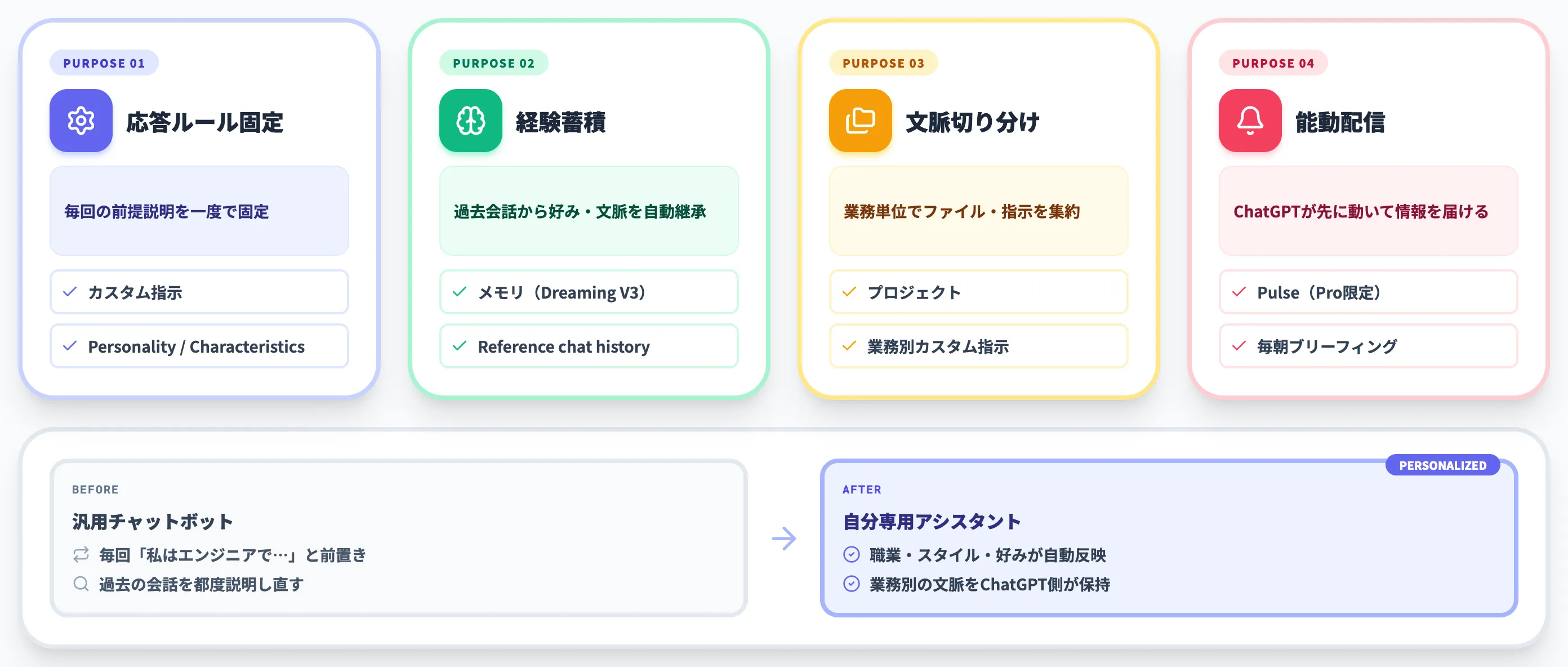
ChatGPTのパーソナライズ機能は、応答ルールの固定・会話の経験蓄積・業務文脈の切り分け・能動的な情報提供という4つの目的に分かれます。
毎回「私はエンジニアで、TypeScriptを使っています。回答は箇条書きで簡潔に」と入力しているなら、それはパーソナライズで解決できる典型的な状況です。一度設定すれば、以降すべての会話に自動で反映されます。
本セクションでは、5つの機能の役割マップと「まずどれから手を付けるか」の判断軸を整理します。各機能の詳細は次のセクション以降で扱います。
5つのパーソナライズ機能の役割マップ
ChatGPTのパーソナライズは5つの機能で構成されています。
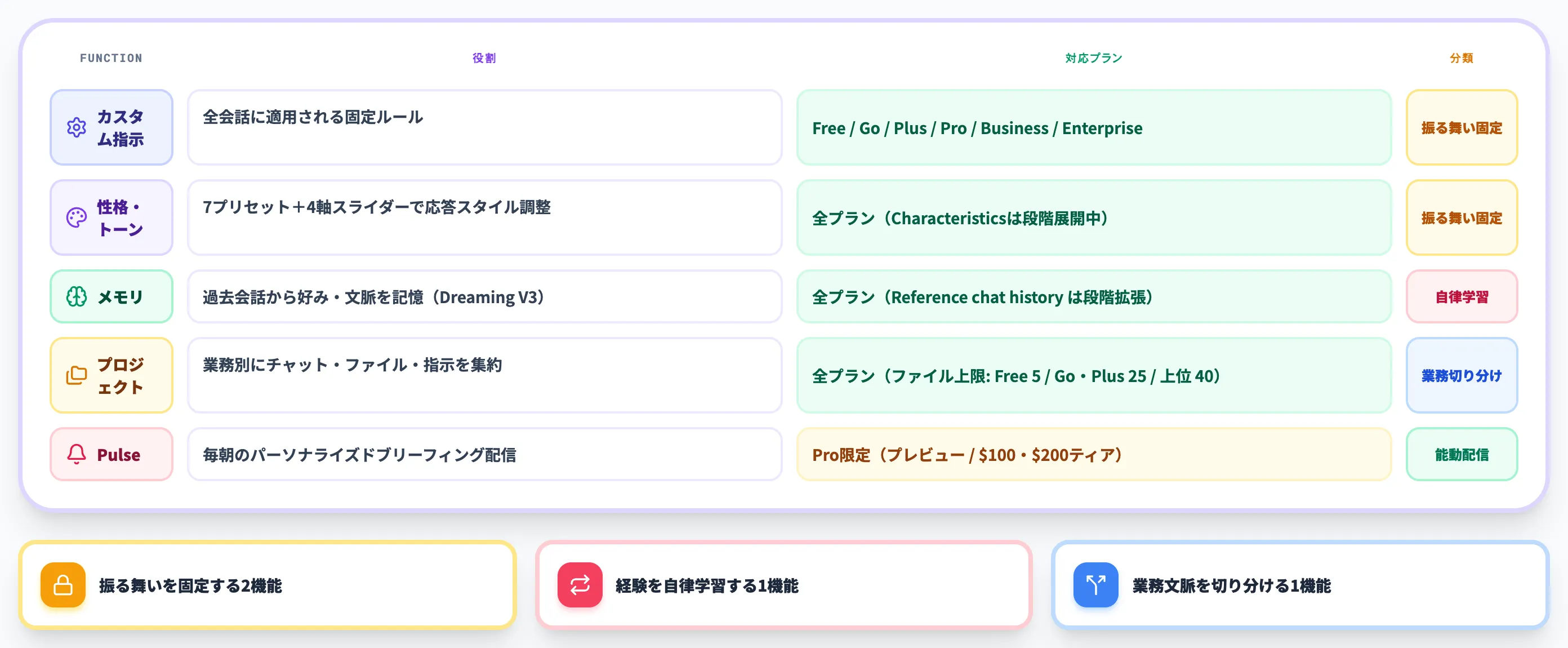
以下の表で、それぞれの役割と対応プランの違いを整理しました。
| 機能 | 役割 | 対応プラン |
|---|---|---|
| カスタム指示 | すべての会話に適用される固定ルールを設定 | 全プラン |
| 性格・トーン設定(Personality / Characteristics) | 応答スタイルを7種のプリセットと4軸のスライダーで調整 | 全プラン(Characteristicsは段階展開中) |
| メモリ | 過去の会話から好みや文脈を記憶し、以降の応答に活かす | 全プラン(一部Plus / Pro限定) |
| プロジェクト | 業務・テーマ別にチャットとファイルをまとめて管理 | 全プラン |
| Pulse | パーソナライズされた情報ブリーフィングを毎朝配信 | Pro(プレビュー) |
カスタム指示と性格設定は「ChatGPTの振る舞いを固定する」機能、メモリは「ChatGPTが自ら学習・記憶する」機能、プロジェクトは「業務単位で文脈を切り分ける」機能、Pulseは「ChatGPTが能動的に情報を届ける」機能です。目的に応じて組み合わせることで、汎用チャットボットから自分専用のアシスタントへと変わります。
どれから手を付けるかの判断軸
5機能をすべて同時に使う必要はありません。最初に手を付けるべきはカスタム指示の一択です。
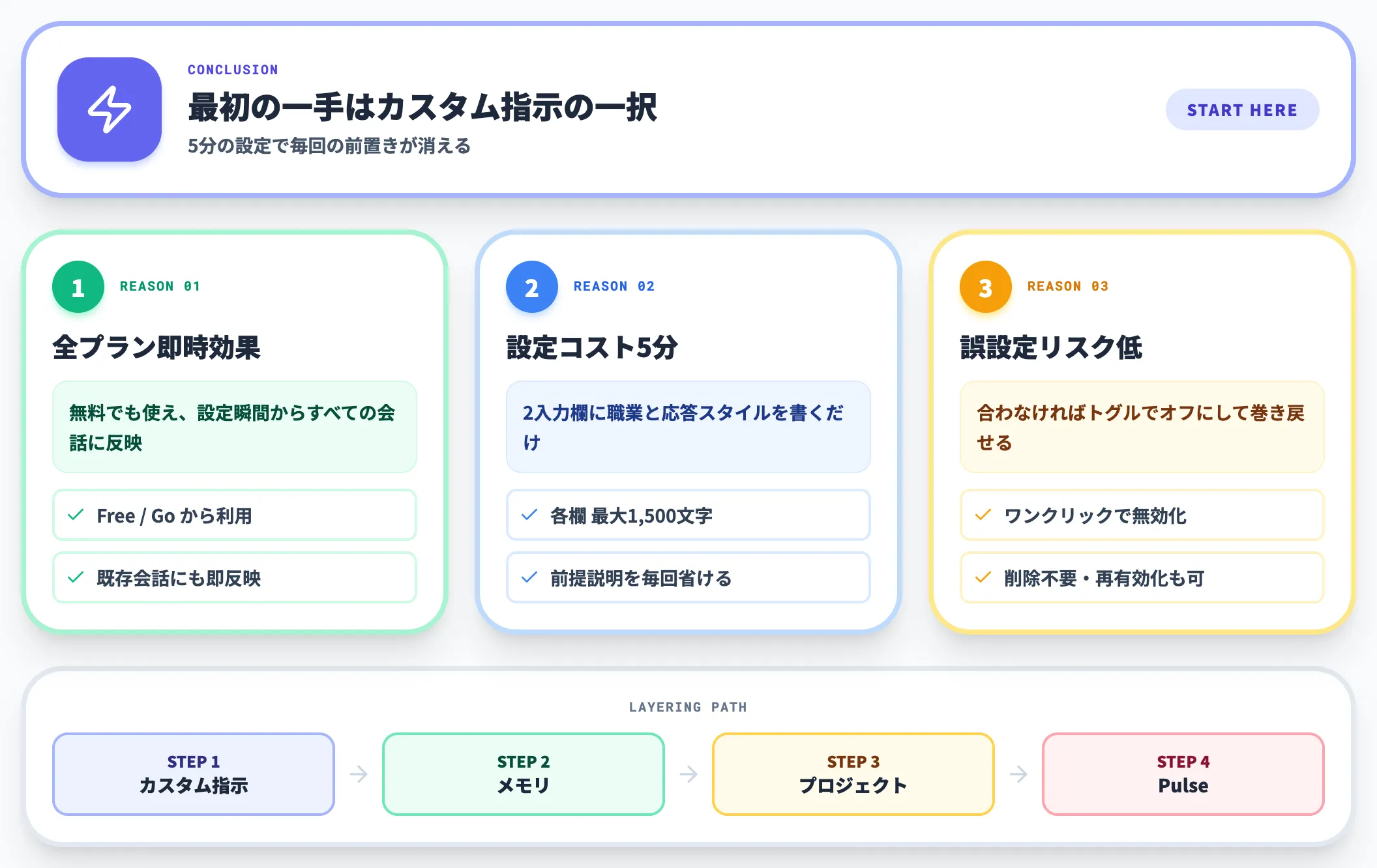
理由は3つあります。
-
全プラン対応で即時効果が出る
無料プランでも使え、設定した瞬間からすべての会話に反映される。
-
設定コストが5分以内
2つの入力欄に職業と応答スタイルを書くだけで、以降の会話で前提説明が消える。
-
誤設定のリスクが低い
不要になったらトグルでオフにできるため、一度試して合わなくても巻き戻せる。
カスタム指示で「ChatGPTが自分の文脈を理解した状態」を作ったうえで、業務量が増えてきたらメモリ・プロジェクト・Pulseを順に積み上げていく順序が、AI総合研究所の支援現場で最もハマるルートです。

ChatGPTの応答ルールを固定するカスタム指示と性格設定
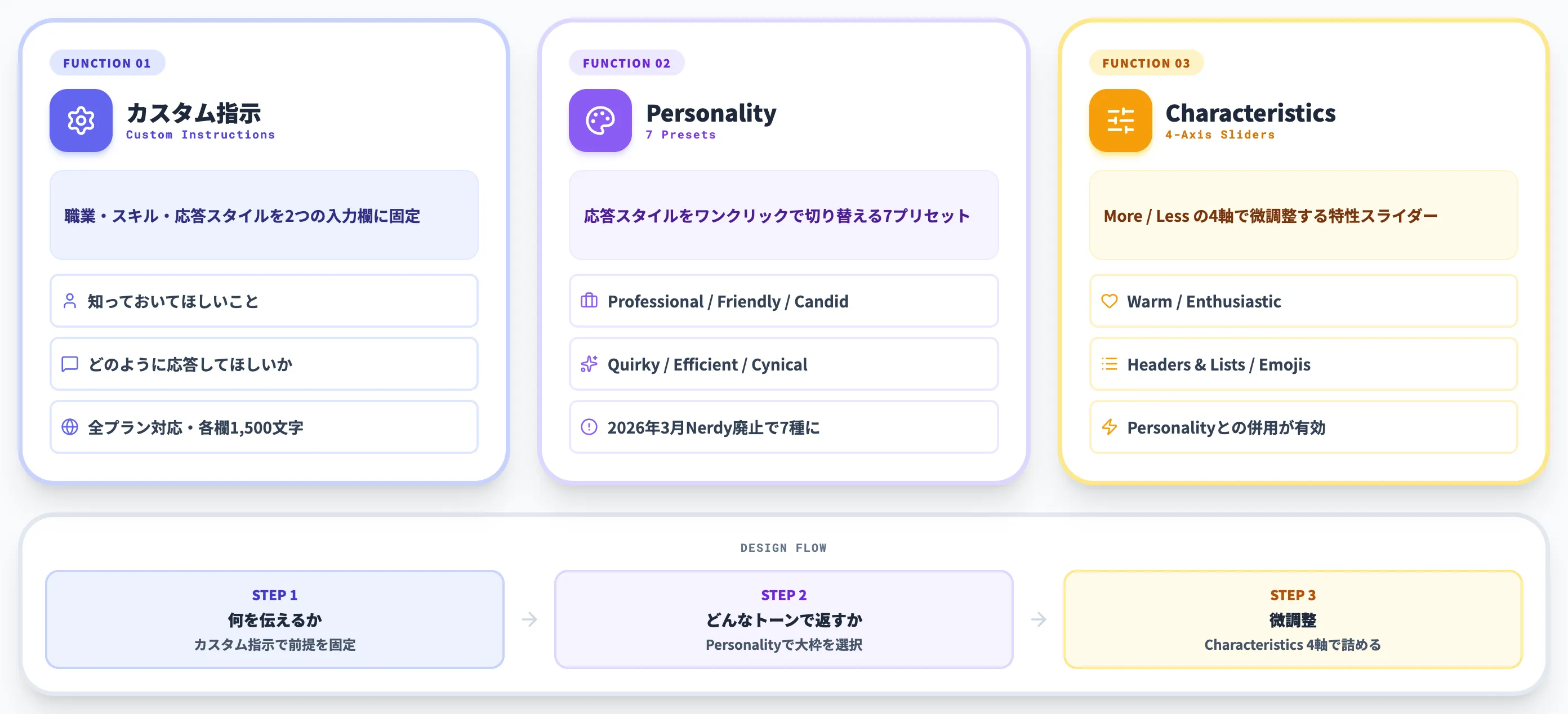
カスタム指示と性格設定は、ChatGPTの応答に対する不変のルールを決める機能です。状況に応じて変わる文脈ではなく、「毎回そうあってほしい」スタイル・トーン・前提情報を一度書いておきます。
本セクションでは、カスタム指示(Custom Instructions)、Personalityプリセット、Characteristicsスライダーの3つを順に整理します。
カスタム指示の2つの入力欄
カスタム指示は、既存の会話を含むすべてのチャットに即時反映される固定ルールです。
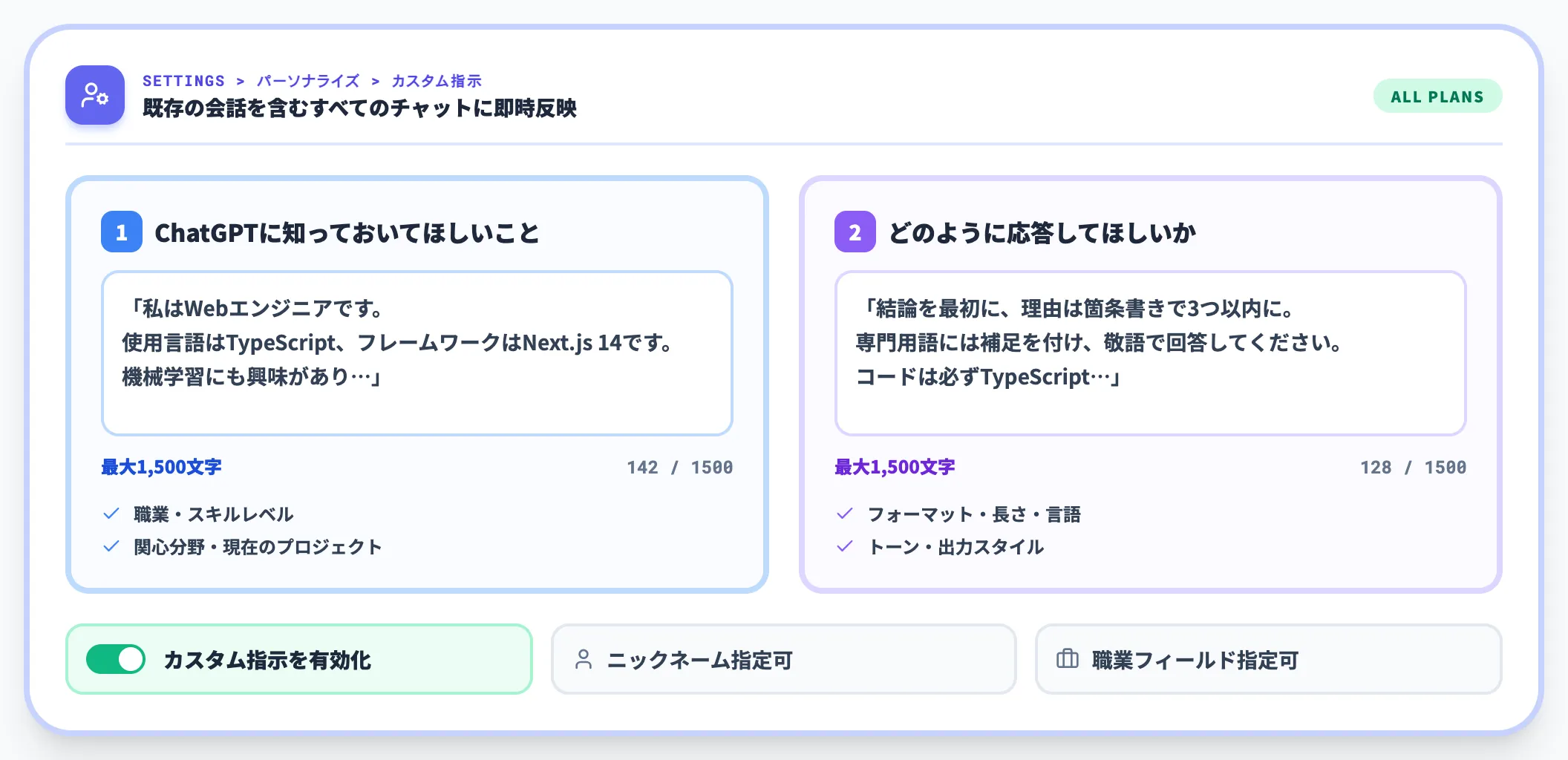 OpenAIの公式ヘルプによれば、無料版を含む全プラン(Free / Go / Plus / Pro / Business / Enterprise / Edu)で利用でき、Web・デスクトップ・iOS・Androidのすべてのプラットフォームに対応しています。
入力欄は2つで、それぞれ最大1,500文字まで記入できます。
-
「ChatGPTに知っておいてほしいこと」
あなたの職業、スキルレベル、関心分野、現在のプロジェクト情報など、ChatGPTが前提として理解しておくべき情報を書く欄。
-
「ChatGPTにどのように応答してほしいか」
回答のフォーマット、長さ、言語、トーンなど、出力スタイルに関する指示を書く欄。
この2つの欄に書いた内容は、既存の会話を含むすべてのチャットに自動で反映されます。一時的に無効化したい場合は、設定画面からトグルをオフにするだけです。
設定画面ではカスタム指示のほかに「ニックネーム」(ChatGPTがあなたをどう呼ぶか)と「職業」も指定でき、これらも応答に反映されます。あわせて入力しておくと、回答の精度がさらに上がります。
すぐ使えるカスタム指示テンプレート
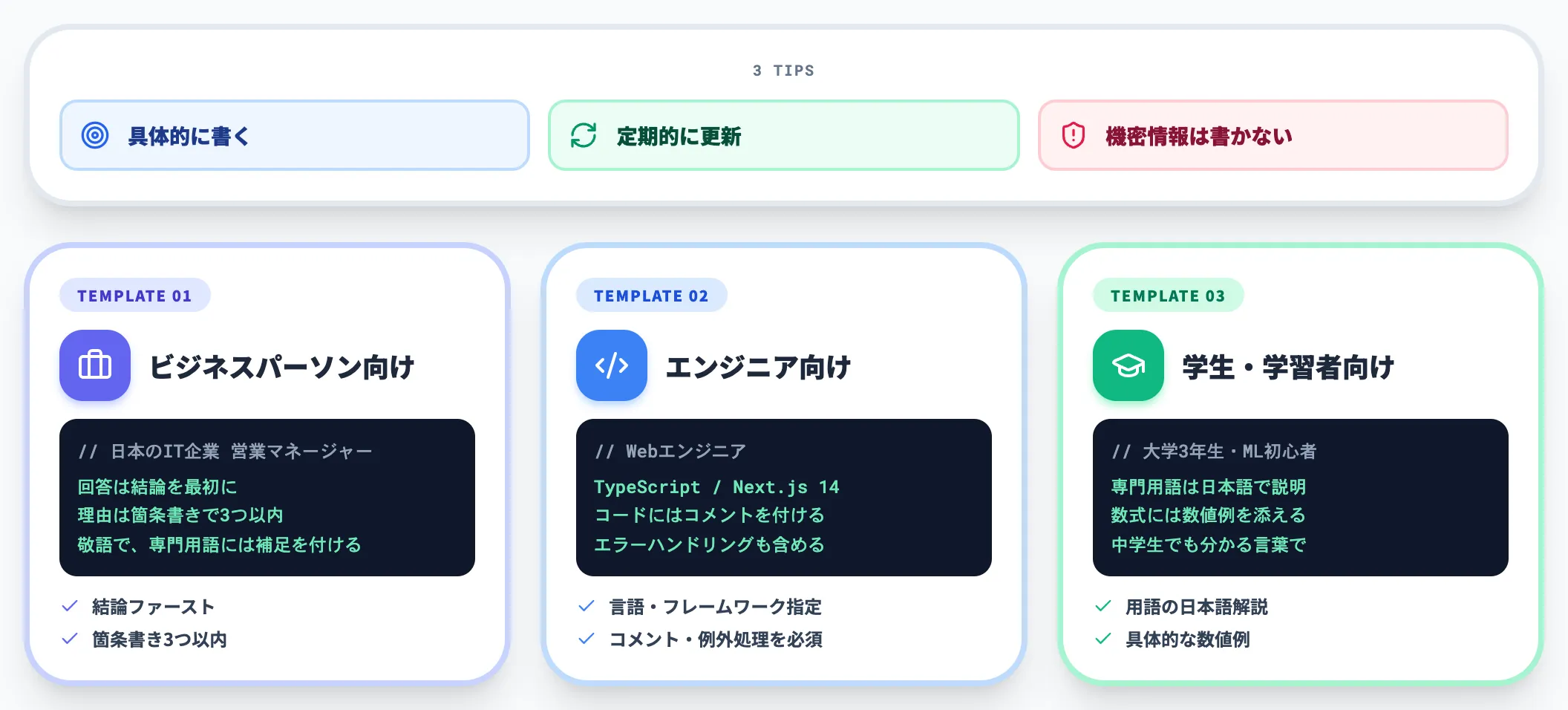
効果的なカスタム指示を作るためのポイントは「具体的に書く」「定期的に更新する」「機密情報は書かない」の3つです。
「簡潔に」よりも「200文字以内で」、「分かりやすく」よりも「中学生でも理解できる言葉で」のように、ChatGPTが判断に迷わない表現を使うと精度が安定します。
すぐに使えるテンプレートを職種別に紹介します。
カスタム指示のさらに詳しい設定方法やプロンプト例は、以下の記事で踏み込んで解説しています。
【関連記事】
ChatGPTのカスタム指示とは?設定方法やすぐに使えるプロンプト紹介
Personalityプリセット 7種類
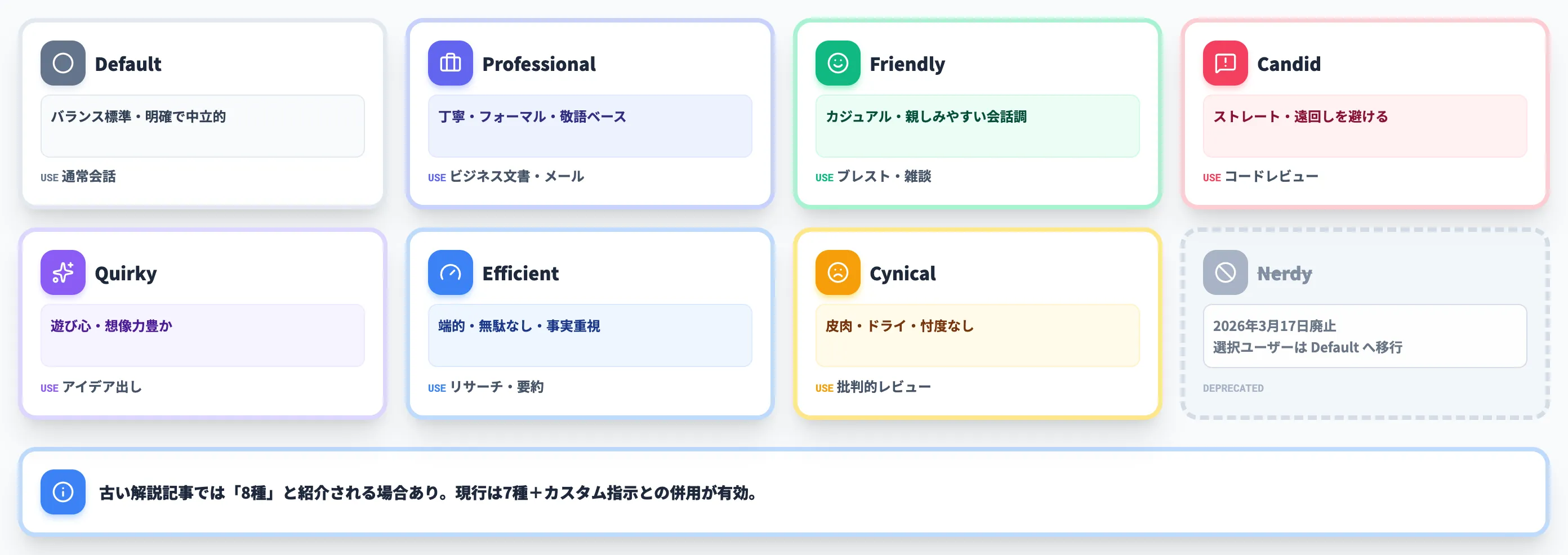
カスタム指示で「何を書くか」を決めたら、次に応答スタイルを決めるのが性格(Personality)プリセットです。OpenAIの公式ヘルプによれば、設定画面の「パーソナライズ」から選択でき、変更は既存の会話を含むすべてのチャットに即座に反映されます。
以下の表で、7つのプリセットとそれぞれの特徴を整理しました。
| プリセット | 特徴 |
|---|---|
| Default(デフォルト) | バランスの取れた標準スタイル。明確で中立的な応答 |
| Professional(プロフェッショナル) | 丁寧でフォーマルな言い回し。ビジネス文書やメール向き |
| Friendly(フレンドリー) | カジュアルで親しみやすい会話調。軽いユーモアを交える |
| Candid(率直) | ストレートで正直なフィードバック。遠回しな表現を避ける |
| Quirky(ユニーク) | 遊び心のある想像力豊かなスタイル |
| Efficient(効率重視) | 無駄を省いた端的な応答。データや事実を素早く返す |
| Cynical(シニカル) | 皮肉を交えたドライなトーン。忖度のない意見が欲しいときに |
なお、2026年3月17日のリリースで「Nerdy」プリセットは廃止され、選択していたユーザーは自動的にDefaultへ移行しました(公式リリースノート)。古い解説記事では「8種」と紹介されている場合があるため、現在の選択肢と混同しないよう注意してください。
用途に応じて切り替えるのが効果的です。対外的なメール作成にはProfessional、ブレインストーミングにはFriendlyやQuirky、コードレビューにはCandidやCynical、というように使い分けると応答の質感が変わります。
性格の変更はあくまでコミュニケーションスタイルの変更で、ChatGPTの能力や安全性ルールには影響しません。キャラクター設定をさらに深くカスタマイズしたい場合は、カスタム指示との併用が有効です。
Characteristicsスライダー 4軸
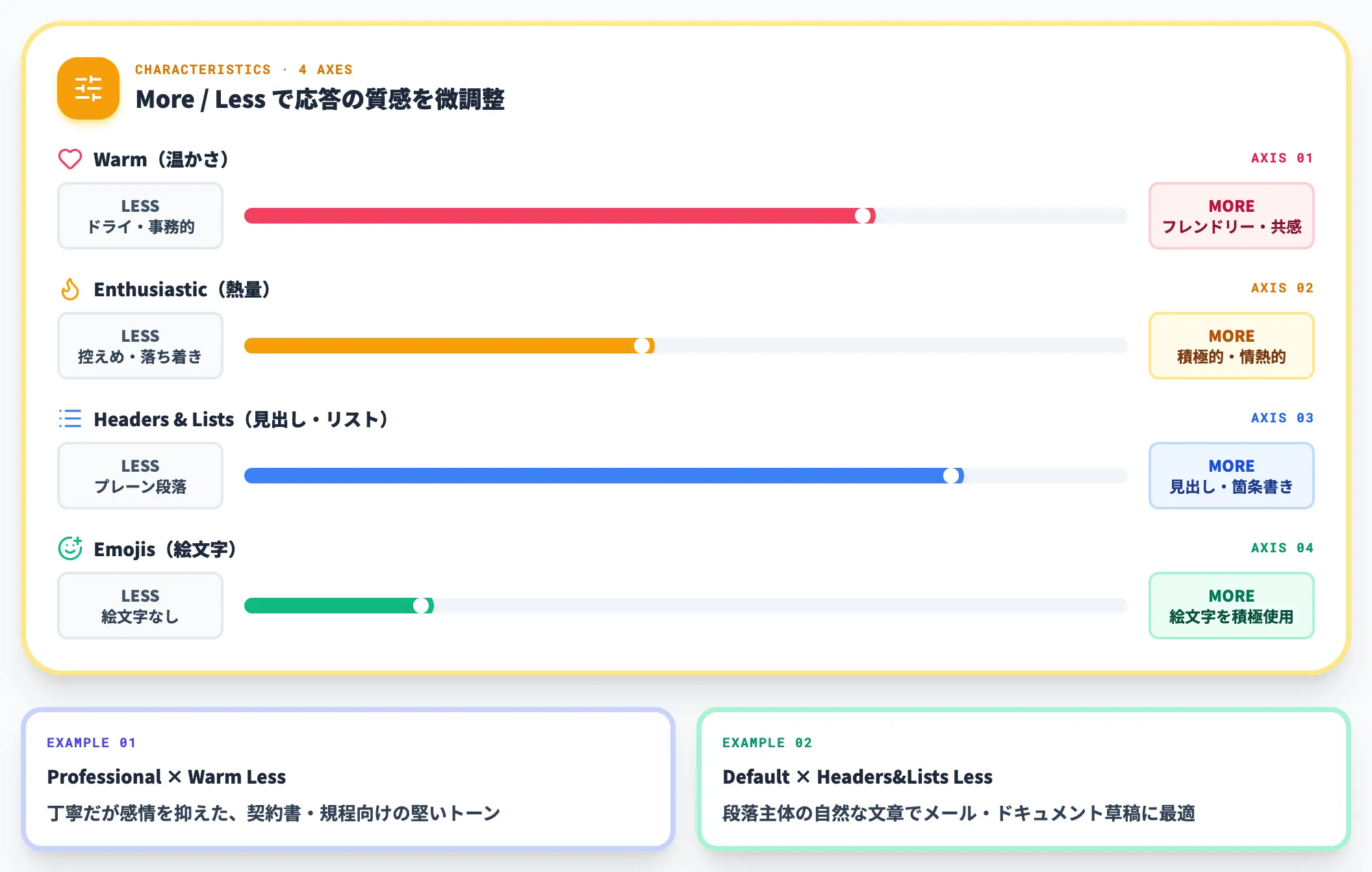
Personalityプリセットだけでは届かない細かな調整は、Characteristics(特性スライダー)で行います。以下の4軸について、それぞれ「より多く(More)」「より少なく(Less)」の方向に微調整できます。
| 特性 | More方向 | Less方向 |
|---|---|---|
| Warm(温かさ) | フレンドリーで共感的な応答 | ドライで事務的な応答 |
| Enthusiastic(熱量) | 積極的で情熱的なトーン | 控えめで落ち着いたトーン |
| Headers & Lists(見出し・リスト) | 見出しや箇条書きを積極活用 | プレーンテキスト中心の応答 |
| Emojis(絵文字) | 絵文字を積極的に使用 | 絵文字を使わない |
たとえばProfessionalを選んだうえでWarmをLessにすれば、「丁寧だが感情を抑えた」応答スタイルになります。Headers & ListsをLessに振れば、長文でも段落主体の自然な文章で返ってくるため、メールやドキュメントの草稿づくりに向きます。
ChatGPTのメモリ機能とDreaming V3
メモリ機能は、ChatGPTが過去の会話からユーザーの情報を記憶し、以降の応答に活かす機能です。カスタム指示が「不変のルール」を決める仕組みなのに対し、メモリは「変化する経験」を蓄積する仕組みです。
OpenAIの公式ヘルプによれば、メモリは管理上「Reference saved memories」(保存済みメモリの参照)と「Reference chat history」(過去チャット参照)の2つの設定で構成されています。2026年6月の新版「Dreaming V3」以降は、「Memory summary」と継続的に更新される統合的な記憶として動作するモデルへと進化しました。
本セクションでは、2つの設定とMemory summaryの位置づけ、2026年のDreaming V3アップデート、設定と削除、一時チャットの活用までを順に扱います。
Saved memoriesとReference chat historyの2設定
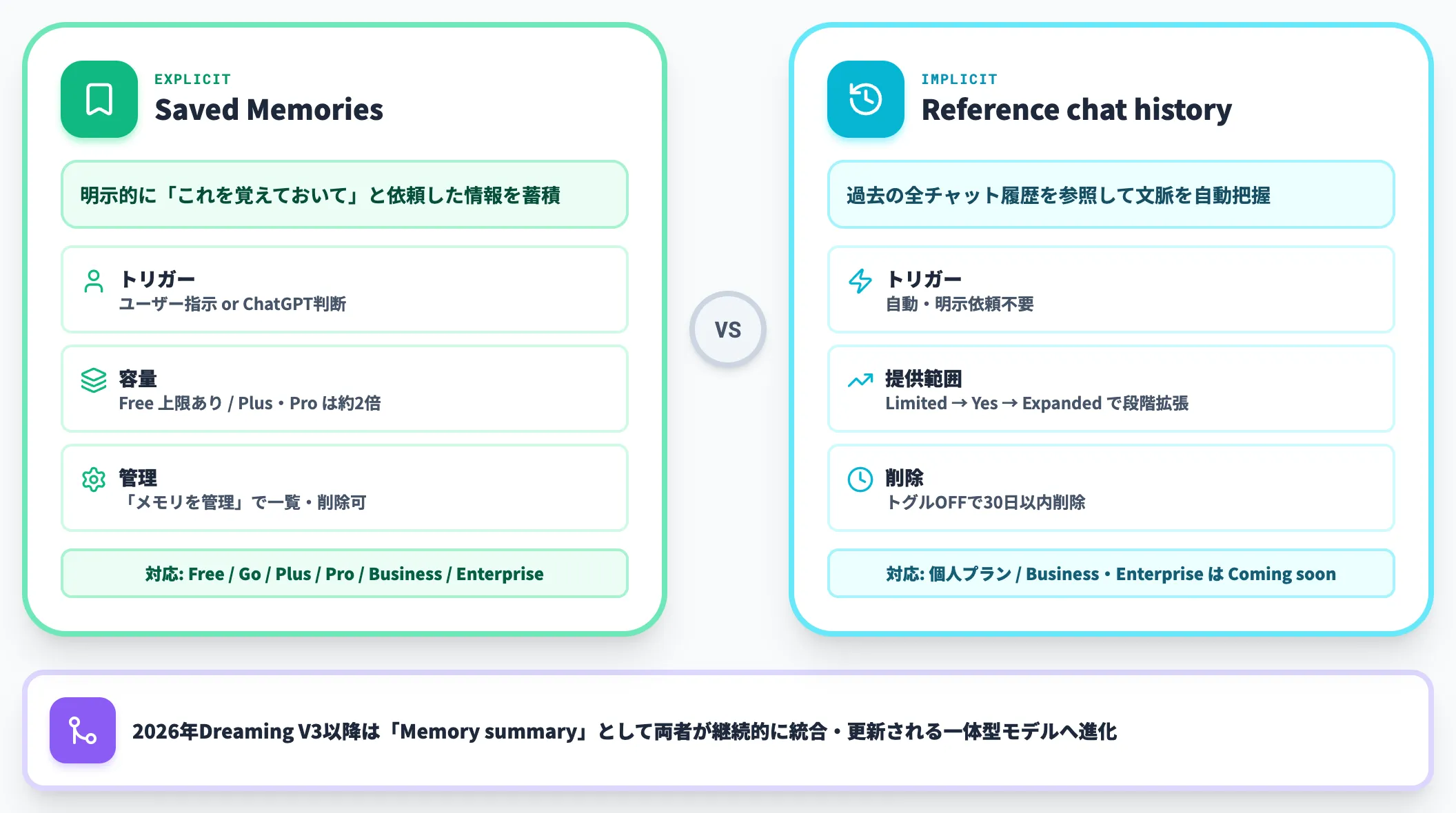
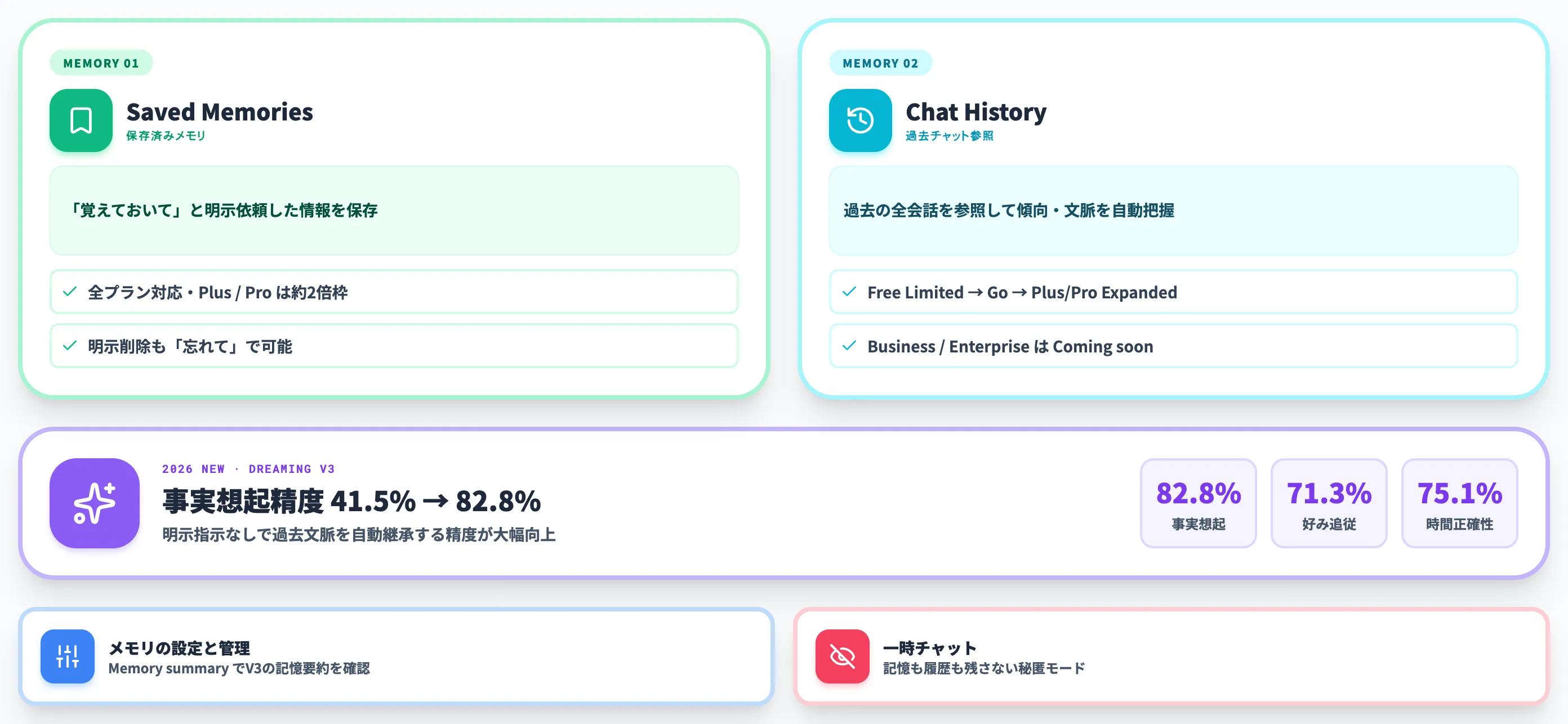
メモリは管理上、以下の2つの設定で構成されます。
-
Saved Memories(保存済みメモリ)
ユーザーが「これを覚えておいて」と明示的に依頼した情報や、ChatGPTが会話中に重要と判断した情報を保存する機能。全プラン(Free / Go / Plus / Pro / Business / Enterprise)で利用可能。Freeプランには保存容量の上限があり、Plus / Proは保存容量が約2倍に拡張される。Business / Enterpriseは管理者のワークスペース設定で範囲を制御できる。
-
Chat History(チャット履歴参照)
2025年4月10日に追加された機能で、過去のすべての会話履歴を参照し、ユーザーの傾向や文脈を理解したうえで応答する仕組み。個人プランで段階的に提供範囲が広がり、Free(Limited)、Go(Yes)、Plus / Pro(Expanded)の順に拡張される。Business / Enterpriseでは過去チャット参照としての利用はComing soon扱いで、Enterprise / Eduは現時点で未対応。Businessでは共有プロジェクト内のメモリ(project-only memory)が別仕様として用意され、管理者設定で扱える。
たとえば先週「Next.jsでECサイトを開発中」と話した内容は、Chat Historyに自動的に蓄積されます。翌週「決済機能を実装したい」と聞くだけで、ChatGPTはNext.jsベースの実装例を返します。前置きは不要です。
Dreaming V3 ——2026年のメモリ精度アップデート
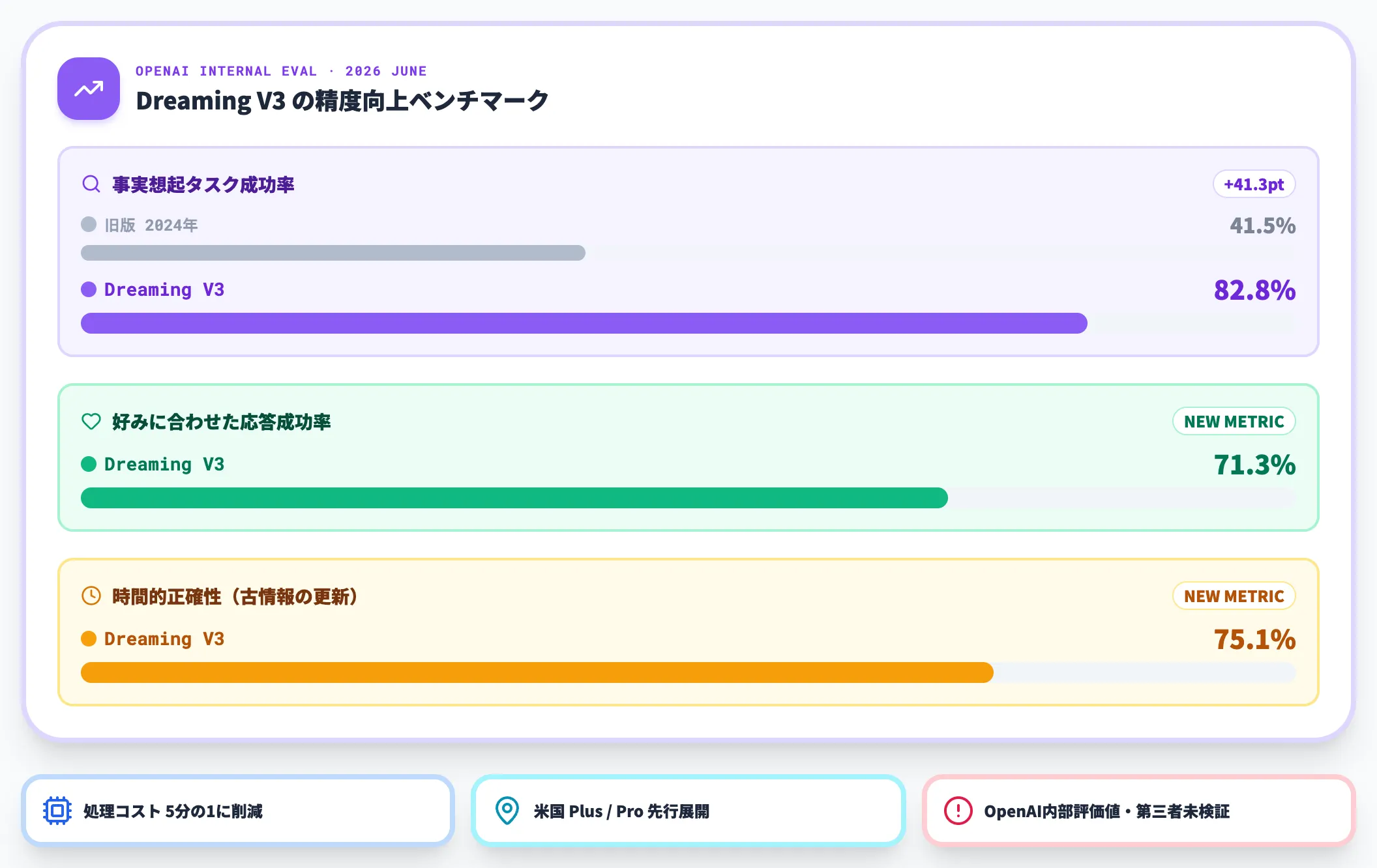
2026年6月、OpenAIがメモリ機能の新版「Dreaming V3」をリリースしました。公式発表によれば、明示的な指示なしに過去の会話文脈を適切に想起・活用する性能が大きく改善され、文脈の継承・好みへの追従・時間経過への対応の3つの軸で旧版を上回っています。
以下の表で、Dreaming V3が示した改善幅を整理しました。
| OpenAI内部評価の指標 | 旧版(2024年) | Dreaming V3(2026年) |
|---|---|---|
| 事実想起タスクの成功率(factual recall task success) | 41.5% | 82.8% |
| 好みに合わせた応答の成功率 | — | 71.3% |
| 時間的正確性(古い情報の更新) | — | 75.1% |
注目すべき点は、ユーザーがChatGPTに何も指示しなくても、過去のチャットから状況や好みを自動で読み取って反映する確率が大きく上がっていることです。たとえばシンガポール旅行のあとも「シンガポール旅行のおすすめ情報」をいつまでも引きずらず、時間経過に合わせて関心を切り替えるといった、OpenAIが示した評価値では古くなった情報を更新する精度も75.1%に達しています。これらの数値はOpenAIの内部評価枠組み("our memory evaluations")に基づくもので、第三者検証済みの一般性能ではない点に注意してください。
サーバー負荷の側でも、自動メモリ生成の処理コストが従来の5分の1まで削減されたと報告されています。これにより、Dreaming V3はまず米国のPlus / Proユーザーへの先行展開から始まり、数週間以内にFree / Goを含む他地域へ拡張される予定です。
カスタム指示との違いを整理すると、カスタム指示は「常に守ってほしいルール」、メモリは「状況に応じて変わる情報」に向きます。応答言語・フォーマット・トーンといった不変のルールはカスタム指示、進行中のプロジェクト・学習状況・好みの変化はメモリ、というのが効果的な使い分けです。
メモリの設定と管理
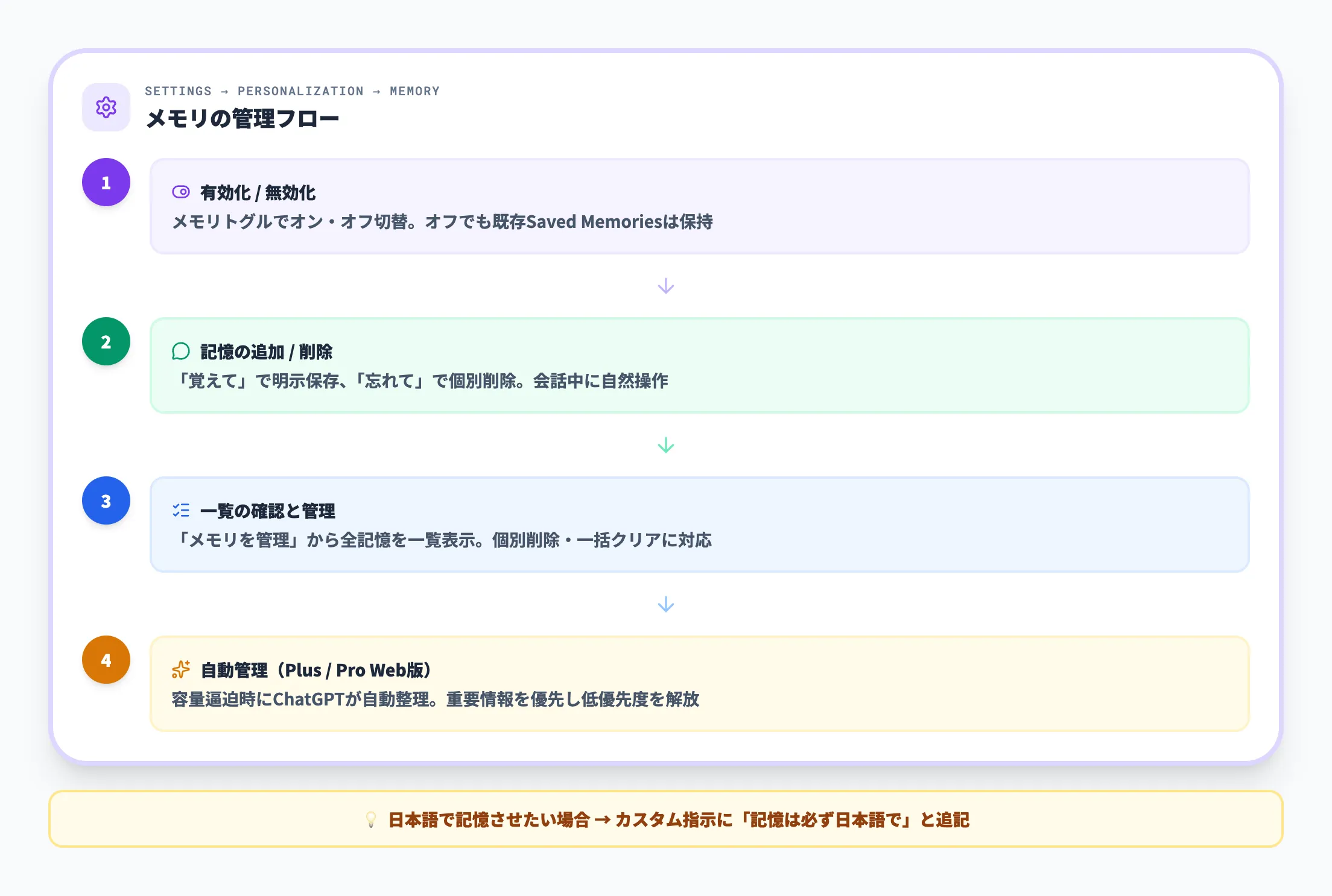
メモリの有効化と管理は、設定画面の「パーソナライズ」から行います。主な操作は次のとおりです。
-
メモリの有効化 / 無効化
「メモリ」トグルでオン・オフを切り替える。Saved Memoriesはオフにしても既存の記憶が保持され、再度オンにすると復活する。Chat History参照には別のトグルがあり、こちらをオフにすると過去チャット由来の記憶は30日以内に削除される。
-
保存済みメモリの確認と削除
「メモリを管理」をクリックすると、記憶されている情報の一覧が表示される。個別に削除することも、「すべてのメモリをクリア」で一括削除することも可能。Dreaming V3で「Memory summary」管理画面が追加され、重要な記憶の要約を確認・修正できるようになった。ただしChatGPTが覚えているすべての情報を表示するわけではない点に注意する。
-
特定の情報を記憶 / 削除させる
会話中に「これを覚えておいて」で明示的に記憶させ、「○○のことは忘れて」で削除できる。
-
自動管理機能(Plus / Pro)
記憶が容量に近づくと、ChatGPTが自動的に重要度の低い記憶を整理し、重要な情報を優先する機能。Plus / ProのWeb版で利用できる。
日本語で会話していてもメモリが英語で保存されることがあります。日本語で記憶を残したい場合は、カスタム指示に「記憶の際は必ず日本語で記憶してください」と追記しておくのが有効です。
メモリの詳しい使い方や、会話を忘れてしまう原因と対処法は、以下の記事でさらに踏み込んで扱っています。
【関連記事】
ChatGPTのメモリ機能とは?仕組み・使い方・料金を徹底解説
一時チャットとプライバシー
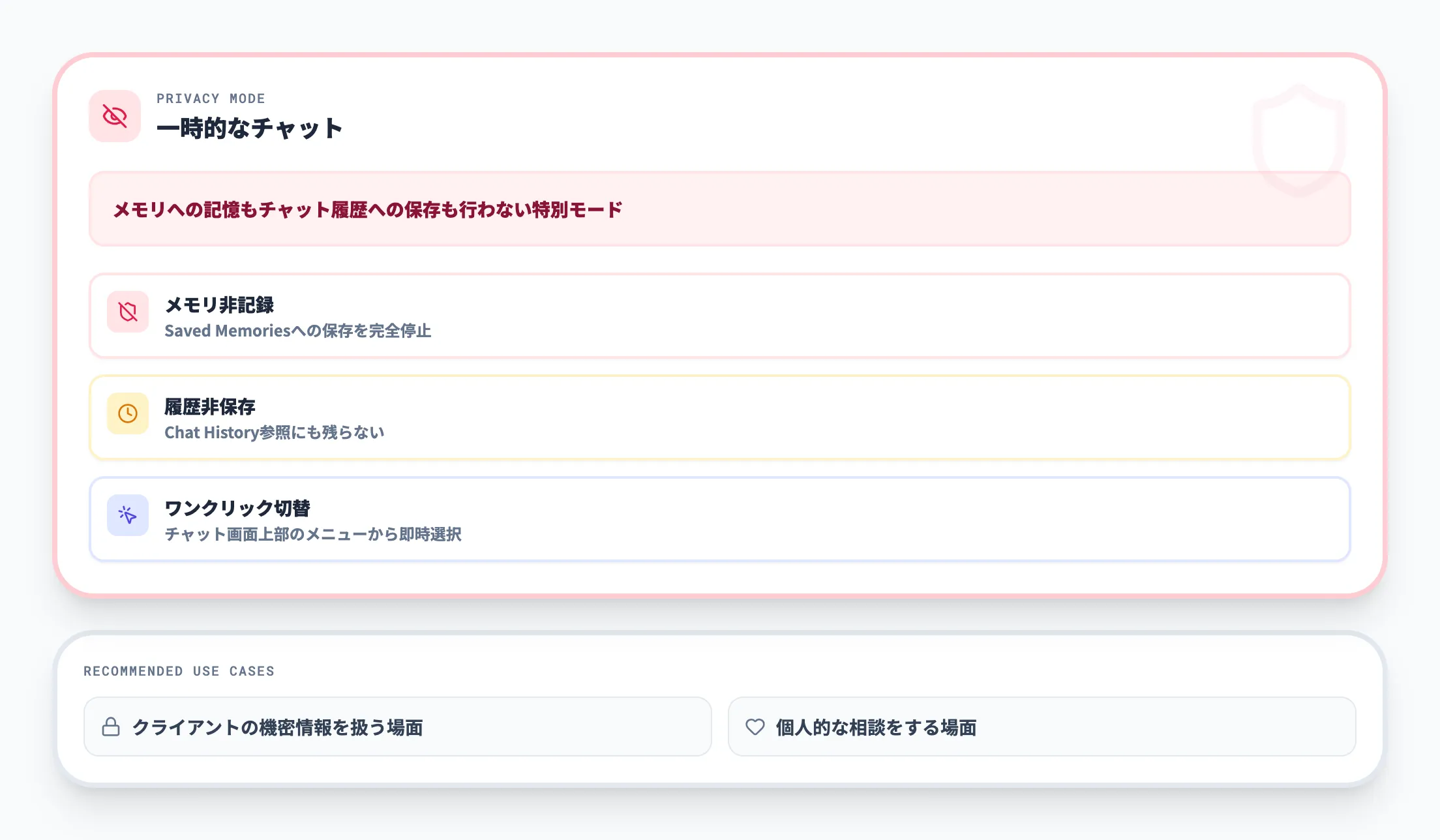
メモリを使いたくない会話には「一時的なチャット」を選びます。新しいチャットを開始する際にチャット画面上部のメニューから「一時的なチャット」を選ぶと、その会話ではメモリへの記憶もチャット履歴への保存も行われません。
クライアントの機密情報を扱う場面や、個人的な相談をする場面で活用できます。ChatGPTの履歴をオフにする方法も、プライバシーを重視するときに有効な選択肢です。
ChatGPTのプロジェクト機能で業務を切り分ける
プロジェクト機能は、関連するチャット・ファイル・カスタム指示を1つのワークスペースにまとめて管理できる機能です。OpenAIの公式ヘルプによれば、2024年12月にリリースされ、現在は全プラン(Free / Goを含む)で利用可能で、Web・iOS・Androidに対応しています。
本セクションでは、プロジェクトで管理できる3要素、グローバル指示との上書き関係、共有機能、GPTsとの違いを順に扱います。
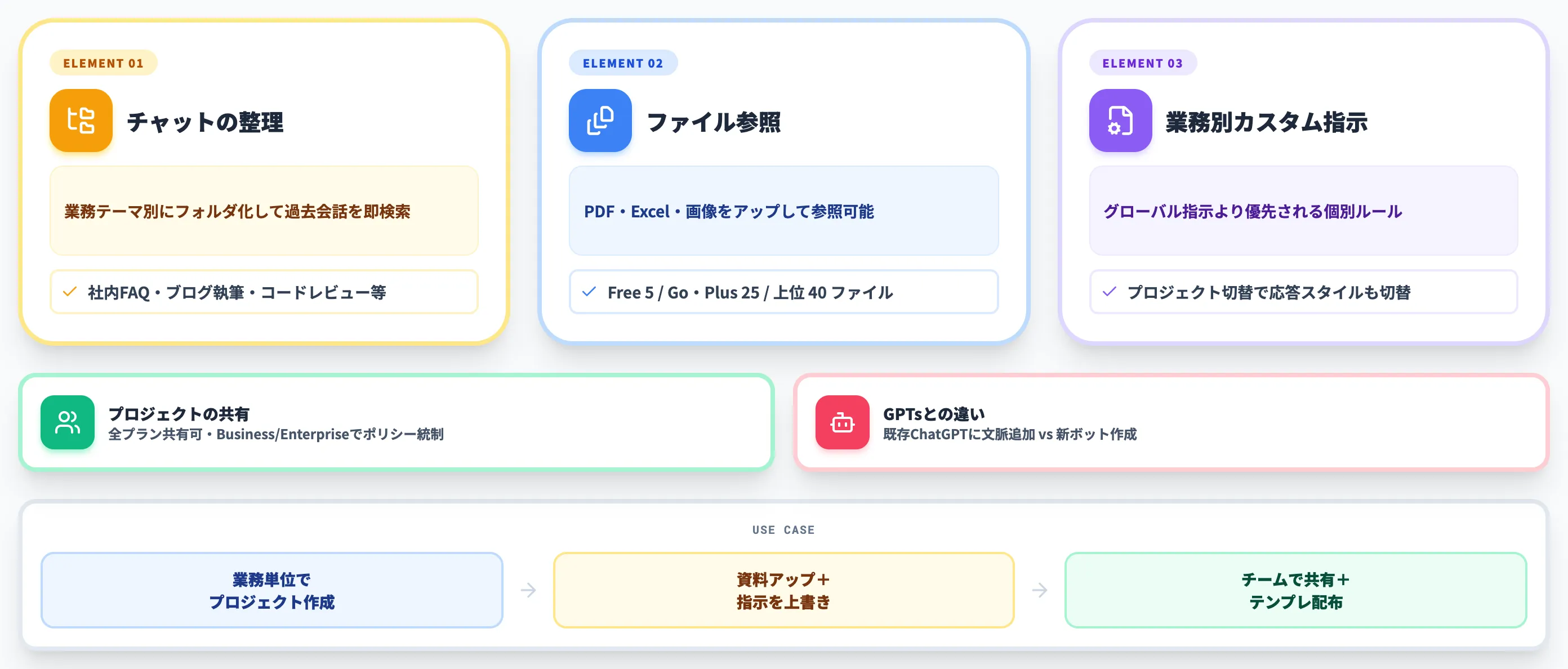
プロジェクトで管理できる3要素
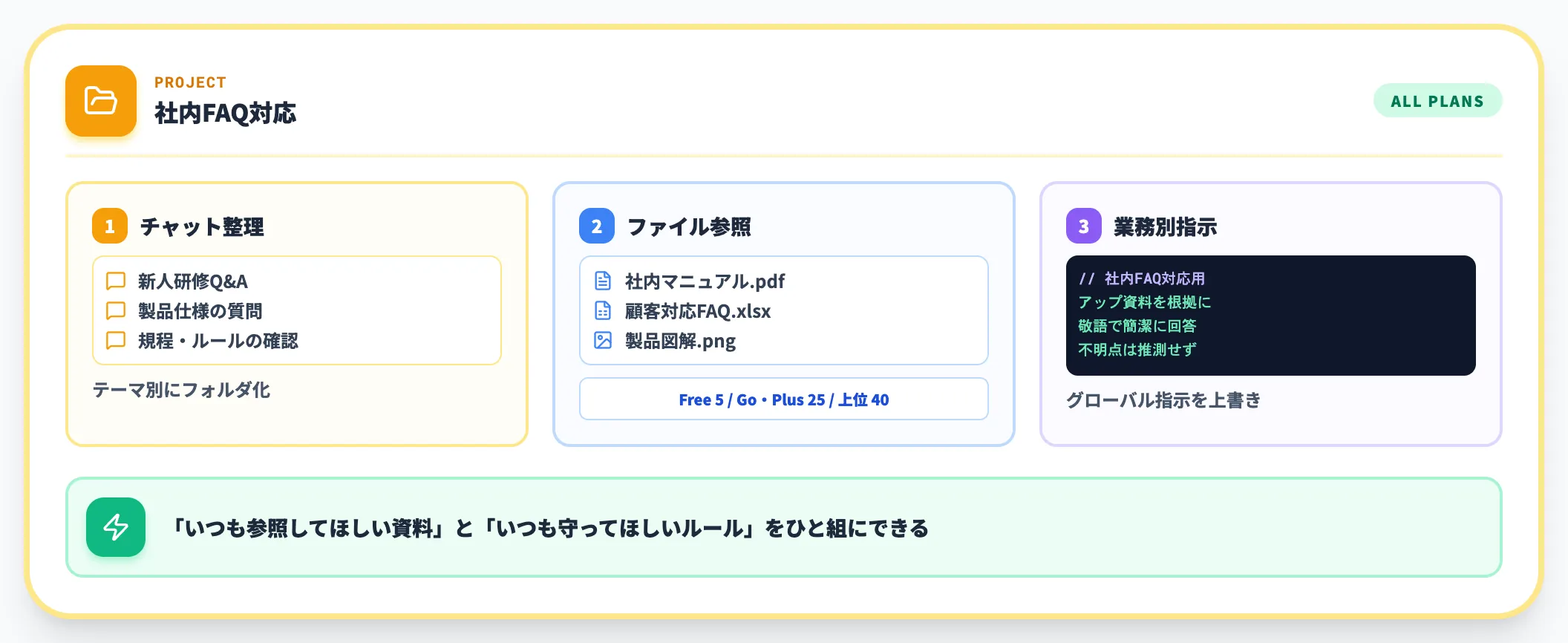
プロジェクトには以下の3つをまとめて入れられます。
-
チャットの整理
テーマ・業務ごとにチャットをフォルダのようにグループ化する。「社内FAQ対応」「ブログ執筆」「コードレビュー」など、用途別に整理すれば過去の会話を探す手間が減る。
-
ファイルのアップロード
PDF・スプレッドシート・ドキュメント・画像などをアップロードでき、ChatGPTがそれらを参照しながら応答する。1プロジェクトあたりのファイル上限はプランによって異なり、Freeは5ファイル、Go / Plusは25ファイル、Edu / Pro / Business / Enterpriseは40ファイル。
-
プロジェクト単位のカスタム指示
プロジェクトごとに個別のカスタム指示を設定できる。グローバルのカスタム指示よりもプロジェクト指示が優先されるため、プロジェクトの文脈に合った応答が得られる。
社内マニュアルやコーディング規約をアップロードしておけば、応答の一貫性が大幅に向上します。「いつも参照してほしい資料」と「いつも守ってほしいルール」をひと組にできるのが、プロジェクトを使う最大の意味です。
プロジェクト単位のカスタム指示の上書き関係
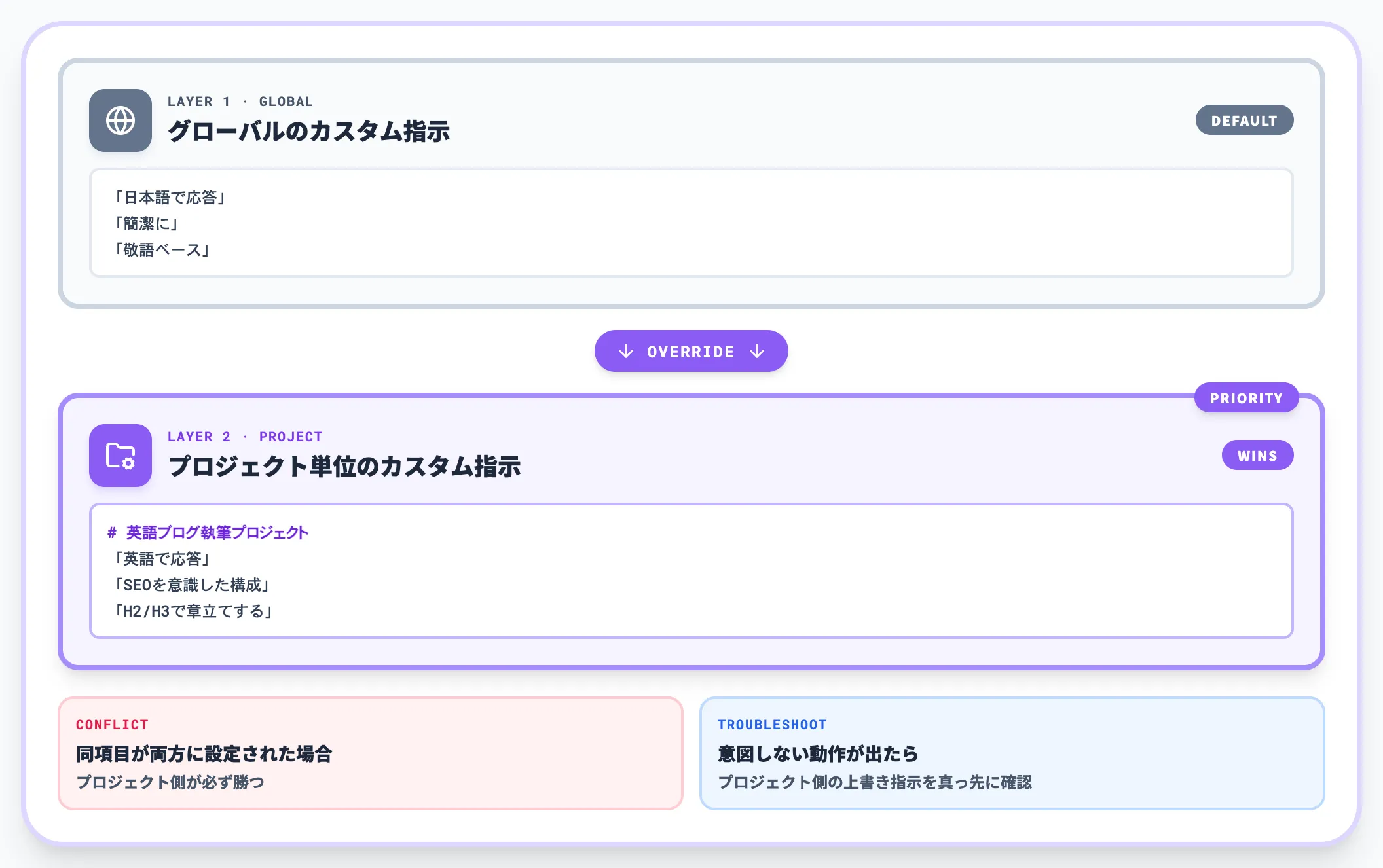
プロジェクト単位のカスタム指示は、グローバルのカスタム指示よりも優先される仕組みです。
たとえばグローバルでは「日本語で応答」「簡潔に」と設定していたとしても、英語ブログ執筆プロジェクトでは「英語で応答」「SEOを意識した構成で」と上書きできます。プロジェクトを切り替えるだけで、ChatGPTの応答スタイルが自動的に変わります。
逆に、グローバルとプロジェクトの両方で同じ項目を設定すると、プロジェクト側が必ず勝ちます。意図しない動作が出るときは、プロジェクト側に上書き指示が残っていないかを真っ先に確認するのが、実務的なトラブルシューティングの第一歩です。
プロジェクトの共有とチーム活用
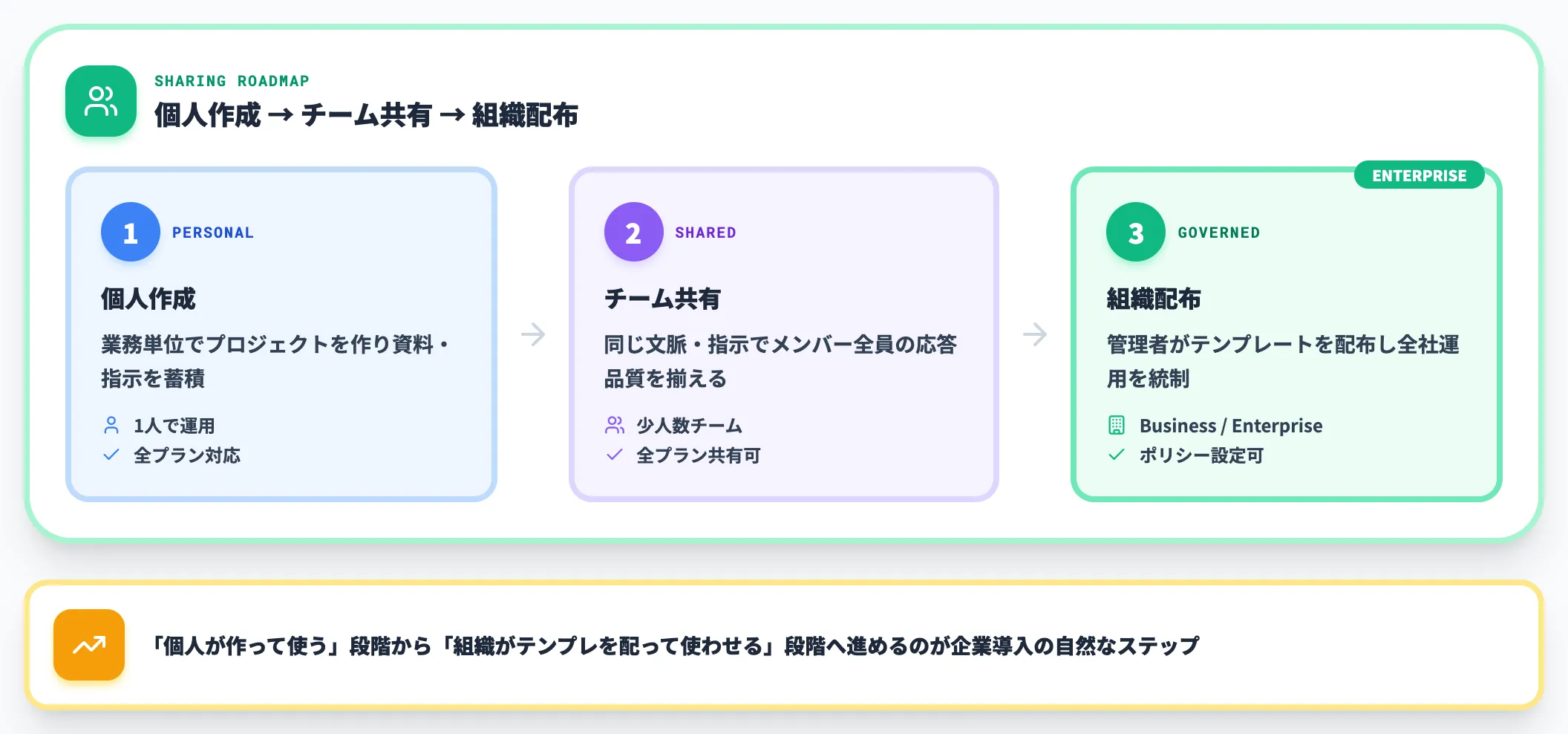
プロジェクト共有機能は全プランで利用でき、チームメンバーと同じファイル・カスタム指示を参照できます。共有プロジェクト内では全員が同じ文脈で作業できるため、チーム全体で一貫した品質の応答を得られます。
Business / Enterpriseプランでは、管理者によるポリシー設定と組み合わせた組織的な運用が可能になります。「個人がプロジェクトを作ってバラバラに使う」段階から「組織がプロジェクトテンプレートを配布して使わせる」段階に進めるのが、企業導入の自然なステップです。
GPTsとの違い
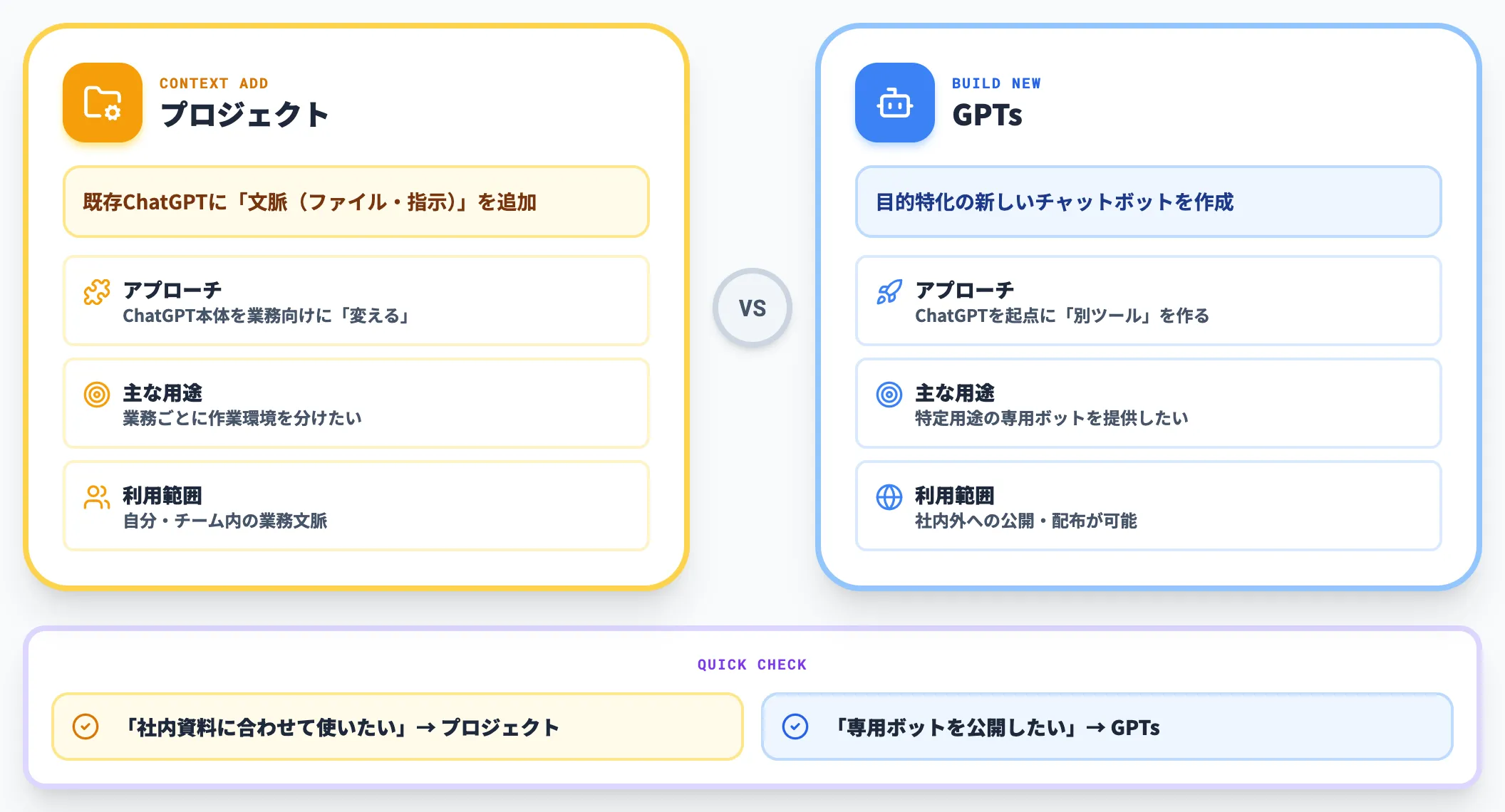
ChatGPTにはGPTs(カスタムGPT)という別のカスタマイズ手段もあります。プロジェクトと混同しやすいので、使い分けを整理しておきます。
| 機能 | アプローチ | 主な用途 |
|---|---|---|
| プロジェクト | 既存のChatGPTに「文脈(ファイル・カスタム指示)」を追加 | 業務ごとに作業環境を分けたい |
| GPTs | 目的特化の新しいチャットボットを作成 | 特定の用途に応じた専用ボットを社内外に提供したい |
プロジェクトは「ChatGPTを社内文書に合わせて変える」、GPTsは「ChatGPTを起点に別のツールを作る」もの、と切り分けると判断しやすくなります。

ChatGPTから能動的に情報を受け取るPulse
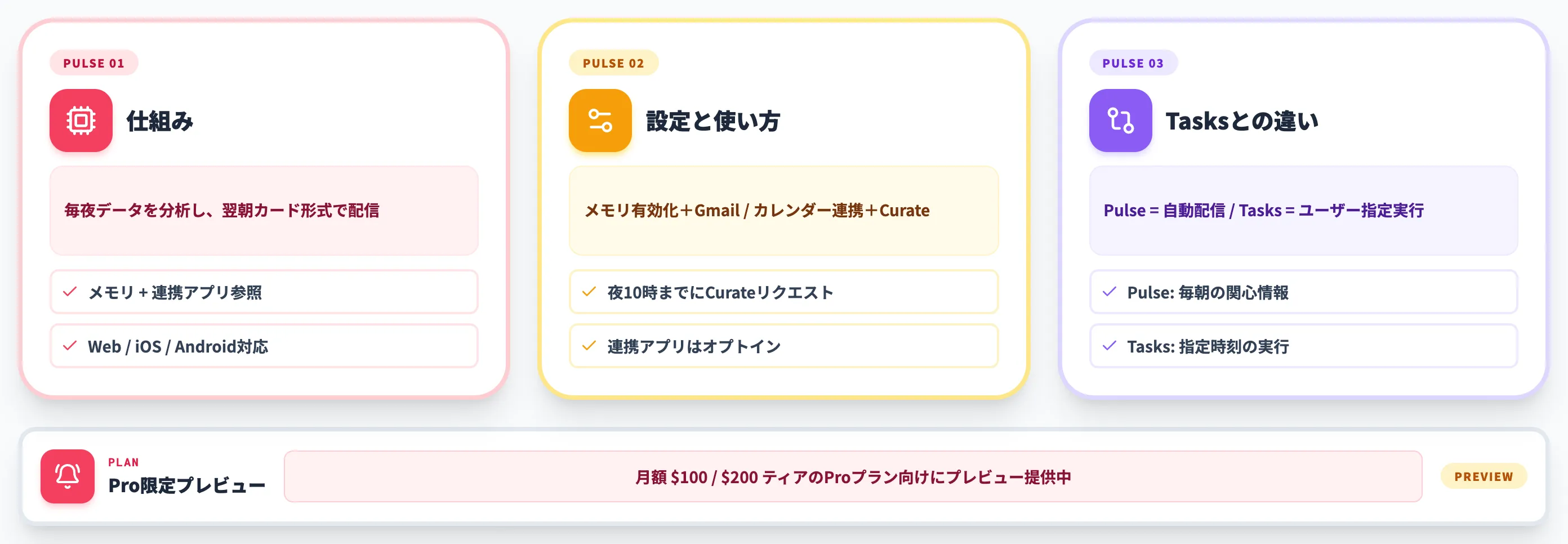
Pulse(パルス)は、ChatGPTが能動的にリサーチを行い、毎朝パーソナライズされた情報ブリーフィングを届ける機能です。OpenAIの公式リリースによれば、2025年9月にProプラン向けプレビューとして提供開始されました。2026年6月時点でも、Proプラン限定のプレビューという位置づけは変わっていません。利用環境はWeb・iOS・Androidに対応し、デスクトップアプリは現時点で対象外です。
本セクションでは、Pulseの仕組み、設定と使い方、Tasks機能との違いを順に扱います。
Pulseの仕組み
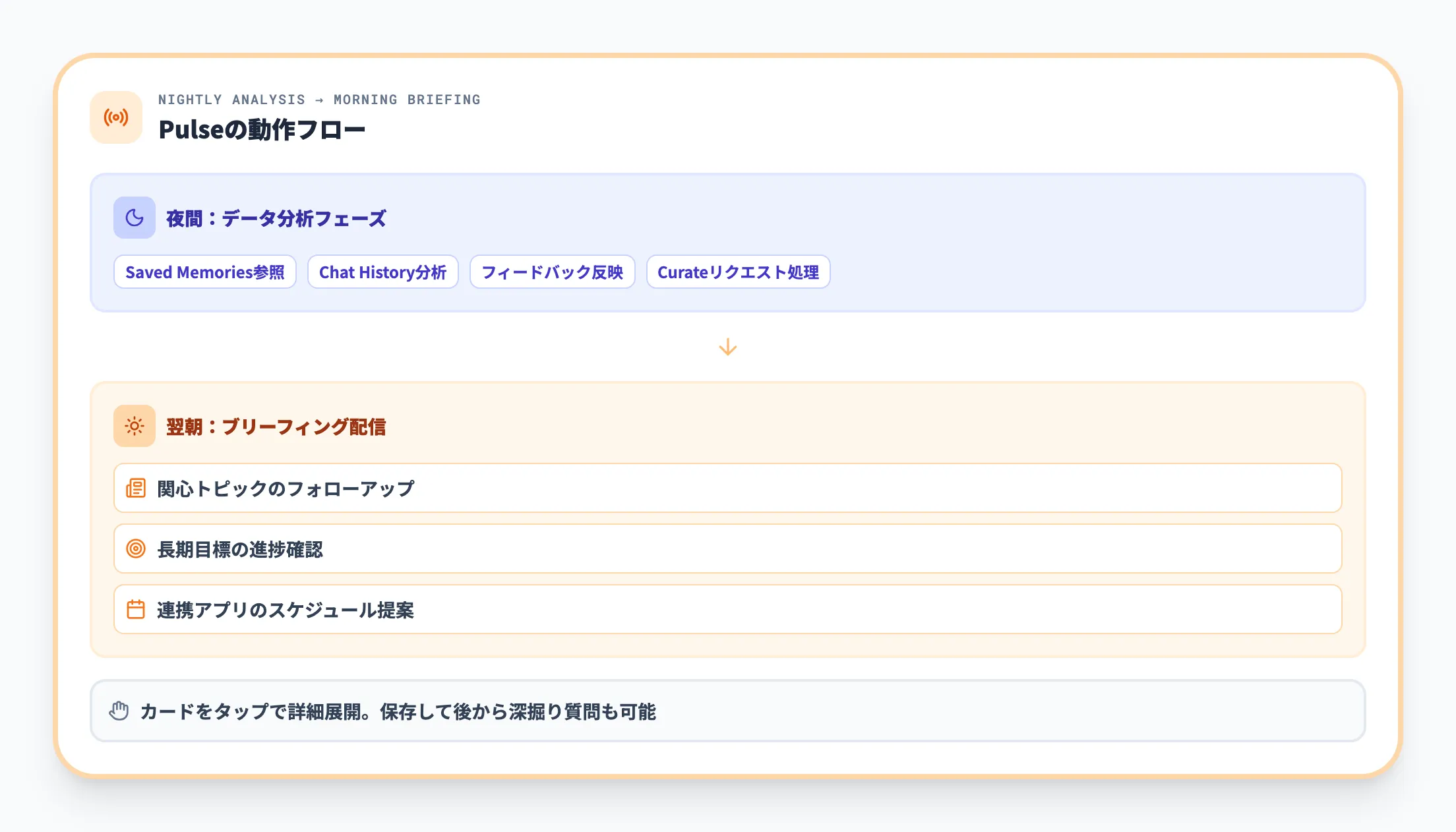
Pulseは毎夜、Saved Memories・Chat History・ユーザーのフィードバック・連携アプリのデータを分析し、翌朝にカード形式のサマリーを生成します。受け取れるコンテンツの例は次のとおりです。
- 頻繁に話題にするトピックのフォローアップ情報
- 長期目標(資格取得、トレーニング計画など)の進捗確認
- 連携アプリから取得したスケジュールに基づく提案(会議の議題ドラフト、出張先のレストラン提案など)
- 「Curate」機能でユーザーがリクエストした特定テーマのリサーチ結果
カードはひと目で概要を把握でき、タップすると詳細が展開されます。気になるカードは保存しておき、後から深掘りの質問を続けることも可能です。
Pulseが他のパーソナライズ機能と決定的に違うのは、ユーザーが質問するより先にChatGPTが動くという点です。「毎朝の情報収集を効率化したい」というニーズに対し、能動的な配信で応えています。
Pulseの設定と使い方
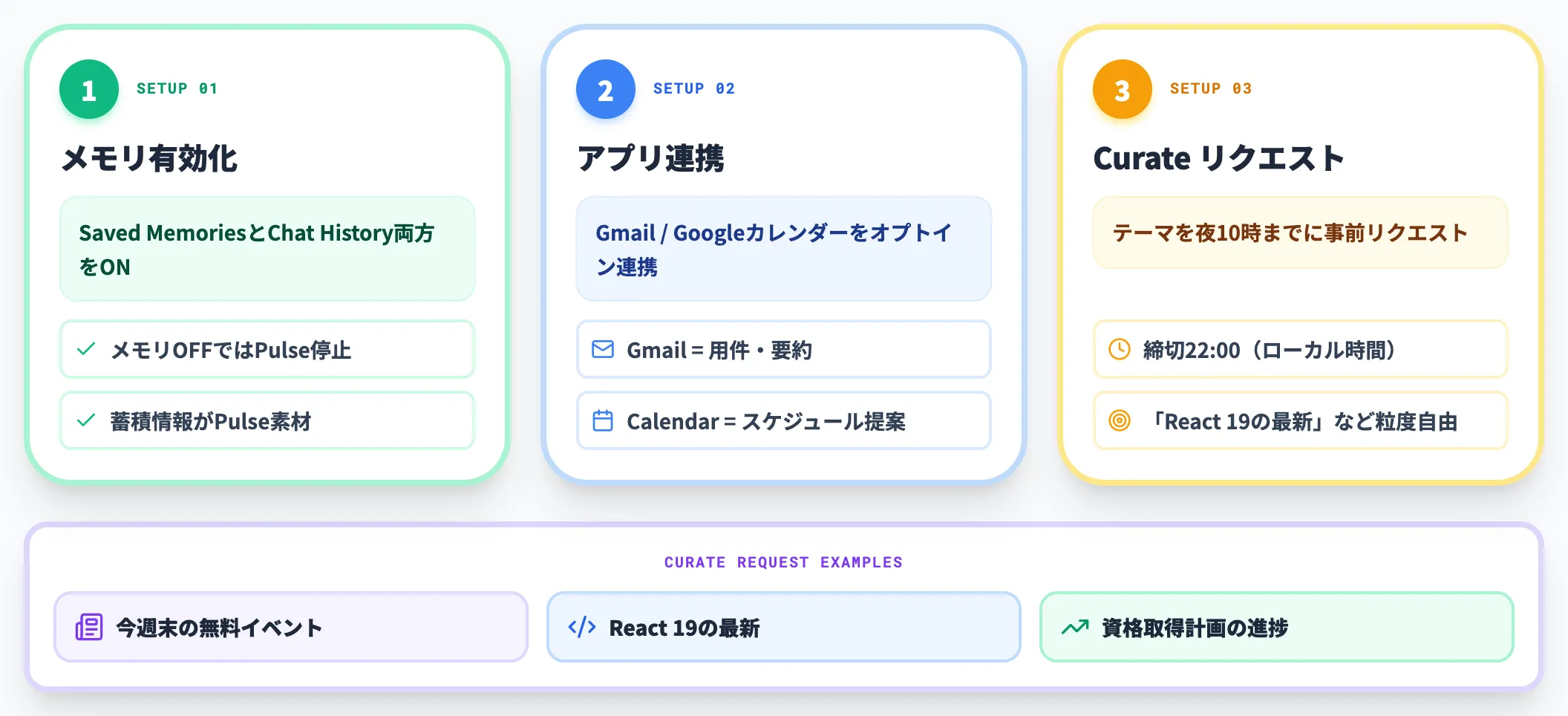
Pulseを使うには、メモリ機能(Saved MemoriesとChat Historyの両方)が有効になっている必要があります。メモリに蓄積した情報がPulseの素材になるため、メモリをオフにするとPulseは機能しません。
GmailとGoogleカレンダーを連携すると、スケジュールに基づいた提案が追加されます。連携はオプトイン方式で、設定画面の「アプリとコネクター」からオン・オフを切り替えられます。
「Curate」機能を使えば、翌朝のブリーフィングに含めてほしいテーマを事前にリクエストできます。夜10時(ローカル時間)までにリクエストすると、翌朝のブリーフィングに反映される仕組みです。「今週末の無料イベント」「React 19の最新アップデート」のような粒度でリクエストできます。
Pulseの詳しい機能と料金は、以下の記事で扱っています。
【関連記事】
ChatGPT Pulseとは?主な特徴や使い方、料金体系を徹底解説!
Tasks機能との違い
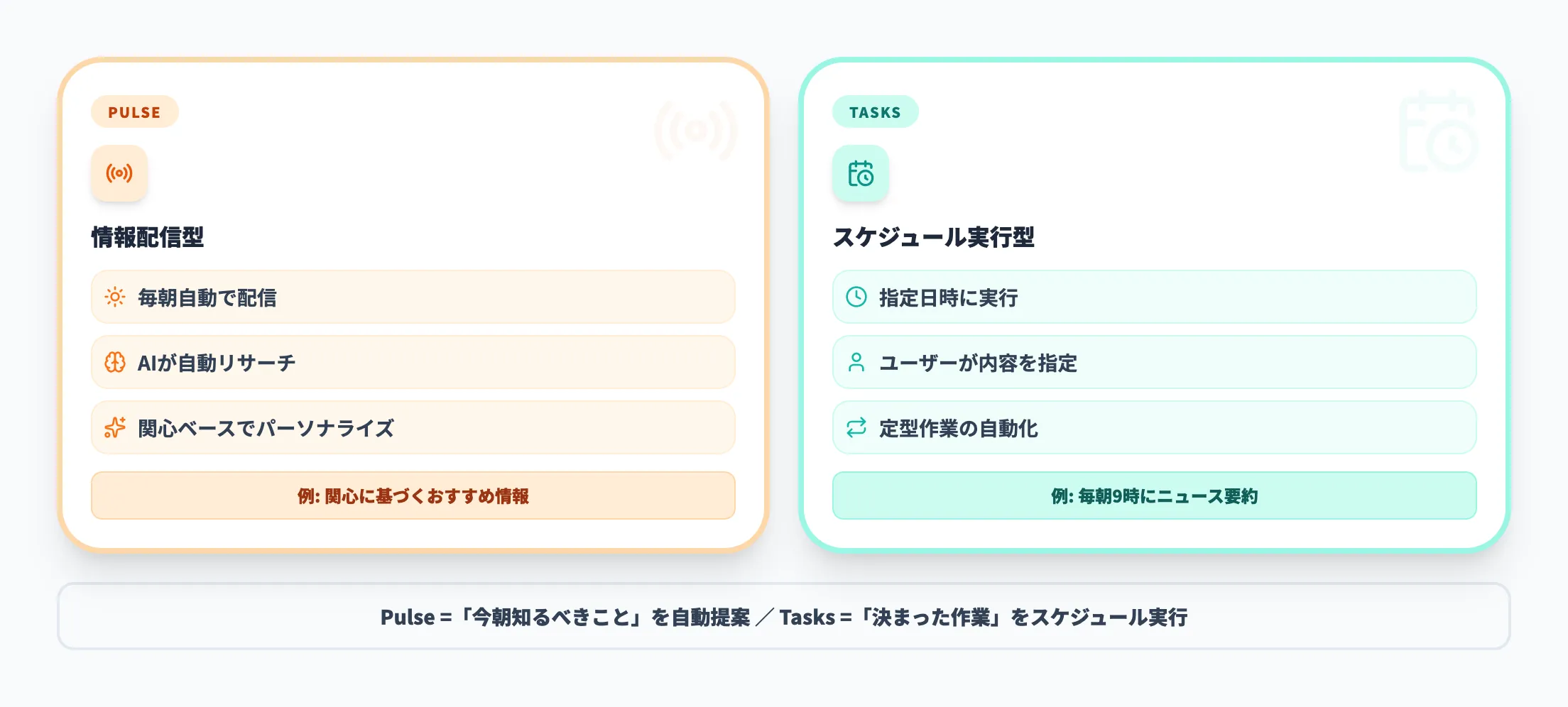
PulseとTasks(タスク)は混同されやすい機能ですが、役割が異なります。
| 機能 | 役割 | 起動タイミング |
|---|---|---|
| Pulse | ChatGPTが自動的にリサーチし、毎朝ブリーフィングを届ける | 毎朝(自動) |
| Tasks | ユーザーが指定した日時に、指定したタスクをChatGPTが自動実行する | ユーザー指定の日時 |
Pulseは「今朝知っておくべきこと」を届ける情報配信型、Tasksは「決まった時間にこれをやって」と依頼するスケジュール実行型です。「毎朝9時にAI業界ニュースを要約して」はTasks、「私の関心に基づいて毎朝おすすめ情報を届けて」はPulseが向きます。
ChatGPTパーソナライズの導入ステップ
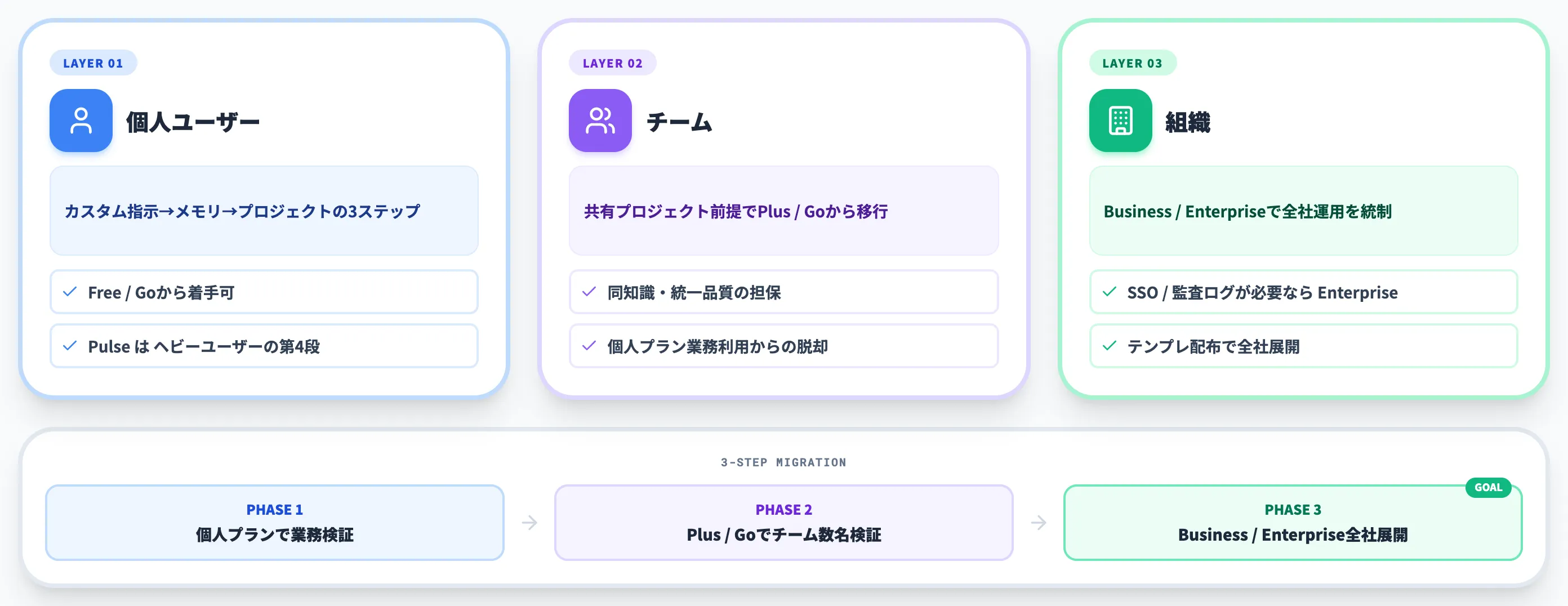
ここまでで5機能の役割を整理してきました。本セクションでは、実際にどんな順序で導入するかを、個人ユーザー・チーム・組織の3層に分けて整理します。AI総合研究所の支援現場で見ている移行パターンも踏まえます。
個人ユーザーの3ステップ
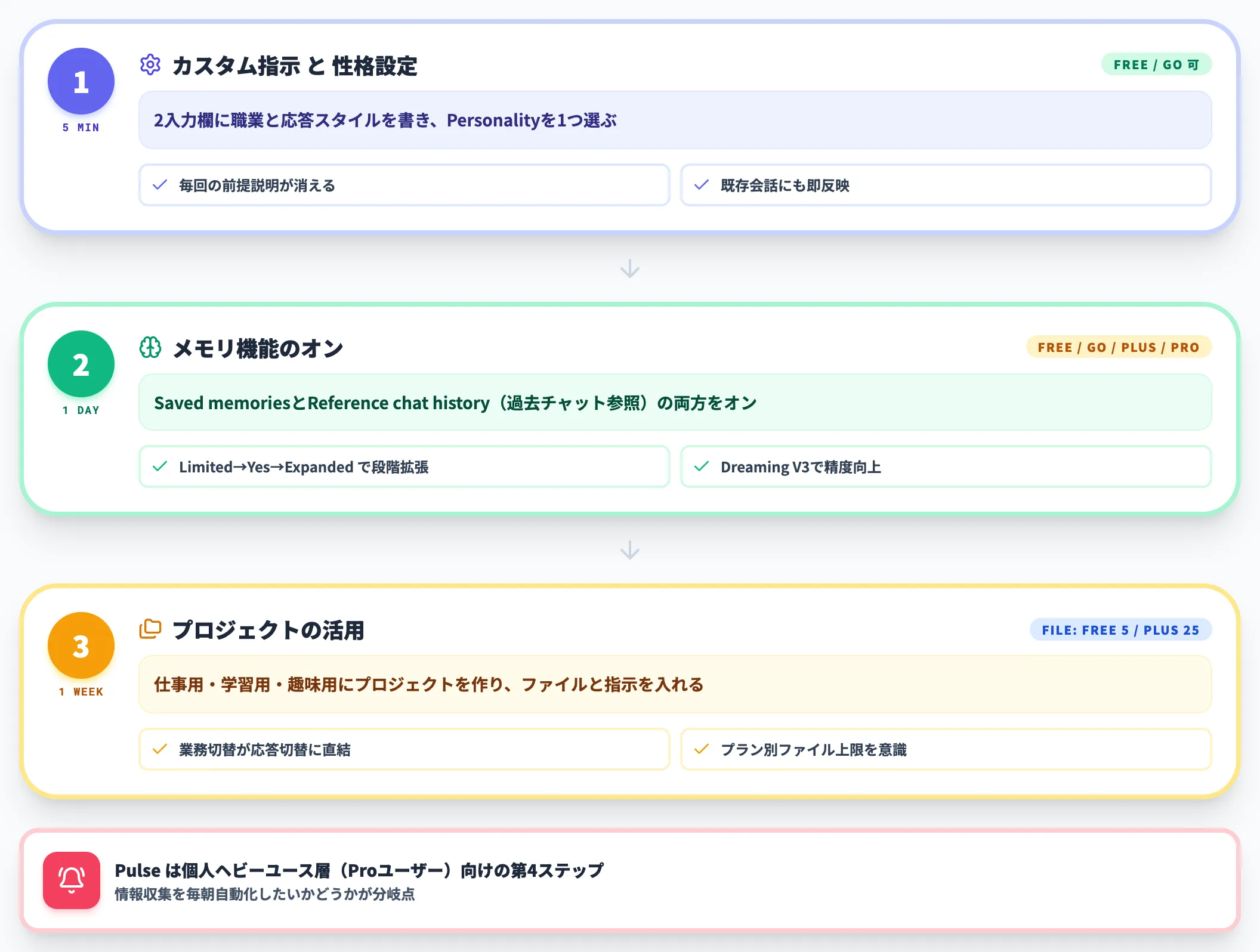
個人で使う場合は、以下の3ステップで段階的に増やしていくのが最もハマるルートです。
-
ステップ1: カスタム指示と性格設定(Free / Goから着手可能)
職業と応答スタイルを2欄に書き、Personalityをまず1つ選ぶ。所要5分。これだけで毎回の前提説明が消える。
-
ステップ2: メモリのオン(Free / Go / Plus / Pro)
Saved memoriesとReference chat history(過去チャット参照)の両方をオンにする。Reference chat historyはFree(Limited)→Go(Yes)→Plus / Pro(Expanded)の順で提供範囲が段階的に広がる。Dreaming V3が展開された地域では、明示的な指示なしに精度の高い経験蓄積が始まる。なお、Business / EnterpriseではReference chat historyがComing soon扱い(Enterprise / Eduは未対応)のため、現時点ではSaved memories中心の運用となる。
-
ステップ3: プロジェクトの活用(Free / Go / Plus / Pro)
業務ごと(仕事用・学習用・趣味用)にプロジェクトを作り、それぞれにファイルとカスタム指示を入れる。Free 5ファイル、Go / Plus 25ファイルの上限を意識する。
Pulseは個人のヘビーユース層(Proユーザー)向けの第4ステップです。情報収集を毎朝自動化したいかどうかが分岐点になります。
チーム導入での判断軸
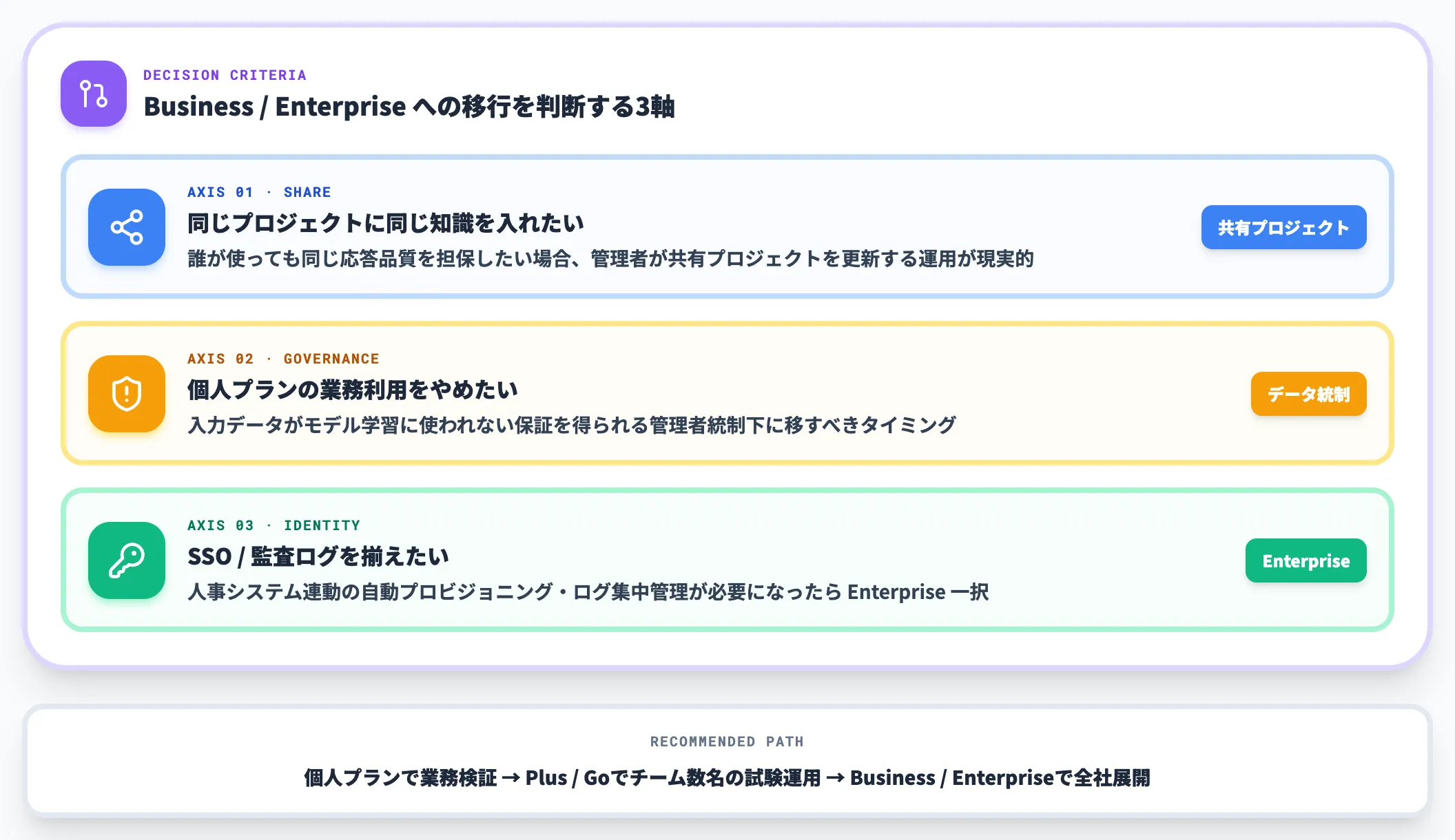
チームで導入する場合、個人プランの寄せ集めではなくBusiness / Enterpriseへの移行を検討するタイミングが必ず来ます。判断軸は次の3点です。
-
同じプロジェクトに同じ知識を入れたい
誰が使っても同じ応答品質を担保したい場合、プロジェクトを共有して管理者が更新する運用が現実的になる。
-
個人プランの業務利用をやめたい
個人プランで業務情報を扱う運用はセキュリティ的に望ましくない。Business / Enterpriseで管理者統制下に移すと、入力データがモデル学習に使われない保証を得られる。
-
SSO / 監査ログを揃えたい
人事システムと連動した自動プロビジョニングや、ログの集中管理が必要になった段階で、Enterprise一択になる。
「個人プランで業務検証 → Plus / Goでチーム数名の試験運用 → Business / Enterpriseで全社展開」という3段階移行が、支援現場で最もよく見るパターンです。
組織導入で詰まる論点
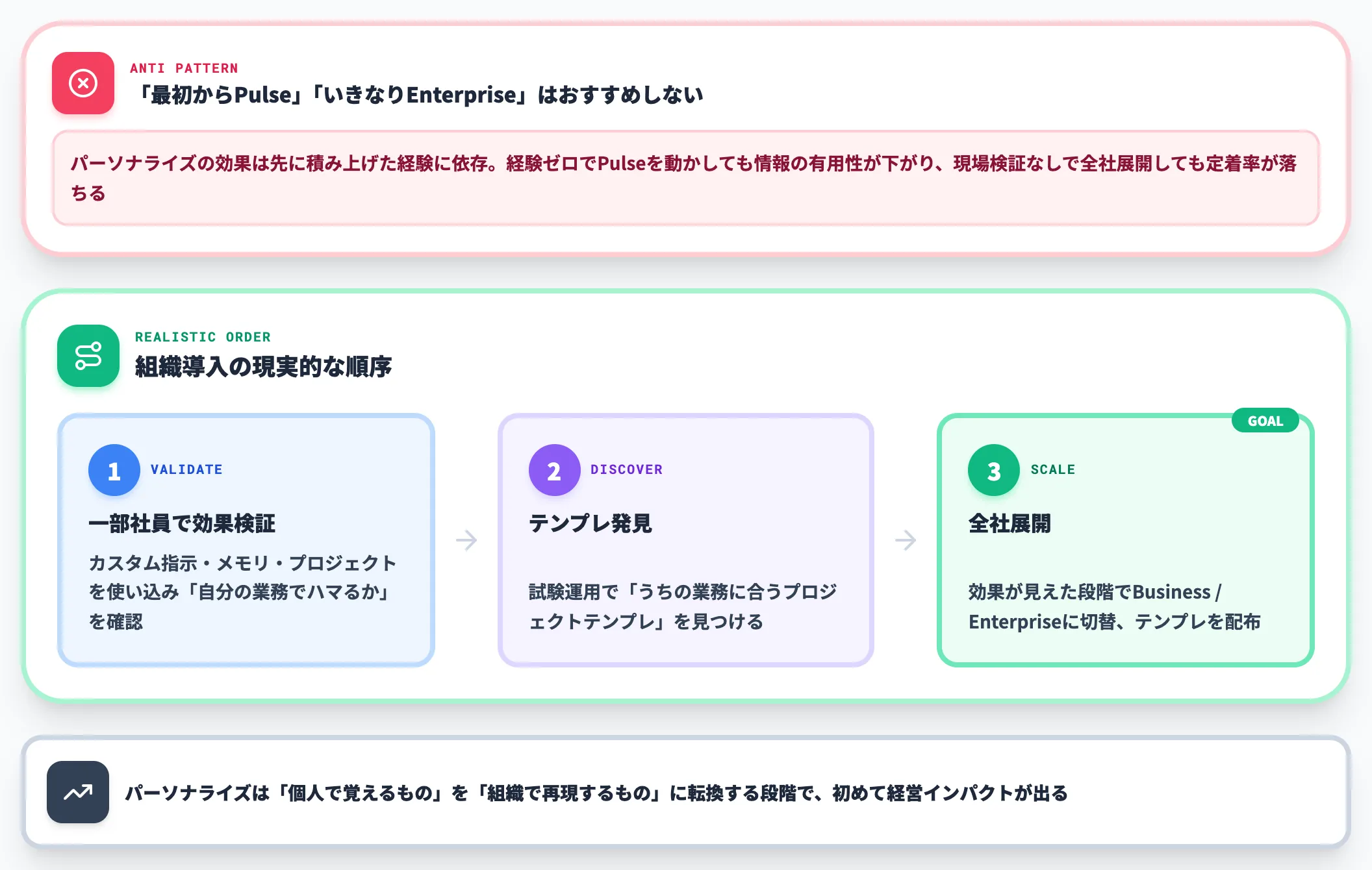
中立的な情報まとめではなく、AI総研が支援している組織の傾向を踏まえると、最初から「Pulseに飛びつく」「Enterpriseから始める」はおすすめしません。
理由はパーソナライズの効果が先に積み上げた経験に依存するためです。経験を蓄積する前にPulseを動かしても、ユーザー固有のフックが弱く、配信される情報の有用性が下がります。同様に、現場の利用感を確かめずに最初からEnterpriseを契約しても、社内に「使い慣れたパーソナライズ事例」がない状態で全社展開を進めることになり、定着率が落ちます。
組織導入の現実的な順序は次の3つです。
- まず一部の社員でカスタム指示・メモリ・プロジェクトの効果を確かめる
- 試験運用で「うちの業務に合うプロジェクトテンプレート」を見つける
- 効果が見えた段階でBusiness / Enterpriseに切り替え、テンプレートを全社に配布する
パーソナライズは「個人で覚えるもの」を「組織で再現するもの」に転換する段階で、初めて経営インパクトが出ます。
ChatGPTの法人契約方法の選び方は別記事でも詳しくまとめています。
ChatGPTパーソナライズの料金プラン
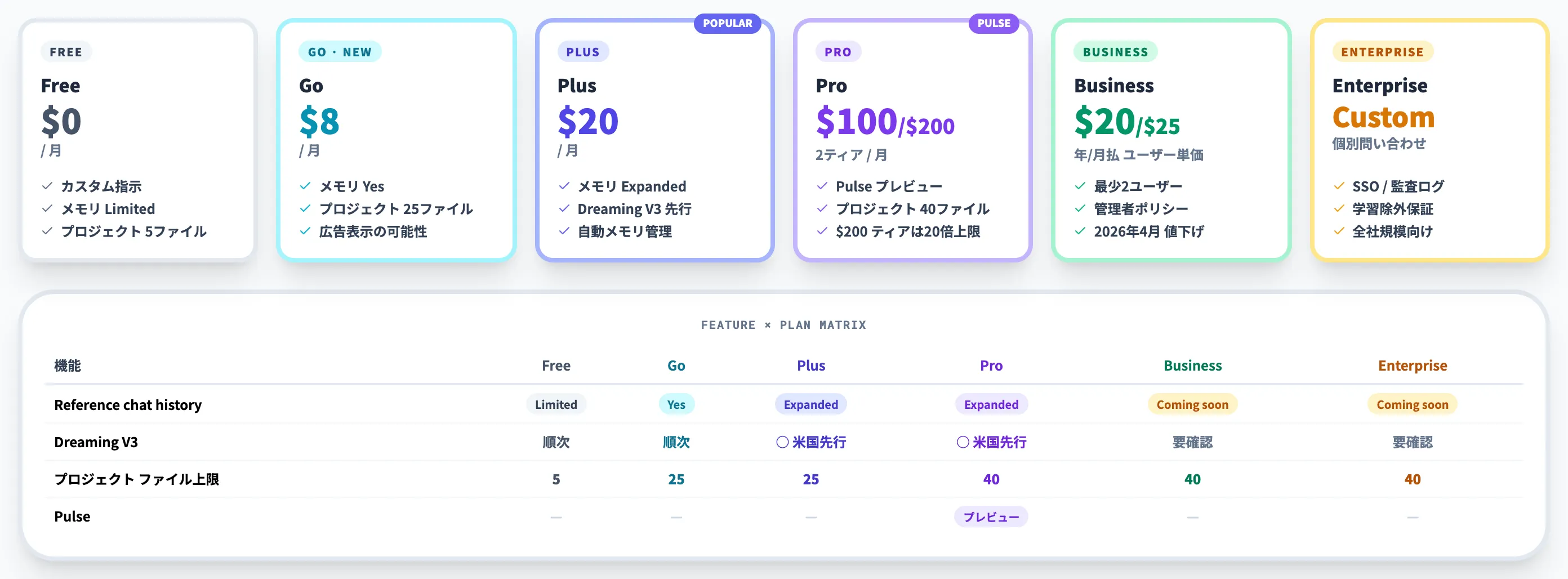
パーソナライズ機能の利用可否はプランによって異なります。以下の表は2026年6月時点の対応状況です。
| 機能 | Free | Go | Plus | Pro | Business | Enterprise |
|---|---|---|---|---|---|---|
| カスタム指示 | ○ | ○ | ○ | ○ | ○ | ○ |
| Personalityプリセット | ○ | ○ | ○ | ○ | ○ | ○ |
| Characteristics | △ | △ | △ | △ | △ | △ |
| Saved Memories | ○ | ○ | ○(容量約2倍) | ○(容量約2倍) | ○(管理者制御) | ○(管理者制御) |
| Reference chat history(過去チャット参照) | △(Limited) | ○(Yes) | ◎(Expanded) | ◎(Expanded) | Coming soon | Coming soon |
| Dreaming V3(新メモリシステム) | 順次展開 | 順次展開 | ○(米国先行) | ○(米国先行) | 要公式確認 | 要公式確認 |
| 保存済みメモリの自動管理(Web版) | − | − | ○ | ○ | − | − |
| プロジェクト(ファイル上限) | ○(5) | ○(25) | ○(25) | ○(40) | ○(40) | ○(40) |
| Pulse | − | − | − | ○(プレビュー) | − | − |
表中の記号は以下のとおりです。Characteristics行の「△」は段階展開中(アカウントによっては未表示)、Reference chat history行の「△(Limited)」「○(Yes)」「◎(Expanded)」は公式料金表のメモリソース提供範囲を示します。Dreaming V3(新メモリシステム)は2026年6月時点でPlus / Proのウェブ版(米国先行)で展開され、追加国とFree / Goへ今後数週間で順次拡張される予定ですが、Business / Enterpriseへの展開可否は公式が明記しておらず、要公式確認となります(Memoryの提供水準自体はBusiness / EnterpriseでExpandedですが、Memory with past chatsはComing soon扱いで別の論点です)。保存済みメモリの自動管理はWeb版Plus / Pro向けの別機能として独立して提供されます。Reference chat history(過去チャット参照)はBusiness / EnterpriseではComing soon扱いで、Enterprise / Eduは現時点で未対応です。Businessでは共有プロジェクト内のメモリ(project-only memory)が別仕様として管理者設定で扱えるため、社内ポリシーと合わせた運用設計が必要です。PulseはProプランのプレビュー限定です。
各プランの月額(2026年6月時点)は次のとおりです。表記は米国USD価格を基準とし、地域・通貨により異なる場合があります(Go・Businessは公式が "US price displayed" や "most countries" と注記)。
- Free: $0
- Go: 月額$8。Reference chat history(Yes)やプロジェクト25ファイルにも対応する低価格帯サブスク。Free / Goでは広告テスト・表示が行われる場合があり、Plus以上は広告なしで利用できる
- Plus: 月額$20
- Pro: 月額$100または$200の2ティア構成(2026年4月9日に$100ティアが追加)。主な違いは利用上限で、$100ティアはPlus比5倍、$200ティアはPlus比20倍の利用量。プラン詳細は公式ヘルプを参照
- Business: 1ユーザーあたり年払い$20 / 月払い$25(2026年4月2日に$5値下げ)。最少2ユーザーから契約可能
- Enterprise: カスタム価格(個別問い合わせ)
選び方の目安として、個人がパーソナライズだけを目的に始めるならFreeから着手し、Reference chat history(Expanded)やDreaming V3の経験蓄積を本格的に使いたくなった段階でPlusへ、毎日ヘビーに使う・Pulseも使いたい場合のみProへ、業務利用を本格化させる段階でBusiness(少人数)→Enterprise(全社規模)へと段階を上げていく階段が現実的です。
各プランの詳しい比較は、ChatGPT有料プラン完全ガイドで扱っています。
ChatGPTパーソナライズのセキュリティと注意点
パーソナライズ機能を安全に使うために、押さえておきたいポイントを整理します。
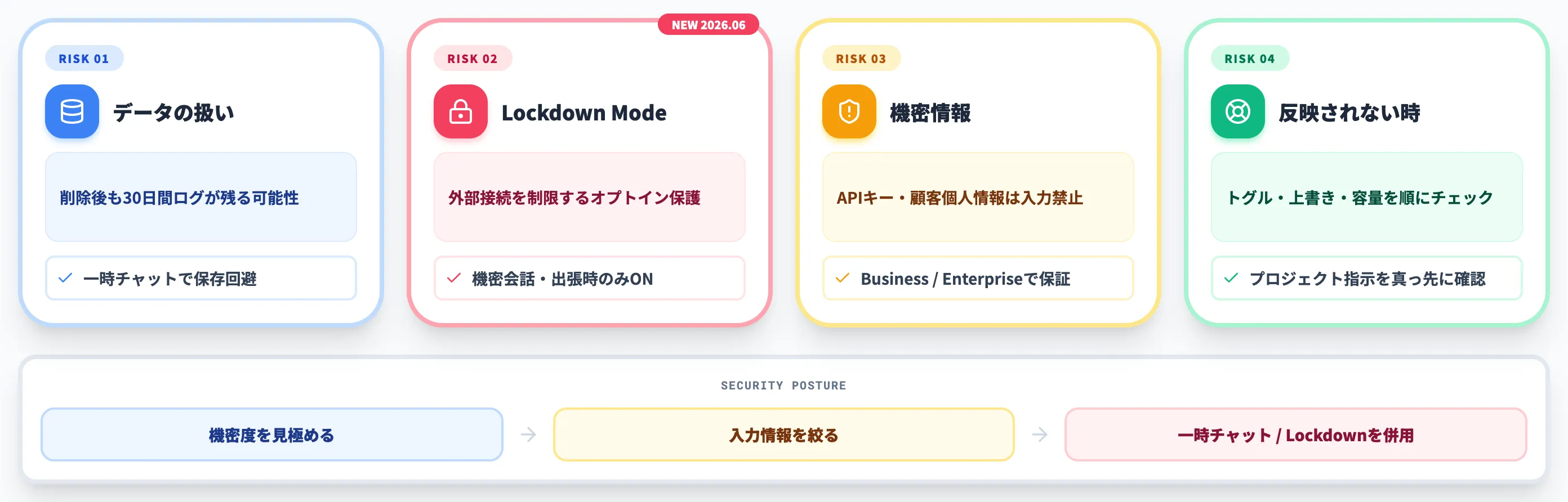
本セクションでは、データの扱い・Lockdown Modeでの外部接続制限・機密情報の管理・設定が反映されないときの対処の4つを順に扱います。
データの扱いと一時チャット
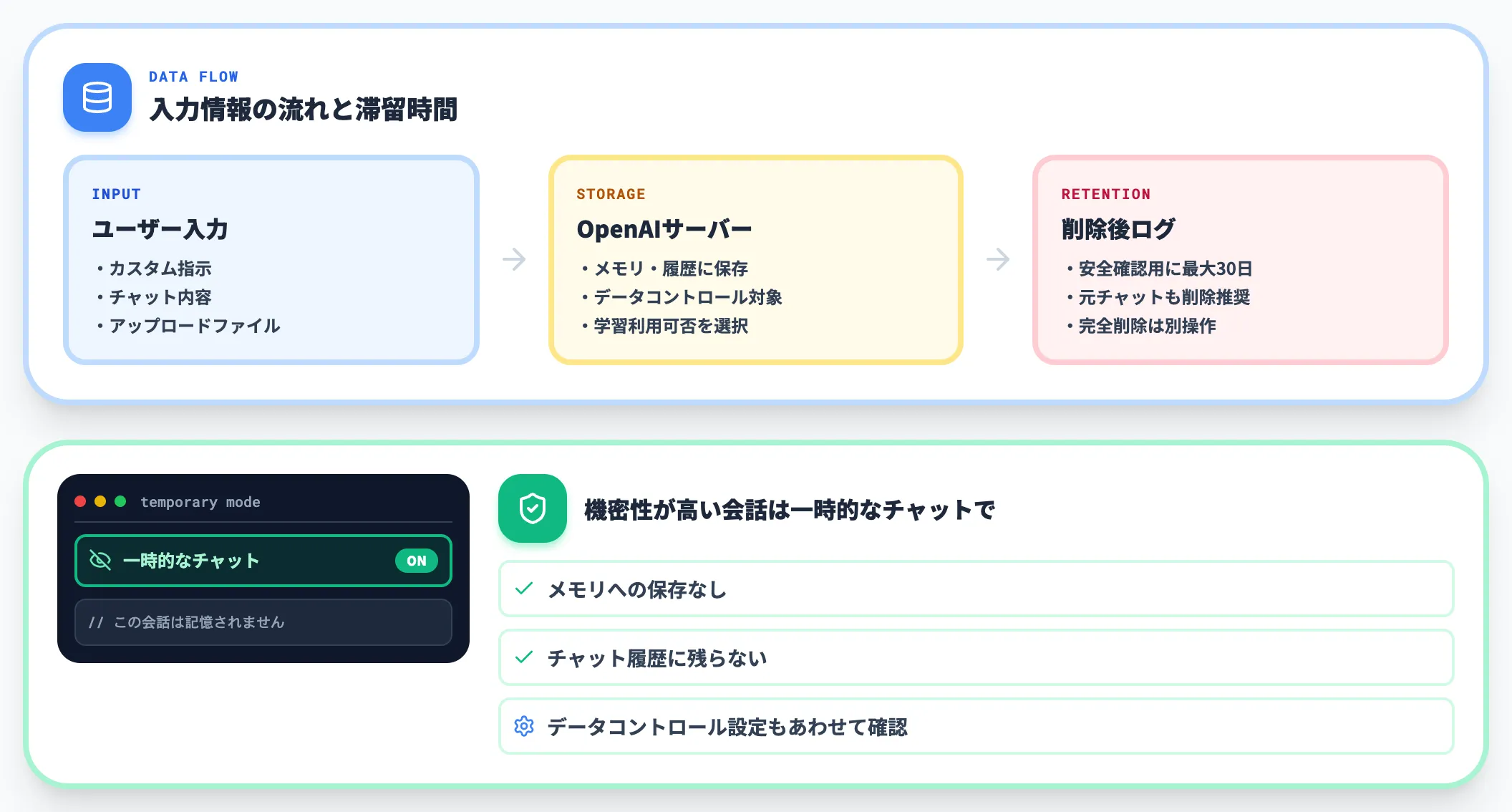
カスタム指示・メモリ・プロジェクトのファイルに入力した情報は、OpenAIのサーバーに保存されます。ChatGPTのセキュリティリスクを踏まえたうえで利用することが重要です。
-
保存済みメモリの削除後もログが残る可能性がある
保存済みメモリを削除しても、安全性確認のためにOpenAI側のログが最大30日間保持される場合がある。完全に削除したい場合は、元のチャットもあわせて削除する。
-
一時チャットを活用する
機密性の高い会話では「一時的なチャット」を使えば、メモリへの記憶もチャット履歴への保存も行われない。
-
データコントロール設定を確認する
設定画面の「データコントロール」から、チャット履歴のモデルトレーニングへの使用可否を管理できる。企業利用では必ず確認する。
Lockdown Modeで外部接続を制限する
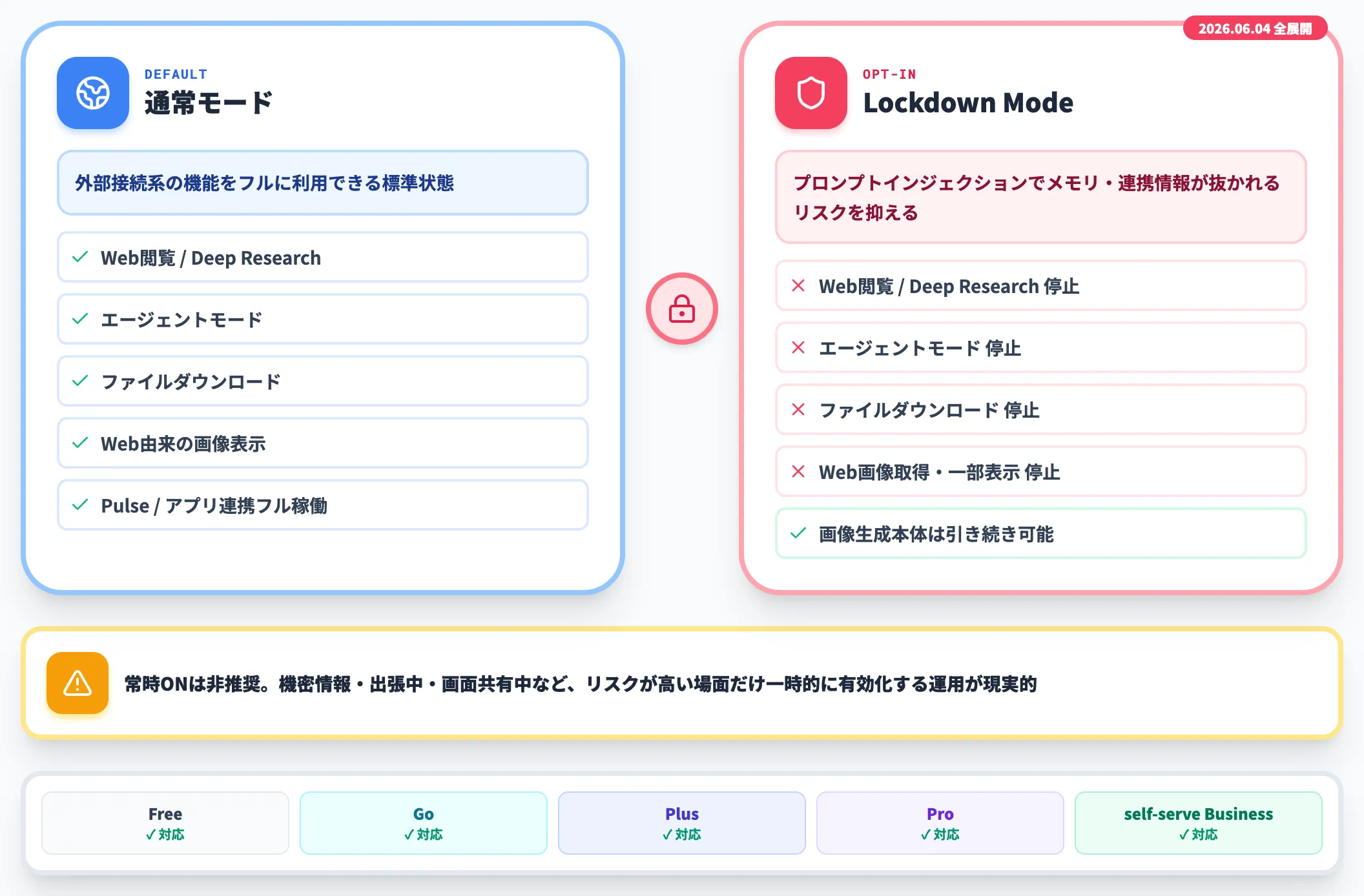
2026年6月4日から、OpenAIはChatGPTに「Lockdown Mode」を全ログインユーザー(Free / Go / Plus / Proの個人アカウントとself-serve Business含む)に順次展開しています。プロンプトインジェクション経由でメモリや接続アプリから情報が抜かれるリスクを抑える、オプトイン型の高セキュリティ設定です。
Lockdown Modeを有効化すると、Web閲覧・Deep Research・エージェントモード・ファイルダウンロード・Web由来の画像表示や取得など一部の画像サポートといった外部接続系の機能が制限されます(画像生成機能自体は対象プランで引き続き利用可能)。PulseやGmail / Googleカレンダー連携を使う場面では一部機能が止まるため、常時オンではなく機密情報を扱う会話・出張中・画面共有中など、リスクが高い場面だけ一時的に有効化する運用が現実的です。
設定は「設定 > セキュリティ」から切り替えられます。パーソナライズで蓄積した経験・接続アプリが多いユーザーほど、攻撃面も広がります。Lockdown Modeは「便利さを下げる代わりに被害範囲を絞る」スイッチとして覚えておくと、メモリやPulseを安心して使い続けられます。
機密情報の管理
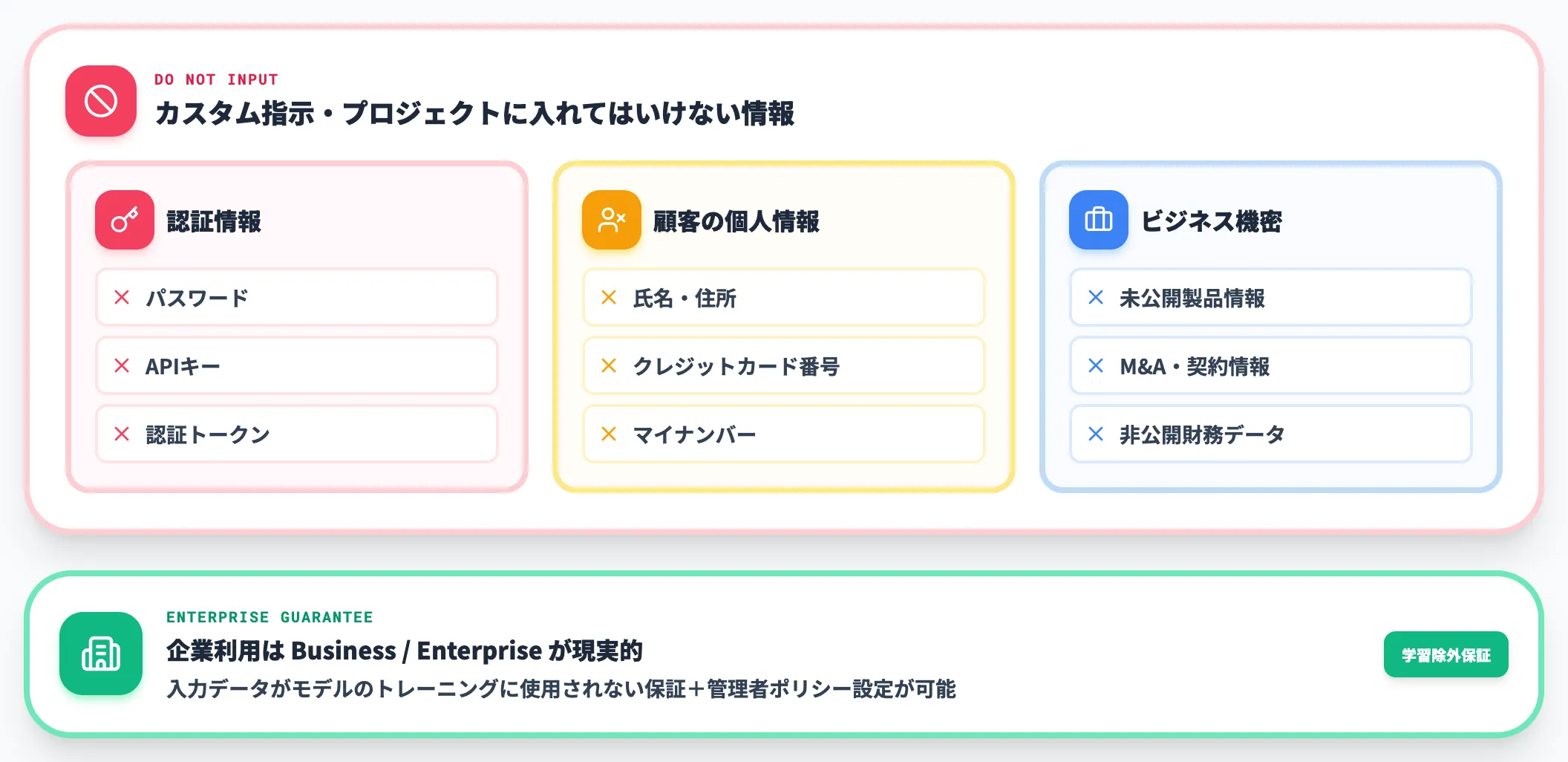
カスタム指示やプロジェクトのファイルには、以下の情報を入れないよう注意してください。
- パスワード、APIキー、認証トークン
- 顧客の個人情報(氏名、住所、クレジットカード番号など)
- 未公開の機密ビジネス情報
企業で利用する場合は、Business / Enterpriseプランの利用が現実的です。これらのプランでは、入力データがモデルのトレーニングに使用されない保証があり、管理者によるポリシー設定も可能です。ChatGPTの情報漏洩事例もあわせて参照してください。
設定が反映されないときの対処法
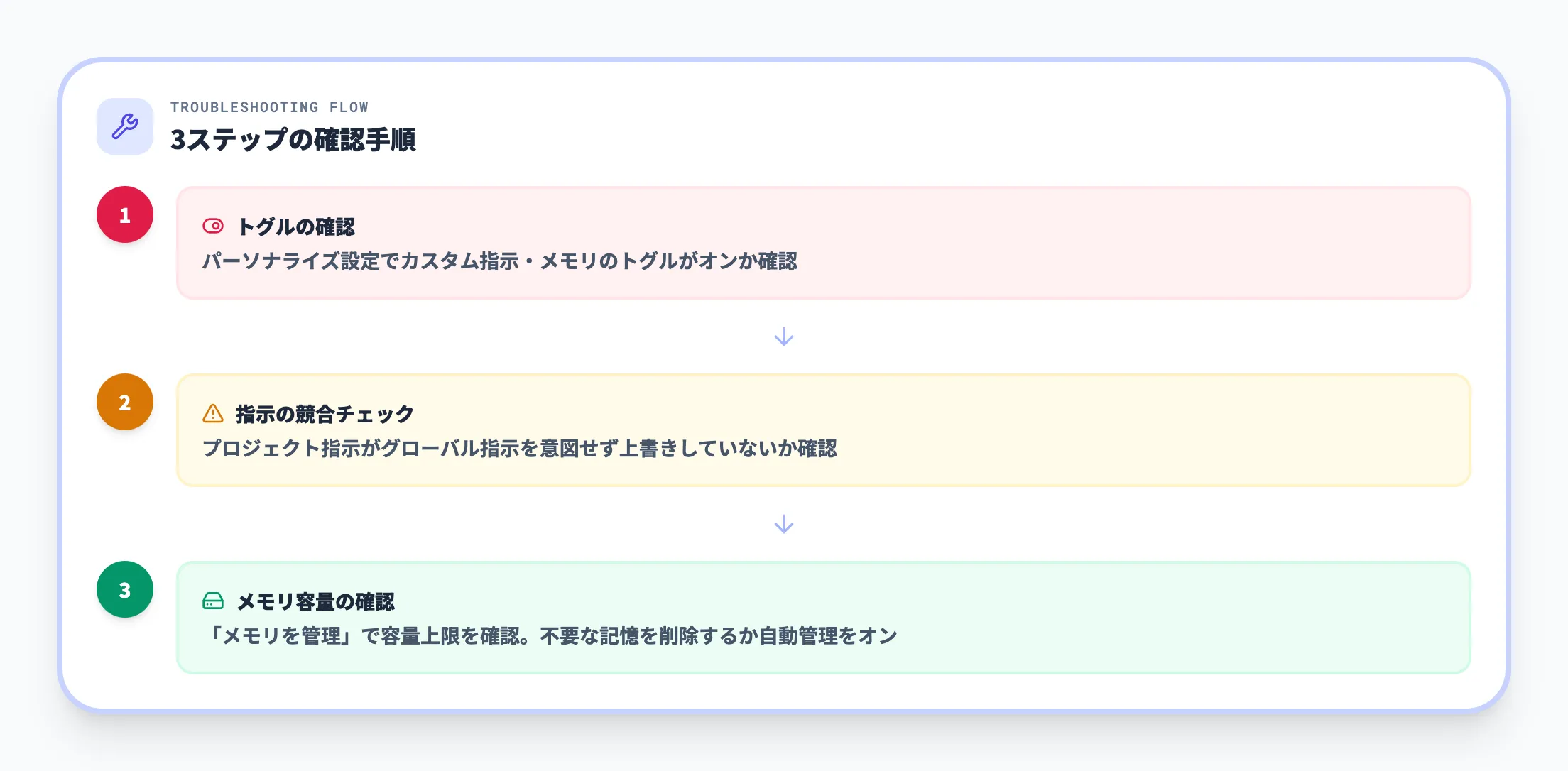
カスタム指示やメモリが期待どおりに動作しない場合は、以下の3点を順に確認します。
-
カスタム指示のトグルがオンになっているか
設定画面の「パーソナライズ」で有効化を確認する。
-
プロジェクト指示がグローバル指示と競合していないか
プロジェクト単位のカスタム指示はグローバル指示を上書きするため、意図しない動作の原因になることがある。
-
メモリが容量上限に達していないか
「メモリを管理」から確認し、不要な記憶を削除する。Plus / Proユーザーは自動管理機能をオンにすることで、容量不足を防げる。

AIのパーソナライズ経験を業務全体のAI化に広げるなら
ChatGPTを自分仕様に整えるスキルは、業務プロセスにAIを組み込むときにも直接活きます。「どんな指示を出せばAIが期待どおりに動くか」を理解している人こそ、組織的なAI導入をリードできる存在です。
AI総合研究所では、個人のAI活用スキルを組織の業務改善に発展させるための支援を行っています。ChatGPTのパーソナライズで培った知見をチームや業務プロセスに展開したい方は、AI業務自動化ガイドで段階的な導入手順をご確認ください。
AIのパーソナライズ経験を業務プロセスのAI化に活かす

AI業務自動化ガイドで組織的な導入手順を確認
ChatGPTを自分仕様にカスタマイズできるなら、業務プロセスにも同じアプローチでAIを組み込めます。AI総合研究所のガイドでは、個人のAI活用経験を組織の業務自動化に発展させる具体的な手順を紹介しています。
まとめ
ChatGPTのパーソナライズ機能は、応答ルールを固定するカスタム指示・性格設定、会話の経験を蓄積するメモリ(2026年Dreaming V3)、業務単位で文脈を切り分けるプロジェクト、能動的に情報を届けるPulseの5機能で構成されます。目的別に組み合わせることで、汎用チャットボットから自分専用のアシスタントへと変わります。
導入は「カスタム指示 → メモリ → プロジェクト → Pulse」の順で積み上げるのが現実的で、組織として活用する段階ではBusiness / Enterpriseで「個人パーソナライズ」を「組織テンプレート」に転換していくのが定石です。
基本的なパーソナライズ機能は無料プランでも利用できます。まずはカスタム指示に自分の職業と応答スタイルを設定するところから始めてみてください。それだけでも、ChatGPTの応答精度は大きく変わるはずです。