



この記事のポイント
 既存のCopilotサブスクリプションだけでClaudeエージェントが使え、追加ライセンス費用は不要(月間枠超過時は従量課金あり)
- GitHub.com・VS Code・GitHub Mobileの3つの環境からClaudeに作業を割り当て可能
- 複雑な推論やコードベース全体の理解が必要なタスクにはClaude、高速プロトタイピングにはCodexが有利
- Copilot Pro以上のプランで利用可能(公式ドキュメント間に表記差異があるため設定画面で確認推奨)
- パブリックプレビュー段階のため、署名付きコミットルールや複数リポジトリ横断には未対応


Microsoft MVP・AIパートナー。LinkX Japan株式会社 代表取締役。東京工業大学大学院にて自然言語処理・金融工学を研究。NHK放送技術研究所でAI・ブロックチェーンの研究開発に従事し、国際学会・ジャーナルでの発表多数。経営情報学会 優秀賞受賞。シンガポールでWeb3企業を創業後、現在は企業向けAI導入・DX推進を支援。
GitHub Copilotに、Anthropicが開発したClaudeコーディングエージェントが統合されました。
Claude Agent SDKをベースに動作し、IssueやPRからタスクを割り当てるだけで、コードの調査・実装・テスト・PR作成までを自律的に進めてくれます。
本記事では、Claudeエージェントの有効化手順からGitHub.com・VS Codeでの具体的な使い方、Codexエージェントとの違い、対応プランと料金体系、利用時の注意点までを体系的に解説します。
【⚠️重要】2026年6月1日からGitHub Copilotはプレミアムリクエスト方式から従量課金(GitHub AIクレジット)方式へ移行します。詳細は【2026年6月】GitHub Copilot 従量課金移行解説をご覧ください。
✅2026年6月9日、AnthropicがMythos-class初の一般公開モデル「Claude Fable 5」を発表しました。Opus 4.8の上位に位置する新最上位モデルの詳細はこちら。
▶︎Claude Fable 5とは?Mythos 5との違いや料金、使い方を解説
目次
GitHub Copilotで使えるAnthropic Claude coding agentとは
Claude CodeやCopilotのAgent Modeとの違い
【重要】2026年6月1日からのGitHub AIクレジット移行
GitHub.comでのClaude coding agentの使い方
GitHub Copilotで使えるAnthropic Claude coding agentとは
GitHub Copilotに、Anthropic製のコーディングエージェントが統合されました。
このエージェントはClaude Agent SDKをベースに動作し、リポジトリの調査から実装、テスト実行、PR作成までを自律的に行います。
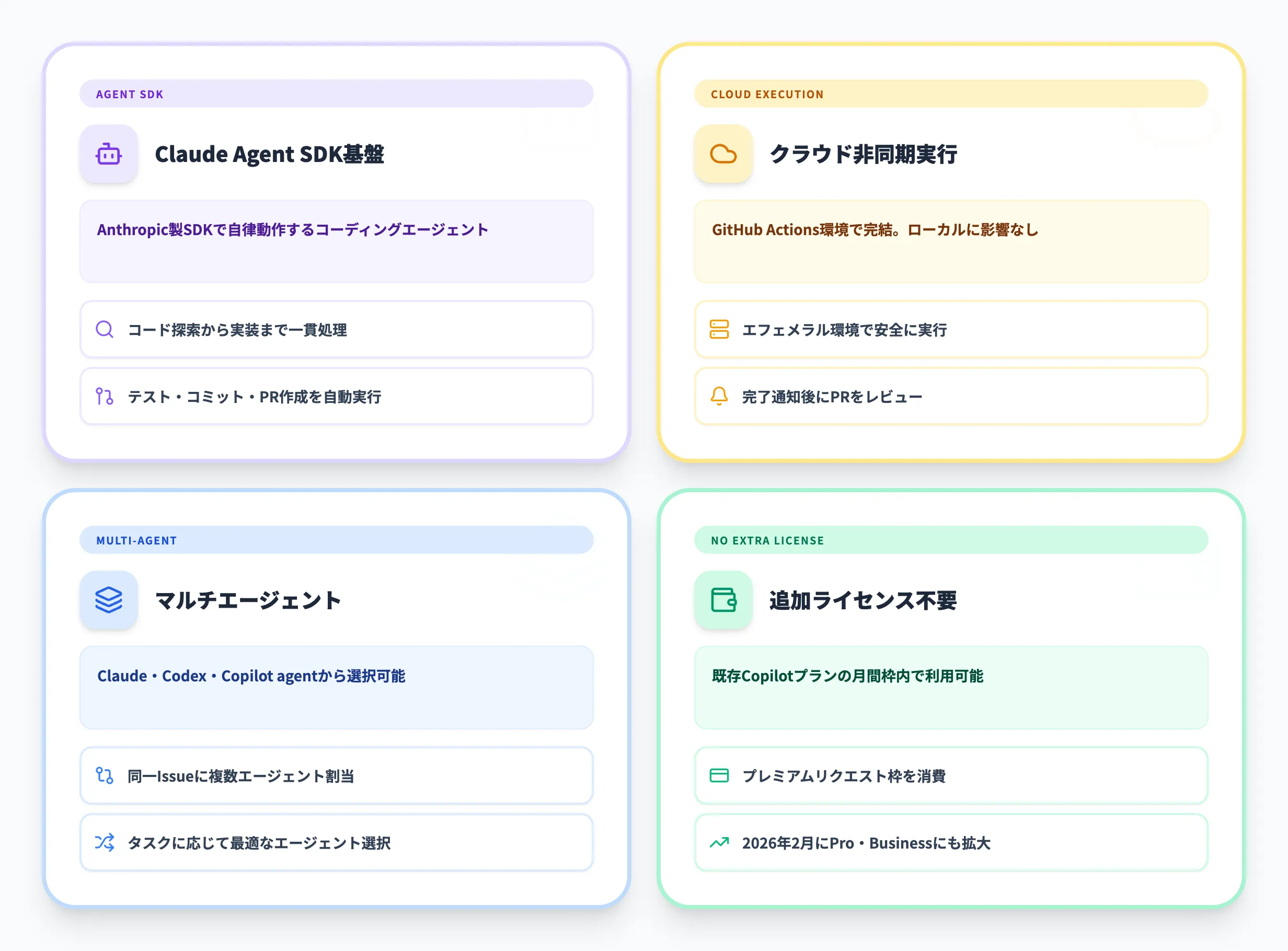
2026年2月にパブリックプレビューとして提供が開始され、同月末にはCopilot ProやBusinessプランにも対象が拡大されています。追加のサブスクリプションは不要で、既存のCopilotプランに含まれる形で利用できます。
従来のGitHub Copilotは、OpenAIのモデルを使ったコード補完やチャットが中心でした。2024年10月のGitHub Universe以降、Copilotはマルチモデル・マルチエージェント戦略へ移行し、Anthropic・Google・xAIなど複数プロバイダーのモデルやエージェントを選択できるようになっています。
Claudeエージェントの登場は、この流れの中で「チャットでモデルを選ぶ」段階から「エージェントごと選んで自律的に作業を任せる」段階への進化と言えます。

Claude Agent SDKとは
Claudeエージェントの中核にあるのが、Anthropicが提供するClaude Agent SDKです。
Claude Agent SDKは、Claudeモデルにツール使用やファイル操作などのエージェント能力を持たせるためのフレームワークです。
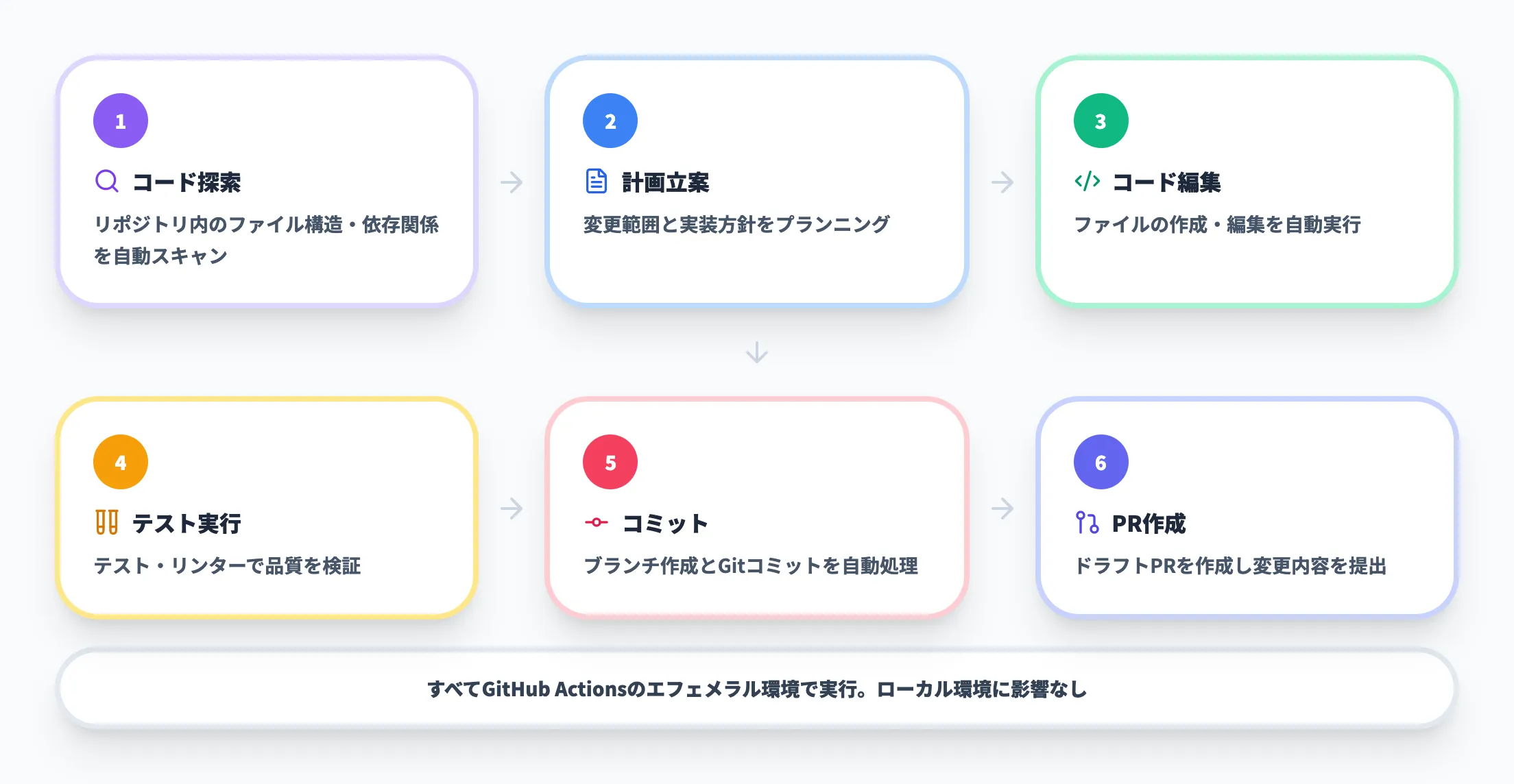
GitHub Copilot上のClaudeエージェントは、このSDKの上に構築されており、以下のような処理を自律的に実行します。
- リポジトリ内のコードを探索・読み取り
- 実装計画の立案
- ファイルの作成・編集
- テストやリンターの実行
- Gitコミットとブランチ操作
- PRの作成とコメント対応
ユーザーがIssueやチャットで指示を出すと、Claudeエージェントがこれらの処理を組み合わせてタスクを完了させます。処理はGitHub Actionsのエフェメラル環境で実行されるため、ローカル環境には影響しません。
Claude CodeやCopilotのAgent Modeとの違い
名前が似たプロダクトが複数あるため、ここで整理しておきます。
| 名称 | 提供元 | 動作場所 | 主な用途 |
|---|---|---|---|
| Anthropic Claude coding agent | Anthropic(GitHub経由) | GitHub Actions(クラウド) | Issue・PRベースの自律コーディング |
| Claude Code | Anthropic | ローカル端末・claude.ai | ターミナルやIDEからの対話型コーディング |
| Copilot Agent Mode | GitHub/Microsoft | ローカルIDE | IDE内でのマルチステップ編集 |
| Copilot cloud agent | GitHub/Microsoft | GitHub Actions(クラウド) | Copilot自身によるクラウド上の自律コーディング |
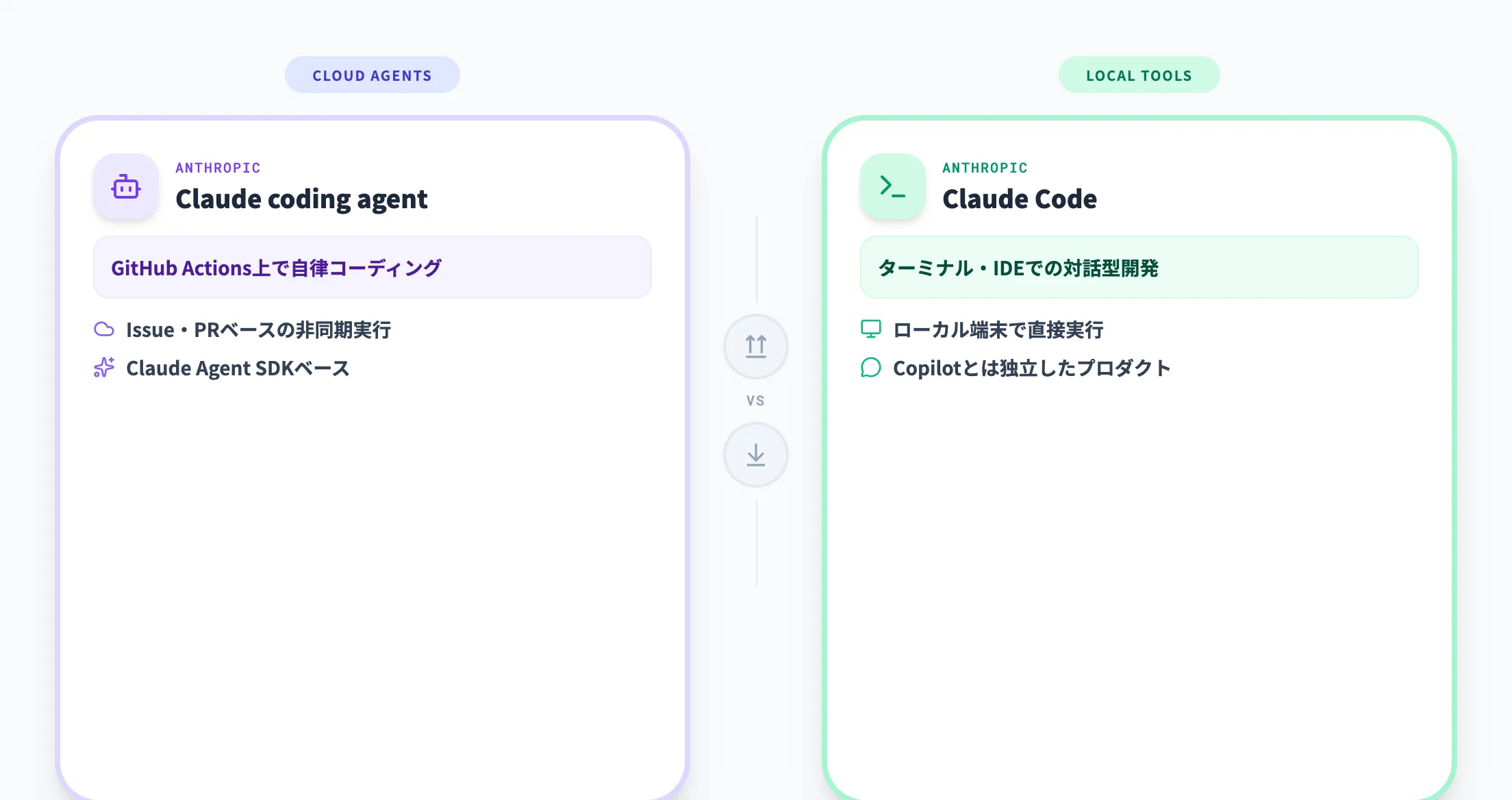
今回の記事で扱うAnthropic Claude coding agentは、GitHub上のクラウド環境で動く自律型エージェントです。
Claude CodeはAnthropicが直接提供するローカル実行型のツールで、Copilotとは独立したプロダクトです。
一方、Copilot Agent ModeはIDE内で動作するローカルエージェントで、クラウド上で非同期に動くClaude coding agentとは動作場所とワークフローが異なります。
選び方の目安としては、日常のIDE内作業にはCopilot Agent Mode、GitHubのIssue・PR駆動で非同期にタスクを委任したいならClaude coding agentまたはCopilot cloud agent、Anthropicのエコシステムでローカル開発を完結させたいならClaude Code、という使い分けが実用的です。
【重要】2026年6月1日からのGitHub AIクレジット移行
GitHubは2026年4月27日、Copilot全プランをプレミアムリクエスト方式からGitHub AIクレジット制(使用量ベース請求) へ移行することを発表しました(2026年6月1日施行)。Claude(third-party coding agent)の利用もAIクレジット消費の対象で、長時間の自律実行ほど消費が増えます。法人プラン(Business/Enterprise)には6〜8月の移行支援プロモが用意されます。
詳しくはGitHub Copilot従量課金への移行を徹底解説【2026年6月】で解説しています。
Claudeエージェントの有効化手順
Claudeエージェントを使うには、Copilotの設定画面でサードパーティエージェントを有効化する必要があります。個人アカウント・組織アカウントで手順が異なるため、それぞれ解説します。
個人アカウントでの有効化
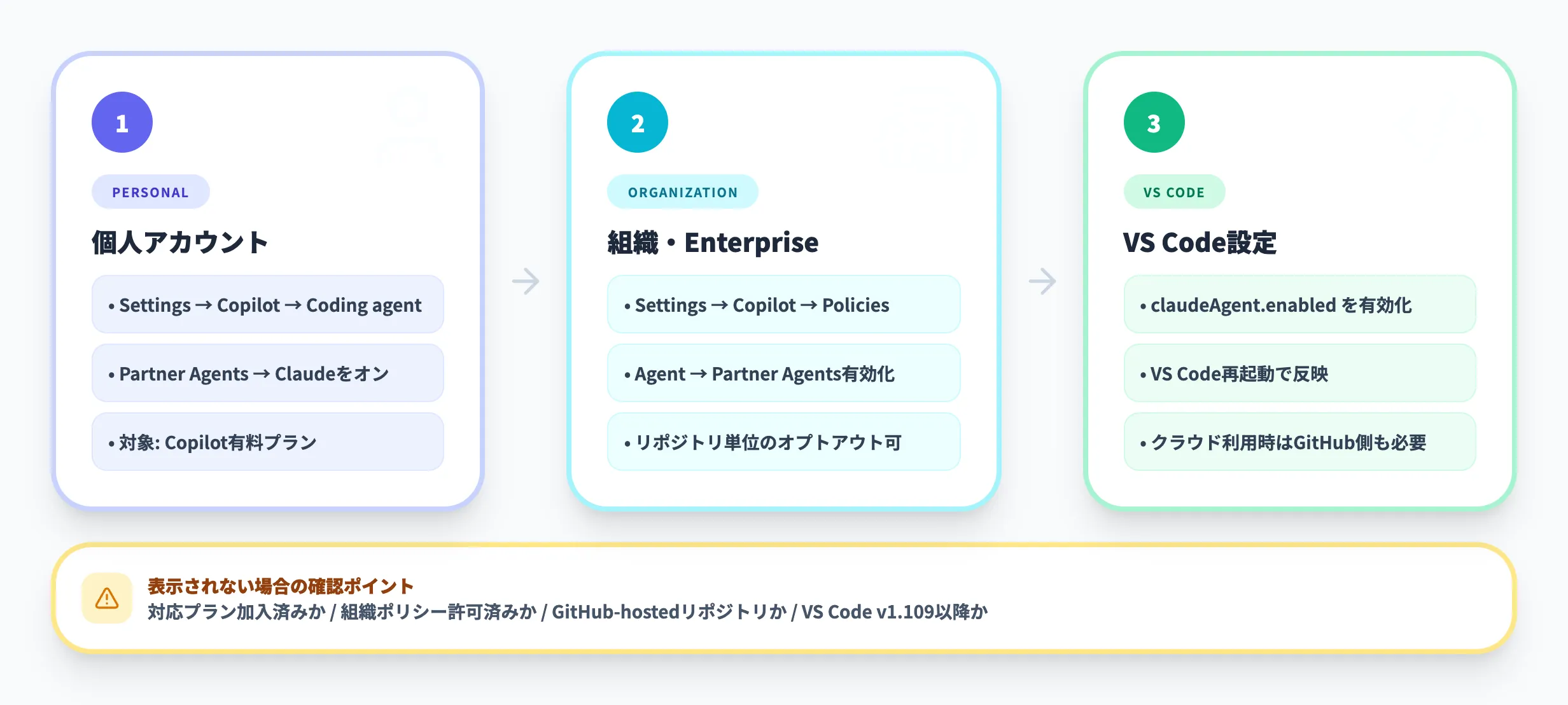
Copilotの有料プラン(Pro / Pro+ / Business / Enterprise)を契約しているユーザーは、以下の手順で有効化できます。対応プランの詳細は「対応プランと料金」セクションを参照してください。
- Copilot設定を開く
まずは、GitHubにアクセスし、右上のプロフィールアイコンから「Settings」を選択し、サイドメニューの「Copilot → Copilot cloud agent」をクリックしましょう。
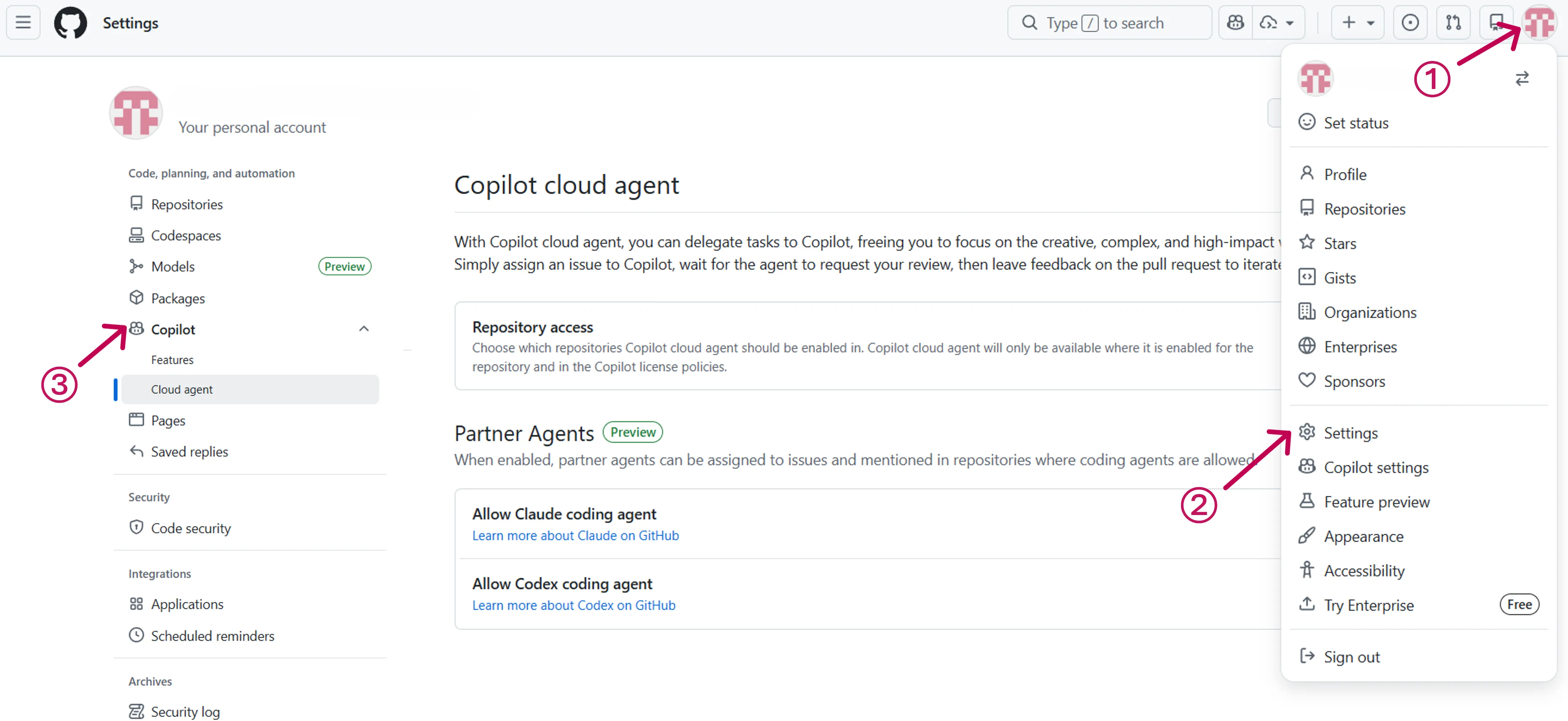
GitHub Copilotの設定画面
- Partner AgentsでClaudeを有効化
続いて、「Partner Agents」内の「Allow Claude coding agent」トグルをOnに変更します。
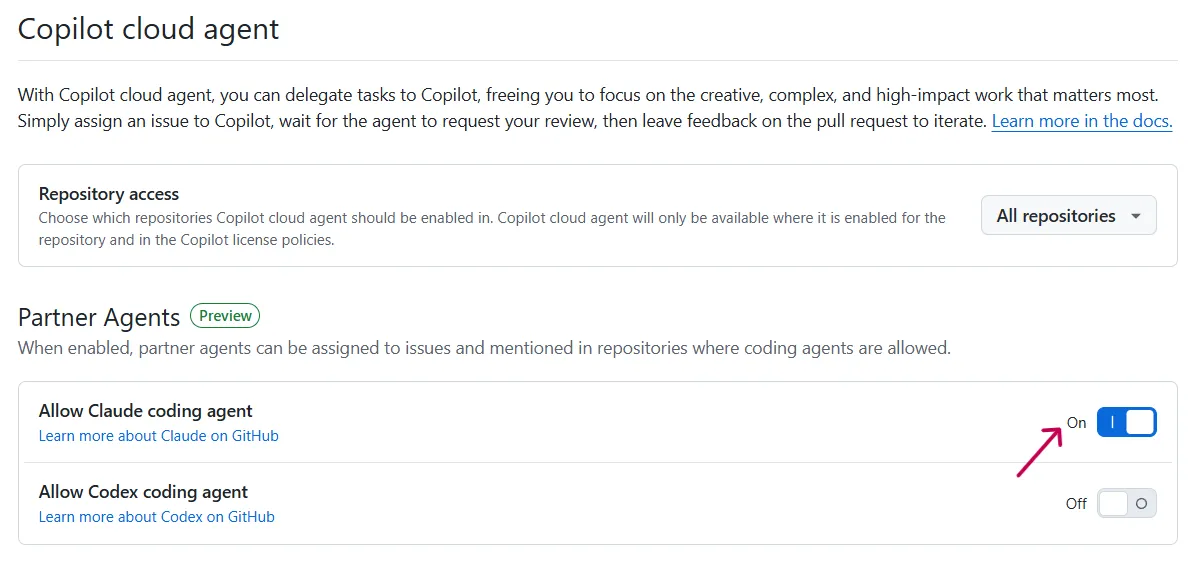
Partner AgentsでのClaude有効化画面
上記の手順で、個人アカウントでClaudeエージェントを有効化できます。
組織・Enterprise管理者の設定
Copilot BusinessやEnterpriseプランでは、管理者がエージェントの利用ポリシーを組織レベルで制御できます。
- 組織の「Settings」 → 「Copilot」 → 「Policies」を開く
- 「Agent」セクションで「Partner Agents」のClaudeを有効化する
- 必要に応じて、リポジトリ単位でオプトアウト設定を行う
Enterpriseプランの場合は、「Enterprise AI Controls」 → 「Agents」からも一括設定が可能です。
セキュリティポリシーや監査ログとの連携を含めた組織的な管理が必要な場合は、Enterprise管理コンソールからの設定を推奨します。
詰まりポイント:有効化しても表示されない場合
設定をオンにしてもClaudeエージェントが選択肢に出てこないケースがあります。以下の点を確認してください。
- 対応プラン(Pro / Pro+ / Business / Enterprise)に加入しているか
- 組織管理者がサードパーティエージェントのポリシーを許可しているか
- リポジトリがGitHub-hostedか(GitHub以外でホストされたリポジトリは非対応)
- VS Codeの場合、バージョンが1.109以降か
VS Codeでの有効化
VS CodeでClaudeエージェントを使う場合は、GitHub.com側の設定に加えて、エディタ側でもエージェントを有効にする必要があります。
VS Codeの設定(Settings)を開き、「github.copilot.chat.claudeAgent.enabled」を検索して有効化しましょう。
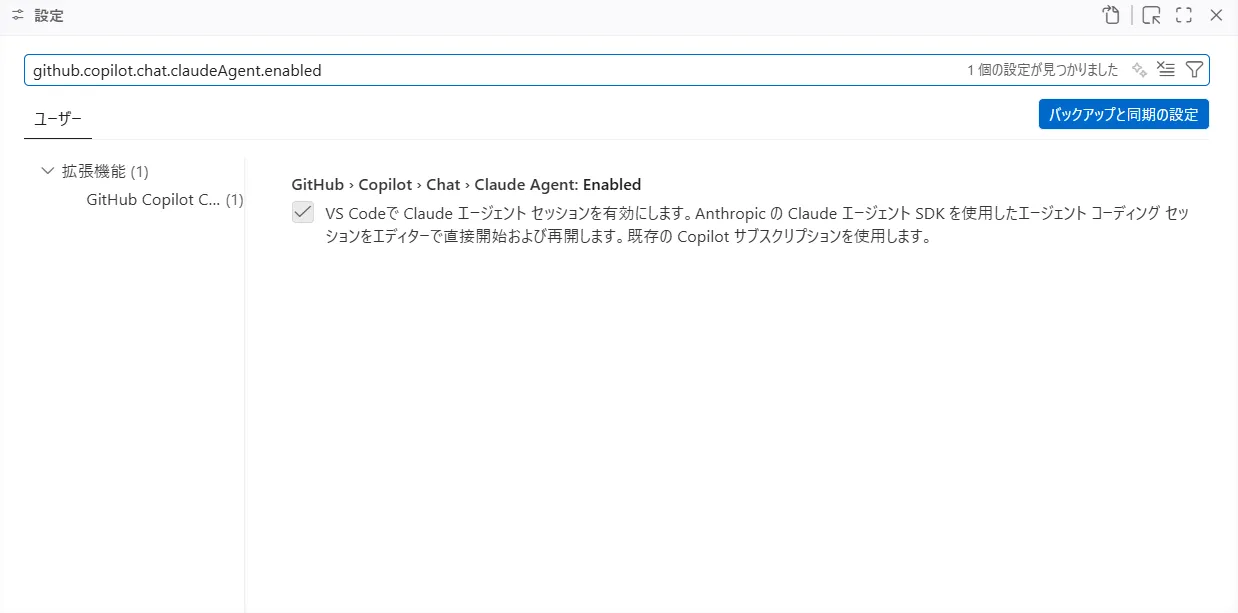
VS Code設定でのClaude有効化画面
設定変更後にVS Codeを再起動すると、Copilot Chatのセッション種別にClaudeが追加されます。
なお、クラウドエージェント(GitHub Actions上で動作するモード)を使う場合は、GitHub.com側のCoding agent設定でもClaudeを有効化しておく必要があります。ローカルセッションのみであればVS Code側の設定だけで動作します。

GitHub.comでのClaude coding agentの使い方
GitHub.comでは、ClaudeはCopilot cloud agentと同じGitHub上の非同期ワークフローで動くthird-party coding agentです。GitHub Actions上のエフェメラル環境でコードを自律的に書き、PRを作成するクラウド完結型のエージェントで、ローカル環境には一切影響しません。
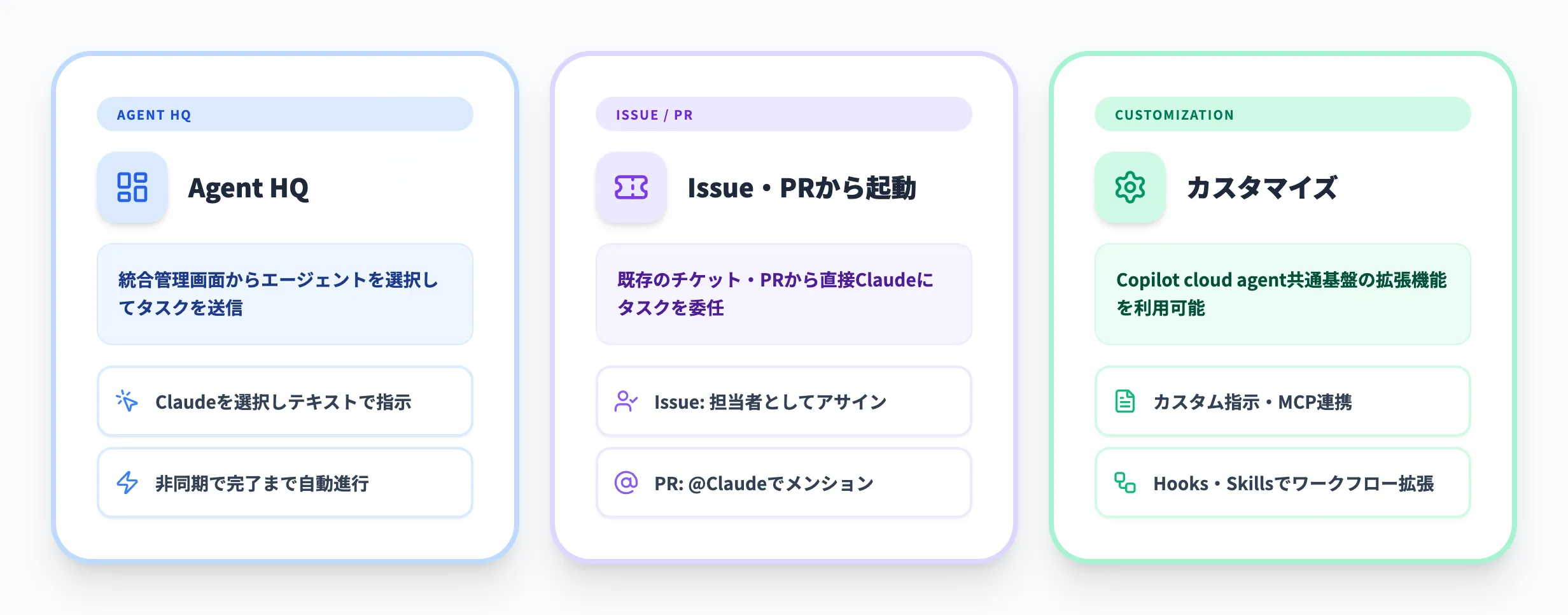
Agent HQからタスクを割り当てる
Agent HQは、GitHub上でコーディングエージェントを管理する統合環境です。ここからClaudeにタスクを割り当てる手順は以下のとおりです。
- Agent HQを開く
まずは、Claudeエージェントを有効化したリポジトリを開き、上部の「Agents」タブを選択しましょう。
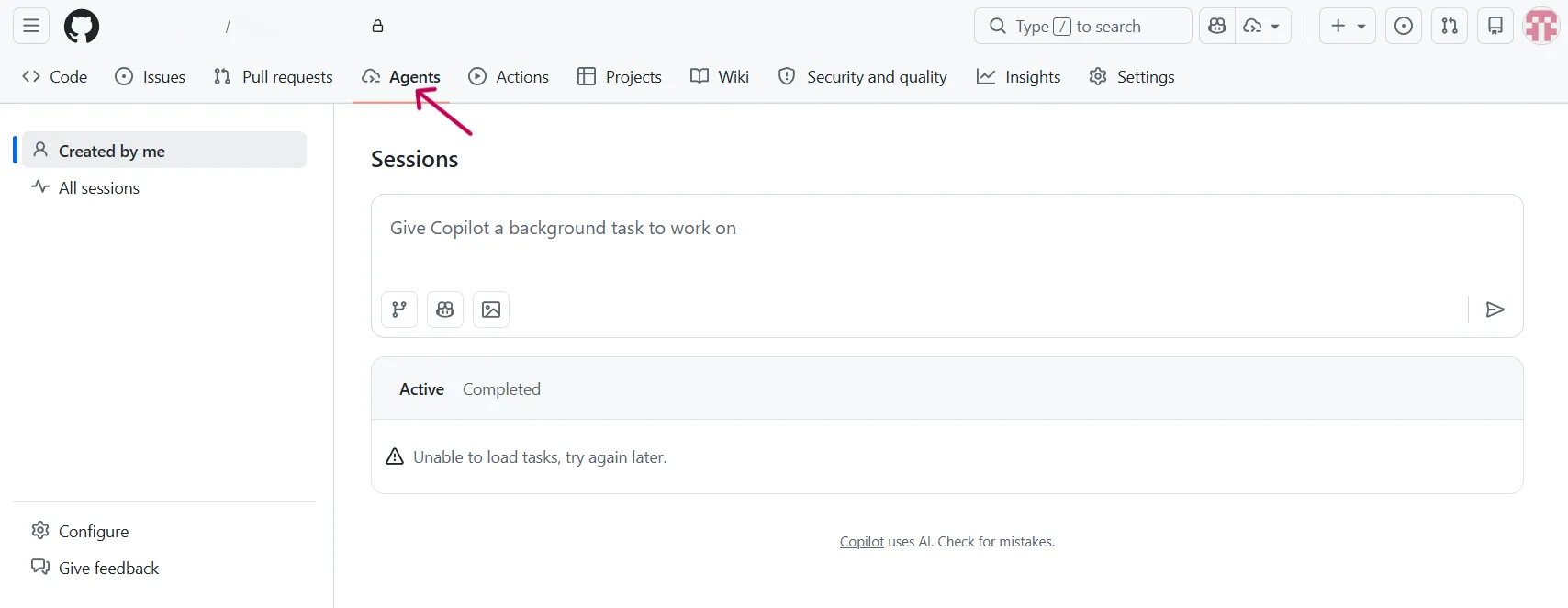
リポジトリでAgent HQを開いた画面
- エージェントの選択
「Agents」のドロップダウンから「Claude」を選択します。
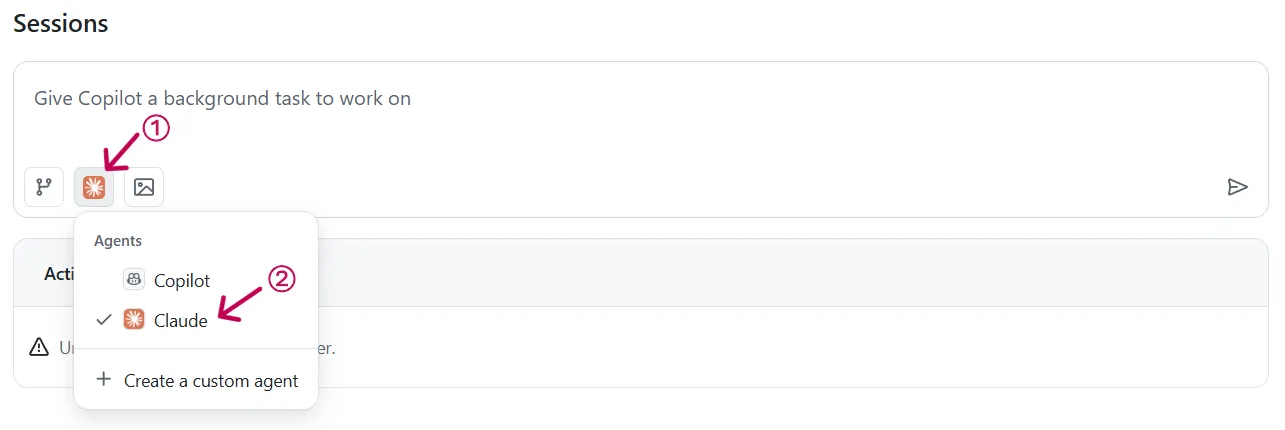
エージェントの選択画面
- タスクの送信
タスクの内容をテキストで入力し、送信することでエージェントの動作が開始します。

タスクの送信画面
タスクを送信すると、ClaudeがGitHub Actions環境でセッションを開始します。リポジトリのコードを探索し、実装計画を立て、コードを書き、テストを実行したうえで、ドラフトPRを作成します。
この処理は非同期で進むため、セッション開始後にブラウザを閉じても問題ありません。完了すると通知が届き、作成されたPRをレビューできます。
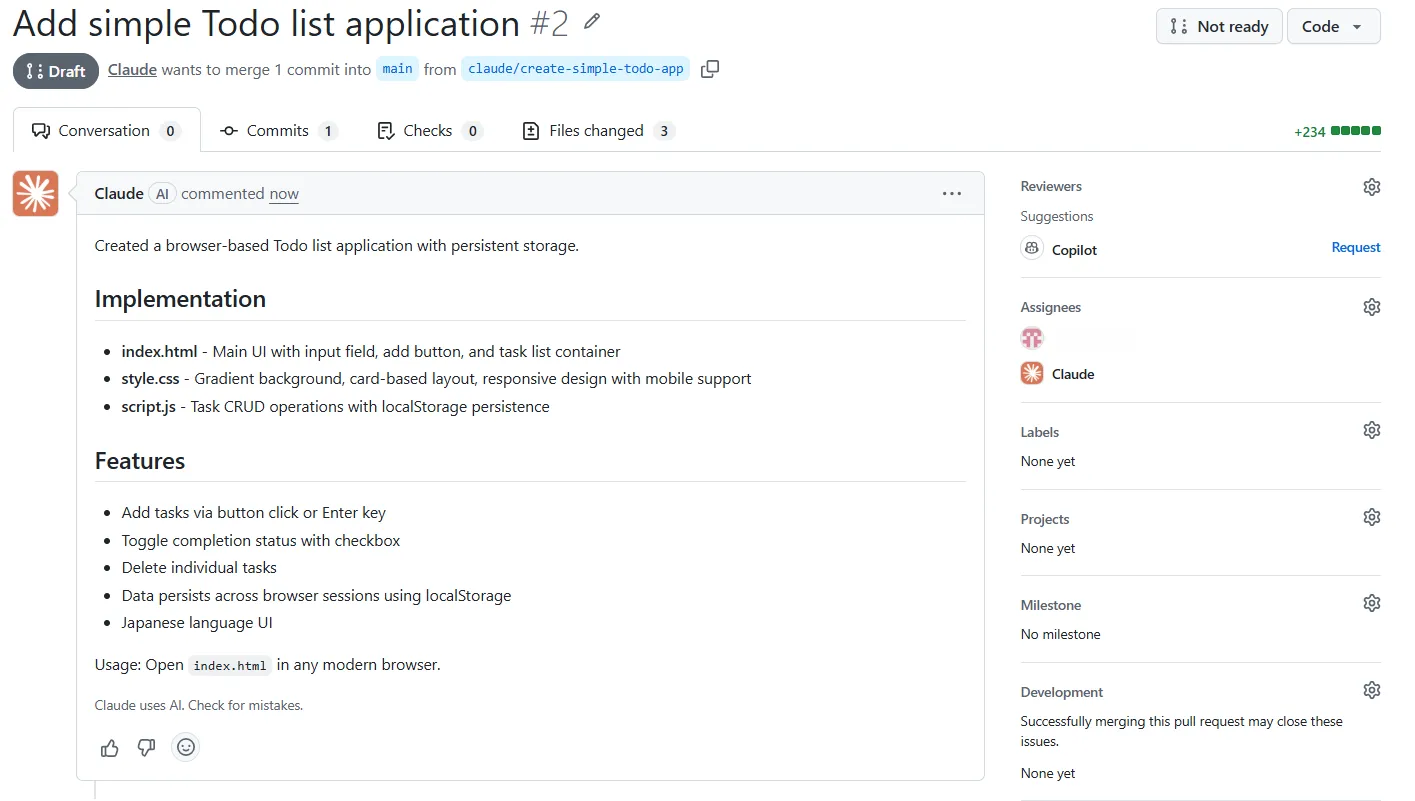
作成されたPRのレビュー画面
IssueやPRからClaudeを呼び出す
既存のIssueやPRからもClaudeにタスクを委任できます。
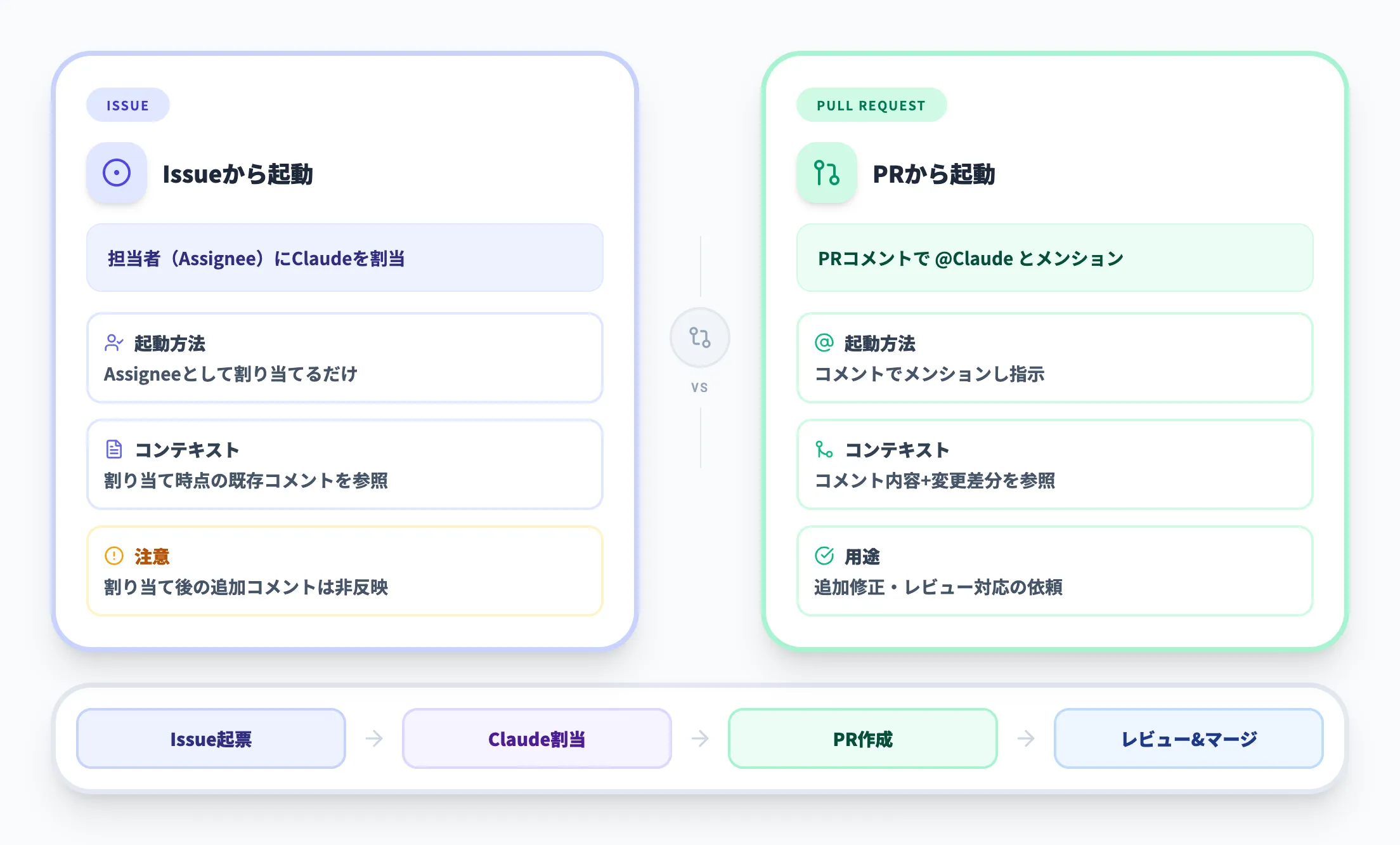
Issueから起動
Issueの担当者(Assignee)としてClaudeを割り当てることで、そのIssueの内容をもとにClaudeが作業を開始します。割り当て時点で既存のIssueコメントはエージェントに渡されますが、割り当て後に追加した要件はエージェントに反映されません。追加の修正指示が必要な場合は、Claudeが作成したPRのコメントで伝えてください。
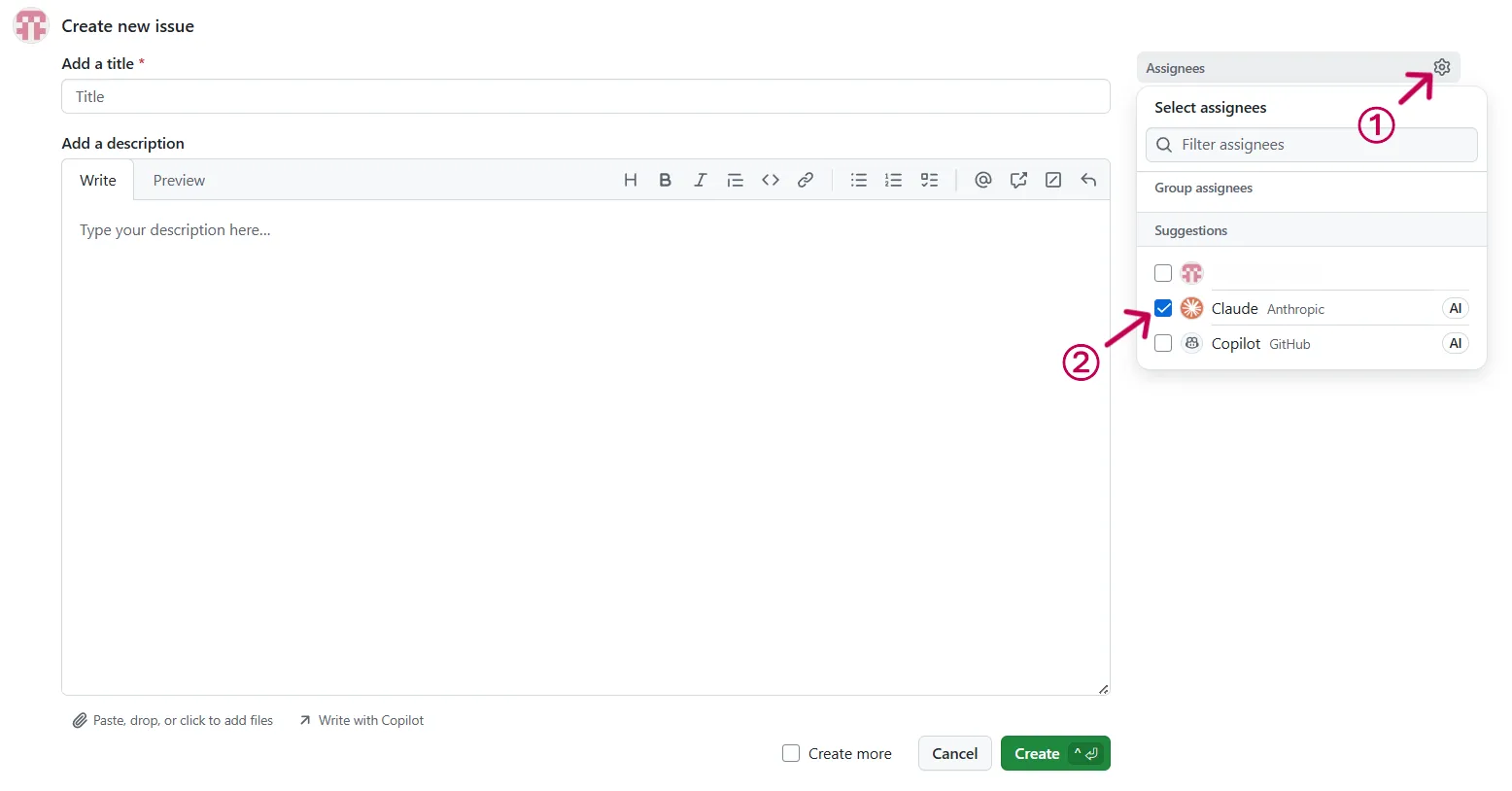
IssueのAssigneeにClaudeを割り当てる画面
PRから起動
既存のPRのコメントで「@Claude」とメンションし、追加の修正やレビュー対応を依頼できます。Claudeはコメント内容と既存の変更差分を踏まえて作業を進めます。
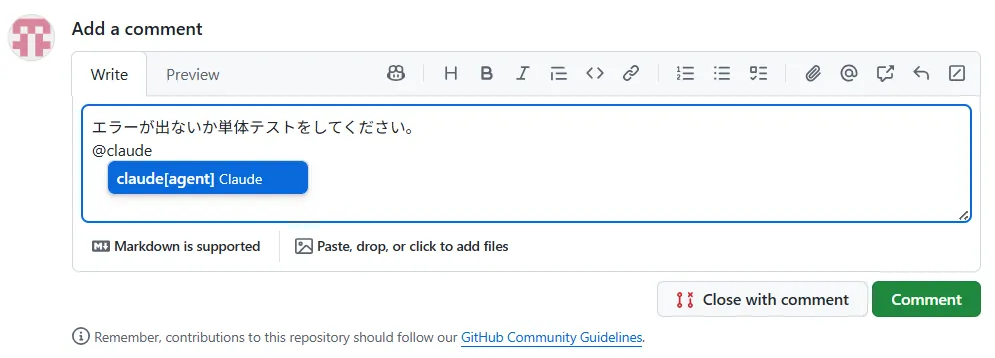
PRコメントでClaudeをメンションしている画面
Issueを起票して担当をClaudeにする → Claudeが実装してPRを出す → 人間がレビューしてマージ、というワークフローが実現します。チケット駆動開発にそのまま組み込める点が実用上の大きなメリットです。
GitHub.comでのカスタマイズ機能
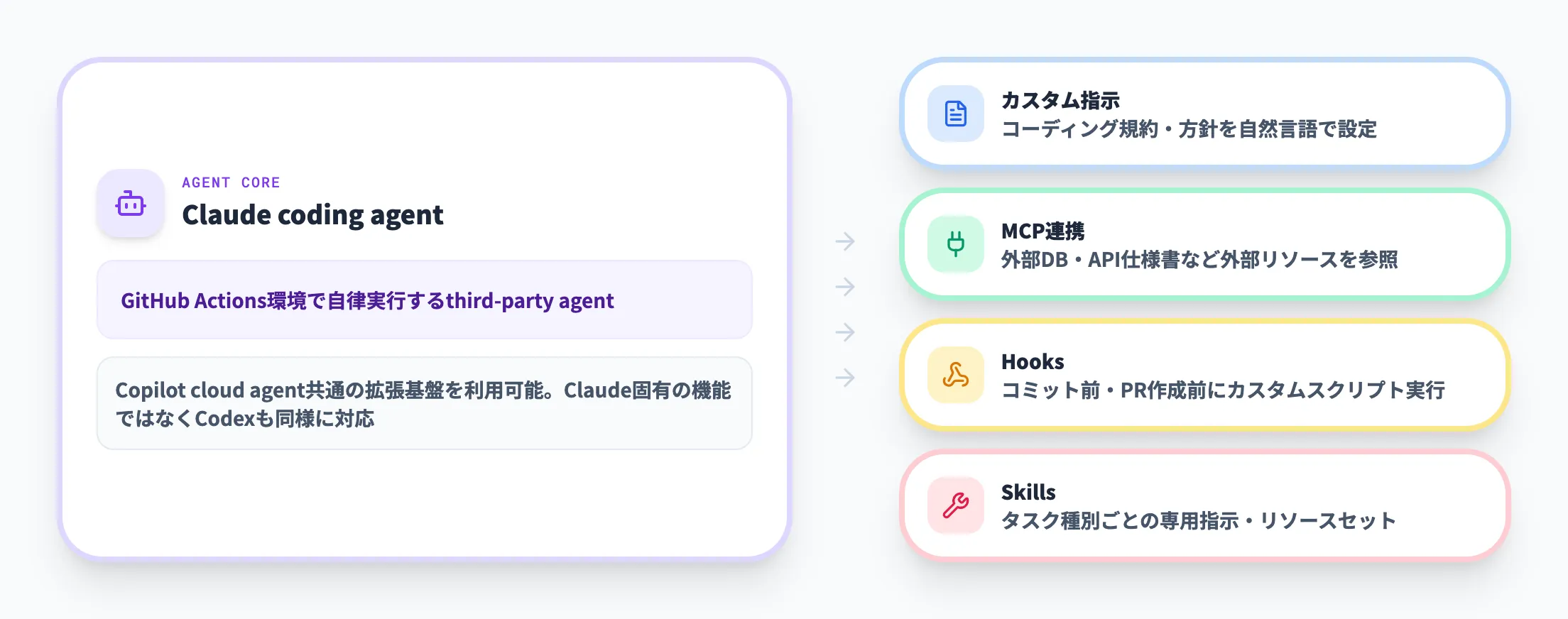
GitHub.com上のClaude coding agentは、Copilot cloud agentの共通基盤として提供されている以下のカスタマイズ機能を利用できます。これらはClaude固有の機能ではなく、CodexエージェントやCopilot自身のcloud agentでも同様に使えます。
-
カスタム指示
リポジトリまたは組織レベルで自然言語の指示を設定できます。コーディング規約、使用するフレームワーク、テスト方針などを記述しておくと、エージェントがその方針に沿って作業します。
-
MCP(Model Context Protocol)サーバー
外部のデータソースやツールにエージェントからアクセスさせるための仕組みです。デフォルトではリポジトリ内のコードのみが対象ですが、MCPを使えばDBスキーマやAPI仕様書など外部リソースも参照できるようになります。
-
Hooks
セッション中の特定のタイミング(コミット前、PR作成前など)でカスタムシェルスクリプトを実行できます。自動テストの実行やセキュリティスキャンの組み込みに活用できます。
-
Skills
特定のタスク(フロントエンド開発、ドキュメント作成、テスト生成など)に特化した指示・スクリプト・リソースのセットです。タスクの種類に応じてSkillsを切り替えることで、エージェントの出力品質を向上させられます。

VS CodeでのClaudeエージェントの使い方
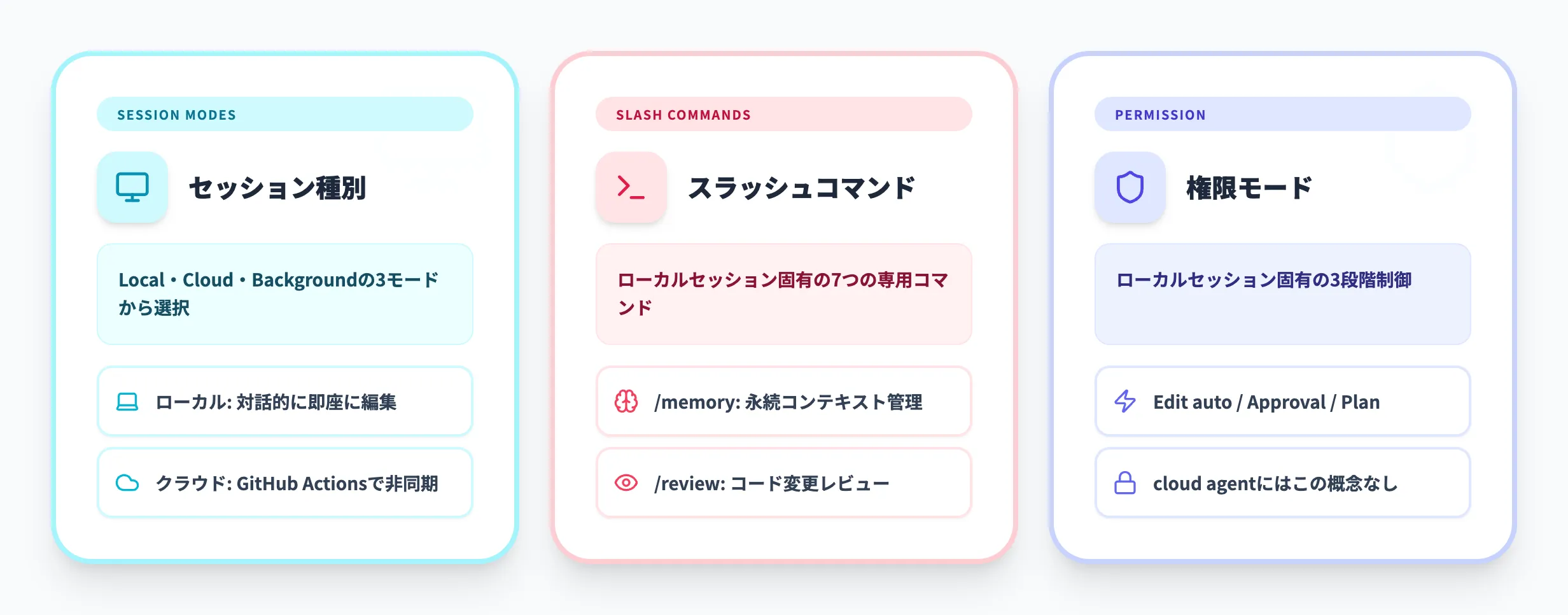
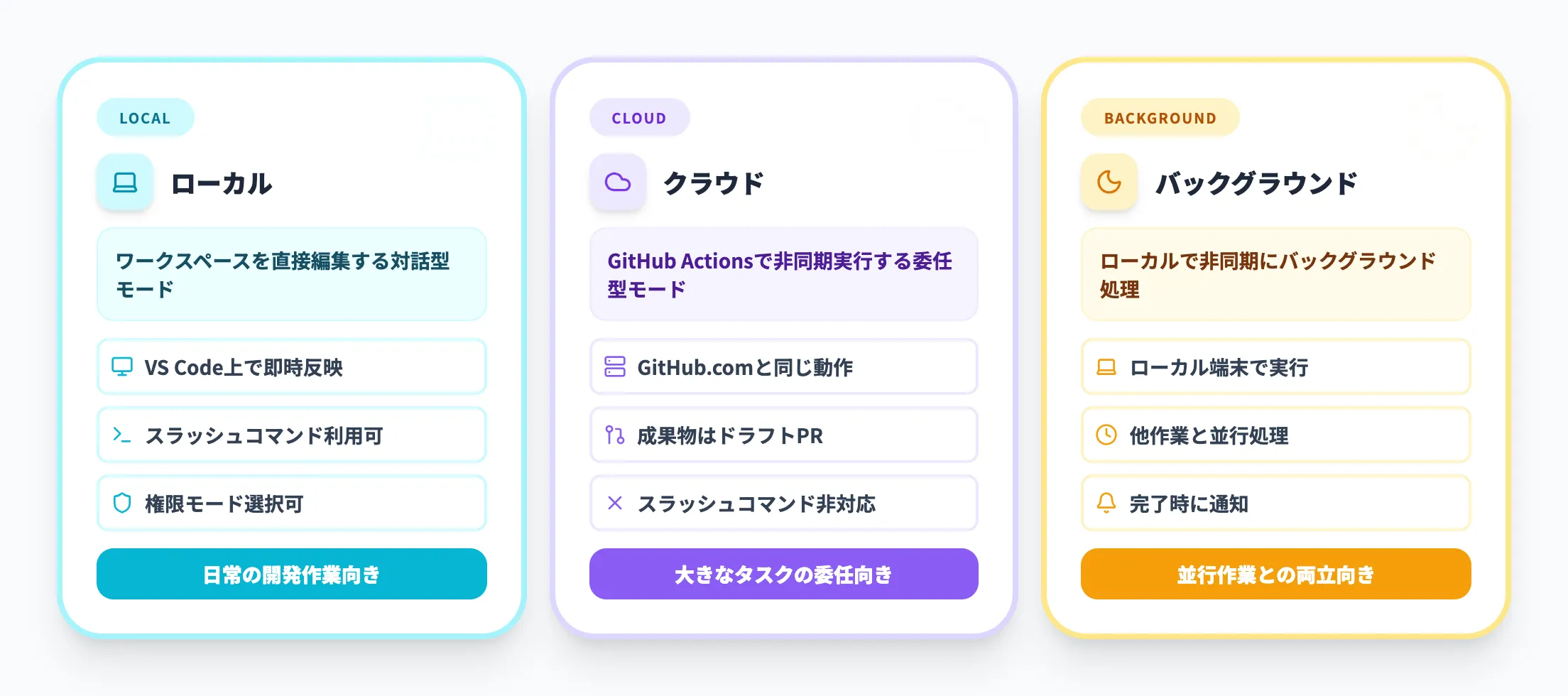
VS Codeでは、Claudeはサードパーティエージェントとして動作します。GitHub.comのクラウド完結型とは異なり、ローカルセッション(VS Code上のワークスペースを直接編集)とクラウドセッション(GitHub Actionsで非同期実行)の2つのモードを選べる点が特徴です。
セッションの開始手順
- Copilot Chatパネルを開く
まずはVS Codeを起動し、「Ctrl + Alt + I」または「⌘ + ⌃ + I」でCopilot Chatパネルを開きます。
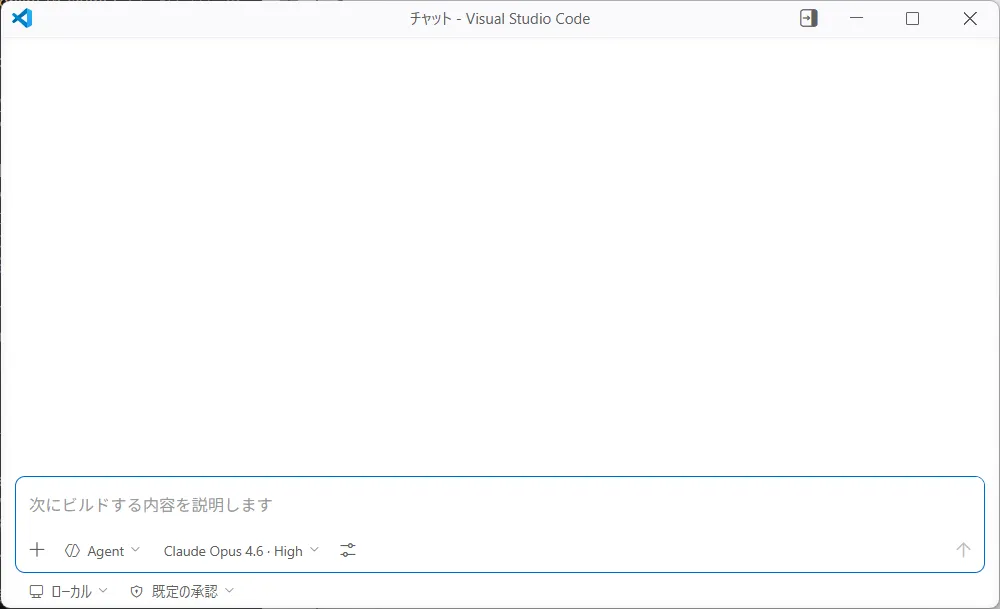
Copilot Chatパネルを開いた画面
- セッション種別を選択
セッション種別のドロップダウンで、使用するエージェントを選択しましょう。
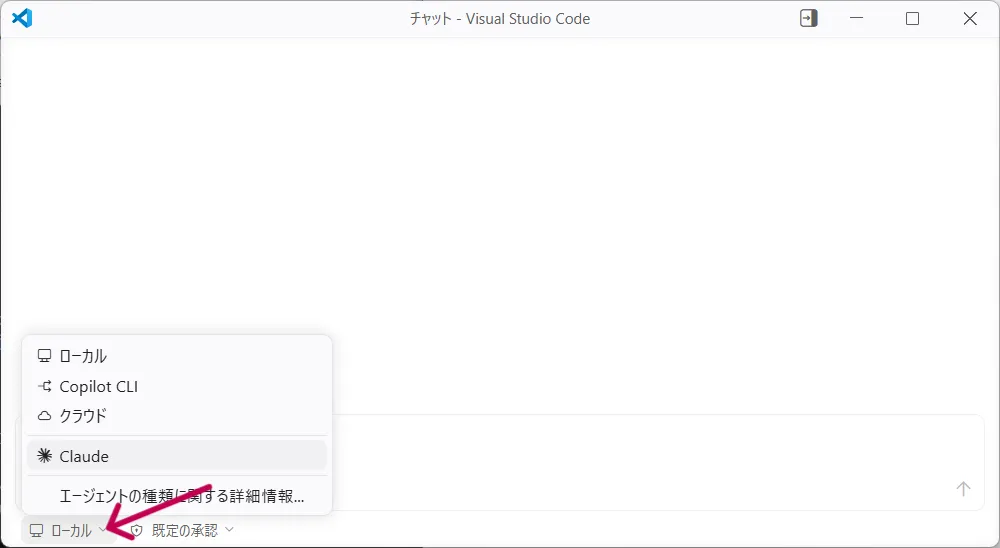
セッション種別の選択画面
以下の表で、VS Codeにおけるセッション種別の違いを整理しました。
| セッション種別 | 動作場所 | 説明 |
|---|---|---|
| Local → Claude | ローカル端末 | VS Code上のワークスペースでClaudeが対話的に作業 |
| Cloud → Claude | GitHub Actions | GitHub.comのcloud agentと同じ非同期ワークフロー |
| Background | ローカル端末 | バックグラウンドで非同期にローカル作業 |
日常の開発作業にはローカルセッション、大きなタスクを委任して非同期で進めたい場合はクラウドセッションが向いています。クラウドセッションの動作はGitHub.comからの起動と同じです。
スラッシュコマンド(VS Codeローカルセッション固有)
VS CodeのローカルClaudeセッションでは、以下の専用スラッシュコマンドが利用できます。これらはVS Code上のClaudeエージェント固有の機能であり、GitHub.comのcloud agentには存在しません。
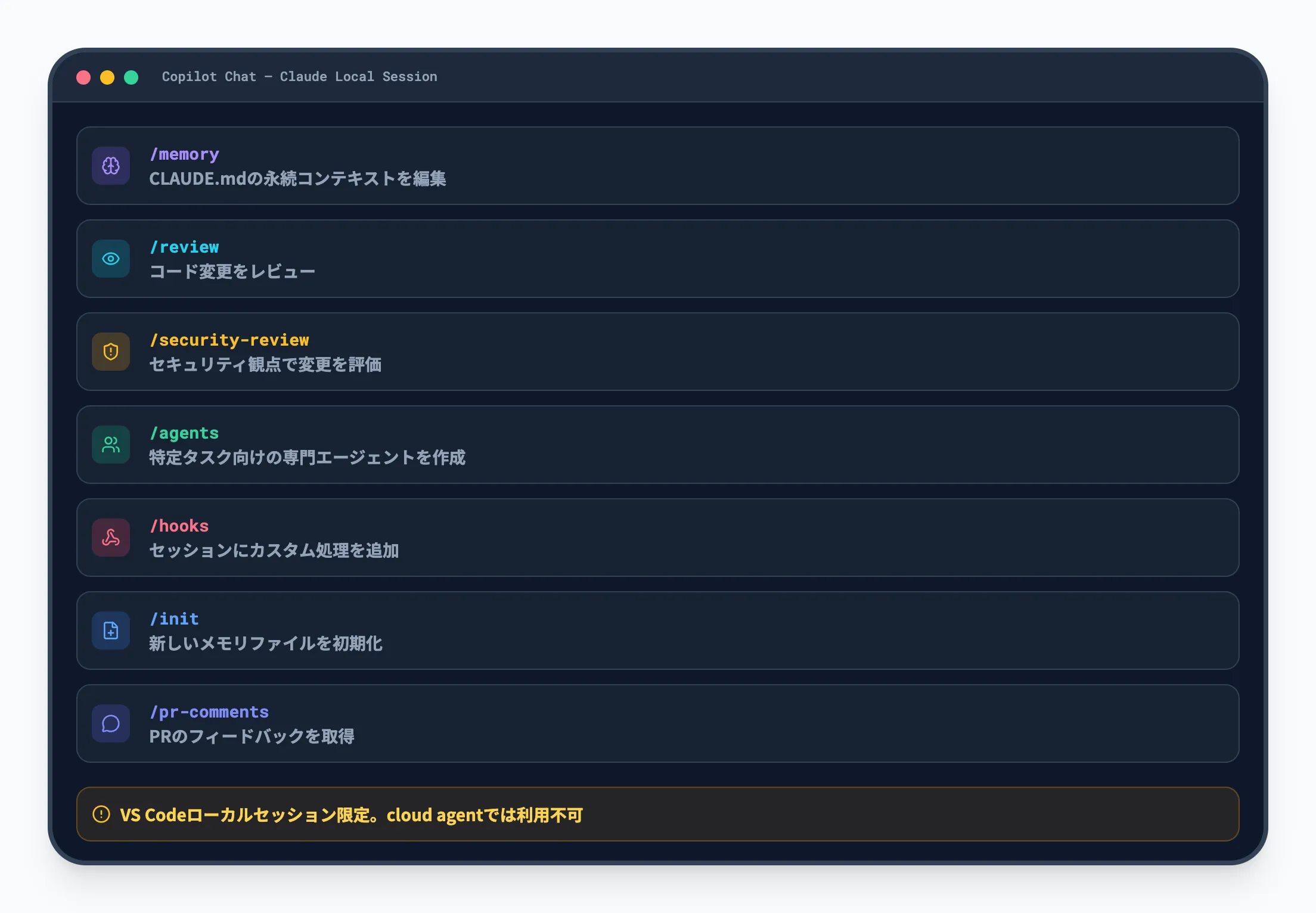
| コマンド | 機能 |
|---|---|
| /agents | 特定タスク向けの専門エージェントを作成 |
| /hooks | セッションのライフサイクルにカスタム処理を追加 |
| /memory | CLAUDE.mdファイル(永続的なコンテキスト)を編集 |
| /init | 新しいメモリファイルを初期化 |
| /pr-comments | PRのフィードバックを取得 |
| /review | コード変更をレビュー |
| /security-review | セキュリティ観点で変更を評価 |
特に/memoryコマンドは、プロジェクト固有のコーディング規約やアーキテクチャの方針をClaudeに記憶させるのに有効です。一度設定すれば、以降のセッションでもその知識が引き継がれます。
権限モード(VS Codeローカルセッション固有)
VS CodeのローカルセッションでClaudeがワークスペースに変更を加える際の制御方法として、3つの権限モードが用意されています。
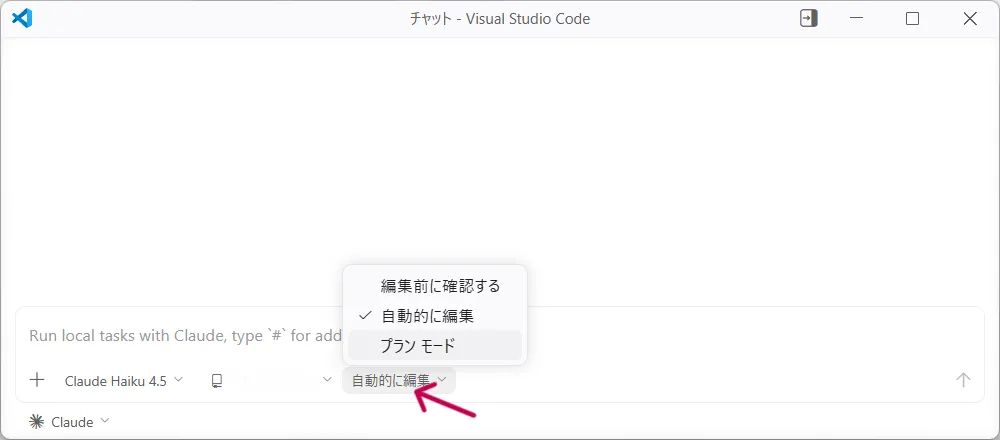
権限モードの選択画面
-
Edit automatically
Claudeが自律的にファイルを編集します。信頼できるリポジトリで素早く作業を進めたい場合に向いています。
-
Request approval
変更の適用前にユーザーの承認を求めます。レビューしながら段階的に進めたい場合に適しています。
-
Plan
実装計画を先に提示し、承認後にコードを書き始めます。大きな変更や設計判断を含むタスクに推奨されます。
チーム開発では、初回はPlanモードで方針を確認してからEdit automaticallyに切り替える、という運用がバランスの良い選択です。
なお、GitHub.comのcloud agentにはこの権限モードの概念はありません。cloud agentは非同期で完了まで自律実行し、結果をドラフトPRとして提出します。
GitHub.comとVS Codeの機能境界
ここまでの内容を整理します。「Claudeエージェント」と一口に言っても、GitHub.comとVS Codeでは動作モデルが異なります。機能がどちらに属するかを把握しておくと、混乱を避けられます。
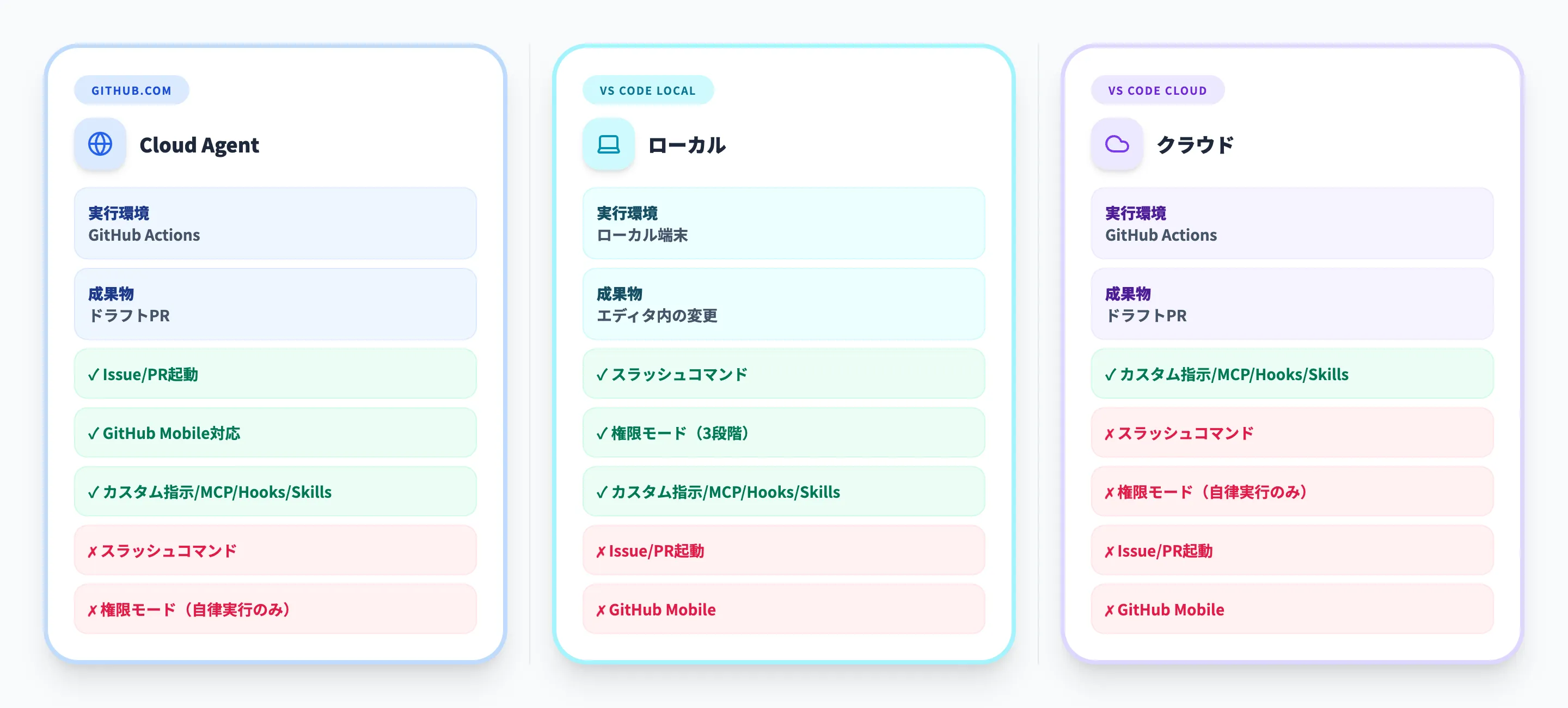
| 機能 | GitHub.com(cloud agent) | VS Code(ローカル) | VS Code(クラウド) |
|---|---|---|---|
| 実行環境 | GitHub Actions | ローカル端末 | GitHub Actions |
| 成果物 | ドラフトPR | エディタ内の変更 | ドラフトPR |
| Issue/PRからの起動 | 対応 | 非対応 | 非対応 |
| スラッシュコマンド | なし | /memory, /review等 | なし |
| 権限モード | なし(自律実行) | 3モード選択可 | なし(自律実行) |
| カスタム指示 | 対応 | 対応 | 対応 |
| MCP/Hooks/Skills | 対応 | 対応 | 対応 |
| GitHub Mobile対応 | 対応 | 非対応 | 非対応 |
ポイントは、スラッシュコマンドと権限モードはVS Codeのローカルセッションでのみ使える機能であり、GitHub.comやVS Codeのクラウドセッションには存在しない点です。カスタム指示・MCP・Hooks・Skillsは、Copilot cloud agentの共通基盤として両方の環境で利用できます。
日常の開発でClaudeに対話的に指示を出しながら作業したいならVS Codeのローカルセッション、Issue・PR駆動で非同期にタスクを委任したいならGitHub.comのcloud agent、という使い分けが基本です。
ClaudeとCodexの違い・使い分け
GitHub Copilot上では、ClaudeエージェントとOpenAI Codexエージェントの2つのサードパーティエージェントが利用できます。どちらもクラウド上で自律的にコーディングを行うエージェントですが、得意分野と設計思想が異なります。
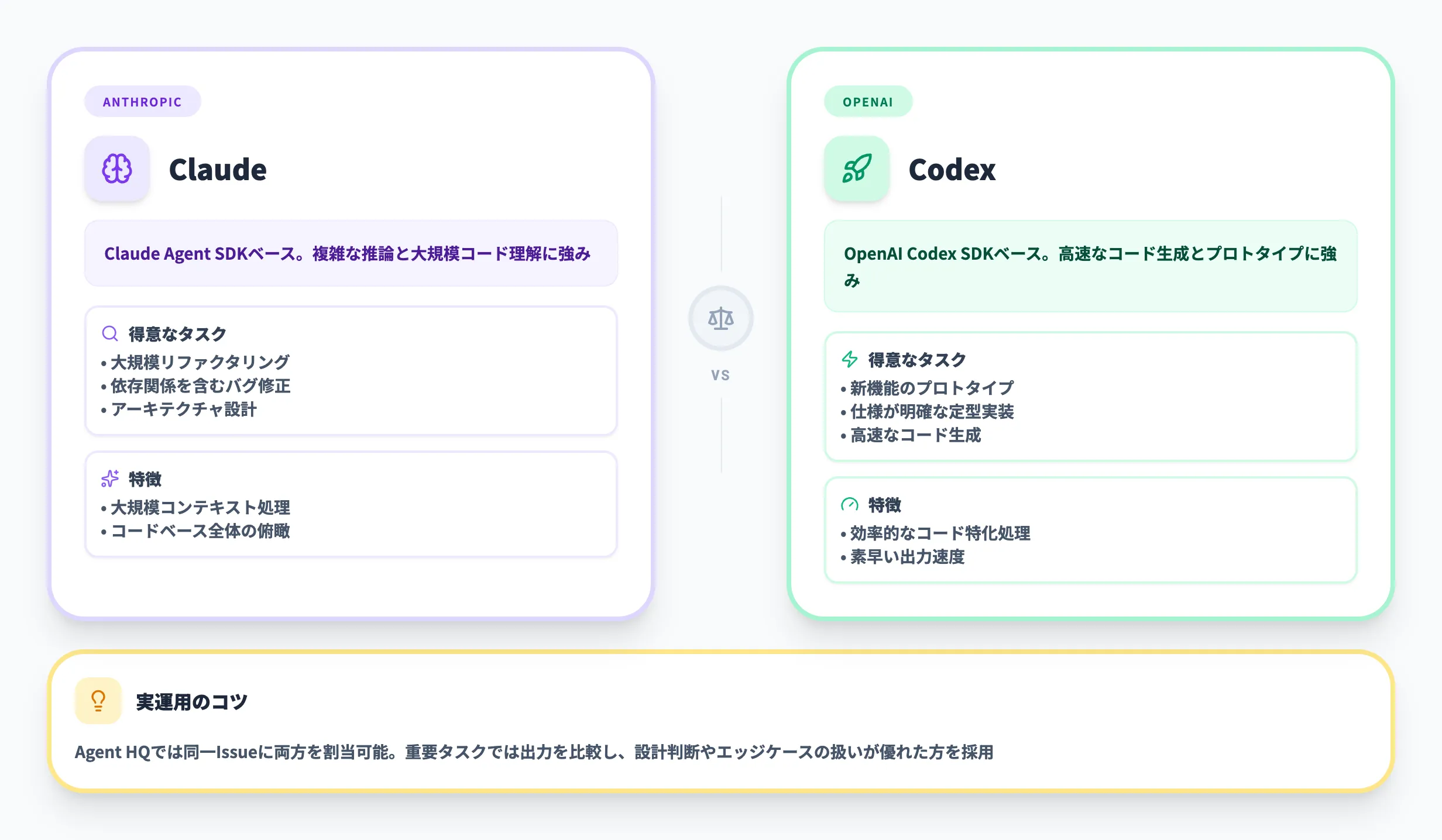
以下の表で、2つのエージェントの特徴を比較しました。
| 比較項目 | Claude(Anthropic) | Codex(OpenAI) |
|---|---|---|
| 基盤SDK | Claude Agent SDK | OpenAI Codex SDK |
| 得意領域 | 複雑な推論・大規模コード理解・アーキテクチャ設計 | 高速なコード生成・プロトタイピング |
| コンテキスト | 大規模コンテキスト処理に強い | 効率的なコード特化処理 |
| cloud agent対応プラン | Pro / Pro+ / Business / Enterprise | Pro / Pro+ / Business / Enterprise |
| VS Codeローカル | 既存のCopilotサブスクリプションで利用可能 | Pro+以上(Codex拡張が別途必要) |
| プレビュー段階 | パブリックプレビュー | パブリックプレビュー |
実務での使い分けとして、AI総研の経験からはこのように推奨します。
まず、既存の大規模コードベースのリファクタリングやバグ修正には、コード全体を俯瞰して依存関係を把握する能力が求められるため、Claudeエージェントが向いています。一方、新機能のプロトタイプを素早く作りたい場合や、明確な仕様が決まっている定型的な実装にはCodexが効率的です。
もう1つの実用的なアプローチとして、Agent HQでは同じIssueに複数のエージェントをアサインできます。ClaudeとCodexの両方に同じタスクを割り当てて、出力を比較してから良い方を採用する、という運用も可能です。設計判断やエッジケースの扱いに差が出るため、重要度の高いタスクでは試す価値があります。
【関連記事】
【OpenAI】Codexとは?主な特徴や使い方、料金体系を徹底解説!
対応プランと料金
Claudeエージェントは既存のCopilotサブスクリプションに含まれており、追加のライセンス費用は発生しません。
ただし、プレミアムリクエストとGitHub Actionsの使用枠を消費する点に注意が必要です。
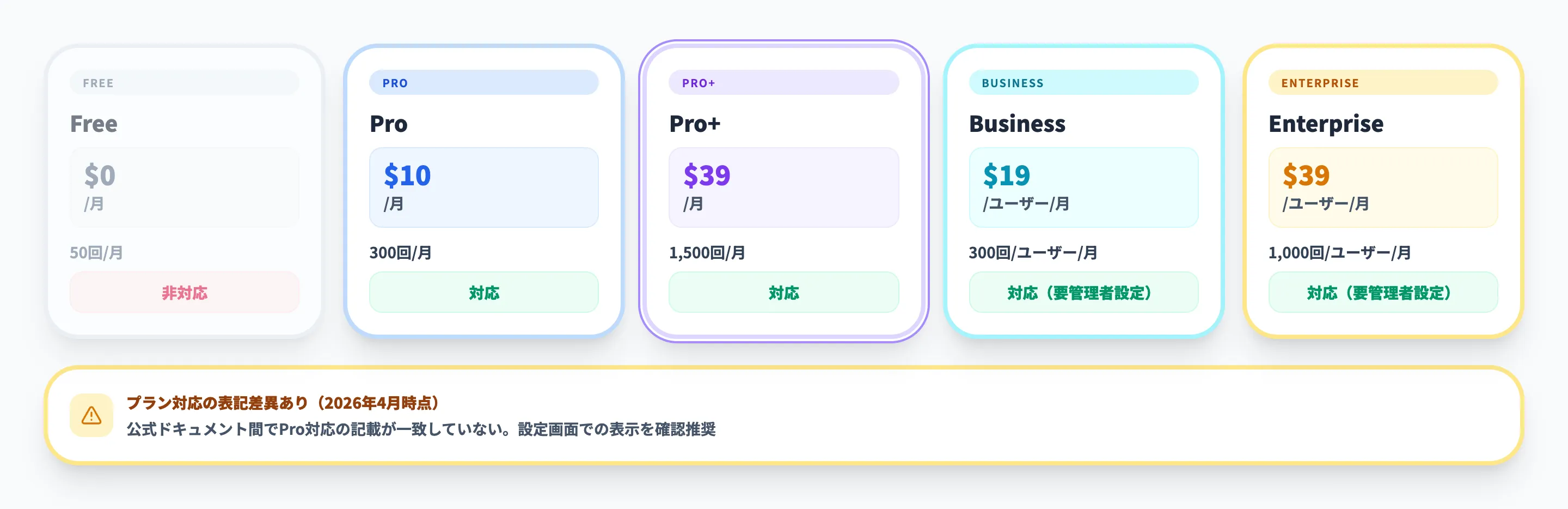
プラン別の利用可否
以下の表で、プラン別のClaudeエージェント対応状況を整理しました。2026年4月時点の情報です。
| プラン | 月額 | プレミアムリクエスト/月 | Claudeエージェント |
|---|---|---|---|
| Free | $0 | 50回 | 非対応 |
| Pro | $10 | 300回 | 対応 |
| Pro+ | $39 | 1,500回 | 対応 |
| Business | $19/ユーザー | 300回/ユーザー | 対応(管理者の有効化が必要) |
| Enterprise | $39/ユーザー | 1,000回/ユーザー | 対応(管理者の有効化が必要) |
- 上記の表は概念ページの記載にもとづいていますが、実際の利用可否は設定画面でClaudeが選択肢に表示されるかどうかで確認してください。
- Freeプランではサードパーティエージェントは利用できません。Claudeエージェントを試すなら、Copilotの有料プランへの加入が必要です(上記の注意書きのとおり、対応プランの範囲は公式ドキュメント間で差異があります)。
チーム開発で本格的にClaudeエージェントを活用する場合は、管理者ポリシーを設定できるBusinessプラン以上を推奨します。
プレミアムリクエストの消費
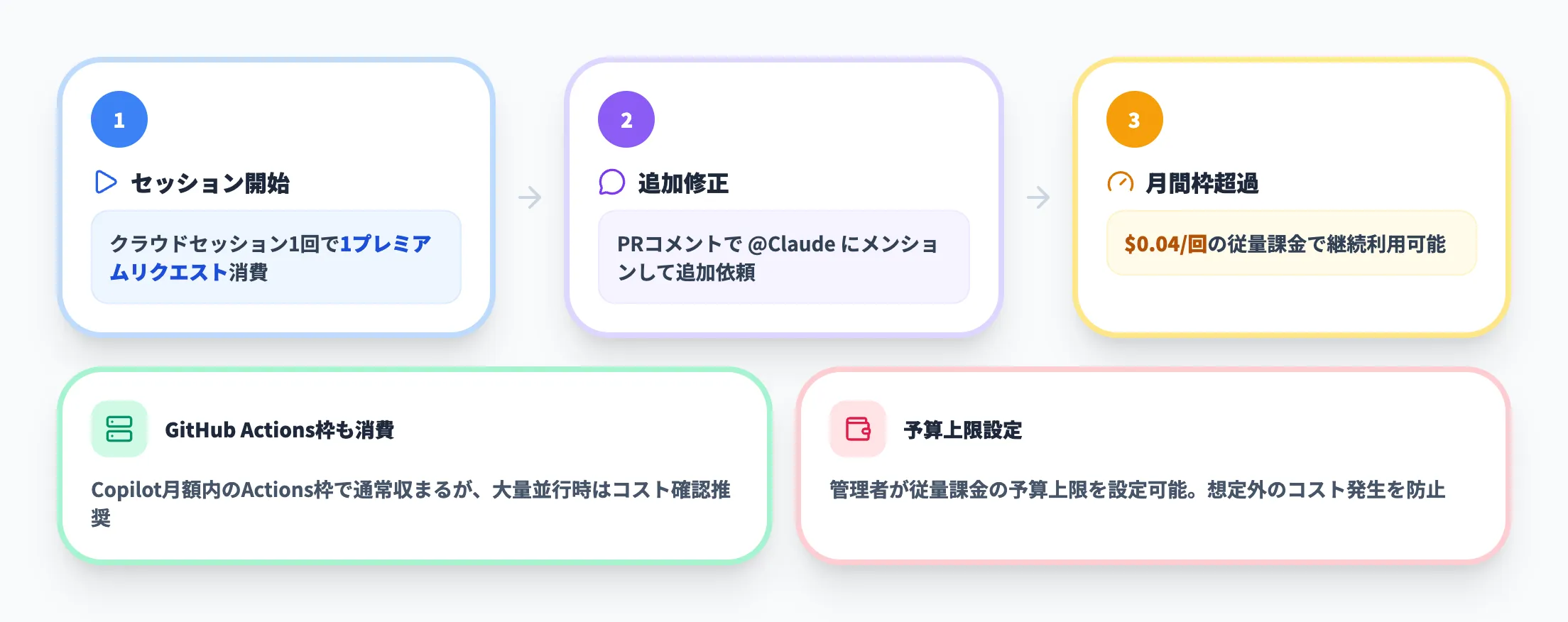
Claudeエージェントのクラウドセッションは、GitHub公式ドキュメントによると1セッション開始あたり1プレミアムリクエストを消費します。セッション完了後に追加の修正が必要な場合は、PRコメントで @Claude にメンションして依頼する形になります。
プレミアムリクエストの月間枠を超えた場合、1リクエストあたり$0.04の従量課金で継続利用が可能です(管理者が予算上限を設定できます)。
また、ClaudeエージェントのクラウドセッションはGitHub Actionsの環境で実行されるため、Actions側の月間使用枠も消費します。
Copilotの月額に含まれるActions枠で収まるのが通常ですが、大量のタスクを並行実行する場合はActions側のコストも確認しておくべきです。
コストを抑えるコツ
プレミアムリクエストの消費を最適化するために、以下の点を意識すると効率的です。
- タスクの指示はできるだけ具体的に書く(曖昧な指示は期待と異なる成果物になりやすく、PRコメントでの修正依頼が増える)
- カスタム指示を整備しておく(エージェントの初動が改善し、手戻りが減る)
- 定型的な小さいタスクにはプレミアムリクエストを消費しないベースモデル(GPT-5 mini等)のCopilot Chatを使い、複雑なタスクにClaudeエージェントを集中させる

利用時の注意点と制限事項
Claudeエージェントはパブリックプレビュー段階のため、いくつかの制約があります。導入前に把握しておくべきポイントを整理します。
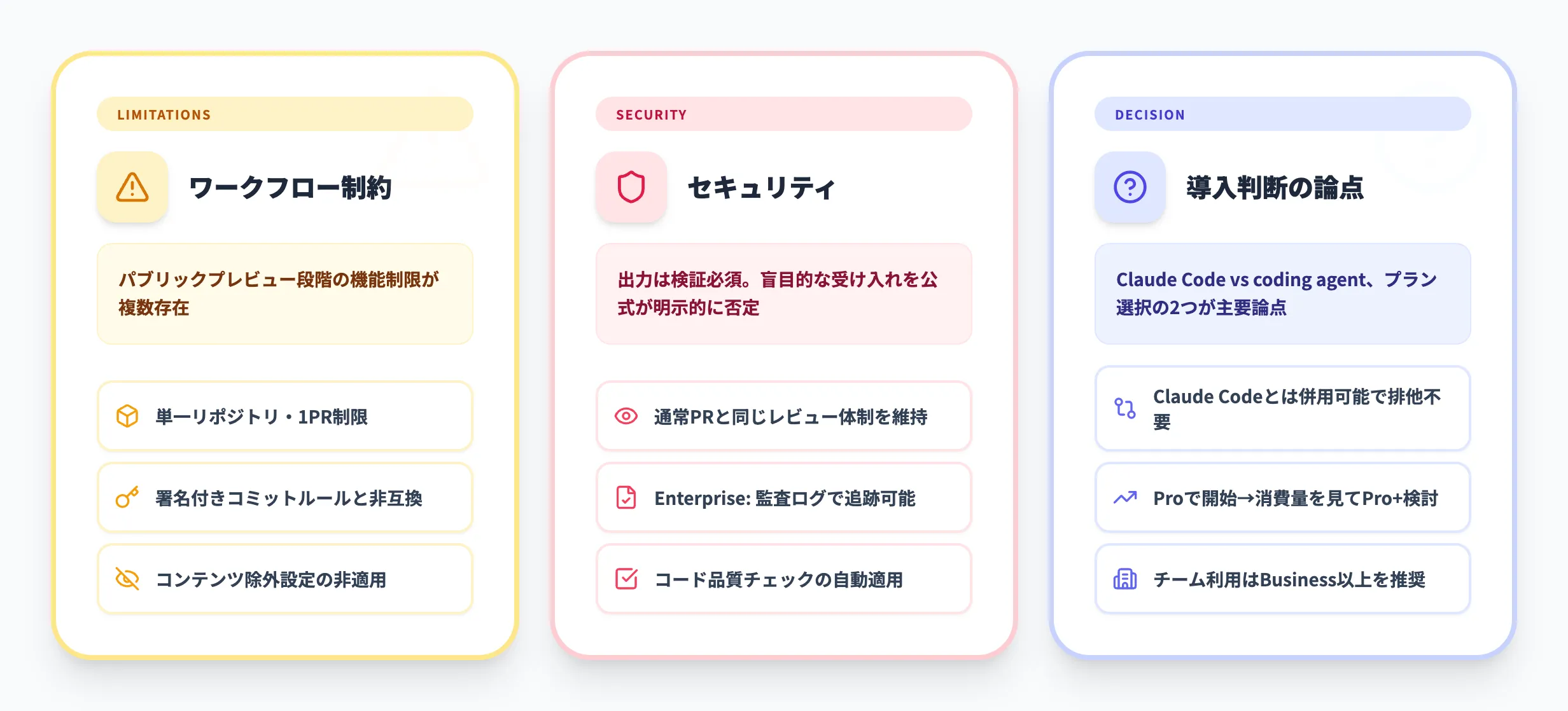
ワークフロー上の制約
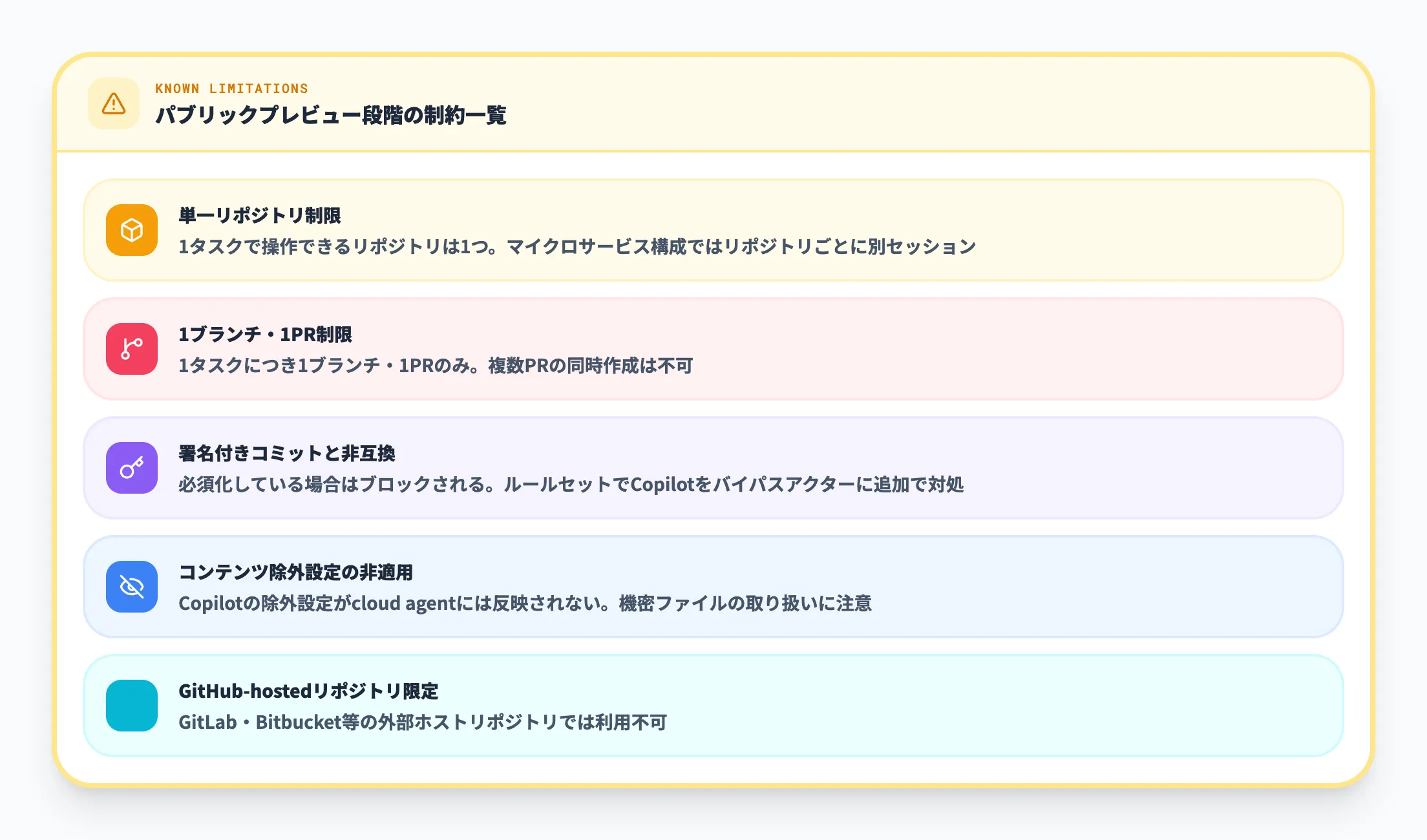
現時点のClaudeエージェント(Copilot cloud agentとしての制約を含む)には、以下の制限があります。
-
単一リポジトリ制限
1回のタスクで操作できるリポジトリは1つだけです。マイクロサービス構成で複数リポジトリにまたがる変更が必要な場合は、リポジトリごとに別のセッションを立てる必要があります。
-
1ブランチ・1PR制限
1タスクにつき1つのブランチで作業し、1つのPRを作成します。「機能Aと機能Bをそれぞれ別PRで」という指示はできません。
-
署名付きコミットルールとの非互換
リポジトリルールで署名付きコミットを必須にしている場合、Claudeエージェントの処理がブロックされます。対処法として、ルールセットでCopilotをバイパスアクターとして追加する設定が可能です。
-
コンテンツ除外設定の無視
Copilotのコンテンツ除外設定(特定ファイルをCopilotから隠す設定)は、cloud agentには適用されません。機密性の高いファイルがリポジトリに含まれる場合は、この点を考慮してください。
-
GitHub-hostedリポジトリのみ
GitHub以外にホストされたリポジトリ(GitLab、Bitbucket等)では利用できません。
セキュリティとガバナンス
Claudeエージェントの出力は、GitHub公式ブログが明記しているとおり「レビュー・比較・検証されるべきものであり、盲目的に受け入れるものではない」という位置づけです。
Enterpriseプランでは、エージェントの利用状況を監査ログで追跡でき、組織レベルでのアクセス制御やポリシー管理が可能です。
また、コード品質チェック(パブリックプレビュー)がClaudeの出力に対しても適用され、保守性や信頼性を自動評価する仕組みが提供されています。
開発チームの実運用としては、Claudeが作成したPRに対してもレビュー体制を維持することが重要です。エージェントの出力をそのままマージするのではなく、通常のPRと同じレビュープロセスに乗せることを推奨します。
導入判断で詰まる論点
Claudeエージェントの導入を検討する際に、判断が分かれやすいポイントがあります。
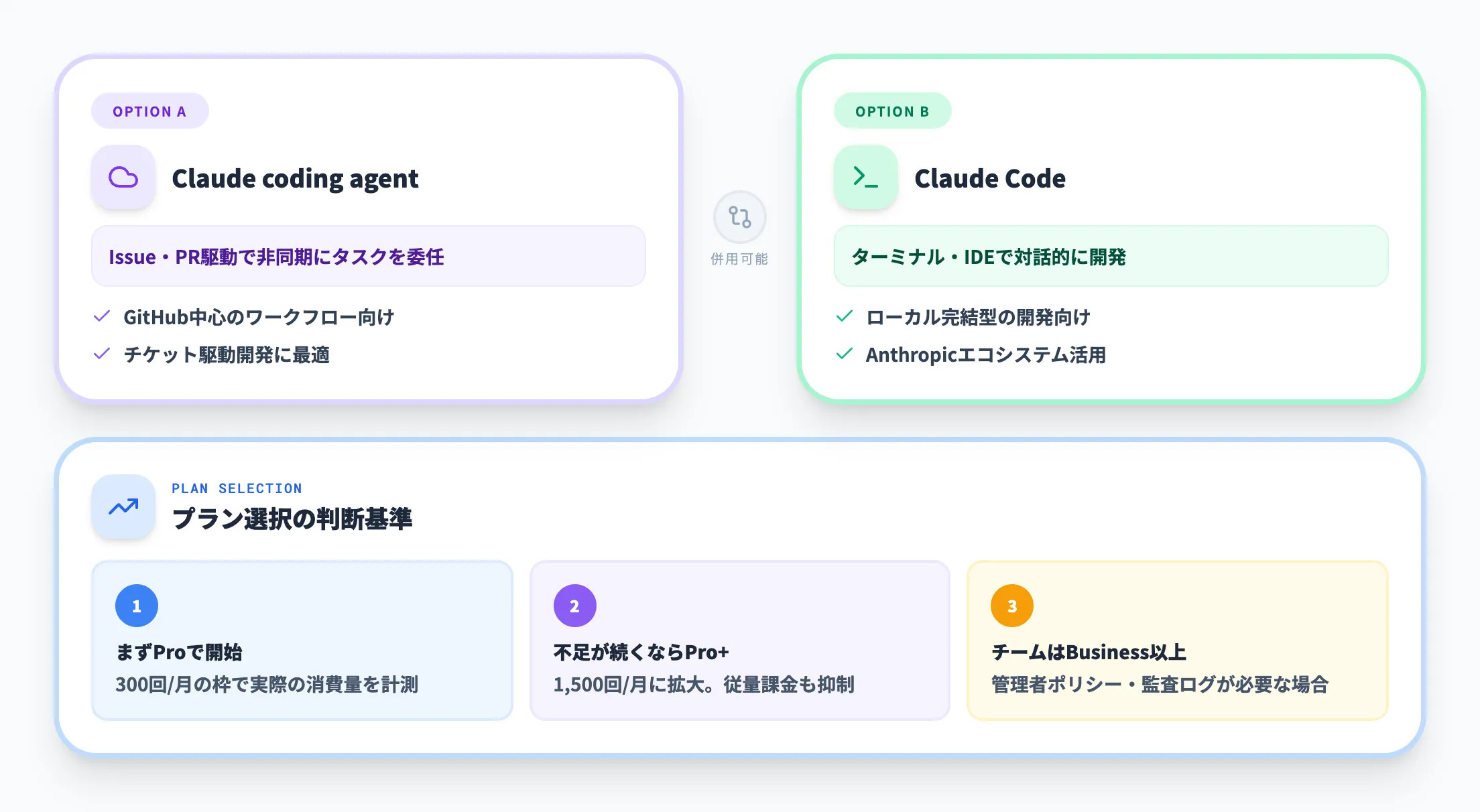
まず「Claude coding agentとClaude Codeのどちらを使うべきか」という問題です。すでにAnthropicのClaude Codeを使っている場合、CopilotのClaudeエージェントに乗り換えるべきかどうか迷うケースがあります。判断基準は明確で、GitHub中心のワークフロー(Issue・PR駆動)で非同期に作業を委任したいならCopilotのClaudeエージェント、ターミナルやIDE内で対話的に開発したいならClaude Codeです。
両者は併用できるため、排他的に選ぶ必要はありません。
次に「ProプランとPro+のどちらを選ぶべきか」という問題です。クラウドセッションは1回あたり1プレミアムリクエストを消費するため、Proプランの月300回枠でも相当数のタスクを委任できます。まずはProプランで始めて実際の消費量を把握し、不足が続くようであればPro+への移行を検討するのが堅実です。
Claudeエージェント時代のGitHub Copilot活用を整理するなら
Claude coding agentを試し始めると、Copilotの基本機能やプラン選定、組織展開時のセキュリティ設定を一度棚卸しする場面が出てきます。
エージェントが消費するプレミアムリクエストや管理者ポリシーの設計、Pro / Pro+ / Business / Enterpriseの使い分けは、個人補完ツールから組織の開発基盤へとCopilotの位置づけが変わるほど重要になります。
AI総合研究所では、GitHub Copilotの基本的な使い方・料金体系・セキュリティとプライバシーを1冊にまとめた『GitHub Copilot利用ガイド』を無料で提供しています。Claudeエージェントを含めたGitHub Copilot活用を組織で本格化させたい方は、ぜひガイドをダウンロードしてご活用ください。
Copilot活用の基礎を1冊で確認

使い方・料金・セキュリティを網羅
Claudeエージェントを含むGitHub Copilotの基本的な使い方、料金体系、セキュリティとプライバシーを1冊にまとめた資料です。組織での本格活用に向けて全体像をご確認いただけます。
まとめ
GitHub CopilotのAnthropic Claude coding agentは、Claude Agent SDKベースの自律型コーディングエージェントです。IssueやPRからタスクを割り当てるだけで、コードの調査から実装、テスト、PR作成までを非同期で進めてくれます。
本記事のポイントを整理します。
- Copilotの設定画面でClaudeエージェントを有効化するだけで利用開始できる。追加サブスクリプションは不要
- GitHub.com(Agent HQ)、VS Code、GitHub Mobileの3つの環境から起動可能
- クラウドセッションはGitHub Actions環境で動作し、ローカル環境に影響しない
- 複雑な推論が求められるタスクにはClaude、高速な実装にはCodexという使い分けが有効
- Copilotの有料プランで利用可能(対応範囲は公式ドキュメントの更新状況で変動あり)。プレミアムリクエストとGitHub Actionsの枠を消費する
- パブリックプレビュー段階のため、単一リポジトリ・1PR制限などの制約がある
まずは小さなIssueを1つ、Claudeエージェントにアサインしてみてください。エージェントの動き方を確認したうえで、チームの開発ワークフローに組み込むかどうかを判断するのが、最も確実な導入ステップです。









