



この記事のポイント
 レビュー待ち時間の短縮が最優先なら、Copilot Code Reviewの自動レビュー設定+エージェント型アーキテクチャ(2026年3月GA)で即効果が出る
- 10名以上のチームでは「コード規約チェックはAI、設計判断は人間」の分業ルールをcopilot-instructions.mdに明文化すべき
- Pro(月$10・300リクエスト)で1PR=1リクエスト消費。月300PR以内なら追加費用ゼロで運用できる
- エージェント型アーキテクチャにより、レビューの71%がアクション可能なフィードバックを返し、ノイズ指摘が減少
- coding agentへの自動修正引き渡し(public preview)を使えば「指摘→修正PR作成」まで完全自動化できる


Microsoft MVP・AIパートナー。LinkX Japan株式会社 代表取締役。東京工業大学大学院にて自然言語処理・金融工学を研究。NHK放送技術研究所でAI・ブロックチェーンの研究開発に従事し、国際学会・ジャーナルでの発表多数。経営情報学会 優秀賞受賞。シンガポールでWeb3企業を創業後、現在は企業向けAI導入・DX推進を支援。
2025年4月のGA以降、累計6,000万件以上のレビューを処理し、GitHub上の全コードレビューの5分の1以上を占めるまでに成長した「GitHub Copilot Code Review」。2026年3月にはエージェント型アーキテクチャへの移行がGAとなり、リポジトリ全体のコンテキストを踏まえた高精度なレビューが全有料プランで利用可能になりました。
GitHub CLIからのレビュー依頼にも対応し、ターミナル操作だけでPRレビューを完結できます。
本記事では、GitHub Copilot Code Reviewの仕組みから料金体系、GitHub.com・IDE・CLIでの使い方、エージェント型アーキテクチャの詳細、チーム運用のベストプラクティスまでを体系的に解説します。
【⚠️重要】2026年6月1日からGitHub Copilotはプレミアムリクエスト方式から従量課金(GitHub AIクレジット)方式へ移行します。詳細は【2026年6月】GitHub Copilot 従量課金移行解説をご覧ください。
目次
【重要】2026年6月1日からのGitHub AIクレジット移行
法人向けプラン(Business / Enterprise)の料金とPremiumリクエスト上限
GitHub.com から Copilot にPRレビューを依頼する
GitHub Copilotコードレビューの最新機能(2026年3月)
ESLint / CodeQL との統合(deterministic detections)
GitHub Code Quality:品質指標とワンクリック修正
Copilot Coding Agentや他機能との組み合わせユースケース
ユースケース1:Coding Agentで修正PRまで自動化
ユースケース2:セルフレビュー × Copilot Chat
ユースケース3:Code Qualityダッシュボードでの継続的改善
GitHub Copilot のコードレビューとは?
GitHub Copilot コードレビューとは、GitHubのPull Requestに加えられた変更点をAIが分析し、品質向上やバグの発見、可読性の改善に関するフィードバックや修正提案を自動で行う機能です。
この機能は2025年4月4日に一般提供(GA)開始となり、Copilot Pro / Pro+ / Business / Enterpriseの全有料プランで利用可能になっています。
2026年3月時点で累計6,000万件以上のレビューを処理しており、GitHub上の全コードレビューの5分の1以上をCopilotが担っています。12,000以上の組織が全PRに対して自動レビューを有効化しており、レビューの71%がアクション可能なフィードバックを返す一方、指摘不要な29%のケースではコメントを付けない設計になっています。

GitHub Copilotコードレビューの仕組み
GitHub Copilot コードレビューは、GitHub上のPRやIDEのコンテキストをもとに、AIエージェントが以下のような観点でコードをチェックします。
- 変更差分の概要を要約
- 潜在的なバグ、パフォーマンス問題、セキュリティリスクの指摘
- 可読性・保守性の観点からの改善提案
- 必要に応じた修正コード(suggested changes)の提示
レビュー結果は通常のレビューコメントと同じ形式でPRに書き込まれ、開発者はコメントを確認し、必要な提案のみを採用できます。
人間のレビューとの役割分担
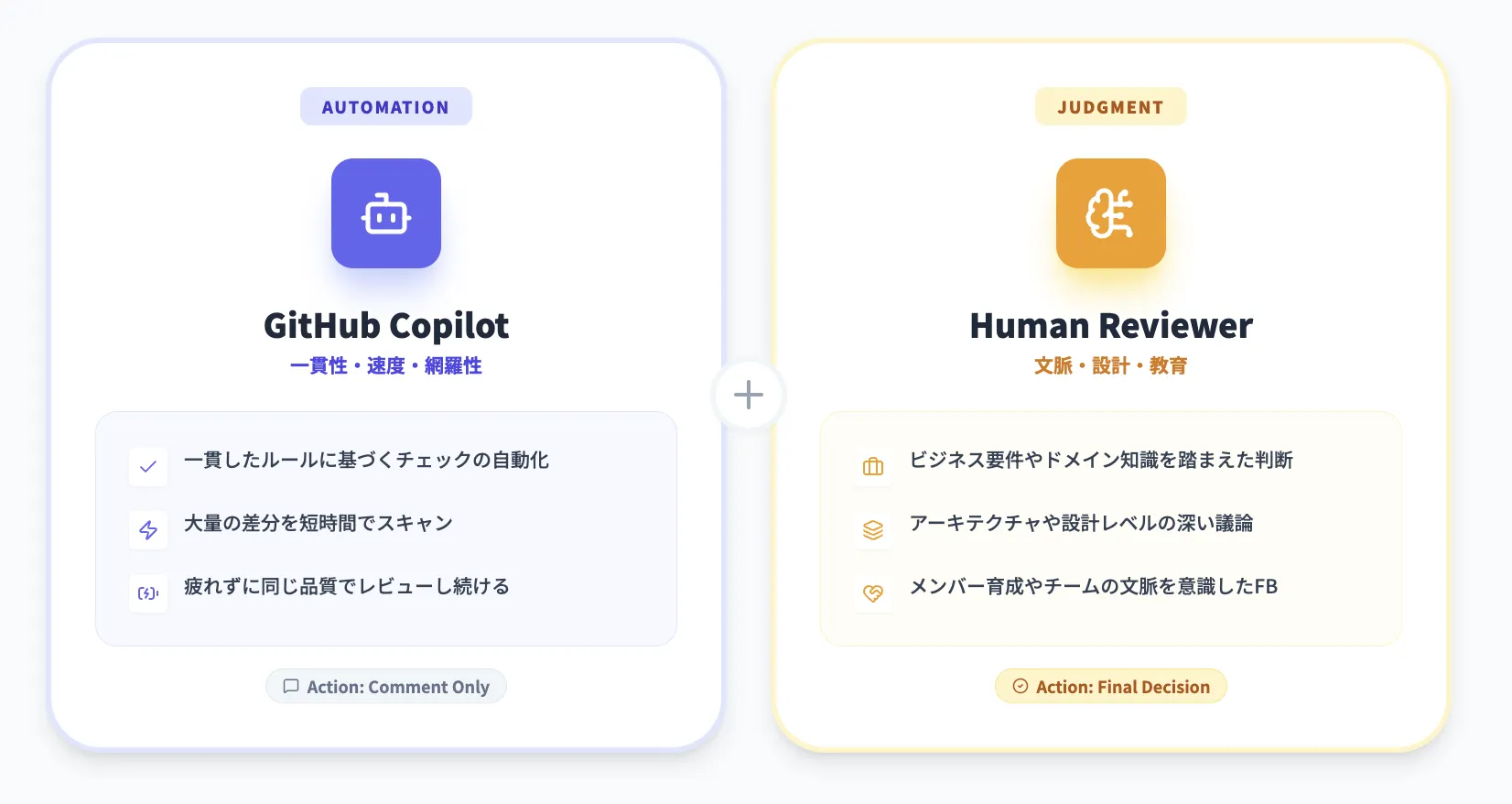
GitHub Copilotのレビューは、人間のレビューの「代替」ではなく「補完」です。公式ドキュメントでも、Copilotは常に「Comment レビュー」だけを行い、「Approve」や「Request changes」は行わないと明記されています。
人間とAIの得意分野を整理すると、次のようになります。
-
GitHub Copilot が得意なこと
- 一貫したルールに基づくチェックの自動化
- 大量の差分を短時間でスキャンすること
- 疲れずに同じ品質でレビューし続けること
-
人間のレビュアーが得意なこと
- ビジネス要件やドメイン知識を踏まえた判断
- アーキテクチャや設計レベルの議論
- メンバー育成やチームコミュニケーションを意識したフィードバック
実務では、「静的解析+Copilot コードレビューで細かな指摘を自動化し、人間のレビュアーは設計や仕様の妥当性に集中する」という役割分担が現実的です。
【重要】2026年6月1日からのGitHub AIクレジット移行
GitHubは2026年4月27日、Copilot全プランをプレミアムリクエスト方式からGitHub AIクレジット制(使用量ベース請求) へ移行することを発表しました(2026年6月1日施行)。Copilotコードレビューは6/1以降、AIクレジット+GitHub Actions分の二重消費となるため、料金体系の変更点として重要なポイントです。法人プラン(Business/Enterprise)には6〜8月の移行支援プロモが用意されます。
詳しくはGitHub Copilot従量課金への移行を徹底解説【2026年6月】で解説しています。
GitHub Copilotコードレビューの料金
ここでは、GitHub Copilot コードレビューを利用するためのプランと、「Premiumリクエスト」の考え方を整理します。
価格や上限値は比較的頻繁に更新されるため、必ず公式情報も併せて確認してください。
個人向けプランとPremiumリクエスト上限
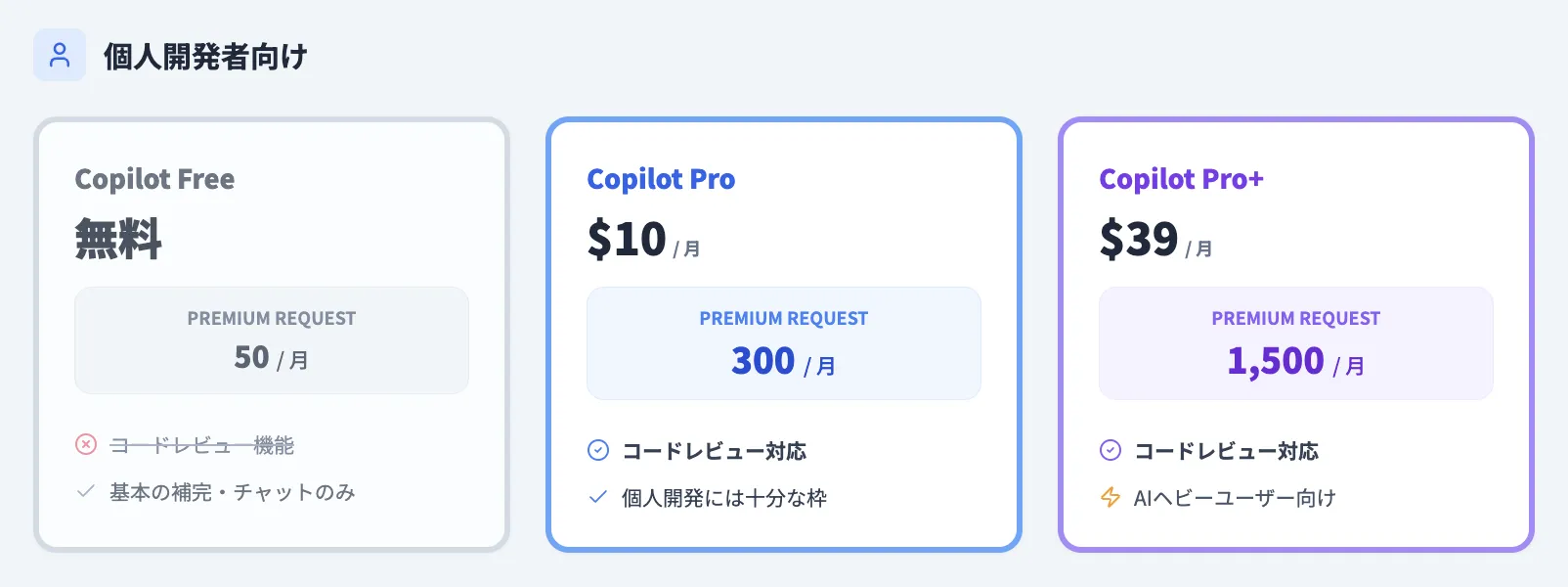
GitHub Copilot コードレビュー(Pull Request全体やIDE上の変更をまとめてレビューするエージェント機能)は、Copilot Pro / Copilot Pro+ / Copilot Business / Copilot Enterprise で利用可能なプレミアム機能です。
Copilot Freeでは Copilot code review は利用できず、インラインのコード補完やチャットなど一部機能と、少量のPremiumリクエスト枠のみが提供されます。
個人向けの代表的なプランとPremiumリクエスト上限は次の通りです(コードレビューが実際に使えるのは Pro / Pro+ 以上です)。
| プラン名 | 月額/ユーザー (目安) | Premiumリクエスト上限/月 | 主な位置づけ |
|---|---|---|---|
| GitHub Copilot Free | 無料 | 50件 | お試し用(コードレビューは対象外) |
| GitHub Copilot Pro | $10 | 300件 | 一般的な個人開発者向け(コードレビュー対応) |
| GitHub Copilot Pro+ | $39 | 1,500件 | AIを多用するパワーユーザー向け(コードレビュー対応) |
この上限とは別に、Pro / Pro+ といった有料プランでは、「含まれているモデル」(GPT-4.1 / GPT-4o / Claude Sonnet 4.6など、Copilotが提供する標準モデル)を使う通常の補完やチャットは、Premiumリクエストを消費せずに利用できます。
法人向けプラン(Business / Enterprise)の料金とPremiumリクエスト上限
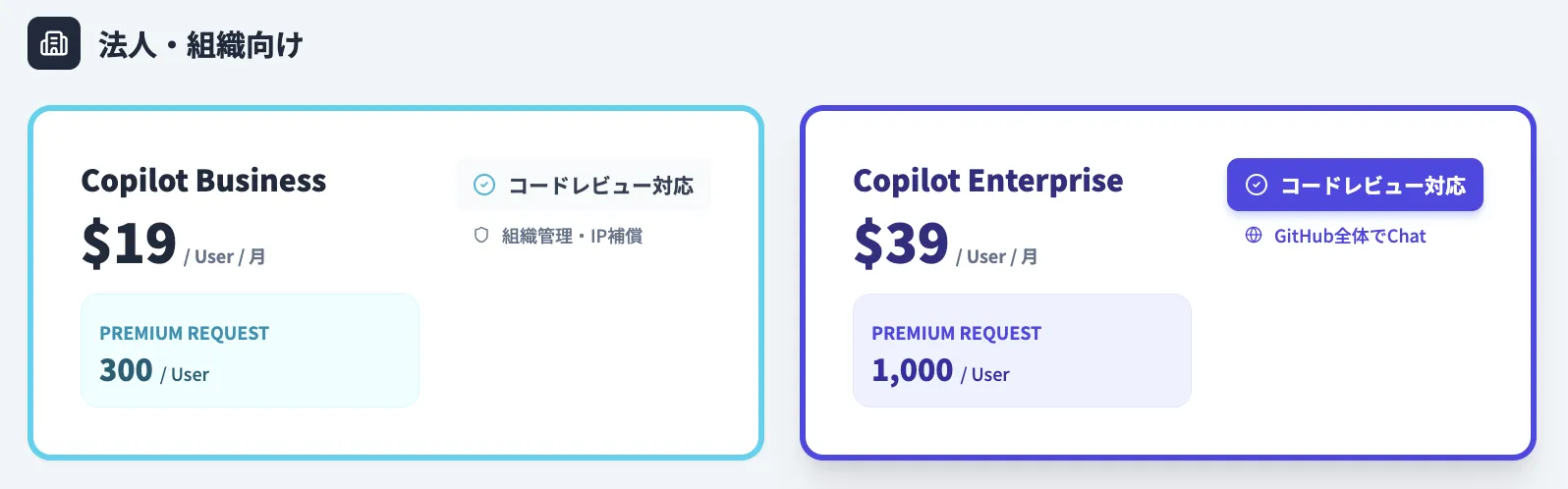
GitHub Copilotを組織で利用する場合は、Copilot Business / Copilot Enterprise のいずれかを選びます。どちらもシート単位(付与されたユーザー数)で課金され、Premiumリクエストはユーザーごとに割り当てられます。
| プラン名 | 月額/ユーザー (目安) | Premiumリクエスト上限/月 | 主な位置づけ |
|---|---|---|---|
| GitHub Copilot Business | $19 | 300件/ユーザー | 中〜大規模チーム向けの標準的な法人プラン |
| GitHub Copilot Enterprise | $39 | 1,000件/ユーザー | GitHub Enterprise Cloud専用のエンタープライズ向けプラン |
Businessは、GitHub Free / Team / Enterprise Cloud 上の組織で利用でき、ライセンス管理やポリシー管理、監査ログなど「組織としてCopilotを管理する」ための機能が揃ったプランです。
Enterpriseは、Businessの機能に加えて、Enterprise Managed Usersや組織横断のポリシー管理、リポジトリ横断のコンテキスト活用など、大規模エンタープライズ向けの機能が追加された上位プランです。
【関連記事】
▶︎Github Copilotの料金プラン一覧!個人・法人プランの違いと選び方を解説
Premiumリクエストの概要
GitHubは、計算資源を多く使う機能を「Premiumリクエスト」として区別しています。代表的な対象は以下です。
- Copilot Chat(有料プランでの高性能モデル利用)
- Copilot コーディングエージェント
- Copilot コードレビュー(PRレビューおよびIDEでのコードレビュー)
- Copilot Spaces、Spark など一部機能
Copilot コードレビューの場合、PR1件のレビューごとに通常「1 Premiumリクエスト」が消費されます。
VS CodeなどIDEからコードレビュー機能を呼び出した場合も、1件としてカウントされます。
【関連記事】
▶︎GitHub Copilot のプレミアムリクエストとは?料金・消費の仕組みを徹底解説!
Premiumリクエストを使い切った場合
Premiumリクエストを上限まで使い切った場合の挙動は、次のように整理できます。
- 無料プラン(Copilot Free)
追加のPremiumリクエスト購入はできません。Copilot Freeの範囲内で利用を継続するか、有料プランへのアップグレードが必要です。
- 有料プラン(Pro / Pro+ / Business / Enterprise)
月間上限を超えた分は、1リクエストあたり $0.04(目安)の従量課金で追加利用可能です(予算の上限設定により制限可)。
もしくは、含まれているモデルのみを使う運用に切り替えれば、Premiumリクエストを消費せず継続利用できます。
利用規模別の料金目安
Premiumリクエスト課金がどれくらい効いてくるかをイメージしやすくするために、簡易的な試算例を示します。
(前提:全員が Copilot Pro / Business 相当、1レビュー=1 Premiumリクエスト、超過分は $0.04/件)
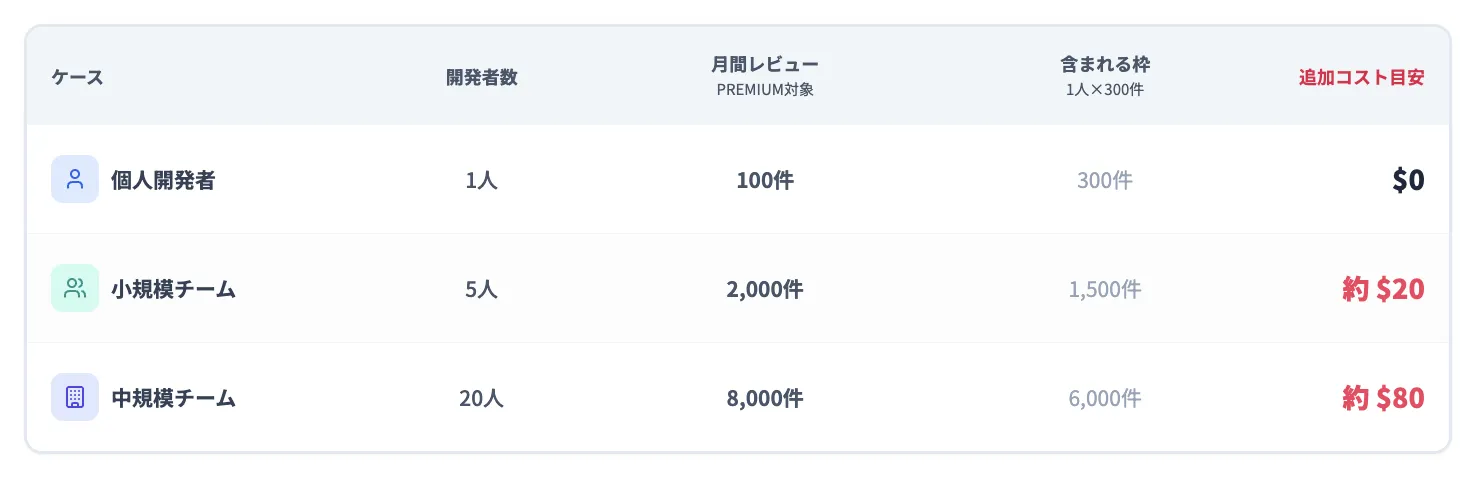
多くのチームでは、
- まずは無料枠(含まれているPremiumリクエスト)内に収まるか を把握し、
- それを超えそうなら、「どのリポジトリ/ブランチはCopilotコードレビューを必須にするのか」 を絞り込む
といった形で、コストと効果のバランスを取る運用が現実的です。
Enterpriseプランを利用する場合も、
「含まれるPremium枠 = 開発者数 × 1,000件」 → それを超えた分に対して $0.04 × 超過リクエスト数
という同じ計算式で、チーム規模に応じたコスト感を見積もることができます。
ライセンス未保有メンバーへの開放
Copilot BusinessまたはEnterpriseを契約している組織では、Copilotライセンスを持たないメンバーにもGitHub.com上でのコードレビュー利用を許可できます。2025年12月にこの機能が一般提供され、組織管理者が「Premium request paid usage」と「ライセンスなしメンバーのCode Review利用」の2つのポリシーを有効にするだけで設定できます。
この場合、ライセンス未保有ユーザーが消費したPremiumリクエストの費用は組織が負担します。追加のシート購入なしでレビュー品質の底上げができるため、外部コントリビューターの多いOSSプロジェクトや、レビュー対象だけ広げたい組織に有効な選択肢です。
GitHub Copilot コードレビューの使い方
GitHub Copilot コードレビューは、GitHub.com上のPull Request(PR)だけでなく、VS Code・Visual Studio・JetBrains・Xcode・GitHub Mobileなど主要なIDEやモバイルアプリからも利用できます。さらに2026年3月からはGitHub CLIにも対応し、ターミナルからのレビュー依頼が可能になりました。
このセクションでは、「どこから」「どのような手順で」Copilotにレビューを依頼するのかを具体的に解説します。
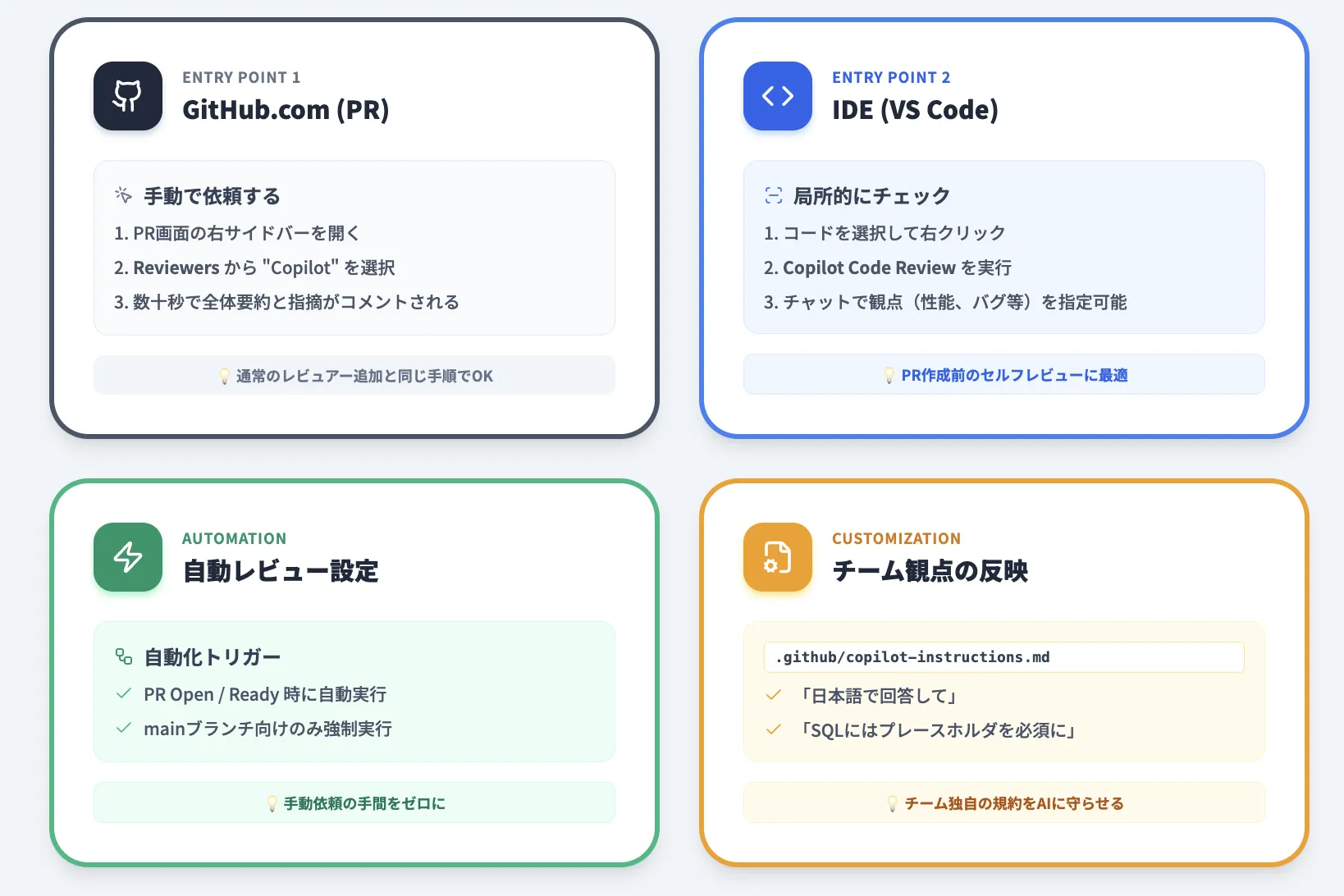
GitHub.com から Copilot にPRレビューを依頼する
まずは、GitHub.com 上のPRに対して、Copilotにレビューを依頼する手順を説明します。
手動でレビュアーとして Copilot を追加する
基本的なフローは非常にシンプルです。日常的なレビューに組み込みやすい手順なので、まずはここから試すとよいでしょう。
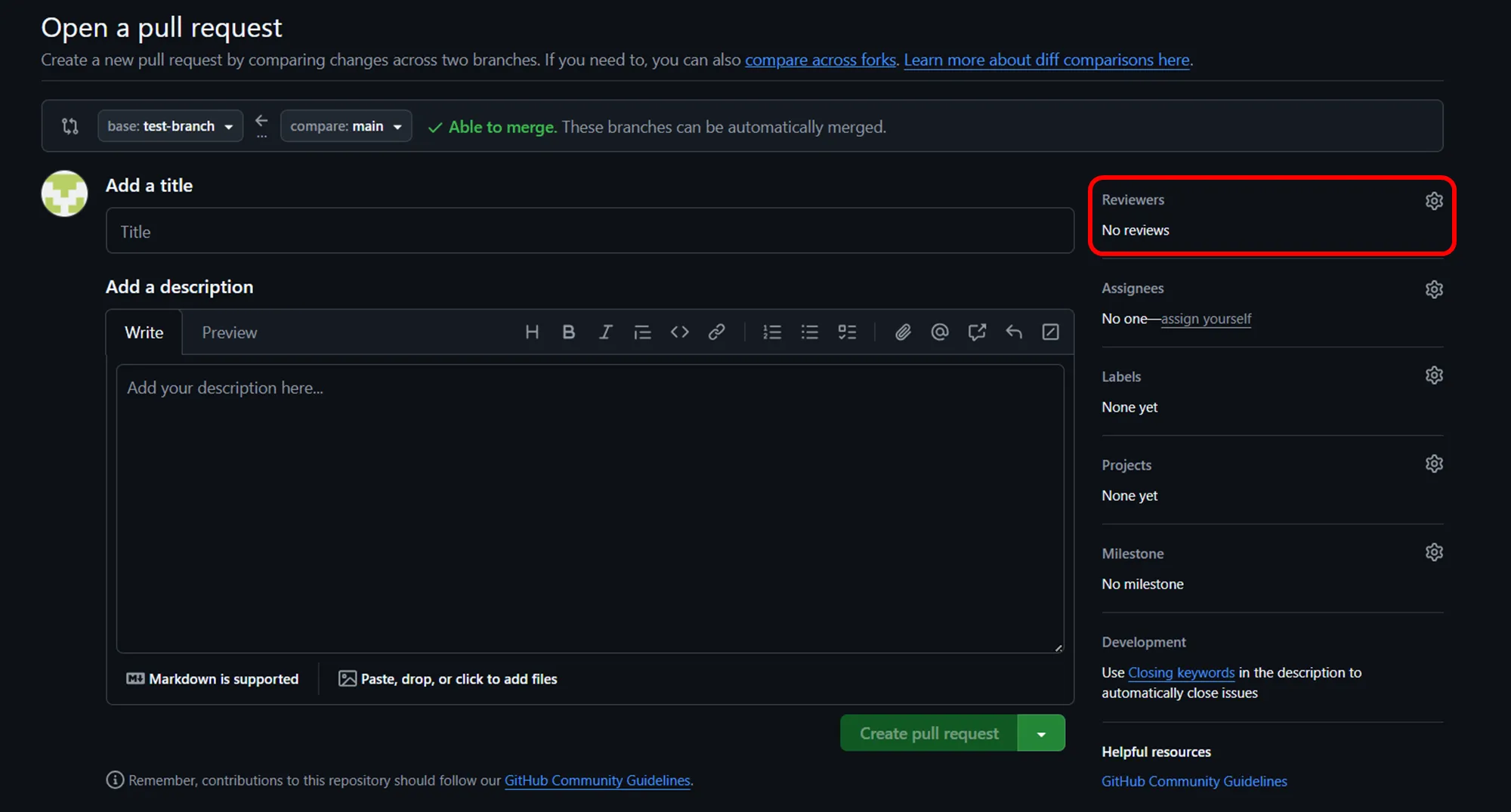
- 対象のPRを開きます(新しく作成しても、既存PRを開いてもOK)。
- 右サイドバーの「Reviewers」をクリックします。
- 候補一覧の中から「Copilot」を選択します。
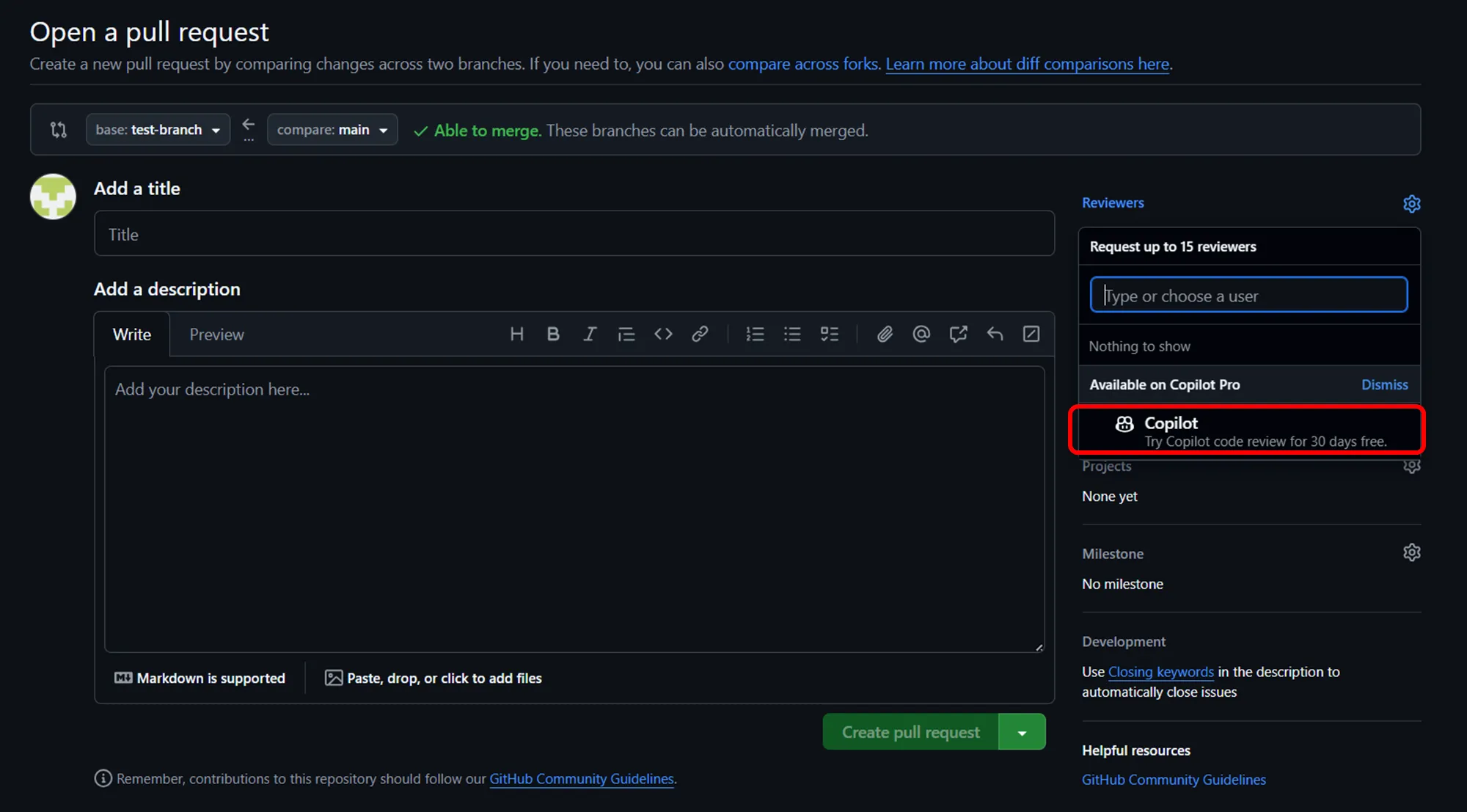
- 通常は数十秒程度で、Copilot がレビューコメントをPRに投稿します。
投稿される内容は、PR全体の要約コメントと、コード上のインラインコメントの組み合わせが一般的です。必要に応じて、suggested changes としてパッチ形式の提案が入ることもあります。
Copilot のレビューコメントの読み方・活かし方
Copilotのレビューコメントは、通常の人間のコメントと同じUIで表示されます。
- 気になる指摘があれば、コメントスレッド内で補足質問が可能
- Suggested changes は、そのまま「Apply suggestion」で適用し、コミットに含められる
- 不要だと判断した提案は、Resolve してクローズするだけで問題ありません
特にチーム運用では、「軽微なスタイルやリファクタリング提案はCopilotに任せ、人間のレビュアーは設計・仕様・テスト観点に集中する」という線引きを決めておくと、コメントの取捨選択がしやすくなります。
VS Code などIDEからコードレビューを依頼する
GitHub.com上のPRレビューに加えて、IDEから直接コードレビューを依頼することもできます。
ここでは、Visual Studio Codeを例に説明します。
選択範囲レビューで「気になる差分だけ」チェックする
VS Code では、PRを作る前の段階で「この関数だけ見てほしい」というような、局所的なレビューを依頼できます。
- レビューしてほしいコードを選択します。
- 選択範囲を右クリックし、「Copilot Code Review」またはインラインチャットを起動します。
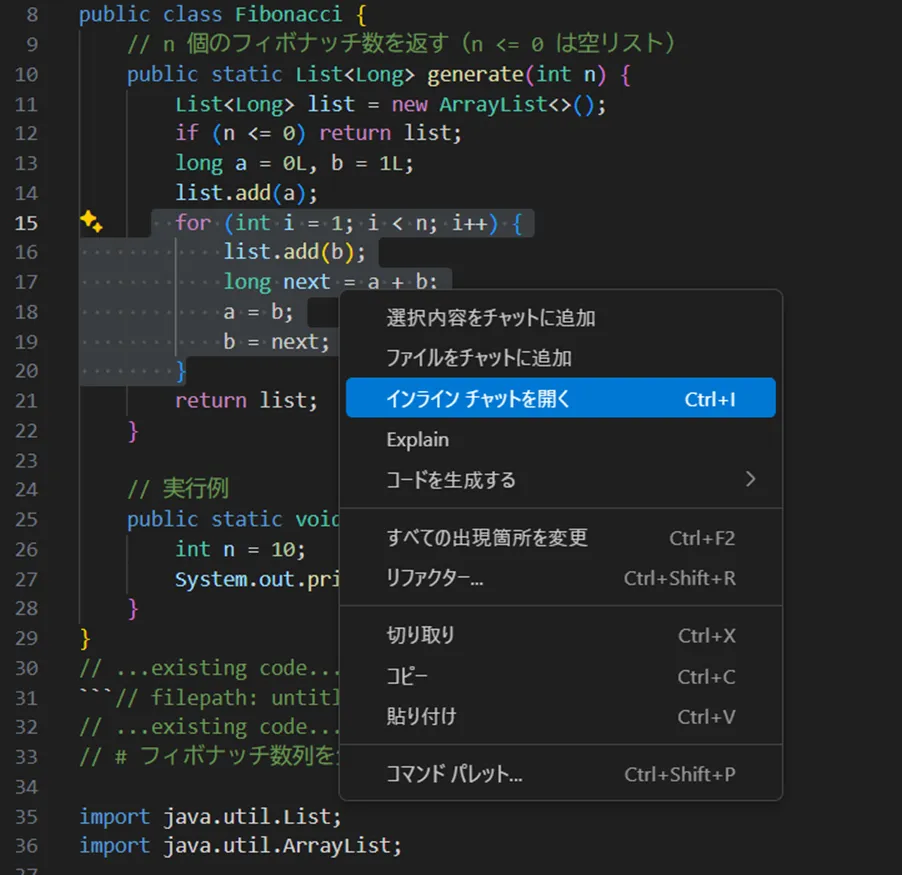
- チャット欄に「この関数のパフォーマンス面の問題を指摘して」「セキュリティ上の懸念点があれば教えて」など、レビュー観点を自然言語で入力します。
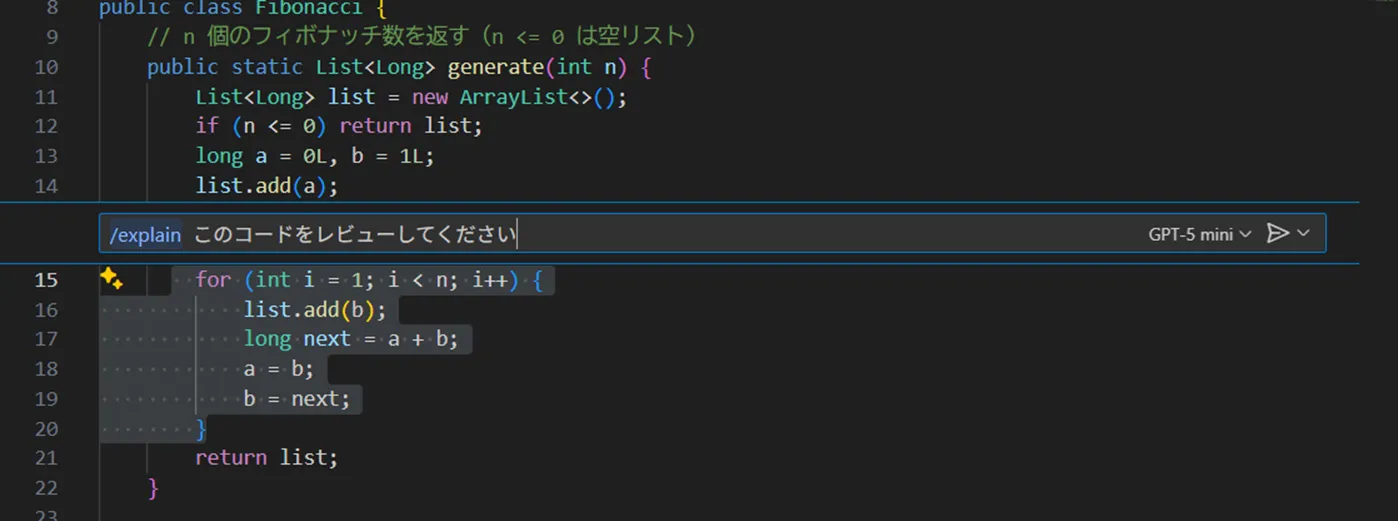
- Copilot からレビューコメントと改善提案が返ってきます。
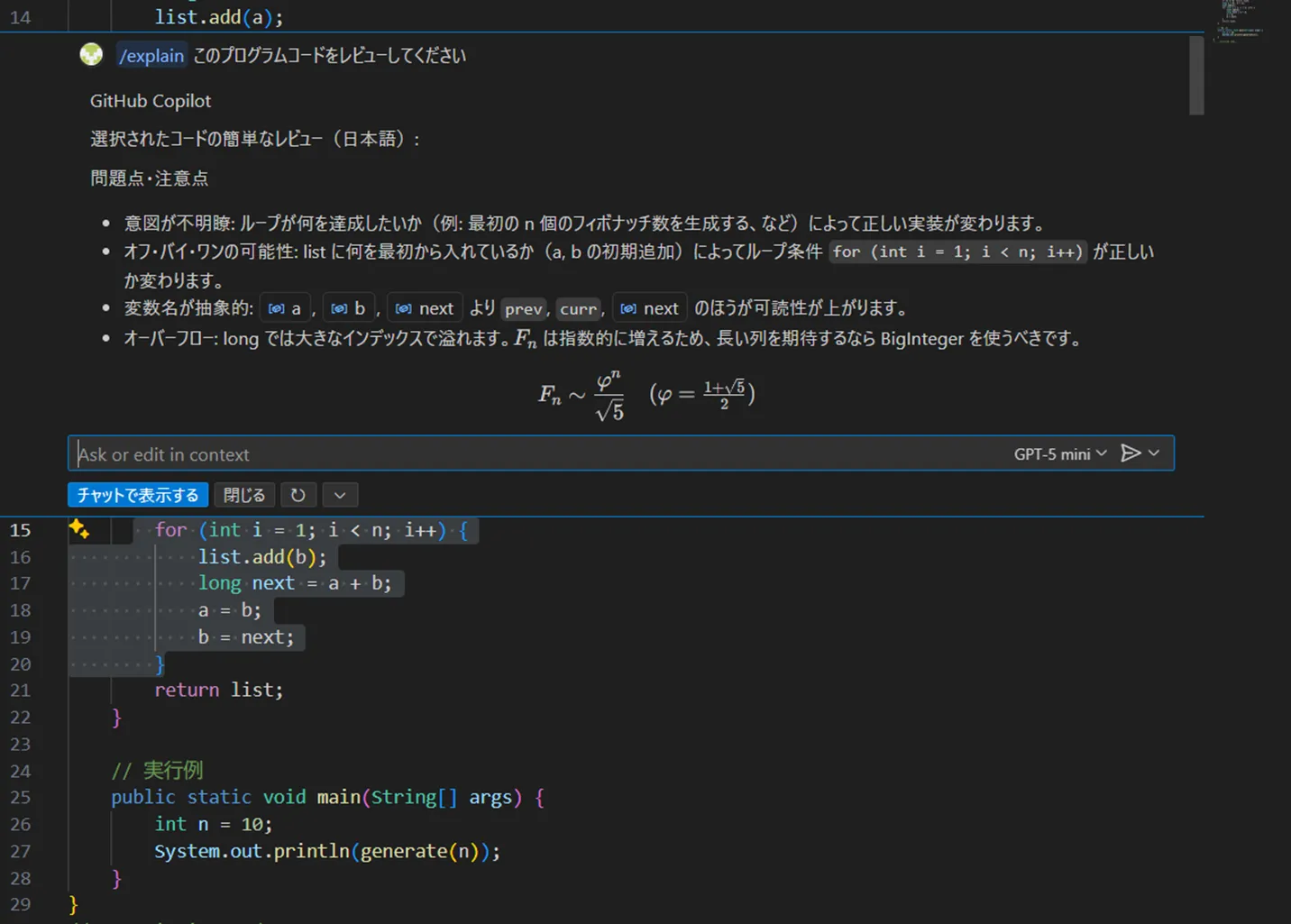
このフローを使うと、PRを出す前に自分でセルフレビューがしやすくなります。結果として、PRに乗る差分の品質が高まり、人間のレビュー時間も短縮しやすくなります。
GitHub CLIからレビューを依頼する
2026年3月11日、GitHub CLIからCopilot Code Reviewを依頼できる機能がリリースされました。ターミナル上で作業を完結したい開発者にとって、ブラウザを開かずにレビューを開始できる点がメリットです。
既存のPRにCopilotをレビュアーとして追加するには、次のコマンドを実行します。
gh pr edit --add-reviewer @copilot
新規PR作成時にも、対話型プロンプトでレビュアー選択画面にCopilotが表示されます。GitHub CLI v2.88.0以上が必要です。
大規模組織では検索ベースのレビュアー選択UIが採用されており、全メンバーを事前に読み込む必要がなくなったため、パフォーマンスが大幅に改善されています。
自動レビュー設定とチーム開発への組み込み
毎回手動でCopilotをレビュアーに追加するのは、チーム規模が大きくなるほど手間になります。ここでは、自動レビュー設定の考え方と、実際の設定パターンを整理します。
PR作成時に自動でCopilotレビューを走らせる
リポジトリの設定やOrganizationのポリシーから、特定の条件を満たすPRに対して、自動的にCopilotコードレビューを実行できます。
代表的なトリガーは次の通りです。
- PRが「Open」になったタイミング
- Draft PRが「Ready for review」へ変更されたタイミング
- 新しいコミットが既存のPRにプッシュされたタイミング
Organizationレベルでポリシーを設定しておけば、「main ブランチ向けのPRは必ず Copilot コードレビューを通す」といった運用も可能です。
Rulesets やポリシーと組み合わせた運用
GitHubのRulesets(ブランチルール)やCopilotポリシーと組み合わせることで、次のような運用パターンが考えられます。
- 個人・小規模チーム
- main / develop ブランチへのPRのみ、自動でCopilotレビューを実行
- 大量の実験的ブランチでは手動レビューのみにする
- 中〜大規模組織
- 組織ポリシーでCopilotコードレビューを有効化し、特定リポジトリ/ブランチに対してRulesetsで自動レビューを強制
- セキュリティクリティカルなリポジトリは、必ず「静的解析(CodeQL)+Copilotコードレビュー+人間の承認」という3段階にする
Copilotコーディングエージェントやその他のAI機能も併用する場合は、「どこまでをAIに任せ、どこからを人間の責任範囲とするか」をチーム内で言語化しておくことが重要です。
カスタム指示でレビュー観点をチーム仕様に合わせる
次に、チーム独自のコーディング規約やレビュー観点を Copilot コードレビューに反映させる方法を紹介します。
カスタム指示ファイルでルールを定義する
GitHubは、リポジトリ単位でCopilotへの指示を記述できる仕組みを複数提供しています。用途に応じて使い分けると、レビュー精度を高められます。
-
.github/copilot-instructions.md
リポジトリ全体に適用される汎用指示ファイルです。先頭4,000文字までが読み込まれるため、最も重要なルールを上部にまとめるのがコツです
-
.github/instructions//*.instructions.md**
2025年11月に追加されたエージェント固有の指示ファイルです。パスやファイルタイプ別にルールを分離できるため、フロントエンドとバックエンドで異なるレビュー基準を適用したい場合に有効です
基本的な設定手順は次の通りです。
- リポジトリのルートに「.github」ディレクトリを作成
- その中に「copilot-instructions.md」ファイルを作成(パス別指示の場合は instructions/ ディレクトリ配下に配置)
- 自然言語(Markdown)で、守ってほしいガイドラインやレビュー観点を書き込む
GitHub Copilotのカスタム指示の詳細な書き方については、関連記事で解説しています。
# Instructions for GitHub Copilot

When performing a code review, apply the checks in the `/security/security-checklist.md` file.

When performing a code review, focus on readability and avoid nested ternary operators.

When performing a code review, respond in Japanese.
このように、セキュリティチェックリストの参照や、特定のコーディングスタイルの禁止・推奨、レビュー時の回答言語(日本語など)を指定できます。
どのようなルールを書くと有効か
実務で役立ちやすいルールの例をいくつか挙げます。
- セキュリティ
- SQLクエリではプレースホルダを必須にする
- 外部入力は必ずバリデーション関数を通す
- パフォーマンス
- 大きなコレクションに対しては
forEachではなくストリームAPI/バルクAPIを優先
- 大きなコレクションに対しては
- コーディングスタイル
- マジックナンバーは禁止し、定数に切り出す
- ログ出力には組織標準のラッパーを使う
これらを明文化しておくと、Copilot コードレビューの指摘がチームルールに沿いやすくなり、「AIのコメントがチームの文化とズレている」という問題を減らせます。
GitHub Copilotコードレビューの最新機能(2026年3月)
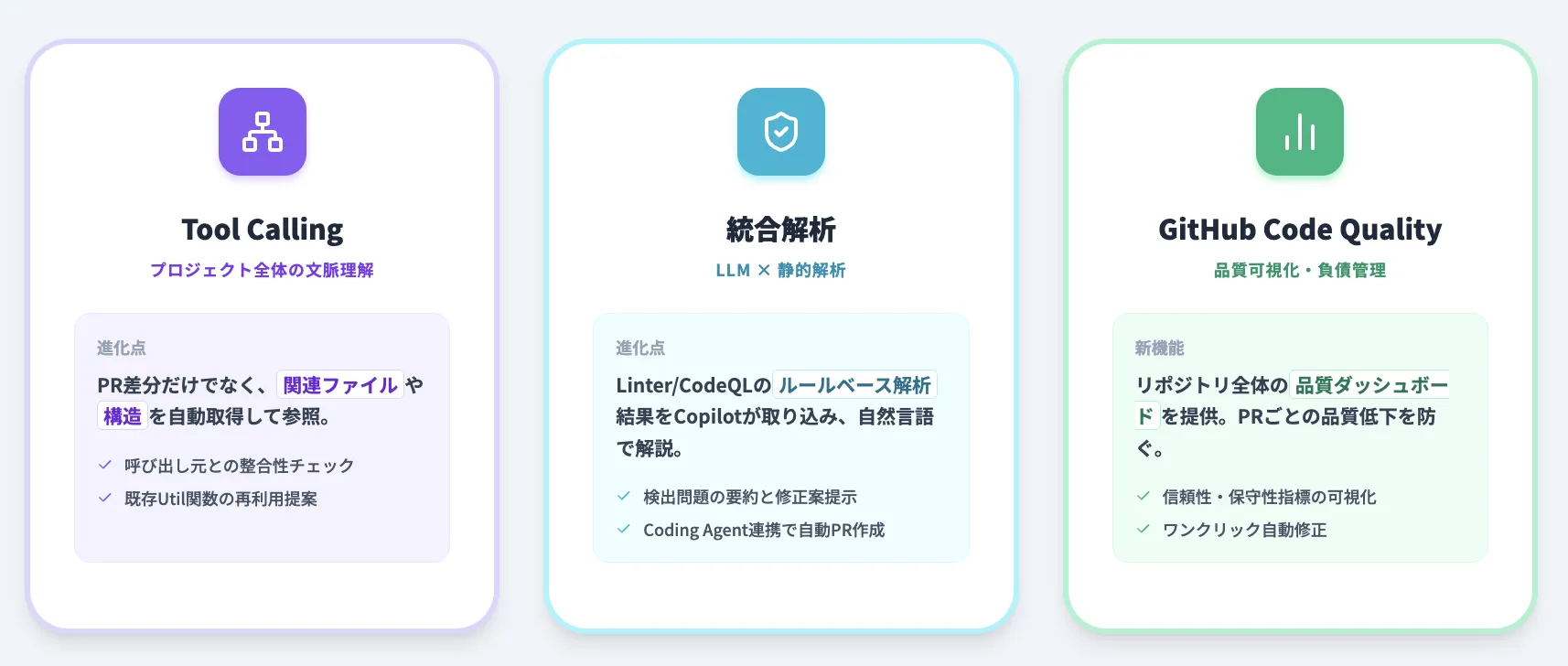
2025年10月のTool Calling・CodeQL統合に続き、2026年3月5日にはエージェント型アーキテクチャへの移行がGAとなりました。ここでは、2025年10月以降の主要なアップデートをまとめます。
(参考:New public preview features in Copilot code review)
エージェント型アーキテクチャ(2026年3月GA)
2025年10月にパブリックプレビューとして導入されたTool Callingベースの文脈取得機能が、2026年3月5日にエージェント型アーキテクチャとしてGAになりました。Copilot Pro / Pro+ / Business / Enterpriseの全有料プランで利用できます。
従来のCopilotコードレビューは「PR差分として渡されたファイル」に焦点を当てていましたが、エージェント型アーキテクチャでは、リポジトリ内の関連ファイルやディレクトリ構造をTool Callingで自動取得し、変更がプロジェクト全体のアーキテクチャにどう影響するかまで踏まえたレビューが行われます。
GitHubの公式データによれば、この移行により正のフィードバック率が8.1%向上しています。具体的には、次のような指摘が行いやすくなりました。
- 変更したメソッドが、別ファイルの呼び出し元との整合性を保っているか
- 既存のユーティリティ関数やヘルパーメソッドを再利用できるのに、新しい処理を書いていないか
- 既存の設計パターン(レイヤー構造、DIパターンなど)に沿った修正になっているか
なお、エージェント型コードレビューはGitHub Actions上で実行されます。GitHubホストランナーを使用している場合は追加設定不要ですが、セルフホストランナーを使用している場合は初回セットアップが必要です。
ESLint / CodeQL との統合(deterministic detections)
同じく2025年10月のアップデートで、Copilot コードレビューは ESLint や CodeQL などの静的解析結果を取り込み、「LLMによるセマンティック解析」と「ルールベースの解析結果」を組み合わせてレビューを行えるようになりました。
これにより、次のようなメリットがあります。
- LinterやCodeQLが検出した問題を、Copilotが自然言語で要約し、対応方針まで提案してくれる
- 同種の問題が他ファイルにも広がっている場合、バッチ自動修正で一括解決できる
- Copilot Coding Agentとの連携により、「指摘 → 自動修正PR作成」までを一連のフローとして扱える
さらに、レビューコメントの「Implement suggestion」ボタンからCopilot Coding Agentに修正を引き渡し、自動で修正PRを作成する機能がパブリックプレビューで提供されています。手動で修正コードを書く手間を省ける点で、大量の指摘に対処する際に特に有効です。
GitHub Code Quality:品質指標とワンクリック修正
「GitHub Code Quality」は、リポジトリの信頼性(Reliability)や保守性(Maintainability)といった品質指標を可視化し、PR内の問題やバックログの技術的負債を追跡できる機能です。
主な特徴は次の通りです。
- Java / C# / Python / JavaScript / Go / Ruby などに対するCodeQLベースの品質ルール
- PR画面上でのインラインな指摘表示
- Copilotによる「ワンクリック修正」(自動修正提案)
- デフォルトブランチの分析に基づく、リポジトリ全体の品質ダッシュボード
Copilot コードレビューと組み合わせることで、「PR単位での即時フィードバック」と「中長期的な品質指標のモニタリング」の両方を実現できます。

Copilot Coding Agentや他機能との組み合わせユースケース
Copilot コードレビュー単体ではなく、他のCopilot機能と組み合わせることで、開発フロー全体を自動化・高速化できます。
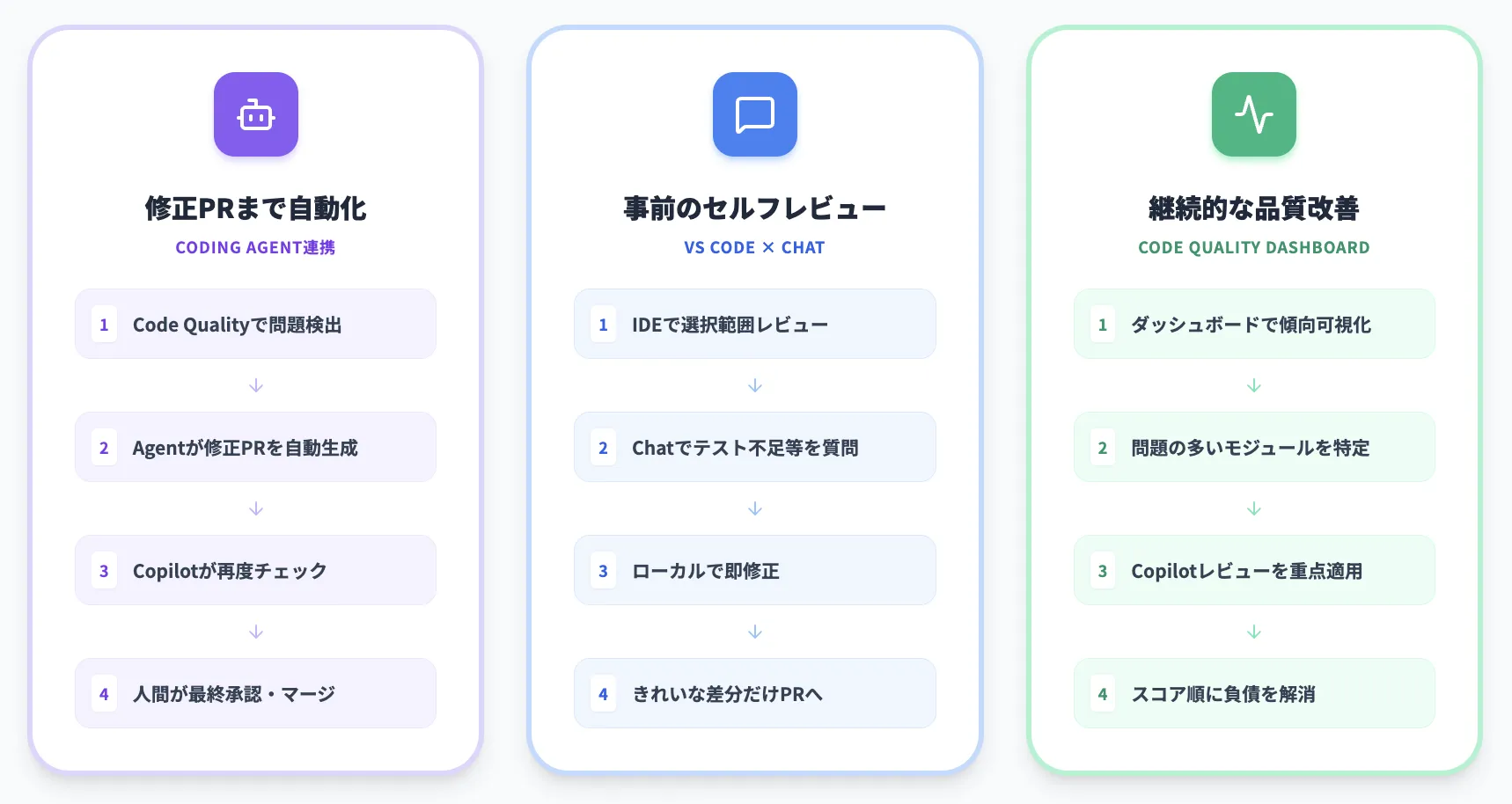
ユースケース1:Coding Agentで修正PRまで自動化
- GitHub Code Quality や Copilot コードレビューが問題を検出
- Copilot Coding Agentが、その問題に対する修正ブランチ+PRを自動生成
- Coding Agentが自身のPRに対してCopilot Code Reviewを実行し、セルフレビューで品質を確認
- 生成されたPRに対して、人間のレビュアーが最終確認・承認を行い、マージ
2026年3月時点では、Coding Agentが自身の変更をCopilot Code Reviewでセルフレビューし、問題があれば自動で修正を繰り返す機能が組み込まれています。このフローを確立すると、「問題検知 → 修正候補作成 → セルフレビュー → 人間承認」のサイクルを大幅に短縮できます。
ユースケース2:セルフレビュー × Copilot Chat
- 開発者がPRを作成する前に、VS Code から選択範囲レビューやインラインチャットでセルフレビュー
- 「この差分にテストが十分か」「境界ケースを見落としていないか」といった観点で、チャットに質問
- 問題がある部分はその場で修正し、きれいな差分だけをPRに載せる
これにより、人間のレビュアーが見るのは「ある程度クリーンアップされた差分」だけになるため、レビュー時間の短縮とストレス軽減につながります。
ユースケース3:Code Qualityダッシュボードでの継続的改善
- GitHub Code Quality のダッシュボードで、リポジトリ全体の品質トレンドを可視化
- 特に問題が多いモジュールやディレクトリを特定し、その部分に対して Copilot コードレビューを重点的に適用
- 定期的なリファクタリングスプリントを行う際に、「Code Qualityスコアが悪い順」に着手する
このように、「日々のPRレビュー」と「中長期的な技術的負債の解消」をつなげて運用できるのが、Copilot+Code Qualityの組み合わせの強みです。
エンタープライズでの導入効果
Copilot Code Reviewを含むGitHub Copilotのエンタープライズ導入は、定量的な効果が複数の企業で報告されています。
| 企業 | 規模 | 主な効果 | 出典 |
|---|---|---|---|
| Accenture | 開発者12,000人 | PR数+8.69%、マージ率+11%、ビルド成功率+84% | GitHub Blog |
| 日立製作所 | 約200名(評価) | コーディング・単体テスト領域で平均10〜20%(最大30%)の生産性向上 | Microsoft Customer Stories |
Accentureのランダム化比較試験は、Copilotが「コードを速く書ける」だけでなく、ビルド成功率の改善を通じて初期品質も向上させることを示しています。コードレビュー機能と組み合わせることで、この品質効果はさらに強化されます。
GitHub Copilotコードレビュー利用時の注意点とベストプラクティス
Copilot コードレビューは強力ですが、誤解したまま導入すると期待とのギャップが生まれやすい機能でもあります。
ここでは注意しておきたいポイントをまとめます。
Copilot のレビューは「承認」にはカウントされない
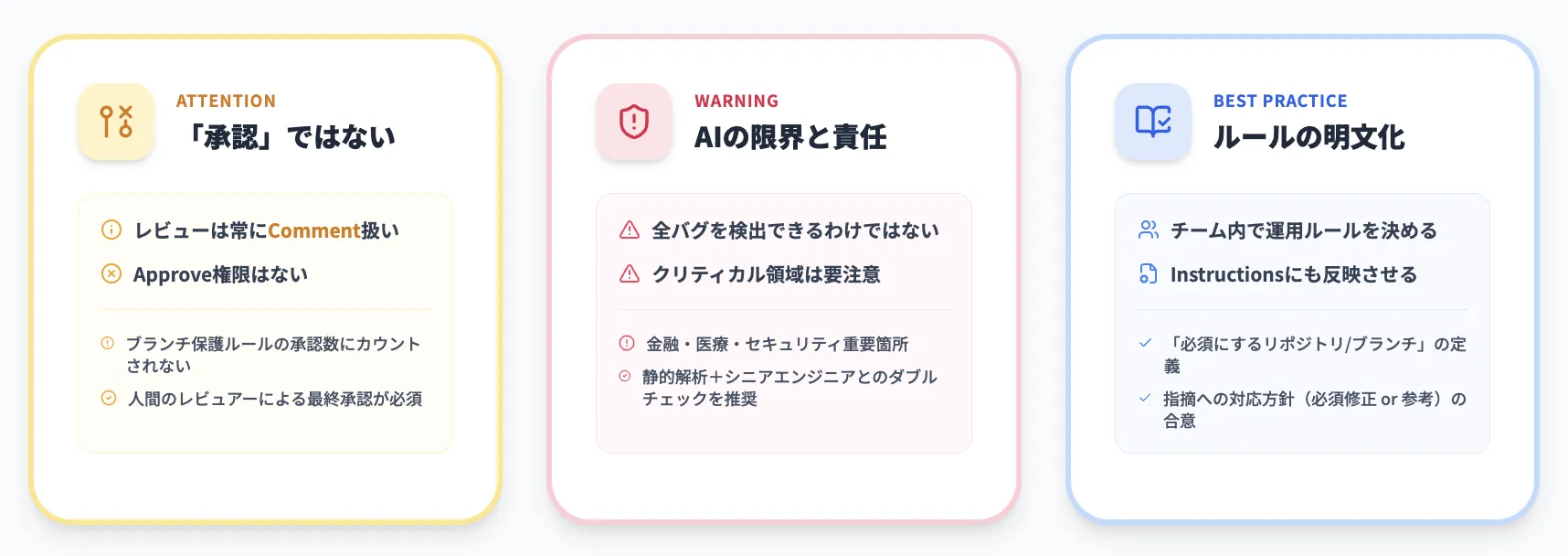
公式ドキュメントにもある通り、Copilot のレビューは常に「Comment」として投稿され、「Approve」や「Request changes」にはなりません。
そのため、ブランチ保護ルールで「最低2件のApproveが必要」といった条件を設定している場合でも、Copilotのレビューはカウントされません。
誤解しやすいポイント
- 「Copilotのレビューが通ったからマージしてよい」とは限らない
- 人間のレビュアーによる承認プロセスは引き続き必要
AIの限界と「責任ある利用」
Copilot コードレビューは、すべてのバグや脆弱性を検出できるわけではありません。コードベースや言語によっては、期待通りに動作しないこともあります。
- セキュリティクリティカルなコード
- 金融・医療など、規制の厳しい領域のコード
- 法的・契約上の制約がある部分
こうした箇所では、AIレビューに頼り切るのではなく、静的解析ツール+シニアエンジニアのレビューを組み合わせる形で、「ダブルチェック」の仕組みを残しておくべきです。
チームとしての「利用ルール」を明文化する
Copilot コードレビューをチームに導入する際は、次のような点を事前に決めておくと運用がスムーズになります。
- どのブランチ/どのリポジトリでCopilotレビューを必須にするか
- Copilotの指摘は「必ず対応するもの」と「参考として扱うもの」に分けるのか
- セキュリティ・パフォーマンス・可読性など、どの観点をAIに寄せ、どこを人間が見るのか
このルールを「.github/copilot-instructions.md」やエージェント固有の指示ファイル(.github/instructions/ 配下)にも反映しておくと、AIの振る舞いと人間側の期待値のギャップを減らせます。
なお、Copilot Business / Enterprise組織ではライセンス未保有メンバーにもGitHub.com上でのコードレビュー利用を開放できるため、「レビューの品質底上げはしたいが全員分のシートは購入できない」というケースにも対応可能です。

GitHub Copilot活用ガイドのご案内
AIコードレビューの導入で、レビュー品質と開発速度を両立させませんか。
- Copilotコードレビューのカスタムガイドライン設定で、組織のコーディング規約を自動チェック
- PRレビューの自動化とAgent Modeを組み合わせて、開発ワークフロー全体をAIで効率化
AIコードレビューで品質と速度を両立

GitHub Copilot コードレビューのまとめ
本記事では、GitHub Copilot コードレビューの仕組みから料金体系、GitHub.com・IDE・CLIでの使い方、エージェント型アーキテクチャの進化、チーム運用のベストプラクティスまでを解説しました。
- 累計6,000万件超のレビューを処理し、GitHub上の全コードレビューの5分の1以上を占めるまでに成長。2026年3月のエージェント型アーキテクチャGAで、リポジトリ全体のコンテキストを踏まえた高精度レビューが全有料プランで利用可能に
- 1PR=1Premiumリクエストのシンプルな課金モデルで、Pro(月$10・300リクエスト)なら追加費用ゼロで月300件のPRレビューを自動化できる
- Coding Agentへの自動修正引き渡し(public preview)やバッチ自動修正により、「指摘→修正PR作成」まで完全自動化の道筋が見えている
毎回のPRレビューで同じような指摘を繰り返していたり、レビュー待ちでマージが滞る場面が増えているなら、それはAIレビューで解消できる状態です。まずはcopilot-instructions.mdにチームの3つのルール(セキュリティ・命名規則・ログ形式など)を書き、mainブランチ向けPRだけ自動レビューを有効化するところから始めてみてください。
導入判断で詰まる2つの論点
Copilot Code Review単体 vs CodeRabbitなど専用ツール
Copilot Code Reviewの強みは、GitHub上のPR・IDE・CLI・Coding Agentとシームレスに統合されている点です。すでにGitHub Copilotを契約しているなら追加コストなしでレビュー自動化を始められます。一方、GitLabやBitbucketも併用している場合や、40種以上のLinter統合が必要な場合は、マルチプラットフォーム対応の専用ツールも選択肢に入ります。まずはCopilot Code Reviewで自動レビューの効果を確認し、不足を感じた段階で専用ツールの併用を検討するのが現実的です。
自動レビューの適用範囲をどこまで広げるか
全リポジトリ・全ブランチで自動レビューを有効化すると、Premiumリクエスト消費が増えます。まずはmain / developブランチ向けPRに限定し、1〜2カ月の消費実績を見てから対象を広げるアプローチが安全です。セキュリティクリティカルなリポジトリでは「CodeQL+Copilotレビュー+人間承認」の3段階を必須にし、実験的ブランチでは手動レビューのみにするなど、リスクに応じた段階設計が重要です。
GitHub Copilotの最新動向についてはGitHub Copilot 2026年アップデートまとめも参照してください。












