



この記事のポイント
 ChatGPTが使えない場合、まずOpenAI側の障害か自分側の環境問題かを切り分けることが重要
- アクセス不可、ログイン不可、応答なし、エラー表示、スマホ/アプリ固有の問題など状況別に対処法を解説
- 2026年2月時点のプラン別メッセージ制限(Free 5h/10件、Plus 3h/160件など)を掲載
- GPT-5.2がメインモデル。GPT-4o等の旧モデルは2026年2月に引退済み
- 共通対処法としてデバイス再起動、OS/ブラウザ更新、アプリ再インストール、セキュリティソフト確認も有効


Microsoft MVP・AIパートナー。LinkX Japan株式会社 代表取締役。東京工業大学大学院にて自然言語処理・金融工学を研究。NHK放送技術研究所でAI・ブロックチェーンの研究開発に従事し、国際学会・ジャーナルでの発表多数。経営情報学会 優秀賞受賞。シンガポールでWeb3企業を創業後、現在は企業向けAI導入・DX推進を支援。
「ChatGPTにアクセスしようとしたら、画面が真っ白…」「昨日まで普通に使えていたのに、急に応答が返ってこなくなった…」
多くの人が日々活用するChatGPTですが、時として予期せず「使えない」状況に遭遇することがあります。業務や学習に不可欠なツールとなっているだけに、使えないと非常に困りますよね。
でも、慌てる必要はありません。ChatGPTが使えなくなる原因は様々ですが、多くの場合、原因を特定し、適切な対処法を試すことで解決できます。
この記事では、ChatGPTが使えなくなる主な原因を、遭遇しやすい状況やエラーメッセージ別に分類し、それぞれのケースで「今すぐ試せる」具体的な対処法をステップ・バイ・ステップで分かりやすく解説します。 ChatGPTが突然使えなくなって困っている方、エラーの原因と解決策を知りたい方は、ぜひ参考にしてください。
✅最新モデル「GPT-5.5」については、以下の記事をご覧ください。
GPT-5.5とは?使い方や料金、GPT-5.4との違いを解説
目次
A. ページにアクセスできない / 表示エラー (例: 真っ白, サーバーエラー表示)
E. 特定の機能が使えない(Deep Research・Sora・Codexなど)
OpenAIのヘルプセンターやコミュニティフォーラムに相談する
ChatGPTが使えないのはなぜ?まず試したいポイント
ChatGPTが使えない場合、まずOpenAI側の障害か、自身のインターネット接続やブラウザ環境といった自分側の問題かを切り分けることが重要です。
公式サイトのステータス確認やネットワーク、アカウント状態などをチェックし、それぞれの状況に応じた対処法を試すことで解決につながる可能性があります。
以下のステップで確認してみましょう。ChatGPT(チャットGPT)とは?の記事で基本的な使い方を確認しておくのもおすすめです。

Step 1: OpenAI公式ステータスを確認する
最初に、ChatGPTのサービス自体に障害が発生していないか、メンテナンス中でないかを確認します。
確認方法
**OpenAI Statusページ
WebブラウザでOpenAI Status にアクセスします。
ChatGPT」の項目が緑色の "No incidents"(稼働中)以外の赤色や黄色になっていないか、過去のインシデント情報に最近の障害報告がないかを確認します。
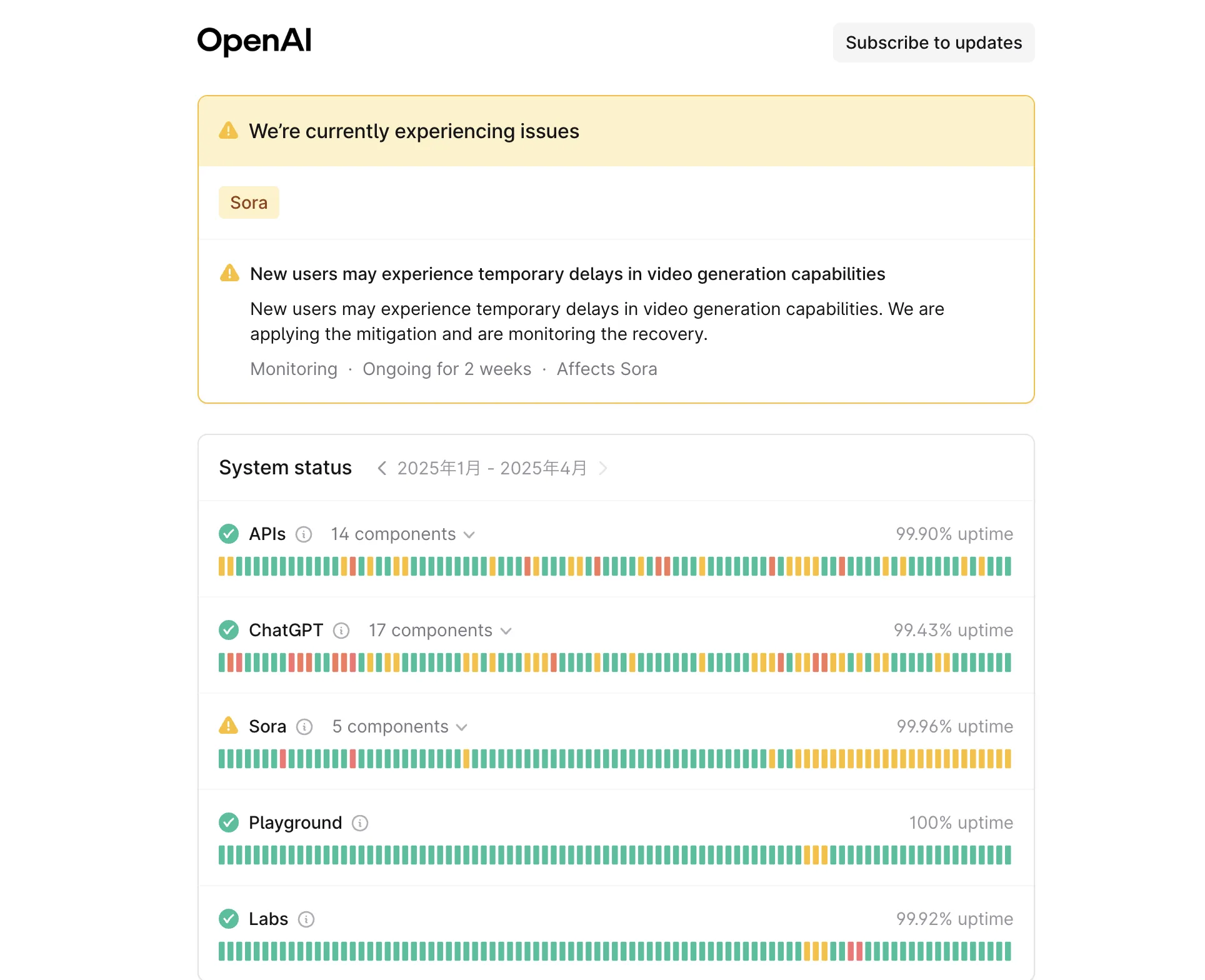
OpenAI Statusページ
SNS (X/旧Twitter):
「#ChatGPT」「障害」といったキーワードで検索し、他の多くのユーザーも同様の問題を報告していないかチェックします。OpenAIの公式アカウント(@OpenAI, @ChatGPTなど)からのアナウンスも確認しましょう。
外部障害情報サイト:
Downdetectorのような、ユーザーからの障害報告を集計しているサイトも参考になります。
→もし障害情報があれば:
残念ながらユーザー側でできることはありません。公式発表を確認しながら復旧を待ちましょう。復旧アナウンス後に再度アクセスしてみてください。
→障害情報がなければ:
問題は自分側にある可能性が高いです。Step 2へ進みます。なお、ChatGPTが動かないのはなぜ?の記事でも類似の対処法を解説しています。
Step 2: 自身のインターネット接続を確認する
次に、ご自身のインターネット接続が正常かどうかを確認します。
確認方法
ChatGPT以外の他のWebサイト(例: Google検索やニュースサイトなど)に問題なくアクセスできるか試します。
可能であれば、現在接続しているネットワークとは別のネットワーク(例: 自宅のWi-Fiからスマートフォンのモバイルデータ通信(テザリング)へ切り替える、またはその逆)でChatGPTにアクセスできるか試します。
→他のサイトにもアクセスできない場合:
ご自身のネットワーク環境に問題がある可能性が高いです。
Wi-Fiルーターやモデムの再起動を試したり、契約しているインターネットサービスプロバイダ(ISP)の障害情報を確認したりしてください。
→他のサイトは問題なく、ChatGPTだけアクセスできない場合:
ネットワーク接続自体は問題ないようです。Step 3へ進みます。
Step 3: アカウント状態を確認する
ChatGPTのアカウントに問題がないか確認します。
確認方法
ChatGPTのログインページにアクセスし、登録したメールアドレスとパスワードで正常にログインできるか試します。
もし有料プラン(Go / Plus / Pro / Businessなど)を利用している場合は、支払い方法に問題がないかなども念のため確認しましょう。
→ログインできない場合:
アカウント情報や認証に問題がある可能性があります。後述する「【状況別】B. ログインできない」セクションの対処法を試してください。
→ログインはできるのに使えない場合:
アカウント自体は有効ですが、他の要因が考えられます。Step 4へ進みます。
Step 4: ブラウザ/デバイス環境を確認する
最後に、利用しているWebブラウザやデバイス(PC、スマホ)固有の問題がないかを確認します。
確認方法
- ブラウザのシークレットモード(プライベートウィンドウ、InPrivateブラウズなど) を開いて、そこでChatGPTにアクセスしてみます。
- 普段使っているブラウザとは別のブラウザ(例: Chromeを使っているならEdgeやFirefox、Safariなど)でChatGPTにアクセスしてみます。
- 可能であれば、別のデバイス(例: PCで問題があるならスマートフォン、またはその逆)でChatGPTにアクセスしてみます。
→シークレットモードや別のブラウザ/デバイスで問題なく使える場合:
元々使っていたブラウザのキャッシュ、Cookie、拡張機能、あるいはデバイス自体に問題がある可能性が高いです。
後述する状況別対処法のセクション(A, C, D, Eなど) で、ブラウザやデバイス関連の対処法を試してください。
→どの環境で試しても使えない場合:
OpenAI側の高負荷や一時的な問題、アカウントに基づく利用制限などの可能性が依然として残ります。
遭遇している具体的な症状に合わせて、後述する状況別対処法のセクション(A, C, D, Eなど) を参照してください。
【状況別】具体的な原因と対処法
問題切り分けフローの結果や、具体的な症状・エラーメッセージに応じて、考えられる原因と試すべき対処法を詳しく見ていきましょう。
A. ページにアクセスできない / 表示エラー (例: 真っ白, サーバーエラー表示)
ChatGPTのページ自体が開かない、真っ白になる、あるいは「Server Error」のような表示が出る場合の対処法です。
考えられる原因
OpenAI側のサーバー障害やメンテナンス、サーバーへのアクセス集中による高負荷、自身のネットワーク経路の問題、DNS設定の問題、ブラウザに保存されている古いキャッシュやCookieの破損、ブラウザ拡張機能の干渉などが考えられます。
試すべき対処法
-
OpenAI Statusページを確認し、障害なら待機する:
まずは 「status.openai.com」 を確認しましょう。障害発生中なら復旧を待つのが基本です。
-
ページの強制再読み込み:
ブラウザの更新ボタン、またはキーボードショートカットでページを強制的に再読み込みします。
-
ネットワーク機器の再起動:
Wi-Fiルーターやモデムの電源を一度切り、数分待ってから再度電源を入れます。
-
別のネットワークで試す: 可能であれば、
モバイルデータ通信など別のネットワークでアクセスしてみます。
-
ブラウザキャッシュとCookieの削除:
ブラウザの設定メニューから、キャッシュされた画像やファイル、Cookieを削除します。(注意:他のサイトのログイン状態などがリセットされる可能性があります)
-
シークレットモード/プライベートウィンドウで試す:
拡張機能などの影響を受けない状態でアクセスできるか確認します。
-
ブラウザ拡張機能の無効化:
特に広告ブロック系、セキュリティ強化系、VPN系の拡張機能が干渉することがあります。
一度すべての拡張機能を無効にして試し、もし使えるようになったら一つずつ有効に戻して原因の拡張機能を特定します。
-
別のブラウザ/デバイスで試す:
特定のブラウザやデバイスだけの問題か切り分けます。
-
DNSキャッシュのクリア:
PCのOSレベルでDNSキャッシュをクリアすると解決する場合があります(方法はOSによって異なります)。
-
VPN/プロキシの確認:
利用している場合は一時的に無効にするか、設定を確認します。
【関連記事】
ChatGPT利用時によくあるエラーとその対処法を徹底解説!
B. ログインできない
メールアドレスとパスワードを入力してもログインできない、認証でエラーが出る場合の対処法です。
考えられる原因
メールアドレスやパスワードの入力ミス、パスワードを忘れてしまった、多要素認証(MFA)の設定や認証コードに問題がある、アカウントが何らかの理由でロックされている、OpenAI側の認証システム自体に一時的な障害が発生しているなどが考えられます。
試すべき対処法
-
入力情報の再確認:
メールアドレス、パスワードのスペルミス、大文字/小文字の違い、Caps Lockの状態、全角/半角などを再度確認します。
-
パスワードリセット:
ログイン画面にある「Forgot password?」や「パスワードをお忘れですか?」といったリンクから、パスワードの再設定手続きを行います。
登録したメールアドレスに再設定用のメールが届きます。詳しい手順はChatGPTのパスワード変更方法を解説!をご覧ください。
-
多要素認証(MFA)の確認:
認証アプリ(Google Authenticatorなど)に表示されるコードが最新か、SMSで送られてくるコードが正しく入力されているかを確認します。
うまくいかない場合は、MFAのリカバリーコードを使うか、MFA自体の再設定が必要になることもあります。
-
別のアカウント連携方法で試す:
もしGoogleアカウントやMicrosoftアカウント、Apple IDなどでアカウントを連携させている場合は、そちらのボタンからのログインを試します。
5. OpenAI Status確認:
認証システム(Login/Authentication)に関する障害情報がないか status.openai.com を確認します。
6. サポートへの問い合わせ:
上記を試しても解決しない場合は、OpenAIのヘルプセンター経由で問い合わせることを検討します。
【関連記事】
ChatGPTにログインできない・使えない原因は?対処法をエラー別に解説!
C. 応答がない / 非常に遅い / 途中で止まる
ログインはできてプロンプトも入力できるのに、ChatGPTからの応答がない、応答が異常に遅い、または応答の途中で止まってしまう場合の対処法です。
考えられる原因
OpenAIのサーバーが高負荷状態である、アカウントの利用制限(例: 1時間あたりのリクエスト数上限)に達した、自身のネットワーク接続が不安定、入力したプロンプトが非常に長いまたは複雑すぎて処理に時間がかかっている、ブラウザや拡張機能が干渉している、ChatGPTの「記憶(Memory)」機能が影響しているなどが考えられます。
試すべき対処法
- 時間を置いて再試行:
サーバー高負荷の場合、これが最も有効です。数分~数十分、場合によっては数時間待ってから再度試してみましょう。
- プロンプトの見直し:
まずは「こんにちは」などの非常にシンプルな指示を送り、応答があるか確認します。
もし応答があれば、元のプロンプトが長すぎたり複雑すぎたりした可能性があります。分割して入力するか、より簡潔な表現に修正します。
- 新規チャットを開始:
現在のチャットセッションに問題がある可能性も考えられます。
左上の「New chat」などで新しいチャットを開始して試してみます。
- ページの再読み込み:
ブラウザの更新ボタン(WindowsはCtrl+R、MacはCmd+R)でページをリロードします。
- ネットワーク接続の確認/再起動:
安定したネットワーク接続か確認し、必要であればルーターなどを再起動します。
- ブラウザキャッシュ/Cookieの削除:
試してみる価値はあります。
- ブラウザ拡張機能の無効化:
干渉している可能性のある拡張機能を無効化します。
- 別のブラウザ/デバイスで試す:
環境依存の問題か切り分けます。
- 記憶(Memory)機能のオフ:
もし記憶機能が有効になっている場合、設定(Settings > Personalization > Memory)で一時的にオフにして、応答が改善するか試してみます。
- モデルの切り替え:
もし有料プランなどで複数のモデル(例: GPT-5.2, GPT-5.2 Thinking)が利用可能な場合、別のモデルに切り替えて応答があるか試してみます。
プラン別メッセージ制限の目安(2026年2月時点)
応答の遅延やエラーの原因が「利用制限」にある場合も少なくありません。以下の表で、各プランのメッセージ上限を確認しましょう。
| プラン | GPT-5.2の制限 | GPT-5.2 Thinkingの制限 | 備考 |
|---|---|---|---|
| Free | 5時間あたり約10メッセージ | 利用不可 | 広告表示あり |
| Go(月額$8) | Freeの約10倍 | 利用不可 | 広告表示あり |
| Plus(月額$20) | 3時間あたり160メッセージ | 週3,000メッセージ | 制限到達後はmini版に自動切替 |
| Pro(月額$200) | 無制限 | 無制限 | 全モデル無制限 |
上限に達した場合は、エラーメッセージが表示されるか、自動的に軽量モデルへ切り替わります。制限はリセットされるまで待つ必要があるため、頻繁に利用する方は上位プランへのアップグレードも選択肢のひとつです。各プランの詳細はChatGPT Goプランとは?やChatGPT Plusとは?で解説しています。
【関連記事】
ChatGPTが重いのは時間帯のせい?原因別の対処法をわかりやすく解説
D. 特定のエラーメッセージが表示される
具体的なエラーメッセージが表示される場合は、その内容に応じた対処が有効です。
Something went wrong. If this issue persists please contact us through our help center at help.openai.com.
何らかの予期せぬ内部エラーが発生したことを示す、比較的よく見かける汎用的なメッセージです。
対処法
まずはページの再読み込みや、数分待ってからプロンプトを再送してみてください。多くの場合、一時的な問題で解決します。
それでも続く場合は、ネットワークやブラウザの問題(上記A, C参照)を確認するか、OpenAI側の問題の可能性を考えて時間を置きます。ヘルプセンターへのリンクがありますが、すぐに個別対応されるとは限りません。
ChatGPT is at capacity right now
ChatGPTのサーバーが現在非常に混雑しており、新規のリクエストを受け付けられない状態です。アクセスが集中する時間帯によく発生します。
対処法
基本的に時間を置いて再度アクセスするしかありません。しばらく待つか、比較的空いていると思われる時間帯(早朝や深夜など)を狙ってみましょう。
有料プラン(Go / Plus / Pro等)のユーザーはアクセスが優先される傾向にありますが、それでもこのメッセージが表示されることはあります。
Too many requests in 1 hour. Try again later. (または類似のレート制限メッセージ)
短時間(通常は1時間)に送信できるリクエスト数の上限を超過しました。特にGPT-5.2 Thinkingなど高性能モデルにはプラン別の制限が設けられています。
対処法:
エラーメッセージに示された時間(通常は1時間)が経過するまで待つ必要があります。待機後に再度利用可能になります。
APIを利用している場合は、利用プランの上限を確認し、必要であれば上限緩和申請や、リクエスト頻度を調整するコード(指数バックオフなど)を実装します。
Network Error
あなたのデバイスとChatGPTサーバー間の通信経路上で問題が発生しました。
対処法:
まず自身のインターネット接続を確認・再起動します。Wi-Fiが不安定な場合は有線接続を試すなども有効です。
VPN、プロキシ、ファイアウォールなどが通信を妨害していないかも確認しましょう。時間を置いて再試行することも有効です。
APIエラーコード (例: 401, 403, 429, 500, 503)
これらはAPI経由でChatGPTを利用している際に返されるHTTPステータスコードです。
- 401 Unauthorized: APIキーが無効、または認証に失敗しています。
- 403 Forbidden: アクセス権限がないか、何らかのポリシー違反の可能性があります。
- 429 Too Many Requests: レート制限(利用可能なリクエスト数上限)を超過しました。
- 500 Internal Server Error / 503 Service Unavailable: OpenAI側のサーバーで問題が発生しています。
対処法:
それぞれのコードに応じて対応が異なります。APIキーの確認・再発行、アカウントの権限や支払い状況の確認、リクエスト頻度の調整、OpenAI Statusページの確認、指数バックオフを用いたリトライ処理の実装などが必要です。
詳細はOpenAIのAPIドキュメントを確認してください。
【関連記事】
ChatGPTのネットワークエラーの原因と対処法をわかりやすく解説
E. 特定の機能が使えない(Deep Research・Sora・Codexなど)
ChatGPT本体は使えるのに、Deep Research・Sora・Codex・データ分析など、特定の機能だけがうまく動作しない場合の対処法です。
考えられる原因
その機能を提供しているサーバー固有の障害、機能自体の設定ミス、利用しているアカウントプランでの権限不足(例: Deep ResearchはPlus以上が必要、SoraはGo以上が必要など)、モデルの互換性の問題などが考えられます。
試すべき対処法
- OpenAI Status確認
status.openai.comで、GPTs、DALL-E、Sora、Codexなど、該当する機能のステータスを確認します。
- アカウントプランの確認:
利用している機能が、現在のアカウントプラン(Free / Go / Plus / Pro / Business / Enterprise)でサポートされているか確認します。
- シンプルな指示で試す:
まずはその機能の最も基本的な動作を、非常に簡単な指示で試してみます。(例: GPTsなら簡単な挨拶、画像生成なら「猫」など)
F. スマホ/公式アプリで使えない
PCのブラウザ版では問題ないのに、スマートフォンやタブレットの公式ChatGPTアプリでうまく動作しない場合があります。
考えられる原因
アプリのバージョンが古い、OSのバージョンが対応範囲外、アプリのキャッシュデータの破損、端末のストレージ不足、バックグラウンドアプリとの競合などが考えられます。
試すべき対処法
- アプリを最新バージョンに更新する
App Store(iOS)またはGoogle Play(Android)でChatGPTアプリのアップデートがないか確認します。古いバージョンでは最新機能が正常に動作しないことがあります。
- アプリのキャッシュを削除する
Androidの場合は「設定」→「アプリ」→「ChatGPT」→「ストレージ」→「キャッシュを削除」で実行できます。iOSの場合はアプリを一度削除して再インストールすることでキャッシュがクリアされます。
- アプリの再インストール
アプリを削除し、App Store / Google Playから再度インストールします。アカウント情報はサーバー側に保存されているため、再ログインすれば会話履歴は復元されます。
- OSのバージョンを確認する
iOS 16以降、Android 9以降が推奨されています。OSが古い場合は最新版へのアップデートを検討してください。
- ブラウザ版(chatgpt.com)で試す
アプリが不安定な場合は、スマートフォンのブラウザからchatgpt.comに直接アクセスして利用できます。機能面ではブラウザ版でもほぼ同等の操作が可能です。
【共通】試すべき追加対処法
上記の状況別対処法を試しても解決しない場合や、原因の切り分けが難しい場合に、試してみる価値のある基本的なトラブルシューティングです。
デバイスの再起動
意外と効果的なのが、PCやスマートフォン、タブレットなど、ChatGPTを利用しているデバイス自体を再起動することです。一時的なソフトウェアの不具合やメモリの問題などが、再起動によって解消されることがあります。
OSやブラウザのアップデート
利用しているオペレーティングシステム(Windows, macOS, iOS, Androidなど)やWebブラウザ(Chrome, Edge, Firefox, Safariなど)が古いバージョンのままだと、最新のWeb技術で動作するChatGPTとの間で互換性の問題が発生することがあります。OSやブラウザの設定を確認し、利用可能なアップデートがあれば適用してください。
セキュリティソフト/ファイアウォールの確認
ご自身のデバイスにインストールされているセキュリティソフトや、OS標準のファイアウォールが、ChatGPTとの通信を誤って「危険な通信」と判断し、ブロックしてしまっている可能性も考えられます。
セキュリティソフトの設定画面を確認し、ChatGPT(chatgpt.comなど)への通信が許可されているか確認してください。
一時的に無効化して接続を試すことも切り分けには役立ちますが、無効化はセキュリティリスクを高めるため、原因特定後すぐに元に戻すなど、慎重に行う必要があります。

それでも解決しない場合に試すこと
あらゆる対処法を試してもChatGPTが使えない…そんな場合の最終手段です。
時間を置いて再試行する (再度)
何度も言及していますが、特に原因が特定できない場合、数時間から半日、あるいは翌日まで待ってから再度試すと、何事もなかったかのように使えるようになるケースが少なくありません。
OpenAI側の一時的なネットワークの問題や、静かに修正された不具合などが原因だった可能性があります。
OpenAIのヘルプセンターやコミュニティフォーラムに相談する
問題解決のための公式リソースを活用しましょう。
-
OpenAI Help Center:
まずは公式ヘルプセンターを訪れ、関連するキーワード(エラーメッセージ、症状など)で検索してみましょう。
よくある質問(FAQ)やトラブルシューティングガイドが見つかるかもしれません。 -
OpenAI Community Forum:
公式コミュニティフォーラムは、他のユーザーやOpenAIの開発者が参加している場所です。
過去に同じ問題が議論されていないか検索したり、解決しない場合は新たに質問を投稿したりすることで、解決の糸口が見つかることがあります。 -
サポートへの問い合わせ:
ヘルプセンター内で、問題報告やサポートへの問い合わせを行うためのフォームが見つかる場合があります。
ただし、特に無料プランのユーザーに対する個別の技術サポートは限定的である可能性が高いことは念頭に置いておきましょう。
【関連記事】
ChatGPT(OpenAI)ヘルプセンターへの問い合わせ方法と注意点を解説
ChatGPTを安定して利用するためのヒント(予防策)
常に100%の安定稼働が保証されるわけではありませんが、普段から以下の点を心がけることで、トラブルに遭遇する可能性を少しでも減らすことができるかもしれません。
- 安定したインターネット回線を利用する: 可能であれば、速度が安定している光回線などを利用し、Wi-Fi接続が不安定な場合は有線接続も検討しましょう。
- ブラウザやOSを最新の状態に保つ: 定期的にアップデートを行い、互換性やセキュリティの問題を未然に防ぎます。
- 不要なブラウザ拡張機能を整理する: 使っていない拡張機能や、信頼性の低い拡張機能は無効化または削除し、ブラウザの動作を軽く、安定させましょう。
- (頻繁に使う場合)有料プランを検討する
サーバー高負荷時などにアクセスが優先される可能性や、広告非表示、より高いメッセージ上限などのメリットがあります。Go(月額$8)やPlus(月額$20)などの有料プランでもサーバー障害の影響は受けますが、Free版より安定して利用できる傾向にあります。

ChatGPTのトラブルを解決したなら業務全体のAI化を検討する
ChatGPTのエラー原因を切り分け、対処できるスキルは、AIツールの動作特性を理解している証拠です。その経験は、業務フローにAIを組み込む際の安定運用の設計にそのまま活きてきます。
AI業務自動化ガイドでは、AIを安定的に業務運用するための設計方法を220ページ超で体系的にまとめています。AI総合研究所がこれまでの導入支援で蓄積した運用ノウハウを、貴社のAI活用計画にお役立てください。
AIツールのトラブル対応力を業務AI導入に活かす

220ページ超のAI業務自動化ガイドを無料配布中
ChatGPTのエラー対処を通じてAIツールの動作特性を掴んだ経験は、業務にAIを組み込む際の設計力につながります。AI業務自動化ガイドでは、AIを安定的に業務運用する方法を220ページ超で体系的に整理しています。
まとめ
ChatGPTが突然使えなくなると、非常に困惑し、焦ってしまうかもしれません。しかし、多くの場合、原因は特定でき、適切な対処法をとることで解決可能です。
重要なのは、まず慌てずに問題の原因を切り分けることです。OpenAI側の障害なのか、それとも自分のネットワーク、ブラウザ、アカウント、デバイスの問題なのかを見極めましょう。OpenAI Statusページ(status.openai.com)の確認は不可欠です。
次に、この記事で紹介したような、具体的な症状やエラーメッセージに応じた対処法を一つずつ試してみてください。ネットワークの再起動、ブラウザのキャッシュクリア、シークレットモードでの試行、拡張機能の無効化などは、比較的簡単に試せて効果がある場合が多いです。
2026年2月現在、ChatGPTはFree / Go / Plus / Pro / Business / Enterpriseの6つのプランが提供されています。Free / Goプランには広告が表示され、メッセージ上限も低く設定されています。利用制限に頻繁に達する場合は、上位プランへのアップグレードが有効な解決策となります。
多くの場合、時間を置くことで解決する一時的な問題であったり、ユーザー側の簡単な設定変更で直ったりします。それでも解決しない場合は、OpenAIのヘルプセンターやコミュニティフォーラムといった公式リソースを活用しましょう。












