この記事のポイント
 パスワード変更は「設定→セキュリティ」から直接変更するのが最短。ログアウト→リセットメール経由は手間がかかるため、ログイン状態で変更するのが最適
- Google・Microsoft・Appleのソーシャルログインを使っている場合、ChatGPT側にパスワードは存在しない。パスワードを追加したいなら設定画面から新規設定すべき
- リセットメールが届かない場合は迷惑メールフォルダの確認が最優先。それでも届かなければ別のメールアドレスで新規登録するのが最も早い
- セキュリティを本格的に強化するなら2段階認証の有効化が必須。さらにパスキー対応デバイスがあればパスワードレス認証に移行すべき
- パスワードは12文字以上・英数字記号混在が推奨基準。パスワードマネージャーの利用で管理負荷を下げるのが有効


Microsoft MVP・AIパートナー。LinkX Japan株式会社 代表取締役。東京工業大学大学院にて自然言語処理・金融工学を研究。NHK放送技術研究所でAI・ブロックチェーンの研究開発に従事し、国際学会・ジャーナルでの発表多数。経営情報学会 優秀賞受賞。シンガポールでWeb3企業を創業後、現在は企業向けAI導入・DX推進を支援。
ChatGPTを安全に使用するには、パスワードの適切な管理が不可欠です。しかし、パスワードを忘れてしまったり、セキュリティ向上のために変更したいと思ったりすることもあるでしょう。
そこで本記事では、ChatGPTのパスワード変更・リセット方法を手順ごとに丁寧に解説します。さらに、2026年時点の最新UI(設定画面からの直接変更)、スマートフォンアプリでの手順、ソーシャルログイン利用者向けの注意点、リセットメールが届かない場合の対処法、強力なパスワードを設定するための推奨基準、パスワードマネージャーを利用した管理方法、そしてパスキーによるパスワードレス認証まで幅広くカバーします。
パスワードに関する悩みを抱えているChatGPTユーザーにとって、このガイドは非常に有益な情報源となるはずです。是非参考にして、より安全で快適なChatGPT体験を手に入れてください。
✅最新モデル「GPT-5.5」については、以下の記事をご覧ください。
GPT-5.5とは?使い方や料金、GPT-5.4との違いを解説
目次
方法1:設定画面からパスワードを直接変更する(ログイン不要・推奨)
スマートフォンアプリ(iPhone・Android)でのパスワードリセット手順
ソーシャルログイン利用者がOpenAIパスワードを新規追加する方法
ChatGPTのパスワード変更・リセット方法
ChatGPTでパスワードを変更・リセットする方法には、大きく分けて2つのルートがあります。1つ目は、ログイン中の設定画面(Settings → Account)から直接変更する方法で、2026年現在の最新UIで利用できます。
2つ目は、従来のログアウト後にログイン画面の「パスワードをお忘れですか?」からリセットする方法です。どちらも同じOpenAIアカウント全体のパスワードを更新するため、ChatGPTだけでなくAPI PlatformやSoraなどOpenAIの他サービスでも新しいパスワードが適用されます。以下で、それぞれの手順を詳しく解説します。

方法1:設定画面からパスワードを直接変更する(ログイン不要・推奨)
2026年現在、ChatGPTにログインしたまま設定画面からパスワードを追加・変更できる機能が利用可能です。ログアウトせずに操作できるため、最もスムーズな方法です。なお、この方法はメールアドレスで登録したアカウントだけでなく、ソーシャルログイン(Google・Microsoft・Apple)で登録したアカウントにパスワードを新規追加したい場合にも利用できます。
PCブラウザでChatGPTにログインした状態で、画面左下のユーザー名をクリックし「Settings(設定)」を開きます。「Account(アカウント)」タブを選択すると、「Password(パスワード)」の項目に「Add password(パスワードを追加)」または「Update password(パスワードを更新)」ボタンが表示されます。このボタンをクリックすると、新しいパスワードの入力フォームが表示されるので、確認用に2回同じパスワードを入力して保存してください。
また、パスワードを設定すると、同じ設定ページからメールアドレスも変更できるようになる点も覚えておくと便利です。ChatGPTのメールアドレス変更に関する詳細は、ChatGPTに登録したメールアドレス・電話番号は変更不可!対処法を解説をご覧ください。
方法2:ログアウト後にリセット手順でパスワードを変更する
現在のパスワードがわからない場合や、設定画面からの変更を確認できない場合は、以下の手順でリセットを行います。
ステップ1:ログアウトする
まず、現在ログインしているChatGPTからログアウトします。PCブラウザの場合は、画面左下に表示されている自分のユーザー名をクリックすると「Log out」ボタンが表示されます。スマートフォンアプリの場合は、画面右上のメニューアイコン(三点リーダー)をタップし、「Settings(設定)」を選択した後、画面下部の「Sign out」をタップしてください。ログアウトが完了したら、次のステップに進みます。
ステップ2:ログイン画面からリセット手順を開始する
ログアウト後、ChatGPT にアクセスして、[Log in] ボタンをクリックします。
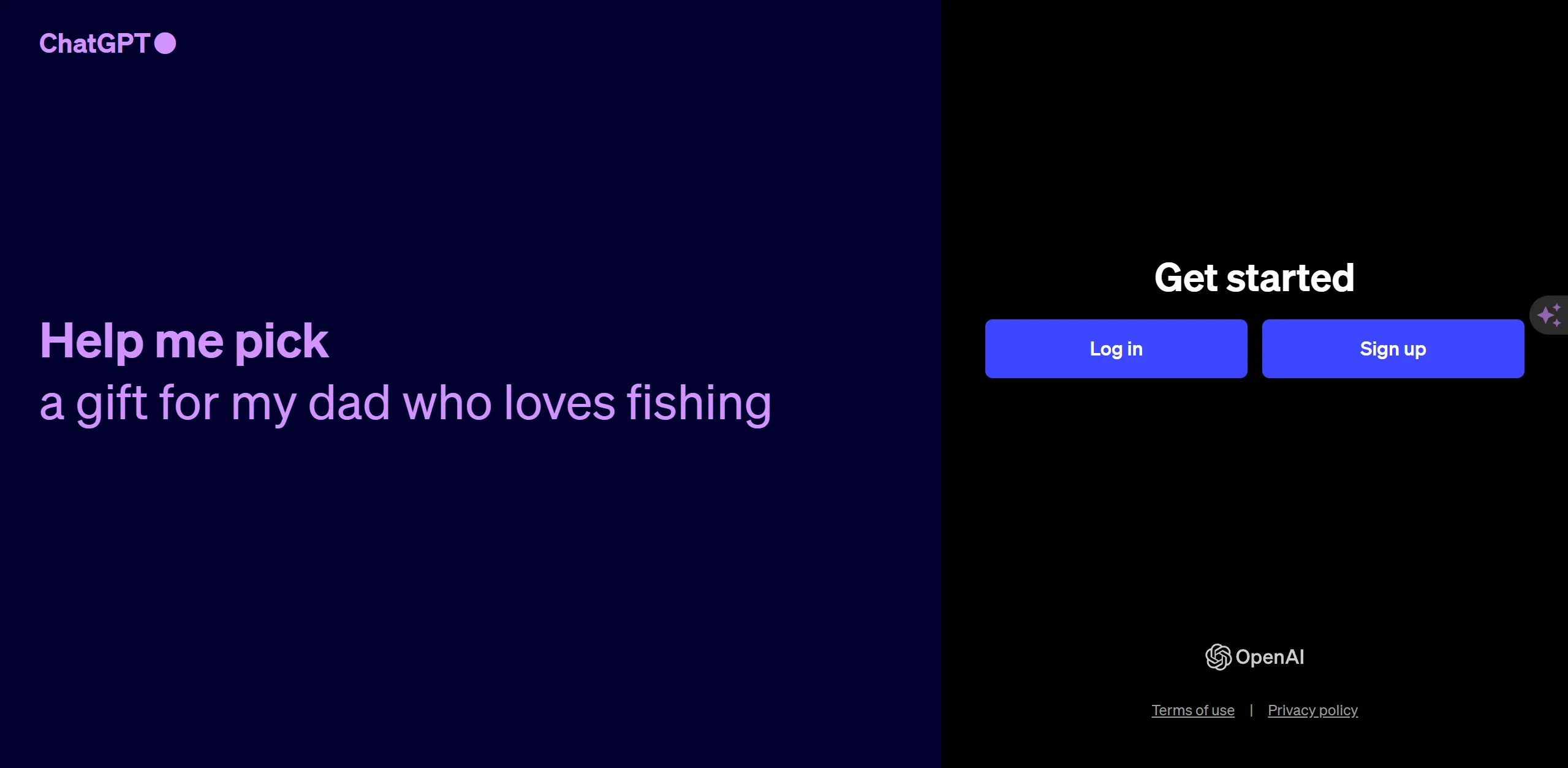
ChatGPT
登録済みのメールアドレスを入力し、[続ける] ボタンを押します。
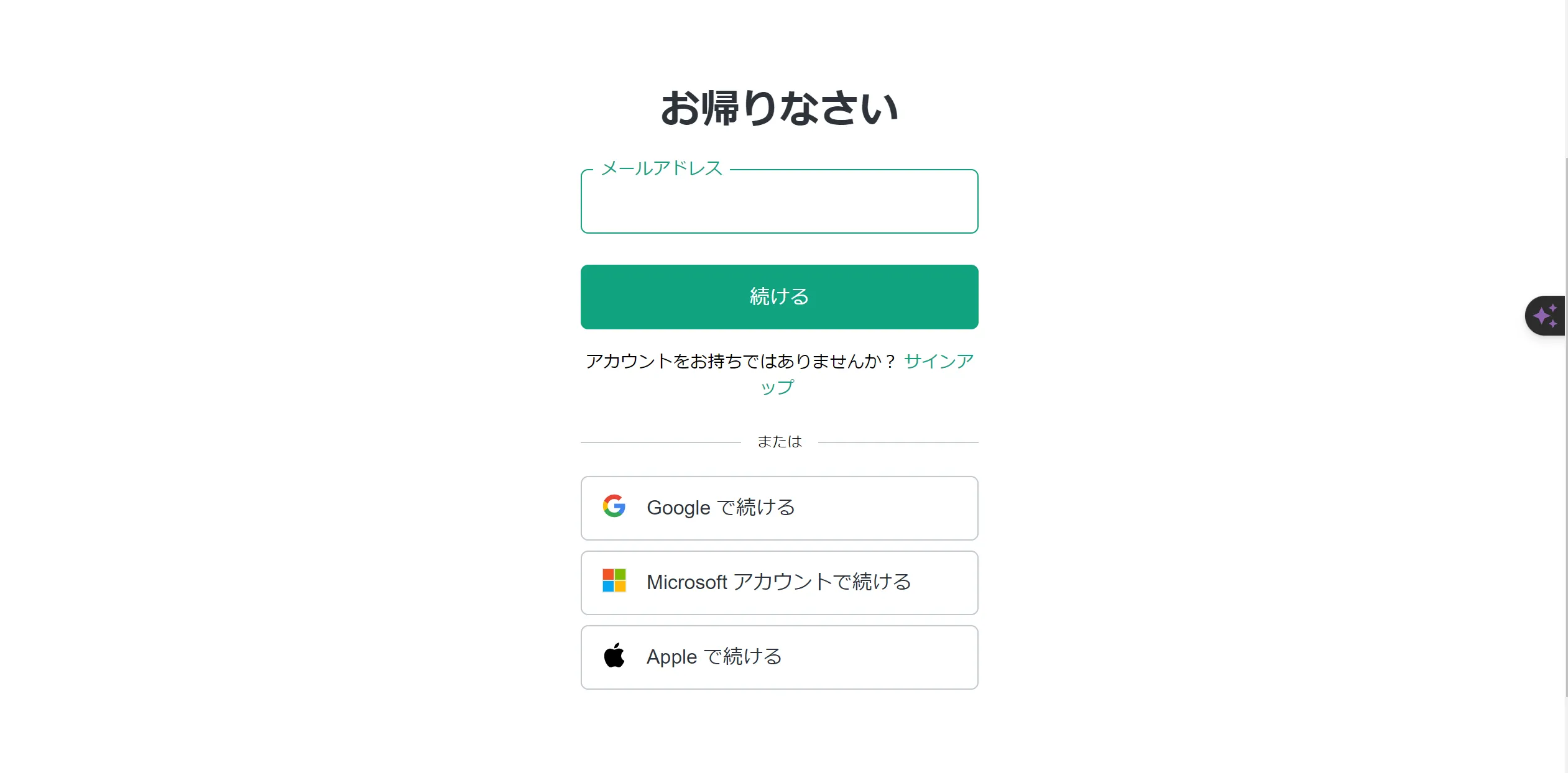
メールアドレス入力
パスワード入力欄が表示されたら、その下にある [パスワードをお忘れですか?] リンクをクリックします。このリンクがパスワード変更・リセットの入り口となります。
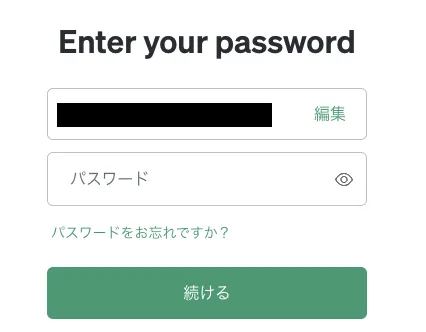
パスワードリセットの選択
ステップ3:リセット用メールを受信する
「Reset your password(パスワードをリセット)」という画面が表示されます。再びメールアドレスを入力して [続ける] ボタンを押すと、OpenAIからパスワードリセット用のメールが送信されます。
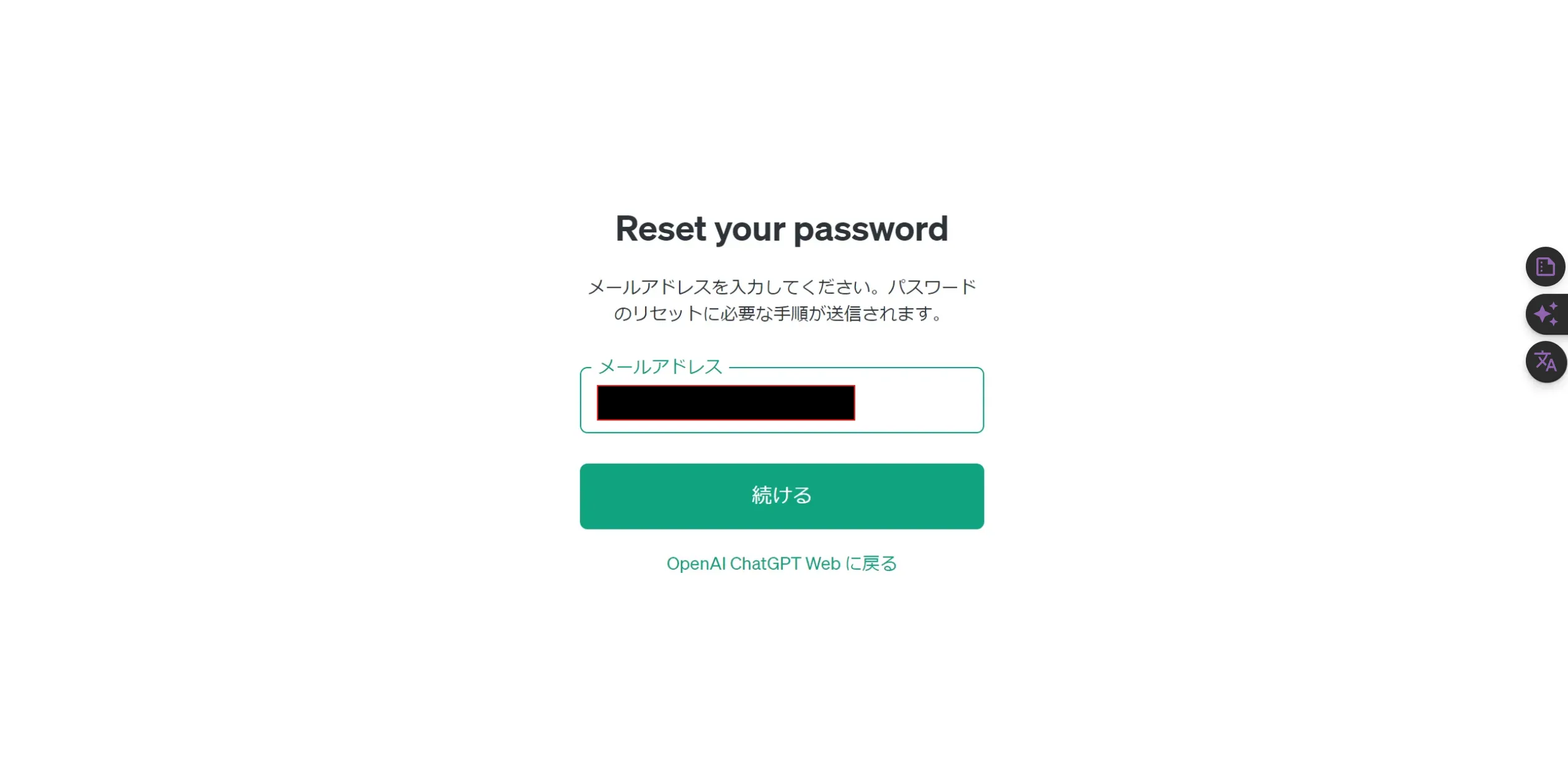
メールアドレス再入力
受信トレイを確認し、OpenAIから届いたメール内の [リセット] ボタンをクリックします。このリンクには有効期限があるため、メールを受信したら速やかに操作してください。
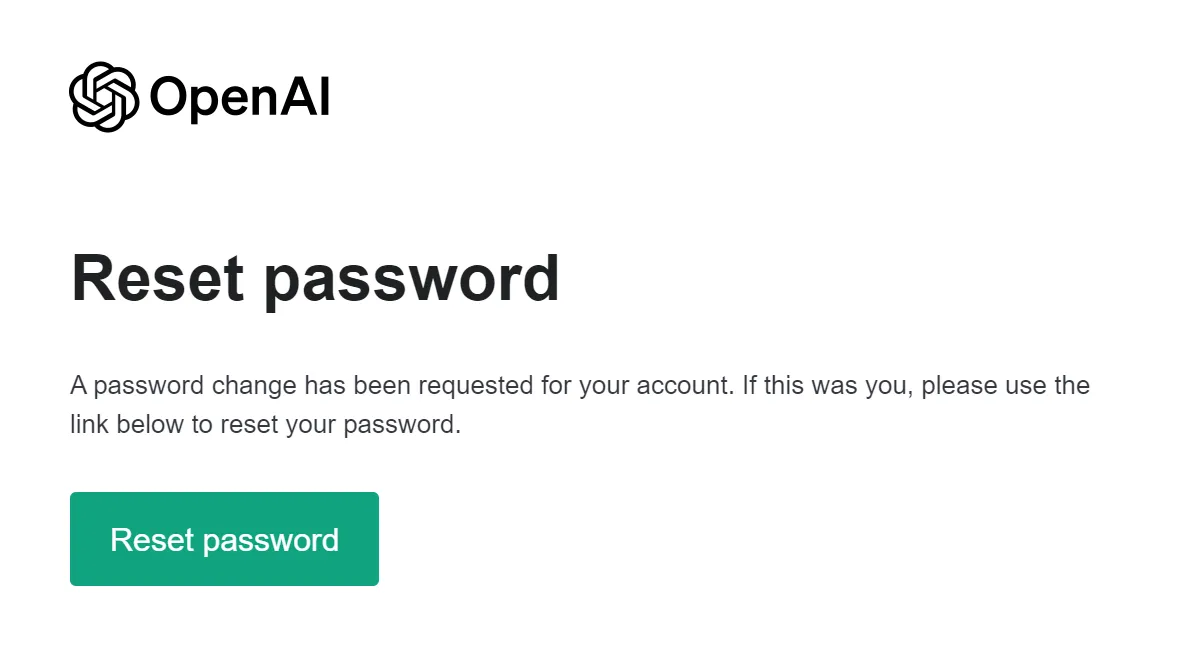
OpenAIからのメール
ステップ4:新しいパスワードを設定する
画面の指示に従って、新しいパスワードを2か所に同じものを入力し、「Reset password(パスワードのリセット)」ボタンをクリックします。
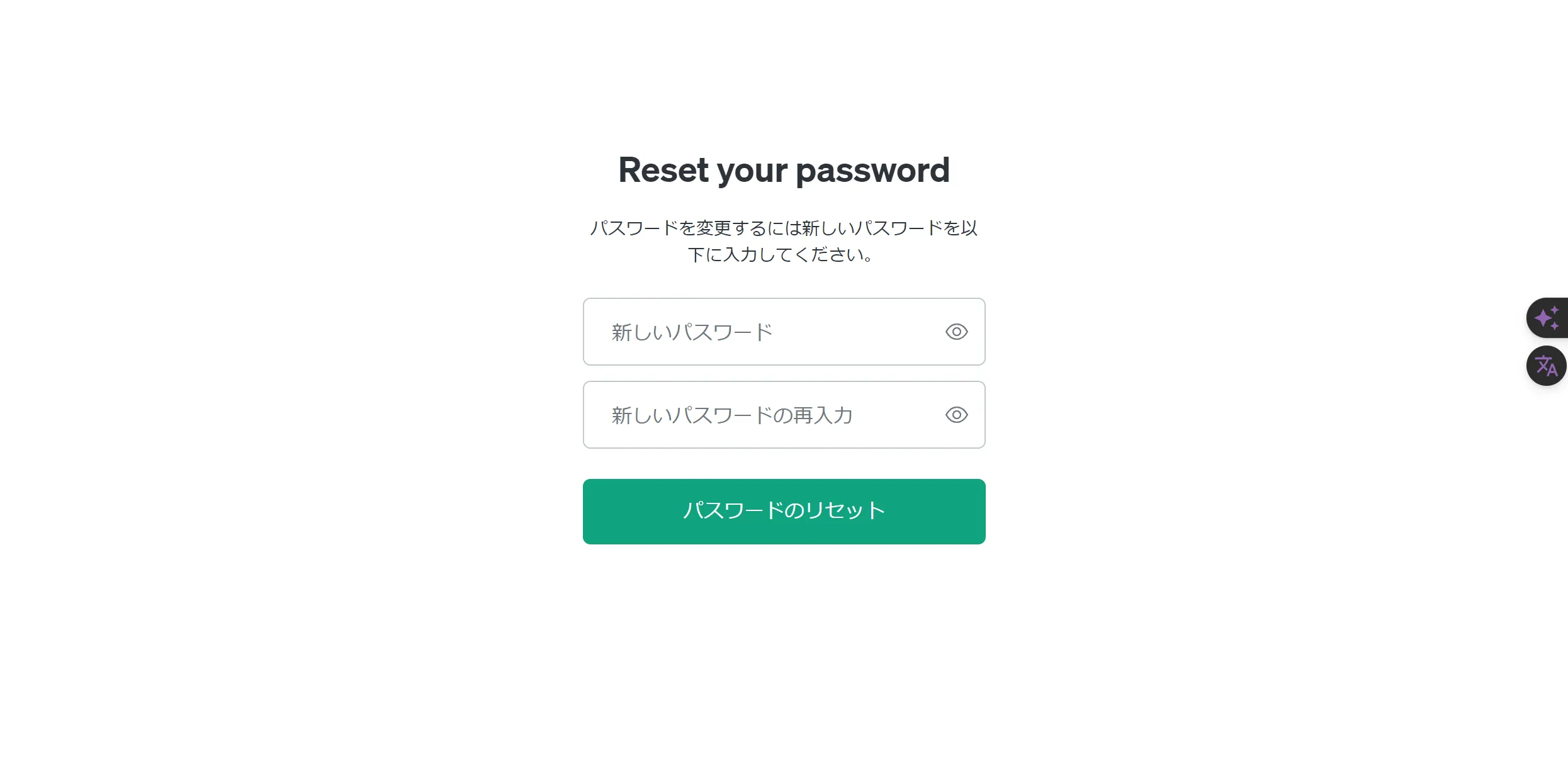
パスワード再設定画面
以上の手順でパスワードの変更・リセットが完了します。新しいパスワードでログインできることを確認しましょう。なお、ChatGPTへのログイン方法全般については、ChatGPTの始め方・ログイン方法をわかりやすく解説!も参考にしてください。
ただし、新しいパスワードを設定する際には、セキュリティを十分に考慮する必要があります。
ChatGPTの利用におけるセキュリティリスクや、実際に過去に起きた事例については、こちらの記事で詳しく解説しています。
【関連記事】
ChatGPTのセキュリティリスクとは?実際の事例を踏まえて対策を解説
スマートフォンアプリ(iPhone・Android)でのパスワードリセット手順
スマートフォンのChatGPTアプリからパスワードリセットを行う際は、アプリ内でログアウトした後、ブラウザ経由でリセット手順を実行するのが確実な方法です。アプリ内のログイン画面でもリセットリンクにアクセスできますが、リセット用のメール確認や新しいパスワードの入力はブラウザ上で行われます。以下に、スマートフォンでの手順をまとめます。
iPhoneでの手順
iPhoneのChatGPTアプリでパスワードをリセットするには、まずアプリを開いて画面右上のメニューアイコン(三点リーダー)をタップします。「Settings(設定)」を選択し、画面下部の「Sign out(サインアウト)」をタップしてログアウトします。ログアウト後、アプリのログイン画面またはSafariでChatGPTの公式サイト(chatgpt.com)にアクセスし、メールアドレスを入力後に「パスワードをお忘れですか?」をタップしてください。OpenAIから届いたリセットメールをメールアプリで確認し、リンクをタップして新しいパスワードを設定します。
Androidでの手順
AndroidのChatGPTアプリも手順はiPhoneと同様です。アプリを開いて画面右上のメニューアイコンをタップし、「Settings(設定)」から「Sign out(サインアウト)」を選択してログアウトします。その後、Chrome等のブラウザでChatGPT公式サイトにアクセスするか、アプリのログイン画面からリセット手順を開始してください。リセットメールはGmailアプリなどで確認し、リンクをタップして新しいパスワードを設定します。
スマートフォンでリセットする際の注意点
スマートフォンでパスワードリセットを行う際は、以下の点に注意してください。リセット用メールのリンクは有効期限が設けられているため、メール受信後は速やかに操作を完了させることが重要です。また、リセットメールがGmailやYahooメールの迷惑メールフォルダに振り分けられるケースも多いため、受信トレイに見当たらない場合は迷惑メールフォルダを必ず確認しましょう。
ソーシャルログイン利用者はパスワード変更が不要な場合がある
ChatGPTには、メールアドレスとパスワードによる登録のほか、GoogleアカウントやMicrosoftアカウント、Apple IDを使ったソーシャルログインが用意されています。最初の登録時に「Googleで続ける」「Microsoftで続ける」「Apple IDで続ける」を選択してアカウントを作成した場合、OpenAIのパスワードは設定されていません。
この場合、ChatGPTへのログインは各ソーシャルアカウントの認証に委ねられているため、「パスワードをお忘れですか?」の手順を使っても、変更・リセットできるパスワードが存在しません。ログインできなくなった場合は、それぞれのサービス(Google、Microsoft、Apple)のアカウント管理画面でパスワードやサインイン情報を確認・変更してください。
ソーシャルログイン利用者がよく遭遇するケース
ソーシャルログインでChatGPTを利用している方が、誤ってパスワードリセットの手順を試みることがあります。以下の表で、登録方法別のログイン手段とパスワード管理の違いを整理しました。この表の内容を確認した上で、自分の登録方法に合った対応を取るようにしてください。
| 登録方法 | パスワードの有無 | ログイン手段 | パスワード忘れ時の対応 |
|---|---|---|---|
| メールアドレス登録 | あり | メール+パスワード | OpenAIのリセット手順を使う |
| Googleアカウント登録 | なし | Googleの認証 | Googleアカウントの管理画面で対応 |
| Microsoftアカウント登録 | なし | Microsoftの認証 | Microsoftアカウントの管理画面で対応 |
| Apple ID登録 | なし | Appleの認証 | Appleアカウントの管理画面で対応 |
ここで注目すべきは、ログイン手段によって対応先がまったく異なるという点です。「メールアドレスで登録したのか」「ソーシャルログインで登録したのか」を最初に確認することで、無用なトラブルを避けることができます。つまり、自分の登録方法を把握しておくことが、スムーズなアカウント管理につながるということです。
ソーシャルログイン利用者がOpenAIパスワードを新規追加する方法
ソーシャルログインで登録したアカウントでも、後からOpenAI独自のパスワードを設定することが可能です。ChatGPTにログインした状態で「Settings(設定)」→「Account(アカウント)」を開くと、「Add password(パスワードを追加)」ボタンが表示されます。
ここで任意のパスワードを設定すると、以降はメールアドレスとパスワードでのログインも可能になります。また、パスワードを設定した後は、同じ設定ページからメールアドレスの変更も行えるようになります。
ソーシャルログインに加えてメールアドレスとパスワードでもログインできる状態にしておくことで、万が一ソーシャルアカウントにアクセスできなくなった場合の備えとなります。アカウント管理の一環として、ChatGPTのアカウント削除・退会方法!その手順と注意点を解説もあわせて確認しておくと安心です。
パスワードリセットメールが届かない場合の対処法
パスワードリセットの手順を踏んでも、OpenAIからのメールが届かないことがあります。こうした場合でも、いくつかのチェックポイントを順番に確認することで問題を解決できます。以下に代表的な原因と対処法をまとめました。
迷惑メールフォルダを確認する
GmailやYahooメールなどのフリーメールサービスでは、OpenAIからのメールが迷惑メールと判定されてしまう場合があります。受
信トレイにメールが見当たらないときは、必ず迷惑メール(スパム)フォルダを確認してください。
迷惑メールフォルダにメールが入っていた場合は、OpenAIのメールアドレスを「安全な送信者」として登録しておくと、次回以降の受信がスムーズになります。
キャリアメールを使用している場合の設定変更
au、docomo、SoftBankなどのキャリアメールを登録アドレスとして使用している場合、PCメールやアドレス帳に登録されていない送信元からのメールをブロックする設定になっていることがあります。この場合、迷惑メールフォルダにすら届かないため、キャリアのメール設定画面から「受信許可リスト」にOpenAIのドメイン(openai.com)を追加してください。
メールの再送を依頼する
「Check Your Email」の画面に戻り、「Resend email(メールを再送する)」ボタンをクリックすることで、リセットメールを再度送信してもらうことができます。
数分経ってもメールが届かない場合は、この再送機能を活用しましょう。
メールアドレスの入力ミスを確認する
リセット手順の途中で入力したメールアドレスが、ChatGPTの登録メールアドレスと一致しているかどうかを再確認してください。
入力ミスや旧メールアドレスを誤って入力している場合、正しいアドレスにメールは届きません。
リセットリンクの有効期限を確認する
OpenAIから届いたパスワードリセットメールのリンクには有効期限が設けられています。メールを受信してから時間が経過した後にリンクをクリックしても、「リンクが無効です」といったエラーが表示される場合があります。
その際は、最初からリセット手順を実行し直し、届いた新しいメールのリンクをすぐにクリックするようにしてください。

新しいパスワードの推奨基準と設定条件
新しいパスワードを設定する際は、OpenAIが定める最低条件を満たした上で、セキュリティ強化の観点から推奨基準も意識して設定することが重要です。
以下の表で、最低条件と推奨基準の違いを整理しました。この表の内容を踏まえた上で、実際のパスワード作成のポイントを確認してください。
| 項目 | 最低条件 | 推奨基準 |
|---|---|---|
| 文字数 | 8文字以上 | 12文字以上 |
| 文字の種類 | 英数字を含む | 大文字・小文字・数字・特殊文字を組み合わせる |
| 予測可能性 | 特に規定なし | 辞書の単語・生年月日・連番は避ける |
| 使い回し | 特に規定なし | 他サービスと同じパスワードは使用しない |
ここで注目すべきは、最低条件を満たすだけでは不十分という点です。8文字の単純なパスワードは、ブルートフォース攻撃(総当たり攻撃)によって比較的短時間で解読される可能性があります。実際にパスワードの脆弱性を突いた情報漏洩事例については、ChatGPTの情報漏洩事例とは?実際の事例や対策方法を解説で詳しく紹介しています。
12文字以上かつ複数の文字種を組み合わせたパスワードを設定することで、不正アクセスのリスクを大幅に低下させることができます。
具体的なパスワード作成のポイント
強力なパスワードを作成する際に意識すべき要素を以下にまとめます。各ポイントを組み合わせることで、解読困難なパスワードを実現できます。
- 長さを優先する 文字数が増えるほど解読に必要な計算量は指数的に増加します。12文字以上を目安にしてください。
- 複数の文字種を混在させる 大文字(A~Z)・小文字(a~z)・数字(0~9)・記号(!@#$など)を組み合わせると、パスワードの複雑性が大幅に向上します。
- 個人情報を含めない 名前・誕生日・電話番号・よく使う単語は推測されやすいため、避けてください。
- サービスごとに異なるパスワードを使用する 同一のパスワードを複数のサービスで使い回すと、一つのサービスで情報漏洩が起きた際に他のサービスにも被害が及ぶリスクがあります。
これらの基準を満たすパスワードを設定することで、不正アクセスのリスクを大幅に減らすことができます。また、定期的にパスワードを変更することも、セキュリティ向上に役立ちます。

ChatGPTのパスワードの管理方法
パスワードを安全かつ効率的に管理するための方法の一つに、パスワードマネージャーの利用があります。パスワードマネージャーとは、さまざまなオンラインアカウントのログイン情報を一元管理するためのツールです。
パスワードマネージャーは、ユーザーのパスワードを暗号化し、安全なデータベースに保存します。必要に応じて、保存されたパスワードを自動的に入力することも可能です。
ユーザーは、パスワードマネージャーにアクセスするための一つのマスターパスワードのみを覚えておけば、他のすべてのパスワードを管理できるようになります。
これにより、複数の複雑なパスワードを記憶する必要がなくなり、セキュリティリスクを軽減できます。また、パスワードマネージャーの多くは、強力なパスワード生成機能を備えているため、推奨基準を満たすパスワードを簡単に作成できます。
以下に、代表的なパスワードマネージャー2つを紹介します。
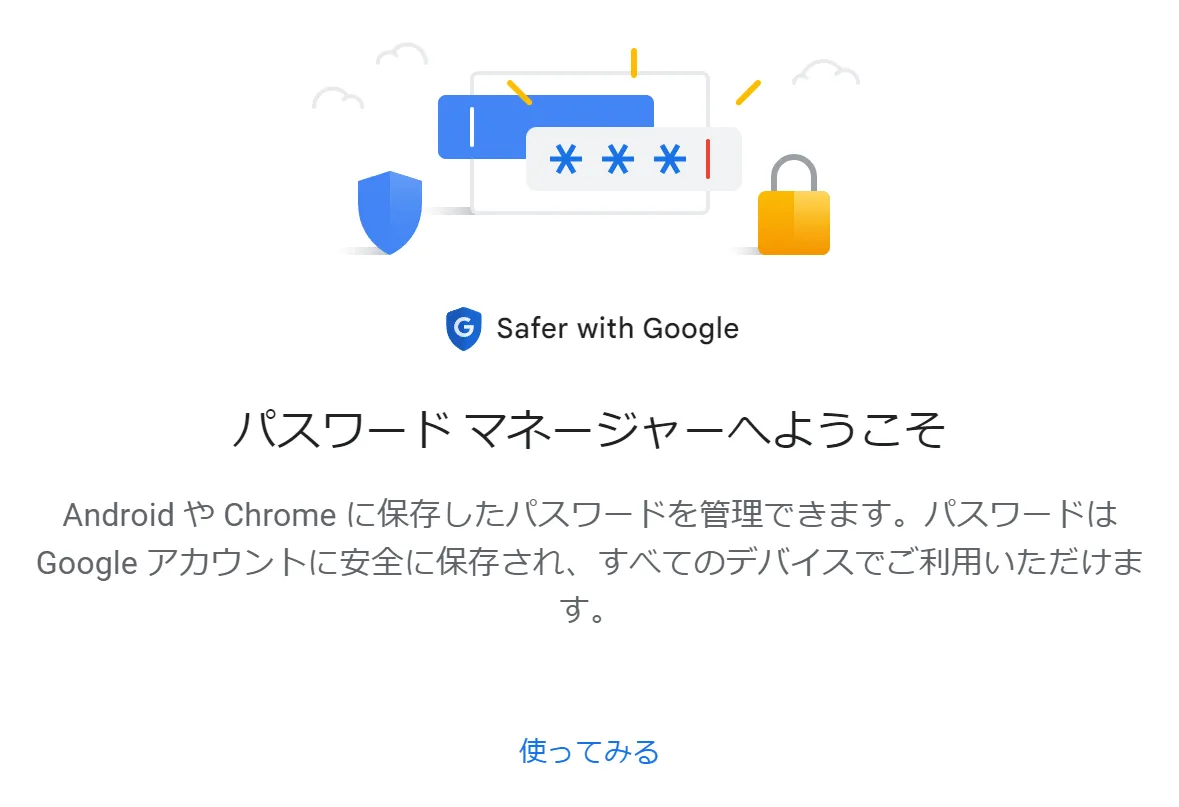
Google パスワード マネージャー
Android や Chrome に保存したパスワードを管理でき、Googleアカウントに安全に保存されます。また、安全なパスワードの作成と保存も可能です。
Google パスワード マネージャー
ノートン パスワード マネージャー
パスワードや個人情報など、重要なオンライン情報の管理と保護を行うことができます。セキュリティの専門家によって開発されたこのサービスは、高い信頼性と使いやすさを兼ね備えています。
ノートン パスワード マネージャー
パスワードマネージャーを活用することで、強力な暗号化、確実な保管、自動入力といったメリットを享受できます。日常的なオンライン活動をより安全かつ便利にするために、パスワードマネージャーの導入を検討してみてはいかがでしょうか。

ChatGPTのセキュリティをさらに高める2段階認証
パスワードの適切な管理に加えて、2段階認証を設定することでChatGPTのアカウントをより安全に保護することができます。2段階認証とは、ログイン時にパスワードに加えて別の認証方法を必要とする仕組みです。万が一パスワードが第三者に漏洩した場合でも、2段階認証が有効であれば不正ログインを防ぐことができます。
ChatGPTでは、Google AuthenticatorやMicrosoft Authenticatorなどの認証アプリを用いた2段階認証を設定できます。設定は、ChatGPTにログインした状態で画面左下のユーザー名をクリックし、「Settings(設定)」を開き、「Security(セキュリティ)」タブから「Multi-factor authentication(多要素認証)」を有効にすることで完了します。
2段階認証を導入することで、ChatGPTのアカウントセキュリティを大幅に向上させることができます。パスワード管理と併せて、2段階認証の設定も積極的に行いましょう。
ChatGPTで2段階認証を設定する方法については、以下の記事で詳しく解説しています。
【関連記事】
ChatGPTで2段階認証を設定する方法をわかりやすく解説!
パスキーでパスワード不要のサインインを実現する
2026年現在、OpenAIはパスキー(Passkey)によるパスワードレスサインインに正式対応しています。パスキーとは、FIDO2/WebAuthn規格に基づく認証方式で、デバイスに保存された暗号鍵とFace IDやTouch IDなどの生体認証を組み合わせることで、パスワードや2段階認証のコード入力なしにサインインできる仕組みです。
パスキーを設定するには、ChatGPTにログインした状態で「Settings(設定)」→「Security(セキュリティ)」→「Passkeys」セクションにある「Add passkey(パスキーを追加)」をクリックし、画面の指示に従います。以下の表で、パスキーで利用できる認証方法を整理しました。
| 認証方法 | 特徴 | デバイス間の同期 |
|---|---|---|
| デバイス固定パスキー | 設定したデバイスのみで使用可能 | 不可 |
| iCloudキーチェーン | Appleデバイス間で自動同期 | 可能(Apple製品間) |
| セキュリティキー(YubiKey等) | 物理キーによる高セキュリティ認証 | キーを持ち歩けば可能 |
| 1Password連携 | パスワードマネージャー経由で管理 | 可能(1Password対応デバイス間) |
ここで注目すべきは、パスキーを設定すると次回以降のサインイン時にパスキーがデフォルトの認証方法になるという点です。メールアドレスを入力するだけで、Face IDやTouch IDによる生体認証でログインが完了します。従来のパスワードを使いたい場合は「Try another method」から切り替えることも可能です。つまり、パスキーはパスワード漏洩やフィッシング攻撃のリスクを根本的に排除できる、最も安全な認証方法といえます。
ChatGPTの利用準備が整ったなら業務でのAI活用を始める

アカウント管理から業務へのAI導入へ
パスワード管理を含むChatGPTの基本操作を押さえた方なら、次は業務でのAI活用に踏み出す準備ができています。220ページの実践ガイドで、個人利用から業務導入へのステップを確認できます。
ChatGPTの利用環境を整えたなら業務へのAI導入を始める
パスワード管理やアカウント設定を整えたことで、ChatGPTを安心して使える環境が整いました。個人での利用に慣れてきたなら、次は業務プロセスへのAI導入を検討するタイミングです。
AI総合研究所では、ChatGPTの基本操作を習得した方が業務でのAI活用に踏み出すための実践ガイドを提供しています。220ページの資料で、個人利用の延長線上にある業務効率化の具体的な手順を段階的にまとめています。
ChatGPTの基本を押さえた今、業務でのAI活用に向けた次のステップを確認してみてください。
ChatGPTの利用準備が整ったなら業務でのAI活用を始める
アカウント管理から業務へのAI導入へ
パスワード管理を含むChatGPTの基本操作を押さえた方なら、次は業務でのAI活用に踏み出す準備ができています。220ページの実践ガイドで、個人利用から業務導入へのステップを確認できます。
まとめ
この記事では、ChatGPTのパスワードを忘れた場合や変更したい場合の対処法について詳しく解説しました。2026年時点の最新UIとして、ログインしたままの設定画面(Settings → Account)からパスワードを直接追加・変更できる方法を新たに紹介しました。また、ログアウト後にリセットメールを経由する従来の手順も、ステップごとに丁寧に解説しています。
さらに、スマートフォン(iPhone・Android)でのリセット手順についても詳しく説明しました。iPhoneとAndroidのどちらも、アプリからログアウト後にブラウザまたはアプリのログイン画面からリセット手順を実行する流れは共通です。
ソーシャルログイン(Google・Microsoft・Apple)でアカウントを作成した場合はOpenAIのパスワードが存在しないという重要な仕様も解説しました。ただし、設定画面からOpenAIパスワードを新規追加すれば、以降はメールアドレスとパスワードでのログインも可能になります。リセットメールが届かない場合の対処法(迷惑メールフォルダの確認・キャリアメールの受信設定・メール再送・リンクの有効期限確認)についても取り上げています。
新しいパスワードを設定する際の最低条件(8文字以上)と推奨基準(12文字以上・複数文字種の組み合わせ)の違いを理解し、パスワードマネージャーの活用と2段階認証の設定を組み合わせることで、ChatGPTアカウントのセキュリティを総合的に高めることができます。さらに、2026年現在ではパスキーによるパスワードレスサインインも利用可能となっており、フィッシング攻撃への耐性という観点からも積極的な導入をおすすめします。
この記事で提供した情報を参考に、セキュリティを高めながらChatGPTを快適に使用していただければ幸いです。パスワードに関する問題でお困りの際は、ぜひこのガイドを役立ててください。