この記事のポイント
 ローカル環境を汚さずAzure操作を始めたいなら、Cloud Shellが最適な選択肢
- 初回セットアップ時にAzure Files共有のマウント設定を済ませておくべき、永続化しないとスクリプトが消える
- 日常的なリソース管理にはBash+Azure CLIの組み合わせが効率的、PowerShellはWindows管理系に有効
- Cloud Shell自体は無料だがストレージ料金が発生するため、不要なファイルは定期的に整理すべき
- 本格的なIaC開発にはローカルVSCodeが有利だが、緊急対応や外出先操作にはCloud Shellが第一候補


Microsoft MVP・AIパートナー。LinkX Japan株式会社 代表取締役。東京工業大学大学院にて自然言語処理・金融工学を研究。NHK放送技術研究所でAI・ブロックチェーンの研究開発に従事し、国際学会・ジャーナルでの発表多数。経営情報学会 優秀賞受賞。シンガポールでWeb3企業を創業後、現在は企業向けAI導入・DX推進を支援。
Azure Cloud Shellは、ブラウザからすぐに使えるMicrosoft提供のターミナル環境です。
ローカルにAzure CLIやPowerShellをインストールしなくても、BashまたはPowerShellを選択してAzureリソースを操作できます。
初回のみ、ファイルを永続化するためにAzure Files共有をマウントする構成が必要になる点が特徴です。Cloud Shell自体は無料で使えますが、ストレージなど利用したAzureリソースには料金が発生します。
本記事では、Azure Cloud Shellの特徴、基本的な使い方、データの永続化、料金の考え方までをまとめて解説します。
✅Microsoft 365 Copilotの最新エージェント機能「Copilot Cowork」については、以下の記事をご覧ください。
Copilot Coworkとは?機能や料金、Claude Coworkとの違いを解説
Azure Cloud Shellとは
Azure Cloud Shellは、ブラウザ上で使用できるコマンド実行環境です。Azureリソースを管理するために、認証や構成が事前に設定されているため、ユーザーは追加のセットアップを行わずに、ウェブブラウザから直接Azureリソースを管理・操作できます。
BashとPowerShellの両方のシェル環境がサポートされており、どこからでもAzureの操作が可能です。

Azure Cloud Shellイメージ

Azure Cloud Shellの特徴
まず、Azure Cloud Shellの主要な特徴を説明していきます。
BashとPowerShellを選べる
Azure Cloud Shellは、BashとPowerShellのどちらでも利用できます。既存の運用スクリプトやチームの標準に合わせて選択できるため、導入しやすい点がメリットです。
主要ツールが事前に用意されている
Azure Cloud Shellは、Azureアカウントとリンクされるため、追加の認証設定を行わずにAzureリソースへアクセスしやすい構成になっています。
また、一般的なAzure管理ツール(Azure CLIやAzure PowerShellなど)があらかじめインストールされており、すぐに利用できる状態になっています。
Azure CLI自体の使い方は、こちらの記事でも解説しています。
➡️Azure CLIとは?使い方やインストール方法、活用例を徹底解説!
ブラウザから安全にアクセスしやすい
Cloud Shellは、Azureポータルなどから起動でき、対話式の作業を安全に進めやすい点が特徴です。作業に必要な権限は、Azureのロールベースアクセス制御などの設定に依存します。
Azure Linux上で実行
Microsoft製のLinuxディストリビューションAzure Linux上で実行されるため、安定したパフォーマンスで作業ができます。
Azure Cloud Shellの使い方
ではさっそくここからはAzure Cloud Shellの基本的な使い方を、解説していきます。
ここからの流れは、次の通りです。
- 起動
- 初回のストレージアカウントとファイル共有の作成
- リソース管理やSSH接続
ステップ1:Azure Portalからの起動方法
- Azureポータルにサインイン
Azureポータルにアクセスし、Azureアカウントでサインインします。
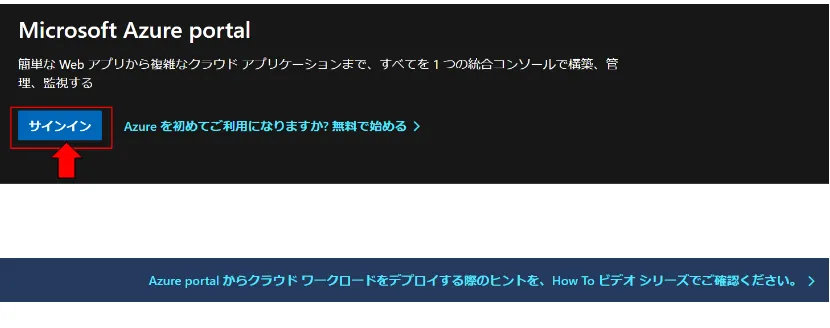
Azureポータル画面
※前提準備として、Azureアカウントの作成を行ってください。
➡️Azure Portalとは?操作方法やメリットをわかりやすく解説!
-
ポータル上部のツールバーにあるCloud Shellアイコン(>_)をクリック

アイコンクリック画面 -
「Azure Cloud Shellへようこそ」と表示されるので、BashまたはPowerShellを選択。
ステップ2:初回のストレージアカウントとファイル共有の作成
作業の開始画面が現れます。
Cloud Shellを初めて使用する際、ユーザーのファイルを保存するためのAzureストレージアカウントとファイル共有の作成が必要になります。
「ストレージアカウントは不要です」との選択肢も表示されますが、セッション間でデータを保持しない一時的な作業に限られる点には注意が必要です。
ストレージアカウントの基本は、こちらの記事でも解説しています。
➡️Azureストレージアカウントとは?料金や作成方法をわかりやすく解説!
- ①「ストレージアカウントをマウントする」をクリックし、②サブスクリプションを選択します。
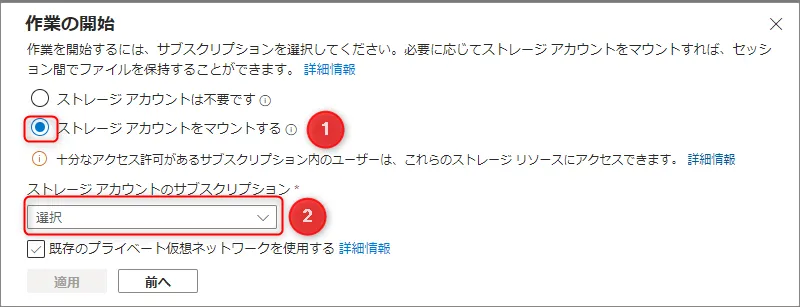
入力画面
- 以下から選択します。(今回は新しいストレージアカウント作成を選びました。)
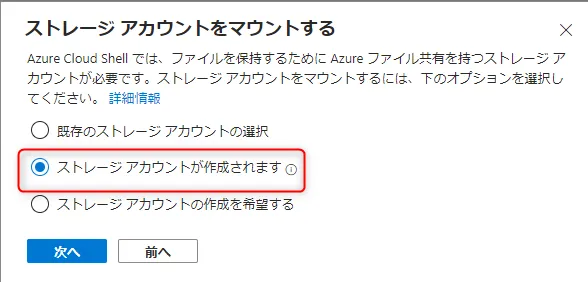
入力画面2
Azure Cloud Shellのターミナルの説明
上記の手順通りに行うと、ポータルの下にこのような画面が表示されます。

ターミナル画面
この画面は、Azure Cloud Shellのターミナルです。ブラウザからAzureリソースを管理するためのコマンドラインインターフェイス(CLI)の機能を持っています。
ツールバーの各アイコンの機能
- 切り替え先: PowerShellまたはBashを選択して、シェル環境を切り替えます。
- 再起動: シェルセッションを再起動します。
- ファイルの管理: ファイルのアップロードやダウンロードを行います。
- 新しいセッション: 新しいシェルセッションを開始します。
- エディター: テキストエディターを開いてファイルを編集します。
- Webプレビュー: Webアプリケーションのプレビューを行います。
- 設定: シェルの設定を変更します。
- ヘルプ: Cloud Shellのヘルプを表示します。
リソースグループや仮想マシンの作成・管理
さて、ここで「リソースグループ」を作成するコマンドをご紹介します。
リソース グループの考え方は、こちらの記事でも解説しています。
➡️Azureのリソースグループとは?使い方や活用ポイントをわかりやすく解説!
[Bash]
az group create --name MyResourceGroup --location eastus
【コマンドの説明】
- --name でリソースグループの名前(この場合は "MyResourceGroup")を指定します。
- --location では、リソースグループをどの地域に作成するか(例: "eastus")を指定します。
[PowerShell]
New-AzResourceGroup -Name MyResourceGroup -Location eastus
- New-AzResourceGroup: コマンドで新しいリソースグループを作成します。
- -Name: 作成するリソースグループの名前(例: MyResourceGroup)を指定します。
- -Location: リソースグループを配置する地域(例: eastus)を選択します。
SSHキーの生成とSSH接続
こちらは、仮想マシン(VM)を作成するコマンドです。
VMの基本は、こちらの記事でも解説しています。
➡️Azure Virtual Machinesとは?特徴や仕組み、使い方をわかりやすく解説!
[Bash]
az vm create --resource-group MyResourceGroup --name MyVM --image UbuntuLTS --admin-username azureuser --generate-ssh-keys
- az vm create: 仮想マシンを作成するコマンドです。
- --resource-group: 仮想マシンを配置するリソースグループを指定します。
- --name: 仮想マシンの名前を指定します。
- --image: 仮想マシンのOSイメージ(例: UbuntuLTS)を選択します。
- --generate-ssh-keys: SSHキーを自動的に生成して、セキュアな接続を確立します。
[PowerShell]
New-AzVM -ResourceGroupName MyResourceGroup -Name MyVM -Location eastus
- New-AzVM: 新しい仮想マシンを作成します。
- -ResourceGroupName: 仮想マシンを配置するリソースグループを指定します。
- -Name: 仮想マシンの名前を指定します。
- -Location: 仮想マシンを配置する地域を指定します。
Azure Cloud Shellのデータ永続化・ファイル保持
ここで、Azure Cloud Shellでデータを永続化する方法と、セッション間でのファイル保持についてご紹介します。
ストレージアカウントとファイル共有によるホームディレクトリの永続化
Azure Cloud Shellでは、ユーザーが指定したAzureストレージ上のファイル共有をマウントすることで、セッションをまたいでファイルを保持できます。これにより、Cloud Shellを再起動しても、前回の作業ファイルを継続して利用しやすくなります。
Azure Files自体の基本は、こちらの記事でも解説しています。
➡️Azure Filesとは?その機能や料金、アクセス方法をわかりやすく解説
clouddriveによるAzure Files共有のマウント
clouddriveコマンドを使うとAzure Filesの共有ストレージをCloud Shellセッションにマウントできます。これは、クラウド上にあるファイルストレージをセッション内で利用できるようにする機能です。
[bash]
clouddrive mount
マウントすると、ローカルのファイルシステムのように大容量のファイルやデータセットを操作したり保存したりできるため、クラウド上のリソースを効率的に活用できます。

Azure Cloud Shellの利点
では次に、Azure Cloud Shellを使うメリットを3つご説明します。
インストールやバージョン管理が不要なシェル環境
Cloud Shellは常に最新のツールとバージョンを提供してくれます。そのためユーザーはソフトウェアのインストールやアップデートの管理を心配する必要がありません。
どこからでもAzureリソースをコマンドで操作可能
ブラウザベースのインターフェースなので、ユーザーはインターネット接続があれば、どこからでもAzureリソースを管理することができます。
ローカル環境の構築が不要
Cloud Shellを使用すると、Azure管理ツールを自分のパソコンにインストールする必要がなくなります。Cloud Shellがブラウザ上で動作し、すでに必要なツール(Azure CLIやPowerShellなど)がインストールされているからです。
そのため、ツールのインストールや設定を省略でき、環境構築にかかる手間や時間を節約できます。
Azure Cloud Shellの料金体系
Azure Cloud Shellは無料サービスであり、Cloud Shellをホストするコンピューティング環境の使用自体に費用はかかりません。
一方で、作業に利用するAzureリソースには通常通り料金が発生します。
料金が発生しやすい要素
- Azure Filesのストレージ: セッションをまたいでファイルを保持する場合、Azure Files共有の容量やトランザクションに応じてコストが発生します。
- ネットワーク関連のリソース: プライベート仮想ネットワークにCloud Shellをデプロイする構成では、ネットワーク リソースの料金が発生します。
見積もりの進め方
- Cloud Shellで保持したいファイル量を見積もる。
- Azure Files共有のサイズと運用方針を決め、ストレージの料金体系を確認する。
- ネットワークを閉域化する場合は、ネットワーク構成を固めた上で追加コストを確認する。
Azureの料金体系の全体像は、こちらの記事でも解説しています。
➡️Microsoft Azureの料金体系をわかりやすく解説!
概算を出したい場合は、料金計算ツールを使うのが便利です。
➡️Azureの料金計算ツールの使い方をわかりやすく解説!
より詳しい情報は、公式ドキュメントも確認してください。 https://learn.microsoft.com/ja-jp/azure/cloud-shell/pricing

Azure操作スキルをAI業務自動化にも活かすなら
Cloud ShellでAzureリソースの管理やスクリプト実行に慣れているなら、そのAzure操作力はAI業務自動化環境の構築にも直結します。AI業務自動化ガイドでは、Azureの操作経験を活かしたAI導入の進め方を220ページにわたって解説しています。
Azure操作スキルをAI業務自動化にも

Cloud Shellの操作力をAI環境構築に展開
Azure Cloud Shellでリソース管理を行ってきた経験は、AI業務自動化環境の構築・運用にも直結します。220ページの実践ガイドで、Microsoft環境でのAI導入を計画してみませんか。
Azure Cloud Shellのまとめ
本記事では、Azure Cloud Shellの概要、特徴、基本的な使い方、データの永続化、料金の考え方について解説しました。
要点
- Azure Cloud Shellは、ブラウザ上でBashやPowerShellを使ってAzureリソースを操作できるターミナルです。
- ファイルを保持したい場合はAzureストレージとAzure Files共有のマウントが関わります。
- 料金はCloud Shell本体ではなく、ストレージやネットワークなど利用したAzureリソース側に発生します。
ローカル環境の整備が難しい場面や、すぐに確認作業をしたい場面で活用してみてください。