この記事のポイント
 オンプレファイルサーバーの移行先として、SMB/NFS両対応のAzure Filesが最も低リスクな選択肢
- I/O要件が厳しい業務アプリはPremium SSD、チーム共有やログ保管はStandard Hot/Coolでコスト最適化
- Provisioned v2なら最大256TiB・100,000 IOPSまでスケールでき、将来の拡張にも対応可能
- Azure File Syncを使えばオンプレとクラウドの並行運用から段階的に完全移行へ進められる
- 操作回数が多い構成ではトランザクション課金が支配的になるため、見積もり時に要注意


Microsoft MVP・AIパートナー。LinkX Japan株式会社 代表取締役。東京工業大学大学院にて自然言語処理・金融工学を研究。NHK放送技術研究所でAI・ブロックチェーンの研究開発に従事し、国際学会・ジャーナルでの発表多数。経営情報学会 優秀賞受賞。シンガポールでWeb3企業を創業後、現在は企業向けAI導入・DX推進を支援。
クラウド上でのファイル共有を簡単かつ安全に実現したい企業にとって、Microsoft AzureのAzure Filesは有力な選択肢です。
本記事では、Provisioned v2の考え方を含めて、Azure Filesの特長、セキュリティ、料金体系、導入手順、そしてハイブリッド構成(Azure File Sync)までを2026年2月時点の情報で整理します。
また、SMBとNFSの違い、バックアップ設計、運用時の制限事項など、導入判断に直結するポイントも併せて解説します。
Azureの基本知識や料金体系、利用方法についてはこちらの記事で詳しく解説しています。
➡️Microsoft Azureとは?できることや各種サービスを徹底解説
✅Microsoft 365 Copilotの最新エージェント機能「Copilot Cowork」については、以下の記事をご覧ください。
Copilot Coworkとは?機能や料金、Claude Coworkとの違いを解説
目次
Azure Filesと他のAzureストレージサービスとの違い
価格例(2026年2月時点:Japan Eastリージョン想定)
2. 大規模な移行にはAzure File Syncの活用を
Azure Filesとは
Azure Filesは、Microsoft Azureが提供するフルマネージドのクラウドファイルストレージサービスです。
SMB(Server Message Block)3.0、NFS(Network File System)4.1、Azure Files REST APIの3つのプロトコルに対応したファイル共有を、世界中のどこからでもアクセス可能な形で提供し、企業がオンプレミスのファイルサーバーをクラウドに移行することを容易にします。
クラウドネイティブアプリケーションのデータストレージ、レガシーアプリケーションの移植、仮想デスクトップ環境のファイルストレージなど、多彩な用途に適用できるのが特徴です。
また、2025年の新Provisioned v2モデル導入により、最大256TiBのスケーラビリティ、最大50,000 IOPS(HDD)/ 100,000 IOPS(SSD)、5 GiB/sec(HDD)/ 10 GiB/sec(SSD)のスループットが実現されました。セキュリティ、スケーラビリティ、自動バックアップなどの管理機能も充実しており、Azure File Syncを利用することで、オンプレミスとクラウド間でシームレスなデータ同期も可能になります。
同様のサービスとしては、Amazon Web Services(AWS)の「Amazon Elastic File System(EFS)」やGoogle Cloudの「Cloud Filestore」などがあります。
Azure Filesは、Azureエコシステムとの緊密な統合、WindowsとLinuxの両方のワークロード対応、REST APIによる柔軟なアクセス方法が特長となっています。

Azure Filesの主な機能と特徴
以下に、Azure Filesの主な機能と特徴を紹介します。
1. サーバーレスのファイル共有
Azure Filesを利用することで、企業は物理的なファイルサーバーを購入、設定、運用することなく、クラウド上でファイル共有インフラを構築できます。
サーバーのプロビジョニング、保守、アップグレードなどの管理タスクを気にする必要がなく、ファイルサービスに専念できるのが大きな利点です。
2. マルチプロトコルサポート
Azure Filesは、業界標準のSMB(Server Message Block)3.0とNFS(Network File System)4.1の両方のプロトコルをサポートしています。
これにより、WindowsやLinux、macOSなど、様々なクライアントからのアクセスが可能になり、既存のアプリケーションとの統合も容易です。
オンプレミスとクラウド間でのデータ共有も、ファイルロックやキャッシュの整合性を維持しながらシームレスに行えます。
3. 強固なセキュリティとコンプライアンス
Azure Filesは、保存時と転送時のデータ暗号化、アクセス制御(IAM)、監査ログ機能など、エンタープライズレベルのセキュリティ機能を提供します。
また、Azure Entra ID(旧Azure AD)との統合により、よりきめ細かなアクセス管理が可能です。
これらの機能により、企業はコンプライアンス要件を満たしつつ、安全にデータを保護できます。
【関連記事】
➡️Azureのセキュリティ対策を徹底解説!主要機能や製品、導入事例も
4. 自動バックアップとスナップショット
Azure Filesでは、定期的な自動バックアップにより、データの耐久性と可用性を高められます。また、ファイル共有のスナップショットを取得することで、ある時点でのデータの状態を保存し、必要に応じて復元できます。
これにより、誤削除や破損からのデータ保護が容易になります。
5. シームレスな統合と管理性
Azure Filesは、Azure仮想マシン、オンプレミスのサーバー、その他のAzureサービスとシームレスに連携します。
また、Azure Portal、Azure PowerShell、Azure CLIなどの管理ツールを通じて、ファイル共有の作成、監視、管理を一元的に行えます。
Azure Filesと他のAzureストレージサービスとの違い
Azureには、Azure Filesの他にもBlobストレージ、Queue Storage、Table Storageなどのストレージサービスがあります。
これらのサービスは、それぞれ異なる用途に特化しています。
- Azure Blobストレージ
非構造化データの大規模なストレージに適しており、画像、動画、バックアップデータなどの保存によく使われます。 - Queue Storage
アプリケーション間のメッセージングに使用されます。 - Table Storage
構造化された大量のデータを格納するのに適しています。
一方、Azure Filesは、オンプレミスのファイルサーバーと同様の機能を提供し、SMBやNFSプロトコルを使用したファイル共有に特化しています。
特に、レガシーアプリケーションの移行や、複数のユーザー間でのファイル共有が必要なシナリオで力を発揮します。
用途に応じて適切なストレージサービスを選択することが重要です。また、これらのサービスを組み合わせて使用することで、より柔軟で最適化されたストレージソリューションを構築できます。
Azure Filesの料金
Azure Filesの料金は、ストレージ容量だけでなく「冗長性」と「トランザクション量」で大きく変わります。公式の単価一覧はAzure Filesの価格ページ(Azure Files の価格)に掲載されています。
料金体系の構成要素
見積もりは、次の観点に分解すると現実の請求に近づきます。
- サービスレベル(Premium、Hot、Coolなど)
Premiumは高性能なSSDベースで、プロビジョニングした容量に対して課金される傾向があります。Standard(Hot、Coolなど)は使用量課金が中心で、容量と操作回数の両方を見ます。
- 冗長性(LRS、ZRS、GRSなど)
可用性と耐障害性を上げるほど単価が上がるため、業務影響とコストのトレードオフを先に決めるのが重要です。
- トランザクション課金(読み取り、書き込み、一覧、その他操作)
小さなファイルを頻繁に扱う構成では、容量より操作回数が支配的になることがあります。
- データ取得とスナップショット
低頻度アクセスの階層ではデータ取得課金が発生しやすく、スナップショットやソフトデリートの保持分も容量に乗ります。
価格例(2026年2月時点:Japan Eastリージョン想定)
以下は、Japan Eastにおける代表的な単価例です。実際の単価は冗長性や階層、課金メーターで変わります。
| 項目 | 単位あたりの価格 | 補足 |
|---|---|---|
| Standard Hot LRS データ保存 | $0.03 / GB/月 | 標準的なファイル共有の容量課金例 |
| Standard Cool LRS データ保存 | $0.0225 / GB/月 | 低頻度アクセス向けの容量課金例 |
| Standard Hot LRS 書き込み操作 | $0.065 / 10,000回 | 操作回数が多い構成で効いてくるメーター例 |
| Premium LRS プロビジョニング | $0.192 / GB/月 | Premiumファイル共有の容量課金例 |
※価格は2026年2月時点、リージョン:Japan East、通貨:USDの参考値です。詳細条件と最新単価は公式価格ページを参照してください。
読み解きとしては、チーム共有やFSLogix用プロファイルなど「一定容量を常時使い、操作回数も多い」用途ではHotを起点に検討し、ログ保管や長期保管に近い用途はCoolを選ぶ代わりに取得課金の影響を見積もるのが基本です。I/Oが厳しい業務アプリはPremiumに寄せると運用が安定しますが、プロビジョニング課金のため、容量を過大に確保しない設計が重要になります。
Azure Filesの導入手順
それでは、実際にAzure Filesを導入してみましょう。ここでは、Azure Portalを使用した導入手順を説明します。
手順1: Azureアカウントの作成
まずは、Azureアカウントを作成します。既にアカウントをお持ちの場合は、この手順を飛ばしてください。
- Azureの無料アカウント作成ページにアクセスします。
- 必要な情報を入力し、無料アカウントを作成します。
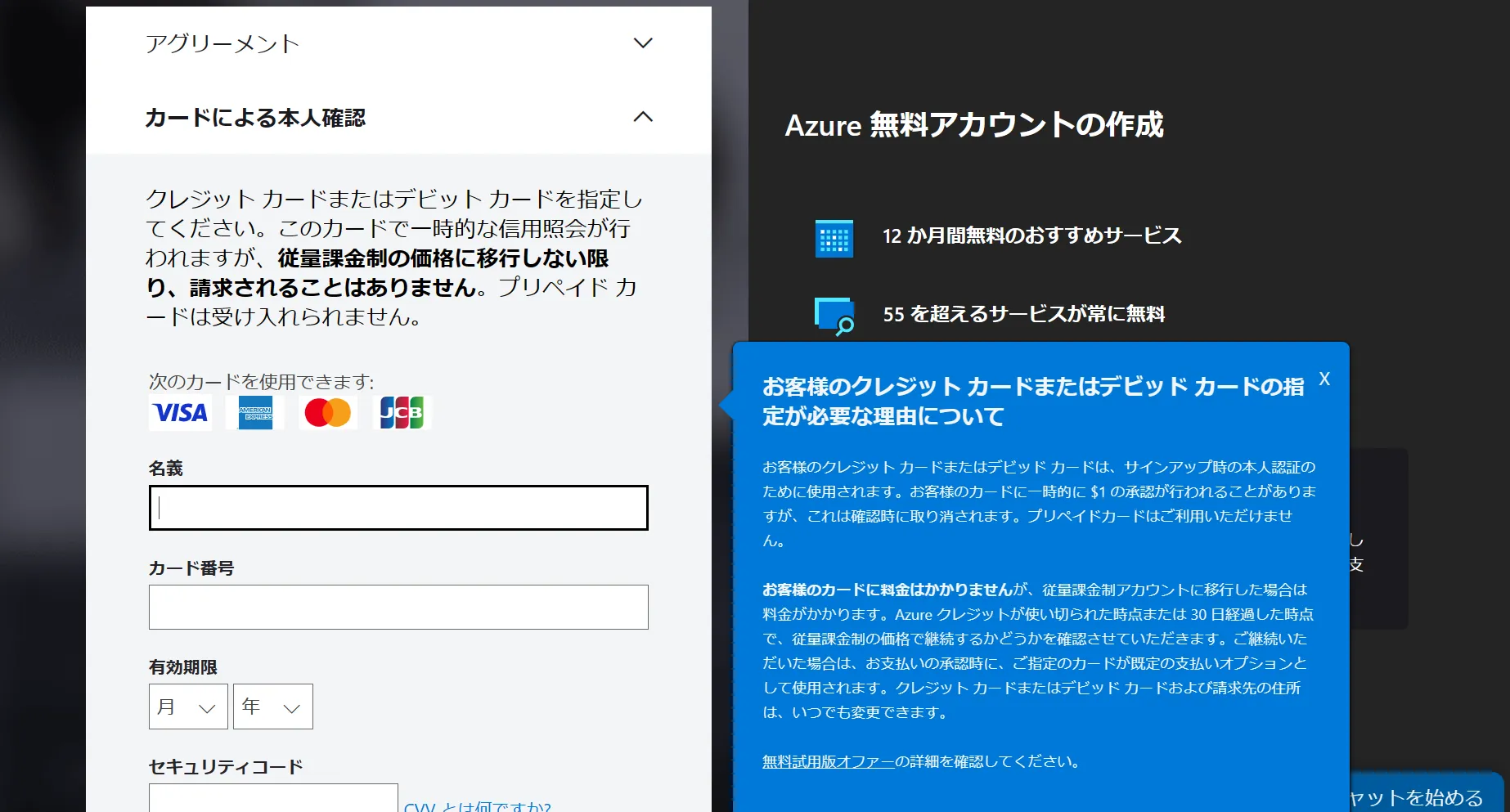
無料アカウント登録画面
3. アカウント作成が完了したら、「Azure Portalに移動する」をクリックします。
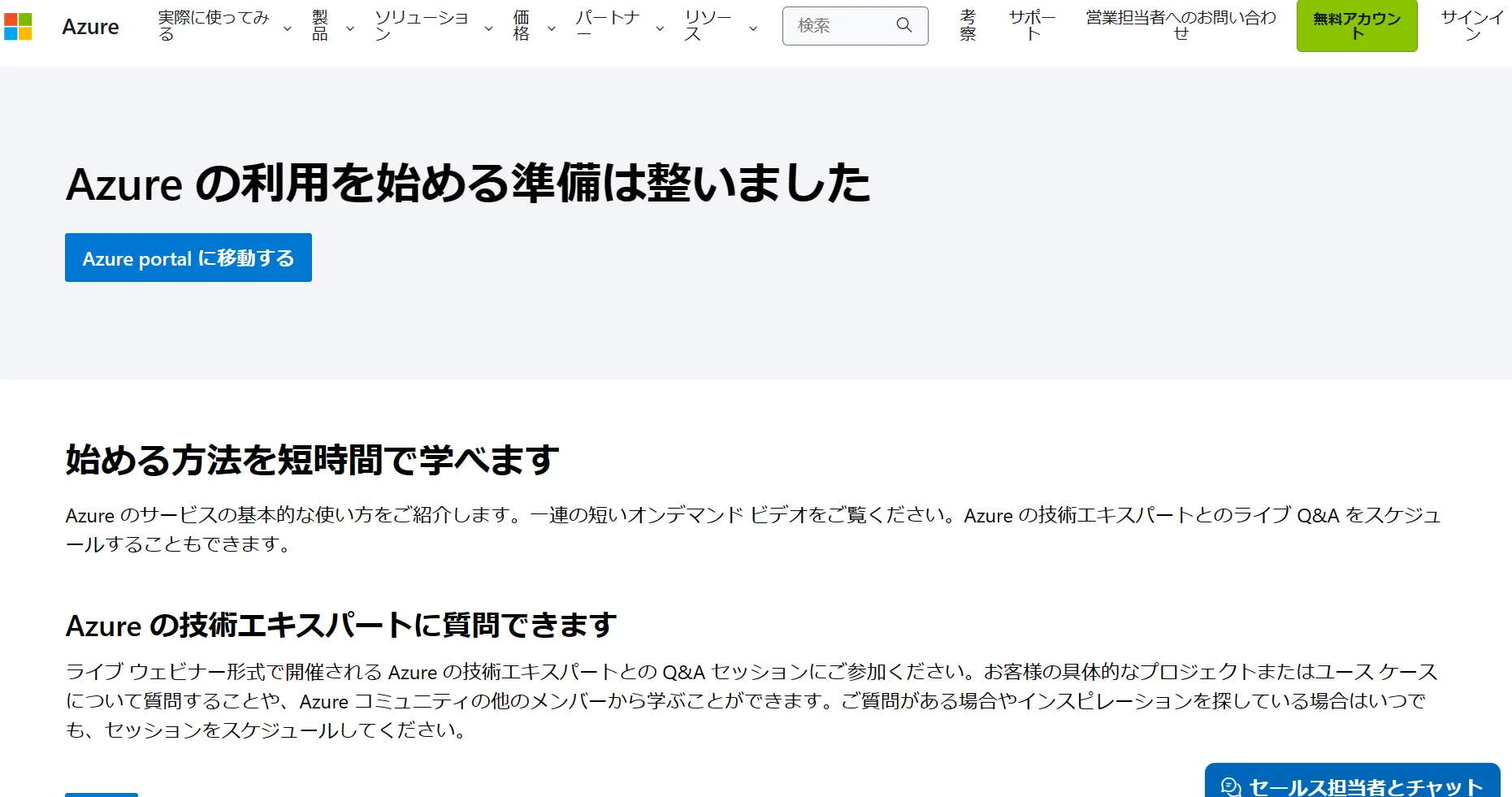
無料アカウント作成完了画面
手順2: ストレージアカウントの作成
Azure Portalにログインしたら、以下の手順でストレージアカウントを作成します。
- Azure Portalのホーム画面で、左上のメニューアイコンをクリックし、「ストレージアカウント」を選択します。
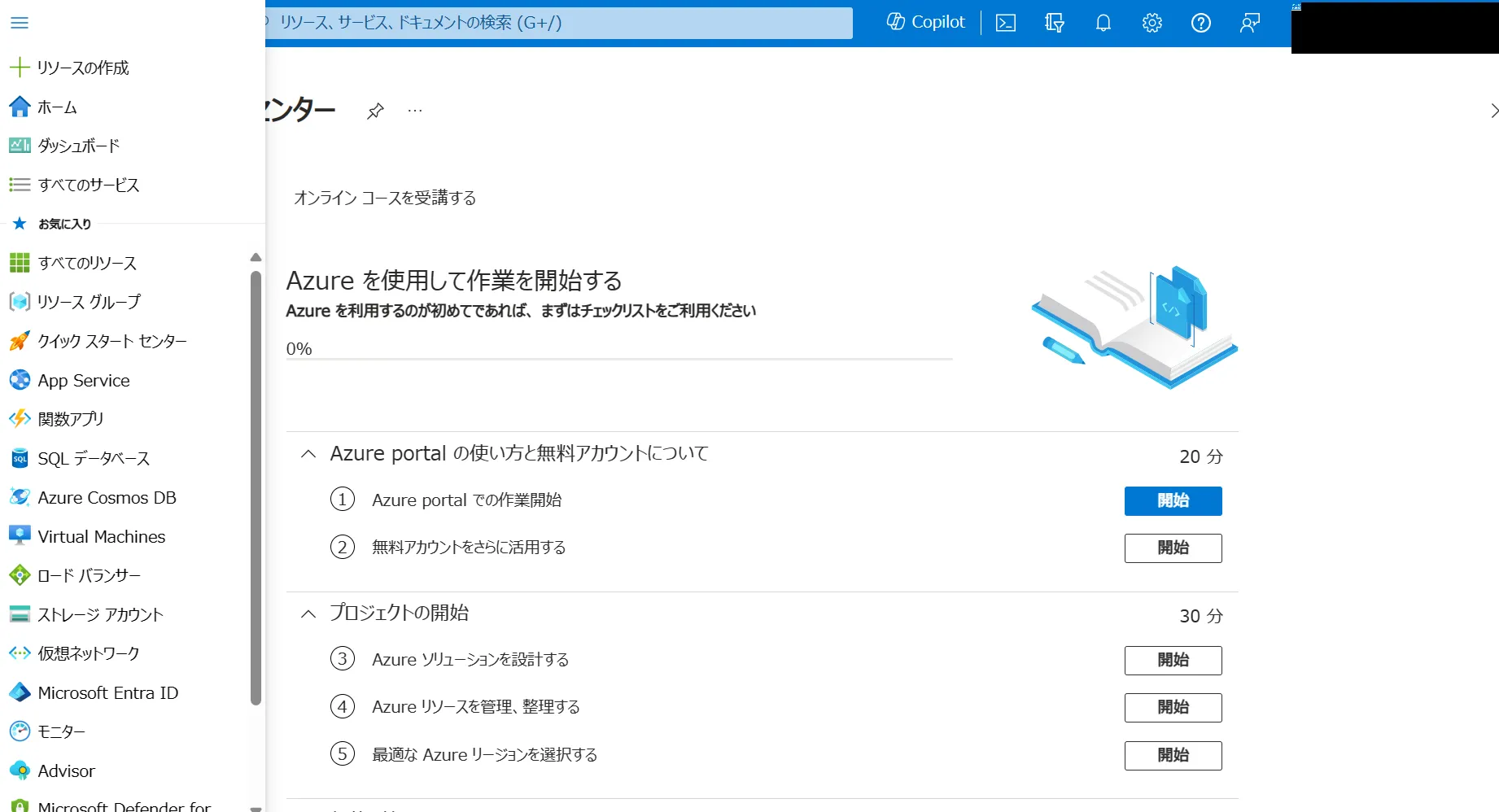
Azure Portalホーム画面
2. 「ストレージアカウントの作成」画面で、必要な情報を入力します。
- サブスクリプション、リソースグループ、ストレージアカウント名、地域などを設定
- パフォーマンス、冗長性オプションを選択
- 必要に応じて、詳細設定を行う
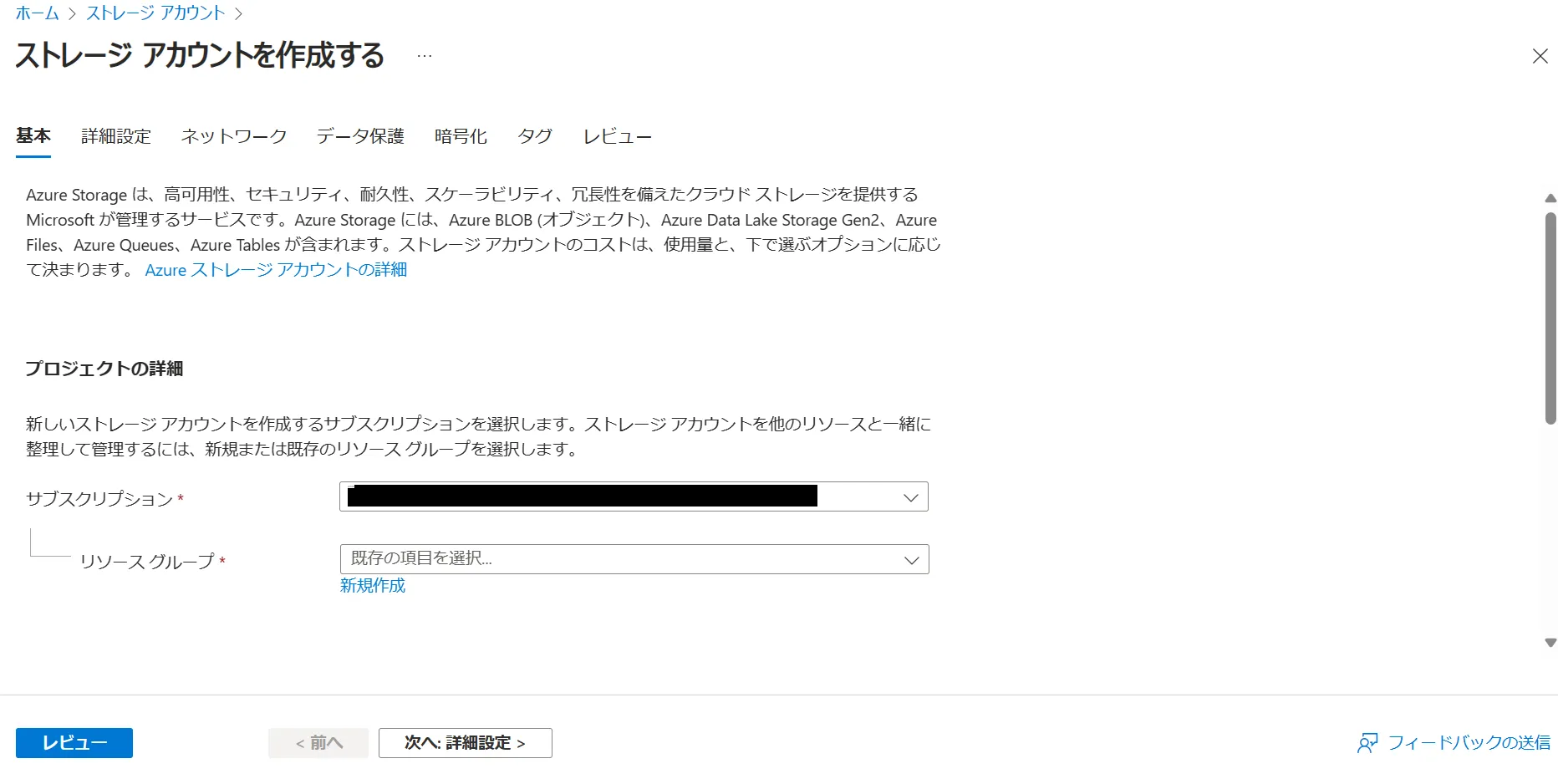
ストレージアカウント作成画面
3. 「確認および作成」をクリックし、設定内容を確認後、「作成」をクリックしてストレージアカウントを作成します。
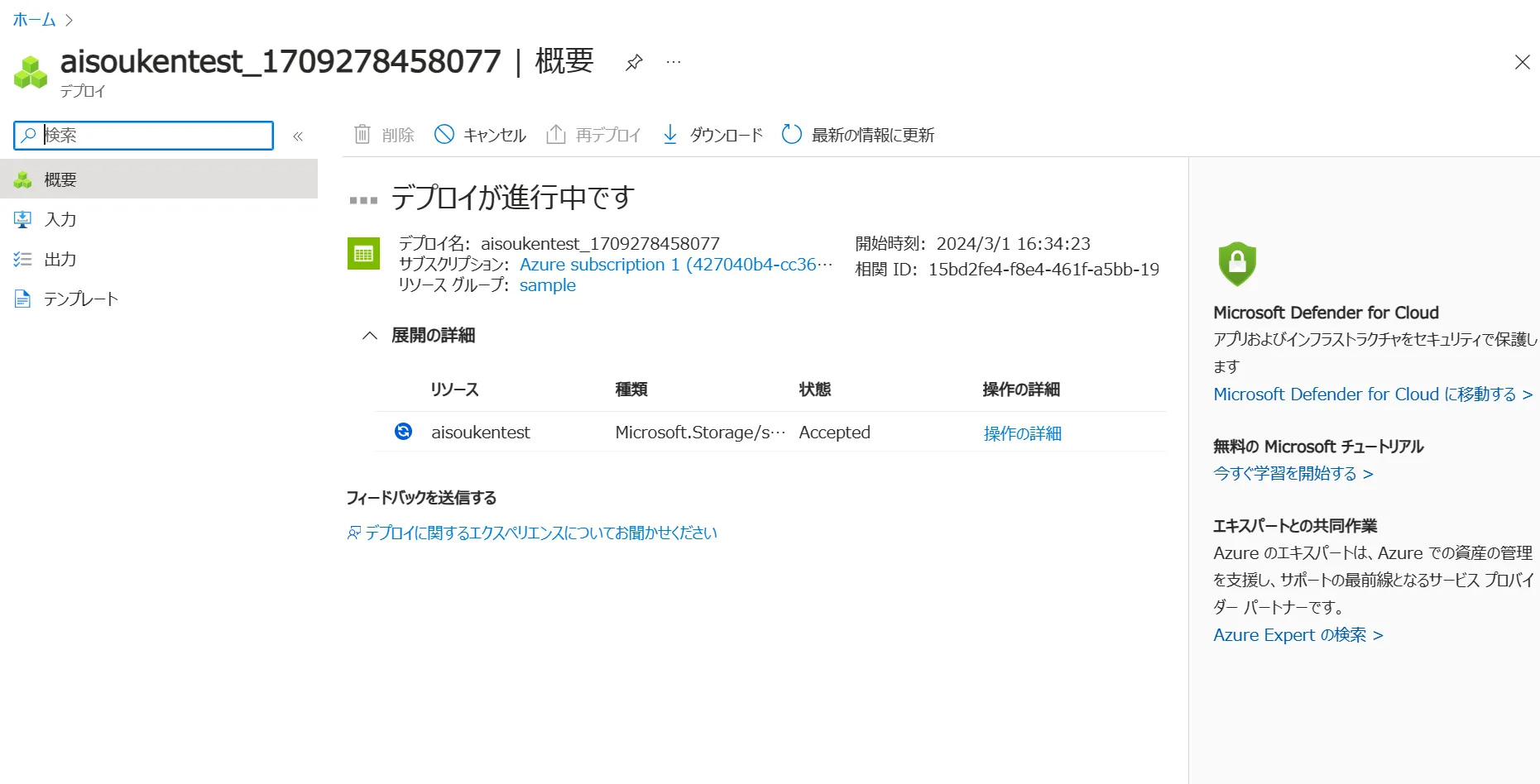
デプロイ進行中の待機画面
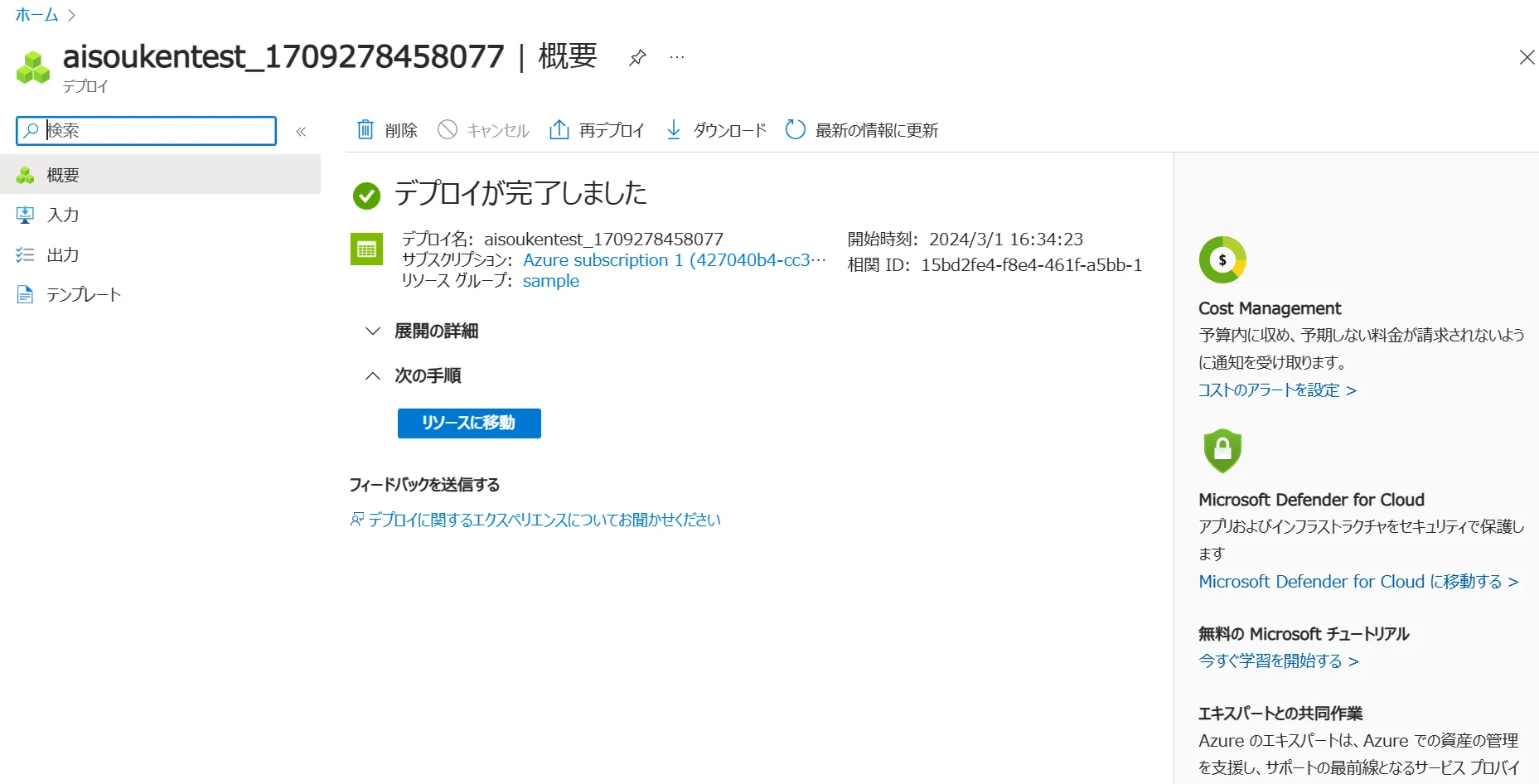
デプロイの完了画面
手順3: Azure ファイル共有の作成
ストレージアカウントが作成できたら、以下の手順でAzure ファイル共有を作成します。
- ストレージアカウントの画面で、「ファイル共有」をクリックします。
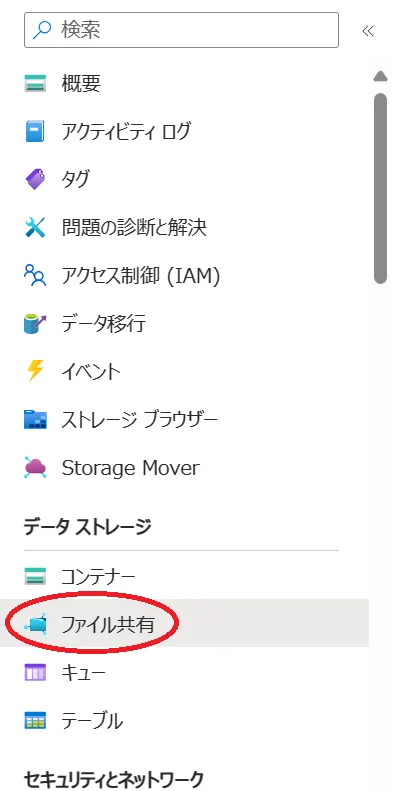
ストレージアカウント選択後の画面
2. 「ファイル共有」画面で、「+ ファイル共有」をクリックします。

ファイル共有選択画面
3. ファイル共有の名前とティアを選択し、「作成」をクリックします。
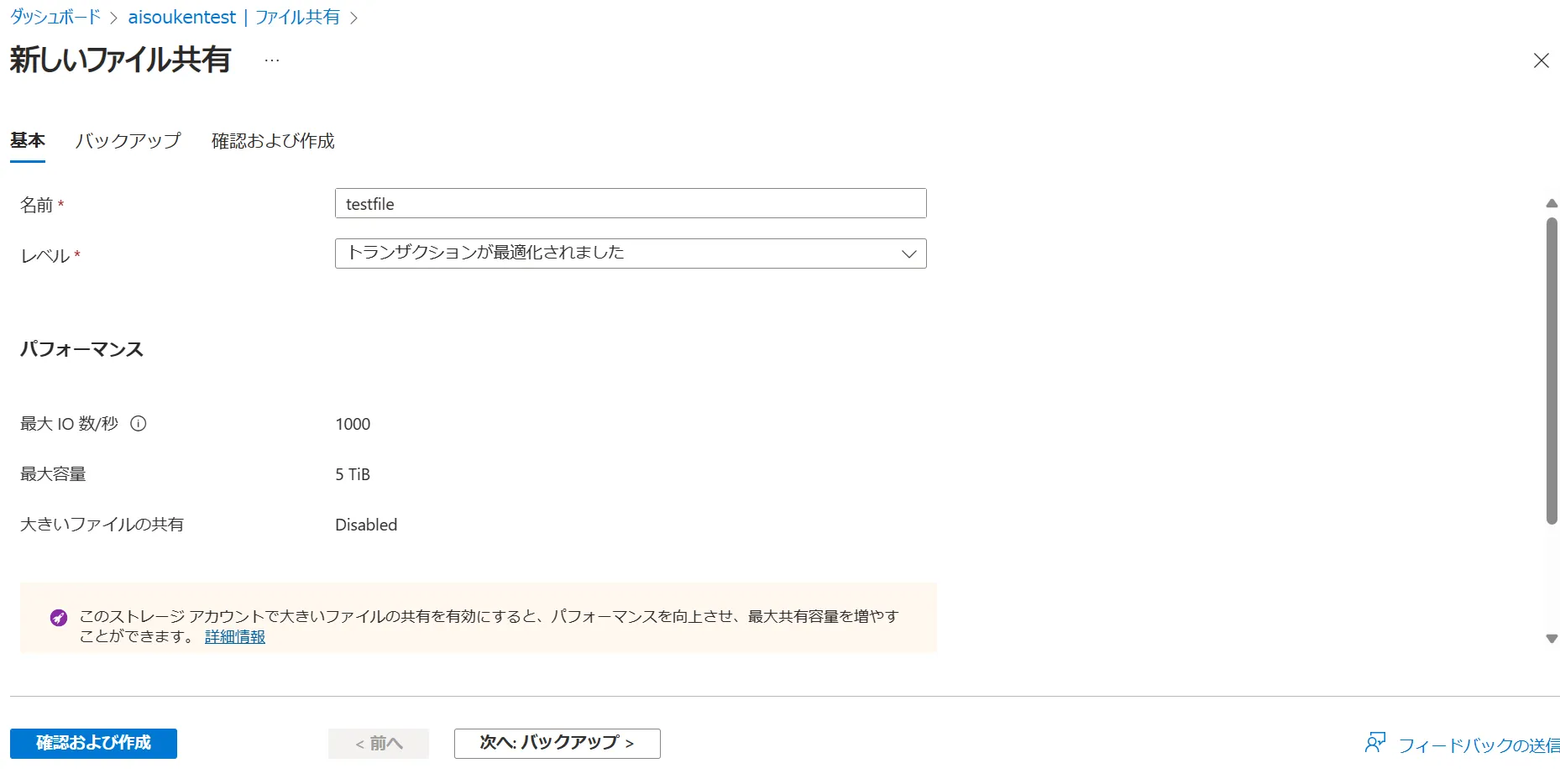
ファイル共有の作成画面
4. ファイル共有が作成されたことを確認します。
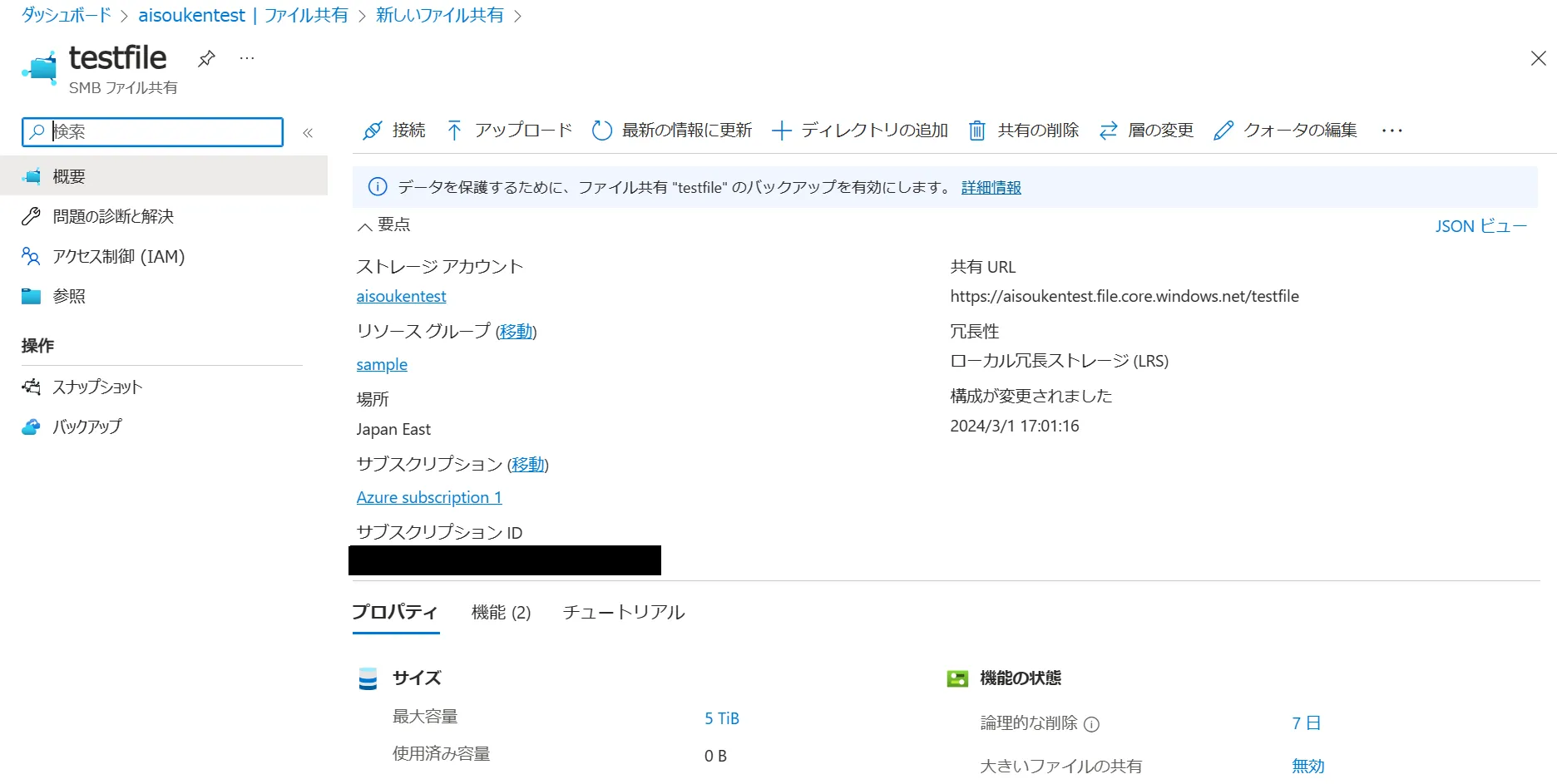
ファイル共有の作成完了画面
以上で、Azure Filesの基本的な導入は完了です。

Azure Filesの使用方法
Azure Filesを導入したら、以下の手順でファイルのアップロードとダウンロードを行えます。
- ファイル共有画面で、「ディレクトリの追加」をクリックし、新しいディレクトリを作成します。
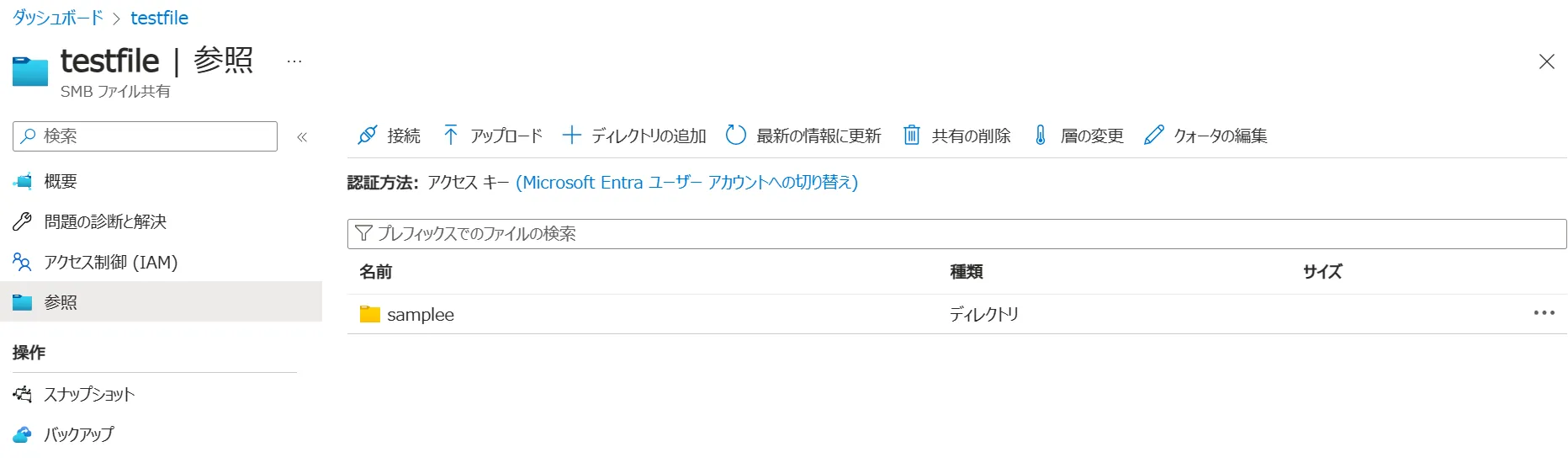
ディレクトリの追加方法
2. 作成したディレクトリを選択し、「アップロード」をクリックして、ファイルをアップロードします。
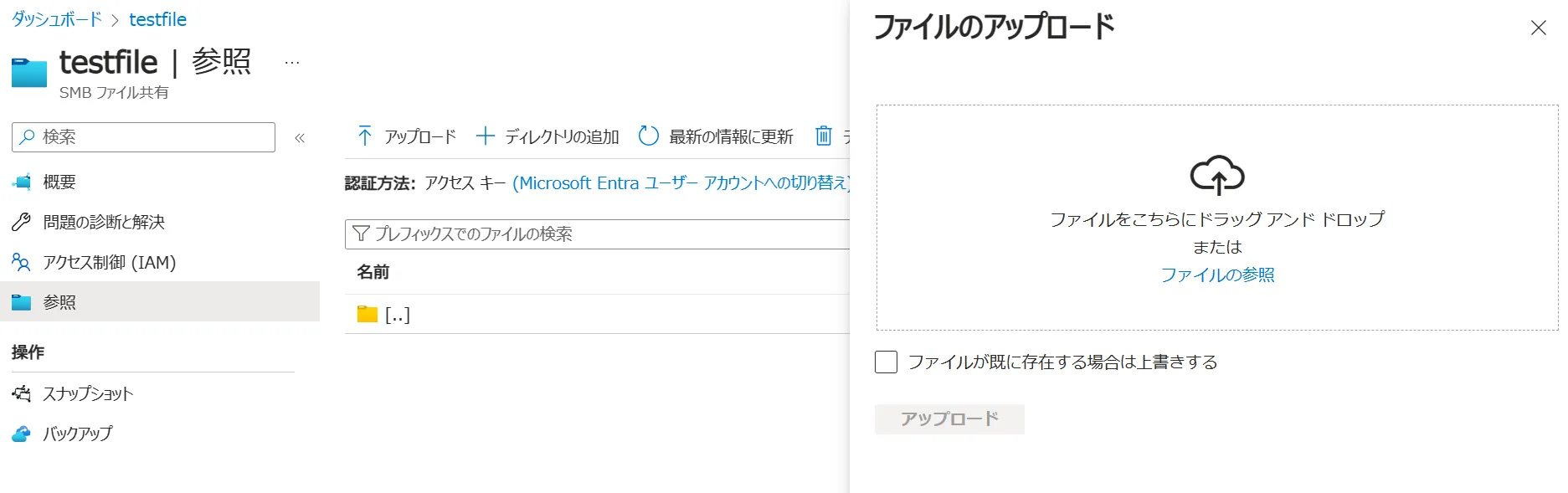
アップロード画面
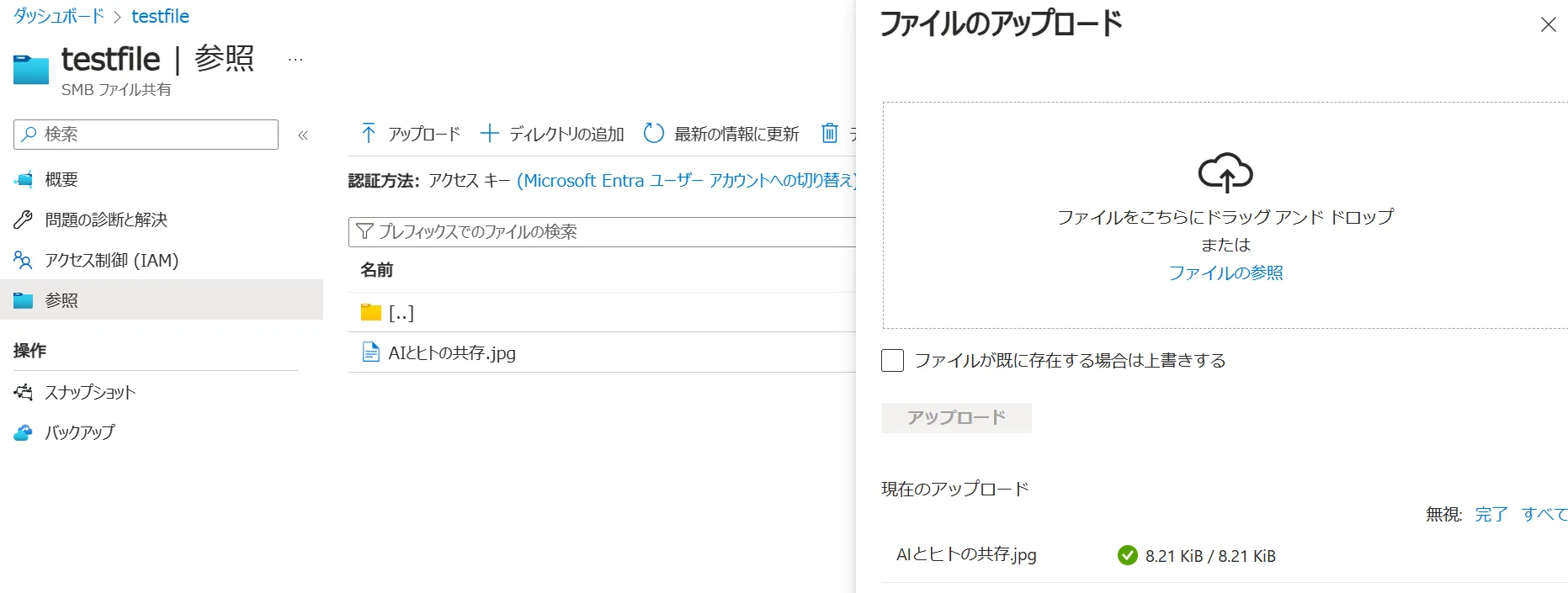
アップロード完了画面
- アップロードしたファイルを右クリックし、「ダウンロード」を選択することで、ファイルをダウンロードできます。
以上が、Azure PortalでのAzure Filesの基本的な使用方法です。
より詳細な手順や、他の環境での使用方法については、以下の公式ドキュメントを参照してください。
Azure Portal での Azure Files の使用を開始する
Azure Filesの具体的な活用シーン3選
Azure Filesは様々なシナリオで活用できますが、ここでは特に注目すべき3つの活用シーンを紹介します。
1. Azure Virtual Desktopとの統合
Azure Virtual Desktop(AVD)環境では、Azure Filesをユーザープロファイルやホームディレクトリの格納先として活用することで、マルチユーザー間でのファイル共有を安全かつ効率的に実現できます。
AVDとAzure Filesの組み合わせにより、ユーザーはどこからでも一貫したパフォーマンスでリモートデスクトップ環境を利用できるようになります。
【関連記事】
➡️Azure Virtual Machines(VM)とは?料金体系やシリーズ毎の特徴を解説
2. データ移行とバックアップ
Azure Filesを利用することで、オンプレミスのファイルサーバーからクラウドへのデータ移行を安全かつスムーズに行えます。
また、Azure Filesには自動バックアップ機能が用意されており、定期的にスナップショットを取得することで、データの長期的な保護と災害対策を簡単に実現できます。
Azure File Syncを併用すれば、オンプレミスのWindowsサーバーとAzure Files間で継続的にデータを同期でき、ハイブリッドクラウド環境の構築にも適しています。
3. アプリケーションデータのストレージ
クラウドネイティブアプリケーション、ウェブアプリケーション、モバイルアプリケーションなど、様々なタイプのアプリケーションでAzure Filesを活用できます。
マネージドサービスならではの柔軟性とスケーラビリティにより、開発者はインフラストラクチャの制約を気にすることなく、アプリケーションのデータ管理に専念できます。
Azure Files利用時のポイント
ここでは、Azure Filesを利用する際に役立つTipsをいくつか紹介します。
1. ネットワークセキュリティの最適化
Azure Filesへのアクセスは、仮想ネットワーク(VNet)のプライベートエンドポイントや、サービスエンドポイントを使用することで、よりセキュアにできます。
パブリックインターネットを経由せずに、Azure内部のネットワークでのみアクセスを許可することで、不正アクセスのリスクを最小限に抑えられます。
2. 大規模な移行にはAzure File Syncの活用を
オンプレミスのファイルサーバーからAzure Filesへ大量のデータを移行する場合は、Azure File Syncの利用がおすすめです。
Azure File Syncを使えば、オンプレミスのデータをAzure Filesに段階的に同期でき、切り替え時の影響を最小限に抑えられます。
また、頻繁にアクセスするデータはオンプレミスに残しつつ、非アクティブなデータをクラウドに階層化することで、ストレージコストの最適化も可能です。
3. スナップショットを活用した誤削除からの復旧
Azure Filesでは、手動または自動でスナップショットを取得できます。誤操作によるファイルの削除から復旧する際は、スナップショットを活用するのが効果的です。
ただし、スナップショットは増分取得されるため、ストレージの使用量を最小限に抑えられますが、保持期間とコストのバランスを考慮して運用する必要があります。
スナップショットからの復旧は、Azure Portal、PowerShell、CLIから行うことができます。
Azure Filesの利用に際しての注意点と制限事項
Azure Filesを利用する際は、以下のような注意点と制限事項を理解しておく必要があります。
ファイル共有の容量制限
- Standard層:最大100TiB
- Premium層:最大100TiB
1つのファイルの最大サイズ
- Standard層:最大4TiB
- Premium層:最大4TiB
アクセス方法
SMBプロトコルを使用したインターネット経由の接続が可能ですが、セキュリティ上の理由から、VPNやExpressRouteを使用してオンプレミスのネットワークとAzure仮想ネットワークを接続することが推奨されています。
パフォーマンス
Premium層を選択することで、SSDベースのストレージを利用でき、より高いIOPS(Input/Output Operations Per Second)とスループットが得られます。
ただし、コストも高くなるため、アプリケーションの要件とコストのバランスを考慮する必要があります。
ファイルロック
Azure Filesは、SMBプロトコルを使用したファイルロックをサポートしています。ただし、NFSプロトコルを使用する場合、ファイルロックの動作が異なる可能性があります。
バックアップとディザスタリカバリ
Azure Filesには、スナップショット機能によるバックアップ機能が用意されています。
ただし、別のリージョンへのレプリケーションは提供されていないため、リージョン全体の障害に対処するには、別途geo冗長ストレージ(GRS)を使用する必要があります。

Azure Filesのデータ基盤をAI業務自動化にも活用するなら
Azure Filesでファイル共有基盤を整備した企業が次に取り組むべきは、そのデータ基盤の上でのAI活用です。Microsoft環境でのAI業務自動化の段階設計を、220ページのガイドで体系的に解説しています。
ファイル共有基盤からAI業務自動化へ

Azure Filesの知見をAI活用にも展開
Azure Filesでファイル共有基盤を整備した企業が次に取り組むべきAI業務自動化の全体像を、220ページのガイドで解説します。
まとめ
本記事では、Microsoft Azureのフルマネージドクラウドファイルストレージサービス「Azure Files」について、その概要、主な機能と特徴、料金、導入方法、活用シーンを詳しく解説しました。Azure Filesは、オンプレミスからクラウドへのファイルサーバー移行を容易にし、セキュアでスケーラブルなファイル共有環境をシンプルに構築できるサービスです。
AVDとの統合、データ移行・バックアップ、アプリケーションデータのストレージなど、様々なシナリオで活用でき、Azure File Syncとの連携により、ハイブリッドクラウド環境の構築にも適しています。セキュリティ面でも、データの暗号化やアクセス制御、監査機能など、エンタープライズレベルの保護機能を提供しています。
クラウドへの移行を検討する企業にとって、Azure Filesは極めて魅力的なオプションと言えるでしょう。本記事を参考に、自社のユースケースに合わせたファイルストレージ戦略を立案していただければ幸いです。