この記事のポイント
 追加ライセンスなしの文字起こしだけでも実用的。IT管理者がポリシーをOnにするだけで即日利用可能
- 議事録の自動要約・アクションアイテム抽出まで求めるならCopilotアドオン($30/user/月)が必要
- カスタムRecapテンプレートで部門別の議事録フォーマットを統一でき、定例会議では自動適用される
- JCBは月6時間/人、学情は3ヶ月で5,004時間の削減実績。ROI試算の参考値として有用
- 日本語精度を最優先するならサードパーティ特化ツールも候補。Teams以外も使う環境では併用が現実的


Microsoft MVP・AIパートナー。LinkX Japan株式会社 代表取締役。東京工業大学大学院にて自然言語処理・金融工学を研究。NHK放送技術研究所でAI・ブロックチェーンの研究開発に従事し、国際学会・ジャーナルでの発表多数。経営情報学会 優秀賞受賞。シンガポールでWeb3企業を創業後、現在は企業向けAI導入・DX推進を支援。
Microsoft TeamsのAI議事録機能は、文字起こし、Copilot要約、Teams Premium Intelligent Recapの3層で提供されています。
本記事では、IT管理者向けの設定方法からCopilotのカスタムRecapテンプレート活用、精度向上テクニック、サードパーティツール比較まで、TeamsのAI議事録を網羅的に解説します。
JCBの月6時間削減や学情の3ヶ月5,004時間削減など、日本企業の導入事例と料金体系も紹介するので、導入検討の参考にしてください。
✅Microsoft 365 Copilotの最新エージェント機能「Copilot Cowork」については、以下の記事をご覧ください。
Copilot Coworkとは?機能や料金、Claude Coworkとの違いを解説
目次
Microsoft TeamsのAI議事録を有効にする設定方法
CopilotでMicrosoft Teams議事録を自動作成する方法
カスタムRecapテンプレートでTeams議事録を最適化する
Teams議事録をWord・OneNote・Plannerに連携する
Teams PremiumのIntelligent Recapで議事録を強化する
Microsoft TeamsのAI議事録の精度を上げるテクニック
Microsoft Teams議事録ツール比較(Copilot vs サードパーティ)
Teams会議の議事録作成は、多くの企業で時間を取られる業務の一つです。1時間の会議に対して議事録の整理に30分以上かかるケースも珍しくありません。Microsoft Teamsには、この課題を解決するAI議事録機能が複数搭載されており、ライセンスに応じて段階的に活用できます。
しかし、AI議事録機能を使うには管理者側の設定が必要であり、精度を高めるためのテクニックも存在します。本記事では、TeamsのAI議事録機能の全体像から設定方法、活用テクニック、ツール比較まで体系的に解説します。
Microsoft TeamsのAI議事録機能とは
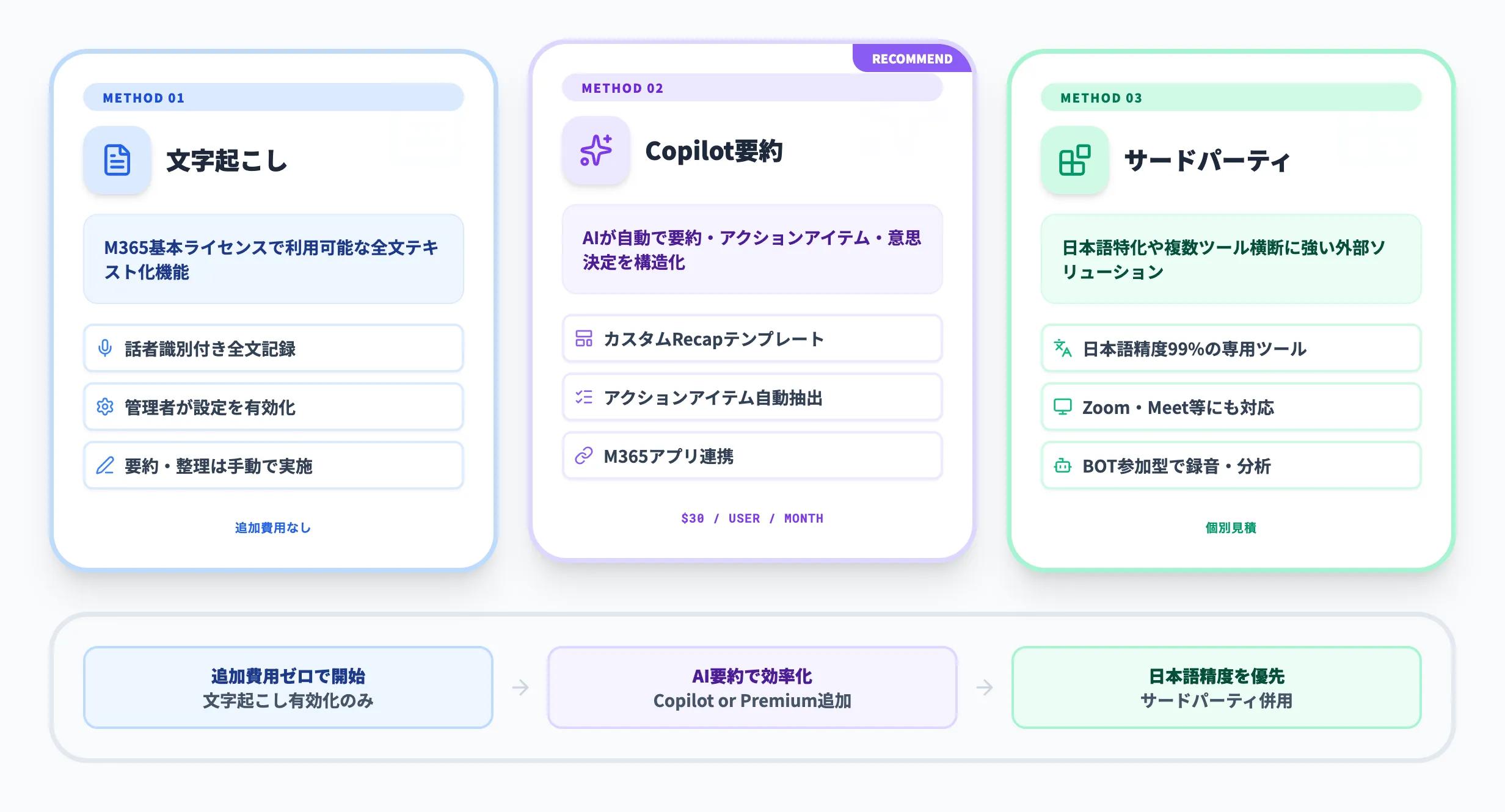
TeamsのAI議事録機能は、大きく分けて3つの方法で利用できます。標準の文字起こし機能だけでなく、Copilotによる自動要約やサードパーティツールとの連携まで、目的と予算に応じた選択が可能です。
以下の表で、3つの方法の特徴を比較しました。
| 方法 | 必要なライセンス | 出力内容 | 精度・品質 |
|---|---|---|---|
| トランスクリプション(文字起こし) | Microsoft 365 基本ライセンス | 発言の全文テキスト化(話者識別付き) | 音声品質に依存。編集・要約は手動 |
| Copilot要約 | Microsoft 365 Copilotアドオン | 要約、アクションアイテム、意思決定の自動抽出 | AIが構造化。カスタムテンプレート対応 |
| サードパーティAI議事録ツール | 各ツールのライセンス | ツール固有の議事録フォーマット | 日本語特化ツールは高精度。Teams以外にも対応 |
この表の重要なポイントは、トランスクリプション機能は追加ライセンスなしで利用できるという点です。Microsoft 365のビジネスプランを契約していれば、IT管理者が設定を有効にするだけで文字起こしが使えます。ただし、文字起こしはあくまで発言の全文記録であり、要約やアクションアイテムの自動抽出にはCopilotライセンスが必要です。
TeamsのAI機能全般については関連記事で体系的に解説していますので、会議以外のAI活用も含めた全体像を把握したい方はあわせてご確認ください。

Microsoft TeamsのAI議事録を有効にする設定方法
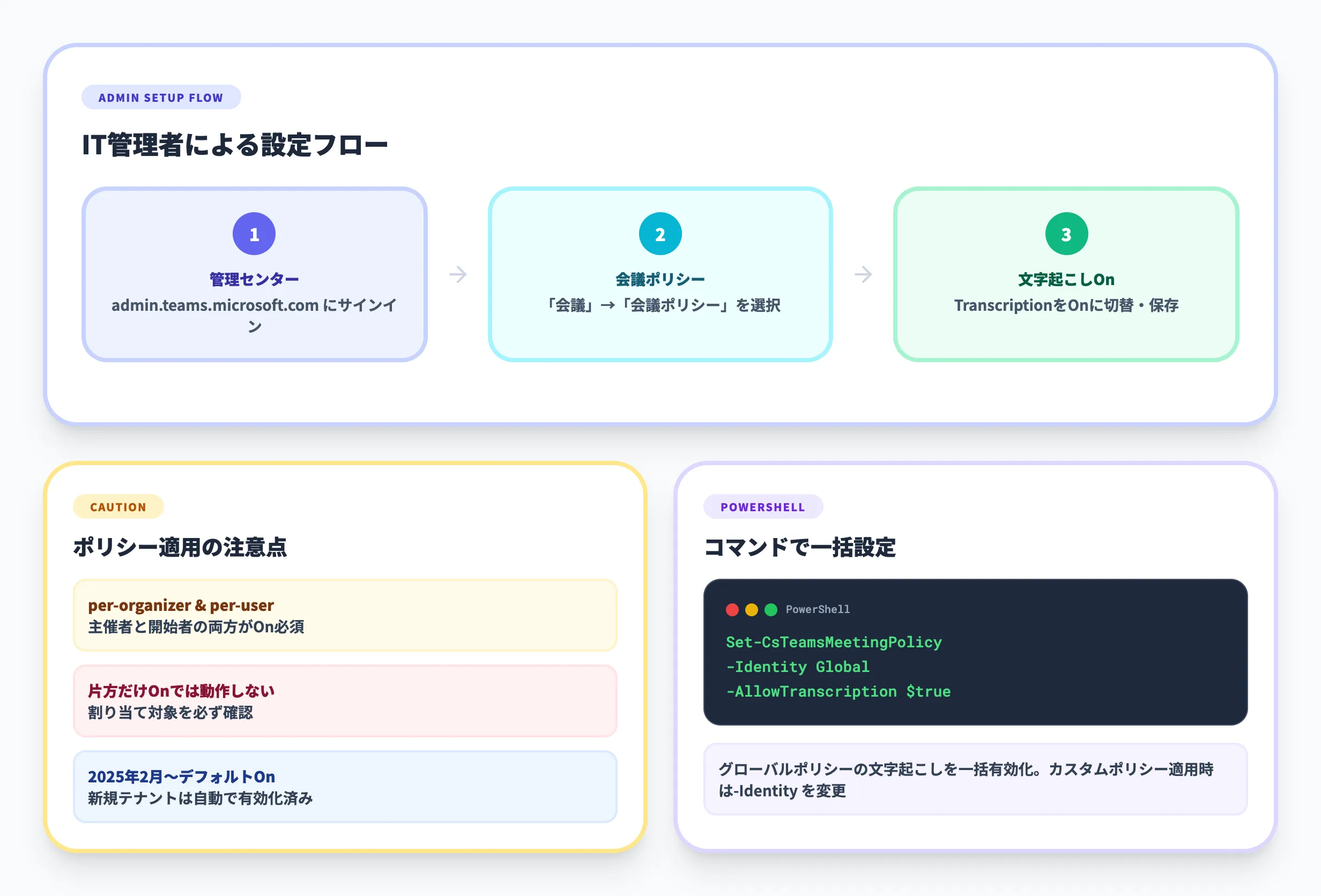
TeamsのAI議事録機能を利用するには、IT管理者が事前に文字起こしと録画のポリシーを有効にする必要があります。エンドユーザーが「文字起こしボタンが見つからない」という場合、ほとんどはこの管理者設定が原因です。
Teams管理センターでの文字起こし有効化手順
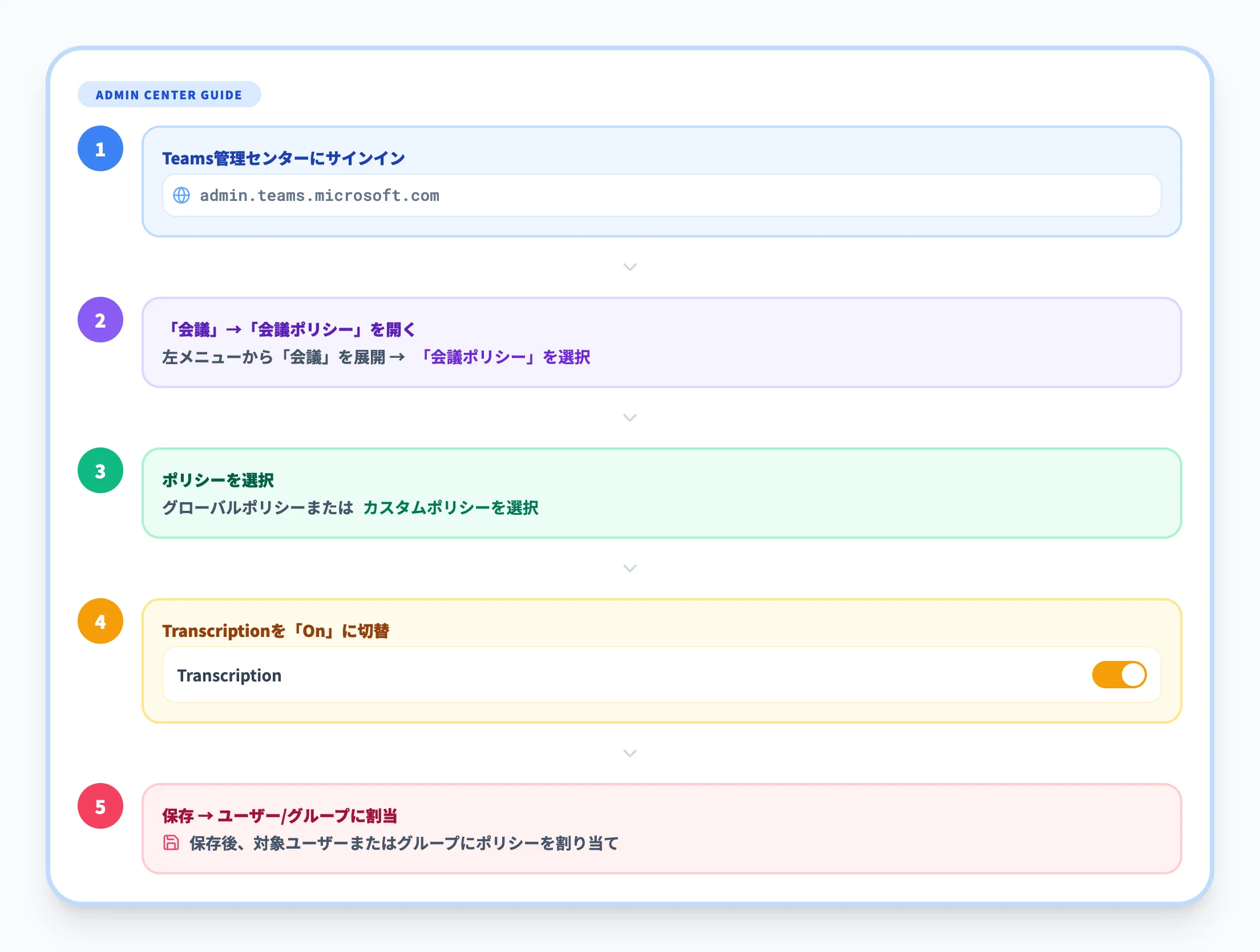
Microsoft公式ドキュメントに基づく設定手順を紹介します。
- Teams管理センター(admin.teams.microsoft.com)にサインインする
- 「会議」→「会議ポリシー」を開く
- グローバルポリシーまたはカスタムポリシーを選択する
- 「Transcription」を「On」に切り替える
- 保存し、対象ユーザーまたはグループにポリシーを割り当てる
PowerShellを使った設定も可能です。以下のコマンドでグローバルポリシーの文字起こしを有効化できます。
Set-CsTeamsMeetingPolicy -Identity Global -AllowTranscription $true
なお、2025年2月以降、新規テナントおよびカスタムポリシー未設定の既存テナントでは、文字起こしがデフォルトでOnに変更されています。既存テナントで明示的にOffにしていた場合を除き、多くの環境ではすでに有効化されている可能性があります。
文字起こしのポリシーは「per-organizer」かつ「per-user」で適用されます。つまり、会議の主催者と文字起こしを開始するユーザーの両方がOnになっている必要があります。片方だけOnにしても動作しないため、ポリシーの割り当て対象を確認してください。
録画の保存先と保持期間の管理
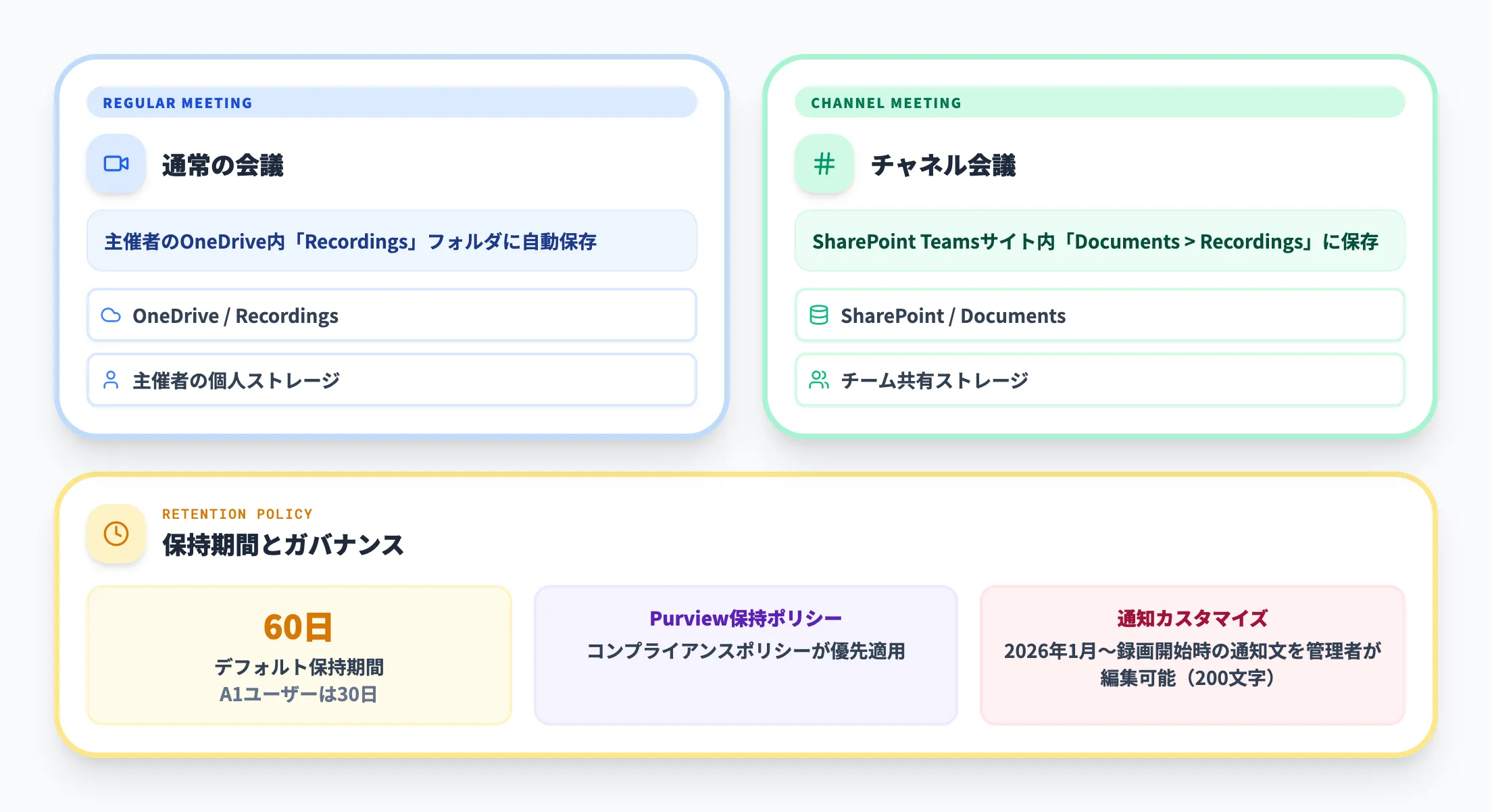
録画を有効にすると、文字起こしと合わせてより完全な議事録体験が得られます。録画データの保存先と保持期間は企業のガバナンスに直結するため、設定を把握しておくことが重要です。
録画データの保存先は会議の種類によって異なります。
-
通常の会議
主催者のOneDrive内「Recordings」フォルダに保存されます。
-
チャネル会議
SharePoint Teamsサイト内の「Documents > Recordings」フォルダに保存されます。
録画の保持期間は、デフォルトで60日間(A1ユーザーは30日間)に設定されています。60日を過ぎると自動的に削除されるため、長期保存が必要な場合はIT管理者が保持期間を変更するか、Microsoft Purviewの保持ポリシーを設定してください。Purviewの保持ポリシーが設定されている場合は、コンプライアンスポリシーが優先されます。
2026年1月からは、録画・文字起こし開始時の通知メッセージとプライバシーリンクをIT管理者がカスタマイズできるようになりました(200文字制限)。コンプライアンス要件がある企業では、この通知カスタマイズを活用して参加者への事前告知を徹底できます。
CopilotでMicrosoft Teams議事録を自動作成する方法
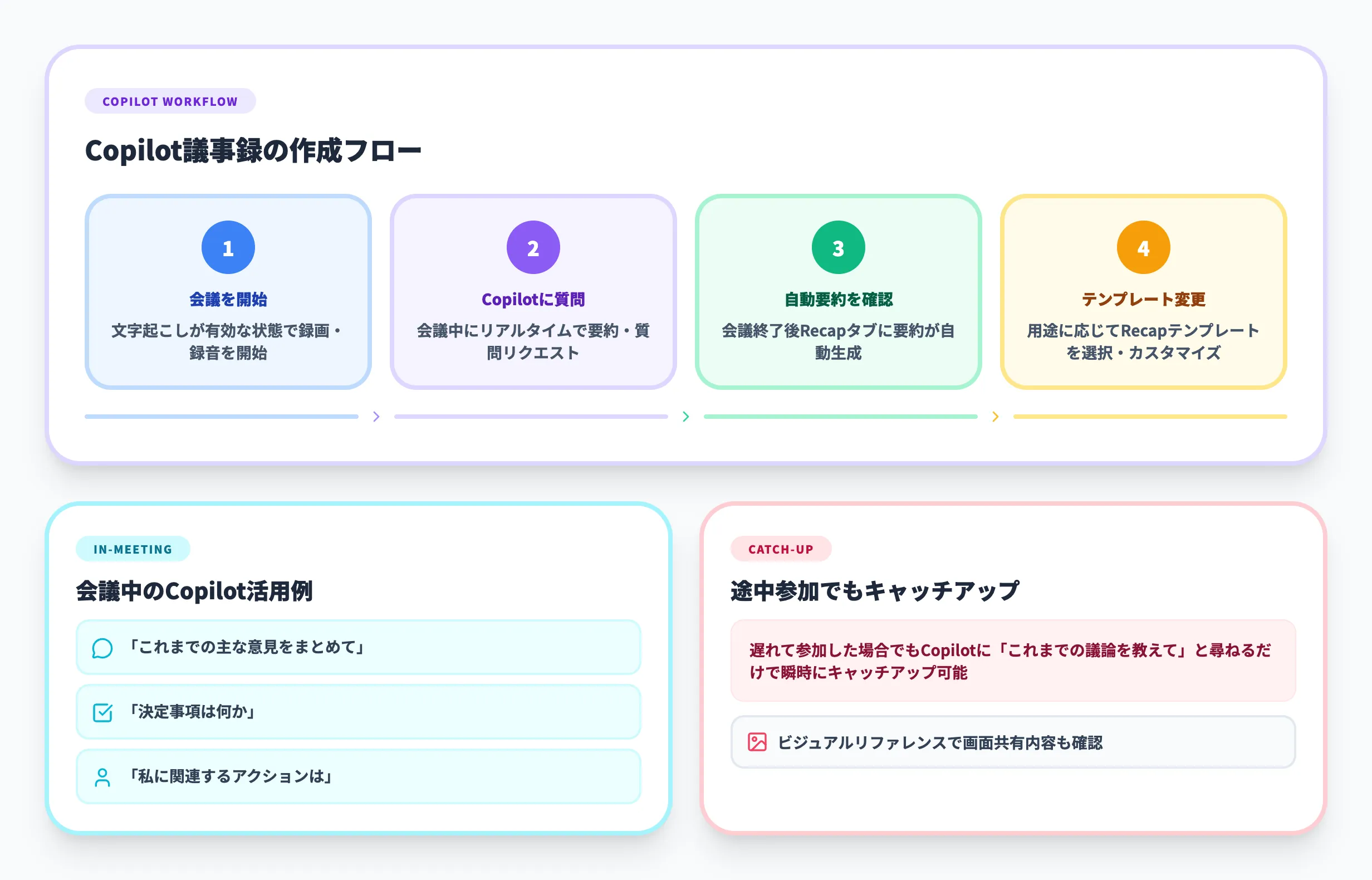
Microsoft 365 Copilotを利用すると、文字起こしの全文記録をAIが自動的に要約し、構造化された議事録を生成します。手動で文字起こしテキストを編集する必要がなく、会議終了と同時に要約・アクションアイテム・意思決定事項が整理された状態で提供されます。
Copilotによる議事録作成の基本的な流れは以下のとおりです。
- 文字起こしが有効な状態で会議を開始する
- 会議中にCopilotパネルを開き、リアルタイムで質問や要約リクエストを行う
- 会議終了後、「Recap」タブに自動要約が生成される
- 要約内容を確認し、必要に応じてテンプレートを変更する
会議中にCopilotへ投げかけられる質問の例としては、「これまでの主な意見をまとめて」「決定事項は何か」「私に関連するアクションアイテムは」などがあります。途中参加した場合でも、それまでの議論内容をCopilotに尋ねることで素早くキャッチアップできます。
カスタムRecapテンプレートでTeams議事録を最適化する
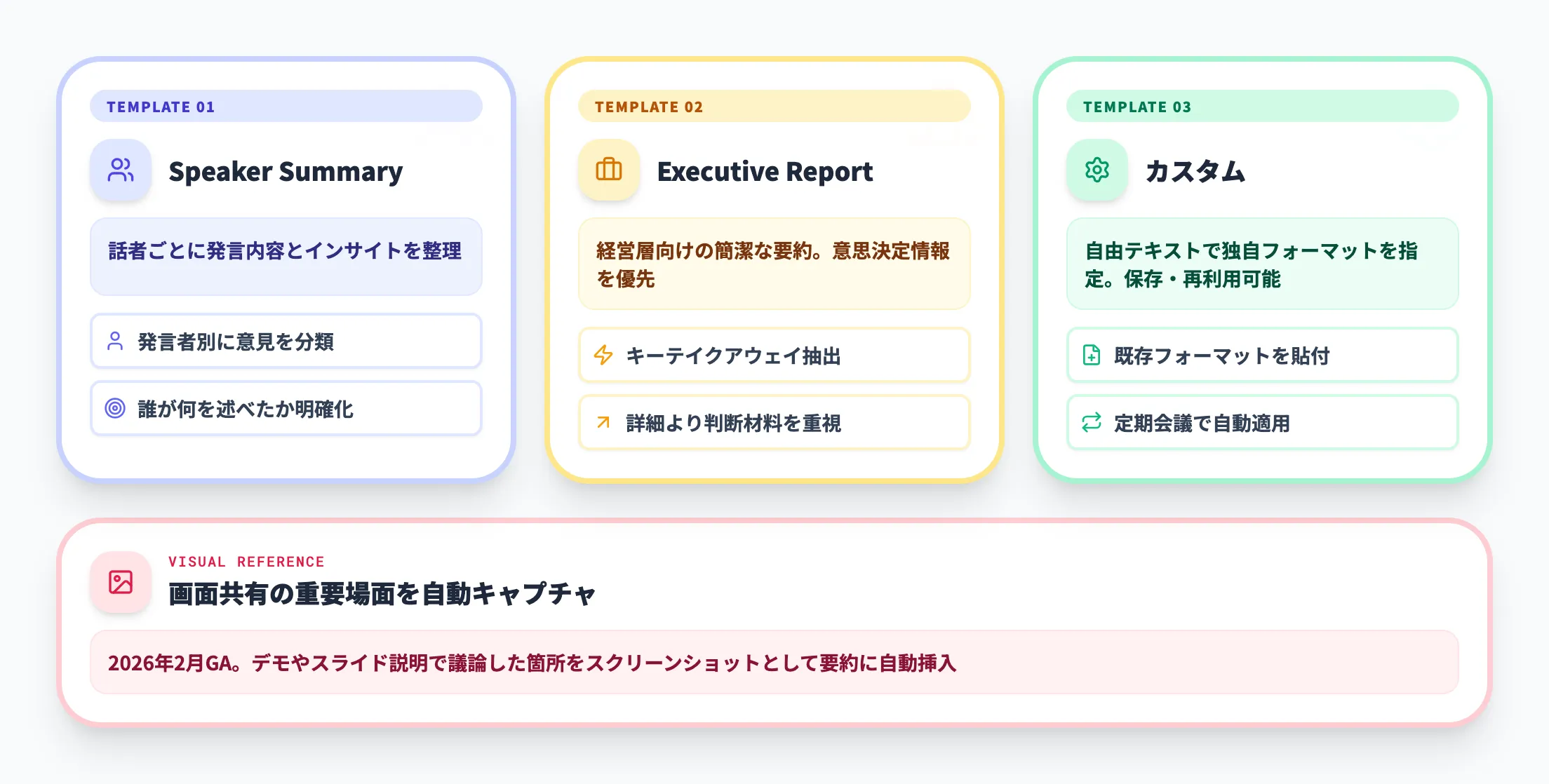
2026年2月にGA(一般提供)となったカスタムRecapテンプレートは、議事録のフォーマットを自由にカスタマイズできる機能です。部門や会議の種類によって必要な議事録の形式が異なる場合に特に有効です。
利用可能なテンプレートは以下のとおりです。
-
Speaker Summary
話者ごとに発言内容とインサイトを整理します。誰がどの意見を述べたかを明確にしたい場合に適しています。
-
Executive Report
要点(キーテイクアウェイ)をハイライトした経営層向けの簡潔な要約を生成します。詳細よりも意思決定に必要な情報を優先します。
-
カスタムテンプレート
自由テキストのプロンプトで独自のフォーマットを指定できます。過去に使用していた議事録フォーマットを貼り付けて適用することも可能です。作成したテンプレートは保存して再利用でき、定期会議では前回のテンプレートが自動的に適用されます。
さらに、同じく2026年2月にGAとなったビジュアルリファレンス機能により、画面共有中の重要な場面がスクリーンショットとして要約に自動挿入されます。資料の説明やデモを行った会議では、どのスライドについて議論したかを視覚的に確認できるようになりました。
なお、カスタムRecapテンプレートの対応言語は拡大中です。日本語環境でも利用できますが、テンプレートの生成結果や推奨プロンプトはテナント設定や会議言語の影響を受けるため、運用前に最新のサポート情報で確認してください。
Teams議事録をWord・OneNote・Plannerに連携する
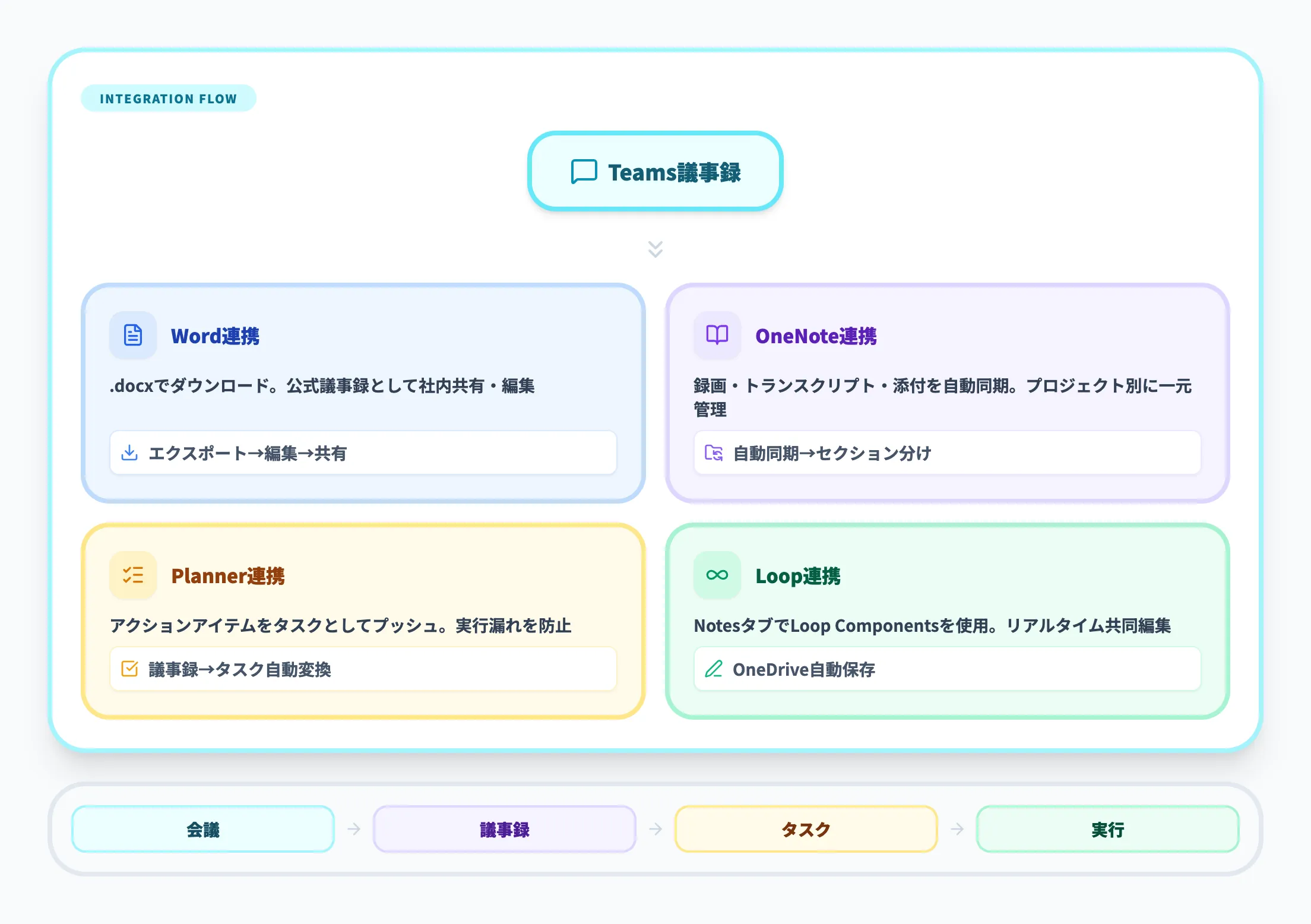
作成した議事録を他のMicrosoft 365アプリに連携することで、会議後のフォローアップを効率化できます。
-
Word連携
トランスクリプトを.docxファイルとしてダウンロードできます。ダウンロードしたファイルを編集し、公式な議事録として社内共有する運用が一般的です。
-
OneNote連携
録画、トランスクリプト、アジェンダ、添付ファイルがOneNoteノートブックに自動同期されます。プロジェクトごとにOneNoteセクションを分けておけば、過去の会議記録を一元管理できます。
-
Planner連携
Copilotが検出したアクションアイテムをPlannerタスクとしてプッシュできます。議事録から直接タスク管理に移行できるため、「議事録は作ったが誰も実行しない」という問題を防ぎます。
-
Loop連携
Teams会議のNotesタブでLoop Componentsを使用できます。作成したノートはOneDriveに自動保存され、リアルタイムで共同編集が可能です。
これらの連携を組み合わせることで、「会議→議事録→タスク→実行」のワークフローをTeamsとMicrosoft 365内で完結させることができます。Power Automateを使えば、会議終了時にRecapをOneNoteに自動転記するといった高度な自動化も構築可能です。
Teams PremiumのIntelligent Recapで議事録を強化する
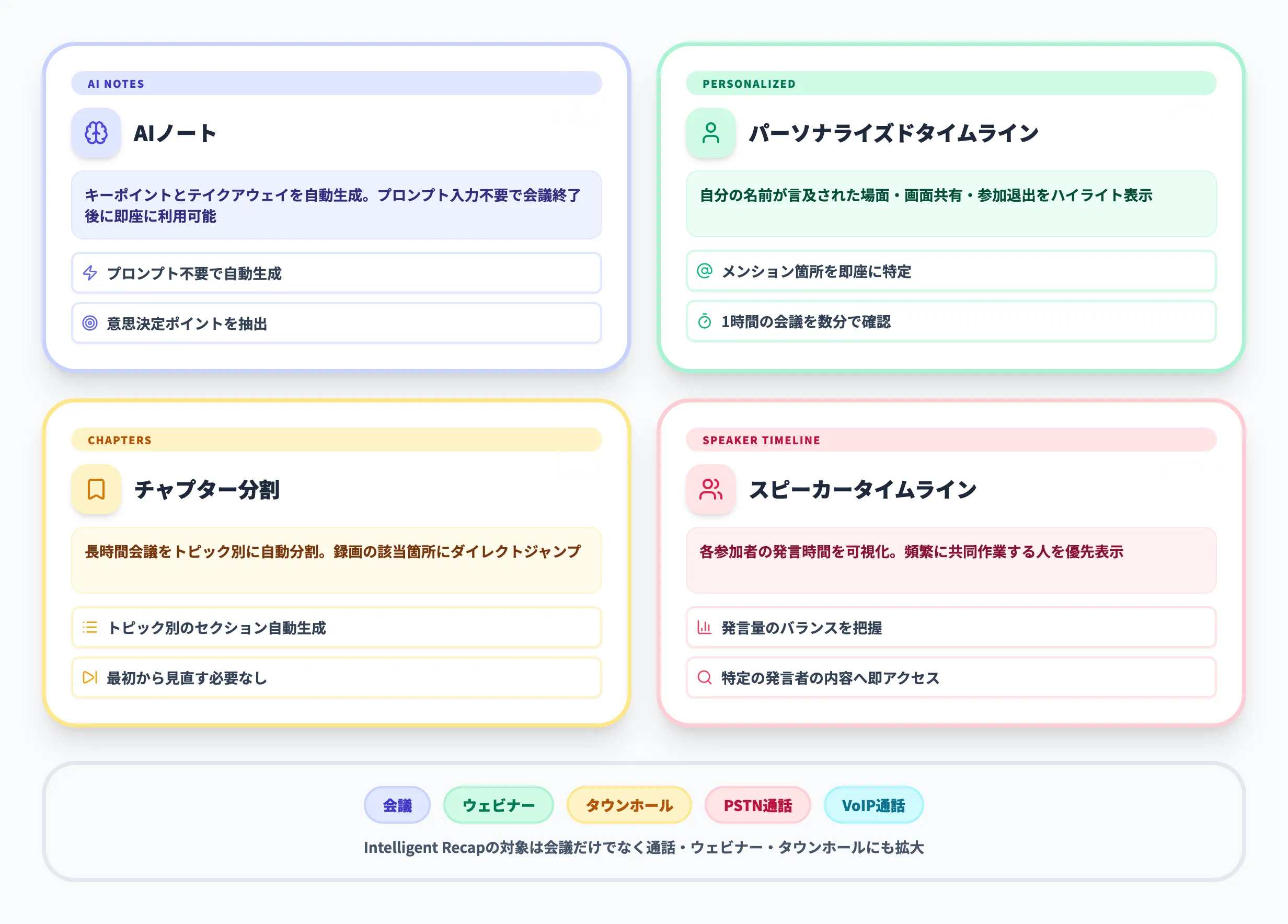
Intelligent Recapは、Teams Premiumに含まれるAI議事録機能です。Copilotの会議要約とは別の機能として提供されており、Copilotライセンスがなくても利用できる点が特徴です。
Intelligent Recapの主な機能は以下のとおりです。
-
AIノート
会議内容からキーポイントとテイクアウェイを自動生成します。Copilotの要約と異なり、プロンプトを入力する必要がなく、会議終了後に自動的に生成されます。
-
パーソナライズドタイムライン
自分の名前が言及された場面、画面共有が行われた場面、自分が参加・退出した場面がハイライト表示されます。1時間の会議でも自分に関係する部分だけを数分で確認できます。
-
チャプター分割
長時間の会議が自動的にトピック別のセクションに分割されます。録画の該当箇所に直接ジャンプできるため、最初から見直す必要がありません。
-
スピーカータイムライン
各参加者の発言時間を可視化します。頻繁に共同作業する人が優先表示されるため、関心のある発言者の内容に素早くアクセスできます。
Intelligent Recapの対象は、会議だけでなくウェビナー、タウンホール、PSTN通話、VoIP通話にも拡大されています。営業チームが1:1の通話内容を振り返る場合や、全社タウンホールの重要ポイントを確認する場合にも活用できます。
2026年2月時点では、Audio Recap(ポッドキャスト型要約)もPublic Previewで提供されています。最大8件の会議をまとめたポッドキャスト形式の音声要約を生成する機能で、Executive(戦略的要約)、Newscast(ニュース形式)、Casual(会話形式)の3スタイルから選択できます。移動中に複数の会議内容を確認したい場合に便利です。Audio Recapは2026年3月に日本語を含む8言語へ対応予定と案内されていましたが(2026年2月時点)、実際の提供時期は変更される可能性があります。利用にはMicrosoft 365 Copilotライセンスが必要です。
Microsoft TeamsのAI議事録の精度を上げるテクニック
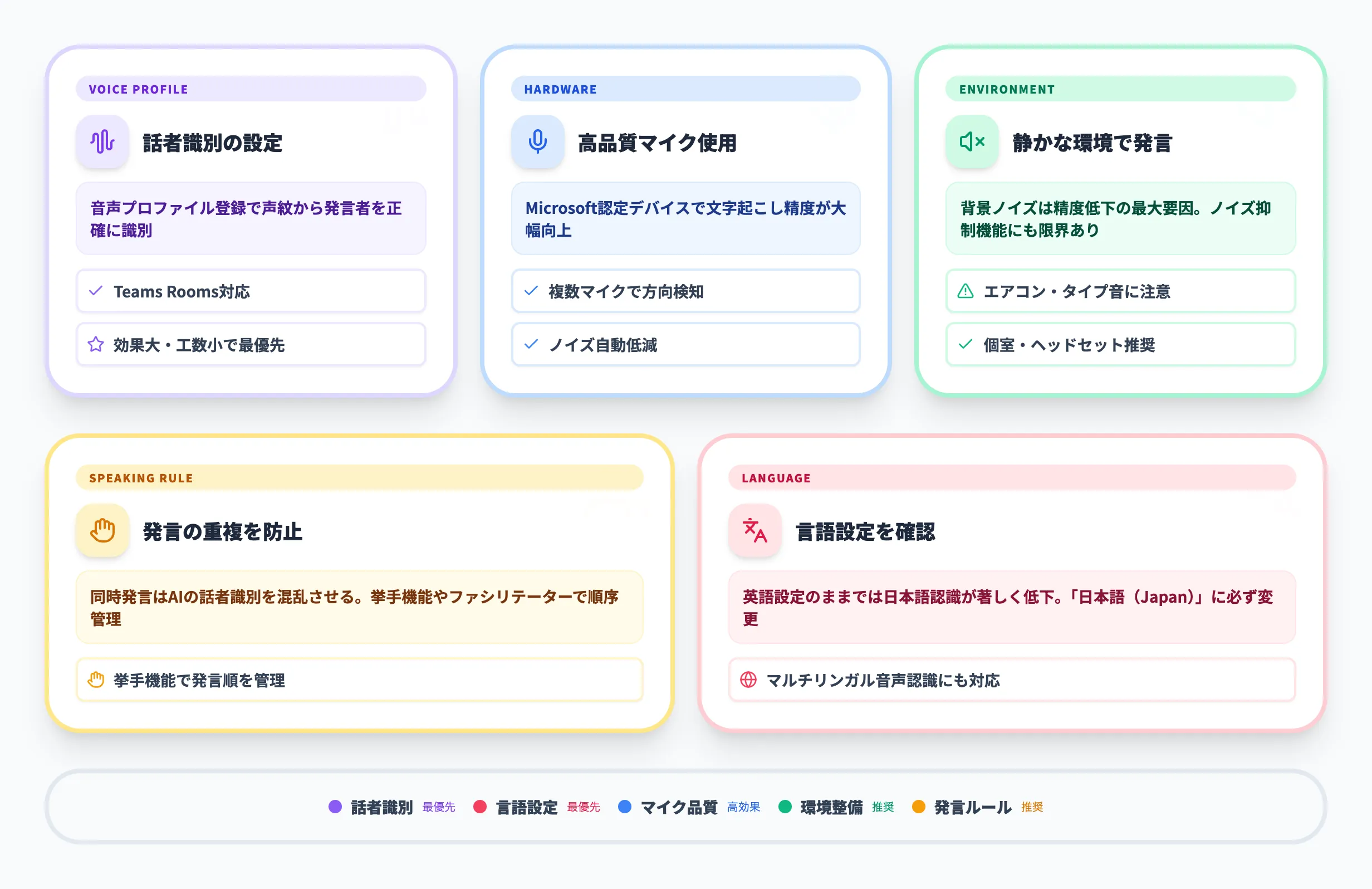
TeamsのAI議事録は、文字起こしの精度が議事録全体の品質を左右します。AIの要約は文字起こしテキストをもとに生成されるため、元の文字起こしが不正確であれば要約も不正確になります。ここでは、精度を向上させる具体的なテクニックを紹介します。
-
話者識別(Voice Profile)を設定する
Teams Roomsデバイスまたはモバイルアプリで音声プロファイルを登録すると、AIが声紋(ピッチ、トーン、話し方のスタイル)から発言者を正確に識別します。2026年時点では、すべてのTeams Rooms on Windowsデバイスで話者識別が利用可能になっています。
-
高品質なマイクを使用する
内蔵マイクよりも外付けマイクやMicrosoft認定デバイスの方が文字起こし精度が向上します。会議室では、認定インテリジェントスピーカーの使用が推奨されています。複数マイクを搭載したデバイスは、話者の方向を検知してノイズを低減します。
-
静かな環境で発言する
背景ノイズは文字起こし精度を大きく低下させます。Teamsのノイズ抑制機能はある程度のノイズに対応しますが、エアコンの音、キーボードのタイプ音、周囲の会話が多い環境では精度が落ちます。
-
発言が重ならないようにする
複数人が同時に発言すると、AIが話者を識別できず文字起こしが混乱します。ファシリテーターが発言順を管理するか、挙手機能を活用して発言の重複を防いでください。
-
文字起こし言語を正しく設定する
文字起こしの言語設定が英語のままになっている場合、日本語の認識精度が著しく低下します。会議開始時にトランスクリプトの言語が「日本語(Japan)」に設定されていることを確認してください。マルチリンガル音声認識に対応しているため、各参加者が自分の言語を選択することも可能です。
これらのテクニックを組み合わせることで、文字起こし精度が大幅に向上し、それに伴ってCopilot要約やIntelligent Recapの品質も改善します。特に話者識別と言語設定は効果が大きく、設定にかかる工数も少ないため、最優先で対応することを推奨します。

Microsoft Teams議事録ツール比較(Copilot vs サードパーティ)
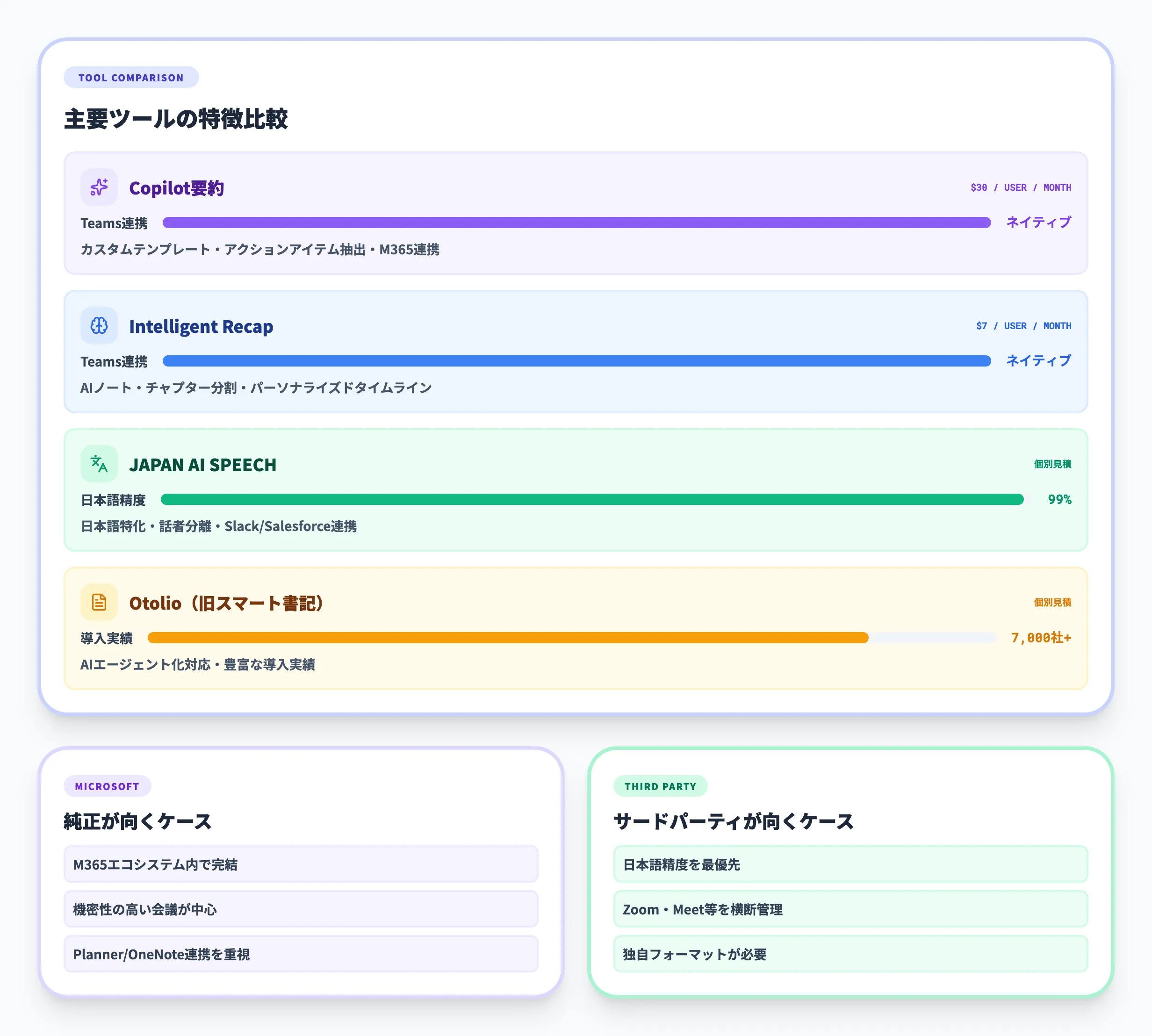
TeamsのAI議事録は、Microsoft純正のCopilot/Premiumだけでなく、サードパーティの議事録ツールを併用する選択肢もあります。特に日本語の文字起こし精度を重視する場合や、Teams以外の会議ツール(Zoom、Google Meet)でも統一した議事録管理を行いたい場合に検討の余地があります。
以下の表で、主要なTeams議事録ツールを比較しました。
| ツール | Teams連携 | 日本語精度 | 主な特徴 | 料金目安 |
|---|---|---|---|---|
| Copilot要約 | ネイティブ | 対応(英語比やや劣る) | カスタムテンプレート、アクションアイテム自動抽出、M365連携 | $30/user/月(Copilotアドオン) |
| Intelligent Recap | ネイティブ | 対応 | AIノート、チャプター分割、パーソナライズドタイムライン | $7/user/月(Premium年額) |
| JAPAN AI SPEECH | 対応 | 99%(日本語特化) | 話者分離、Slack/Salesforce連携、累計導入実績多数 | 個別見積 |
| Otolio(旧スマート書記) | 対応 | 対応 | 7,000社以上導入、AIエージェント化対応 | 個別見積 |
| toruno(リコー) | 対応 | 対応 | 録画からの文字起こし、議事録一括作成 | 個別見積 |
| Notta | 対応 | 対応 | 多言語対応、リアルタイム文字起こし | フリープラン有り |
※比較表の仕様・価格・対応状況は2026年2月時点の確認情報です。各サービスのアップデートにより変更されるため、導入前に最新情報を確認してください。
この比較から見えてくるのは、Microsoft純正とサードパーティの使い分け基準です。M365エコシステム内で議事録管理を完結させたい場合はCopilotまたはPremiumが最適です。一方、日本語の文字起こし精度を最優先する場合や、Zoom・Google Meetなど複数の会議ツールを横断して統一管理したい場合は、サードパーティツールが有利になります。
ChatGPTで議事録を作成する方法もありますが、Teamsとの直接連携はCopilotほどシームレスではないため、Teams中心の運用ではCopilotが優位です。
なお、サードパーティツールの多くは会議にBOTとして参加する仕組みのため、参加者への事前告知やセキュリティポリシーの確認が必要です。機密性の高い会議ではMicrosoft純正機能を使い、一般的な打ち合わせではサードパーティツールを併用するといった使い分けが現実的です。
Microsoft TeamsのAI議事録の導入事例
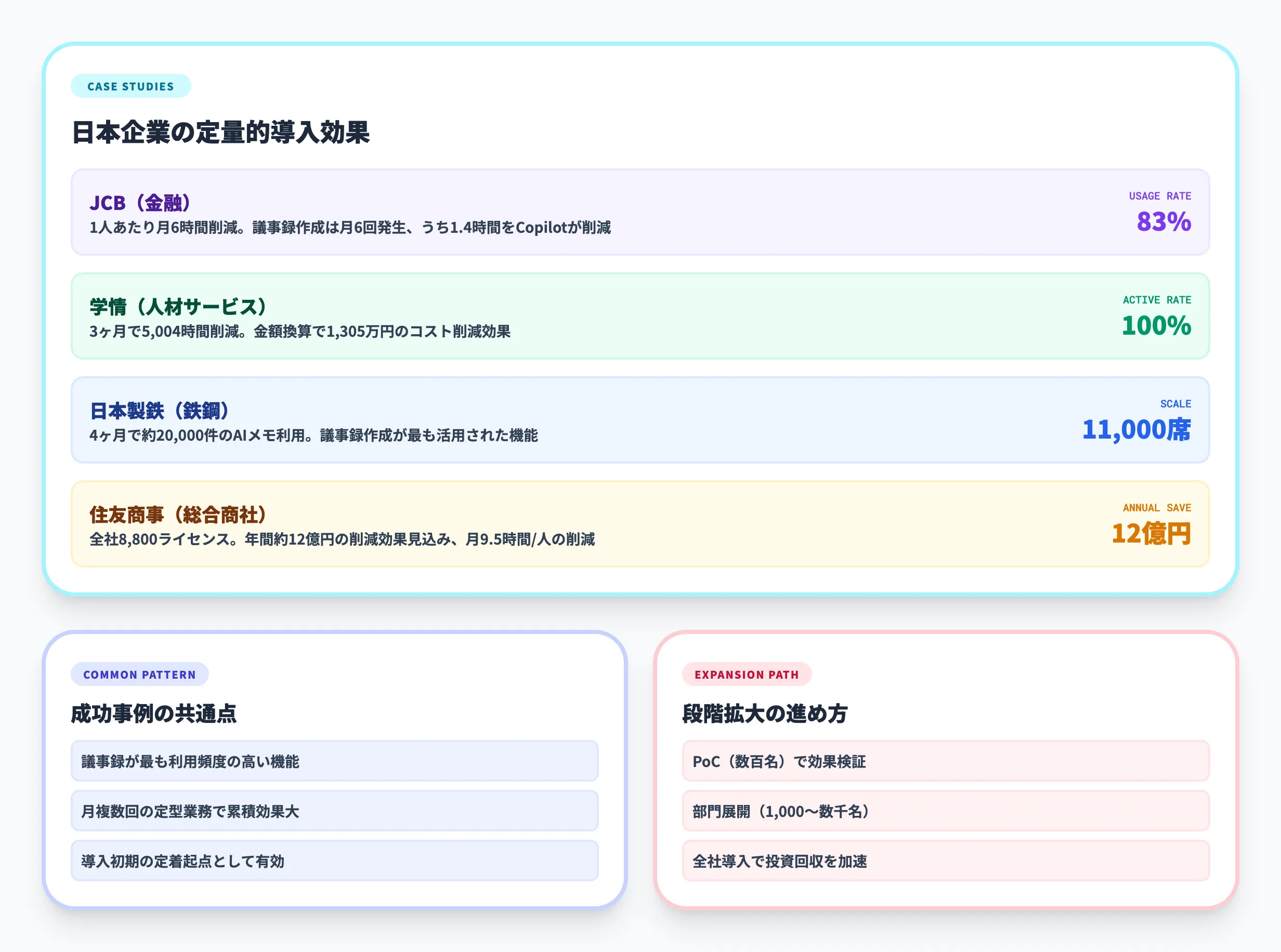
TeamsのAI議事録機能を導入した日本企業の事例を紹介します。いずれもMicrosoft公式の導入事例として公開されており、議事録関連の定量的な効果データが含まれています。
-
JCB(金融・クレジットカード)
PoC 440ライセンスから開始し、1,000→1,600と段階拡大を進めた導入事例です。1人あたり平均約6時間/月の業務時間削減を達成しています。議事録作成は1人あたり月6回発生しており、そのうち約1.4時間/月がCopilotによって削減されました。月間利用率は直近6ヶ月平均で83%を維持しています。
-
学情(人材サービス)
導入後わずか3ヶ月で5,004時間の業務時間削減を達成した導入事例です。金額換算で1,305万円のコスト削減効果が報告されています。Teams会議の要約を活用し、従来2〜3行だった商談メモが詳細な商談情報の蓄積に変化しました。アクティブユーザー率は100%です。
-
日本製鉄(鉄鋼)
グループ11,000シートへの段階展開を進めた導入事例です。パイロット4ヶ月間でTeams会議AIメモが約20,000件利用され、議事録作成が最も活用された機能となりました。「プロンプトの書き方を悩む必要がなく簡単に使える」という現場の声が報告されています。
-
住友商事(総合商社)
グローバル約8,800ライセンスの全社導入で、年間約12億円のコスト削減効果を見込む導入事例です。1ユーザーあたり月9.5時間の削減効果が計測されています。議事録作成自体を目的化せず、会議前準備→会議中の壁打ち→会議後フォローアップという業務プロセス全体でAIを活用する方針が特徴的です。
これらの事例に共通するのは、議事録作成が最も利用頻度が高く、効果が実感しやすい機能である点です。JCBの事例が示すように、議事録は月に複数回発生する定型業務であるため、1回あたりの削減時間が小さくても月間の累積効果は大きくなります。導入初期のユーザー定着を図る上でも、議事録機能を起点にするアプローチが有効です。
Microsoft TeamsのAI議事録の料金体系
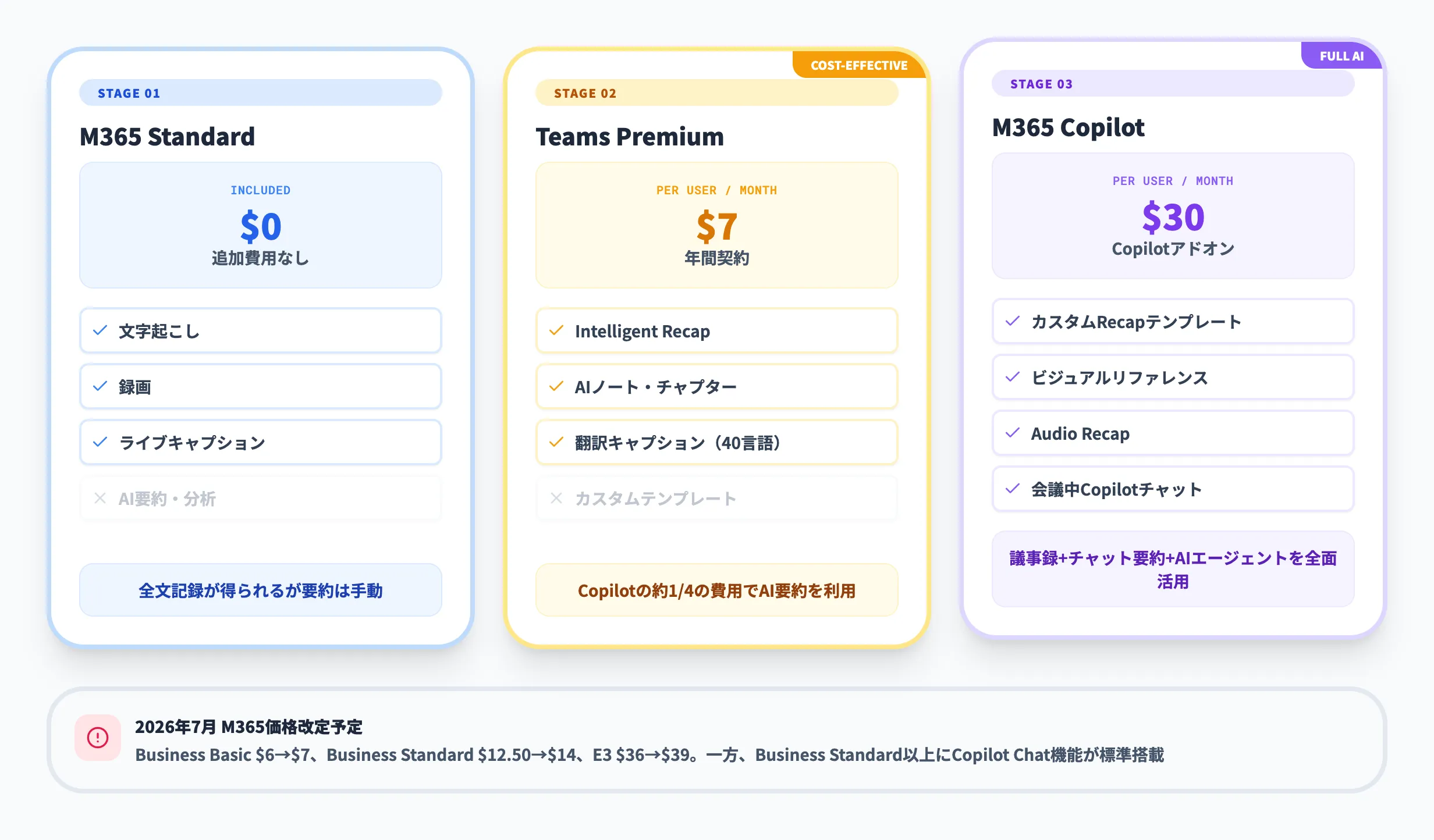
TeamsのAI議事録機能に関連するライセンスの料金を、機能別に整理します。「どのライセンスがあればどの議事録機能が使えるか」を明確にすることが、導入判断の鍵です。
以下の表で、ライセンス別の議事録機能対応状況を比較しました。
| 機能 | M365 Standard | Teams Premium | M365 Copilot |
|---|---|---|---|
| 文字起こし(トランスクリプション) | 対応 | 対応 | 対応 |
| 録画 | 対応 | 対応 | 対応 |
| ライブキャプション(元言語) | 対応 | 対応 | 対応 |
| ライブ翻訳キャプション(40言語以上) | - | 対応 | 対応 |
| Intelligent Recap(AIノート・チャプター) | - | 対応 | 対応 |
| カスタムRecapテンプレート | - | - | 対応 |
| ビジュアルリファレンス | - | - | 対応 |
| Audio Recap | - | - | 対応 |
| 会議中Copilotチャット | - | - | 対応 |
| Planner/OneNote/Word連携 | 手動 | 手動 | AI自動連携 |
この表を読み解くと、議事録機能における3つの段階が見えてきます。
第1段階(M365 Standard) は文字起こしと録画です。追加費用なしで利用でき、発言の全文記録が得られます。ただし要約やAI分析は手動で行う必要があります。
第2段階(Teams Premium) はIntelligent Recapです。Microsoft 365 Copilotの料金と比較すると、Teams Premium($7/user/月・年間契約)はCopilot($30/user/月)の約4分の1の費用で会議のAI要約機能が利用できます。会議の議事録機能だけが目的であれば、コスト効率の高い選択肢です。
第3段階(M365 Copilot) はカスタムRecapテンプレート、ビジュアルリファレンス、Audio Recap、会議中Copilotチャットです。議事録に加えてチャット要約やAIエージェントなど、Teams以外のM365アプリ全体でAIを活用する場合に選択します。
2026年7月にはM365の価格改定が予定されています(2026年2月時点の公表計画)。Business Basicが$6→$7/月(+17%)、Business Standardが$12.50→$14/月(+12%)、E3が$36→$39/月(+8%)に値上がりします。一方、Business Standard以上のプランにCopilot Chat機能が標準搭載されるため、基本的なAI機能の利用範囲は拡大します。

会議の記録だけでなく、業務アクションまでTeamsでAI化するなら
TeamsのAI議事録でアクションアイテムが可視化されても、その後の業務処理は手作業のまま──そんなギャップを感じていませんか。
AI Agent Hubは、Teams上でAIエージェントが経費精算・承認ワークフロー・請求書処理まで自動実行するソリューションです。議事録から生まれたタスクの先にある実務まで、Teams上で完結させることができます。
- Teamsから離れずに業務が完結
会議で決まった経費申請や稟議も、Teams上でAIエージェントに話しかけるだけで処理が進む
- AI-OCRで領収書・請求書を瞬時にデータ化
手入力の工数を大幅に削減し、転記ミスも防止
- データは原則として自社テナント内で処理・保持
AIの学習対象から完全除外。Azure Managed Applicationsとして自社テナント内で動作が完了する設計です
AI総合研究所の専任チームが、設計から運用まで伴走支援します。まずは無料の資料で、自社の業務にどう活用できるかご確認ください。
会議の先の業務までTeamsでAI化

Teams上でAIエージェントが議事録の先のアクションまで代行
議事録の自動生成に留まらず、経費精算・承認ワークフローまでTeams上でAIエージェントが実行。使い慣れた環境のまま業務全体をAI化できます。
まとめ
本記事では、TeamsのAI議事録機能をIT管理者の設定方法から活用テクニック、ツール比較、導入事例まで体系的に解説しました。
TeamsのAI議事録がもたらす価値は、3つに集約されます。第一に、議事録作成の自動化と標準化です。Copilotのカスタムテンプレートを使えば、部門や会議種別ごとに統一されたフォーマットの議事録を自動生成できます。第二に、定量的なコスト削減です。JCBの月6時間削減、学情の3ヶ月1,305万円削減が示すように、議事録は利用頻度が高いため累積効果が大きい領域です。第三に、会議後のフォローアップ効率化です。Planner連携によるタスク自動化や、OneNote連携による会議記録の一元管理により、「議事録を作って終わり」ではなく実行につなげる仕組みが構築できます。
導入のアプローチとしては、まずIT管理者が文字起こしを有効化し、Standard層の機能でユーザーに体験させることを推奨します。次にTeams Premiumで Intelligent Recapの効果を検証し、チャット要約やAIエージェントまで活用範囲を広げる段階でCopilotに移行するのが合理的です。
TeamsのAI機能全般やTeamsのワークフロー自動化もあわせて活用することで、Teams上の業務プロセス全体をAIで最適化できます。