この記事のポイント
 社内FAQ・ナレッジ検索にはDeclarative Agentsが第一候補で、ノーコードのAgent Builderから始めるべき
- 外部API連携や独自モデルが必要な場合のみCustom Engine Agentsを選択すべきで、開発コストが大きい点に注意
- プリビルトのファシリテーターエージェントは会議の多い組織で即効性が高く、追加開発なしで導入できる
- Copilot Studio経由の構築はガバナンスと権限管理に優れ、全社展開フェーズではAgent Builderより有利
- Copilot Credits課金はエージェント利用量に比例するため、パイロット段階で利用量を計測し月額コストを見積もるべき


Microsoft MVP・AIパートナー。LinkX Japan株式会社 代表取締役。東京工業大学大学院にて自然言語処理・金融工学を研究。NHK放送技術研究所でAI・ブロックチェーンの研究開発に従事し、国際学会・ジャーナルでの発表多数。経営情報学会 優秀賞受賞。シンガポールでWeb3企業を創業後、現在は企業向けAI導入・DX推進を支援。
Microsoft Teamsでは、AIエージェントを構築してチャット応答や業務自動化を実現できます。
本記事では、Declarative AgentsとCustom Engine Agentsの違い、ファシリテーター等のプリビルトエージェント、Agent Builder・Copilot Studio・Agents Toolkitの3つの構築方法から展開手順まで体系的に解説します。
Copilot Creditsの料金体系やベネッセ・JBSの導入事例も紹介するので、Teams上でのAIエージェント活用を検討している方はぜひ参考にしてください。
✅Microsoft 365 Copilotの最新エージェント機能「Copilot Cowork」については、以下の記事をご覧ください。
Copilot Coworkとは?機能や料金、Claude Coworkとの違いを解説
目次
Microsoft TeamsのAIエージェントを作る3つの方法
Agent BuilderでTeamsエージェントを手軽に作成する
Copilot StudioでTeamsエージェントを構築する
Microsoft Teams上にエージェントを展開する方法
Microsoft TeamsのAIエージェントとは
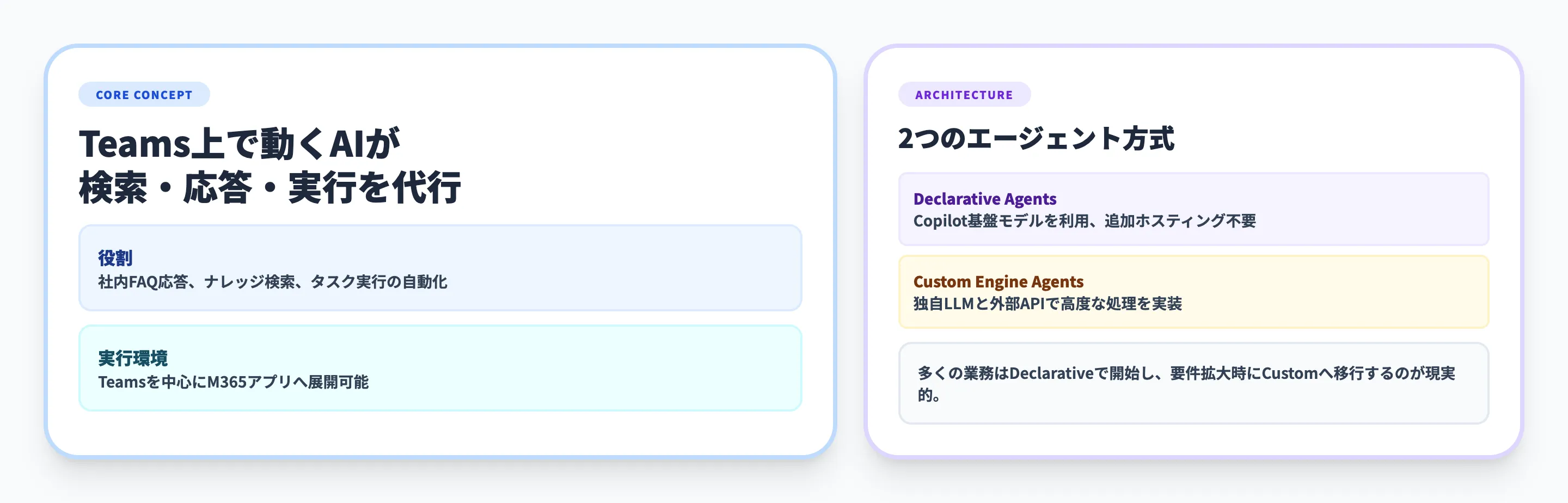
TeamsのAIエージェントは、Teams上で動作するAI搭載の自動応答・業務支援プログラムです。従来の「チャットボット」から進化し、ナレッジ検索、タスク実行、他システムとの連携など高度な機能を備えています。
TeamsのAI機能全般については関連記事で解説していますが、本記事ではエージェントの構築と展開に特化して掘り下げます。
2026年時点で、Teamsのエージェントは大きく2つのアーキテクチャとプリビルト(組み込み済み)エージェントに分類されます。
以下の表で、2つのアーキテクチャの違いを比較しました。
| 項目 | Declarative Agents(宣言型) | Custom Engine Agents(カスタムエンジン) |
|---|---|---|
| AIモデル | Copilotの基盤モデルを使用 | 独自のLLM(Azure OpenAI等)を使用 |
| ホスティング | 追加ホスティング不要 | Azure等の外部ホスティングが必要 |
| 構成要素 | カスタム命令 + ナレッジ + アクション | 独自オーケストレーション + LLM + ツール |
| 開発方法 | Copilot Studio(低コード)/ Agents Toolkit(プロコード) | Copilot Studio / Agents Toolkit / Semantic Kernel / LangChain |
| 動作環境 | Teams, Outlook, Word, Excel, PowerPoint, SharePoint | M365アプリ + 外部アプリ・Webサイト |
| プロアクティブ通知 | 非対応 | 対応 |
| エージェント間連携 | 限定的 | A2A(Agent-to-Agent)対応 |
| 適した用途 | 社内FAQ、ナレッジ検索、定型タスク | 高度な推論、外部API連携、マルチエージェント |
この表の重要なポイントは、多くの企業ユースケースはDeclarative Agentsで十分に対応できるという点です。Declarative Agentsは追加ホスティングが不要で開発コストが低く、M365のセキュリティ基準を自動的に継承します。独自のLLMが必要な場合や、Teams外のチャネルにも展開したい場合にのみCustom Engine Agentsを検討するのが合理的です。
Copilotエージェントの概要や種類については、関連記事で詳しく解説しています。

Microsoft Teamsのプリビルトエージェント一覧
Microsoftは、特定の業務シナリオ向けにプリビルト(組み込み済み)エージェントを提供しています。これらはコードを書かずにそのまま利用でき、Teams上の業務をすぐにAIで強化できます。
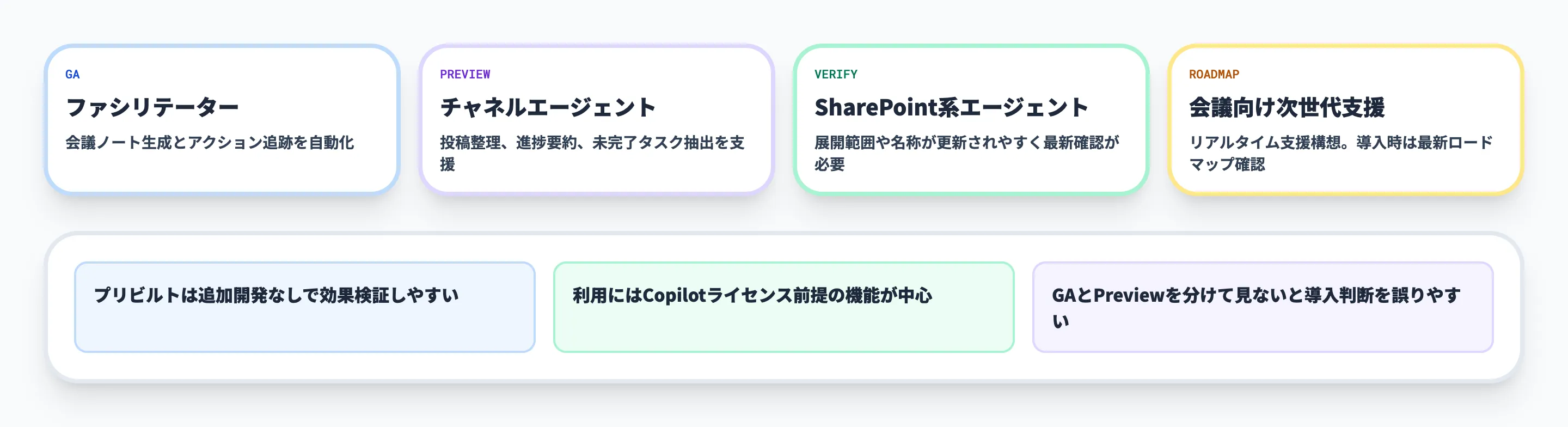
2026年3月時点で確認できる主要なプリビルトエージェントと関連機能を紹介します。
-
ファシリテーターエージェント
2025年10月にGAとなった会議支援エージェントです。会議中にリアルタイムでノートを作成し、アクションアイテムや意思決定事項を自動追跡します。会議のファシリテーターが記録作業から解放され、議論のリードに集中できるようになります。
-
チャネルエージェント
チームのチャネル内の会話を管理するエージェントです。投稿内容の追跡、タスクの割り当て、進捗レポートの生成を支援します。「今週の未完了タスクは?」「先週の決定事項をまとめて」といった質問に、チャネル内のやり取りをもとに回答します。2026年3月時点ではPublic Previewとして案内されています。
-
SharePointナレッジエージェント
SharePointサイト内のドキュメントに基づいて質問に回答するエージェントです。社内規程、マニュアル、FAQ等をSharePointに格納しておけば、Teams上から自然言語で検索・質問できます。SharePoint側の展開範囲や名称変更が入りやすいため、利用前に最新のMicrosoft 365 / SharePoint公式情報を確認してください。
-
会議向けの次世代エージェント
Microsoftは会議中にリアルタイムで支援する次世代エージェント構想も案内しています。ただし提供時期は変動しやすく、2026年3月時点ではロードマップ確認が前提です。
これらのプリビルトエージェントや関連機能は公開状況が異なります。まずGA済みまたはPublic Previewの範囲で効果を検証し、自社固有のニーズが明確になった段階でカスタムエージェントの構築に進むアプローチが推奨されます。
Microsoft TeamsのAIエージェントを作る3つの方法
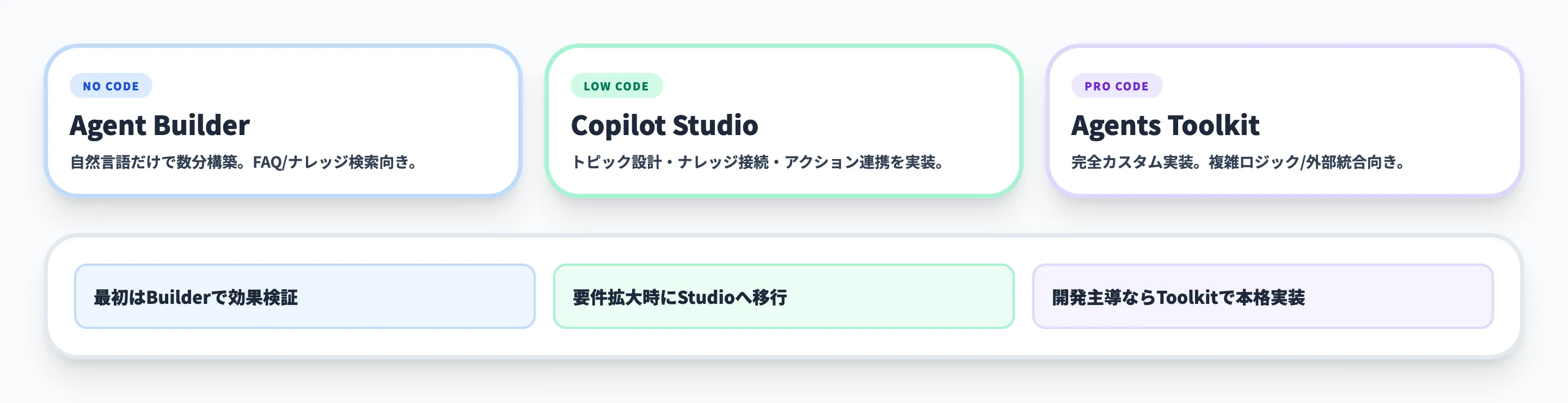
TeamsのAIエージェントを構築するには、大きく分けて3つの方法があります。技術スキルのレベルや要件の複雑さに応じて、最適なアプローチを選択してください。
以下の表で、3つの構築方法を比較しました。
| 方法 | 対象者 | 開発スキル | 構築時間目安 | カスタマイズ性 |
|---|---|---|---|---|
| Agent Builder | ビジネスユーザー | 不要(自然言語で指示) | 数分〜数十分 | 低(基本的なQ&A) |
| Copilot Studio | 市民開発者・IT部門 | 低コード | 数時間〜数日 | 中(トピック・ナレッジ・アクション) |
| Agents Toolkit | プロ開発者 | JavaScript/TypeScript/C# | 数日〜数週間 | 高(完全なカスタム実装) |
この比較から、段階的な構築アプローチが見えてきます。まずAgent Builderで簡単なQ&Aエージェントを試し、要件が複雑になったらCopilot Studioに移行、さらに独自の処理ロジックやAPI連携が必要になったらAgents Toolkitで開発するという流れです。
Agent BuilderでTeamsエージェントを手軽に作成する
Agent Builderは、M365 Copilotアプリ内から直接エージェントを作成できるGUI機能です。コードを書く必要がなく、自然言語で「こういうエージェントが欲しい」と記述するだけでDeclarative Agentが生成されます。
まず、Agent Builderを開いてエージェント作成画面を表示します。
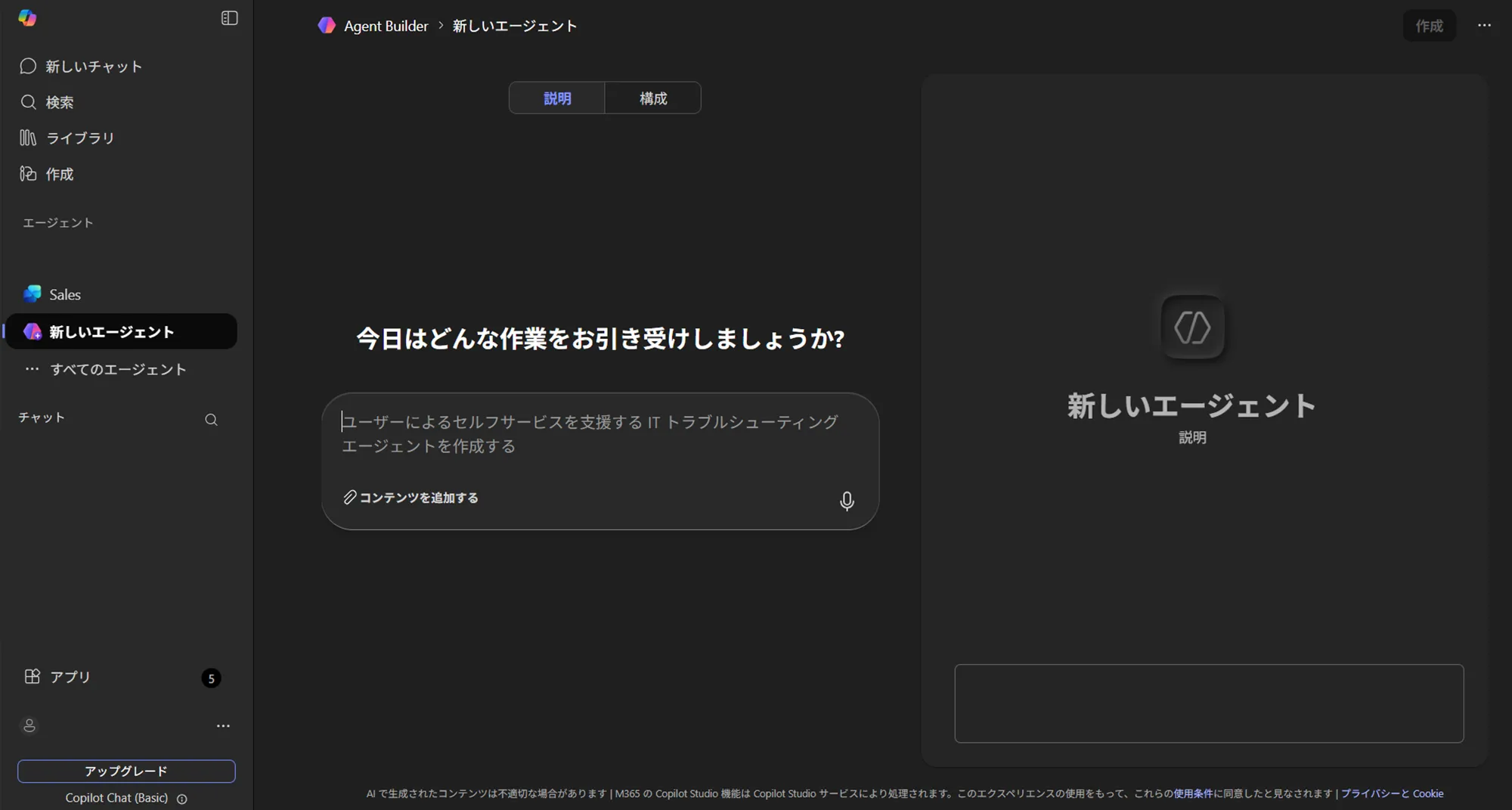
Microsoft 365 Copilotアプリから「新しいエージェント」を選択し、Agent BuilderのDescribeタブが表示された画面
次に、Describeタブで自然言語による指示を入力します。
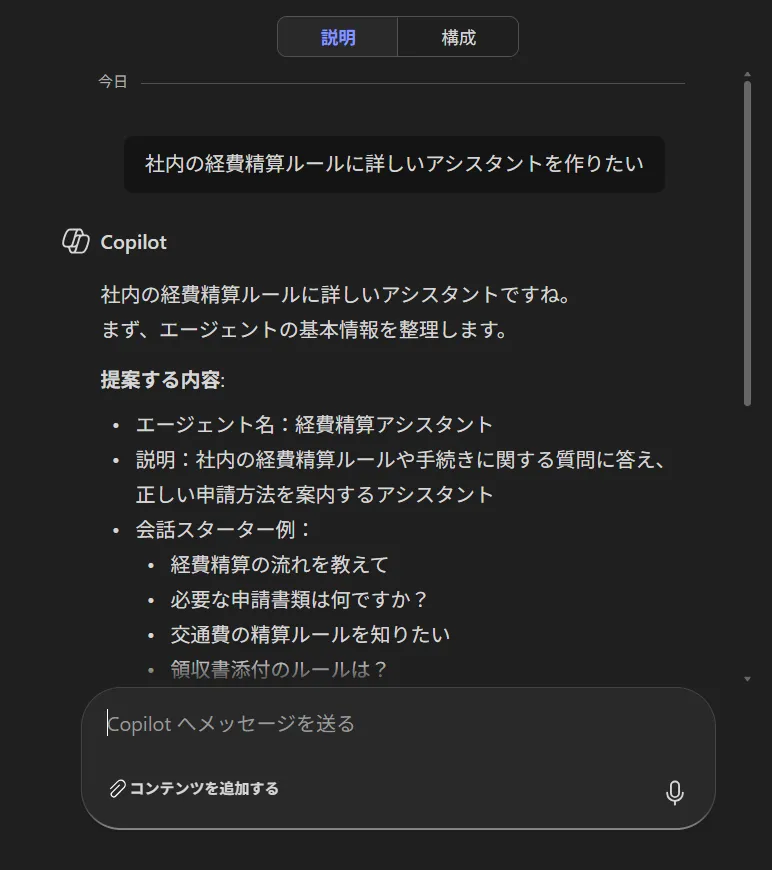
Describeタブに指示を入力し、エージェントの名前・説明・命令が自動生成された画面
続いて、Configureタブでエージェントの設定内容を確認・編集します。
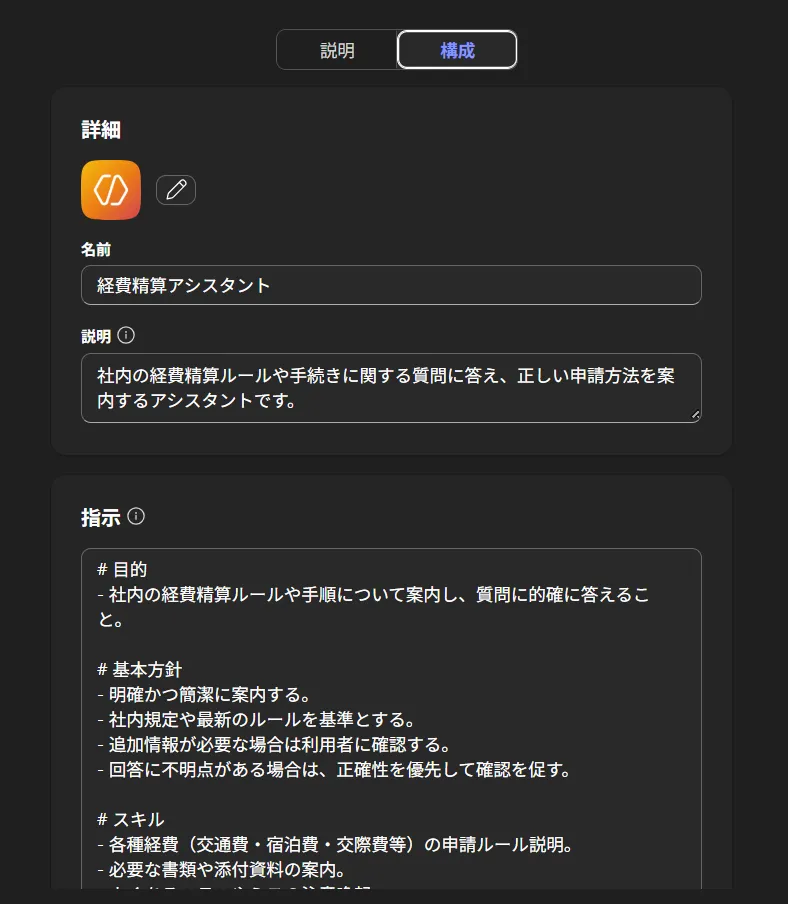
Configureタブで名前・説明・命令・ナレッジソースの設定項目を表示している画面
最後に、テストパネルでエージェントの動作を確認します。
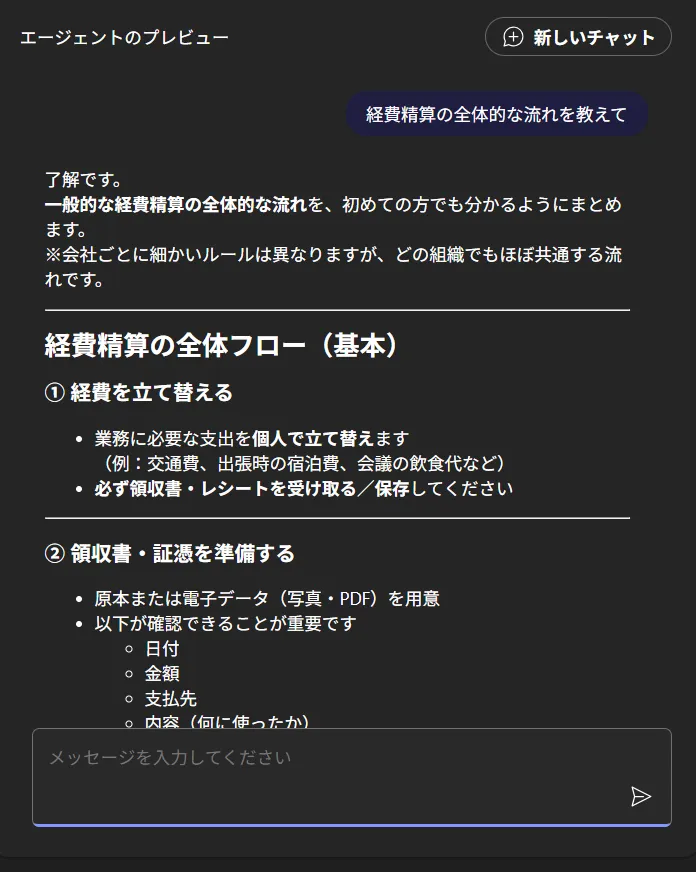
右側のテストパネルでエージェントと会話し、回答が表示されている画面
Agent Builderには2つのタブがあります。
-
説明(Describe)
自然言語で会話的にエージェントを定義するタブです。「社内の経費精算ルールに詳しいアシスタントを作りたい」と入力すると、AIが名前・説明・命令を自動提案します。
-
構成(Configure)
名前、説明、命令、ナレッジソース(SharePoint / OneDrive)を手動で編集するタブです。Describeで生成された内容を微調整したい場合に使います。
Agent Builderで作成したエージェントは、テストパネルでリアルタイムに動作確認し、そのままTeamsに展開できます。M365 Copilotライセンスに含まれるため追加費用はかかりません。
ただし、Agent Builderで作成できるのはDeclarative Agentsのみで、外部APIとの連携や複雑な条件分岐はできません。FAQ応答やナレッジ検索といったシンプルなユースケースに限定されます。
Copilot StudioでTeamsエージェントを構築する
Copilot Studioは、ノーコード/ローコードでより高度なエージェントを構築できるプラットフォームです。トピック(会話フロー)の設計、複数のナレッジソース接続、外部サービスとのアクション連携が可能です。
Copilot StudioでTeamsエージェントを構築する基本的な流れは以下のとおりです。
-
Copilot Studioにサインインする
-
「エージェント テンプレートで開始する」からテンプレート選択または「+空のエージェントを作成する」を選択する
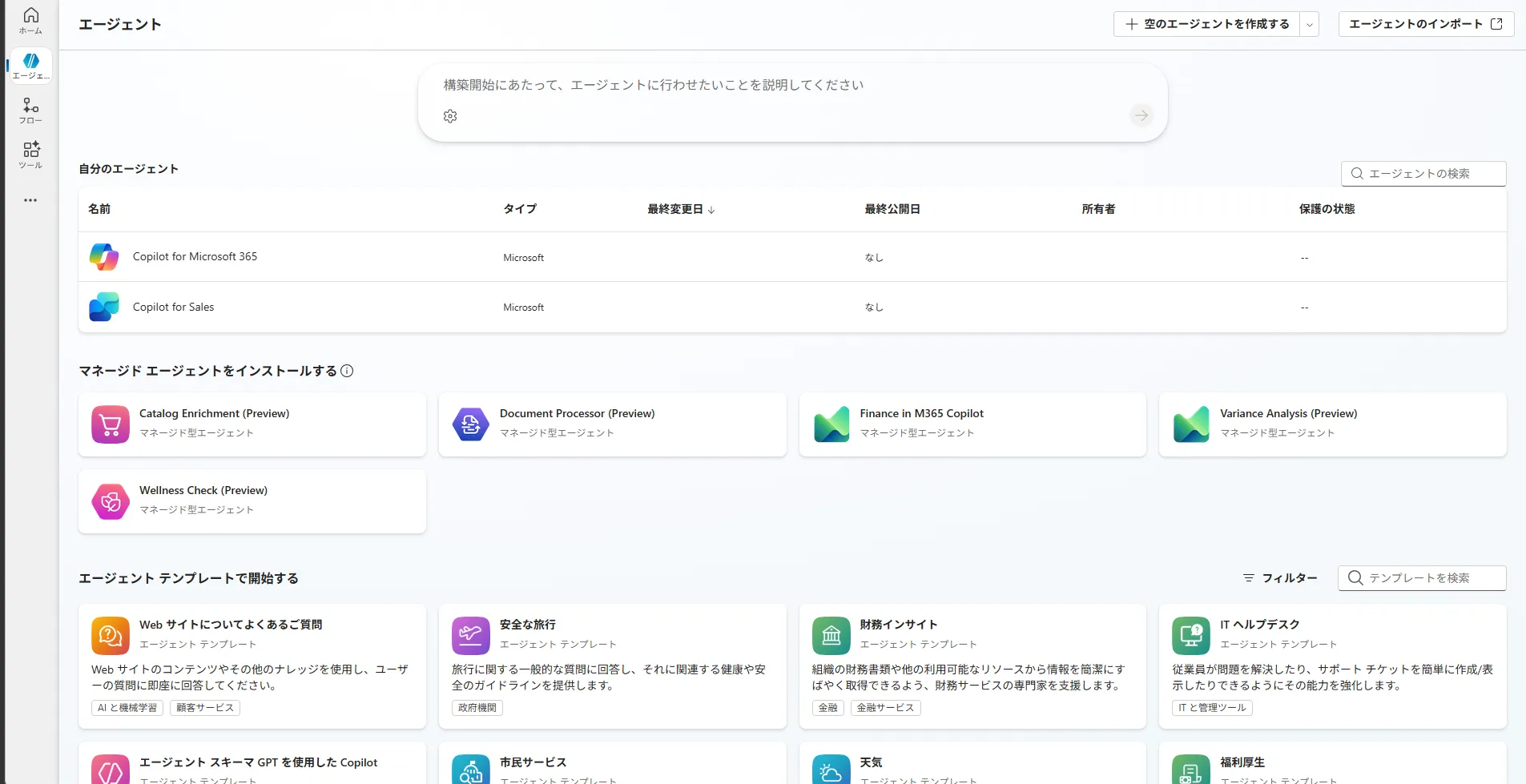
エージェント名・説明・命令を入力している画面
-
エージェント名、説明、命令を設定する
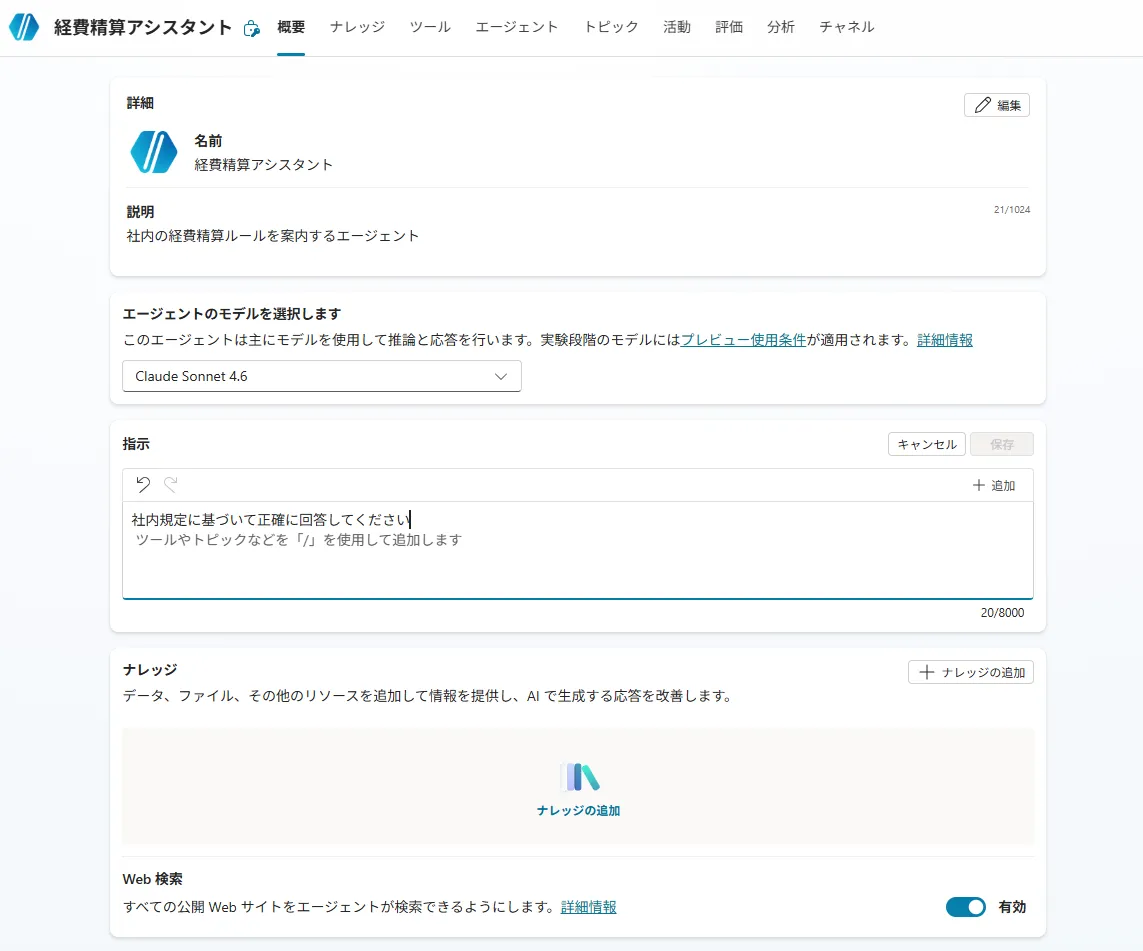
-
トピック(会話フロー)を設計する
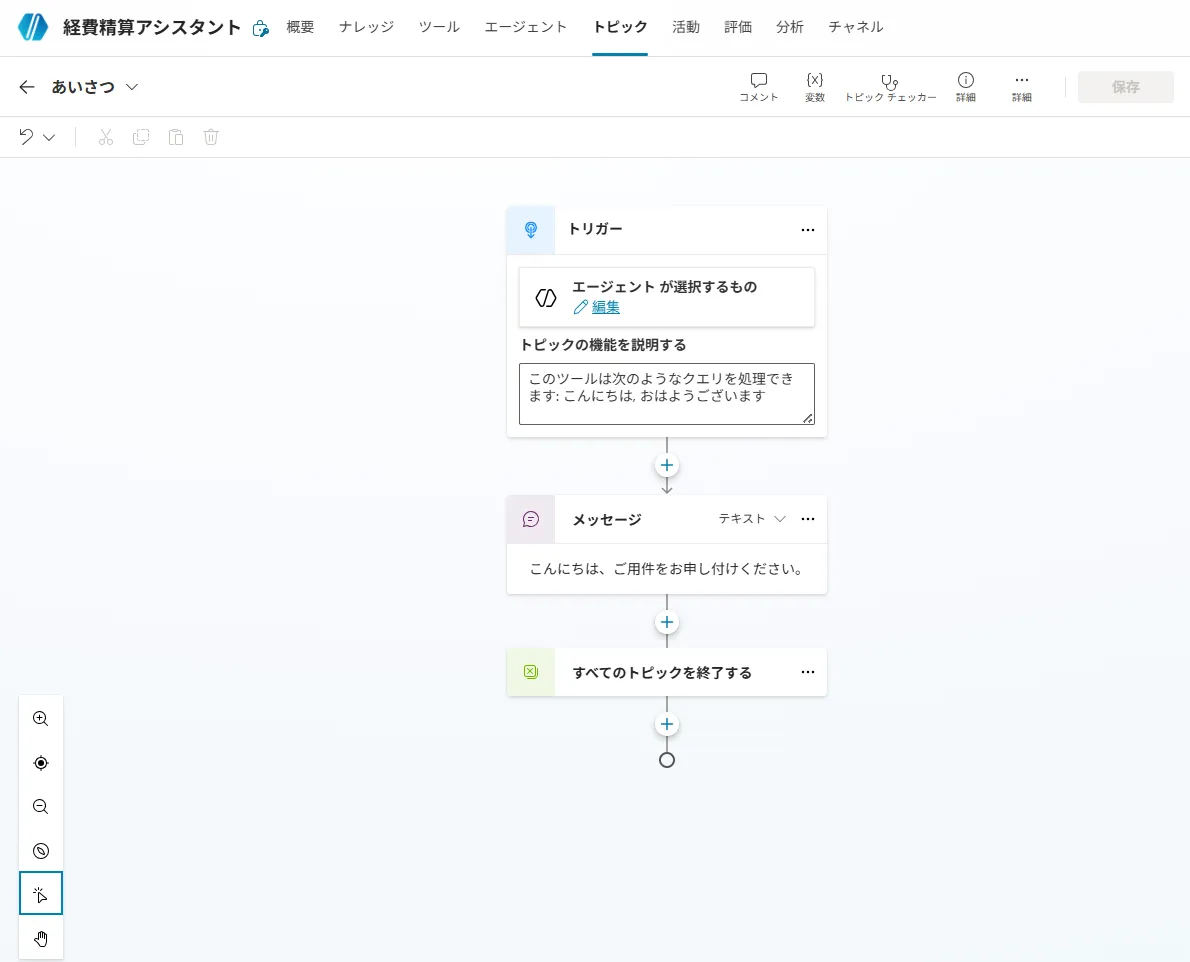
トピックのビジュアルエディターでノードとフローが表示されている画面
-
ナレッジソース(SharePoint、Webサイト等)を接続する
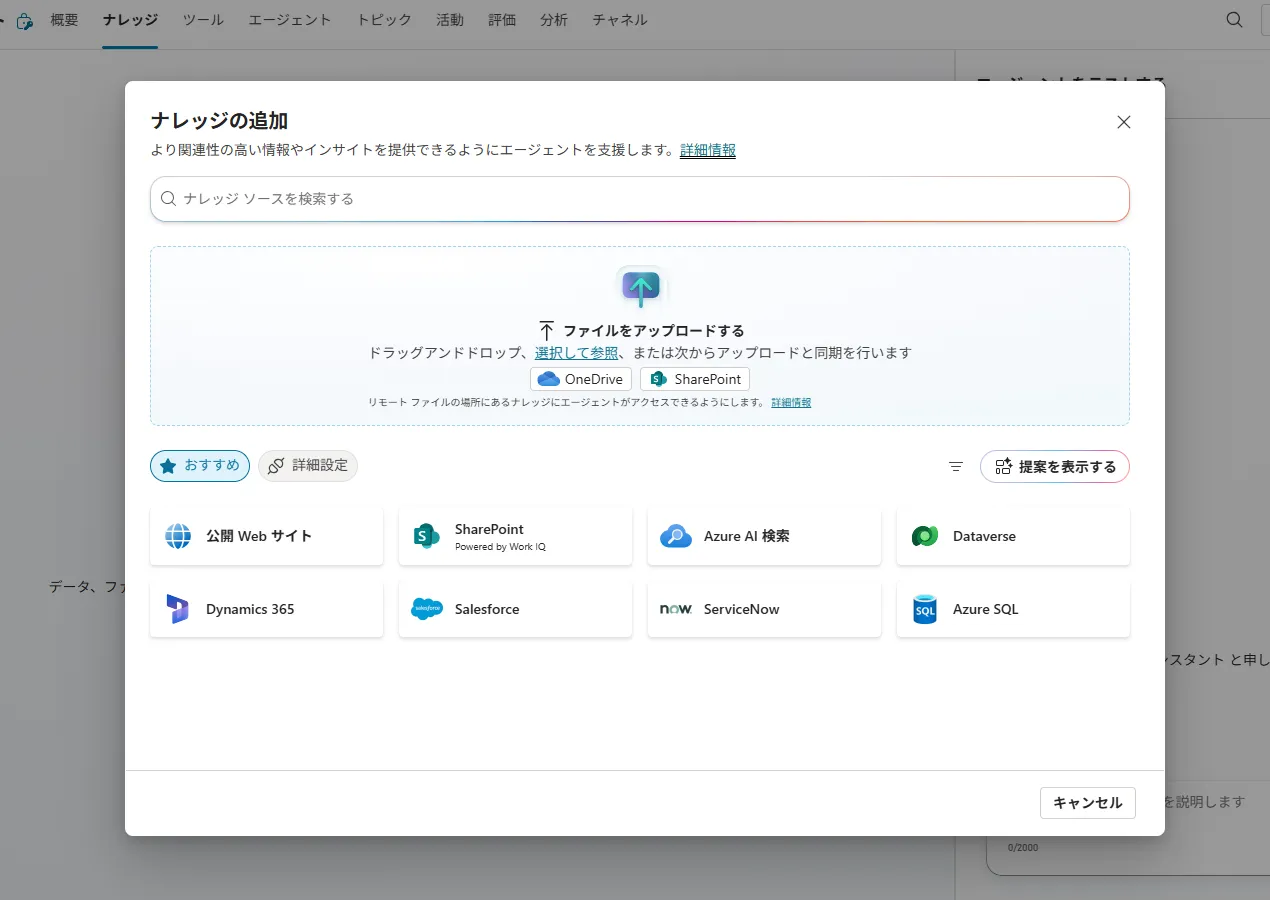
SharePointやWebサイトURLを指定してナレッジソースを追加する画面
-
テストパネルでテストする
-
「公開」を実行する
-
チャネル設定から「Teams + Microsoft 365」を選択する
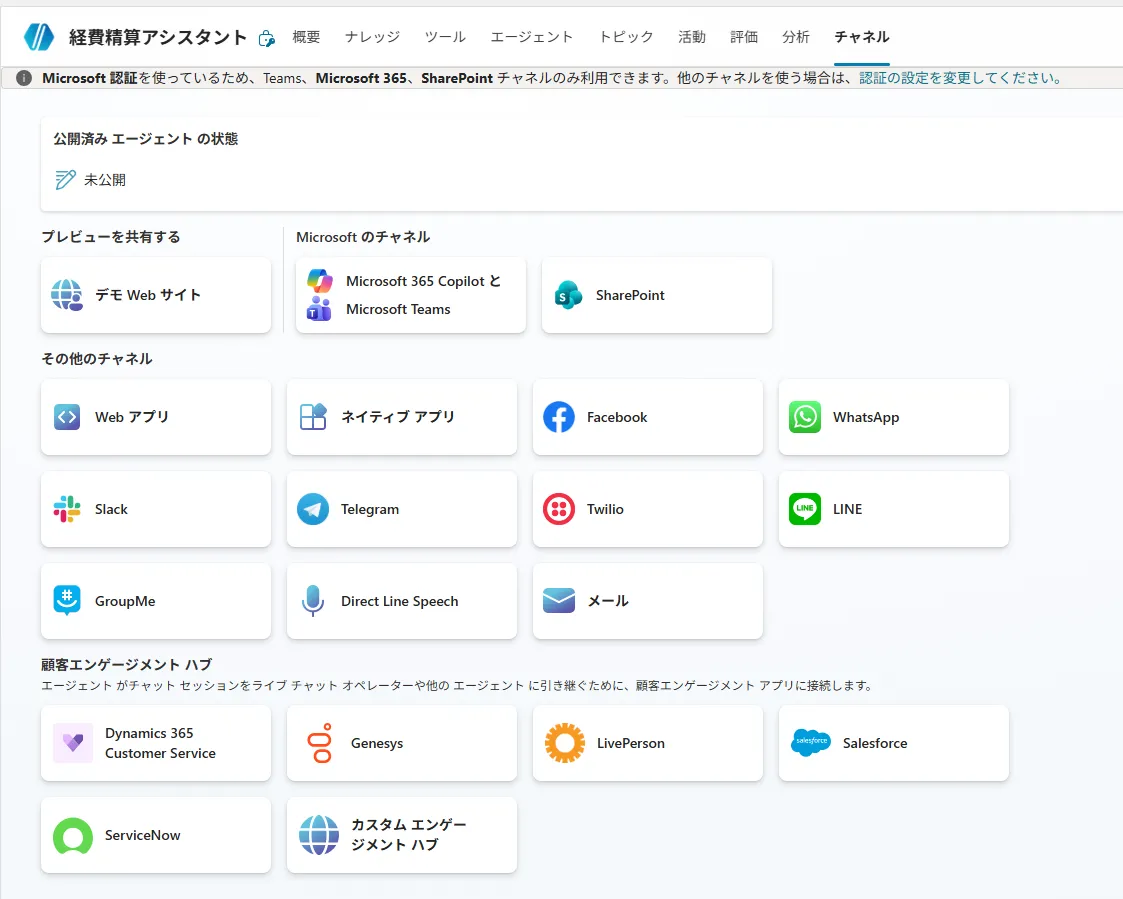
チャネルを選択する画面
-
個人利用としてインストール、またはリンク共有で配布する
Copilot Studioの強みは、Power Platformとの統合です。Power Automateのフローをアクションとして組み込めるため、エージェントが承認ワークフローの起動やデータベースの更新といった実行系のタスクも処理できます。
なお、エージェントを使わずにTeamsのテンプレートベースで承認フローや通知を自動化する方法については、TeamsのWorkflowsアプリによる自動化ガイドで解説しています。
なお、Power Virtual Agents(PVA)は2023年11月にCopilot Studioに統合されています。既存のPVAボットはCopilot Studio内でそのまま動作しますが、新規開発はCopilot Studioで行ってください。
Microsoft Teams上にエージェントを展開する方法
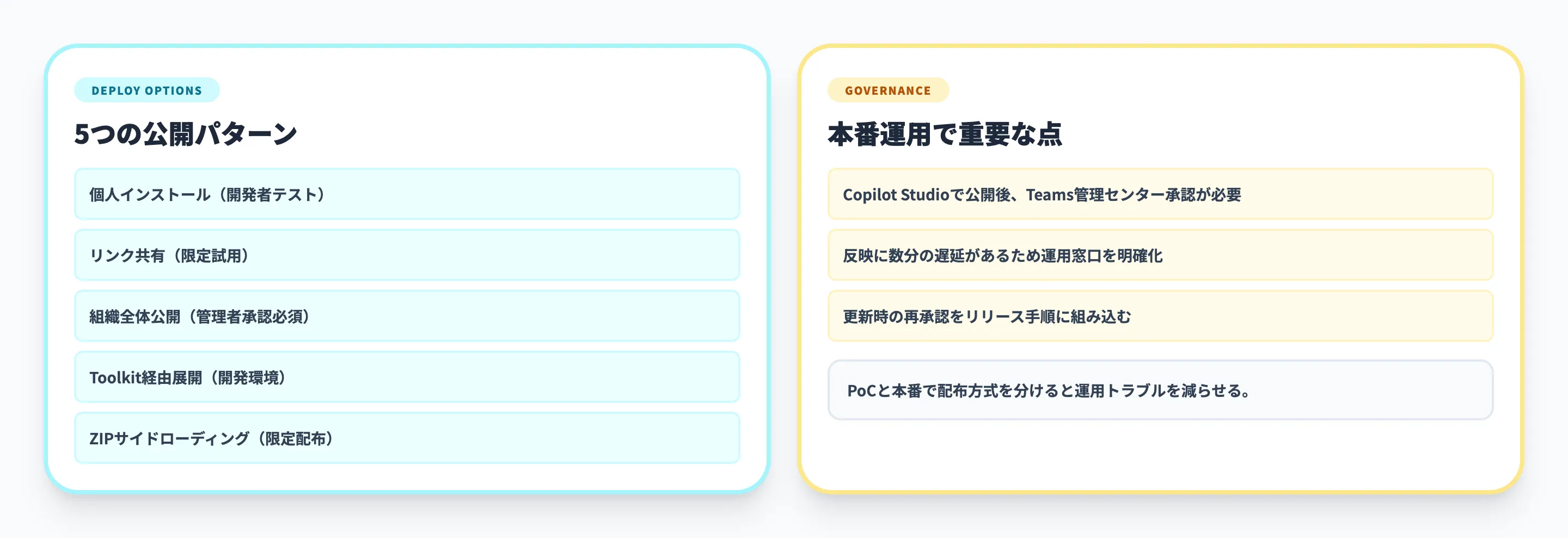
構築したエージェントをTeams上で利用可能にするには、展開(デプロイ)が必要です。展開方法は5つあり、対象範囲とIT管理者の関与度合いによって使い分けます。
以下の表で、5つの展開方法を整理しました。
| 展開方法 | 対象範囲 | 管理者承認 | 用途 |
|---|---|---|---|
| 個人インストール | 作成者本人 | 不要 | 開発中のテスト |
| リンク共有 | リンクを知っている人 | 不要 | チーム内の試用 |
| 組織全体(Teams管理センター) | 全社員 | 必要 | 本番運用 |
| Agents Toolkit経由 | 開発チーム | 不要(サイドローディング) | 開発環境での検証 |
| ZIPパッケージのサイドローディング | 指定ユーザー | 不要(管理者が許可した場合) | 限定配布 |
ここで注目すべきは、組織全体への展開にはTeams管理センターでの承認が必要という点です。Copilot Studioで「公開」を実行しただけでは、作成者本人以外は利用できません。IT管理者がTeams管理センター(admin.teams.microsoft.com)で「アプリの管理」からエージェントを承認し、「Built for your org」セクションに表示される必要があります。
公開からTeams管理センターへの反映には5〜10分かかります。エージェントを更新した場合も同様に管理者の再承認が必要になるため、頻繁な更新が予想される場合はリリースサイクルを事前に管理者と合意しておくことを推奨します。
Microsoft TeamsエージェントのSDKと開発ツール
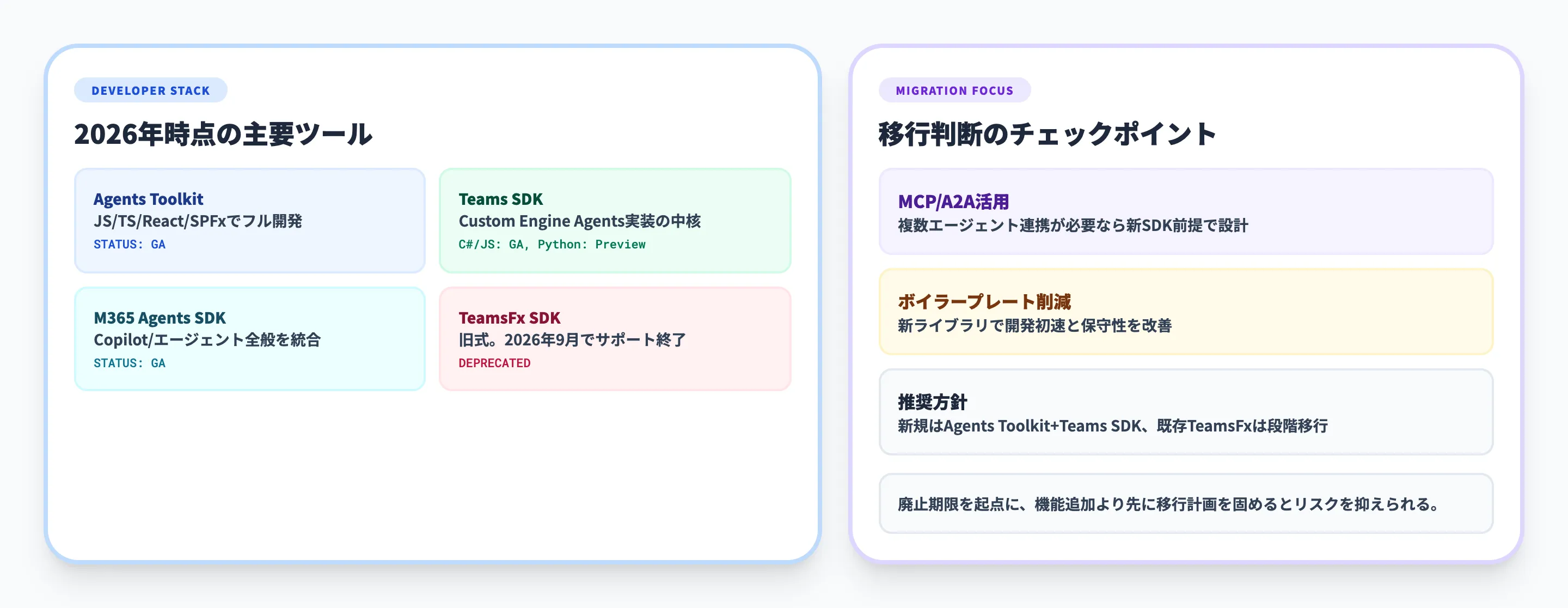
より高度なカスタマイズが必要な場合は、SDKとプロコード開発ツールを使ってTeamsエージェントを構築します。2026年時点でのツールの全体像と、開発者が知っておくべき移行情報を整理します。
以下の表で、主要な開発ツールとSDKを比較しました。
| ツール/SDK | 対応言語 | 主な用途 | ステータス |
|---|---|---|---|
| Microsoft 365 Agents Toolkit | JavaScript, TypeScript, React, SPFx | Teams/M365アプリのフル開発 | GA |
| Teams SDK(旧Teams AI Library) | C#(GA), JavaScript(GA), Python(Preview) | Custom Engine Agentsの構築 | GA |
| M365 Agents SDK | C#, JavaScript | Copilot/エージェント全般 | GA |
| TeamsFx SDK | JavaScript, TypeScript | Teamsアプリ開発(旧式) | 非推奨(2026年9月廃止) |
この表で特に重要なのは、TeamsFx SDKの廃止スケジュールです。2025年9月に非推奨化され、2026年9月にコミュニティサポートが終了します。現在TeamsFx SDKを使用している場合は、M365 Agents SDKまたはTeams SDKへの移行を計画してください。
Teams SDK(旧Teams AI Library)は2025年11月にv2がリリースされ、以下の機能が追加されました。
-
MCP(Model Context Protocol)対応
エージェント間でメモリやツールを共有するプロトコルです。あるエージェントが取得した情報を、別のエージェントがそのまま利用できるため、マルチエージェント環境での連携が容易になります。
-
A2A(Agent-to-Agent)対応
エージェント同士が直接通信し、タスクを委任・分担する機能です。例えば、顧客対応エージェントが技術的な質問を受けた際に、技術サポートエージェントに処理を委任するといった連携が実現します。
-
ボイラープレート70〜90%削減
Botbuilder、Microsoft Graph、Adaptive Cards、Teams Clientが単一パッケージに統合されたことで、従来必要だったボイラープレートコードが大幅に削減されました。
開発環境としては、Microsoft 365 Agents Toolkit(Visual Studio Code拡張機能)が推奨されます。プロジェクトテンプレート、自動アプリ登録、Dev Tunnelsによるデバッグ、複数環境管理など、Teams開発に必要な機能が統合されています。

Microsoft Teamsエージェントの導入事例
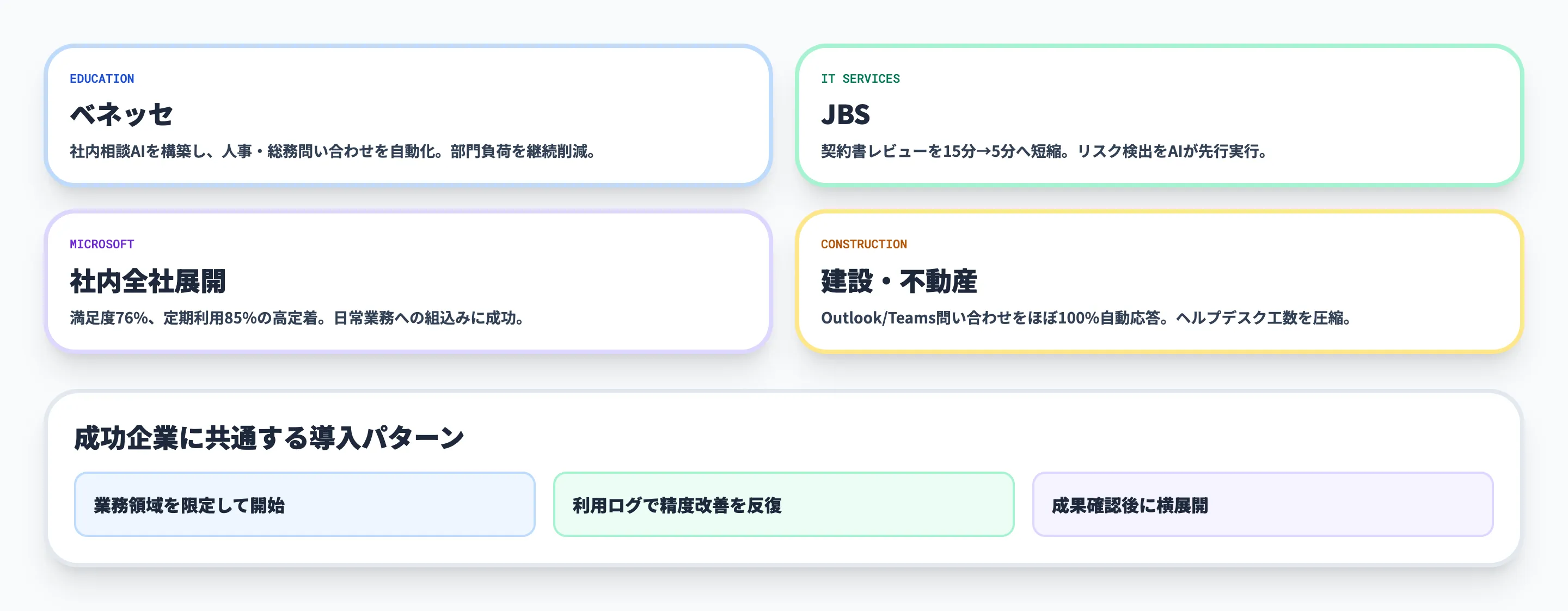
TeamsのAIエージェントを導入した企業の事例を紹介します。
-
ベネッセホールディングス(教育・通信)
Copilot Studioを活用して社内向けAIチャットボット「社内相談AI」を開発した事例です。社内の問い合わせ対応を自動化し、人事・総務部門の負担を軽減しています。教育業界特有の問い合わせパターンをトピックとして設計し、回答精度の継続的な改善を実施しています。
-
日本ビジネスシステムズ(IT)
Microsoft 365 Copilotを活用し、契約書レビューの平均所要時間を**15分から5分へ短縮(約66%削減)**した導入事例です。AIエージェントが契約書のリスク箇所を自動検出し、レビュー担当者の確認工数を大幅に削減しています。
-
Microsoft社内(テクノロジー)
Microsoftが自社でMicrosoft 365 Copilotを全社展開した導入事例です。従業員の76%がツールに満足し、85%が定期的に使用しているという高い定着率が報告されています。これはMicrosoftのどのソリューションよりも高い利用率です。
-
大手建設・不動産会社(社名非公開)
Teams上のチャットボットでOutlook/Teamsに関する社内問い合わせ対応を自動化した事例です。導入後、ほぼ100%の問い合わせをチャットボットが代行し、ヘルプデスク担当者の工数をほぼゼロにしました。
これらの事例に共通するのは、特定の業務領域に絞って導入し、段階的に拡大している点です。最初から全社的なAIエージェントを構築するのではなく、FAQ応答やドキュメント検索など効果が測定しやすいユースケースから始め、ユーザーの利用データをもとに改善と拡張を進めるアプローチが成功の鍵です。
Microsoft Teamsエージェントの注意点と制限
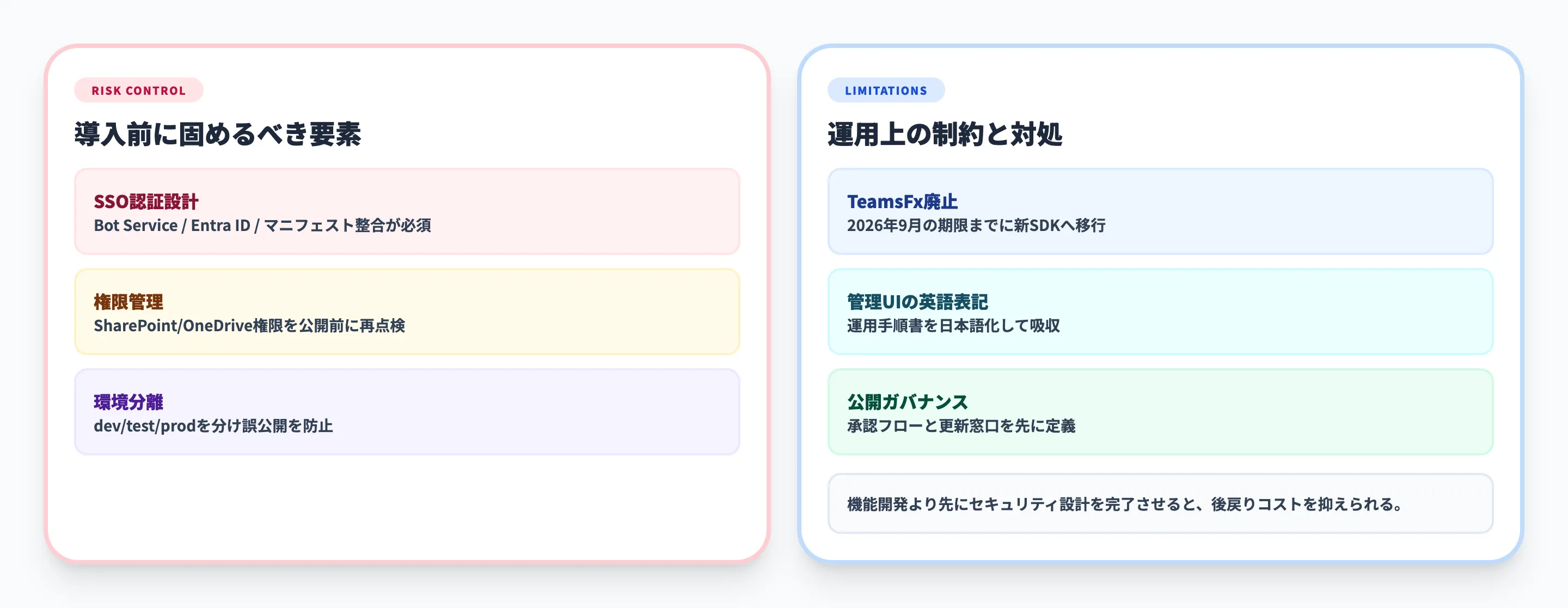
TeamsのAIエージェントを構築・運用する際には、セキュリティ、認証、開発ツールの移行に関する注意点を把握しておく必要があります。
-
SSO認証の設計
Teams上のエージェントがユーザーの代わりにデータにアクセスするには、SSO(シングルサインオン)認証の設計が不可欠です。Azure Bot Service、Entra IDアプリ登録、Teamsマニフェストの3つを正しく構成する必要があります。SSOを設定しないと、ユーザーがエージェントを使うたびに認証ダイアログが表示され、利用体験が大幅に悪化します。
-
データアクセス権限の管理
Declarative Agentsの場合、エージェントが参照できるデータの範囲はユーザーのアクセス権限に準じます。SharePointやOneDriveの権限設定が適切でないと、本来アクセスできない情報がエージェントの回答に含まれる可能性があります。エージェント公開前に、ナレッジソースの権限設定を必ず確認してください。
-
TeamsFx SDKの廃止期限(2026年9月)
現在TeamsFx SDKでTeamsアプリを開発している場合、2026年9月のサポート終了までにM365 Agents SDKまたはTeams SDKへ移行する必要があります。移行が間に合わない場合、セキュリティパッチが提供されなくなるリスクがあります。
-
Copilot Studio英語制約
Copilot Studioのエージェント設定画面は一部で英語表記が残っています。トピックの設計やテストは日本語で行えますが、一部の管理画面やドキュメントが英語になる場合があります。
-
テスト環境の分離
本番環境とテスト環境を分離することが重要です。Agents Toolkitでは複数環境(dev/test/prod)の管理機能が提供されており、開発中のエージェントが誤って全社に公開されるリスクを防げます。
特にSSO認証とデータアクセス権限は、セキュリティインシデントに直結する要素です。エージェントの構築よりも先に、これらのセキュリティ設計を完了させてから開発に着手することを強く推奨します。
Microsoft Teamsエージェントの料金体系
TeamsのAIエージェントの料金は、構築方法と利用量によって構成されます。2025年9月に課金体系がメッセージ課金からCopilot Credits消費モデルに変更されたため、最新の情報を把握しておくことが重要です。
まず、構築方法ごとの基本コストを整理します。
| 構築方法 | 基本コスト | 実行時コスト |
|---|---|---|
| Agent Builder | M365 Copilotライセンス($30/user/月)に含まれる | Copilot Credits消費 |
| Copilot Studio | Copilot Studioライセンスまたは従量課金 | Copilot Credits消費 |
| Agents Toolkit | 無料(開発ツール) | Azure ホスティング + LLM API利用料 |
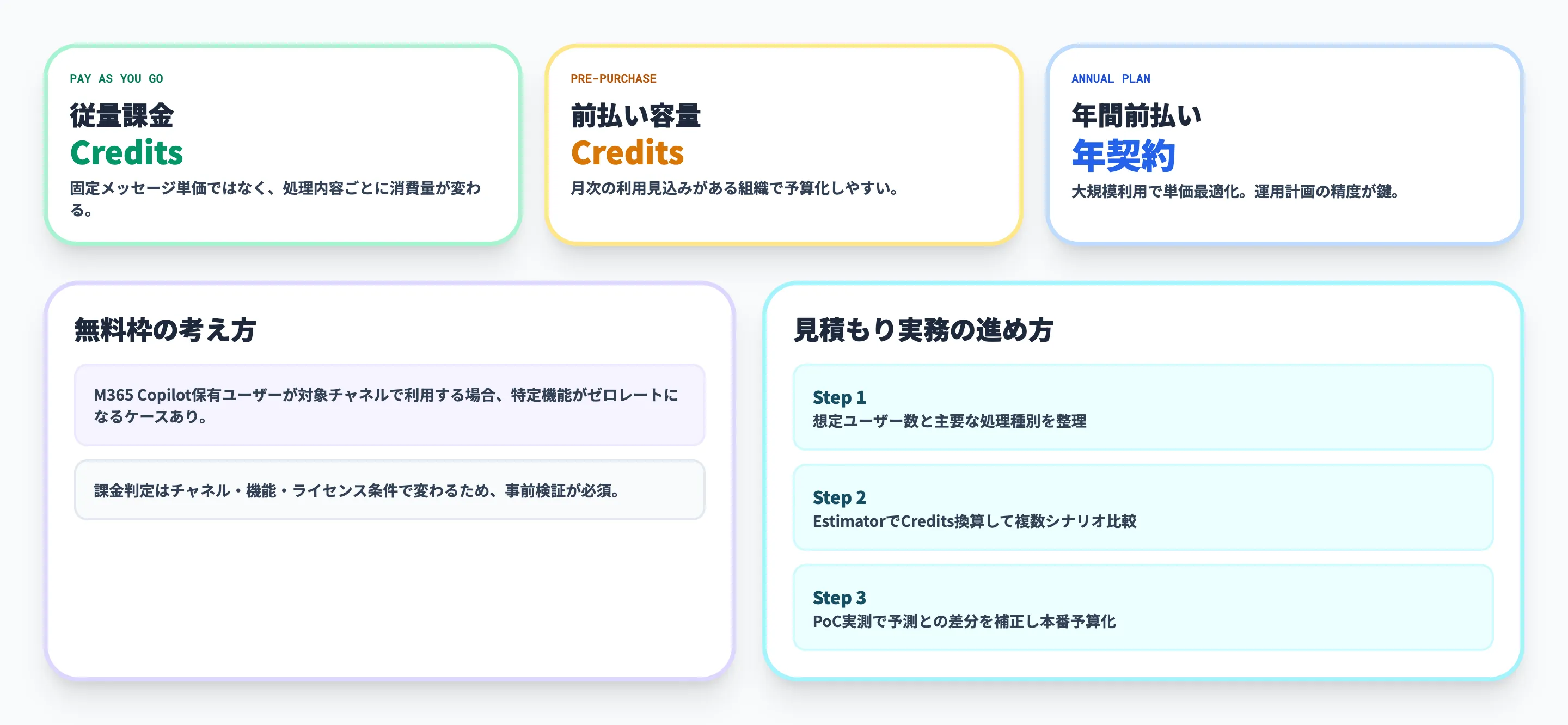
次に、Copilot Studioのエージェント実行にかかるCopilot Creditsの課金モデルを3つ整理します。
-
従量課金(Pay-as-you-go)
AzureサブスクリプションにCopilot Studioを関連付け、消費したCopilot Credits分が課金される方式です。固定の「1メッセージいくら」ではなく、classic answers、generative answers、autonomous actions、Microsoft Graph grounding など処理内容ごとに必要クレジットが異なります。
-
容量の事前購入
利用量の見込みがある場合は、Copilot Creditsを前払いで確保するプランを選べます。月次運用では未使用分を繰り越せない条件があるため、想定利用量に合わせた設計が必要です。
-
年間前払いプラン(Pre-Purchase Plan)
1年分を前払いするプランで、月ごとの変動使用量に対応します。大規模な導入を計画している場合に最もコスト効率が高くなります。
ここで重要なのは、M365 Copilotライセンス保有者にはゼロレート条件があるという点です。公式ドキュメントによると、Copilot Chat・Teams・SharePointなどの社内チャネルで、対象ユーザーがM365 Copilotライセンスを持つ場合にclassic answers、generative answers、Microsoft Graphテナントグラウンディングがゼロレート(課金対象外)になります。つまり、基本的なFAQ応答やSharePointベースのナレッジ検索でも、利用チャネルとライセンス条件を満たすことが前提です。
エージェントの利用量を事前に見積もるには、Microsoftが提供するCopilot Studio Agent Usage Estimatorが便利です。想定ユーザー数と月間メッセージ数を入力すると、必要なCopilot Creditsとコストを算出できます。

Teams上で動くAIエージェントを業務の主力にするなら
Teams上でAIエージェントを構築できる環境は整った。次は、そのAgentに経費精算・承認ワークフロー・請求書処理まで任せる段階です。
AI Agent Hubは、Declarative AgentsやCustom Engine Agentsの先にある業務自動化を実現するエンタープライズAI基盤です。構築したAgentをTeams上で実行し、バックオフィス業務を自動化します。
- TeamsのAIエージェントを業務自動化の入口に
Agent BuilderやCopilot Studio、Agents Toolkitで構築したAgentの先に、経費精算・承認ワークフロー・データ参照まで自動化する基盤を接続。Teams上の業務が完結します。
- 構築基盤が違っても管理は1つ
Agent BuilderでもCopilot StudioでもAgents Toolkitでも、どこで構築したAgentも1つの管理ダッシュボードに集約。実行ログ・権限・セキュリティチェックを一元管理します。
- 使い慣れたMicrosoft環境をそのまま活用
Teamsなど既存のMicrosoftツールの延長でAIエージェントが動作。新しいツールの学習コストはゼロです。
- データは100%自社テナント内に保持
AIの学習対象から完全除外。Azure Managed Applicationsとして自社テナント内で動作が完了する設計です。
AI総合研究所の専任チームが、設計から運用まで伴走支援します。まずは無料の資料で、自社の業務にどう活用できるかご確認ください。
TeamsのAIエージェントを業務の主力に

Agent構築の先にある業務自動化基盤
Agent Builder・Copilot Studio・Agents Toolkitで構築したAgentを、経費精算・承認・請求書処理まで拡張。Teams上で業務が完結します。
まとめ
本記事では、TeamsのAIエージェントの種類から構築方法、展開手順、料金体系まで体系的に解説しました。
TeamsのAIエージェント活用がもたらす価値は、3つに集約されます。第一に、定型業務の自動化です。FAQ応答、社内問い合わせ、承認ワークフローなど、人手で対応していた業務をエージェントが24時間365日代行します。第二に、構築の民主化です。Agent BuilderやCopilot Studioにより、プログラミングスキルがないビジネスユーザーでもエージェントを構築できるようになりました。第三に、段階的な拡張性です。Agent Builderで始めてCopilot Studioに移行、さらにAgents Toolkitでフルカスタム開発へと、要件の成長に合わせてツールを移行できます。
導入のアプローチとしては、まずプリビルトエージェント(ファシリテーター、SharePointナレッジ)で効果を体験し、次にAgent Builderで自社固有のFAQエージェントを構築、その後Copilot Studioで複雑な業務フローに対応するエージェントを開発するという段階的な展開を推奨します。Copilotエージェントの作り方も参考にしながら、自社に最適なエージェント戦略を策定してください。