この記事のポイント
 Teams内で完結する承認・通知の自動化はWorkflowsアプリが第一候補で、Power Automateより導入が簡単
- 外部サービス連携やデスクトップ操作が必要な場合はPower Automate Premiumに移行すべき
- 承認フローと投稿通知の2テンプレートが最も利用頻度が高く、初期導入はこの2つから始めるのが効率的
- AI workflowsは2026年プレビュー段階のため、本番運用にはまだ早く検証目的にとどめるべき
- M365 Business Basic以上なら追加費用なしでWorkflowsアプリを利用でき、まず無料範囲で効果を確認するのが賢明


Microsoft MVP・AIパートナー。LinkX Japan株式会社 代表取締役。東京工業大学大学院にて自然言語処理・金融工学を研究。NHK放送技術研究所でAI・ブロックチェーンの研究開発に従事し、国際学会・ジャーナルでの発表多数。経営情報学会 優秀賞受賞。シンガポールでWeb3企業を創業後、現在は企業向けAI導入・DX推進を支援。
Microsoft Teamsでは、Power Automateを基盤とした「Workflows」アプリを使って、承認・通知・メッセージ起点の自動化を設定できます。
2026年にはWorkflowsアプリの刷新やAI workflowsのプレビュー公開、絵文字リアクショントリガーなどの新機能が加わり、ノーコードでの業務自動化がさらに手軽になりました。
この記事では、Workflowsアプリの基本的な使い方からPower Automateとの使い分け、料金体系まで、導入を検討している方に向けて体系的に解説します。
目次
Microsoft Teamsで使えるWorkflowsアプリとは
TeamsのWorkflowsアプリでワークフローを作る方法
TeamsのWorkflowsアプリとPower Automate Portalの使い分け
Power Automate Portalが向いているケース
Power AutomateのCopilotによるフロー自動生成
Power Automate / Power Platformを活用した関連事例
Microsoft Teamsで使えるWorkflowsアプリとは
Microsoft Teamsには、Power Automateを基盤とした「Workflows」アプリがあり、Teams内から承認・通知・メッセージ起点の自動化を設定できます。必要に応じて、SharePointやOutlookなど他サービスとも連携可能です。プログラミング不要で、テンプレート選択とパラメータ設定だけで定型業務を自動化できるのが特徴です。
見た目や操作場所はTeamsですが、処理エンジン自体はPower Automateであり、完全にTeamsだけに閉じた独立サービスではありません。起点と日常運用がTeams内で完結しやすい一方、連携先はTeams外のサービスにも広がる構造です。
このWorkflowsアプリは、もともとPower Automateアプリとして提供されていましたが、現在はWorkflowsアプリとして再編されています。2026年3月時点ではパブリックプレビュー段階にあり、UIの刷新やテンプレートの拡充が継続的に進められています。
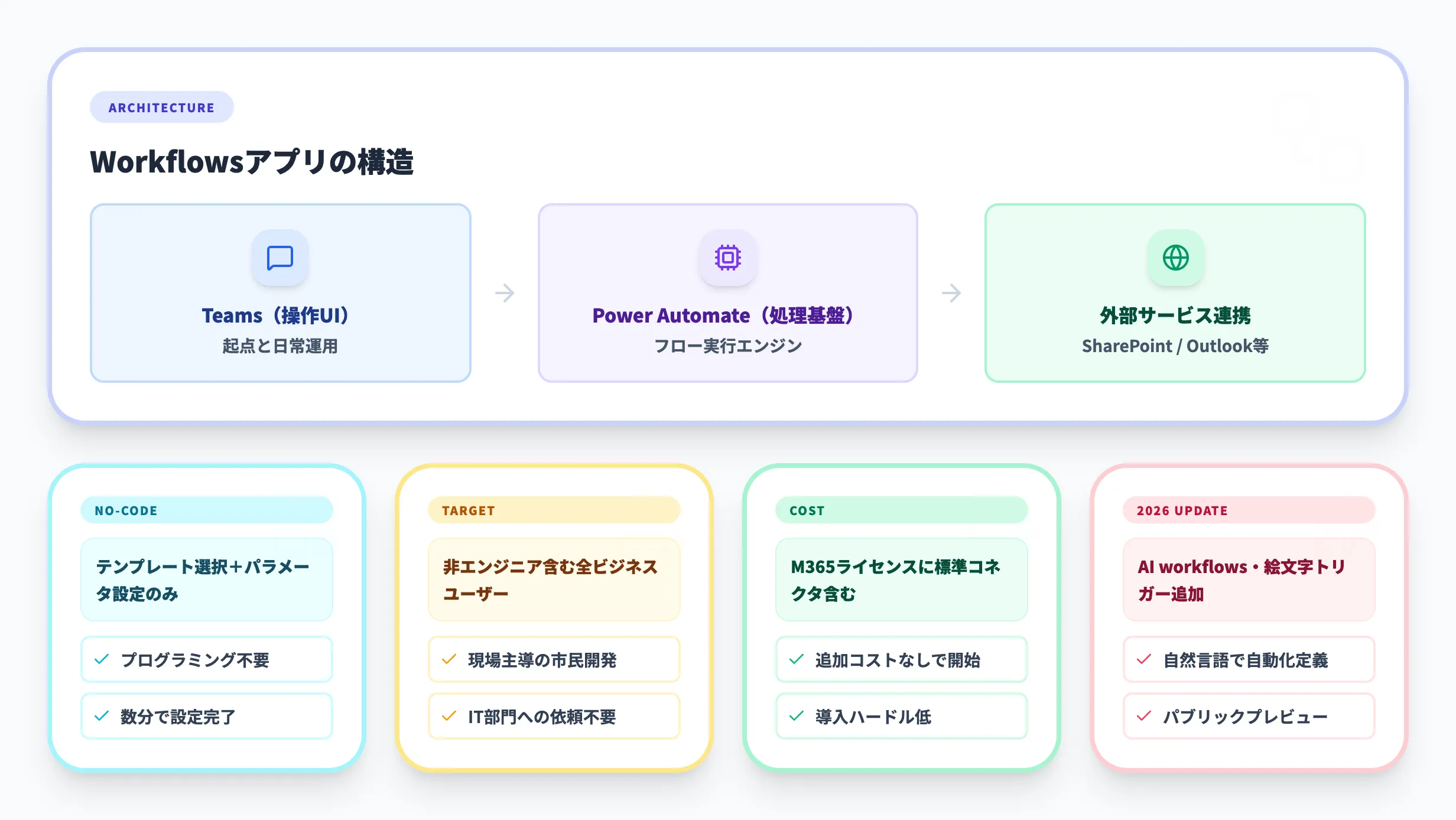
以下の表で、Workflowsアプリの基本的な特徴を整理しました。
| 項目 | 内容 |
|---|---|
| 提供形態 | Teams内で利用できるWorkflowsアプリ(処理基盤はPower Automate) |
| 基盤技術 | Power Automate |
| 対象ユーザー | 非エンジニアを含むすべてのビジネスユーザー |
| 作成方法 | テンプレート選択+パラメータ設定(ノーコード) |
| 追加ライセンス | 標準コネクタの範囲はM365ライセンスに含まれる |
| 2026年の主な進化 | Workflowsアプリの刷新(パブリックプレビュー)、AI workflows(Public Preview)、絵文字トリガー |
ここで重要なのは、Workflowsアプリが単なるTeamsのオプション機能ではなく、Microsoft 365の生成AIによる業務自動化戦略の中核を担うツールに位置づけられている点です。M365ライセンスを保有していれば追加料金なしで基本的な自動化が始められるため、導入のハードルが低いことも大きな特徴です。
TeamsのWorkflowsアプリでできること
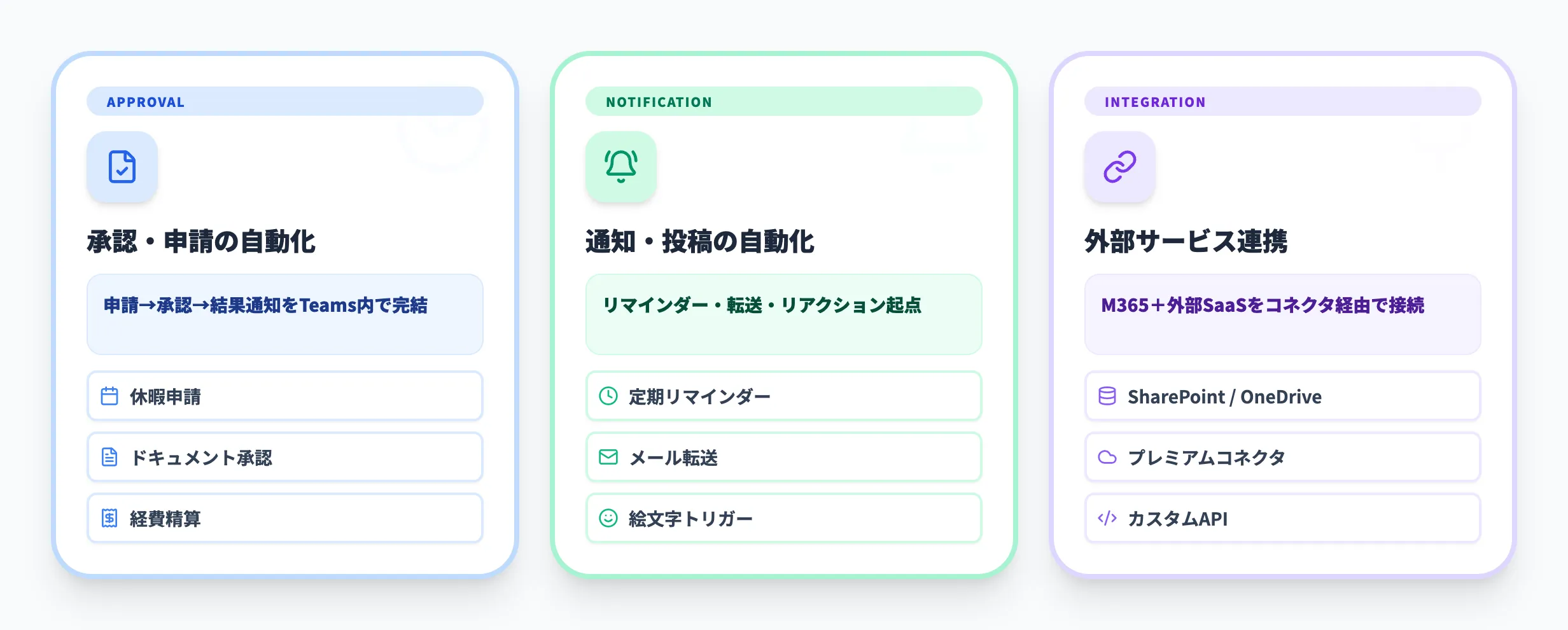
Workflowsアプリで実現できる自動化は、大きく「承認・申請」「通知・投稿」「外部サービス連携」の3つに分類できます。ここでは、それぞれのユースケースを具体例とともに紹介します。
Teamsワークフローによる承認・申請の自動化
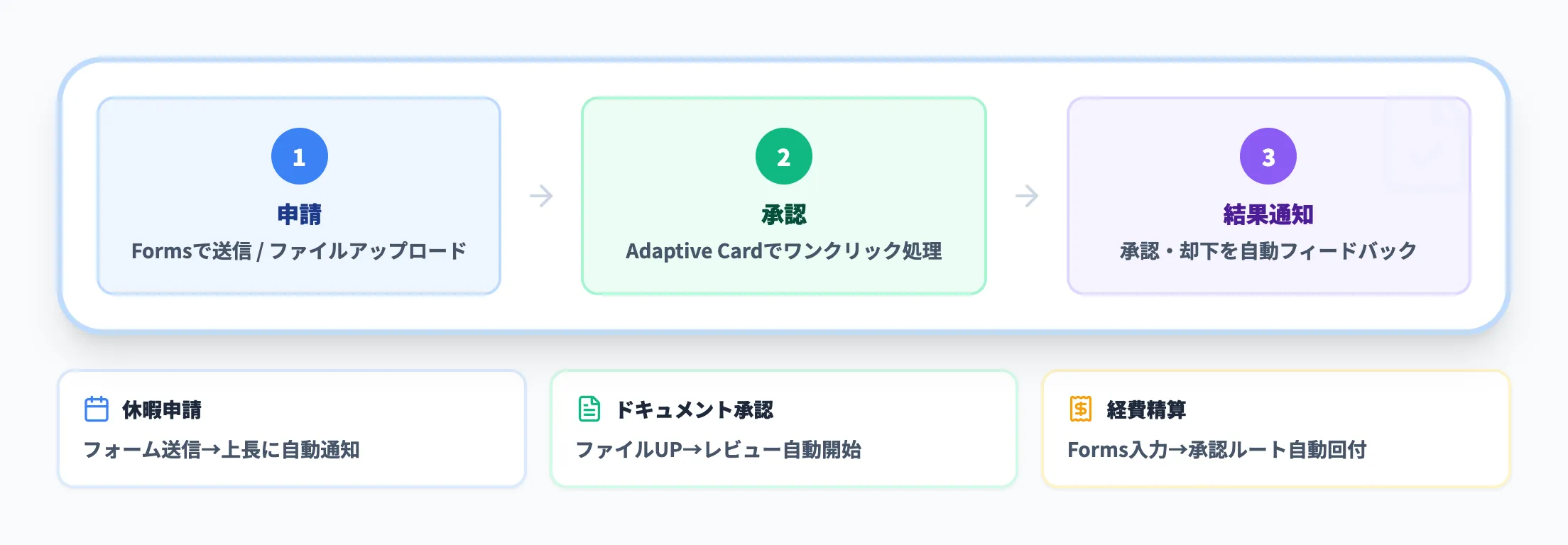
Teamsには「承認」アプリが標準搭載されており、ワークフローと組み合わせることで申請から承認、結果通知までをTeams内で完結できます。
以下は、承認・申請の自動化で代表的なシナリオです。
-
休暇申請
申請者がTeamsからフォームを送信すると、上長に承認要求が自動通知される。承認・却下の結果も自動的にフィードバックされる
-
ドキュメント承認
OneDriveやSharePointにファイルがアップロードされると、承認プロセスが自動的に開始される。契約書やプレスリリースなど、公開前のレビューに活用できる
-
経費精算
Formsで入力された経費データがSharePointに保存され、Power Automateが承認ルートを自動回付する。承認完了後にTeamsで通知される
承認要求はAdaptive Cards(アダプティブカード)形式で表示されるため、承認者はカード上のボタンをクリックするだけで処理を完了できます。メールや別システムへの切り替えが不要になる点が、従来のワークフローツールとの大きな違いです。
Teamsワークフローによる通知・投稿の自動化
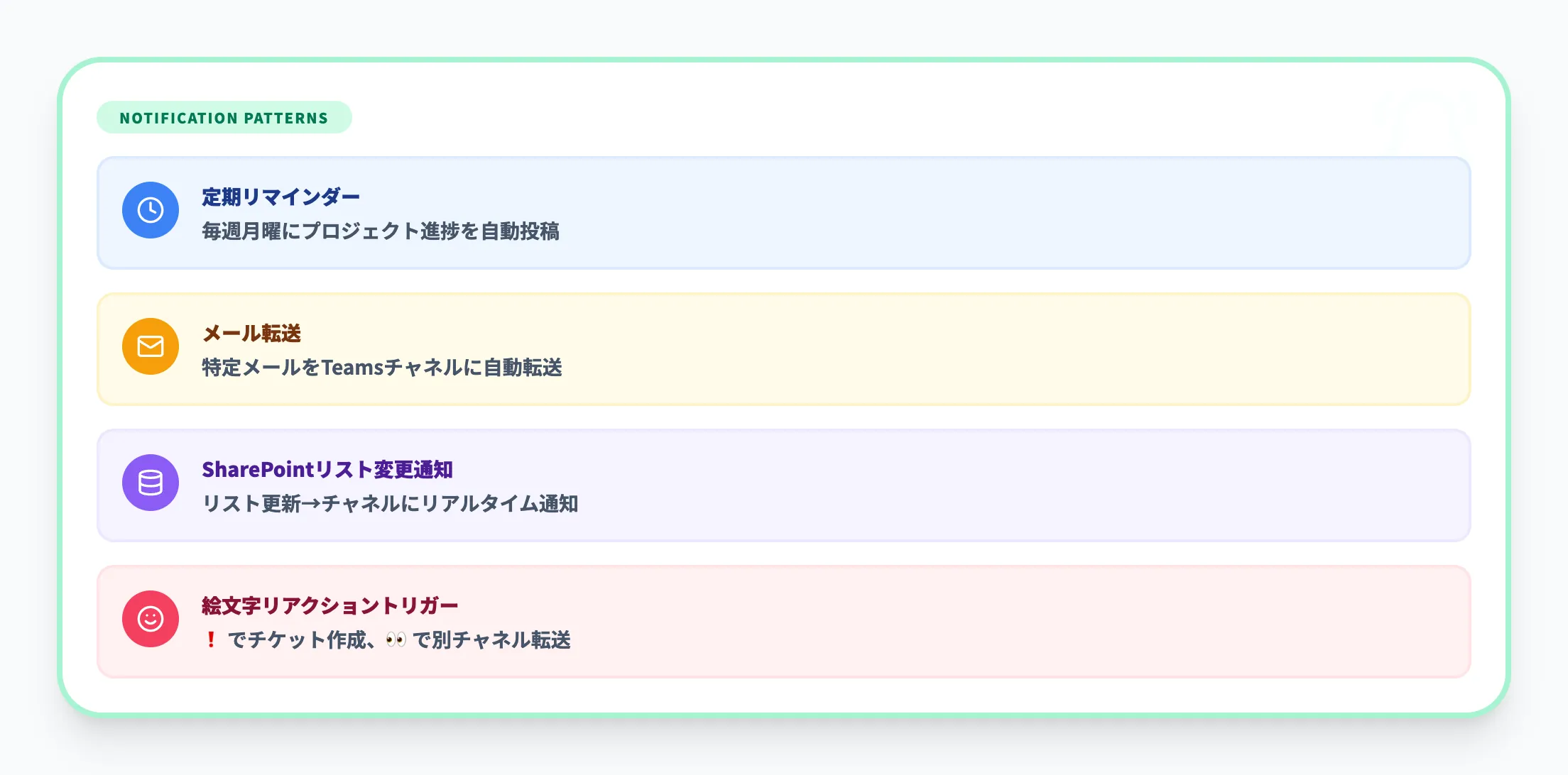
日常業務で繰り返し発生する通知や投稿を自動化することで、情報の伝達漏れを防ぎ、チームの生産性を向上させることができます。主な通知・投稿の自動化パターンを紹介します。
-
定期リマインダー
毎週月曜の朝にプロジェクト進捗の報告をチャネルに自動投稿する。スケジュールトリガーを設定するだけで実現可能
-
メール転送
特定の送信者や件名のメールを受信した際に、指定したTeamsチャネルに内容を自動転送する。外部顧客からの問い合わせ対応に便利
-
SharePointリスト変更通知
SharePointリストが更新されると、関連チームのチャネルに自動で通知が投稿される。プロジェクト管理やタスクの変更をリアルタイムで共有できる
-
絵文字リアクショントリガー
メッセージに特定の絵文字で反応すると、ワークフローが自動的に起動する。たとえば「❗」のリアクションでチケットを自動作成したり、「👀」のリアクションで別チャネルに転送したりする使い方が可能。比較的新しいテンプレート群の1つであり、注目の自動化パターンである
このように通知・投稿の自動化は、テンプレートを活用すれば数分で設定できるため、ワークフロー導入の第一歩として最適です。
Teamsワークフローと外部サービスの連携
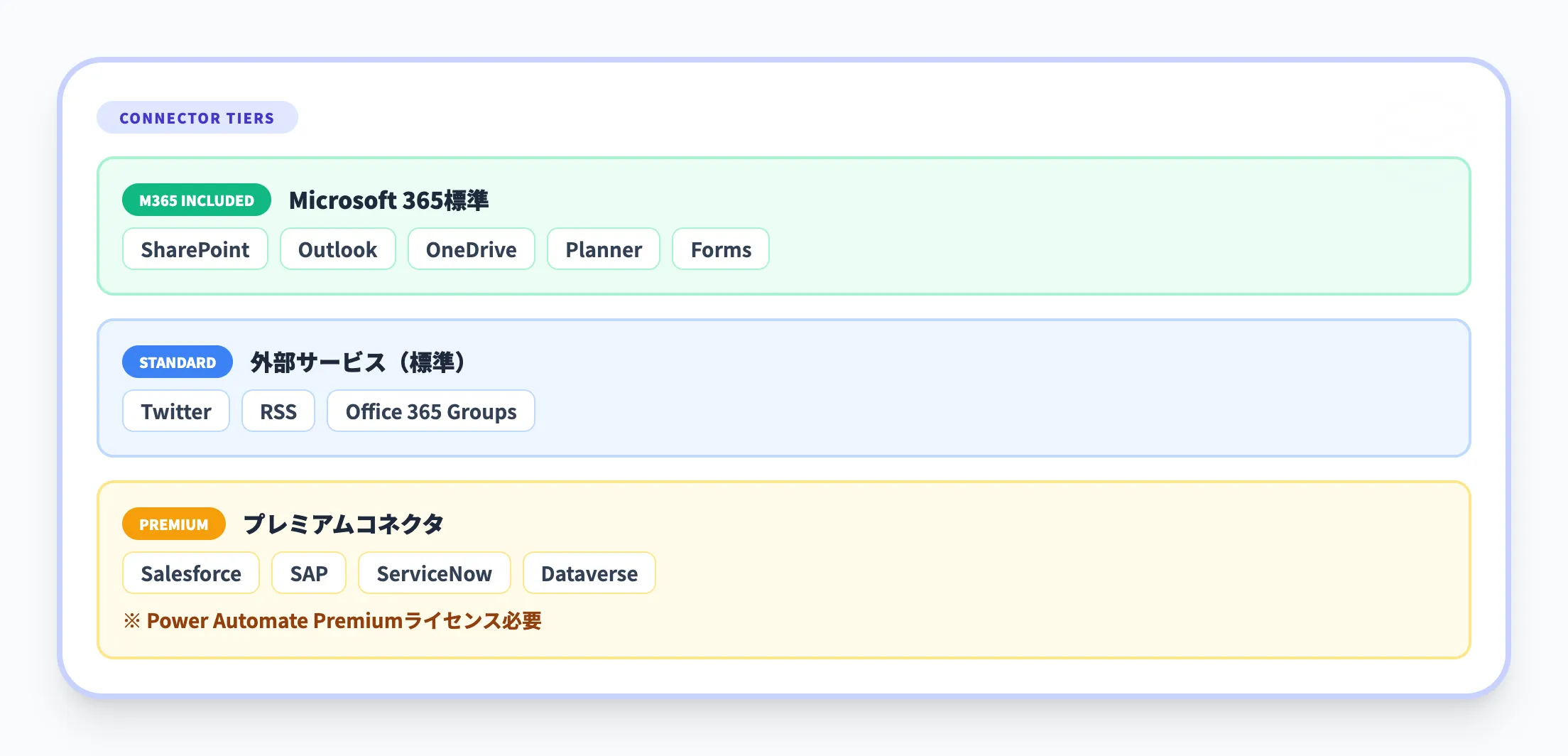
TeamsワークフローはPower Automateの基盤を通じて、Microsoft 365内のサービスだけでなく外部サービスとも連携できます。
以下の表で、連携可能なサービスの範囲を整理しました。
| 区分 | 主なサービス | ライセンス |
|---|---|---|
| Microsoft 365標準 | SharePoint、Outlook、OneDrive、Planner、Forms、Excel Online | M365ライセンスに含まれる |
| 外部サービス(標準コネクタ) | Twitter、RSS、Office 365 Groups | M365ライセンスに含まれる |
| 外部サービス(プレミアムコネクタ) | Salesforce、SAP、ServiceNow、Dataverse、SQL Server | Power Automate Premium必要 |
| カスタムAPI | 自社開発APIやサードパーティAPI | Power Automate Premium必要 |
Power Automateのコネクタ基盤を通じて、Salesforce、ServiceNow、Jiraなどの外部SaaSとも連携が可能です。ただし、プレミアムコネクタを利用する場合はPower Automate Premiumライセンスが別途必要になる点に注意が必要です。Teamsのワークフローテンプレートとして提供されている範囲は随時更新されるため、利用前にテンプレートカタログで対応状況を確認することを推奨します。
【関連記事】
Power Automate活用事例!業務別の自動化レシピを解説
TeamsのWorkflowsアプリでワークフローを作る方法
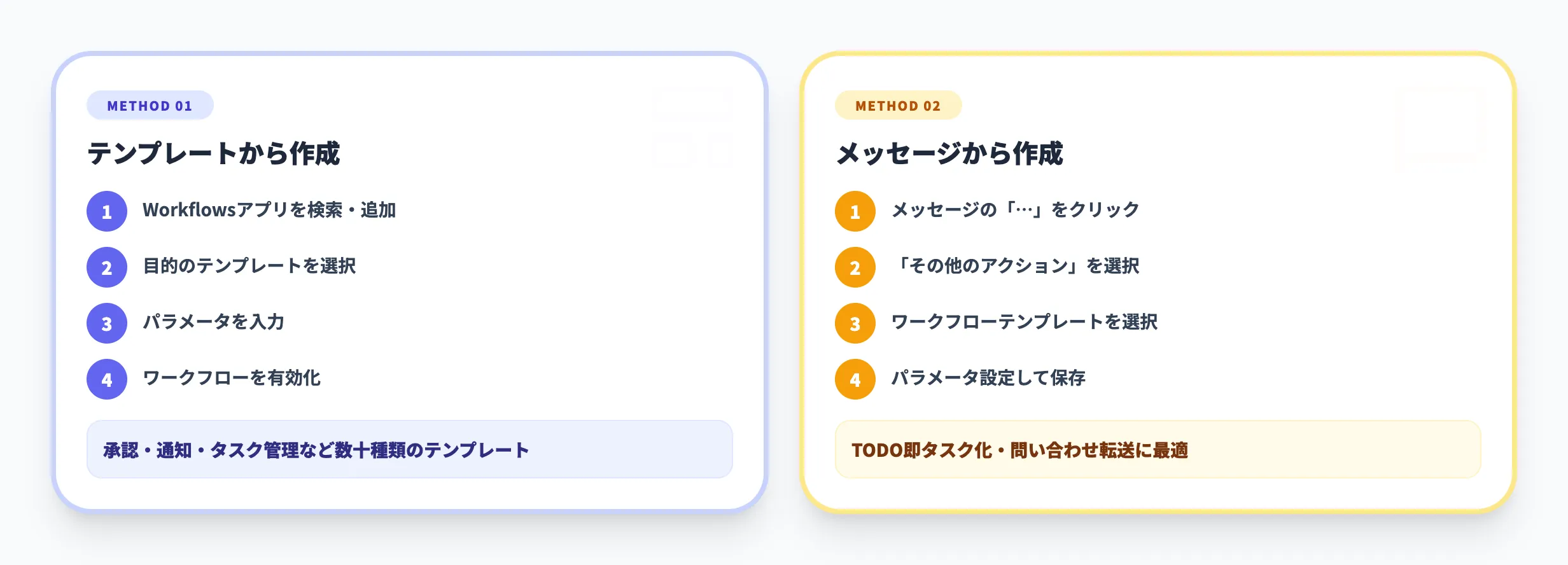
Workflowsアプリでは、主に「アプリメニューからテンプレートを選択する方法」と「メッセージメニューから作成する方法」の2つの手順でワークフローを作成できます。どちらもプログラミング不要で、初めてのユーザーでも数分で設定を完了できます。
テンプレートからTeamsワークフローを作成する手順
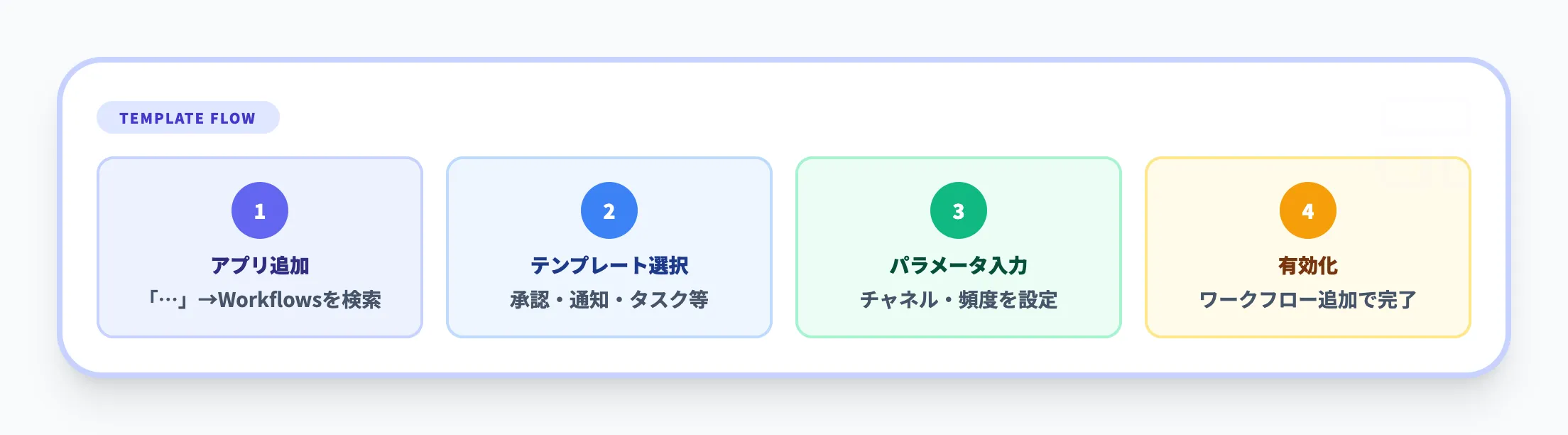
最も基本的な作成方法は、ワークフローアプリのテンプレートギャラリーから目的に合ったテンプレートを選択する方法です。
以下のステップで進めます。
-
Teamsの左メニューで「...」(その他のアプリ)をクリックし、「ワークフロー」を検索してアプリを追加する
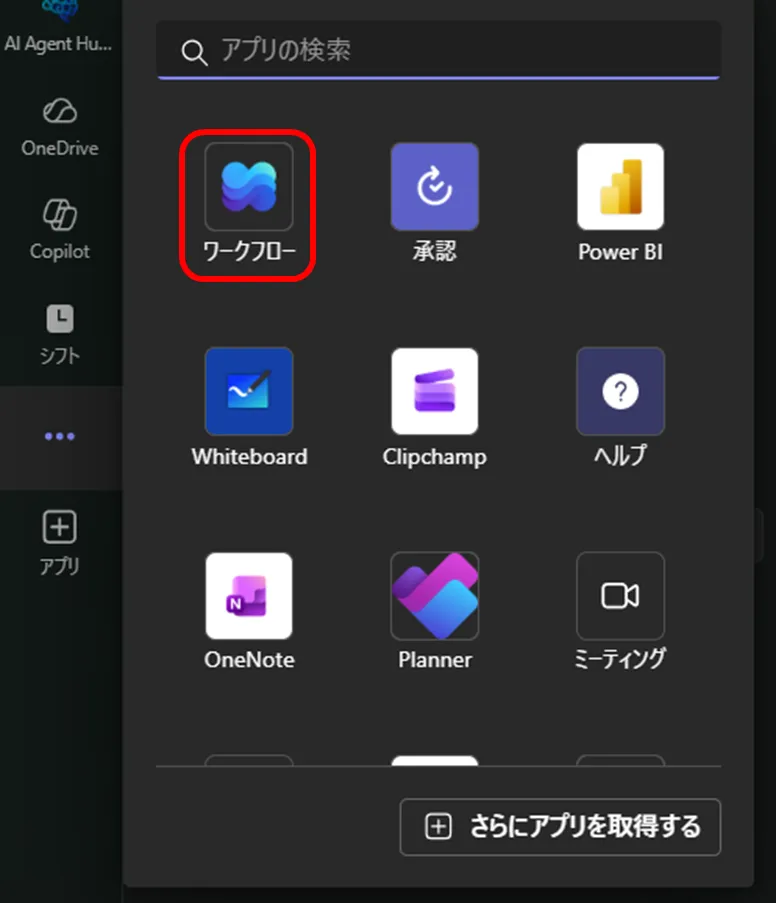
Teamsの左メニューの「...」をクリックし、ワークフローを選択する。 -
ワークフローアプリのホーム画面で、目的のテンプレートを選択する(例:「チャネルに定期的にメッセージを投稿する」「ドキュメントのアップロード時に承認を開始する」など)
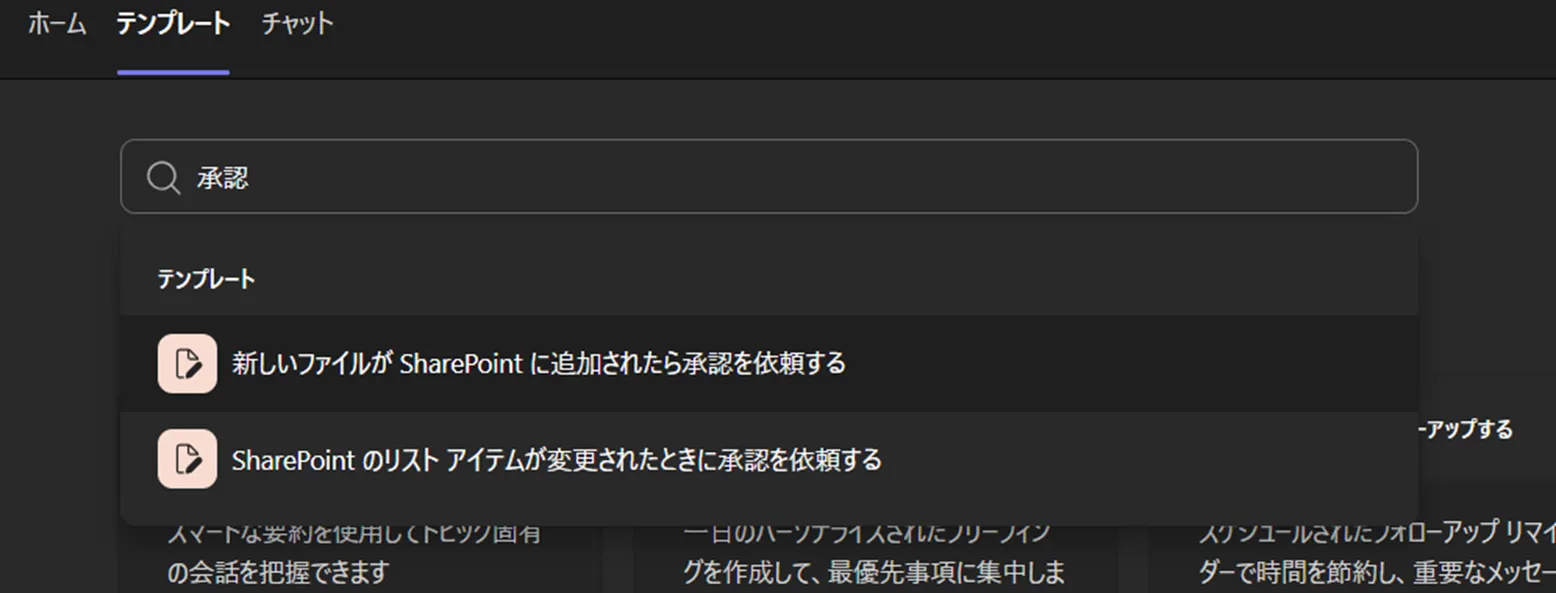
使用したいテンプレートを検索し、選択する。 -
テンプレートが要求するパラメーター(対象チャネル、送信先、スケジュール頻度など)を入力する
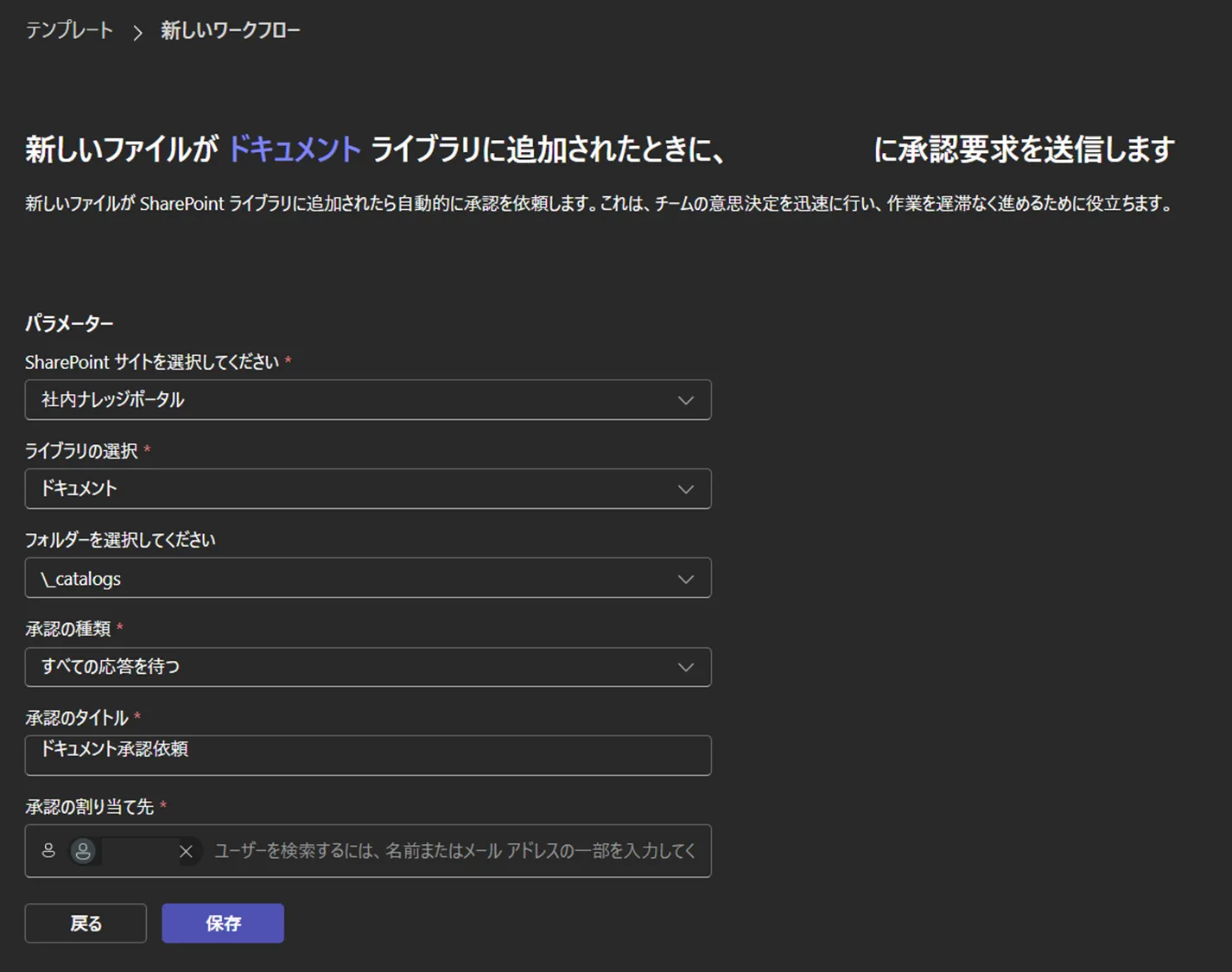
選択したテンプレートに各パラメーターを入力する。 -
「保存」をクリックして有効化する
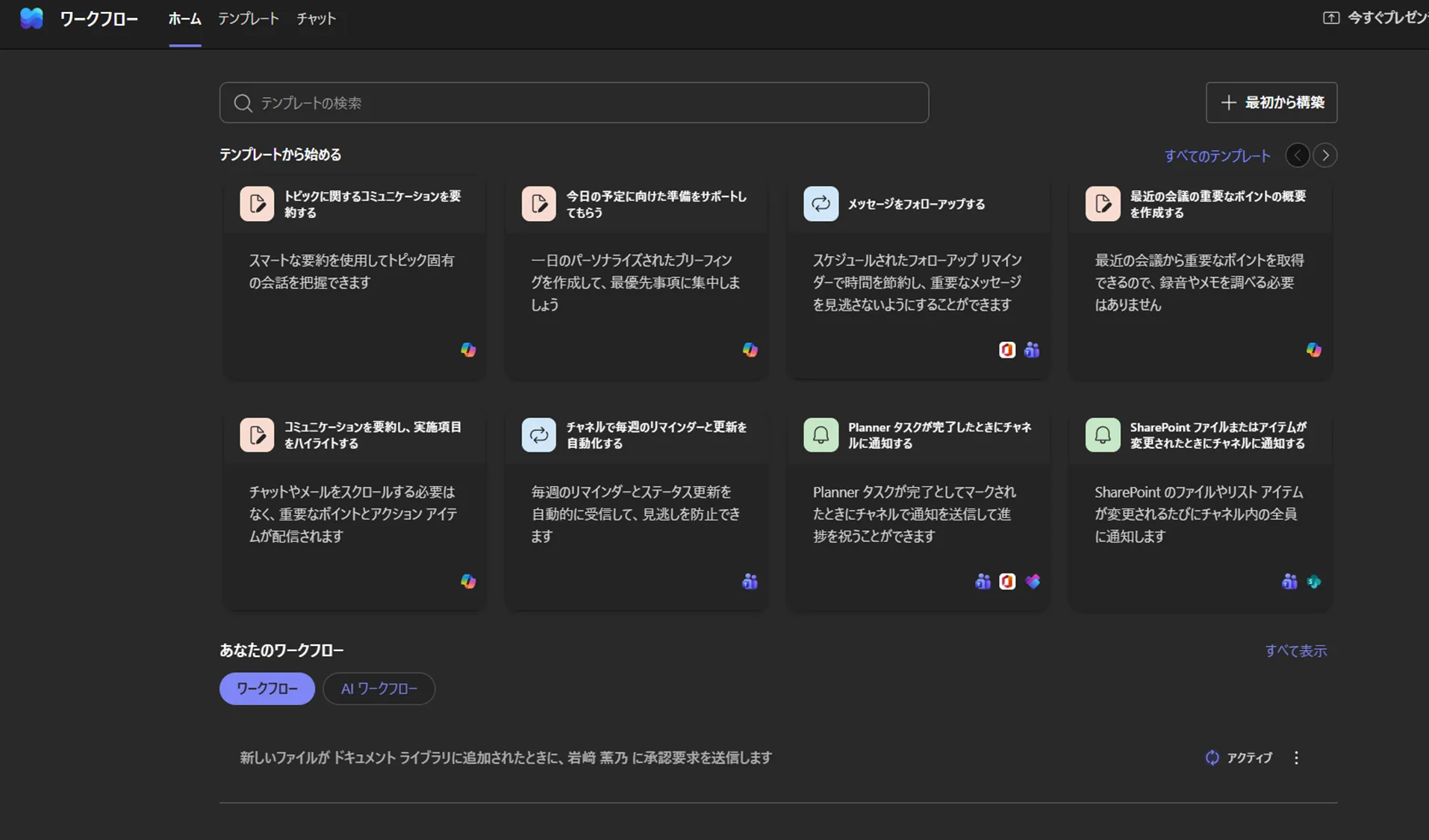
「保存」をクリックすることで作成できる。「ホーム」タブの「あなたのワークフロー」のところに追加したワークフローが確認できる。
テンプレートは数十種類が用意されており、承認、通知、タスク管理、データ連携など幅広いカテゴリから選択できます。テンプレートの内容をカスタマイズしたい場合は、作成後にPower Automateのエディタ画面で詳細を編集することも可能です。
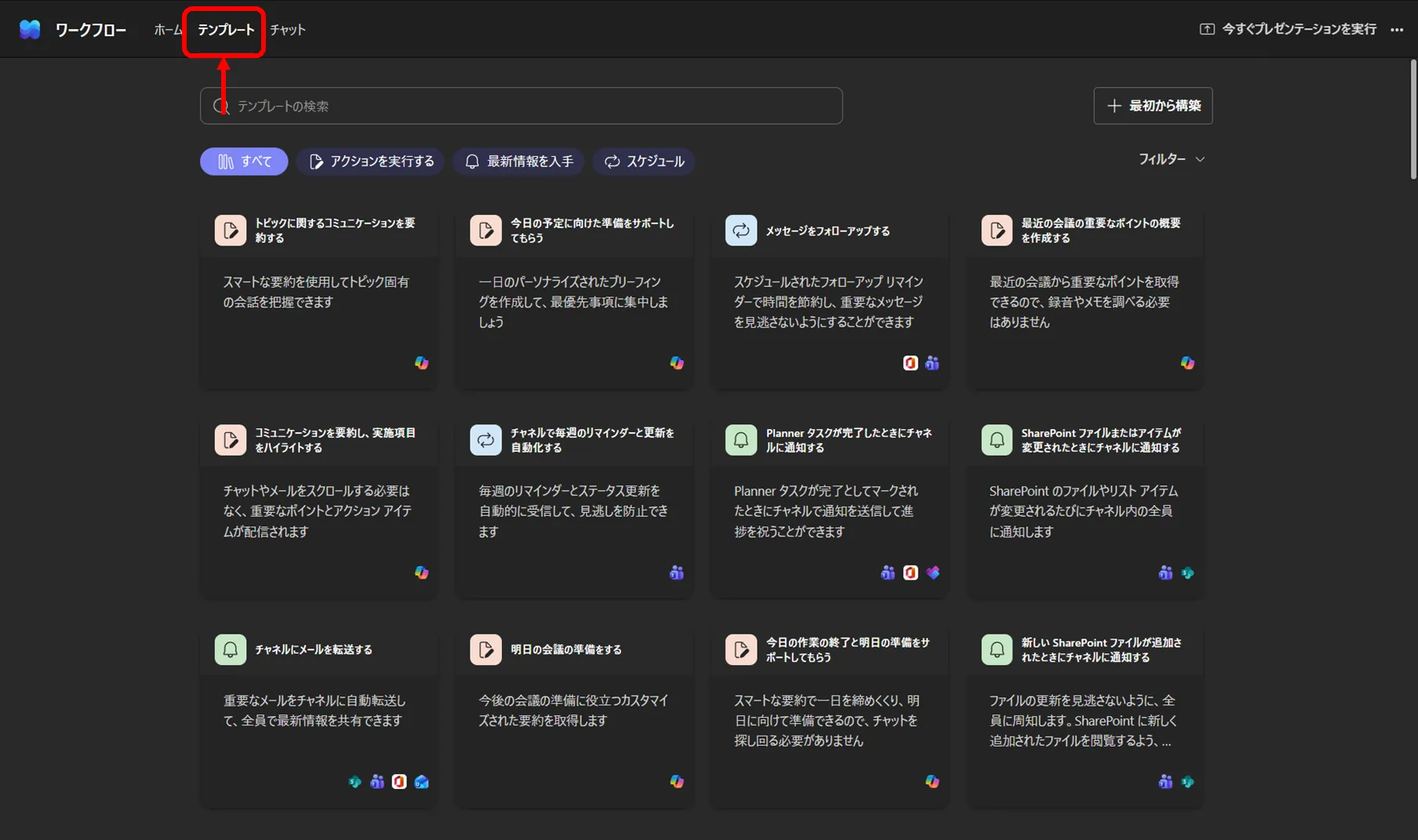
「ワークフロー」の「テンプレート」タグからテンプレートの一覧を確認できる。(参考:2026年4月時点の公式UI)
Power Automateの使い方では、Power Automateの基本操作から詳しく解説しています。テンプレートのカスタマイズや一からフローを構築したい場合は参考にしてください。
メッセージメニューからTeamsワークフローを作成する手順
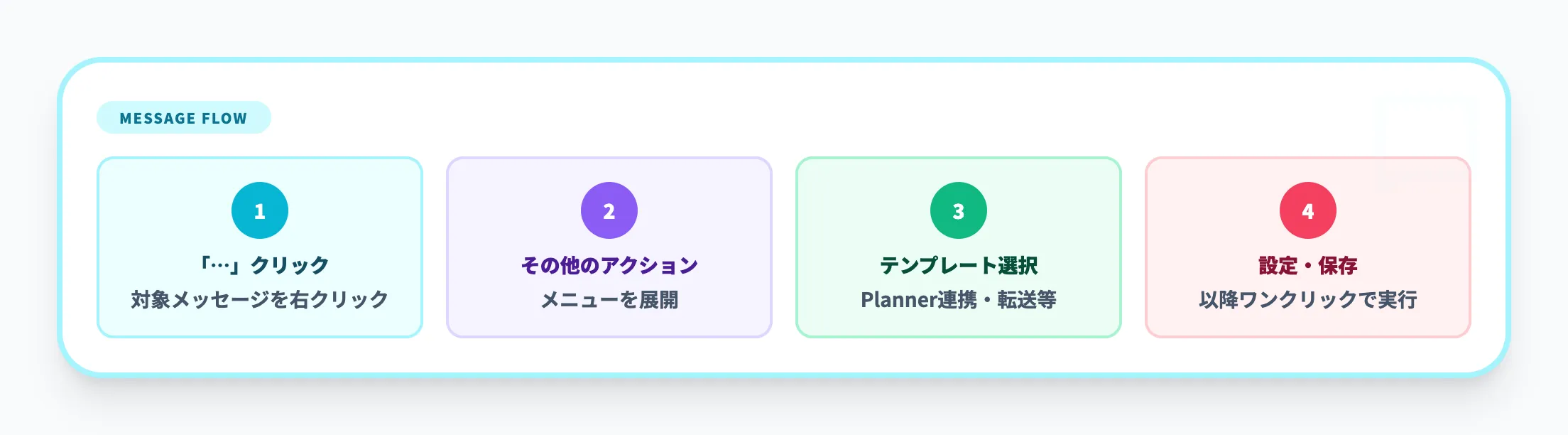
特定のメッセージに対してアクションを実行したい場合は、メッセージメニューからワークフローを作成する方法が便利です。
-
対象のメッセージにカーソルを合わせ、「...」(その他のオプション)をクリックする
-
「その他の操作」を選択する
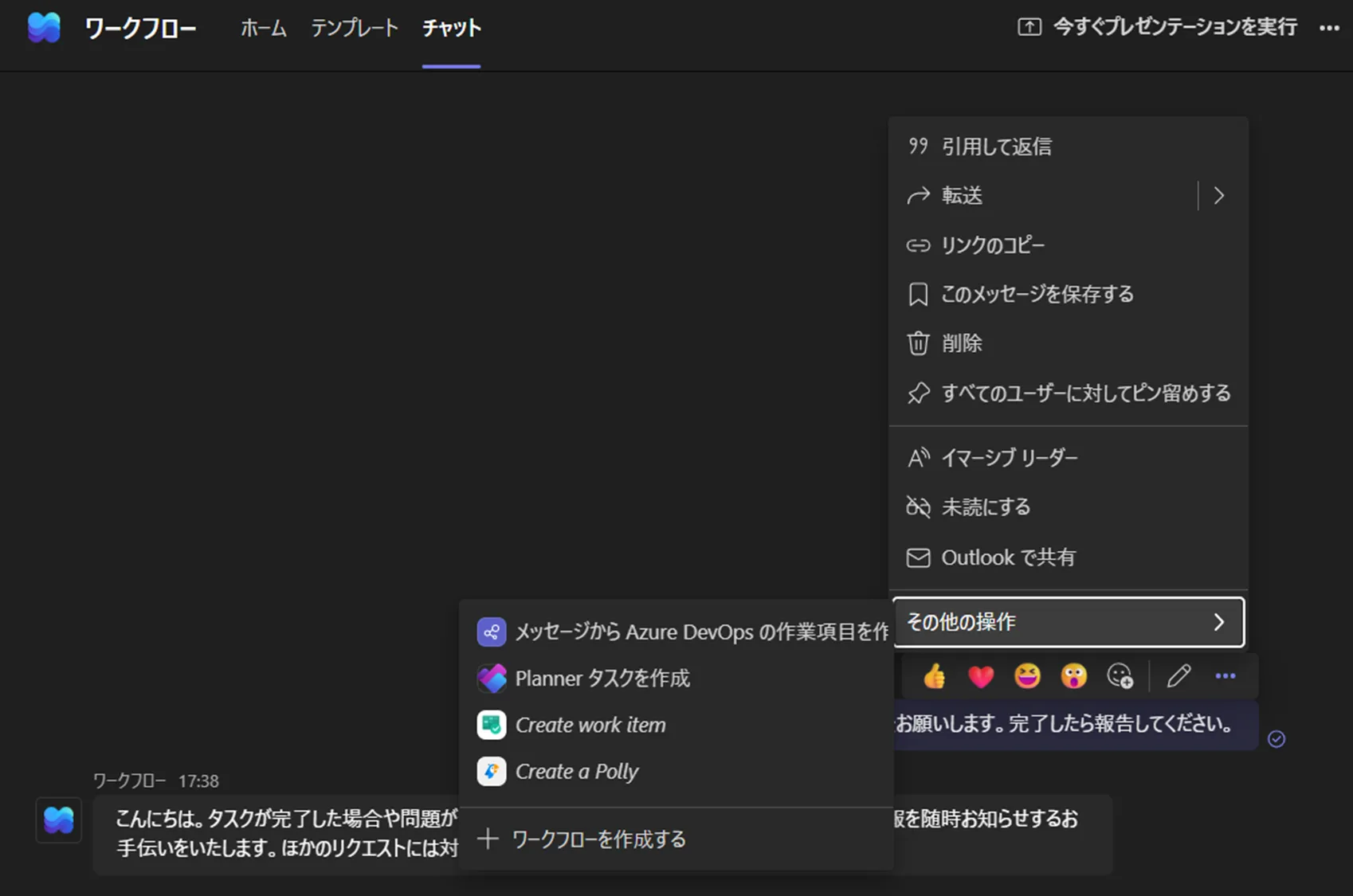
対象のメッセージの「...」をクリックし、「その他の操作」を選択する。 -
「ワークフローを作成する」から利用可能なテンプレートを選択する(例:「このメッセージからPlannerタスクを作成する」「このメッセージを別のチャネルに転送する」)
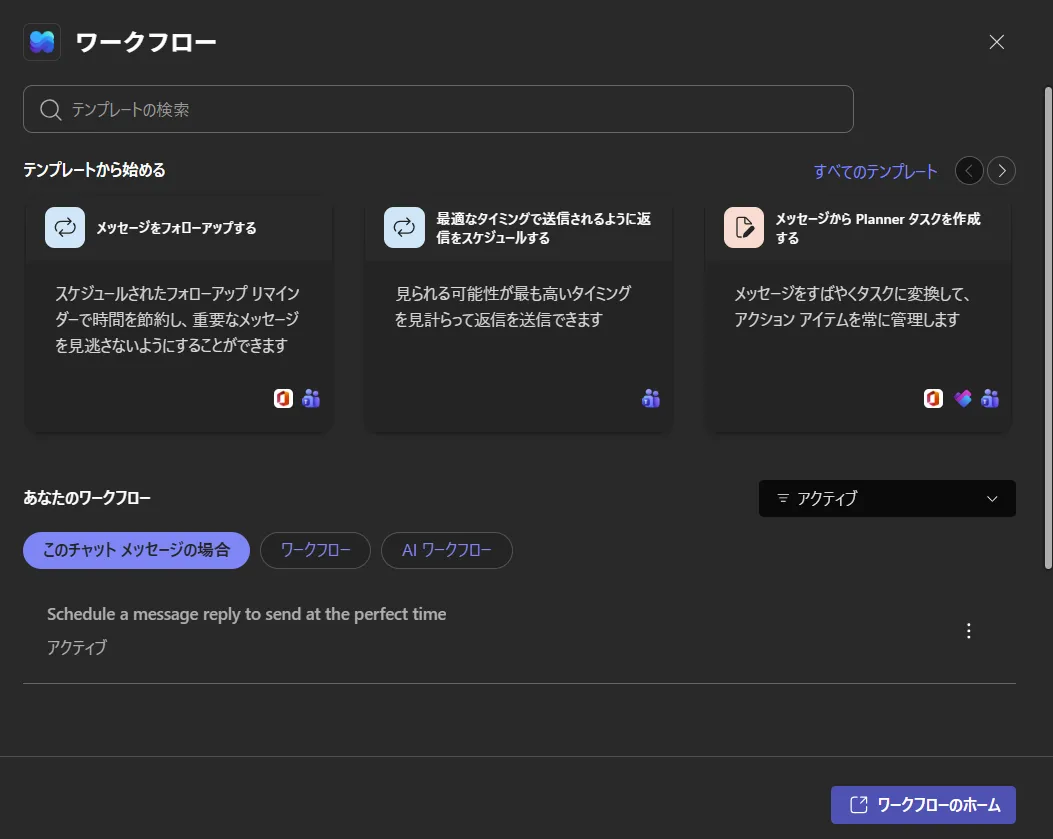
「ワークフローを作成する」をクリックすると、利用可能なテンプレートが表示される。 -
必要なパラメーターを設定して保存する
この方法は、会議中に出たTODOを即座にタスク化したり、顧客からの問い合わせメッセージを担当チャネルに転送したりする場面で重宝します。一度設定すれば、以降は同じメッセージメニューからワンクリックで実行できます。
承認フローの実行例
Workflowsアプリでは、テンプレートを活用することで承認フローも簡単に構築できます。ここでは、「承認を開始してからメッセージを投稿する」テンプレートを例に、実際の動作を確認します。
承認フローでは、申請内容に応じて承認リクエストが自動で送信され、承認者がTeams上で「承認」または「却下」を選択することで処理が進みます。結果はチャネルやチャットに通知され、一連の流れをTeams内で完結できる点が特徴です。
まず、ワークフローが実行されると、承認リクエストが自動で送信されます。
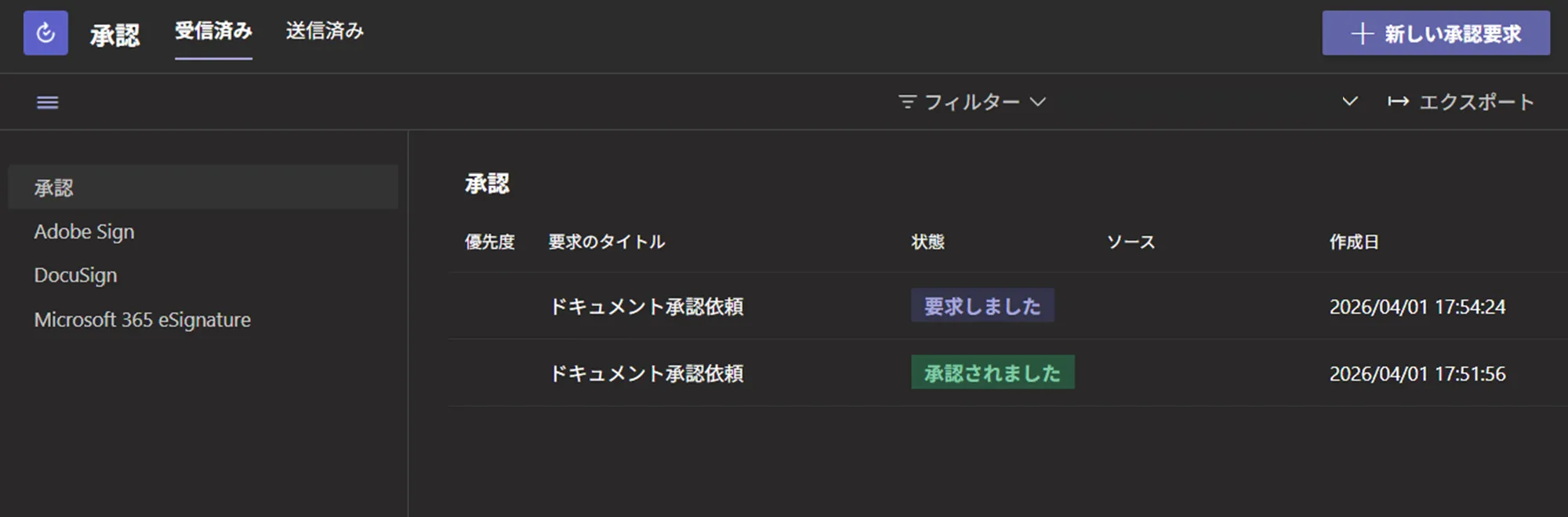
ワークフローの実行により、承認リクエストがTeams上に表示される。申請内容の概要を確認できる。(参考:2026年4月時点の公式UI)
次に、承認者が操作を行います。承認リクエストはAdaptive Card形式で表示され、「承認」または「却下」ボタンからその場で判断できます。
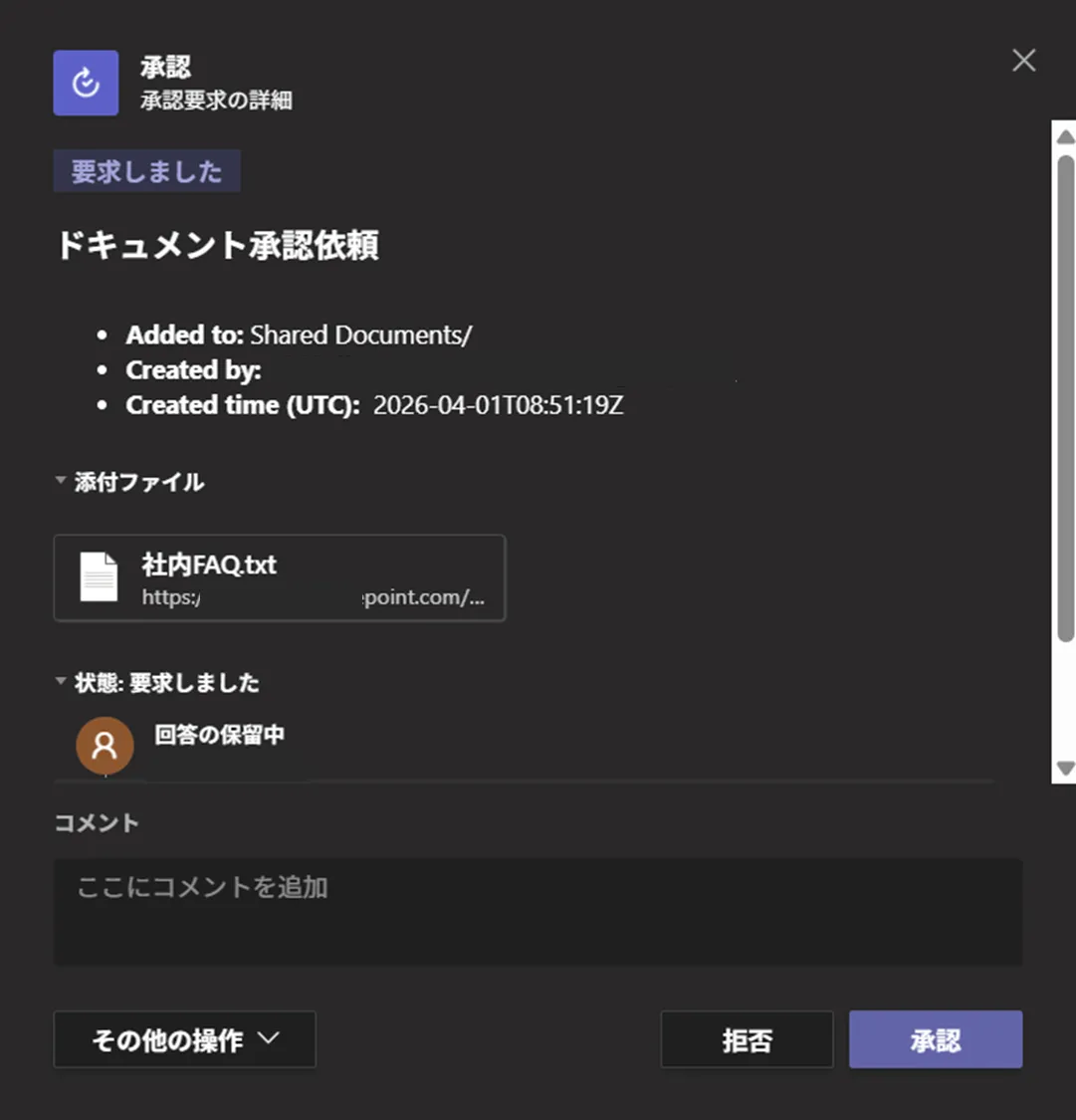
申請内容とともに「承認」「却下」ボタンが表示され、Teams上で直接操作できる。(参考:2026年4月時点の公式UI)
最後に、承認結果が自動で通知されます。これにより、申請者や関係者は結果を即座に把握できます。
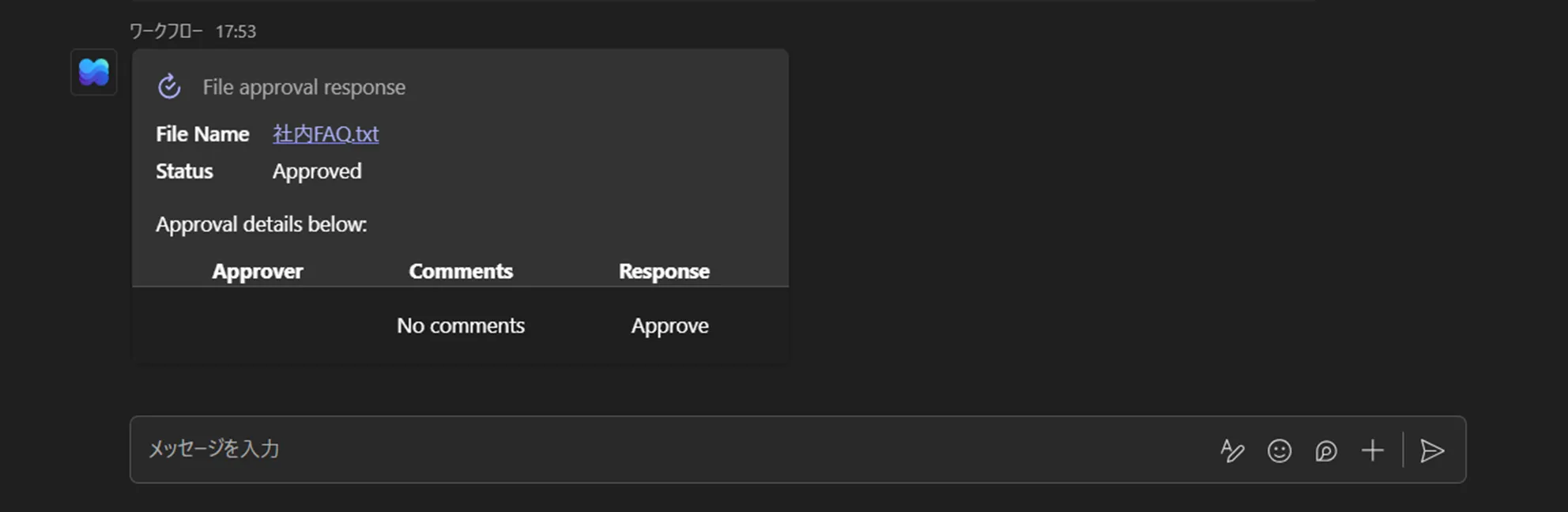
承認または却下の結果がチャネルまたはチャットに投稿される。(参考:2026年4月時点の公式UI)
このように、承認フローはTeams上で完結して処理できるため、メールや別ツールを介さずに迅速な意思決定を実現できます。
TeamsのWorkflowsアプリの活用デモ
ここでは、TeamsのWorkflowsアプリで実際にワークフローを動作させた際の挙動を確認します。
テンプレートを活用することで、通知や定期投稿などの業務を自動化でき、Teams上でリアルタイムに結果を確認できます。
本セクションでは、「投稿通知の自動化」と「スケジュール投稿」の2つの代表的な活用パターンを紹介します。
投稿通知の自動化
SharePointリストやFormsに新規データが登録された際に、Teamsチャネルへ自動で通知を送信することができます。これにより、重要な更新情報を見逃すことなくチーム全体で共有できます。
新しいデータが登録されると、それをトリガーとしてワークフローが実行され、指定したTeamsチャネルにメッセージが自動投稿されます。入力された内容がそのまま通知として反映されている点が特徴です。
例えば、以下のような用途で活用できます。
- 問い合わせフォームの回答をチームに通知する
- SharePointリストの更新内容をリアルタイムで共有する
- 申請データの登録を関係者に自動通知する
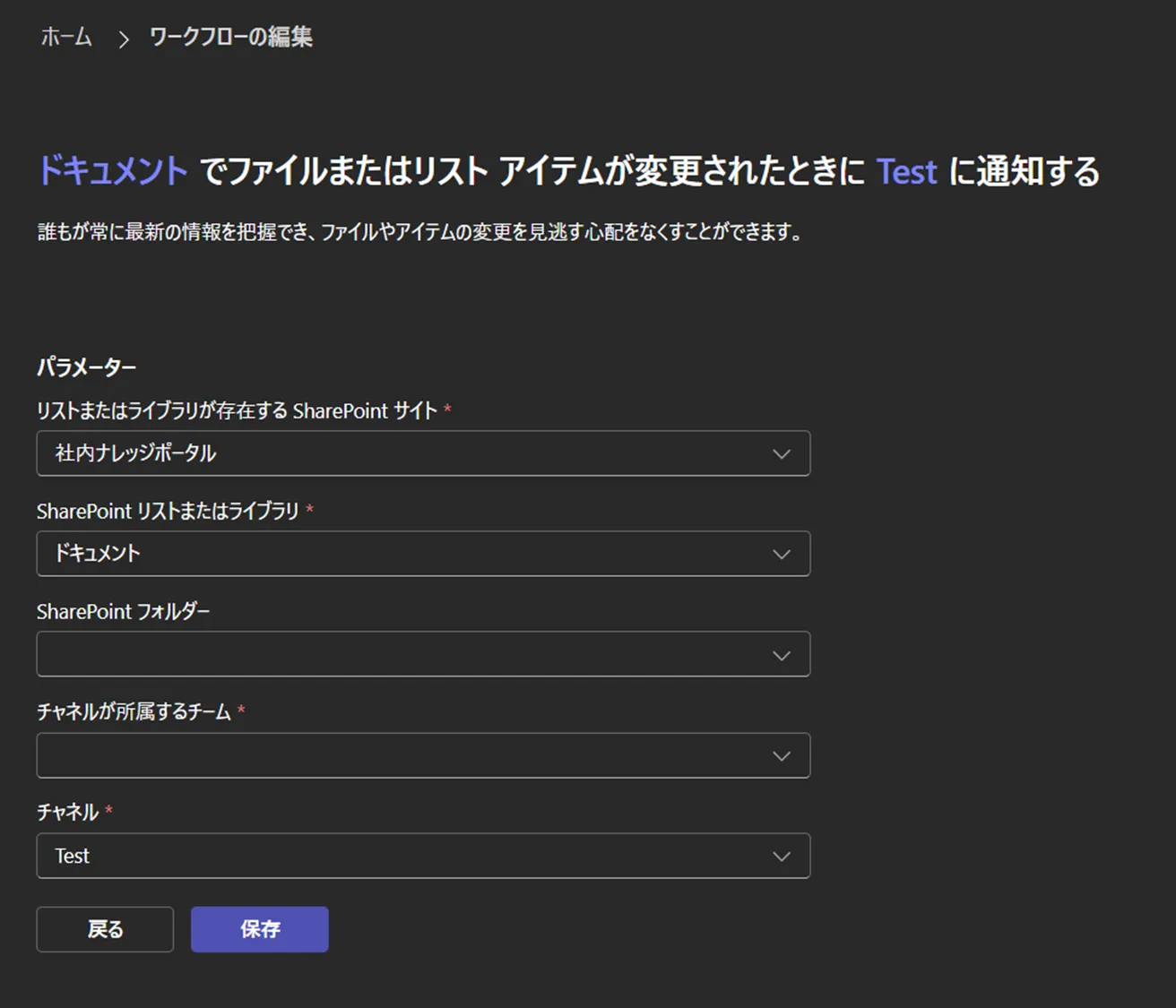
選択したテンプレートに各パラメーターを記述する。今回はSharePointサイトのドキュメントでファイルまたはリストアイテムが変更されたときに通知が来る設定。
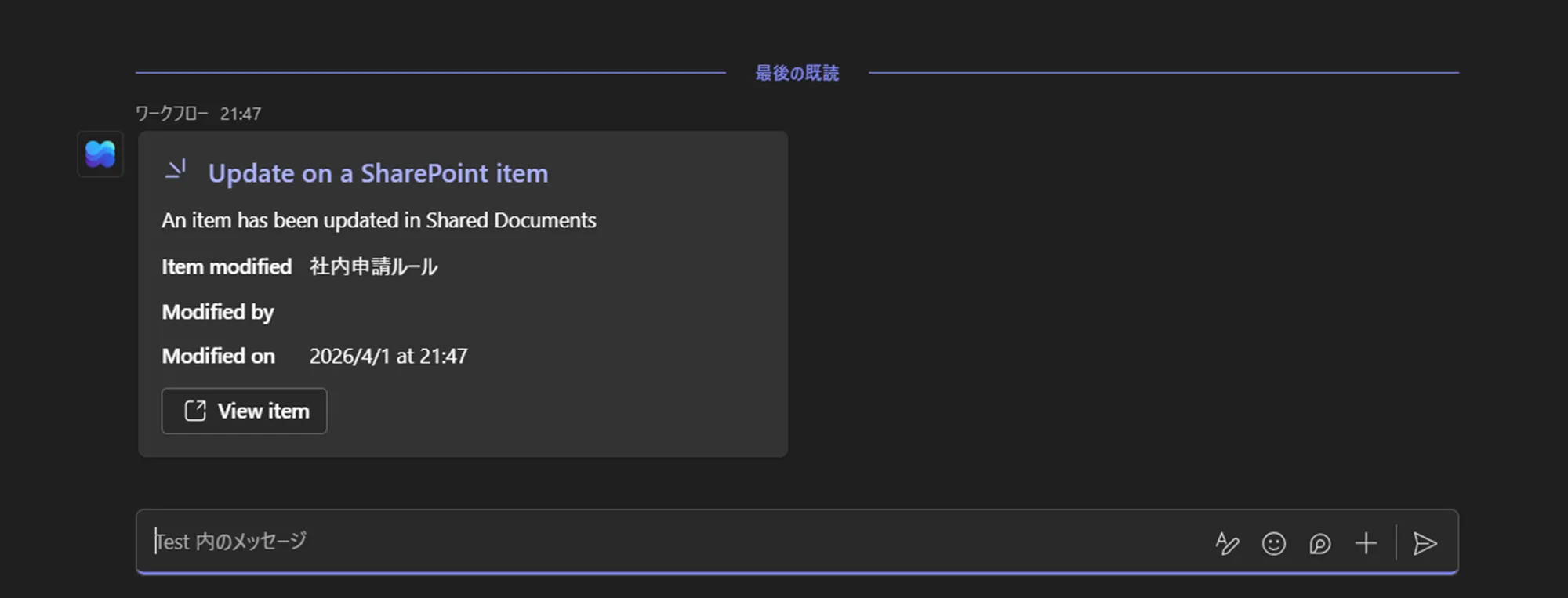
SharePointサイトで変更を加えると、Teamsのチャネルに通知が来る。
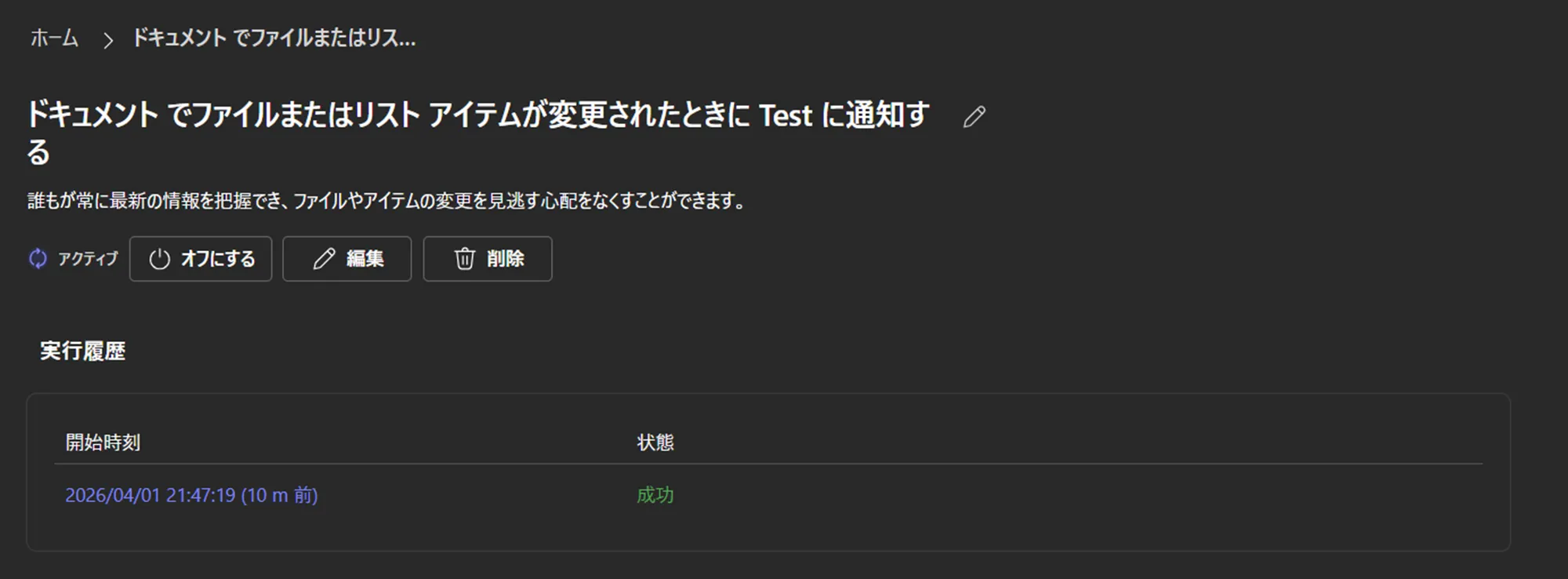
ワークフローが実行されると、実行履歴が「成功」になる。
スケジュール投稿
特定の時間や曜日にあわせて、定型メッセージを自動投稿することも可能です。これにより、リマインドや定例連絡の手動作業を削減できます。
設定した時間になると、ワークフローが自動的に実行され、指定したチャネルにメッセージが投稿されます。ユーザーの操作なしで定期的に情報発信が行われる点が特徴です。
例えば、以下のような用途で活用できます。
- 毎朝の朝会リマインドの投稿
- 定期的な進捗報告の促進
- 業務締切や重要タスクの通知
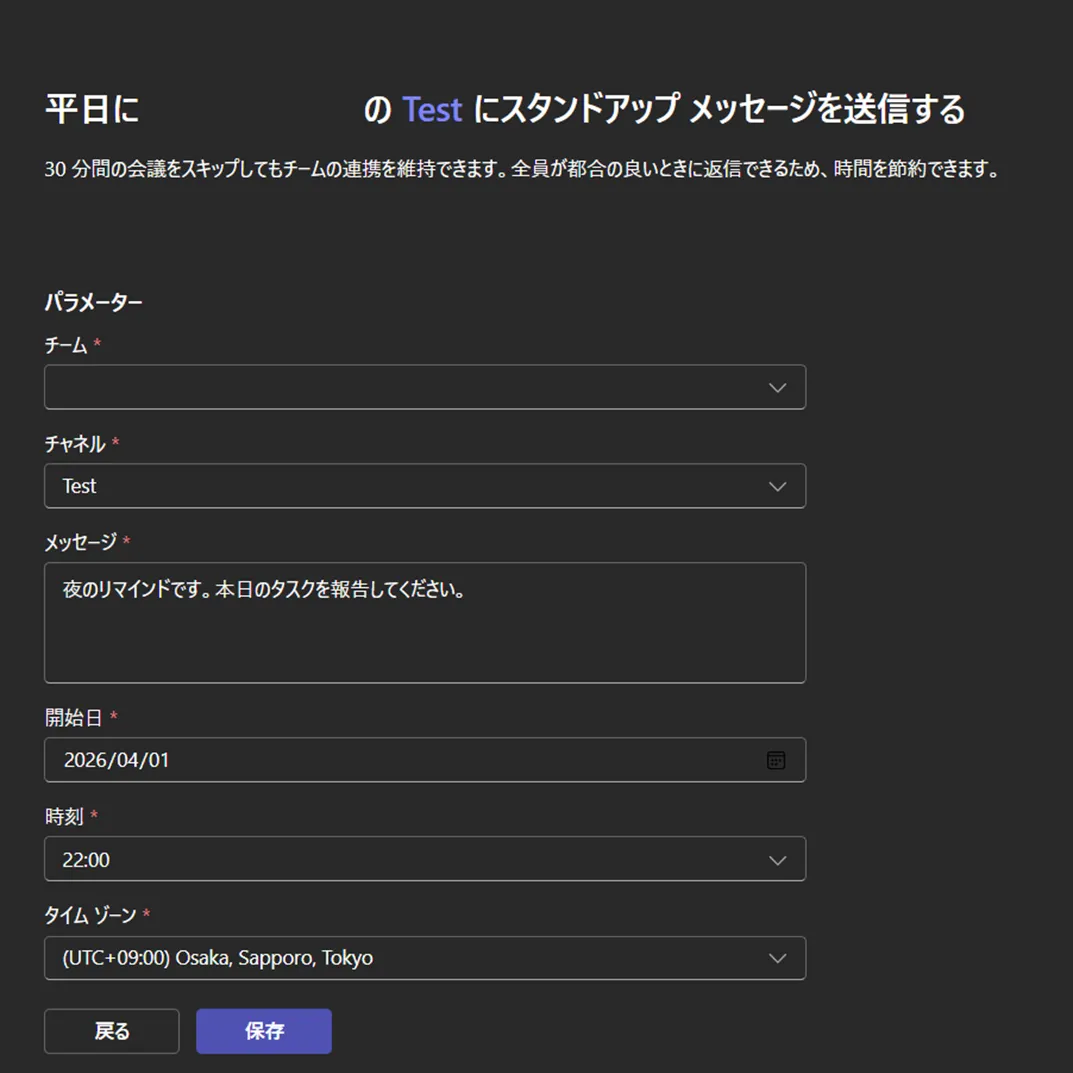
選択したテンプレートに各パラメーターを記述する。今回は平日にチャネルにメッセージを送信する設定。

指定した時間になると、チャネルにメッセージが送信される。
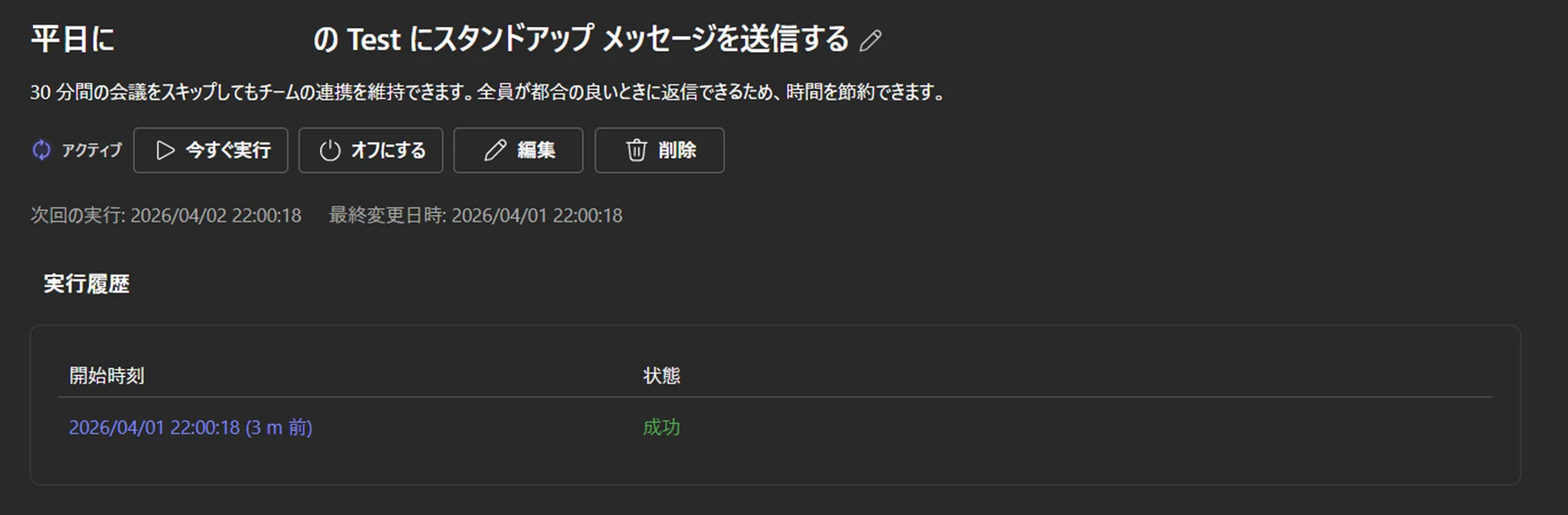
ワークフローが実行されると、実行履歴が「成功」になる。
TeamsのWorkflowsアプリとPower Automate Portalの使い分け
TeamsのWorkflowsアプリとPower Automate Portalは、同じPower Automateの基盤上で動作する異なるインターフェースです。どちらを使うべきかは、自動化したい業務の複雑さとユーザーのスキルレベルによって判断します。
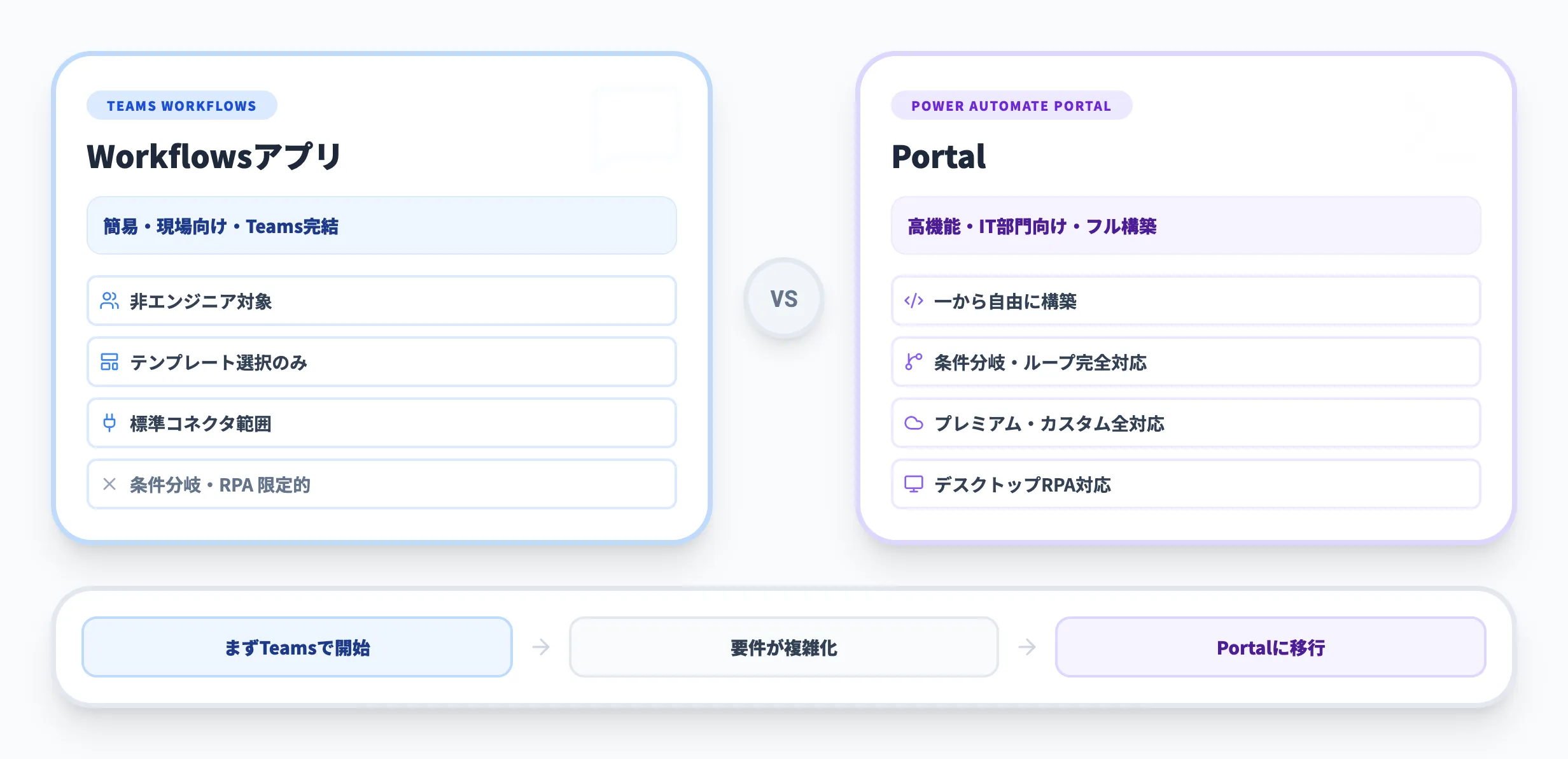
以下の表で、両者の主な違いを整理しました。
| 比較項目 | Teamsワークフローアプリ | Power Automate Portal |
|---|---|---|
| アクセス方法 | Teams内から直接起動 | make.powerautomate.com |
| 対象ユーザー | 非エンジニアを含む全ユーザー | IT部門、Power User |
| 作成方法 | テンプレート選択+パラメータ設定 | 一から自由に構築可能 |
| 利用可能なコネクタ | テンプレートで提供される範囲 | 標準・プレミアム・カスタムすべて |
| 条件分岐・ループ | 限定的 | 完全対応 |
| デスクトップフロー(RPA) | 非対応 | 対応(Premiumライセンス) |
| 管理 | Teams内で管理 | Power Automate Portalで管理 |
両者は別製品ではなく同一基盤の異なる入口であるため、Teamsワークフローアプリで作成したフローはPower Automate Portalでも確認・編集できます。この互換性が、段階的な導入を可能にしています。
Teamsワークフローアプリが向いているケース
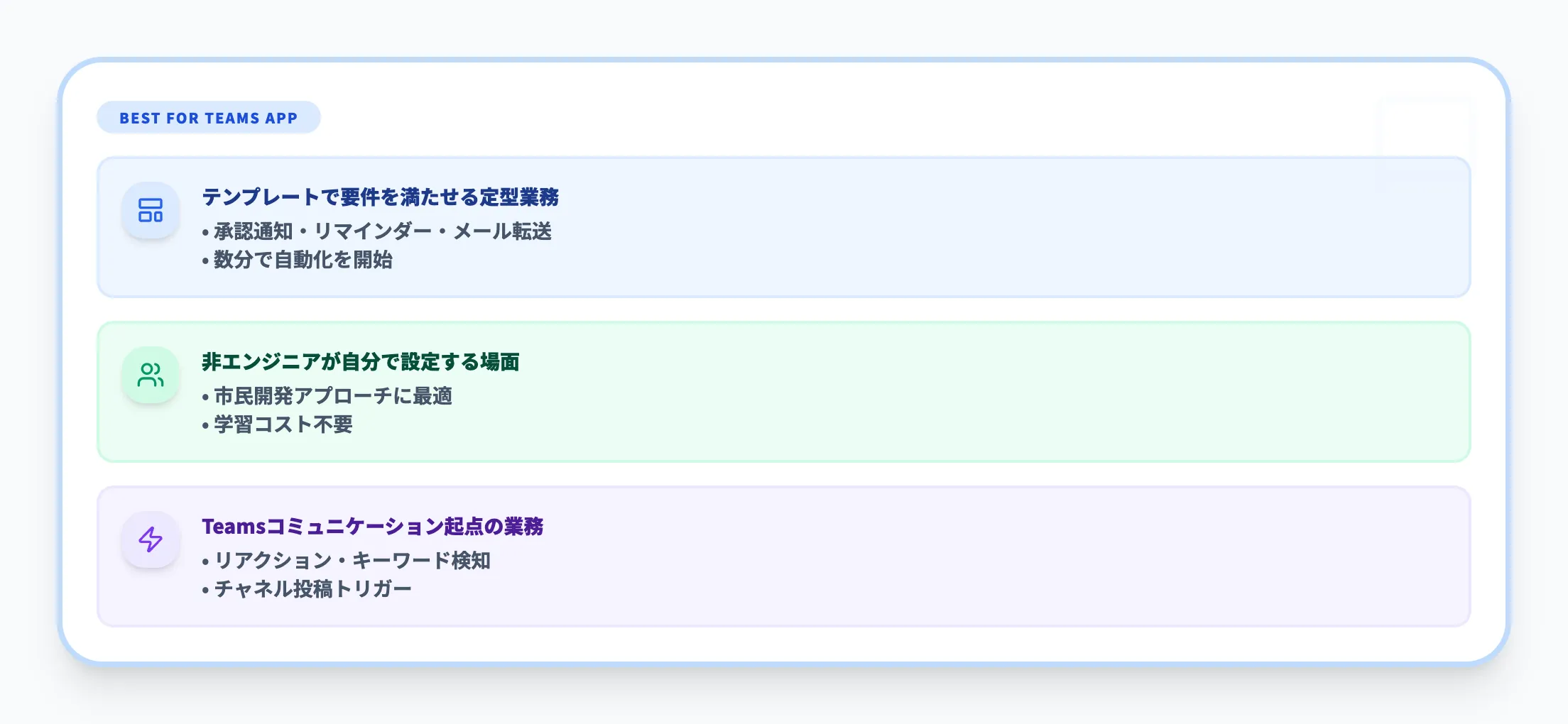
Teamsワークフローアプリは、以下のような状況に適しています。
-
テンプレートで要件を満たせる定型業務
承認依頼の通知、定期的なリマインダー投稿、メールのチャネル転送など、テンプレートがカバーしている業務であれば、数分で自動化を開始できる
-
非エンジニアが自分で自動化を設定する場面
IT部門に依頼せず、現場の担当者が自ら業務を自動化する「市民開発」のアプローチに最適。Teams内で完結するため、新しいツールの学習コストが不要
-
Teams上のコミュニケーションが起点になる業務
メッセージへのリアクション、チャットでのキーワード検知、チャネルへの投稿など、Teams上のイベントをトリガーにした自動化は、Teamsワークフローアプリが最も直感的に設定できる
Teamsチャットボットとはで紹介しているチャットボットと組み合わせることで、対話型の業務自動化も実現できます。
Power Automate Portalが向いているケース
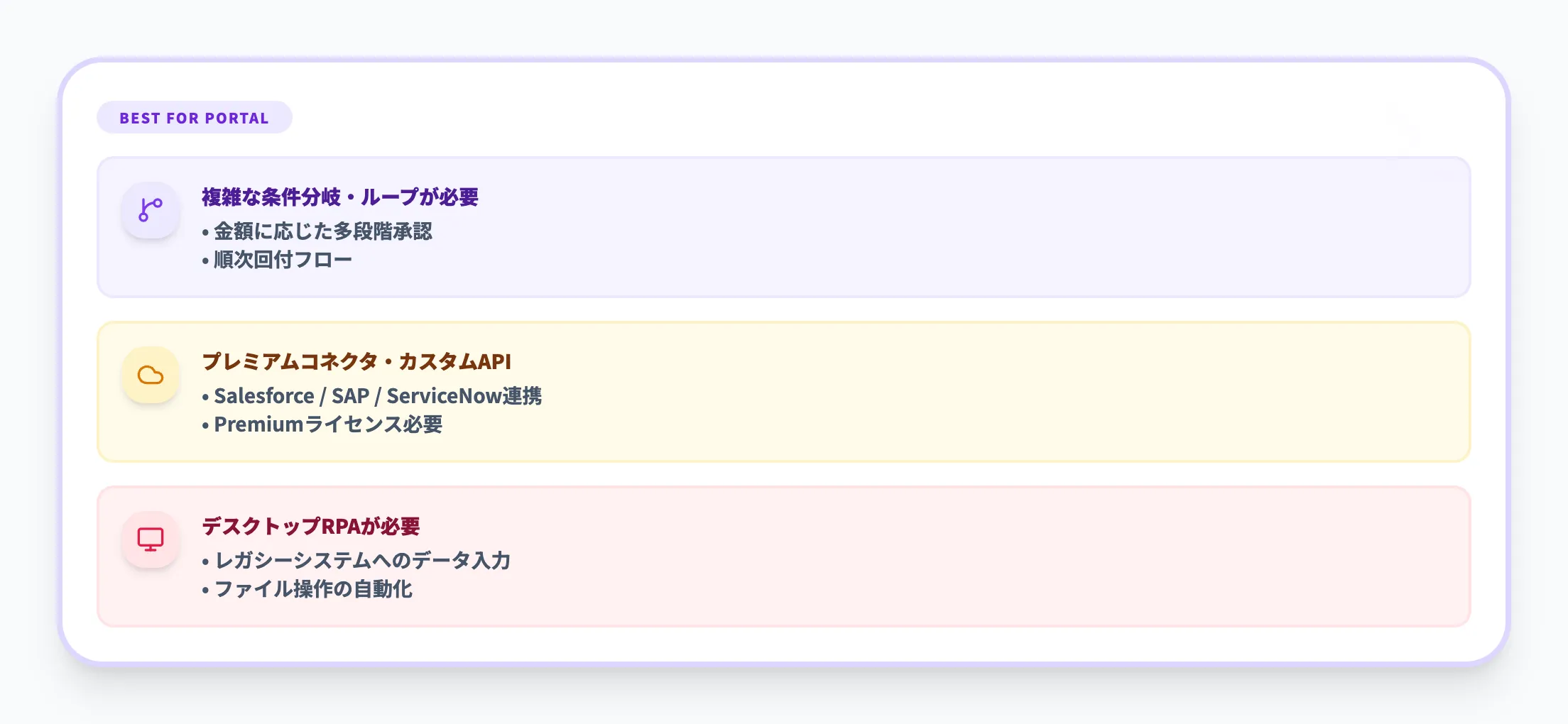
一方、Power Automate Portalの利用が推奨されるのは以下のケースです。
-
複雑な条件分岐やループが必要な業務
「金額が10万円以上の場合は部長承認を追加する」「複数の承認者に順番に回付する」など、多段階の条件分岐が必要な場合はPortalで構築する
-
プレミアムコネクタやカスタムAPIを利用する場合
Salesforce、SAP、ServiceNow、Dataverseなどのプレミアムコネクタや、自社開発APIとの連携にはPower Automate Portal+Premiumライセンスが必要
-
デスクトップアプリの自動操作(RPA)が必要な場合
レガシーシステムへのデータ入力やファイル操作など、デスクトップフローを含む自動化はPortalでのみ構築できる
実務では、まずTeamsワークフローアプリで簡単な自動化から始め、要件が複雑化した時点でPower Automate Portalに移行するという段階的なアプローチが効果的です。
TeamsのWorkflowsアプリにおけるAI活用
2026年に入り、TeamsのWorkflowsアプリにはAI関連機能の拡充が進んでいます。ここでは、2026年3月時点で確認できる主要なAI活用機能を紹介します。
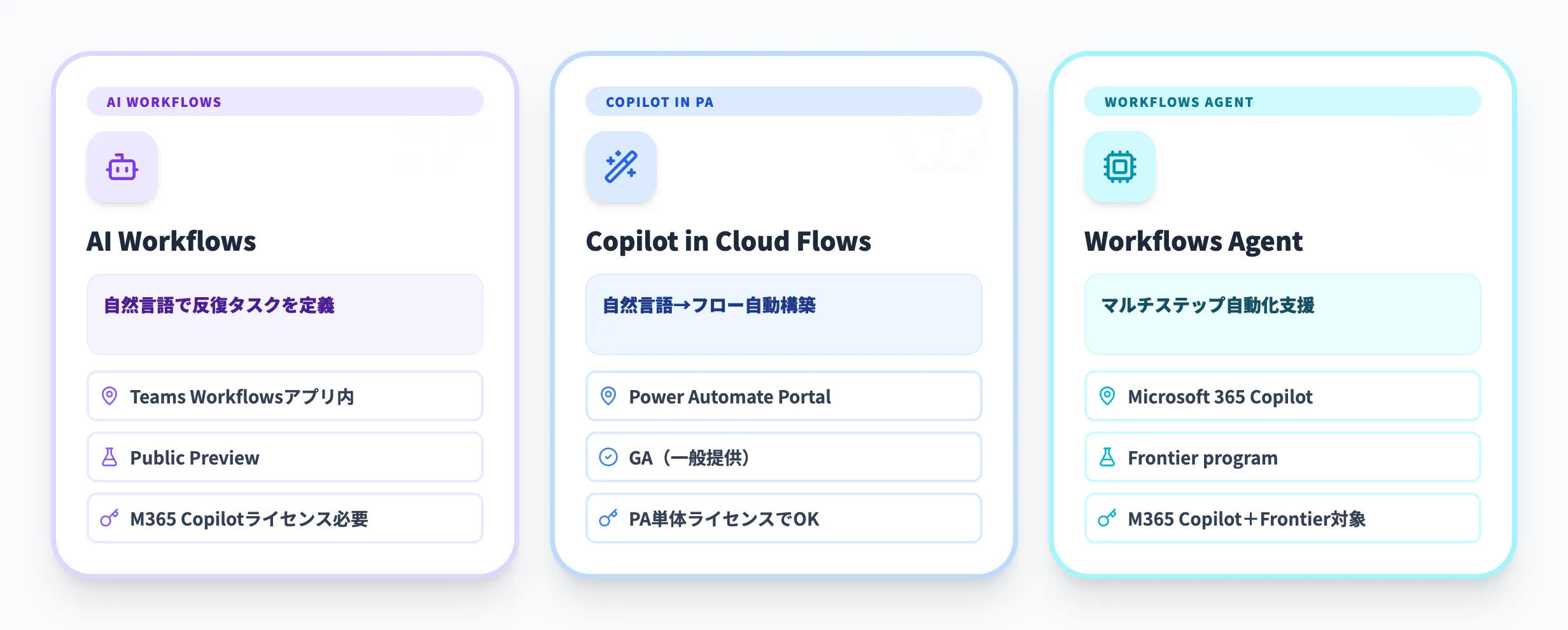
TeamsワークフローのAI Workflowsとは
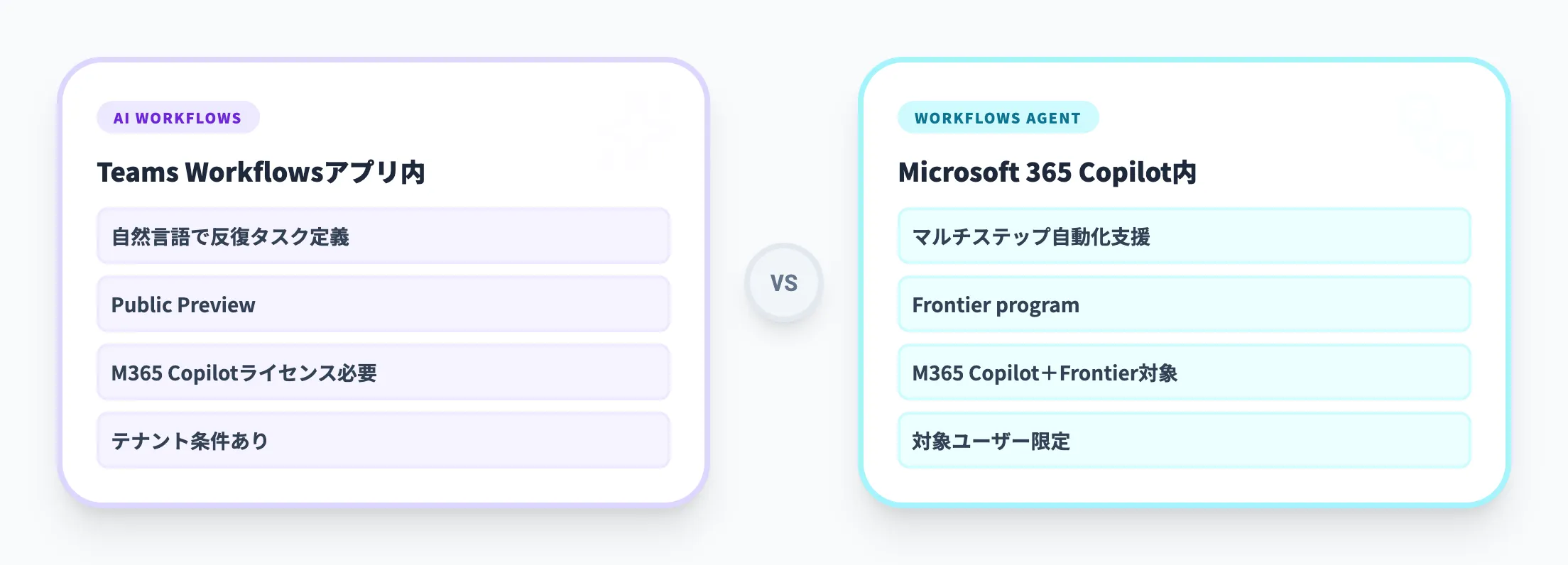
TeamsのWorkflowsアプリでは、自然言語で反復タスクを定義できるAI workflowsがPublic Previewで提供されています。一方で、Microsoft 365 CopilotのWorkflows agentはFrontier program向けの先行機能で、同じ自動化領域でも提供場所と対象ユーザーが異なります。
従来のワークフローがトリガーとアクションの組み合わせで構成されるのに対し、これらのAI機能は自然言語の指示を起点にタスクを組み立てる点が特徴です。以下の表で、2026年3月時点で公式に確認できる違いを整理します。
| 項目 | AI workflows(Teams) | Workflows agent(Microsoft 365 Copilot) |
|---|---|---|
| 提供場所 | TeamsのWorkflowsアプリ | Microsoft 365 Copilot |
| 提供状況 | Public Preview | Frontier program(対象ユーザー限定) |
| ライセンス要件 | Microsoft 365 Copilotライセンスが必要(テナント条件あり) | Microsoft 365 Copilotライセンス+Frontier対象であること |
| 主な用途 | 定期実行・反復タスクの自動化 | 複数ステップのタスク自動化支援 |
いずれの機能も、通常のTeamsワークフロー(M365ライセンスのみで利用可能)とは異なり、Microsoft 365 Copilotライセンスや特定のテナント条件が求められます。M365の標準ライセンスだけでは利用できない点に注意が必要です。
たとえば、毎週決まった時間にチャネル投稿を要約して共有するといった反復タスクではAI workflowsの活用余地があります。ただし、対応クライアントや有効化条件は更新頻度が高いため、導入前に管理者設定と最新のサポート情報を確認する運用が前提です。
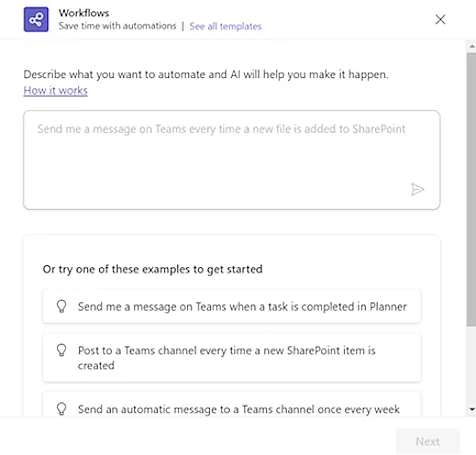
Teamsのチャンネルで「...」を選択し、ワークフローを選択する。ワークフロー画面の一番下の、ワークフロービルダーを選択し、自然言語で指示を記入する。(参考:Microsoft learn)
Power AutomateのCopilotによるフロー自動生成
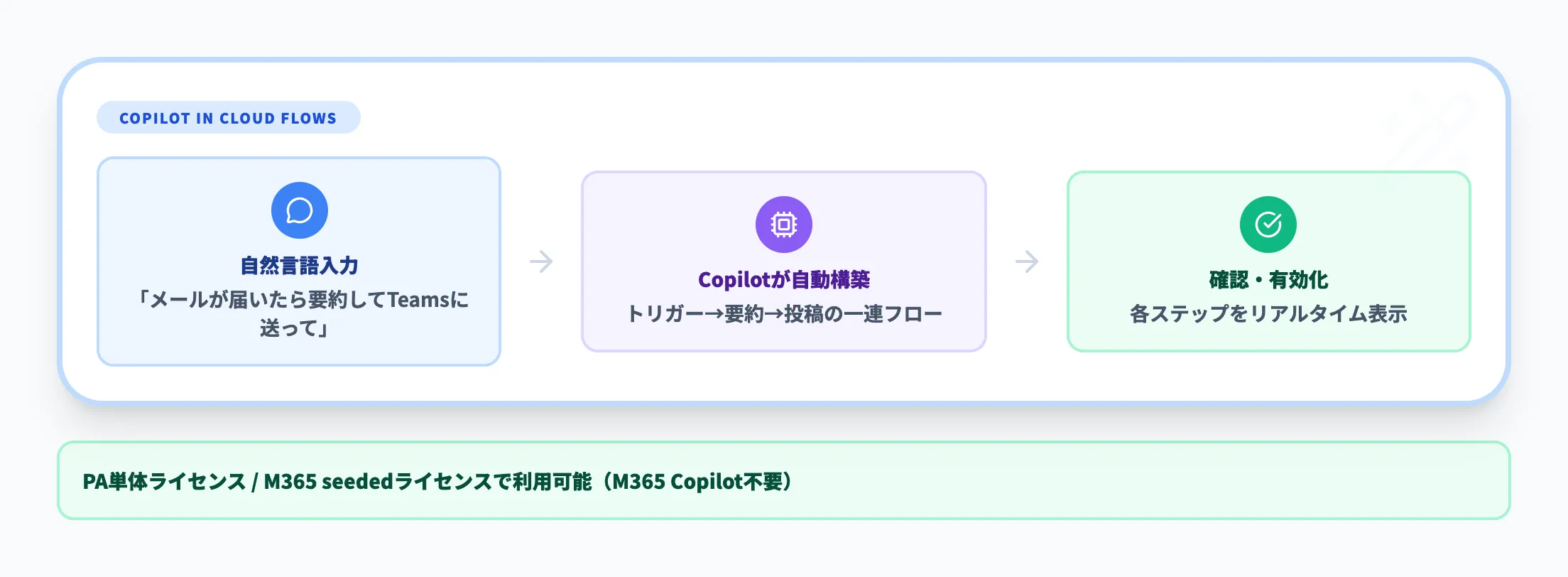
Power Automateには、Copilotを使って自然言語からクラウドフローを自動生成する機能が搭載されています。これはTeamsのWorkflowsアプリとは別に、Power Automate Portal上で利用できる機能です。Power Automate単体ライセンスやM365に付属するseededライセンスでも利用可能であり、Microsoft 365 Copilotライセンスは必須ではありません。
たとえば「新しいメールが届いたら内容を要約してTeamsに送って」と入力すると、Copilotがメールトリガー、要約処理、Teams投稿アクションの一連のフローを自動構築します。メール、カレンダー、Teams、SharePoint、Planner、承認など複数のサービスを跨いだ自動化にも対応しており、フロー構築の各ステップがリアルタイムで表示されるため、AIが何を設定しているかを確認しながら進められます。
なお、前述のAI workflows(Teams)やWorkflows agent(Microsoft 365 Copilot)とは提供場所も操作体系も異なります。整理すると、Power AutomateのCopilotはフロー構築支援、AI workflowsはTeams内での反復タスク定義、Workflows agentはMicrosoft 365 Copilot上でのマルチステップ自動化と、それぞれ役割が分かれています。
さらに、Copilot StudioではModel Context Protocol(MCP)やAgent to Agent Communication(A2A)といったプロトコルのサポートが追加されており、Teams上でより高度なAIエージェントの構築が可能になっています。
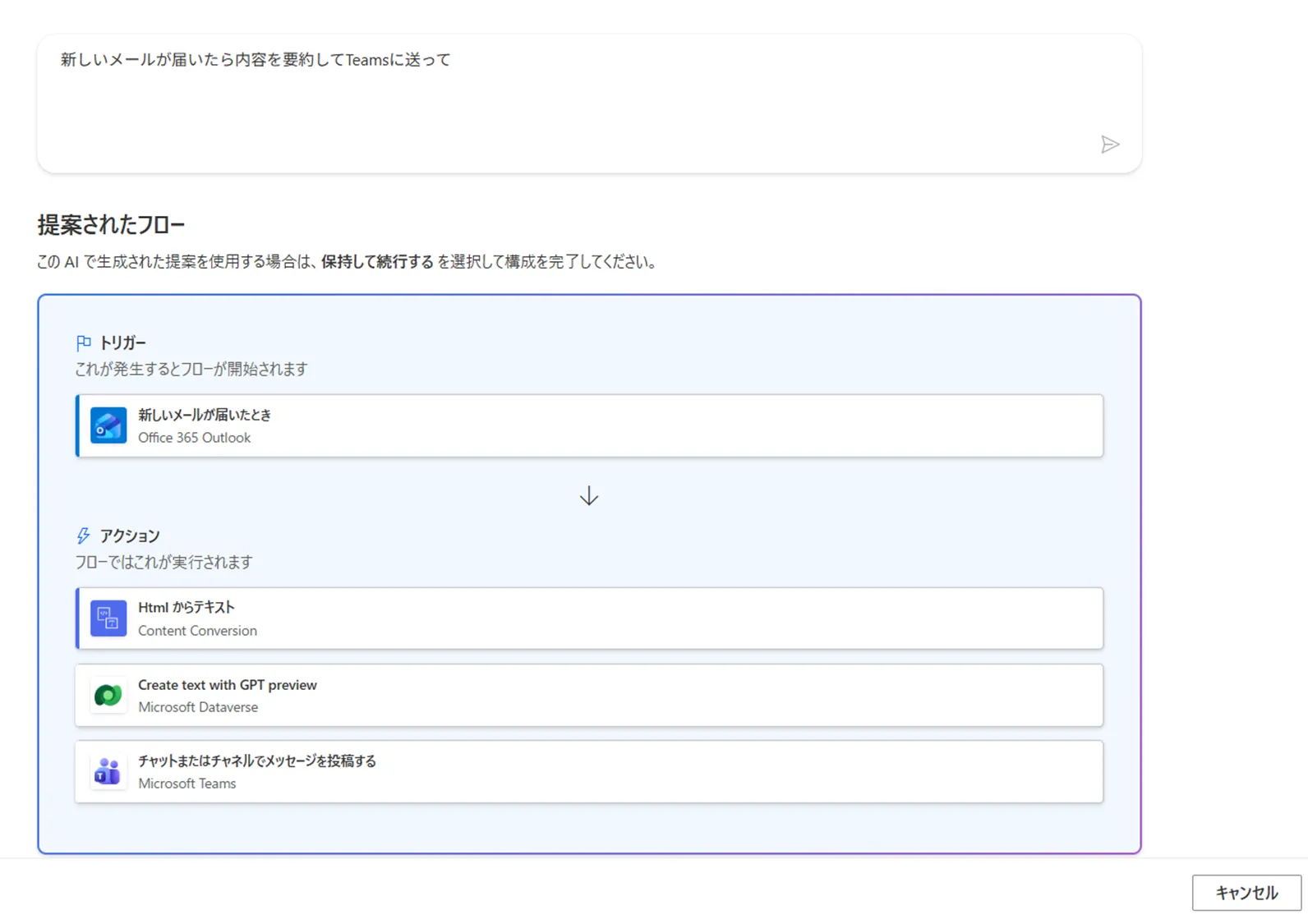
Power AutomateでCopilotがフローを自動生成している画面。(参考:2026年4月時点の公式UI)
【関連記事】
AIワークフローとは?自動化ツールの選び方と業務効率化の活用事例を解説
Microsoft TeamsのAIエージェントの作り方!ボット構築・展開方法を解説
Power Automate / Power Platformを活用した関連事例
TeamsのWorkflowsアプリ単体の公式事例はまだ多くありませんが、基盤となるPower Automate / Power Platformを活用した業務自動化の事例は数多く公表されています。ここでは、Teamsを入口とした市民開発やバックオフィス自動化に関連する事例を紹介します。
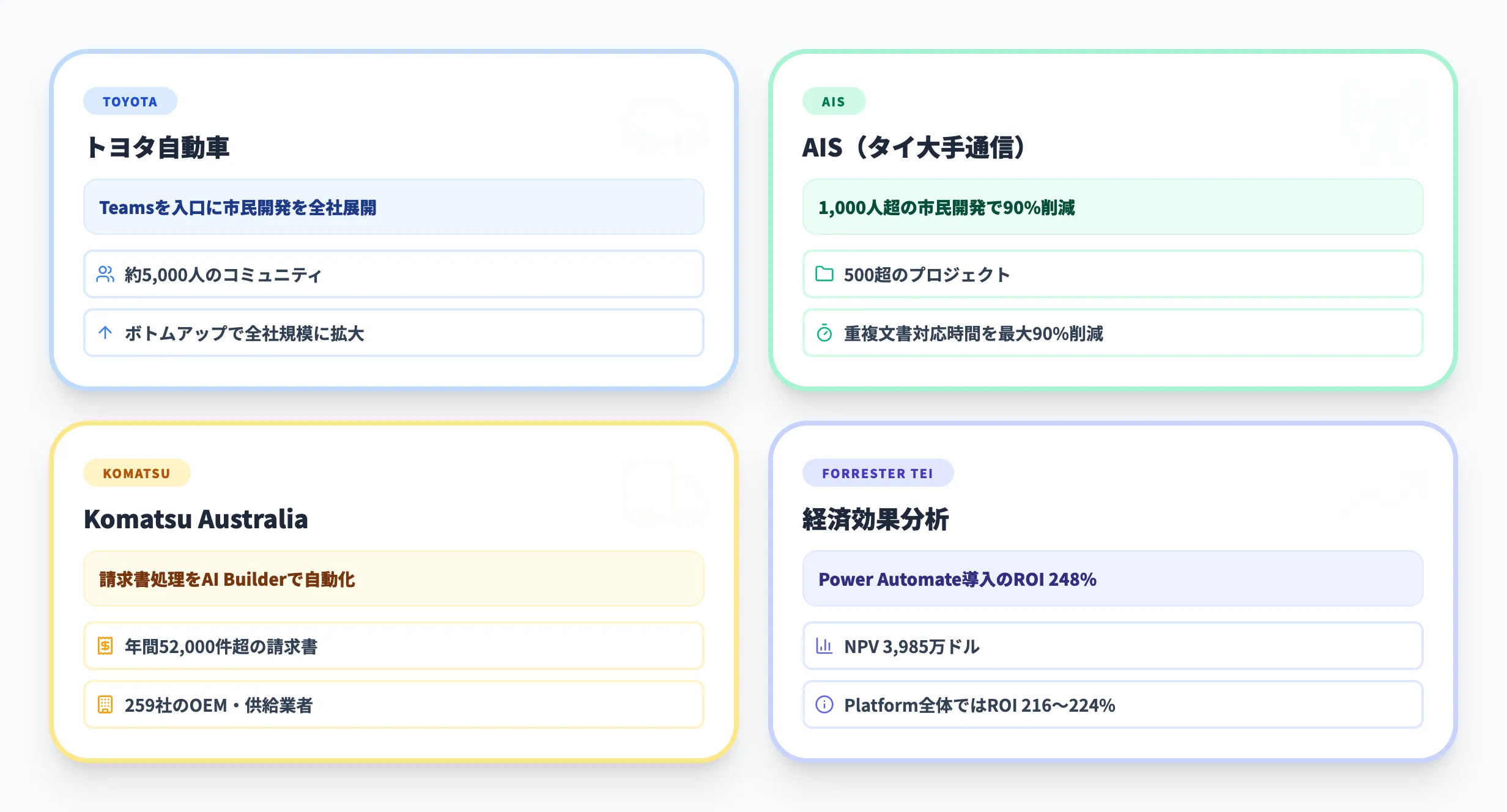
トヨタ自動車:Teamsを入口にした市民開発の全社展開
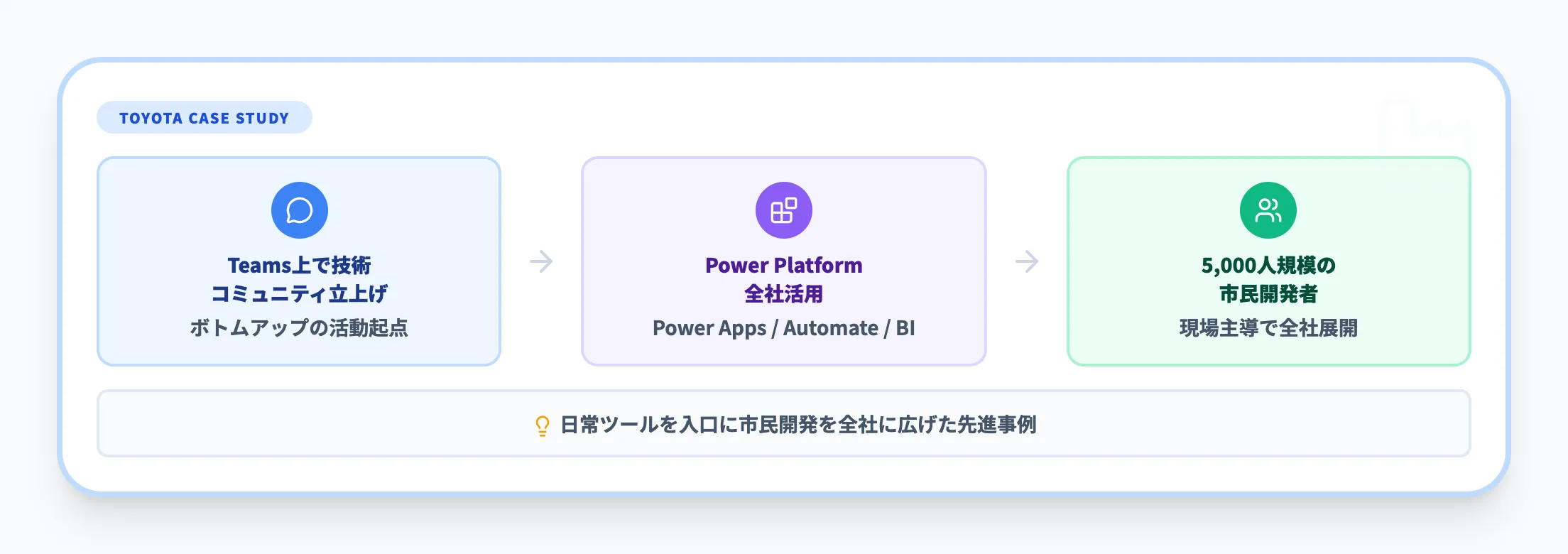
トヨタ自動車では、社内の技術コミュニティをMicrosoft Teams上で立ち上げたことをきっかけに、Power Apps・Power Automate・Power BIの全社活用が広がりました。ボトムアップで始まった小さな活動が、約5,000人規模のコミュニティにまで拡大しています。
この事例が示すのは、Teamsのような日常ツールを入口にすることで、IT部門主導ではなく現場社員が自ら業務改善に取り組む「市民開発」の取り組みを全社に広げやすいという点です。
AIS:1,000人超の市民開発で業務時間90%削減
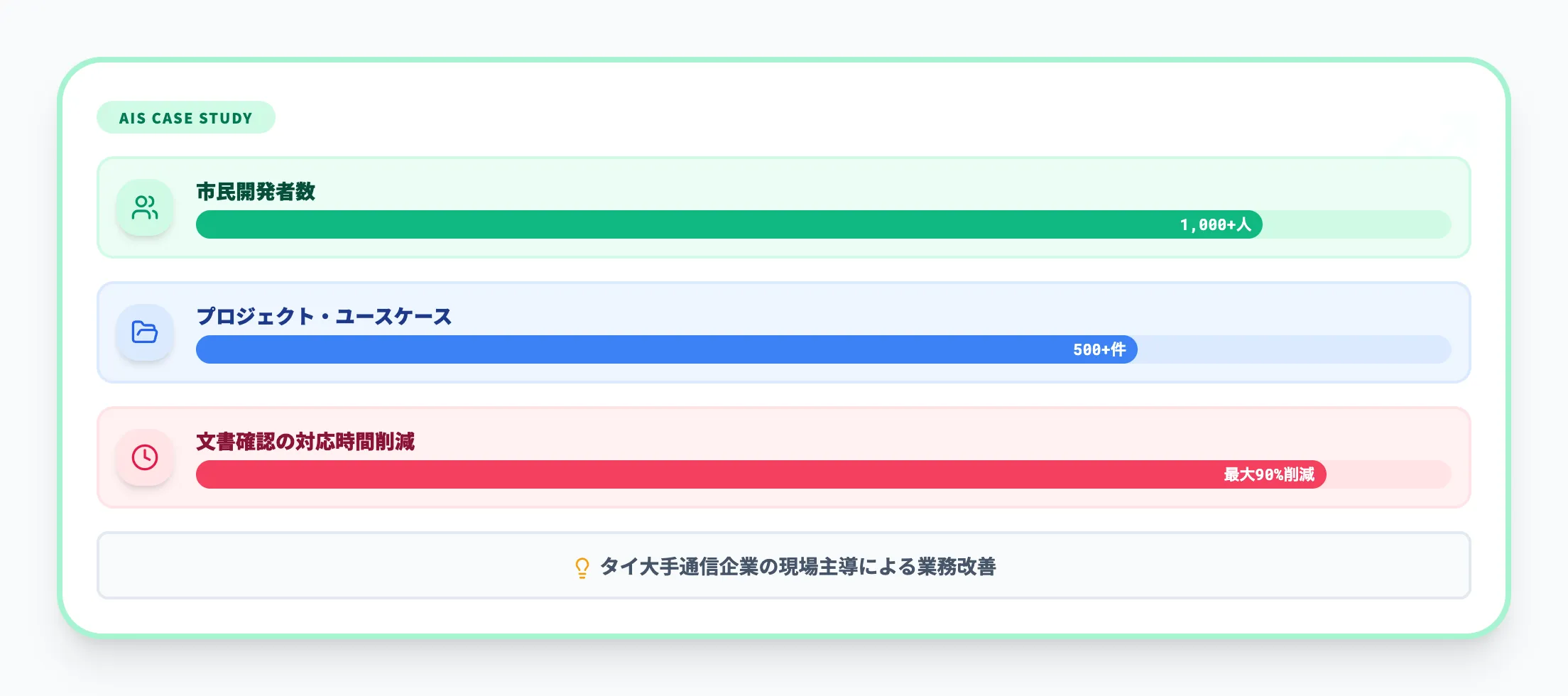
タイの大手通信企業AISでは、1,000人超の従業員がPower Platformを活用し、500超のプロジェクト・ユースケースが生まれました。とくに文書確認のAIアプリでは、重複文書の対応時間を最大90%削減した成果が報告されています。
現場主導で自動化を推進し、定量的な効果を出している点がTeamsワークフローの導入を検討する企業にとって参考になります。
Komatsu Australia:請求書処理の自動化
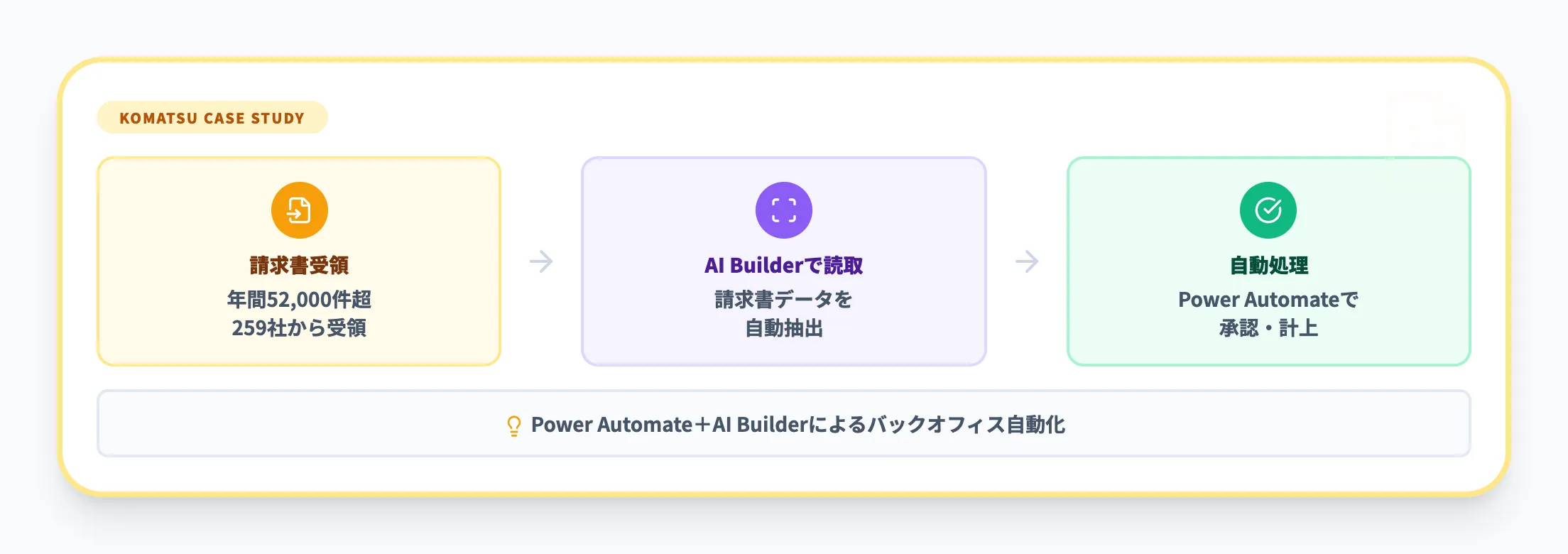
Komatsu Australiaの部品部門では、年間52,000件超の請求書を259社のOEM・供給業者にまたがって処理しています。この業務にPower AutomateとAI Builderを導入し、請求書データの読み取りから処理までを自動化しました。
Teams直結の事例ではありませんが、承認ワークフローやバックオフィス自動化を検討している企業にとって、Power Automateの実務適用イメージを掴みやすい事例です。
Forrester TEI調査の経済効果分析
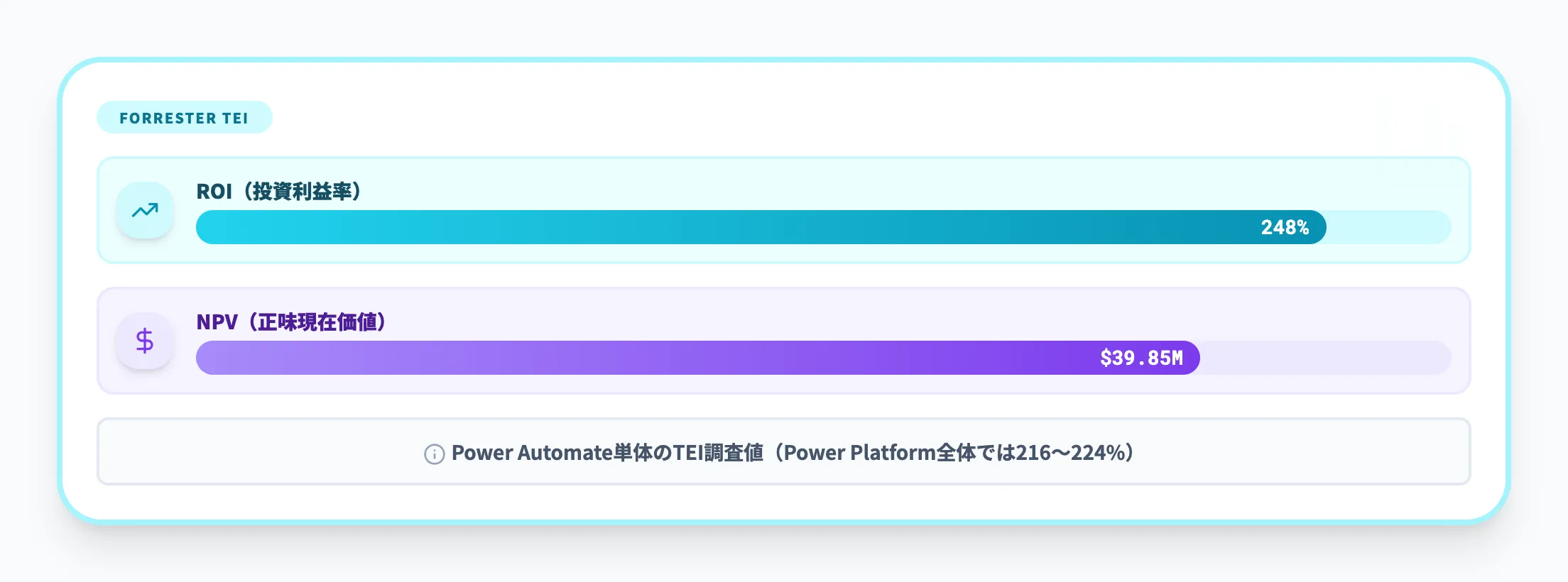
Microsoftが委託したForresterのTotal Economic Impact(TEI)調査では、Power Automateを導入した企業群の経済効果が分析されています。Power Automate単体の公式掲載値ではROI 248%(NPV 3,985万ドル)が示されています。なお、Power Platform全体を対象とした別の調査ではROI 216〜224%という数字もあり、対象製品群と調査年次によって数値が異なる点に留意が必要です。
その他の業種・業態別の導入事例については、Microsoft公式の導入事例ページで確認できます。
TeamsのWorkflowsアプリの注意点と制限事項
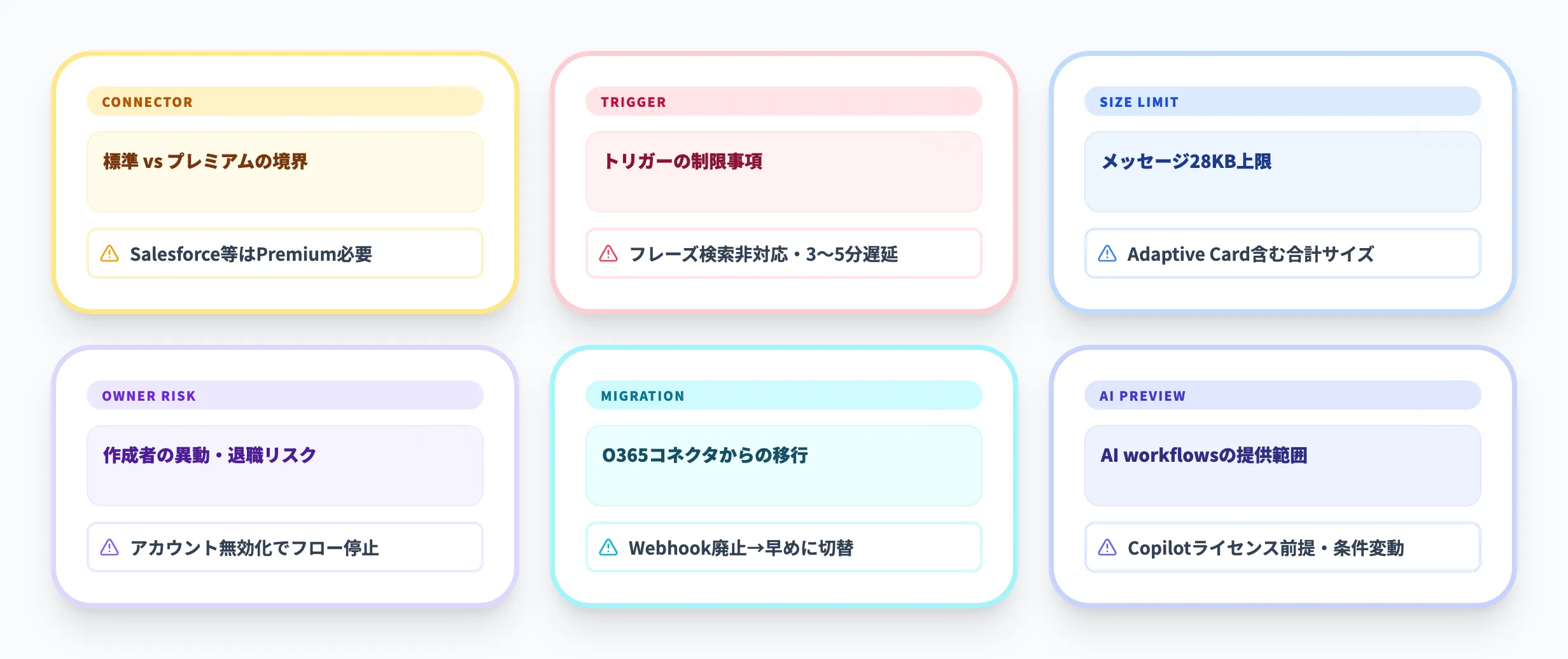
Workflowsアプリは手軽に導入できる一方で、運用にあたって理解しておくべき制限事項があります。以下の項目を事前に把握しておくことで、導入後のトラブルを回避できます。
-
標準コネクタとプレミアムコネクタの境界
M365ライセンスのみで利用できるのは標準コネクタ(SharePoint、Outlook、Teams、OneDrive等)の範囲に限られる。Salesforce、SAP、Dataverse等のプレミアムコネクタを利用するにはPower Automate Premiumライセンスが別途必要
-
トリガーの制限事項
キーワードトリガーは単語ベースでの検知に対応しており、複数語のフレーズ検索には非対応である。複数のキーワードをカンマ区切りで設定することは可能だが、フレーズ一致の条件には向かない。チャネルメッセージのトリガーはポーリング間隔が約3分、チームメンバーの追加・削除は約5分の遅延がある。また、プライベートチャネルへのメッセージ投稿には対応していない
-
メッセージサイズの上限
Adaptive Cardの投稿やメッセージ投稿は28KBの上限がある。HTMLタグ、画像リンク、テーブル、メンションなどを含む合計サイズであるため、大量のデータを含む通知を作成する際は注意が必要
-
ワークフロー作成者の異動・退職リスク
Teamsワークフローは作成者のアカウントに紐づいて動作するため、作成者が退職や異動でアカウントが無効化されるとフローが停止する。組織としてサービスアカウントの利用や、共有メールボックスをオーナーに設定するなどの運用ルールを事前に整備しておくことが重要
-
Office 365コネクタからの移行
従来のIncoming Webhooksを含むOffice 365コネクタは廃止が進んでおり、Teamsワークフローへの移行が推奨されている。既存のWebhook連携がある場合は、早めにワークフローベースの通知に切り替える計画を立てることが望ましい
-
AI workflowsの提供範囲
AI workflowsやWorkflows agentはプレビュー/先行提供段階であり、利用条件や対応クライアントが頻繁に更新される。いずれもMicrosoft 365 Copilotライセンスが前提となるため、社内展開前にMicrosoftの最新サポート情報とテナント設定を確認する必要がある
これらの制限事項は、Teamsワークフローの導入範囲を検討する際の重要な判断材料になります。標準コネクタの範囲で実現できる業務から段階的に導入し、プレミアムコネクタが必要な業務はPower Automate Premiumの予算確保と合わせて計画することが現実的です。
TeamsのWorkflowsアプリの料金体系
Workflowsアプリの利用コストは、基盤となるMicrosoft 365のプランと、追加機能のライセンスによって構成されます。ここでは、2026年2月時点の料金を整理します。
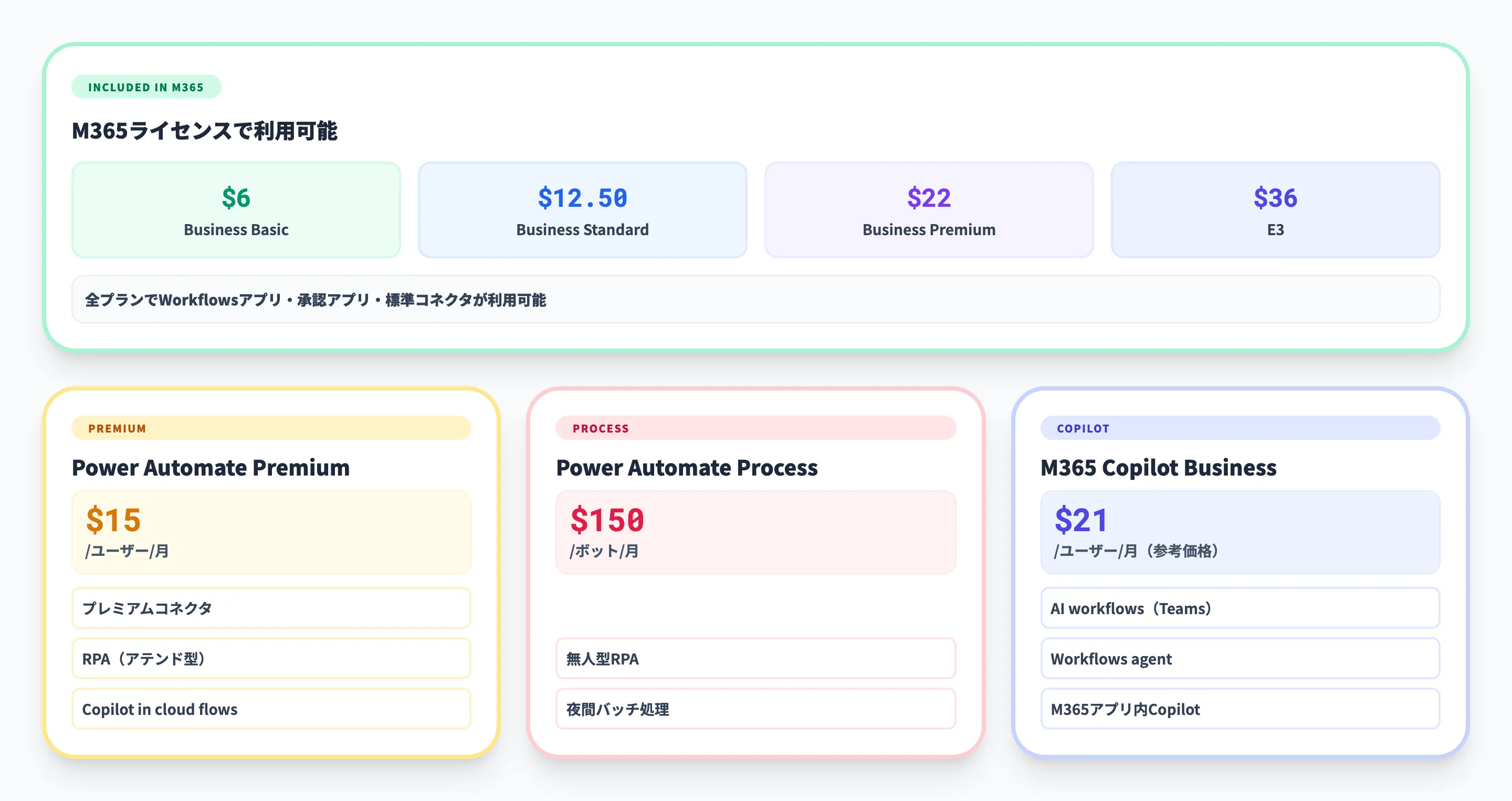
まず、Microsoft 365の基本プラン別に利用できるワークフロー機能の範囲を確認しましょう。
| プラン | 月額参考価格(税別・年間契約) | Teamsワークフロー | Power Automate標準コネクタ |
|---|---|---|---|
| Microsoft 365 Business Basic | $6(約950円) | 利用可能 | クラウドフローのみ |
| Microsoft 365 Business Standard | $12.50(約1,900円) | 利用可能 | クラウドフローのみ |
| Microsoft 365 Business Premium | $22(約3,300円) | 利用可能 | クラウドフロー+セキュリティ強化 |
| Microsoft 365 E3 | $36(約5,400円) | 利用可能 | クラウドフローのみ |
上記のすべてのプランで、Teamsのワークフローアプリ、承認アプリ、標準コネクタを使ったクラウドフローが利用可能です。つまり、すでにM365ライセンスを保有していれば、Teams内の基本的なワークフロー自動化は追加コストなしで始められます。
標準コネクタの範囲を超える自動化が必要な場合は、以下の追加ライセンスが選択肢になります。
| ライセンス | 月額参考価格(税別・年間契約) | 主な用途 |
|---|---|---|
| Power Automate Premium | $15/ユーザー(約2,248円) | プレミアムコネクタ、カスタムコネクタ、RPA(アテンド型)、AI Builder、プロセスマイニング、Copilot in cloud flows |
| Power Automate Process | $150/ボット(約22,488円) | 無人型RPA(夜間バッチ処理等)、プレミアムコネクタ |
| Microsoft 365 Copilot(Business) | $21/ユーザー(年払い・参考価格) | AI workflows(Teams)、Workflows agent、M365アプリ内のCopilot機能 |
Power AutomateのCopilot in cloud flows(自然言語からフローを自動生成する機能)は、Power Automate単体ライセンス、M365に付属するseededライセンス、Power Apps / Dynamics系ライセンスでも利用可能です。Microsoft 365 Copilotライセンスは必須ではありません。
一方で、TeamsのAI workflowsやMicrosoft 365 CopilotのWorkflows agentは、Microsoft 365 Copilotライセンスが前提となります。Copilot Chatは対象のMicrosoft 365プランに追加費用なしで含まれますが、これらのAI自動化機能とは別枠です。
多くの企業では、まずM365の標準ライセンスの範囲でTeamsワークフローを導入し、プレミアムコネクタやRPAが必要になった段階でPower Automate Premiumを追加するのが一般的な流れです。AI workflowsやWorkflows agentまで活用するならMicrosoft 365 Copilotが候補になりますが、提供条件や価格体系は変更される可能性があるため、導入時点の公式価格ページを確認して判断するのが安全です。
また、2026年7月1日にMicrosoft 365の価格改定が予定されています(2026年2月時点の公表情報)。改定後はCopilot Chat機能の標準搭載範囲も拡大する方針が示されています。具体的な新旧価格の詳細は公式ブログを参照してください。新規導入を検討している場合は、改定前後のコストを比較した上で判断することが望ましいです。
ワークフロー自動化の先にあるAIエージェント活用を始めるなら
Workflowsアプリで承認・通知の自動化を実装できたなら、次はAIエージェントが判断・実行まで担うステップです。
AI Agent Hubは、ワークフロー自動化の先にある「AIによる判断と実行」を実現するエンタープライズAI基盤です。Teams上で動作し、現場の導入ハードルを最小限に抑えます。
- ワークフローの自動化からAIエージェントの自律実行へ
Power Automateのフロー自動化に留まらず、AIエージェントが領収書の読み取り・仕分け・承認ルートの判定まで自律的に実行。「条件分岐を設計する」段階から「AIに判断を任せる」段階に進みます。
- Teams上でワークフローもAIエージェントも完結
Workflowsアプリで慣れたTeamsのUIから、AIエージェントに話しかけるだけで経費申請・稟議処理が完了。ツールの切り替え不要で導入ハードルが低い。
- 使い慣れたMicrosoft環境をそのまま活用
Teamsなど既存のMicrosoftツールの延長でAIエージェントが動作。新しいツールの学習コストはゼロです。
- データは100%自社テナント内に保持
AIの学習対象から完全除外。Azure Managed Applicationsとして自社テナント内で動作が完了する設計です。
AI総合研究所の専任チームが、設計から運用まで伴走支援します。まずは無料の資料で、自社の業務にどう活用できるかご確認ください。
ワークフロー自動化からAIエージェントへ

条件分岐の設計からAI判断の委任へ
TeamsのWorkflows自動化の先に、AIエージェントが判断・実行まで担う業務自動化基盤。経費精算・承認・請求書処理をTeams上で完結させます。
まとめ
この記事では、Microsoft TeamsのWorkflowsアプリを使った業務自動化の方法を、基本概念から実践的な作り方、AI活用、料金体系まで体系的に解説しました。
TeamsのWorkflowsアプリの導入価値は、3つのポイントに集約できます。第一に、M365ライセンスに含まれるため追加コストなしで自動化を開始できること。第二に、テンプレートベースのノーコード設計により、IT部門に依頼せず現場の担当者が自ら業務を改善できること。第三に、2026年はAI workflowsのプレビューやCopilot連携が広がりつつあり、自然言語での自動化設計という選択肢が増えていることです。
導入を進める場合は、まずチーム内の定型業務(定期通知やメール転送など)をテンプレートで自動化し、効果を実感した上で承認フローやAdaptive Cardsの活用へと範囲を広げていくステップが効果的です。トヨタ自動車の事例のように、Teamsのような日常ツールを入口に市民開発を全社へ広げた事例もあり、Forrester TEI調査でもPower Automate導入企業のROI 248%という高い経済効果が報告されています。