



この記事のポイント
 Apple Intelligenceは、M1チップ以降搭載のMacでmacOS Sequoia 15.4以降なら日本語で利用可能。追加費用は不要
- オンデバイス処理とPrivate Cloud Computeの2層構造で、データを外部に出さずに高度なAI機能を利用できる
- Writing Toolsは社内文書の作成・校正・要約に即戦力で、メール返信や報告書作成の工数を削減できる
- 2026年のApple×Google Gemini提携により、Siriが飛躍的に強化される見通し。Mac中心の業務環境なら追加AIツールのコストを抑えられる
- Intel Macからの買い替えは必須だが、M1搭載Macなら現時点で急いで最新モデルに更新する必要はない


Microsoft MVP・AIパートナー。LinkX Japan株式会社 代表取締役。東京工業大学大学院にて自然言語処理・金融工学を研究。NHK放送技術研究所でAI・ブロックチェーンの研究開発に従事し、国際学会・ジャーナルでの発表多数。経営情報学会 優秀賞受賞。シンガポールでWeb3企業を創業後、現在は企業向けAI導入・DX推進を支援。
「自分のMacでもApple Intelligenceは使えるの?」「iPhoneと同じ機能がMacでも使えるの?」Appleが提供するパーソナルインテリジェンスシステムは、Macユーザーにとっても大きな関心事です。
2025年4月の日本語対応を経て、2026年にはGoogleとのGemini提携による新Siriも見込まれるなど、進化が加速しています。本記事では、Macユーザー向けにApple Intelligenceの対応機種、具体的な機能、設定手順、注意点、そして2026年の最新動向まで徹底的に解説します。
目次
Mac版Apple Intelligenceの主な機能を紹介
MacでApple Intelligenceを使い始める方法
MacでApple Intelligenceを使う上での注意点とFAQ
Apple IntelligenceのためにMacを買い替えるべき?
Apple Intelligenceとは
Apple Intelligenceとは、Appleが開発した独自のパーソナルインテリジェンスシステムです。iPhone、iPad、そしてMacを含むAppleデバイスのエコシステム全体に深く統合されています。
単なるAI機能の集合ではなく、ユーザー個人の文脈(今何をしているか、何に関心があるかなど)を理解し、それを活用して日々のタスクをよりスムーズに、直感的にこなせるよう支援する設計思想が特徴です。2025年4月の日本語対応を経て、2026年にはGoogleのGeminiモデルを搭載した新Siri(Siri 2.0)の登場も見込まれており、進化が加速しています。

Apple Intelligenceの基本的な仕組み
Apple Intelligenceの最大の特徴の一つは、そのプライバシーへの配慮です。クラウドAIとエッジAIの違いを踏まえた上で、以下の2層構造を採用しています。
オンデバイス処理
多くの処理は、Macに搭載されているApple Siliconチップ(M1以降)の強力なNeural Engineを活用し、デバイス上で完結します。ユーザーの個人的なデータが外部に送信されることなく、高速かつ安全にAI機能を利用できます。
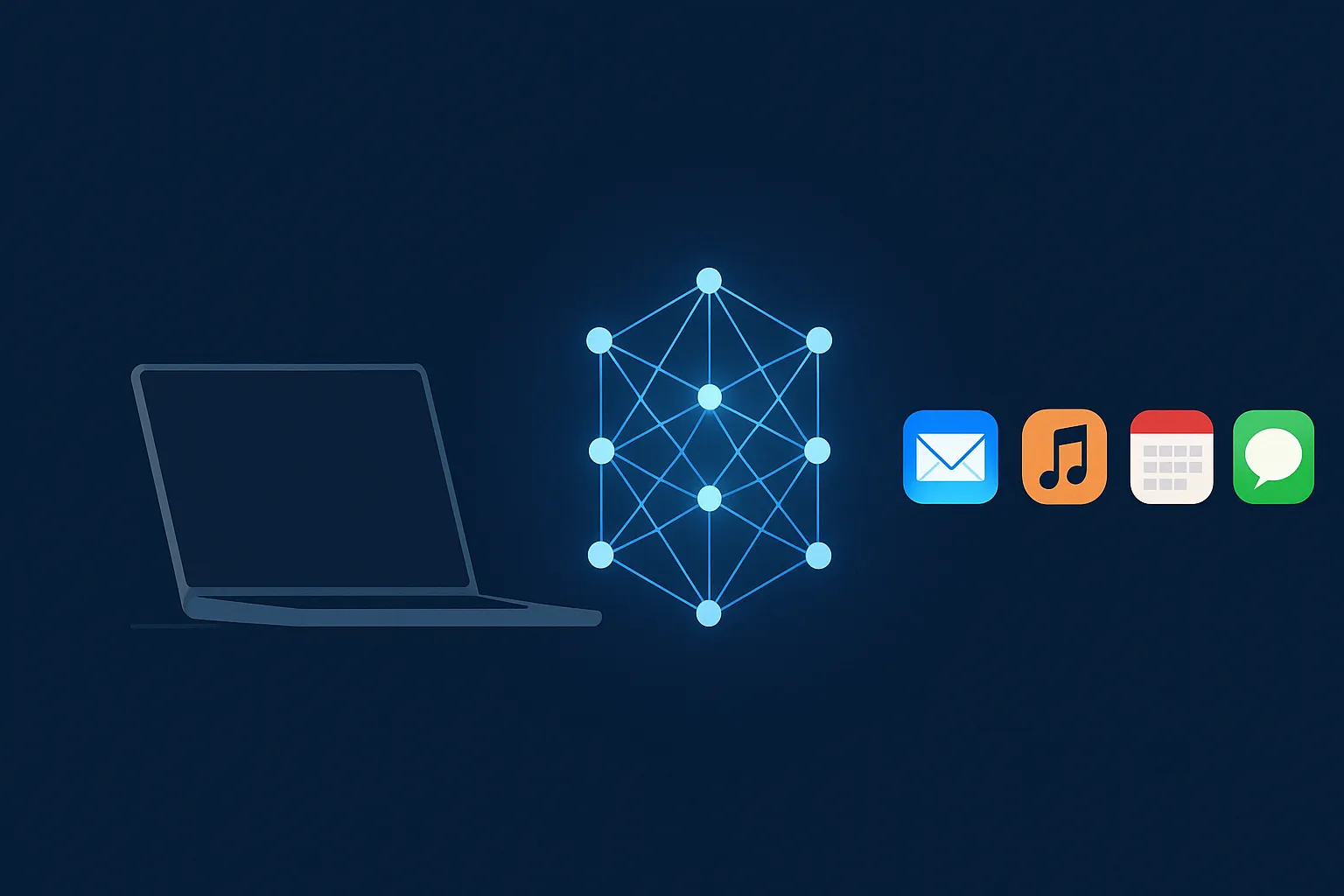
オンデバイス処理のイメージ
Private Cloud Compute(プライベートクラウドコンピューティング)
より複雑なリクエストや最新の情報が必要な場合は、Appleが設計した専用サーバー上で処理を行います。データは暗号化され、Apple自身もアクセスできない設計です。ユーザーのリクエストに必要な最小限のデータのみが一時的に利用され、保存されることはありません。
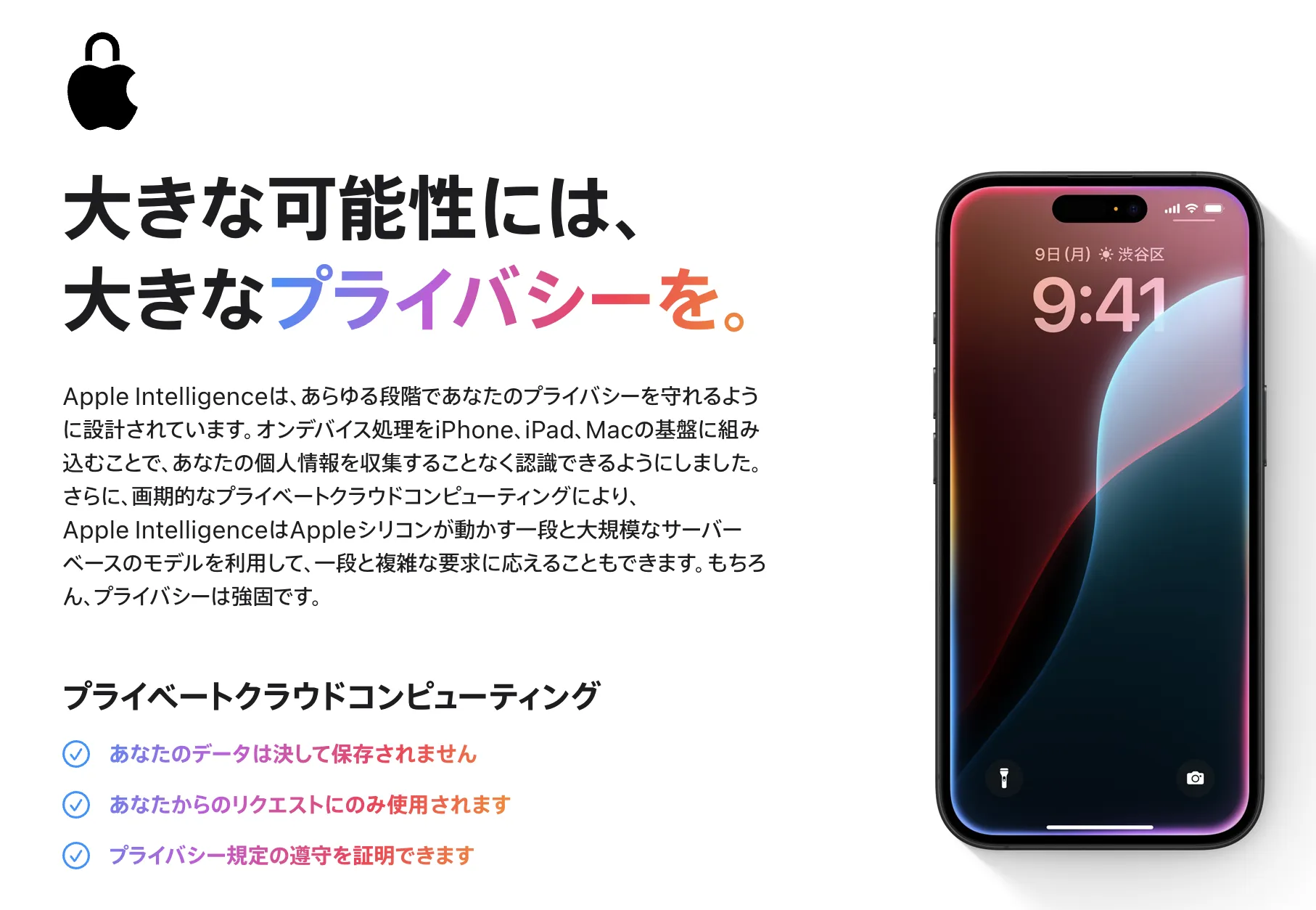
プライベートクラウドコンピューティングのイメージ (参考:Apple)
このハイブリッドなアプローチにより、高度な知能と強力なプライバシー保護の両立を実現しています。生成AIのセキュリティリスクを懸念する企業にとって、データが外部に出ない設計は大きな安心材料です。
MacでApple Intelligenceを使うメリット
MacでApple Intelligenceを利用することで、日常的なタスクからクリエイティブな作業まで、さまざまな場面でメリットを享受できます。
-
作業効率の大幅な向上
文章の作成・校正・要約をAIがサポートし、ドキュメント作成の時間を短縮できる。通知の優先度判定で集中力も維持しやすくなる
-
コミュニケーションの円滑化
メールやメッセージの返信案を提案し、文章のトーンを目的に応じて調整できる
-
クリエイティビティの拡張
簡単な指示からオリジナルの画像を生成でき、プレゼンテーション資料やSNS投稿に活用できる
-
パーソナライズされた体験
ユーザーの状況や文脈を理解した上で、最適な情報や機能を提供する
これらのメリットにより、Macは単なる作業ツールから、ユーザー一人ひとりに寄り添う賢いパートナーへと進化します。特にビジネス用途では、Microsoft Copilotのようなクラウド型AIツールと異なり、プライバシーを保ちながらAI機能を日常業務に組み込める点が強みです。
Apple Intelligenceの対応機種一覧
MacでApple Intelligenceを利用するための必須条件は、以下の2つです。
Apple Silicon(M1チップ以降)を搭載していること
Apple Intelligenceのオンデバイス処理には、MシリーズチップのNeural Engineが不可欠です。Intelチップを搭載したMac(2020年以前のモデルなど)では利用できません。
macOS Sequoia(バージョン15.1以降)がインストールされていること
Apple Intelligenceの機能はmacOS Sequoia以降に組み込まれています。初期のSequoia(15.0)ではなく、バージョン15.1以降が必要です。
MacBook Air / Pro の対応モデル
以下の表で、モバイル環境でも人気のMacBookシリーズの対応状況を確認できます。
| モデル名 | 発売年 | 搭載チップ |
|---|---|---|
| MacBook Air(M1) | 2020 | M1 |
| MacBook Air(M2) | 2022 | M2 |
| MacBook Air(M3) | 2024 | M3 |
| MacBook Air(M4) | 2025 | M4 |
| MacBook Pro 13(M1) | 2020 | M1 |
| MacBook Pro 14/16 | 2021 | M1 Pro, M1 Max |
| MacBook Pro 13(M2) | 2022 | M2 |
| MacBook Pro 14/16 | 2023 | M2 Pro, M2 Max |
| MacBook Pro 14/16 | 2023 | M3, M3 Pro, M3 Max |
| MacBook Pro 14/16 | 2024 | M4, M4 Pro, M4 Max |
M4チップ搭載モデルは2024年後半に発売され、Neural Engineの性能がさらに向上しています。処理速度を重視する場合はM4世代が有利です。
iMac / Mac mini の対応モデル
デスクトップタイプのiMacとMac miniも、Mシリーズチップ搭載モデルであればApple Intelligenceに対応します。
| モデル名 | 発売年 | 搭載チップ |
|---|---|---|
| iMac 24(M1) | 2021 | M1 |
| iMac 24(M3) | 2023 | M3 |
| iMac 24(M4) | 2024 | M4 |
| Mac mini(M1) | 2020 | M1 |
| Mac mini(M2/M2 Pro) | 2023 | M2, M2 Pro |
| Mac mini(M4/M4 Pro) | 2024 | M4, M4 Pro |
2024年発売のMac mini(M4)はコンパクトな筐体にM4チップを搭載し、コストパフォーマンスの高いApple Intelligence対応デスクトップです。
Mac Studio / Mac Pro の対応モデル
プロフェッショナルユーザー向けのMac StudioとMac Proも対応しています。
| モデル名 | 発売年 | 搭載チップ |
|---|---|---|
| Mac Studio(M1 Max/Ultra) | 2022 | M1 Max, M1 Ultra |
| Mac Studio(M2 Max/Ultra) | 2023 | M2 Max, M2 Ultra |
| Mac Studio(M4 Max/Ultra) | 2025 | M4 Max, M4 Ultra |
| Mac Pro(M2 Ultra) | 2023 | M2 Ultra |
これらのハイエンドモデルでは、Apple Siliconの強力な処理能力により、Apple Intelligenceの機能を最大限に活用できます。
自分のMacのチップ・OSバージョンを確認する方法
自分のMacがApple Intelligenceに対応しているか不確かな場合は、以下の手順で確認できます。
-
画面左上のアップルメニューをクリックし、「このMacについて」を選択する
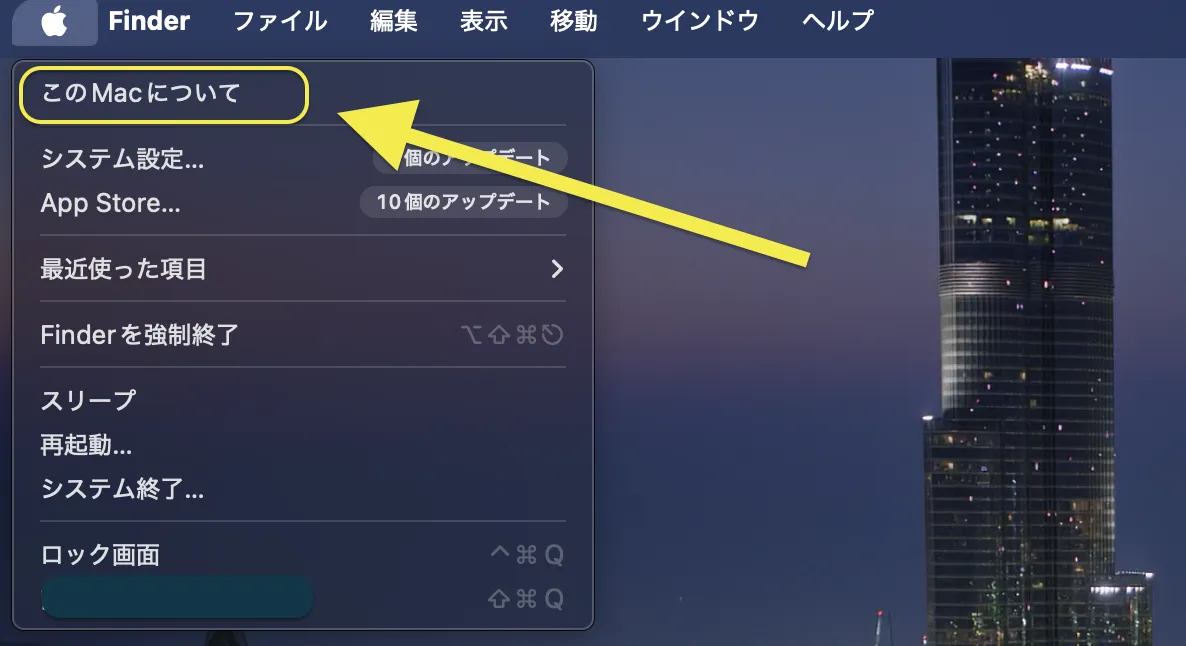
アップルメニュー -
表示されたウィンドウで、「チップ」または「プロセッサ」の項目を確認する。「Apple M1」「Apple M2」「Apple M3」「Apple M4」などの記載があれば、チップの条件はクリア(Intelと表示されている場合は非対応)
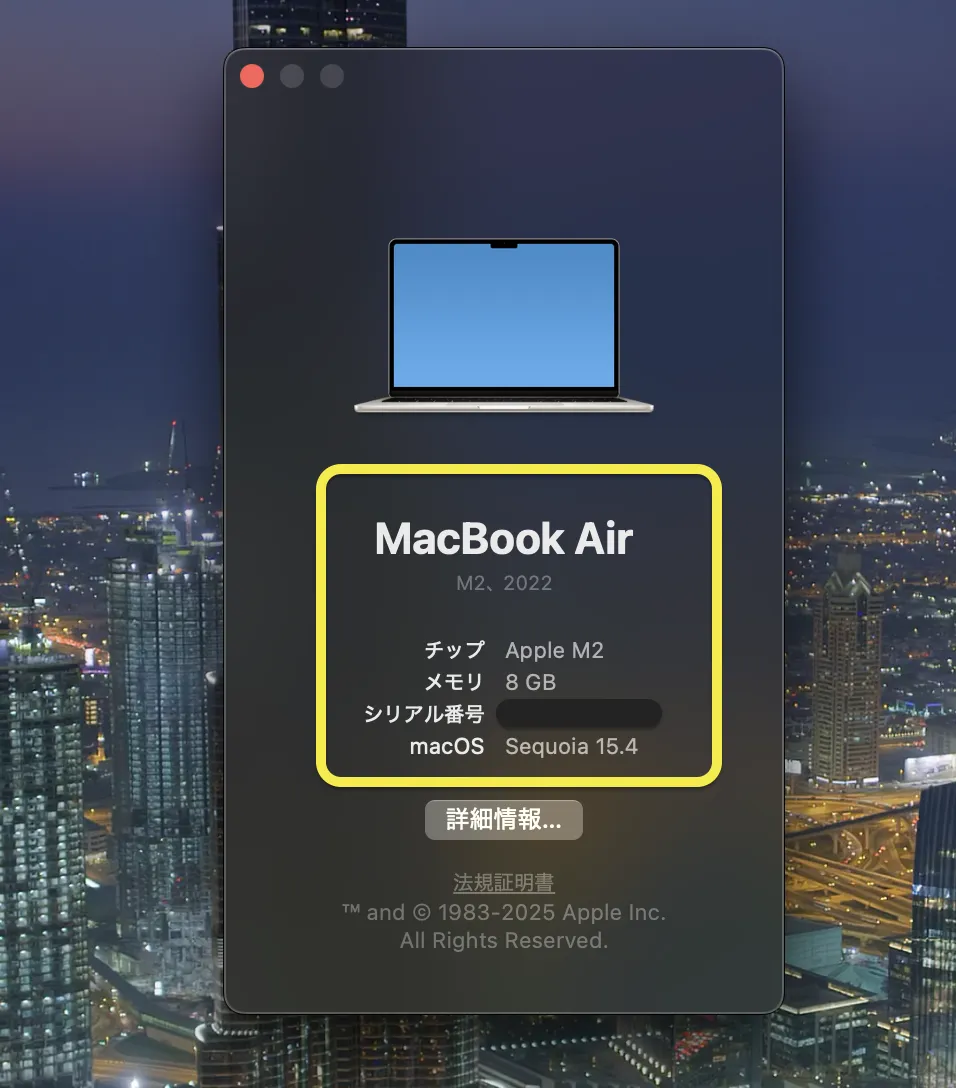
システム情報画面 -
同じウィンドウの「macOS」の項目でバージョンを確認する。macOS Sequoia 15.1以降が表示されていれば、OSの条件もクリア
この確認方法で、お使いのMacがApple Intelligenceの要件を満たしているかがすぐに分かります。
Mac版Apple Intelligenceの主な機能を紹介
対応機種であることが確認できたら、次に気になるのは「具体的に何ができるようになるのか」という点です。Apple IntelligenceはMacの様々なアプリやシステム機能に統合され、これまでにないインテリジェントな体験を提供します。
より賢くなったSiri
Apple Intelligenceによって、Siriは大幅に進化しました。より自然な言葉での対話が可能になり、文脈を理解した上での応答や、より複雑なタスクの実行に対応しています。
- 「昨日、母さんが送ってくれた写真を探して、それを編集アプリで開いて」といった、複数のステップを含む指示を理解できる
- 画面上の情報を認識し、「このページの内容を要約して」といった指示にも対応する
- タイプ入力でのSiriへの指示(Type to Siri)もシームレスになり、音声とテキストを状況に応じて使い分けられる
- ChatGPTとの統合により、Siriが回答できない複雑な質問はChatGPTに引き継がれる
2026年後半には、GoogleのGemini 3モデルを基盤とした新Siri(Siri 2.0)の登場も見込まれています。WWDC 2026では、Siriをサードパーティの AIチャットボット(Claude、Geminiなど)に開放する「Extensions」システムの発表も予想されており、Mac上でのAIアシスタント体験はさらに進化する見通しです。
Writing Tools(作文ツール)
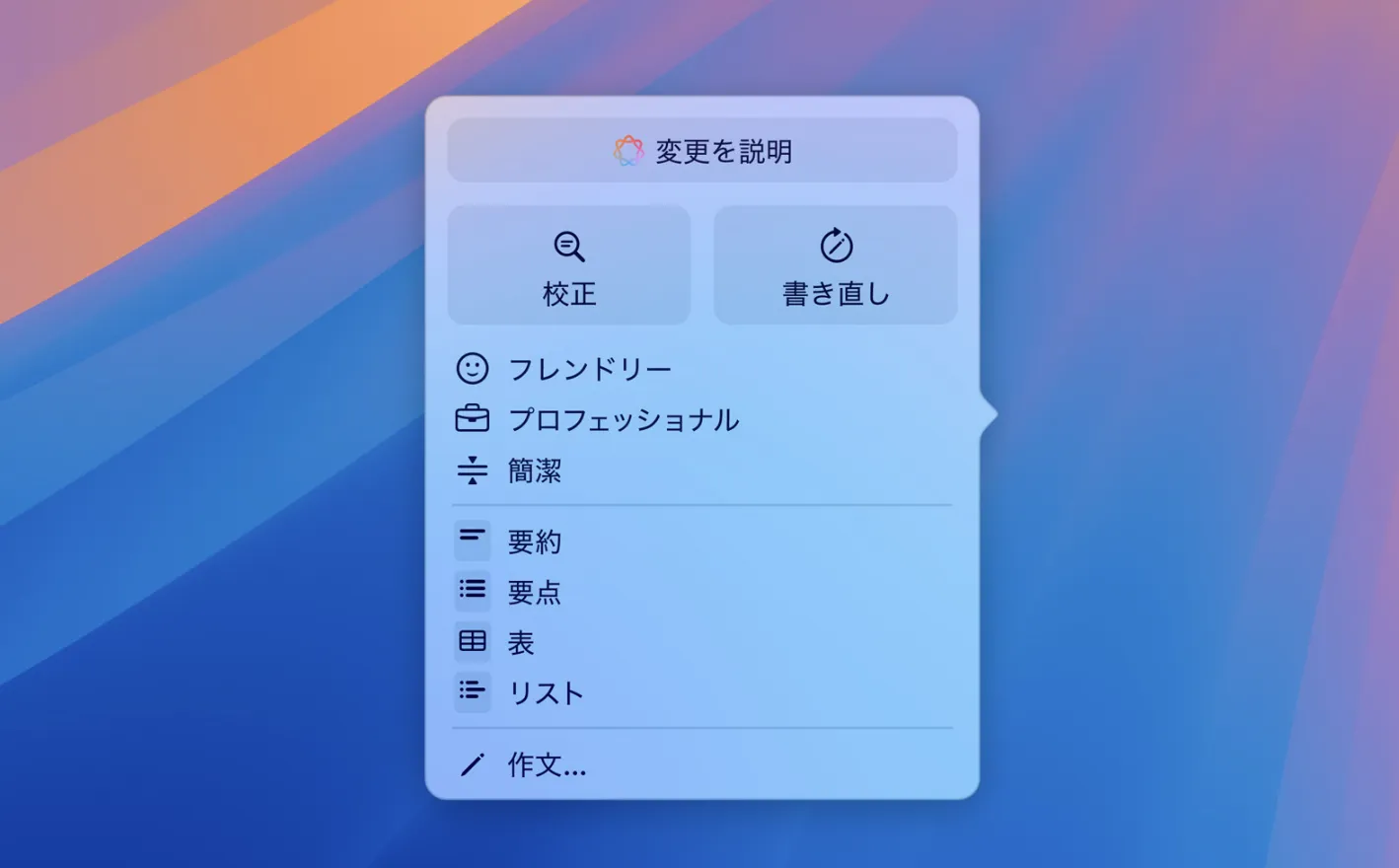
作文ツール (参考:Apple)
メール、メモ、Pages、さらにはサードパーティ製アプリ内でも利用できるWriting Toolsは、文章作成に関わるあらゆる作業をサポートする機能群です。
-
書き直し(Rewrite)
作成した文章を、異なるトーン(プロフェッショナル、簡潔、フレンドリーなど)に合わせて表現を自動変換する。読者や目的に合わせた最適な文章を作成するのに役立つ
-
校正(Proofread)
文法的な誤り、スペルミス、不自然な言い回しをチェックし、修正案を提示する。日本語の敬語表現の統一にも対応している
-
要約(Summarize)
長い文章やメールスレッドの内容を、箇条書き・段落・表形式などの短い要約にまとめる。情報収集の時間を大幅に短縮できる
-
Compose
ChatGPTを活用してゼロから文章を生成する。議事録の下書きやアイデア出しに活用できる
業務で特に有用なのが「校正」と「書き直し」の組み合わせです。社内メールの敬語チェックや報告書のトーン統一を自動化でき、1通あたりの作成時間を短縮できます。
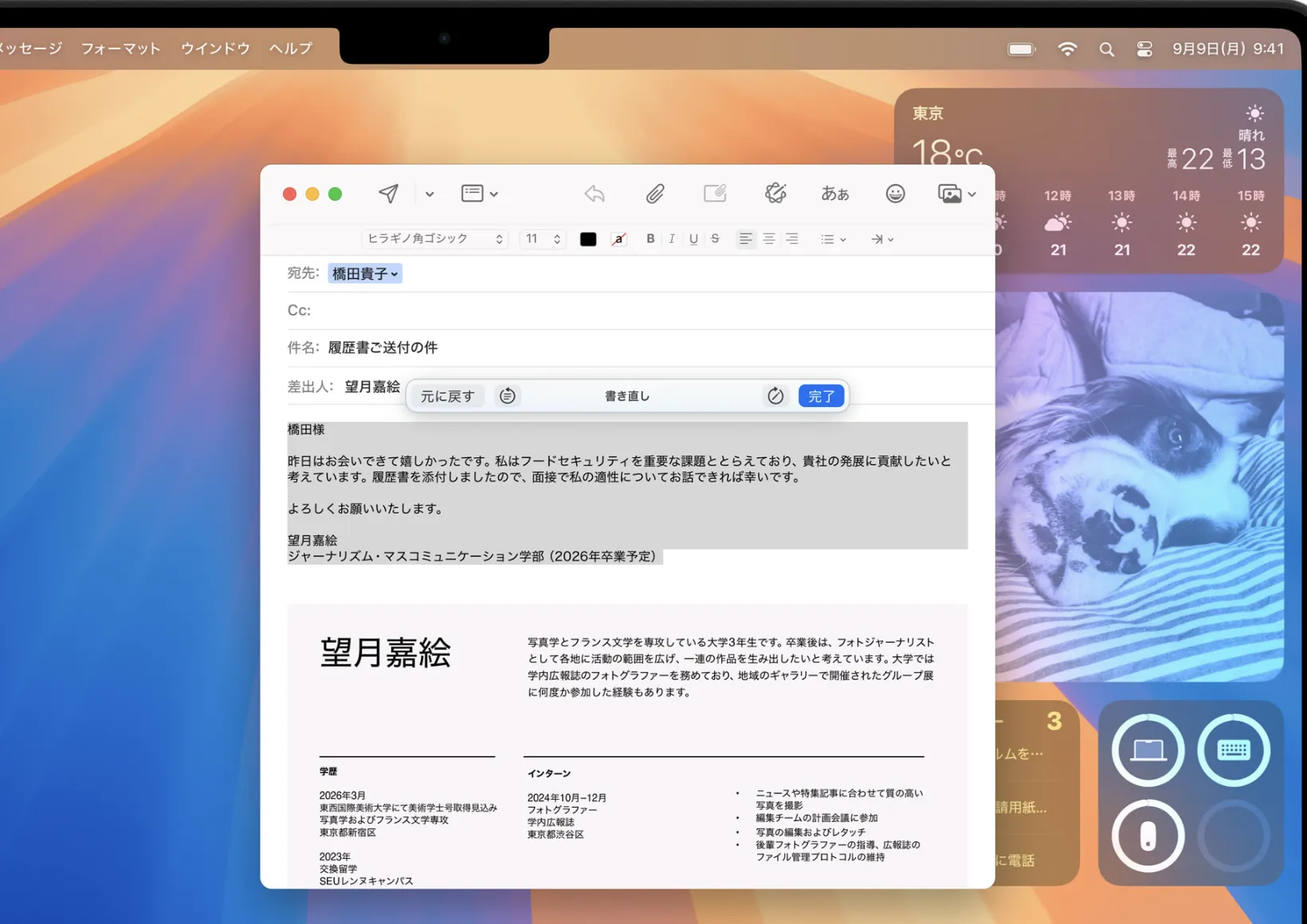
作文ツールの利用画面 (参考:Apple)
Image Playgroundによる画像生成
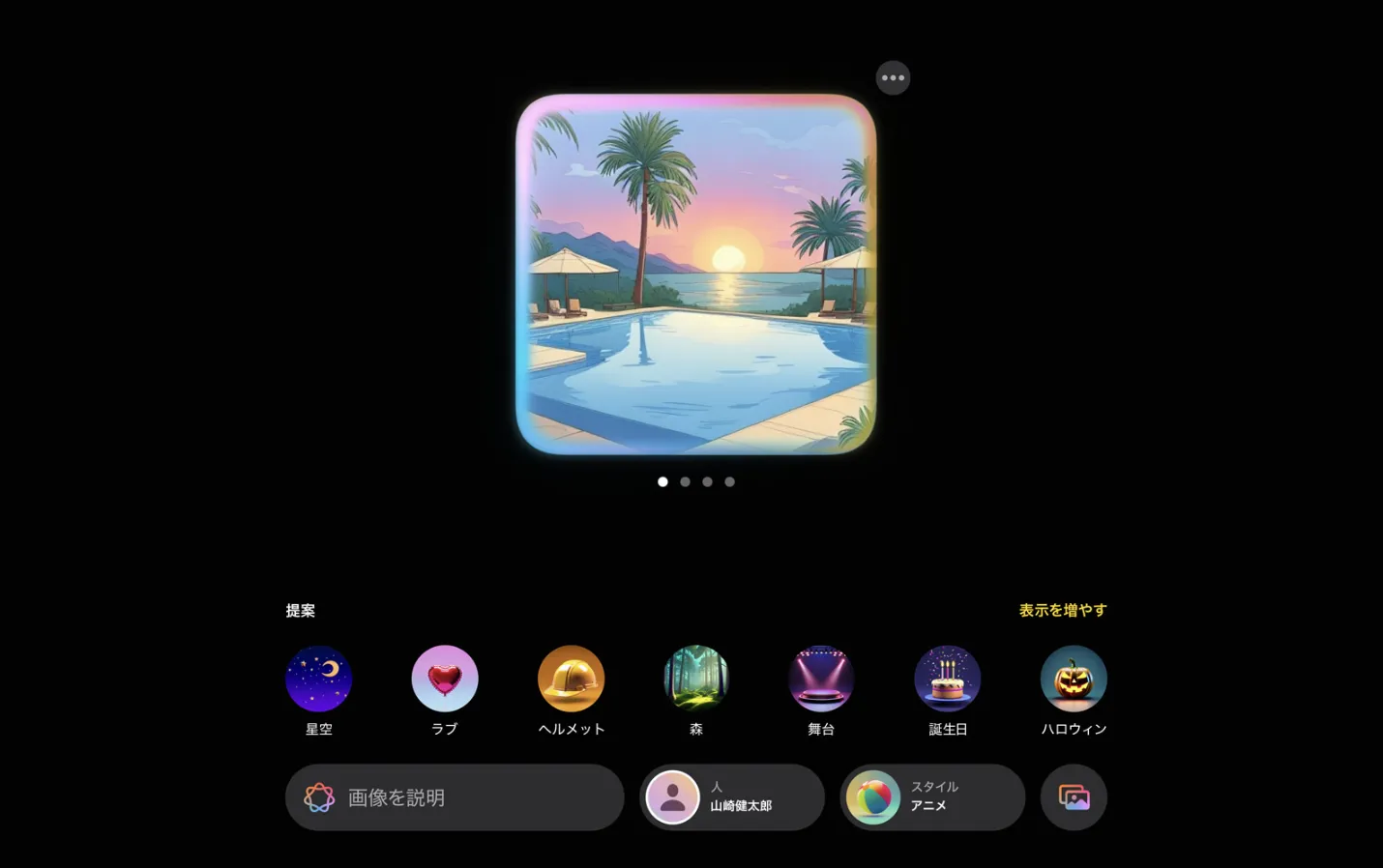
Image Playground (参考:Apple)
Image Playgroundを使えば、テキスト指示を与えるだけでオリジナルの画像を生成できます。「アニメ」「スケッチ」「イラストレーション」といったスタイルを選択し、「宇宙を飛ぶ柴犬、水彩画風」のように具体的なイメージを言葉で伝えるだけで、ユニークな画像が数秒で生成されます。スケッチスタイルはmacOS Sequoia 15.4以降で利用可能です。
生成された画像は、メッセージで送ったり、メモに貼り付けたり、Pagesドキュメントに追加したりと、さまざまな場面で活用できます。プレゼン資料のアイコン作成や社内チャットでのリアクションなど、ビジュアルコミュニケーションの幅を広げるツールとして実用的です。
通知の優先順位付けと要約
日々大量に届く通知に対して、Apple Intelligenceが内容を解析し、重要度を判断します。
-
Priority Notifications(優先通知)
緊急性の高い通知や重要と思われる通知(搭乗便の遅延情報、上司からのメッセージなど)をロック画面の上部に優先表示する
-
Notification Summary(通知の要約)
関連する通知をグループ化し、その内容を簡潔な要約で表示する。グループチャットで活発な議論がされている場合、要点をまとめて通知してくれる
通知の優先度判定により、集中力を保ちながら重要な連絡を見逃さない運用が可能です。
その他アプリ連携機能
Apple Intelligenceの能力は、macOSの標準アプリ全体に統合されています。
-
メール
重要なメールを優先表示する「Priority Messages」、長文メールの要約、返信内容の提案(Smart Reply)が利用できる
-
メモ
音声メモの自動文字起こしと要約、手書きスケッチのAI変換(Image Wand)、Math Notesによる手書き数式の自動計算が利用できる
-
Pages / Keynote / Numbers
Writing Toolsによる文章作成支援、Image Playgroundによる画像挿入が利用できる
-
写真
自然言語での検索能力が向上し、「夕焼けとビーチでジャンプしている写真」といった曖昧な指示でも目的の写真を見つけられる。不要なオブジェクトの除去(Clean Up)もワンタップで行える
-
Safari
Webページの要点をAIが自動要約し、長文の記事やレポートの概要を素早く把握できる
特にメモの音声文字起こし・要約機能は、会議録作成の工数削減に直結します。会議中にメモアプリで録音を開始するだけで、終了後に要点がまとまった状態で確認できます。

MacでApple Intelligenceを使い始める方法
Apple Intelligenceの機能を利用するには、いくつかの設定が必要です。以下のステップに従って設定を進めてください。
macOS Sequoia 15.4以降へのアップデート
最も重要なのが、お使いのMacのOSをアップデートすることです。Apple Intelligence自体はmacOS Sequoia 15.1以降で利用可能ですが、日本語で利用するにはバージョン15.4以降が必要です。2026年3月時点ではmacOS 26.4が最新の安定版です。
-
画面左上のアップルメニューをクリックし、「システム設定」を選択する
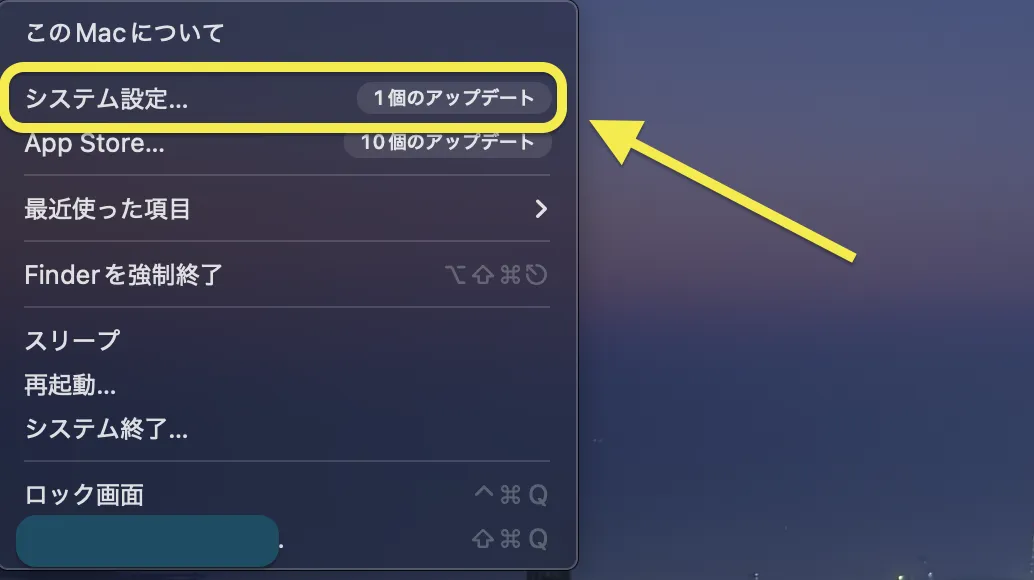
システム設定画面 -
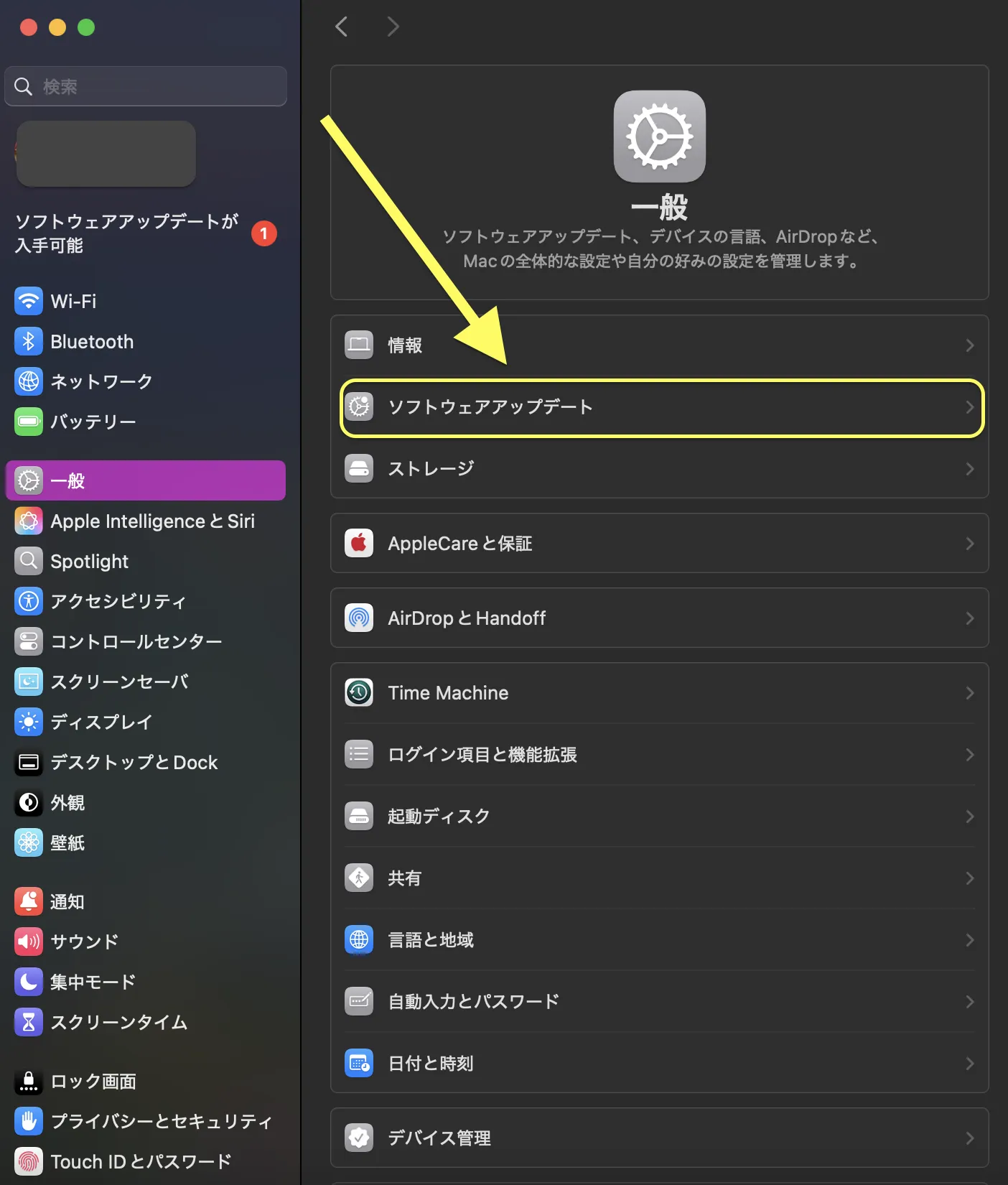
サイドバーで「一般」をクリックし、右側で「ソフトウェアアップデート」を選択する
-
利用可能なアップデートがある場合は表示される。「今すぐアップデート」ボタンをクリックし、画面の指示に従ってインストールする
アップデート画面 -
アップデートには時間がかかる場合があり、再起動が必要になる。時間に余裕がある時に行うのが望ましい
システム言語とSiri言語の設定(日本語対応)
Apple Intelligenceを日本語で利用するには、Macのシステム言語とSiriの言語の両方を日本語に設定する必要があります。
-
システム言語の設定
「システム設定」→「一般」→「言語と地域」を開き、「優先する言語」のリストの一番上に「日本語」があることを確認する。ない場合は「+」ボタンで追加し、ドラッグして一番上に移動させる
-
Siriの言語設定
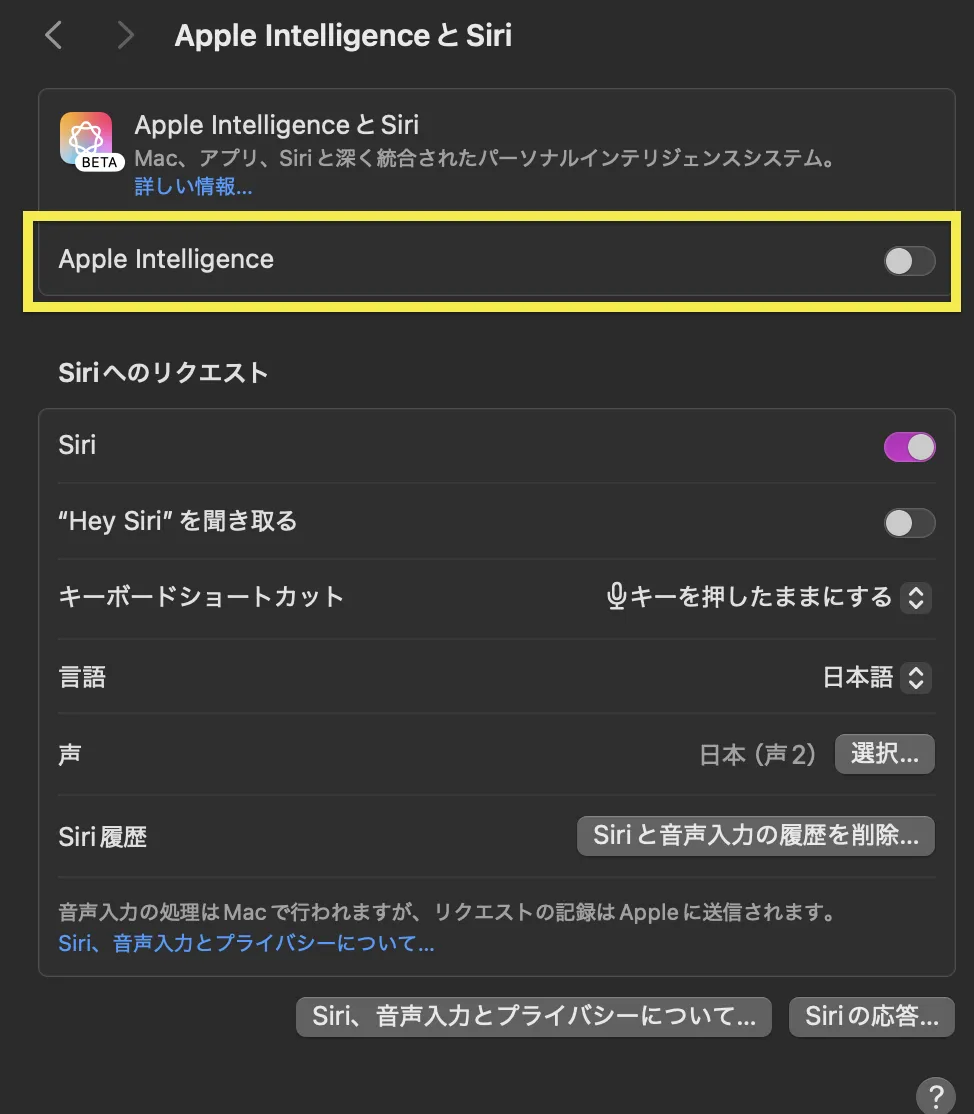
「システム設定」→「Apple IntelligenceとSiri」を開き、「言語」の項目で「日本語」が選択されていることを確認する。異なる場合はプルダウンメニューから日本語を選択する
両方の設定が日本語になっていれば、Apple Intelligenceの機能を日本語で利用する準備が整います。
Apple Intelligence機能の有効化
-
macOS Sequoia 15.1以降にアップデートが完了すると、システム設定の左サイドバーに「Apple IntelligenceとSiri」という項目が追加される
-
言語設定を「日本語」にする
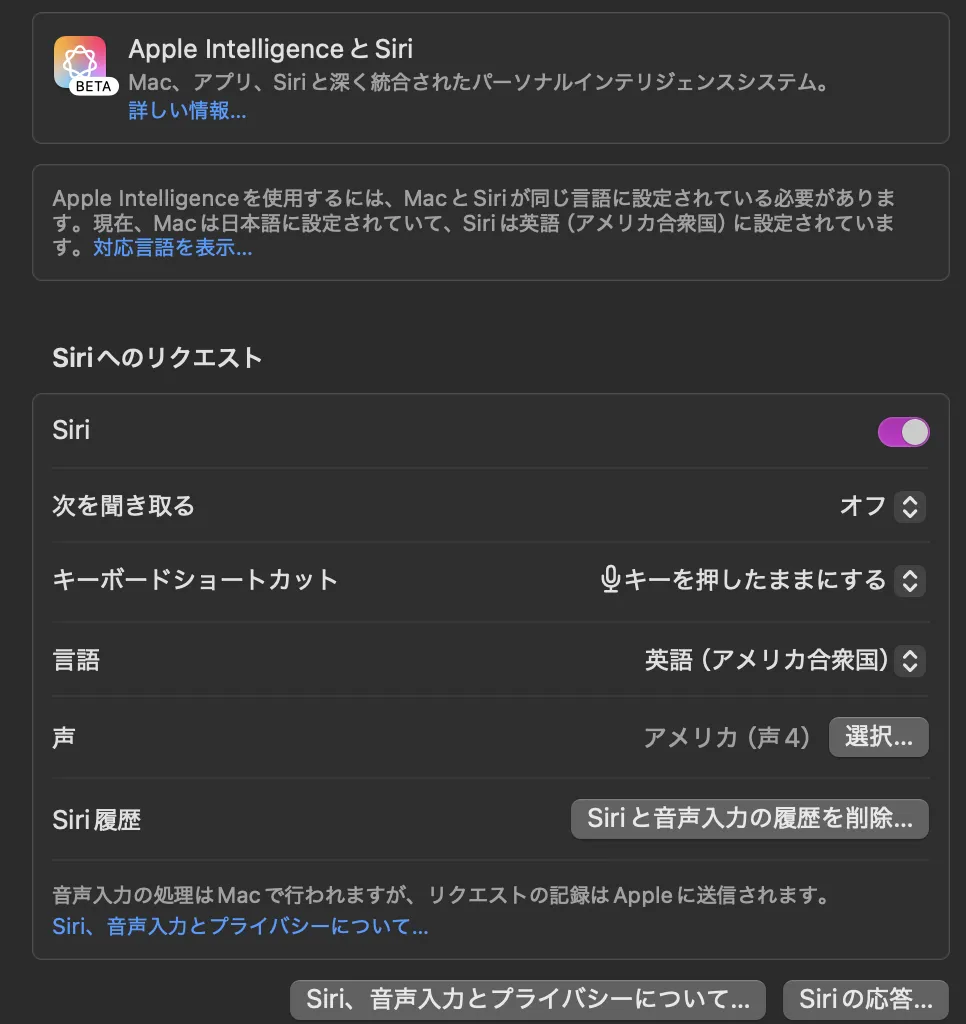
言語設定の画面
- 言語設定が完了すると、Apple Intelligenceの機能を利用するかどうかを選択するボタンが表示される。ここをオンにすれば、設定は完了
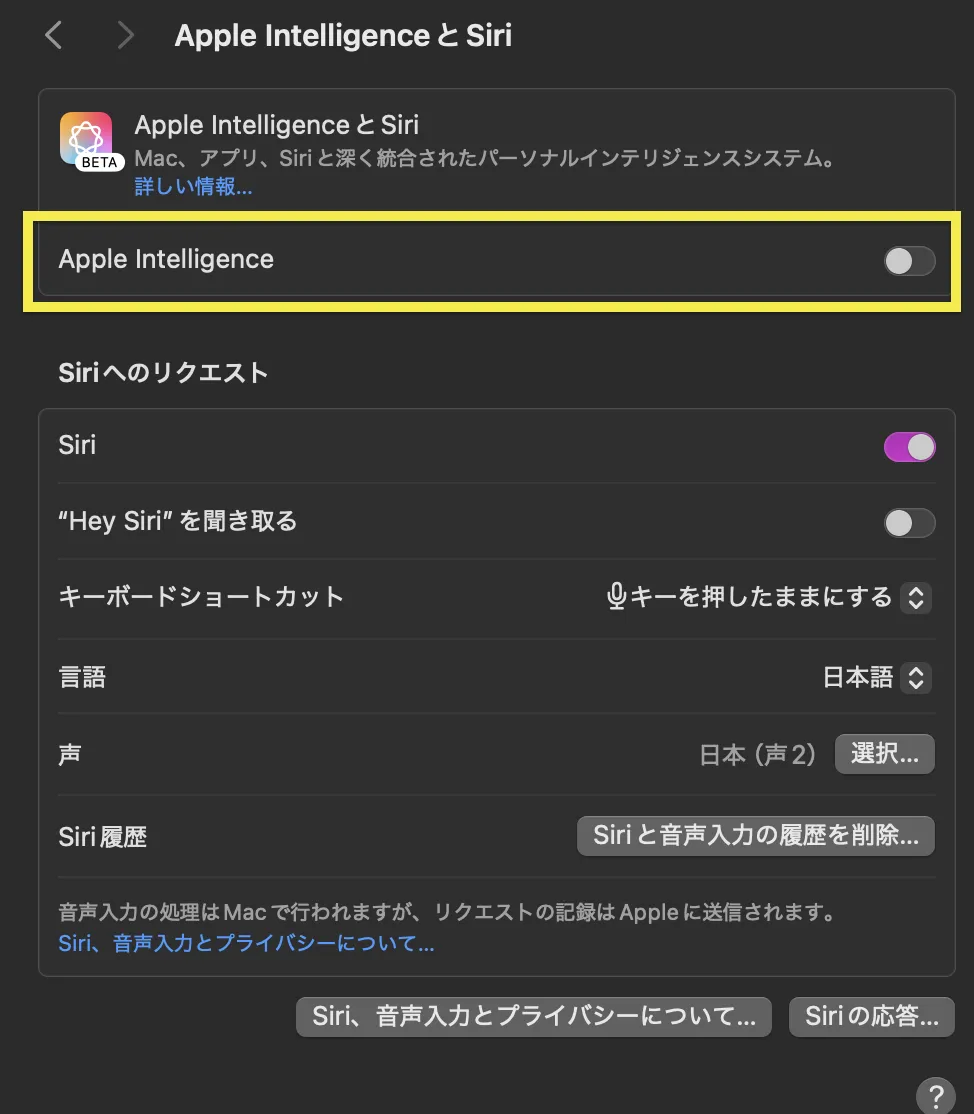
Apple Intelligenceの設定画面
初回は機械学習モデルのダウンロードが必要なため、Wi-Fi接続環境で数分間待つ必要があります。

MacでApple Intelligenceを使う上での注意点とFAQ
Apple Intelligenceを快適かつ安全に利用するために把握しておくべきポイントと、ユーザーが疑問に思いやすい点をまとめました。
日本語対応の現状と2026年の最新動向
Apple Intelligenceは2025年4月1日のmacOS Sequoia 15.4で日本語に正式対応しました。Writing Toolsの日本語での書き直しや要約、Siriへの日本語での指示などが利用可能です。
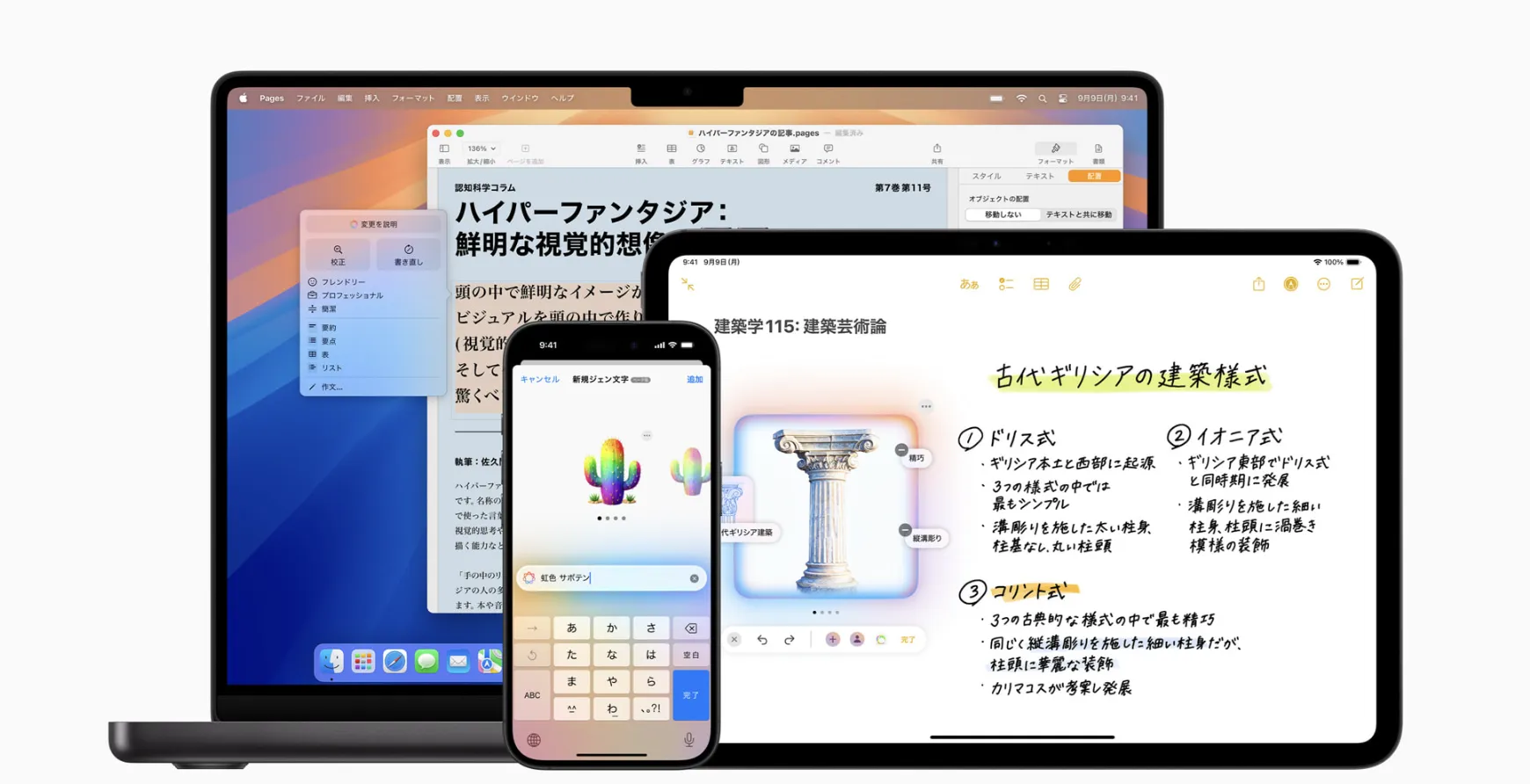
Apple Intelligenceの日本語対応 (参考:Apple)
2026年3月時点では、macOS 26.4までのアップデートで以下の機能が追加されています。
- Playlist Playground(ベータ / 米国先行)によるAIプレイリスト自動生成
- Live Translationの対応言語・精度の向上
- ShortcutsにApple Intelligence対応の新アクションが追加
- セキュリティ修正37件を含む安定性の向上
さらに、2026年1月にはAppleとGoogleの大型提携が発表されました。次世代SiriにGoogleのGemini 3モデル(1.2兆パラメータ)が搭載される見通しで、2026年後半のmacOS 27で本格的な統合が予想されています。
機能制限と今後のアップデート
Apple Intelligenceは正式版として提供されていますが、すべての機能が最初から完璧に日本語のニュアンスを理解できるとは限りません。特に複雑な指示や文化的な背景を伴う表現については、改善の余地がある可能性があります。
Appleは継続的にモデルの改善を行っており、macOSのアップデートごとに精度が向上しています。重要な業務に利用する際は、AIの出力を確認してから使用することを推奨します。
プライバシーに関するAppleの取り組み
AI機能、特にパーソナルな情報を扱うものについては、プライバシーに関する懸念がつきものです。Appleはこの点を非常に重視しており、以下の仕組みでプライバシーを保護しています。
-
独立した検証
Private Cloud Computeのサーバーソフトウェアは独立した専門家によって検証され、プライバシーが守られていることを確認できる
-
データの非保存
送信されたデータはリクエスト処理にのみ使用され、Appleが保存したりアクセスしたりすることはない
-
IPアドレスの秘匿
ユーザーのIPアドレスはサーバーに記録されない
Appleは、ユーザーが自分のデータをコントロールできるべきだと考えており、透明性の高い情報提供とユーザー自身による設定管理を可能にしています。企業での導入を検討する際は、自社のセキュリティポリシーとApple Intelligenceのデータ処理フローを照合し、コンプライアンス要件を満たすことを確認した上で展開することを推奨します。
M1チップとそれ以降のチップで性能差はある?
基本的な機能(Writing Tools、Siriの改善など)は、M1チップ搭載Macでも快適に動作するよう設計されています。ただし、チップの性能差が影響する場面はあります。
| 比較項目 | M1 | M3 / M4 |
|---|---|---|
| Writing Tools・Siri | 快適に動作 | 快適に動作 |
| Image Playground(画像生成) | 動作するが生成に時間がかかる場合あり | 高速に生成 |
| 複数AI機能の同時実行 | メモリ制約で遅延の可能性あり | 余裕のある処理が可能 |
| 将来の高度機能 | 対応外になる可能性あり | 長期的に対応が期待できる |
現時点で発表されている主要機能については、M1チップでも十分実用的なレベルで動作します。ただし、Gemini搭載の新Siriなど今後の高度機能がM1で利用可能かどうかは未確定です。
Apple IntelligenceのためにMacを買い替えるべき?
Intel Macをお使いの場合、Apple Intelligenceを利用するにはM1チップ以降のMacへの買い替えが必須です。
M1チップ以降のMacをお使いの場合は、Apple Intelligenceのためだけに急いで最新モデルに買い替える必要は、現時点ではありません。M1チップでも主要機能は利用可能です。
買い替えを検討すべきケースとしては、以下が考えられます。
- 現在のMacの性能に、AI機能以外の用途(動画編集、開発など)で不満を感じている場合
- Image Playgroundの生成速度や、将来のGemini搭載Siriを最大限に活用したい場合
- iPhone 17世代と合わせてAppleエコシステムを更新したい場合
まずはお使いのMacでmacOSをアップデートし、実際にApple Intelligenceを試してみてから判断するのが賢明です。
Apple IntelligenceのAI体験を業務でのAI活用に広げる

AI業務自動化ガイド
Apple Intelligenceでデバイス統合型AIを体験したなら、次は業務全体のAI導入です。AI総合研究所のAI業務自動化ガイドでは、端末AIから業務システムまで幅広いAI導入手法を220ページで解説しています。
Apple IntelligenceのAI体験を業務でのAI活用に広げる
Apple Intelligenceを通じてAIの利便性を体感したなら、その経験を業務での活用にも広げてみてはいかがでしょうか。文章の要約や生成、画像の自動補正といったApple Intelligenceの機能は、ビジネスシーンでのAI活用の一端に過ぎません。
AI総合研究所では、個人のAI体験を組織的な業務改善に発展させるための「AI業務自動化ガイド」を無料で公開しています。Apple Intelligenceで触れたAI技術をさらに深く理解し、業務効率化に結びつけるための実践手法を220ページにまとめました。
Apple IntelligenceのAI体験を業務でのAI活用に広げる
AI業務自動化ガイド
Apple Intelligenceでデバイス統合型AIを体験したなら、次は業務全体のAI導入です。AI総合研究所のAI業務自動化ガイドでは、端末AIから業務システムまで幅広いAI導入手法を220ページで解説しています。
まとめ
Mac版Apple Intelligenceは、オンデバイス処理によるプライバシー保護と、macOS標準アプリへの深い統合を両立させたAI機能です。本記事の内容を3つのポイントに集約します。
-
M1チップ以降のMacなら追加費用なしで利用可能
macOS Sequoia 15.4以降にアップデートし、言語設定を日本語にするだけで、Writing Tools・Siri・Image Playgroundなどの主要機能をすぐに使い始められる
-
2026年のGemini提携で、MacのAI体験はさらに進化する見通し
現時点の生成精度に不満がある場合も、Siri 2.0の登場を見据えてAppleエコシステムへの投資を検討する価値がある
-
導入は「まず手元のMacで試す」ことから始める
Writing Toolsでメールの校正を試す、メモで会議録音を要約するなど、小さな業務改善から着手するのが定着への近道
一方で、Intel Macユーザーはハードウェアの買い替えが必要です。この投資判断は、Apple Intelligenceだけでなく、M4チップの全体的な性能向上やバッテリー持続時間の改善なども含めて総合的に検討してください。今すぐできることとして、「システム設定 → Apple IntelligenceとSiri」を開き、Writing Toolsの校正機能を1通のメールで試してみることをお勧めします。












