



この記事のポイント
 ChatGPTの会話履歴は、適切にアーカイブ(保存・管理)することで価値ある知識資産となる
- 公式機能には、履歴の自動保存、タイトル編集、アーカイブ(非表示)、削除がある
- データエクスポート機能で全履歴をHTML/JSONファイルとして外部に保存可能
- 共有リンク機能で特定チャットを共有できるが、プライバシーに注意が必要
- エクスポートデータは検索、ナレッジベース化、バックアップとして活用できる


Microsoft MVP・AIパートナー。LinkX Japan株式会社 代表取締役。東京工業大学大学院にて自然言語処理・金融工学を研究。NHK放送技術研究所でAI・ブロックチェーンの研究開発に従事し、国際学会・ジャーナルでの発表多数。経営情報学会 優秀賞受賞。シンガポールでWeb3企業を創業後、現在は企業向けAI導入・DX推進を支援。
「ChatGPTで生成したあの情報、どこに行ったっけ?」「過去の会話を見返したいけど、履歴が多すぎる…」
ChatGPTとの対話はアイデアや知識の宝庫ですが、増え続ける履歴の管理に困っていませんか?重要な情報を見失ったり、探すのに時間がかかったりするのは避けたいですよね。
その解決策は、チャット履歴を効果的に「アーカイブ(保存・管理)」することです。
本記事では、ChatGPTの会話履歴を整理し、活用するための具体的な方法を徹底解説します。
公式のアーカイブ機能の使い方、全履歴をデータとして保存するエクスポート方法、特定の会話を共有するリンク機能、そして保存したデータの活用法や注意点まで、詳しくご紹介します。
✅最新モデル「GPT-5.5」については、以下の記事をご覧ください。
GPT-5.5とは?使い方や料金、GPT-5.4との違いを解説
ChatGPTの「アーカイブ」機能とは?
ChatGPTのアーカイブ機能は、チャット履歴を完全に削除するのではなく、サイドバーのメインリストから一時的に非表示にする機能です。
サイドバーが長くなりすぎた場合などに、頻繁には見返さないけれど削除はしたくないチャットを整理するのに役立ちます。
アーカイブされたチャットは、後述する設定メニューからいつでも確認・復元が可能です。なお、ChatGPTの履歴をオフにする方法やメモリ機能とは異なる機能です。

ChatGPTのアーカイブ機能の使い方
アーカイブ機能は、左側のサイドバーから簡単に行えます。
-
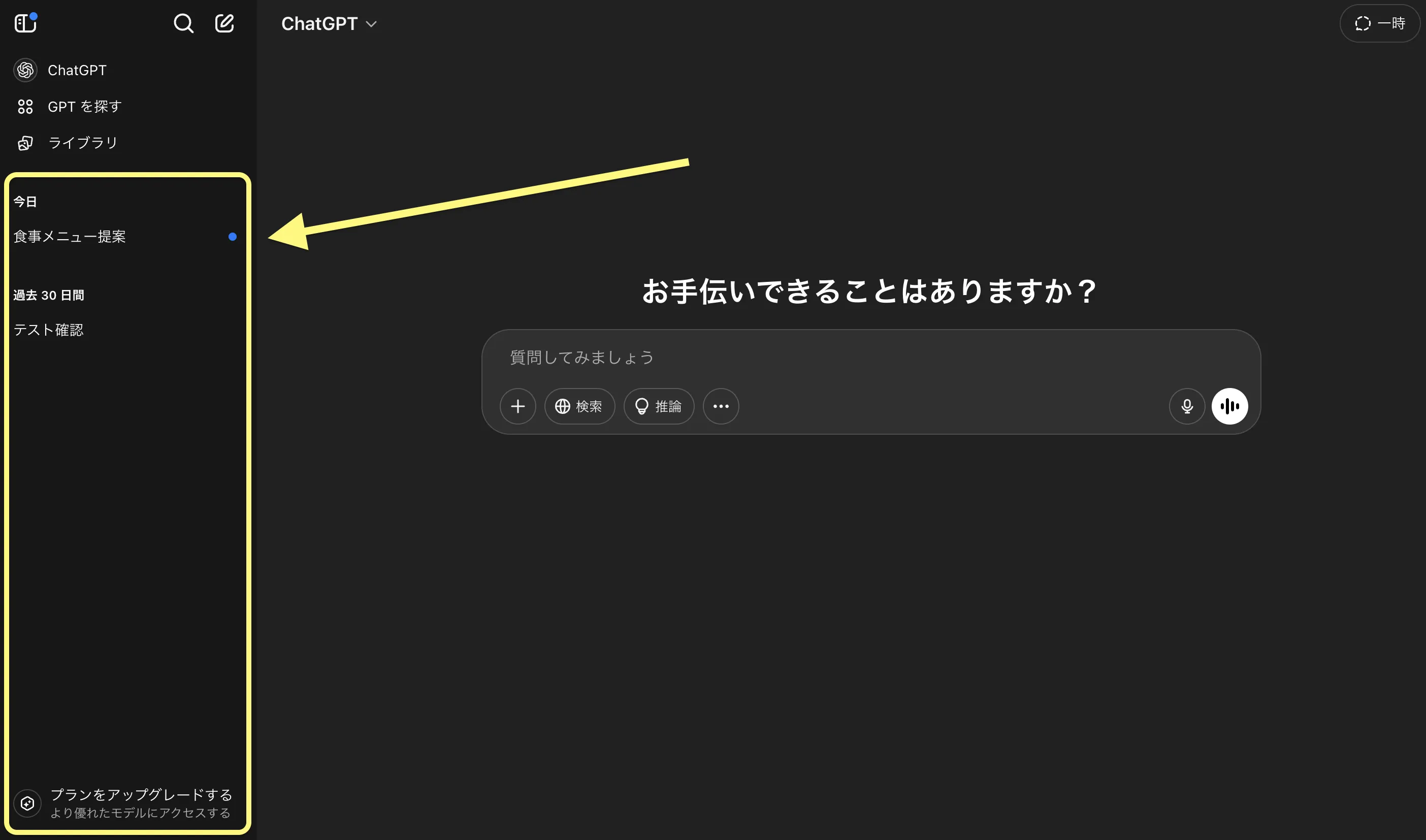
画面左側のサイドバーに、過去のチャットが時系列(通常は新しいものが上)でリスト表示されています。
ここで、アーカイブしたいチャットにカーソルを合わせます。
-
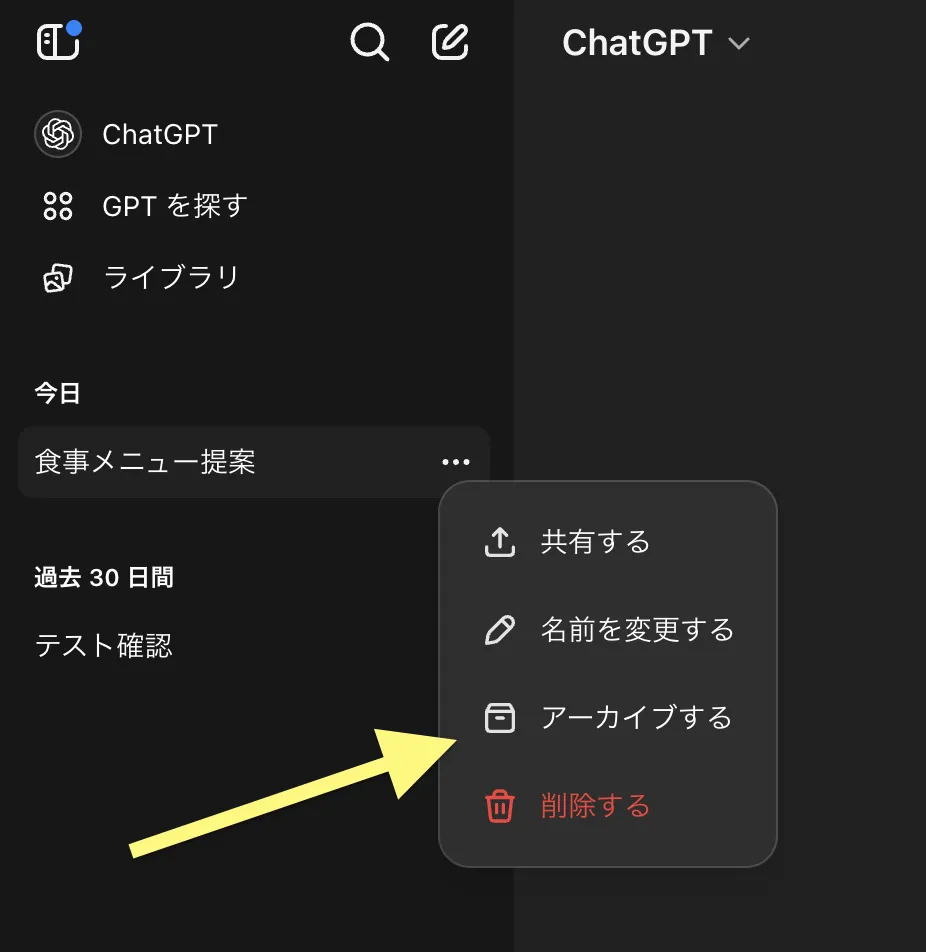
「・・・」というマークをクリックし、「アーカイブする」を選択します。
アーカイブボタン -
左サイドバーから該当の履歴が消えたら、アーカイブは完了です。
ChatGPTでアーカイブした履歴の保存場所・確認方法
-
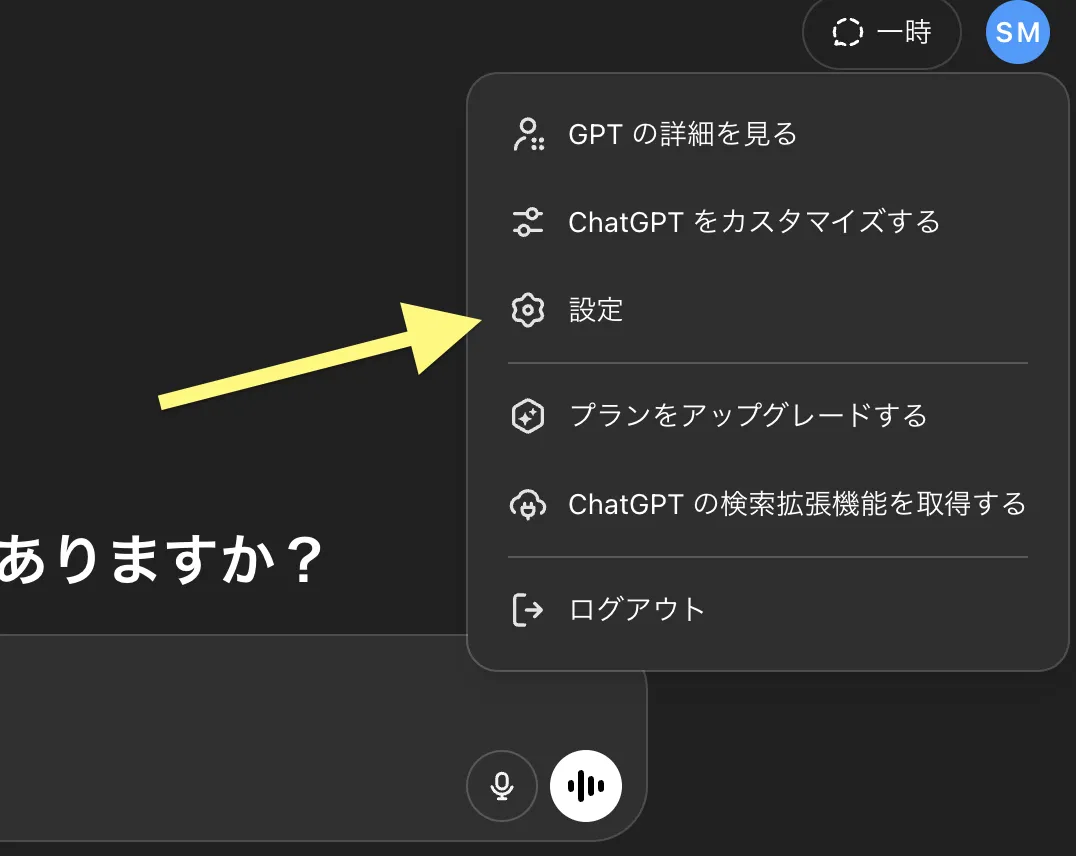
画面右上のユーザーアイコンをクリックし、「設定」を選択します
設定画面 -
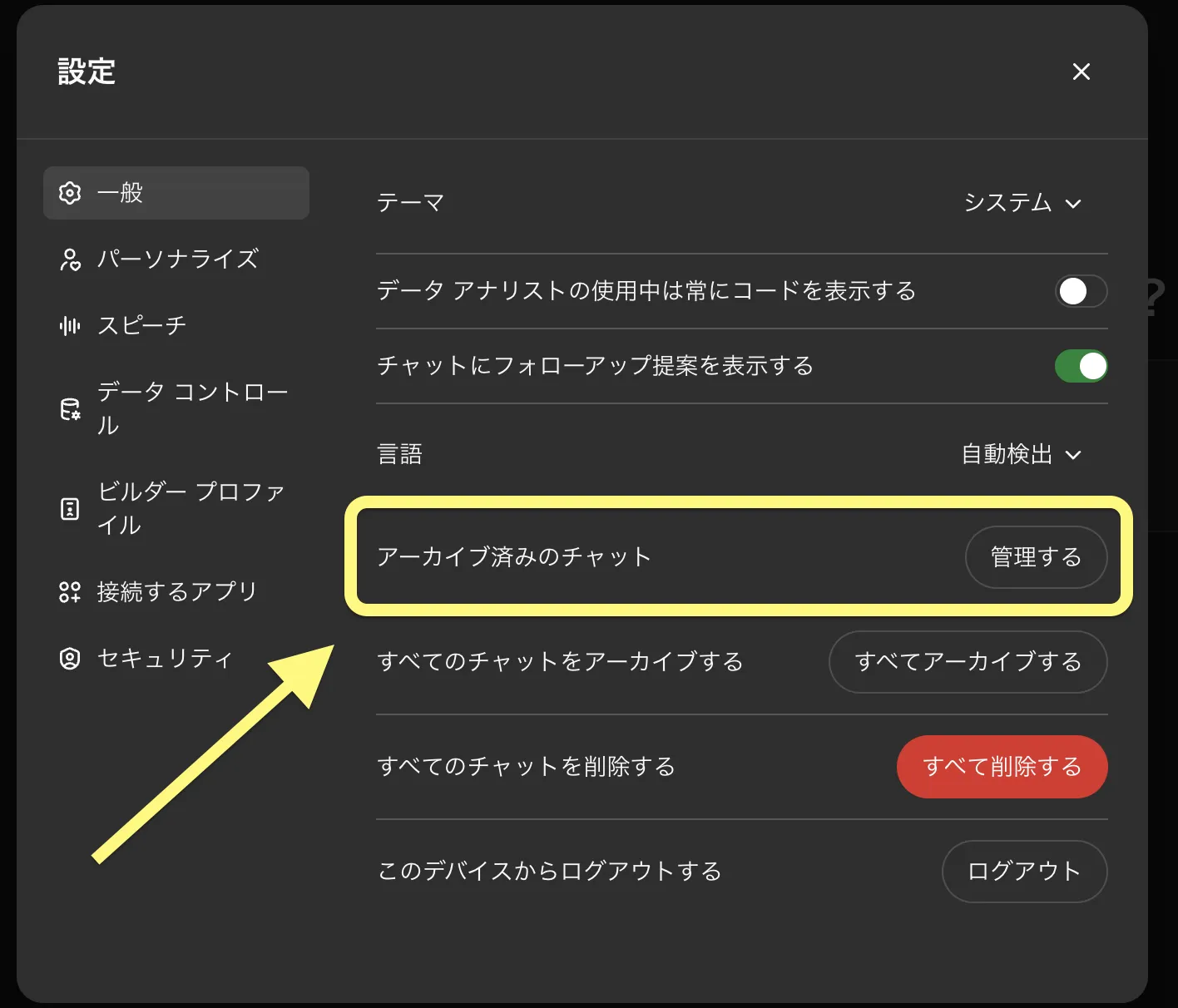
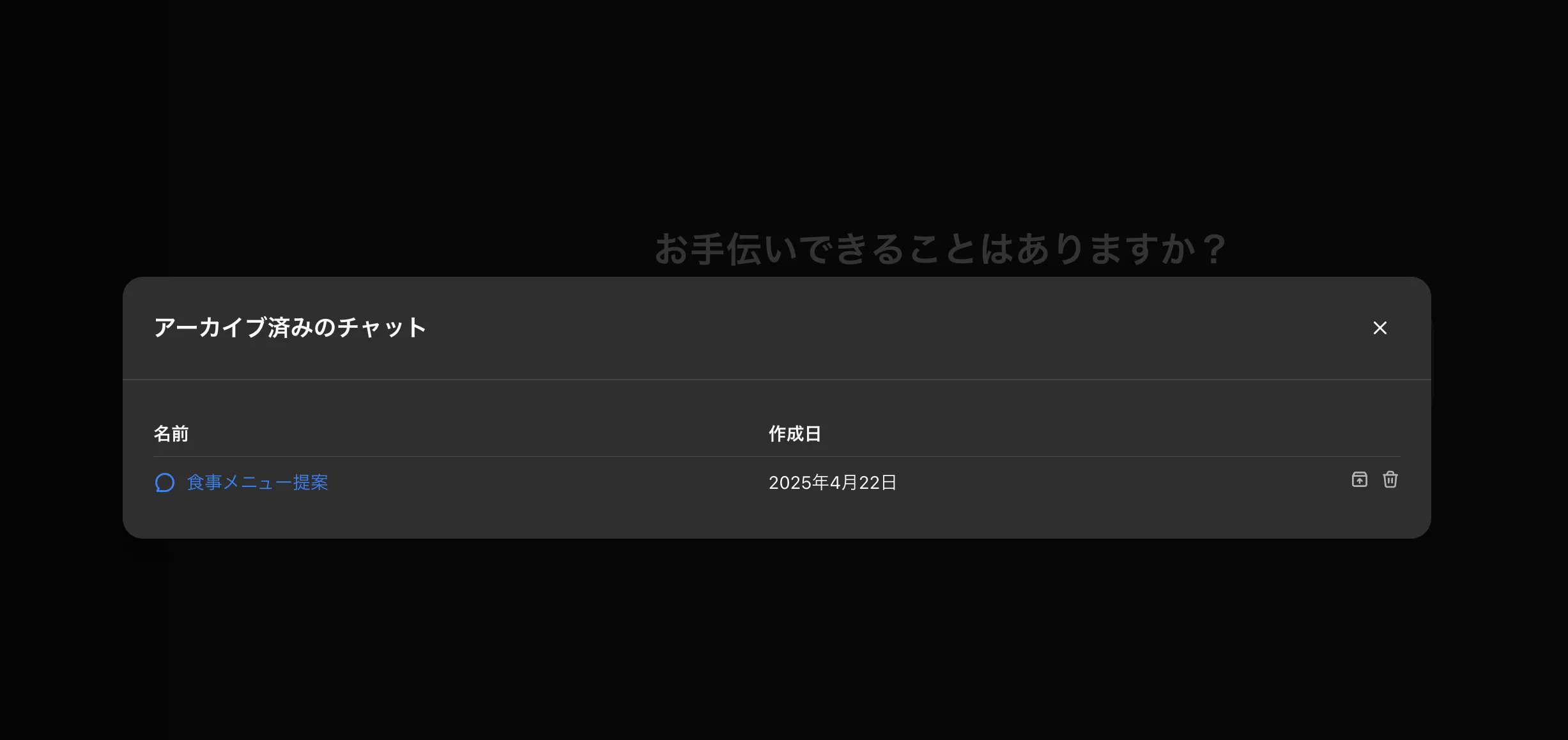
「アーカイブ済みのチャット」を選択します。
-
ここで、アーカイブ済みのチャットを確認できます。

ChatGPTのアーカイブを解除・削除する方法
ここでは、ChatGPTのアーカイブを管理する方法をご紹介します。
アーカイブの解除
ChatGPTでアーカイブした履歴を復元したい場合は、以下の2つの方法があります。
- アーカイブの管理画面にある「↑」ボタンを選択する
- 解除したい履歴を選択
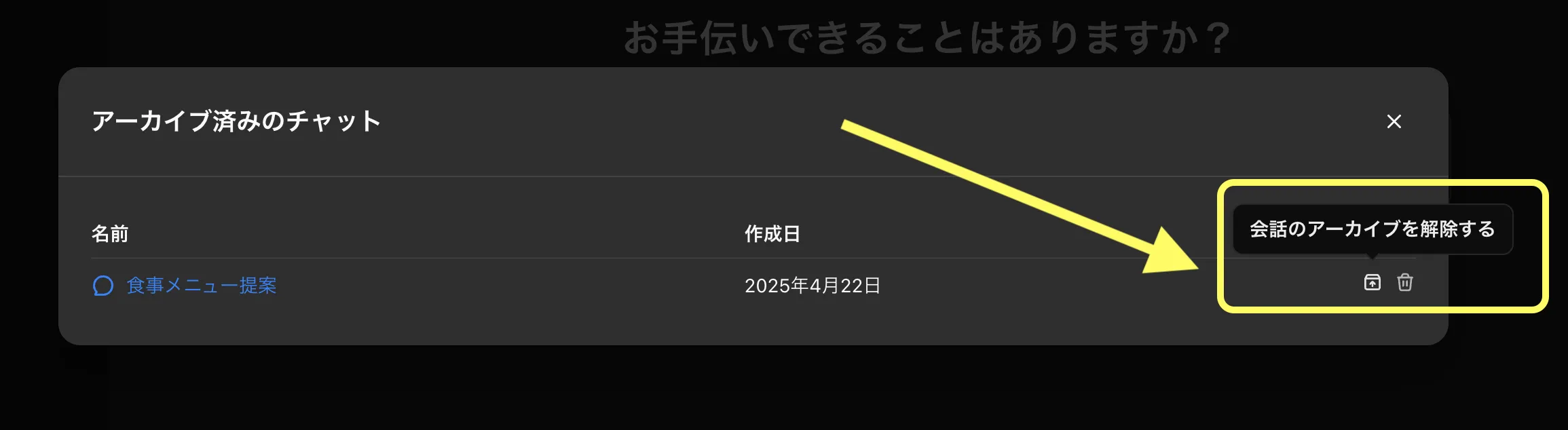
2の方法を選択した場合は、アーカイブした履歴を確認することができます。
解除したい場合は、「アーカイブを解除する」を選択しましょう。

アーカイブの削除
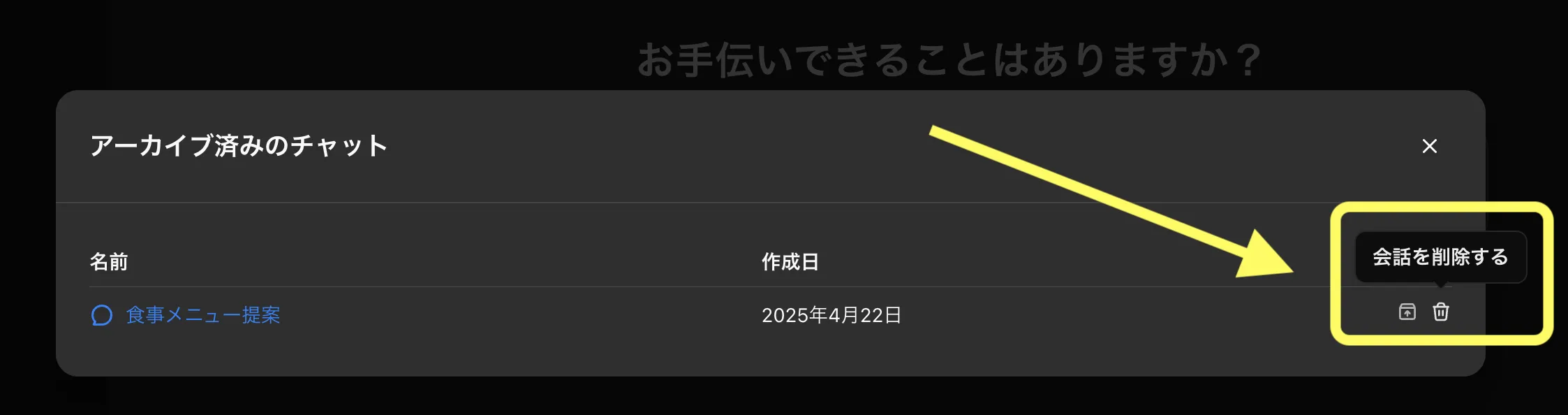
ChatGPTでアーカイブした履歴を削除したい場合は、管理画面でゴミ箱マークをクリックすると削除できます。
削除した場合は元に戻せないので注意しましょう。
【関連記事】

ChatGPTのデータ管理を整えたなら業務プロセスのAI化に進む
会話履歴のアーカイブやエクスポートの使い方を把握したことで、AIとのやり取りを「記録・整理・再利用する」という情報管理の視点が身についています。この視点は、業務プロセスにAIを組み込む際のデータ設計やナレッジ管理にも直接活きてきます。
AI総合研究所では、ChatGPTの活用で培った情報管理のノウハウを業務全体のAI化に発展させるためのガイド資料を提供しています。どの業務データからAI活用を始めるべきか、蓄積したナレッジをどう組織で共有するかの具体的な手順を確認できます。
ChatGPTの情報管理スキルを業務でのAI活用に活かす

会話データの整理力を業務プロセスのAI化に展開
ChatGPTの会話アーカイブや履歴管理を使いこなせるなら、AIとのデータのやり取りを整理する力が身についています。その情報管理のスキルを業務プロセスのAI化に活かすガイド資料をご活用ください。
まとめ
ChatGPTとの会話履歴は、適切に管理・保存することで、後から参照したり再利用したりできる貴重な情報資産となります。
この記事では、ChatGPT標準の「アーカイブ(非表示)」機能、「データエクスポート」機能、そして「共有リンク」機能の活用法と注意点を解説しました。
これらの機能を理解し活用することで、過去の対話内容の効率的な検索、ナレッジの蓄積、安全なバックアップが可能になります。ただし、利用にあたってはプライバシーと機密情報の保護、OpenAIの利用規約遵守を忘れないようにしましょう。
ChatGPTの機能は進化し続けており、今後さらに便利な履歴管理機能が登場する可能性もあります。本記事が、あなたのChatGPT活用をより効率的にする一助となれば幸いです。












