

この記事のポイント
 個人向けプラン(Free・Plus・Pro)で全履歴をまとめて残すなら公式エクスポート機能。チャット履歴と関連データをZIP形式で一括取得できる
- 業務で会話を再利用するならChrome拡張機能。Markdownやテキストなど用途に応じた形式で個別保存できる
- スクリーンショットは手軽だが検索も再利用もできないため、メモ目的以外の本格運用には不向き
- 削除した会話は原則30日以内に完全削除され、復元できない。残すか消すか迷う会話はアーカイブでChatGPT内に保管するのが安全
- 保存方法は「再利用の頻度」と「使う管理ツール」で選ぶのが現実的な判断基準になる


Microsoft MVP・AIパートナー。LinkX Japan株式会社 代表取締役。東京工業大学大学院にて自然言語処理・金融工学を研究。NHK放送技術研究所でAI・ブロックチェーンの研究開発に従事し、国際学会・ジャーナルでの発表多数。経営情報学会 優秀賞受賞。シンガポールでWeb3企業を創業後、現在は企業向けAI導入・DX推進を支援。
ChatGPTの会話履歴(会話ログ)は、後から見返したり社内のナレッジとして再利用したりするために、確実に手元へ残しておきたい資産です。
本記事では、公式のエクスポート機能・Chrome拡張機能・スクリーンショットという主要な保存方法の手順を、それぞれの特徴とあわせて解説します。
さらに、会話履歴の保存期間、ChatGPT内に残すアーカイブ機能、用途別にどの方法を選ぶべきかの判断軸、保存時の注意点までを2026年5月時点の最新情報で整理します。
なお、ChatGPTの料金プラン「ChatGPT Go」や最新モデル「GPT-5.5」については、各記事で解説しています。
目次
会話履歴は「ChatGPT内に残す」か「外部に取り出す」かで分かれる
会話履歴の保存期間——削除すると復元できず、原則30日以内に消える
ChatGPT公式のエクスポート機能で会話履歴を保存する方法
Chrome拡張機能でChatGPTの会話ログを保存する方法
ChatGPT内で会話を整理・保存する方法(アーカイブ・共有)
ChatGPTの会話履歴は保存できる?保存方法の全体像
ChatGPTの会話履歴は、ログインしていれば自動的にアカウント内へ保存され、サイドバーからいつでも読み返せます。
ただし、自動保存された履歴は「ChatGPTの中にある」だけで、手元のファイルとして持っているわけではありません。アカウントの不具合や誤操作で会話を削除すると、後から取り戻すのは困難です。
だからこそ、重要な会話は自分の管理下に「保存」しておく価値があります。まずは、保存にどんな選択肢があるのかという全体像を整理します。
会話履歴は「ChatGPT内に残す」か「外部に取り出す」かで分かれる
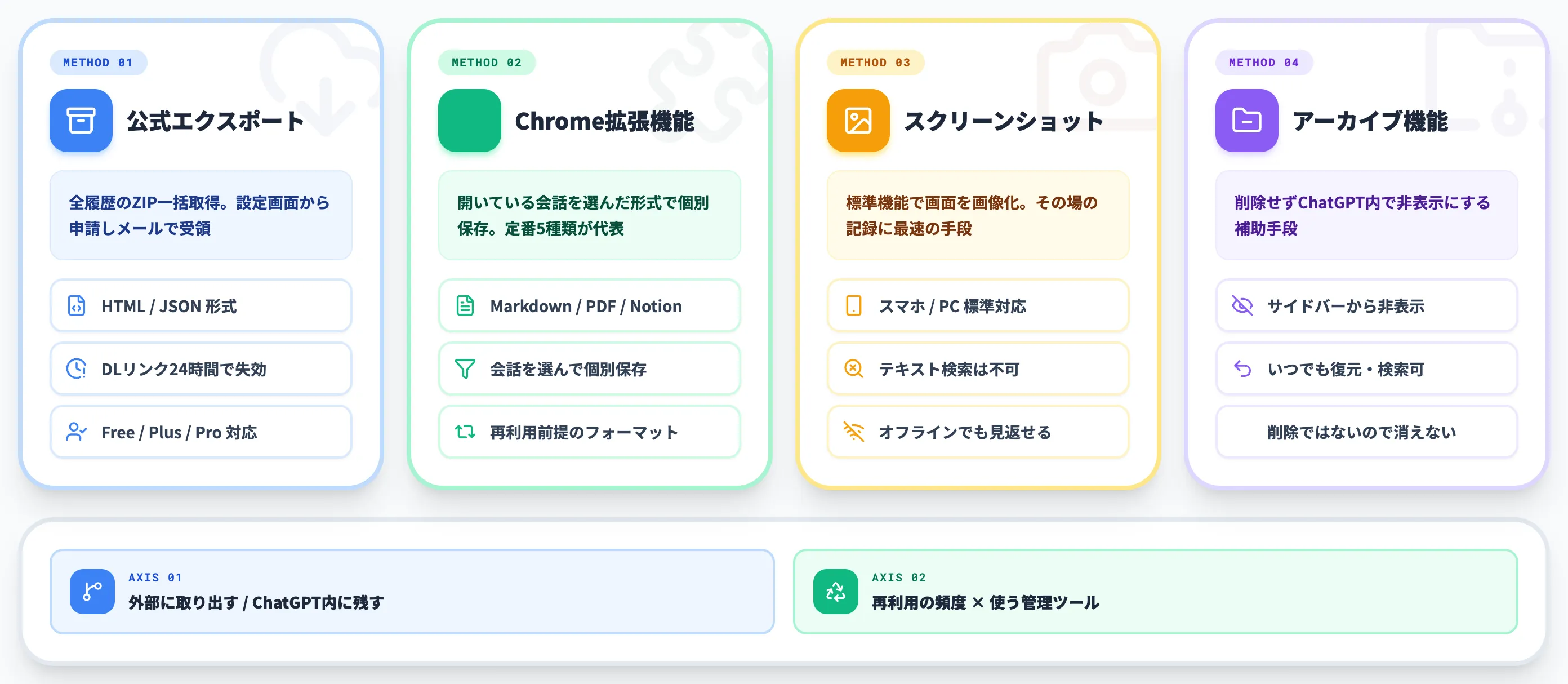
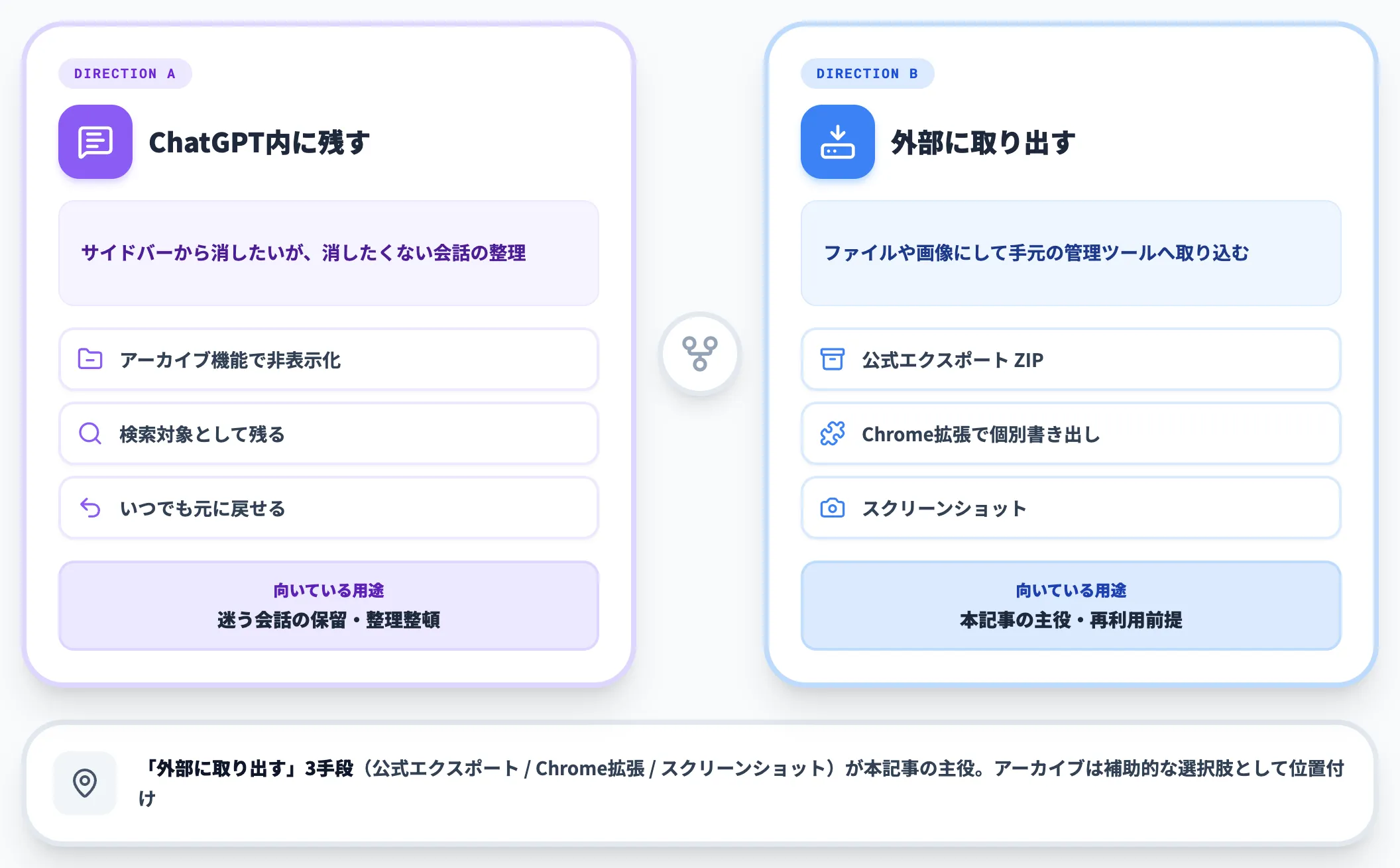
会話ログの保存方法は、大きく2つの方向性に分けると理解しやすくなります。
ひとつはChatGPTの中に残したまま整理する方法、もうひとつはファイルや画像として外部に取り出す方法です。
以下の表で、代表的な保存方法を「保存先」と「向いている用途」で整理しました。
| 保存方法 | 保存先 | 主な形式 | 向いている用途 |
|---|---|---|---|
| 公式エクスポート機能 | 外部ファイル | ZIP(HTML/JSON等) | 全履歴の一括バックアップ |
| Chrome拡張機能 | 外部ファイル | テキスト・Markdown・PDF・Notion等 | 個別会話の用途別保存・再利用 |
| スクリーンショット | 画像 | PNG・PDF | その場の簡易記録 |
| アーカイブ機能 | ChatGPT内 | (画面上の会話のまま) | 消さずに非表示で整理 |
この表からわかるのは、「全部まとめて残したいのか」「特定の会話を再利用したいのか」「とりあえず1画面だけ記録したいのか」で適した方法が変わるという点です。
外部に取り出す3つ(エクスポート・拡張機能・スクリーンショット)が本記事の主役で、アーカイブはChatGPT内で整理する補助的な選択肢になります。それぞれの手順は次のセクションから順に解説します。
会話履歴の保存期間——削除すると復元できず、原則30日以内に消える
保存方法を選ぶ前に、ChatGPTの会話履歴がいつまで残るのかを押さえておきましょう。
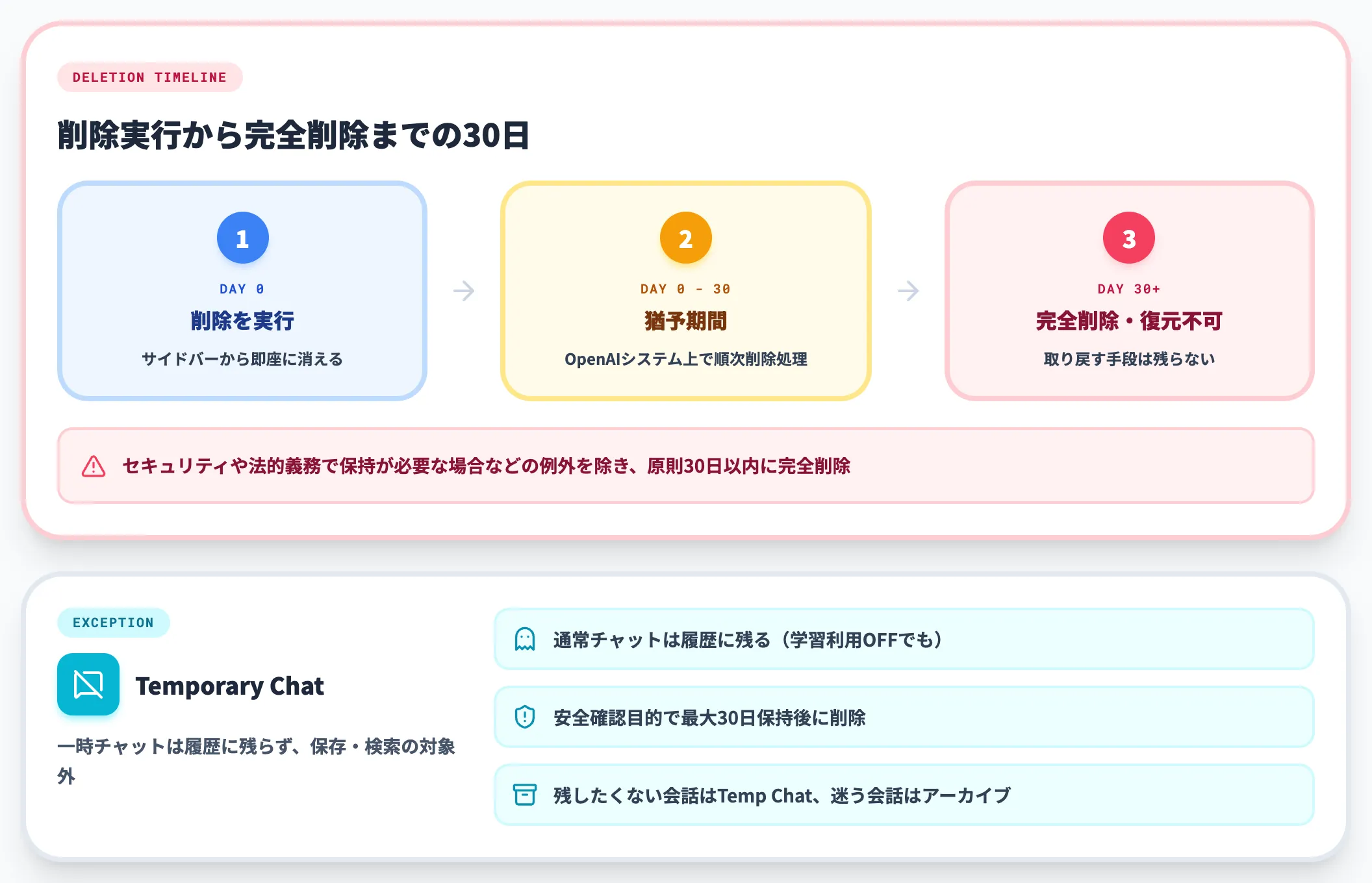
ChatGPTの会話は、自分で削除しない限りアカウント内に残り続けます。一方で、一度削除した会話は復元できません。
ただし例外として、Temporary Chat(一時チャット)で交わした会話は、そもそも履歴に残らず、通常の保存・検索の対象になりません。データコントロールの学習利用(Improve the model for everyone)をオフにしても通常のチャットは履歴に残るため、履歴に残したくない場合はTemporary Chatを使います。一時チャットは安全確認の目的で最大30日保持された後に削除されます。
OpenAIのチャット保持ポリシーによれば、削除した会話はアカウントからすぐに見えなくなり、OpenAIのシステムからは30日以内に完全削除されます(セキュリティや法的義務で保持が必要な場合などの例外あり)。
つまり「うっかり消すと30日後にはもう取り戻せない」ということです。残すか迷う会話は削除せず、後述するアーカイブやエクスポートで手元に確保しておくのが安全な運用になります。
ChatGPT公式のエクスポート機能で会話履歴を保存する方法
会話履歴をまとめて確実に保存したいなら、まず試すべきはChatGPT公式のエクスポート機能です。
この機能はChatGPTの設定画面から実行でき、追加のツールを入れる必要がありません。個人向けプランで会話履歴をまとめて取得したい場合の、第一候補になる方法です。
エクスポート機能の操作手順
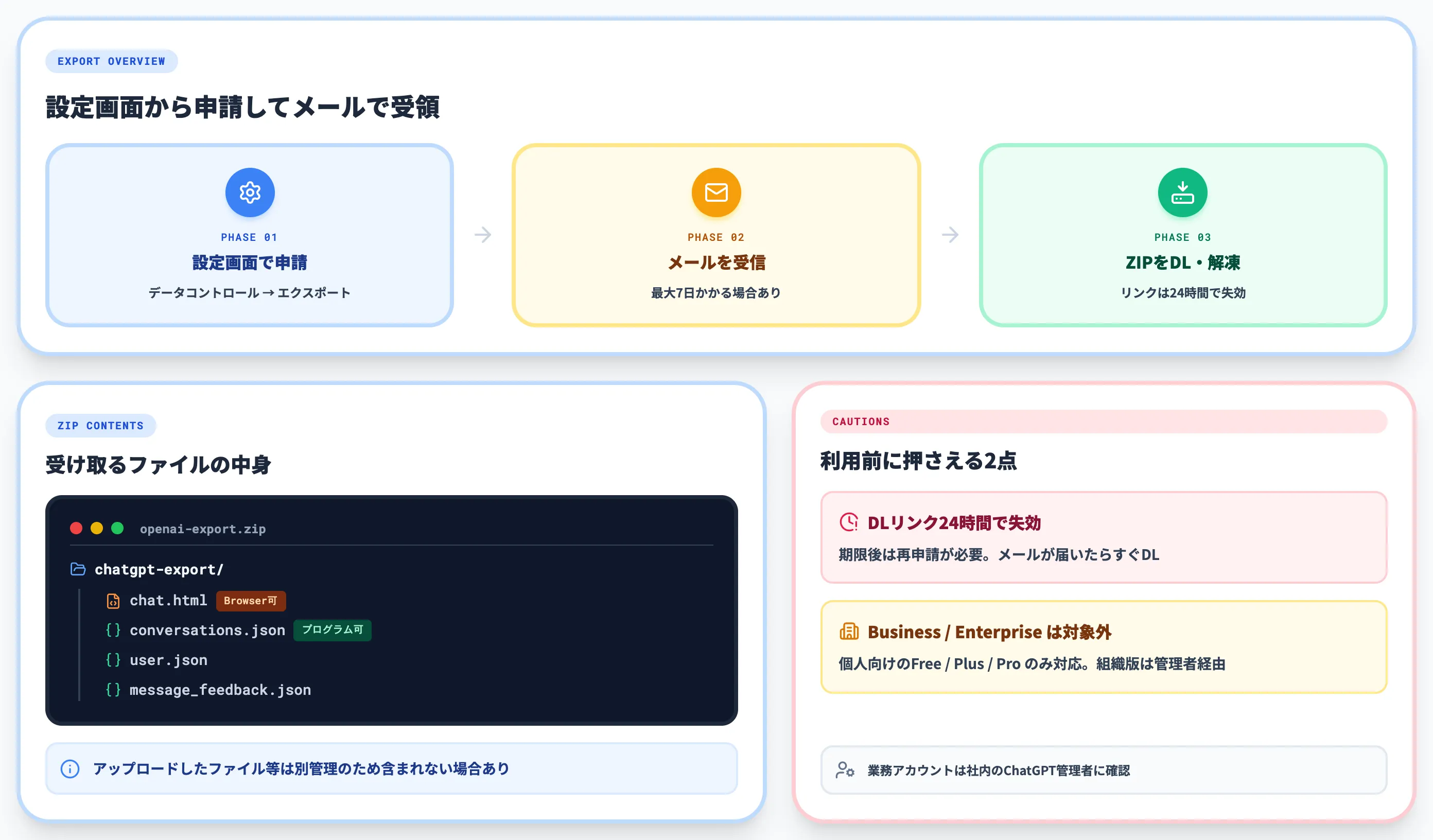
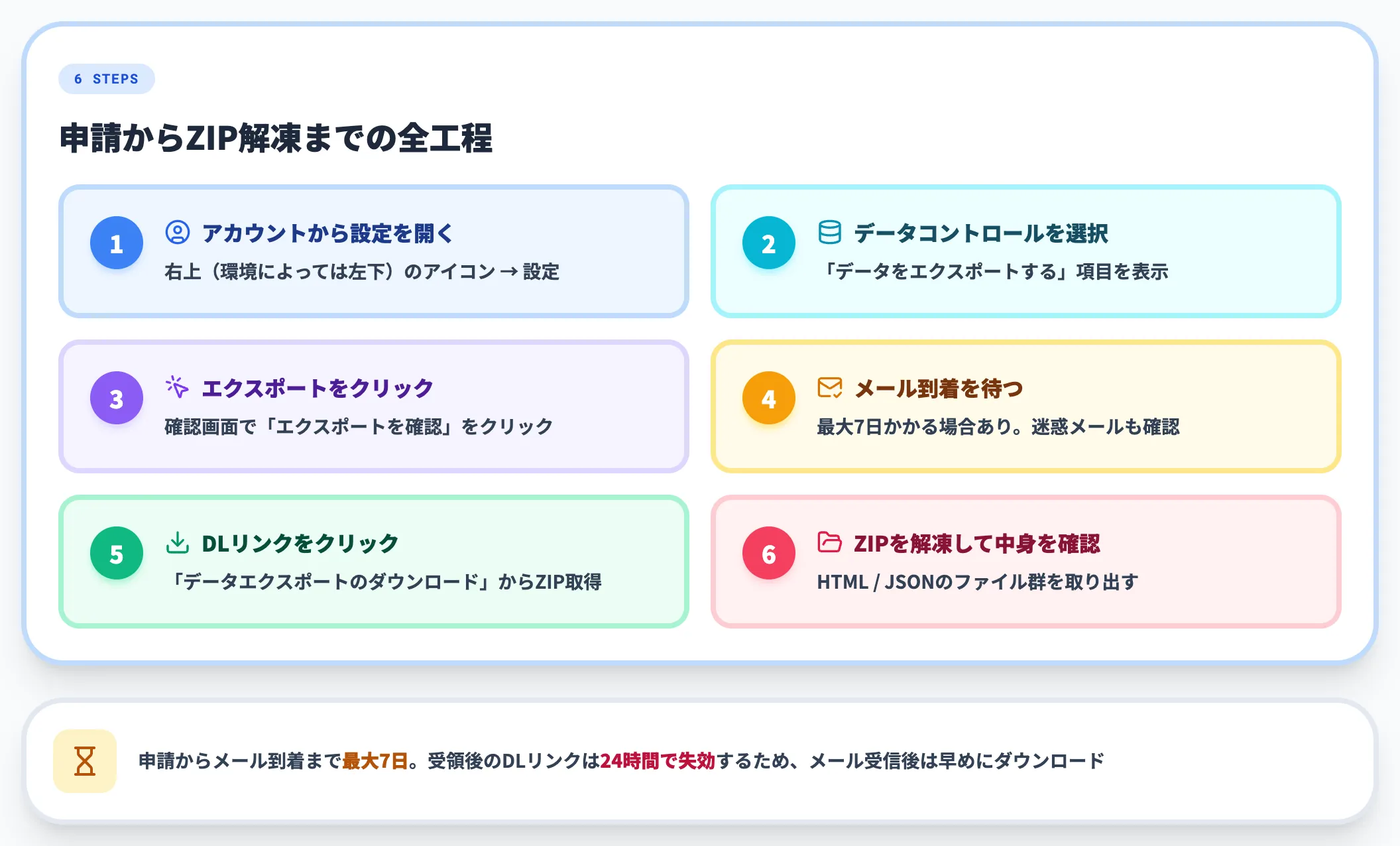
公式エクスポートは、設定画面から申請してメールで受け取る流れになります。順番は以下のとおりです。
-
ChatGPTにログインし、画面の左下(環境によっては右上)のアカウントアイコンから「設定」を開く
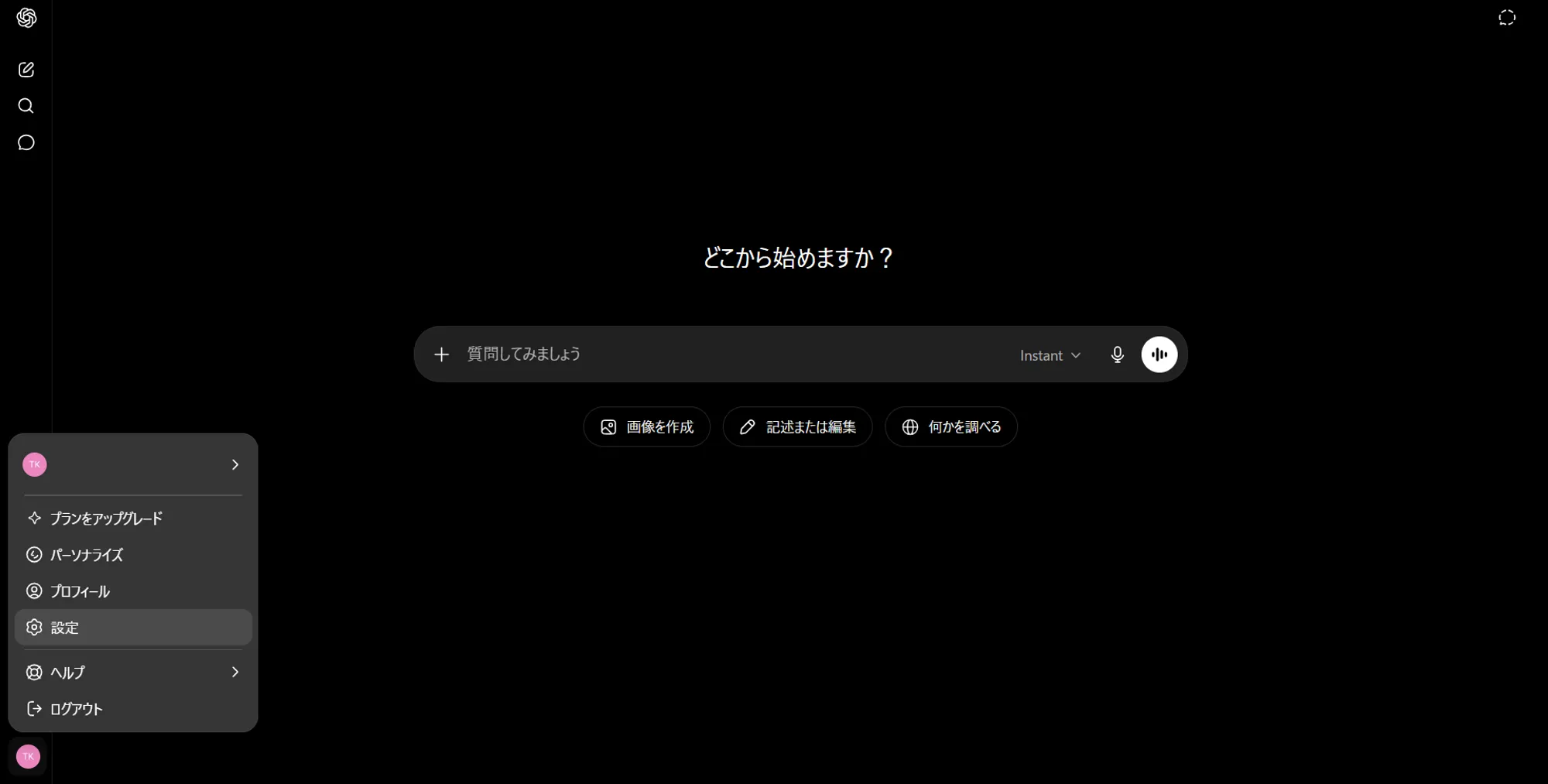
アカウントメニューから設定を開く画面
-
「データコントロール」を選び、「データをエクスポートする」の項目で「エクスポート」をクリックする
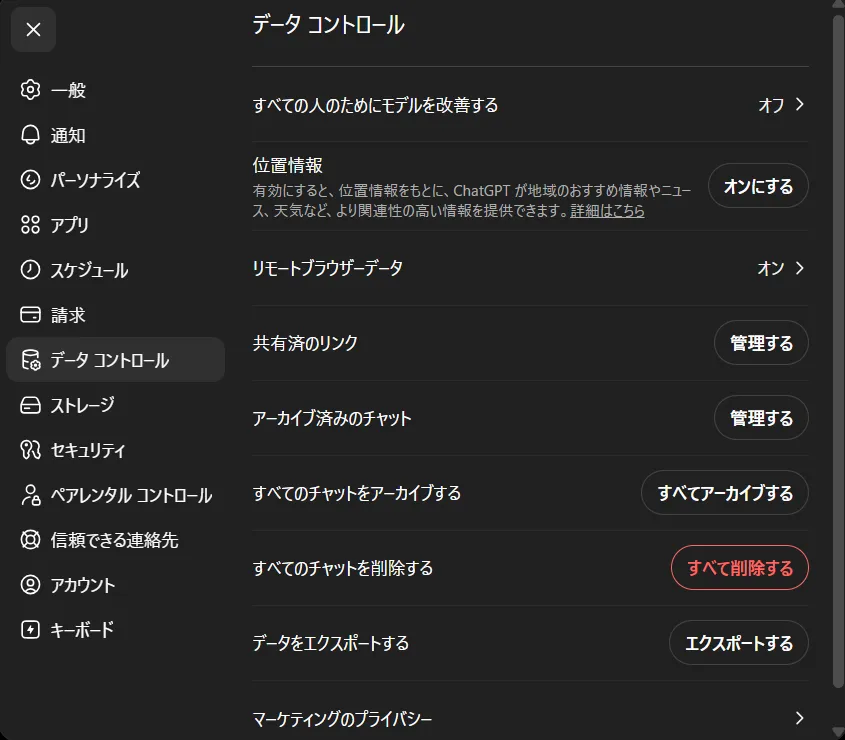
設定画面でデータコントロールを選択した画面
-
確認画面で「エクスポートを確認」をクリックする
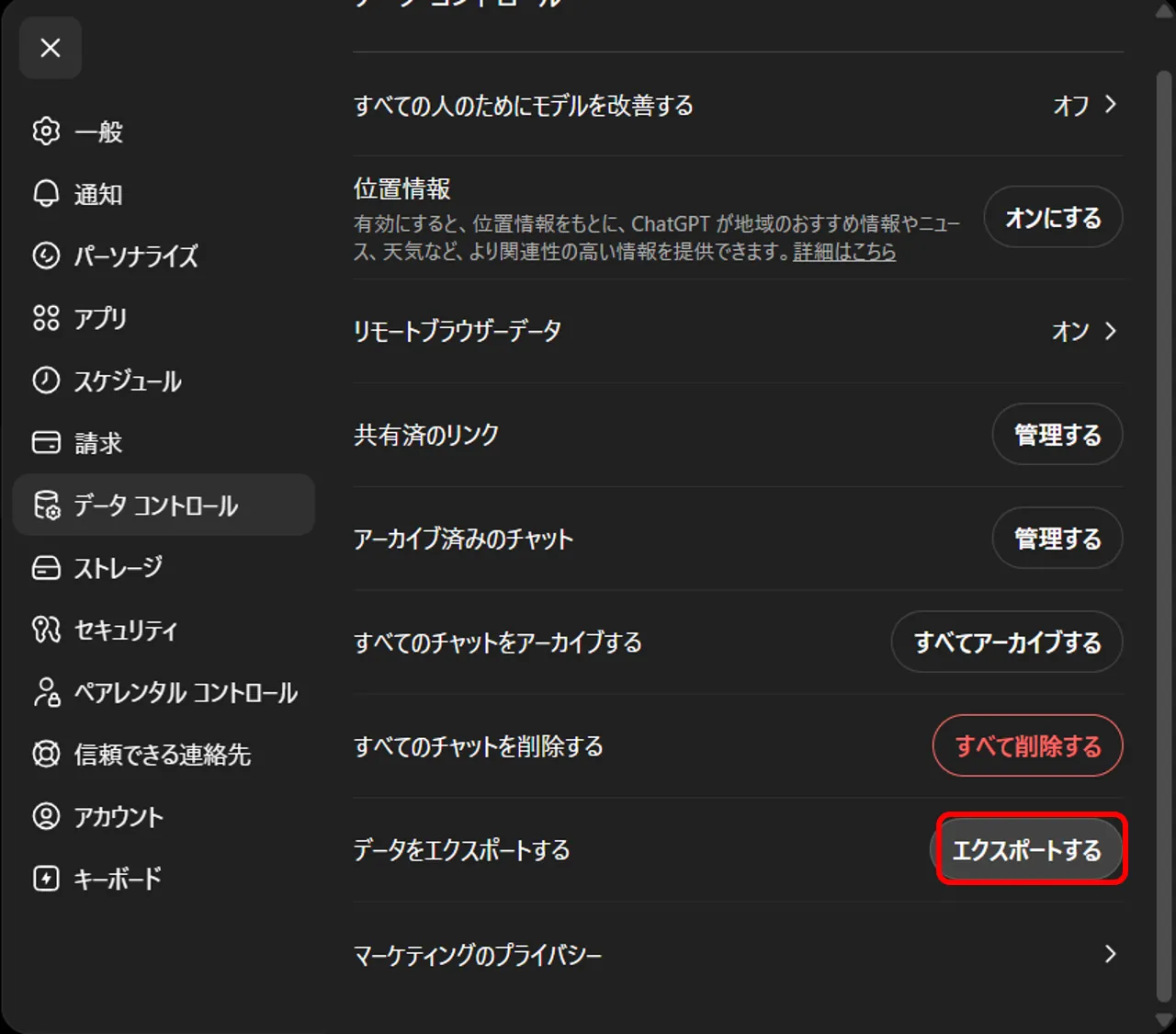
データをエクスポートする項目を表示した画面
-
登録しているメールアドレスにOpenAIからメールが届くのを待つ
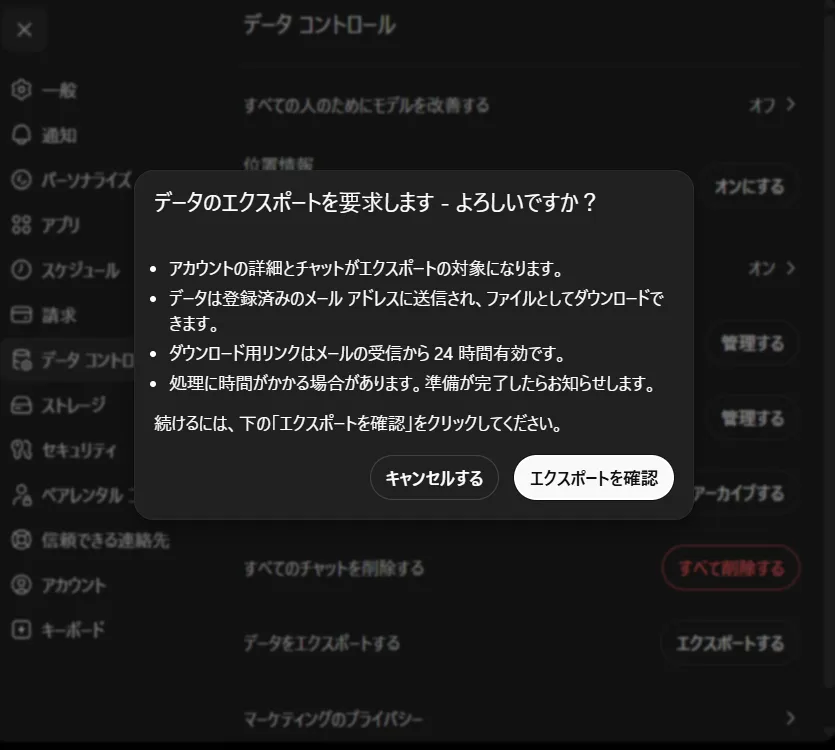
エクスポート確認モーダルが表示された画面
-
メール内の「データエクスポートのダウンロード」をクリックし、ZIPファイルを保存する
-
ダウンロードしたZIPファイルを解凍(展開)して中身を開く
エクスポートの申請から完了メールが届くまでには、しばらく時間がかかります。OpenAIは、データ量や状況によっては最大7日かかる場合があると案内しています。すぐに届かなくても申請自体は受け付けられているので、迷惑メールフォルダも確認しつつ待ちましょう。
エクスポートで取得できる形式と注意点
ダウンロードしたファイルはZIP形式の圧縮ファイルで、解凍すると会話履歴がまとまって入っています。
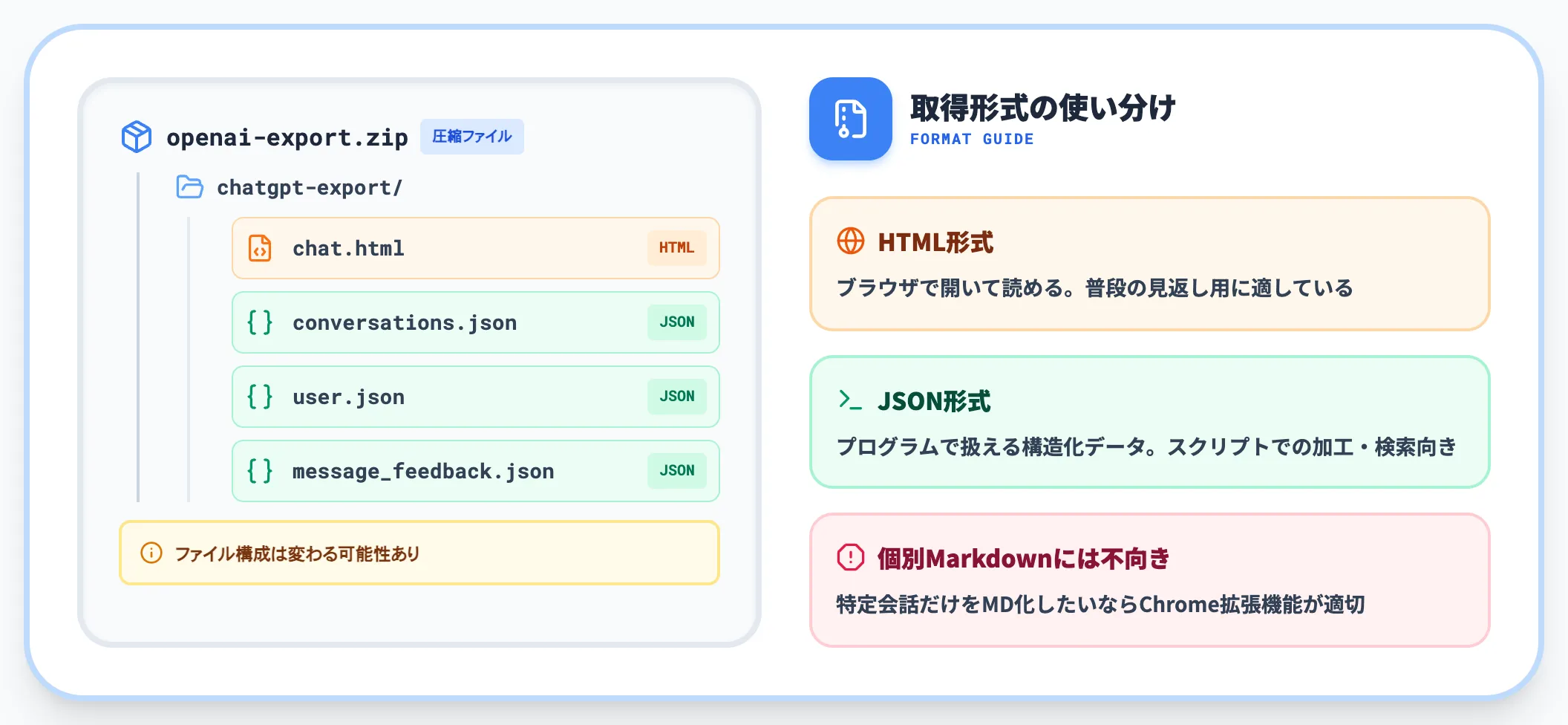
中身はチャット履歴と、それに関連するアカウントデータです。ブラウザで開けるHTML形式のファイルや、プログラムで扱いやすいJSON形式のファイルなどで構成されます。具体的なファイル構成は変わる可能性があるため、解凍して中身を確認してください(アップロードしたファイルはチャットとは別管理のため、エクスポートに含まれない場合があります)。
利用にあたっては、次の2点に注意してください。
-
ダウンロードリンクの有効期限は24時間
メールに記載されたリンクは受信から24時間で失効します。期限を過ぎたら、再度エクスポートを申請する必要があります。
-
ChatGPT Business・Enterpriseではこのエクスポートは使えない
この設定からのエクスポートは、個人向けのFree・Plus・Proで使える機能です。組織向けのChatGPT Business(2025年8月にTeamから改称)では、このデータエクスポート自体が利用できません。Enterprise・Eduでは、契約・設定に応じて管理者がComplianceプラットフォーム経由で監査ログ等を取得できます。業務アカウントで会話を残したい場合は、社内のChatGPT管理者に確認してください。
保存形式がHTMLとJSON中心になるため、「特定の会話だけをMarkdownやテキストで取り出したい」という用途には次のChrome拡張機能のほうが向いています。
Chrome拡張機能でChatGPTの会話ログを保存する方法
特定の会話を使いたい形式でサッと保存したいときは、Google Chromeの拡張機能が便利です。
公式エクスポートが「全履歴の一括取得」なのに対し、拡張機能は「開いている会話を、選んだ形式ですぐ保存できる」のが強みです。ここでは定番の5つを、それぞれの特徴と手順で紹介します。
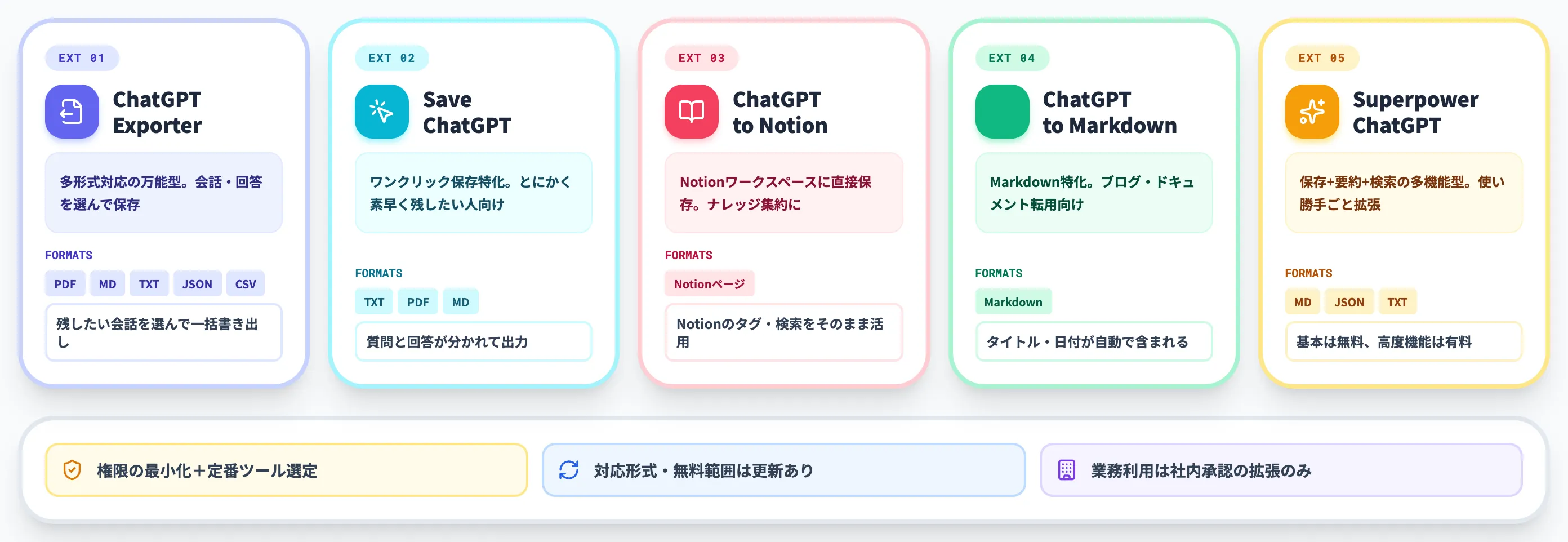
以下の表で、5つの拡張機能の対応形式と向いている使い方を整理しました。
| 拡張機能 | 主な対応形式 | 向いている使い方 |
|---|---|---|
| ChatGPT Exporter | PDF・Markdown・テキスト・JSON・CSV等 | 会話や回答を選んで保存 |
| Save ChatGPT | テキスト・PDF・Markdown | ワンクリックで素早く保存 |
| ChatGPT to Notion | Notionページ | 会話をそのままナレッジ管理 |
| ChatGPT to Markdown | Markdown | ブログ・ドキュメントへの転用 |
| Superpower ChatGPT | Markdown・JSON・テキスト | 保存+要約など多機能に使う |
この表のとおり、同じ「保存」でも得意分野が分かれます。なお、各拡張機能の対応形式・無料で使える範囲・データの扱いは更新されることがあるため、導入前にChrome ウェブストアの最新の説明を確認してください。業務で使う場合は、社内で承認された拡張機能のみに絞るのが安全です。
用途が決まっていれば選びやすいので、以下で各ツールの手順を順に見ていきます。
ChatGPT Exporter
ChatGPT Exporterは、会話ログのエクスポートと保存を手軽に行える拡張機能です。会話や必要な回答を選んで書き出せるため、残したいやり取りをまとめて保存したいときに役立ちます。
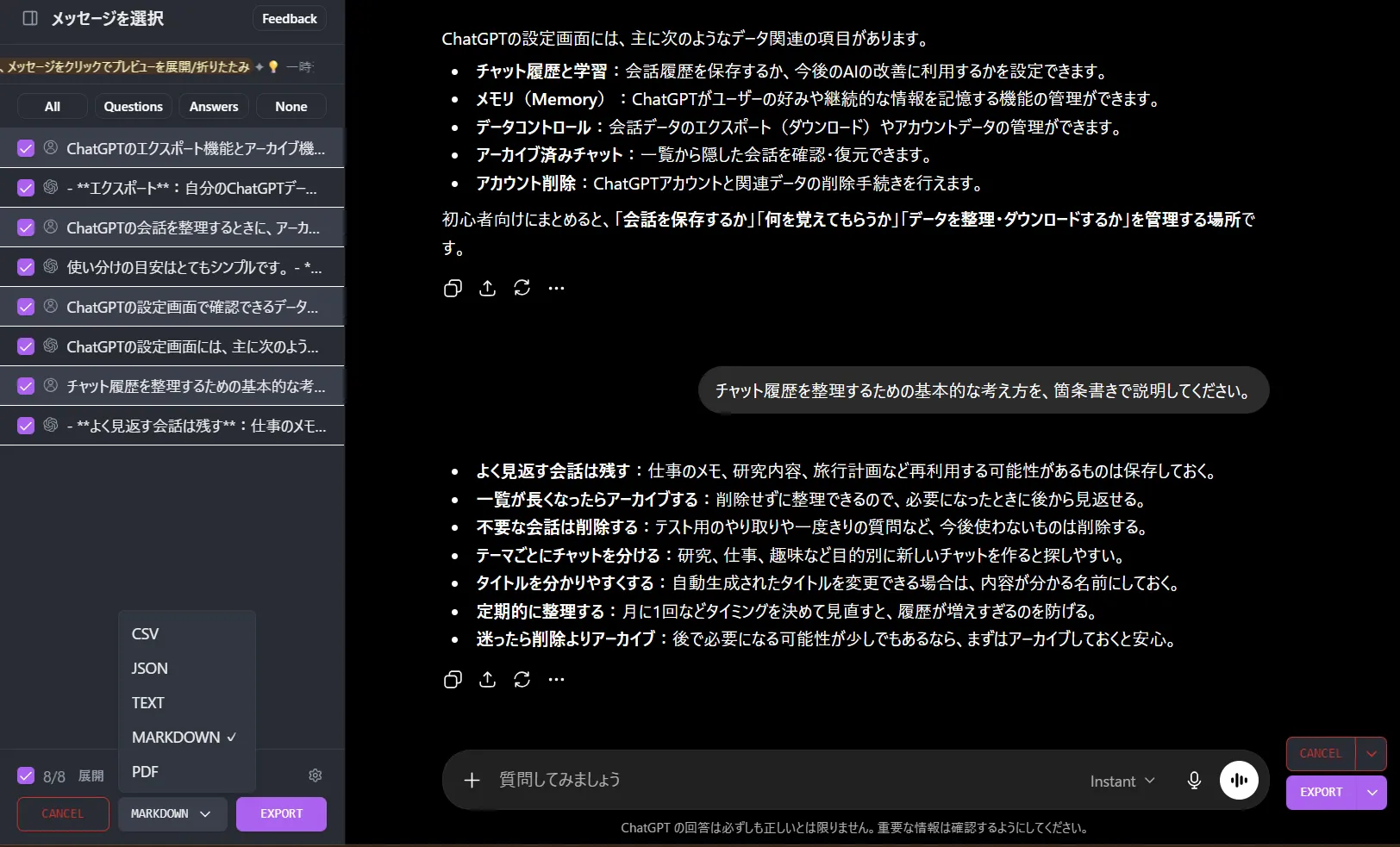
拡張機能を追加すると、ChatGPTの会話画面上にエクスポート用の操作UIが表示されます。
ChatGPT Exporterのエクスポート形式を選択する画面
- Chromeウェブストアで「ChatGPT Exporter」を検索し、拡張機能をインストールする
- ChatGPTにアクセスし、保存したい会話を開く
- 画面に表示される「SELECT」ボタンから保存したい会話を選ぶ
- エクスポート形式(PDF・Markdown・テキスト・JSON等)を選んでダウンロードする
操作が直感的で、PDFやMarkdown、テキスト、JSONなど多くの形式に対応しているのが特徴です。会話や必要な回答を選んで書き出せるため、残したいやり取りだけを手早く保存したいときに向いています。
Save ChatGPT
Save ChatGPTは、その名のとおりワンクリックでの保存に特化した拡張機能です。テキストのほかPDFやMarkdownにも対応しており、シンプルさを重視する人に向いています。
拡張機能アイコンをクリックすると、保存形式や保存先を選ぶポップアップが表示されます。
Save ChatGPTの保存メニューを開いた画面
- Chromeウェブストアから「Save ChatGPT」をインストールする
- 保存したい会話を開いた状態で、ブラウザ右上の拡張機能アイコンをクリックする
- 保存形式と保存先を選んでダウンロードする
最大の利点は操作のシンプルさです。出力は質問と回答が分かれて表示されるため見やすく、状況に応じて形式を選べる柔軟さも備えています。
ChatGPT to Notion
ChatGPT to Notionは、会話をそのままNotionのページへ保存できる拡張機能です。会話ログを他のメモやドキュメントと一緒に管理したい場合に適しています。
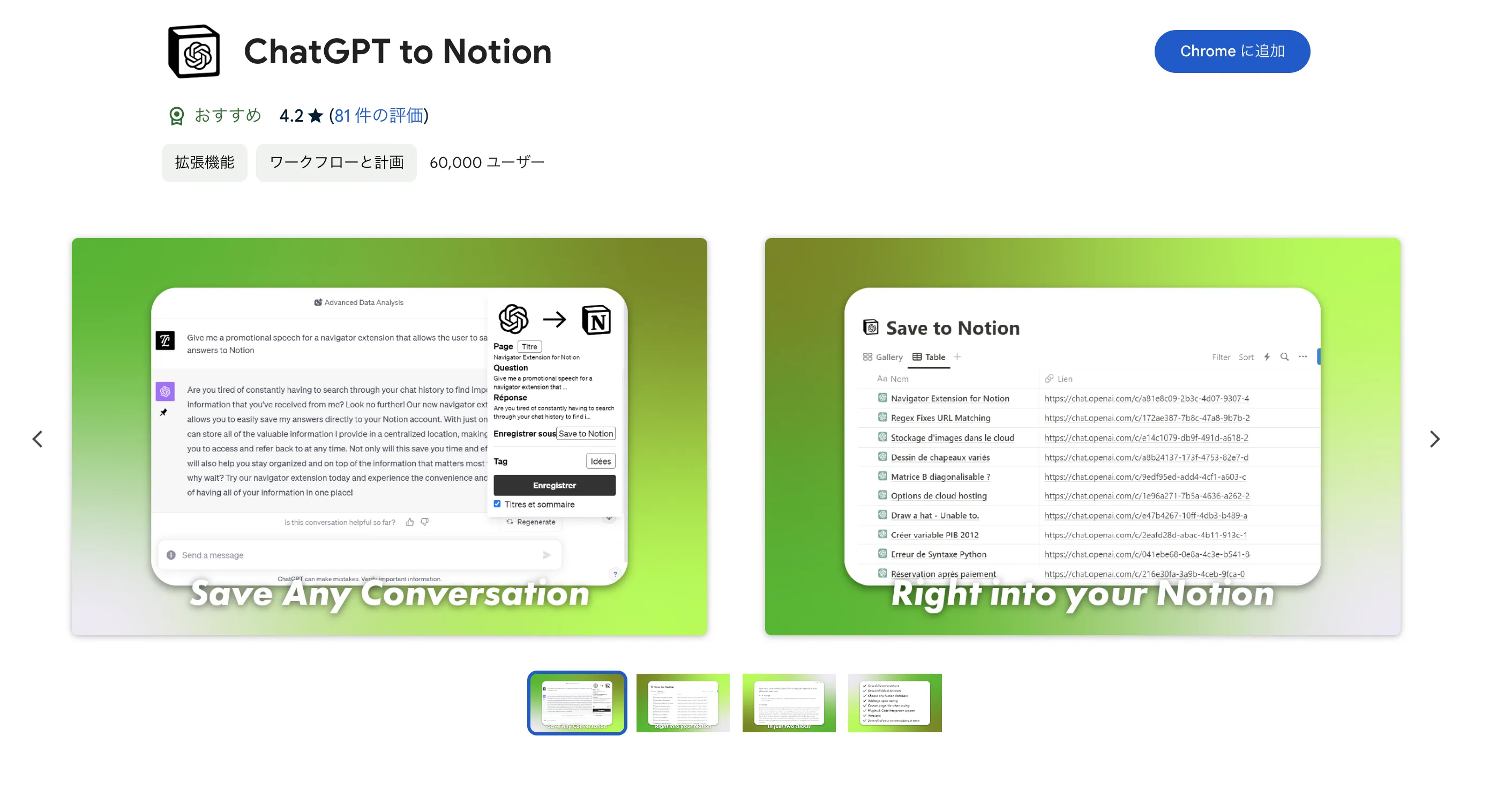
ChatGPTの回答付近に保存アイコンが追加され、保存先のNotionページやデータベースを選択できます。
ChatGPTの回答をNotionに保存する画面
- 事前にNotionアカウントを用意したうえで、拡張機能をインストールする
- 初回起動時に表示される案内から、保存先にしたいNotionページへのアクセスを許可する
- ChatGPTで保存したい会話を開き、回答の近くに表示されるアイコンをクリックする
- 保存先のページを選んで保存する
すでにNotionを情報整理の中心に使っているなら、会話ログを既存のナレッジベースへ自然に取り込めます。タグ付けや検索もNotion側の機能でそのまま行えるのが利点です。
ChatGPT to Markdown
ChatGPT to Markdownは、会話をMarkdown形式で保存することに特化した拡張機能です。Markdownは見出しやリストを軽い記法で表現できるため、ブログやドキュメントへの転用に向いています。
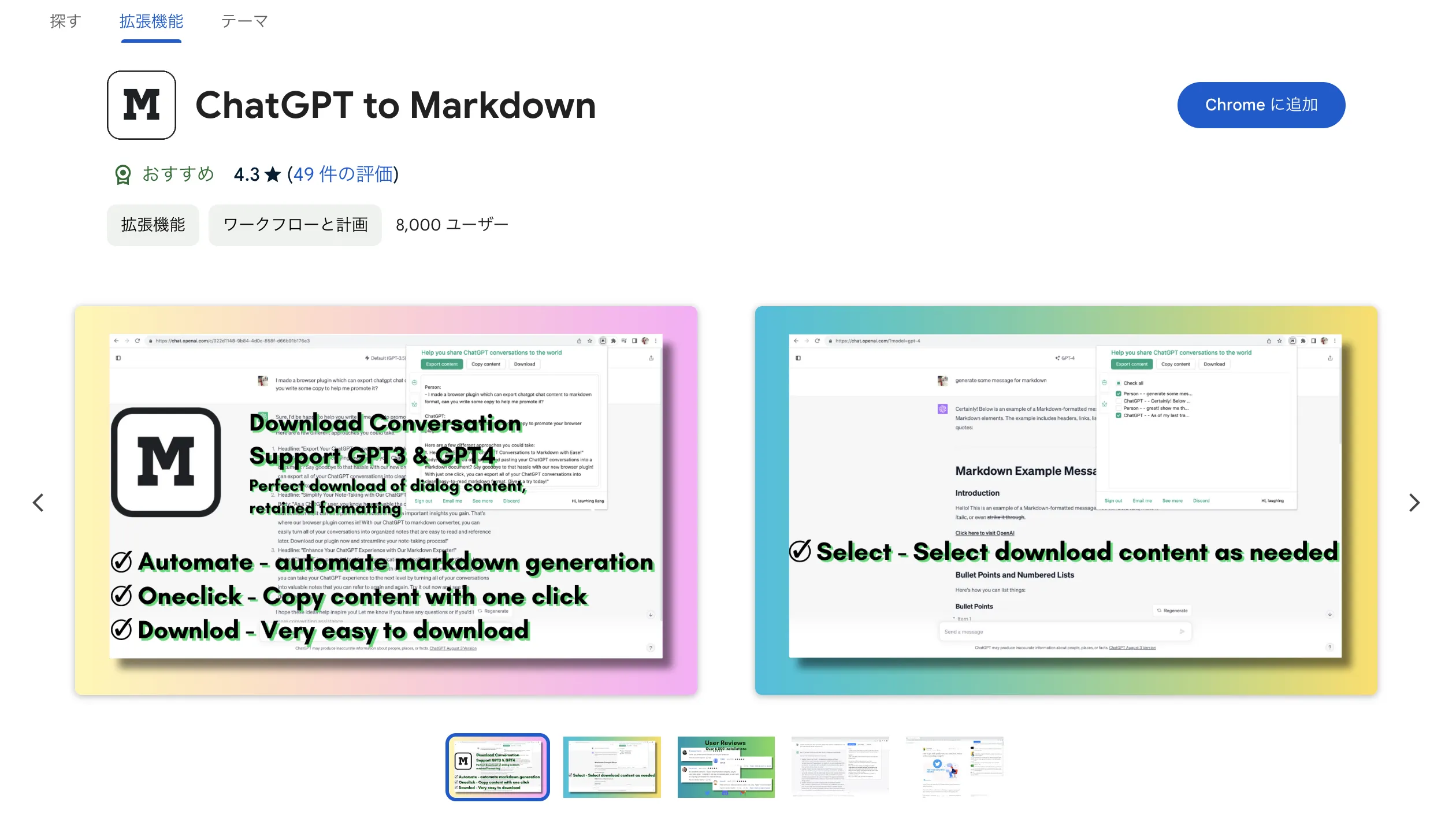
拡張機能の操作パネルを開くと、Markdownとしてコピーまたはダウンロードする操作を選べます。
ChatGPT to Markdownの操作パネルを開いた画面
- Chromeウェブストアから「ChatGPT to Markdown」をインストールする
- 保存したい会話を開いた状態で、ブラウザ右上の拡張機能アイコンをクリックする
- ダウンロード、またはコピーして保存する
出力されるファイルには会話のタイトルと日付が含まれるため、後から見分けやすいのが特徴です。技術記事や手順書をChatGPTで下書きしている人に向いています。
Superpower ChatGPT
Superpower ChatGPTは、ChatGPTの会話管理や検索、プロンプト管理などを強化できるChrome拡張機能です。単に会話を保存するためのツールというより、ChatGPTの画面にフォルダ整理、一括エクスポート、検索、プロンプト管理、ミニマップなどの機能を追加し、過去の会話を扱いやすくするための拡張機能といえます。
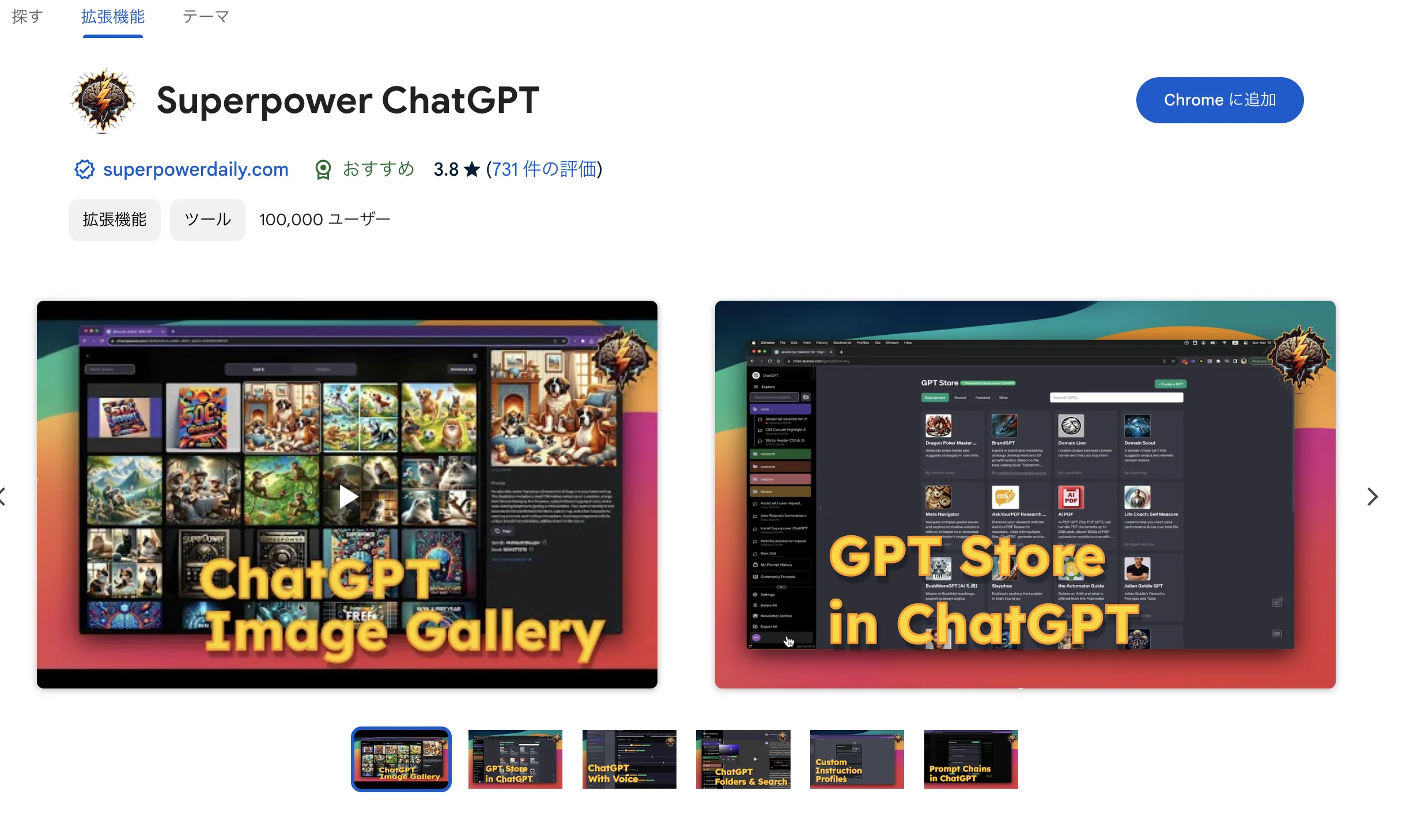
Superpower ChatGPTを追加すると、ChatGPT上に会話管理用の画面が表示され、フォルダ整理や検索、一括エクスポートなどを利用できます。
Superpower ChatGPTのConversations managerを開いた画面
- Chromeウェブストアから「Superpower ChatGPT」または「Superpower Chat」をインストールする
- ChatGPTを開き、拡張機能によって追加されたメニューやサイドバーを確認する
- 必要に応じて、会話のフォルダ整理、検索、一括エクスポート、プロンプト管理などの機能を利用する
会話数が増えてくると、標準機能だけでは過去のやり取りを探したり、用途別に整理したりするのが難しくなることがあります。Superpower ChatGPTは、複数の会話をまとめて管理したい人や、プロンプトを再利用しながらChatGPTを継続的に活用したい人に向いています。
ただし、ChatGPT画面上に機能を追加する拡張機能であるため、会話内容にアクセスする可能性があります。利用する前に、Chromeウェブストアで提供元、最終更新日、必要な権限を確認し、業務上の機密情報や個人情報を含む会話では慎重に扱うことが重要です。

スクリーンショットでChatGPTの会話を保存する方法
追加のツールを入れずに、いま見ている画面だけを残したいなら、スクリーンショットが最も手軽です。
スマートフォンでもPCでも標準機能で撮影でき、オフラインでも見返せます。ここではデバイス別の撮り方を整理します。
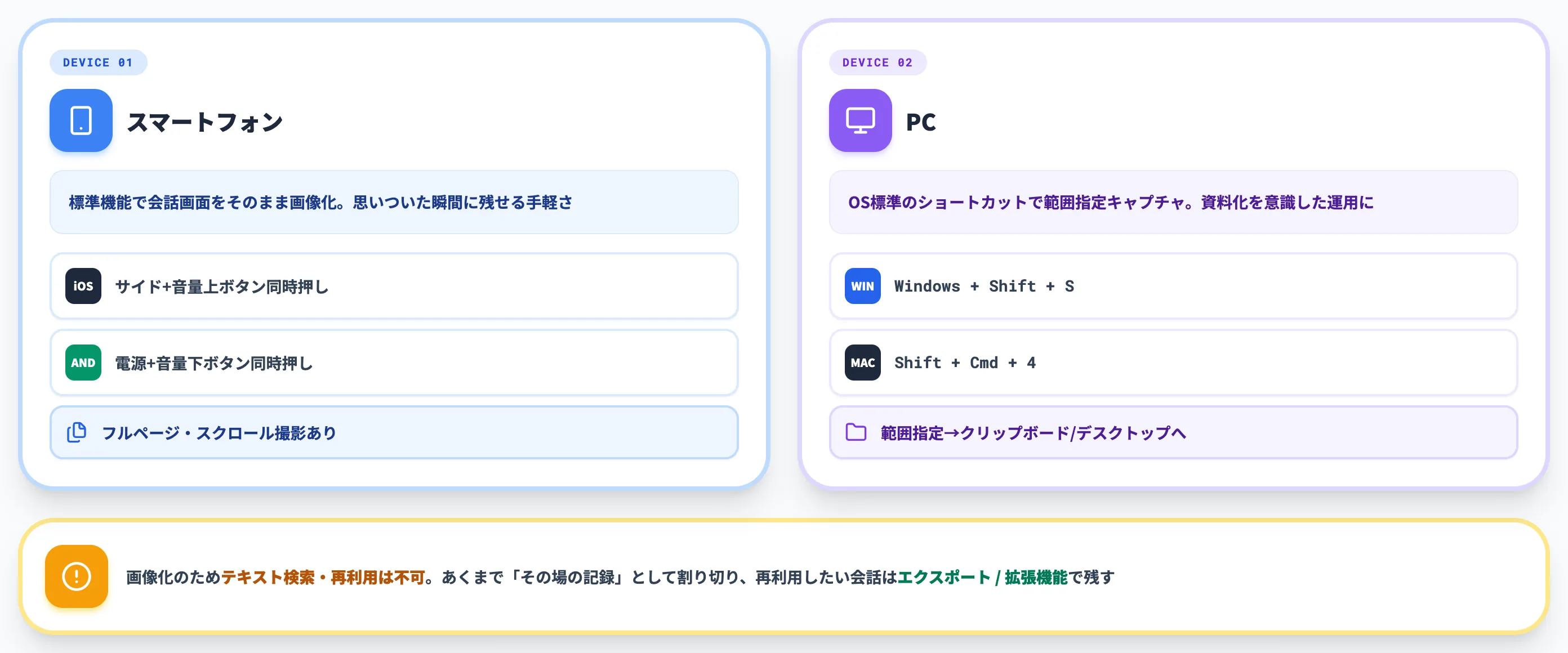
スマートフォンでのスクリーンショット
スマートフォンでは、会話画面をそのまま画像として保存できます。アプリのインストールが不要で、思いついたときにすぐ残せるのが利点です。
-
iPhoneの場合
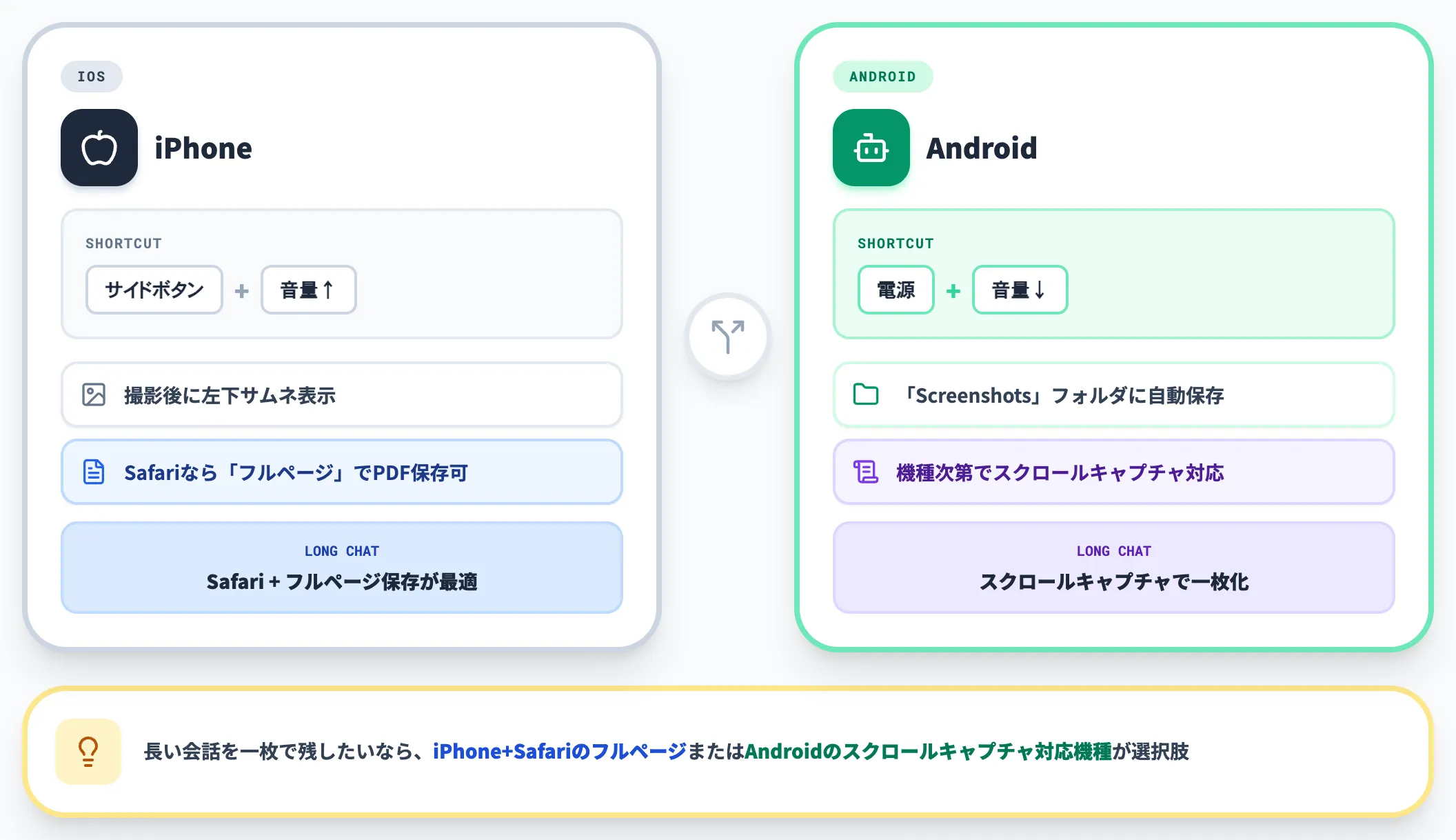
サイドボタンと音量を上げるボタンを同時に押して撮影します。SafariでChatGPTを開いている場合などは、撮影後に左下のサムネイルをタップして「フルページ」を選ぶと、画面に収まらない長い会話をPDFとして保存できることがあります。
-
Androidの場合
電源ボタンと音量を下げるボタンを同時に押して撮影します。機種によっては「スクロールキャプチャ」で長い会話を一枚にまとめられます。撮影した画像は内部ストレージの「Screenshots」フォルダに保存されます。
長い会話を一枚で残したいときは、SafariでChatGPTを開いてiPhoneのフルページ保存でPDF化する、あるいはAndroidのスクロールキャプチャ対応機種を使う、といった方法がポイントになります。
PCでのスクリーンショット
PCでも、OSごとのショートカットキーで会話画面を撮影できます。
-
Windowsの場合
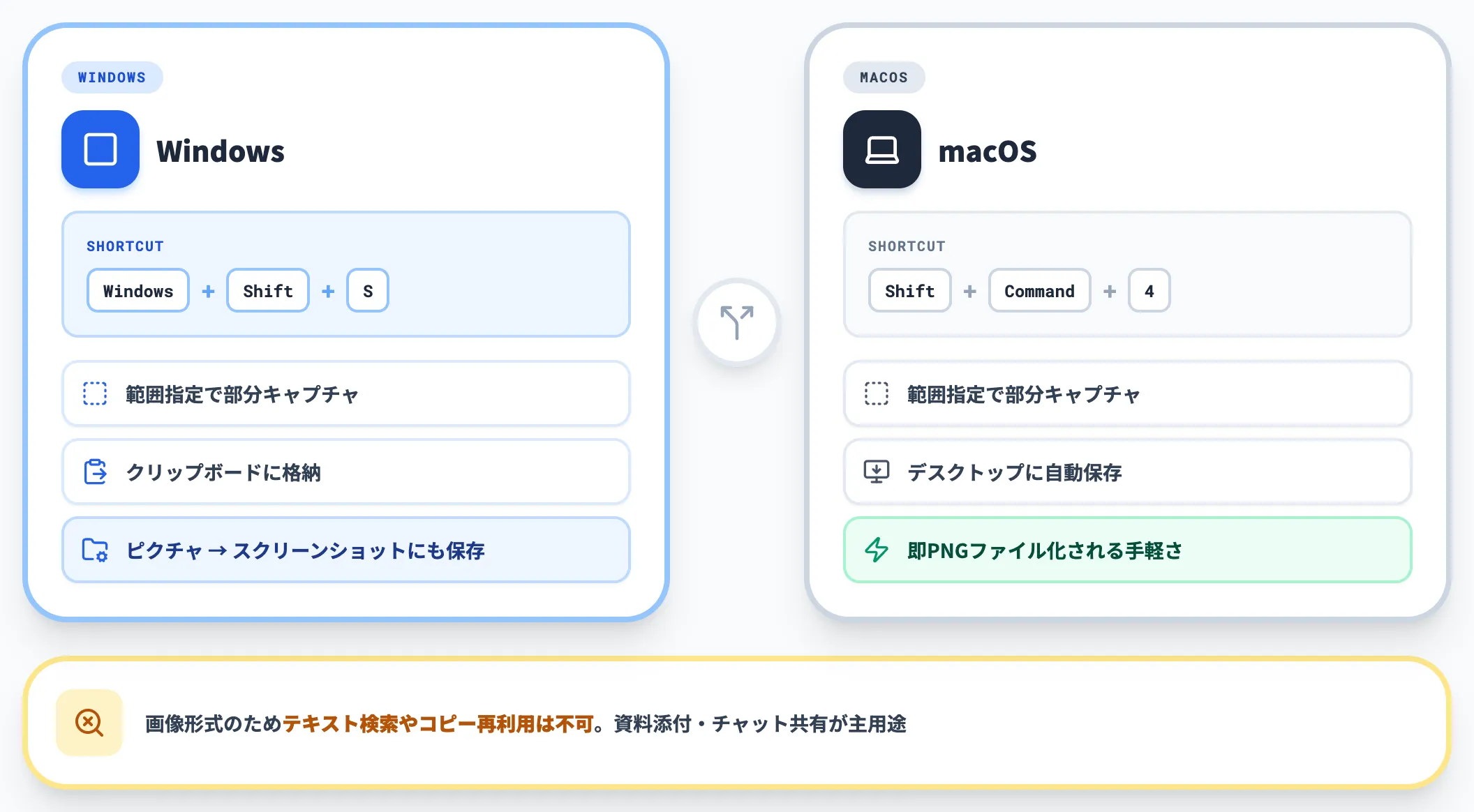
「Windows + Shift + S」で範囲を指定して撮影できます。撮影した範囲はクリップボードに入るので、ペイント等に貼り付けて保存します。標準では「ピクチャ」内の「スクリーンショット」フォルダにも保存されます。
-
macOSの場合
「Shift + Command + 4」で範囲を指定して撮影できます。撮影した画像は自動的にデスクトップに保存されます。
スクリーンショットは手軽な一方で、保存後の画像はテキスト検索ができず、内容をコピーして再利用することもできません。あくまで「その場の記録」と割り切り、後で再利用したい会話は前述のエクスポートや拡張機能で残すのが実務的です。
ChatGPT内で会話を整理・保存する方法(アーカイブ・共有)
会話を必ずしも外部ファイルにする必要はなく、ChatGPTの中に残したまま整理する選択肢もあります。
「消したくはないが、サイドバーには出したくない」という会話は、アーカイブ機能で片付けるのが便利です。あわせて、会話を他人に渡す共有リンクの扱いも整理します。
アーカイブ機能で会話を消さずに整理する
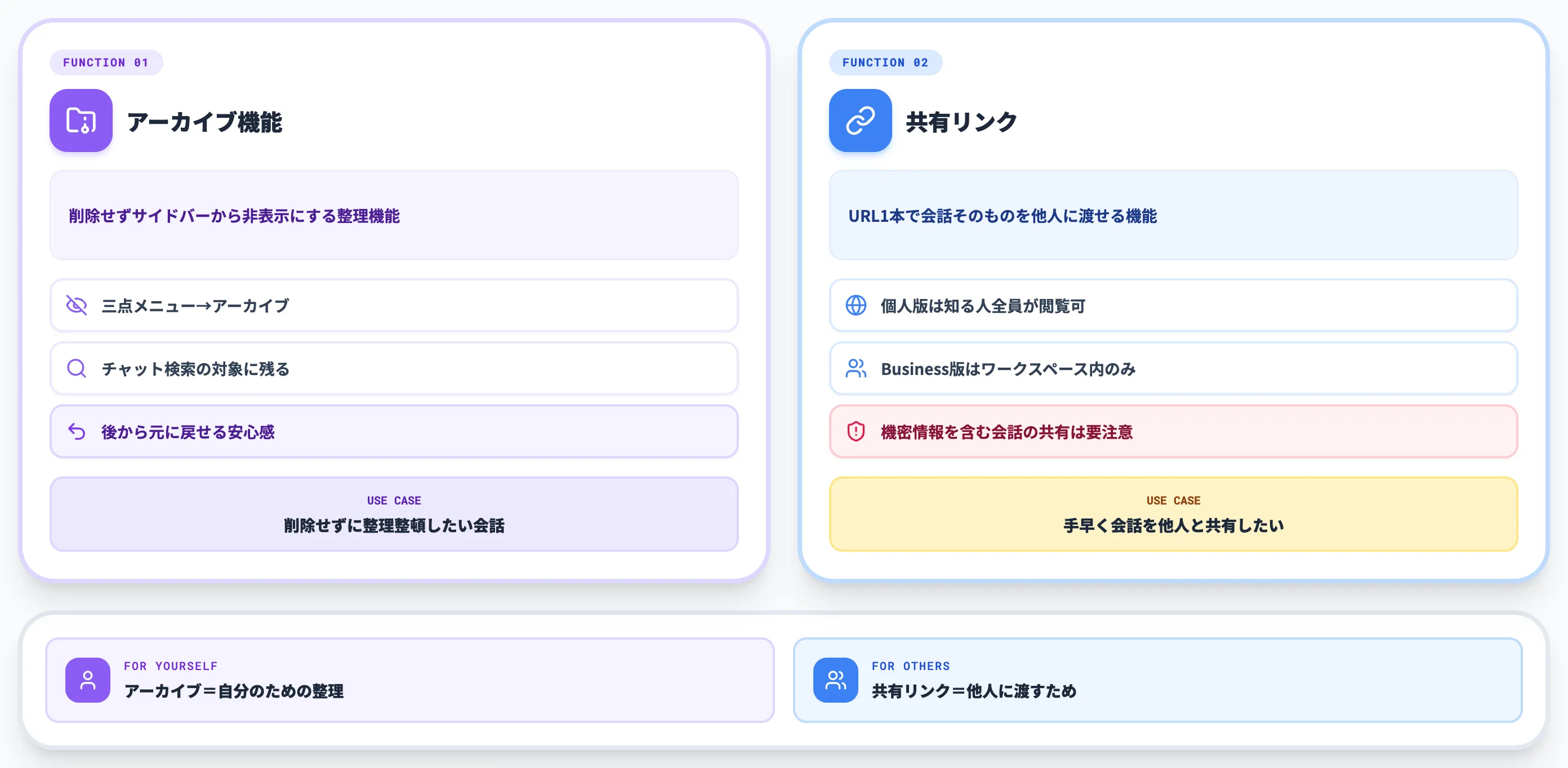
アーカイブは、会話を削除せずにサイドバーから非表示にする機能です。削除と違って後から元に戻せるため、整理と保存を両立できます。
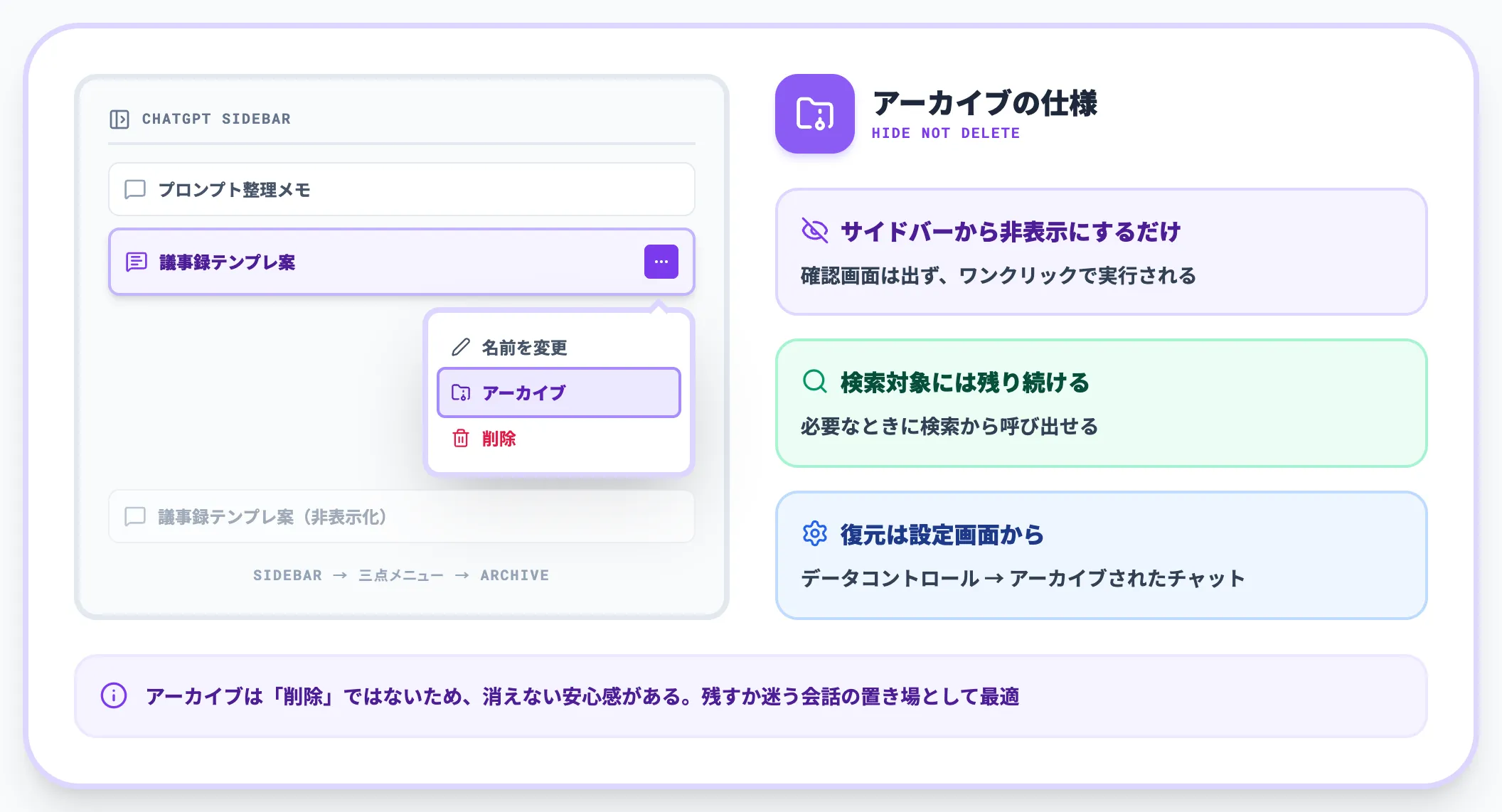
アーカイブは、サイドバーの会話メニューから実行できます。
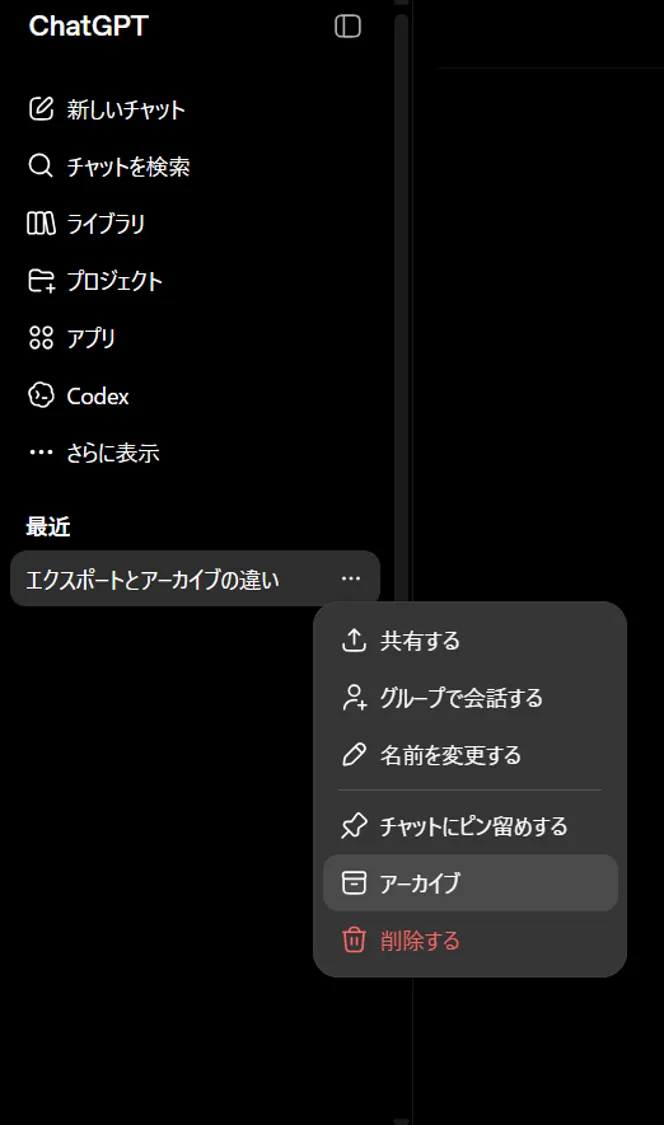
会話メニューからアーカイブを選択する画面
アーカイブした会話は、設定画面のデータコントロールからあとで確認できます。
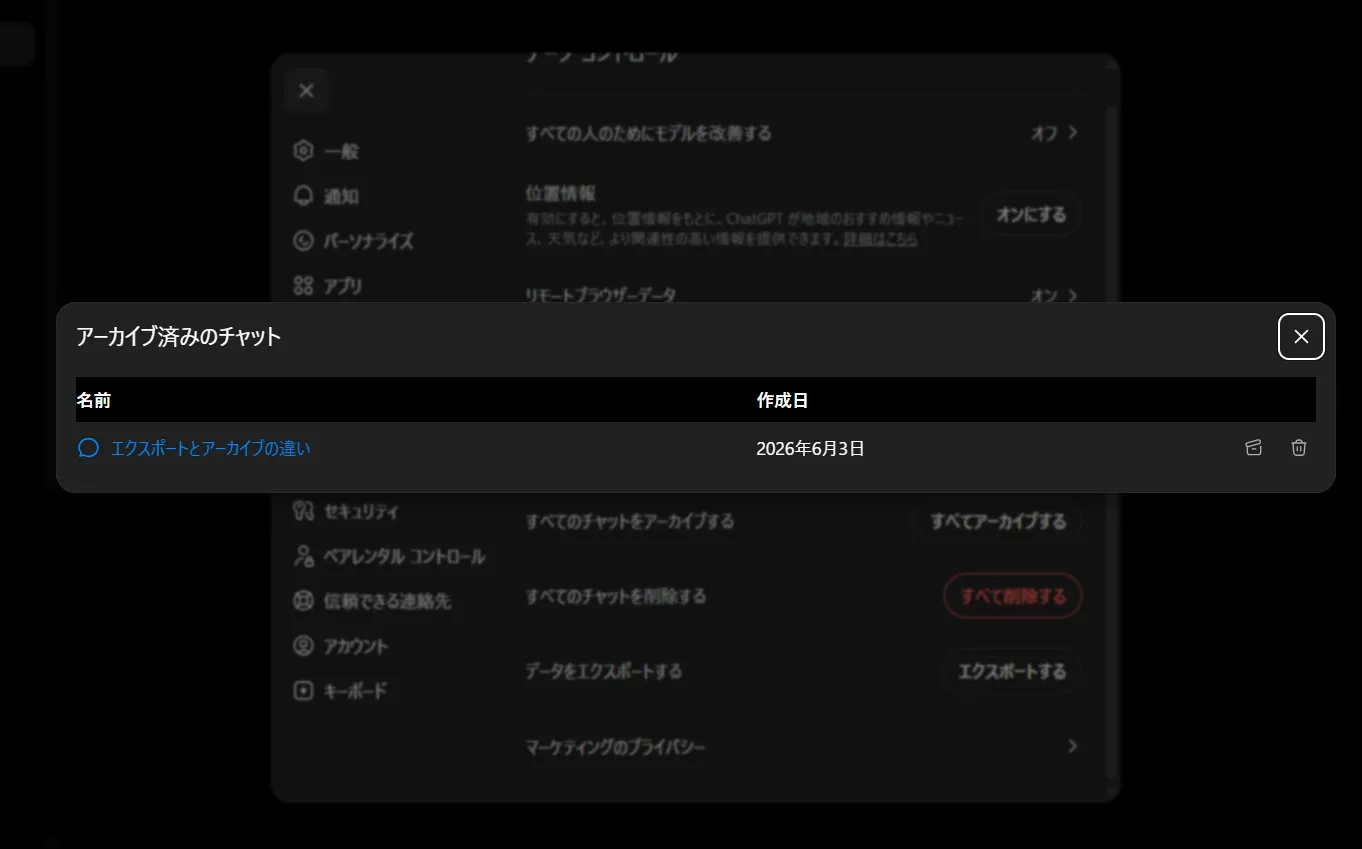
アーカイブ済みチャットを管理する画面
操作はシンプルで、サイドバーで対象の会話にカーソルを合わせ、表示される三点アイコン(⋯)から「アーカイブ」を選ぶだけです。確認画面は表示されません。
アーカイブした会話は、設定の「データコントロール」にある「アーカイブされたチャット」からいつでも確認・復元できます。OpenAIのヘルプでは、アーカイブはサイドバーから隠すだけで削除ではないと説明されています。アーカイブ済みの会話もチャット検索の対象に残るため、サイドバーがすっきりしても必要なときに探し出せます。
アーカイブと履歴の自動保存の細かな違いは、別記事でも詳しく扱っています。
【関連記事】
ChatGPTの会話履歴をアーカイブ!保存手順や元に戻す方法を解説
共有リンクで会話を渡すときのプライバシー注意
会話そのものを他人に見せたい場合は、共有リンクを使うとURL1本で内容を渡せます。手軽な一方で、扱いには注意が必要です。
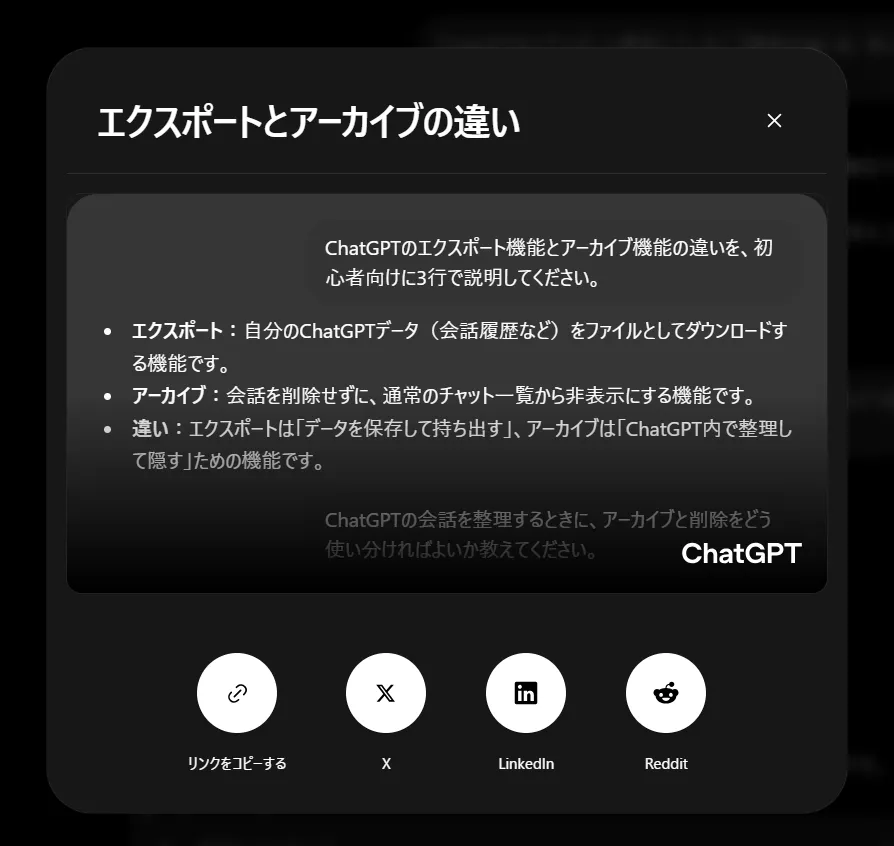
共有リンク作成モーダルを開いた画面
作成済みの共有リンクは、設定画面のデータコントロールからあとで確認・取り消しできます。
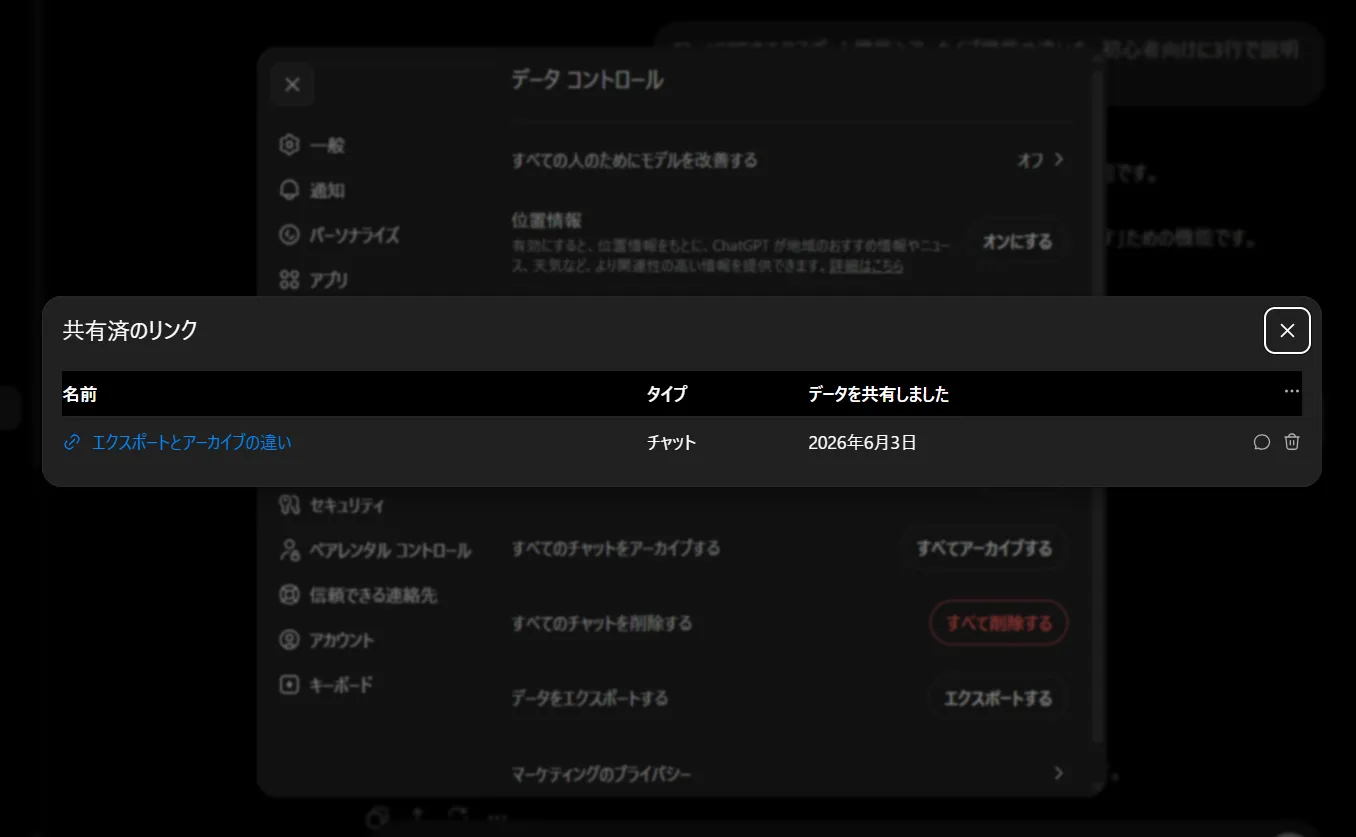
共有リンクを管理する画面
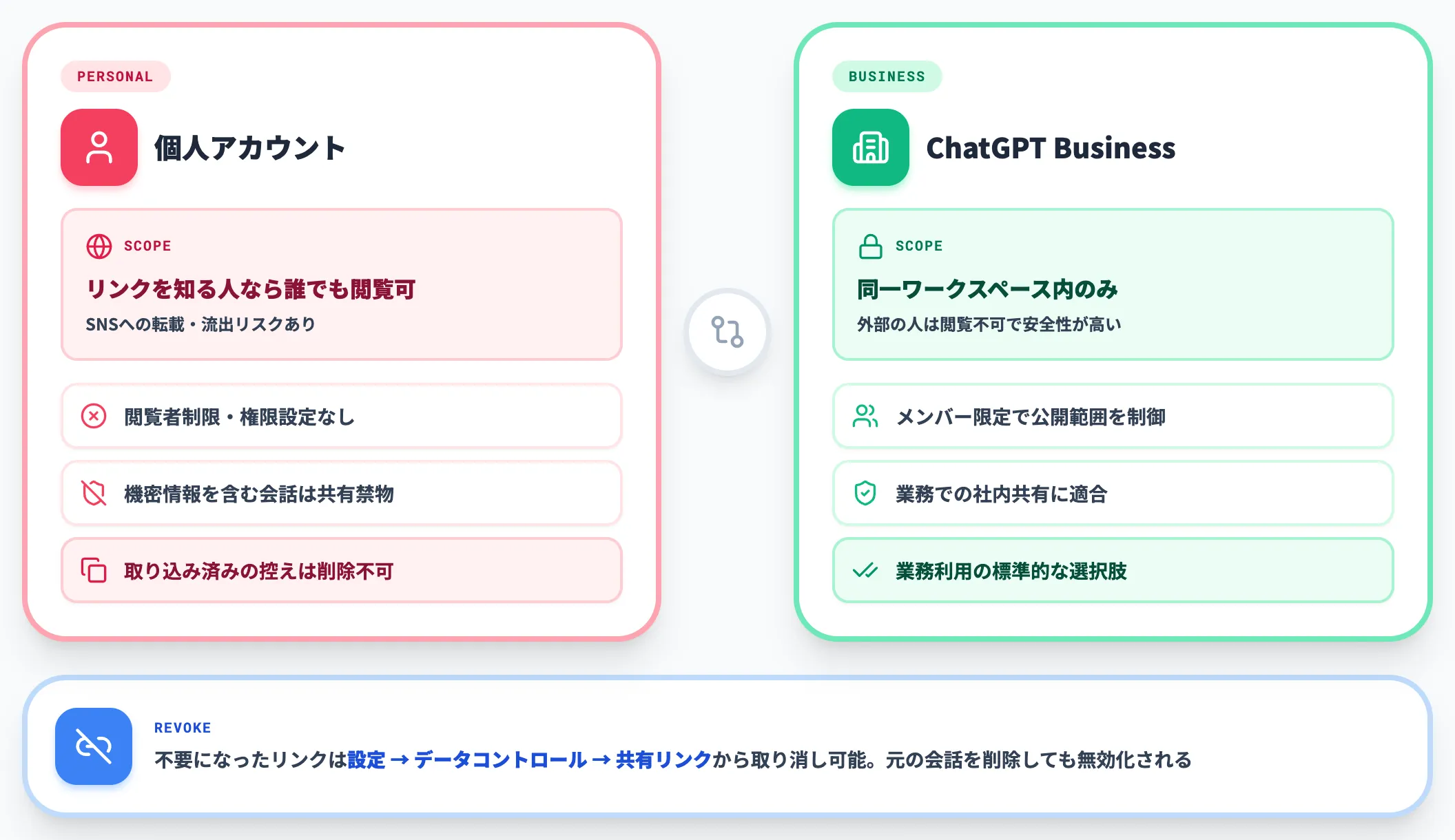
OpenAIの共有リンクFAQでは、個人アカウントの場合、リンクを知っている人は誰でもその会話を閲覧できるため、機密情報を含む会話は共有しないよう案内されています。閲覧者を細かく制限する権限設定は用意されていません。なお、ChatGPT Businessの共有リンクは同一ワークスペース内のメンバー向けに限定され、外部の人は閲覧できません。
不要になったリンクは、設定の「データコントロール」内の「共有リンク」から取り消せます。また、元の会話自体を削除すると、共有リンクも無効になります。ただし、共有後に相手が自分の履歴へ会話を取り込んでいた場合、その控えまでは削除できない点には注意が必要です。
業務でChatGPTを使う場合、社外秘のやり取りを安易に共有リンク化しないことが、情報漏えいを防ぐうえで重要です。
ChatGPTの会話ログ保存方法はどれを選ぶ?
ここまで複数の保存方法を見てきましたが、「結局どれを使えばいいのか」が最も知りたいところでしょう。
選び方の軸はシンプルで、**「保存した会話をどれくらい再利用するか」と「どの管理ツールに置きたいか」**の2点で決めると迷いません。
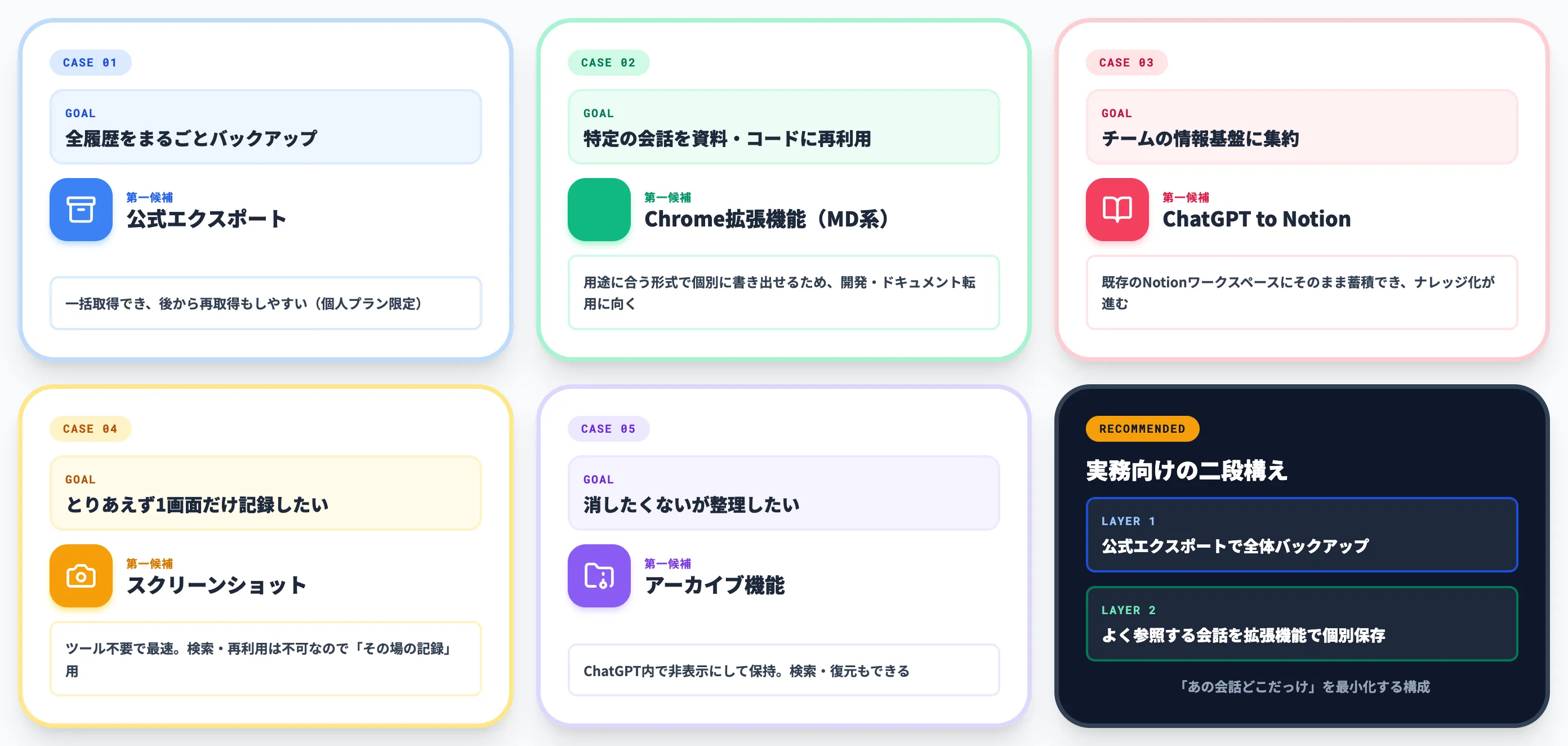
以下の表で、目的別にどの方法が向くかを整理しました。
| 目的・状況 | 第一候補 | 理由 |
|---|---|---|
| 全履歴をまるごとバックアップしたい | 公式エクスポート機能(個人向けプラン) | 一括取得でき、後から再取得もしやすい |
| 特定の会話を資料やコードに再利用したい | Chrome拡張機能(Markdown系) | 用途に合う形式で個別に書き出せる |
| 会話をチームの情報基盤に集約したい | ChatGPT to Notion | 既存のNotionワークスペースにそのまま蓄積 |
| とりあえず1画面だけ記録したい | スクリーンショット | ツール不要で最速 |
| 消したくないが整理したい | アーカイブ機能 | ChatGPT内で非表示にして保持できる |
表のとおり、再利用の頻度が高いほど「検索・編集できる形式(テキスト・Markdown・Notion)」が効いてきます。逆に、その場限りの記録ならスクリーンショットで十分です。
実務的な使い分けとしては、まず公式エクスポートで全体のバックアップを定期的に取りつつ、日々よく参照する会話だけを拡張機能でMarkdownやNotionに残す、という二段構えが扱いやすい構成です。個人利用なら拡張機能とアーカイブの組み合わせ、チーム利用ならNotion連携を軸にすると、後から「あの会話どこだっけ」と探す手間を大きく減らせます。
毎日のように「過去のあのやり取りをもう一度探している」状態が続いているなら、それは保存方法が用途に合っていないサインです。再利用する会話の置き場所を一つ決めるところから始めると、ChatGPTが使い捨てのチャットから蓄積できるナレッジに変わります。
ChatGPTの会話ログを保存する際の注意点
最後に、どの保存方法を使う場合でも共通して気をつけたいポイントを整理します。
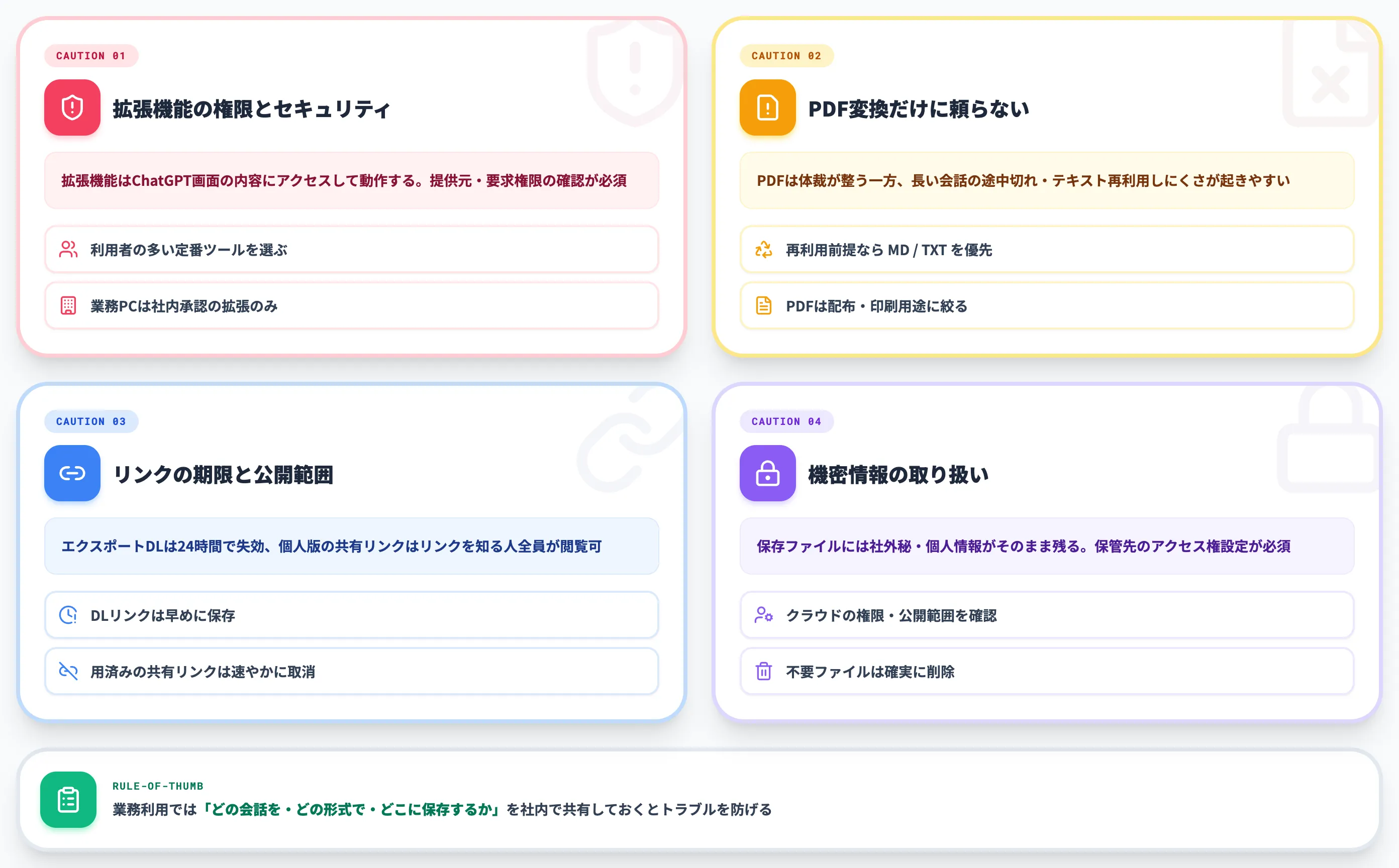
手軽さだけで選ぶと、情報漏えいやデータの欠落につながることがあります。以下の4点は事前に押さえておきましょう。
-
拡張機能の権限とセキュリティを確認する
Chrome拡張機能はChatGPTの画面内容にアクセスして動作します。提供元が不明な拡張機能や、過剰な権限を求めるものは避け、利用者の多い定番ツールを選ぶのが安全です。業務PCでは、社内のIT部門が許可した拡張機能のみを使うようにします。
-
PDF変換だけに頼らない
会話をPDF化すると体裁は整いますが、レイアウト次第で長い会話が途中で切れたり、テキストとして再利用しにくくなったりします。再利用前提ならテキストやMarkdownでの保存を優先し、PDFは配布・印刷用途に絞るのが無難です。
-
ダウンロードリンクや共有リンクの期限・公開範囲に注意する
公式エクスポートのダウンロードリンクは24時間で失効します。個人アカウントの共有リンクはリンクを知る全員が閲覧できるため、機密を含む会話は共有しないか、用が済んだら速やかに取り消します(ChatGPT Businessでは共有が同一ワークスペース内に限定されます)。
-
機密情報・個人情報の取り扱いに気をつける
保存した会話ファイルには、入力した社外秘情報や個人情報がそのまま残ります。保存先のストレージやクラウドのアクセス権を適切に設定し、不要になったファイルは確実に削除してください。
これらは特別な作業ではなく、保存を習慣にする前に一度ルールを決めておくだけで防げるものです。とりわけ業務利用では、「どの会話を・どの形式で・どこに保存するか」を社内で共有しておくと、後々のトラブルを避けられます。

ChatGPTの活用経験を業務プロセスのAI導入に結びつけるなら
会話履歴の保存・管理方法を押さえると、ChatGPTを「使い捨てのチャット」ではなく「蓄積できるナレッジツール」として活用する視点が得られます。この発想は、業務でAIを導入する際の「データ管理」や「ワークフロー設計」にも直結します。
たとえば、毎日のように同じ会話を探し直しているなら、それは個人のナレッジが組織で共有・再利用される仕組みになっていないサインです。会話ログの整理は、その仕組みづくりの第一歩になります。
AI総合研究所では、ChatGPTの活用経験を組織全体の業務AI化に展開するためのガイド資料を提供しています。個人のAI活用を起点に、チームの業務プロセスへAIを段階的に組み込む具体的なステップを確認できます。
ChatGPTの活用ノウハウを業務プロセスのAI化に活かす
会話データの管理から業務全体のAI導入設計へ
ChatGPTの会話履歴を管理するスキルが身についたなら、AIの活用範囲を業務プロセスに広げる準備は整っています。段階的なAI導入の進め方をまとめた実践ガイドをご活用ください。
まとめ
本記事では、ChatGPTの会話履歴(会話ログ)を保存する方法を、複数の手段とその選び方まで整理しました。最後に要点を振り返ります。
-
会話履歴は自動保存されるが、削除すると原則30日以内に完全削除され、復元もできないため、重要な会話は手元に残すか、アーカイブでChatGPT内に保持しておくのが安全
-
個人向けプランで全履歴をまとめて残すなら公式エクスポート機能が第一候補。チャット履歴と関連データをZIP形式で一括取得できる(ダウンロードリンクは24時間で失効)
-
特定の会話を用途別に残すならChrome拡張機能が便利で、テキスト・Markdown・Notion連携など、再利用の形に合わせて選べる
-
スクリーンショットは最も手軽だが、検索も再利用もできないため、その場の記録に用途を絞るのが現実的
-
保存方法は**「再利用の頻度」と「使う管理ツール」で選ぶ**のが判断軸。全体はエクスポートでバックアップし、よく使う会話だけ拡張機能で残す二段構えが扱いやすい
会話ログを自分の使い方に合った形で残しておくことで、ChatGPTは一度きりのやり取りで終わらない、蓄積して再利用できるツールに変わります。まずは公式エクスポートで全体のバックアップを取り、よく参照する会話の置き場所を一つ決めるところから始めてみてください。