この記事のポイント
 CLI操作に慣れていない開発者やチームには、VS Code拡張から始めるのが最適な導入パターン。インラインdiffで変更を目視確認できるため安全性が高い
- 日常的な実装・レビューはVS Code拡張、バッチ処理やCI/CD連携はCLIという使い分けが最も生産性の高い運用構成
- メンション機能でファイルや行範囲を指定すると、コンテキスト精度が上がりトークン消費も抑えられる。大規模リポジトリほど効果が顕著
- 企業導入時は.claudeignoreで機密ファイル除外+Team/Enterpriseプランの権限管理設定、個人Proのまま組織利用は避ける
- Pro月額$20で利用可能だが、チームで5名以上使うならTeamプランに切り替えた方がコスト・管理の両面で有利


Microsoft MVP・AIパートナー。LinkX Japan株式会社 代表取締役。東京工業大学大学院にて自然言語処理・金融工学を研究。NHK放送技術研究所でAI・ブロックチェーンの研究開発に従事し、国際学会・ジャーナルでの発表多数。経営情報学会 優秀賞受賞。シンガポールでWeb3企業を創業後、現在は企業向けAI導入・DX推進を支援。
Anthropicは、ターミナルベースのAIコーディングツール「Claude Code」をVisual Studio Code上で利用できるネイティブ拡張機能の提供を開始しました。
これにより、CLI操作に慣れていない開発者でも、エディタのサイドバーやインライン表示を通じて、リポジトリ全体を俯瞰したエージェント機能を直感的に利用できるようになります。
本記事では、Claude Code VS Code拡張のインストール手順から、CLI版との機能差、インラインdiffを用いた安全なコード編集フロー、そしてPro/Teamプランでの利用条件までを体系的に解説します。
✅2026年6月9日、AnthropicがMythos-class初の一般公開モデル「Claude Fable 5」を発表しました。Opus 4.8の上位に位置する新最上位モデルの詳細はこちら。
▶︎Claude Fable 5とは?Mythos 5との違いや料金、使い方を解説
目次
Claude Code VSCode拡張機能の料金・環境要件
Claude Code VSCode拡張機能の使い方・インストール手順
CLI版やGithub Copilot、Cusorとの使い分け
Claude Code VS Code拡張機能を導入する際のポイント
既存ツールチェーン(GitHub Actions, Slackなど)との連携
Claude Code VSCode拡張機能とは?
Claude Codeはターミナル版(CLI)に加えて、VS Codeネイティブ拡張、Web版、他IDE連携(Cursor / JetBrainsなど)という複数のインターフェースを提供しています。
VS Code拡張は、「ターミナルに慣れていない開発者でも、IDEだけでClaude Codeのエージェント体験を使えるようにする」ことを目的としたフロントエンドだと考えると分かりやすいです。

主な特徴とできること

VS Code拡張「Claude Code for VS Code」は、VS Code(1.98.0以上)にインストールして使うネイティブ拡張です。
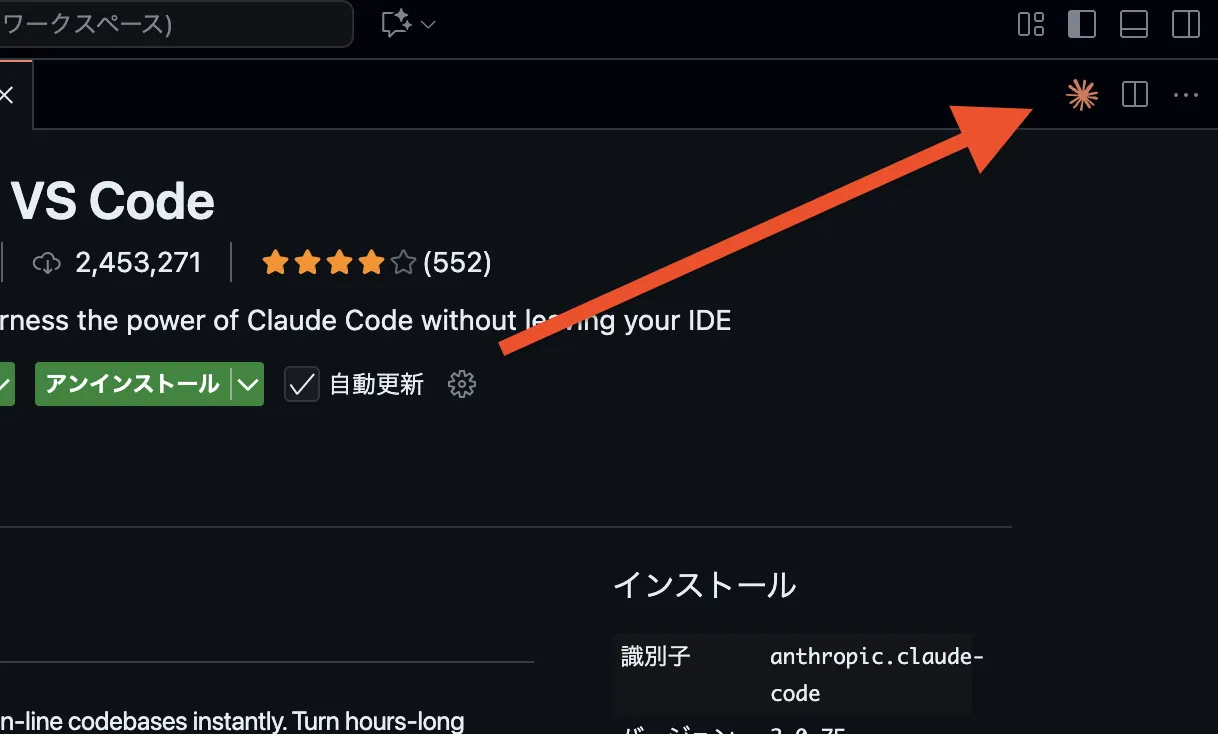
エディタ右上のSparkアイコンやサイドバーのパネルから起動し、エディタと連動しながらClaude Codeを操作できます。
主な機能は次のとおりです。
- サイドバーに会話パネルを表示し、チャット形式でClaude Codeに指示
- エディタ上にインラインdiffを表示し、変更の承認・却下・再指示
- 選択範囲に対して「Alt+K」で**@メンション(ファイル+行番号)**を挿入
- 複数タブ/ウィンドウで並列に会話し、それぞれ別コンテキストで作業
- 設定画面から「自動で変更を適用する/毎回確認する」を切り替え
CLIに比べると、「計画や差分をGUIで確認しながら進められる」「複数の会話をタブで切り替えられる」といった、IDEに最適化された体験が強みです。
一方で、すべてのCLI機能が拡張側に移植されているわけではない点にも注意が必要です(詳細は後述の比較セクションで整理します)。
Claude Codeの提供形態マップ
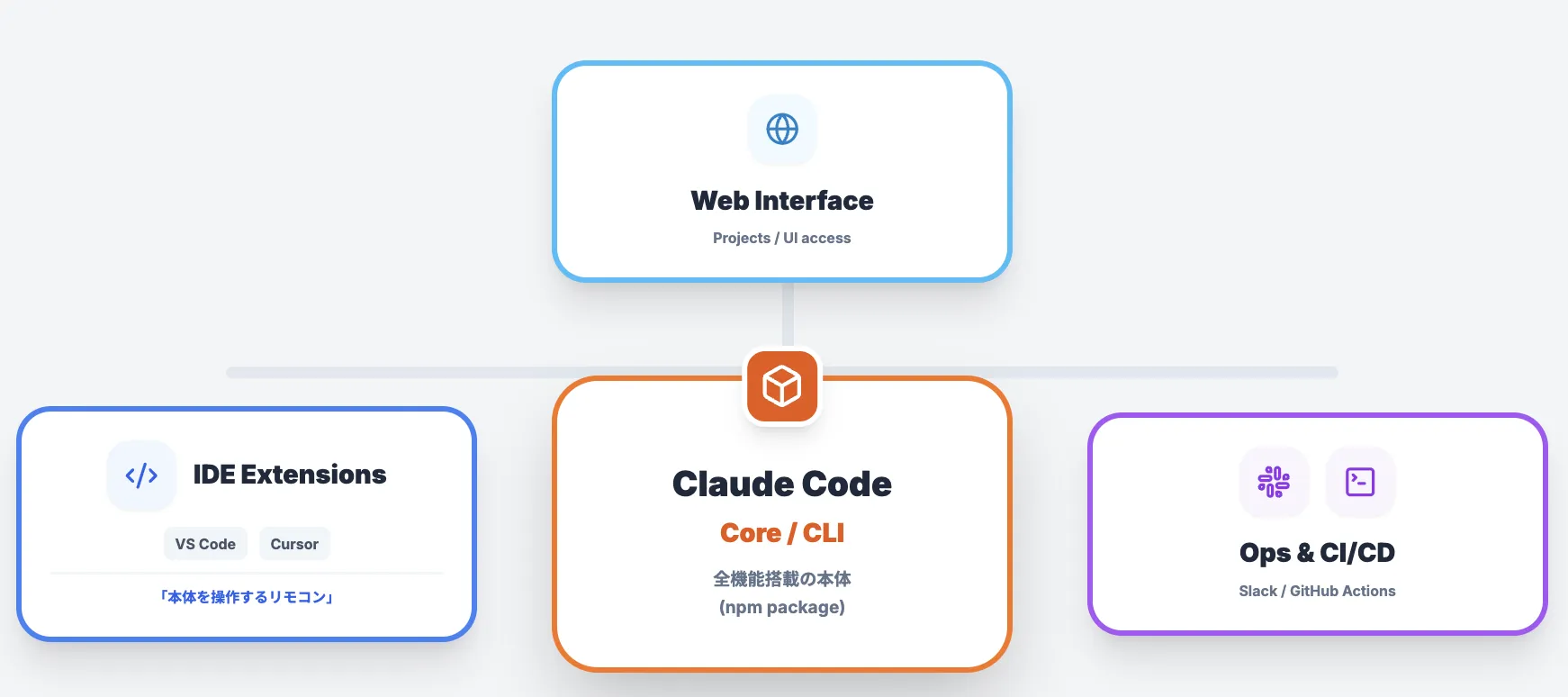
2025年12月時点で、Claude Codeは主に次の入口から利用できます。
CLIは「すべての機能がそろった本体」、VS Code拡張は「普段使いのIDEから本体を操作するリモコン」と考えると整理しやすくなります。
- ターミナル/CLI版:「npm install -g @anthropic-ai/claude-code」で導入するオリジナルのインターフェース
- Claude Code Web:ブラウザ上のClaudeからProjectsやコードベースにアクセスするUI
- VS Code拡張/Cursor拡張:IDEネイティブのエクスペリエンスを提供する拡張
- Slack / GitHub Actions / GitLab CI/CD連携:CIパイプラインやチャットOpsからの利用
チームとしては、日常の開発はVS Code拡張+必要に応じてCLIで高度な設定を行う、というハイブリッド運用が現実的な落としどころといえます。
Claude Code VSCode拡張機能の料金・環境要件
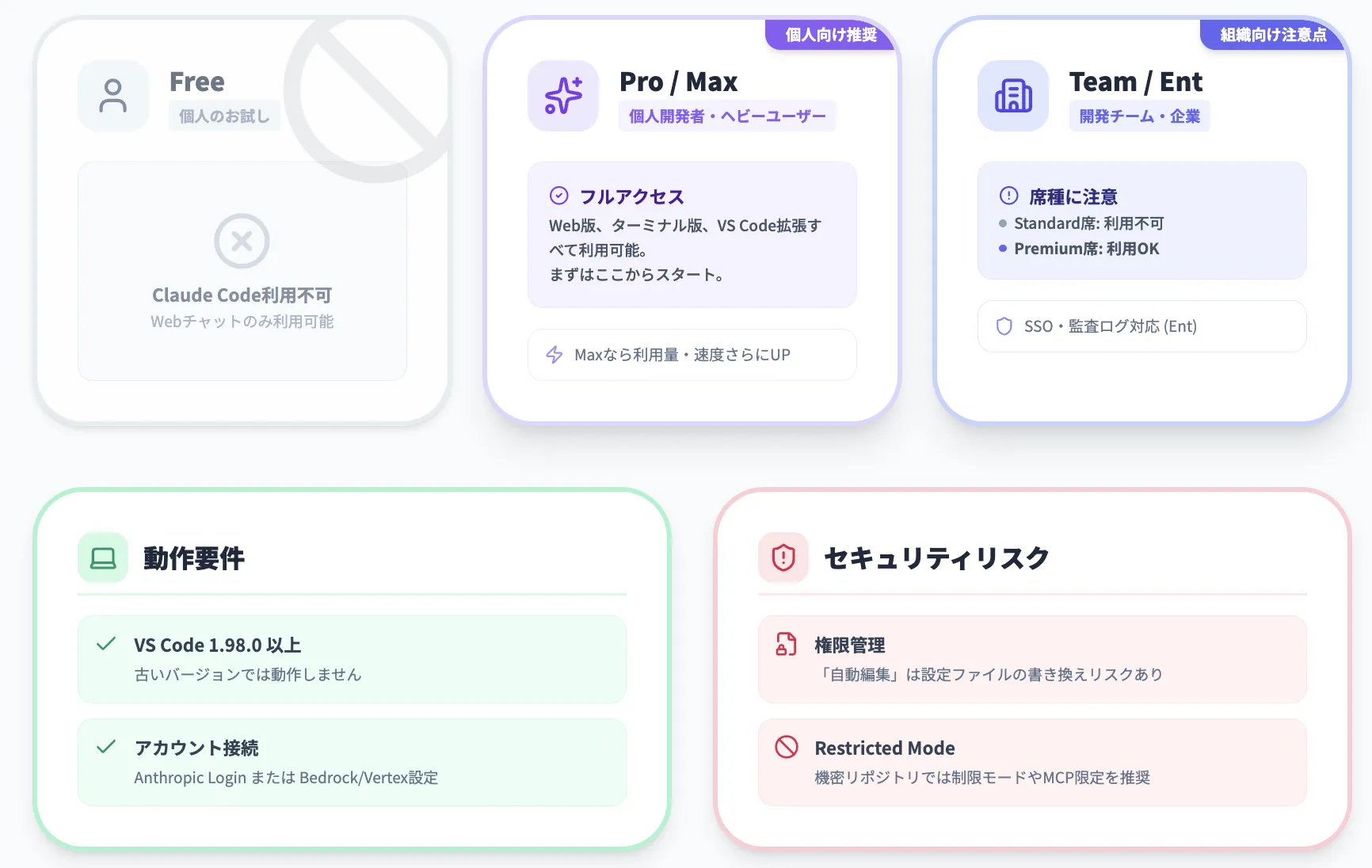
Claude Code VS Code拡張は、VS Codeさえ入っていれば誰でもインストールできますが、「実際にClaude Codeのエージェントを動かせるかどうか」はプランやバックエンドの構成に依存します。
2025年12月時点の大まかな整理は次のとおりです。
| プラン | 想定ユーザー | Claude Code利用の扱い(概要) |
|---|---|---|
| Free | 個人のお試し | Web上のClaudeからの軽いコード支援が中心。Claude Code自体(CLI/VS Code拡張など)は利用不可。 |
| Pro | 毎日使う個人開発者 | Web版Claude Codeとターミナル版Claude Codeにアクセス可能。VS Code拡張も同じアカウントで利用。 |
| Max | ヘビーユーザー個人 | Proの数倍〜数十倍の利用量と最新機能への早期アクセス。大規模リポジトリや長時間セッションを前提とした使い方に向く。 |
| Team(Standard席) | ナレッジワーカー中心のチーム | Claude本体+管理機能が中心で、Claude Codeは含まれない構成が基本。 |
| Team(Premium席) | 開発チーム・技術職 | Standardに加え、Claude Codeや高度なツール群にアクセスできる座席種別。 |
| Enterprise | 大企業・規制業種 | Premium席を含む構成を個別に設計し、SSO/監査ログなどの要件に合わせて調整。 |
個人でVS Code拡張を試したい場合は、Pro以上(できればMax)の契約が現実的な起点になります。
チームとして導入する場合は、「開発者にだけPremium席を割り当てる」といったシート設計が一般的です。
【関連記事】
Claude Codeの料金体系ガイド!利用制限や確認・可視化方法を解説【2025年版】
環境要件
Claude Code VS Code拡張の最低限の要件は次のとおりです。
- VS Code 1.98.0以上
- インターネット接続
- Claudeアカウント(個人/Team/Enterpriseのいずれか)
- あるいはAmazon Bedrock / Google Vertex AI / Microsoft Foundry経由でClaudeを利用するための設定
VS Code拡張は、初回起動時にAnthropicへのログインを求めます。
企業でBedrockやVertex AI経由の接続を使っている場合は、「Disable Login Prompt」の設定を有効化し、「~/.claude/settings.json」側でプロバイダ連携を行う必要があります。
セキュリティ・コンプライアンスの注意
Claude Code VS Code拡張は、IDEからファイルを読み取り・書き込み、ターミナルコマンドを実行できるため、権限設計を誤ると意図しないファイル操作やコマンド実行を許してしまうリスクがあります。
特に、初期設定で「自動で編集を許可する」モードにしている場合、「.vscode/settings.json」等の設定ファイルを書き換え、それをVS Codeが実行するケースには注意が必要です。
企業利用では、少なくとも次のようなポリシーを検討するとよいでしょう。
- 機密情報を含むリポジトリでは**Restricted Mode(制限付きワークスペース)**を有効化
- Claude Code側の許可コマンド・ディレクトリをホワイトリスト方式で管理
- 「.env」や秘密鍵ファイルはワークスペースから除外する/MCP経由に限定する
こうした前提を押さえておくと、その後の設定や運用方針が決めやすくなります。
Claude Code VSCode拡張機能の使い方・インストール手順
ここでは、Claude Code VS Code拡張の導入〜初回セットアップまでを順番に解説し、「最低限ここまでやれば触れる」という状態まで進めていきます。
インストール手順
まず、VS Code本体を起動し、拡張機能ビューを開きます。
そのうえで、次の手順でClaude Code拡張をインストールします。
- 左サイドバーの「拡張機能」アイコンから「Claude Code」と検索します。
- 発行元が「Anthropic」であることを確認し、「インストール」をクリックします。
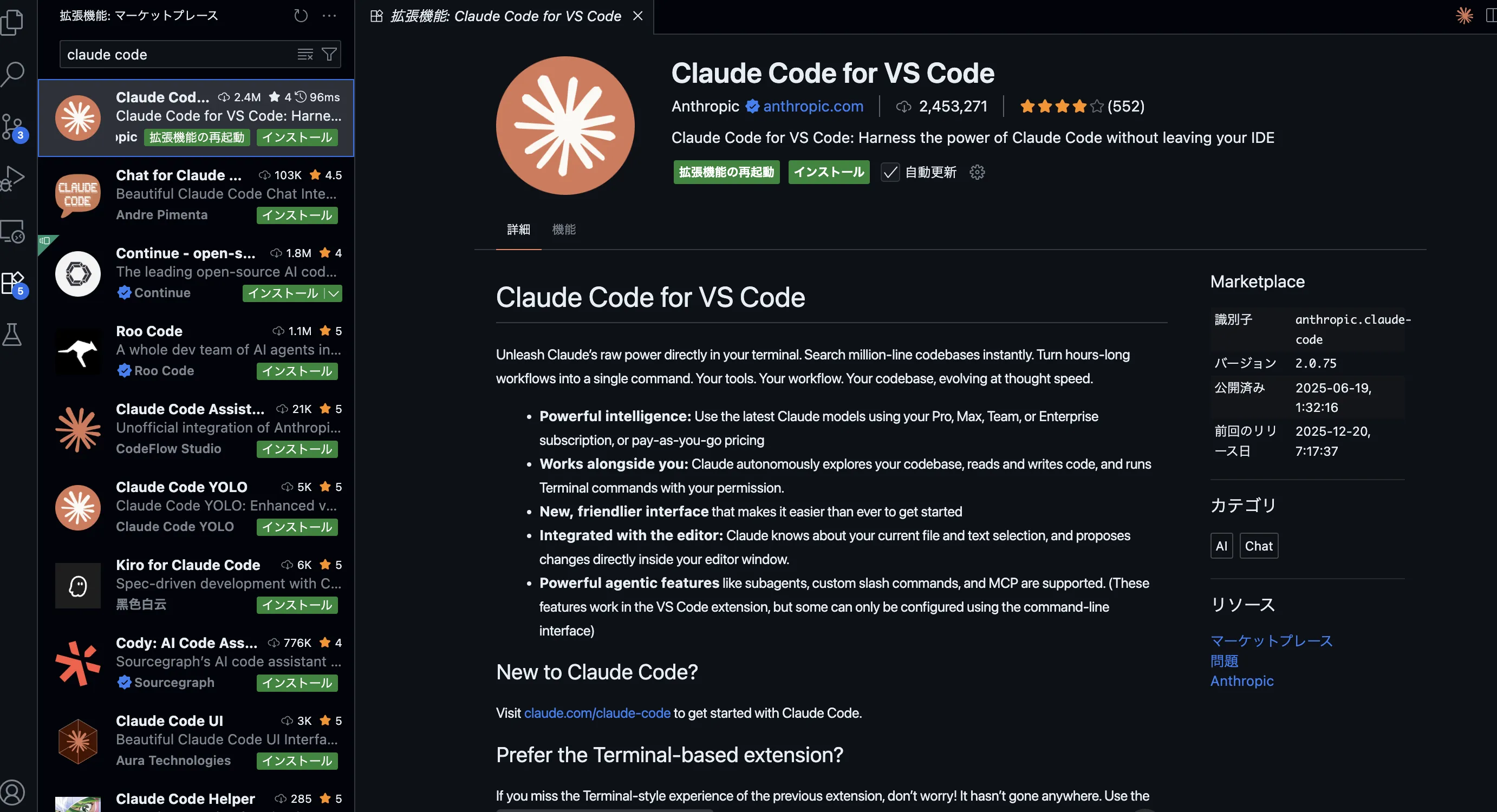
3. 必要に応じてVS Codeを再起動、または「Developer: Reload Window」を実行します。
- インストールが完了すると、エディタ右上にSparkアイコン、ステータスバー右下に「✱ Claude Code」が追加されます。
初回サインインとプロバイダー設定
インストール後、SparkアイコンまたはサイドバーからClaude Codeパネルを開くと、初回はログイン画面が表示されます。
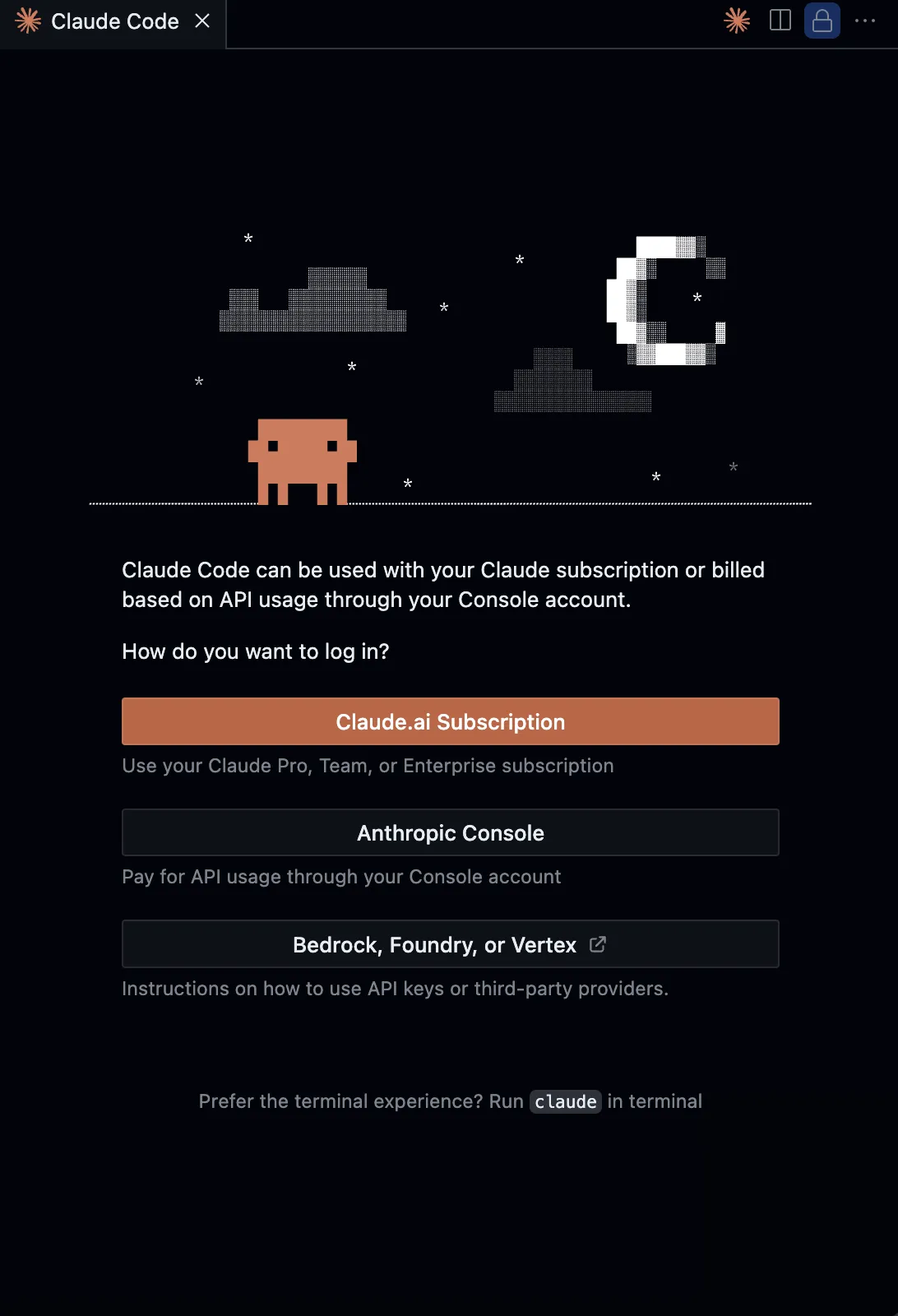
個人利用の場合は、ブラウザでClaudeアカウントにログインし、VS Codeとアカウントを紐付ければ準備完了です。
一方、組織でAmazon Bedrock / Google Vertex AI / Microsoft Foundryを経由してClaudeを利用している場合は、少し手順が増えます。
- VS Codeの設定で「Disable Login Prompt」を有効化
- 「~/.claude/settings.json」内に、利用するプロバイダの設定(エンドポイント、リージョン、認証情報など)を記述
- 必要に応じて、AWS/GCP/Azure側の権限設定・VPCエンドポイント設定を調整
どの方法を選ぶかは組織のアーキテクチャ次第ですが、VS Code拡張とCLIが同じ「settings.json」を共有する点を覚えておくと、設定をまとめて管理しやすくなります。
初期設定
Claude Code拡張の設定は、VS Codeの「設定 > 拡張機能 > Claude Code」から変更できます。
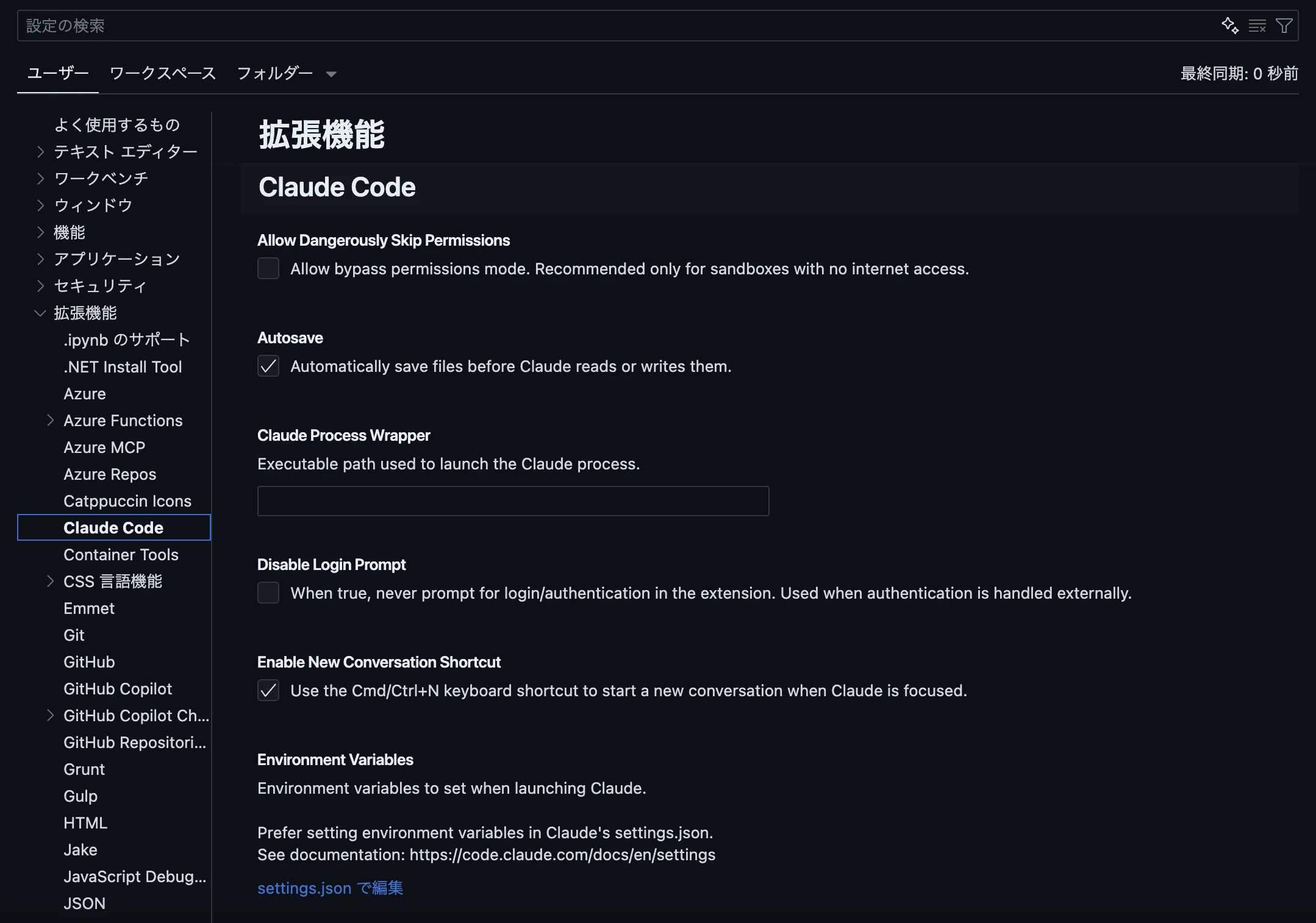
最初に確認しておきたい主な項目は次のとおりです。
- Selected Model:デフォルトモデル(通常は最新のClaude Sonnet系)
- Initial Permission Mode:ファイル編集やコマンド実行の承認方法(毎回確認/自動許可など)
- Autosave:AIが編集する前にファイルを自動保存するか
- Respect Git Ignore:「.gitignore」に含まれるファイルを検索対象から除外するか
安全性と使い勝手のバランスを取るなら、次のような初期値が無難です。
- 権限モード:毎回確認(デフォルト)
- Autosave:ON
- Respect Git Ignore:ON
これにより、意図しないファイルや大容量の生成物がコミット対象に紛れ込むリスクを抑えつつ、日常の編集はスムーズに行えます。
基本的な使い方
ここからは、VS Code拡張での具体的な操作フロー(起動→指示→diff確認→反映を、解説します。
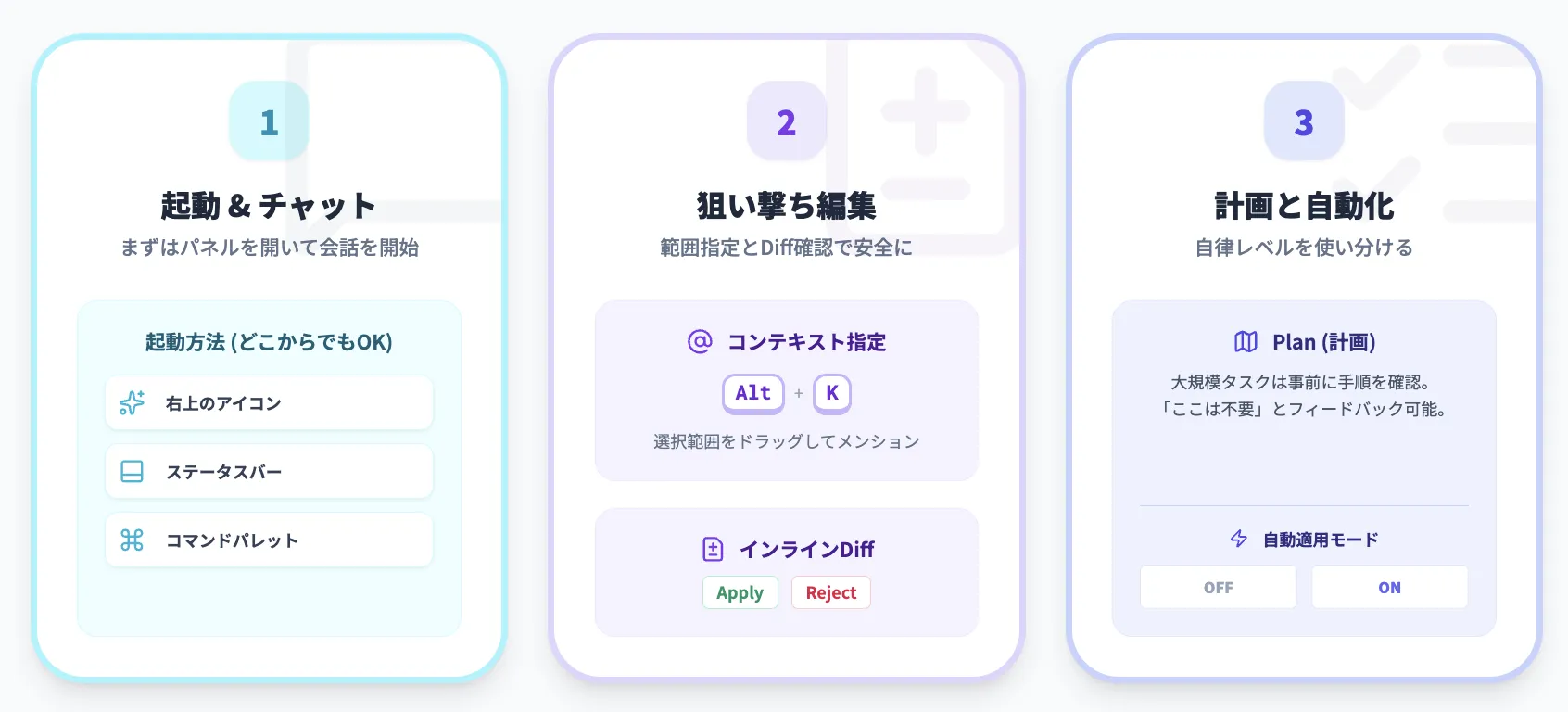
Claudeパネルの開き方とチャットベースの操作
Claude Code VS Code拡張は、次のどこからでも起動できます。
- エディタ右上のSparkアイコン
- ステータスバー右下の「✱ Claude Code」
- コマンドパレットから「Claude Code: Open in New Tab」などのコマンド
パネルが開いたら、通常のチャットと同じように文章で指示を出します。
例えば、次のような依頼から始めると挙動が分かりやすいです。
- 「「auth」ディレクトリのコード構造をざっくり説明して」
- 「このコンポーネントに型エラーが出ているので、原因と修正案を教えて」
Claude Codeは、必要に応じて関連ファイルを読み込み、計画(plan)を提示してから作業に入ります。
@メンションとインラインdiffを使ったコード編集
VS Code拡張では、選択範囲をドラッグしたうえで「Alt+K」を押すと、そのファイルと行範囲を指す**@メンション**がプロンプトに自動挿入されます。
これにより、「この関数だけリファクタして」「このテストケースを増やして」のような、狙った範囲への指示が出しやすくなります。
Claude Codeがコードを書き換える場合は、エディタ上にインラインdiffが表示されます。
- 提案された変更のdiffを確認
- 問題なければ「Apply」ボタンで適用
- 気になる点があればコメントを返し、再提案を依頼
この「@メンションで対象を狭める」「diffを見てから適用する」という2ステップを徹底することで、意図しない広範囲の編集を避けつつ、リポジトリ全体を徐々にクリーンアップしていくことができます。
プランレビューと自動適用モードの使い分け
Claude Codeは、規模の大きいタスクを行う際に、事前に「何をどの順番で行うか」という計画(plan)**を提示してきます。
VS Code拡張では、このplanをGUI上で確認したうえで、「このステップは不要」「ここは先にテストを書いてからにしてほしい」といったフィードバックを返せます。
設定で自動適用モードをONにすると、編集の承認プロセスをスキップし、Claudeが提案した変更を自動で適用することも可能です。
ただし、本番コードや機密性の高いリポジトリでは、基本的に次の方針を推奨します。
- 日常的な作業:planは確認し、diffも目視で承認
- サンドボックスや検証用リポジトリ:自動適用モードをONにしてもよい
このように、リポジトリごとに自動化レベルを変えることで、安全性と生産性を両立しやすくなります。
CLI版やGithub Copilot、Cusorとの使い分け
VS Code拡張とCLIの役割分担を整理し、「どちらをメインに使うべきか」ではなく「どう組み合わせるか」という観点で見ていきます。
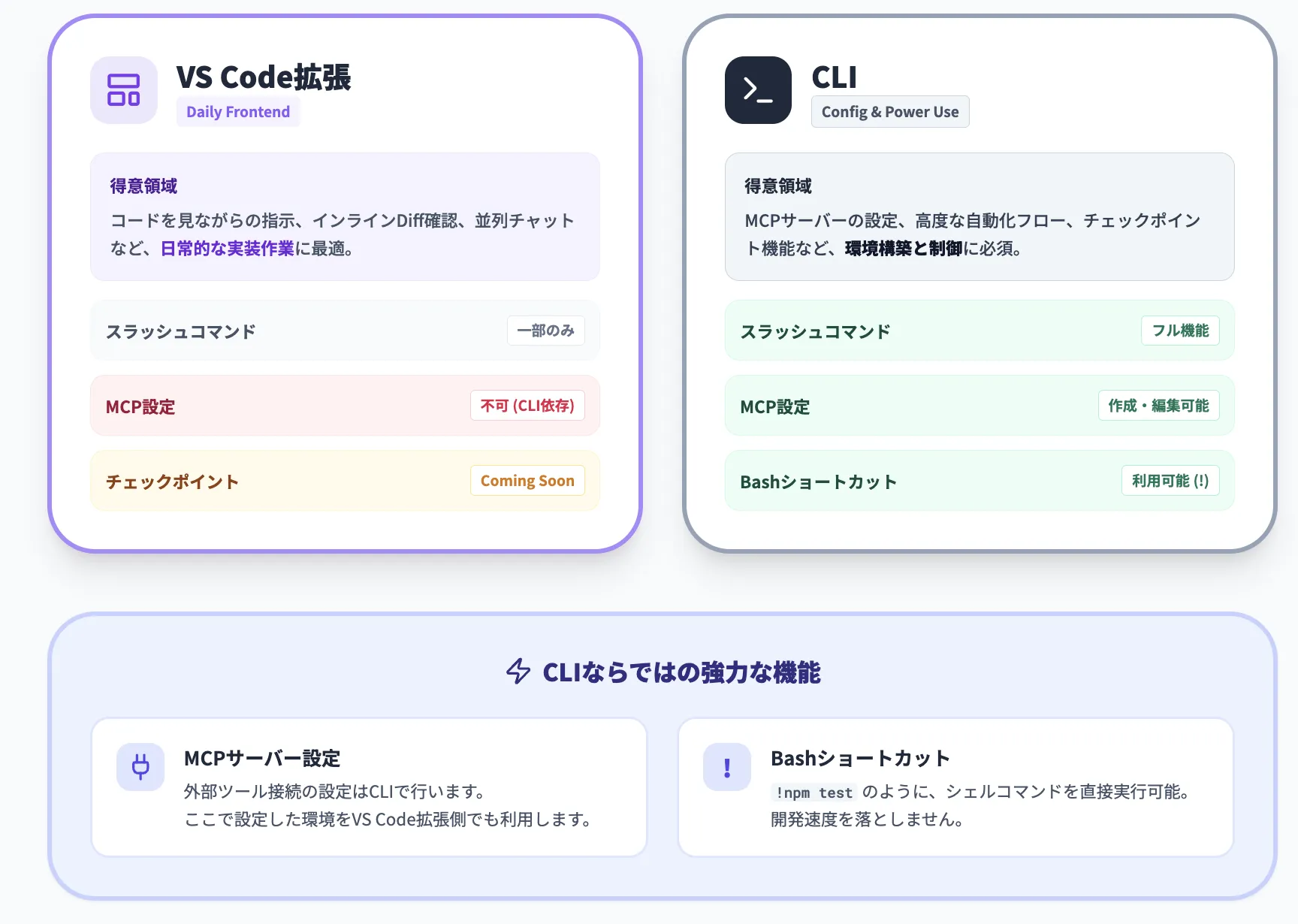
VS Code拡張 vs CLIの比較
Claude Code公式ドキュメントでは、VS Code拡張とCLIの機能差分が明示されています。
主な違いは次のように整理できます。
| 機能 | CLI | VS Code拡張 |
|---|---|---|
| スラッシュコマンド(「/help」など) | フルセット | 一部のみ(「/」入力で候補表示) |
| MCPサーバー設定 | 可能 | 直接設定は不可(CLIで設定したものを利用) |
| チェックポイント機能 | 利用可能 | 「coming soon」として順次対応予定 |
| 「!」 bashショートカット | 利用可能 | 非対応 |
| タブ補完 | 利用可能 | 非対応(VS Code側の補完は利用可) |
VS Code拡張は、「日常の開発タスクを行うフロントエンド」という位置づけで、MCPやプラグイン、サブエージェントなどの高度な設定は、依然としてCLIから行う必要があります。
CLIのみでできること
CLIならではの代表的な機能には、次のようなものがあります。
- MCP (Model Context Protocol) サーバーの設定とテスト
外部APIや社内システムを「ツール」として接続し、エージェントから呼び出せるようにするプロトコル
- 「!」プレフィックスによるbashコマンドのショートカット実行
- Tab補完付きの対話的なコマンド入力
- 「.claude/settings.json」や「agents/」ディレクトリの編集・検証
VS Code拡張側は、CLIで設定したMCPサーバーやエージェントを利用することはできますが、それらを作成・編集する機能はまだ限定的です。
そのため、初期設定や高度な自動化フローの設計はCLIで行い、日常の開発作業はVS Code拡張から行うという使い分けが現実的です。
おすすめ使い分けパターン
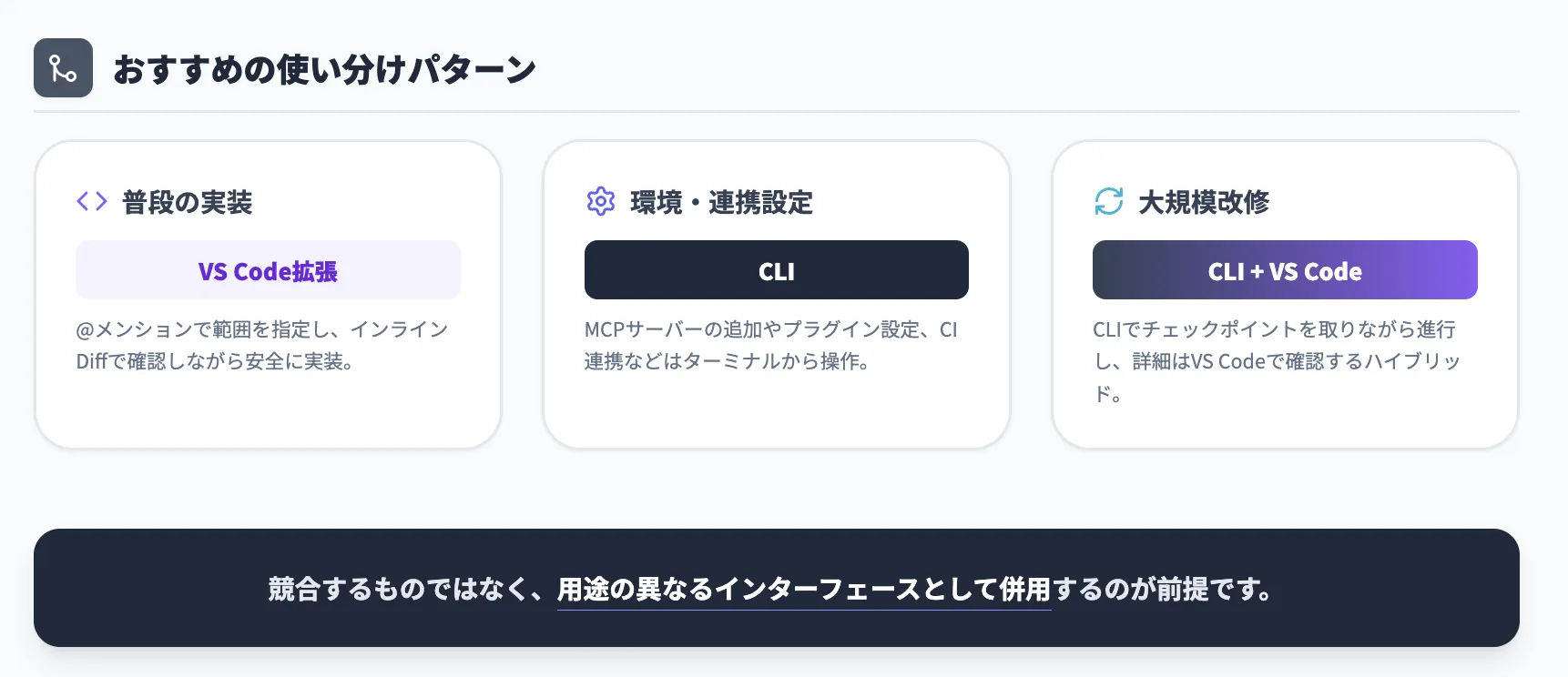
実務でよくあるパターンとして、次のような使い分けが考えられます。
- 普段の実装・軽いバグ修正
- VS Code拡張から@メンション+diffベースで編集
- PR作成前に、Claude Codeに変更内容の要約をお願いする
- CIや外部ツールと連携したいとき
- CLIからMCPサーバーやプラグインを設定
- GitHub Actions / GitLab CIからClaude Codeを呼び出すワークフローを構築
- 大きなリファクタリングや自動生成タスク
- CLIでチェックポイントを取りながら作業し、必要に応じてVS Code拡張でdiffを確認
このように、CLIとVS Code拡張は競合する選択肢ではなく、用途の異なるインターフェースとして併用するのが前提になっています。
GitHub CopilotやCursorとの比較
GitHub Copilot、Cursorなどの代表的な選択肢と比較し、「Claude Codeを主役にするべきケース/補完的に使うケース」を整理します。
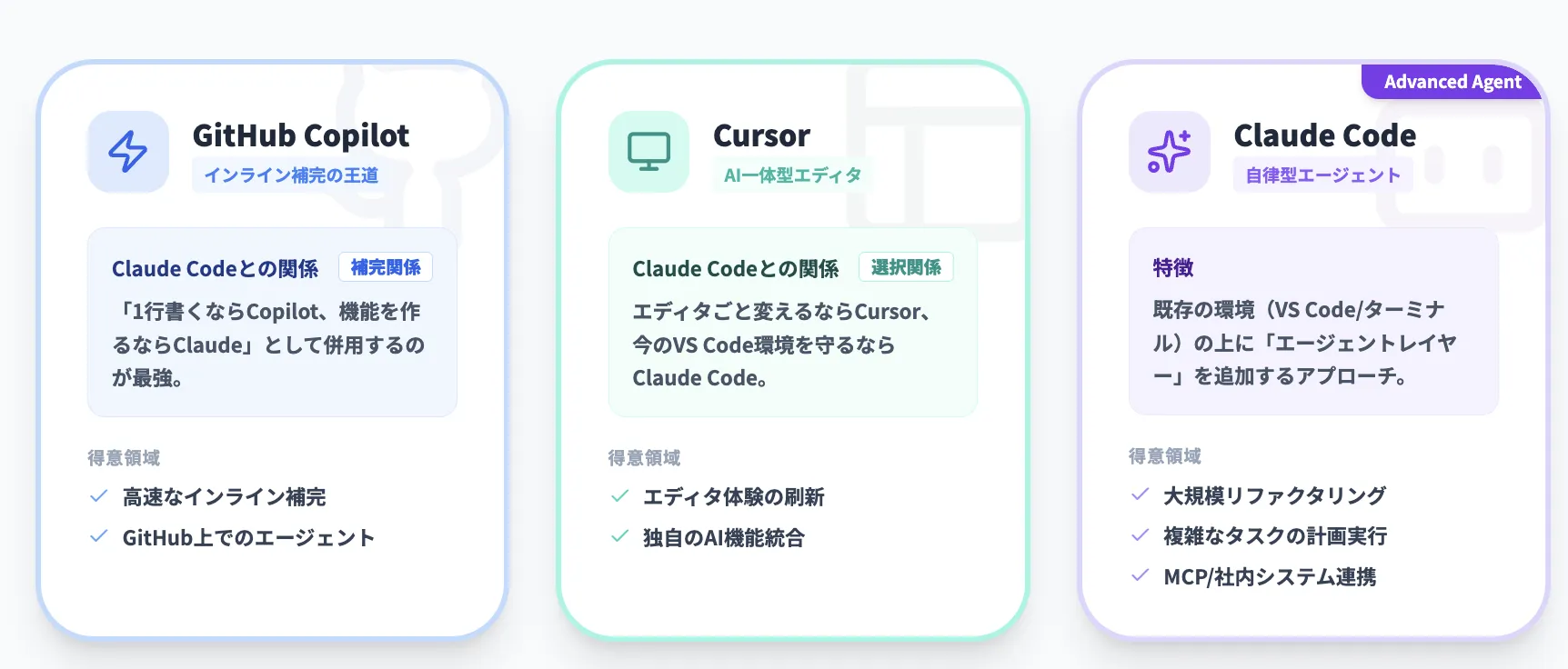
GitHub Copilotとの比較ポイント
GitHub Copilotは、VS Codeとの統合が非常に深く、インライン補完やGitHubリポジトリとの連携を強みとするサービスです。
2025年時点では、個人向けにFree / Pro / Pro+といったプランがあり、Proで月額10ドル、Pro+で39ドル程度の価格帯になっています。
Copilotは「常時オンの補完」「GitHub上でのエージェント」「Copilot CLI」など、エディタとGitHubの世界に最適化されたツール群を提供します。
一方で、Claude Codeはリポジトリ全体を俯瞰しながら計画的に変更を進める、エージェントとしての挙動がより前面に出ています。
実務では、次のような組み合わせが現実的です。
- 1〜2文字打つだけで次の数行を補完してほしい → GitHub Copilot
- リポジトリを跨ぐリファクタリングやテスト追加をまとめて任せたい → Claude Code
このように、両者は補完関係にあると考えると、導入判断がしやすくなります。
CursorなどIDE一体型AIエディタとの違い
CursorはVS CodeベースのAIエディタで、エディタそのものに深く統合されたAI補完・エージェント機能を提供します。
個人向けProプランでは、一定量の「フロンティアモデル利用枠」が含まれ、超過分をAPI料金で追加購入する仕組みが採用されています。
Claude Codeは、VS CodeやCursorのようなエディタそのものを置き換えるのではなく、
既存のIDE上に「エージェントレイヤー」を追加するツールという位置づけです。
そのため、次のような判断軸が考えられます。
- すでにVS Codeをカスタマイズして使っており、エディタを変えたくない → VS Code拡張としてClaude Codeを導入
- エディタ環境ごとAI最適化されたものに置き換えたい → Cursorなども含めて検討
Claude Codeが向いている開発チーム・プロジェクトの特徴
Claude Code VS Code拡張が特に相性の良いケースとして、次のような特徴が挙げられます。
- モノレポやマイクロサービスなど、リポジトリ構造が複雑なプロジェクト
- Git運用やテスト実行など、一連の作業フローを丸ごとAIに任せたいチーム
- MCPやプラグインなどを使って、社内システムやSaaSをAIエージェントから呼び出したい組織
逆に、「まずはインライン補完だけ欲しい」というフェーズなら、GitHub CopilotやCursorを先に導入し、
その上でより高度なエージェント体験が必要になった段階でClaude Codeを追加する、というステップも現実的です。

Claude Code VSCode拡張機能の活用パターン
実務の開発フローに沿って、「どんなタスクをClaude Codeに任せると効果が高いか」を具体例ベースで見ていきます。
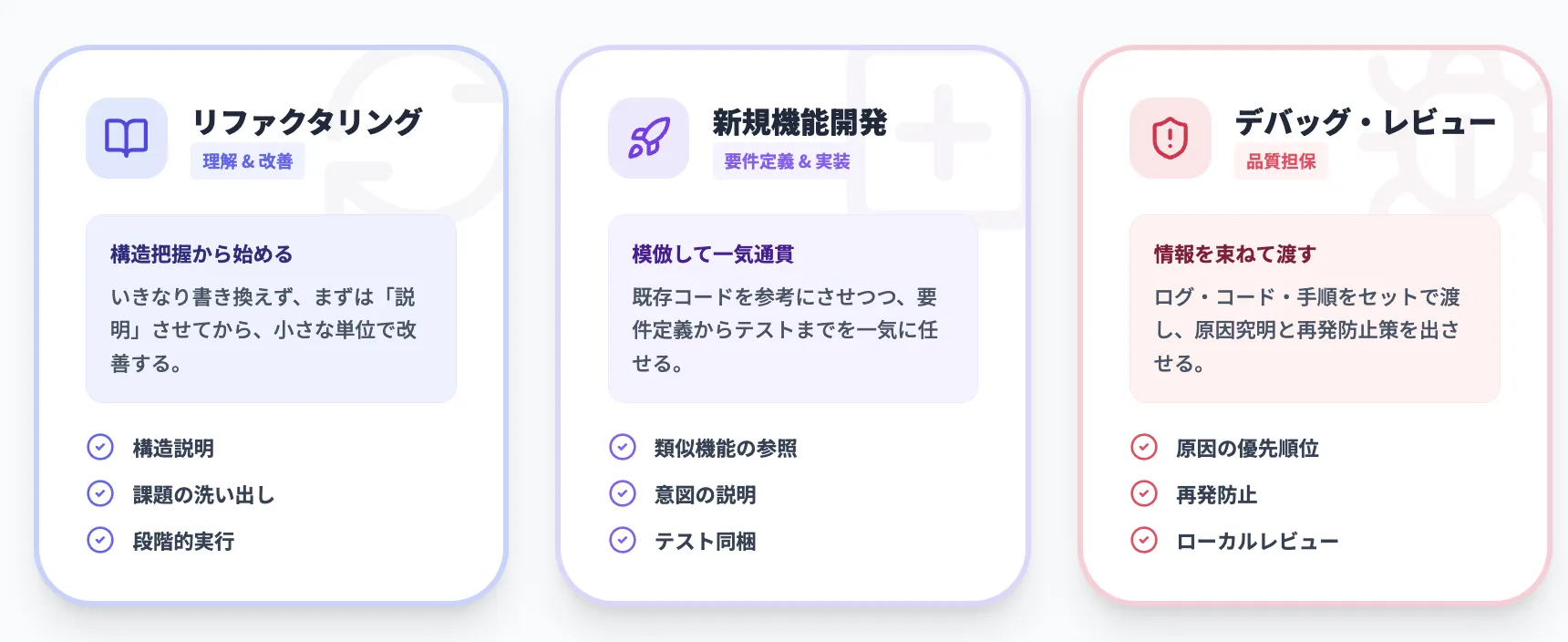
既存プロジェクトのリファクタリング・理解
既存プロジェクトでは、まず構造の把握と責務の切り分けが重要です。
Claude Code VS Code拡張を使う場合、次のようなステップが有効です。
- ルートディレクトリや主要モジュールを@メンションで指定し、ディレクトリ構造と役割を説明させる
- 循環依存や重複しているユーティリティ関数など、構造上の課題を洗い出してもらう
- 小さめの範囲から「コンポーネント分割」「関数抽出」のようなリファクタリングを順次実行
このとき、「一度にリポジトリ全体を作り直してもらう」のではなく、小さな範囲に絞ったタスクを積み重ねることが安定運用のコツです。
新規機能開発やプロトタイピング
新規機能開発では、Claude Codeに要件定義〜骨組み生成〜テスト作成までを一気通貫で依頼する使い方が有効です。
- ストーリー/ユースケースを自然言語で共有
- 既存の類似機能を@メンションし、「これに近い構造で実装して」と指示
- 生成されたコードに対して、「この部分の設計意図をコメントで説明して」と依頼
こうすることで、ソースコードと説明コメントが同時に整備され、後から仕様を追いかけるときも理解しやすくなります。
テストコード作成も併せて依頼し、CIが通るところまでをClaude Codeに任せる運用が現実的です。
テスト・デバッグ・レビュー
デバッグでは、「再現手順」と「エラーログ」「関連ファイル」をまとめてClaude Codeに渡すのが基本です。
VS Code拡張からは、ログファイルやテストコードを@メンションしつつ、次のように依頼できます。
- 「このエラーが発生する原因候補を3つ挙げて、どの順番で調査すべきか教えて」
- 「再現テストを追加して、このバグが再発しないようにしてほしい」
PRレビューでは、ローカルでチェックアウトしたブランチを対象に、「このPRの変更点を要約して、リスクがありそうな箇所を指摘して」と依頼することもできます。
GitHub側のClaude Code連携やGitHub Copilotのコードレビュー機能と組み合わせることで、ローカルとリモートの両方でAIレビューを回す運用も可能です。
Claude Code VS Code拡張機能を導入する際のポイント
Team/Enterpriseプランを前提に、座席設計・権限設計・ガバナンスの観点から導入時に検討すべき論点を整理します。

Team/Enterpriseプランでの座席設計
Teamプランでは、同じ組織内でも座席種別によって使える機能が異なる構成が採用されています。
開発者・データサイエンティストなど、日常的にコードを扱うロールにはPremium席を割り当て、バックオフィスやビジネスサイドにはStandard席で十分、という設計が一般的です。
座席設計のポイントは次のとおりです。
- Claude Codeをフルに活用するのは開発者ロールに絞る
- PMやデザイナーは、Projects+通常のClaudeチャットが使えれば十分な場合が多い
- 将来の利用拡大を見越して、Premium席の数を段階的に増やす
このように段階導入すると、コストと効果のバランスを取りやすくなります。
権限・コマンドホワイトリスト・MCPによるガバナンス
「~/.claude/settings.json」では、Claude Codeが実行できるコマンド・アクセスできるディレクトリ・MCPサーバーなどを制御できます。
企業利用では、次のようなルールを検討する価値があります。
- 「rm」やデプロイスクリプトのような破壊的コマンドを許可コマンドから外す
- プロジェクト単位で作業ディレクトリを限定し、システム全体へのアクセスを避ける
- MCPで接続する外部システムに対し、「読み取り専用」「特定のAPIだけ許可」などの制限を設ける
これらを組み合わせることで、Claude Codeを「なんでもできるスーパーユーザー」ではなく、「権限が限定されたアカウント」として扱えます。
既存ツールチェーン(GitHub Actions, Slackなど)との連携
Claude Codeは、GitHub ActionsやGitLab CI/CD、Slack連携なども公式にサポートしています。
VS Code拡張をローカルの開発者体験として使いつつ、次のような連携を設計できます。
- CIジョブ内でClaude Codeを呼び出し、失敗したテストの原因候補と修正案を生成
- Slackチャネルからバグ報告を受け取り、その内容をClaude Codeに渡して再現テストを自動生成
- GitHub Actions経由で、特定ディレクトリのコードスタイル違反を見つけた際に修正PRを自動作成
こうした連携は、最初からすべてを行う必要はありません。
まずはVS Code拡張だけで運用を始め、効果が確認できたタイミングでCIやSlackへの展開を検討するのが現実的です。
Claude Code VsCode拡張機能のトラブルシューティング
導入後に遭遇しがちなエラーや、セキュリティ上の落とし穴とその回避方法をまとめます。
Sparkアイコンが出ない/応答がない
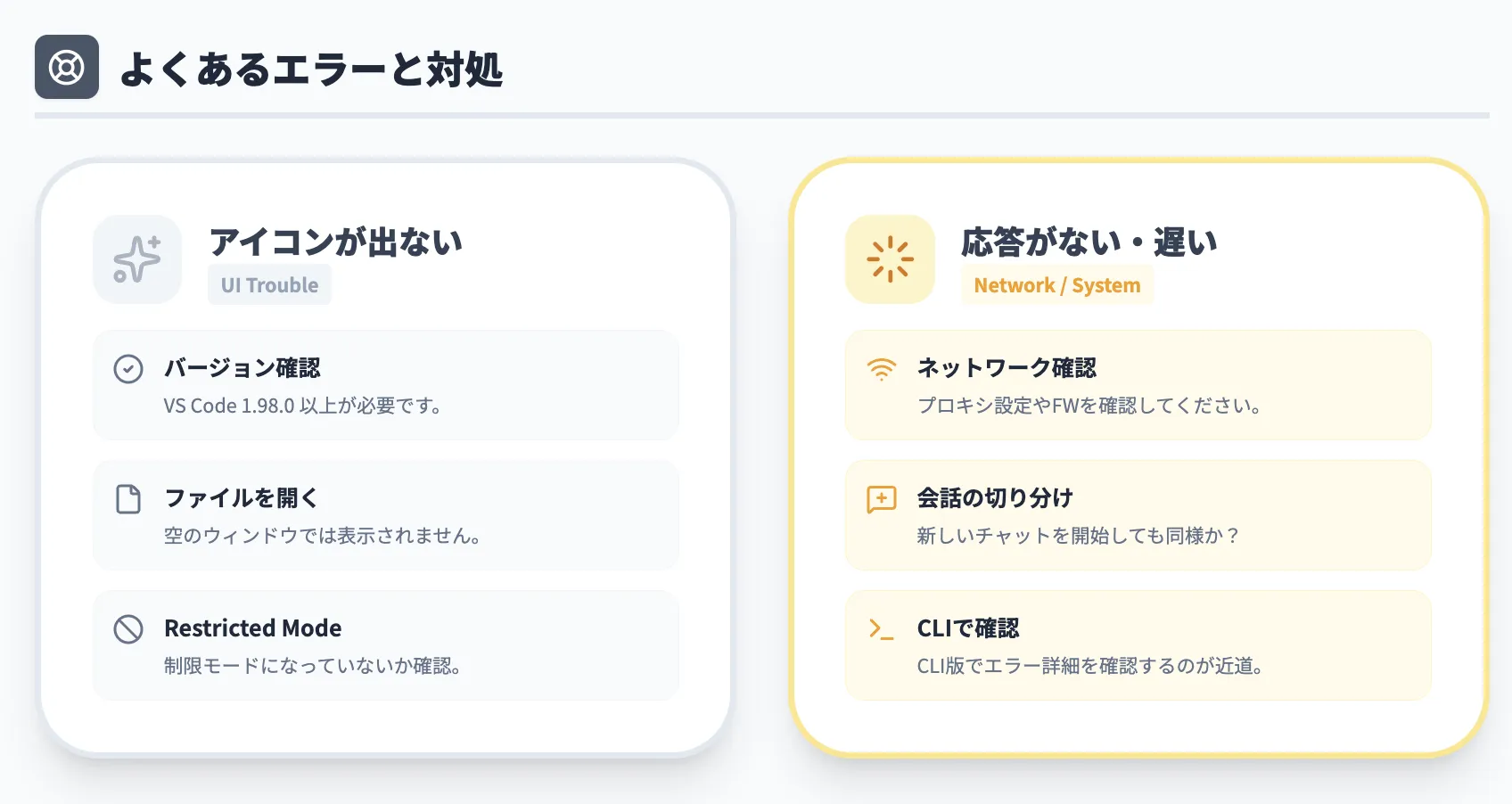
代表的なトラブルとチェックポイントは次のとおりです。
-
Sparkアイコンが表示されない
- VS Codeのバージョンが1.98.0以上か確認
- エディタでファイルが開かれているか(フォルダのみでは表示されない)
- Restricted Modeや競合するAI拡張が原因になっていないか確認
-
Claude Codeがいつまでも応答しない
- ネットワーク接続・プロキシ設定を確認
- 新しい会話を開始しても同じか切り分け
- CLI版「claude」を起動し、エラー内容を詳細に確認
それでも解決しない場合は、GitHubの公式リポジトリにissueを登録するのが近道です。
機密情報・.envファイルなどを誤って送らないための注意
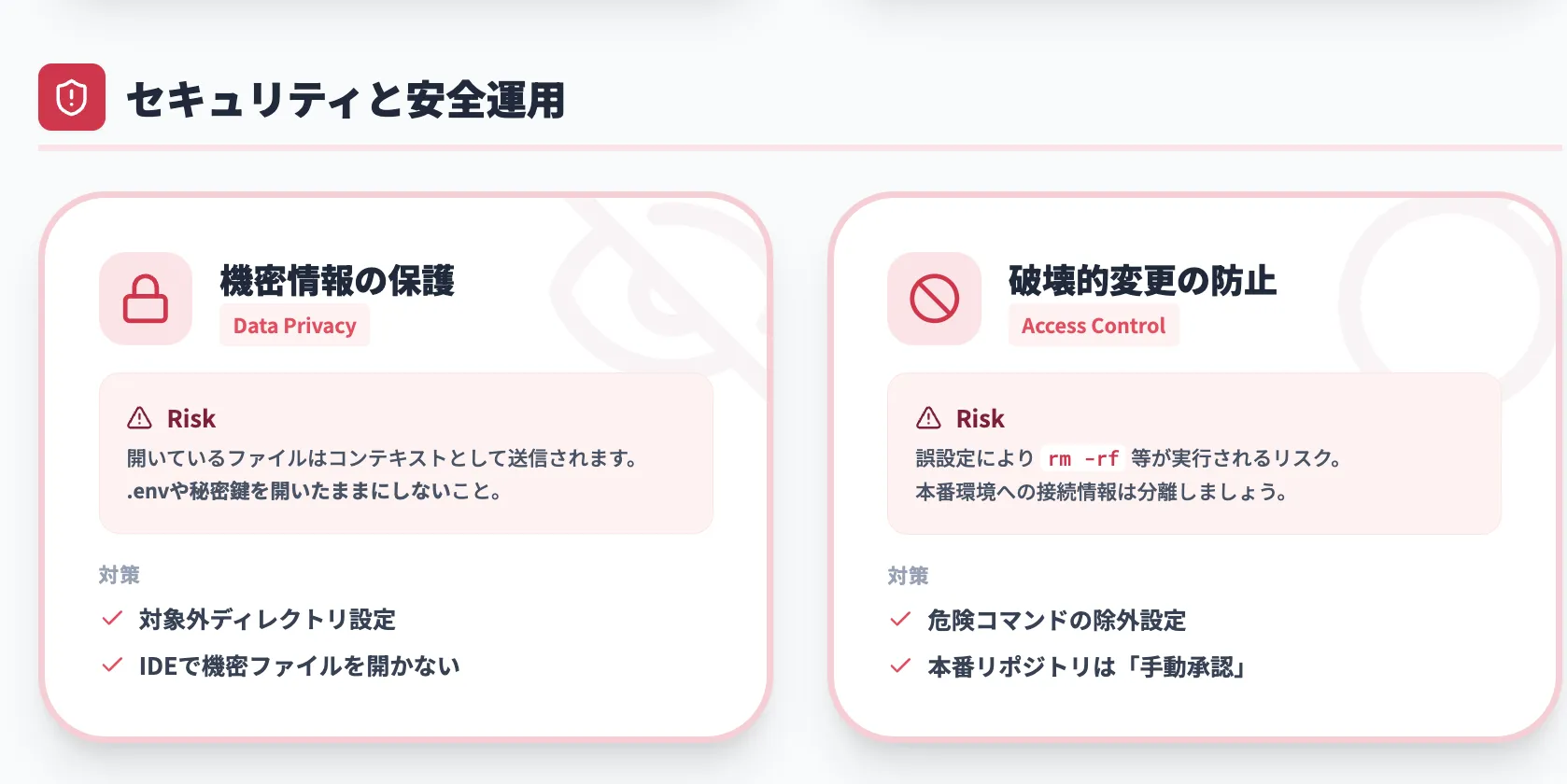
VS Code連携では、エディタで開いているファイルや選択範囲がコンテキストとしてClaudeに送信されます。
そのため、「.env」や秘密鍵ファイルを開いたままにしておくと、意図せず機密情報をAIに渡してしまうリスクがあります。
運用ルールとしては、次のようなものが考えられます。
- 機密ファイルは、原則としてIDEで開かない/別のツールで管理する
- プロジェクト側で「.env」を「.gitignore」だけでなく、Claude Codeの対象外ディレクトリとしても設定
- セキュリティ担当と相談し、送信対象になりうるファイルの一覧を事前に棚卸し
これにより、開発者一人ひとりの注意力に依存しない安全な運用がしやすくなります。
破壊的変更・危険なコマンドを防ぐためのセットアップ
Claude Codeは、設定次第でテスト実行やビルド、スクリプト起動まで行えます。
便利な一方で、誤設定によって破壊的なコマンドが実行される可能性もゼロではありません。
最低限の対策として、次のような設定が推奨されます。
- 危険なコマンド(「rm -rf」「kubectl delete」など)を許可コマンドリストから明示的に除外
- 本番環境への接続情報(環境変数/kubeconfigなど)は、Claude Codeがアクセスできない領域に保管
- 権限モードは、本番コードを扱うリポジトリでは常に手動承認モードに固定
こうした対策を行うことで、Claude Codeを「強力だが制御されたエージェント」として安全に運用**しやすくなります。

AIコーディング環境の構築力を業務にも活かすなら
Claude CodeとVS Codeの連携で築いたAI開発環境の知見は、業務プロセスのAI自動化にも応用できます。開発だけでなくビジネス全体でAIを活用する次のステップを確認しましょう。
AIコーディング環境から業務自動化へ

まとめ
Claude Code VS Code拡張は、既存のVS Code環境に「計画を立てて動くエージェント」を足すツールです。インラインdiffとplanを前提に、小さなタスクからモノレポの大規模変更まで段階的に任せられるのが強みです。
個人ならFree→Pro→Maxと環境を育てつつ、壊してもいいリポジトリでまず試すのが現実的です。チームではPremium席を開発者にだけ配り、権限とコマンド制限をきちんと決めたうえで、VS Code拡張→CI連携→Slack連携のようにスコープを広げていくと、安全に「本番戦力」として組み込めます。開発チーム単位でVS Code拡張の使い方からレビュー運用まで揃える場合は、開発チーム向けClaude Code研修でも導入ステップを整理しています。
他ツールと競合させるのでなく、「Copilotで補完+Claude Codeでリポジトリ単位の作業」という役割分担を意識すると、効果を評価しやすくなります。
なお、AI総研では日本語の業務文書生成や日次運用に対応したAgent Skillsやワークフローを整備し、GitHubで公開しています。日本語環境でClaude Codeを活用する際の参考としてご利用ください。
AI総研 Claude Code日本語ワークフロー集