この記事のポイント
 E2Eテストの再現や設定変更などGUIに依存するタスクを任せたいなら、macOSのCodexアプリ+Computer Useが第一候補
- 利用にはmacOSのCodex appとChatGPTアカウントが必要。EEA・英国・スイスでは未提供のため海外チームを含む場合は段階展開が必要
- セットアップはプラグインInstall→スクリーン収録/アクセシビリティ権限の付与だけで完了するが、対象アプリは事前許可制で安全側に倒す設計
- ローカルWebプレビューはIn-app Browser、ネイティブGUI操作はComputer Useと、用途を分けて使うのが運用上の最適解
- 利用枠はChatGPTのプランごとに異なり、Free/Goは限定的。日常利用はPlus以上、ヘビー用途はPro系を選ぶのが現実的


Microsoft MVP・AIパートナー。LinkX Japan株式会社 代表取締役。東京工業大学大学院にて自然言語処理・金融工学を研究。NHK放送技術研究所でAI・ブロックチェーンの研究開発に従事し、国際学会・ジャーナルでの発表多数。経営情報学会 優秀賞受賞。シンガポールでWeb3企業を創業後、現在は企業向けAI導入・DX推進を支援。
CodexのComputer Useは、2026年4月16日の「Codex for (almost) everything」刷新でmacOSアプリに追加された、Codexがデスクトップ上の他アプリを直接操作できる機能です。
従来のCodexはコード編集とターミナル操作までが守備範囲でしたが、Computer Useにより画面を見て自分のカーソルでクリックし、入力する操作が可能になり、GUIテストやE2Eバグの再現といった「画面を見ないと判断できない」タスクをCodexに任せられるようになりました。
本記事では、CodexのComputer Useの基本機能と動作環境、セットアップ手順、E2Eテスト改善などの実務ユースケース、Codex内の他機能(In-app Browser・MCP・Plugins)との使い分け、Anthropic(Claude Cowork / Code / API)・ChatGPT Agent・GeminiのComputer Useといった他社機能との比較、ChatGPTプラン別の料金、運用上のセキュリティ制約までを体系的に整理します。
2026年5月時点の公式仕様をもとに、導入判断で詰まりやすい論点まで踏み込んで解説します。
✅2026年6月9日、AnthropicがMythos-class初の一般公開モデル「Claude Fable 5」を発表しました。Opus 4.8の上位に位置する新最上位モデルの詳細はこちら。
▶︎Claude Fable 5とは?Mythos 5との違いや料金、使い方を解説
目次
CodexのComputer Use vs 他社製品の比較表
Google GeminiのComputer Useとの違い
CodexのComputer Useの料金(ChatGPTプラン別)
CodexのComputer Use機能とは
CodexのComputer Useは、OpenAIのAIコーディングエージェントCodexのmacOSアプリに追加された、Codexがデスクトップ上の他アプリを直接操作する機能です。
2026年4月16日に発表された「Codex for (almost) everything」刷新で導入され、Codexの守備範囲が「コードエディタの中」から「デスクトップ全体」へ広がりました。
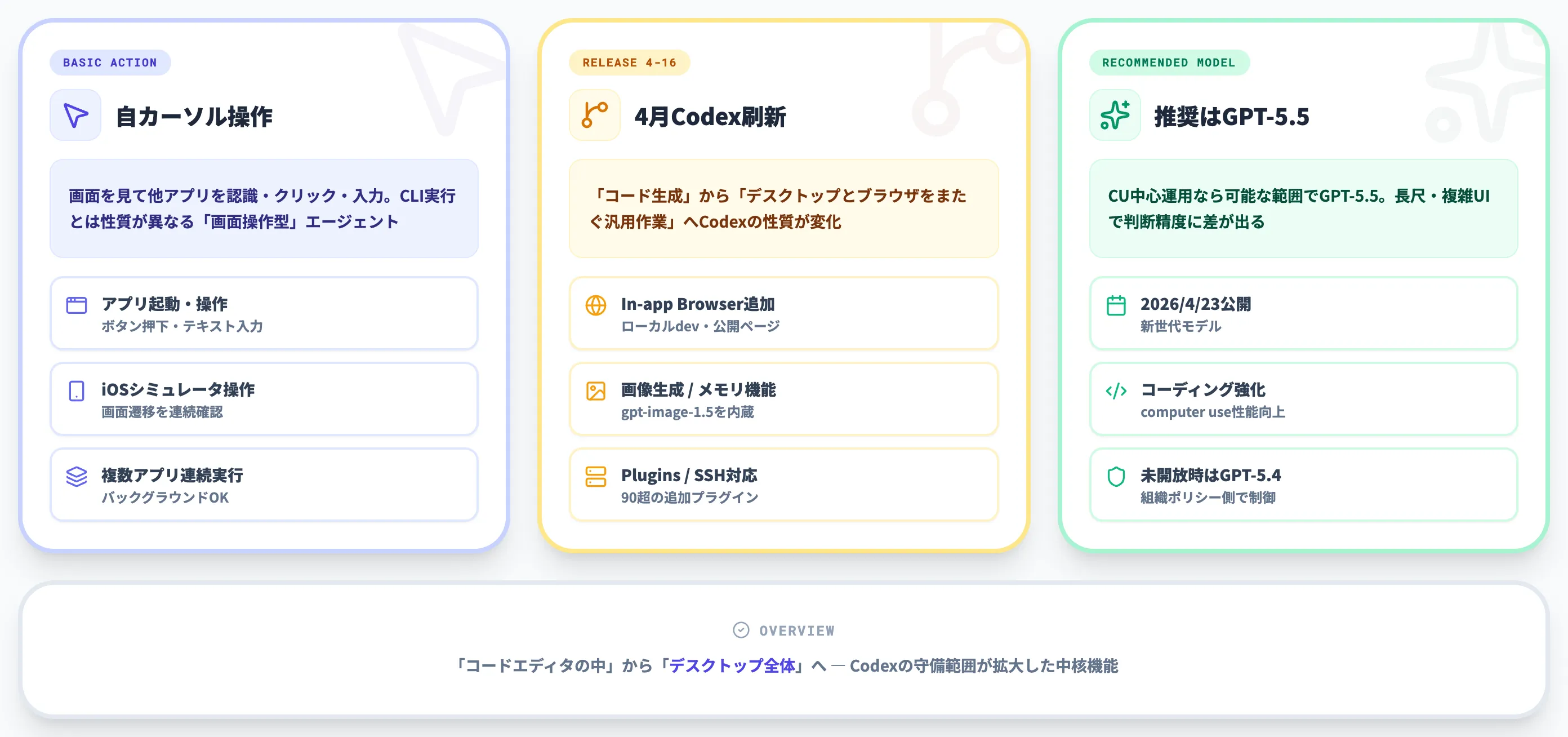
CodexのComputer Useの基本動作
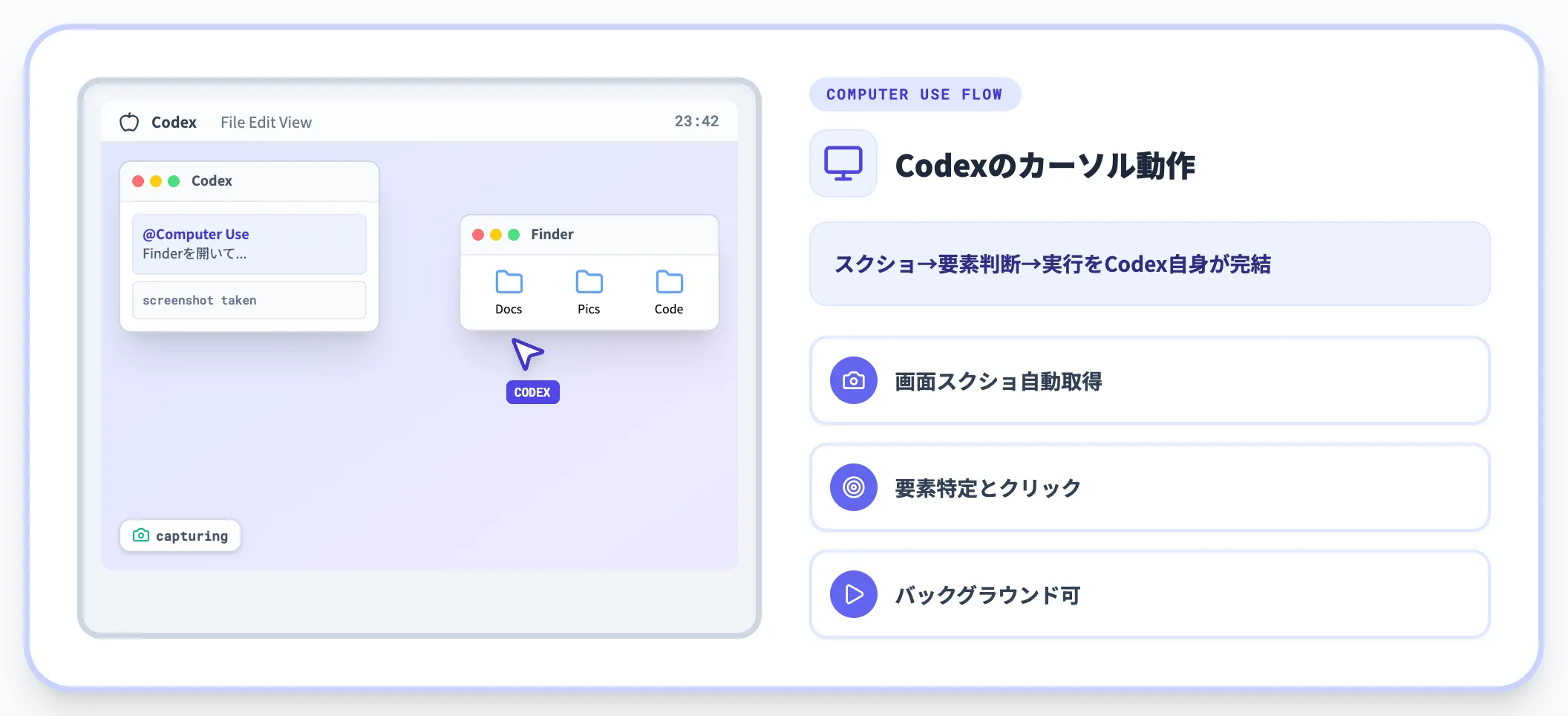
Computer Useは、Codexが自分のカーソルでmacOS上のアプリを認識・クリック・入力する機能です。Codex自身が画面のスクリーンショットを取得し、要素を判断し、操作を実行する点で、コマンドライン経由のCLI実行とは性質が異なります。
主な動作としては、
- ネイティブmacOSアプリを開いてボタンを押す・テキストを入力する
- iOSシミュレータを起動してアプリの画面遷移を確認する
- ブラウザを開いて公開ページを操作する
- 複数アプリをまたいだワークフローを連続実行する
といった操作が可能です。バックグラウンドでスコープを限定して実行することもできるため、ユーザーは別のアプリで作業を続けながらCodexにGUIタスクを任せられます。
2026年4月16日のCodex刷新における位置づけ
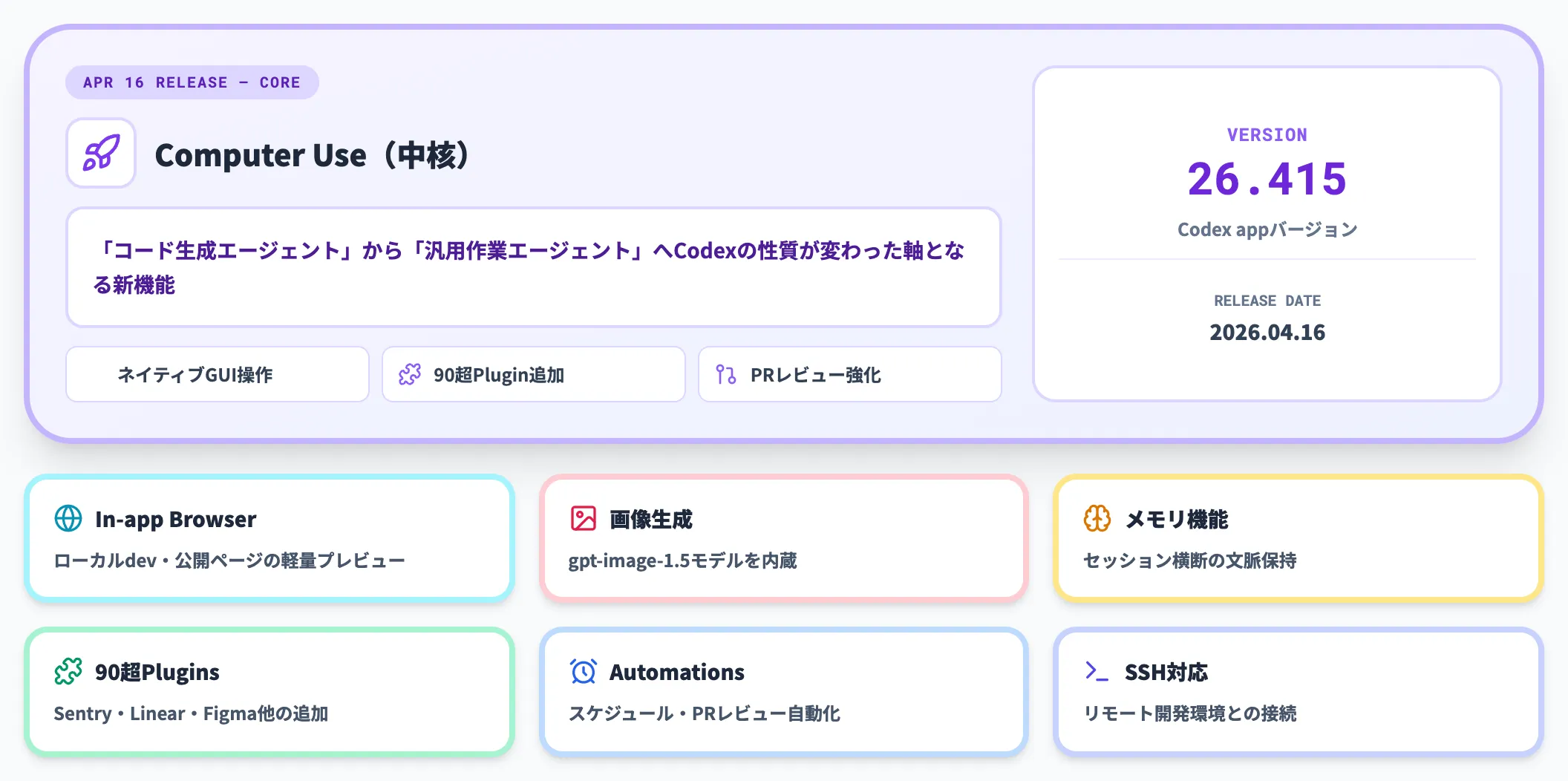
Computer Useは、Codexアプリ(バージョン26.415)で同アップデートに追加・強化された主要機能のひとつです。同タイミングでIn-app Browser、画像生成(gpt-image-1.5)、メモリ機能、90超の追加プラグイン、Automations、PRレビュー、SSH対応などが拡張され、Codexは「コード生成エージェント」から「デスクトップとブラウザをまたぐ汎用作業エージェント」へ性質が変わりました。
このうちComputer Useは、ネイティブGUIまで操作範囲を広げる役割を担っています。In-app Browserがローカル開発サーバーや公開ページの確認に閉じる軽量機能なのに対し、Computer Useは「Codex内では完結しない外側のアプリ全般」が対象です。
推奨モデル(GPT-5.5 / GPT-5.4)
.png)
OpenAIのCodexモデル案内では、利用可能であればGPT-5.5から始めることが推奨されています。GPT-5.5は2026年4月23日に公開された新世代モデルで、コーディング・computer use・知識作業を含む複数タスクで強化が入っています。
アカウントにGPT-5.5が表示されない場合や、組織ポリシーで未開放の場合はGPT-5.4を使う運用になります。長い操作シーケンスや複雑なUIでは判断精度の差が出るため、Computer Use中心で運用するなら可能な範囲でGPT-5.5を選ぶのが安全です。

CodexのComputer Useの動作環境と利用要件
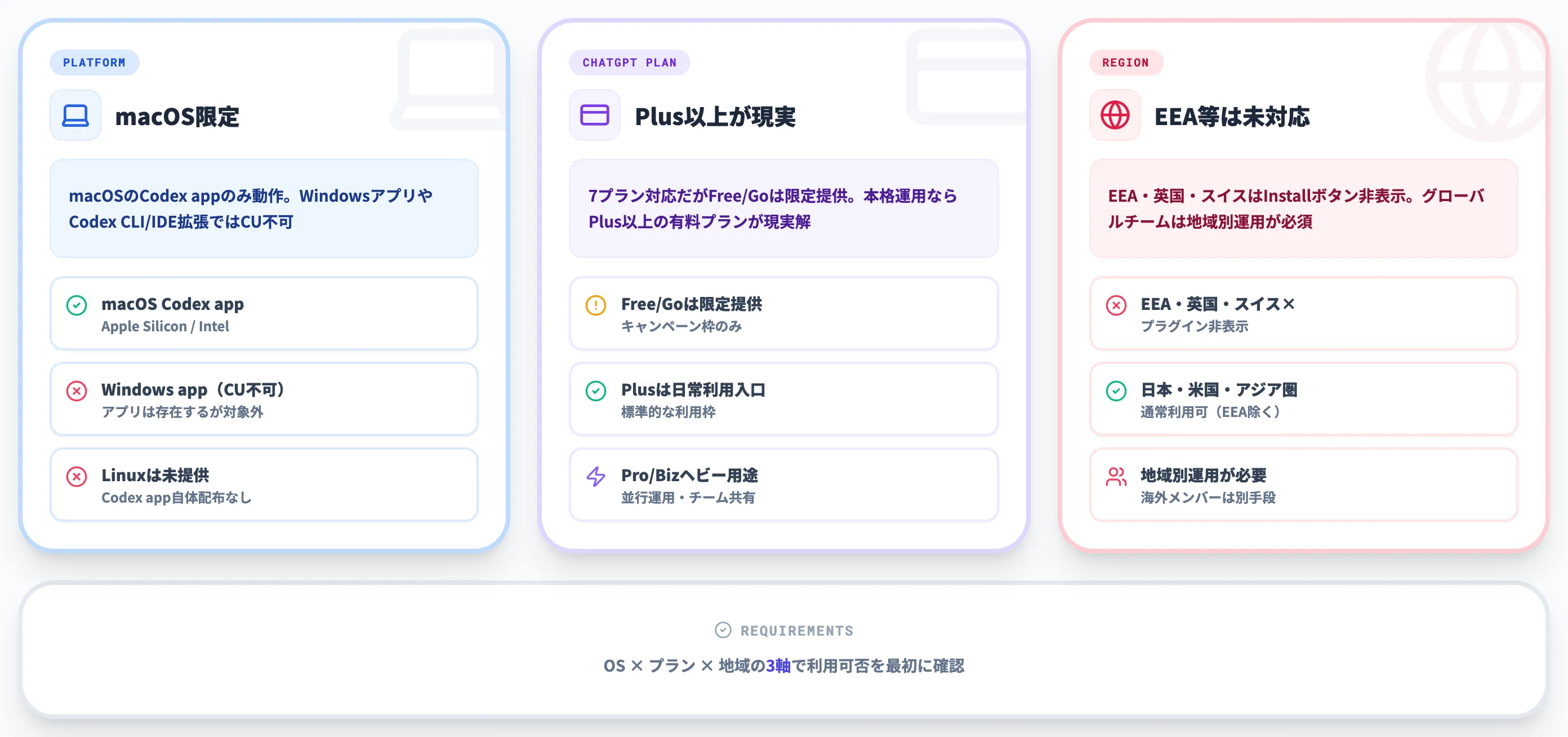
Computer Useは便利な機能ですが、動作環境の制約が他のCodex機能より厳しい点に注意が必要です。導入を検討する前に、OS・契約プラン・地域の3軸で利用可否を確認する必要があります。
本セクションでは、それぞれの要件を整理します。チームに海外メンバーがいる場合や、Windows/Linux中心の開発環境では機能を有効化できない・分担できないケースが発生するため、最初に押さえておきたいポイントです。
対応OS
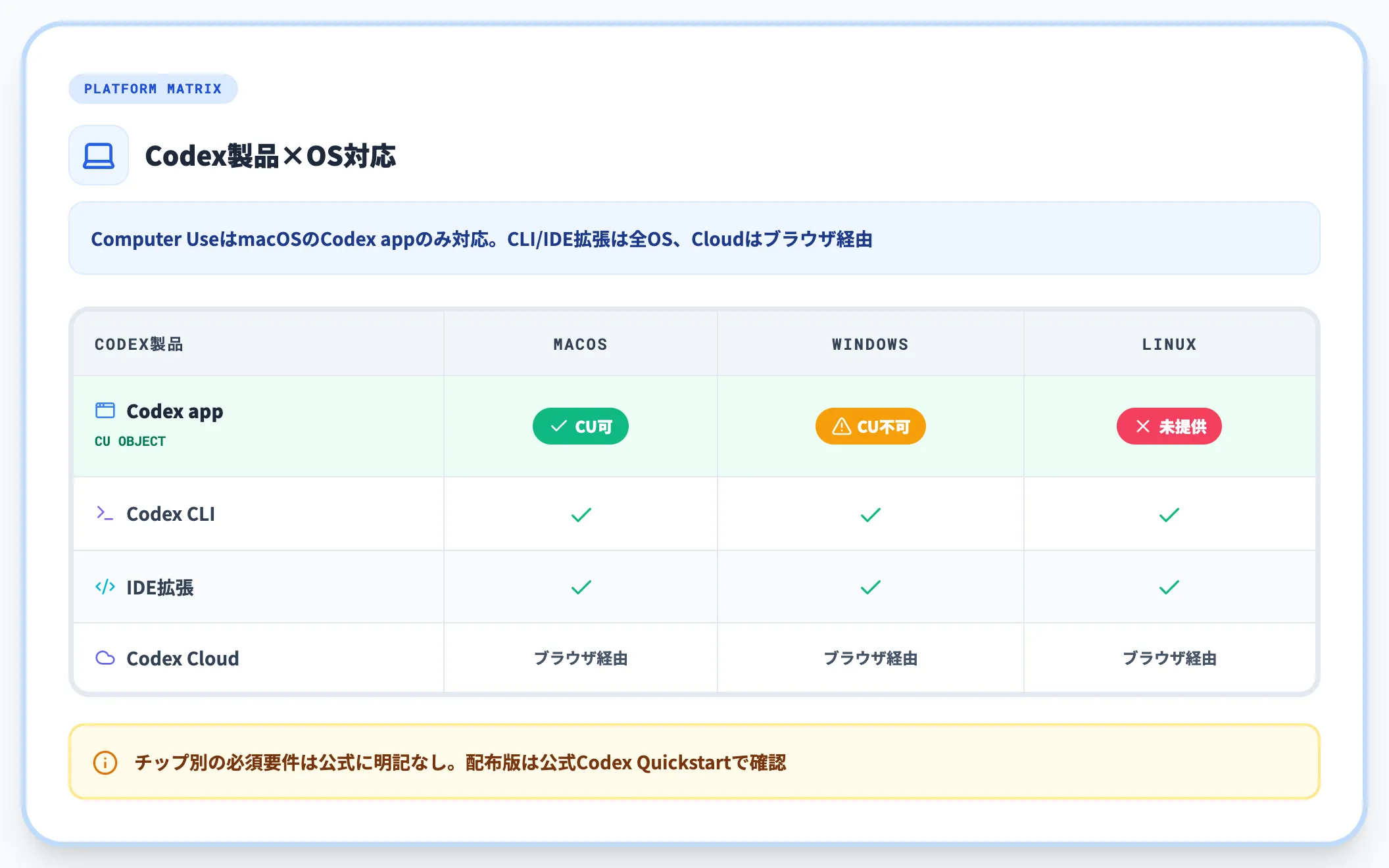
Computer UseはmacOSのCodex app専用機能です。WindowsのCodexアプリ、Codex CLI、IDE拡張、Codex Cloudのいずれにも対応していません。
| 要件項目 | 内容 |
|---|---|
| 対応OS | macOS(Codex app) |
| Codex app配布 | macOS(Apple Silicon版/Intel版)、Windows版あり |
| Computer Use対応 | macOSのCodex appのみ |
| Windows | Codex appは存在するがComputer Use未対応 |
| Linux | Codex app未提供 |
チップ別の必須要件は公式に明記されていないため、最新のCodex Quickstartで配布版を確認したうえで導入することを推奨します。
ChatGPTプラン要件
Codex(およびComputer Use)は、ChatGPTのFree・Go・Plus・Pro・Business・Enterprise・Eduの各プランで利用できます。プランごとに利用枠(クレジット)が異なり、Free/Goはキャンペーン的な限定提供にとどまるため、本格運用ならPlus以上の有料プランを選ぶのが現実的です。
詳細な利用範囲・最新の枠はCodexの料金体系とOpenAI Help: Using Codex with your ChatGPT planで確認してください。料金プラン別の整理は後述の料金セクションで触れます。
地域制限(EEA・英国・スイス未対応)
.png)
Computer Useは、発表時点で欧州経済領域(EEA)・英国・スイスでは未提供です。これらの地域に所属するアカウントでは、プラグインのInstallボタン自体が表示されないか、Installしてもタスクが実行できません。
- 日本国内のアカウントは利用可能
- 米国・カナダ・アジア圏(EEA加盟国を除く)も利用可能
- ヨーロッパ拠点を含むグローバルチームでは、地域別に運用ルールを分ける必要がある
段階展開を予定する場合、EEA・英国・スイス側のメンバーにはCodex CLIやIDE拡張を主軸に据え、Computer Useは日本・米国側のmacOS環境で先行運用する、といった分担が現実的です。
CodexのComputer Useのセットアップ手順
Computer Useのセットアップは、Codexアプリ内のプラグイン操作とmacOSの権限付与だけで完了します。前提としてCodexアプリ(macOS)が既にインストール済みで、ChatGPTアカウントでサインインしている状態を想定します。
本セクションでは、3つのステップに分けて手順を解説します。詰まりやすいのは権限付与の部分で、特にスクリーン収録権限を渡し忘れると「画面が認識できない」エラーが出るため、順番通りに進めるのが安全です。
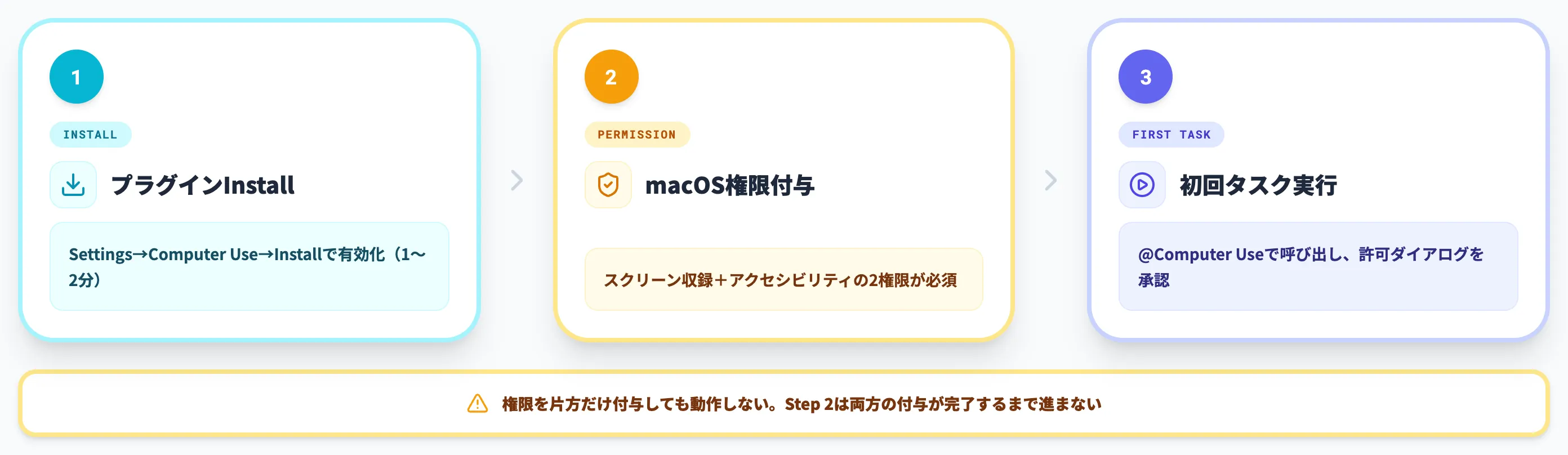
Step 1: プラグインのインストール
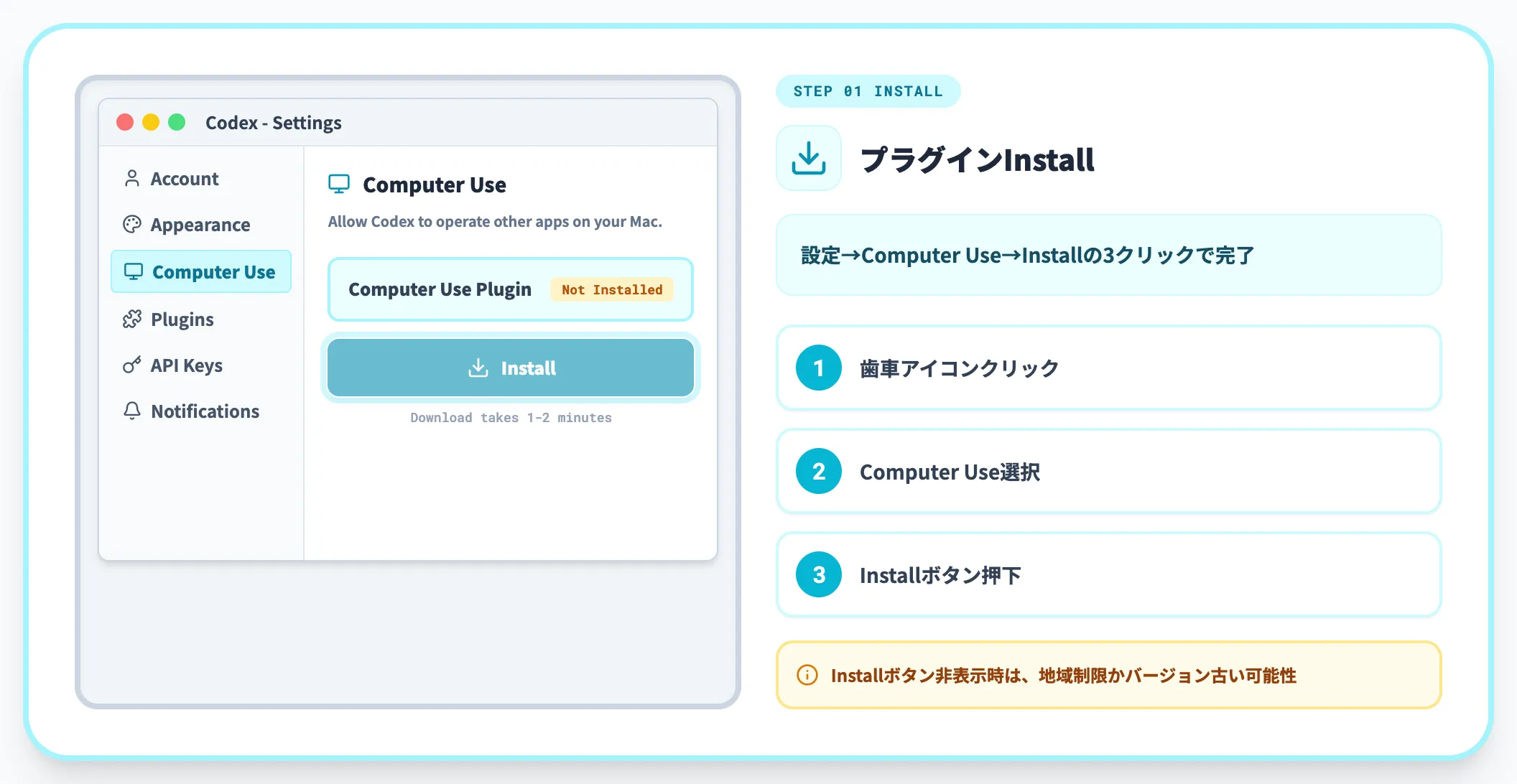
Codexアプリの設定画面から、Computer Useプラグインを有効化します。
-
Codexアプリを起動し、左下の歯車アイコン(Settings)をクリック
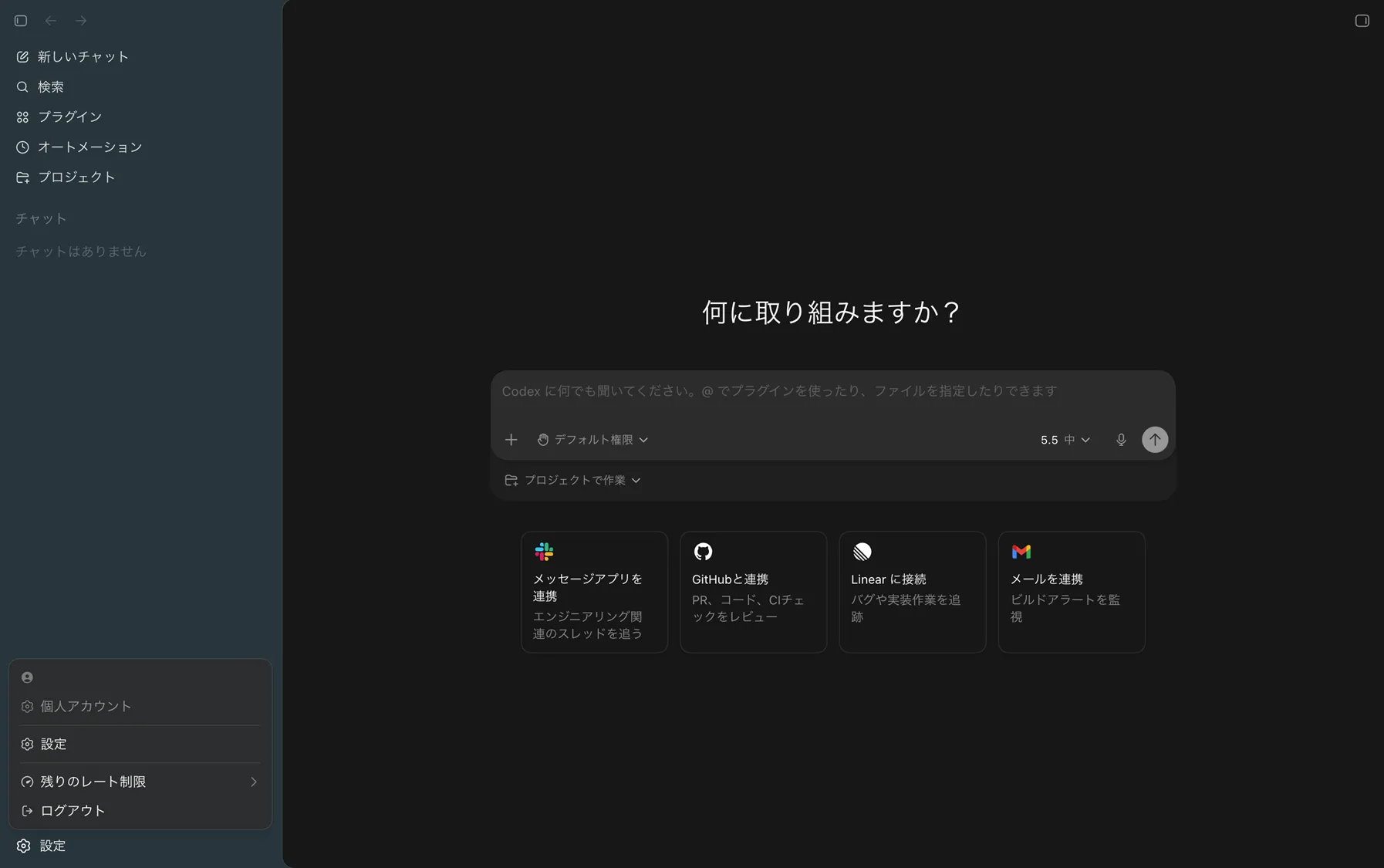
Codexアプリの設定画面を開いた状態
-
サイドバーから「Computer Use」を選択
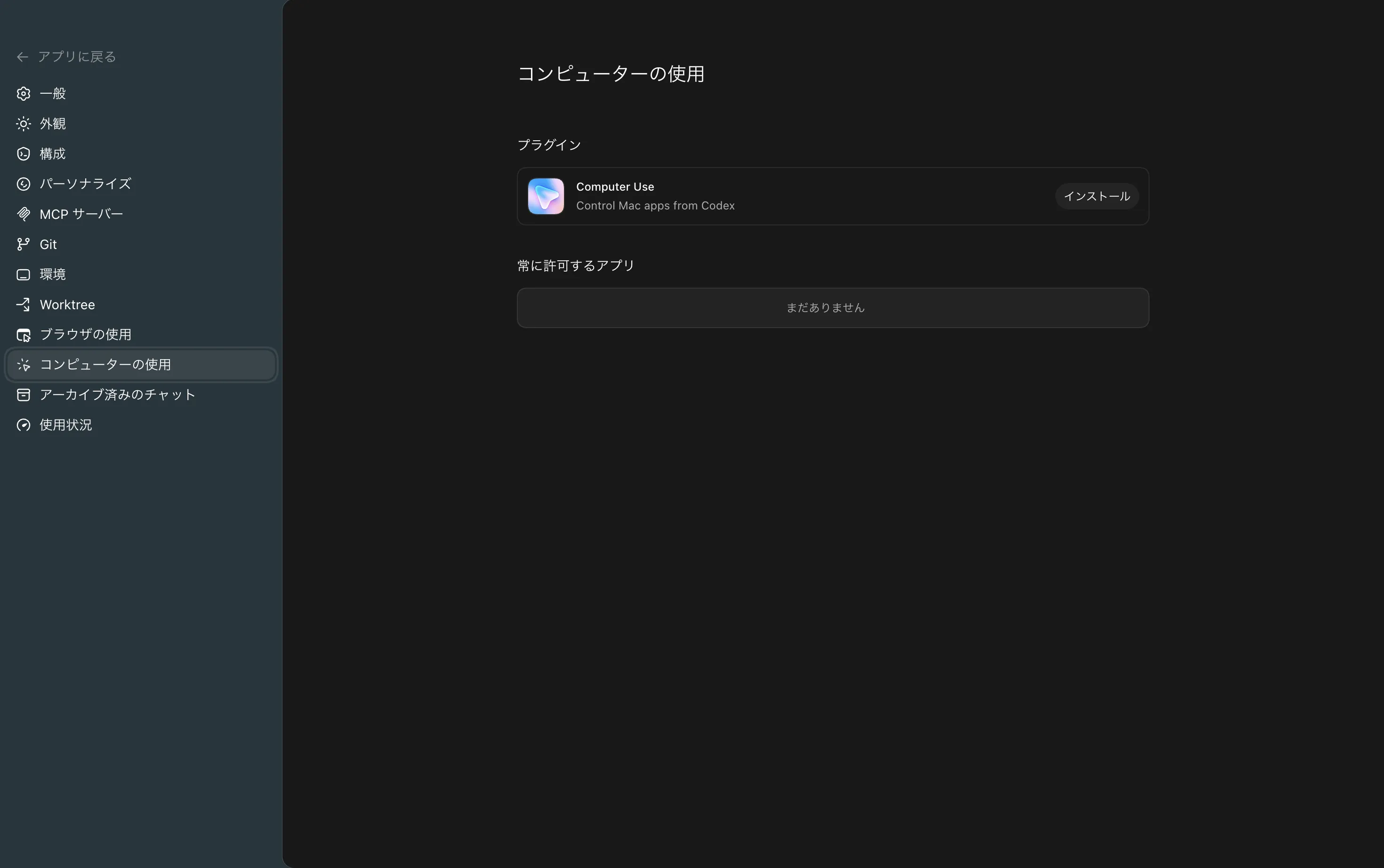
Computer Useプラグイン管理画面
-
中央の「Install」ボタンをクリック
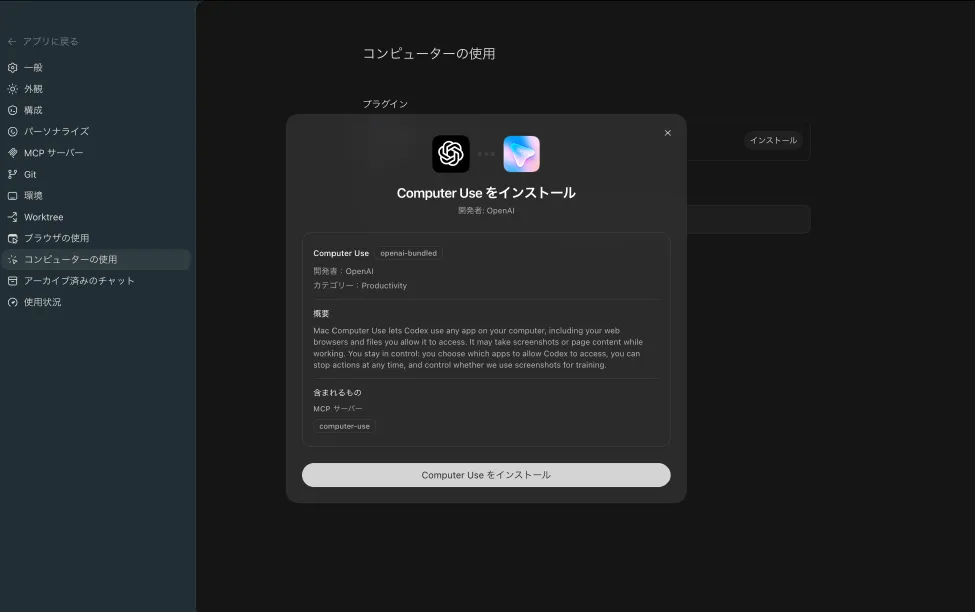
Computer Useプラグインのインストール画面
-
プラグインのダウンロードと初期化が完了するまで待機(通常1〜2分)
Installボタンが表示されない場合、利用地域がEEA・英国・スイスである、またはCodexアプリのバージョンが古い可能性があります。アプリを最新版に更新してから再度確認してください。
Step 2: macOSの権限を付与する
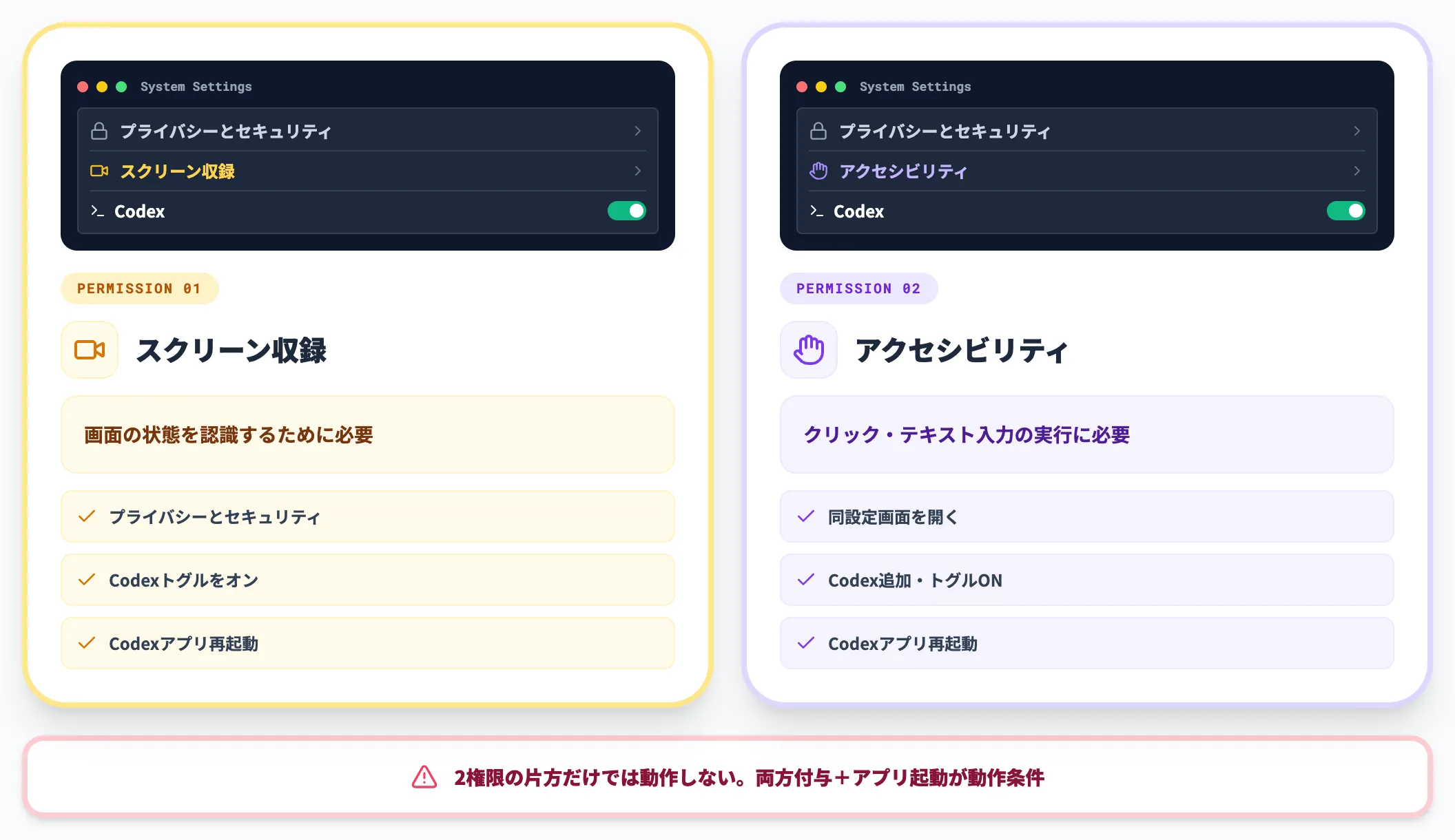
プラグインInstall後、Codexが画面を見て操作するために、macOSの2種類の権限を付与する必要があります。
スクリーン収録権限
Codexが画面の状態を認識するために必要な権限です。
-
Codexが「スクリーン収録の許可が必要です」というプロンプトを表示
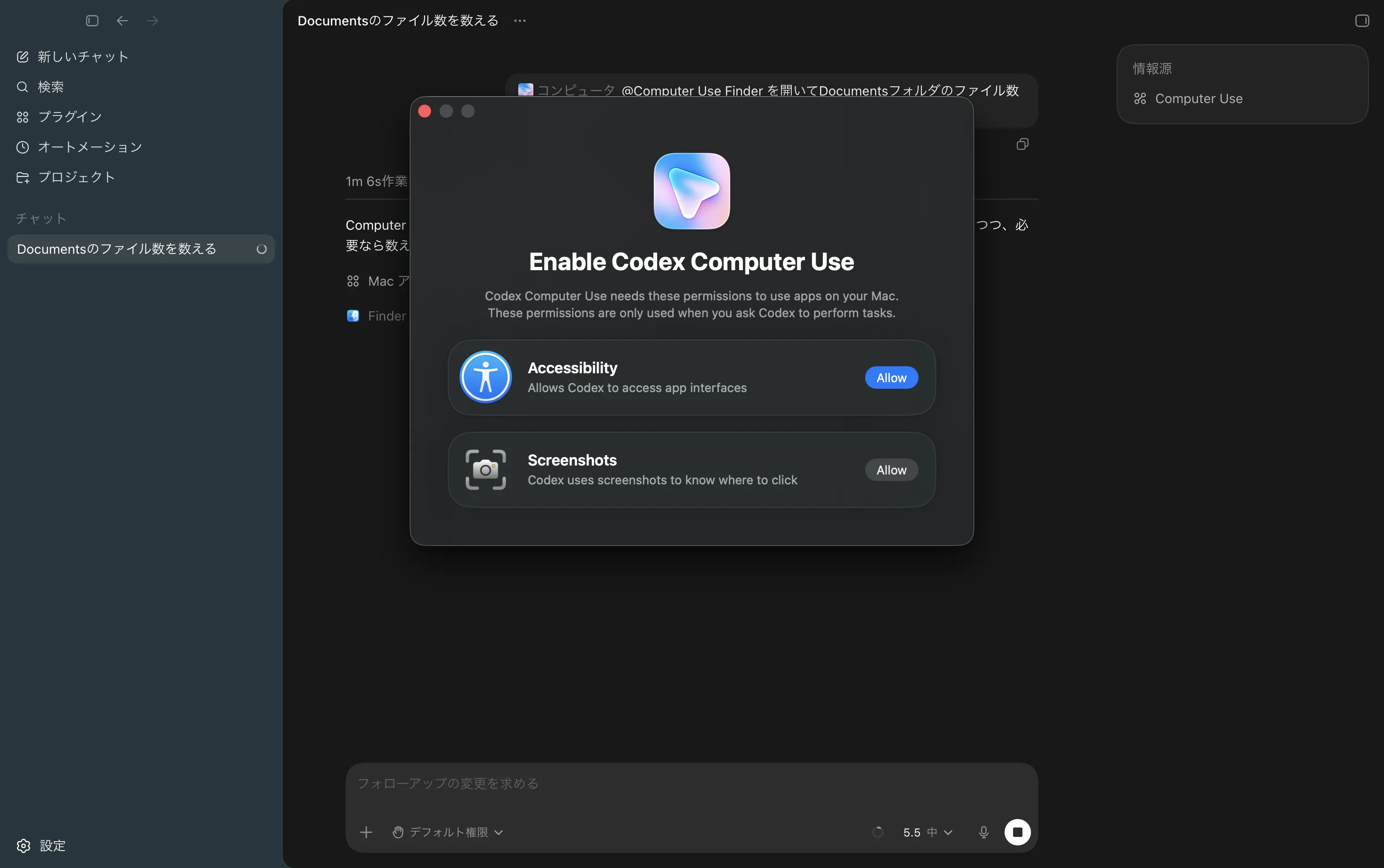
スクリーン収録権限の許可プロンプト
-
「システム設定を開く」をクリック
-
「プライバシーとセキュリティ」→「スクリーン収録」でCodexアプリのトグルをオン
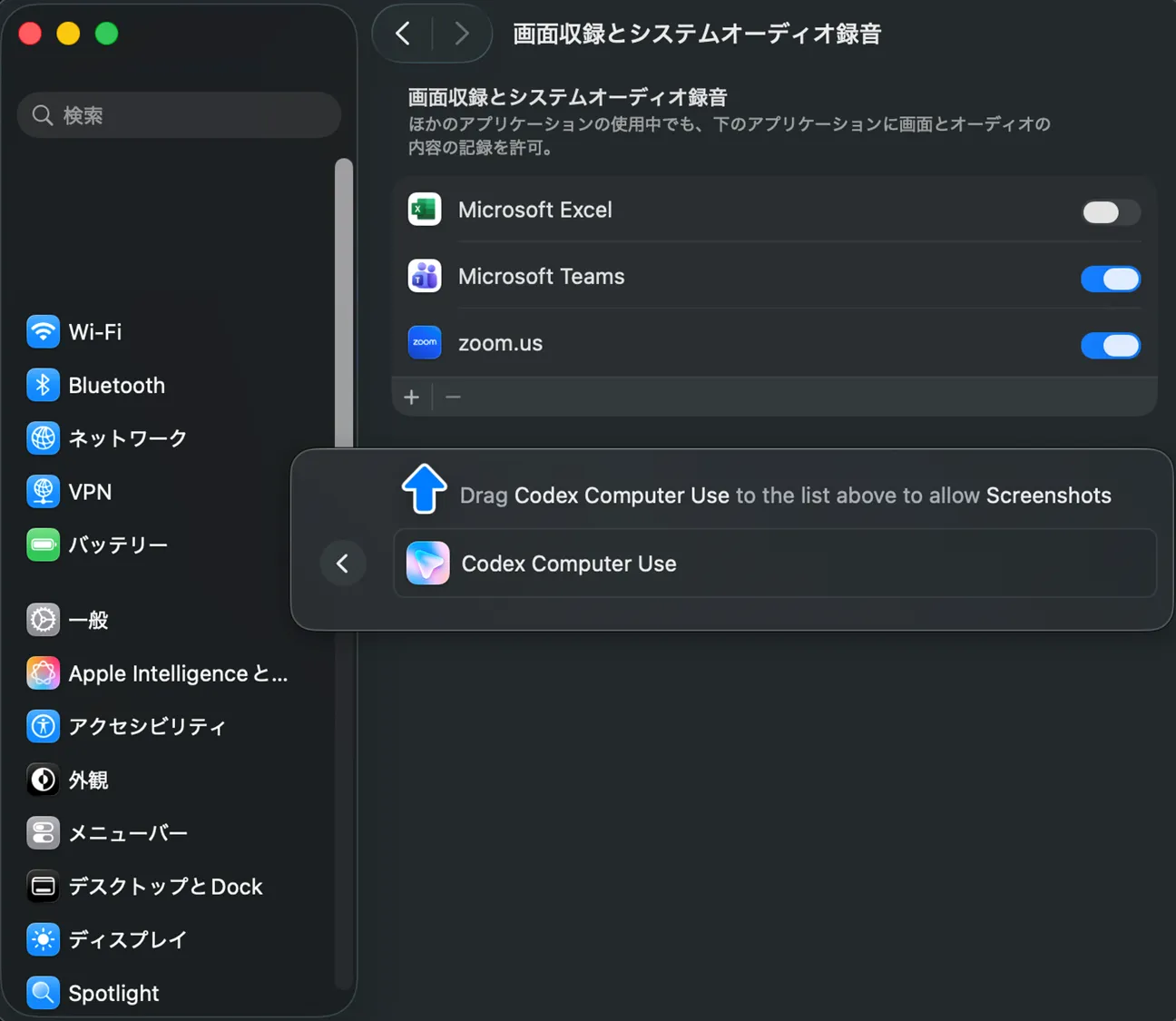
スクリーン収録権限を有効化した状態
-
Codexアプリを再起動(macOSが自動で再起動を促す)
アクセシビリティ権限
Codexがアプリのボタンクリック・テキスト入力を実行するために必要です。
-
同じく「プライバシーとセキュリティ」→「アクセシビリティ」を開く
-
Codexアプリを追加し、トグルをオン
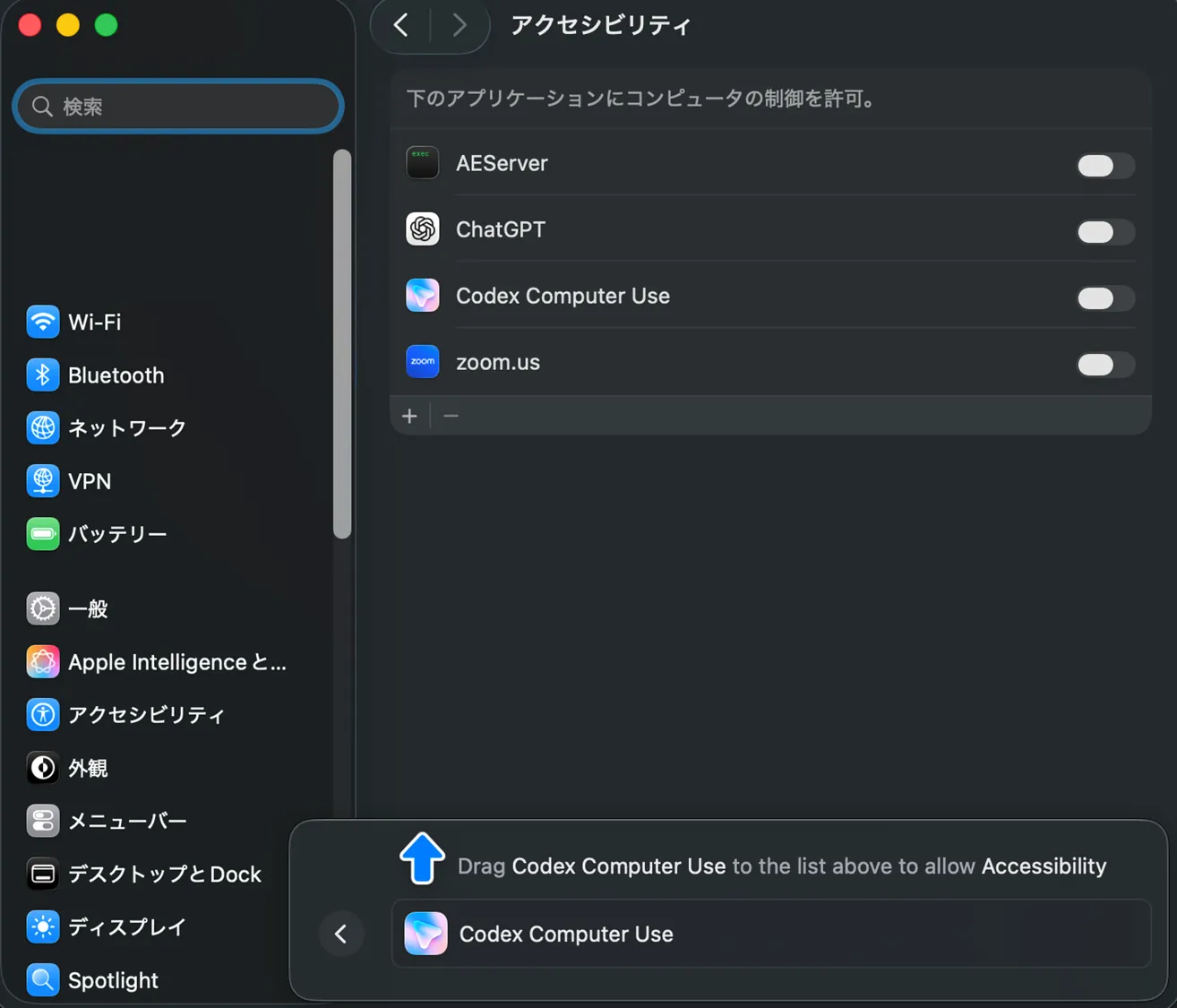
アクセシビリティ権限を有効化した状態
-
Codexアプリを再起動
2つの権限はどちらか片方だけでは動作しません。両方付与した状態でCodexアプリが起動していることを確認してください。
Step 3: 初回タスクの実行
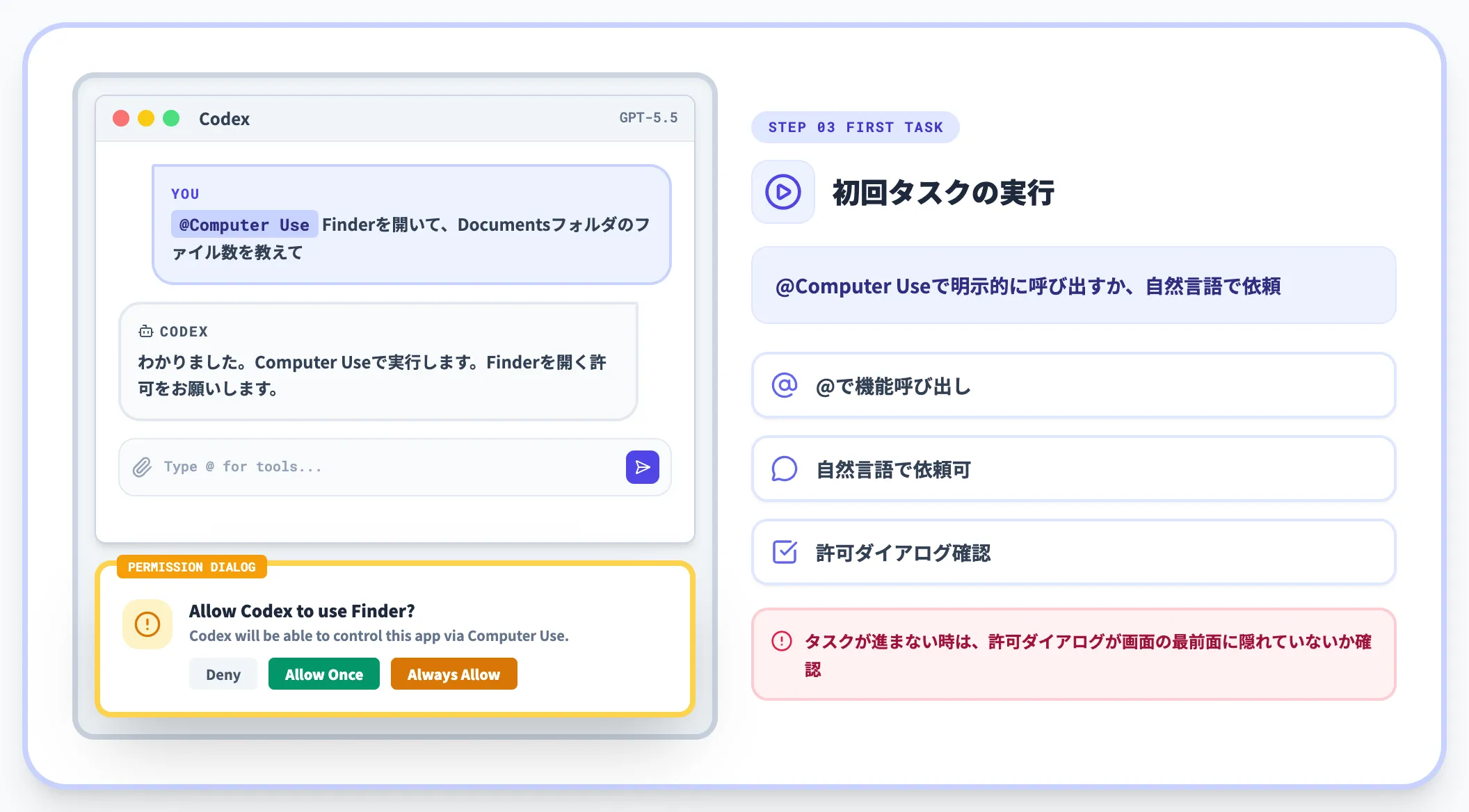
権限付与が完了したら、最初のタスクを試します。
@Computer Use Finderを開いて、Documentsフォルダのファイル数を教えて
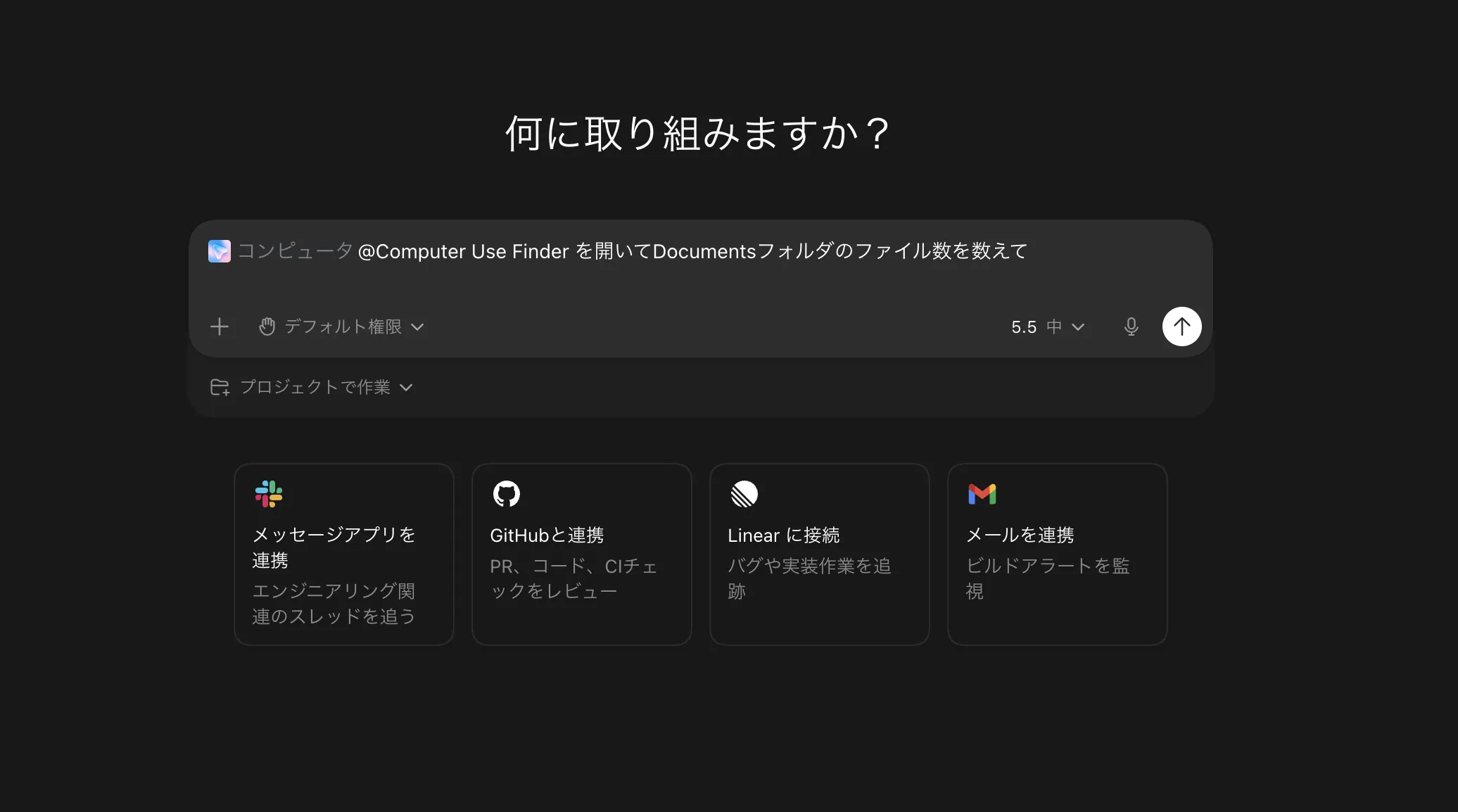
Computer Useを利用した初回タスク入力例
このように @Computer Use で機能を明示的に呼び出すか、自然言語で「画面を見て〜してほしい」と依頼すれば、Codexが自動でComputer Useを選択します。初回タスクでは、Codexがどのアプリにアクセスするかを許可するダイアログが表示されるため、対象アプリを許可する必要があります。
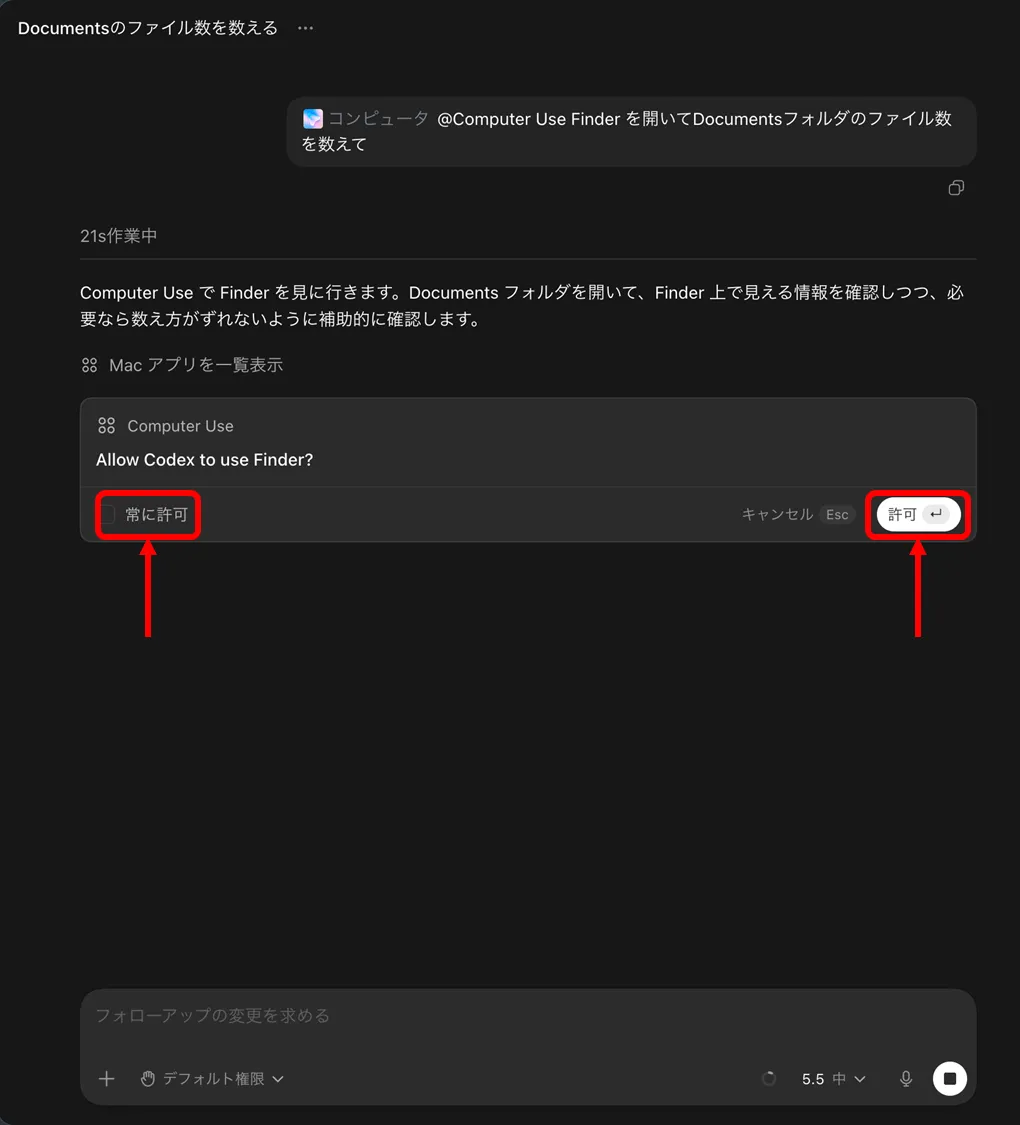
対象アプリへのアクセス許可ダイアログ
初回タスクで詰まりやすいのは、許可ダイアログを見落とす点です。Codexが「タスクが進まない」状態になっている場合、画面の最前面に許可ダイアログが隠れていないか確認してください。
CodexのComputer Useの主要ユースケース
Computer Useが真価を発揮するのは、「コードを読むだけでは判断できない、画面を見ないとわからない」タスクです。本セクションでは、実際の開発・運用現場で使われている代表的なユースケースを4つ整理します。
抽象的に「GUIアプリの自動化に使える」と紹介する記事は多いものの、どの場面で使うべきか・使うべきでないかの線引きは公式ドキュメントだけでは見えにくい部分です。AI総研での検証経験も踏まえ、現場で効くケースに絞って解説します。
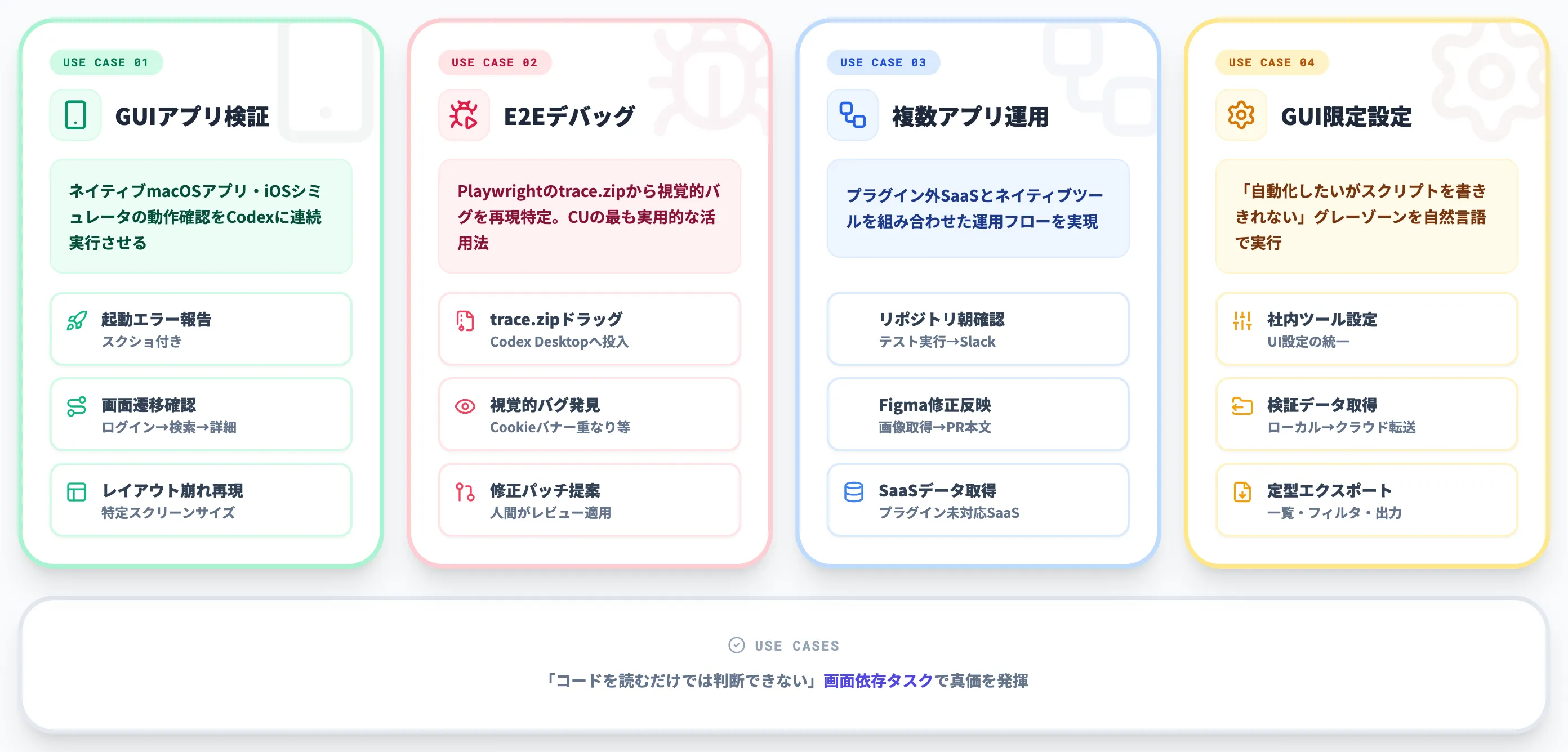
GUIアプリ・iOSシミュレータのテスト
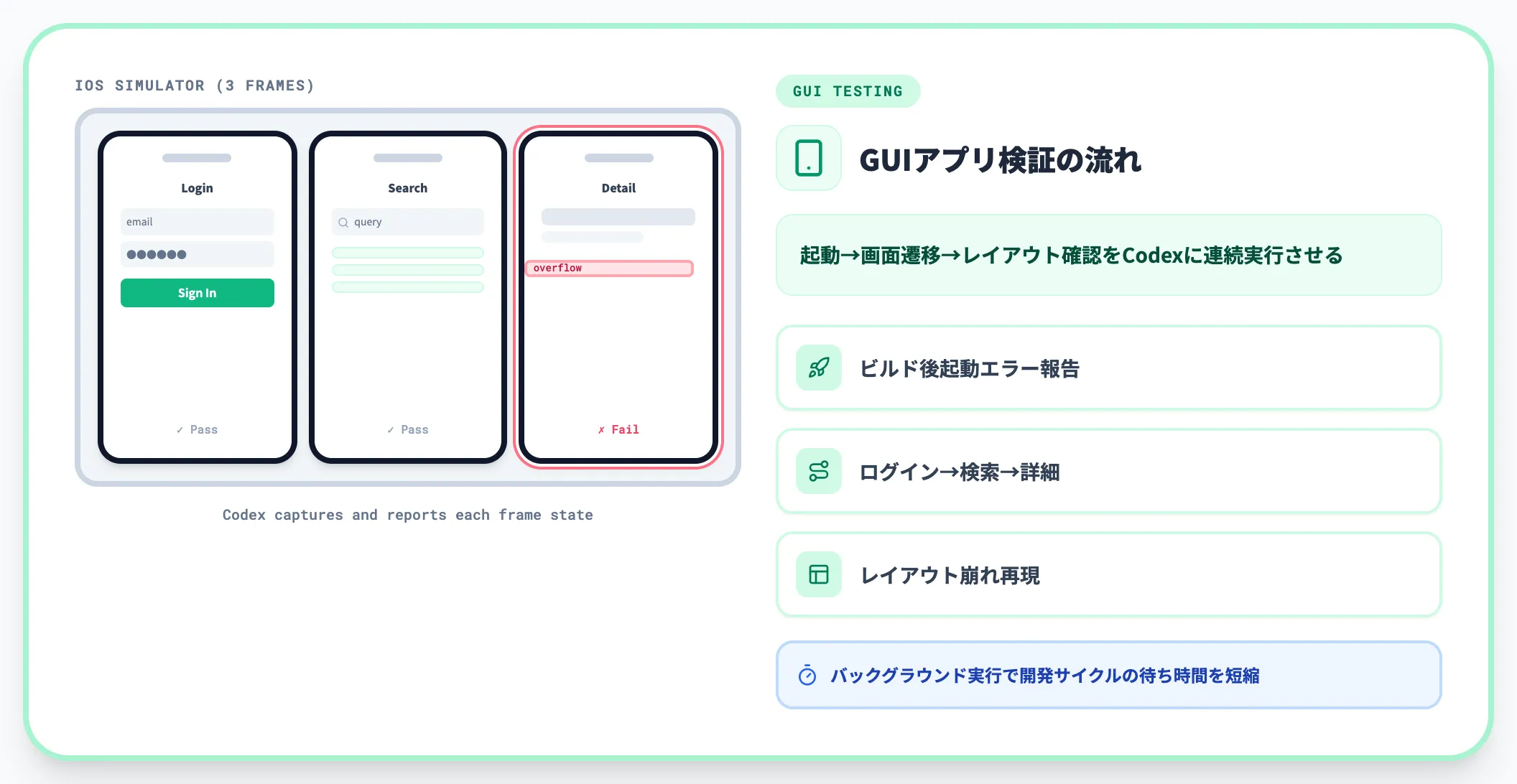
ネイティブmacOSアプリやiOSシミュレータの動作確認は、Computer Useの中心的なユースケースです。XcodeでビルドしたiOSアプリをシミュレータで起動し、画面遷移・ボタン応答・入力フォームの挙動をCodexに連続で確認させる、といった使い方ができます。
- ビルド後の起動エラーをスクリーンショット付きで報告させる
- 想定シナリオ(ログイン→検索→詳細→購入)を連続実行させる
- 特定のスクリーンサイズで発生するレイアウト崩れを再現させる
従来は人間がシミュレータを開いて毎回確認していた検証作業を、Codexのバックグラウンドタスクに切り出せるため、開発サイクルの待ち時間が大幅に短縮されます。
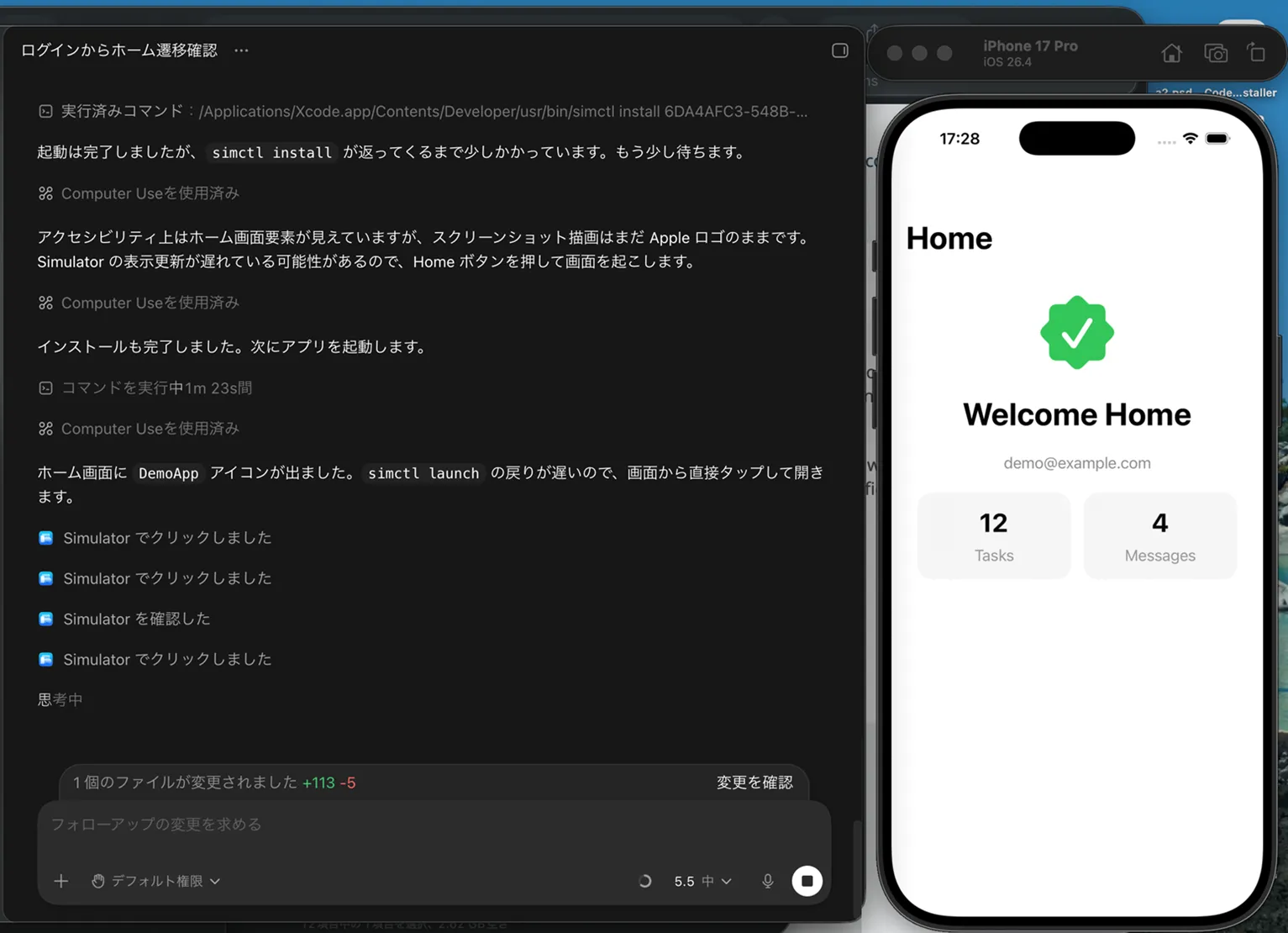
CodexがiOSシミュレータを操作している画面
E2Eテスト『見せて直す』ワークフロー
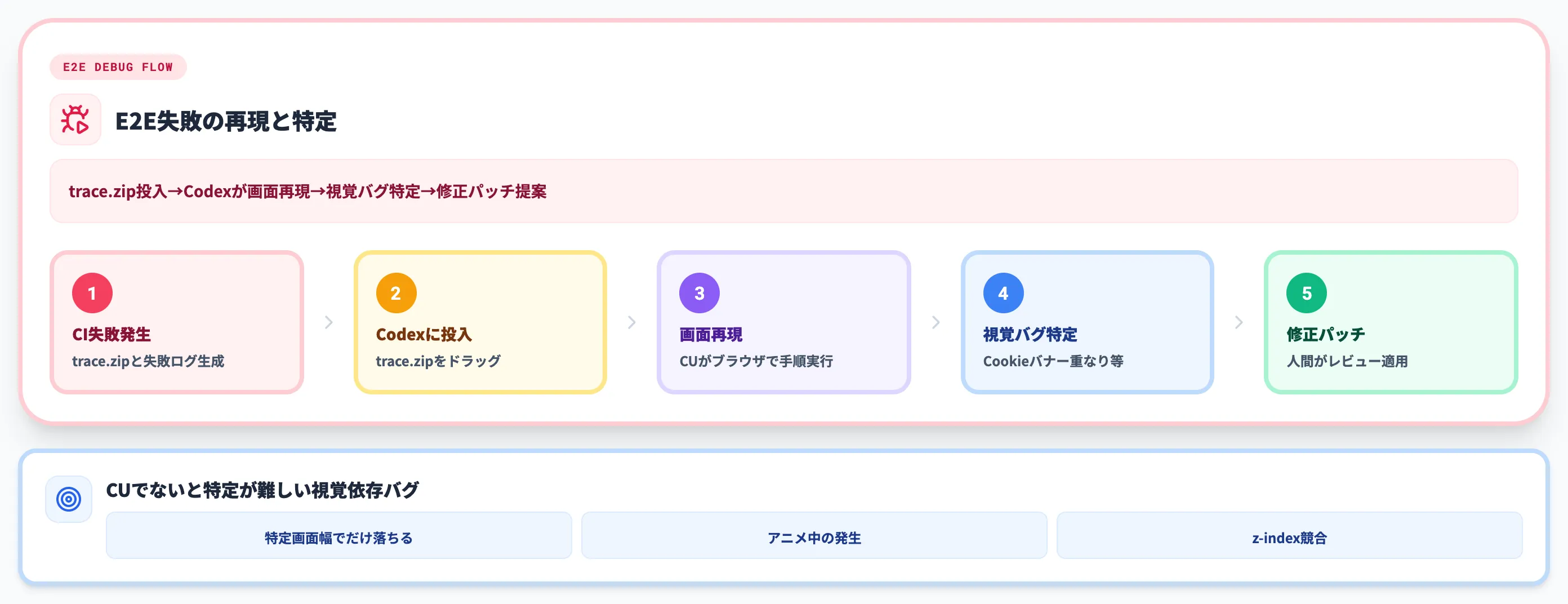
Computer Useの最も実用的な活用法のひとつが、E2Eテスト失敗時のデバッグです。Playwrightなどで撮影したtrace.zipをCodex Desktopに渡し、Codexがスクリーンショットとアクションログから画面を再現しながら原因を特定する、というE2Eテスト『見せて直す』ワークフローが現場で広がっています。
具体的には次のような流れになります。
- CIでE2Eテストが失敗し、trace.zipと失敗ログが生成される
- trace.zipをCodex Desktopにドラッグして「このE2E失敗を再現して原因を特定して」と依頼
- CodexがComputer Useでブラウザを開き、テスト手順を再現しながら画面状態を観察
- Cookieバナーがsubmitボタンに重なっていた等の視覚的な問題を発見
- 修正パッチをCodexが提案し、人間がレビューして適用
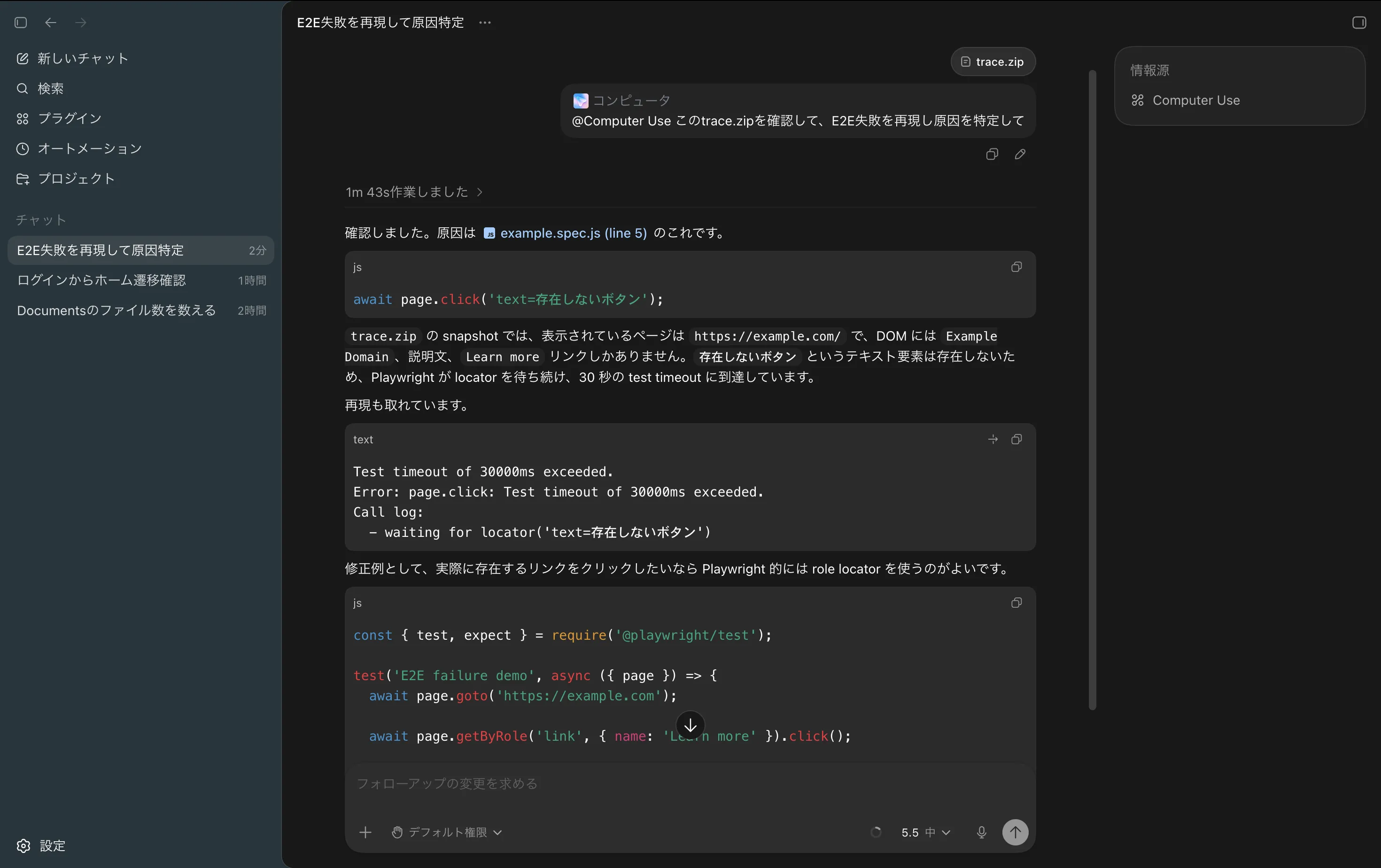
trace.zipを用いてE2E失敗再現タスクを開始した画面
スタックトレースだけでは原因が見えない「特定画面幅でだけ落ちる」「アニメーション中に発生する」「z-index競合」のような視覚依存のバグは、Computer Useでないと特定が難しい領域です。
複数アプリをまたぐ運用ワークフロー
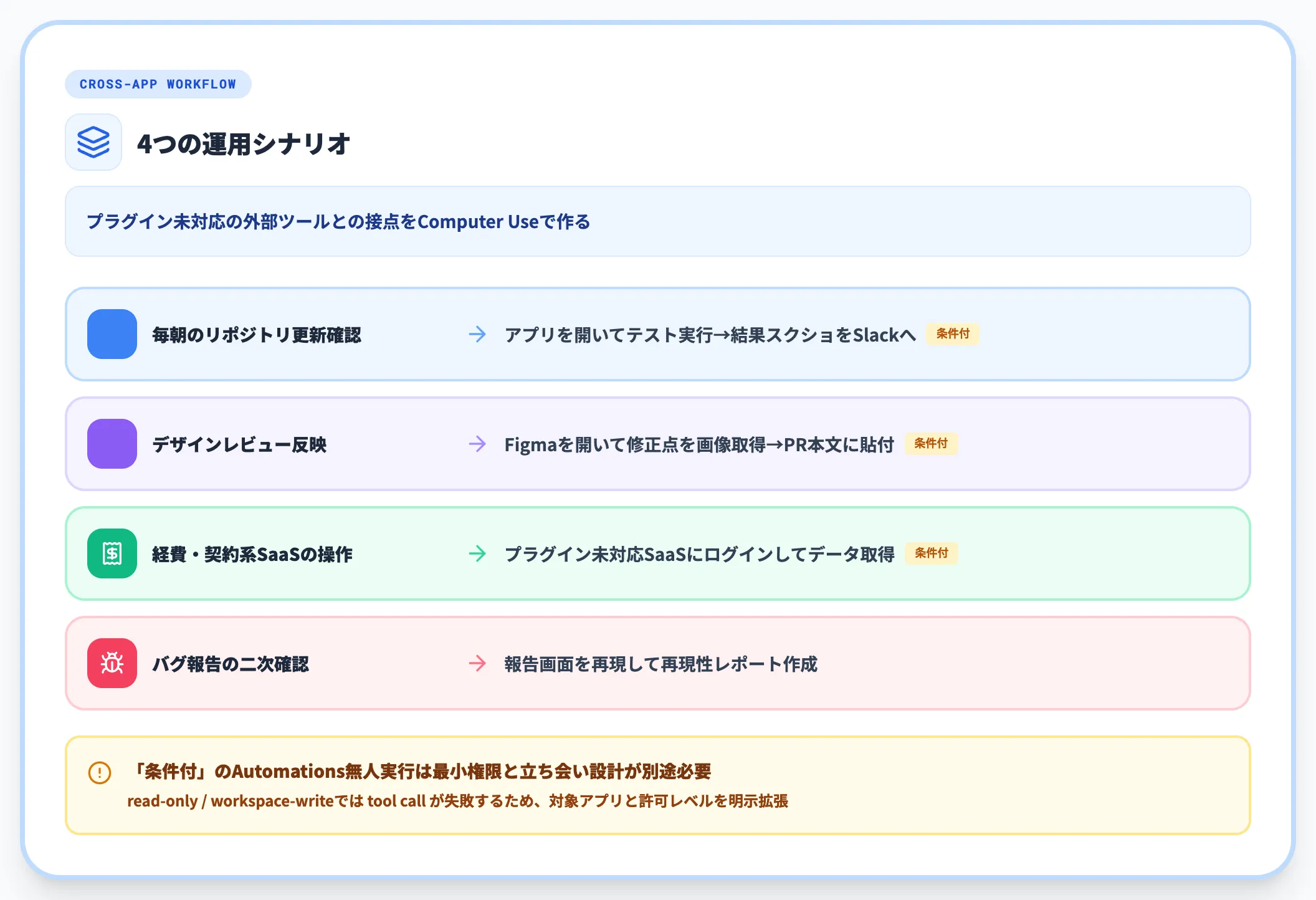
Computer Useは複数アプリをまたぐGUI作業に使えるため、対話モードで人がそばにいる前提ならプラグインで届かない外側のアプリを組み合わせた運用フローが組めます。例えば次のようなシナリオが該当します。
| シナリオ | Computer Useが担う処理 |
|---|---|
| 毎朝のリポジトリ更新確認 | アプリを開いてテスト実行→結果のスクショをSlackへ(条件付き) |
| デザインレビュー反映 | Figmaを開いて修正点を画像取得→PR本文に貼付(条件付き) |
| 経費・契約系SaaSの操作 | プラグイン未対応のSaaSにログインしてデータ取得(条件付き) |
| バグ報告の二次確認 | 報告画面を再現して再現性レポート作成 |
この表が示すように、Computer Useはプラグイン化されていない外部ツールとの接点を作る役割を持ちます。社内SaaSや業務固有のクライアントアプリのように、API連携が用意されていないツール群を、人手作業から解放できる点が大きな価値です。
ただし、上記をAutomationsで無人スケジュール実行しようとする場合は注意が必要です。Automationsは既定でsandboxとapproval設定が課され、read-onlyやworkspace-writeプロファイルではcomputer上のアプリを操作するtool callが失敗します。Computer Use込みの定期実行を行うには、対象アプリ・許可レベルを明示的に拡張した上で、最小権限と立ち会いポリシーを別途設計する必要があります。「条件付き」と注記したシナリオは、ここに該当する運用です。
GUIしかない設定・データソースの操作
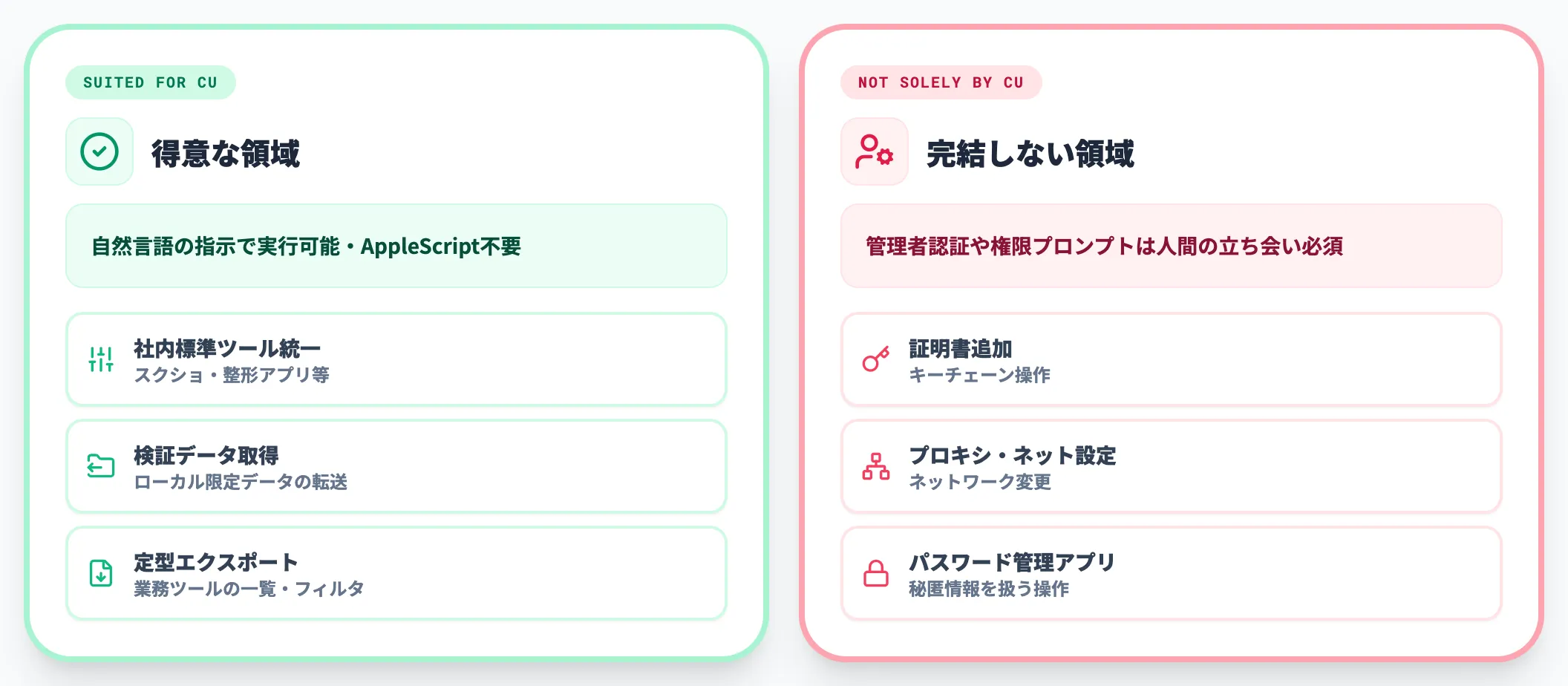
GUI上でしか変更できないアプリ設定や、ファイルダイアログを通じてしか取得できないデータソースの操作も、Computer Useの得意分野です。
- スクリーンショットツールやドキュメント整形アプリなど、社内標準ツールのUI設定統一
- ローカルにしか保存できない検証データの取り出しとクラウド転送
- API化されていない業務ツールでの定型操作(一覧表示・フィルタ・エクスポートなど)
こうしたタスクは「自動化したいが、誰も自動化スクリプトを書ききれていない」グレーゾーンに残りがちです。Computer Useなら自然言語の指示で実行できるため、AppleScriptやAutomatorで作り込むコストを払わずに済みます。
一方、証明書追加・プロキシ設定・パスワード管理アプリの操作・ネットワーク設定変更などはCodexだけでは完結しません。Codexは管理者認証やmacOSのセキュリティ/プライバシー権限プロンプトを承認できないため、これらは人間が立ち会って各ステップを承認する運用にする必要があります(詳細は後述のセキュリティセクション)。

CodexのComputer Useと他機能の使い分け
Codexアプリには、Computer Use以外にもブラウザ操作や外部ツール連携を担う機能が複数あります。機能が重複して見えるため迷いやすいのですが、実際には対象範囲と適性が明確に分かれています。
本セクションでは、In-app Browser・MCPサーバー・Plugins・統合ターミナルとの使い分けを整理します。「Computer Useでも一応できるが、別機能の方が向いている」ケースを判別できるようにします。
In-app Browserとの使い分け
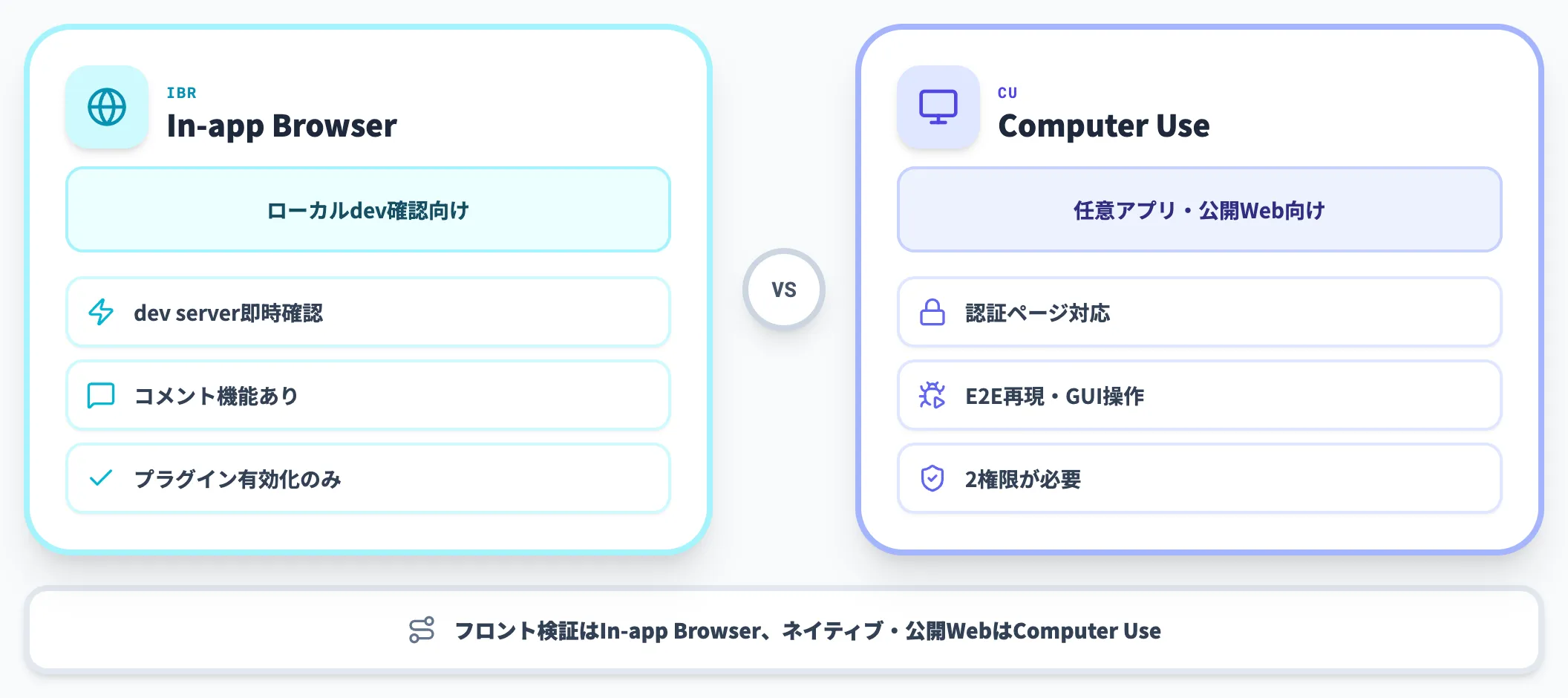
In-app Browserは、Codexアプリ内に組み込まれた軽量ブラウザで、ローカル開発サーバーやファイルベースの公開ページを表示するための機能です。Computer Useとの違いは次の通りです。
| 項目 | In-app Browser | Computer Use |
|---|---|---|
| 主用途 | ローカルdev serverのプレビュー | 任意のmacOSアプリ・公開Webの操作 |
| 認証ページ | 非対応(既存プロファイル使えない) | 対応(許可されたクリックとして扱う) |
| コメント機能 | あり(要素を選んでコメント送信) | なし |
| 必要権限 | プラグイン有効化のみ | スクリーン収録+アクセシビリティ |
| 推奨シーン | フロントエンド開発の即時確認 | E2E再現/GUIアプリ操作 |
ローカル開発でのフロントエンド検証や、Figma風コメント機能を使ったレビュー差し戻しはIn-app Browserが向きます。一方、本物のSafari/Chromeを開いて公開Webを操作したり、ネイティブアプリを動かす必要がある場合はComputer Useを選びます。
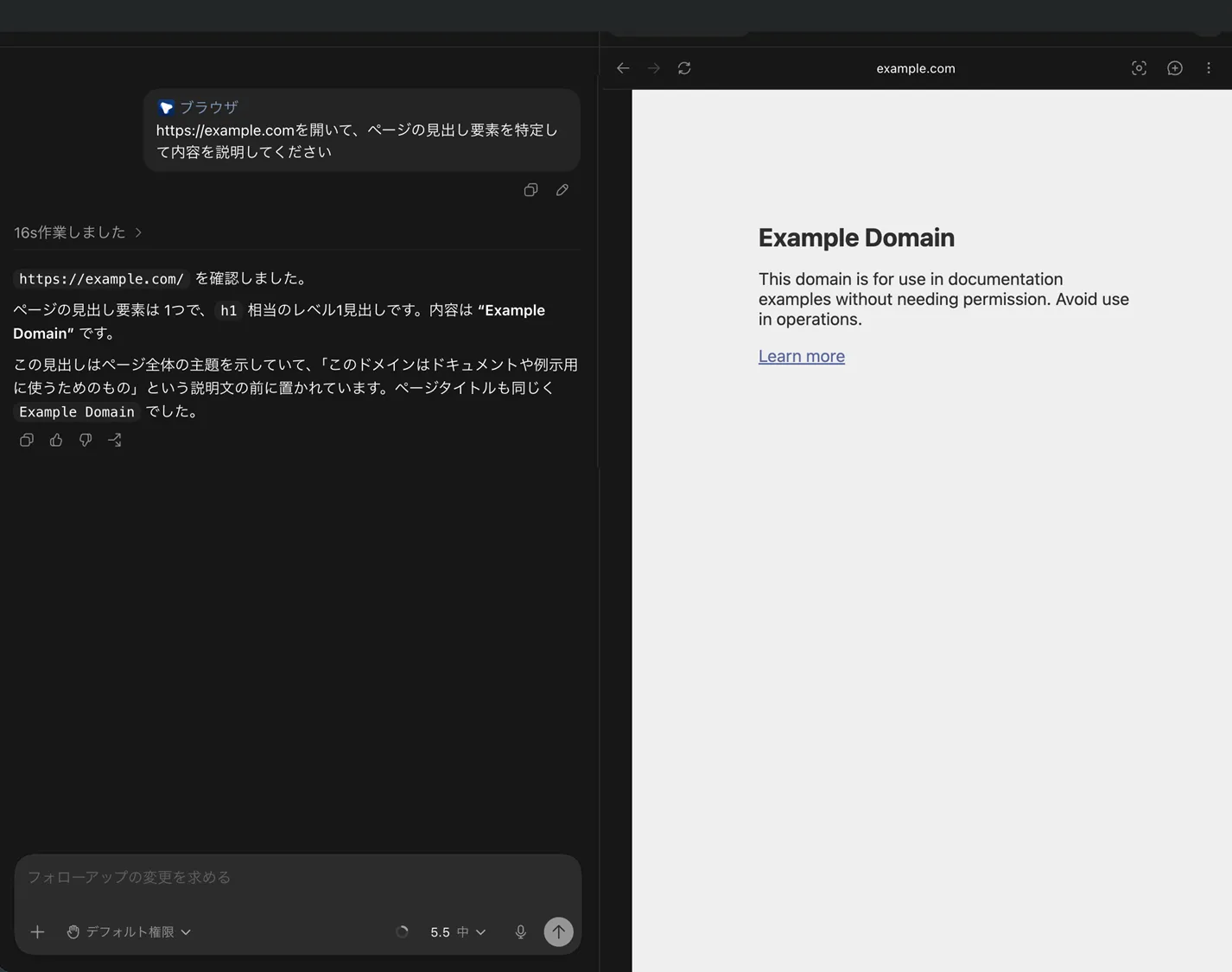
Codex内蔵ブラウザでWebページを確認している画面
MCPサーバーとの使い分け
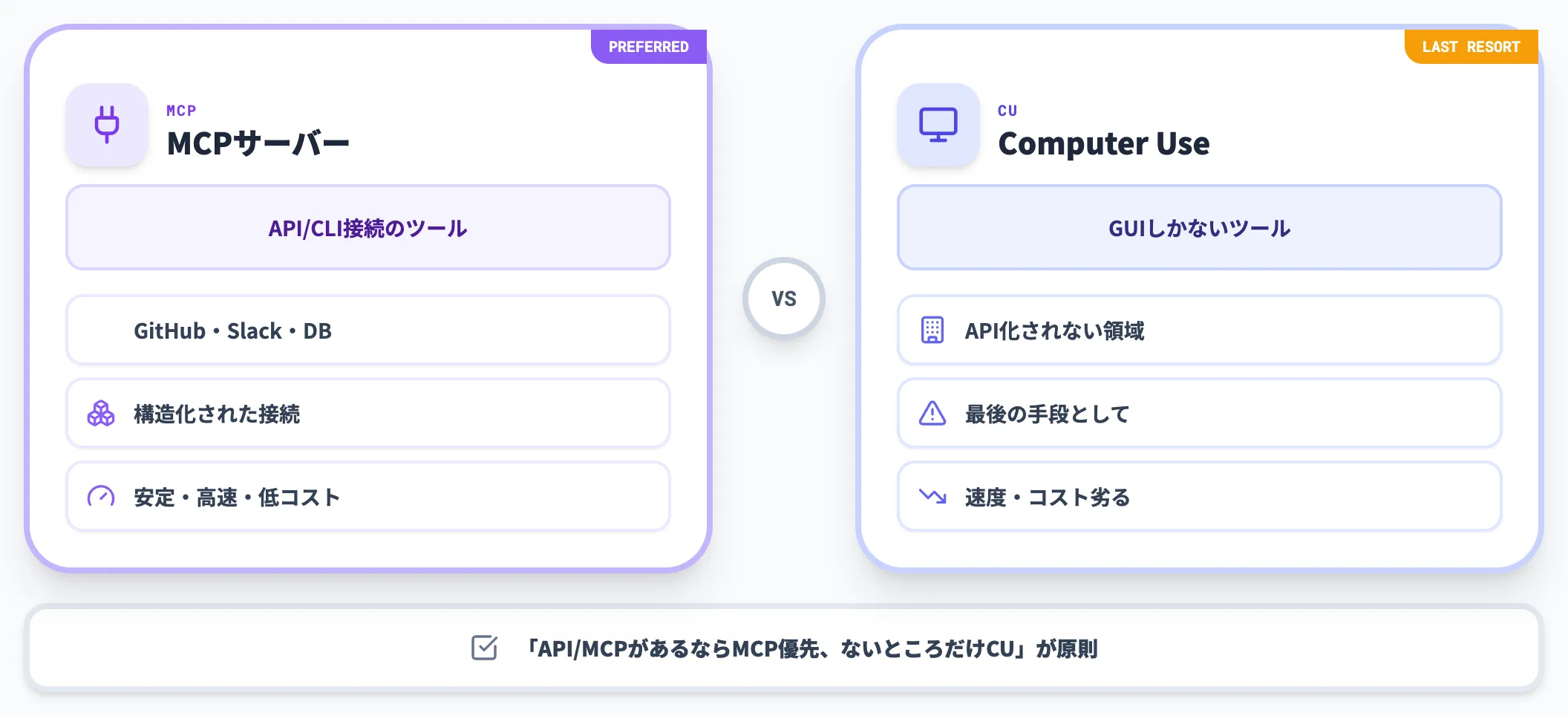
MCP(Model Context Protocol)サーバーは、Codexに構造化されたツール接続を提供する仕組みです。GitHub、Linear、Slack等の公式MCPサーバーや、自社で開発したMCPサーバーを ~/.codex/config.toml から接続できます。
- MCPが向くケース
API/CLIで操作可能なツール(GitHub、Slack、データベース等)
- Computer Useが向くケース
GUIしか提供していないツール、API化されていない社内アプリ
原則として、API/MCP接続が用意されているツールはMCP優先です。Computer Useは「最後の手段」として、API化されていない領域だけに限定して使う方が、安定性・速度・コスト面で有利です。
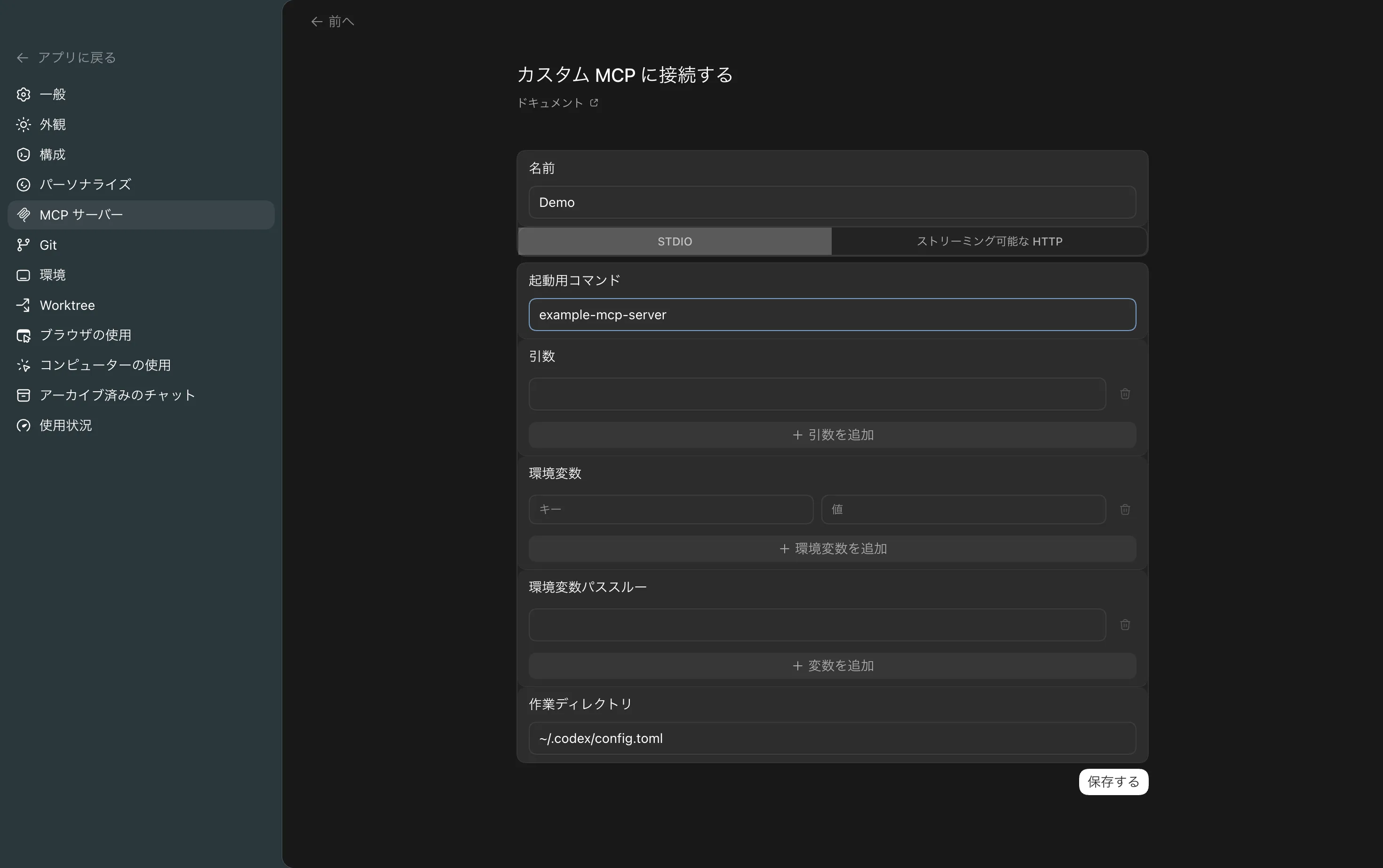
MCPサーバー設定画面
Pluginsとの使い分け
Pluginsは、スキル・アプリ統合・MCPサーバーをパッケージ化した再利用可能なワークフローです。Codexアプリ・CLI・IDE拡張のすべてから呼び出せます。Sentry、Datadog、Linear、Jira、Figmaなど90超のPluginが公開されています。
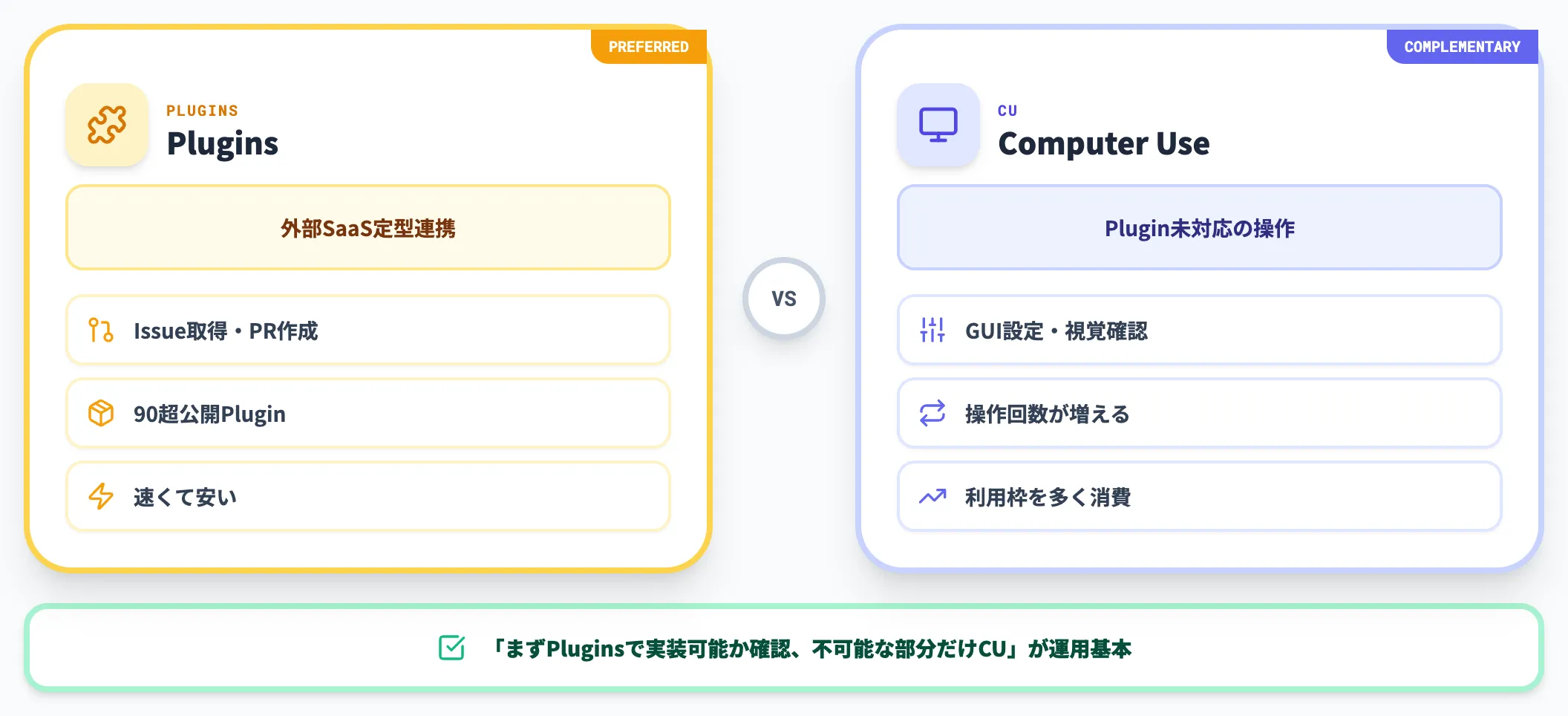
PluginsとComputer Useの関係は補完的です。
- Plugins
外部SaaSとの定型連携(Issue取得、エラーログ確認、PR作成等)
- Computer Use
Pluginsで対応できない操作(GUI設定、視覚確認、未対応SaaS)
Pluginsで済む作業をComputer Useで実行すると、操作回数や画面確認のステップが増える分、利用枠を多く使う可能性があり実行時間も長くなりがちです。まずPluginsで実装可能か確認し、不可能な部分だけComputer Useに任せるのが運用の基本です。
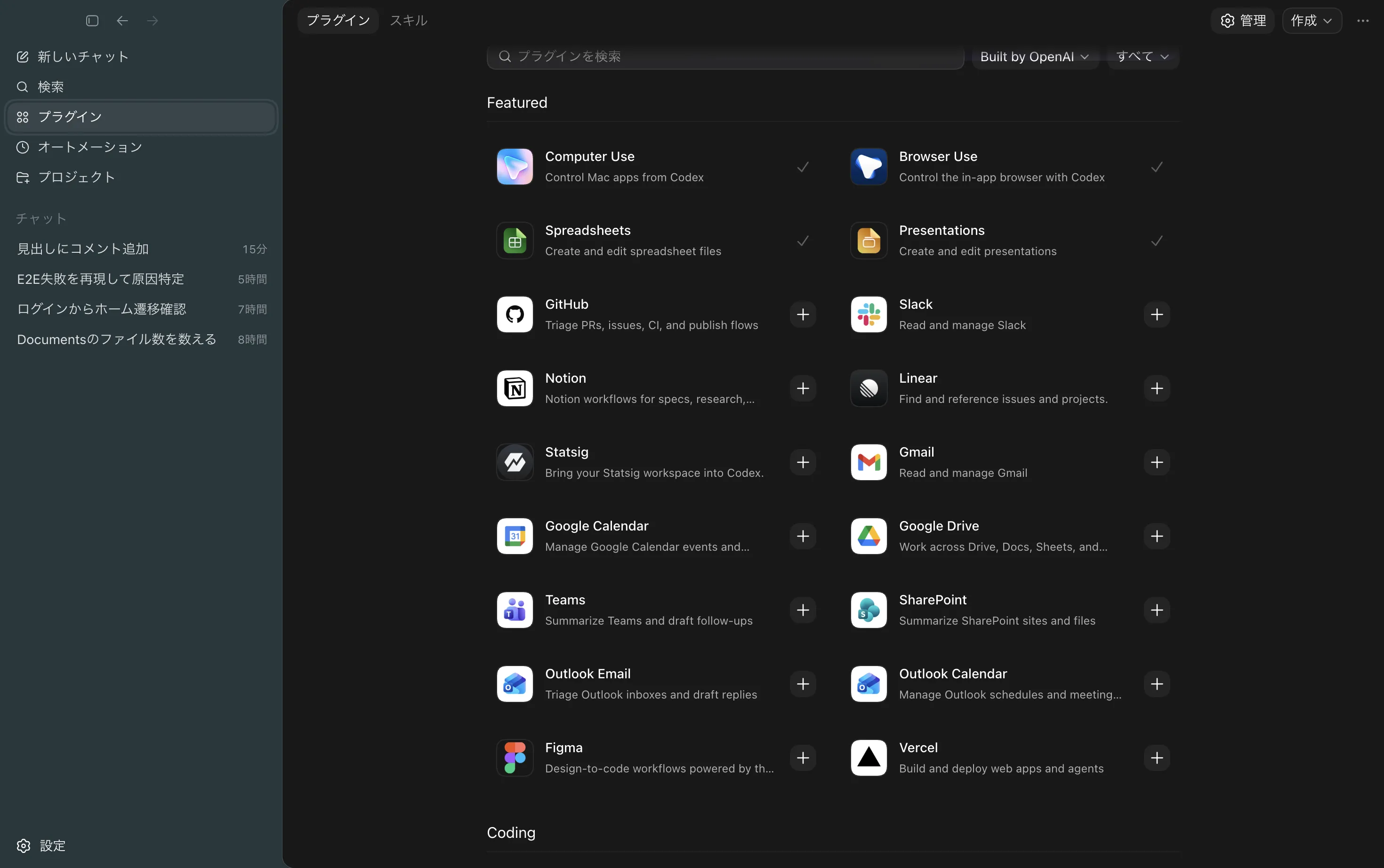
CodexアプリのPlugins一覧画面
統合ターミナルとの使い分け
CodexアプリにはCLIツール実行用の統合ターミナルも内蔵されており、git、npm、pytest 等のコマンド操作はそちらで完結します。Computer Useはターミナルアプリ自体の操作には使えない設計のため、CLI完結タスクは統合ターミナルを使うのが正解です。
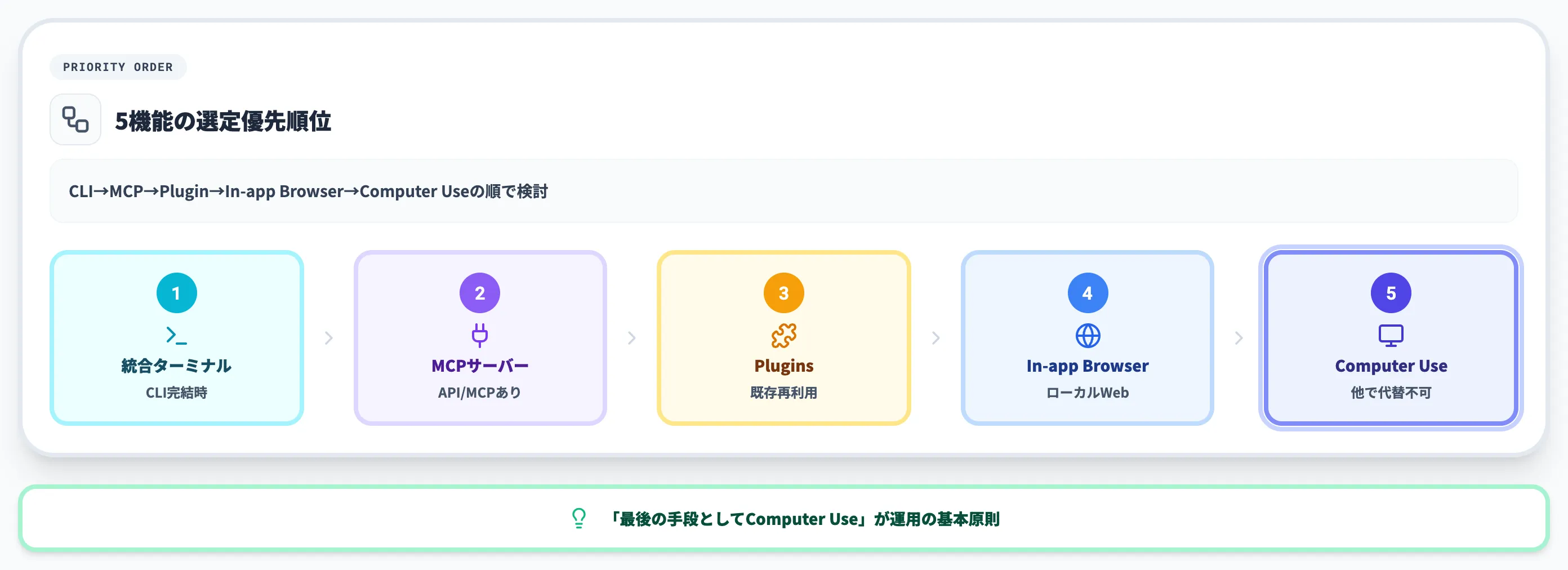
整理すると、Codexの機能選定は次の優先順で考えるのが現実的です。
- CLI完結ならば統合ターミナル
- 構造化されたAPI/MCPがあればMCPサーバー
- 既存Pluginがあれば再利用
- ローカルWebプレビューならIn-app Browser
- 上記で対応できないGUI操作のみComputer Use
他社Computer Useとの比較
「Computer Use」を名乗るAIエージェント機能は、Codex以外にもAnthropic(Claude Cowork / Code / API)・Google Gemini・OpenAI ChatGPT Agent・OSSなど複数存在します。どれを選ぶべきかは、対象環境・操作対象・契約条件で変わります。
本セクションでは、CodexのComputer Useと主要なComputer Use系製品を比較します。同じ「画面を操作するAIエージェント」でも設計思想が大きく異なるため、自社のユースケースで最適なものを選ぶ判断材料になります。
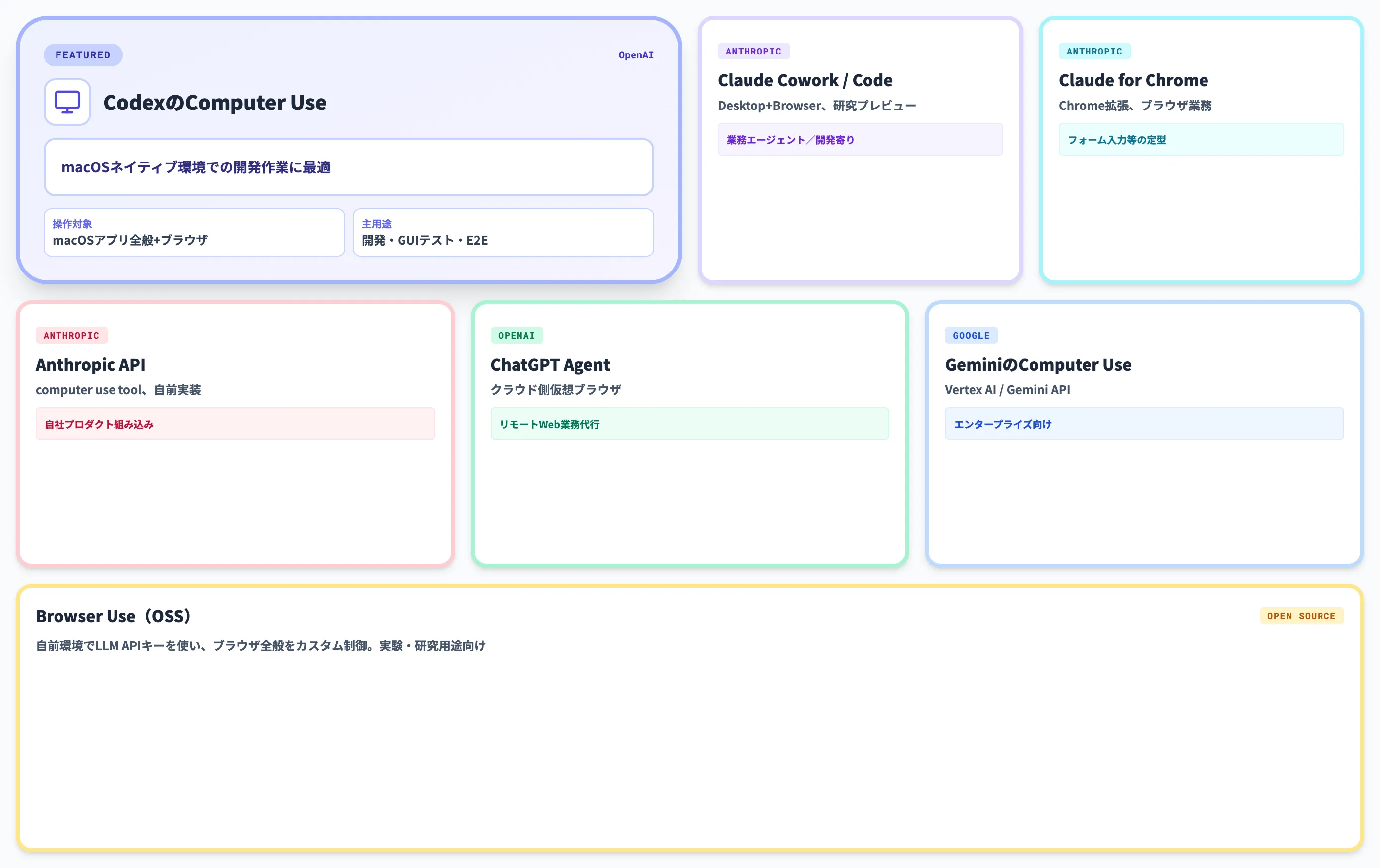
CodexのComputer Use vs 他社製品の比較表
主要なComputer Use系製品との対応関係を整理しました。
| 製品 | 操作対象 | 動作環境 | 必要なアカウント | 主用途 |
|---|---|---|---|---|
| CodexのComputer Use | macOSアプリ全般+ブラウザ | macOSローカル | ChatGPTプラン(Free/Goは限定、Plus以上が実用目安) | 開発/GUIテスト/E2E |
| Claude Cowork / Code | デスクトップアプリ+ブラウザ | DesktopはmacOS/Windows、CLIはmacOS | Claude Pro/Max(研究プレビュー) | 業務エージェント/開発 |
| Claude for Chrome | Chromeブラウザ内のみ | Chrome拡張 | Claude有料プラン | ブラウザ業務(フォーム入力等) |
| Anthropic API(computer use tool) | 自前実装次第 | API経由 | Claude API | 自社プロダクト組み込み |
| ChatGPT Agent | クラウド側仮想ブラウザ | OpenAIサーバー | ChatGPT Plus/Pro等 | リモートでのWeb業務代行 |
| GeminiのComputer Use | ブラウザ中心 | Vertex AI / Gemini API | Google Cloud契約 | エンタープライズ向け汎用 |
| Browser Use(OSS) | ブラウザ全般 | 自前環境 | LLM APIキー | カスタム開発/実験 |
この比較から見えるのは、CodexのComputer UseはmacOSネイティブ環境での開発作業に最も適している点です。一方、Claude側のmacOS操作はCowork / Code(Desktop / CLI)で対抗、ブラウザ業務だけならClaude for Chrome、リモート完結ならChatGPT Agent、自社プロダクトへのAPI組み込みならGemini、カスタマイズ性ならBrowser Useと、用途に応じた選択肢が並びます。
Anthropicのcomputer useとの違い
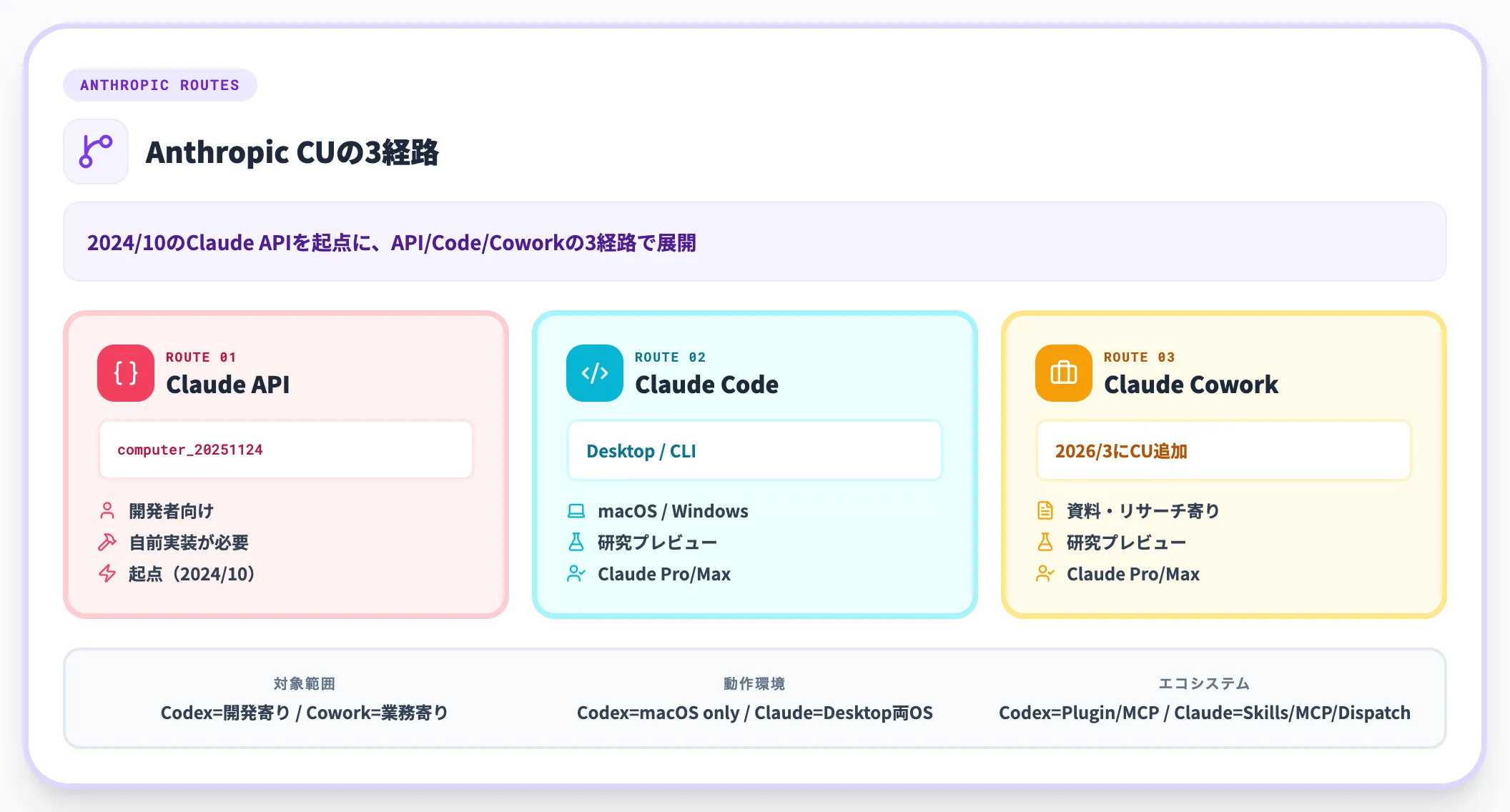
AnthropicもClaude API・Claude Code・Claude Cowork経由でComputer Use機能を提供しており、業務自動化やブラウザ操作を中心に展開しています。
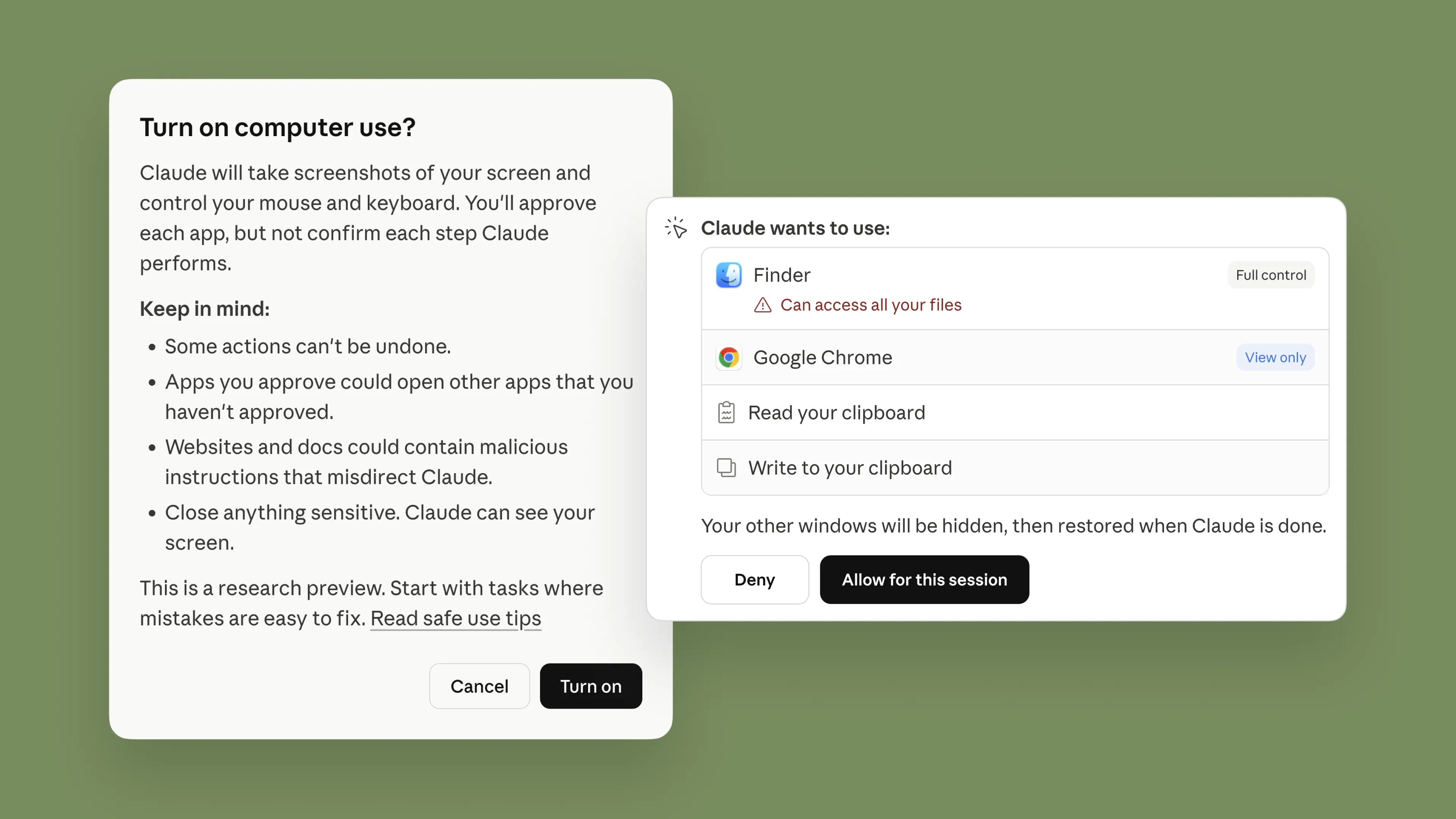
Claude Computer Useの動作画面(出典:Claude Blog)
Anthropicの「computer use」は、2024年10月発表のClaude APIツールが起点で、現在は3つの提供経路があります。
- Claude API(computer use tool)
開発者向け。API type識別子はcomputer_20251124。自前で実装する必要がある
- Claude Code(Desktop / CLI)
Anthropic公式のコーディングエージェント。Desktop版はmacOS/Windowsで配布、CLI版はmacOSのみ。Computer Useは研究プレビューとしてClaude Pro/Maxユーザー向けに提供
- Claude Cowork
Anthropicのドキュメント・業務エージェント。2026年3月にComputer Useが追加され、Claude Pro/Max向けの研究プレビューとして提供
CodexのComputer Useと比較した違いは次の通りです。
- 対象範囲
Codexは開発寄り(GUIテスト・E2E)、Claude Coworkは業務寄り(資料作成・リサーチ・複数ステップ業務)
- 動作環境
CodexはmacOSのCodex appのみ。Claude側はDesktopがmacOS / Windows、Claude Code CLIのcomputer useはmacOSで利用
- エコシステム
Codexは90超のPlugin・MCP・Cloud連携が強み、Cowork / CodeはAnthropic製品との一気通貫(Skills / MCP / Dispatch)が強み
選定軸: ChatGPT / OpenAIエコシステムで開発寄り作業を任せるならCodex、Claudeエコシステムで業務寄り作業ならClaude Cowork、ブラウザ完結業務ならClaude for Chrome、自社プロダクトに組み込むならAnthropic APIです。
ChatGPT Agentとの違い
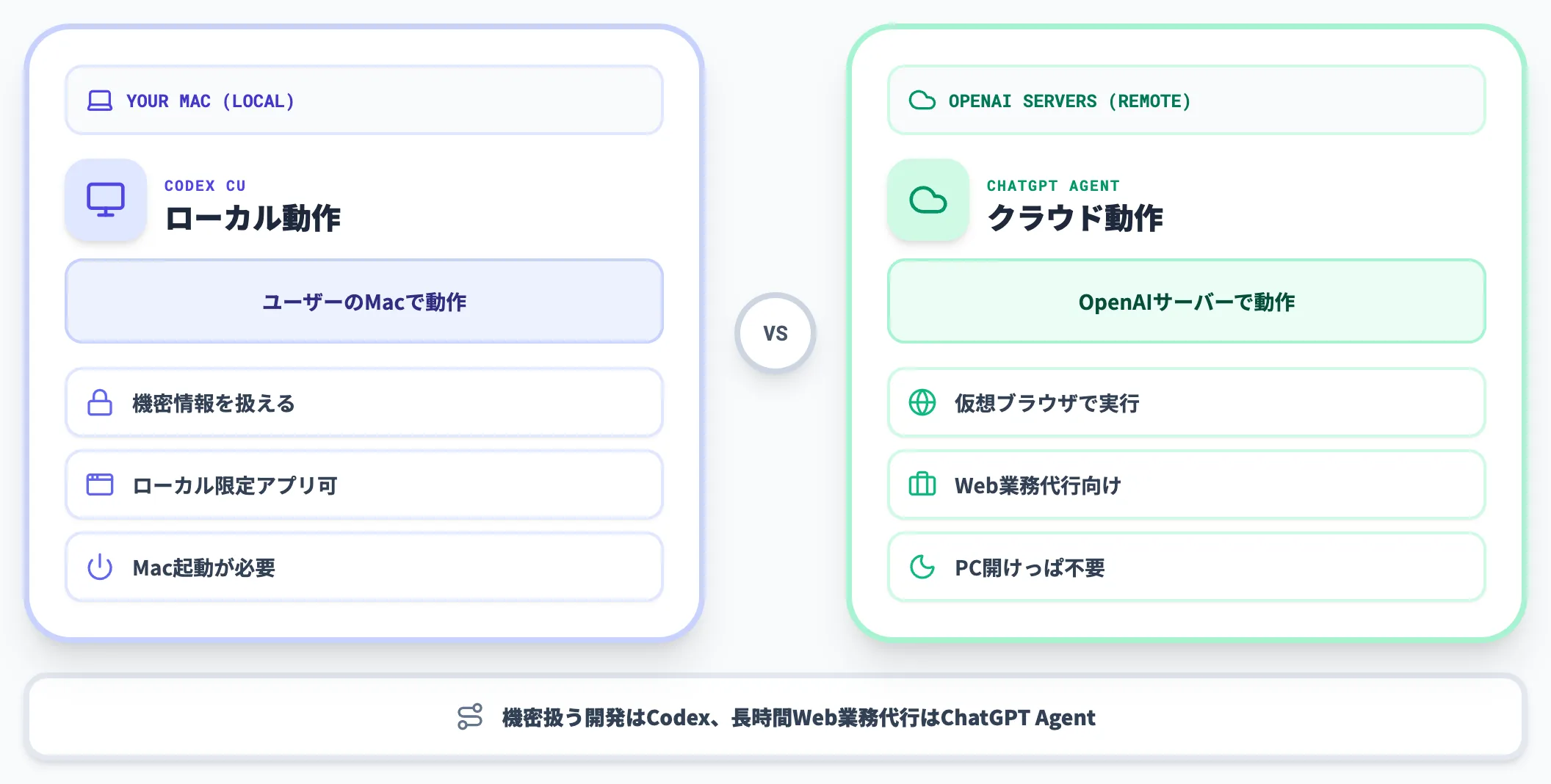
ChatGPT Agentは、OpenAIサーバー側の仮想ブラウザ上でタスクを実行するクラウド型エージェントとして提供されています。
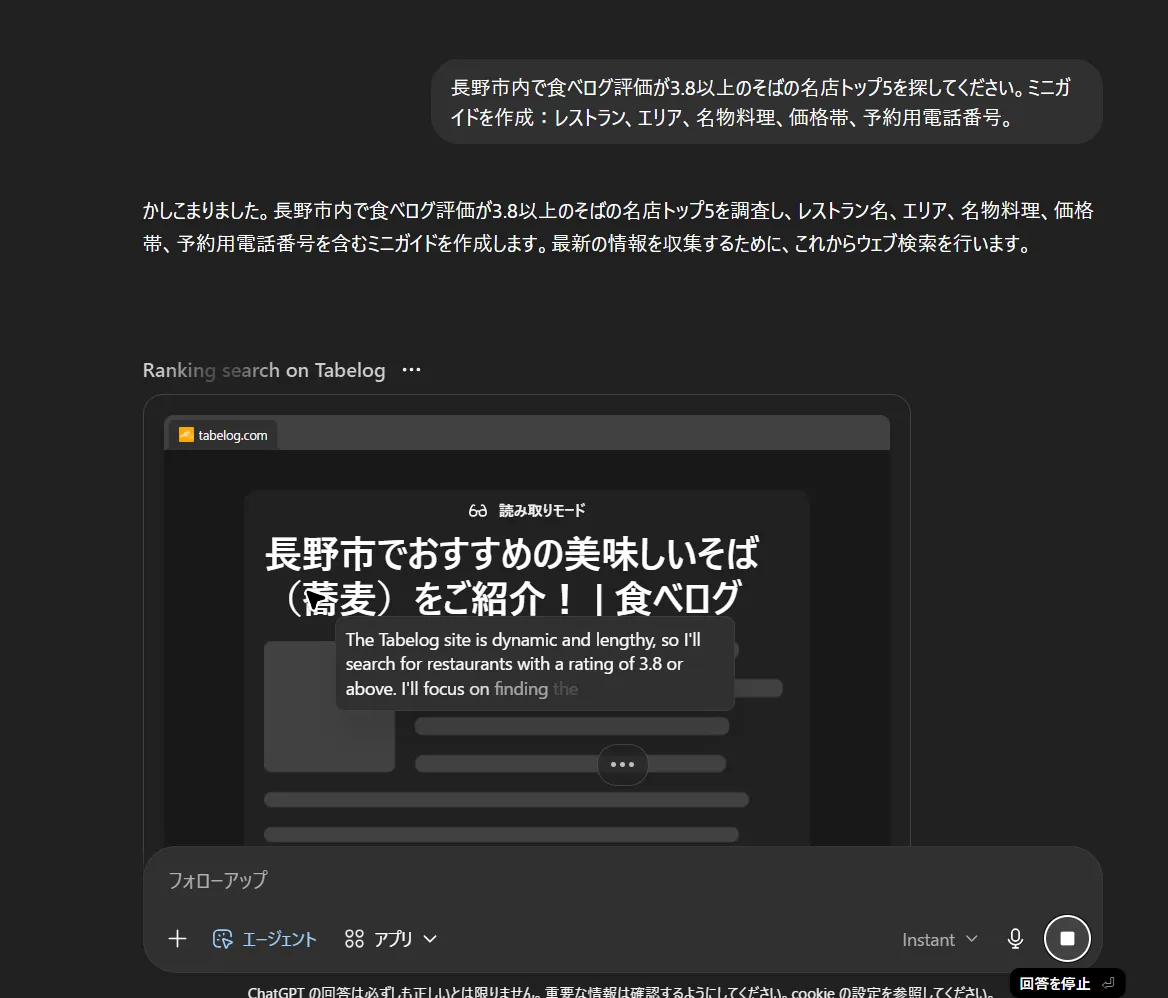
ChatGPT Agentの実行画面
ChatGPT Agentは、OpenAIがOperator(2025年1月発表)とDeep Researchを統合する形で2025年7月17日に発表したクラウド側のAIエージェントです。Operatorのスタンドアロン提供(operator.chatgpt.com)は数週間以内に終了予定と案内されており、機能はChatGPT Agentに集約されています。CodexのComputer Useとの違いは「動作場所」です。
- CodexのComputer Use
ユーザーのMac上で動作(ローカル)
- ChatGPT Agent
OpenAIサーバー上の仮想ブラウザで動作(リモート)
機密情報を扱う開発作業や、ローカル環境でしか動かないアプリのテストはCodexが向きます。一方、長時間のWeb業務代行(リサーチ、予約、データ収集等)はChatGPT Agentのほうが、ユーザーがPCを開きっぱなしにする必要がない分、便利です。
Google GeminiのComputer Useとの違い
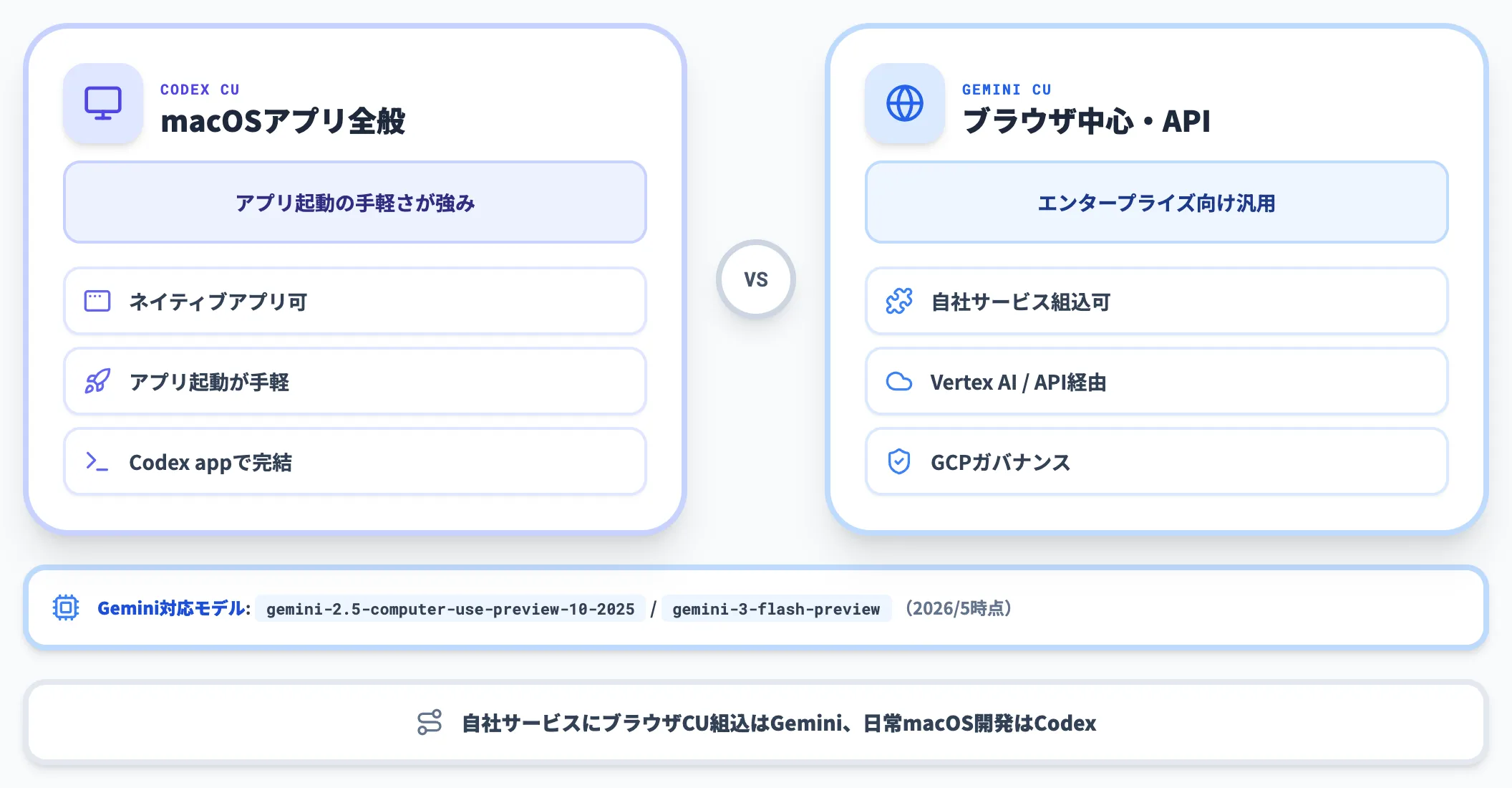
GoogleはGemini APIおよびVertex AI経由でComputer Use機能を提供しており、ブラウザ中心のエンタープライズ統合に強みがあります。
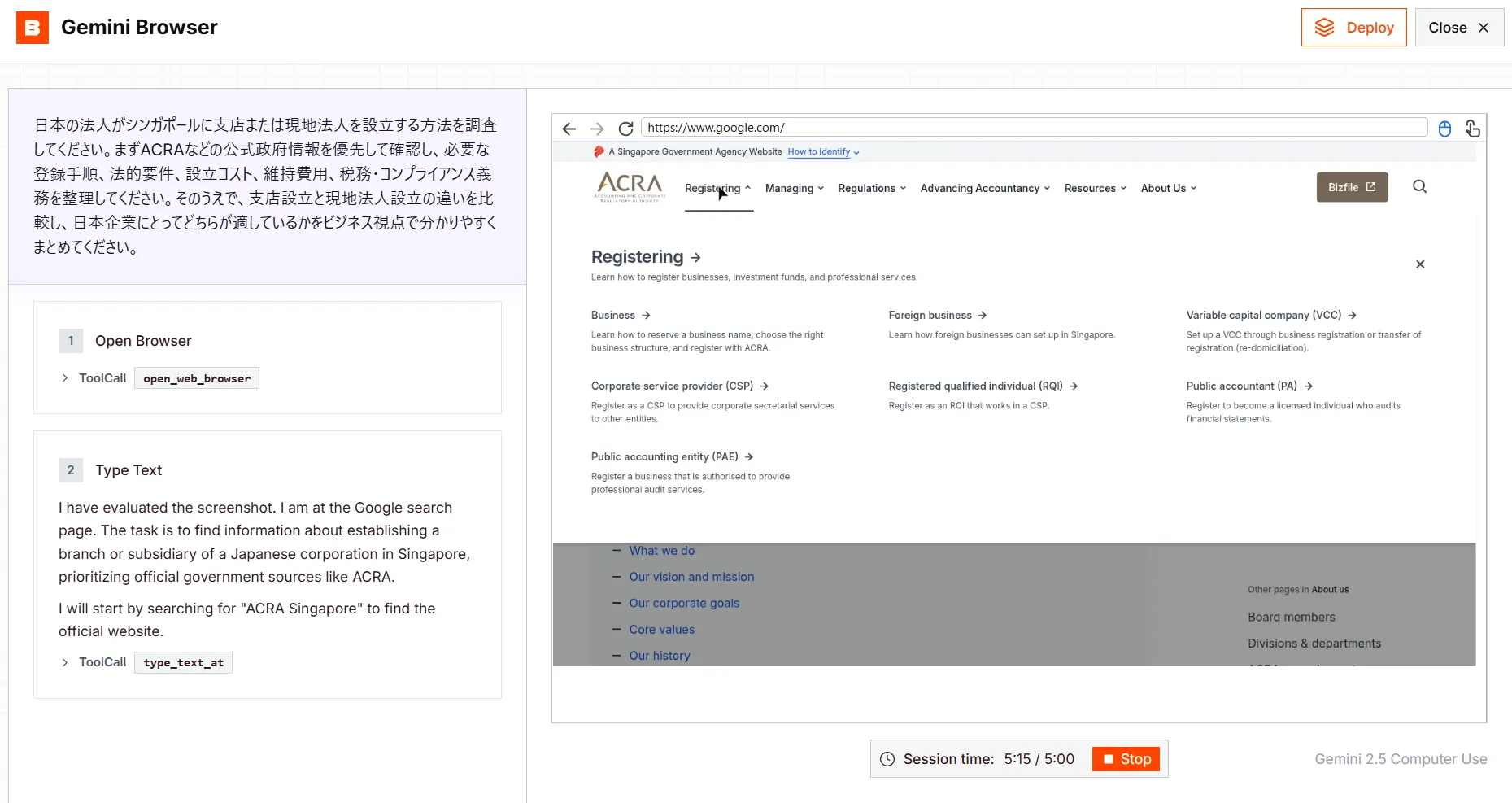
Gemini Computer Useの動作画面
GoogleのComputer Useは、Gemini APIのComputer UseツールとしてVertex AIまたはGemini API経由で利用します。主にブラウザ操作向けに設計されており、対応モデルは**gemini-2.5-computer-use-preview-10-2025とgemini-3-flash-preview**です(2026年5月時点)。CodexのComputer Useと比較すると次の特徴があります。
- API経由のため自社プロダクトに組み込み可能
- Google Cloudのガバナンス・課金統合に乗せられる
- ブラウザ操作中心の設計で、ネイティブmacOSアプリ操作には対応しない
- 個人開発者の「アプリを起動してすぐ使う」手軽さはCodexアプリの方が有利
選定軸: 自社サービスにブラウザ操作のComputer Use機能を組み込みたい・既存のGoogle CloudテナントでガバナンスしたいならGemini API、開発チームが日常的にmacOS上でGUIタスクを任せたいならCodexというすみ分けが現実的です。
CodexのComputer Useの料金(ChatGPTプラン別)
CodexのComputer Useは、Codex appの機能としてChatGPTプランに含まれるため、Computer Use単体での追加料金はありません。一方で、プランごとに利用枠(クレジット)が異なるため、本格的に使うならプラン選定が重要です。
本セクションでは、2026年5月時点のChatGPTプランごとの利用範囲を整理します。月額・利用枠倍率・期間限定キャンペーンは時期によって変動するため、最終的な数字はCodexの料金体系、ChatGPT Plans、OpenAI Help: Using Codex with your ChatGPT planで必ず確認してください。
.png)
ChatGPTプラン別の利用範囲
主要プランごとのCodex / Computer Useの位置づけを整理しました。
| プラン | Codex / Computer Useの位置づけ |
|---|---|
| Free | 一部期間限定で利用可能。常時利用は想定されない |
| Go | 限定的に利用可能。公式案内に従う |
| Plus | 標準的な利用枠。日常利用の入口 |
| Pro | Plusより大きな利用枠。複数エージェント並行運用・ヘビー用途向け(公式で複数のPro階層が案内されることがある) |
| Business | チーム共有枠。チーム開発の標準 |
| Enterprise | カスタム契約。大規模組織向け |
| Edu | 教育向け。Codex対象に含まれる |
具体的な月額・利用枠倍率・キャンペーン(追加倍率や期間限定の枠拡張など)は時期で変動するため、必ず公式ページで最新情報を確認してください。Computer Useは画面確認や操作回数が増える分、ローカル中心のCodexタスクよりも利用枠を多く使う可能性があるため、運用初期に上限到達の有無を確認してから本格運用に移るのが安全です。
料金プラン選定で詰まる論点
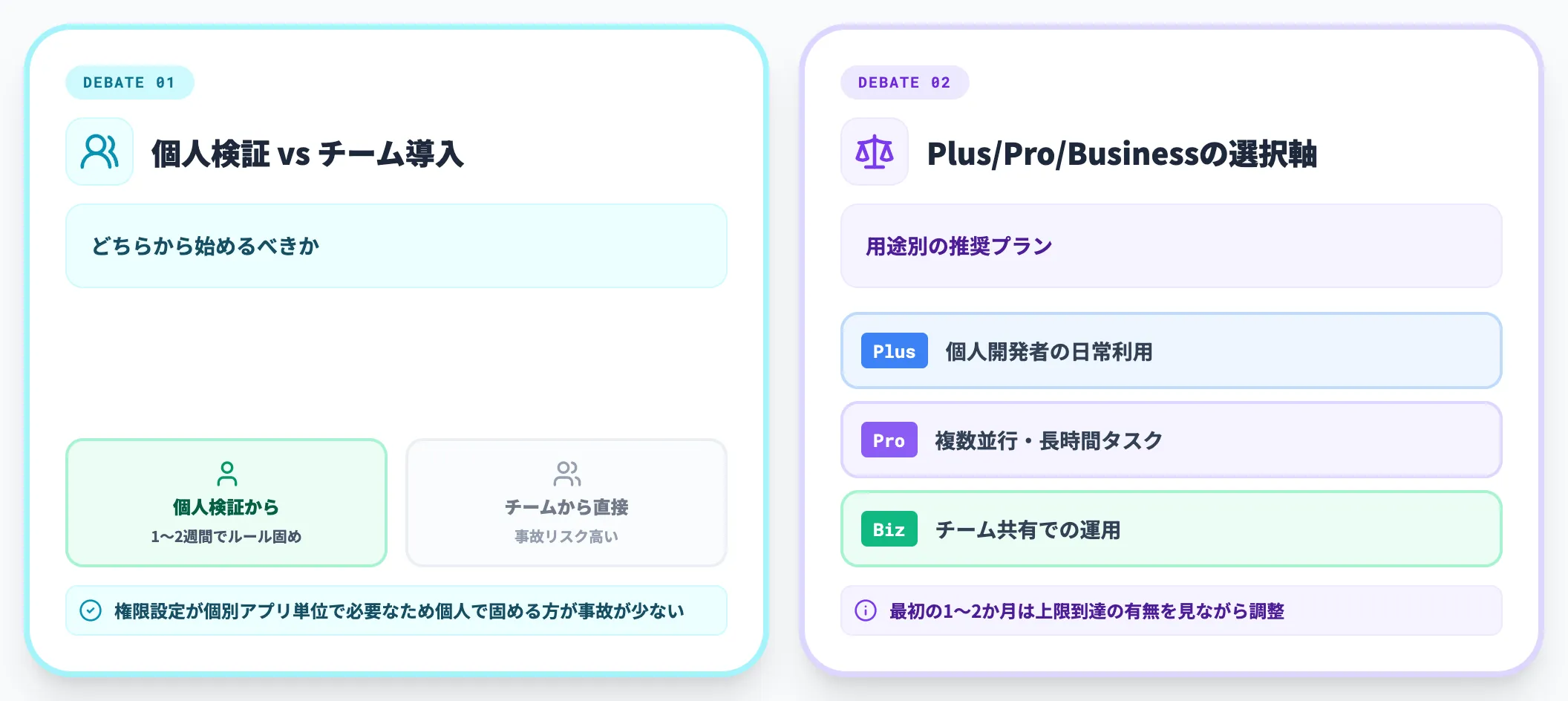
導入判断で詰まりやすいポイントを2つ挙げておきます。
- 個人検証から始めるべきか、チーム導入から始めるべきか
Computer Useは権限設定が個別アプリ単位で必要なため、個人で1〜2週間運用ルールを固めてからチーム展開する方が事故が少ない
- Plus / Pro / Businessの選択軸
個人開発者の日常利用ならPlus、複数エージェント並行運用や長時間タスク中心ならPro系、チーム共有での運用ならBusinessが基本路線。実際の月額・利用枠は公式で確認し、最初の1〜2か月は上限到達の有無を見ながらプランを調整するのが現実的
CodexのComputer Useのセキュリティと運用上の注意点
Computer Useは画面操作という強力な権限を持つ機能のため、セキュリティ運用ルールを最初に整備しないと、誤操作や情報漏洩のリスクが顕在化します。本セクションでは、公式が明示している禁止事項と、AI総研の実装支援経験から見た運用上の注意点をまとめます。
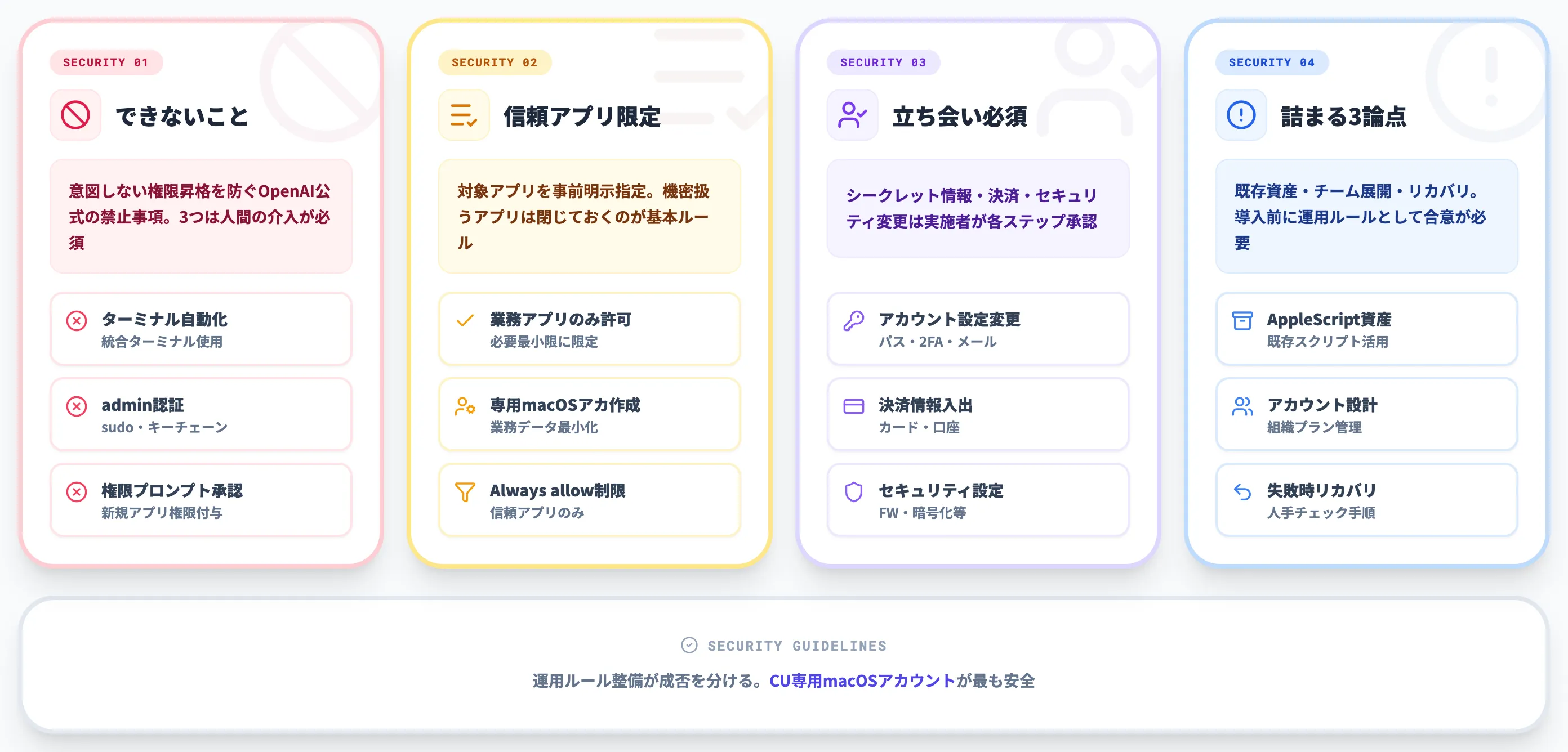
Computer Useができないこと(公式制約)
.png)
公式ドキュメントでは、次の操作が明確にできないと定義されています。
- ターミナルアプリやCodex自身を自動化できない
ターミナル経由のコマンドは統合ターミナルで実行する設計のため
- 管理者として認証できない
sudo認証やキーチェーンのadmin操作は人間が実行する必要がある
- macOSのセキュリティ・プライバシー権限プロンプトを承認できない
新規アプリへの権限付与は人間が行う
これらの制約は、意図しない権限昇格を防ぐための設計です。逆に言えば、こうした操作が必要なワークフローはComputer Useだけでは完結せず、人間の介入を組み込む必要があります。
信頼アプリ限定の運用ルール
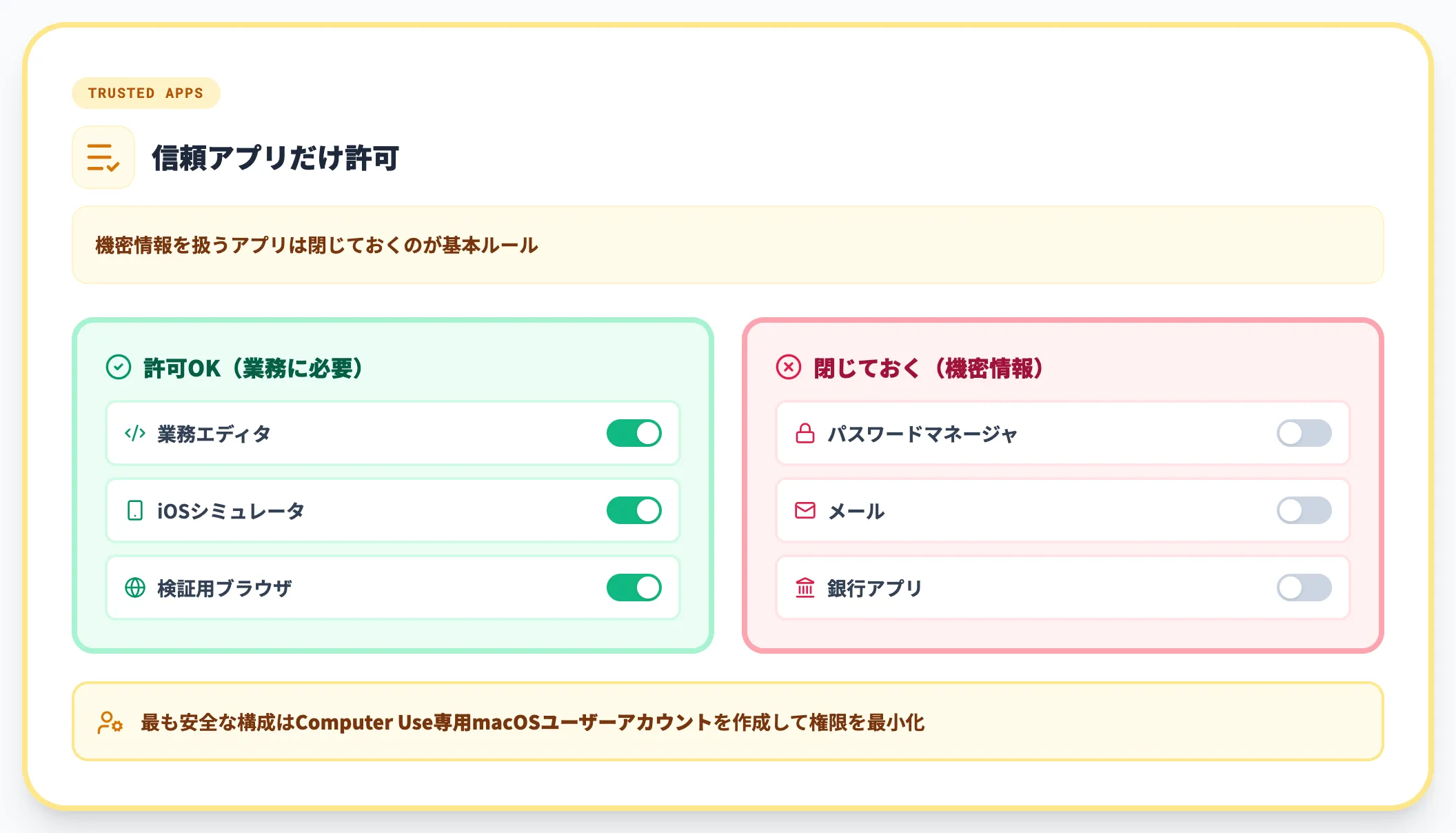
公式が推奨する運用は、「対象アプリを事前に明示指定し、信頼できるアプリにだけ操作を許す」スタイルです。Codexは初回タスクで操作対象アプリを許可するダイアログを出すため、ここで業務に必要なアプリだけに権限を絞ります。
- 機密情報を扱うアプリ(パスワードマネージャ、メール、銀行アプリ等)は閉じておく
- 「Always allow」(常に許可)は信頼できるアプリにのみ設定する
- 業務用Codexアプリは個人用のChatGPTアカウントとは別の専用アカウントで運用するのが安全
実務的には、Computer Use専用のmacOSユーザーアカウントを作るのが最も安全な構成です。業務データへのアクセスを最小限に絞った専用環境であれば、誤操作の影響範囲を限定できます。
アプリへのアクセス許可を求める画面
立ち会い必須シーン
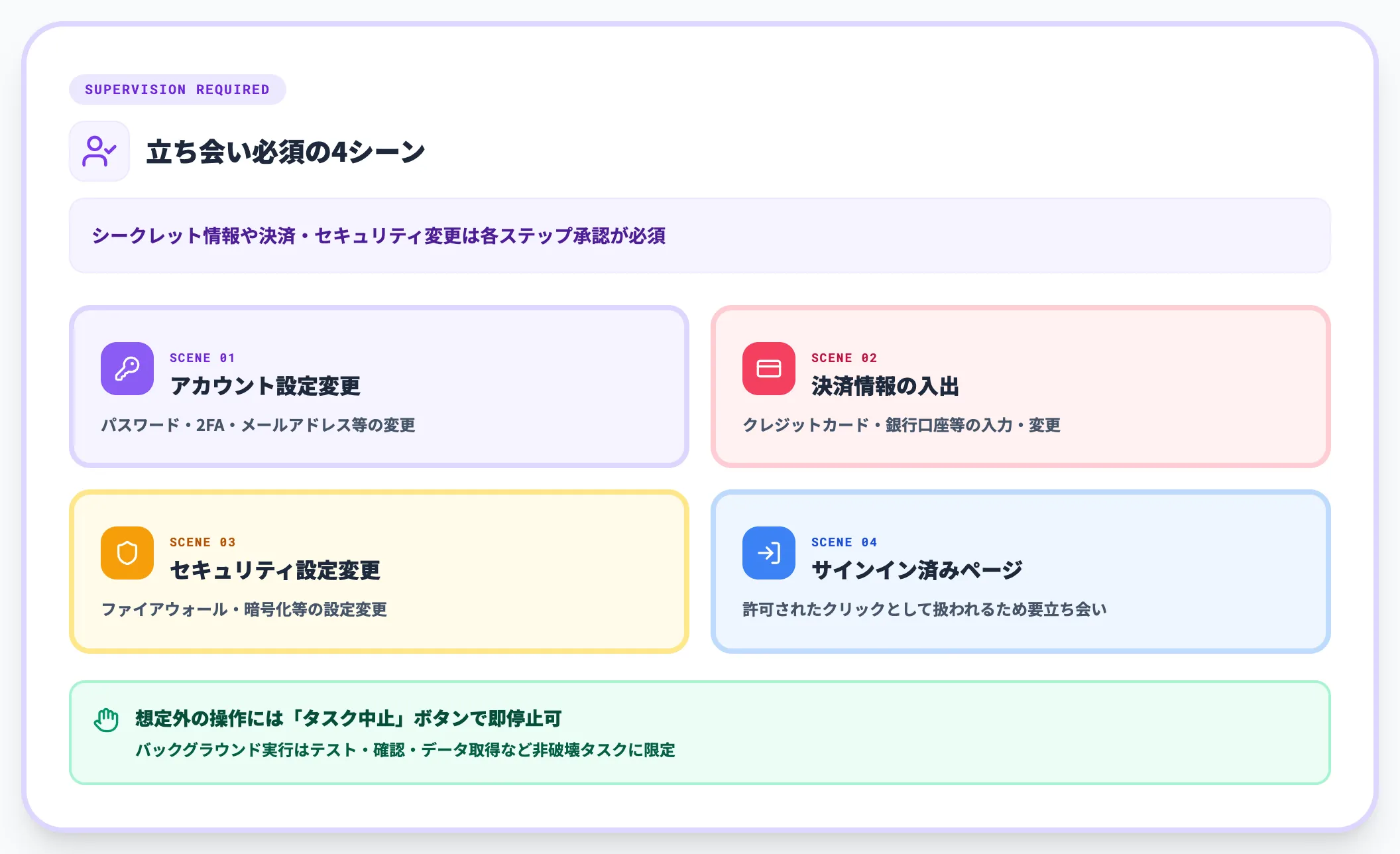
シークレット情報を含むタスクや、決済・セキュリティ設定の変更を行うタスクは、実施者の立ち会いと各ステップの承認が必須です。
- アカウント設定の変更(パスワード、2FA、メールアドレス等)
- 決済情報の入力・変更
- セキュリティ設定(ファイアウォール、暗号化等)の変更
- サインイン済みページへのアクセス(許可されたクリックとして扱われるため)
Codexの実行画面には常に「タスク中止」ボタンがあるため、想定外の操作が始まった場合は即座に停止できます。バックグラウンド実行に任せるのは、テスト・確認・データ取得などの非破壊的タスクに限定するのが運用の鉄則です。
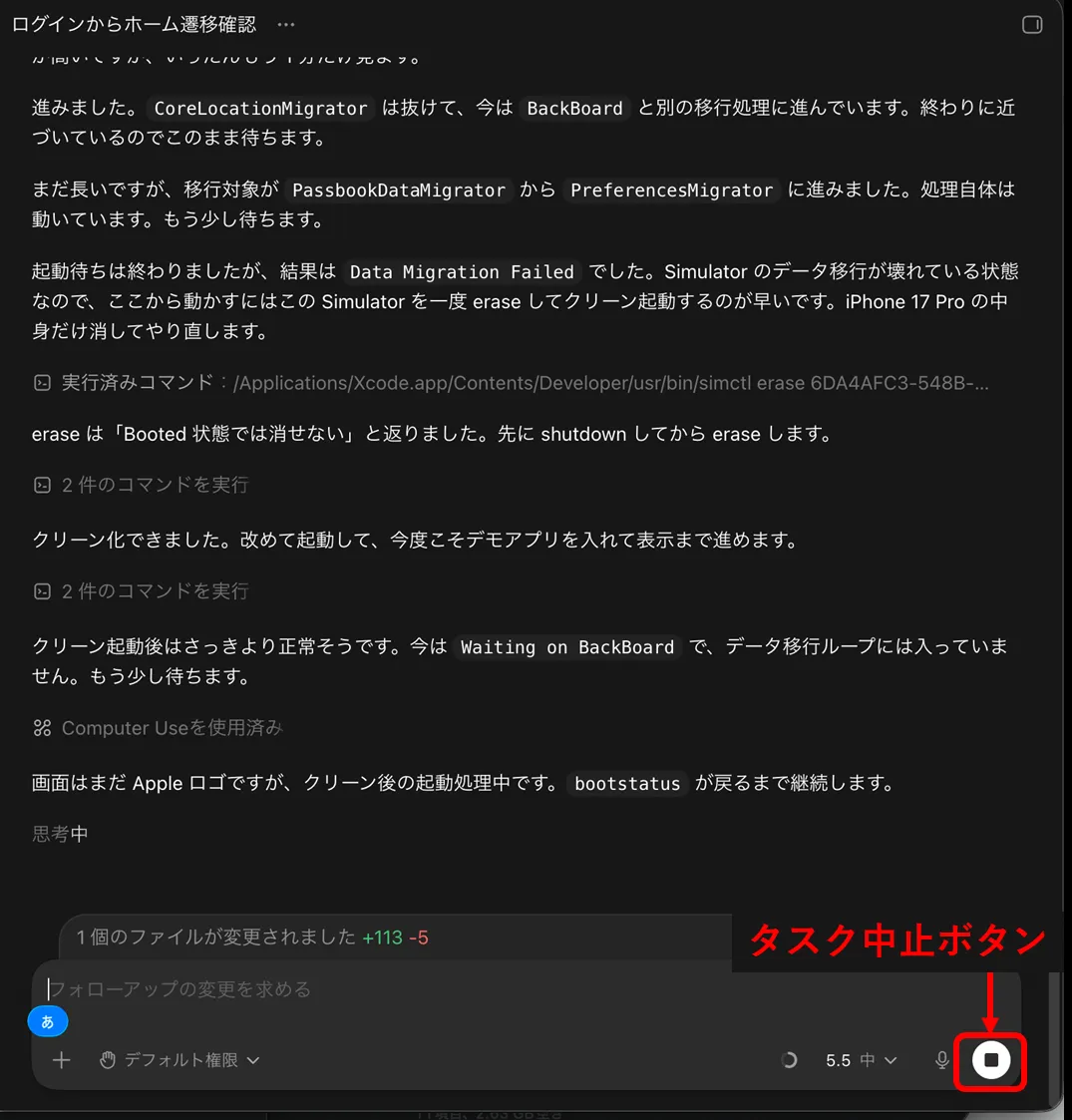
Codexの実行画面下部のタスク中止ボタン
導入判断で詰まる論点
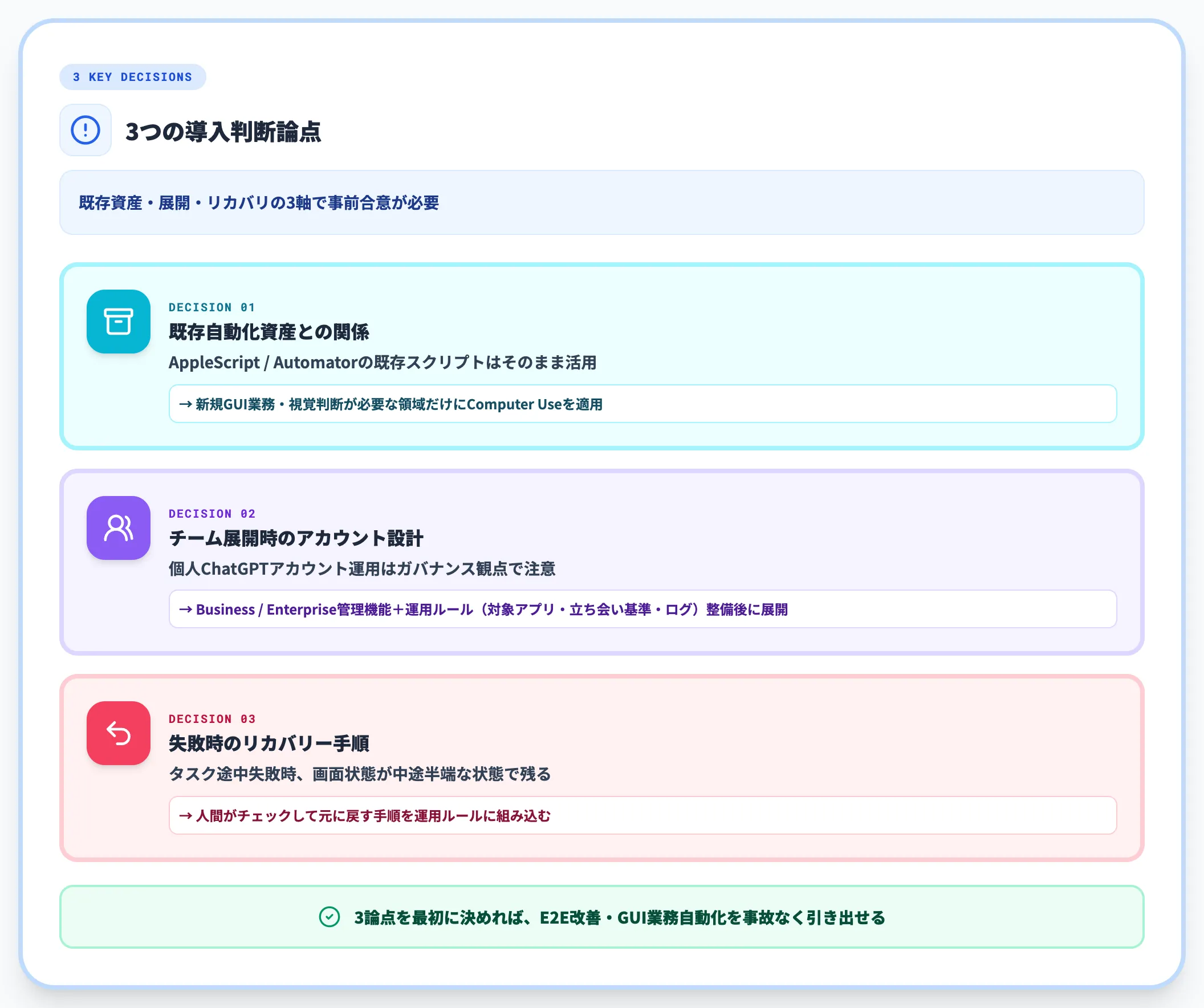
導入を検討する際に、ユーザー側で詰まりやすい論点を3つ整理します。
- 既存の自動化資産(AppleScript、Automator)との関係
既存スクリプトがある業務はComputer Useに置き換える必要はない。新規GUI業務や、視覚判断が必要な領域だけに適用するのが現実的
- チーム展開時のアカウント設計
個人ChatGPTアカウントでの運用はガバナンス観点で注意が必要。組織向けプラン(Business / Enterprise等)の管理機能を活用しつつ、運用ルール(対象アプリの限定、立ち会い基準、ログ確認)を整備してから展開するのが安全
- 失敗時のリカバリー手順
Computer Useタスクが途中で失敗した場合、画面状態が中途半端な状態で残る。リカバリー手順(人間がチェックして元に戻す)を運用ルールに組み込む
こうした運用ルールを最初に決めておけば、E2Eテスト改善や定型GUI業務の自動化といったComputer Useの強みを、事故なく引き出せます。

AI活用の視点を組織の業務設計に広げるなら
CodexのComputer Useでデスクトップ作業の一部をAIに任せられるようになった次のステップは、開発以外の業務領域も含めて組織全体でAIをどう使い切るかを設計することです。GUI自動化やE2Eテスト改善で得た「AIに任せられる範囲」の感覚を、経費精算・申請承認・人事・経営企画といったバックオフィス業務全体に広げる段階設計が、現場で求められる次のテーマになります。
AI総合研究所が提供する「AI業務自動化ガイド」は、Copilot Chat→M365 Copilot→Copilot Studio→Microsoft Foundryへと段階的にAI業務自動化を進めるための220ページの実践ガイドです。部門別のBefore/After・KPI・落とし穴付きで、PoCから本格運用までの段階設計をそのまま自社の検討プロセスに当てはめて使えます。Microsoft環境を前提とした権限設計・ガバナンス・コスト管理まで網羅しているため、Codexのような開発者向けAIで掴んだ感覚を、組織のAI導入ロードマップに翻訳する際の土台になります。
AI総合研究所のチームが、組織のAI導入ロードマップ策定からPoC・本番運用まで伴走支援します。CodexのComputer Useで得た開発現場のAI活用視点を業務全体のAI化へ広げたい方は、まず無料の資料で全体設計をご確認ください。
AI活用視点を組織の業務設計に広げる

Microsoft環境でのAI業務自動化を段階設計
CodexのComputer Useで開発業務の一部をAIに任せられるようになった次は、組織全体でAIをどう使い切るかが課題になります。AI総合研究所の業務自動化ガイドでは、Microsoft環境で業務プロセス全体のAI化を段階的に進める手順を220ページで紹介しています。
まとめ
本記事では、CodexのComputer Useの基本機能から動作環境、セットアップ、実務ユースケース、Codex内機能との使い分け、他社Computer Useとの比較、料金、セキュリティ制約までを整理しました。
ポイントを改めて整理すると次の通りです。
- CodexのComputer Useは、2026年4月のCodex刷新でmacOSアプリに追加された「Codexがデスクトップ上の他アプリを直接操作する」機能
- 利用にはmacOSのCodex appとChatGPTアカウントが必要。EEA・英国・スイスは未対応のため海外チームとの分担に注意
- セットアップはプラグインInstall→スクリーン収録/アクセシビリティ権限の付与で完了。対象アプリは事前許可制で安全側に倒す設計
- E2Eテスト『見せて直す』ワークフロー、GUIアプリのテスト、複数アプリ横断の運用自動化が中心ユースケース
- Codex内ではIn-app Browser/MCP/Plugins/統合ターミナルを優先し、Computer Useは「他で代替できないGUI操作」に限定するのが運用の基本
- 他社製品ではClaude Cowork / Code(Desktop / CLI、研究プレビュー)、Claude for Chrome(ブラウザ限定)、ChatGPT Agent(クラウド側)、Gemini API(ブラウザ操作中心)と用途が分かれる
- プラン選定は個人日常利用ならPlus、複数エージェント並行運用や長時間タスク中心ならPro系、チーム共有はBusinessが基本路線(実際の月額・利用枠は公式の最新情報で確認)
Computer Useは強力な機能ですが、画面操作という権限の強さから運用ルールの整備が成否を分けます。Computer Use専用のmacOSアカウントや業務用ChatGPTアカウントの分離など、セキュリティ設計を最初に固めてから、E2E改善・GUIテスト・定型業務自動化のいずれかに焦点を絞って導入するのが、AI総研の支援経験からは最も成功確率が高いアプローチです。