



この記事のポイント
 社内プレゼン資料の作成工数を削減するなら、NotebookLMの「スライド作成」機能を第一候補として活用すべき
- Nano Banana Pro基盤によりスライド内テキストの可読性が高く、営業資料やレポートの初稿作成に有効
- 「詳細なスライド」と「プレゼンターのスライド」を使い分けることで、用途に応じた最適な資料形式を選べる
- SNS投稿やスマホ向け図解にはインフォグラフィック機能が有効で、コンテンツマーケティングの効率化に直結する
- ソースベースの生成で誤情報リスクは低いが、クライアント提出前には人間によるファクトチェックを避けるべきではない


Microsoft MVP・AIパートナー。LinkX Japan株式会社 代表取締役。東京工業大学大学院にて自然言語処理・金融工学を研究。NHK放送技術研究所でAI・ブロックチェーンの研究開発に従事し、国際学会・ジャーナルでの発表多数。経営情報学会 優秀賞受賞。シンガポールでWeb3企業を創業後、現在は企業向けAI導入・DX推進を支援。
Googleの「NotebookLM」といえば、膨大な資料を読み込ませて要約したり、ポッドキャスト風に音声化(Audio Overview)したりできる「神AIツール」として人気を博しています。
そのNotebookLMが2025年11月、ついに「視覚化」の領域へ進化しました。新機能「スライド作成」と「インフォグラフィック生成」の実装により、PDFやドキュメントをアップロードするだけで、プレゼン資料やSNS用の図解が短時間で完成します。
本記事では、Nano Banana Pro(Gemini 3 Pro Image)をベースにした新機能の使い方や、実際の生成クオリティ、現時点での制限事項について詳しく解説します。
✅Googleの最新動画生成AIモデル「Gemini Omni」については、以下の記事をご覧ください。
Gemini Omniとは?その性能や使い方、料金体系を徹底解説!
NotebookLMのスライド作成・インフォグラフィック機能とは
2025年11月にNotebookLMに追加された2つの新機能について、その概要と特徴を見ていきましょう。
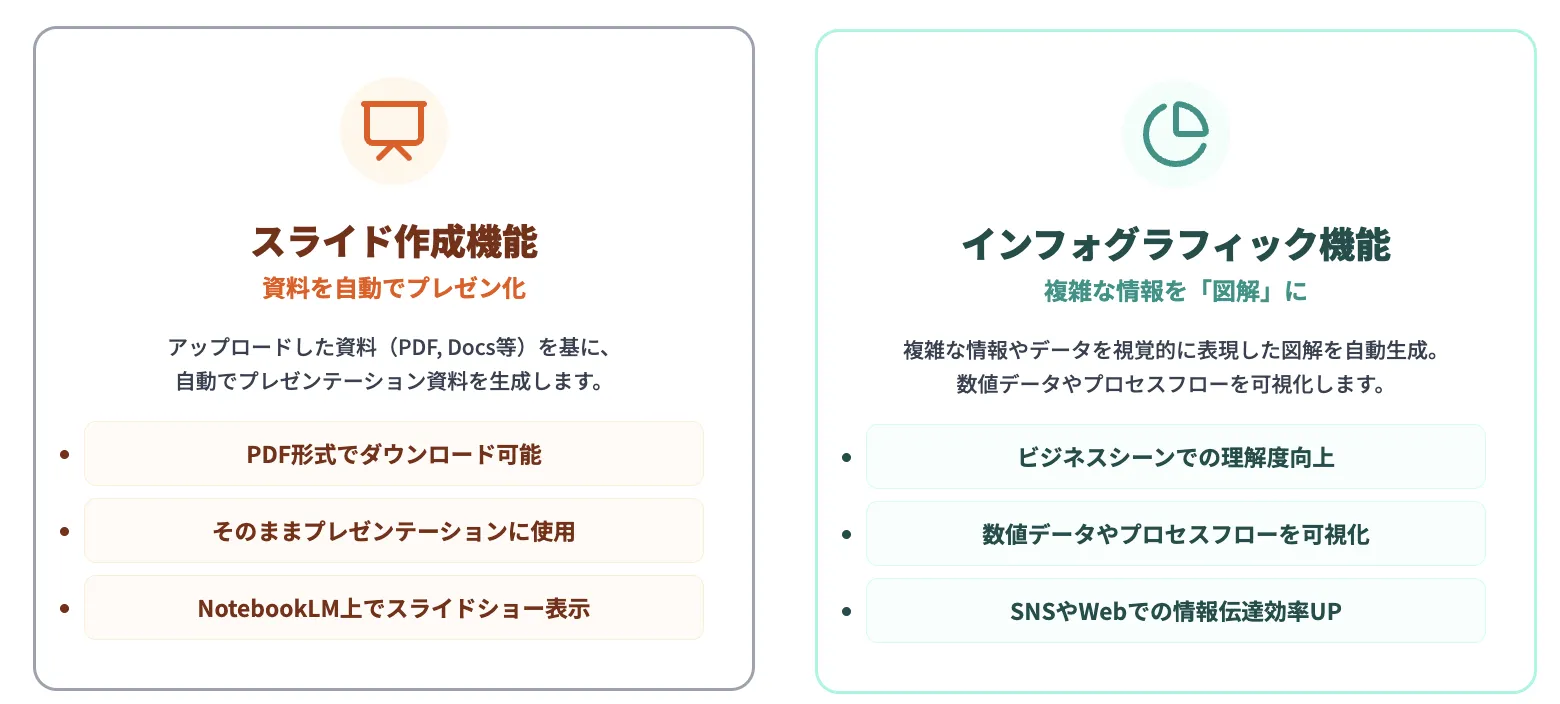

スライド作成機能の概要
スライド作成機能は、アップロードした資料(PDF、Google Docs、Webページなど)を基に、自動でプレゼンテーション資料を生成する機能です。
生成されたスライドはPDF形式またはPowerPoint(PPTX)形式でダウンロード可能で、そのままプレゼンテーションに使用できます。また、NotebookLM上でスライドショー表示も可能です。
インフォグラフィック機能の概要
インフォグラフィック機能は、複雑な情報やデータを視覚的に表現した図解を自動生成する機能です。
ビジネスシーンでは、数値データやプロセスフローを視覚的に表現することで、情報の理解度が高まります。
特にSNSやWebコンテンツでは、インフォグラフィックが情報伝達の効率を向上させます。
技術基盤:Nano Banana Proによる高品質画像生成
NotebookLMのスライド・インフォグラフィック機能は、Googleの画像生成モデル「Nano Banana Pro(Gemini 3 Pro Image)」の系統と関係する仕組みによって、視覚コンテンツ生成を実現しています。
従来の画像生成では「文字が崩れる」「図解が読みづらい」といった課題が起きやすい一方で、近年はテキストの可読性や構造の安定性が改善しています。NotebookLMのスライド/図解も、資料を“読みやすい形に整える”用途で実務に持ち込みやすくなりました。
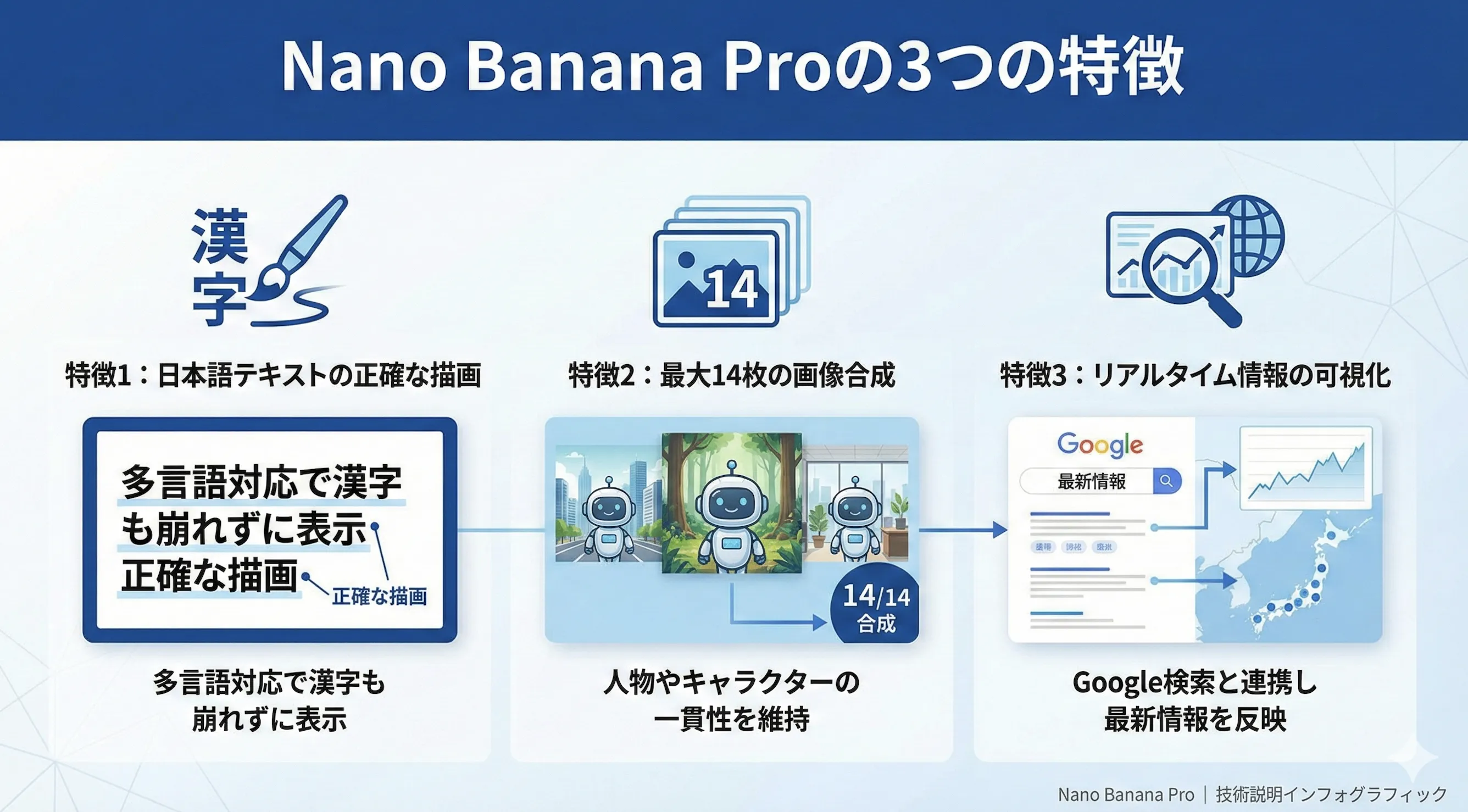
Nano Banana Proで生成した画像
ただし、これはあくまでAI生成です。資料の解釈違い、数字の取り違え、強調ポイントのズレなどが混ざる可能性はあるため、最終確認は人間側で必ず行いましょう。
NotebookLMのスライド作成機能の使い方
NotebookLMのスライド作成機能の具体的な使い方を、手順に沿って解説します。
スライド作成は、以下の5つのステップで完了します。
-
資料のアップロード
NotebookLMにログインし、スライドの基となる資料をアップロードします。対応形式は、PDF、Google Docs、Webページ、テキストファイルなどです。
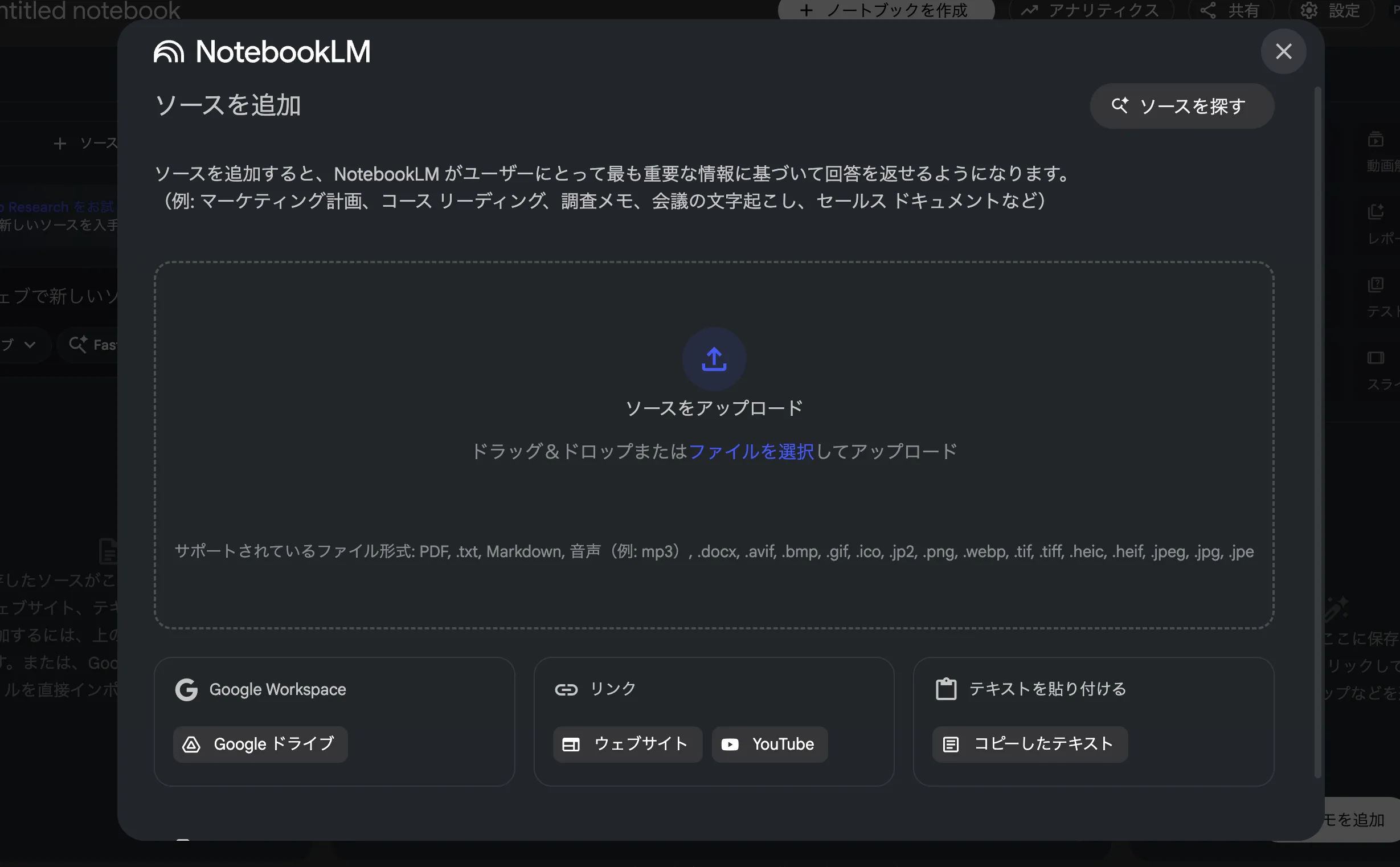
-
Studioパネルから「スライド」を選択
画面右側のStudioパネルから「スライド資料」ボタンをクリックします。
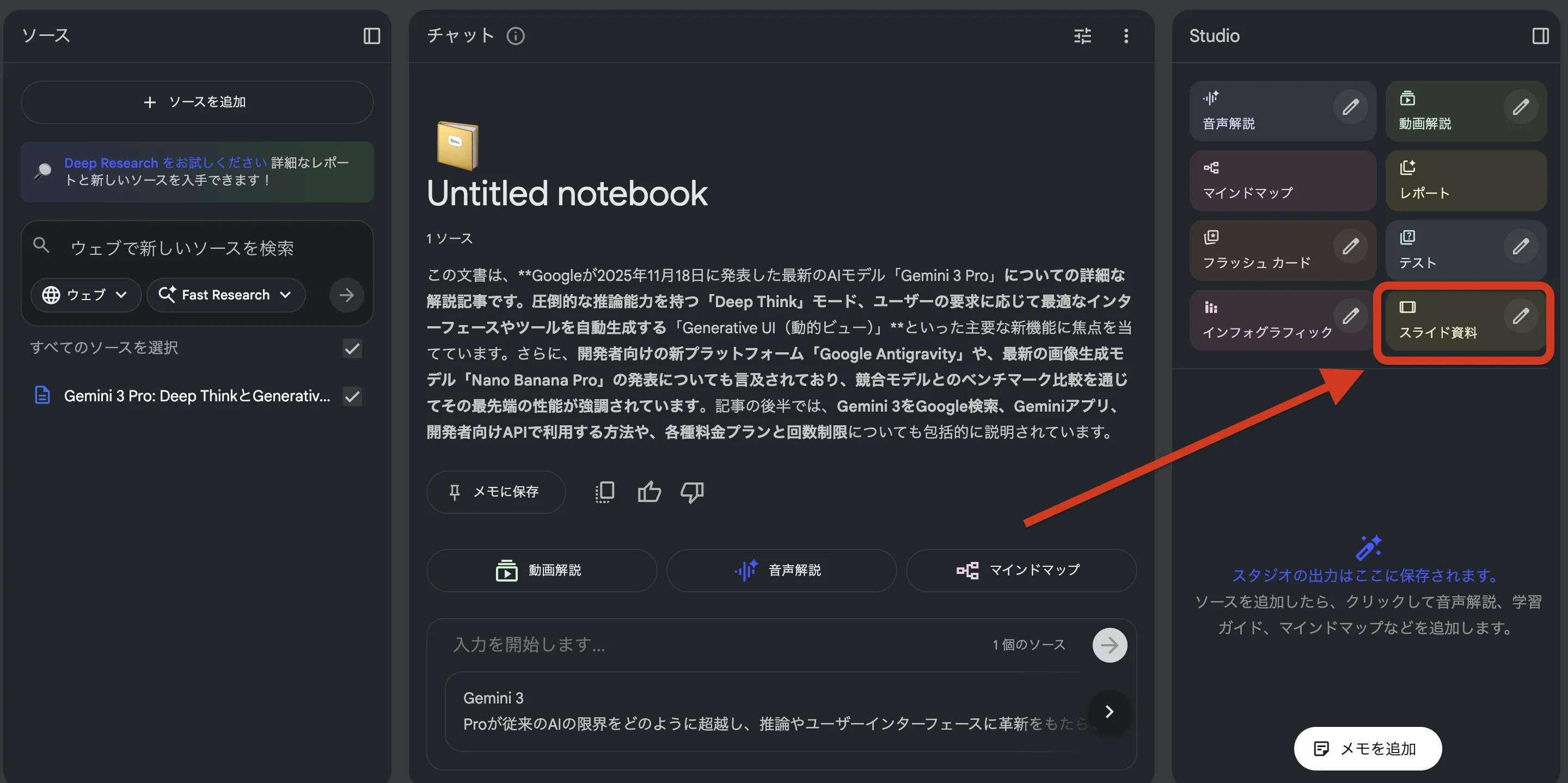
-
カスタマイズ設定(任意)
スライド資料をカスタマイズ画面が表示されます。ここで以下の設定が可能です。
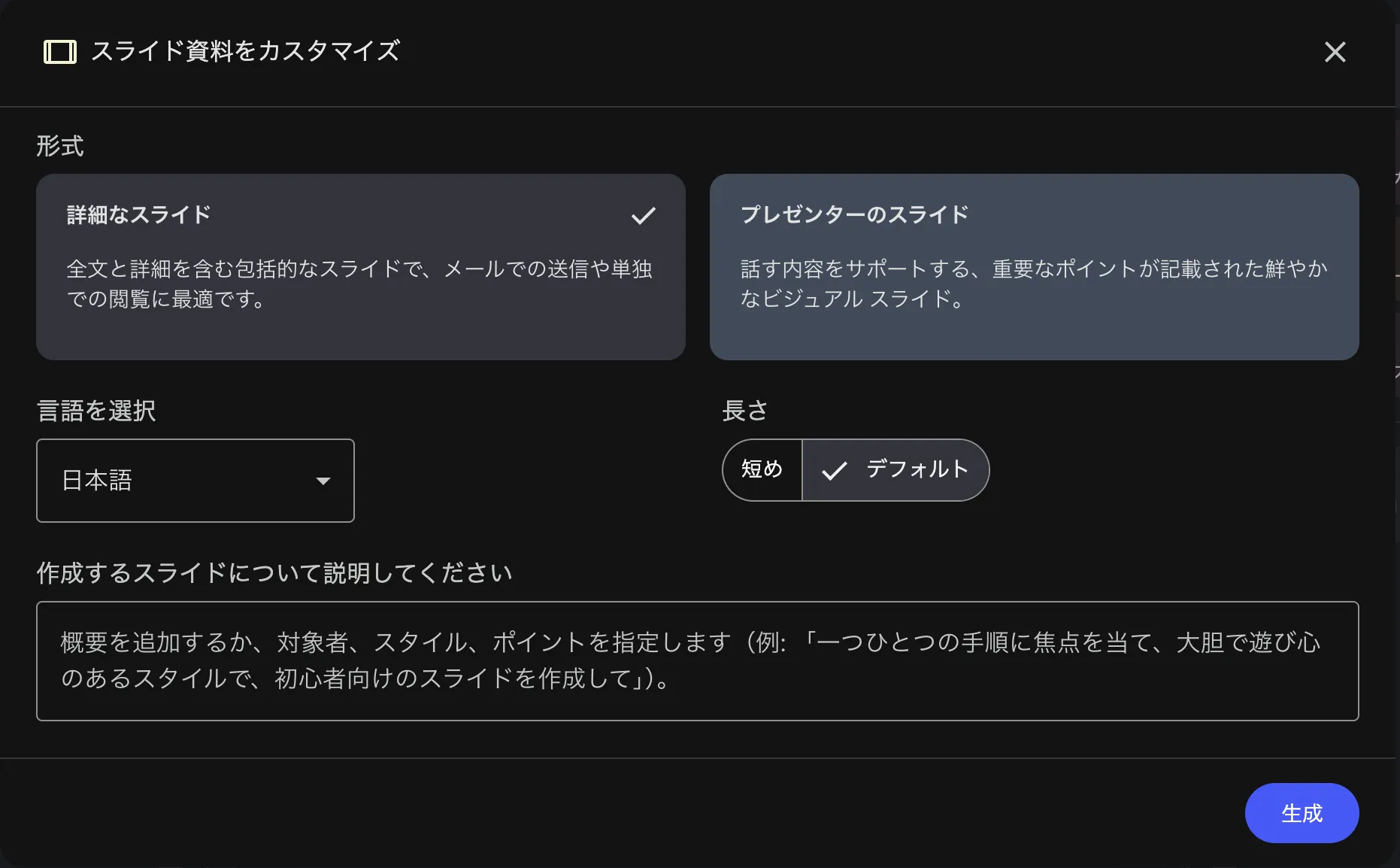
形式の選択
以下の2つのタイプから選択できます。
| 形式 | 特徴 | 適した用途 |
|---|---|---|
| 詳細なスライド | 全文と詳細を含む包括的なスライド。メールでの送信や単独での閲覧に最適 | 報告書、学術発表、詳細な説明が必要な資料 |
| プレゼンターのスライド | 話す内容をサポートする、重要なポイントが記載された鮮やかなビジュアルスライド | 営業プレゼン、企画提案、一般向け発表 |
言語の選択
生成するスライドの言語を選択できます。日本語を含む多言語に対応しています。
長さの設定
- 短め コンパクトなスライド枚数
- デフォルト 標準的な枚数
- 長め より多くの枚数(プランによって利用枠が増える場合があります)
プロンプトによる詳細指示
「作成するスライドについて説明してください」欄に、以下のような指示を入力できます。
概要を追加するか、対象者、スタイル、ポイントを指定します
(例:「一つひとつの手順に焦点を当て、大胆で遊び心のあるスタイルで、
初心者向けのスライドを作成してください」)
【プロンプト例】
- 「背景を黒板にして、学校の授業風にしてください」
- 「ビジネス用のプロフェッショナルなデザインで、経営層向けに作成してください」
- 「5枚のスライドにまとめて、各スライドに具体例を入れてください」
-
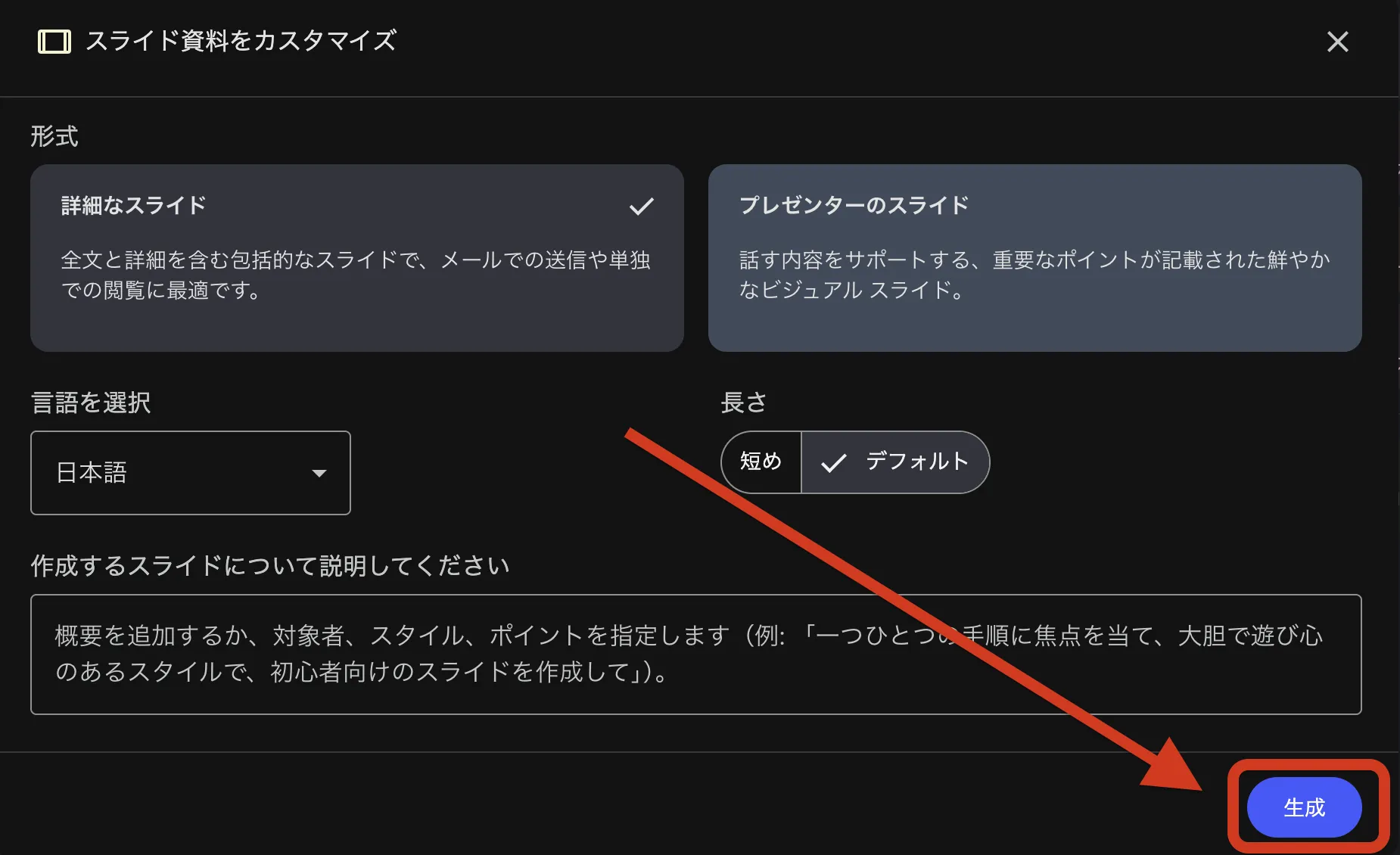
生成開始
設定が完了したら、右下の「生成」ボタンをクリックします。生成には数分程度かかります。
-
プレビューとダウンロード
生成されたスライドをプレビューで確認し、問題なければPDF形式またはPowerPoint(PPTX)形式でダウンロードします。NotebookLM上でスライドショー表示も可能です。
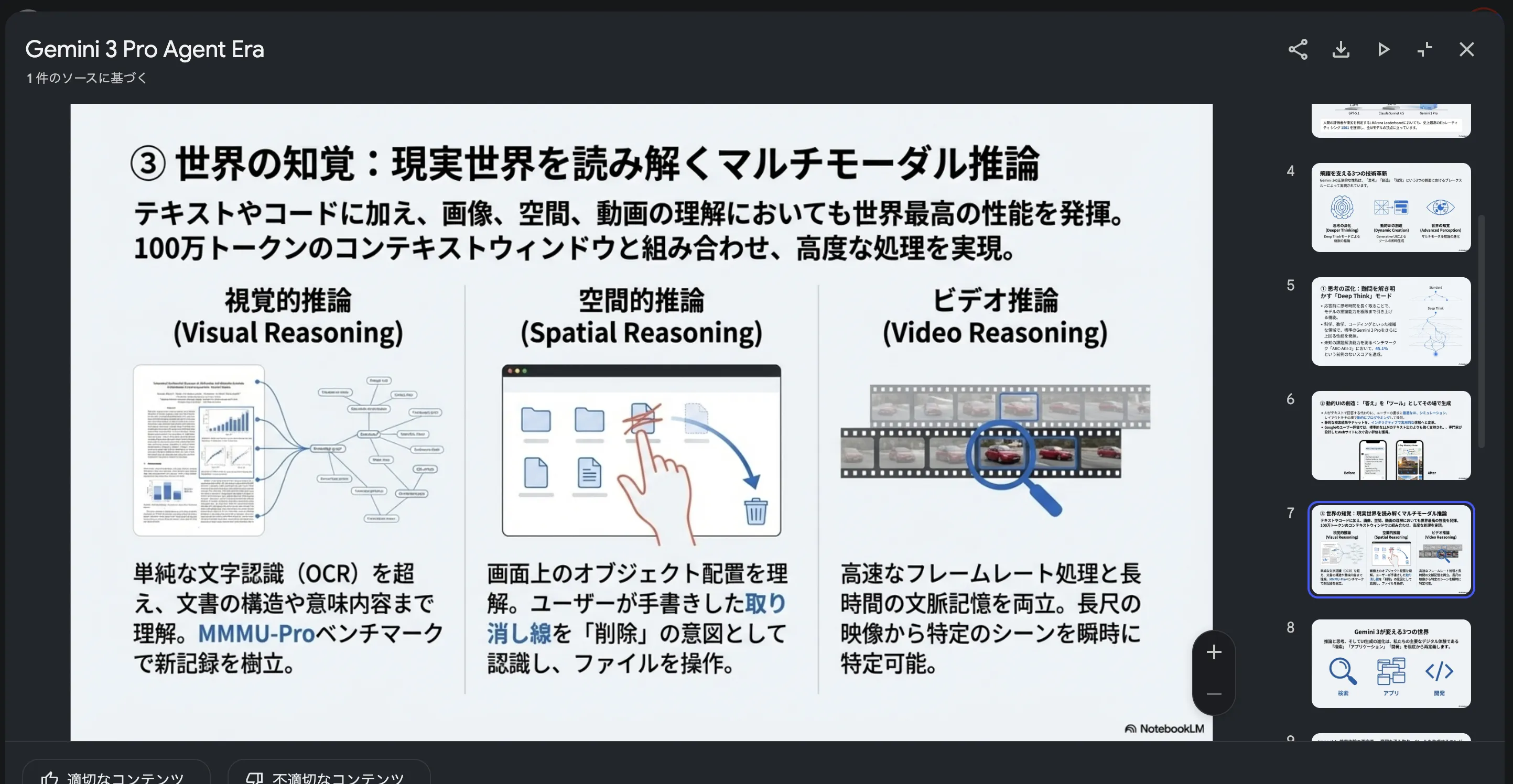
スライドの生成例
スライド作成機能の実践例をいくつか紹介します。
ビジネス提案資料
新規事業の提案資料として、市場分析レポートや競合調査資料をアップロードし、経営層向けのプレゼンテーション資料を生成できます。
設定例
- 形式:プレゼンターのスライド
- プロンプト:「経営層向けに、市場機会と競合優位性に焦点を当て、データに基づいた説得力のある提案資料を作成してください」
- 長さ:デフォルト
データや根拠が明確な資料を短時間で作成できるため、提案準備の効率が向上します。
補助金申請資料
小規模事業者持続化補助金などの申請に必要な説明資料として、公募要領PDFを読み込ませ、制度の概要や申請方法を解説するスライドを生成できます。
設定例
- 形式:詳細なスライド
- プロンプト:「補助金制度を初めて利用する事業者向けに、申請の流れと注意点を分かりやすく説明してください」
- 長さ:デフォルト
複雑な制度を視覚的に説明することで、社内での理解促進にも役立ちます。
研修資料
社内研修用の資料として、マニュアルや手順書をアップロードし、研修用スライドを自動生成できます。
設定例
- 形式:プレゼンターのスライド
- プロンプト:「学習目標、基礎知識、実践演習、まとめの流れで、新入社員向けの研修スライドを作成してください」
- 長さ:デフォルト
体系的な研修資料が作成できるため、研修準備の時間を短縮できます。
インフォグラフィック機能の使い方
続いて、インフォグラフィック機能の使い方を解説します。
インフォグラフィック生成は、以下の5つのステップで完了します。
-
資料のアップロード
スライド作成と同様に、インフォグラフィックの基となる資料をアップロードします。データや統計情報、プロセスフローなど、視覚化したい情報を含む資料を用意してください。
-
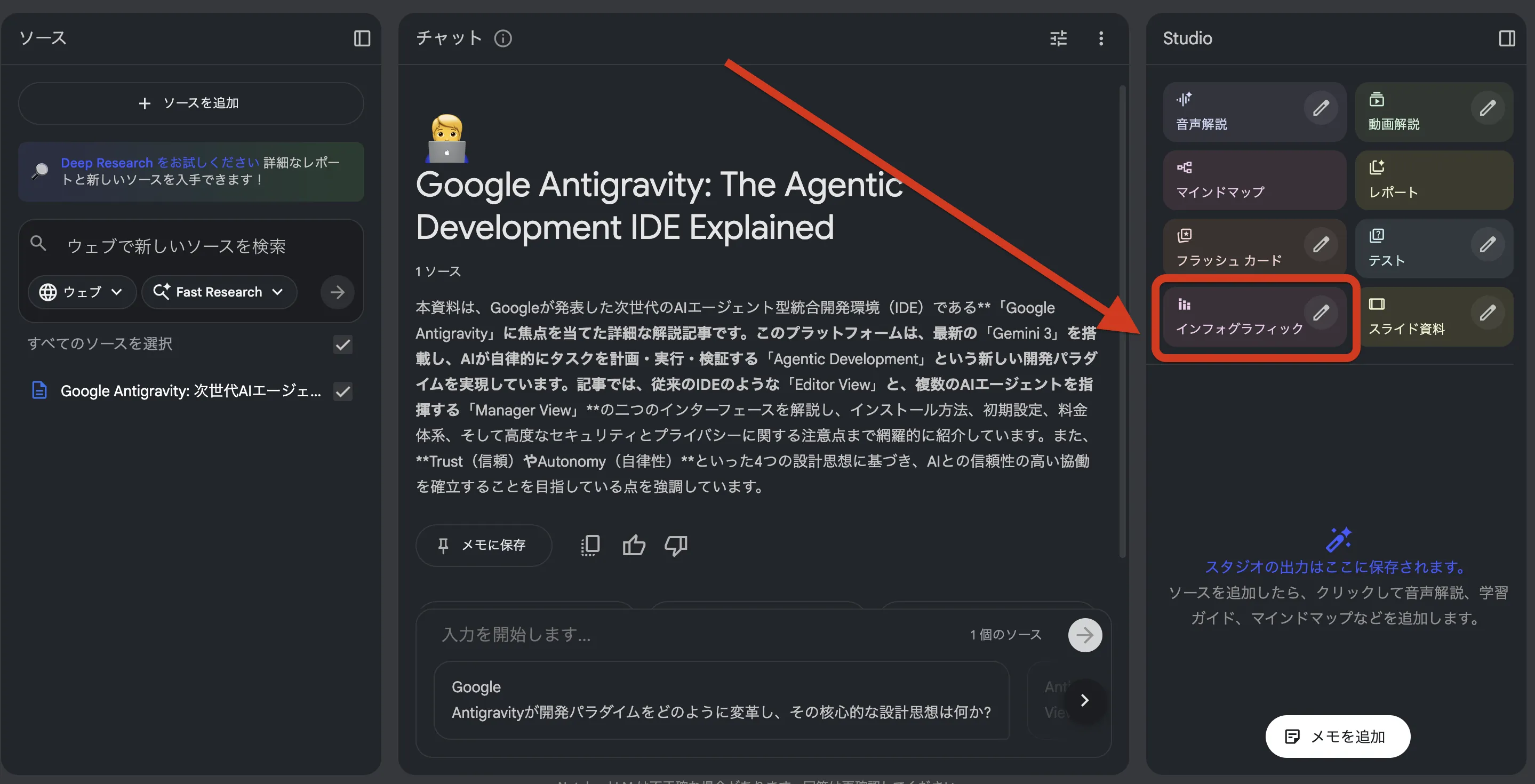
Studioパネルから「インフォグラフィック」を選択
画面右側のStudioパネルから「インフォグラフィック」ボタンをクリックします。
-
カスタマイズ設定(任意)
インフォグラフィックのカスタマイズ画面が表示されます。ここで以下の設定が可能です。
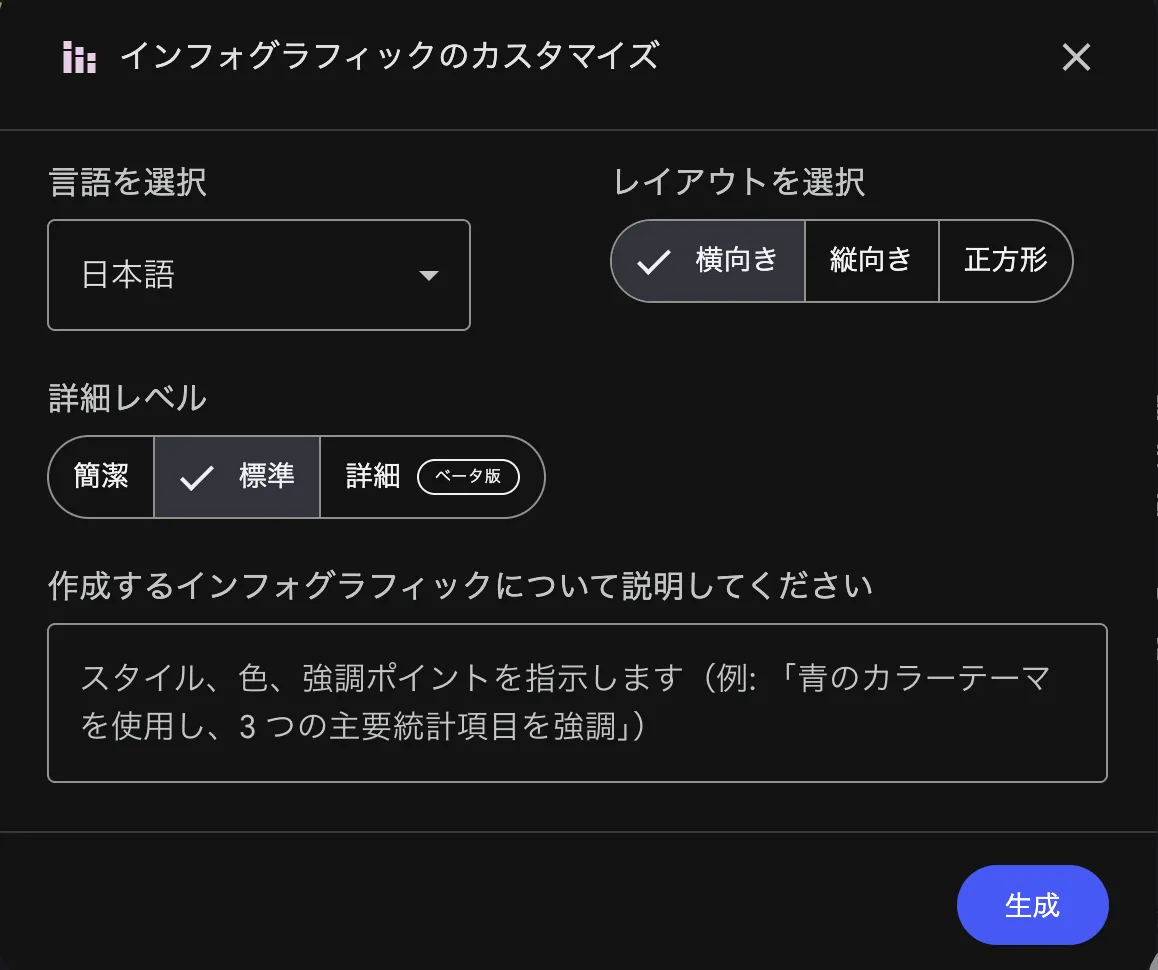
言語の選択
生成するインフォグラフィックの言語を選択できます。日本語を含む多言語に対応しています。
レイアウトの選択
用途に応じて、以下の3つのレイアウトから選択できます。
| レイアウト | アスペクト比 | 適した用途 |
|---|---|---|
| 横向き | ランドスケープ(16:9相当) | PCでの閲覧、プレゼンテーション資料への挿入 |
| 縦向き | ポートレート(9:16相当) | スマートフォンでの閲覧、ストーリーズ投稿 |
| 正方形 | スクエア(1:1) | Instagram、LinkedInなどのSNS投稿 |
詳細レベルの選択
インフォグラフィックの情報量を3段階から選択できます。
| 詳細レベル | 特徴 | 適した用途 |
|---|---|---|
| 簡潔 | 最小限の情報、シンプルなデザイン | SNS投稿、一目で理解したい情報 |
| 標準 | バランスの取れた情報量 | Webコンテンツ、ブログ記事 |
| 詳細(BETA) | 豊富な情報、学習ガイド向け | 教育資料、専門的な解説 |
プロンプトによる詳細指示
「作成するインフォグラフィックについて説明してください」欄に、デザインや強調したいポイントを指示できます。
スタイル、色、強調ポイントを指示します
(例:「青のカラーテーマを使用し、3つの主要統計項目を強調」)
プロンプト例:
- 「ビジネス向けのプロフェッショナルなデザインで、データの比較を分かりやすく表現してください」
- 「コルブの経験学習における4つのプロセスについて、全体の循環を記しつつ、各ステップにアイコンを配置してください」
- 「浮世絵風のデザインで、波や雲の装飾を入れ、カラーパレットは墨・藍・朱・淡黄のみで作成してください」
このように、具体的なイメージを伝えることで、独創的なインフォグラフィックを作成できます。
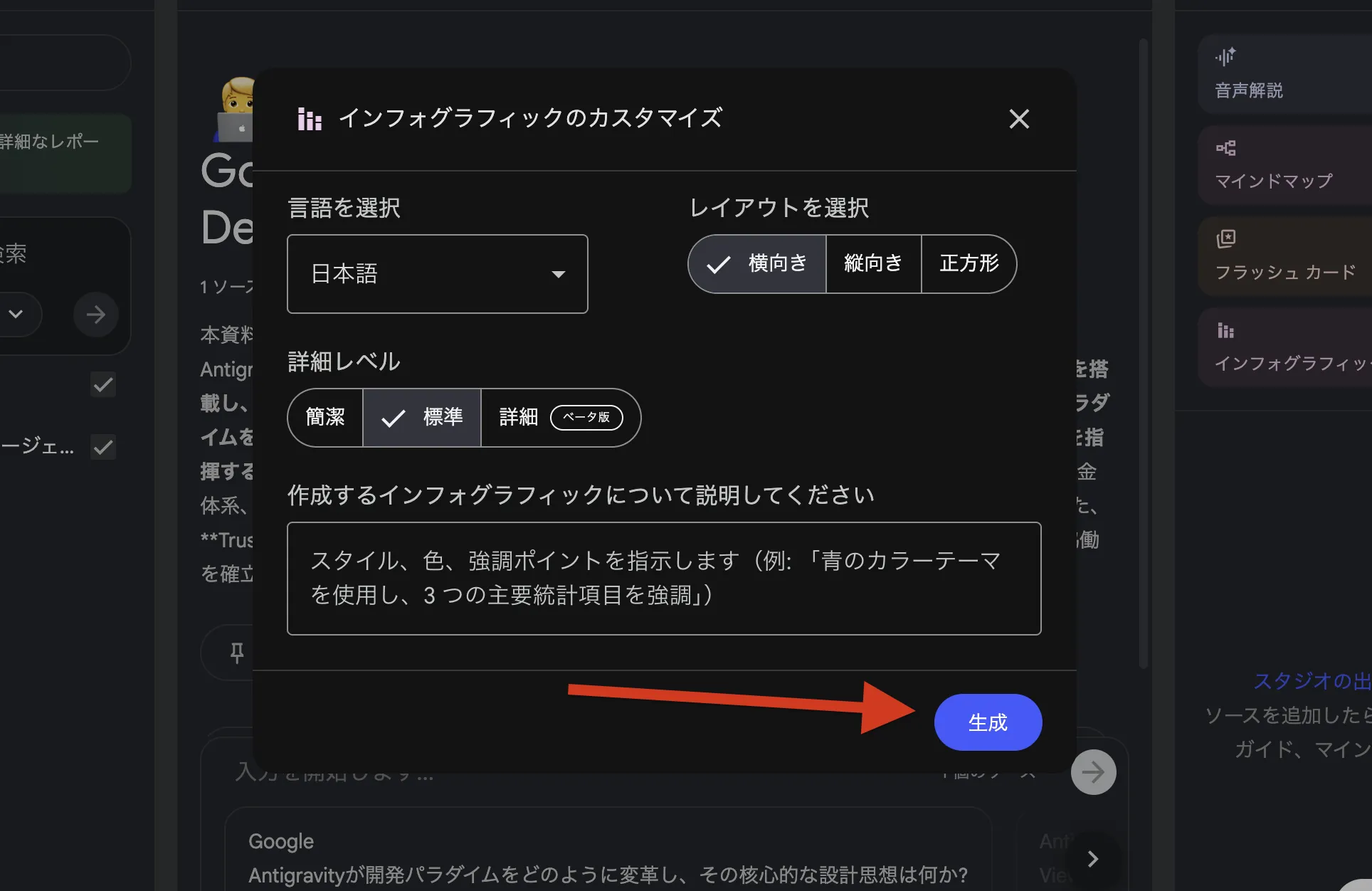
- 生成開始
設定が完了したら、右下の「生成」ボタンをクリックします。生成にはスライドと同様に数分程度かかります。
- ダウンロード
生成されたインフォグラフィックをプレビューで確認し、PNG形式でダウンロードできます。
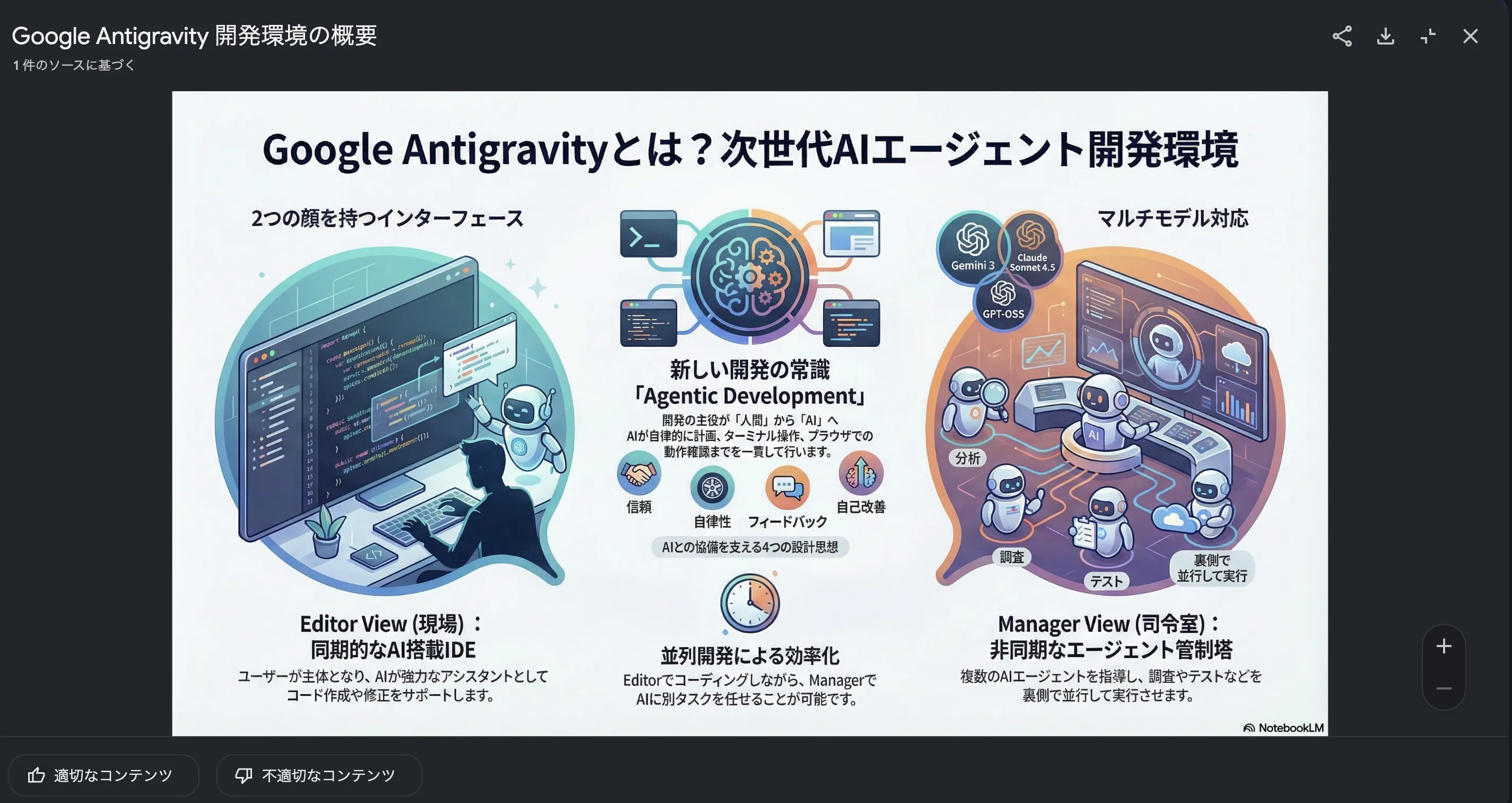
インフォグラフィックの生成例
インフォグラフィック機能の実践例を紹介します。
データ可視化
売上データや市場調査結果など、数値データをグラフやチャートとして視覚化できます。
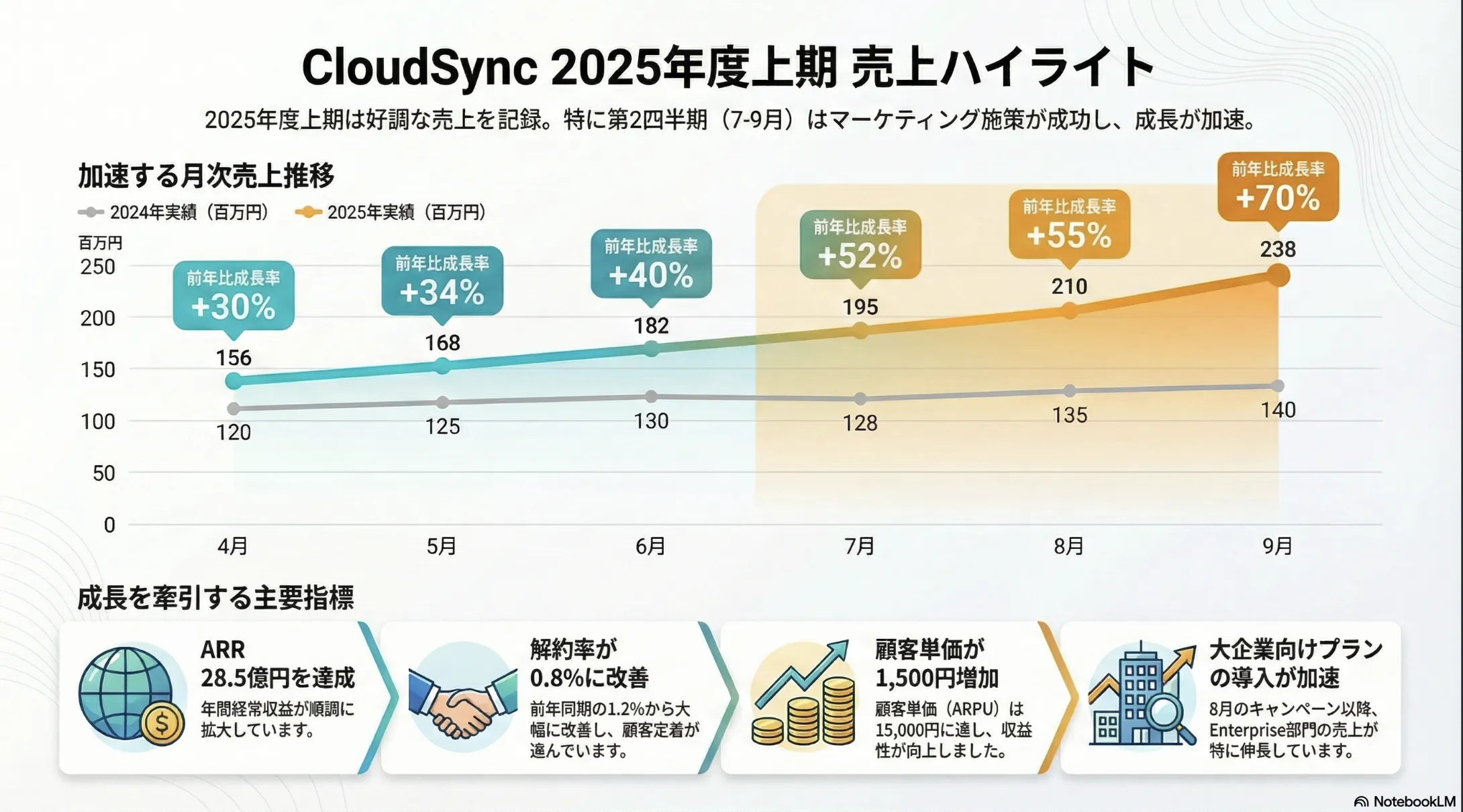
設定例
- レイアウト:横向き
- 詳細レベル:標準
- プロンプト:「売上推移を折れ線グラフで表示し、前年比の変化を色分けして強調してください」
複雑な統計データも、インフォグラフィックにすることで理解しやすくなります。
プロセスフロー図
業務フローやシステムの処理手順など、プロセスを視覚的に表現できます。
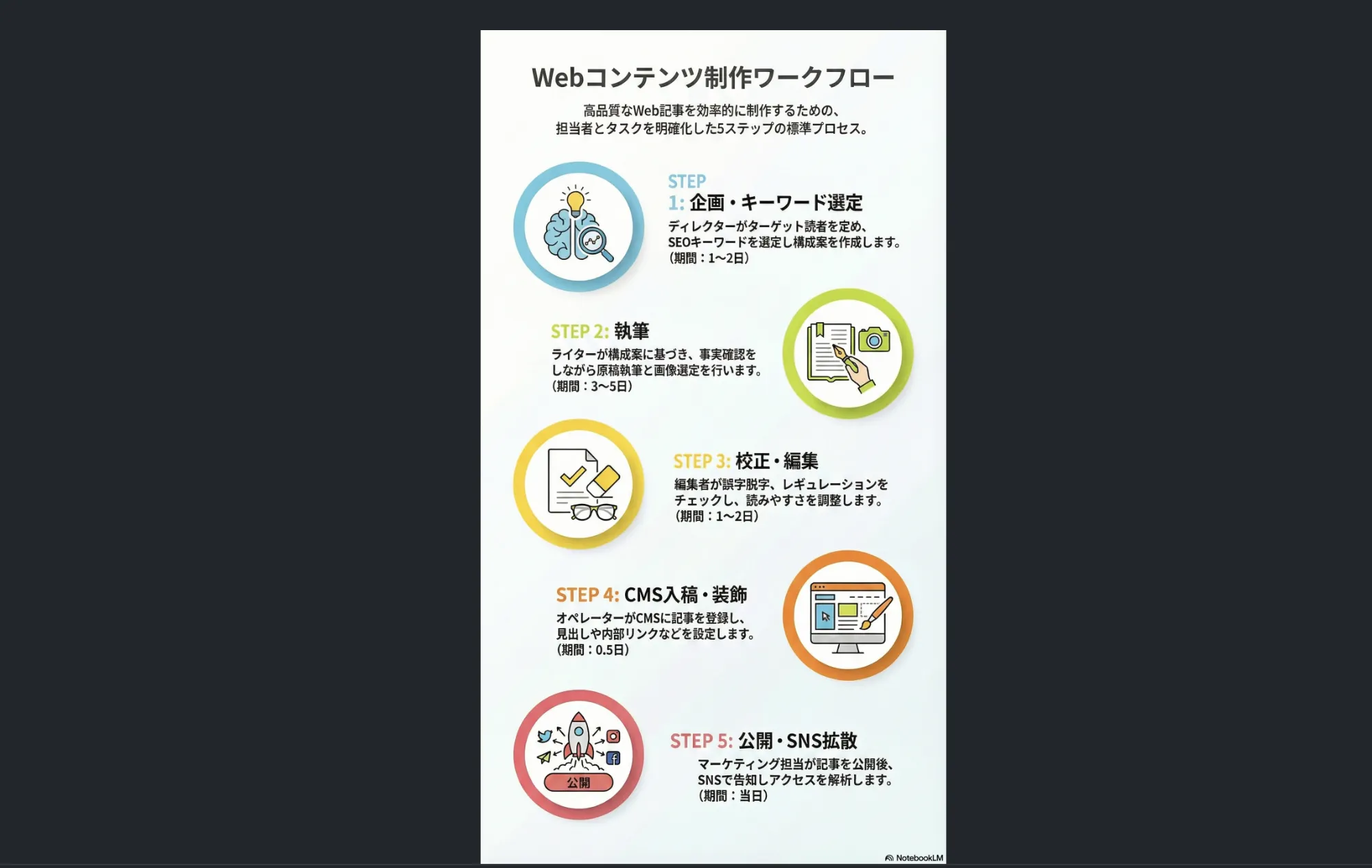
設定例
- レイアウト:縦向き
- 詳細レベル:標準
- プロンプト:「業務プロセスをステップバイステップで表示し、各ステップに番号とアイコンをつけてください」
SNS投稿用ビジュアル
ブログ記事の要点をまとめたインフォグラフィックを作成し、SNSでシェアすることで、記事への流入を増やせます。
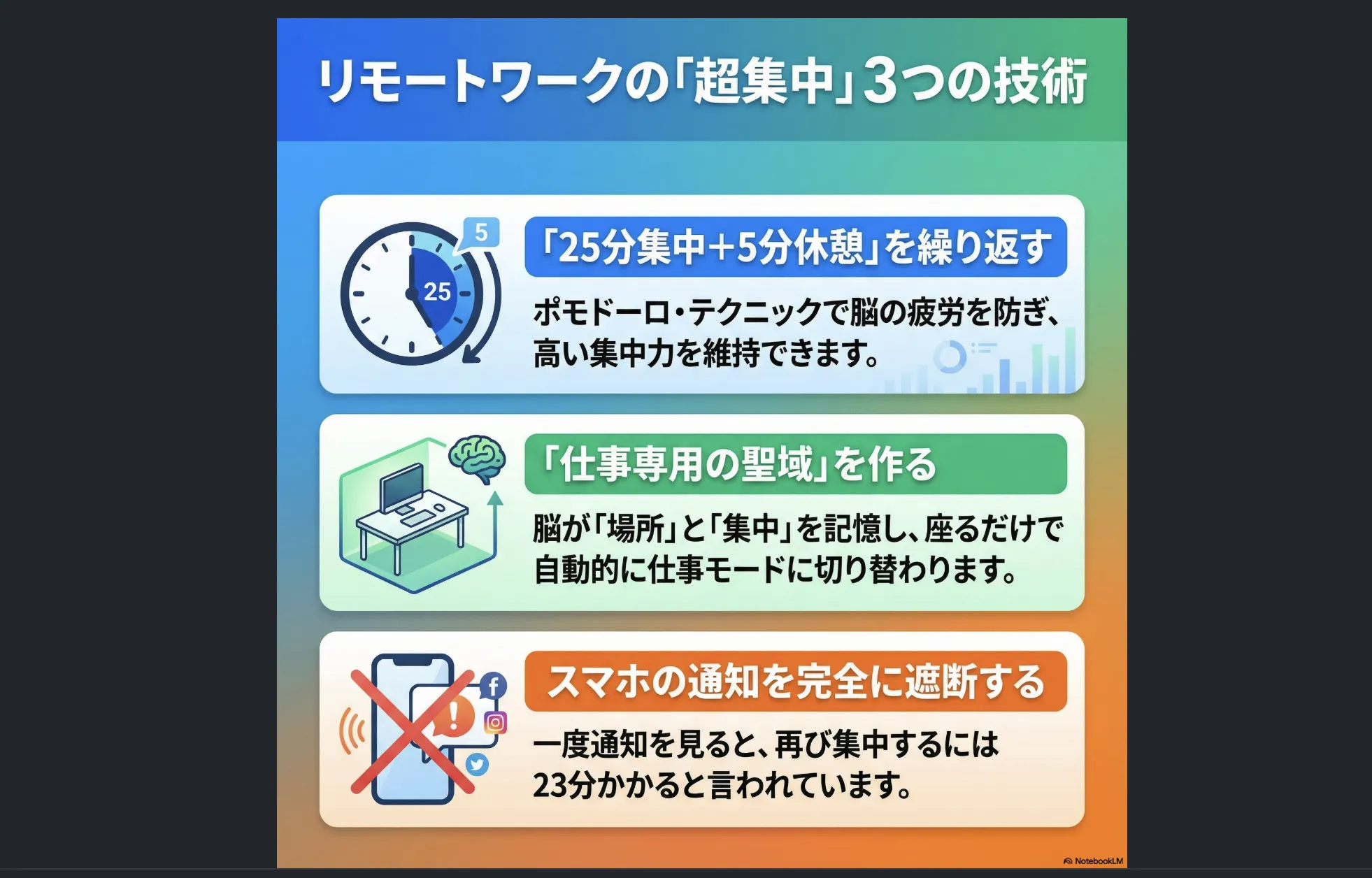
設定例
- レイアウト:正方形
- 詳細レベル:簡潔
- プロンプト:「記事の要点3つを大きく表示し、SNS映えするカラフルなデザインにしてください」
正方形フォーマットはInstagramやLinkedInに最適です。
なお、2026年2月時点ではスライドとインフォグラフィックの両機能がモバイルアプリ(Android / iOS)にも対応しています。インフォグラフィックについては、モバイル上でもレイアウトの変更、ソースの選択、言語やプロンプトの指定といったカスタマイズが可能です。
Video Overviews(ビデオ概要)との関係
NotebookLMのStudioパネルには、スライドやインフォグラフィックに加えて「Video Overviews」という出力形式も用意されています。Video Overviewsは、ソースの内容をAIナレーション付きスライド動画に変換する機能で、「Explainer」(構造的で包括的な説明動画)と「Brief」(コアポイントを短時間で伝えるダイジェスト動画)の2形式が選択できます。
スライドが「静的な資料」としてプレゼンや配布に向くのに対し、Video Overviewsは「動画コンテンツ」として研修やオンボーディングに適しています。用途に応じて使い分けるとよいでしょう。NotebookLMのAudio Overviewについてはこちらで詳しく解説しています。
スライドのPowerPoint(PPTX)出力機能
2026年2月17日のアップデートにより、NotebookLMのスライド作成機能にPowerPoint(PPTX)形式でのダウンロードが追加されました。従来のPDF出力のみだった制約が解消され、スライドの再編集やGoogle Slidesへの取り込みなど、活用の幅が大きく広がっています。
PPTXでダウンロードする手順
生成済みスライドのプレビュー画面で、ダウンロードボタンからPPTX形式を選択するだけです。PDFとPPTXの2形式が選べるようになっており、用途に応じて使い分けられます。
Google Slidesとの連携
2026年2月時点では、Google Slides形式(.gslides)への直接エクスポートには対応していません。ただし、NotebookLM公式がGoogle Slides対応を予告しており、今後のアップデートで直接エクスポートが追加される見通しです。現状では、PPTXファイルをGoogle Driveにアップロードし、Google Slidesで開くことで編集が可能です。Google Workspaceユーザーであれば、以下のワークフローで完結できます。
- NotebookLMでスライドを生成し、PPTX形式でダウンロード
- Google DriveにPPTXファイルをアップロード
- Google Slidesで開き、レイアウトやテキストを最終調整
- チームメンバーと共有・共同編集
PPTX出力時の注意点
PPTX書き出し後の編集可能な要素(テキストや図形として個別に編集できるかどうか)は、出力内容や環境によって差が出る可能性があります。一部の報告では、スライド内の要素が編集不可の画像として書き出されるケースもあるため、実運用前に一度テストダウンロードして確認しておくと安心です。
なお、インフォグラフィックについてはPNG形式のみの出力対応であり、PPTX出力には対応していません。

NotebookLMの料金プランと利用制限
NotebookLMのスライド・インフォグラフィック機能を利用するための料金プランは、個人向けと法人向けに分かれています。利用目的や規模に応じて最適なプランを選択できます。
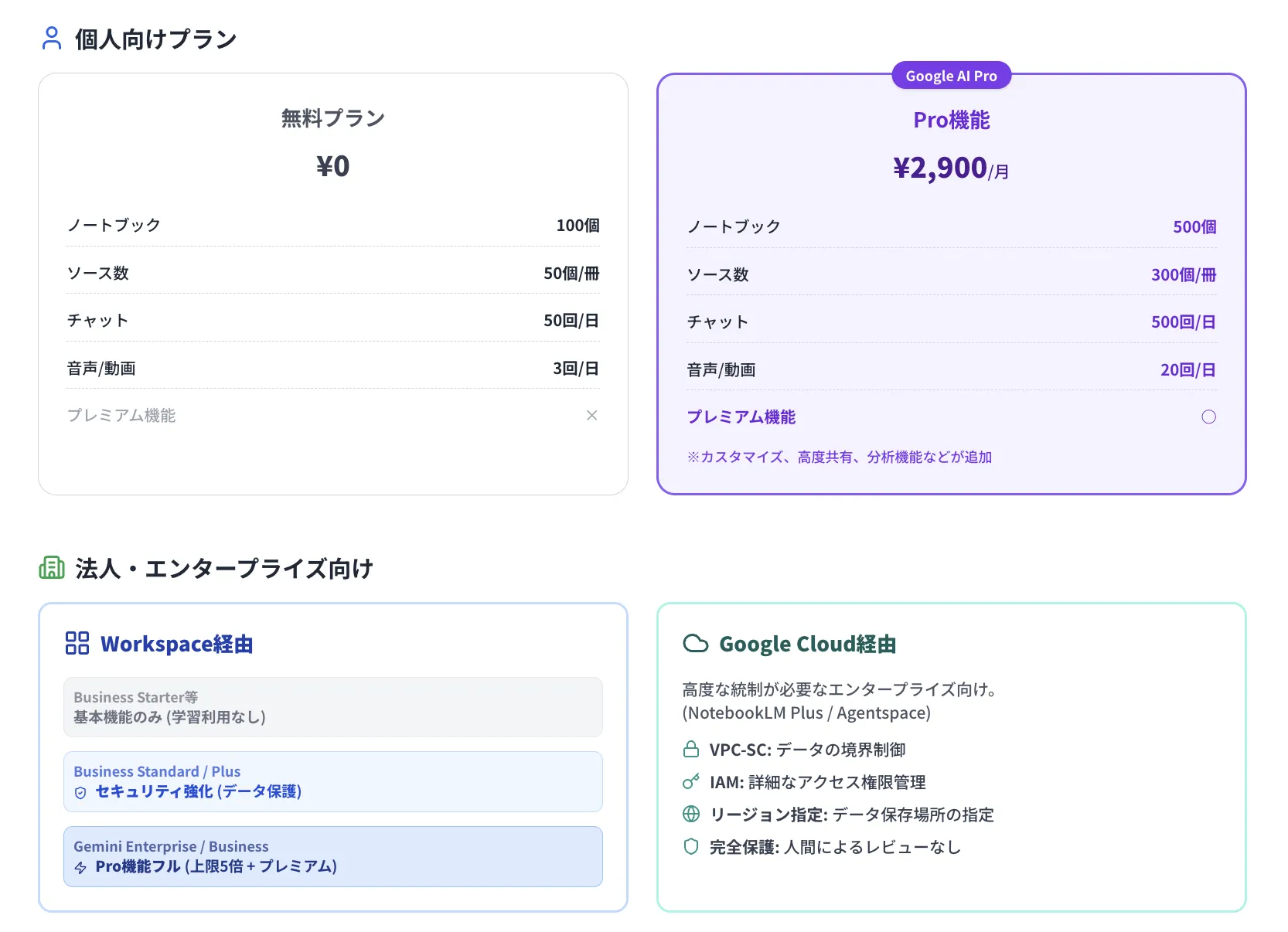
個人向けプラン
個人でNotebookLMを利用する場合、無料(Standard)に加えて、Google AIプラン経由でPlus/Pro/Ultra相当の上限・機能へ拡張できます。
無料プランと有料プラン(Standard / Plus / Pro / Ultra)の比較
| 項目 | Standard(無料) | Plus | Pro(Google AI Pro) | Ultra(Google AI Ultra) |
|---|---|---|---|---|
| ノートブック数 | 100/ユーザー | 200/ユーザー | 500/ユーザー | 500/ユーザー |
| ソース数 | 50/ノートブック | 100/ノートブック | 300/ノートブック | 600/ノートブック |
| チャットクエリ | 50/日 | 200/日 | 500/日 | 5,000/日 |
| Audio Overview | 3/日 | 6/日 | 20/日 | 200/日 |
| Video Overview | 3/日 | 6/日 | 20/日 | 200/日 |
| レポート/クイズ等(例) | 10/日(例) | 20/日(例) | 100/日(例) | 1,000/日(例) |
| スライド/インフォグラフィック | Limited | More limits | Higher limits | Highest limits |
| ウォーターマーク削除(スライド/図解) | ✗ | ✗ | ✗ | ✓ |
日本のGoogle AIプラン料金(参考)
2026年2月時点の料金は以下の通りです。
-
Google AI Plus:月額 1,200円(最初の2ヶ月は 600円)
-
Google AI Pro:月額 2,900円(最初の1か月無料)
-
Google AI Ultra:月額 36,400円(最初の3か月は 18,000円)
プレミアム機能の詳細
有料プランでは、上限引き上げに加えて「高度な共有(Advanced sharing)」やDeep Research(Pro以上)などが提供されます(機能の出方はアカウント種別/地域で差がある場合があります)。各プランの回数制限やGemini側の機能については、Geminiの料金プラン比較も参考にしてください。
法人向けプラン
企業や教育機関では、Google WorkspaceまたはGoogle Cloud経由でNotebookLMの機能レベルとデータ保護レベルが変わります。
Google Workspace経由
Workspaceでは、エディションにより「標準アクセス」「拡張アクセス(Pro相当)」「最高アクセス(Ultra相当)」といった整理になります。
| 機能レベル(目安) | 対象エディション(例) | 上限引き上げ | エンタープライズ級の保護 |
|---|---|---|---|
| 標準アクセス | Business Starter / Enterprise Essentials / Frontline / Nonprofits / Education など | ✗(標準) | エディションにより |
| 拡張アクセス(Pro相当) | Business Standard / Business Plus / Enterprise Standard / Enterprise Plus / Google AI Pro for Education /(旧Gemini for Business/Enterprise ※新規購入不可) | ✓ | ✓ |
| 最高アクセス(Ultra相当) | Google AI Ultra for Business | ✓(最大) | ✓ |
エンタープライズ機能の詳細
- ファイル・チャット・出力が人間レビュアーに見られず、AIモデル改善にも使用されない(対象エディションの場合)。
- 管理者が組織内でNotebookLMの有効/無効を制御可能。
Google Cloud経由
エンタープライズ向けに、Google Cloud経由でアップグレードする形もあります。
| プラン名(例) | 主な特徴 |
|---|---|
| NotebookLM for Enterprise | NotebookLMの拡張機能/上限 + 追加のエンタープライズ機能 |
| Gemini Enterprise Standard / Plus / Frontline(該当時) | 組織要件に応じた拡張アクセスの提供 |
エンタープライズ機能の詳細
- 追加のプライバシー/セキュリティ機能(例:VPC-SC、IAM制御、エンタープライズ級データ保護)。
- アップロードファイルはGCPプロジェクト内に保持(契約形態により)。
NotebookLMのスライド・インフォグラフィック機能利用上の注意点
NotebookLMのスライド・インフォグラフィック機能を利用する際の注意点をまとめます。
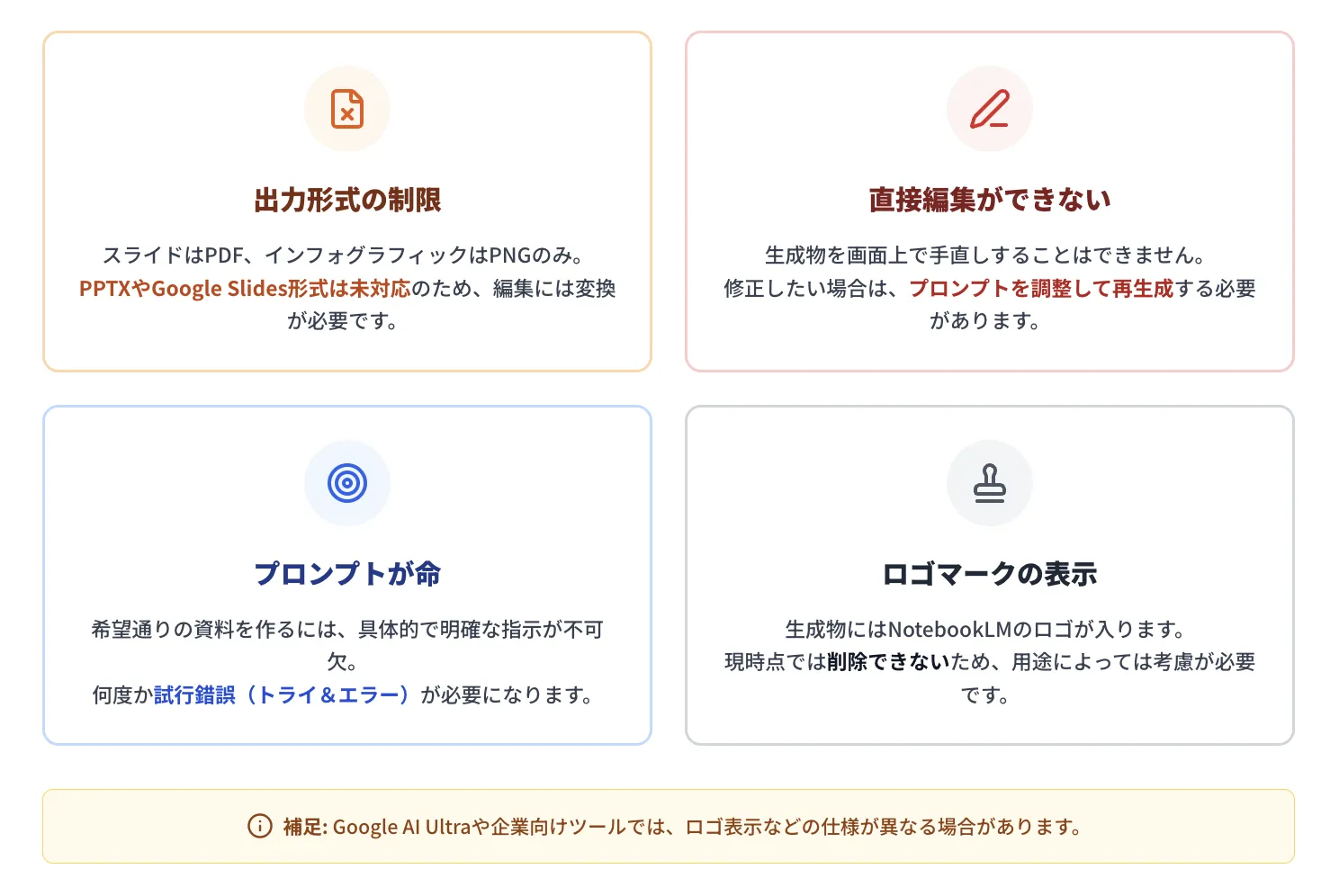
出力形式の制限
現時点では、出力形式は以下の通りです。
- スライド PDF形式またはPowerPoint(PPTX)形式でダウンロード可能(詳細は前述の「PPTX出力機能」セクションを参照)
- インフォグラフィック PNG形式のみでダウンロード可能
Google Slides形式(.gslides)への直接エクスポートは2026年2月時点では未対応ですが、公式から対応予告が出ています。現状でGoogle Slidesで編集したい場合は、PPTXファイルをインポートする形になります。
直接編集ができない
生成されたスライドやインフォグラフィックを、NotebookLM上でスライド編集ソフトのように直接編集することはできません。
ただし、スライドについてはRevise機能(鉛筆アイコン)を使って修正指示を出し、再生成することが可能です。2026年2月のアップデートでは、デッキ全体の再生成だけでなく、個別のスライドを選択して修正指示を出せるようになりました。たとえば「3枚目のグラフの説明をもっと簡潔にして」「メッセージを3つのポイントに整理して」といった指示を入力すると、修正が反映された新しいスライドが生成されます。
なお、Revise機能には以下の制限があります。
-
スライドの追加・削除はできない
既存のスライド構成に対する修正のみ対応しています。スライドの枚数を増減させたい場合は、最初から再生成する必要があります。
-
修正時にソースを再参照しない
Reviseはプロンプト指示に基づいて調整するため、元資料の内容を改めて確認する動作は行いません。修正内容の正確性は人間側でチェックが必要です。
-
一括編集には非対応
複数のスライドをまとめて修正する機能はないため、修正は1枚ずつ行います。
インフォグラフィックについてはRevise機能がないため、プロンプトを調整して再生成する必要があります。
プロンプトの精度が重要
希望通りの資料を生成するには、効果的なプロンプトの作成が不可欠です。
具体的なイメージや要件を明確に伝える必要があるため、プロンプトの書き方によって出力品質が大きく変わります。何度か試行錯誤しながら、最適なプロンプトを見つける必要があります。
AI生成の不正確さ(確認は必須)
スライド/インフォグラフィックはAI生成のため、内容が不正確な可能性があります。
特に「数値」「固有名詞」「因果関係の言い切り」「図解のラベル対応」などは誤りが混ざりやすいので、原資料に当たりながら最終確認を行ってください。
NotebookLMロゴ(ウォーターマーク)の表示
生成されたスライドとインフォグラフィックには、ウォーターマークが表示される場合があります。
現時点では、ウォーターマークの扱いはプランによって異なります。Ultra相当ではスライド/インフォグラフィックのウォーターマーク削除が可能と案内されていますが、Standard/Plus/Pro相当では削除できない前提で運用するのが安全です。

NotebookLMと他のツールとの連携・併用
NotebookLMをさらに効果的に活用するために、他のツールとの連携・併用方法を紹介します。
ChatGPT、Gammaとの併用
NotebookLMで要点を抽出し、ChatGPTでデザイン調整の指示を出すという組み合わせも有効です。
- NotebookLMで資料の要点を整理
- 生成されたスライドをベースに、ChatGPTに「このスライドをより視覚的にするための改善案を提案して」と依頼
- ChatGPTの提案を参考に、最終調整
また、Gammaなどの専門的なプレゼンテーション作成ツールと併用することで、さらに洗練された資料を作成できます。ChatGPTを使ったスライド作成についてはChatGPTでパワポ・スライドを作成する方法も参考にしてください。
Manusとの組み合わせ
Manusは、AIを活用したスライド生成ツールです。NotebookLMとManusを組み合わせることで、より高度なスライド作成が可能になります。
- NotebookLMで資料の構成を作成
- 構成をManusに流し込み、デザイン性の高いスライドを生成
- ManusでPowerPoint形式にエクスポートし、細かい調整
この組み合わせにより、NotebookLMの「正確な情報整理」とManusの「洗練されたデザイン」の両方を活かせます。
Google Workspace内での連携
Google Workspaceユーザーの場合、以下のような連携が可能です。
- NotebookLMで生成したスライドを、Google DriveにPDFまたはPPTXで保存
- Google DocsやSheetsのデータを、NotebookLMのソースとして活用
- PPTXでダウンロードし、Google Slidesにインポートして最終調整(詳細な手順は前述の「PPTX出力機能」セクションを参照)
PPTX出力に対応したことで、Google Workspaceのエコシステム内で完結するワークフローが構築しやすくなりました。
AI資料作成の効率化を業務プロセス全体のAI化に広げる

AI業務自動化ガイドで組織的な導入手順を確認
NotebookLMでスライドやインフォグラフィックを効率的に作成できるなら、資料作成以外の業務にもAIを展開する余地があります。AI総合研究所のガイドでは、情報整理から意思決定支援まで業務プロセス全体をAI化する手順を紹介しています。
資料作成のAI効率化を業務プロセス全体に展開するなら
NotebookLMでスライドやインフォグラフィックを素早く作れるようになったら、次に目を向けるべきは資料作成以外の業務プロセスへのAI展開です。情報収集・データ分析・レポート作成・社内共有といった一連の業務フローをAIで連結すれば、資料の「素材集め」から「最終アウトプット」までの時間を大幅に短縮できます。
AI総合研究所では、資料作成の効率化を起点に業務プロセス全体のAI化を段階的に進める支援を行っています。NotebookLMで得たAI活用の手応えをもとに、組織的なAI導入を検討されたい方は、AI業務自動化ガイドで具体的な導入手順をご確認ください。
AI資料作成の効率化を業務プロセス全体のAI化に広げる
AI業務自動化ガイドで組織的な導入手順を確認
NotebookLMでスライドやインフォグラフィックを効率的に作成できるなら、資料作成以外の業務にもAIを展開する余地があります。AI総合研究所のガイドでは、情報整理から意思決定支援まで業務プロセス全体をAI化する手順を紹介しています。
まとめ
NotebookLMのスライド作成機能とインフォグラフィック機能は、資料を”読める形”に整え、短時間でプレゼン資料や図解を作れる実用的なアップデートです。ソースに基づいて生成するため、ゼロから生成するタイプのツールに比べて誤情報を抑えやすい一方、AI生成である以上、不正確な出力が混ざる可能性は残ります。重要な資料では、原文との突合や数値チェックを前提に運用しましょう。
出力がPDF/PPTX/PNGに限られる点や、直接編集できない点は制約ですが、業務の叩き台を作る用途では十分に戦力になります。まずは無料(Standard)で試し、生成枠や高度な共有、ウォーターマーク要件などの都合に応じて、Google AI Pro/Ultraの検討を進めてみてください。












