この記事のポイント
 数十行の小規模データならコピペが最速、大量データやグラフ作成が必要ならAdvanced Data Analysis(Plus以上)を使うべき
- プロンプトには「出力形式」「対象カラム名」「絞り込み条件」の3点を必ず明記すると分析精度が格段に上がる
- 無料プランでもコピペとファイルアップロード(1日3件)は使えるため、まずは無料で試すのが正解
- 機密データをChatGPTに渡す場合はオプトアウト設定またはBusiness/Enterpriseプランが必須
- 定型レポートの自動化から着手し、効果を実感してからPlusプランへの移行を検討すべき


Microsoft MVP・AIパートナー。LinkX Japan株式会社 代表取締役。東京工業大学大学院にて自然言語処理・金融工学を研究。NHK放送技術研究所でAI・ブロックチェーンの研究開発に従事し、国際学会・ジャーナルでの発表多数。経営情報学会 優秀賞受賞。シンガポールでWeb3企業を創業後、現在は企業向けAI導入・DX推進を支援。
ビジネスの現場では、売上データや顧客リスト、アンケート結果など、表形式のデータを整理・分析する場面が日常的に発生します。
しかし、Excelの関数やピボットテーブルの操作に慣れていない方にとって、データ分析は時間と手間のかかる作業です。
この課題を解決するのが、ChatGPTの表データ読み込み機能です。コピー&ペーストやファイルアップロードなど複数の方法で表データを取り込み、AIに分析・集計・グラフ作成を任せることができます。
本記事では、ChatGPTに表を読み込ませる4つの方法を画像付きで解説し、2026年最新のChatGPT for ExcelやProjects機能、プラン別の料金比較まで紹介します。
ChatGPTの新料金プラン「ChatGPT Go」については、以下の記事をご覧ください。
ChatGPT Goとは?料金や機能、広告の仕様、Plus版との違いを解説
最新モデル「GPT-5.5」については、以下の記事をご覧ください。
GPT-5.5とは?使い方や料金、GPT-5.4との違いを解説
ChatGPTに表を読み込ませる方法とは
ChatGPTは、表形式のデータを読み込んで分析・集計・グラフ作成などを行えるAIアシスタントです。Excelの売上データやCSVのアンケート結果など、ビジネスで日常的に扱う表データをChatGPTに取り込むことで、専門的なデータ分析スキルがなくても自然言語の指示だけで分析作業を進められます。
2026年3月時点で、ChatGPTに表を読み込ませるには主に4つの方法があります。以下の表で、各方法の特徴と適したケースを整理しました。
| 方法 | 操作の難易度 | 適したケース | 必要なプラン |
|---|---|---|---|
| コピー&ペースト | 最も簡単 | 小規模な表データ(数十行程度) | Free以上(全プラン) |
| ファイルアップロード | 簡単 | Excel・CSV・PDFファイルの読み込み | Free以上(Freeは1日3ファイル) |
| URL読み込み | 簡単 | Web上に公開されているデータセット | Plus以上 |
| Advanced Data Analysis | やや上級 | グラフ作成・統計分析・大規模データ処理 | Plus以上 |
コピー&ペーストとファイルアップロードは無料プランでも利用でき、手軽にChatGPTの表データ処理を試すことができます。一方、Pythonコードを実行してグラフ作成や高度な分析を行うAdvanced Data Analysisは、ChatGPT Plus以上の有料プランが必要です。
次のセクションから、各方法の具体的な手順を画像付きで解説します。

ChatGPTに表データを読み込ませる4つの方法
ChatGPTに表データを読み込ませる具体的な方法を、操作が簡単な順に紹介します。
表データをコピー&ペーストで入力する
最もシンプルな方法は、表データをコピー&ペーストしてChatGPTのプロンプト欄に直接貼り付けることです。ExcelやGoogleスプレッドシートから表をコピーすると、ChatGPTが自動的に表構造を認識して処理します。
以下の手順で実行します。
- 対象の表データをExcelやGoogleスプレッドシートからコピーする
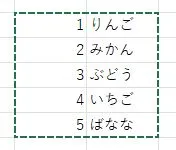
- ChatGPTの対話画面にペーストし、分析や整理の指示を加える
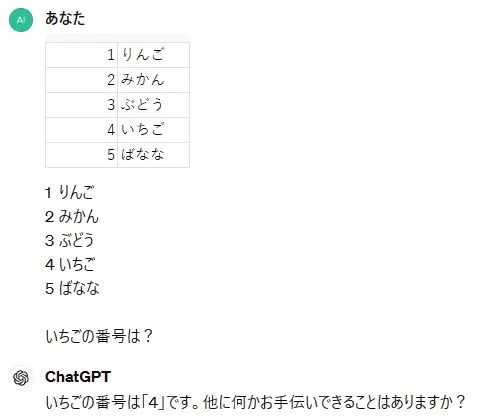
この方法は数十行程度の小規模なデータに最適です。表をペーストする際は、Markdown形式(パイプ区切り)で貼り付けるとChatGPTの認識精度がさらに向上します。大規模なデータや複雑な分析が必要な場合は、ファイルアップロードやAdvanced Data Analysisの利用をおすすめします。
ファイルをアップロードして読み込ませる
ChatGPTではExcel、CSV、PDFなどのファイルを直接アップロードして、表データを読み込ませることができます。2026年3月時点では、無料プランでもログインすれば1日3ファイルまでアップロード可能です。
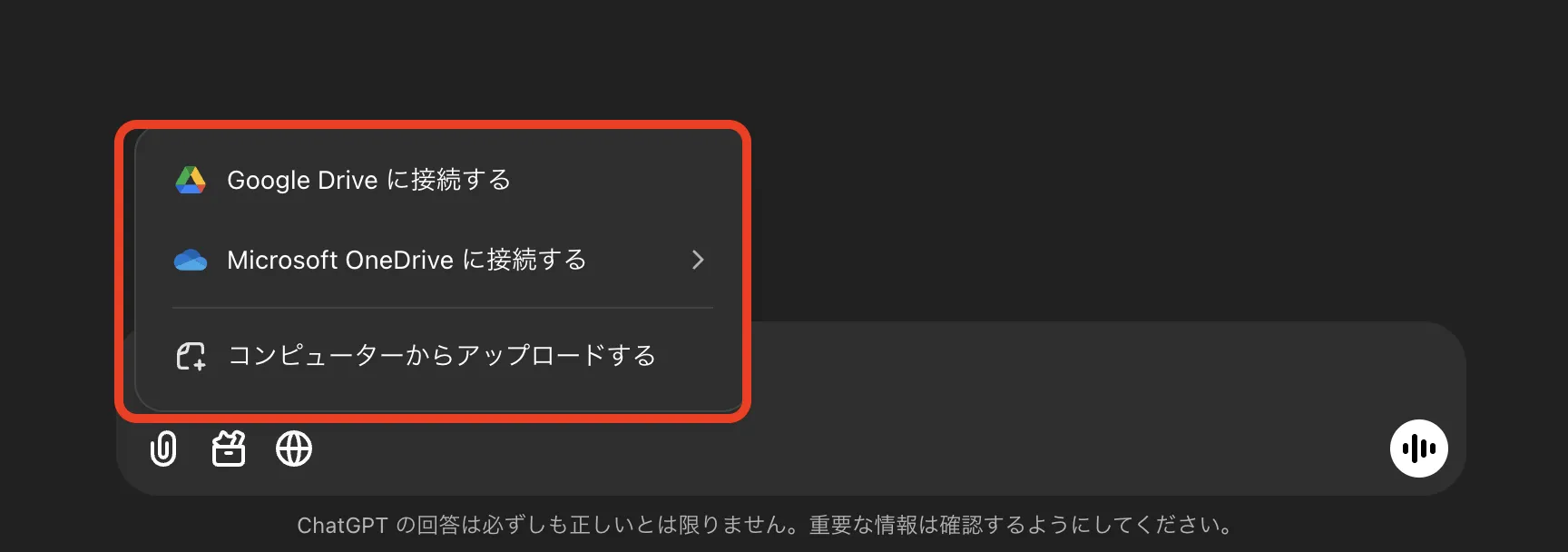
ファイルアップロード画像
アップロードの手順は、ChatGPTの入力欄にあるクリップアイコンをクリックし、コンピューターからファイルを選択するか、GoogleドライブやOneDriveと接続して読み込みます。1ファイルあたり512MBまで対応しており、Plusプランでは1メッセージに最大20ファイルまで添付できます(2026年2月13日以降に拡張)。
ファイルを頻繁に扱う場合は、Projects機能の活用がおすすめです。Projects機能を使えば、アップロードしたファイルを会話をまたいで永続的に保持でき、毎回アップロードし直す必要がなくなります。Go・Plus以上のプランで利用可能で、1プロジェクトあたり25ファイル(Pro以上は40ファイル)まで保存できます。
ファイルアップロードの対応形式やサイズ制限について詳しくは、以下の記事で解説しています。
【関連記事】
ChatGPTにファイルをアップロードする方法を解説
URL先のデータを読み込ませる
ChatGPTは、Web上のURLからデータを読み込むことも可能です。公開されているCSVファイルやデータセットのURLを入力すると、ChatGPTがデータを取得して分析に活用できます。
以下の例では、SeabornのGitHubリポジトリのアイリスデータセットを読み込ませています。このデータセットには花弁や萼片の長さ・幅、品種の情報が含まれています。
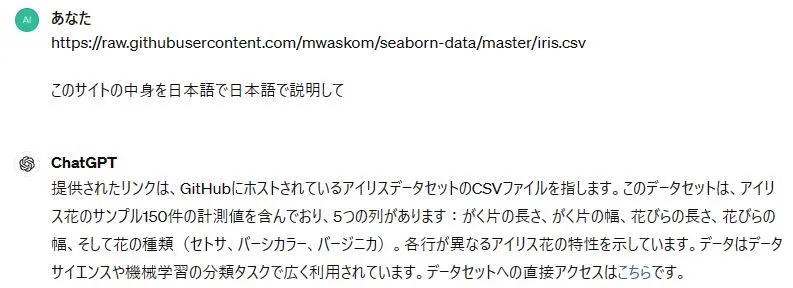
URLを指定するだけでデータが取り込まれるため、Web上に公開されたデータセットを分析する際に便利です。ただし、ログインが必要なページや非公開のデータにはアクセスできない点に注意してください。
Advanced Data Analysisで表データを分析する
Advanced Data Analysis(旧称Code Interpreter)は、ChatGPT上でPythonコードを自動生成・実行し、表データの高度な分析やグラフ作成を行う機能です(OpenAI — Data analysis with ChatGPT)。ChatGPT Plusの料金プラン(月額$20)以上で利用可能です。
Advanced Data Analysisを使うと、以下のような作業をChatGPTに任せることができます。
-
統計分析
平均値・中央値・標準偏差などの基本統計量の算出
-
グラフ・チャート作成
棒グラフ、折れ線グラフ、散布図、ヒストグラムなどの自動生成
-
データクリーニング
欠損値の補完、重複行の削除、フォーマット変換
-
計算処理
列の追加、条件付き集計、ピボット集計
以下はOpenCourseWareのアイリスデータセットをAdvanced Data Analysisで読み込んだ例です。ファイルをアップロードするだけで、データの構造を自動的に認識し、分析の準備が整います。
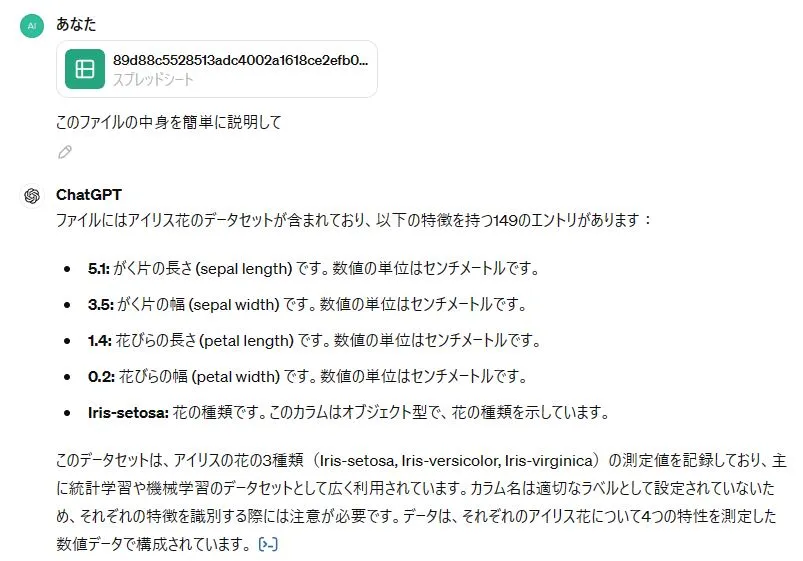
データの中身を認識した後は、「このデータを棒グラフにして」「品種ごとの平均値を計算して」といった自然言語の指示で、分析やグラフ作成を進められます。コピー&ペーストでの分析と異なり、Pythonコードで計算を実行するため、計算結果の正確性が高い点も大きなメリットです。
ChatGPT for Excelで表を直接操作する方法
2026年3月、OpenAIはExcel内で直接ChatGPTを利用できるChatGPT for Excelをベータ版として発表しました。この機能により、Excelとの連携がさらに強化されています。
ChatGPT for Excelの主な特徴は以下のとおりです。
-
自然言語でのモデル構築
「売上の月次推移を計算して」と入力するだけで、ChatGPTがワークブック内で直接数式を作成・更新
-
複雑なスプレッドシート分析
シート間のフォーミュラ接続の理解、エラーのトレース・修正、前提条件のフロー表示
-
金融データ統合
FactSet、Dow Jones Factiva、S&P Globalなどの金融データに直接アクセス
ChatGPT for ExcelはPlus以上のプランで利用可能ですが、2026年3月時点ではベータ版として米国・カナダ・オーストラリアのみで提供されています。日本での提供開始時期は未定のため、現時点では前述の4つの方法でChatGPTに表を読み込ませるのが実用的です。
なお、Office Scripts、Power Query、ピボットテーブル、マクロ・VBA自動化には未対応です。Excel上でのVBAマクロが必要な場合は、ChatGPTのチャット画面でコードを生成してもらい、Excel側に貼り付ける方法が有効です。
ChatGPTで表データを分析するプロンプト例
表データをChatGPTに読み込ませた後、効果的に分析するにはプロンプトの書き方が重要です。以下に、実務で使える代表的なプロンプト例をまとめました。
| 分析内容 | プロンプト例 | 期待される出力 |
|---|---|---|
| 基本集計 | この表の売上列の合計、平均、最大値、最小値を計算してください | 基本統計量の一覧 |
| 条件付きフィルタリング | 売上が100万円以上の行だけ抽出してください | 条件に合う行のみの表 |
| グラフ作成 | 月別の売上推移を折れ線グラフにしてください | グラフ画像の生成 |
| クロス集計 | 部門別・四半期別の売上を集計表にしてください | ピボット形式の集計表 |
| データクリーニング | 空欄の行を削除し、日付列をYYYY/MM/DD形式に統一してください | 整形済みの表データ |
| 傾向分析 | 過去12か月の売上トレンドを分析し、増減の要因を考察してください | 分析レポート |
プロンプトエンジニアリングの観点から、表データの分析でより精度の高い結果を得るには、以下のポイントを意識してください。
-
出力形式を指定する
「表形式で」「箇条書きで」「グラフにして」など、求める出力形式を具体的に伝える
-
列名を明示する
「売上列」「日付列」など対象の列名を特定し、曖昧さをなくす
-
条件を具体的にする
「100万円以上」「2025年以降」など、数値や期間で絞り込み条件を明確にする
これらのプロンプトを組み合わせることで、ChatGPTを使ったデータ分析の幅が広がります。グラフの作成もAdvanced Data Analysisを使えばPythonコードを意識することなく、自然言語の指示だけで完成します。

ChatGPTの表データ活用事例
表データの読み込み機能は、さまざまなビジネスシーンで活用されています。以下の表に、業務分野別の具体的な活用事例をまとめました。
| 業務分野 | 活用事例 | 読み込ませるデータ | 期待される成果 |
|---|---|---|---|
| 営業 | 月次売上レポートの自動作成 | 売上明細CSV | 部門別・商品別の集計表とグラフ |
| マーケティング | アンケート結果の傾向分析 | Googleフォーム出力CSV | 回答傾向の可視化と改善提案 |
| 人事 | 勤怠データの集計 | 勤怠管理Excel | 残業時間の部門別推移グラフ |
| 経理 | 経費精算データの分類 | 経費明細Excel | 費目別の集計と予算比較 |
| 研究開発 | 実験データの統計解析 | 計測結果CSV | 統計量の算出と外れ値検出 |
営業部門では、毎月のExcel売上データをアップロードするだけで部門別の集計表やグラフを自動生成できるため、レポート作成の時間を大幅に短縮できます。マーケティング部門でも、アンケートのCSVデータを読み込ませて「年代別の回答傾向を分析して」と指示するだけで、クロス集計表とともに改善のヒントを得られます。
ChatGPTの業務活用を進める際は、まず定型的なレポート作成から始めて、効果を実感してから活用範囲を広げていくのがおすすめです。
ChatGPTに表を読み込ませる際の注意点
ChatGPTに表データを読み込ませる際には、データの取り扱いに関するいくつかの注意点があります。
セキュリティとプライバシー
ChatGPTにアップロードしたデータは、設定によってはAIモデルの学習に使用される可能性があります。個人情報や機密情報を含む表データを読み込ませる際は、必ずオプトアウト設定を確認してください。
社内の顧客リストや給与データなど、外部に漏れてはならない情報をそのままアップロードしていないか、作業前に確認する習慣をつけることが重要です。組織で利用する場合は、Business・Enterpriseプランを選択すると、データがモデルのトレーニングに使用されない保証が得られます。
ChatGPTの情報漏洩リスクについては別記事で詳しく解説しています。
欠損値と異常データの処理
表データに空欄や欠損値が含まれている場合、ChatGPTの分析結果に影響を与える可能性があります。データを読み込ませる前に、以下の点を確認してください。
- 空欄のセルが意図的なものか、入力漏れかを判断する
- 明らかな異常値(桁違いの数値など)がないか目視で確認する
- 必要に応じて「欠損値を平均値で補完して」とChatGPTに指示する
ChatGPTの回答精度に関する注意
ChatGPTは表データの計算を行う際、正確な結果を返す場合がほとんどですが、複雑な条件付き計算や大規模データでは誤りが生じる可能性があります。特に業務上の重要な意思決定に使うデータについては、ChatGPTの出力をそのまま信じるのではなく、Excelや専用ツールで検算することをおすすめします。
Advanced Data AnalysisはPythonコードで計算を実行するため、コピー&ペーストでの分析よりも精度が高い傾向があります。正確性を重視する場合は有料プランの利用を検討してください。
ChatGPTの料金プランと表データ機能
ChatGPTの表データ関連機能は、利用するプランによって使える範囲が異なります。以下の表に、2026年3月時点の料金プランと表データ機能の対応をまとめました(OpenAI — ChatGPT料金ページ)。
| プラン | 月額料金 | ファイルアップロード | Advanced Data Analysis | Projects機能 |
|---|---|---|---|---|
| Free | 無料 | 1日3ファイル | 利用不可 | 利用不可 |
| Go | $8(約1,200円) | 制限緩和(1日約30ファイル) | 利用不可 | 利用可(25ファイル/プロジェクト) |
| Plus | $20(約3,000円) | 1メッセージ20ファイル | 利用可 | 利用可(25ファイル/プロジェクト) |
| Pro | $200(約30,000円) | 実質無制限 | 無制限 | 利用可(40ファイル/プロジェクト) |
| Business | $25/席(年契約) | 大容量対応 | 利用可 | 共有プロジェクト対応 |
表データの読み込みだけであれば、無料プランのファイルアップロード(1日3ファイル)やコピー&ペーストで対応できます。グラフ作成や統計分析まで行いたい場合は、Advanced Data Analysisが使えるPlusプラン(月額$20)が費用対効果の高い選択肢です。
日常的にデータ分析を行う方や、大量のファイルを扱う場合はProプランが最も制限が少なく作業効率を最大化できます。チームでの利用にはBusinessプランが適しており、データがモデル学習に使用されない点もセキュリティ面での安心材料です。

ChatGPTのデータ分析を業務プロセスのAI化に広げるなら
ChatGPTに表データを読み込ませて分析する手法を実践してみると、自然言語の指示だけでデータの集計やグラフ作成ができることに驚かれたのではないでしょうか。このデータ処理の効率化は、Excelの表分析にとどまらず、社内の定型レポート作成や在庫データの異常検知、営業数値のトレンド分析など、あらゆる業務データの活用シーンに応用できます。
AI総合研究所では、データ分析をはじめとする業務のAI活用を体系的に進めるための「AI業務自動化ガイド」を無料で提供しています。220ページの実践ノウハウで、表データの分析で得たAI活用の手応えを、業務プロセス全体の自動化へ発展させるための道筋を具体的に示しています。
ChatGPTのデータ分析力を業務プロセスのAI化に広げる

220ページ超のAI業務自動化ガイドを無料配布中
ChatGPTで表データの分析やグラフ作成を体験すると、AIがデータ処理をどれだけ効率化できるかが実感できます。その経験を業務フロー全体のAI化に広げる方法を、AI業務自動化ガイドが220ページ超でまとめています。
まとめ
本記事では、ChatGPTに表データを読み込ませる4つの方法から、2026年最新のChatGPT for ExcelやProjects機能、プラン別の料金比較までを解説しました。コピー&ペーストやファイルアップロードは無料プランでもすぐに試せるため、データ分析の第一歩として手軽に始められます。
Advanced Data Analysisを活用すれば、Excelの関数やピボットテーブルの知識がなくても、自然言語の指示だけでグラフ作成や統計分析を完了できます。データ分析に時間をかけている業務があるなら、まずは1件の定型レポートをChatGPTで作成してみることで、その効果を実感できるはずです。
ChatGPTで表データの活用を始めるには、以下のステップから取り組んでみてください。
- 無料プランでログインし、Excelの売上データをアップロードして「集計して」と指示を出す
- コピー&ペーストで小さな表を貼り付け、フィルタリングや並べ替えを試す
- Plusプランに登録し、Advanced Data Analysisのグラフ作成機能を体験する