この記事のポイント
 スプレッドシート連携の第一候補は「GPT for Sheets and Docs」であり、プログラミング不要で導入できる
- 大量データの分類・要約・翻訳を一括処理する業務では、スプレッドシート連携が最も有効
- API従量課金のコストを抑えるには、処理対象のセル数と出力トークン数を事前に見積もるべき
- 機密データを扱う場合はAPIキーの管理とデータの外部送信リスクを理解すべき
- 定型業務の自動化から始めて段階的に活用範囲を広げるアプローチが最適


ビジネスの現場で注目されているChatGPTですが、Googleスプレッドシートとどのように連携できるかご存知でしょうか。
本記事では、ChatGPTとスプレッドシートを連携させる為の初心者向けアドオン「GPT for Sheets and Docs」の使い方と、その使用例をわかりやすく解説します。
また、APIキーの取得、実際の使用例についても触れています。この機会にChatGPTというAIをスプレッドシートと連携させ、仕事の生産性を高める方法を身につけましょう。
ChatGPTの新料金プラン「ChatGPT Go」については、以下の記事をご覧ください。
ChatGPT Goとは?料金や機能、広告の仕様、Plus版との違いを解説
最新モデル「GPT-5.5」については、以下の記事をご覧ください。
GPT-5.5とは?使い方や料金、GPT-5.4との違いを解説
ChatGPTとスプレッドシートを連携させる方法
ChatGPTとGoogleスプレッドシートを連携させることで、日々の業務を大幅に効率化することができます。
この記事では、ChatGPTをスプレッドシートと連携させる方法として、初心者にも扱いやすい、アドオンを利用したアプローチを中心に解説します。
アドオンを使えば、プログラミングの知識がなくても、ChatGPTの機能をスプレッドシートに簡単に組み込むことができます。代表的なアドオンであるGPT for Sheets and Docsは、Google Workspace Marketplaceから無料でインストールできます。
5. GPT for Sheets and Docs
— Zain Kahn (@heykahn) May 5, 2023
Plug GPT-4 right into your Google Sheets and Docs to:
• Edit and summarize spreadsheets
• Organize and format spreadsheets
• Generate new content like blogs and emails
See a sample here: pic.twitter.com/NO5OKliYNx
本記事では、Googleスプレッドシートと連携させる方法に焦点を当てています。
ChatGPTとExcelと連携させる方法・活用例について知りたい方はこちらの記事をご覧ください。
ChatGPTとExcelを連携してできること5選!活用例を徹底解説

事前準備:OpenAI APIキーの取得
ChatGPTをスプレッドシートと連携させるには、OpenAI APIのAPIキーが必要となります。APIキーはOpenAI公式のAPIキー管理画面から発行できます。
取得したAPIキーに関しては「メモ帳」などのアプリに保管しておきましょう。
APIキーが第三者に漏洩した場合、許可なく使用される恐れがあります。
例えば無料アカウントでChatGPTを使用している場合、無料の利用枠を超えてしまう可能性があります。
そのため、APIキーの管理には慎重に行いましょう。
APIキーを取得する手順については、詳細を個別の記事で解説していますので、こちらの手順に従って取得してください。
ChatGPT(OpenAI)のAPIキー発行・取得手順をわかりやすく解説!
GPT for Sheets and Docsを利用してChatGPTと連携する
Googleスプレッドシートに「GPT for Sheets and Docs」を追加すれば、ChatGPT(OpenAI)のサイトにアクセスする必要なく、シート内だけでChatGPTの利用が完結します。
以下でその手順を解説します。
- 1.アドオンのインストール
- 2.APIキーをセットする
- 3.利用開始
アドオンのインストール
-
Google スプレッドシートを開き、メニューバーから「アドオンを取得」を選択します。
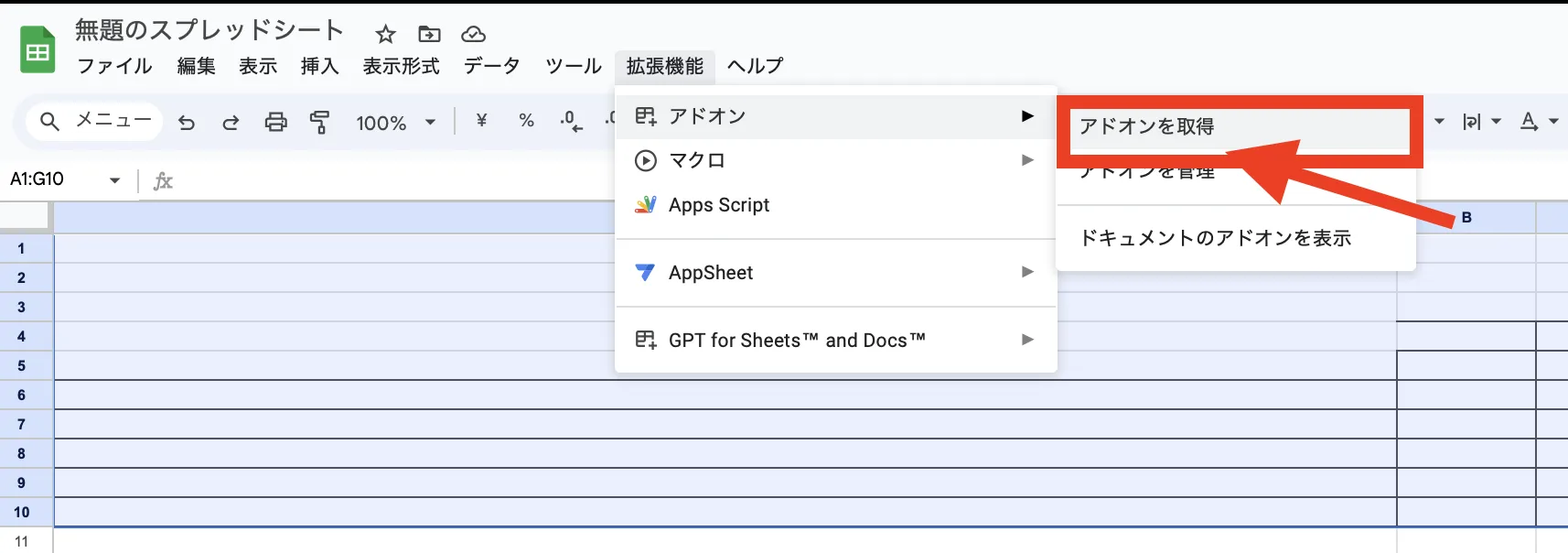
アドオンの選択
-
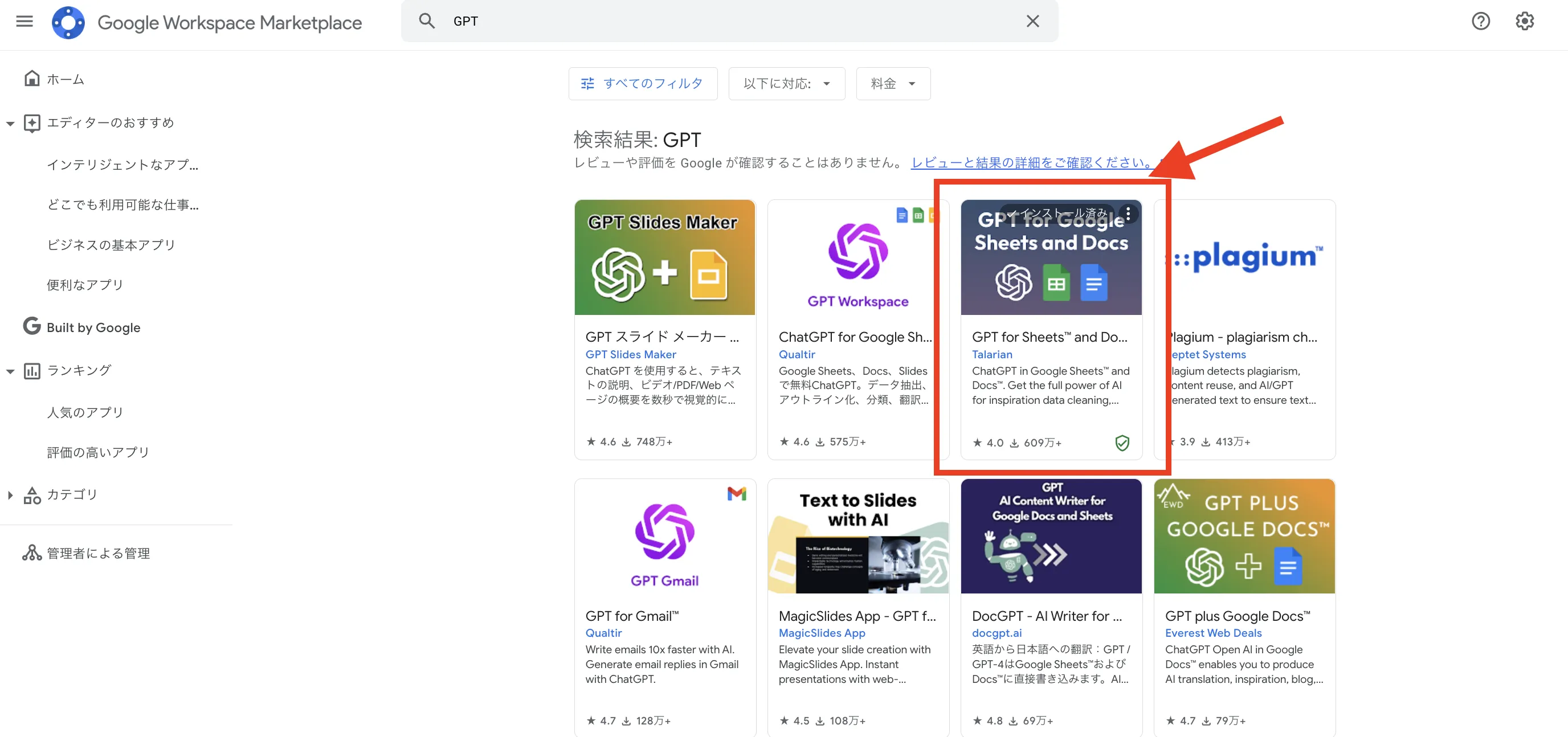
GPT for Sheets and Docsを検索します。
-
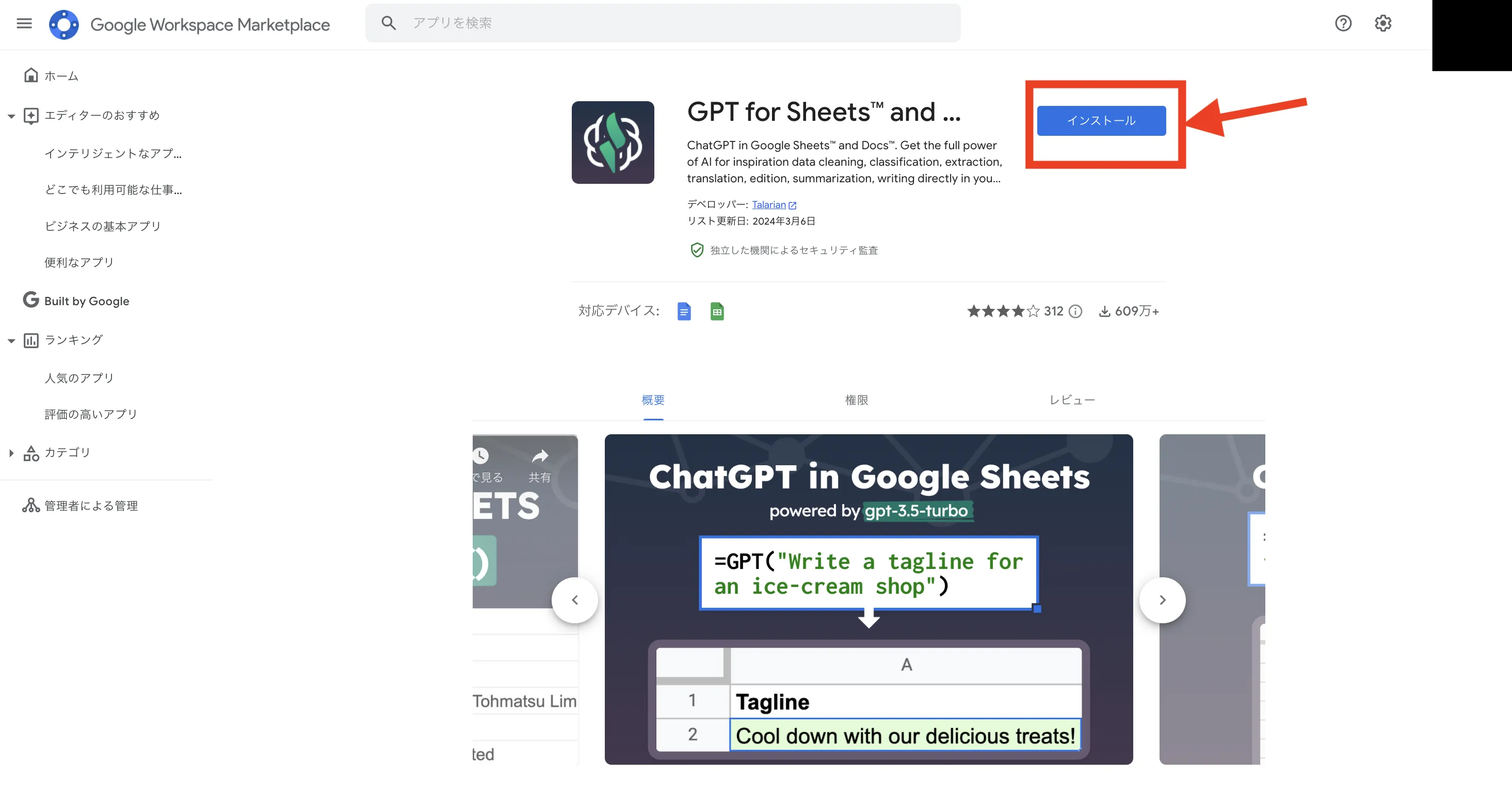
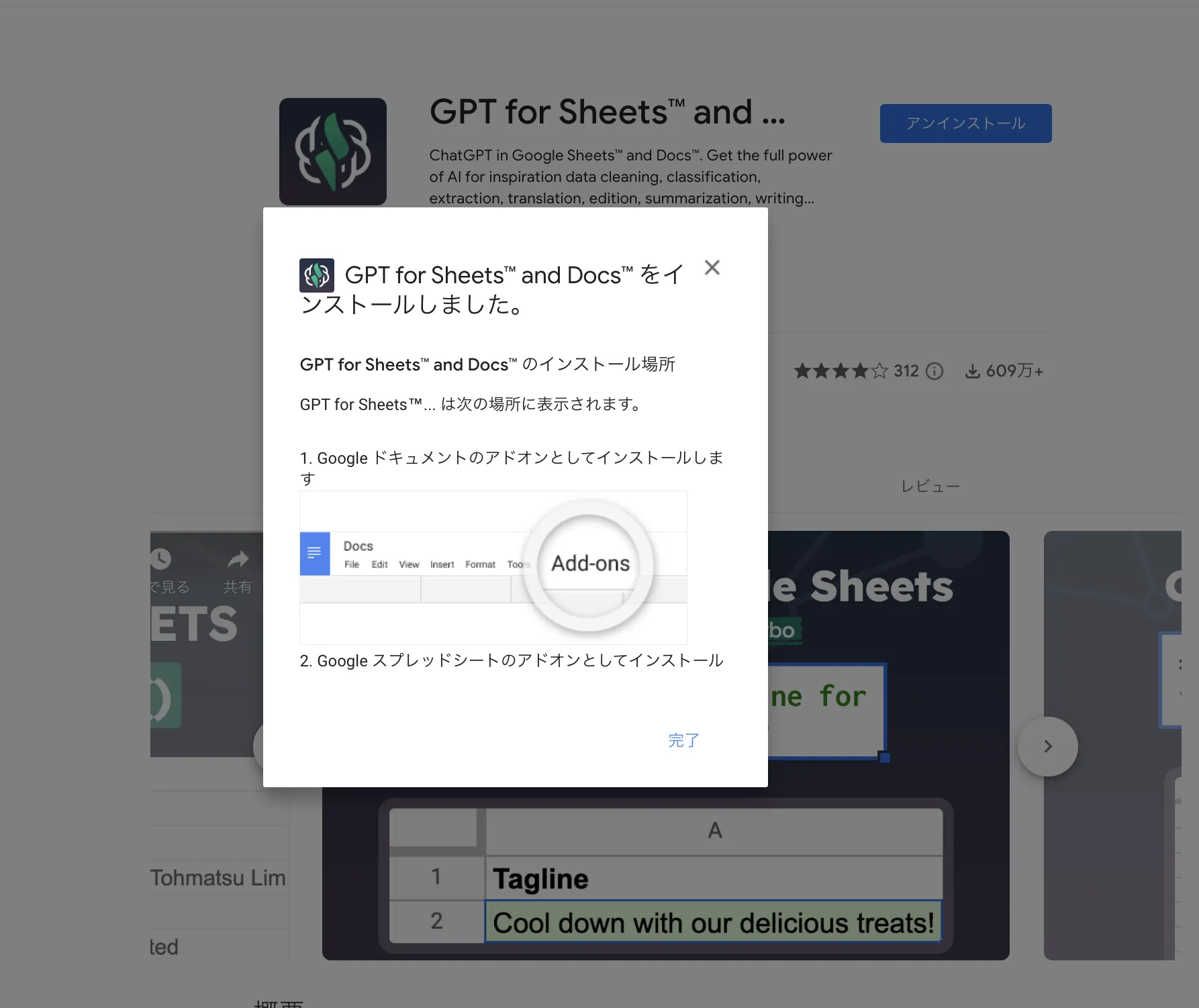
該当のアドオンを見つけたら「インストール」をクリックし、必要な許可を与えてインストールを完了させます。
APIキーをセットする
-
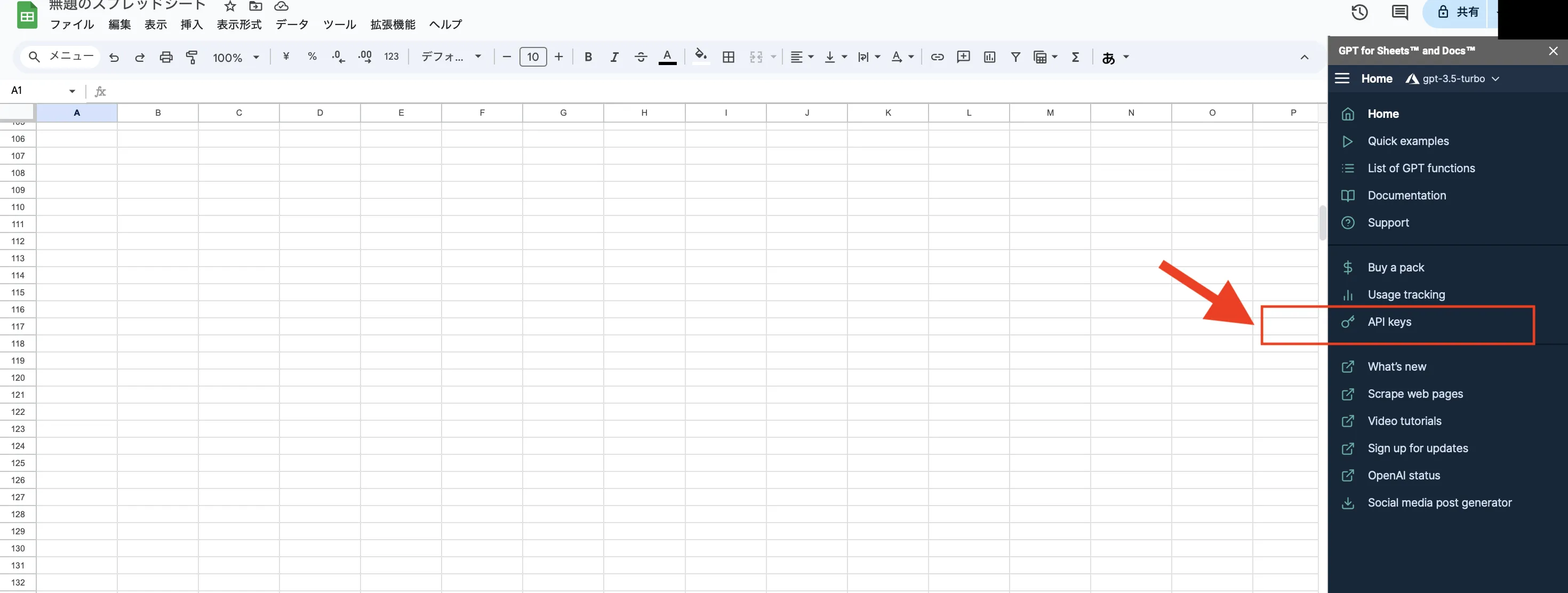
インストール後、アドオンを開きます。
APIキーの貼り付け1
-
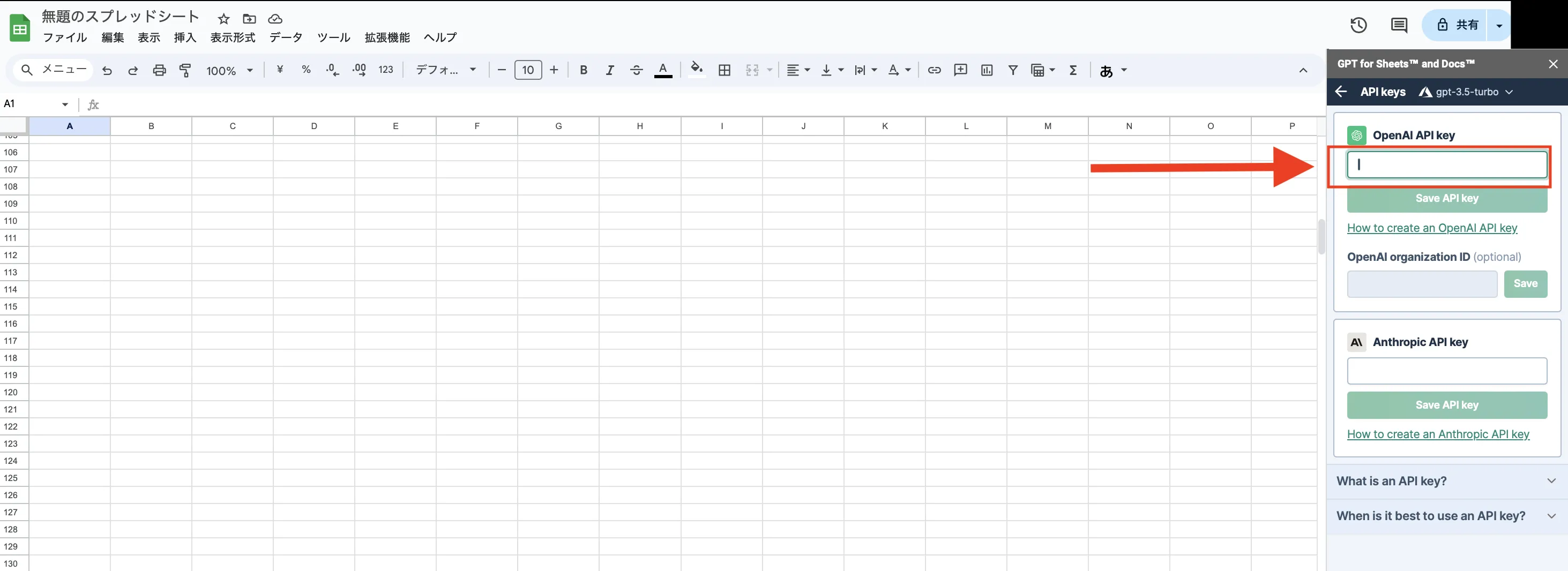
APIキーを貼り付けます。
APIキーの貼り付け2
利用開始
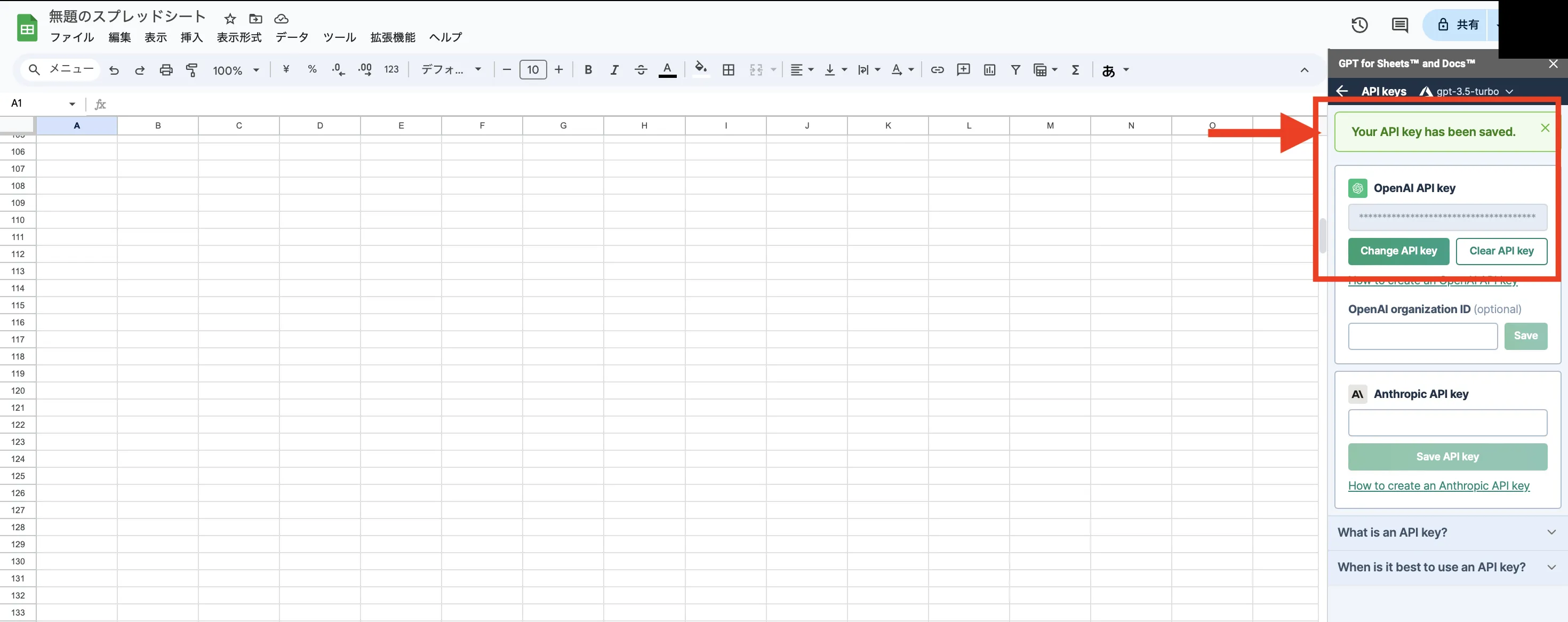
これで「GPT for Sheets and Docs」のアドオンが利用可能になります。
APIキーの貼り付け成功

GPT for Sheets and Docsの使用例
GPTからの回答をスプレッドシートに出力する
「GPT for Sheets and Docs」アドオンを使用すると、スプレッドシート内で直接質問を入力し、ChatGPTからの回答をシートに出力することができます。
-
スプレッド内で質問を入力
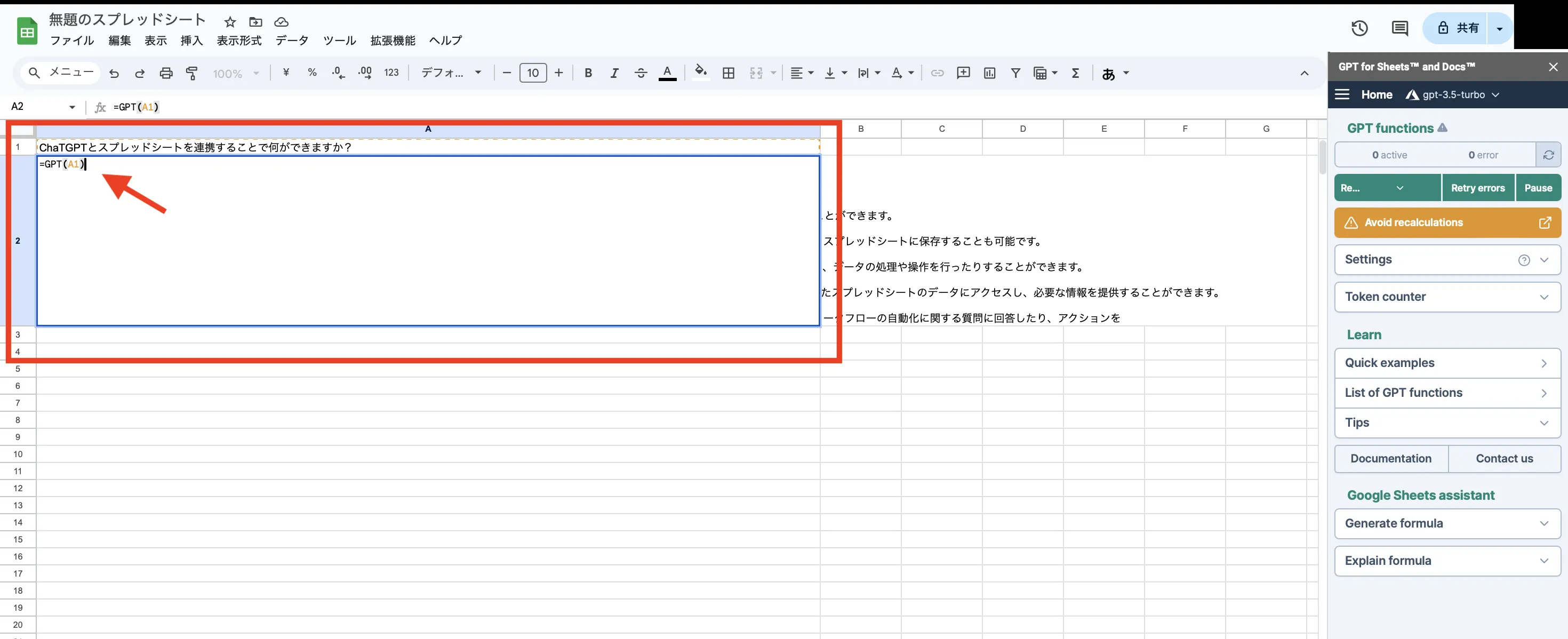
質問の入力
-
回答の出力
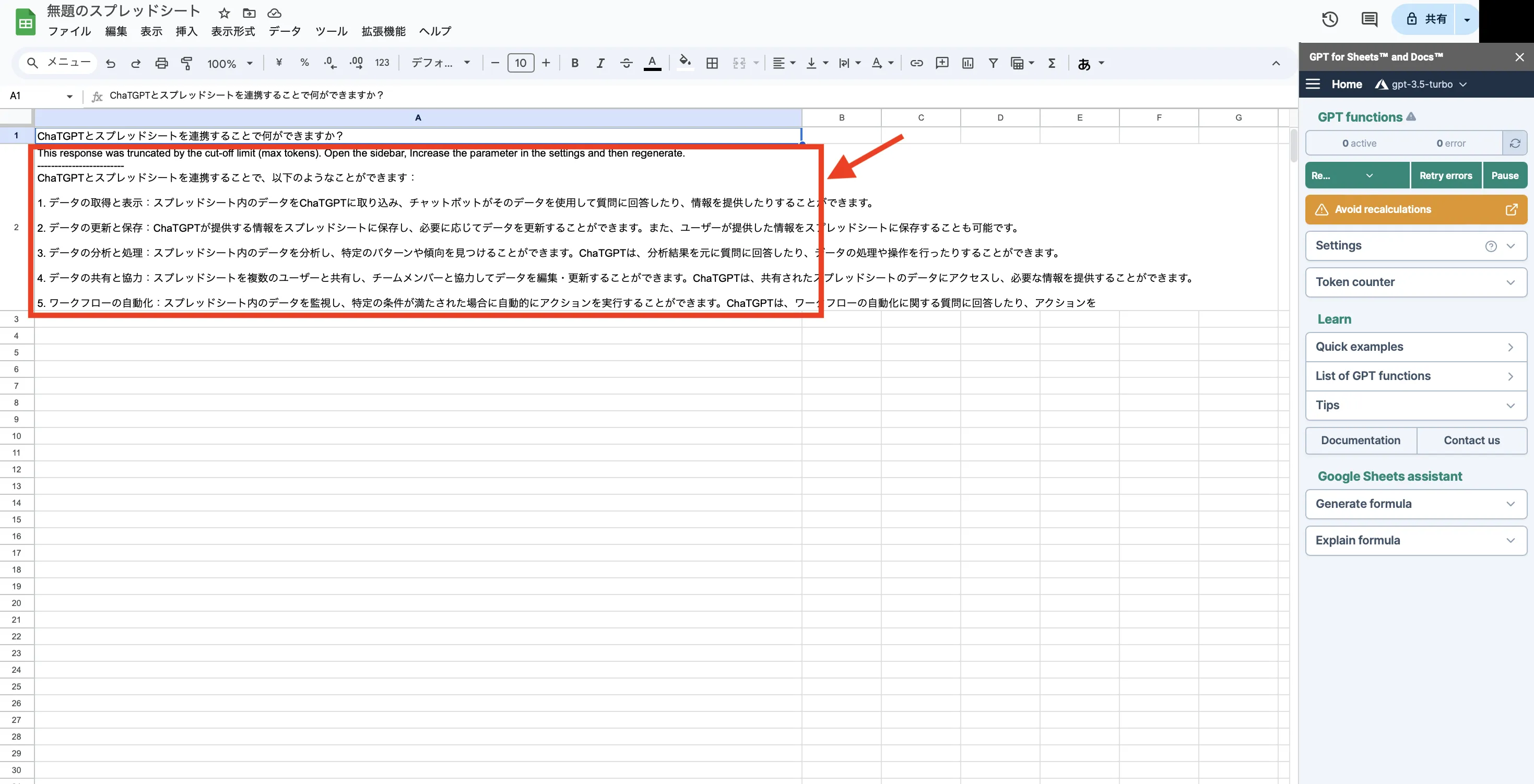
回答の出力
目的に沿った関数を指定してもらう
また、特定の関数を指定してChatGPTに問い合わせることで、その関数に最適化された回答を得ることが可能です。たとえば、特定のデータセットに基づいて分析を行いたい場合などに便利です。
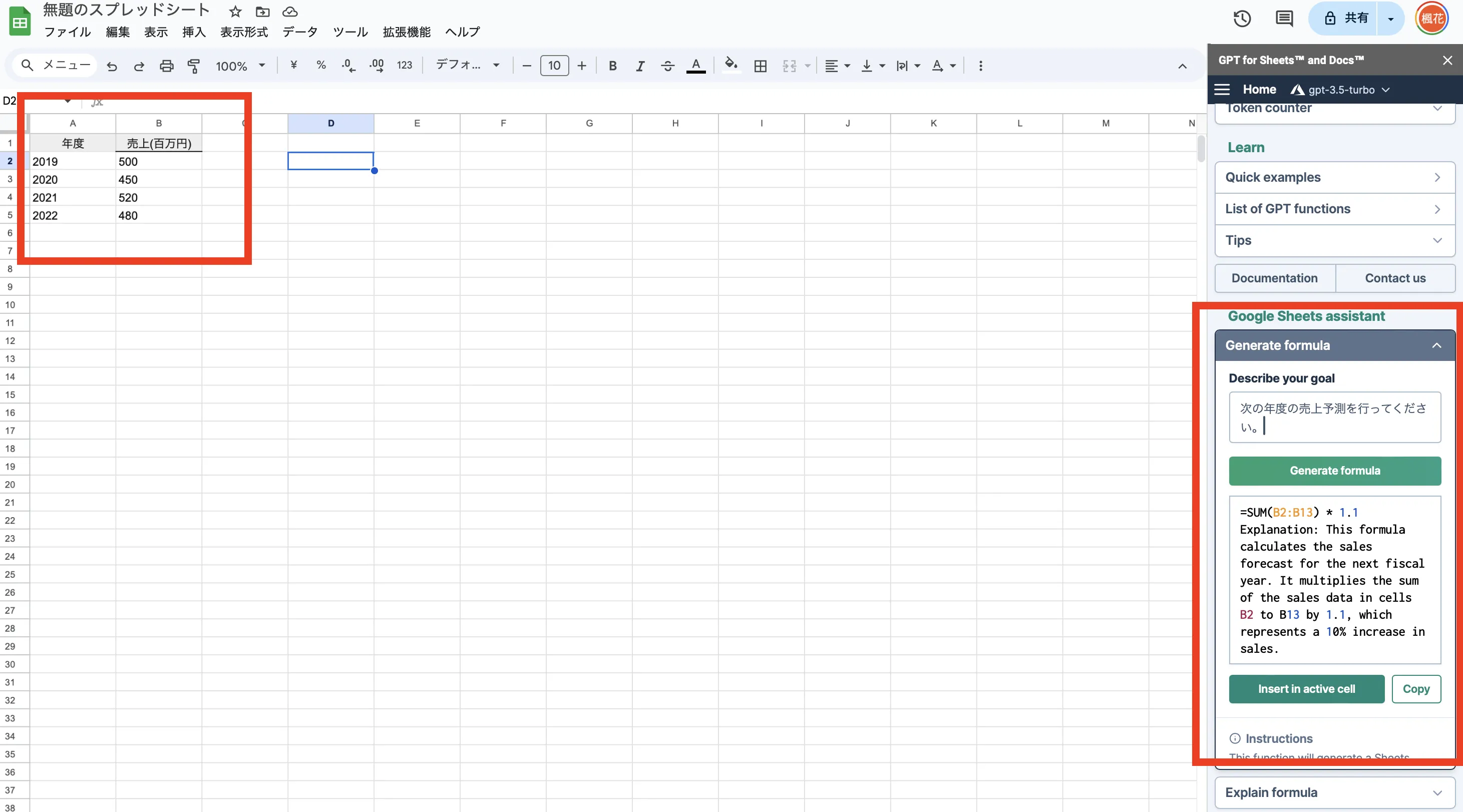
目的に沿った関数を指定してもらう
ChatGPTとスプレッドシートを連携させる時の注意点
ChatGPTのAPIを利用する際は、利用した分だけ料金が発生する従量課金制であることに注意が必要です(OpenAI公式の料金ページで最新の価格を確認できます)。また、OpenAIでは様々なモデルが展開されており、用途と予算に合わせたモデルの選定が重要です。
詳しい料金体系については、以下の記事を参照してください。
ChatGPT APIの料金は?モデル別の比較や費用を抑えるコツを解説

注意点イメージ

データ処理の自動化を組織規模に拡張する

スプレッドシート連携の先にある全社AI化
ChatGPTとスプレッドシートの連携で定型業務を効率化できたなら、次は組織全体の業務プロセスにAIを組み込む段階です。部門別の自動化設計を220ページの実践ガイドで解説しています。
まとめ
本記事では、ChatGPTとGoogleスプレッドシートを連携させるための、初心者にも扱いやすいアドオン「GPT for Sheets and Docs」の利用方法について詳しく解説しました。
このアドオンを使えば、プログラミングの知識がなくても、スプレッドシート内でChatGPTの機能を簡単に活用できます。記事内では、APIキーの取得方法から、実際の使用例まで丁寧に説明しました。
ただし、ChatGPTの利用には従量課金制が適用されるため、料金体系に注意が必要です。また、用途に合わせて適切なモデルを選定することも重要です。
これらの点に留意しつつ、ChatGPTとGoogleスプレッドシートの連携を効果的に活用することで、業務の効率化と生産性の向上が期待できるでしょう。ぜひ、自社の業務にあった連携方法を見つけ、ChatGPTの力を最大限に引き出してください。