この記事のポイント
 Copilot Spacesは、AIの文脈理解を飛躍させる知識ハブ。チーム開発でAI活用の精度を上げたいなら導入すべき第一候補
- 設計思想や経緯をSpacesに集約すれば属人化を解消でき、新メンバーのオンボーディング期間短縮に有効
- Knowledge Baseは廃止済みのため、まだ移行していないチームは早急にSpacesへ移行すべき
- 追加料金なしで既存のCopilotライセンスに含まれるため、導入コストを理由に避けるべきでない
- IDEからもMCPサーバー経由で文脈を活用できるため、ブラウザチャットだけでなくVS Codeでの開発にも最適


Microsoft MVP・AIパートナー。LinkX Japan株式会社 代表取締役。東京工業大学大学院にて自然言語処理・金融工学を研究。NHK放送技術研究所でAI・ブロックチェーンの研究開発に従事し、国際学会・ジャーナルでの発表多数。経営情報学会 優秀賞受賞。シンガポールでWeb3企業を創業後、現在は企業向けAI導入・DX推進を支援。
GitHubは、AIによる開発支援の文脈理解を強化する新機能「GitHub Copilot Spaces」を展開しています。
これは、リポジトリ内のコードだけでなく、Issue、Pull Request、ドキュメントなどを1つのスペースに集約し、プロジェクト固有の前提知識を踏まえた回答をAIから引き出すための仕組みです。
本記事では、Knowledge Baseの後継として位置づけられるCopilot Spacesについて、基本的な使い方からチーム開発における具体的な活用シナリオ、そしてMCP連携によるIDEでの利用方法までを体系的に解説します。
ChatGPTの新料金プラン「ChatGPT Go」については、以下の記事をご覧ください。
ChatGPT Goとは?料金や機能、広告の仕様、Plus版との違いを解説
【⚠️重要】2026年6月1日からGitHub Copilotはプレミアムリクエスト方式から従量課金(GitHub AIクレジット)方式へ移行します。詳細は【2026年6月】GitHub Copilot 従量課金移行解説をご覧ください。
目次
【重要】2026年6月1日からのGitHub AIクレジット移行
なぜ今Copilot Spacesが必要なのか?開発現場の3つの課題
GitHub Copilot Spacesでできること・主な機能
ソースコード(リポジトリ・ファイル・フォルダ)を文脈として登録する
ドキュメント(仕様書・設計書・議事録)をナレッジとして活用する
Issue / Pull Requestの履歴をコンテキストとして参照する
カスタムインストラクションでCopilotの役割・回答スタイルを定義する
スペースの共有・公開(パブリックスペース / 個別共有リンク)
GitHub Copilot Spacesの料金と対応プラン
個人向けプラン(Copilot Free / Pro / Pro+)
組織向けプラン(Copilot Business / Copilot Enterprise)
IDEからCopilot Spacesのコンテキストを使う方法(MCP連携)
GitHub Copilot Spacesを導入する4つのメリット
メリット4:プロジェクト標準に準拠したコード生成・レビューがしやすくなる
コーディング規約の徹底:規約ドキュメントを前提にコードレビューする
「Copilot Knowledge Base(ナレッジベース)」・「Copilot Workspace」との違いと移行について
「Copilot Knowledge Base」の廃止と「Spaces」への移行
導入前に押さえておきたいセキュリティ・制約(Q&A)
Q1. セキュリティは大丈夫か?アップロードした情報はどう扱われるのか?
GitHub Copilot Spacesとは?
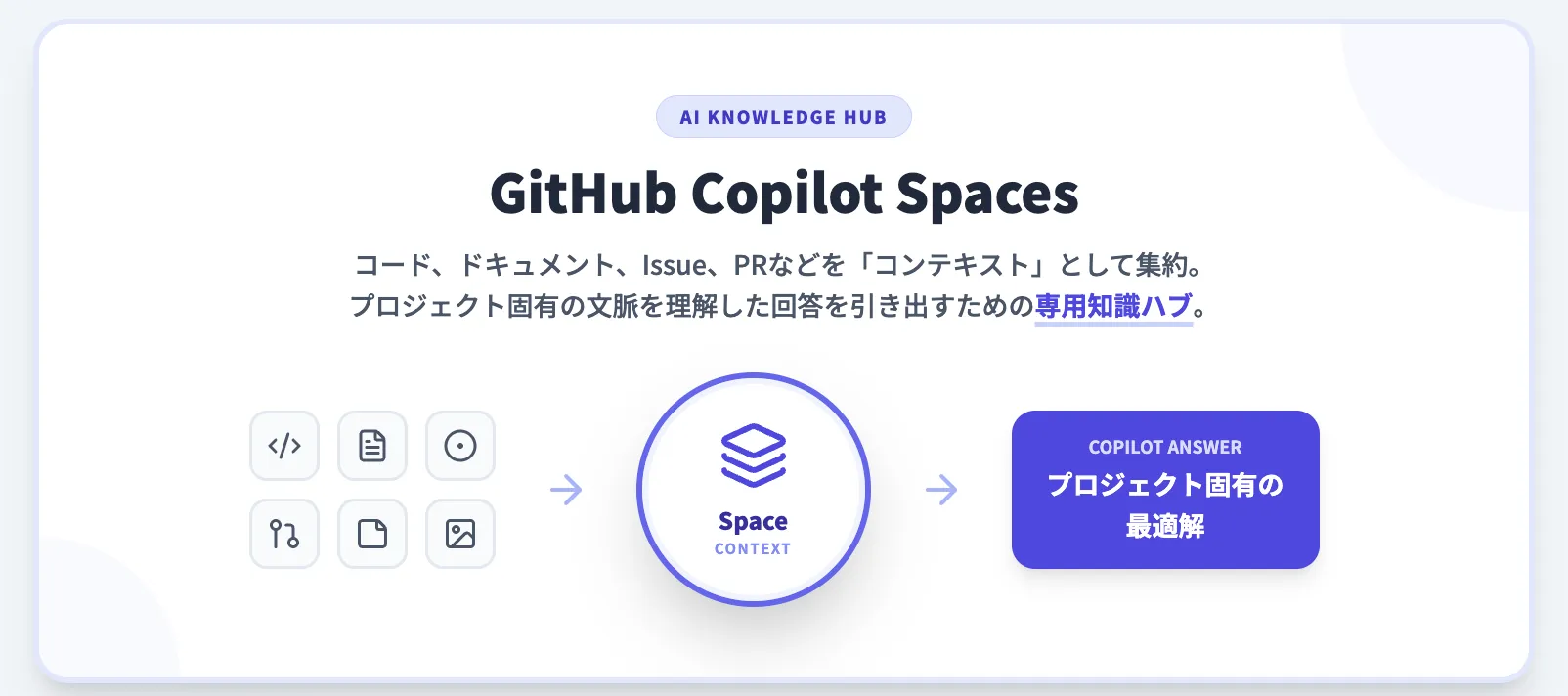
Copilot Spacesは、プロジェクトに関するコード、ドキュメント、Issue、Pull Request、自由記述のメモや画像などを「コンテキスト」としてまとめる機能です。
こうして作成したスペースを前提にCopilotに質問することで、一般的なプログラミング知識だけでなく、プロジェクト固有の事情を踏まえた回答を得ることができます。

従来のGitHub Copilotとの違い
ここでは、従来のGitHub CopilotとCopilot Spacesの違いを整理します。
従来のGitHub Copilotは、公開コードや一般的なテキスト、IDE内の一部コンテキストをもとにコード補完やチャット回答を行うツールでした。
一方、Copilot Spacesは「どの情報を前提に考えてほしいか」を開発者側で明示的に指定できるのが大きな特徴です。
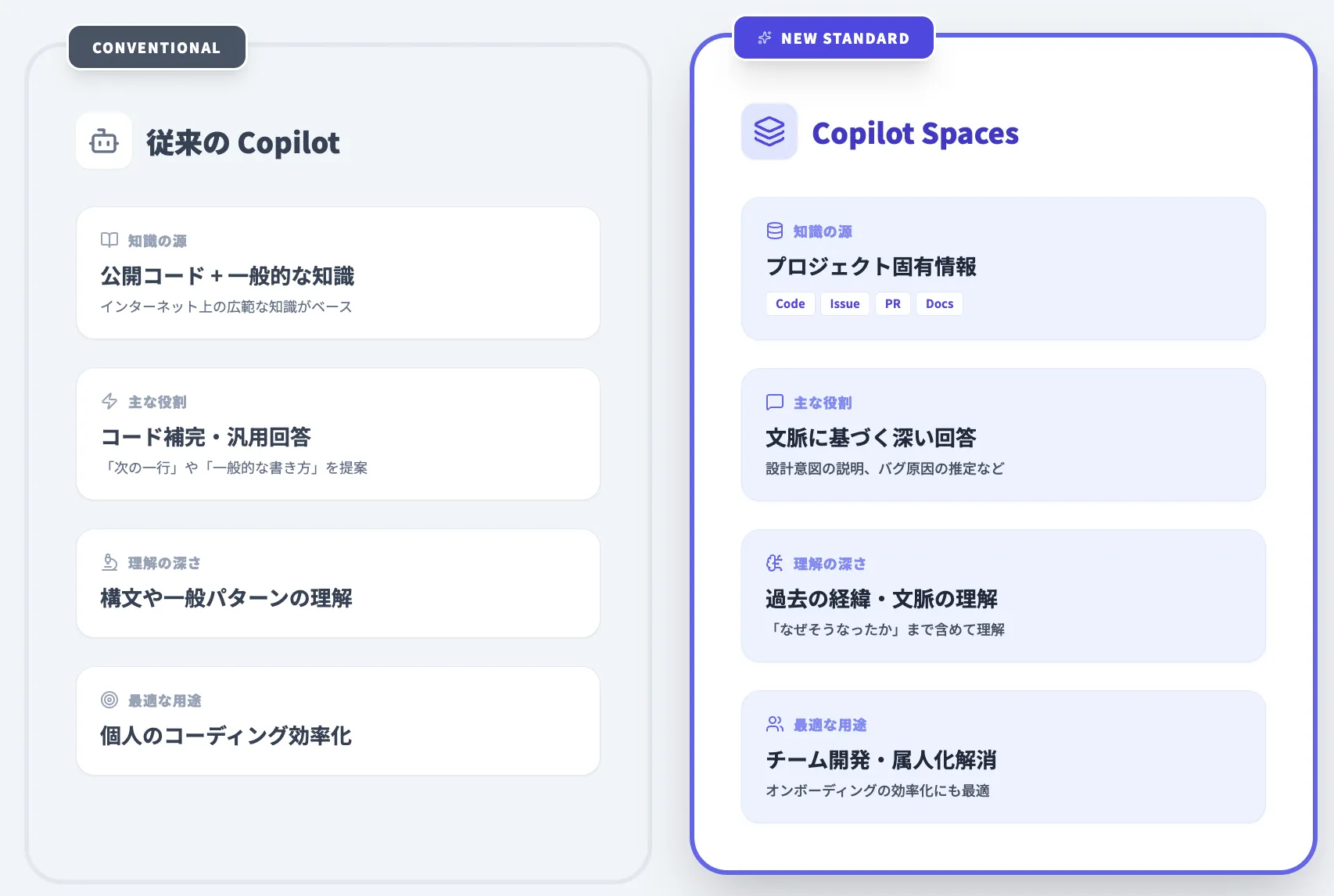
違いを表にまとめると、次のようになります。
| 比較軸 | 従来のGitHub Copilot | GitHub Copilot Spaces |
|---|---|---|
| 知識の源 | 公開コードや一般的なテキスト | 一般的な知識 + プロジェクト固有の情報(コード、Issue、PR、ドキュメント、メモ、画像など) |
| 主な役割 | コード補完、汎用的な質問への回答 | プロジェクトの文脈に基づいたコード生成、設計意図の説明、バグ原因の推定など |
| 理解の深さ | 構文や一般的なパターンレベルの理解 | 設計思想、コーディング規約、過去の議論内容や変更履歴を含む深い文脈理解 |
| 最適な用途 | 日々のコーディング作業の効率化 | チーム開発、大規模プロジェクト、新メンバーのオンボーディング、属人化の解消 |
従来のCopilotに対して、「このプロジェクトではこういう前提で考えてほしい」という“レンズ”を提供するのがCopilot Spacesだとイメージすると分かりやすくなります。
【重要】2026年6月1日からのGitHub AIクレジット移行
GitHubは2026年4月27日、Copilot全プランをプレミアムリクエスト方式からGitHub AIクレジット制(使用量ベース請求) へ移行することを発表しました(2026年6月1日施行)。Copilot Spacesでの長文プロンプトや大量コンテキストの生成は6/1以降AIクレジット消費の対象となり、トークン量に応じた課金に切り替わります。法人プラン(Business/Enterprise)には6〜8月の移行支援プロモが用意されます。
詳しくはGitHub Copilot従量課金への移行を徹底解説【2026年6月】で解説しています。
なぜ今Copilot Spacesが必要なのか?開発現場の3つの課題
Copilot Spacesは、単なる新機能ではなく、現代のソフトウェア開発が抱える構造的な課題への解決策として設計されています。
ここでは代表的な課題を3つに分けて整理します。
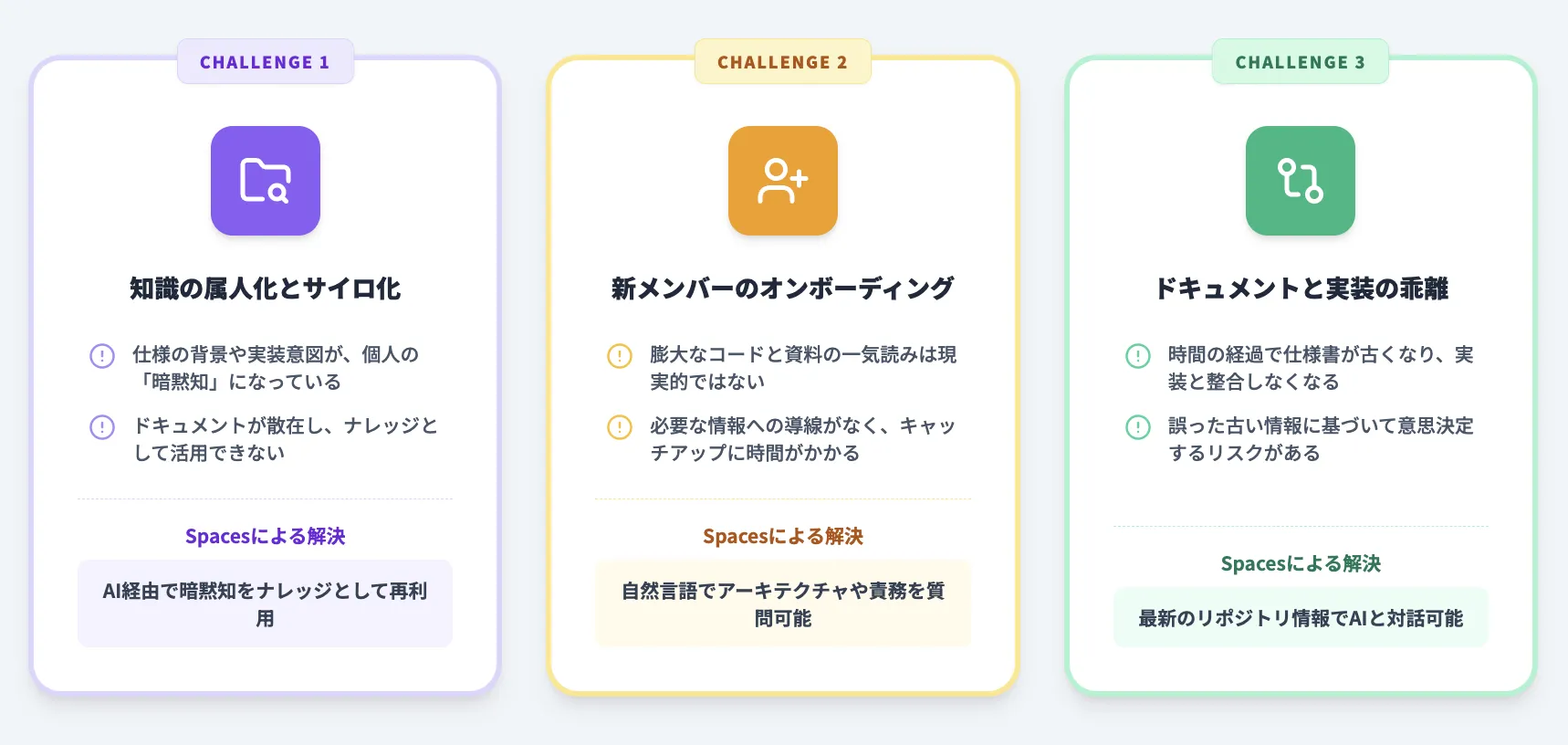
知識の属人化とサイロ化
仕様の背景や実装の意図が、一部メンバーの頭の中にしかない状態は、多くのチームで見られる課題です。
ドキュメントやIssueが存在していても内容が散在していると、「結局その人に聞くしかない」という状況になりがちです。
Copilot Spacesでは、仕様書や設計メモ、Issue、PRといった情報を1つのスペースに集約できます。
これにより、暗黙知に近かった情報をAI経由で取り出せるナレッジとして再利用しやすくなります。
新メンバーのオンボーディングコスト
新しいメンバーがプロジェクトに参加した直後に、膨大なドキュメントとコードベースを一気に読み込むのは現実的ではありません。
どこから読むべきか分からず、オンボーディングに時間がかかってしまうこともよくあります。
Copilot Spacesを利用すると、新メンバーは次のような質問を自然言語で行えます。
- このサービス全体のアーキテクチャを概要レベルで教えてください。
- ログイン機能まわりの責務と依存関係を整理してください。
必要な情報にたどり着くまでの導線をAIが補完してくれるため、キャッチアップの時間を短縮しやすくなります。
ドキュメントと実装の乖離
時間の経過とともに仕様書が古くなり、実装との差分が大きくなることもよくあります。
「ドキュメントにはこう書いてあるが、実際のコードは違う」という状況は、意思決定を難しくします。
Copilot Spacesでは、最新のリポジトリやIssue/PRをコンテキストに含められます。
そのため、「古い仕様書だけを前提にした回答」になりにくく、実装に近い情報をもとにAIと対話しやすくなります。
GitHub Copilot Spacesでできること・主な機能
このセクションでは、Copilot Spacesで実現できる主な機能を、情報源ごとに整理して解説します。
Spacesは多くの種類の情報を扱えますが、実際の利用イメージが持てるように、代表的な機能に絞って紹介します。
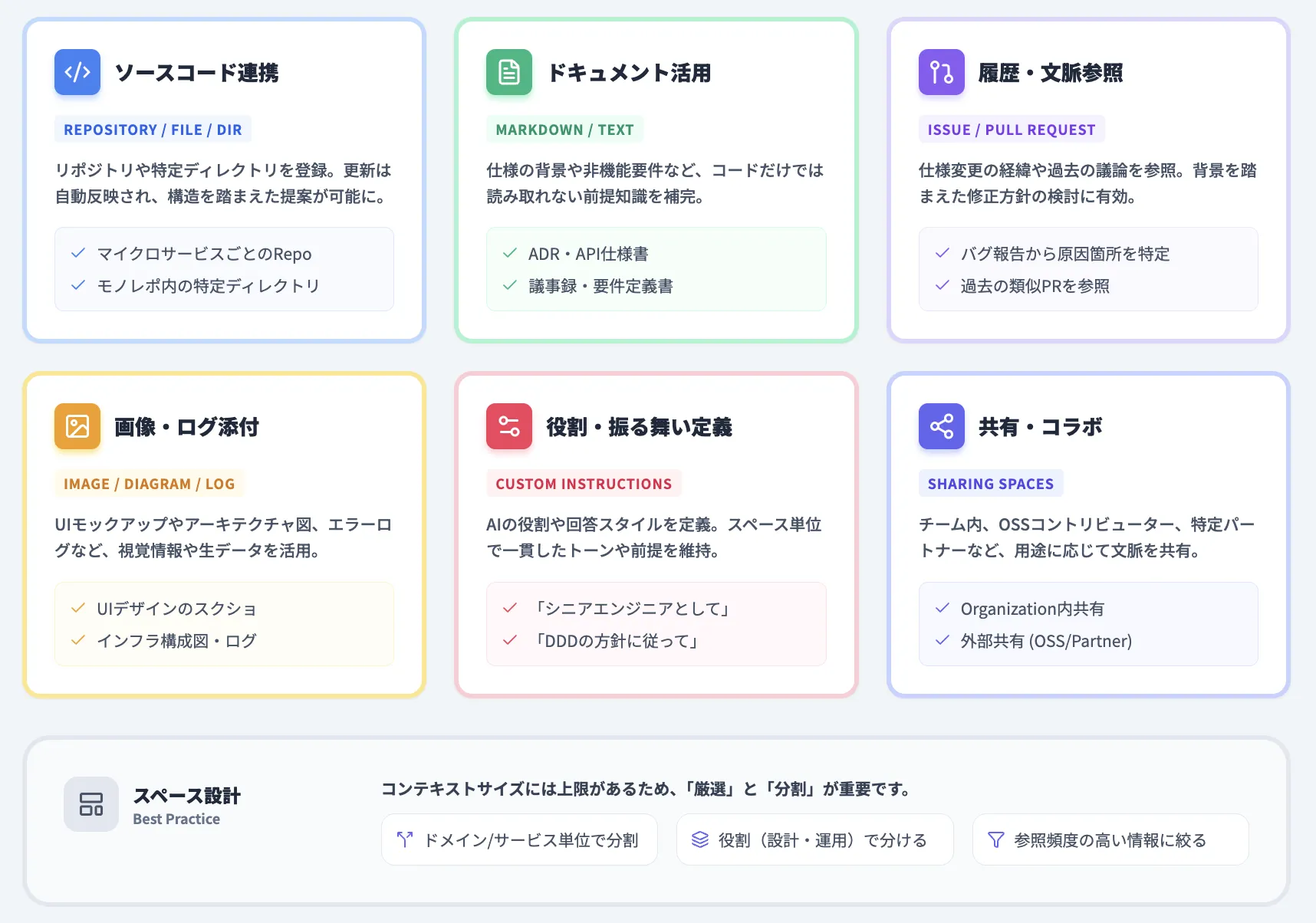
ソースコード(リポジトリ・ファイル・フォルダ)を文脈として登録する
最も基本的な使い方は、GitHubリポジトリや特定ディレクトリ、ファイルをスペースに登録する方法です。
追加されたリポジトリは、更新に応じて自動的に内容が反映されます。
例えば次のような対象をスペースに含めるケースがあります。
- マイクロサービスごとのリポジトリ
- モノレポ内の特定ディレクトリ
- ライブラリやSDKのリポジトリ
これにより、既存の構造やパターンを踏まえたコード提案や設計の相談がしやすくなります。
ドキュメント(仕様書・設計書・議事録)をナレッジとして活用する
Markdownやテキスト形式のドキュメントをスペースに追加すると、テキストベースのナレッジもAIの参照対象になります。
仕様の背景や非機能要件など、コードだけでは読み取れない前提を補うことができます。
代表的なドキュメントの例を挙げます。
- ADR(Architectural Decision Record)
- API仕様書やOpenAPI定義
- 要件定義書や非機能要件
- 定例ミーティングの議事録や議論メモ
これらを登録しておくことで、「このADRに沿って新機能案を検討してほしい」など、設計方針を前提にした相談が可能になります。
Issue / Pull Requestの履歴をコンテキストとして参照する
Copilot Spacesでは、IssueやPull Requestもコンテキストとして扱えます。
これにより、仕様変更の経緯や過去の議論を含めた回答を得やすくなります。
例えば次のような使い方があります。
- バグ報告Issueを追加し、原因候補の箇所を洗い出してもらう
- 大きなリファクタリングPRを追加し、設計方針の要約を生成してもらう
- 過去の類似Issueと修正PRを参照しながら、新しい障害対応方針を検討する
人間が全てのコメントを読み返す負担を減らしつつ、背景を踏まえた提案をAIから得られます。
画像・図・ログなどの添付ファイルを組み合わせて使う
画面デザインのモックアップやアーキテクチャ図、ログファイルなどもファイルとしてスペースに追加できます。
画像やログを踏まえた質問を行うことで、UIや運用周りを含む議論をAIと行いやすくなります。
よく使われるファイルの例を挙げます。
- UIデザインのスクリーンショット
- インフラ構成図(アーキテクチャダイアグラム)
- エラーログやアクセスログの抜粋
これらをもとに、「この画面構成に必要なAPI一覧を考えてほしい」「このログから疑わしいモジュールを候補として挙げてほしい」といった相談が可能です。
カスタムインストラクションでCopilotの役割・回答スタイルを定義する
GitHub Copilotには、「Copilotの役割」や「回答スタイル」を定義できるカスタムインストラクション機能があります。
ユーザー/リポジトリ/組織レベルの設定とCopilot Spacesを組み合わせることで、スペース単位で一貫した前提やトーンを維持しやすくなります。
設定例を挙げます。
- あなたはこのプロジェクトのシニアバックエンドエンジニアとして振る舞ってください。
- 回答は必ず日本語で行い、必要に応じてサンプルコードを提示してください。
- このプロジェクトではDDDとクリーンアーキテクチャを採用しているため、その方針に従ってください。
これらのインストラクションをCopilotの設定(あるいはスペース関連の設定項目)にまとめておくことで、メンバーごとにプロンプトを工夫しなくても、一定の品質で回答を得やすくなります。
スペースの共有・公開(パブリックスペース / 個別共有リンク)
2025年時点のアップデートにより、Copilot Spacesでは、スペースの共有方法が拡充されています。
チーム内だけでなく、OSSプロジェクトなどで外部コントリビューターと文脈を共有する用途にも使いやすくなっています。
代表的な共有パターンを挙げます。
-
Organization内限定での共有
組織内メンバーとスペースを共有し、チーム共通のナレッジハブとして利用する。
-
OSSプロジェクトなどでの共有
公開リポジトリをベースにしたスペースを作成し、招待した外部コントリビューターにも同じ文脈で質問してもらう
。 -
特定ユーザーへの限定共有
クライアントやパートナー企業など、GitHubアカウントを持つ特定のユーザーにアクセス権を付与し、共同プロジェクトの情報共有を効率化する。
コンテキストサイズとスペース設計の考え方
Copilot Spacesでは、1つのスペースに含められるコンテキスト量に上限があります。
そのため、単に「モノレポ全体を1つのスペースに入れる」だけではうまく機能しないケースもあります。
実務では次のような設計方針を取ると運用しやすくなります。
- ドメインごとやマイクロサービスごとにスペースを分割する。
- 「仕様・設計」「運用・SRE」「フロントエンド」などテーマごとにスペースを分ける。
- 参照頻度の高いドキュメントと代表的なコードに絞って登録する。
コンテキストを「厳選する」という感覚でスペースを設計することで、AIの回答品質を維持しやすくなります。
GitHub Copilot Spacesの料金と対応プラン
Copilot SpacesはGitHub Copilotの一機能として提供されており、Spaces単体の追加料金は発生しません。
どのプランでCopilotを契約するかによって、利用できるリクエスト数やモデル、管理機能が変わります。
個人向けプラン(Copilot Free / Pro / Pro+)
個人開発者向けには、無料プランを含む3つのプランが用意されています。いずれのプランでも、Copilot Spacesを追加料金なしで利用できます。
2025年12月時点での主なプランと価格は次のとおりです(通貨は米ドル)。
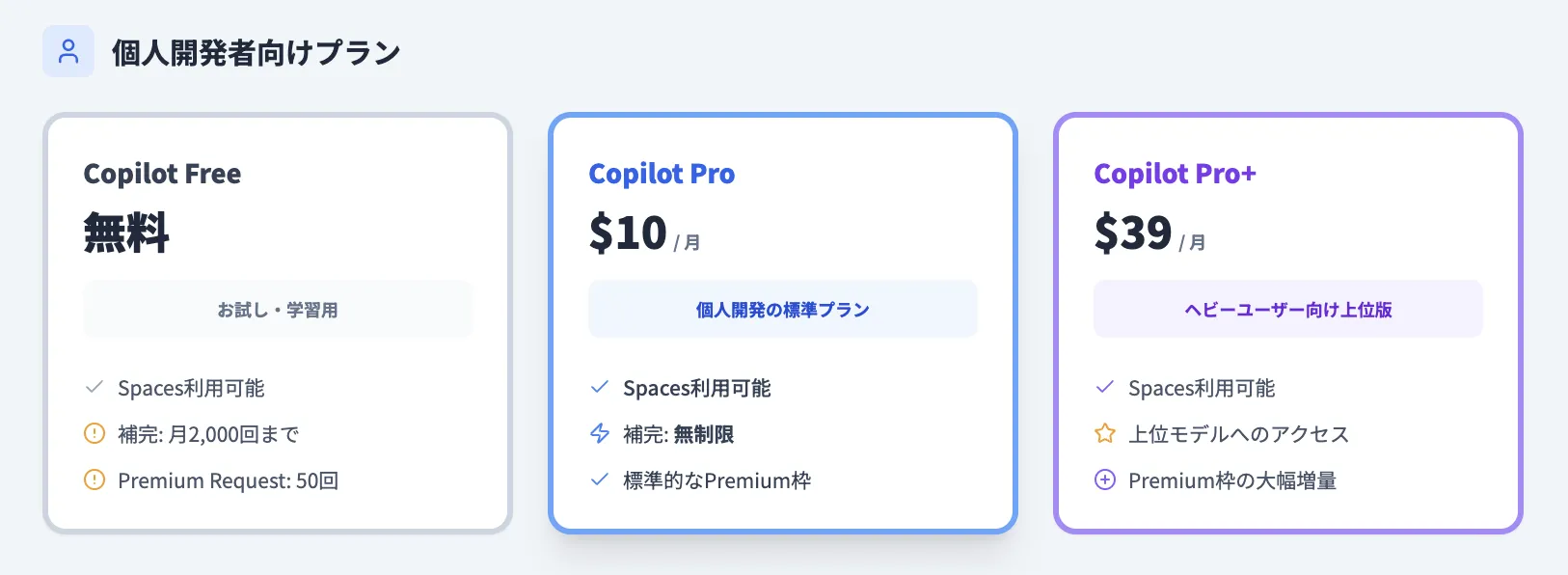
| プラン名 | 月額料金 | 年額料金 | 主な位置づけ |
|---|---|---|---|
| Copilot Free | 無料 | – | 機能とリクエスト数が限定されたお試しプラン |
| Copilot Pro | $10 / 月 | $100 / 年 | 個人開発者向けの標準プラン |
| Copilot Pro+ | $39 / 月 | $390 / 年 | 上位モデルと多めのプレミアムリクエストにアクセスできる上位プラン |
Copilot Freeでは、月あたり2,000回のインライン補完と50回のプレミアムリクエストといった上限が設けられています。
一方、Copilot Pro / Pro+では補完が実質的に無制限となり、利用できるモデルやプレミアムリクエスト数が増えます。
Copilot Spacesを日常的に活用する場合は、Pro以上のプランを選んだ方が実務では扱いやすいケースが多くなります。
【関連記事】
▶︎GitHub Copilot のプレミアムリクエストとは?料金・消費の仕組みを徹底解説!
組織向けプラン(Copilot Business / Copilot Enterprise)
チームや企業でGitHub Copilot Spacesを利用する場合は、組織向けプランの利用が現実的です。
2025年12月時点での代表的なプランは次の2つです。
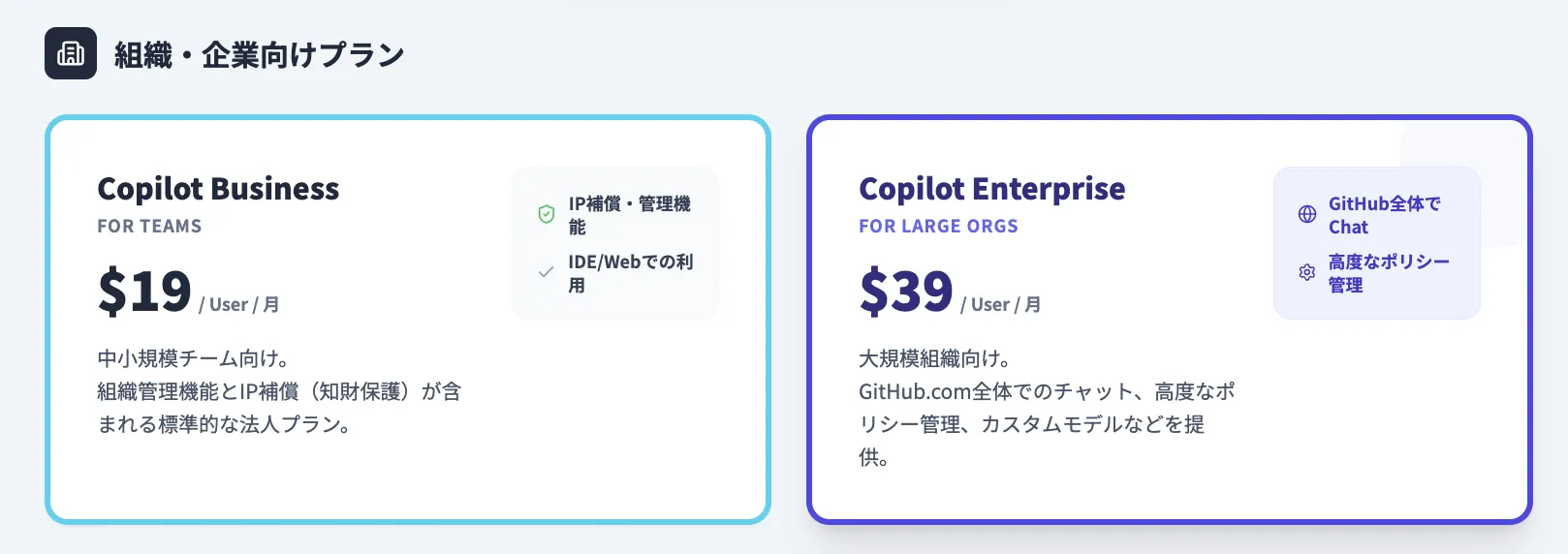
| プラン名 | 月額料金(1ユーザーあたり) | 主な特徴 |
|---|---|---|
| Copilot Business | $19 / 月 | 中小規模チーム向け。IDEやGitHub上でのCopilot機能に加え、組織向けの管理機能やIP補償を提供。 |
| Copilot Enterprise | $39 / 月 | 大規模組織向け。Businessの機能に加え、GitHub.com全体でのCopilot Chat、より高いプレミアムリクエスト枠、カスタムモデルなどを提供。 |
組織でSpacesを使う場合、Spacesそのものは追加料金不要ですが、どの範囲のメンバーにCopilotライセンスを付与するかによって総コストが変わります。
また、Enterpriseプランでは、組織のコードベースへ深くインデックスを行う機能や、より高度なポリシー管理機能が提供されます。
【関連記事】
▶︎Github Copilotの料金プラン一覧!個人・法人プランの違いと選び方を解説
GitHub Copilot Spacesの使い方・始め方
ここからは、実際にCopilot Spacesを使い始めるための手順を解説します。
利用前提と対象プラン
Copilot Spacesは、GitHub Copilotライセンスを持つユーザーであれば利用できます。
個人向けのFree / Pro / Pro+、組織向けのBusiness / Enterpriseのいずれからでもアクセス可能です。
Step1:新しいスペースを作成する
まずはスペースを1つ作成してみましょう。
手順はシンプルです。
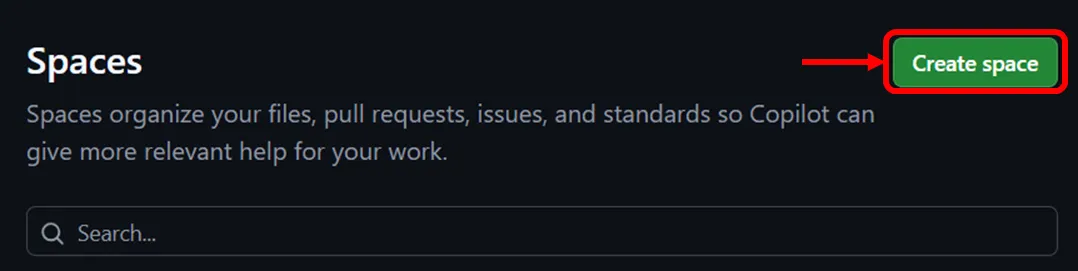
- ブラウザで https://github.com/copilot/spaces にアクセスします。
- 「Create space」ボタンをクリックします。
- スペース名と所有者(個人またはOrganization)を指定します。
- 「Create space」をクリックして作成を完了します。
チームで利用する場合は、最初からOrganization所有として作成しておくと、権限管理や共有がスムーズになります。
Step2:コンテキスト(情報源)を追加・設定する
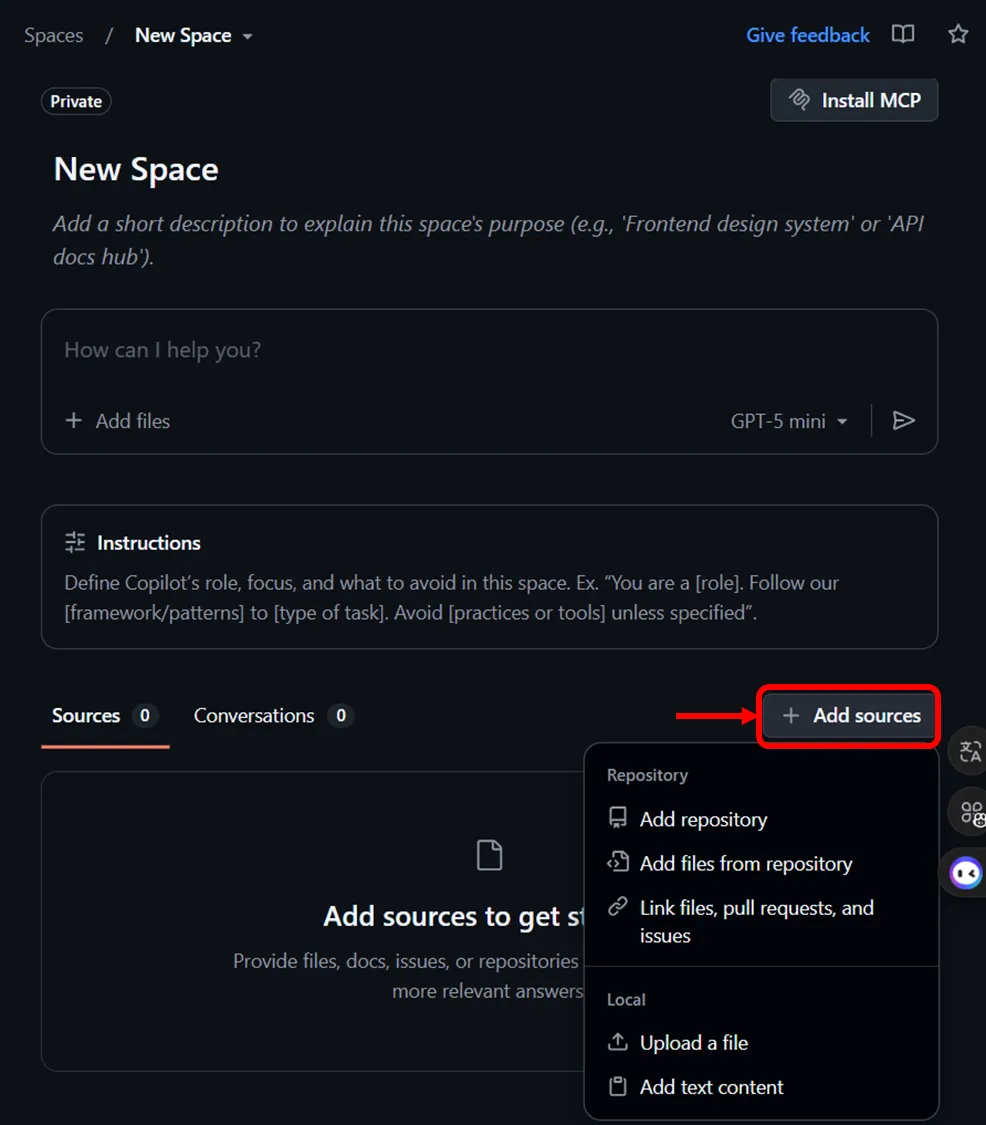
スペースを作成したら、次にコンテキストとなる情報源を追加します。
情報源は後からいくらでも追加し直せるため、まずは最小限から始めて試してみるとよいです。
追加できる情報源の例を挙げます。
- GitHubリポジトリや特定ディレクトリ
- 個別のコードファイル
- IssueやPull Request
- Markdownドキュメントや議事録
- ローカルファイルとしてアップロードした画像やテキスト
これらはCreating GitHub Copilot Spacesでも詳しく説明されています。
Step3:Copilot Chatで質問し、スペースをチームに共有する
コンテキストの準備ができたら、スペース内のCopilot Chatを開いて実際に質問してみましょう。
例えば次のような質問が考えられます。
- このスペースに登録されている情報を前提に、このサービスのアーキテクチャを要約してください。
- この仕様書に基づいて、新しいエンドポイントの実装ステップを整理してください。
- このIssueと関連PRを踏まえて、バグの発生要因を候補として挙げてください。
スペースのURLをチームメンバーと共有すれば、同じ文脈を前提にそれぞれがCopilotに質問できるようになります。
Organization外の関係者と共有する場合は、共有設定やアクセス権限を慎重に確認してから行うと安全です。
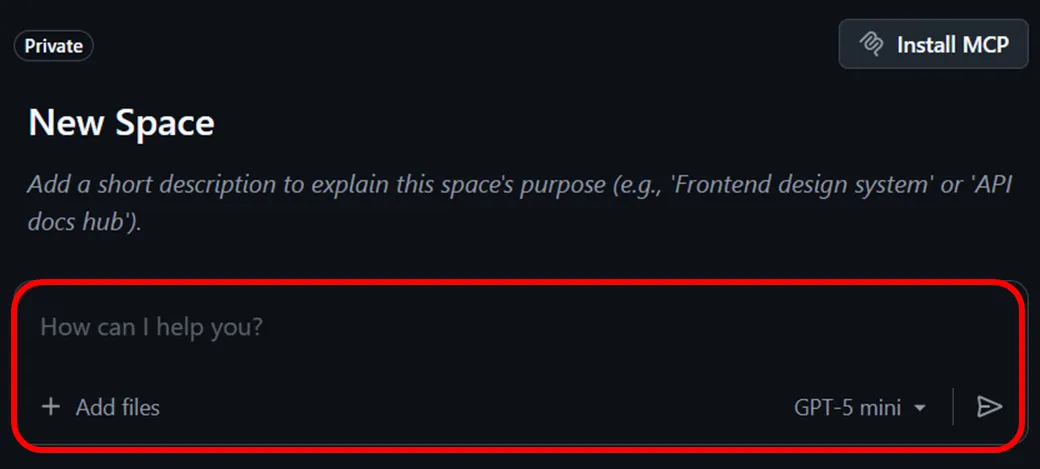
IDEからCopilot Spacesのコンテキストを使う方法(MCP連携)
ブラウザのUIだけでなく、VS CodeなどのIDEから直接Copilot Spacesのコンテキストを使いたいケースも多くあります。
ここでは、そのための仕組みであるMCP (Model Context Protocol)を簡単に紹介します。
GitHub MCPサーバーとは?
Model Context Protocolは、IDEと外部コンテキストソース(GitHubや社内システムなど)を接続するためのプロトコルです。
GitHubが提供するMCPサーバーを利用すると、IDEのCopilot Chatから直接Copilot Spacesにアクセスできます。
構成のイメージとしては次のようになります。
- IDE側:Copilot ChatとMCPクライアント
- GitHub側:GitHub MCPサーバー(Spacesやリポジトリへのアクセスを提供)
この2つを接続することで、IDEからもSpacesを前提にした質問が可能になります。
【関連記事】
▶︎GitHub MCP Serverとは?使い方、料金、ツール一覧をわかりやすく解説
基本的な設定手順
詳細な手順は公式ドキュメントに譲りつつ、流れだけ押さえておきます。
設定方法はGitHub MCP Serverの公式リポジトリにまとめられています。
- GitHub MCPサーバーをセットアップする。
- 環境変数や設定ファイルでGitHubへの接続情報を指定する。
- IDE側でMCPサーバーを登録し、Copilot Chatから利用可能にする。
- Spaces関連のツール(スペース一覧取得やスペースの選択など)を有効化する。
IDEでの代表的な活用パターン
IDEからSpacesを利用するときは、次のようなパターンが想定されます。
- 現在開いているファイルに関連するスペースを選択し、その文脈でリファクタリング案を提案してもらう。
- PRの変更内容とスペース内の設計ドキュメントを踏まえて、レビューコメントの下書きを生成してもらう。
- エディタ上で気になった実装について、その設計意図や関連Issueをまとめて説明してもらう。
IDE側では「リポジトリ全体」が常にコンテキストになるわけではなく、あくまでスペースに登録された情報が中心になります。
そのため、どのスペースを参照するかを意識した運用が重要です。

GitHub Copilot Spacesを導入する4つのメリット
ここでは、GitHub Copilot Spacesを導入することで得られるメリットを4つに絞って整理します。
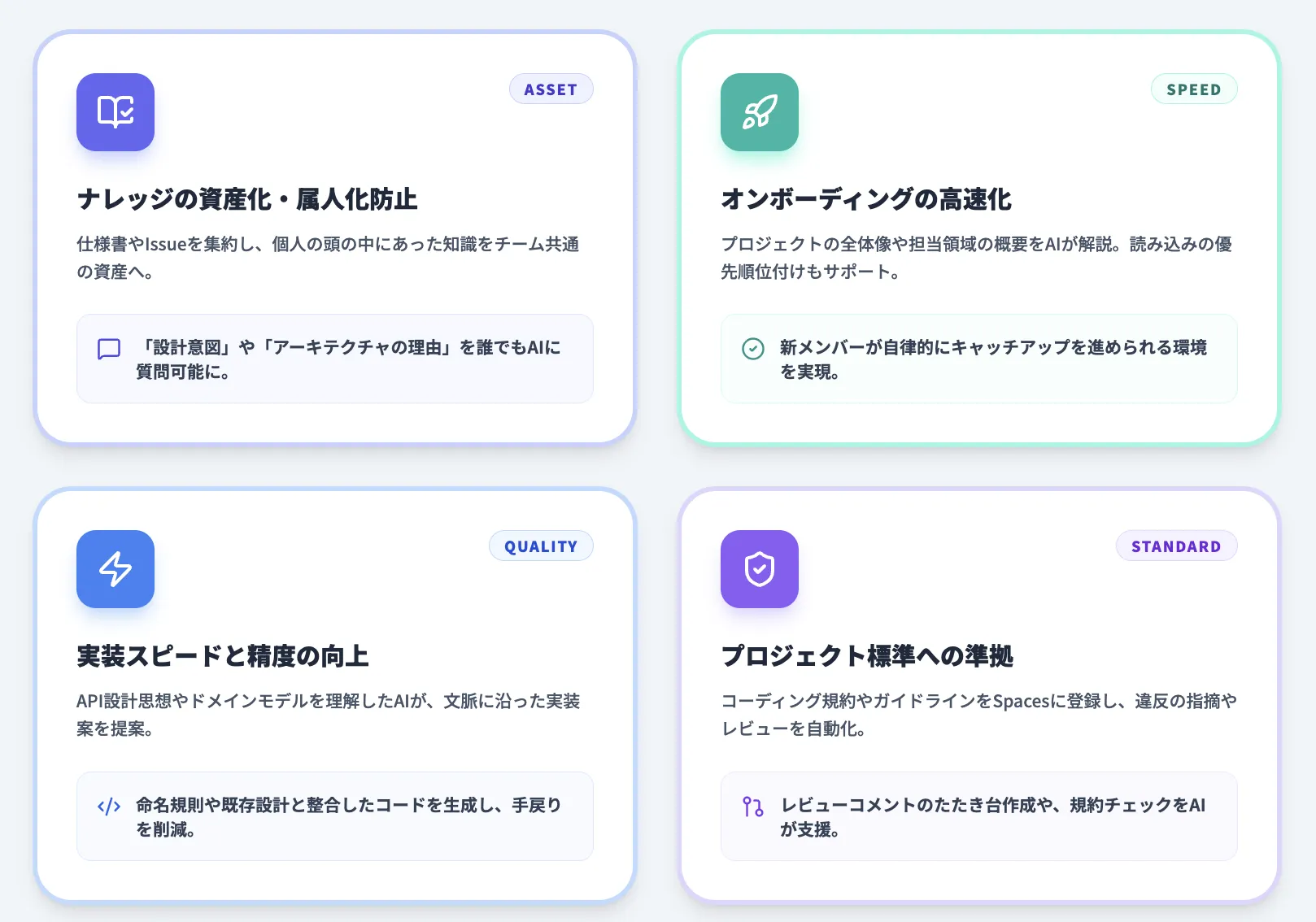
開発の属人化を防ぎ、ナレッジを資産化できる
Copilot Spacesに仕様書や設計ドキュメント、Issue、PRなどを集約することで、特定メンバーに依存していた知識をチーム共通の資産に変えられます。
「この機能の設計意図は何か」「なぜこのアーキテクチャが採用されたのか」といった問いを、誰でもCopilotに投げかけられる状態をつくれます。
新規参画メンバーのキャッチアップが高速化する
新メンバーは、スペースに登録された情報を前提に、プロジェクト全体像や担当領域の概要をCopilotに質問できます。
読み始めるべきドキュメントやコードの優先順位も相談できるため、オンボーディングの初期段階をスムーズに進めることが可能です。
文脈を理解したAIにより、実装スピードと精度が向上する
API設計の思想や命名規則、ドメインモデルをスペースに登録しておくと、次のような指示が出しやすくなります。
- このAPI設計思想に沿って、新しいエンドポイントの定義と実装案を提案してください。
- 既存の命名規則と整合するクラス名とメソッド名を考えてください。
プロジェクト固有のルールを踏まえた提案が得られるため、レビュー時の手戻りを減らし、実装サイクル全体を短縮できます。
メリット4:プロジェクト標準に準拠したコード生成・レビューがしやすくなる
コーディング規約や設計ガイドラインをスペースに登録しておくことで、Copilotはそれらに準拠したコードを生成しやすくなります。
また、Pull Requestをスペースに紐づけることで、規約違反の指摘やレビューコメントのたたき台をAIに用意してもらうこともできます。
GitHub Copilot Spaces活用シナリオ4選
ここからは、実際の開発現場を想定した具体的な活用シナリオを4つ紹介します。
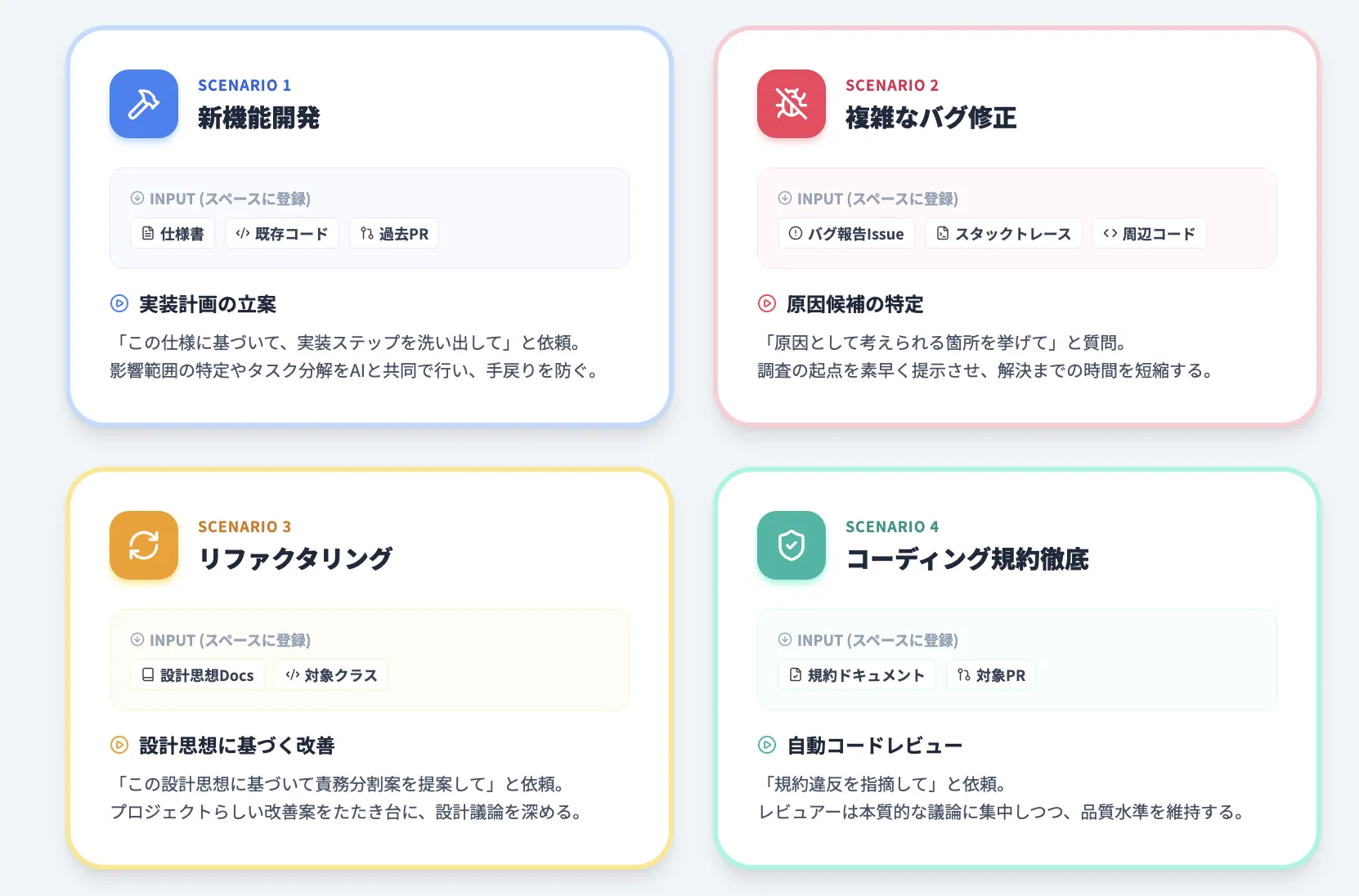
新機能開発:仕様書と既存コードから実装計画を立案する
新機能の開発では、仕様書や既存の関連コードをスペースに登録しておきます。
そのうえで、実装計画のたたき台をCopilotに作成してもらうイメージです。
利用の流れを簡単に整理します。
- 対象サービスのリポジトリと関連する仕様書をスペースに追加する。
- 関連Issueや過去のPRも必要に応じて追加する。
- 「この仕様に基づいて、新機能を実装するためのステップを洗い出してください」とCopilotに依頼する。
これにより、影響範囲の洗い出しやタスク分解をAIと一緒に行うことができます。
複雑なバグ修正:Issueと関連コードから原因を特定する
再現が難しいバグや、システム全体に影響しそうな不具合の調査にもCopilot Spacesは有効です。
バグ報告Issueと関連するコード、過去の修正PRをスペースに集約して、原因候補を絞り込んでもらいます。
具体的には次のような手順になります。
- バグ報告Issueとスタックトレースをスペースに追加する。
- 該当機能周辺のコードと過去の類似Issue/PRも追加する。
- 「このIssueで報告されているバグの原因として考えられる箇所を候補として挙げてください」とCopilotに質問する。
最終的な判断は人間のエンジニアが行う必要がありますが、調査の起点を素早く得られる点が大きなメリットです。
コードリファクタリング:設計思想を共有しながら改善案を出す
クラスやモジュールの責務が肥大化しているときにも、Copilot Spacesが役立ちます。
設計思想をまとめたドキュメントと対象コードを同じスペースに登録しておくことで、「プロジェクトらしい」リファクタリング案を提案してもらいやすくなります。
例えば次のような依頼が考えられます。
- この設計思想ドキュメントに基づいて、OrderServiceクラスの責務分割案を3パターン提案してください。
こうした提案をたたき台にしてレビューを行うことで、設計議論の質を上げることができます。
コーディング規約の徹底:規約ドキュメントを前提にコードレビューする
チームのコーディング規約やレビュー観点をスペースにまとめておくと、コードレビューの一部をAIに任せやすくなります。
レビュアーは、AIが指摘したポイントを踏まえて、より本質的な設計や仕様の議論に集中できます。
活用例を挙げます。
- コーディング規約をスペースに追加し、対象PRもスペースに含める。
- 「このコーディング規約に照らして、このPRで規約違反になっている箇所を指摘し、修正例を示してください」と依頼する。
- AIからの指摘を起点に、人間のレビュアーが最終判断を行う。
このような運用により、規約遵守の水準を保ちつつ、レビューコストを削減しやすくなります。
「Copilot Knowledge Base(ナレッジベース)」・「Copilot Workspace」との違いと移行について
GitHub Copilotには、過去にも似たコンセプトの機能が存在しました。
特に、Copilot Knowledge BaseとCopilot Workspaceは、名前が似ていることもあり混同されがちです。
%E3%83%BBCopilot%20Workspace%E3%81%A8%E3%81%AE%E9%81%95%E3%81%84%E3%81%A8%E7%A7%BB%E8%A1%8C.webp)
「Copilot Knowledge Base」の廃止と「Spaces」への移行
Copilot Knowledge Baseは、主にCopilot Enterprise向けに提供されていたナレッジベース機能です。
2025年11月1日以降、Knowledge Baseは廃止され、Copilot Spacesが後継機能として位置づけられています。
廃止と移行に関する情報は、GitHub Changelog: Sunset notice – Copilot knowledge basesや
Copilot knowledge bases(GitHub Docs)で告知されています。
既存のKnowledge Baseは、管理画面から「Convert to Space」ボタンを押すことで、対応するスペースへ変換できます。
まだ移行していない場合は、早めにSpacesへの移行を検討することが推奨されます。
Copilot Workspaceとの関係と現在の位置づけ
Copilot Workspaceは、Issueを起点にAIが開発計画から実装、テスト、PR作成までを支援する実験的な機能として提供されていました。
その後のアップデートにより、現在の公式ドキュメントではWorkspace自体は前面には出ておらず、機能的な役割が次のように整理されつつあります。
- 文脈管理・ナレッジ共有の役割は、Copilot Spacesへ集約。
- 開発タスクの自動化やエージェント的な機能は、Copilotのエージェント機能やCoding Agentなどへ発展。
このため、「プロジェクトの知識をどこに集約するか」という観点では、現状はCopilot Spacesが実質的な標準機能になっています。
導入前に押さえておきたいセキュリティ・制約(Q&A)
最後に、実際に導入を検討する際に出てきやすい疑問をQ&A形式で整理します。
Q1. セキュリティは大丈夫か?アップロードした情報はどう扱われるのか?
GitHub Copilot全体のデータ取り扱い方針は、GitHub Copilot Trust Centerなどで説明されています。
大まかなポイントだけ整理すると次のとおりです。
- Business / Enterpriseプランでは、プロンプトや生成結果、スペースに登録されたコンテンツはモデルの再学習には利用されない。
- 一方で、サービス運用や不正検知などの目的でログが一定期間保存される場合があります(具体的な保持期間や用途は、GitHubのプライバシーポリシーや利用規約に従います)。
- 個人向けプランでは、製品改善へのデータ利用を設定画面からオプトアウトできる。
詳細な条件や例外については、最新のプライバシーポリシーやデータ利用に関するドキュメントを必ず確認しておくと安心です。
実際には、自社のセキュリティポリシーと照らし合わせて「どの情報をスペースに含めるか」を決めることが重要です。
Q2. Copilot Spaces自体に追加料金はかかるのか?
2025年12月時点では、Copilot Spacesは既存のGitHub Copilotライセンスに含まれる機能として提供されています。
Spacesを作成したり、スペースを前提にチャットしたりすることに対して、別途サブスクリプションを支払う必要はありません。
ただし、Copilotのプランごとにプレミアムリクエスト数などの上限が異なるため、大量のリクエストを行う場合は上位プランが必要になることがあります。
Q3. 組織向けプランで利用する際の注意点は?
組織向けプラン(Business / Enterprise)でSpacesを利用する場合は、次のポイントを押さえておくと安心です。
- 組織管理者がCopilotとSpacesを有効化していること。
- 機密性の高い情報をスペースに含めるかどうかを、社内ポリシーとして定めておくこと。
- Organization外との共有設定(パブリックスペースや個別共有リンク)を、ガバナンスの観点から明確に管理すること。
「Spacesが見えない」「作成ボタンが出てこない」といった場合は、まず管理者の設定状況を確認するとよいです。
Q4. 対応しているファイル形式やコンテキストの制約は?
Copilot Spacesは、リポジトリ、コード、Issue、Pull Request、テキスト、画像、ファイルアップロードなど幅広い形式に対応しています。
ただし、すべてのファイル形式を等しく扱えるわけではありません。
注意しておきたいポイントを簡単に挙げます。
- 巨大なバイナリファイルは、そのままでは内容を参照できない場合がある。
- スペースごとのコンテキストサイズには上限があり、情報を詰め込みすぎると回答がぼやけることがある。
詳細な制約は、GitHub Docs: Using GitHub Copilot Spacesで随時更新されています。
Q5. ありがちなつまずきポイントは?
実際に運用する際に発生しやすいつまずきとして、次のようなものがあります。
- スペースを作成しただけで、情報源をほとんど追加していない。
- カスタムインストラクションを設定しておらず、回答の粒度やトーンがメンバーごとにばらつく。
- モノレポ全体を1スペースに詰め込み、コンテキストが広がりすぎて回答が抽象的になる。
- IDE側でMCPサーバーやSpaces連携の設定が終わっておらず、想定どおりに動作しない。
これらは、最初に「スペース設計」と「利用ルール」を軽く決めておくだけでも多くを防げます。
導入時には、小さめのサービスから試験的に運用を始めて、徐々に範囲を広げていく進め方がおすすめです。

GitHub Copilot活用ガイドのご案内
Copilot SpacesのMCP連携やナレッジベース活用に興味があるなら、Copilot全体の導入計画を立てませんか。
- Spacesでのナレッジベース構築とMCPサーバー連携で、チーム固有の知識をAIに活用
- Spaces以外のCopilot機能(Agent Mode、Coding Agent、Chat)との組み合わせで開発効率を最大化
Copilot Spacesで開発環境を革新

GitHub Copilot活用ガイド:2026年版
Copilot SpacesのMCP連携やナレッジベース活用を含め、Copilot全体の導入・運用方法をまとめたガイドを無料で提供しています。
まとめ:Copilot Spacesで開発チームの生産性を底上げする
最後に、本記事のポイントを整理します。
- GitHub Copilot Spacesは、コードやドキュメント、Issue、PR、メモ、画像などを1か所に集約し、その文脈に基づいてCopilotに質問できる「AI向けの知識ハブ」です。
- 属人化の解消、新メンバーのオンボーディング、レビュー負荷の軽減、設計意図を踏まえた提案など、チーム開発のさまざまな課題を緩和するポテンシャルがあります。
- 料金面では、Spaces自体に追加料金は不要であり、選択したGitHub Copilotプラン(Free / Pro / Pro+ / Business / Enterprise)の範囲内で利用できます。
- 2025年11月以降は、Copilot Knowledge Baseが廃止され、Copilot Spacesが実質的な後継機能として位置づけられています。
まずは小さなサービスや検証用リポジトリに対してスペースを1つ作り、実際にCopilotと対話してみるところから始めるとよいでしょう。
運用を通じて「どの情報をスペースに入れると意思決定が楽になるか」をチームで話し合うことで、自分たちにとって最適なCopilot Spacesの使い方が見えてきます。
AI総合研究所では、企業のGitHub活用やGitHub Copilot導入・運用支援を行っています。
自社の開発プロセスに合わせたCopilot Spacesの設計やPoCをご検討の方は、ぜひお問い合わせください。