

この記事のポイント
 2026年8月21日にパブリックプレビュー公開された、TeamsチャットからCopilot cloud agentを直接起動できる新機能
- 議事録直後の対応依頼・スレッドでの調査・チャンネルからのPR作成・設定変更まで、@GitHubメンション1つでリポジトリと接続
- 対応プランは全有料GitHub Copilotプランで、cloud sandboxes有効化・Teamsアプリ導入・Microsoft Public Developer Preview有効化が利用の前提条件、法人プランでは組織側の有効化も必要
- 料金はAIクレジット枠内消費とCloud sandbox 3メーター課金の2レイヤーで発生し、Product/SKU予算での上限設定と実測での見積もりが実務上の推奨
- Teamsは会議直後の即応・Slackは常時DevOpsチャット・Jiraはチケット起点という役割分担で使い分けるのが現実解


Microsoft MVP・AIパートナー。LinkX Japan株式会社 代表取締役。東京工業大学大学院にて自然言語処理・金融工学を研究。NHK放送技術研究所でAI・ブロックチェーンの研究開発に従事し、国際学会・ジャーナルでの発表多数。経営情報学会 優秀賞受賞。シンガポールでWeb3企業を創業後、現在は企業向けAI導入・DX推進を支援。
GitHub Copilot in Microsoft Teamsとは、GitHubが2026年8月21日にパブリックプレビュー公開した、TeamsチャットからCopilot cloud agentを直接起動できるMicrosoft Teams向けアプリ統合です。
チャネル・スレッド・ダイレクトメッセージで@GitHubをメンションすると、その場の会話とリポジトリコンテキストを踏まえて、issue調査・PR作成・設定変更までを1つのスレッド上で完結させられます。
本記事では、実現できる4つのワークフロー・対応プランと有効化手順・料金構造・Slack/Jira統合との使い分け・権限設計と組織像別の導入判断軸を、2026年8月時点の公式一次情報で体系的に解説します。
目次
GitHub Copilot in Microsoft Teamsとは?TeamsチャットからCopilot cloud agentを起動できる新統合
GitHub Copilot in Microsoft Teamsで実現できる4つのワークフロー
GitHub Copilot in Microsoft Teamsの対応プランと有効化手順
GitHub Copilot in Microsoft Teamsの料金・課金構造
GitHub Copilot in Microsoft TeamsとSlack統合・Jira統合の使い分け
GitHub Copilot in Microsoft Teamsの権限設計と注意点
GitHub Copilot in Microsoft Teamsを導入すべき組織像とパイロット判断軸
GitHub Copilot in Microsoft Teamsとは?TeamsチャットからCopilot cloud agentを起動できる新統合
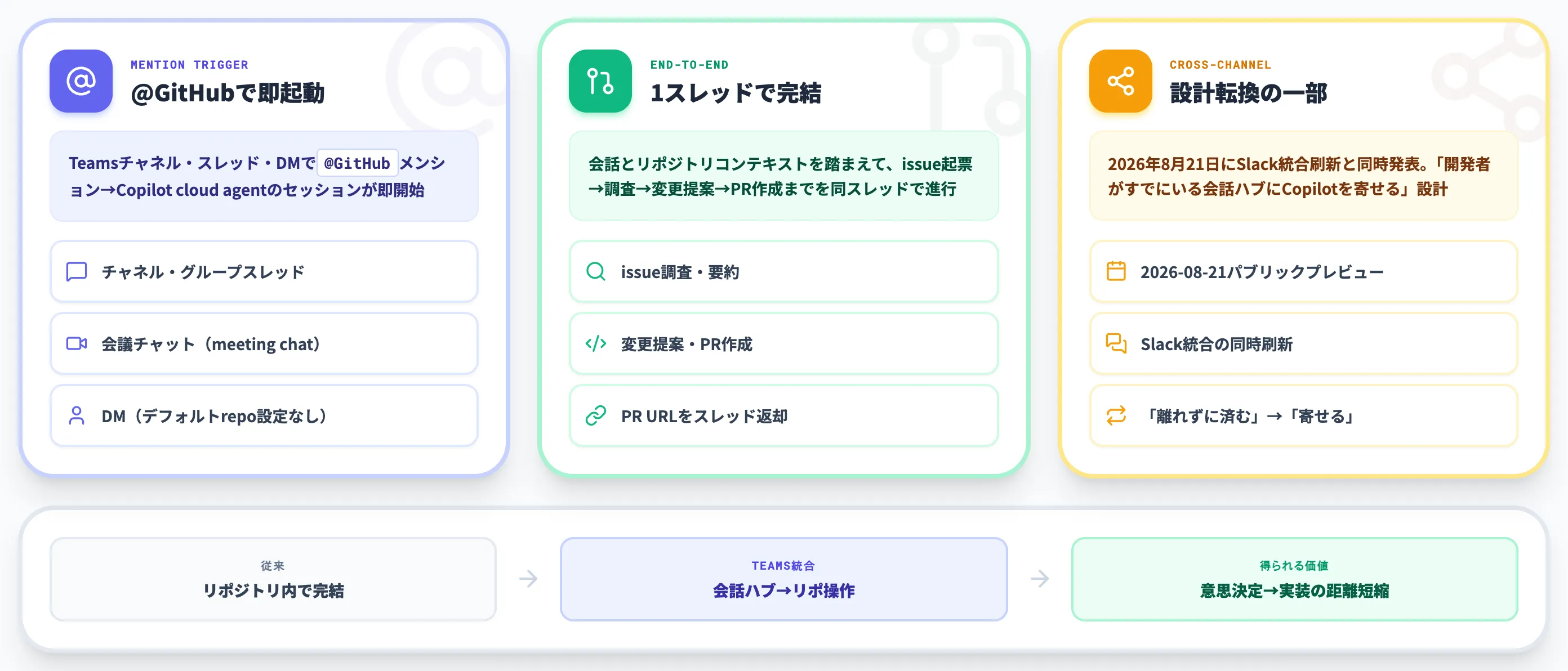
GitHub Copilot in Microsoft Teamsとは、GitHubが2026年8月21日にパブリックプレビュー公開した、Microsoft Teams向けのGitHub Copilotアプリ統合です。
Teamsのチャネル・スレッド・ダイレクトメッセージで@GitHubをメンションすると、Copilot cloud agentのセッションがその場の会話とリポジトリコンテキストを引き継いで起動する設計です。
GitHub Copilot appを軸としたクロスチャネル展開の一部として、「開発者がリポジトリを離れずに済む」設計から「開発者がすでにいる会話ハブにCopilotを寄せる」設計への転換にあたる位置づけです。
GitHub Copilot in Microsoft Teamsで実現できる4つのワークフロー
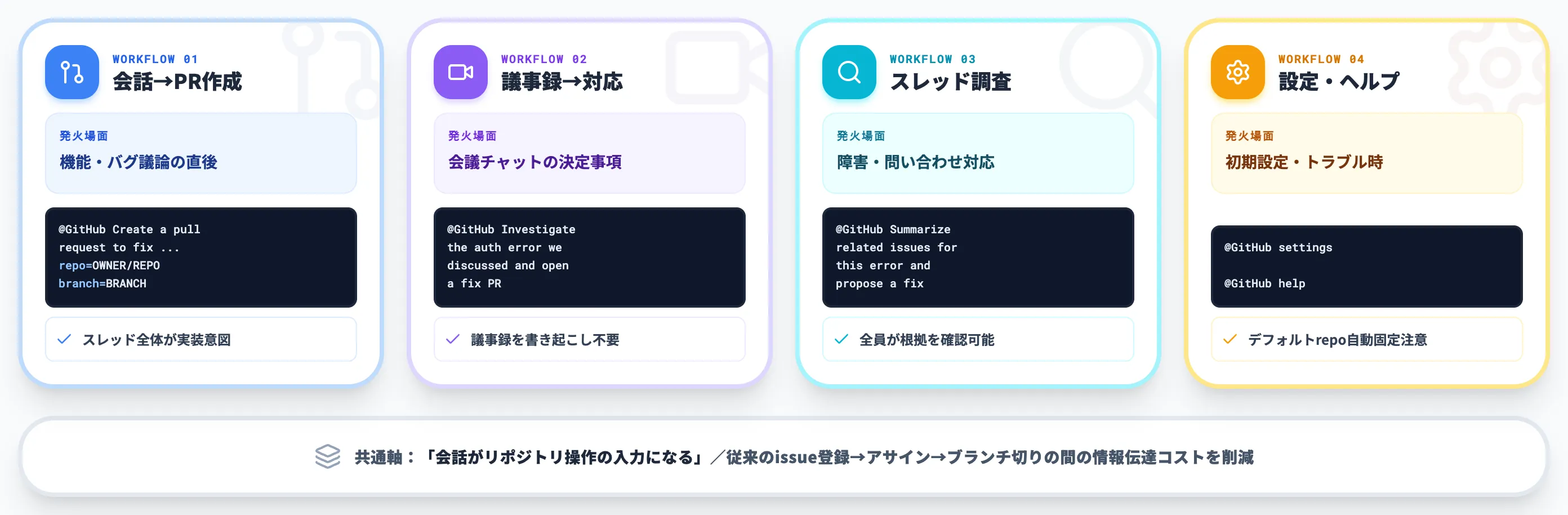
Teams統合の実務価値は、「開発者がすでにTeams上でやり取りしている業務コンテキスト」を、リポジトリ操作の入力として直接使える点にあります。
以下の表で、4つの主要ワークフローと対応するメンション書式を整理しました。この整理を踏まえて、各ワークフローの詳細と実務上の位置づけを順に解説します。
| ワークフロー | 発火場面 | メンション書式(例) |
|---|---|---|
| 会話→PR作成 | 機能・バグ議論の直後 | @GitHub Create a pull request to fix ... repo=OWNER/REPO branch=BRANCH |
| 議事録→対応依頼 | 会議チャットの決定事項 | @GitHub Investigate the auth error we discussed and open a fix PR |
| スレッド調査 | 障害・問い合わせ対応 | @GitHub Summarize related issues for this error and propose a fix |
| 設定・ヘルプ | チャネル初期設定・トラブル時 | @GitHub settings / @GitHub help |
この4分類は「会話がリポジトリ操作の入力になる」という共通軸で括れます。
実務では、会議中の決定→対応、チャネルでのバグ議論→修正、スレッドでの障害調査→根本原因のPR、といった動線が多く、いずれも従来はissue登録→アサイン→ブランチ切って作業、という別画面の手続きを挟んでいた部分です。
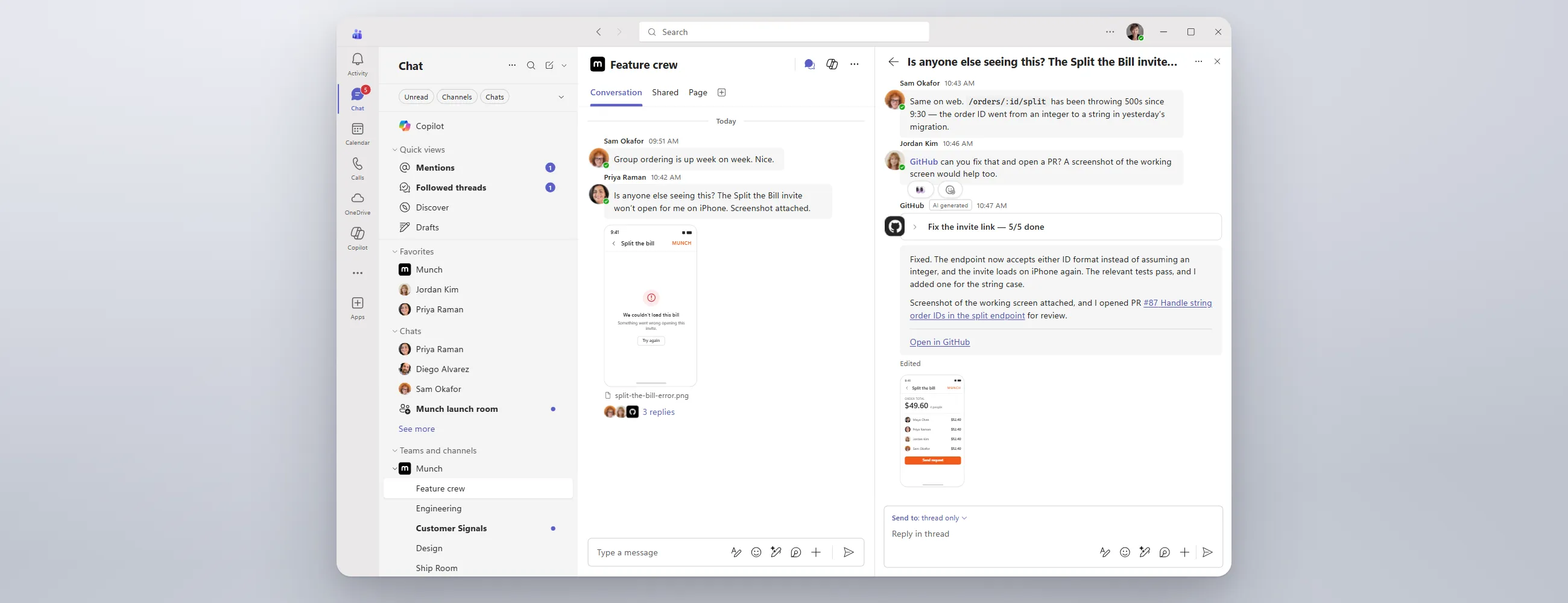
Teamsチャネル上のバグ報告スレッドをCopilotが読み取り、エンドポイント形式の修正案とPRを同スレッドに返す実例UI(出典:Microsoft Community Hub)
会話からのPR作成
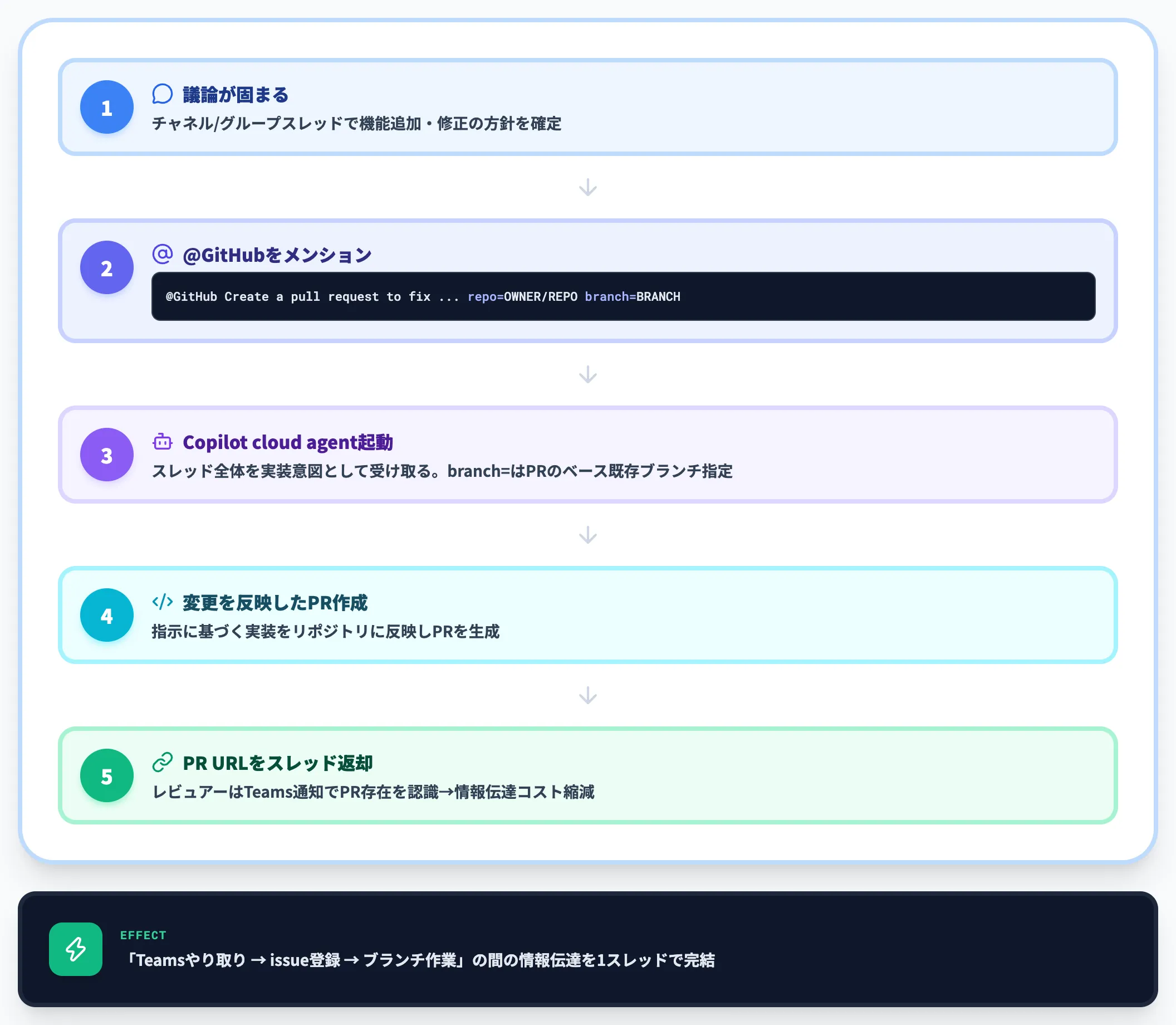
チャネルやグループスレッドで、機能追加や修正の方針が固まった直後に@GitHubをメンションし、対象リポジトリとベースブランチを指定するとPR作成に進みます。
公式ドキュメントでは@GitHub Create a pull request to ... repo=OWNER/REPO branch=BRANCHという書式が示されており、branchパラメータは変更を取り込む先となる既存のベースブランチを指す指定です。スレッド全体が実装の意図として渡されます。
Copilot cloud agent側は、指示に基づく変更を反映したPRを作成し、そのURLをスレッドに返します。レビュアーはTeamsの通知でPRの存在を認識できるため、「Slack/Teamsでのやり取り→issue登録→ブランチ作業」の間の情報伝達コストが縮まります。
議事録から対応への即応
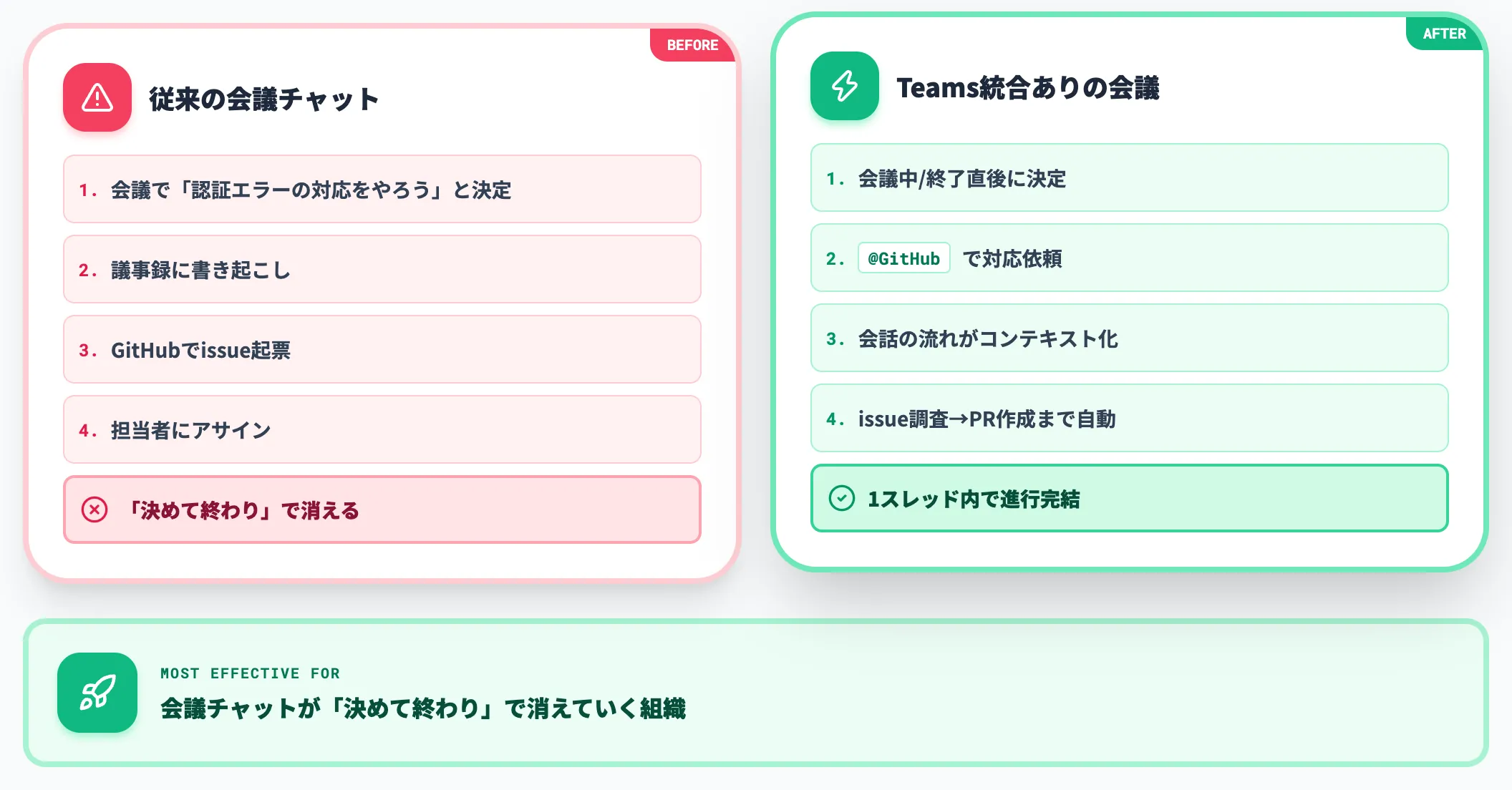
会議チャット(Teams meeting chat)で決定したアクションアイテムをそのままCopilotに投げられます。会議の途中や終了直後に@GitHubメンションで対応を依頼すると、その会話の流れがCopilotのコンテキストとして扱われ、issue調査からPR作成までを1つのスレッド内で進行できます。
会議で議論した「認証エラーの調査」「特定機能のリファクタリング」といったタスクを、議事録を書き起こしてissueに変換する手間なしに、Copilotに引き渡せる形です。会議チャットが「決めて終わり」で消えていく組織では、この流れが最も効果的な使い方になります。
スレッド調査と関連情報の集約
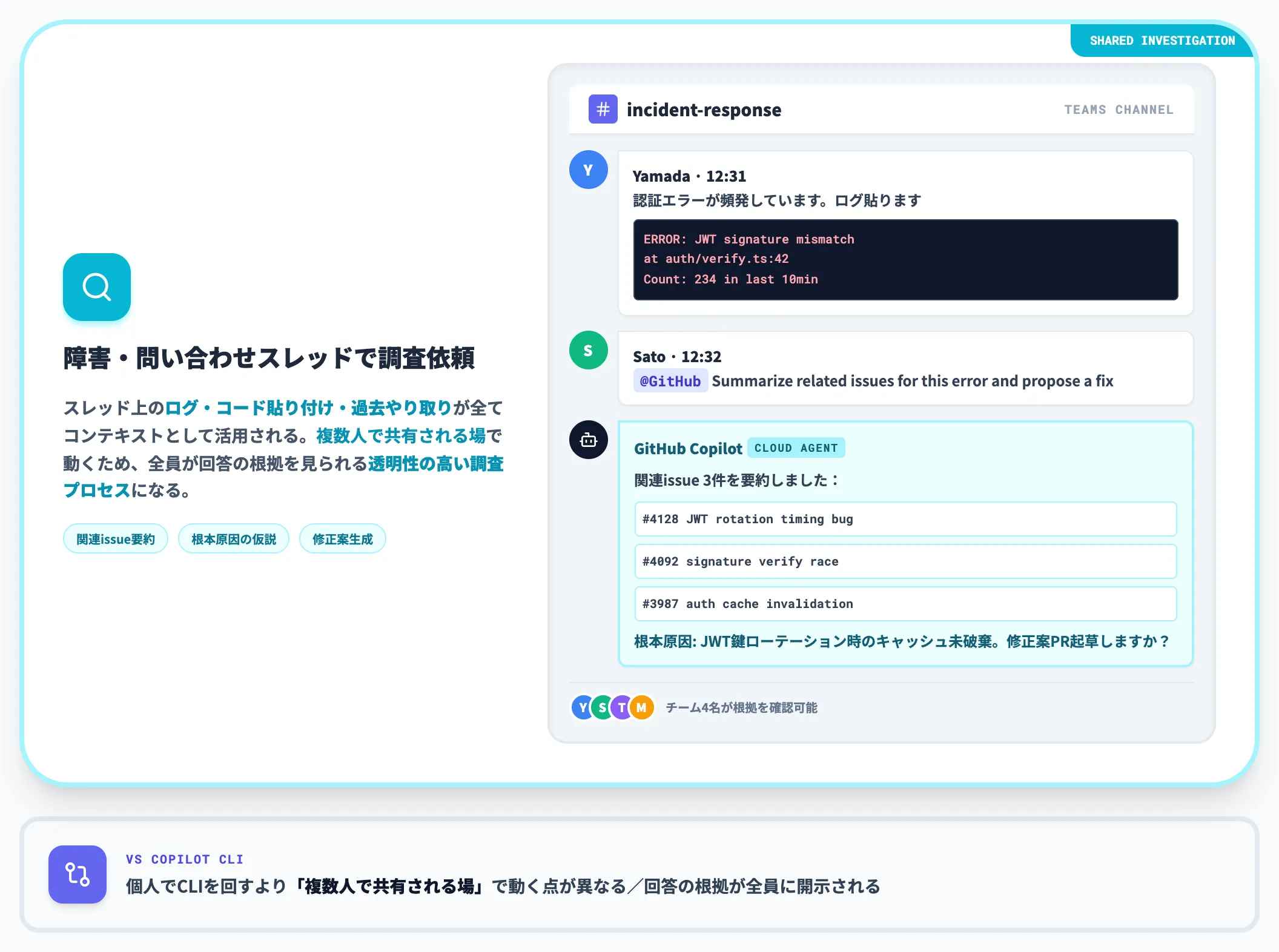
障害対応や技術問い合わせのスレッドで、Copilotに関連issueの要約・根本原因の仮説・修正案の生成を依頼できます。スレッド上のログ・コード貼り付け・過去やり取りが全てコンテキストとして活用されるため、@GitHubが「そのスレッドの情報+リポジトリ知識」を合わせて回答する形です。
GitHub Copilot appのCLI連携と類似した対話性ですが、Teams側は「複数人で共有される場」で動く点が異なります。個人でCLIを回すより、チーム全員が回答の根拠を見られる透明性の高い調査プロセスになります。
設定・ヘルプ
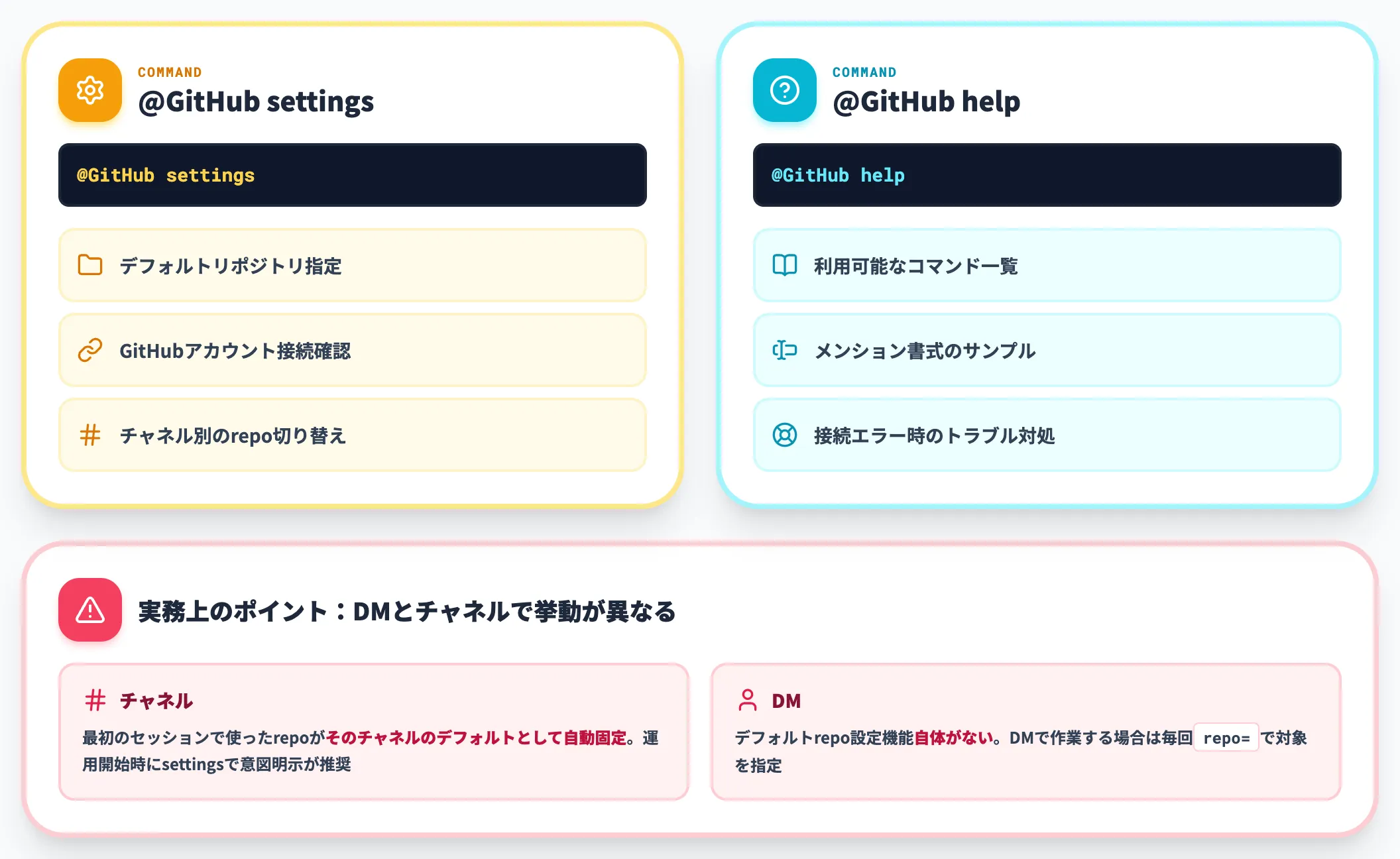
チャネル初期設定・デフォルトリポジトリ指定・接続確認は、@GitHub settingsおよび@GitHub helpで行います。チャネルにデフォルトリポジトリが未設定の場合、最初のセッションで使ったリポジトリがそのチャネルのデフォルトとして自動登録される挙動があります。運用開始時にsettingsで意図したリポジトリを明示指定しておくと、想定外のリポジトリが自動でデフォルトに固定されるリスクを避けられます。
DMにはデフォルトリポジトリの設定機能そのものがなく、DMで作業する場合は毎回repo=パラメータで対象を指定します。この差はチャネル・DMで使い分ける際の実務上のポイントです。
GitHub Copilot in Microsoft Teamsの対応プランと有効化手順
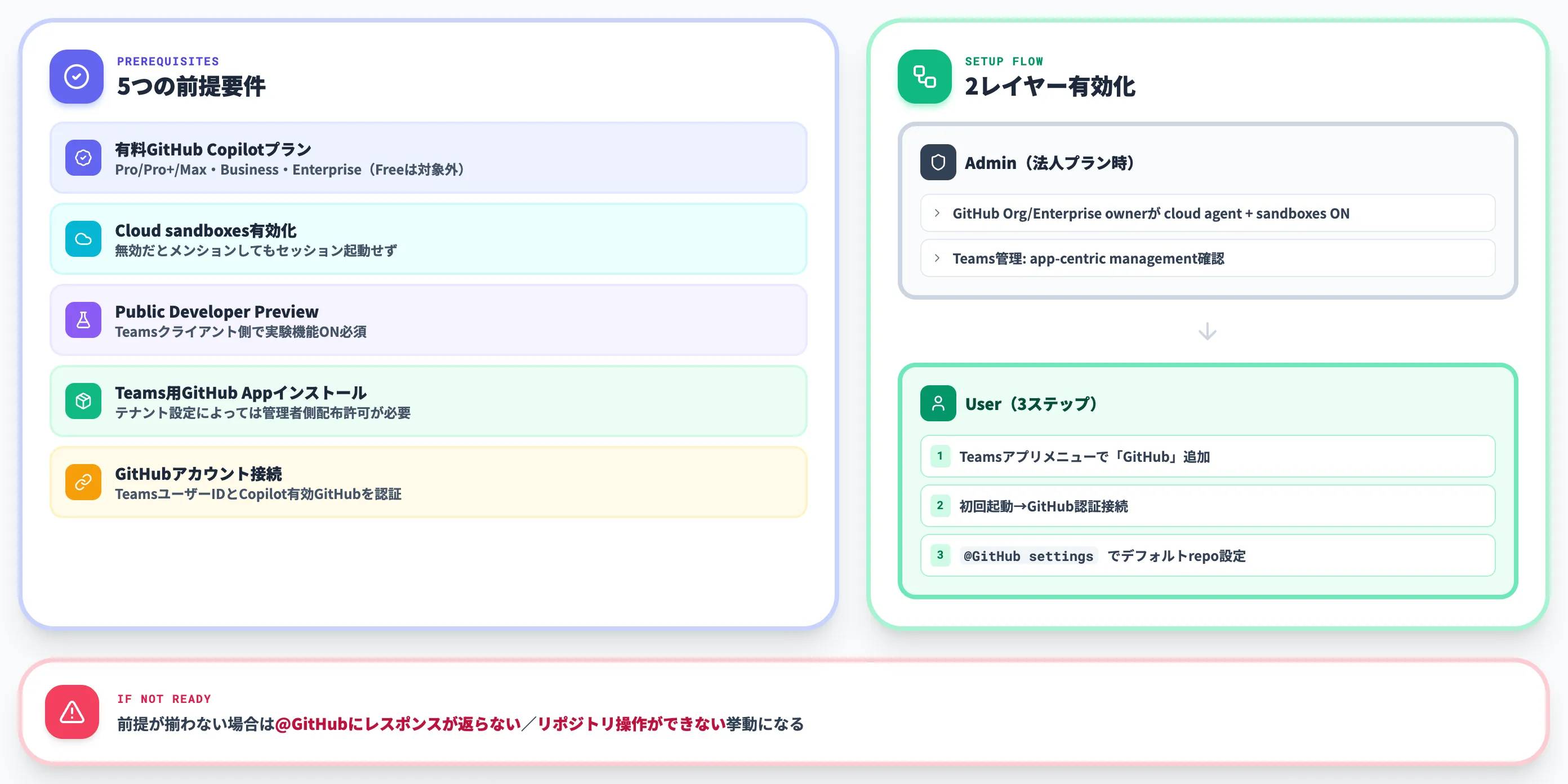
Teams統合は有料GitHub Copilotプラン契約者向けの機能で、追加のプラン購入は不要ですが、GitHub側(Cloud sandboxes有効化)とMicrosoft Teams側(Public Developer Preview有効化・GitHubアプリ導入・GitHubアカウント接続)の準備が必要です。
順序と管理者権限が絡むため、事前設計しておかないと現場で足止まりします。
対応プランと基本要件
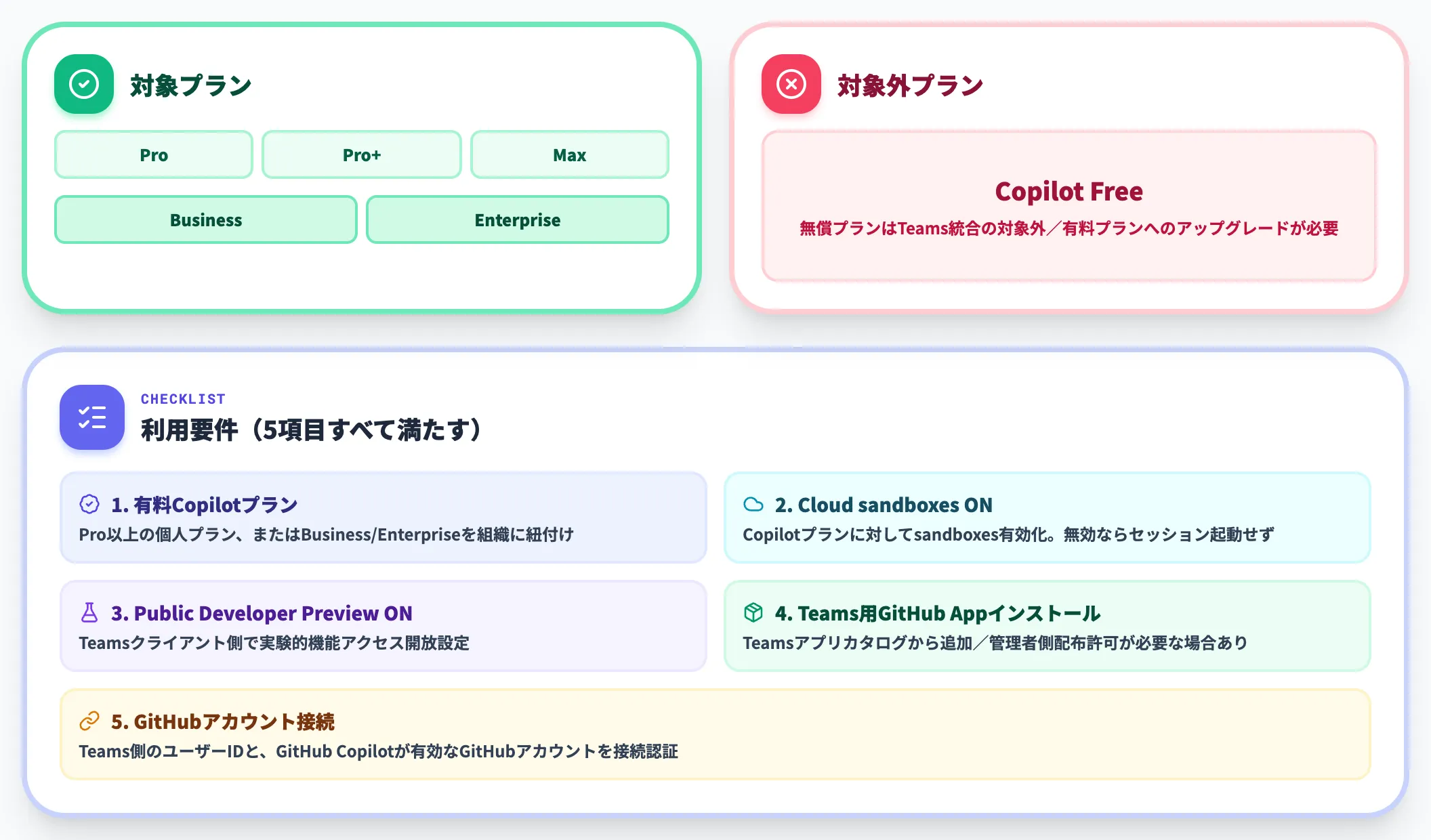
パブリックプレビューは全有料GitHub Copilotプランで利用できます。
個人プランのPro・Pro+・Max、法人プランのCopilot Business・Copilot Enterpriseが対象で、Copilot Free(無償プラン)は対象外です。
利用要件は次のとおりです。
-
有料GitHub Copilotプラン
Pro以上の個人プラン、またはBusiness/Enterpriseの法人プランを組織に紐付けている
-
Cloud sandboxesの有効化
Copilotプランに対してcloud sandboxesが有効化されている。無効化されているとメンションしてもセッションが起動しない
-
Microsoft Public Developer Previewの有効化
Teamsクライアント側でPublic Developer Previewをオンにする。Microsoftが提供する実験的機能へのアクセスを開放する設定で、Teams統合の利用にはこの状態が必須
-
Microsoft Teams用GitHub Appのインストール
Teamsアプリカタログから「GitHub」アプリを追加する。テナントのアプリ管理設定によっては、事前に管理者側での配布許可が必要になる
-
GitHub アカウント接続
Teams側のユーザーIDと、GitHub Copilotが有効なGitHubアカウントを接続認証しておく
これらの前提が揃っていないと、@GitHubをメンションしてもレスポンスが返らない、あるいはリポジトリ操作ができないといった挙動になります。
法人プランでの追加要件と組織設定
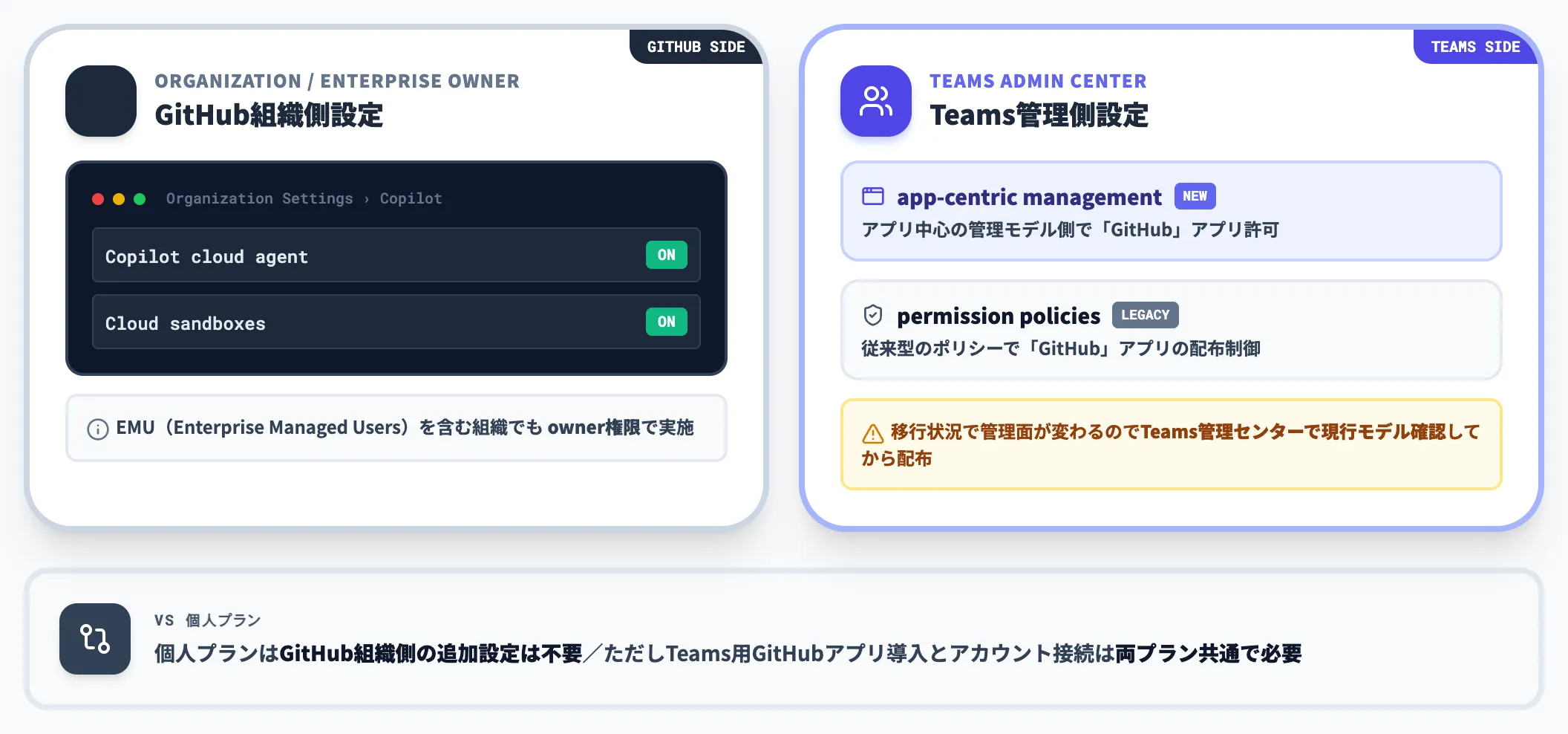
法人プラン(Business・Enterprise)の場合、上記の共通要件に加えて、GitHub Organization / Enterprise ownerによる組織側の有効化設定が必要になります。
個人プランでの単独利用ではGitHub組織側の追加設定は不要ですが、Teams用GitHubアプリの導入とGitHubアカウント接続は個人プランでも共通で必要です。
Copilot cloud agentが未有効化の組織では、GitHub Organization / Enterprise ownerがOrganization設定またはEnterprise設定で「Copilot cloud agent」と「Cloud sandboxes」の両方をオンにします。管理対象ユーザー(Enterprise Managed Users・EMU)を含む組織でも、この有効化操作はowner権限で行う必要があります。
Microsoft Teams側では、Teamsのアプリ管理設定によっては「GitHub」アプリの組織側許可が必要になります。
テナントがapp-centric management(アプリ中心の管理モデル)に移行済みの場合は、従来のpermission policiesではなくapp-centric management側で許可を管理する形になります。
移行状況によって管理面が変わるため、Teams管理センターで現在のモデルを確認してから配布設定を行います。
ユーザー側のセットアップ
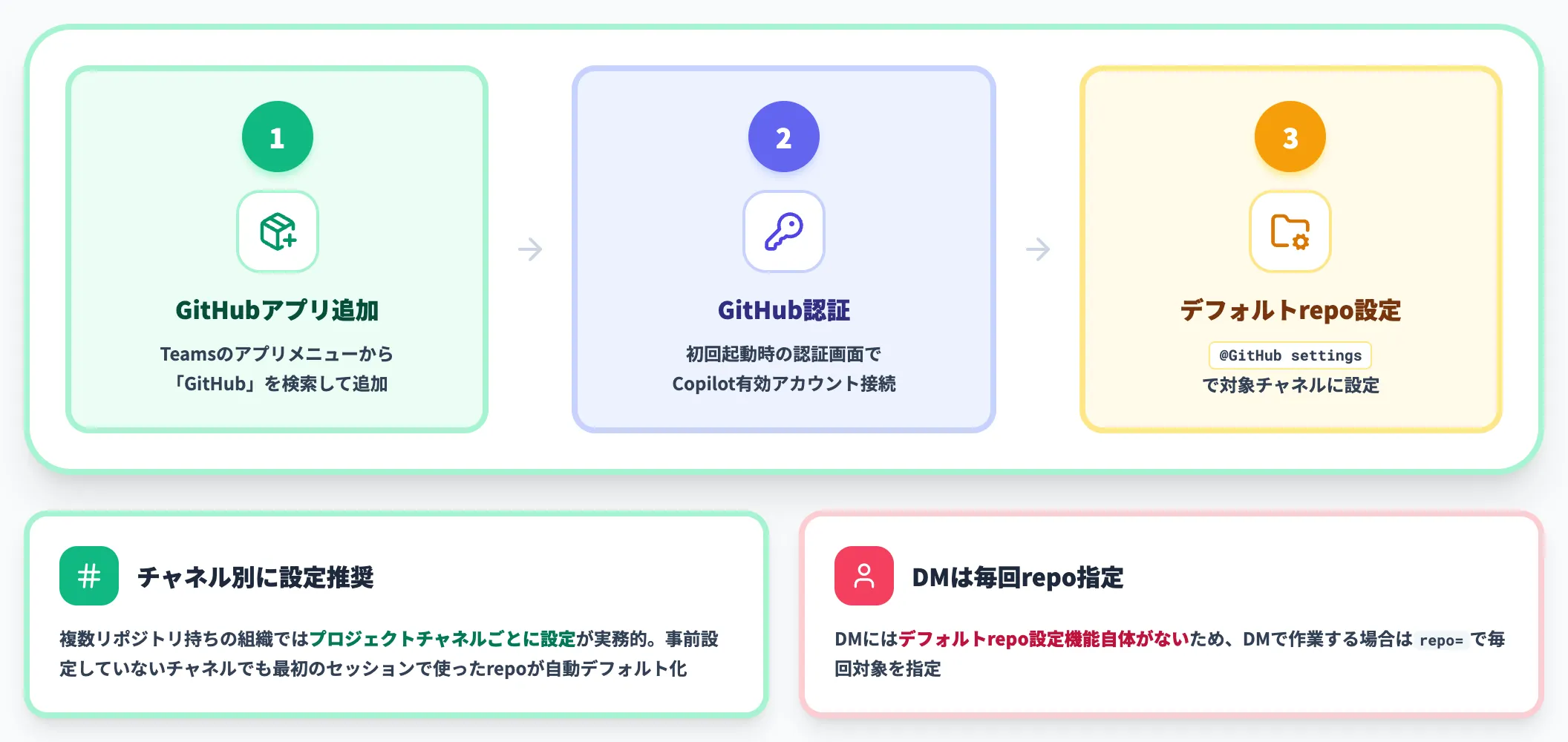
管理者側で有効化が済んでいれば、ユーザーの操作は次の3ステップです。
- Teamsのアプリメニューから「GitHub」アプリを追加する
- 初回起動時に表示されるGitHub認証画面で、Copilotが有効なアカウントを接続する
- 対象チャネルで@GitHub settingsを実行し、デフォルトリポジトリを設定する
チャネル単位でデフォルトリポジトリを分けられるため、複数リポジトリを持つ組織ではプロジェクトチャネルごとに設定するのが実務的です。事前設定していないチャネルでも、最初のセッションで使ったリポジトリがそのチャネルのデフォルトとして自動的に設定される仕組みのため、都度repo=指定が続くのは主にDMで作業するケースに限られます。
DMにはデフォルトリポジトリの設定機能自体がないため、DMで作業する場合は毎回repo=で対象を指定する必要があります。
GitHub Copilot in Microsoft Teamsの料金・課金構造
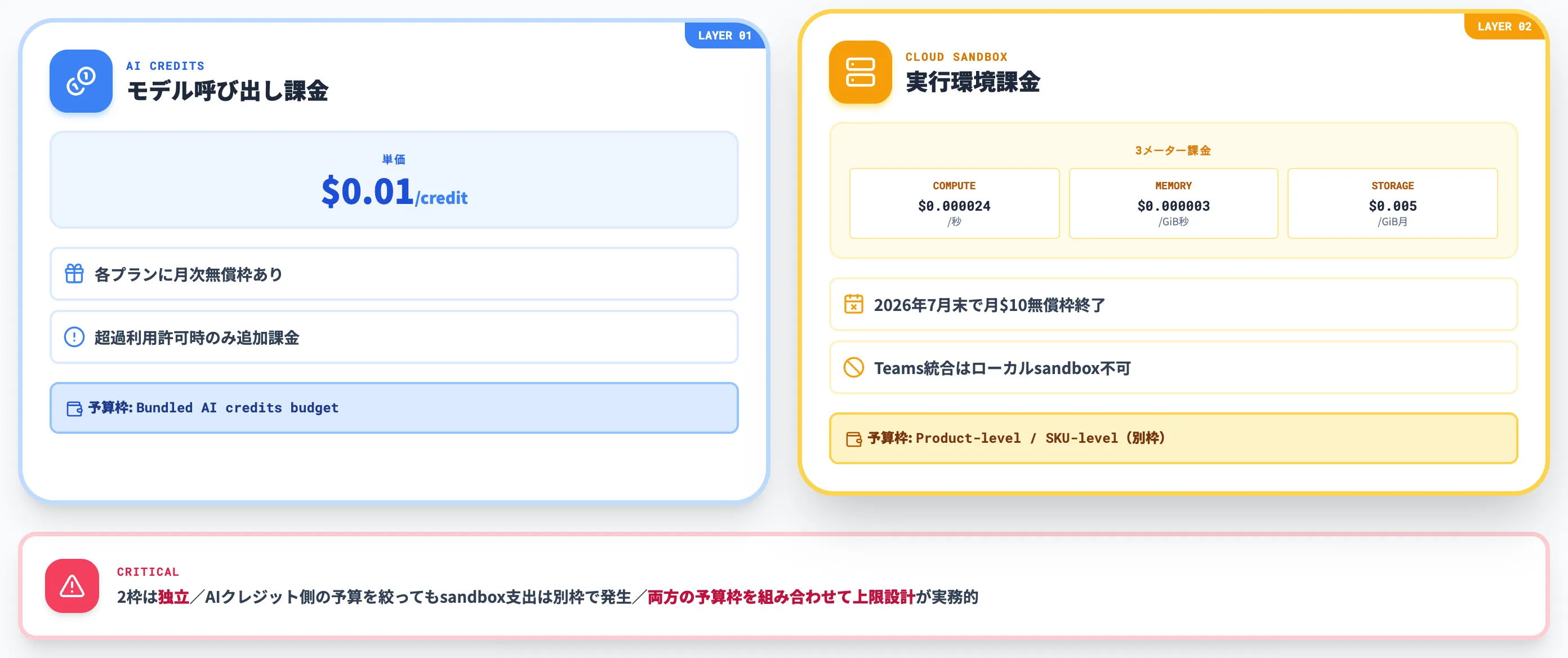
Teams統合の追加ライセンス費用は不要ですが、実際にセッションを回すと2種類の利用量が発生します。
AIクレジットのプラン枠内消費と、Cloud sandbox実行課金の2レイヤーで、それぞれ別の予算枠として管理する構造です。
以下の表で、Teams統合を通じて発生する2種類の利用量を整理しました。表の後で、AIクレジット消費・Cloud sandbox課金・予算設計の3項目を順に解説します。
| 利用量のレイヤー | 対象 | 単価 | 予算枠 |
|---|---|---|---|
| AIクレジット | Copilot cloud agentのモデル呼び出し | 1 credit = $0.01 USD(各プランに月次無償枠あり、超過利用を許可した場合のみ追加課金) | Bundled AI credits budget |
| Cloud sandbox | サンドボックス実行環境の compute / memory / storage | compute $0.000024/秒、memory $0.000003/GiB秒、storage $0.005/GiB月 | Product-level / SKU-level budget(AI creditsとは別枠) |
この2つは独立した枠で管理される仕組みのため、AIクレジット側の予算だけを絞ってもsandbox支出は別枠で発生します。両方の予算枠を組み合わせて上限を設計するのが実務的な進め方になります。
AIクレジットの消費
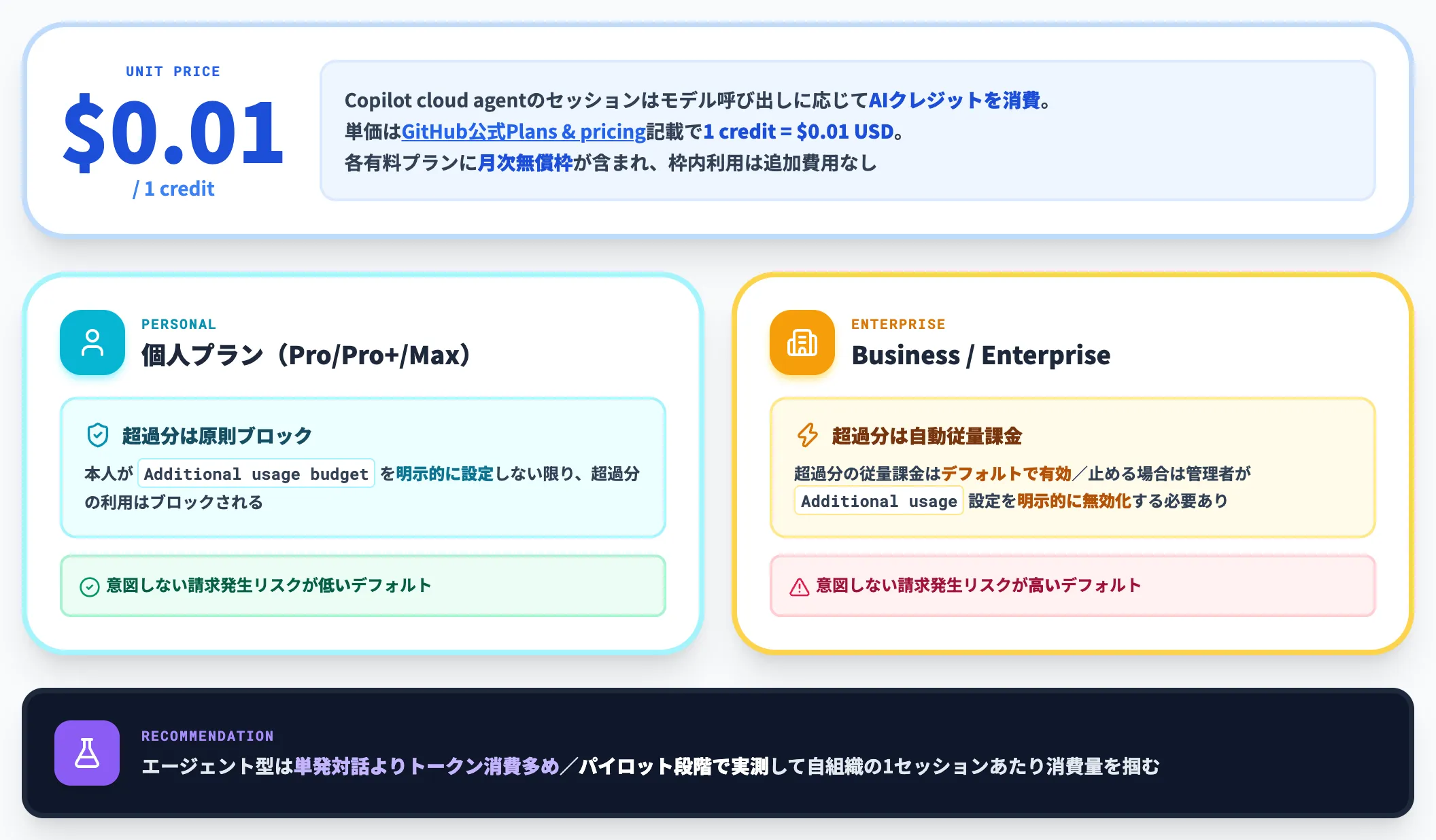
GitHub Copilot cloud agentの各セッションは、モデル呼び出しに応じてAIクレジットを消費します。単価はGitHub公式Plans & pricingの記載で1クレジット=$0.01 USDです。
各有料プランには月次のAIクレジット無償枠が含まれており、その枠内での利用は追加費用が発生しません。無償枠を超えた分の扱いは、契約プランで挙動が異なります。
-
個人プラン(Pro・Pro+・Max)
本人がAdditional usage budgetを明示的に設定しない限り、超過分での利用はブロックされます
-
Business・Enterpriseプラン
超過分の従量課金はデフォルトで有効です。止める場合は管理者がAdditional usage設定を明示的に無効化する必要があります
1セッションで消費するクレジット量は、選択したモデル・タスクの複雑度・往復回数によって変動します。エージェント型のセッションは単発の対話に比べてトークン消費が多くなりやすいため、Copilot Coding Agentを独立して使うときと同じく、パイロット段階で実測して自組織の1セッションあたり消費量を掴んでおくのが実務的です。
Teams経由だと会議中の思いつきで気軽に投げられるぶん、消費量の見通しは立てにくい構造でもあります。
Cloud sandbox課金
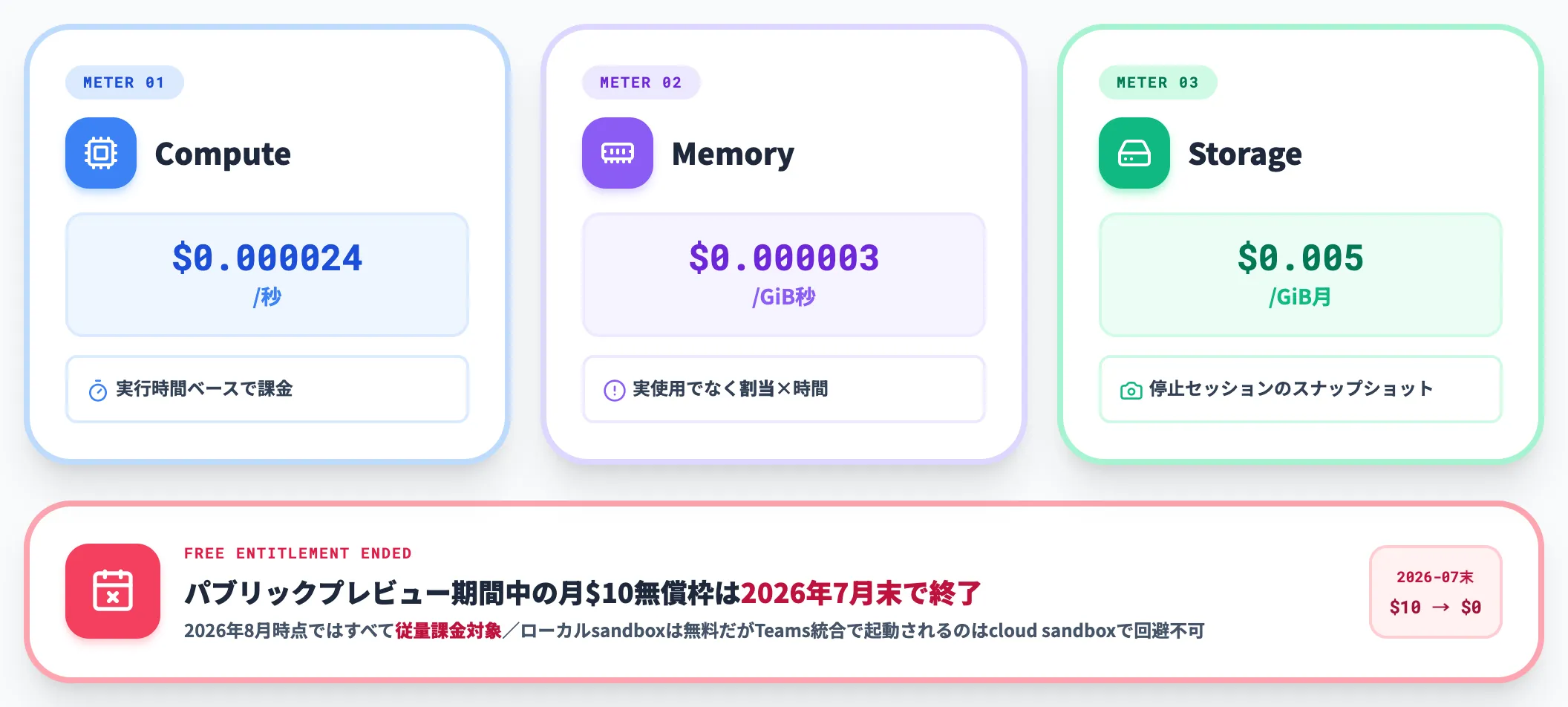
Copilot cloud agentは、コード変更を検証するための実行環境としてCloud sandboxを使います。sandboxは以下3つのメーターで課金されます。
-
Compute
実行時間ベース。$0.000024/秒
-
Memory
割り当てメモリ(実使用ではなく割当)×時間。$0.000003/GiB秒
-
Storage
停止したセッションのスナップショット保存。$0.005/GiB月
パブリックプレビュー期間中は月$10の無償エンタイトルメントが付与されていましたが、2026年7月末に終了しており、2026年8月時点ではすべて従量課金対象です。ローカルsandboxは無料ですが、Teams統合で起動されるのはcloud sandboxで、この課金は避けられません。
予算管理の設計
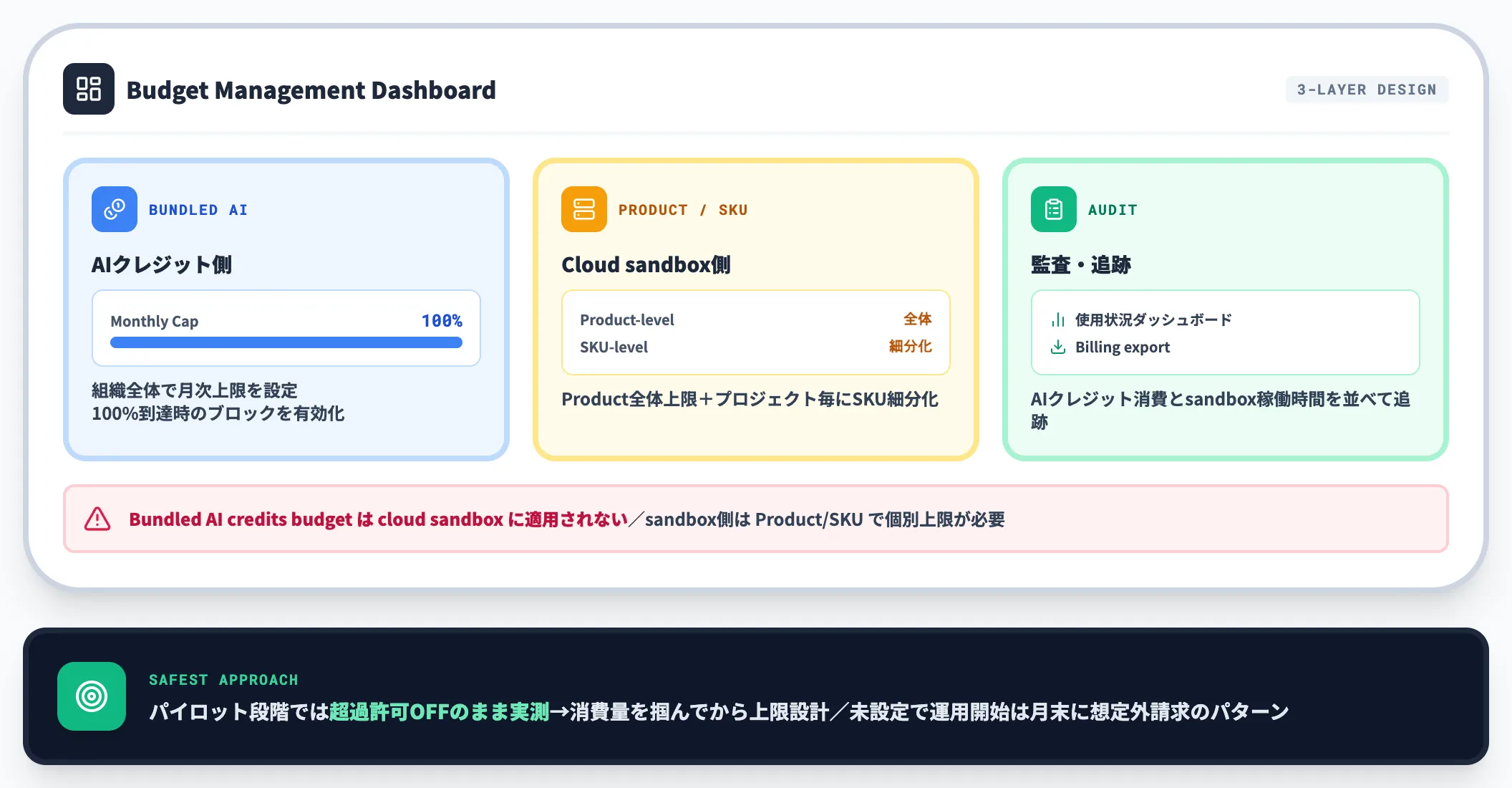
Teams統合で発生する2レイヤーの利用量は、それぞれ別枠で予算設定できます。
「Bundled AI credits budget」はcloud sandboxには適用されない仕様のため、cloud sandbox側は「Product-level budget」または「SKU-level budget」で個別に上限を設定する必要があります。
各プランに無償枠がある以上、予算上限の設定は利用開始の必須条件ではありません。ただし、超過利用を許可している組織では推奨度が高くなります。実務では次の組み合わせが安全側の最低構成になります。
-
AIクレジット側
組織全体のBundled AI credits budgetで月次上限を設定。100%到達時のブロックを有効化
-
Cloud sandbox側
Product-level budgetでsandbox全体の上限を設定。プロジェクトごとに絞りたい場合はSKU-level budgetで細分化
-
監査
Copilot使用状況ダッシュボードとBilling exportで、AIクレジット消費とsandbox稼働時間を並べて追跡
予算未設定のまま超過利用を許可した状態で運用開始すると、Teams上でメンションが自然に増えて月末に想定外の請求額が来る、というパターンに陥りやすくなります。パイロット段階では超過許可をオフにしたまま、実測ベースで消費量を掴んでから上限を設計するのが安全側です。

GitHub Copilot in Microsoft TeamsとSlack統合・Jira統合の使い分け
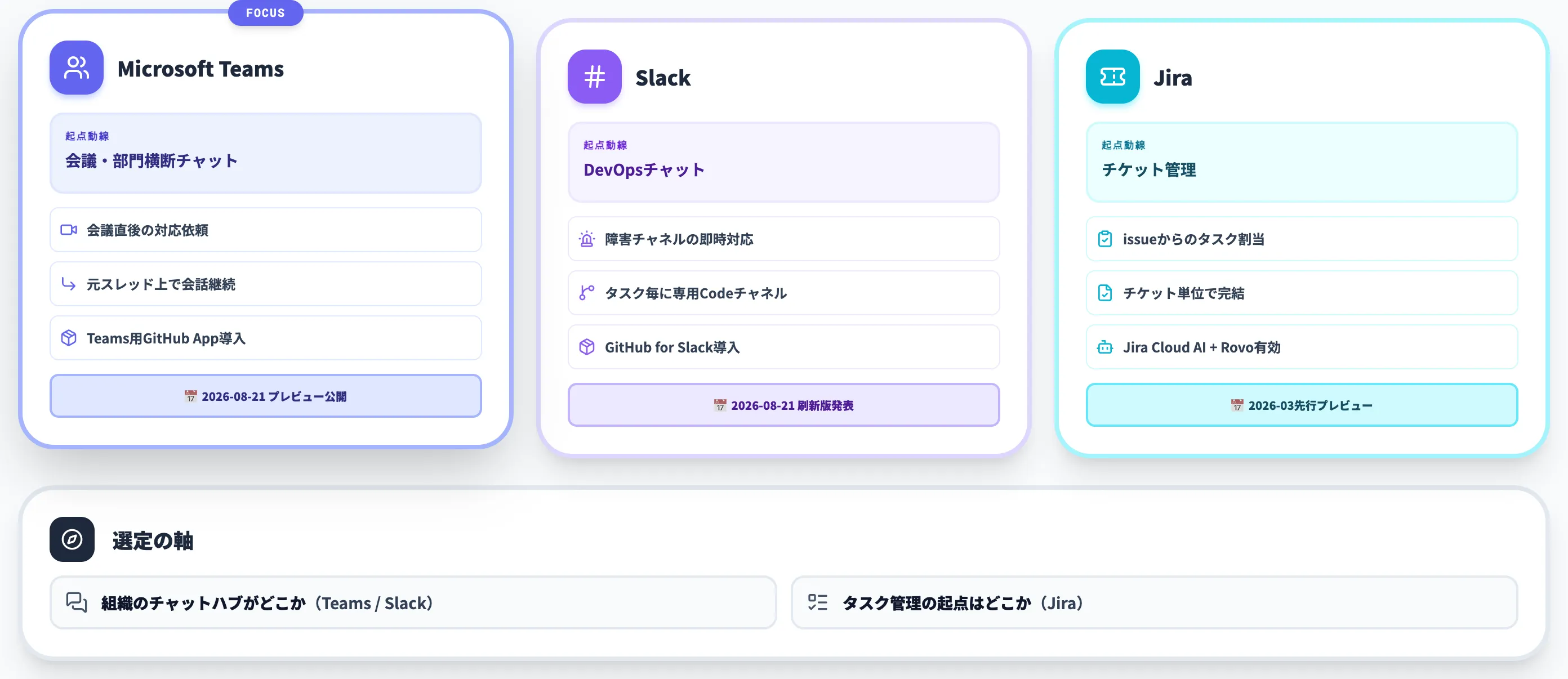
Copilot cloud agentのチャット・チケット統合は、Teams・Slack・Jiraの3経路が並列で提供されています。
Jira統合は2026年3月に先行してパブリックプレビュー公開され、Teams統合とSlack統合の刷新版は2026年8月21日に同日発表されました。
中核となるcloud agentは共通ですが、対応するワークフロー・前提条件・会話の継続方式が3経路で異なるため、実務では「同じことができるならどれか1つ」ではなく「業務動線ごとに使い分ける」形が現実解になります。
以下の表で、Teams・Slack・Jiraの各統合の役割分担と前提条件・機能差を整理しました。
| 統合先 | 起点となる業務動線 | 主な発火場面 | 会話の継続方式と機能差 | 追加前提 |
|---|---|---|---|---|
| Microsoft Teams | 会議・部門横断チャット | 会議直後の対応依頼、部門をまたぐ調査 | 元のスレッド上で会話継続。調査・計画・反復系の機能もプレビュー提供 | Cloud sandboxes有効化+Public Developer Preview有効化+Teams用GitHubアプリ導入 |
| Slack | DevOpsチャット | 障害チャネルでの即時対応、CI/CD通知への追撃 | タスクごとに専用の「Slack Codeチャネル」が自動作成される。調査・計画・反復系の機能もプレビュー提供 | Cloud sandboxes有効化+GitHub for Slackアプリ導入 |
| Jira | チケット管理 | issue/チケットからのタスク割当 | チャットではなくチケット単位で完結。直接PR作成が中心 | Jira CloudのAI有効化+Rovo有効化+Jira/GitHub双方のアプリ導入・認証(課金はGitHub Actions minutesとAI credits) |
この整理から見えるのは、3経路の中核となるcloud agentは共通でも、会話の継続方式(同一スレッドで続けるか/専用チャネルを立てるか/チケットで完結するか)と提供機能の粒度が経路ごとに異なるところです。
したがって選定では、機能差そのものに加えて「組織のチャットハブがどこか」「タスク管理の起点はどこか」を軸に決めるのが自然になります。
Teamsを選ぶべき組織条件
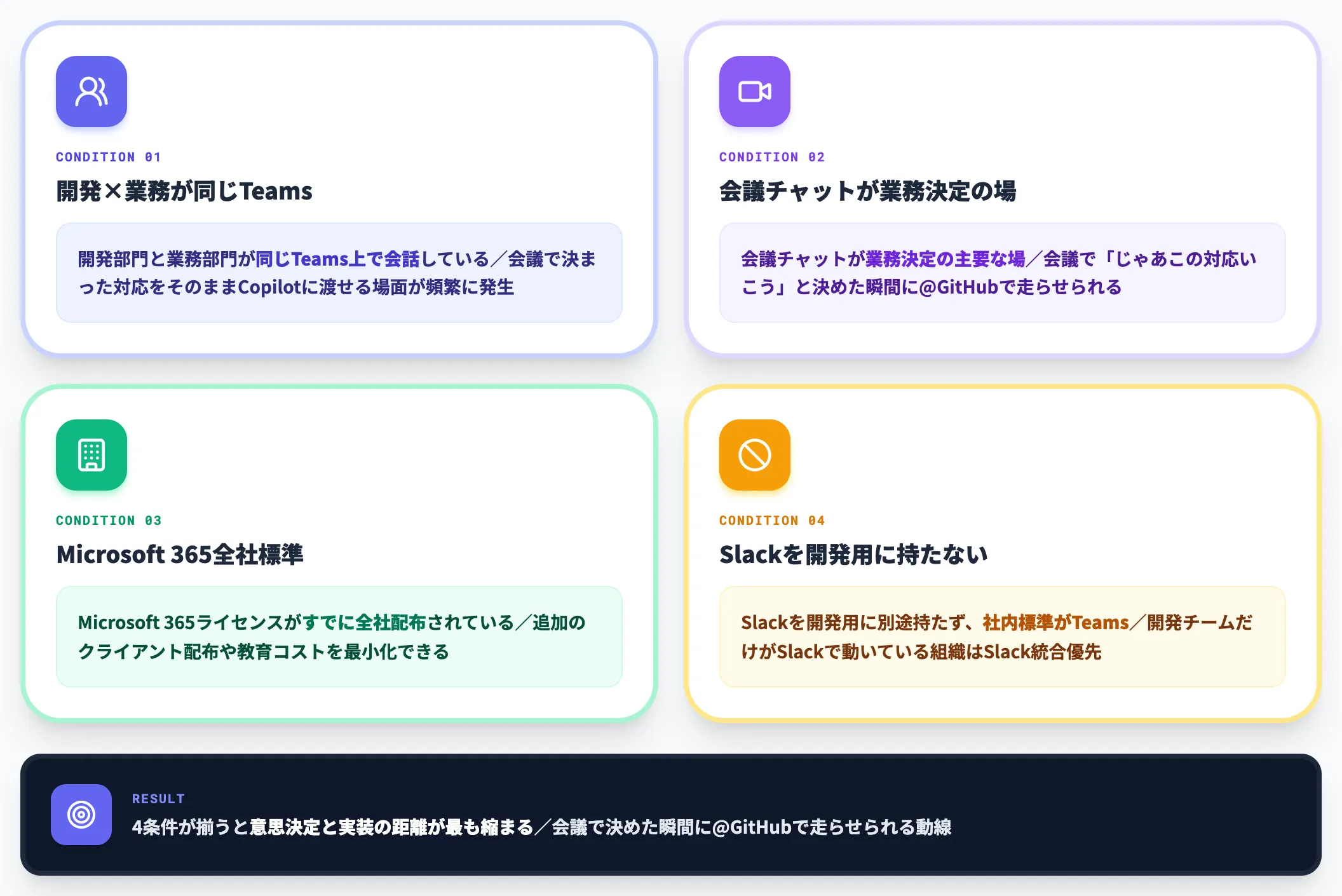
Teams統合が最も効果的なのは、次の条件が揃う組織です。
- 開発部門と業務部門が同じTeams上で会話している
- 会議チャットが業務決定の主要な場になっている
- Microsoft 365ライセンスがすでに全社配布されている
- Slackを開発用に別途持たず、社内標準がTeams
このパターンでは、会議で「じゃあこの対応いこう」と決めた瞬間に@GitHubで走らせられるため、意思決定と実装の距離が最も縮まります。逆に、開発チームだけがSlackで動いている組織は、Slack統合を優先したほうが動線に馴染みます。
Jira統合との併用
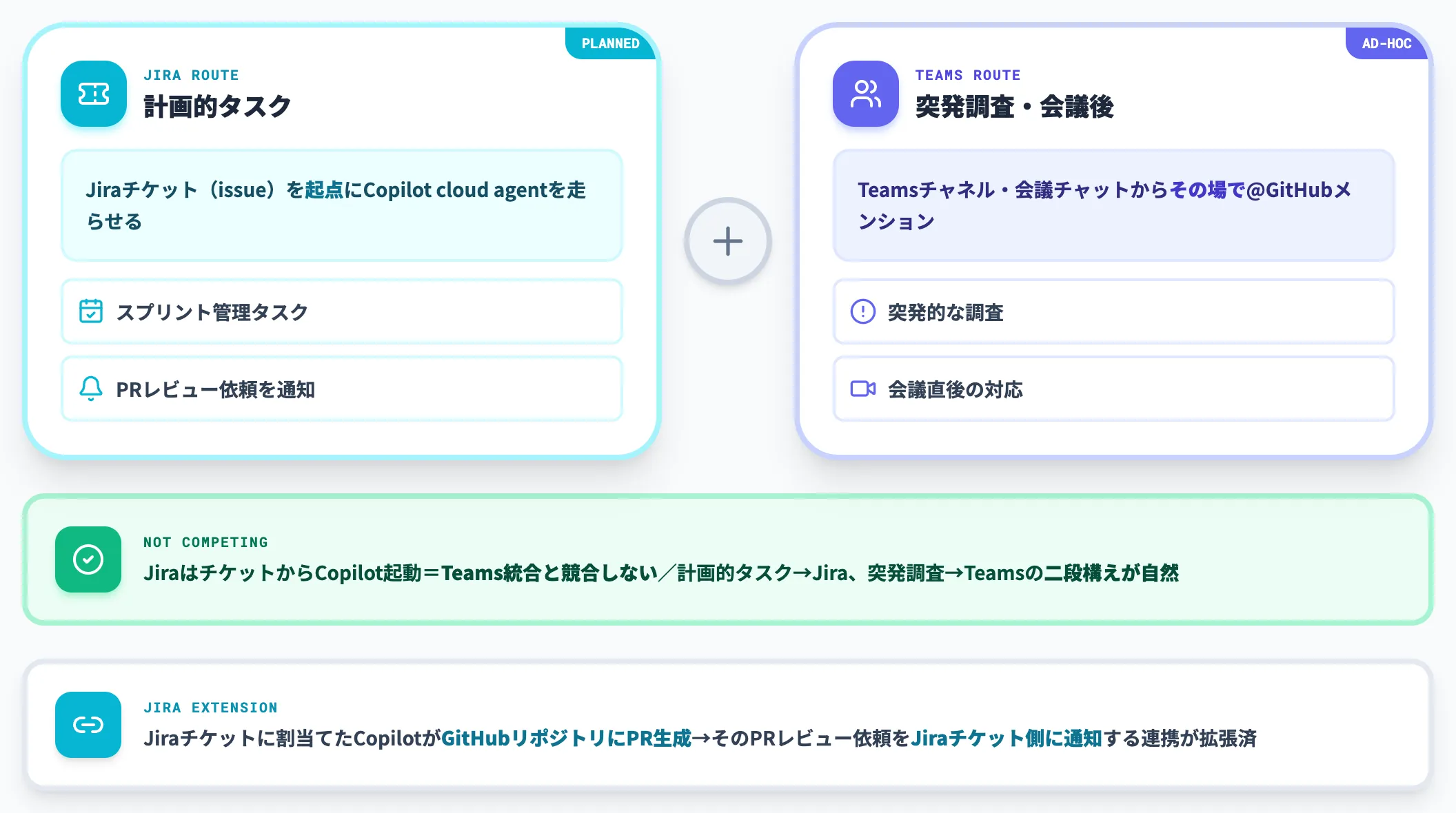
Jira統合はチケット(issue)を起点にCopilot cloud agentを走らせるため、Teams統合とは競合しません。実務では、計画的なタスクはJira→Copilot、突発的な調査や会議直後の対応はTeams→Copilot、という二段構えが自然です。
GitHub公式の追加アナウンスでは、Jiraチケットに割り当てたCopilotがGitHubリポジトリにPRを生成した際、そのPRのレビュー依頼をJiraチケット側に通知する連携などが拡張されています。Jiraでスプリント管理している組織なら、この経路を計画タスク用に残し、Teamsは会議・非計画タスク用に切り分ける設計が実務的です。
Slack統合との使い分け
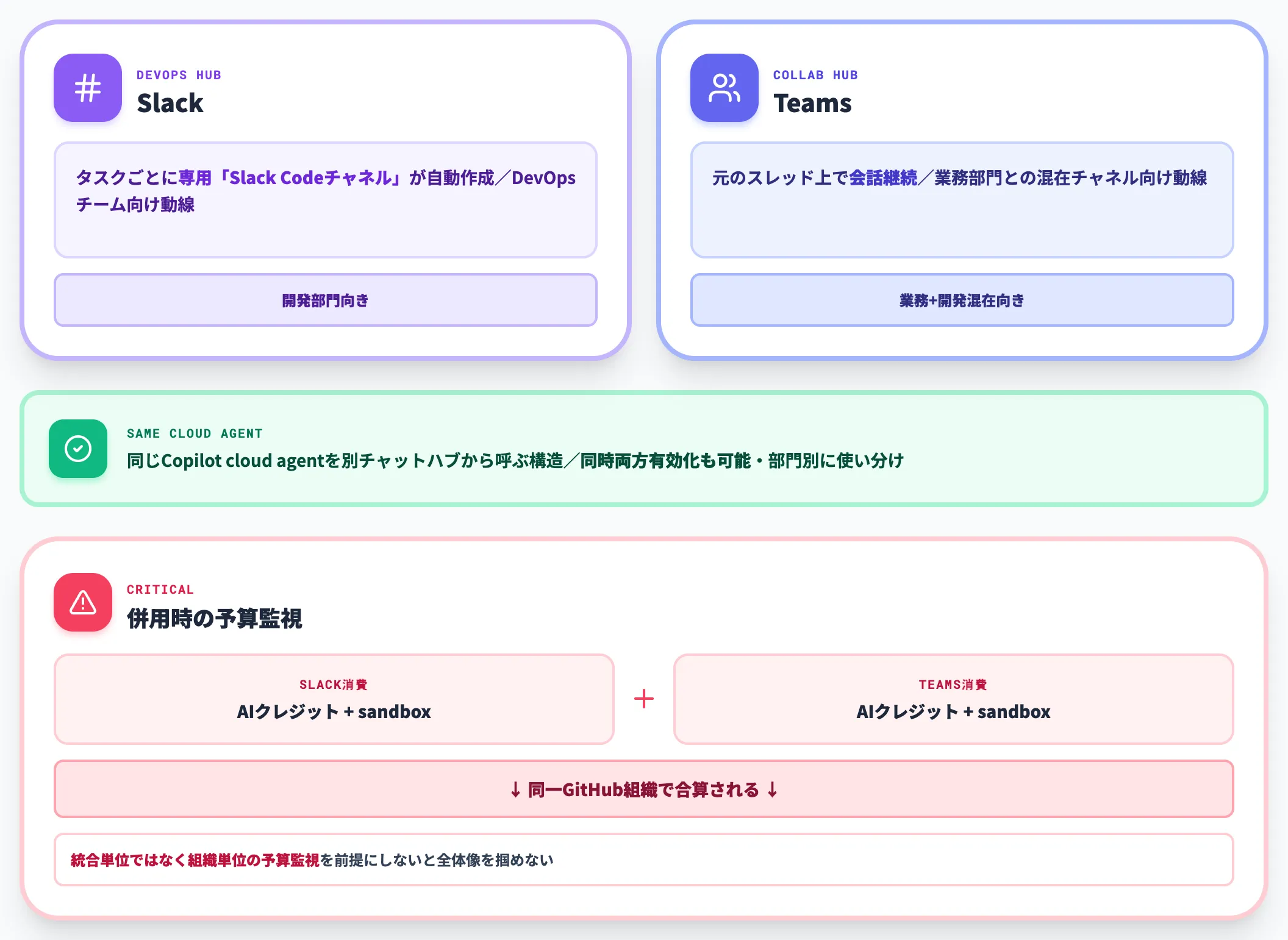
Slack統合とTeams統合は、同じCopilot cloud agentを別のチャットハブから呼ぶ点では共通の構造です。同時に両方を有効化すること自体は可能で、部門別にSlack部門とTeams部門が分かれている場合は、両方を有効にして各部門の動線に合わせます。
ただし、AIクレジットとsandbox使用量は同一のGitHub組織で合算されるため、予算管理は片方だけを見ていると全体像を掴めません。Slack・Teams両方運用の場合は、統合単位ではなく組織単位の予算監視を前提にする必要があります。
GitHub Copilot in Microsoft Teamsの権限設計と注意点
Teams統合は、利用資格のある参加者(組織メンバーで、対象リポジトリの権限を持つユーザー)が@GitHubを起動できる構造です。
権限設計を先に済ませておかないと、意図しないリポジトリ変更や情報開示が起きる余地があります。
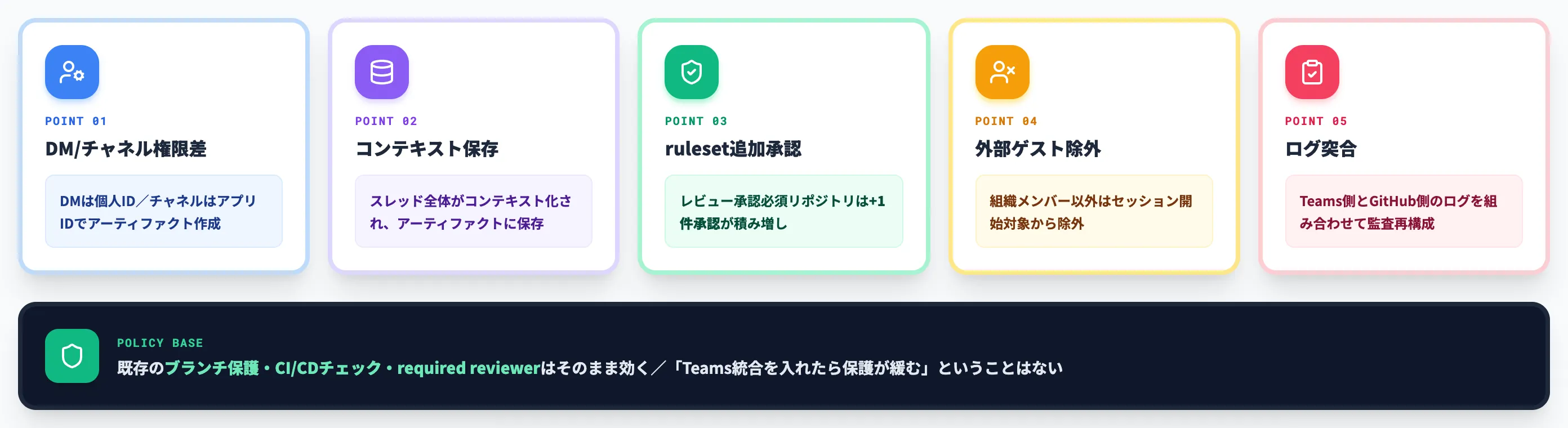
DMとチャネルで動作アトリビュートが違う点、リポジトリのブランチ保護がそのまま効く点、スレッド全体の情報がCopilotのコンテキストとして扱われる点の3つを押さえておく必要があります。
DM/チャネル/スレッドでの権限差
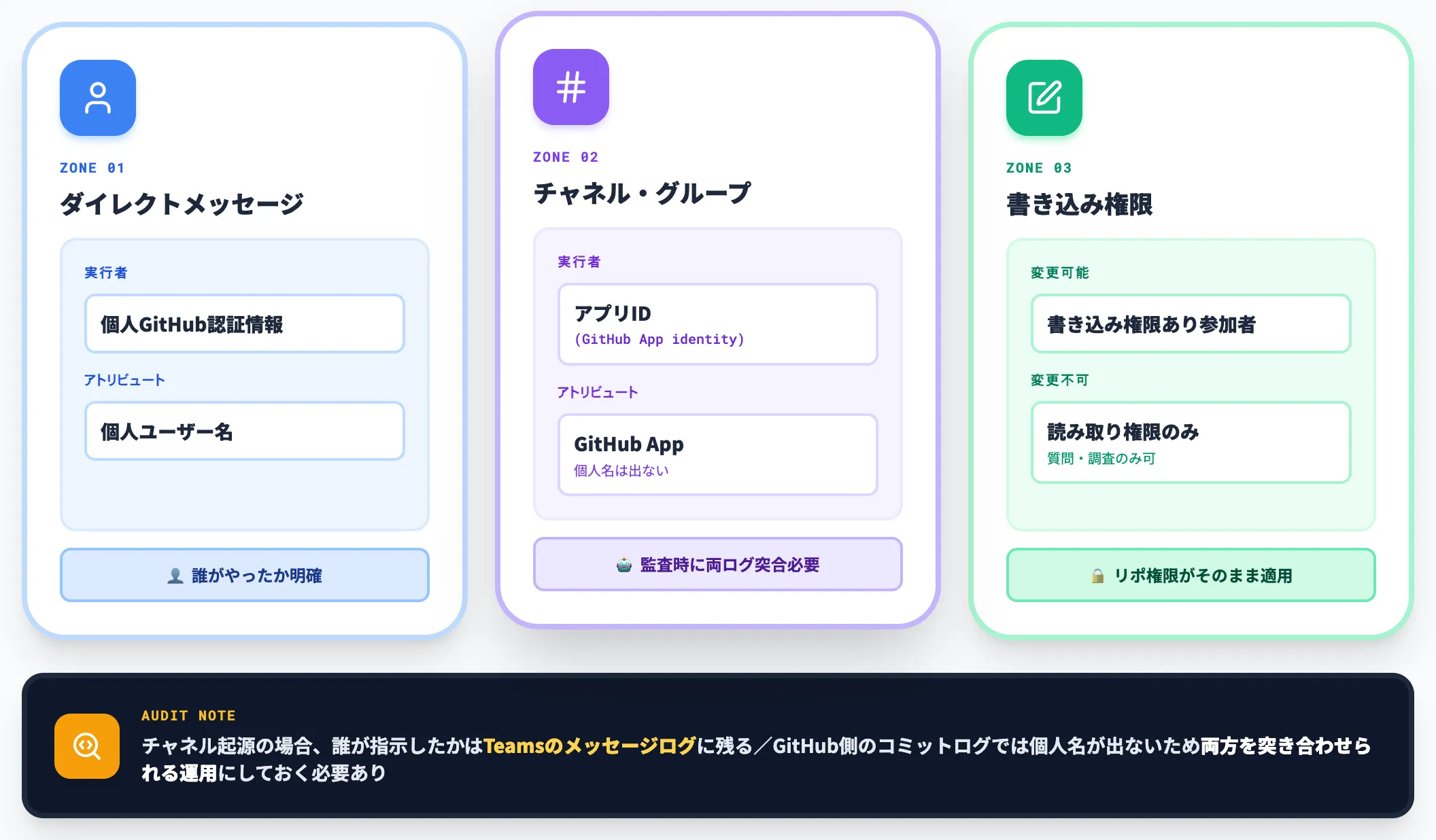
Teams統合は、動作するチャットの場所によって「誰の権限で動くか」が変わります。この違いを把握しないまま組織展開すると、監査時に責任範囲が曖昧になります。
-
ダイレクトメッセージ(DM)
@GitHubは個人のGitHub認証情報でアクションを実行する。作成されるissue・PRは個人ユーザー名でアトリビュートされる
-
チャネル・グループスレッド
@GitHubはアプリID(GitHub App identity)でアーティファクトを作成する。個人ユーザーが直接コミットしたようには見えない
-
書き込み権限
チャネル・スレッドで変更を実行できるのは、対象リポジトリに書き込み権限を持つ参加者のみ。読み取り権限しかない参加者は、質問や調査依頼はできるが変更操作はブロックされる
「アプリIDで作成されるアーティファクト」の扱いは、監査ログの追跡上重要です。誰が指示したかはTeamsのメッセージログに残りますが、GitHub側のコミットログでは個人名が出ないため、両方を突き合わせられる運用にしておく必要があります。
スレッド情報のコンテキスト保存とDMの使い分け
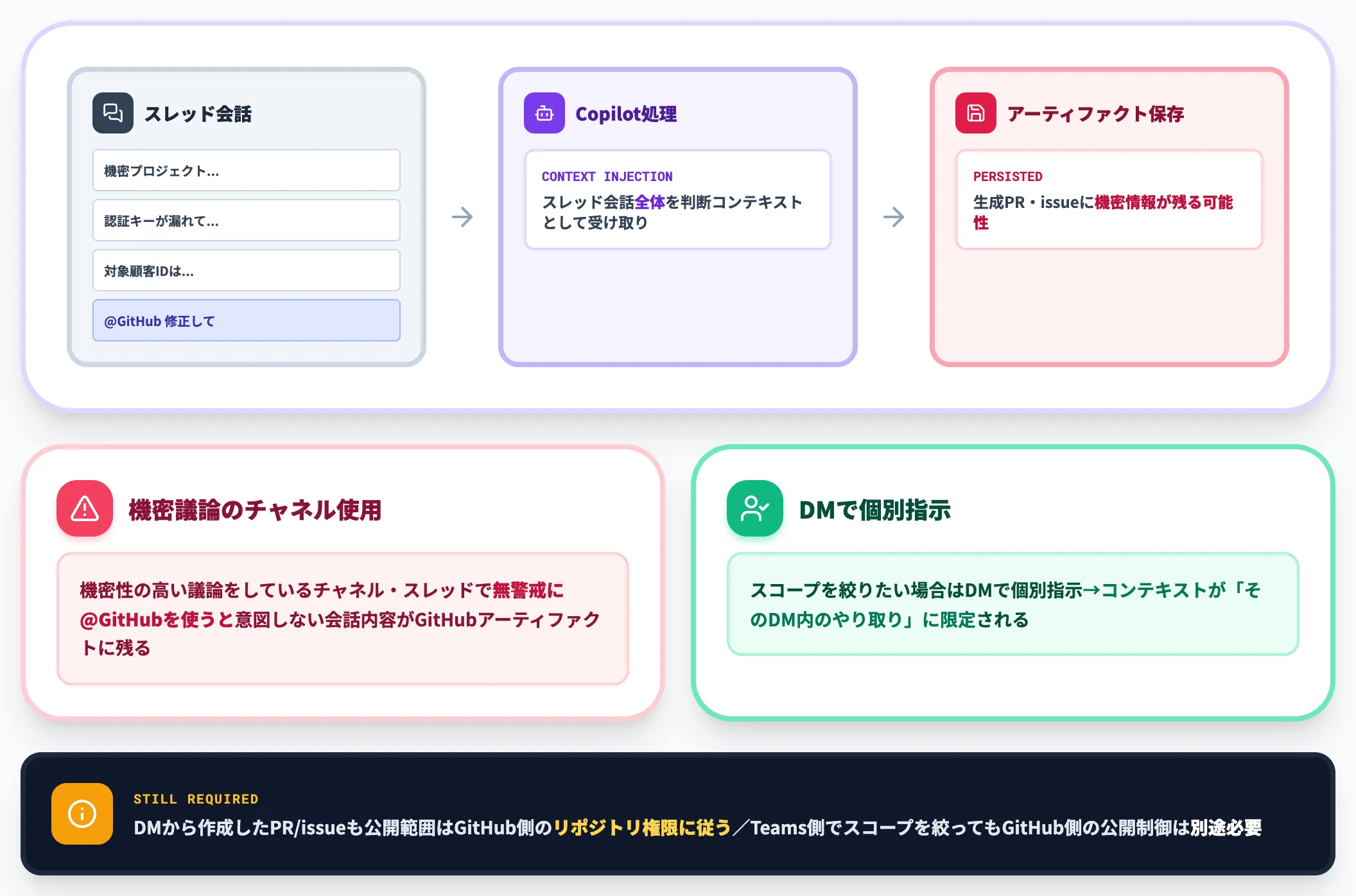
Copilot cloud agentがTeamsから呼び出されると、そのスレッドの会話全体が判断コンテキストとしてCopilotに渡され、生成されるアーティファクトに保存されます。
このため、機密性の高い議論をしているチャネル・スレッドで無警戒に@GitHubを使うと、意図しない会話内容がGitHub側のアーティファクトに残る可能性があります。Teams側で渡すコンテキストの範囲を絞りたい場合は、DMで個別に指示する運用に切り替えると、コンテキストが「そのDM内のやり取り」に限定されます。
ただし、DMから作成されたPRやissueについても、公開範囲や参照可能な範囲はGitHub側のリポジトリ権限に従うため、Teams側でスコープを絞ってもGitHub側の公開制御は別途必要です。
リポジトリルールセット下での追加承認
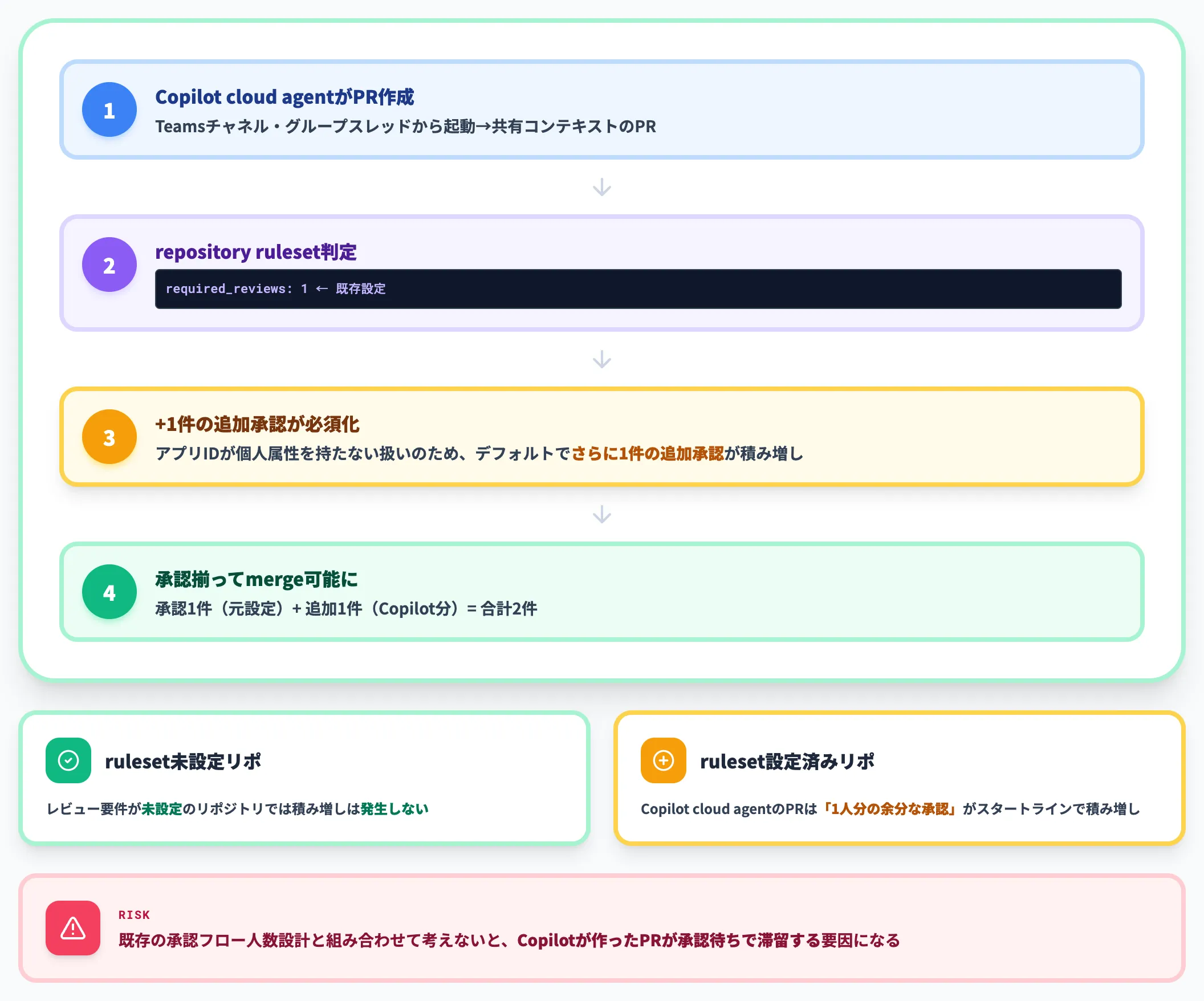
対象リポジトリでrepository rulesetによりレビュー承認が必須になっている場合、Copilot cloud agentが作成したPRも通常のPRと同じくレビューを通過する必要があります。
加えて、公式ドキュメントでは、共有コンテキスト(チャネル・スレッド)で作成されたPRについて、対象リポジトリがrepository rulesetで既に1件以上のレビュー承認を必須としている場合、アプリIDが個人属性を持たない扱いのためデフォルトでさらに1件追加の承認が必要になると明記されています。
つまり、repository rulesetでレビュー承認を必須にしているリポジトリでは、Copilot cloud agentのPRは「1人分の余分な承認」がスタートラインで積み増しになる前提です。
ruleset側でレビュー要件がまだ設定されていないリポジトリではこの積み増しは発生しませんが、既存の承認フローの人数設計と組み合わせて考えないと、Copilotが作ったPRが承認待ちで滞留する要因になります。
ゲスト・外部協力者の扱い
Teamsチャネルに参加している外部ゲスト・外部協力者は、@GitHubメンションによるセッション開始対象から除外されます。GitHub側で組織メンバーとして認識されていないアカウントは、Teams上のメンション権限とは別に、GitHub Copilotのセッション権限が付かない設計です。
業務委託者や外部エンジニアと同じTeamsチャネルで議論している場合、外部ゲスト・outside collaborator扱いのアカウントはCopilotセッションを開始・操作できません。
組織メンバーへの追加が必要な場合、対象アカウントに有料Copilotプランへのアクセスも並行して確保する必要がある点は事前に把握しておく必要があります。
ブランチ保護・監査ログとの整合
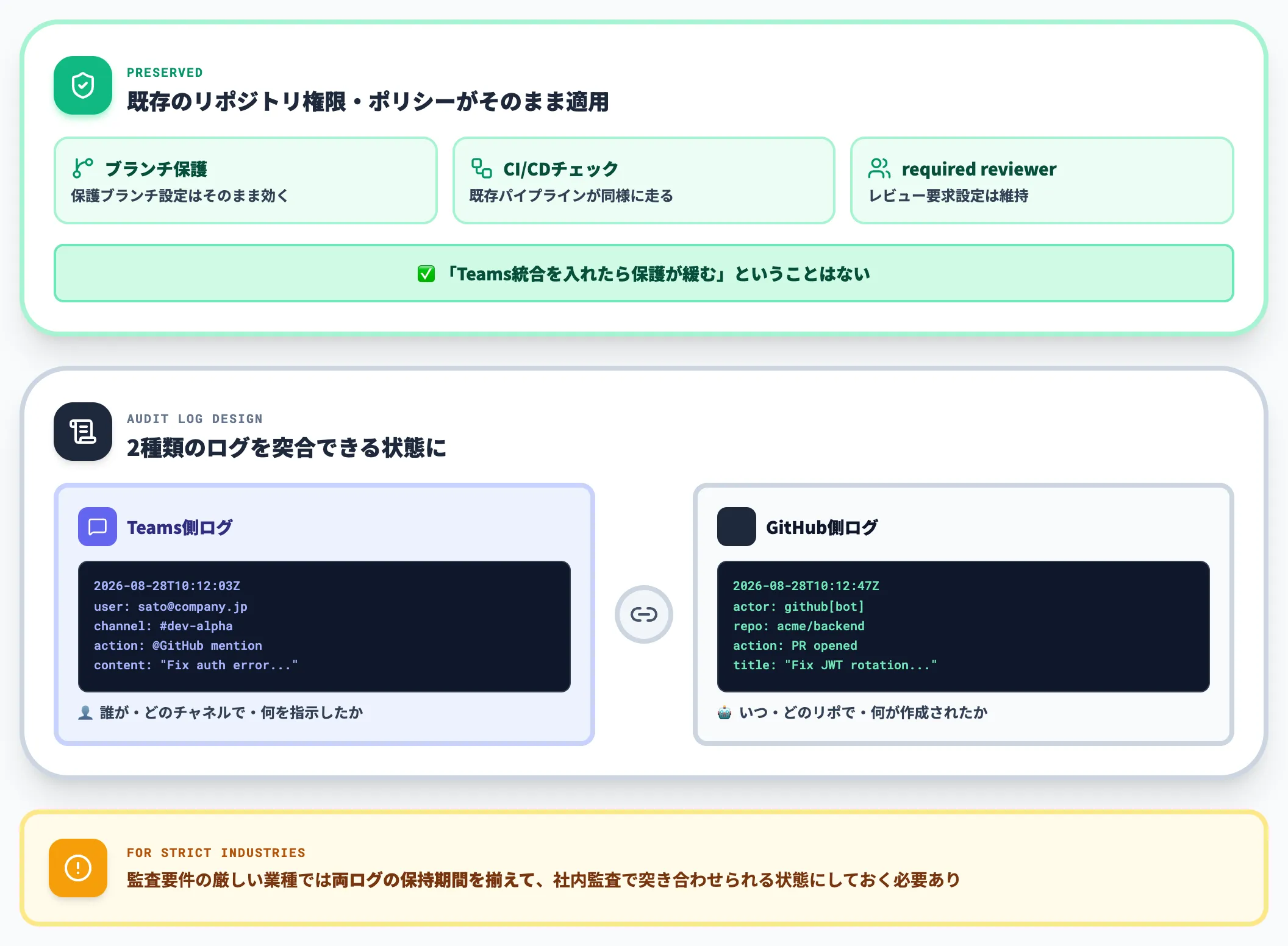
TeamsからのCopilotセッションで作成されるPR・issueには、対象リポジトリの既存GitHub権限とリポジトリポリシーがそのまま適用されます。
ブランチ保護・CI/CDチェック・required reviewerといった既存の制御はそのまま効くため、「Teams統合を入れたら保護が緩む」ということはありません。
ただし、Teams上のメッセージ内容とGitHub上のアーティファクトを紐付ける監査は、Teams側とGitHub側それぞれのログを組み合わせないと再構成できません。監査要件の厳しい業種では、両ログの保持期間を揃えて、社内監査で突き合わせられる状態にしておく必要があります。

GitHub Copilot in Microsoft Teamsを導入すべき組織像とパイロット判断軸
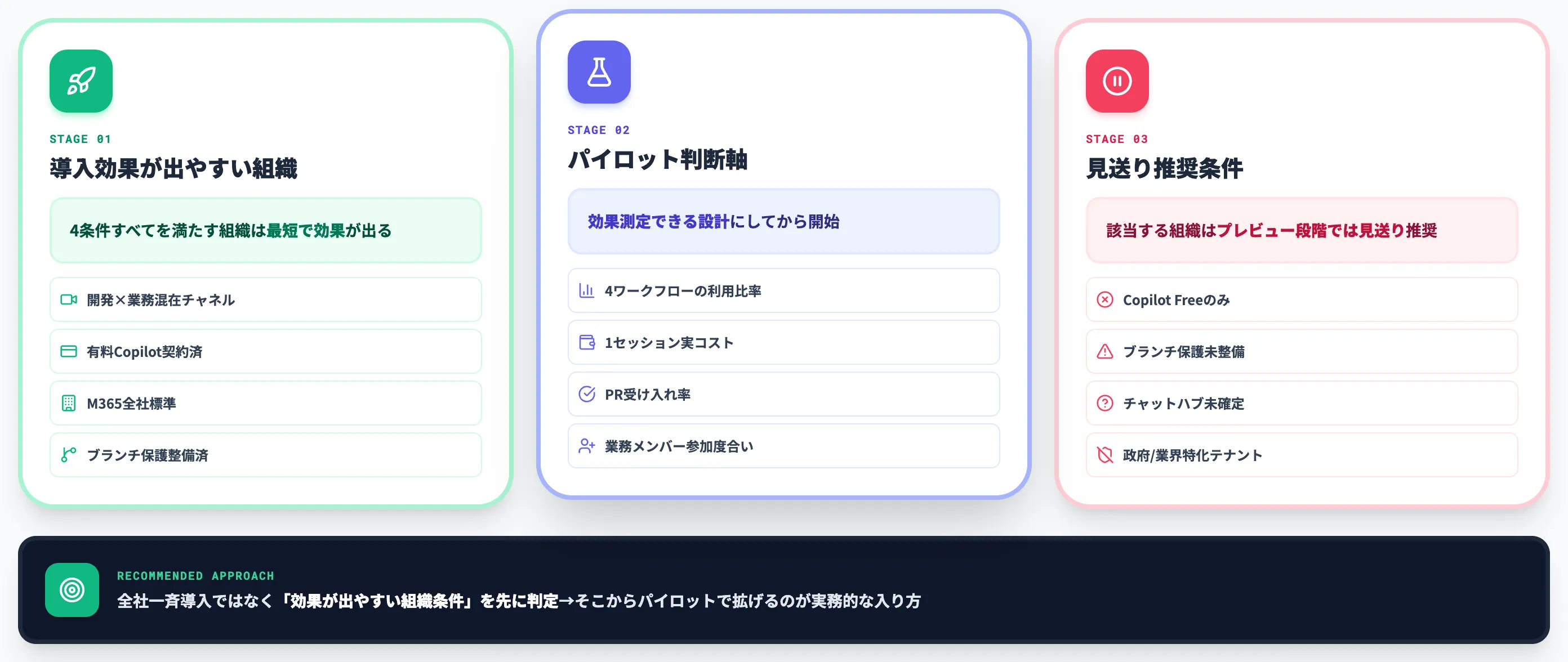
Teams統合はパブリックプレビュー段階で、機能面での不確実性と料金面での見通しにくさを含みます。全社一斉導入ではなく、「効果が出やすい組織条件」を先に判定し、そこからパイロットで拡げるのが実務的な入り方です。
導入効果が出やすい組織条件
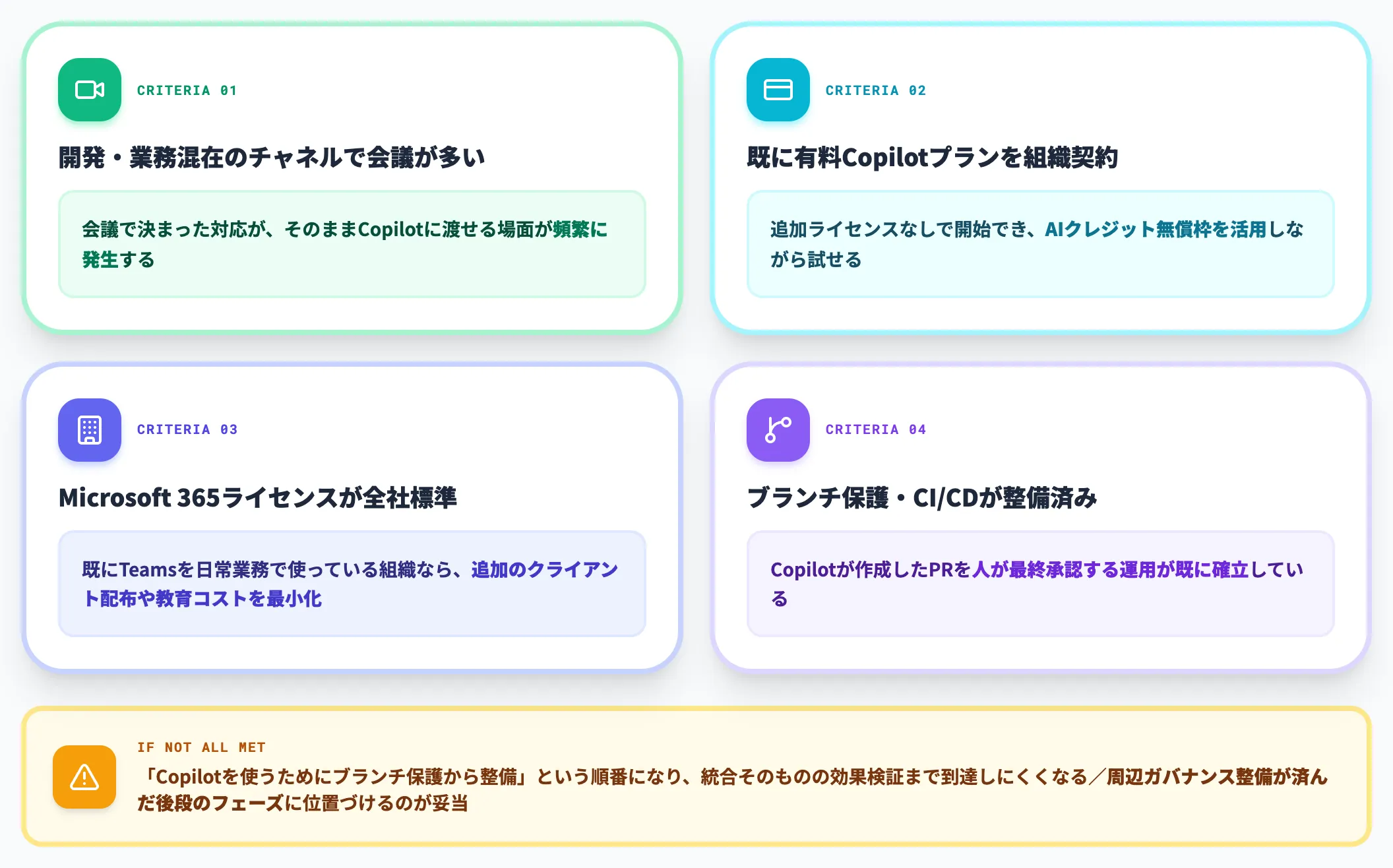
支援経験から見ると、次の条件が揃っている組織は最短で効果が出やすい構造です。
-
開発・業務メンバー混在のチャネルで会議が多い
会議で決まった対応が、そのままCopilotに渡せる場面が頻繁に発生する
-
既に有料GitHub Copilotプランを組織単位で契約している
追加ライセンスなしで開始でき、AIクレジットの無償枠を活用しながら試せる
-
Microsoft 365ライセンスが全社標準
既にTeamsを日常業務で使っている組織なら、追加のクライアント配布や教育コストを最小化しやすい
-
リポジトリのブランチ保護・CI/CDが整備済み
Copilotが作成したPRを人が最終承認する運用が既に確立している
これらが揃っていないと、「Copilotを使うためにブランチ保護から整備する」という順番になり、統合そのものの効果検証まで到達しにくくなります。統合の導入は、周辺のガバナンス整備が済んだ後段のフェーズに位置づけるのが妥当です。
パイロット開始時の判断軸
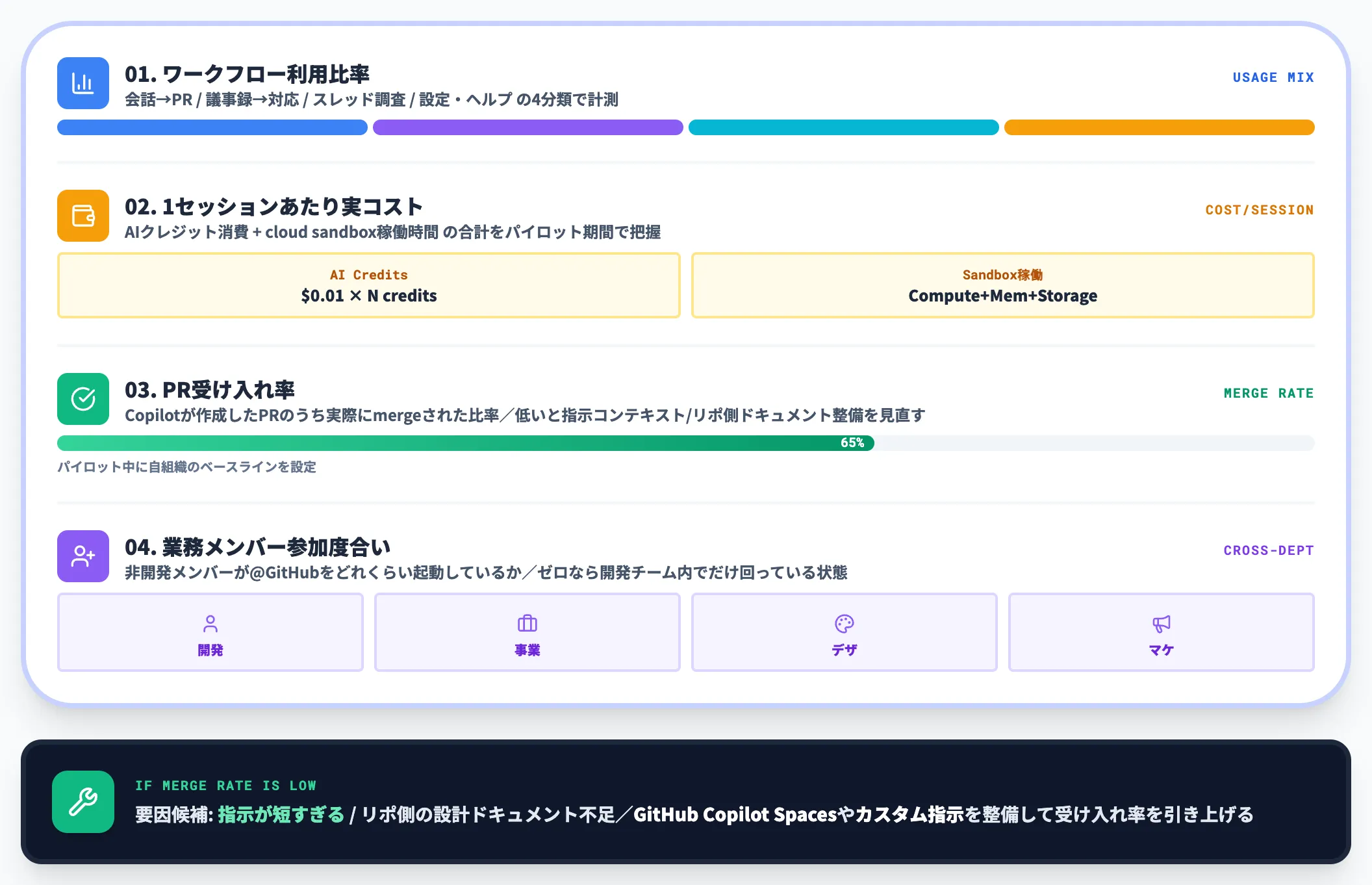
パイロットは、単に「使ってみる」ではなく、以下の判断軸で効果を測定できる設計にしておく必要があります。
-
どのワークフローで最も使われたか
会話→PR、議事録→対応、スレッド調査、設定・ヘルプの4分類でメトリクス化する
-
1セッションあたりの実コスト
AIクレジット消費と、cloud sandbox稼働時間の実測値を、パイロット期間の合計で把握する
-
PR受け入れ率
Copilotが作成したPRのうち、実際にmergeされた比率。想定より低い水準に留まる場合は、指示コンテキストの質やリポジトリ側の設計ドキュメント整備を見直す(水準は業種・リポジトリ規模で変わるため、パイロット中に自組織のベースライン数値を先に決めておく)
-
業務メンバーの参加度合い
非開発メンバーが@GitHubをどれくらい起動しているか。ゼロなら開発チーム内でだけ回っており、Slack統合との差別化が効いていない
PR受け入れ率が想定より低い場合、要因候補として指示が短すぎる/リポジトリ側にCopilotが読める設計ドキュメントが不足している、といったパターンが挙げられます。GitHub Copilot Spacesやカスタム指示を整備することで、パイロット段階の受け入れ率を引き上げやすくなります。
現時点での見送り判断
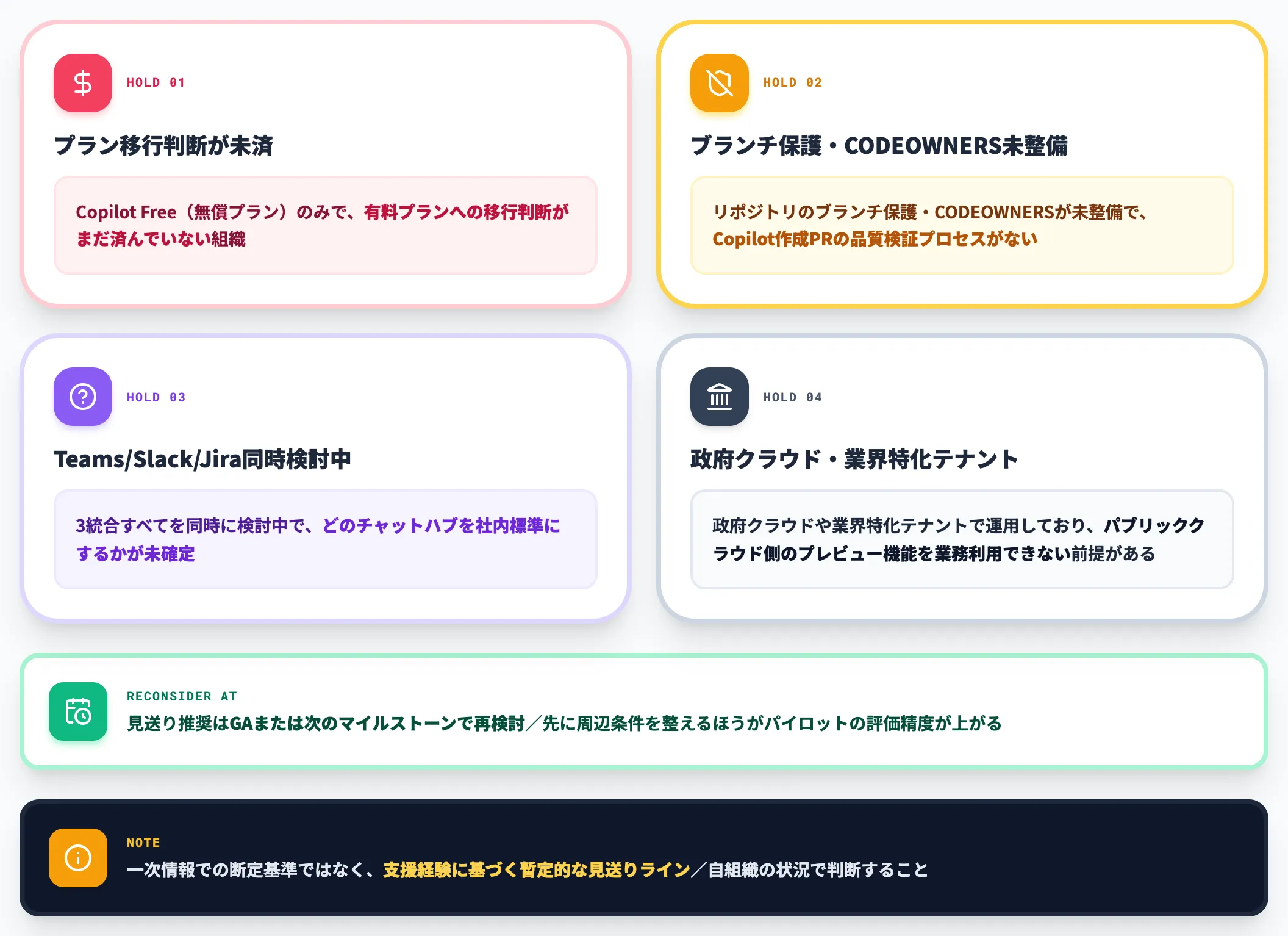
以下に該当する組織は、パブリックプレビュー段階では見送り、GAまたは次のマイルストーンで再検討するのが妥当と本記事側では判断しています(一次情報での断定基準ではなく、支援経験に基づく暫定的な見送りラインです)。
- Copilot Free(無償プラン)のみで、有料プランへの移行判断がまだ済んでいない
- リポジトリのブランチ保護・CODEOWNERSが未整備で、Copilotが作ったPRの品質検証プロセスがない
- Teams・Slack・Jira統合すべてを同時に検討中で、どのチャットハブを社内標準にするかが未確定
- 政府クラウドや業界特化テナントで運用しており、パブリッククラウド側のプレビュー機能を業務利用できない前提がある
これらの状態でパイロットを始めても、統合そのものの効果検証と、周辺のガバナンス整備が混ざって、判断材料が濁ります。先に周辺条件を整えるほうが、結果としてパイロットの評価精度が上がります。
Teams×Copilot cloud agent導入で詰まる論点を、実装事例から逆算して整理する
GitHub Copilot in Microsoft Teamsの導入を検討する現場では、公式ドキュメントだけでは決めきれない論点が並びます。
- Teams・Slack・Jiraをどう業務動線ごとに使い分けてチャットハブを整理するか
- AIクレジット無償枠とCloud sandbox 3メーターの予算枠をどう組んで超過利用を抑えるか
- repository ruleset下の追加承認・DM/チャネルの動作アトリビュート差・外部ゲスト扱いをどう権限設計に落とすか
- パイロットで実コスト・PR受け入れ率・非開発メンバー参加度をどう測って本番展開判断につなげるか
チャットハブ選定・予算枠設計・権限監査・パイロット計測まで含めてTeams×Copilot cloud agent導入の実装可能性を棚卸ししたいなら、単体機能の解説記事ではなく、実装事例と組み合わせて話せる相手と一度整理するのが早道です。
AI Agent Hubは、GitHub Copilot cloud agentを含む複数エージェントを業務Agent単位で統合管理するエンタープライズAI基盤で、チャットハブ選定・予算枠設計・権限監査ログ設計・パイロット計測のいずれの入口からでも、実装から逆算した論点整理をご相談いただけます。
Teams×Copilot導入の論点を実装から逆算

チャットハブ選定・予算・権限・パイロット
GitHub Copilot in Microsoft Teamsの導入は、Teams/Slack/Jiraの使い分け・AIクレジットとCloud sandboxの予算枠設計・repository ruleset下の追加承認・パイロット計測が絡み合います。AI Agent Hubのサービスページで、Copilot cloud agentを業務プロセスに載せる実装例をご確認ください。
まとめ
本記事では、GitHub Copilot in Microsoft Teamsについて、TeamsチャットからCopilot cloud agentを起動できる4ワークフロー・対応プランと有効化手順・料金構造・Slack/Jira統合との使い分け・権限設計・導入すべき組織像までを、2026年8月時点の一次情報で解説しました。
2026年8月時点で押さえておくべきポイントは次の3つです。
- 会話→PR作成・議事録→対応・スレッド調査・設定/ヘルプの4ワークフローを@GitHubメンションで実行、Slackの常時DevOpsチャット・Jiraのチケット起点と会議中心軸で使い分け
- 利用は有料Copilotプラン+cloud sandboxes/Preview有効化+Teamsアプリ導入が前提、AIクレジット枠とCloud sandbox 3メーター課金の2レイヤーで発生
- DM/チャネルで動作アトリビュートが変わりrepository rulesetの承認1件が自動加算、会議中心・既存Copilot契約・M365標準・ブランチ保護済みが揃った組織で効果が出やすい
GitHub Copilot in Microsoft Teamsは「会議・スレッドで動いている業務コンテキストを、リポジトリ操作の入力に直接使える」統合として、Copilot cloud agentの活用面をチャットツール側に広げる節目のリリースです。パブリックプレビュー段階では、まずパイロットで実コストとPR受け入れ率を測定し、指示コンテキストとリポジトリ側のドキュメント整備を並行するのが実務的な進め方になります。