この記事のポイント
 M365横断アプリの新規開発はGraph版SharePoint APIが第一候補、Teams・OneDriveとの統合が単一エンドポイントで完結
- ガバナンス要件が厳しい環境ではSites.Selectedスコープによるサイト単位アクセス制御が有効、全サイトのフルアクセスを回避できる
- Entra IDの委任権限とアプリケーション権限の使い分けを初期設計で明確にしておくべき。運用開始後の権限変更は影響範囲が大きく、手戻りコストが高い
- 既存REST API資産は無理に移行不要だが、新機能追加やRAG連携を計画するならGraph版への段階的移行が最適
- SharePoint文書をRAG・ナレッジ検索に組み込む際はGraph APIのdrive/listモデルで統一データ取得パイプラインを構築できる


Microsoft MVP・AIパートナー。LinkX Japan株式会社 代表取締役。東京工業大学大学院にて自然言語処理・金融工学を研究。NHK放送技術研究所でAI・ブロックチェーンの研究開発に従事し、国際学会・ジャーナルでの発表多数。経営情報学会 優秀賞受賞。シンガポールでWeb3企業を創業後、現在は企業向けAI導入・DX推進を支援。
Graph版SharePoint APIは、Microsoft 365の統合APIであるMicrosoft Graphを通じて、SharePoint Online上のサイトやドキュメント、リストを一元的に操作するためのインターフェースです。従来のSharePoint REST APIとは異なり、TeamsやOneDriveといった他のサービスと共通の認証基盤やデータモデルを利用できるため、サービスを横断したアプリケーション開発において中心的な役割を果たします。
本記事では、Graph版SharePoint APIのデータ構造や具体的なエンドポイント、Entra IDを用いた認証と権限スコープの設計に加え、RAGやナレッジ検索システムへの組み込みパターンについて、2026年2月時点の情報を基に体系的に解説します。
目次
Microsoft Graphの中でのSharePointの位置づけ
Graph版SharePoint APIのデータ構造・エンドポイント
Entra IDとMicrosoft Graphの権限スコープ
Graph版SharePoint APIとSharePoint REST APIの使い分け
SharePoint REST APIを併用・優先するケース
Graph版SharePoint APIの制限とベストプラクティス
Graph版SharePoint APIとは?
Graph版SharePoint APIは、Microsoft Graphの統一エンドポイント(https://graph.microsoft.com)からSharePoint Online(Microsoft 365)のサイトやドキュメントライブラリ、リストにアクセスするためのAPI群です。
SharePoint専用のREST APIとは異なり、OneDriveやTeams、ユーザー情報などと同じモデルと権限体系で扱えるのが特徴です。
Microsoft Graphの中でのSharePointの位置づけ
Microsoft Graphは、Microsoft 365全体を対象にした共通APIレイヤーです。
harePointはその中の1サービスとして扱われ、「/sites」・「/drives」・「/lists」といったリソースで表現されます。
この設計により、Graph版SharePoint APIを使うと、例えば「Teamsのチームに紐づくSharePointドキュメントライブラリを取得し、ユーザー情報と組み合わせて処理する」といった横断的なアプリケーションを1つのAPIファミリーの中で構築できます。
SharePoint単体ではなく、Microsoft 365全体のコンテンツプラットフォームとして見たい場合に親和性が高い位置づけです。
SharePoint REST APIとの違い
SharePoint REST APIは、[https://{tenant}.sharepoint.com/_api/...] というSharePoint専用のエンドポイントからサイト・リスト・ライブラリへ直接アクセスするAPIです。
これに対してGraph版SharePoint APIは、[https://graph.microsoft.com/v1.0/sites/...]のように、Microsoft Graphのエンドポイントを経由してSharePointリソースを操作します。
違いを大まかにまとめると、次のようなイメージになります。
SharePoint REST API
*   SharePointに特化したAPI。
*   既存資産(スクリプト/アドインなど)との互換性が高い。
Graph版SharePoint API
*   Microsoft Graph全体の一部としてSharePointを扱うAPI。
*   OneDriveやTeamsなど他サービスと一体的に設計されたモデル・権限体系を持つ。
新規開発では、Microsoft 365横断の拡張性やガバナンスを意識して、Graph版をベースラインにしつつ、足りない部分をSharePoint RESTで補う構成が現実的になりつつあります。
Graph版SharePoint APIでできること
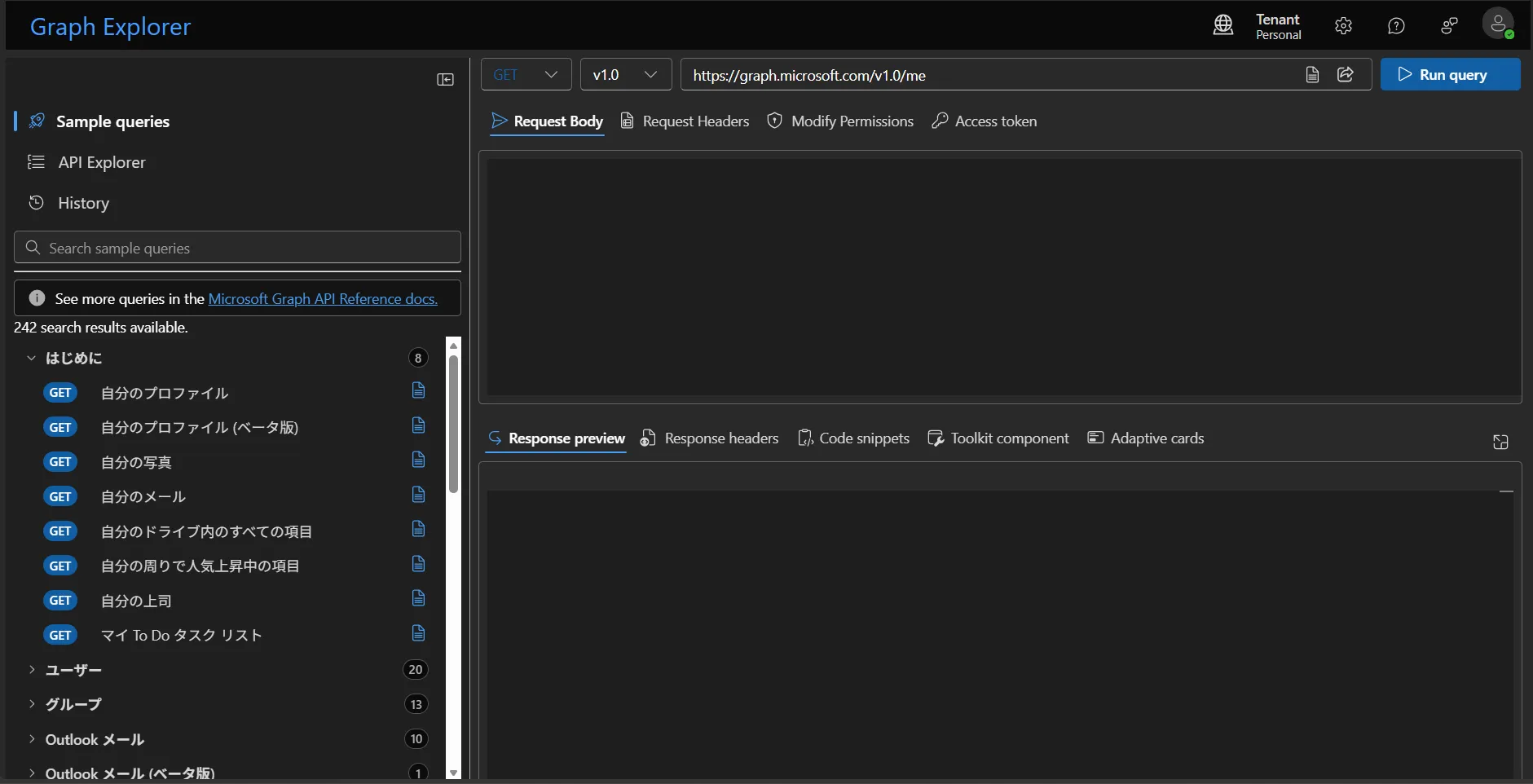
Graph Explorerのトップ画面でリクエスト入力欄とサンプルクエリ一覧が表示された状態
Graph版SharePoint APIでできることは多岐にわたりますが、実務上の整理単位としては「サイト」「ドキュメント」「リスト」「他サービスとの連携」の4つに分解するとイメージしやすくなります。
この章では、それぞれの代表的な操作をユースケースベースで確認します。

サイト(ルートサイト/サブサイト)へのアクセス
Graph版SharePoint APIでは、SharePointサイトを「site」リソースとして扱います。サイトはIDやホスト名・パスで特定でき、次のような操作が可能です。
- 特定サイトの情報を取得する。
- サイト階層(ルートサイト配下のサイト)を列挙する。
- URLベースでサイトを検索し、対応する「site-id」を取得する。
こうした操作により、「どのサイトを対象にするか」をGraph側のモデルで統一的に指定できるようになります。
なお、サイト資源そのもの(サイトの新規作成など)についてはGraph側が読み取り中心の範囲にとどまるため、管理系の要件がある場合は別手段(管理APIや既存の管理フロー)も含めて検討するのが現実的です。
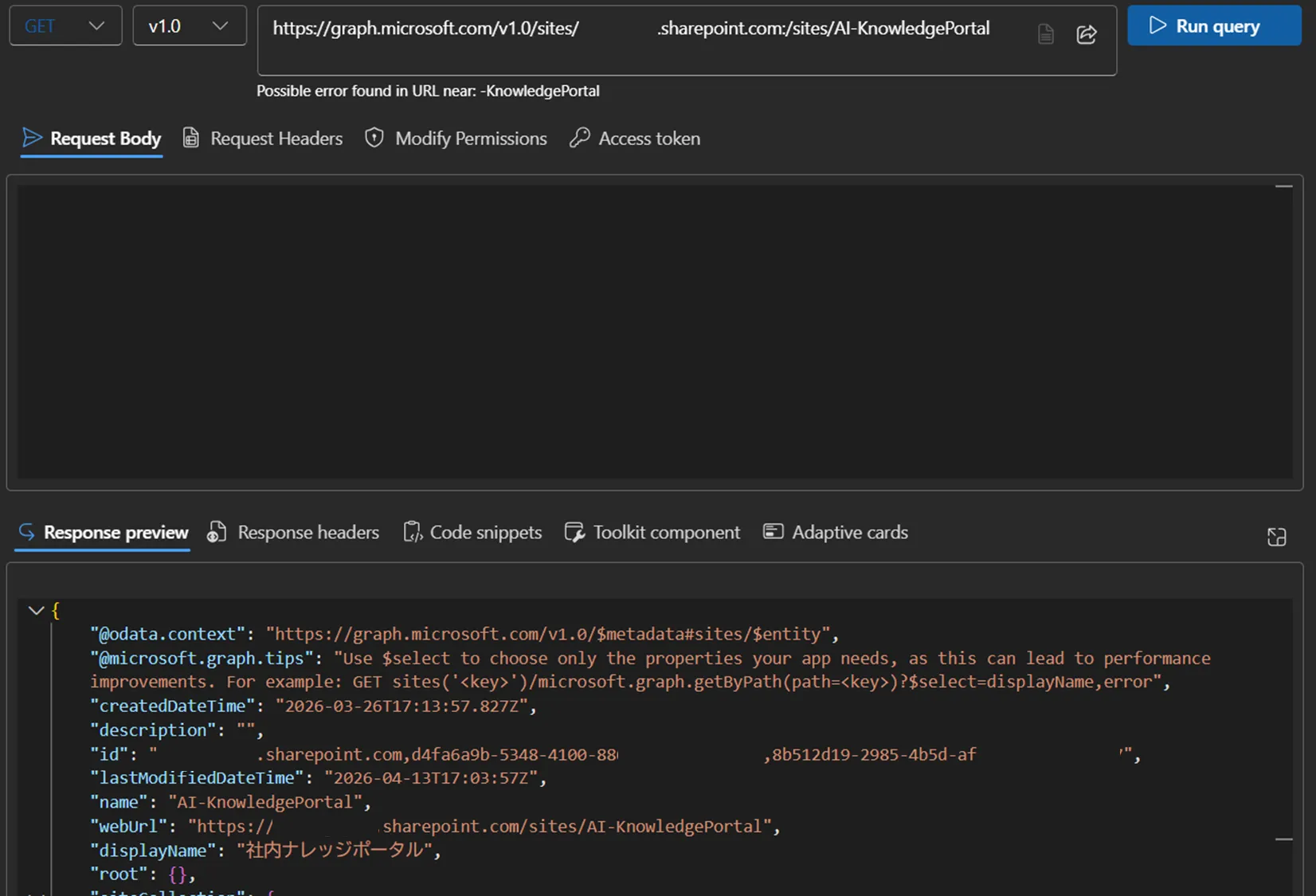
Graph Explorerでsitesエンドポイントを実行し、サイト情報のJSONレスポンスが表示された画面
ドキュメントライブラリとファイル操作
SharePointに保存されたファイルは、Graphでは「drive」(ドキュメントライブラリ)と「driveItem」(ファイル/フォルダー)というモデルで表現されます。
これはOneDriveと共通のモデルで、次のような操作が可能です。
- サイトに紐づくドライブ一覧(ドキュメントライブラリ一覧)を取得する。
- 特定ドライブ配下のフォルダー構造とファイル一覧を取得する。
- ファイルのアップロード・ダウンロード・名前変更・削除を行う。
- サムネイルや共有リンクなど、周辺メタデータを取得する。
同じコードパスで「個人のOneDrive」と「チームのSharePointライブラリ」を扱える点は、Graph版ならではのメリットです。
ファイル操作を中心としたアプリでは、RESTよりもGraphベースの実装が自然になる場面が多くなります。
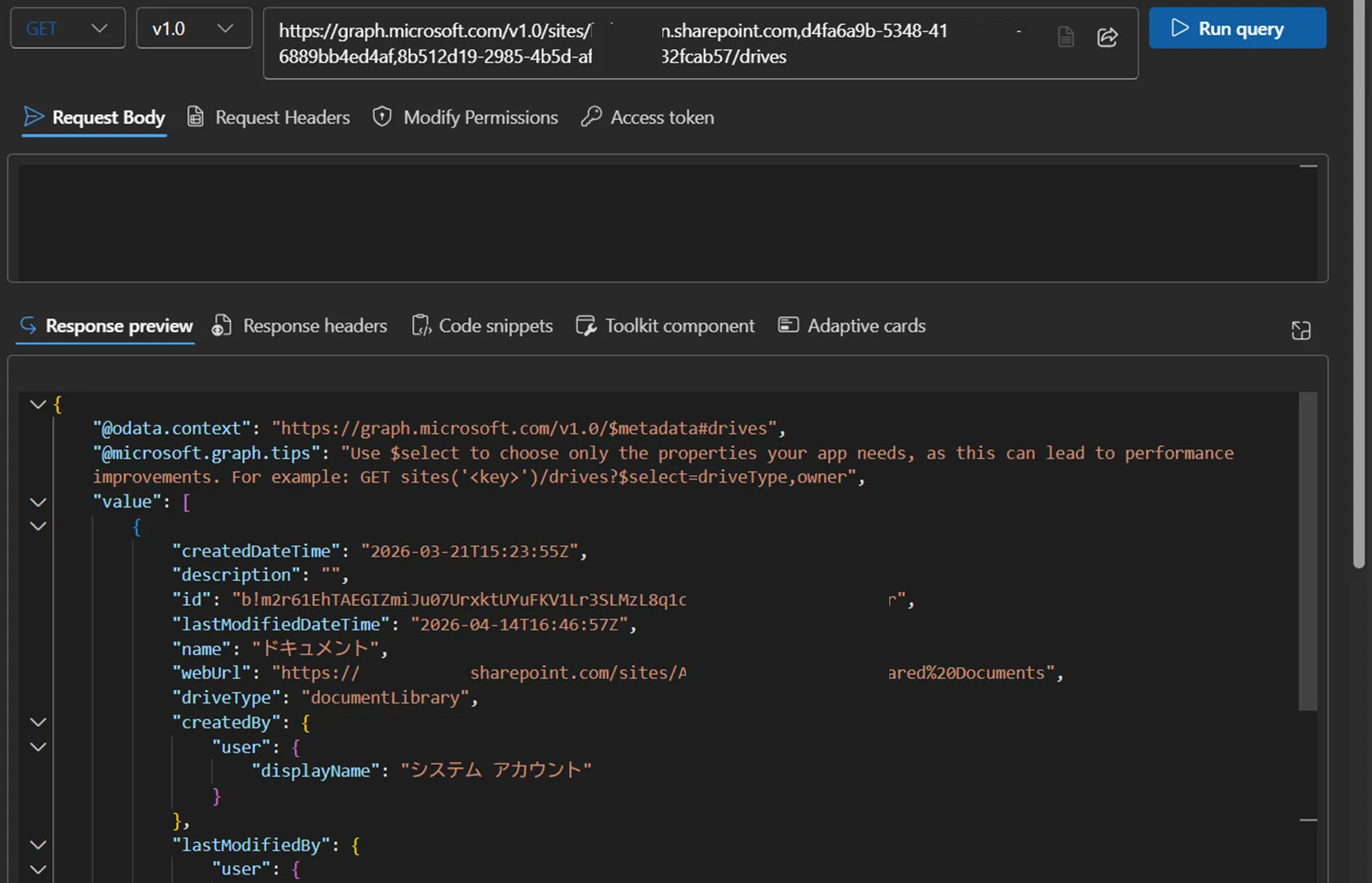
sites配下のdrivesエンドポイントを実行し、ドキュメントライブラリ一覧が表示された画面
リストとリストアイテムの操作
SharePointリストは、Graphでは「list」リソースとして表現されます。
リスト内の1行は「listItem」で表され、「listItem.fields」に各列の値が格納されます。
Graph版SharePoint APIからは、次のような操作が可能です。
- サイト内のリスト一覧を取得する。
- 特定リストのスキーマ情報(列定義)を取得する。
- リストアイテムの追加・更新・削除を行う。
- カスタム列の値を含めたアイテムの一覧取得やフィルタリングを行う。
業務アプリケーションで「設定マスタ」「申請情報」「FAQデータ」などをリストで管理している場合、Graph版SharePoint APIでリストと他サービスの情報を同じGraphクライアントから扱えるのは大きな利点です。
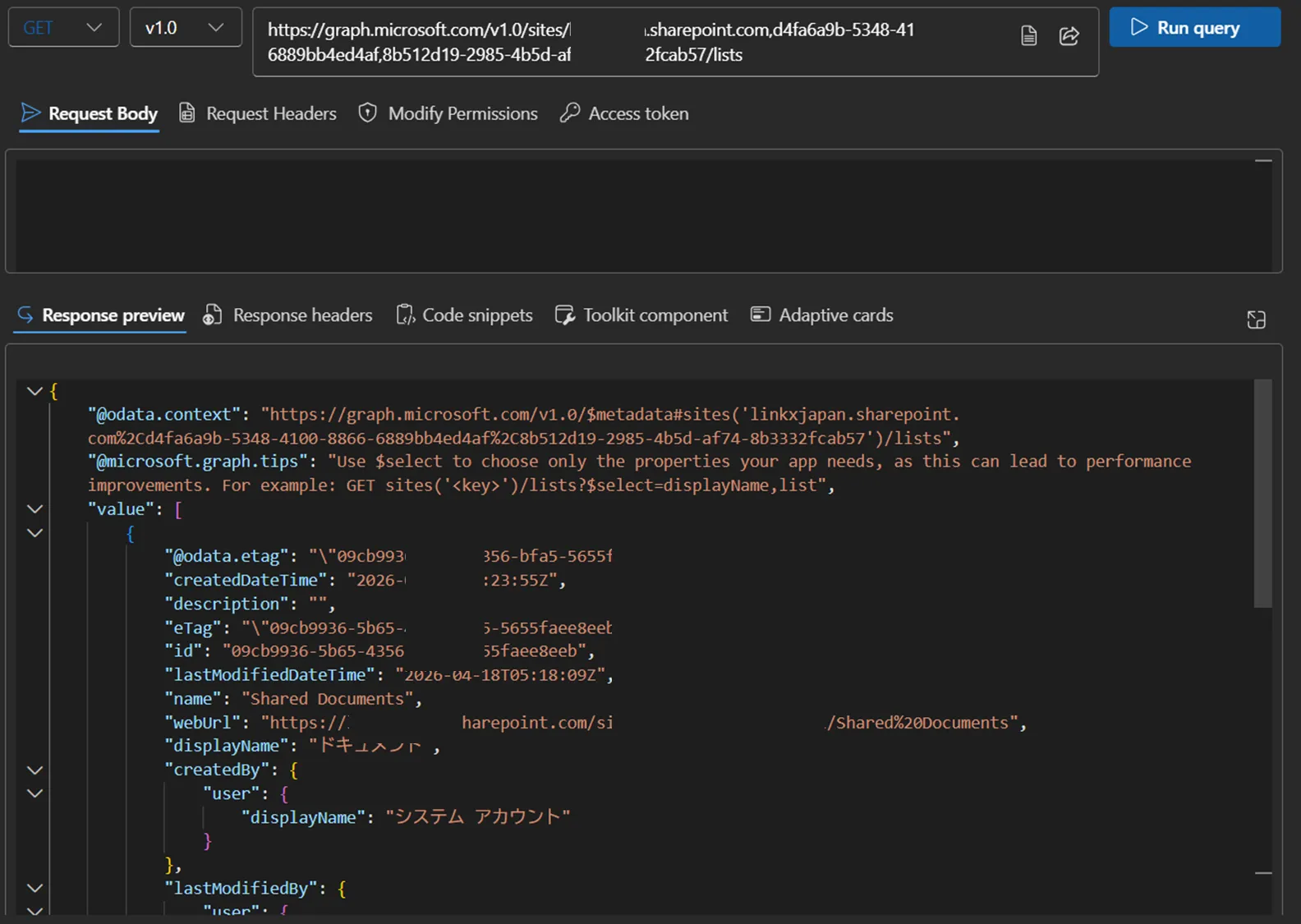
listsエンドポイントでitemsを取得し、fieldsが展開された状態で表示された画面
TeamsやOneDriveとまたがるシナリオ
Graph版SharePoint APIの強みは、TeamsやOneDrive、Outlookなど他サービスとの連携シナリオにあります。
例えば、次のようなパターンが実現しやすくなります。
- Teamsのチームやチャネルを起点に、その裏側のSharePointドキュメントライブラリを特定し、チャネルごとの資料一覧を表示する。
- ユーザーのOneDriveと特定チームサイトのライブラリを横断して、「このユーザーに関連する最近のファイル」を抽出する。
- PlannerのタスクなどとSharePointリストを紐づけ、タスク管理とナレッジ管理を一体化した画面を作る。
単一サービス内で完結するのであればSharePoint REST APIでも実現可能ですが、このような「Microsoft 365横断」が前提のシナリオでは、Graph版SharePoint APIが起点になりやすいです。
Graph版SharePoint APIのデータ構造・エンドポイント
Graph版SharePoint APIを設計に組み込む際には、どのリソースがどのようなIDやパスで表されるかを理解しておくことが重要です。
この章では、サイト/ドライブ/リストのモデルと、クエリ設計の基本を整理します。
以降は、データ取得の“起点”として大きく2つの流れで見ると整理しやすくなります。
ひとつは「sites」→「drives」→「driveItems」(ドキュメント系)、もうひとつは「sites」→「lists」→「listItems」(リスト系)です。
オブジェクトと識別子
Graph版では、SharePointサイトは「site」リソースです。「site」には複数の識別方法があり、代表的なものは次の通りです。
- 「/sites/{site-id}」
- 「/sites/{hostname}:/sites/{site-path}」
- 「/sites/{site-id}/sites」(子サイト一覧)
実装では、最初にURLベースの指定でサイトを特定し、その後は「site-id」を保持しておく構成が扱いやすくなります。
Graph ExplorerやスクリプトからIDを事前に取得しておき、アプリケーションコードではIDを前提に動くようにすると、URL変更の影響を受けにくくなります。
ドライブとドライブアイテムのモデル
ドキュメントライブラリは、Graphでは「drive」リソースです。「/sites/{site-id}/drives」でサイト配下のドライブ一覧を取得し、「/drives/{drive-id}」を起点にファイルやフォルダーを操作します。
「driveItem」には、次のような情報が含まれます。
- 名前・拡張子・サイズ
- 作成者・更新者・更新日時
- パス情報や親フォルダー
- 共有リンクやサムネイル情報
これにより、ファイルを単に「パスの文字列」ではなく、「メタデータを持ったオブジェクト」として扱えるようになります。
OneDrive APIとも共通のモデルであるため、ファイル操作まわりのコードは再利用しやすくなります。
リストとリストアイテムのモデル
リストは「list」、行は「listItem」というモデルです。典型的なエンドポイントは次のようになります。
- 「/sites/{site-id}/lists」
- 「/sites/{site-id}/lists/{list-id}」
- 「/sites/{site-id}/lists/{list-id}/items」
「listItem.fields」に各列の値が格納されるため、「どの列をフィールドとして持つか」をリスト設計の段階で意識しておくと、後からGraph版SharePoint APIで扱いやすくなります。
また、リストアイテム取得時は「fields」を展開して必要列だけ取る形がよく使われます。
たとえば「GET /sites/{site-id}/lists/{list-id}/items?
「Selected」系の権限スコープを組み合わせると、「このアプリはこのリストだけ読み書きできる」といった粒度での制御も可能です。
リストを業務データベースとして使う場合は、権限設計とスキーマ設計をセットで考える必要があります。
クエリ・フィルタリング
Graph版SharePoint APIでも、ODataベースのクエリパラメータを利用してレスポンスを絞り込めます。代表的なパラメータは次の通りです。
- 「$select」:返却するプロパティを限定する。
- 「$filter」:条件に合致するアイテムだけを取得する。
- 「$orderby」:ソート順を指定する。
- 「$top」:1ページあたりの件数を制限する。
ただし、すべてのリソース・全プロパティで同じように使えるわけではなく、サポート状況はドキュメントで確認する必要があります。
クエリ設計時には、「必要なフィールドだけを取得する」「ページング前提で一覧処理を書く」といった基本を押さえることで、パフォーマンスとスロットリング対策の両方に効果が出ます。
Graph版SharePoint APIの認証と権限
Graph版SharePoint APIは、Entra ID(旧Azure AD)を使ったOAuth 2.0ベースの認証と、Microsoft Graphの権限スコープに基づいてアクセス制御が行われます。
この章では、権限スコープの考え方とSharePoint側の権限モデルとの関係を整理します。
Entra IDとMicrosoft Graphの権限スコープ
Graph版SharePoint APIを使うアプリケーションは、Entra IDにアプリ登録を行い、Microsoft Graph用の権限スコープを付与します。SharePoint関連でよく使われるスコープとしては、次のようなものがあります。
- 「Sites.Read.All」 / 「Sites.ReadWrite.All」:テナント内のサイト内容の読み取り/読み書き。
- 「Files.Read.All」 / 「Files.ReadWrite.All」:ユーザーがアクセスできるファイルの読み取り/読み書き。
- 「Sites.Selected」:選択されたサイトに対するアクセスを限定する「Selected」系スコープ。
スコープは「どの範囲にアクセスできるアプリか」を決める重要な要素なので、実装前に公式のアクセス許可リファレンスを確認し、必要最小限に絞ることが重要です。
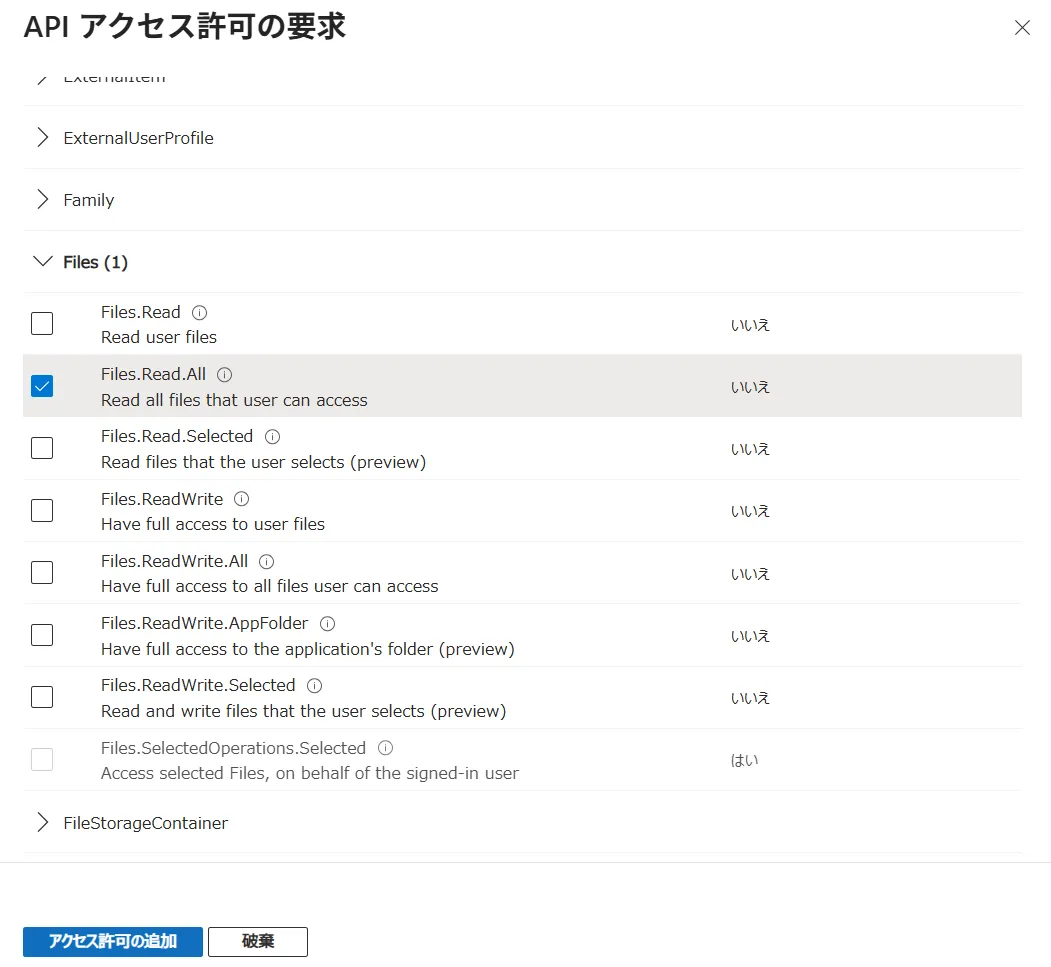
Azure Portalでアプリ登録後、APIのアクセス許可からMicrosoft Graphの権限を追加している画面
委任権限とアプリケーション権限
Graphの権限モデルには、大きく分けて委任権限とアプリケーション権限の2種類があります。Graph版SharePoint APIでも、この2つを使い分けることになります。
-
委任権限(Delegated):
- ユーザーがサインインしている前提で、そのユーザーがアクセス可能な範囲だけを操作する。
- ブラウザからの利用や、ユーザー単位のアシスタントなど、人間の操作に近いシナリオに向く。
- ユーザーがサインインしている前提で、そのユーザーがアクセス可能な範囲だけを操作する。
-
アプリケーション権限(Application):
- サインインユーザーなしで動作し、テナント内の広い範囲のサイトやファイルにアクセス可能。
- バックグラウンドのバッチ処理や全文検索用インデクサなど、サービスアカウント的なシナリオに向く。
- サインインユーザーなしで動作し、テナント内の広い範囲のサイトやファイルにアクセス可能。
権限が強力になるほどリスクも大きくなるため、最近はアプリケーション権限であっても「Sites.Selected」などのスコープを組み合わせて「特定サイトだけ」にアクセスを絞る設計が推奨されます。
なお、「Selected」系は「スコープ同意」だけで完結せず、対象サイト/対象リストへの明示的な割り当てが別途必要になる点もあわせて押さえておくと安全です。
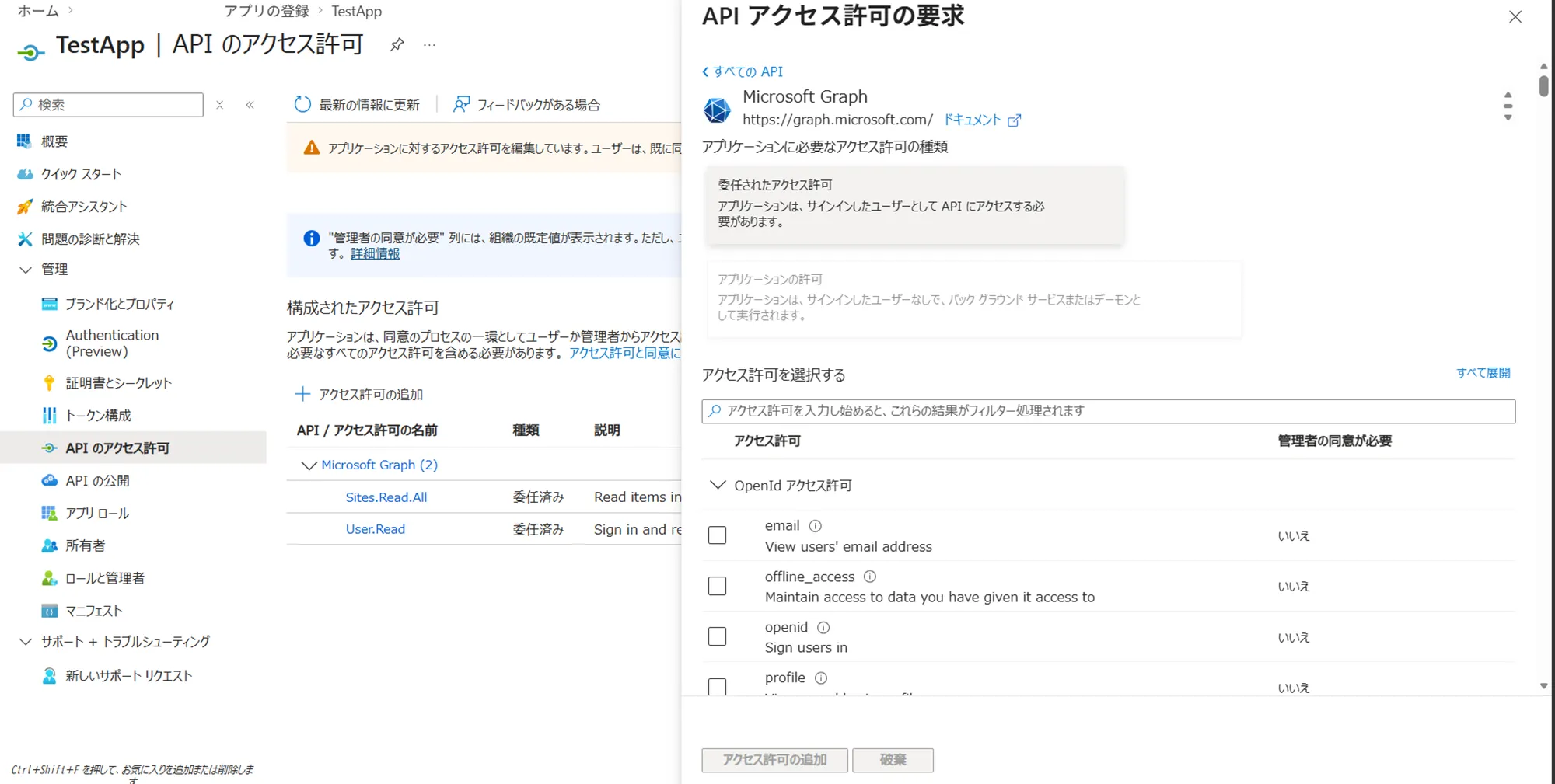
Microsoft Graphの権限追加画面で委任されたアクセス許可とアプリケーションのアクセス許可を選択している画面
SharePointの権限モデルとの関係
Graph版SharePoint APIで適切なスコープを付与していても、最終的なアクセス可否はSharePoint側の権限モデルに依存します。具体的には、次のような点に注意が必要です。
- 委任権限の場合、ユーザーがSharePointで持っている権限を越えた操作はできない。
- アプリケーション権限の場合でも、「Selected」系スコープを使わないと「テナント内の多くのサイトに対する広い権限」を持つことになりやすい。
- サイトやリストの権限構造によっては、「インデックス作成時の権限」と「検索時にユーザーに見せてよいもの」を分けて考える必要がある。
RAGやナレッジ検索のようなシナリオでは、インデックス作成用アプリの権限と、ユーザーへの回答生成時に適用する権限の両方を設計することが重要です。
Graph版SharePoint APIの実装パターン
Graph版SharePoint APIは、バックエンドの同期処理からフロントエンドのオンデマンド取得、AIによるナレッジ検索まで幅広い層で使われます。この章では、主な実装パターンをRAGとの関連も含めて整理します。
バックエンド連携とバッチ同期のパターン
1つ目のパターンは、バックエンドサービスからGraph版SharePoint APIを利用し、定期的にコンテンツを同期する方法です。代表的なユースケースは次の通りです。
- SharePointのドキュメントライブラリをDWHや検索エンジンに同期する。
- リストデータを業務システムのDBに複製し、BIレポートやダッシュボードで参照する。
- ファイルのメタデータを集計し、棚卸しや情報資産管理のレポートを作成する。
この場合、アプリケーション権限+「Selected」系スコープで対象サイトを絞り、夜間バッチやキュー処理を通じてGraph版SharePoint APIを呼ぶ構成が多くなります。
SharePoint REST APIベースで書かれていた既存の同期処理を、段階的にGraph版へリプレースするというアプローチも取りやすくなります。
フロントエンドやエージェントからの利用パターン
2つ目のパターンは、フロントエンドやAIエージェントなど、ユーザーに近い層からGraph版SharePoint APIを呼び出す方法です。具体的には、次のようなイメージです。
- SPAから委任権限でGraph版SharePoint APIを呼び、ユーザーが所属するチームサイトのドキュメントを一覧・検索する。
- チャットボットがユーザーの権限の範囲でSharePointのFAQリストを参照し、回答候補を提示する。
- Power AutomateやLogic AppsからHTTPアクションでGraph版SharePoint APIを叩き、承認フローや自動ファイリングの一部として利用する。
委任権限を使うことで、「そのユーザーに見えている情報だけをアプリやエージェントに見せる」という自然な権限モデルを維持できます。フロント側から直接RESTを叩く構成よりも、Graph SDKや共通クライアントを使いまわせる点もメリットです。
RAGやCopilot風ナレッジ検索への組み込み
3つ目のパターンが、RAGやCopilot風のナレッジ検索への活用です。高機能なエンタープライズ検索やAIアシスタントでは、SharePointを主要なコンテンツソースとして扱うケースが多くなります。
基本的な流れは次のようになります。
- Graph版SharePoint APIで対象サイトやドキュメントライブラリ/リストからコンテンツとメタデータを取得する。
- Office文書やPDFの本文を抽出し、タイトル・URL・タグ・更新者などのメタデータと合わせてベクターストアや検索インデックスに登録する。
- 質問が来たら、ユーザーの権限情報をもとに検索対象をフィルタリングし、関連ドキュメントをRAGモデルに渡す。
この際、「Selected」系スコープを使ってインデックス対象のサイトを限定しつつ、回答時には委任権限でユーザーごとの可視範囲を反映する、という二段構えの設計にしておくと、セキュリティと利便性のバランスを取りやすくなります。
また、企業利用では「権限トリミング」に加えて、機密ラベルやDLPなどの情報保護ポリシー、監査ログの可視化まで含めて運用設計に落とすことが重要です。
インデックスに載せる前提の情報資産をどう棚卸しするか、異常なアクセスがあった場合に追跡できるかまで含めて設計すると、導入後の事故を減らしやすくなります。

Graph版SharePoint APIとSharePoint REST APIの使い分け
Graph版SharePoint APIとSharePoint REST APIは、どちらもSharePointコンテンツにアクセスできますが、カバー範囲と設計思想が異なります。
冒頭でも軽く触れましたが、改めて両者の違いを整理したうえで、使い分けの指針をまとめます。
カバレッジと拡張性の違い
カバレッジの観点では、両者に得意不得意があります。ざっくりとした整理は次のようになります。
-
Graph版SharePoint API:
- サイト、ドライブ(ドキュメントライブラリ)、リストなど主要シナリオをカバー。
- OneDriveやTeamsなど、他のGraphリソースと同じモデル・権限・SDKで扱える。
- 「Selected」系スコープなど、ガバナンスを意識した権限モデルが用意されている。
-
SharePoint REST API:
- SharePointに特化したAPIであり、既存資産との互換性が高い。
- 実環境では、Graphでカバーしにくい管理系・特殊操作や、既存スクリプトの継続運用で残ることが多い。
ここでのポイントは、「GraphでもRESTでも“できる/できない”」を断言するより、実務では要件と既存資産に合わせて役割分担することです。
特にMicrosoft 365横断が前提のアーキテクチャでは、Graphを起点にしたほうが設計が一貫しやすくなります。
加えて、判断をおおまかにで整理すると、以下のような目安になります。
| 判断軸 | Graph版SharePoint APIが向く | SharePoint REST APIが向く |
|---|---|---|
| Microsoft 365横断(Teams/OneDrive/Outlook等) | ◎ 同一クライアント・同一権限体系で組める | △ SharePoint単体に閉じがち |
| ドキュメント中心(ファイル操作・共有リンク等) | ◎ 「drives」/「driveItems」が扱いやすい | ○ 既存資産があれば有力 |
| リスト中心(アプリ内データ参照・更新) | ◎ 「lists」/「listItems」で統一しやすい | ○ 既存資産があれば有力 |
| サイト作成などの“プロビジョニング/管理” | △ 範囲外になりやすい | ○ 管理系の既存手段と合わせやすい |
| 既存資産(CSOM/RESTスクリプト)が大量 | △ 段階移行が必要 | ◎ まず維持運用しやすい |
| ガバナンス(対象サイト限定の許可付与) | ◎ 「Selected permissions」が使える | △ 実装・運用ルールで担保が必要 |
Graph版SharePoint APIを優先するケース
Graph版SharePoint APIを優先したほうがよいケースとしては、次のようなものがあります。
- Teams・OneDrive・Outlookなど、Microsoft 365全体と連携するアプリケーションを開発する。
- 将来的に他サービスとの統合や拡張を見据えており、認証・権限・SDKをGraphに寄せておきたい。
- RAGやCopilot風のナレッジ検索などを見越して、SharePoint以外のコンテンツ(メール、チャット、OneDriveなど)も同じ仕組みで扱いたい。
こうした要件がある場合、最初からGraph版SharePoint APIを前提に設計しておくと、後からのスケールや機能追加がやりやすくなります。
SharePoint REST APIを併用・優先するケース
一方で、SharePoint REST APIを完全に捨てることは現実的ではありません。次のようなケースでは、RESTを併用または優先したほうがよい場合があります。
- サイト作成やテンプレート適用など、環境のプロビジョニング/管理をAPIや自動化で細かく制御したい。
- Graphでカバーしにくい管理系・特殊操作があり、既存の運用やスクリプト資産を継続したい。
- 既存のCSOM/RESTベースのコードやアドインが大量にあり、短期的にすべてGraphへ移行するのが難しい。
このような場合は、「Microsoft 365横断やデータアクセスはGraph」「管理系や既存資産はREST」という役割分担を明確にし、APIごとに責任範囲を決めておくと設計と運用の見通しが良くなります。
Graph版SharePoint APIの制限とベストプラクティス
Graph版SharePoint APIを本番環境で使う際には、レート制限・クエリ設計・ガバナンスなど、いくつか押さえておきたいポイントがあります。この章では、代表的な注意点をまとめます。
レート制限やスロットリングへの対応
Microsoft Graphにはレート制限があり、一定以上のリクエストが集中すると「429 (Too Many Requests)」などの応答と共に、「Retry-After」ヘッダーが返されることがあります。
特に、SharePointコンテンツを大量に同期するような処理では、スロットリング対策が必須になります。
対策としては、次のようなものが挙げられます。
- 「Retry-After」ヘッダーを読み取り、指定秒数待ってから再試行するバックオフロジックを実装する。
- 不要なプロパティを返さないように「$select」を使い、レスポンスサイズを抑える。
- 大量のサイトやリストを扱う場合は処理を分割し、時間帯や対象ごとに負荷を平準化する。
- 複数のAPI呼び出しが必要な場面では、「POST https://graph.microsoft.com/v1.0/
batch」を使ってリクエストをまとめ、ネットワーク往復回数を減らす(ただし「
こうした工夫を行うことで、Graph版SharePoint APIを継続的に安定して利用しやすくなります。
ページングとクエリ設計のポイント
SharePointをストレージとして利用している環境では、リストやライブラリに数万件以上のアイテムが存在することも珍しくありません。
そのため、Graph版SharePoint APIを使う際には、「大量データを一度に取得しない」クエリ設計が重要になります。
代表的なポイントは次の通りです。
- 一覧取得には「$top」を指定し、「@odata.nextLink」を使ってページングを前提に処理する。
- 変更分だけを取りたい場合は、差分取得(「delta query」)や変更通知(「Change notifications」)など、フルスキャンを避ける仕組みが適用できないか確認する。
- 条件で絞り込める場合は「$filter」を活用し、クライアント側でのフルスキャンを避ける。
これはSharePoint REST APIにも共通する考え方であり、「クエリで絞る」「ページで分ける」という基本を守ることで、パフォーマンスと安定性を両立しやすくなります。
ガバナンス・監査・運用設計のポイント
Graph版SharePoint APIは強力なAPIである一方、権限設定と運用を誤ると、テナント全体に広くアクセスできるアプリケーションが乱立するリスクもあります。ガバナンスの観点からは、次のような取り組みが有効です。
- できる限り「Sites.Selected」などの「Selected」系スコープを利用し、アクセス対象サイトを限定する。
- Entra ID側で、どのアプリがどの権限スコープを持っているかを定期的に棚卸しする。
- SharePointとGraphの監査ログ、セキュリティアラートを組み合わせて、異常なアクセスパターンを検知できるようにする。
RAGやCopilot風のナレッジ検索では、「見せてはいけない情報をAI経由で間接的に漏えいしないか」という観点も重要になるため、インデックス対象・権限モデル・監査の3点をセットで設計することが求められます。
AI活用を見据えたデータ基盤構築の無料相談
Microsoft GraphでSharePoint・Teams・OneDriveへアクセスできるようになると、「データを取得する」段階から「継続的に収集・整備・活用する」フェーズへ移行します。
しかし実運用では、単にAPIを叩いてデータを取得するだけでなく、権限管理や監査を考慮した同期設計、差分更新の仕組み、さらには検索・RAGでの取り込み範囲制御など、さまざまな設計判断が求められるようになります。
AI総合研究所では、データ収集(API・ログ・業務DB)から始まり、統合(ETL/ELT)、可視化(BI)、AI活用(検索・RAG)を経て、運用(品質・ガバナンス)に至るまで、一貫したご支援を提供しています。
特定ツールありきではなく、お客様の要件に応じて Microsoft Fabric・Snowflake・Databricks・Azure Synapse などから最適な構成を選定し、移行計画からパイプライン構築、監視体制の整備まで含めた実装計画を策定します。
無料相談では、まず現状と目標を整理した上で、具体的な進め方をご提案します。特に以下の3点を重点的に確認します。
- 対象データの棚卸しと優先順位の設定(SharePoint・Teams・業務データ等、どこから着手すべきか)
- 同期方式の選定(バッチ・準リアルタイム・差分更新のどれが適切か)と、それに伴う運用コストの試算
- 権限・監査・DLPの要件を踏まえた、検索範囲と情報提示範囲の設計方針
これらの検討を通じて、誰が・どの情報に・どの経路でアクセスすべきかを事前に定義し、想定外の情報露出を防ぐ設計を実現します。
データ基盤構築(AI-Ready Data)について相談する

Graph版SharePoint APIのデータ連携をAIエージェントの業務自動化に活かすなら
Graph版SharePoint APIでドキュメントやリストを統一管理する仕組みは、AIエージェントのナレッジ基盤としても直結します。AI Agent Hubは、SharePoint上のデータをAIエージェントが参照・活用しながら業務を自律実行するプラットフォームです。
- SharePointデータをAgentのナレッジ基盤に活用 Graph APIで統一的にアクセスできるSharePointのドキュメントやリストを、AIエージェントが業務判断の根拠として自動参照します
- API連携からエンドツーエンドの業務実行へ データの取得・表示にとどまらず、SharePointのナレッジをもとにAIエージェントが承認・通知・レポート作成まで一貫して実行します
- Teams上で完結 チャットから起動 → Agent が判断・処理 → 結果をチャットに返却。現場が"今日から"使える設計です
- 自社テナント内で完結するセキュリティ Azure Managed Applications として動作し、データは自社テナントの外に出ません。AIの学習対象からも完全除外されます
Graph SharePoint連携をAI業務自動化に

SharePointのナレッジをAIエージェントの判断基盤に
Graph版SharePoint APIで統一管理するドキュメントやリストを、AIエージェントがナレッジとして自動活用。AI Agent Hubなら、SharePointデータを起点にした業務自動化を実現します。
まとめ
本記事では、Graph版SharePoint API(SharePoint API in Microsoft Graph)について、概要からデータモデル、認証と権限、実装パターン、SharePoint REST APIとの使い分けまでを俯瞰しました。最後に、ポイントをあらためて整理します。
Graph版SharePoint APIは、Microsoft Graphの統一エンドポイントからSharePoint Onlineのサイト、ドキュメントライブラリ、リストにアクセスできるAPI群です。OneDriveやTeamsなど他サービスと同じ権限体系・データモデルで扱えるため、Microsoft 365横断の連携や、RAG/ナレッジ検索のような統合アーキテクチャと相性が良くなります。
一方で、管理系や既存資産との互換性が必要な場面ではSharePoint REST APIを併用するのが現実的です。
導入時は、対象サイトの限定(Selected permissions)と、同期・ページング・スロットリング対策を前提に、セキュリティと運用設計まで含めて全体最適で設計しましょう。