この記事のポイント
 外出中もレビューや承認を回したい開発組織には、Codexモバイル+Mac常駐構成が第一候補
- コード・認証情報の実体はホストMacに残るが、モバイル側のdiff・承認操作には機密情報が含まれ得るため端末ロック・MFAが前提
- 2026年5月時点ではFree・Goを含む全プランで利用可能。ただしFree・GoでのCodex提供は「期間限定」のため恒久プランはPlus以上が安全
- モバイル接続のホストとして使えるのは現時点でmacOS版のみ。Windows版の対応時期は公開一次ソースで確認できない
- エンタープライズ導入時は、Codex Access Tokens・RBAC/SCIM・managed requirementsの整備を先に済ませる


Microsoft MVP・AIパートナー。LinkX Japan株式会社 代表取締役。東京工業大学大学院にて自然言語処理・金融工学を研究。NHK放送技術研究所でAI・ブロックチェーンの研究開発に従事し、国際学会・ジャーナルでの発表多数。経営情報学会 優秀賞受賞。シンガポールでWeb3企業を創業後、現在は企業向けAI導入・DX推進を支援。
Codexモバイルは、ChatGPTのiOS/Androidアプリから、Mac上で稼働するCodexエージェントの作業を遠隔で監督・承認できる機能です。OpenAIが2026年5月14日に提供を開始し、2026年5月時点ではFree・Goを含む全ChatGPTプランで利用できます(ただしFree・GoでのCodex提供は公式changelogで「期間限定」と明記されており、扱いが変わる可能性があります)。
ソースコードや認証情報そのものをスマホにチェックアウトする仕組みではなく、実体はホストMac上に残ります。一方で、モバイル側にはdiff・ターミナル出力・スクリーンショット・承認操作が流れるため、画面表示や承認の効果に機密情報や副作用が含まれ得る前提で運用設計するのが基本です。
本記事では、Codexモバイルの全体像・主要機能・セキュリティ設計・接続手順・使い方・実践デモ・料金・運用上の判断軸を、2026年5月時点の公式情報を踏まえて整理します。
あわせて、向いている場面と向かない場面、社内ロールアウトで詰まりやすい論点まで実務目線で解説します。
✅2026年6月9日、AnthropicがMythos-class初の一般公開モデル「Claude Fable 5」を発表しました。Opus 4.8の上位に位置する新最上位モデルの詳細はこちら。
▶︎Claude Fable 5とは?Mythos 5との違いや料金、使い方を解説
Codexモバイルとは?
Codexモバイルは、Codex(OpenAIのコーディングエージェント)の作業を、iOS・AndroidのChatGPTモバイルアプリから遠隔で監督・操作できるようにする機能です。
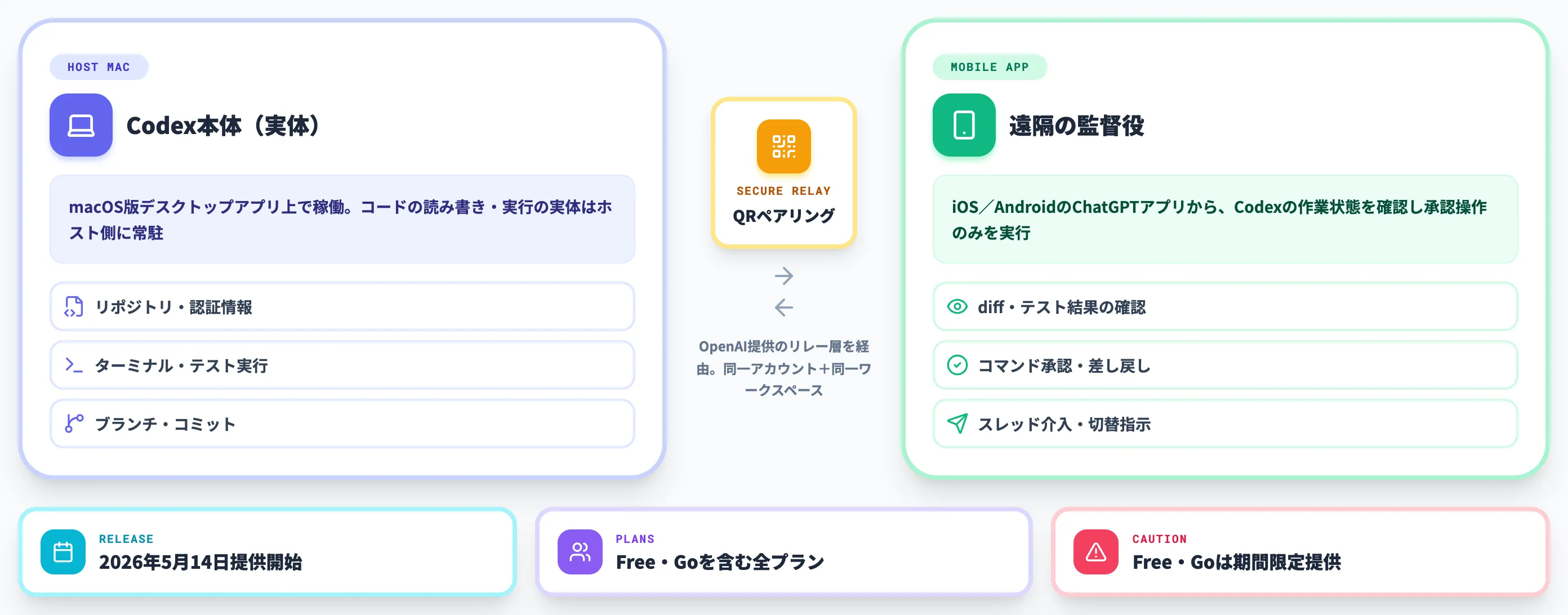
ポイントは、Codex本体(コードを実際に読み書きするエージェント)はMacのデスクトップアプリ側で動き続け、スマートフォンは「遠隔の監督役」として振る舞うという構造にあります。
手元のPCを離れていても、進行中のスレッドを確認したり、エージェントが提示した変更を承認したり、テスト結果に目を通したりといった操作だけをモバイルで完結できます。
Codexモバイルが解決する課題
これまでCodexは、CLI版・IDE拡張・Web版・Codexデスクトップアプリといった「PCの前に座っていることが前提」のチャネルで提供されてきました。
長時間動くエージェントを抱えていると、ちょっとした外出や移動でレビュー・承認が止まり、結果として開発全体のリードタイムが伸びてしまうという課題があります。
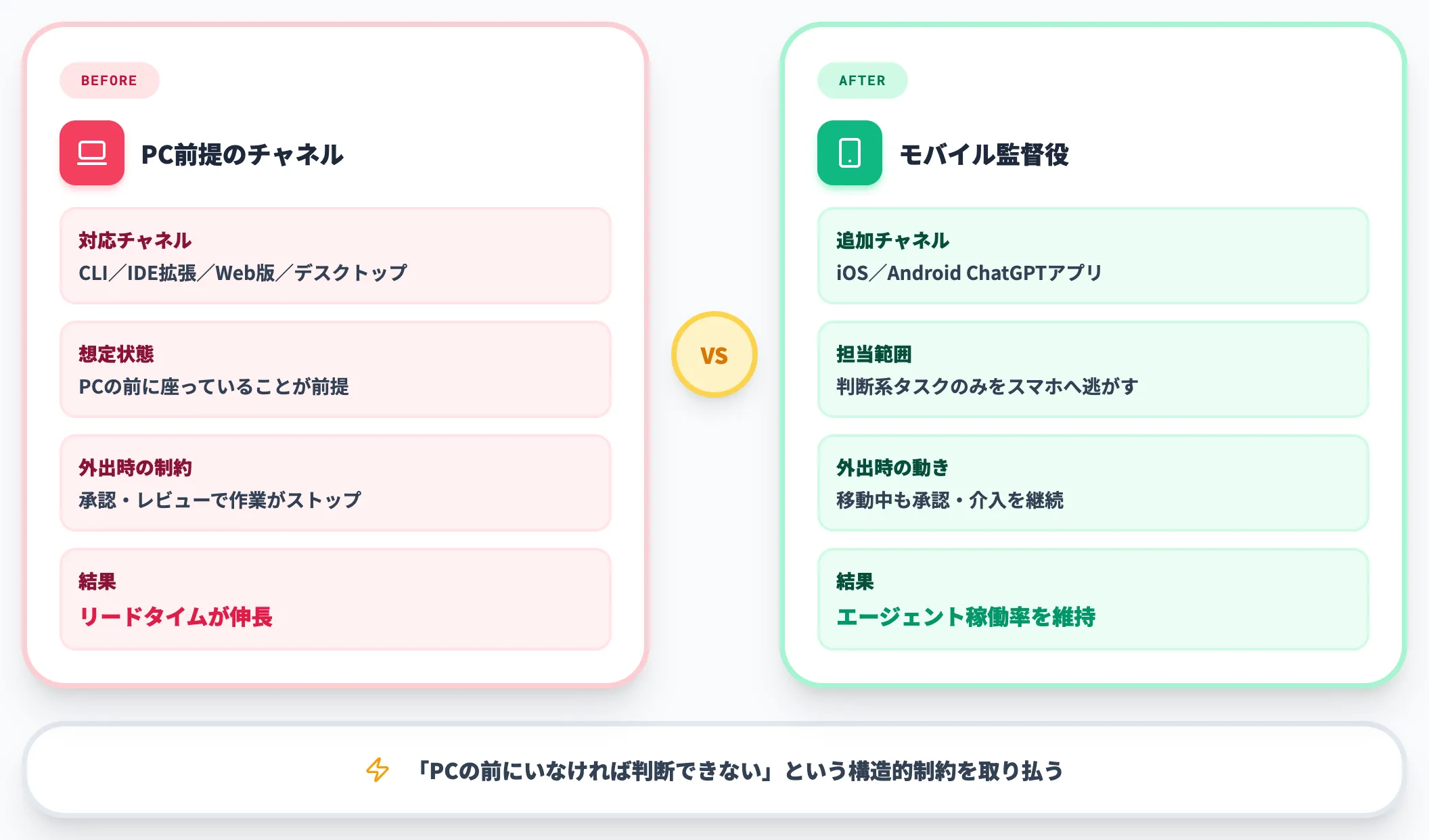
Codexモバイルは、この「PCの前にいなければ判断できない」という制約を取り払うために設計されています。
コードレビュー・コマンド承認・テスト失敗時の判断といった判断系のタスクだけをスマホ側に逃がすことで、エージェントの稼働率を落とさずに人間の物理的拘束時間を減らす狙いです。
Codex本体との位置づけ
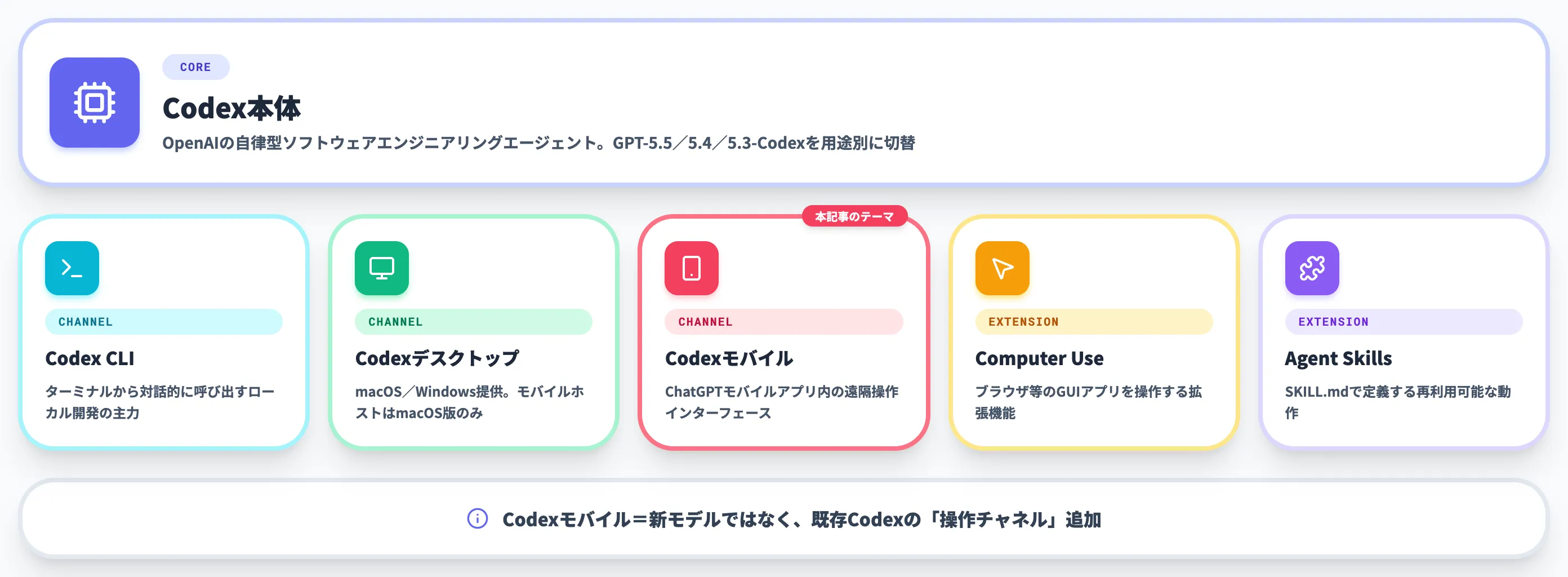
Codex関連の機能はここ1年で急速に拡張されており、名称が似ているため整理しておきます。
-
Codex本体
Codex本体は、OpenAIが提供する自律型のソフトウェアエンジニアリングエージェント。リポジトリ全体を読み取り、機能追加・バグ修正・テスト実行・プルリクエスト作成までを担う。
実行モデルは用途に応じてGPT-5.5/GPT-5.4/GPT-5.3-Codex等を使い分けるかたちで、公式のCodex pricingではCloud tasksとCode ReviewはGPT-5.3-Codexで実行されると示されている
-
Codex CLI
ターミナルから対話的にCodexを呼び出すCodex CLI。ローカル開発の主力チャネル
-
Codexデスクトップアプリ
macOS版・Windows版の双方が提供済みの専用アプリ。ローカルプロジェクトを管理する。
ただしCodexモバイルのホストとして使えるのは現時点でmacOS版のみで、Windows版のモバイルホスト対応時期は公開一次ソースで確認できない
-
Codexモバイル
本記事のテーマ。ChatGPTモバイルアプリ内に組み込まれた、Codexの遠隔操作インターフェース
-
Codex Computer Use
Codexがブラウザ等のGUIアプリを操作する拡張機能。Codexモバイルとは別物
-
Codex Agent Skills
SKILL.mdで定義する再利用可能なエージェント動作。Codexモバイルからの遠隔承認とも組み合わせられる
このように整理すると、Codexモバイルは新しいモデルでも独立した製品でもなく、既存Codexの「操作チャネル」を1つ増やす機能追加だと位置づけられます。

Codexモバイルの主要機能
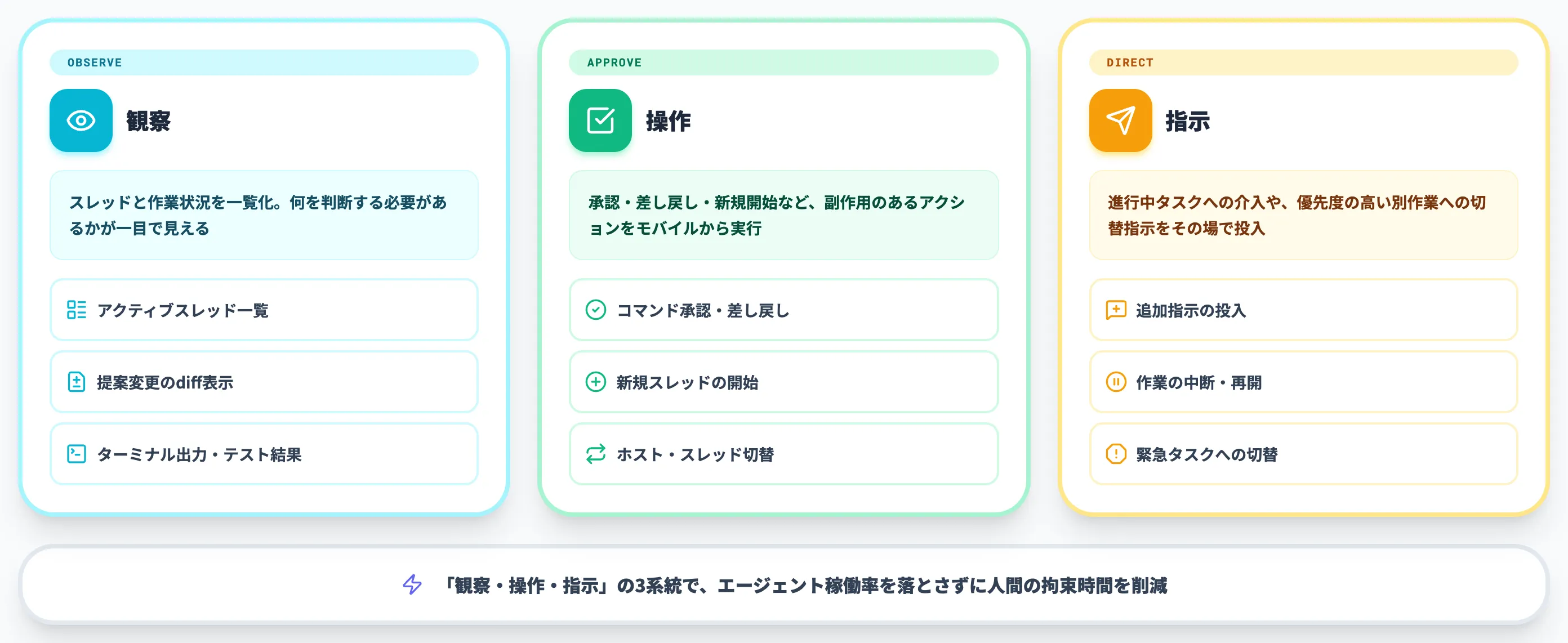
Codexモバイルでスマートフォンからできる操作は、大きく「観察」「操作」「指示」の3系統に分かれます。
本セクションでは、それぞれが具体的に何を可能にするのかを整理します。
スレッドと作業状況の確認
接続済みのホストMac上で動いているCodexのプロジェクト・スレッドが、モバイル側からも継続できる形で同期されます。確認できる情報の代表例は次のとおりです。
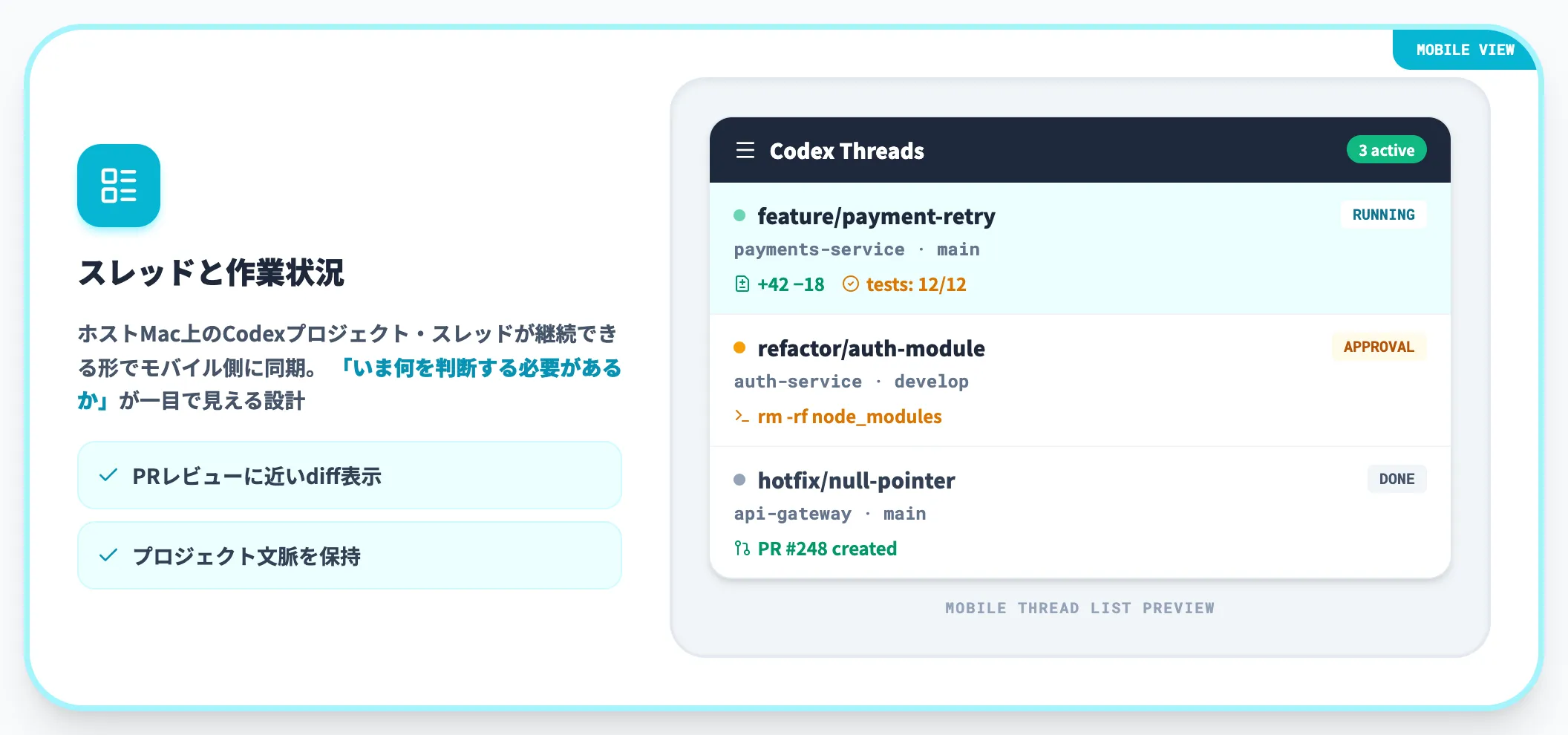
Codexモバイルでは、Mac側で進行している作業スレッドをChatGPTモバイルアプリから確認できます。
スレッド一覧では、複数の作業状況を俯瞰できるため、外出中でも「どの作業が進行中か」「どの作業で確認が必要か」を把握しやすくなります。
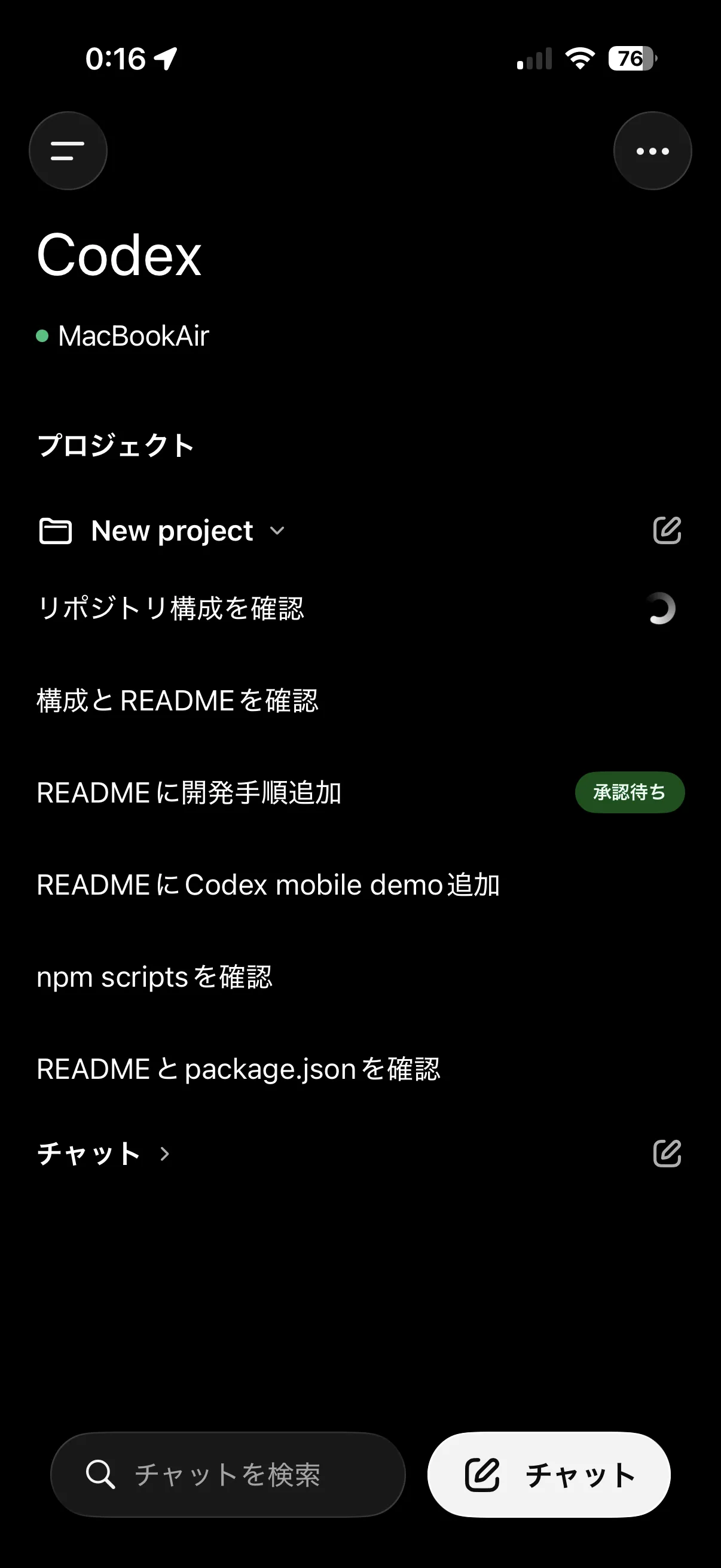
ChatGPTモバイルアプリでCodexのスレッド一覧を確認している画面
スレッドを開くと、対象プロジェクトや作業内容を確認しながら、Codexの進行状況を追跡できます。
リポジトリ名やブランチ名、実行中の作業内容が表示されるため、どの環境で何を進めているのかをスマートフォン上でも確認できます。
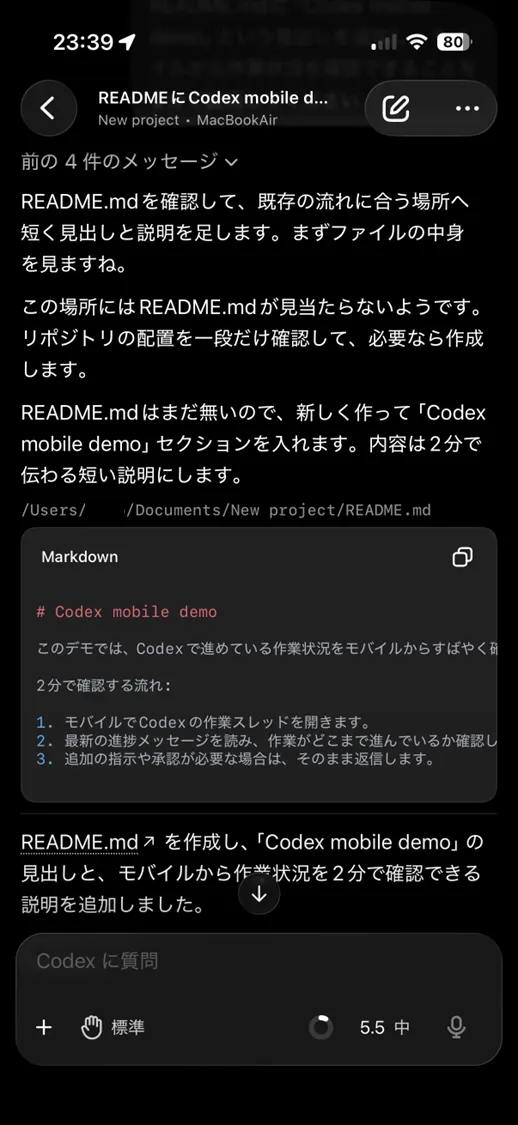
ChatGPTモバイルアプリでCodexのスレッド詳細を確認している画面
また、Codexがコマンドを実行した場合は、ターミナル出力もモバイル側で確認できます。
たとえば「git status」や「git diff」、テストコマンドの実行結果などをスマートフォンから追えるため、PCの前にいなくても作業の進捗を把握できます。
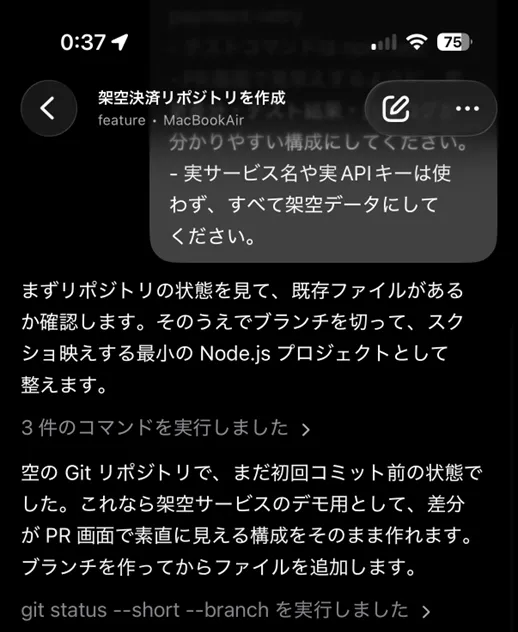
ChatGPTモバイルアプリでCodexのターミナル出力を確認している画面
- アクティブスレッドの一覧と状態
- 各スレッドのプロジェクトコンテキスト(どのリポジトリ・どのブランチで作業中か)
- エージェントが直近で実行したターミナル出力
- 提案された変更のdiff(変更前後の差分)
- 単体テスト・統合テストの実行結果
特にdiff表示は、PR(プルリクエスト)レビューに近い体験がモバイル上で再現される設計になっています。
「動いているコードがある」だけでなく、「いま何を判断する必要があるか」が一目で見える構成です。
承認・操作の遠隔実行
Codexは設計上、ファイル編集・ターミナルコマンド・外部アクセスといった副作用のある操作について、ユーザーの承認を求めるフローを持っています。
Codexモバイルでは、この承認ボタンをスマートフォン側に転送できます。
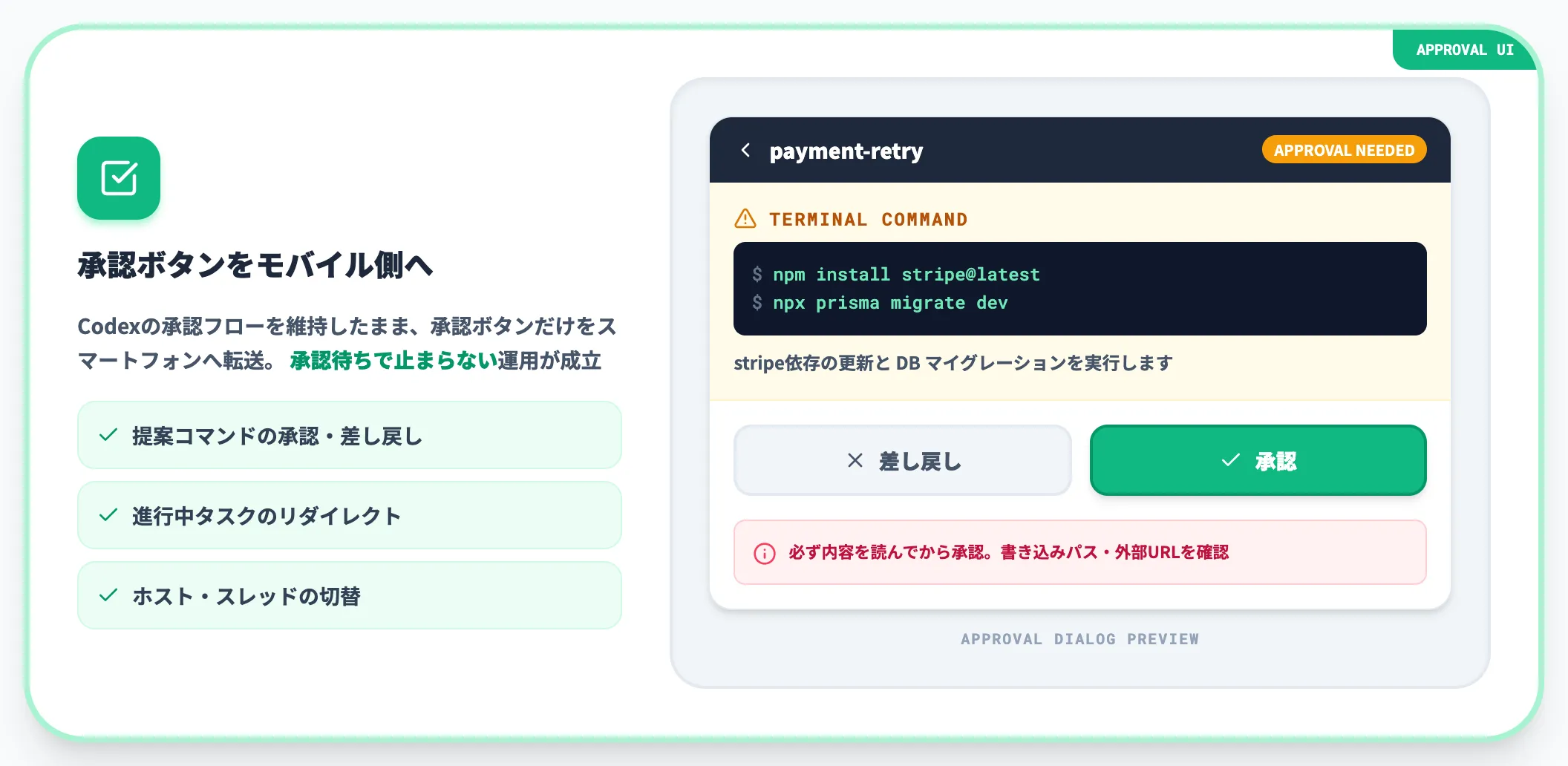
実行できる操作の例を以下に挙げます。
- 提案されたコマンド・コード変更の承認/差し戻し
- 進行中タスクのリダイレクト(「いったん止めて〇〇を先に確認」など)
- 新規スレッドの開始と初期指示の投入
- ホスト・スレッドの切替
Codexモバイルでは、ホスト側のMacで承認が必要な操作が発生した場合でも、ChatGPTモバイルアプリから内容を確認して承認できます。
たとえば、コマンド実行やファイル変更など、ユーザー判断が必要な操作では、モバイル画面上に承認ボタンが表示されます。
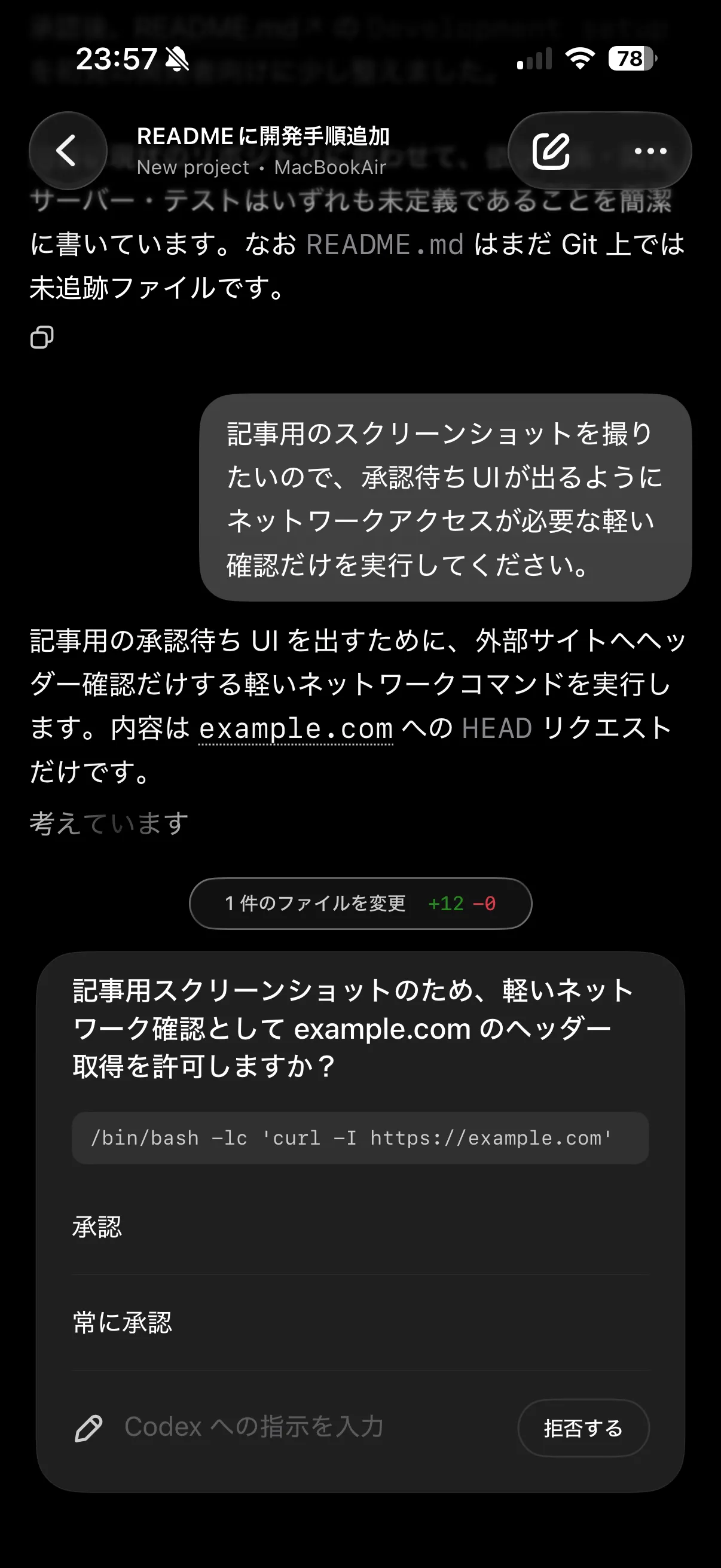
ChatGPTモバイルアプリでCodexの操作承認を確認している画面
承認を実行すると、ホスト側のCodexが処理を再開し、モバイル側にも実行状況が反映されます。
外出中でも、作業内容を確認したうえで次の処理を進められるため、PCの前に戻るまで作業が止まり続ける状況を減らせます。
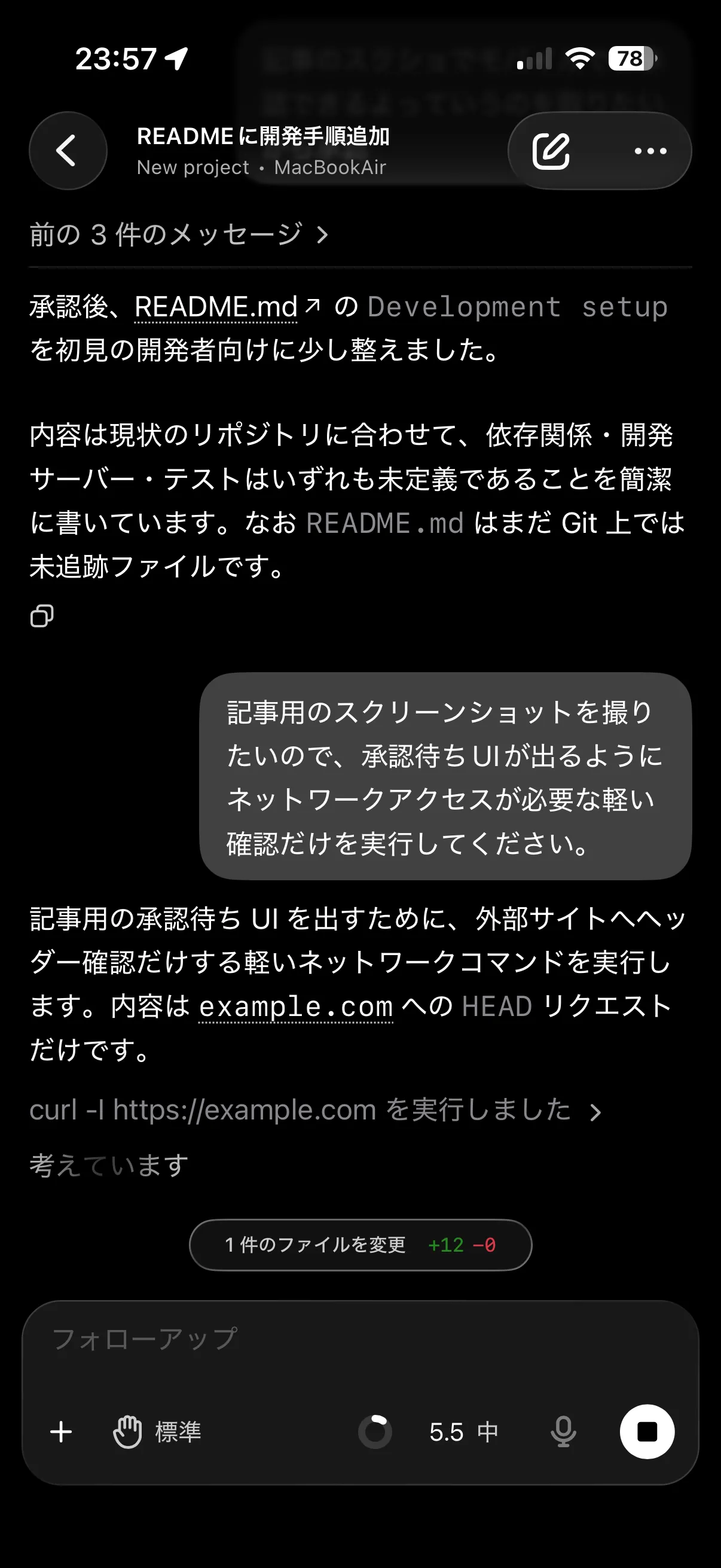
ChatGPTモバイルアプリで承認後にCodexの実行が再開された画面
「実行が止まっているのは承認待ちが原因」というケースをスマホで解消できるため、リードタイムを落とさずに済むのが大きな価値です。
ただし承認は必ず内容を読んでから行うことが推奨されており、特にターミナルコマンド・外部書き込みは慎重に確認する必要があります。
進行中タスクへの介入
長時間動くエージェントに対して、途中で方針を変更したい場面もあります。
Codexモバイルでは、進行中のタスクに新しい指示を追加したり、現在の作業を中断して別の優先度のタスクに切り替えたりといった介入が可能です。
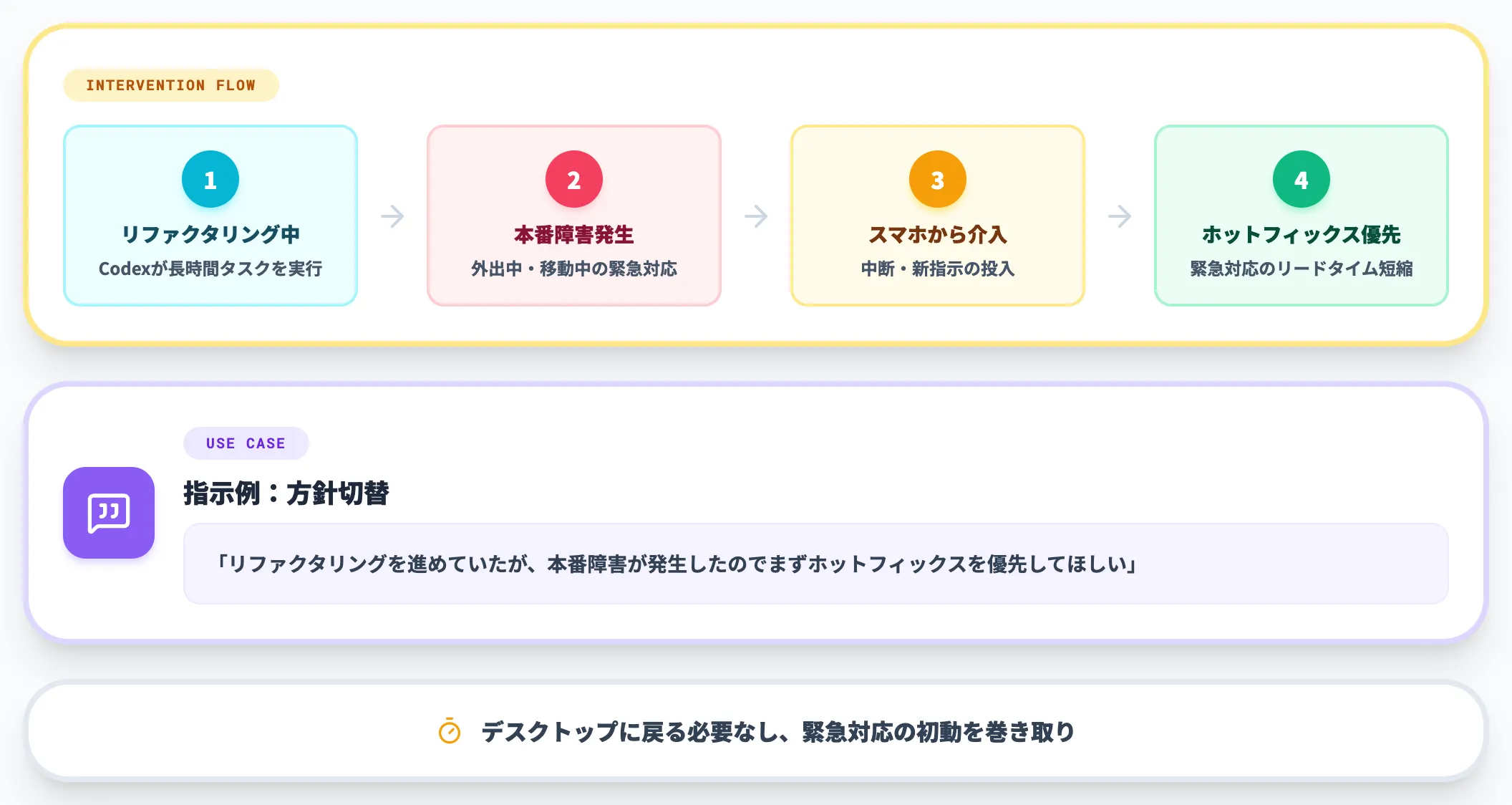
Codexモバイルでは、進行中の作業に対してスマートフォンから追加指示を送れます。
たとえば、リファクタリングや調査が進んでいる途中でも、「いったん止めて先に重要ファイルを確認する」「差分を出す前に影響範囲を整理する」といった方向転換が可能です。
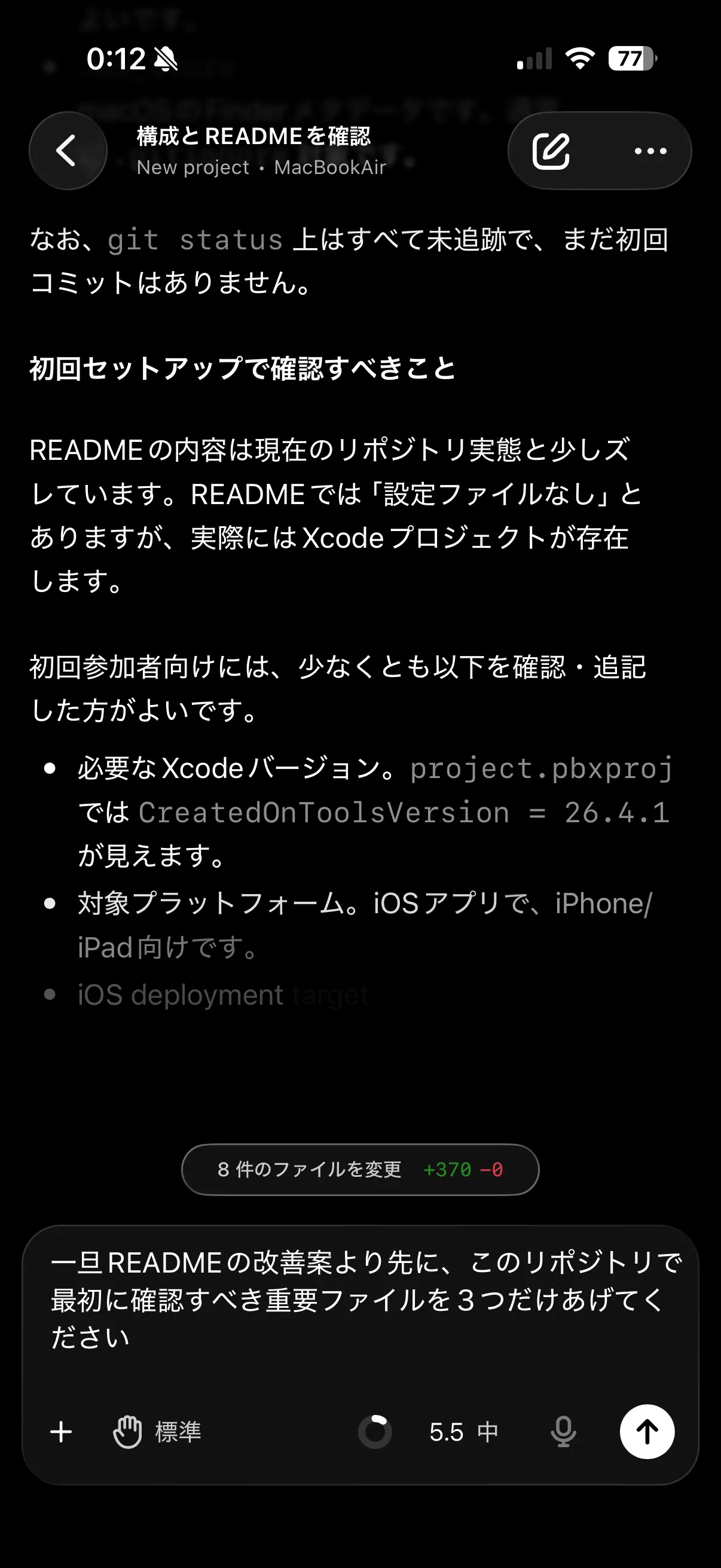
ChatGPTモバイルアプリで進行中のCodex作業に追加指示を入力している画面
複数の作業を並行している場合は、作業チャットやスレッドを切り替えて別タスクを確認できます。
緊急対応やレビュー依頼が入った場合でも、現在の作業を確認しながら別の調査に移れるため、外出中でも判断待ちの時間を減らしやすくなります。
ChatGPTモバイルアプリでCodexの作業チャットを切り替えている画面
たとえば「リファクタリングを進めていたが、本番障害が発生したのでまずホットフィックスを優先してほしい」といった切り替えを、スマホからその場で指示できます。
デスクトップに戻る必要がないことで、緊急対応のリードタイムが大きく短縮されます。
Codexモバイルのセキュリティと承認設計
リモート操作を可能にする機能は、同時にセキュリティ上の懸念も伴います。
Codexモバイルはこの点を強く意識した設計になっており、企業利用に向けた管理機能も同時に整備されています。
本セクションでは、設計思想と実装、企業向け制御を順に整理します。
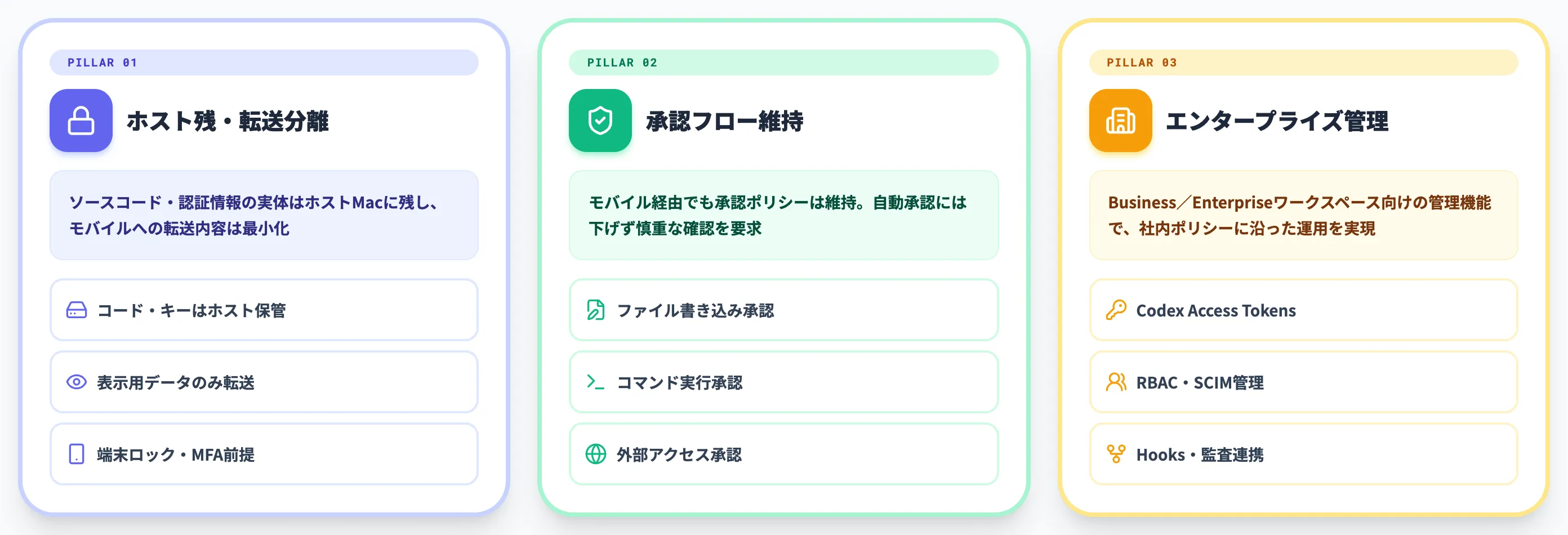
ホスト残・モバイル転送の分離
最も重要な前提は、「Codex本体がコードを操作するのはあくまでホストMac上」であり、ソースコードや認証情報の実体そのものをスマホにチェックアウトする仕組みではないという構造です。
一方で、表示や承認操作を通じて機密情報や副作用に触れる経路はあるため、設計の輪郭を以下の表で整理します。
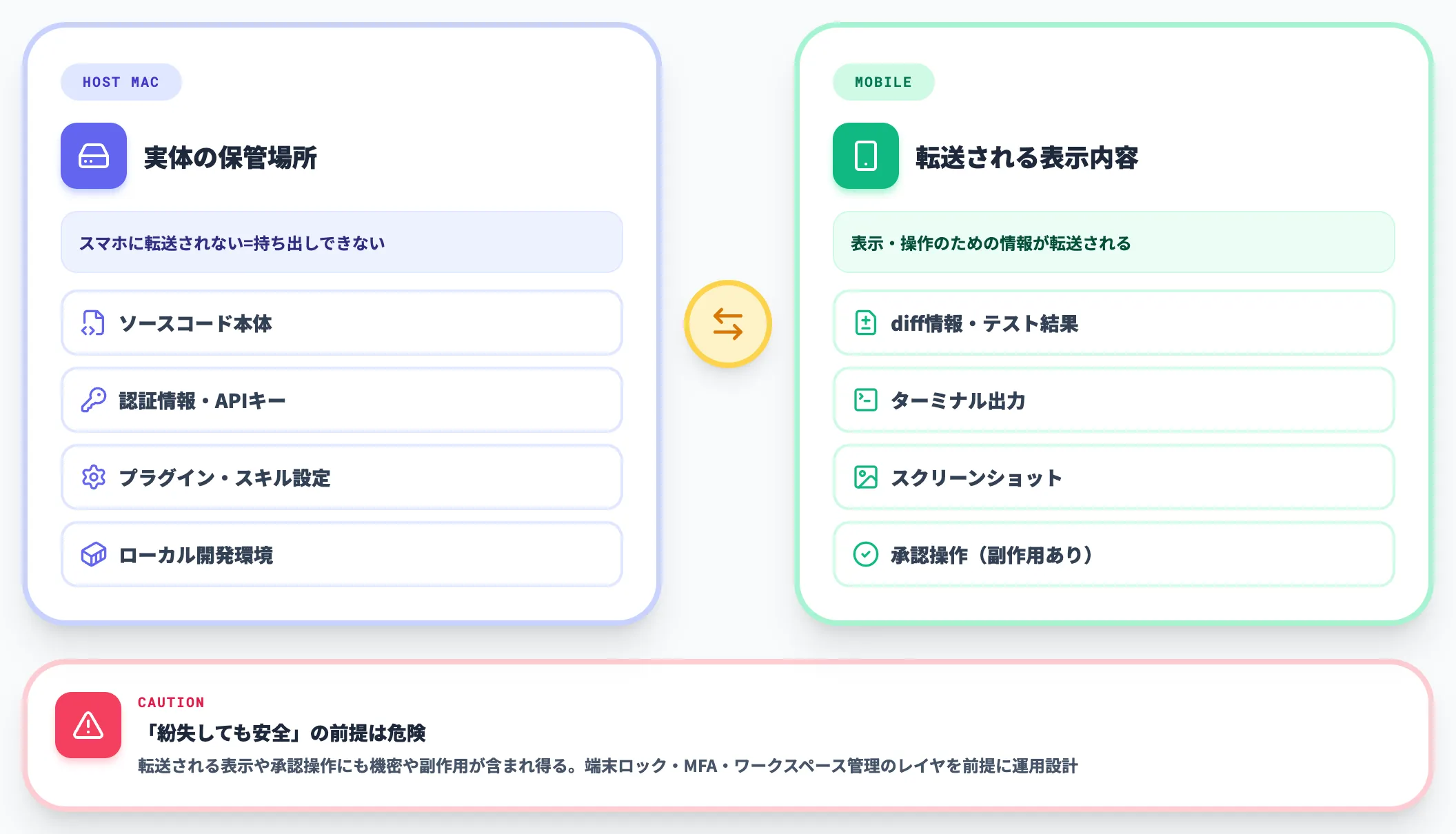
| 項目 | 実体の保管場所 | モバイル側で扱える形 |
|---|---|---|
| ソースコードファイル | ホストMac | 全文の持ち出しは不可。diff・スクリーンショット・コード断片の表示は可能 |
| 認証情報・APIキー | ホストMac | キーそのものの取得は不可。ただしキーを使ったコマンドの出力やログがモバイルに表示され得る |
| プラグイン・スキル設定 | ホストMac | 設定ファイルの直接エクスポートは不可 |
| ローカル開発環境(コンテナ等) | ホストMac | 環境そのものは持ち出されない |
| ターミナル出力・スクリーンショット | ホストMacで生成 | 表示用にモバイルへ転送(機密値が含まれ得る) |
| diff情報・テスト結果 | ホストMacで生成 | 表示用にモバイルへ転送(コード断片を含む) |
| 承認操作 | モバイル側で実行 | ホスト上でコマンド実行・ファイル書き込み等の副作用を発生させ得る |
この設計のポイントは、リポジトリのチェックアウト・APIキーのエクスポート・ローカル設定の持ち出しといった実体そのものはスマホ側に転送されない点にあります。
一方で、diff・テスト結果・ターミナル出力・スクリーンショットには機密を含むコード片や設定値が表示されることがあり、モバイルからの承認はホスト側で副作用のあるコマンドを走らせ得る点も無視できません。
「紛失しても安全」を前提に設計するのは危険で、端末ロック、生体認証、MFA、ワークスペース管理のレイヤを前提に運用するのが基本です。
承認フローの維持
Codexは、ファイル書き込み・コマンド実行・ネットワークアクセスといった操作に対する承認ポリシーを持っています。
Codexモバイル経由で操作する場合も、この承認ポリシーは維持されたままで、承認ボタンが追加でモバイル側に表示されるという構造です。
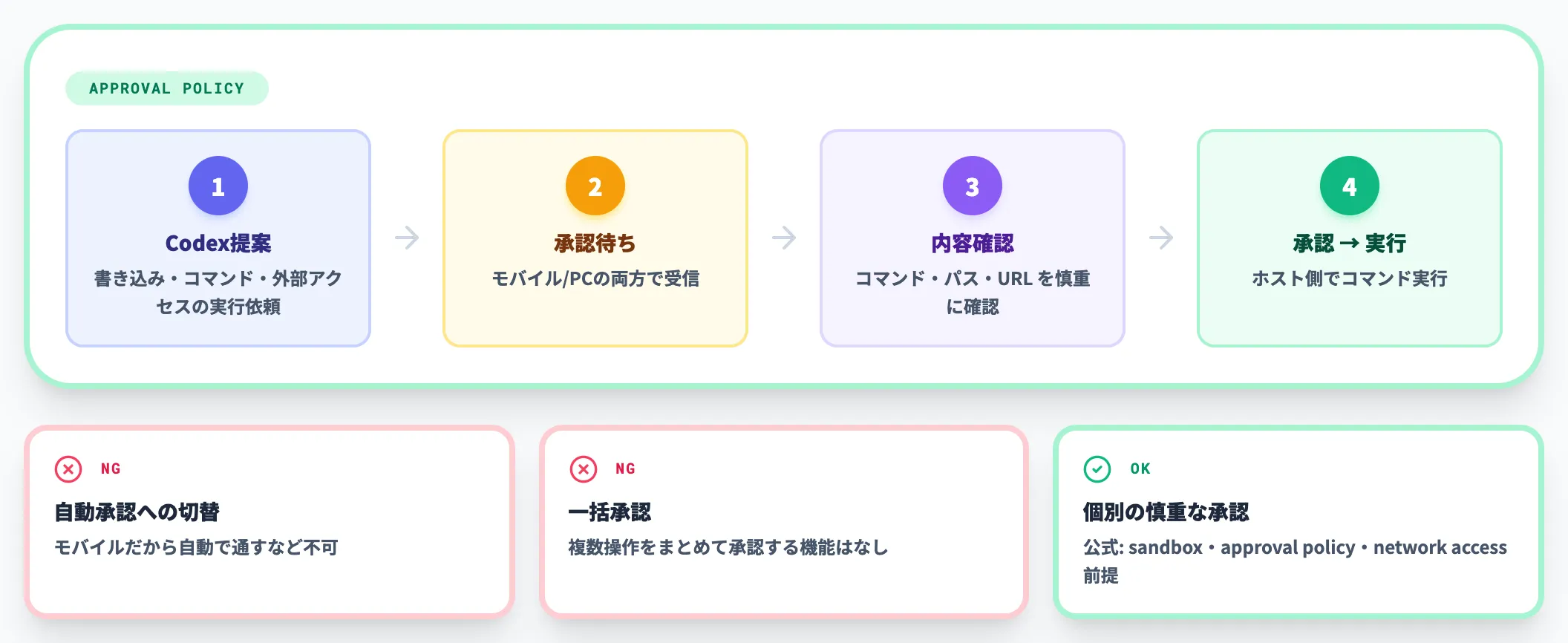
つまり、「モバイルだから自動承認に下げる」「リモートだから一括承認できる」といった仕組みではない点に注意が必要です。
むしろ、モバイルからの承認は文脈の見える範囲が限られるため、ターミナルコマンドの内容・書き込み対象パス・外部URLを慎重に確認してから承認する運用が前提になります。
公式ドキュメントでも、sandbox・approval policy・network accessを前提に慎重に扱う必要が示されており、危険な権限付与は注意の対象として明示されています。
エンタープライズ向けの管理機能
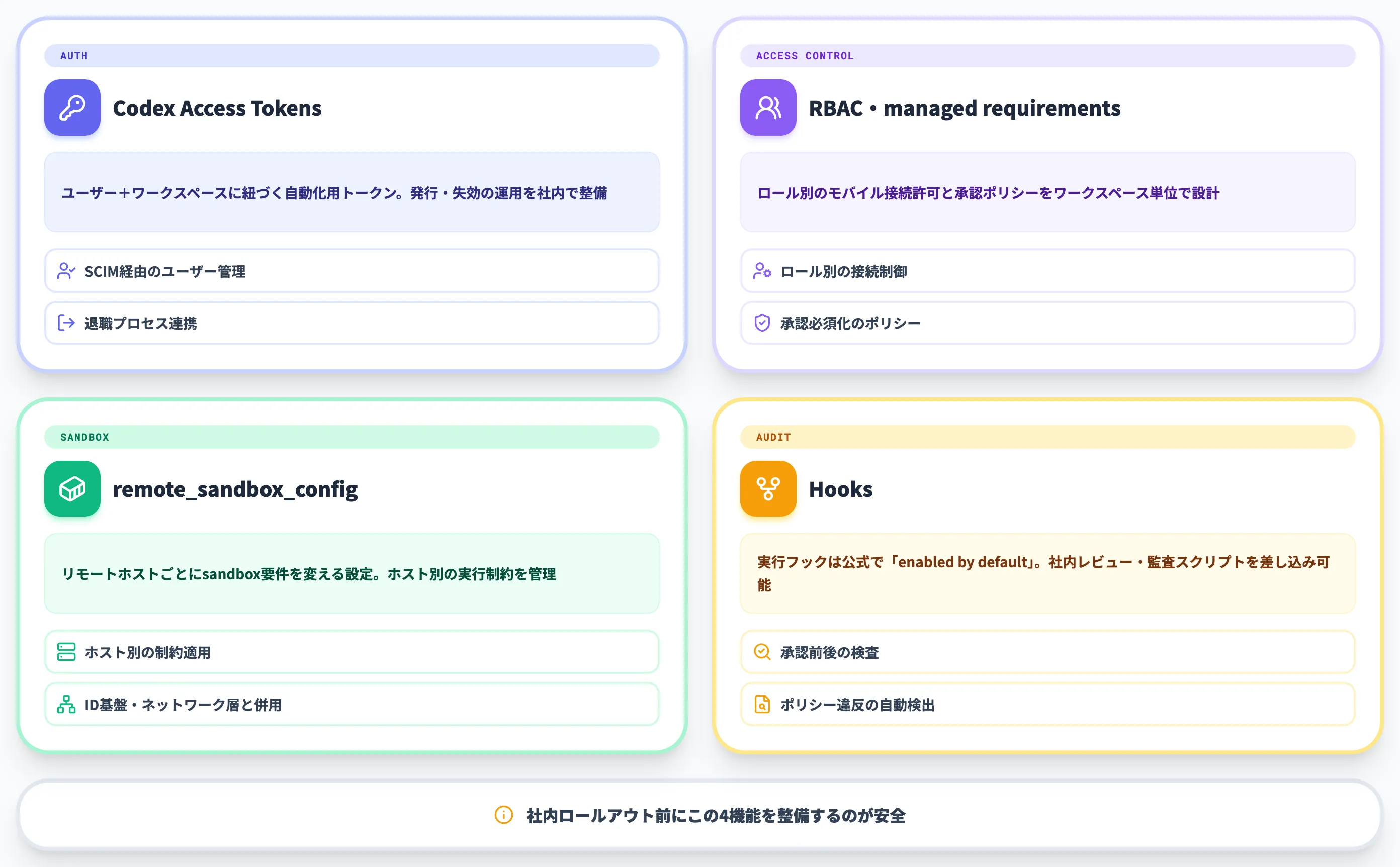
Codexモバイル提供開始の前後で、Business/Enterpriseワークスペース向けの管理機能も整備が進んでいます。
混同しやすいので、それぞれの守備範囲を分けて挙げます。
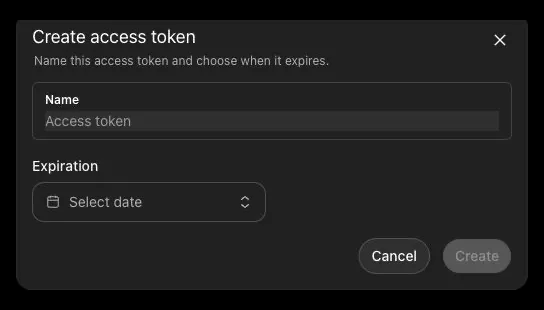
Codex access tokenを作成する画面(参考:OpenAI Developers)
-
Codex Access Tokens
Business/Enterpriseワークスペース向けの、ユーザーとワークスペースに紐づく自動化用トークン。発行・失効の運用フローを社内側で整備する。Active Directory/Entra ID等のID基盤との直接統合機能の有無は公式情報では明示されていないため、SCIM経由のユーザー管理・退職プロセスと組み合わせて運用する
-
RBAC・SCIM・managed requirements
Business/Enterpriseワークスペースで構成できるロールベースアクセス制御、SCIMによるユーザー管理、managed requirementsによる承認ポリシーの組み合わせ。これらを使って「どのロールがモバイルから接続できるか」「どんな操作に承認を必須化するか」をワークスペース単位で設計する
-
remote_sandbox_config
リモートホストごとにsandbox要件を変えるための設定。SSHホストの「許可リスト」そのものではなく、接続先ホストごとに実行制約をどう適用するかを管理する仕組み。許可・拒否のホスト範囲制御を求める場合は、別途ネットワーク層やID基盤側の制御と組み合わせる必要がある
-
Hooks
Codexの実行フックは公式ドキュメントで「enabled by default」と説明されており、承認要求やツール実行前後などのタイミングで社内のレビュー・監査スクリプトを差し込める仕組み
これらを組み合わせることで、「ロール別にモバイル接続を許可しつつ、特定ホスト・特定操作には追加の承認や制約を入れる」といった社内ポリシーに沿った運用が可能になります。
社内ロールアウトを進めるなら、まずこの管理機能の整備を先に進めるのが安全です。
Codexモバイルの接続方法とセットアップ
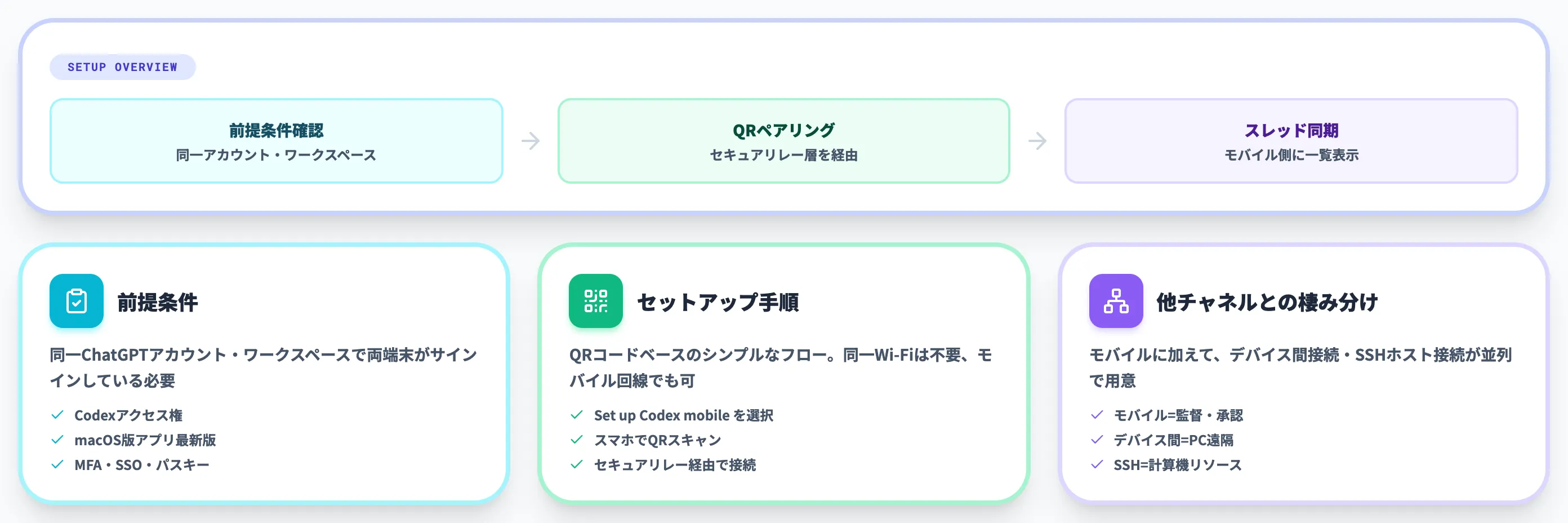
Codexモバイルの接続は、QRコードベースのシンプルなフローで完結します。
本セクションでは、必要な前提条件・設定手順・他のリモート接続方式との関係を整理します。
接続前に必要な条件
接続前にホスト・モバイル両方で確認しておくべき条件を整理します。
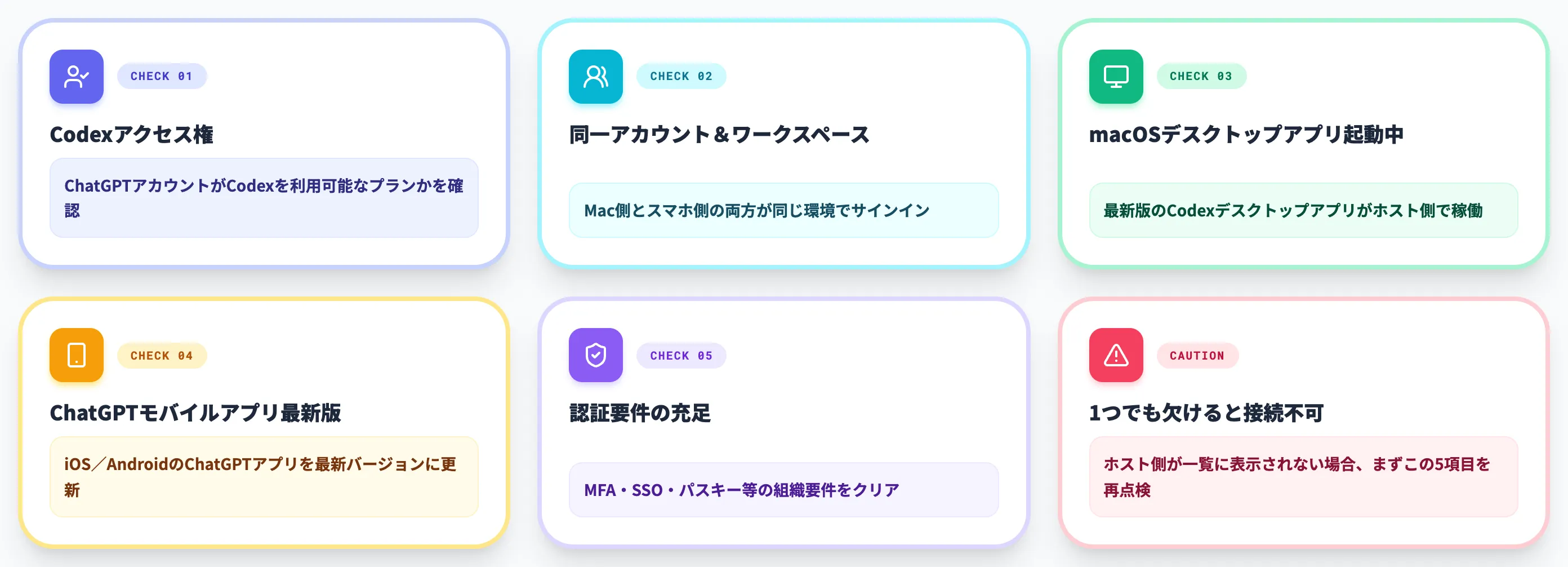
- ChatGPTアカウントがCodexアクセス権を保有している
- ホストMacと接続元スマートフォンが同一のChatGPTアカウントかつ同一ワークスペースでサインインされている
- ホストMacにCodexデスクトップアプリの最新版がインストールされ起動中である
- スマートフォン側にChatGPTモバイルアプリの最新版がインストールされている
- MFA(多要素認証)・SSO・パスキー等の認証要件を満たしている
これらは公式のRemote connectionsで明文化されており、いずれか1つでも欠けると接続が確立しない、もしくはホストが一覧に表示されない原因になります。
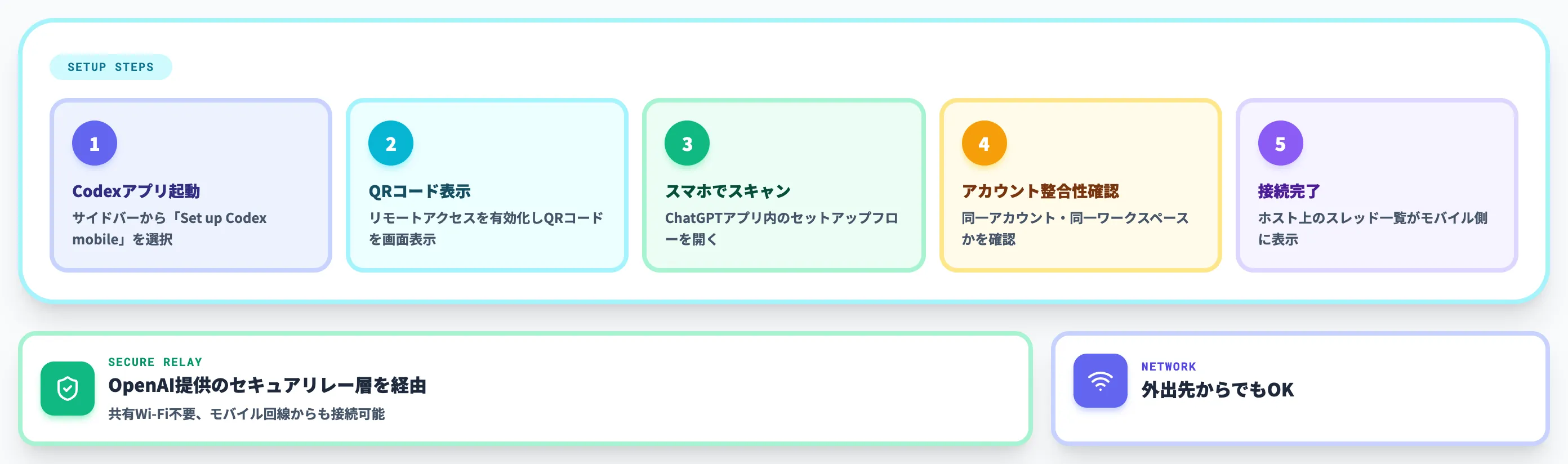
QRコードベースの設定手順
実際の接続フローは以下のとおりです。
-
ホストMacでCodexアプリを起動し、サイドバーから「Set up Codex mobile」を選択する
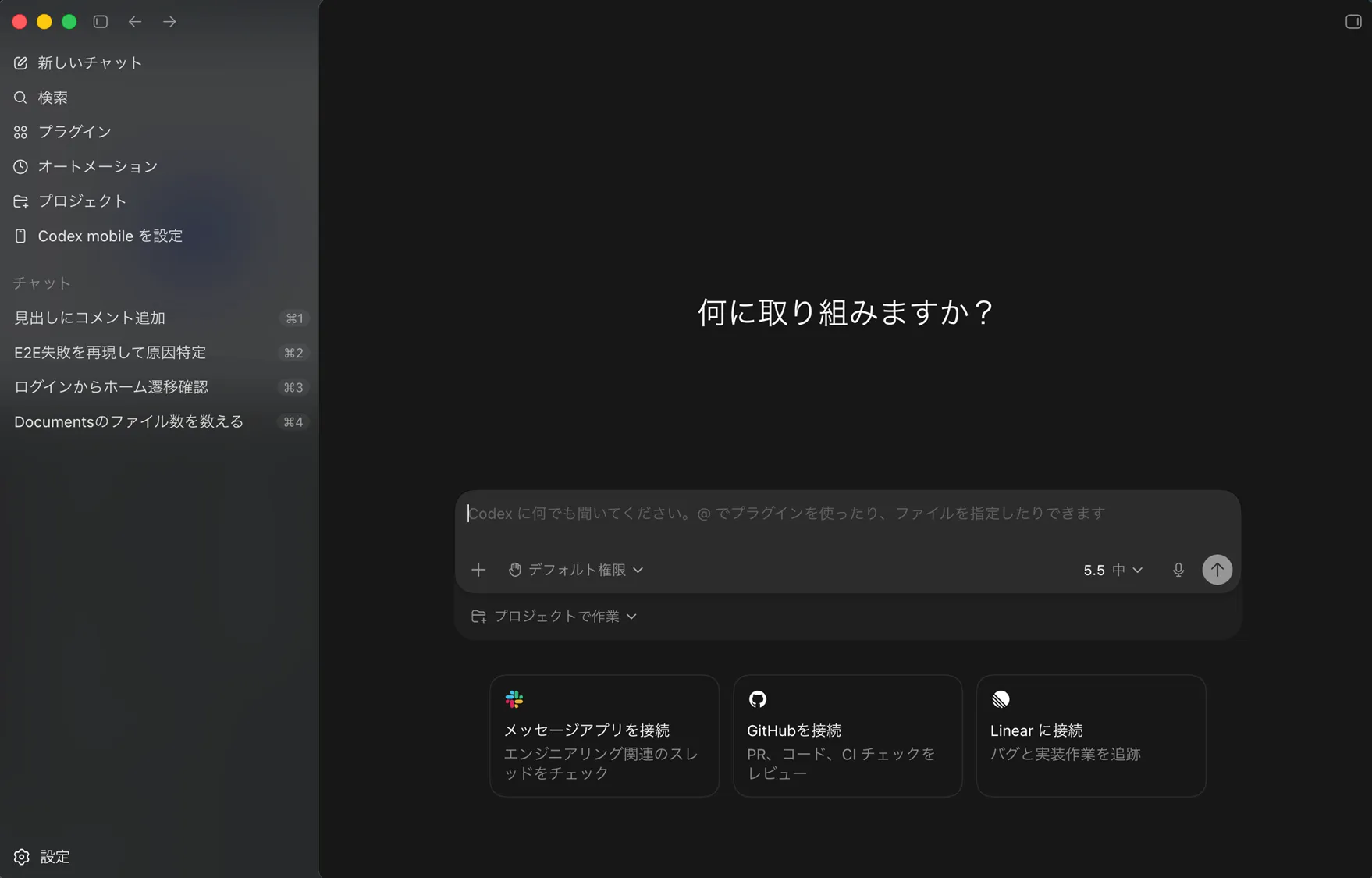
macOS Codexアプリ起動した画面 -
Codexがホスト側でリモートアクセスを有効化し、画面にQRコードを表示する
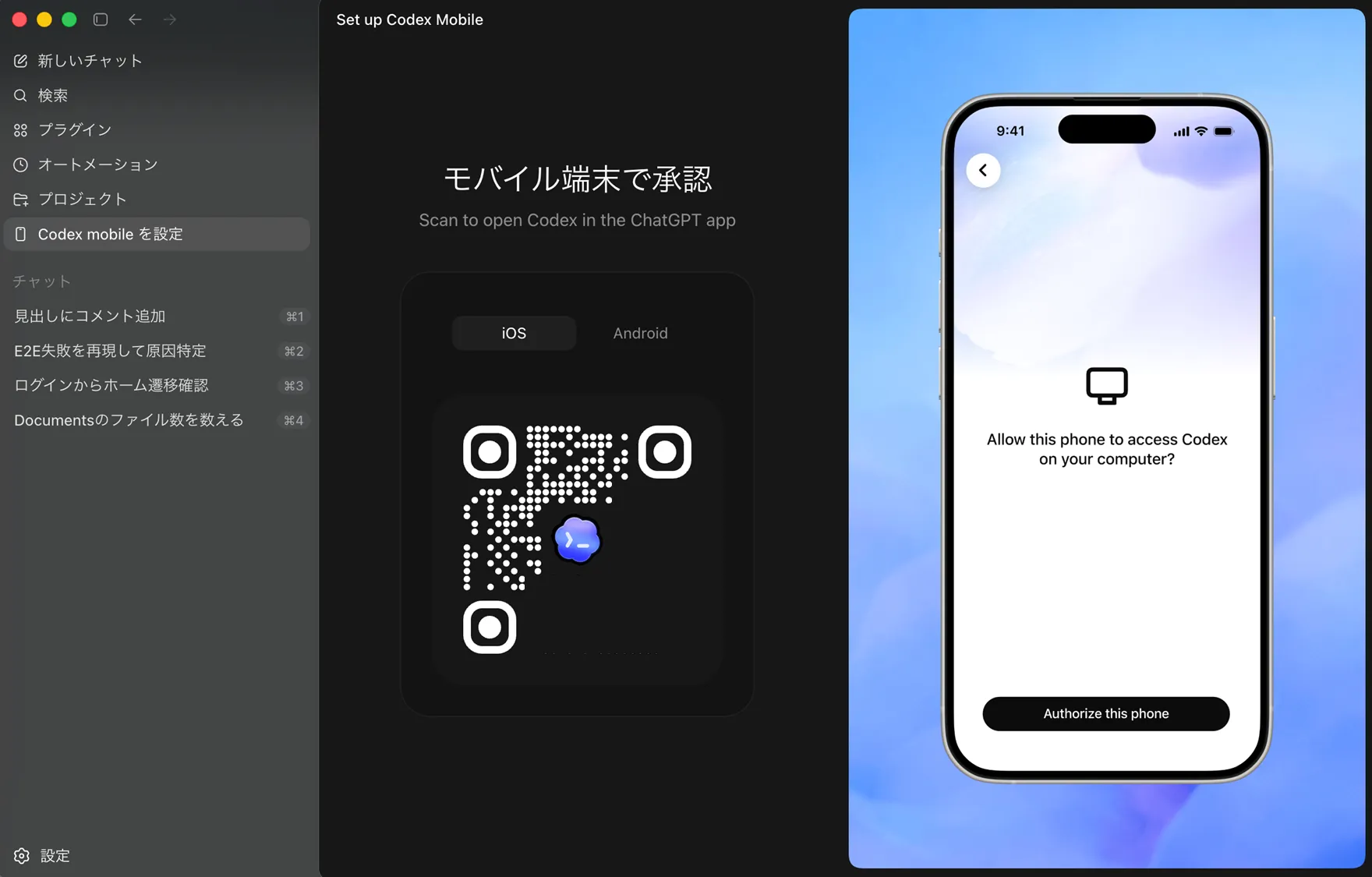
QRコードが表示された画面 -
スマートフォンでQRコードをスキャンし、ChatGPTモバイルアプリ内のCodexセットアップフローを開く
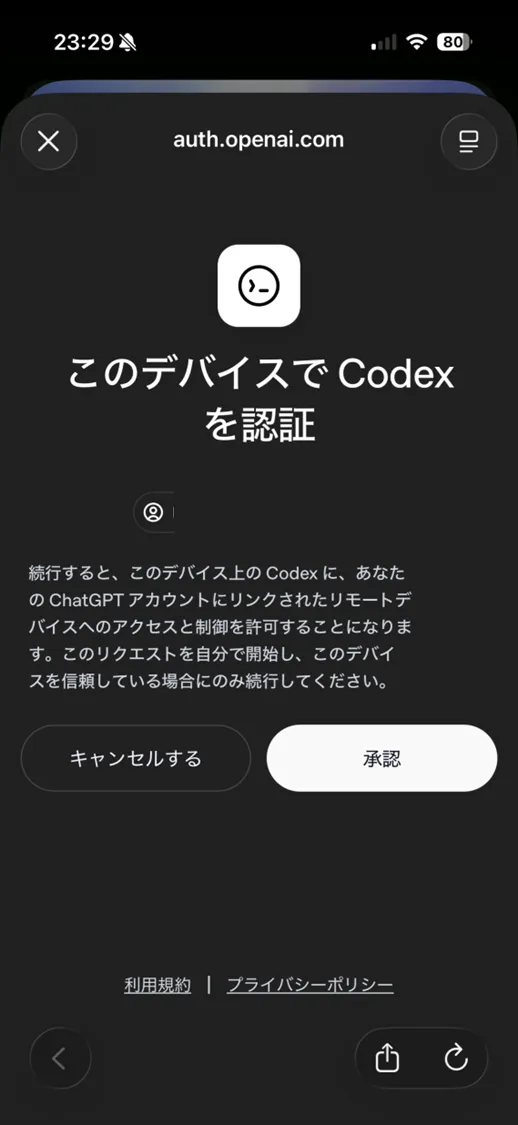
ChatGPTモバイル側でスキャンし承認する画面 -
同一アカウント・同一ワークスペースであることを確認する
-
接続完了後、ホスト上のスレッド一覧がモバイル側に表示される
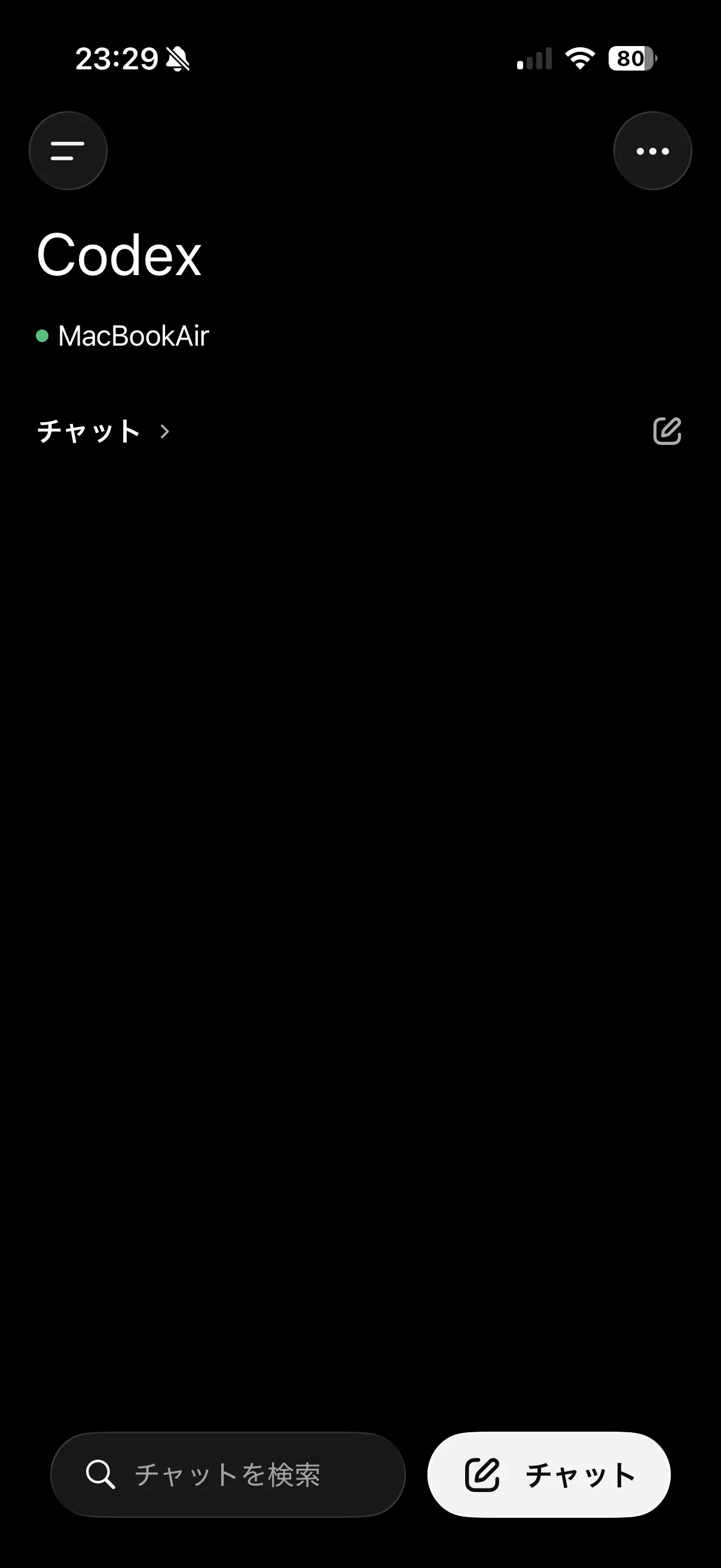
接続完了後ホストMacが表示されている画面
QRコードによるペアリングは、共有Wi-Fiやデバイス間ペアリングではなく、OpenAIが提供するセキュアリレー層を経由する設計です。
社内ネットワーク内に閉じる必要はなく、外出先のモバイル回線からも接続できます。
SSH・デバイス間接続との関係
Codexのリモート接続には、モバイル経由に加えて2種類のチャネルが整備されています。3つのチャネルを以下の表で整理します。
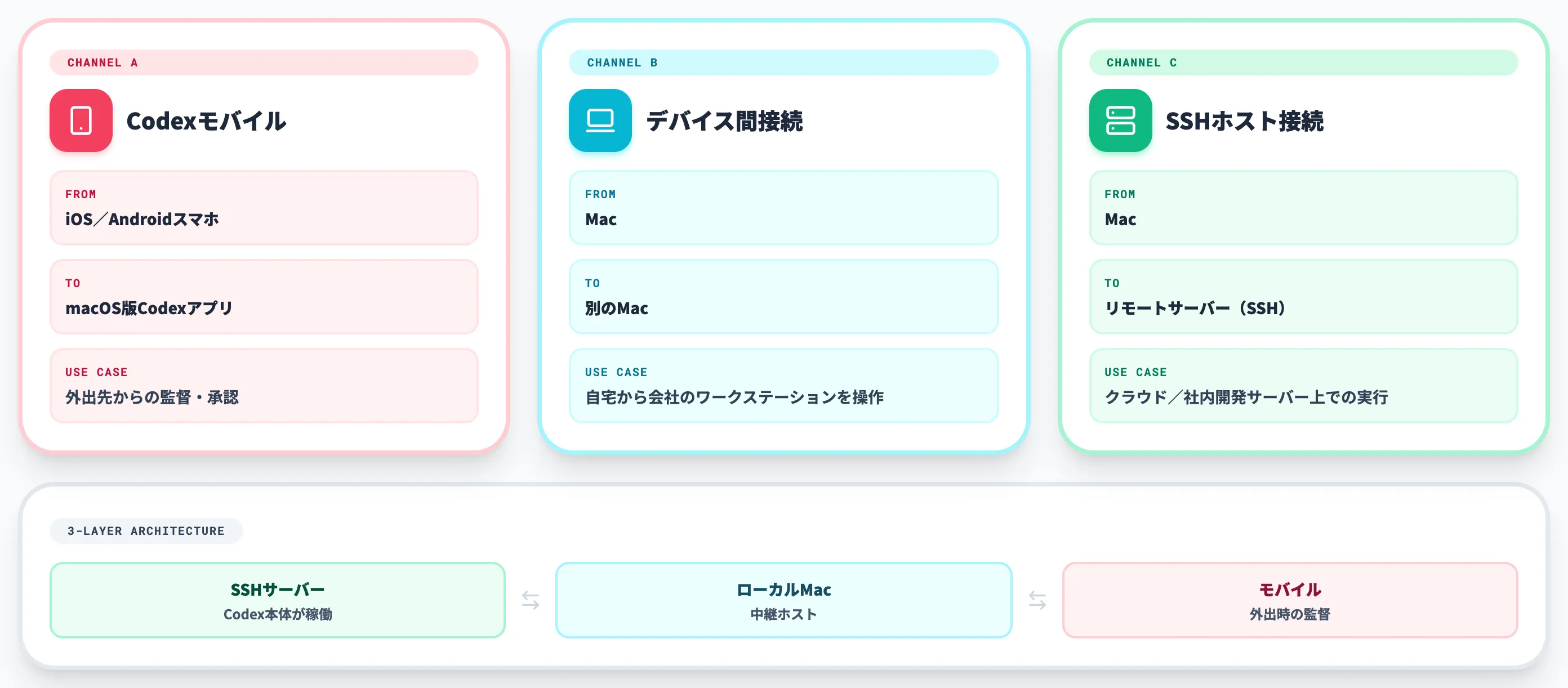
| 接続種別 | 接続元 | 接続先 | 主なユースケース |
|---|---|---|---|
| Codexモバイル | iOS/Androidスマートフォン | macOS版Codexアプリ | 外出先からの監督・承認 |
| デバイス間接続 | Mac | 別のMac | 自宅Macからオフィスのワークステーションを操作 |
| SSHホスト接続 | Mac | リモートサーバー(SSH経由) | クラウド開発環境・社内開発サーバー上でCodexを動かす |
表が示すように、Codexモバイルは「監督」「承認」の用途、SSHホスト接続は「重い計算資源を持つ開発機を本体として使う」用途、と棲み分けされています。
実務的には、SSHホスト上でCodexを動かしつつ、ローカルMacからリモート接続し、外出時はそのローカルMacをモバイルから監督するといった3層構成も組み立てられます。

Codexモバイルでの業務での活用パターン
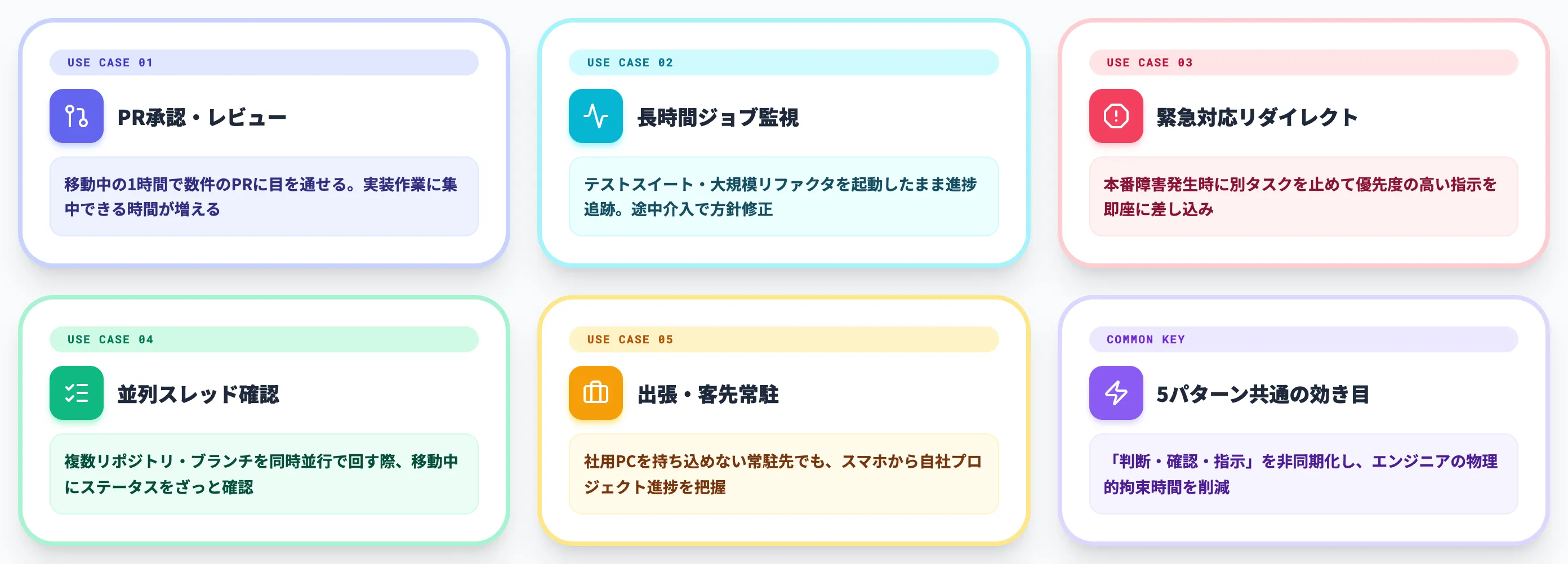
Codexモバイルで効果が出やすい業務領域を5パターンで整理します。
「自分のチームの業務にも当てはまるか」を判断する目安として読んでください。
外出・移動時間のPR承認とレビュー
Codexモバイル最大の効きどころです。
長時間動くエージェントが提案したdiff、テスト結果、ターミナル出力をモバイル上で確認し、その場で承認・差し戻しまで完結できます。
「移動中に1時間あれば数件のPRに目を通せる」という運用ができるため、ローカルの開発時間を実装作業に集中させやすくなります。
外回り営業や顧客折衝が多いテックリードにとっても、レビューがボトルネックにならない構造を作れるのは大きな違いです。
長時間ジョブの監視と途中介入
Codex Cloudやローカルでの長時間タスク(テストスイート実行・大規模リファクタリング・データ移行スクリプト等)を起動したまま、進捗だけをモバイル側で追えます。
途中で「想定外のテスト失敗が連発している」「想定範囲外のファイルを編集しようとしている」と気付いた場合、スレッド介入で方針修正を投げられるため、PCに戻ってから「全部やり直し」になるパターンを未然に防げます。
緊急対応・障害発生時のリダイレクト
別タスクを進めていたCodexに対して、本番障害対応など優先度の高い指示を即座に差し込めます。
「いま進めている検証は止めて、まずこのエラーログを読んで原因仮説を出して」といった指示をスマホから入れられるため、オンコール体制との相性が良い使い方です。
復帰後にPCで詳細を詰めるまでの初動だけモバイルで巻き取る設計にすると、緊急対応のリードタイムが大きく圧縮されます。
並列スレッドのステータス確認
複数のリポジトリ・複数のブランチで同時にCodexエージェントを走らせている場合、それぞれの進捗をデスクトップで一覧化するのは画面占有が大きくなりがちです。
モバイルの一覧画面なら「いまどのスレッドが承認待ちか」「どのスレッドが詰まっているか」だけを移動中にざっと確認できます。
「自分が立ち上げたものに限る」前提ですが、同時並行で複数の作業を回すスタイルとは噛み合います。
出張・客先常駐先での進捗追跡
社用PCを持ち込めない客先や、共有端末しか触れない常駐先でも、ChatGPTモバイルアプリにサインインすればホスト上のスレッド状況を確認できます。
常駐PJで「自社の他プロジェクトの進捗が全く見えない」という典型課題に対して、最低限の状況把握だけは取り戻せる選択肢になります。
ただし常駐先のセキュリティポリシー(個人スマホでの業務情報閲覧の可否、撮影禁止エリアでのスマホ利用制限等)には別途確認が必要です。
Codexモバイルの実践デモ
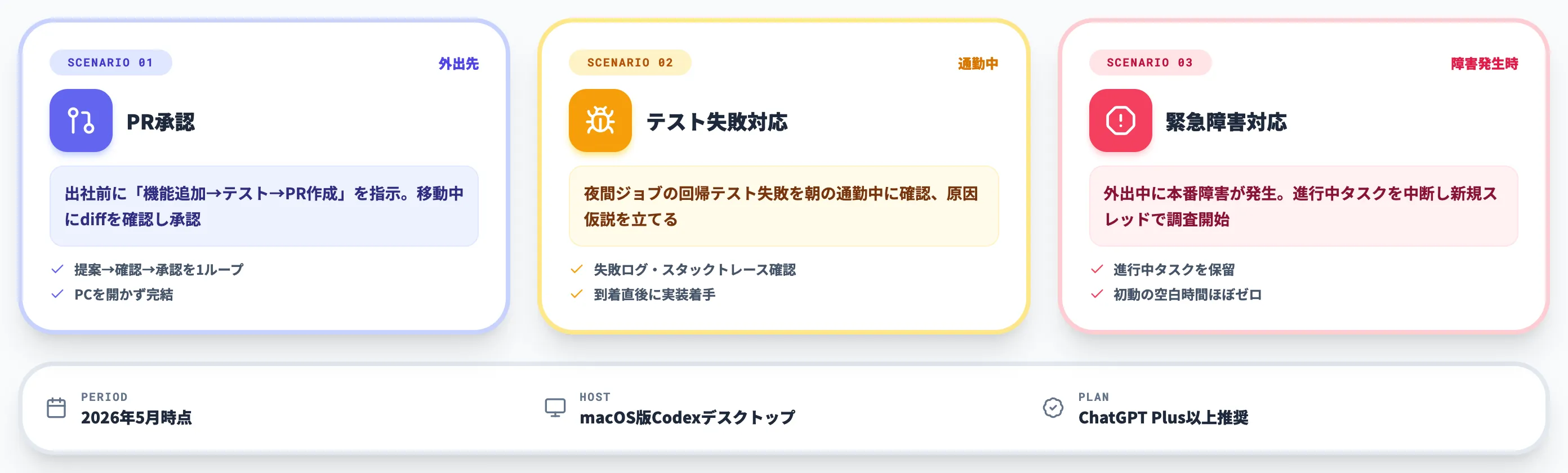
前節で挙げた活用領域のうち、実務で効きどころが分かりやすい3つのシナリオについて、ホスト側のCodex起動からモバイル承認までの想定フローを整理します。
いずれも2026年5月時点のCodexモバイル+macOS版Codexデスクトップアプリ+ChatGPT Plus以上を前提とし、実際の見え方はホストの設定・プロンプトの与え方で変わります。
シナリオ①:外出先からのPR承認
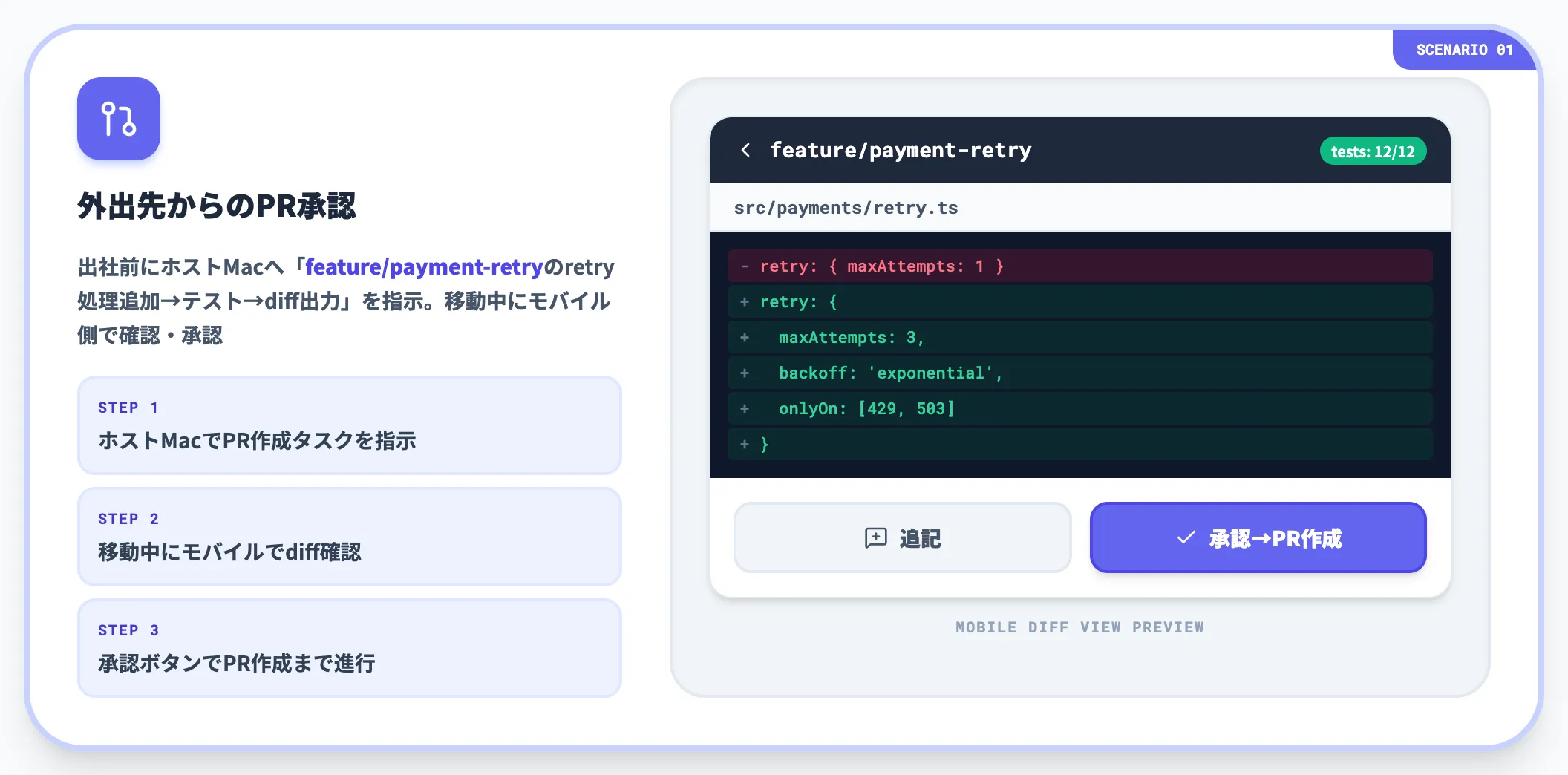
最初は、ホストMacで動かしているCodexに「機能追加→テスト→PR作成」までを任せ、外出先で承認するパターンです。
出社前に「feature/payment-retry ブランチで Stripe の retry 処理を追加して、テストが通ったらレビュー用 diff を出して」のように指示しておくと、Codexがバックグラウンドで実装を進めます。
移動中にモバイル側でスレッドを開くと、提案されたdiff・テスト結果・修正したファイル一覧が表示されます。
実装方針が想定どおりであれば、承認ボタンでPR作成まで進めます。
気になる箇所があれば「retry 上限を 3 回にして、429 のときだけ exponential backoff にして」とスレッドに追記すれば、Codexが修正版を出し直してくれます。
PCを開かないまま、提案→確認→承認の往復を1ループ完結できる典型シナリオです。
シナリオ②:通勤中の長時間テスト失敗対応
緊急障害が発生した場合でも、Codexモバイルから障害調査用の作業内容を確認できます。
差分、テスト結果、次のアクション候補が整理されているため、外出中でも初動対応の方向性を把握しやすくなります。
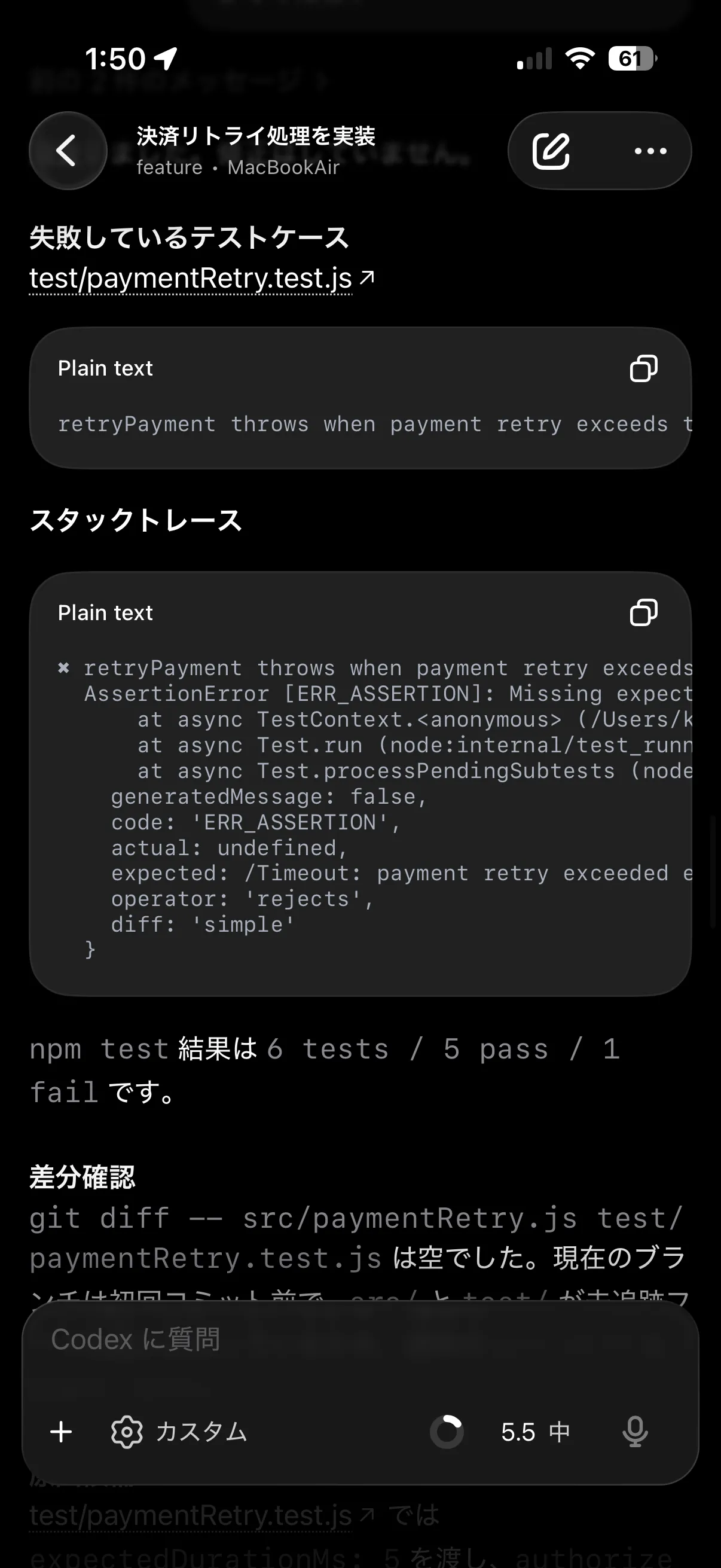
ChatGPTモバイルアプリで失敗したテストケースとスタックトレースを確認している画面
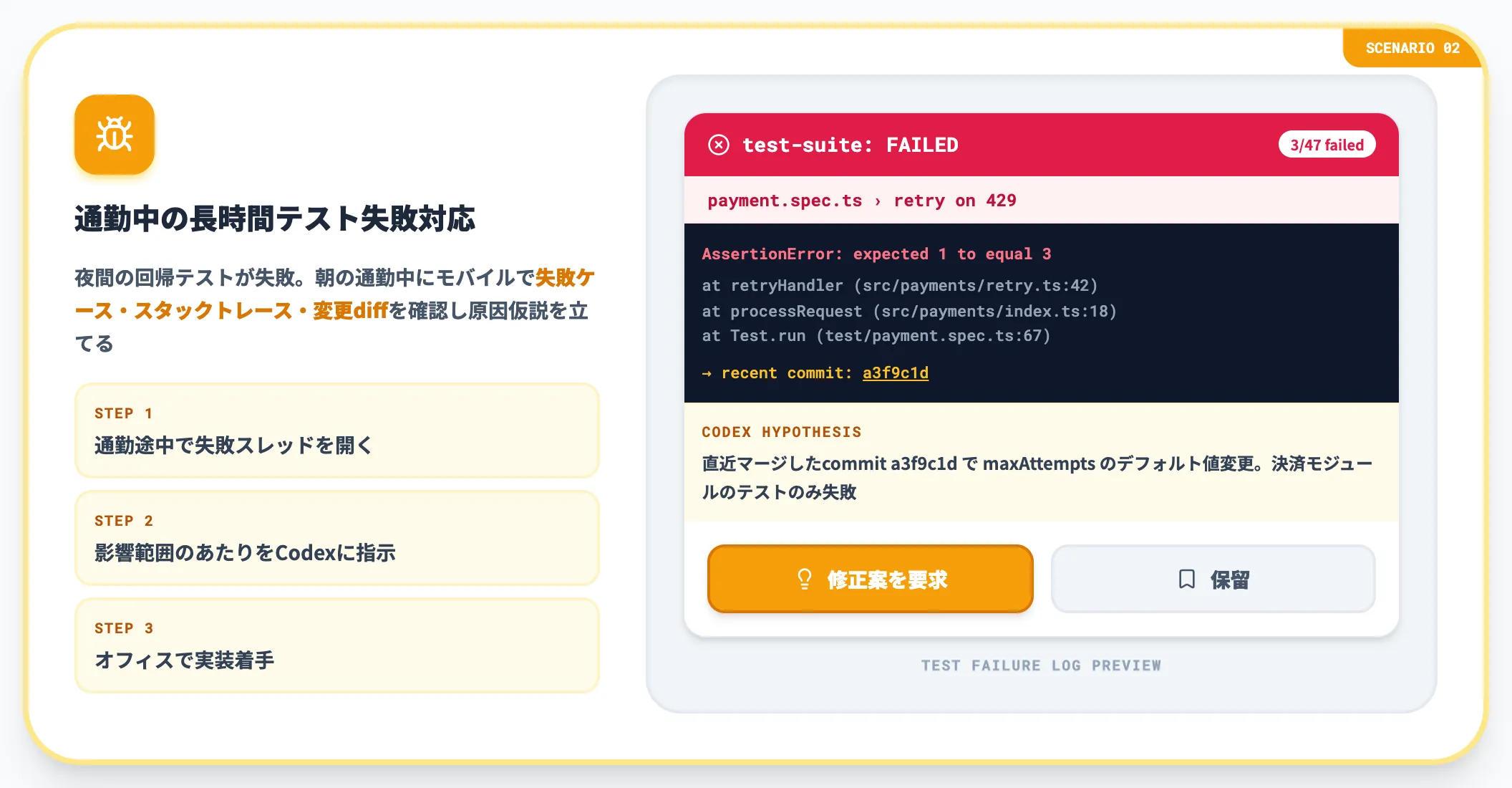
次は、夜間に走らせておいた回帰テスト・E2Eテストが失敗していた場合の対応パターンです。
朝の通勤途中にモバイルでスレッドを開くと、失敗したテストケース・スタックトレース・直近の変更diffが一覧で表示されます。
その場で「失敗しているのは決済モジュールのテストだけ。直近マージしたcommitとの相関を確認して、影響範囲のあたりを付けて」とスレッドに追記すれば、Codexが原因仮説を返してきます。
原因が確定したら「該当箇所の修正案だけ出して、テストの再実行はオフィスについてから走らせる」のように、判断系の指示だけをモバイルで済ませる形にできます。
オフィスに着く前に方針が固まっているため、デスクに着いた直後から実装着手に入れるのが大きな価値です。
シナリオ③:緊急障害対応中のスレッド切替
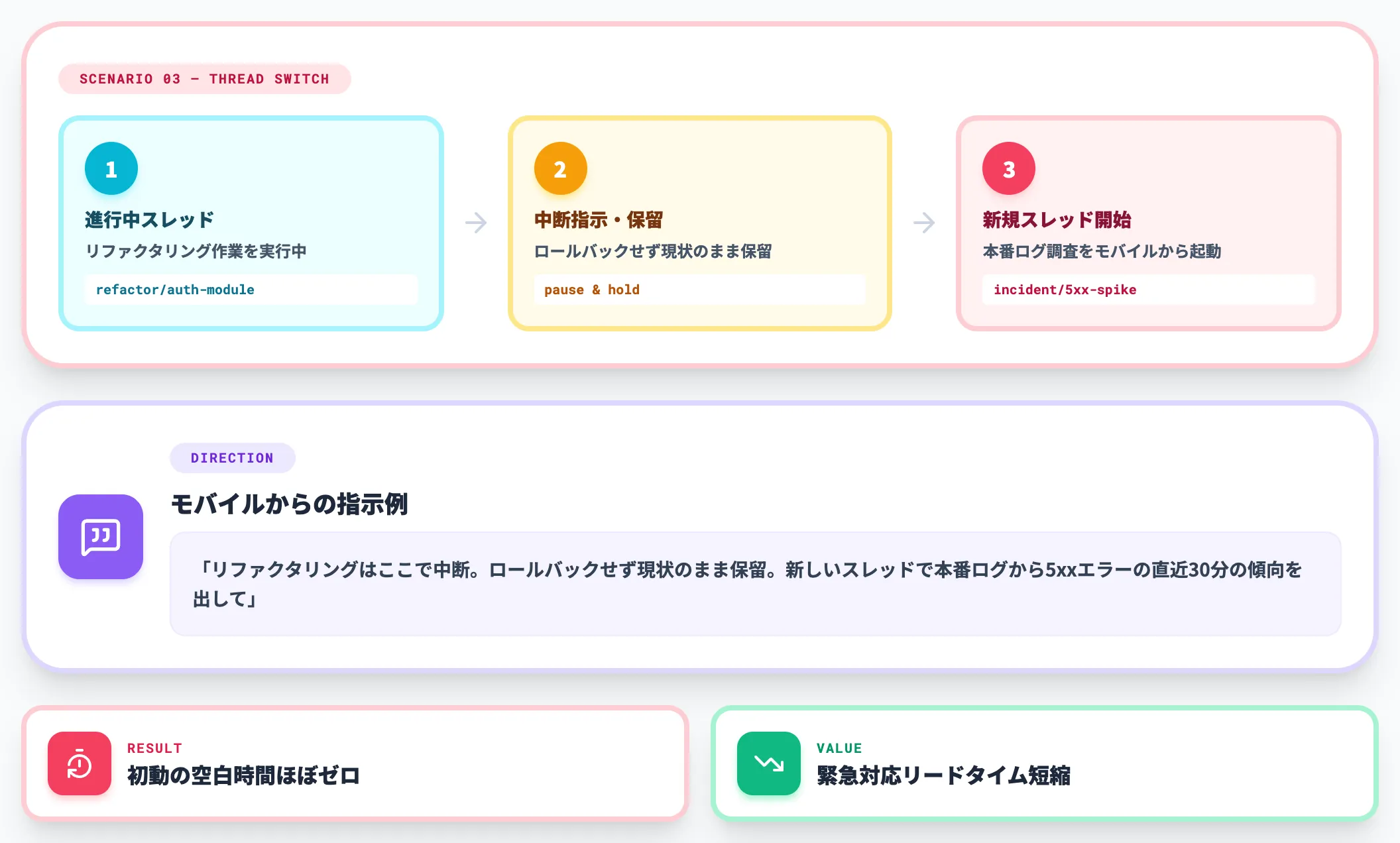
最後は、外出中に本番障害が発生した場合の介入パターンです。
事前にCodexで進めていたリファクタリング作業を一旦止め、障害対応にスレッドを切り替えます。
「リファクタリングはここで中断。ロールバックせず、現状のまま保留。新しいスレッドで本番ログから 5xx エラーの直近30分の傾向を出して」のように指示すれば、Codexは進行中のスレッドを保留しつつ、新しいスレッドで障害調査に取り掛かります。
モバイルから新規スレッドを起こせるため、PCに戻る前の初動を巻き取れる点が大きな違いです。
復帰後はホストMac側で詳細を詰める形になりますが、「PCに戻るまで何もできない」という空白時間がほぼゼロになるのが、緊急対応シーンでの最大の効きどころです。
Codexモバイルの料金体系
Codexモバイル自体に追加料金はなく、ChatGPTプラン側のCodex利用枠を消費するモデルです。
本セクションでは、利用可能プランと実コストの考え方を整理します。
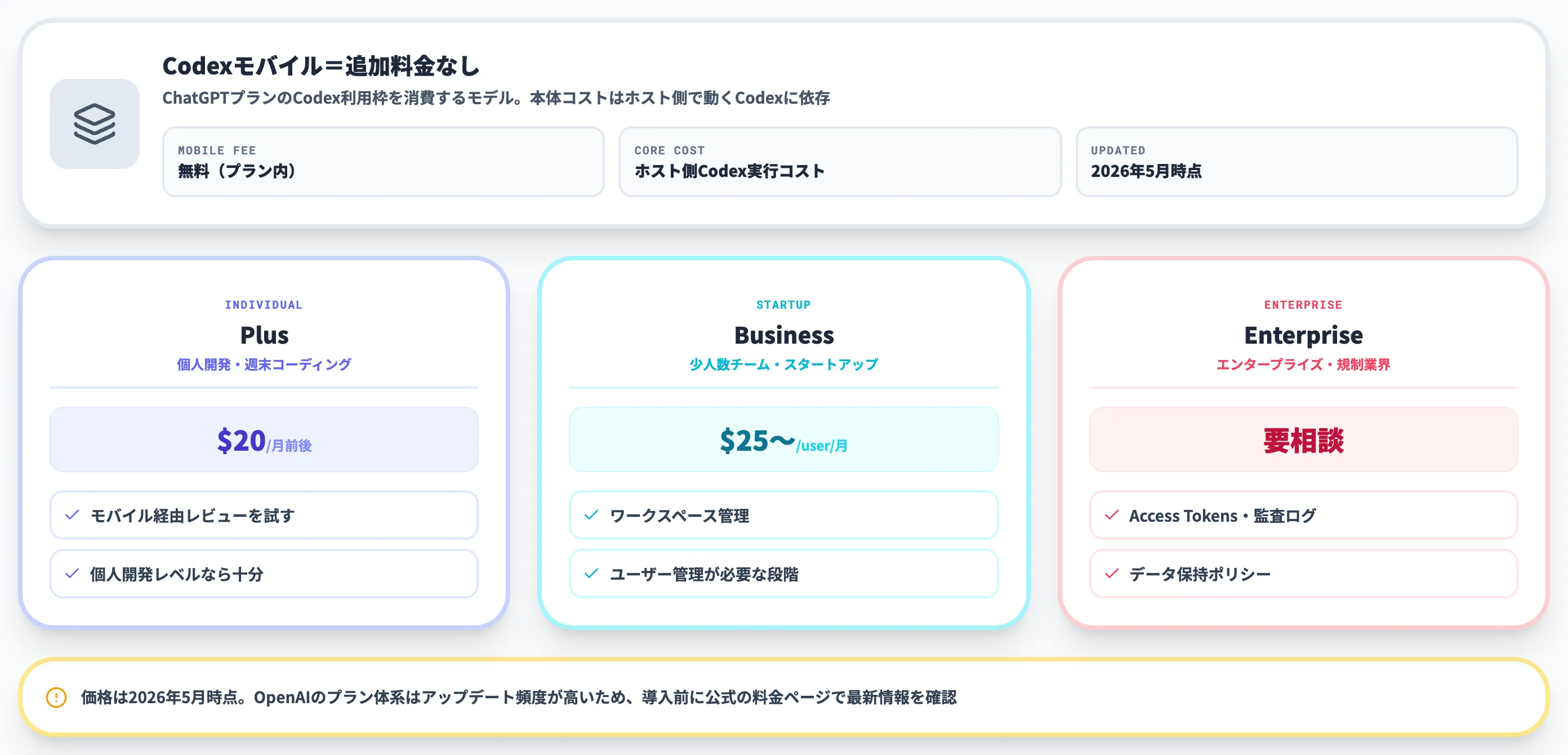
Codexモバイルが使えるプラン
2026年5月時点で、Codexモバイル機能はFree・Goを含む全ChatGPTプランで利用できます。
ただし公式のCodex changelogではFree・GoでのCodex提供を「期間限定(for a limited time)」と明記しており、Free・Goの扱いは将来変更される可能性があります。
プラン別の取り扱いは以下のとおりです。
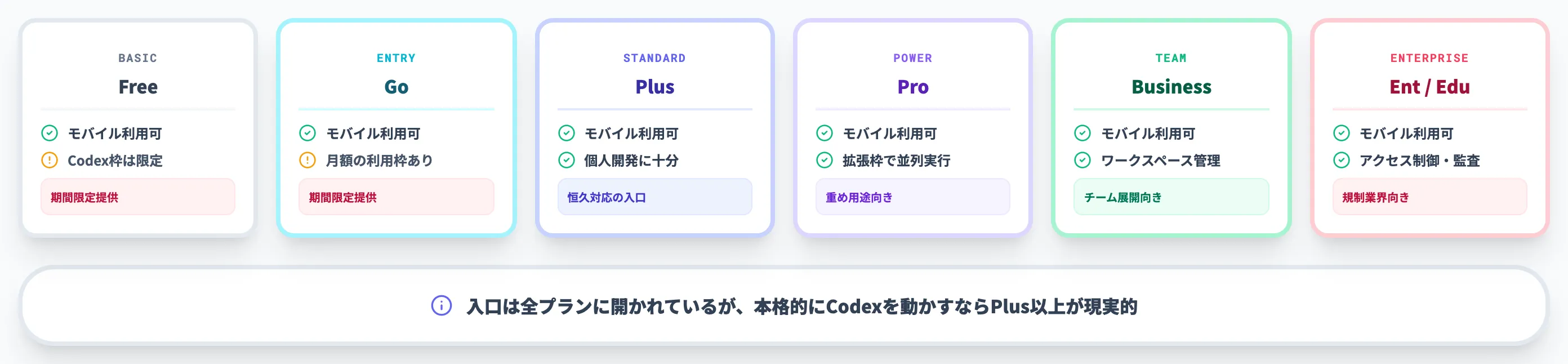
| プラン | Codex本体 | Codexモバイル | 主な制約 |
|---|---|---|---|
| ChatGPT Free | 利用可(限定枠) | 利用可 | Codex本体の利用枠が小さい |
| ChatGPT Go | 利用可(限定枠) | 利用可 | 月額の利用枠あり |
| ChatGPT Plus | 利用可 | 利用可 | 個人開発レベルなら十分 |
| ChatGPT Pro | 利用可(拡張枠) | 利用可 | 重めの並列実行に対応 |
| ChatGPT Business | 利用可 | 利用可 | ワークスペース管理機能あり |
| ChatGPT Enterprise / Edu | 利用可 | 利用可 | アクセス制御・監査機能あり |
この表から読み取れるのは、機能利用の入口はほぼ全プランに開かれているが、実際に動かせるCodexの量(コーディング・実行枠)はプランごとに差があるという構造です。
「モバイル接続だけ試したい」というニーズなら無料プランから入れますが、本格的にエージェントを動かすならPlus以上が現実的です。
コスト構造の考え方
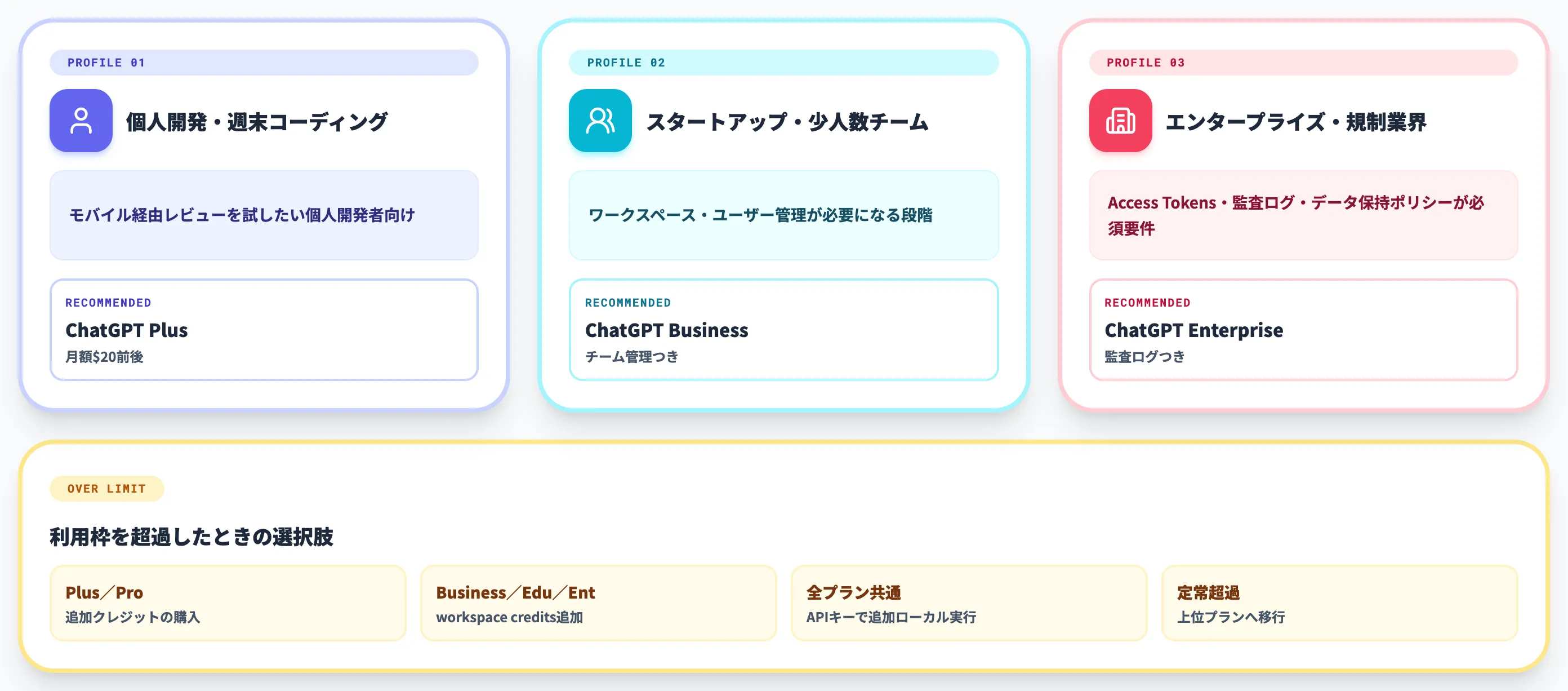
Codexモバイルにかかるコストの本体は、ホストMac側で動くCodexの実行コストです。
Codex本体の利用枠を超過した場合の選択肢は、公式のCodex pricingによるとプラン別に異なります。
Plus/Proは追加クレジットの購入、Business/Edu/Enterpriseはworkspace creditsの追加、全ユーザー共通の打ち手としてAPIキーを使った追加のローカルタスク実行、そして利用が定常的に超過するなら上位プランへの移行が現実的な検討対象になります。
プラン選定にあたっては、以下のロジックで考えると整理しやすくなります。
-
個人開発・週末コーディング中心
ChatGPT Plus(月額20ドル前後)で十分。モバイル経由のレビューを試したい人向け
-
スタートアップ・少人数チーム
ChatGPT Business。ワークスペース・ユーザー管理が必要になり始める段階
-
エンタープライズ・規制業界
ChatGPT Enterprise。Codex Access Tokens・監査ログ・データ保持ポリシーが必須要件になる
価格は2026年5月時点のもので、OpenAIのプラン体系は頻繁にアップデートされます。
導入前に必ず公式の料金ページで最新情報を確認してください。
サードパーティ経由の場合
Azure経由でCodexを利用しているケースや、Bedrock等のサードパーティクラウドでホスティングしている場合は、料金はそちらの体系に従います。
Codexモバイル機能自体は「OpenAIのChatGPTアプリ内機能」であるため、Azure側のFoundryで管理しているCodex実行と、Codexモバイル経由の遠隔操作は別レイヤーで考えるのが整理として正確です。
Codexモバイルが向く場面・向かない場面
Codexモバイルは万能ツールではなく、適した使い方とそうでない使い方があります。
本セクションでは、向く場面と向かない場面を整理し、SIerとしての実務的な使い分けを示します。
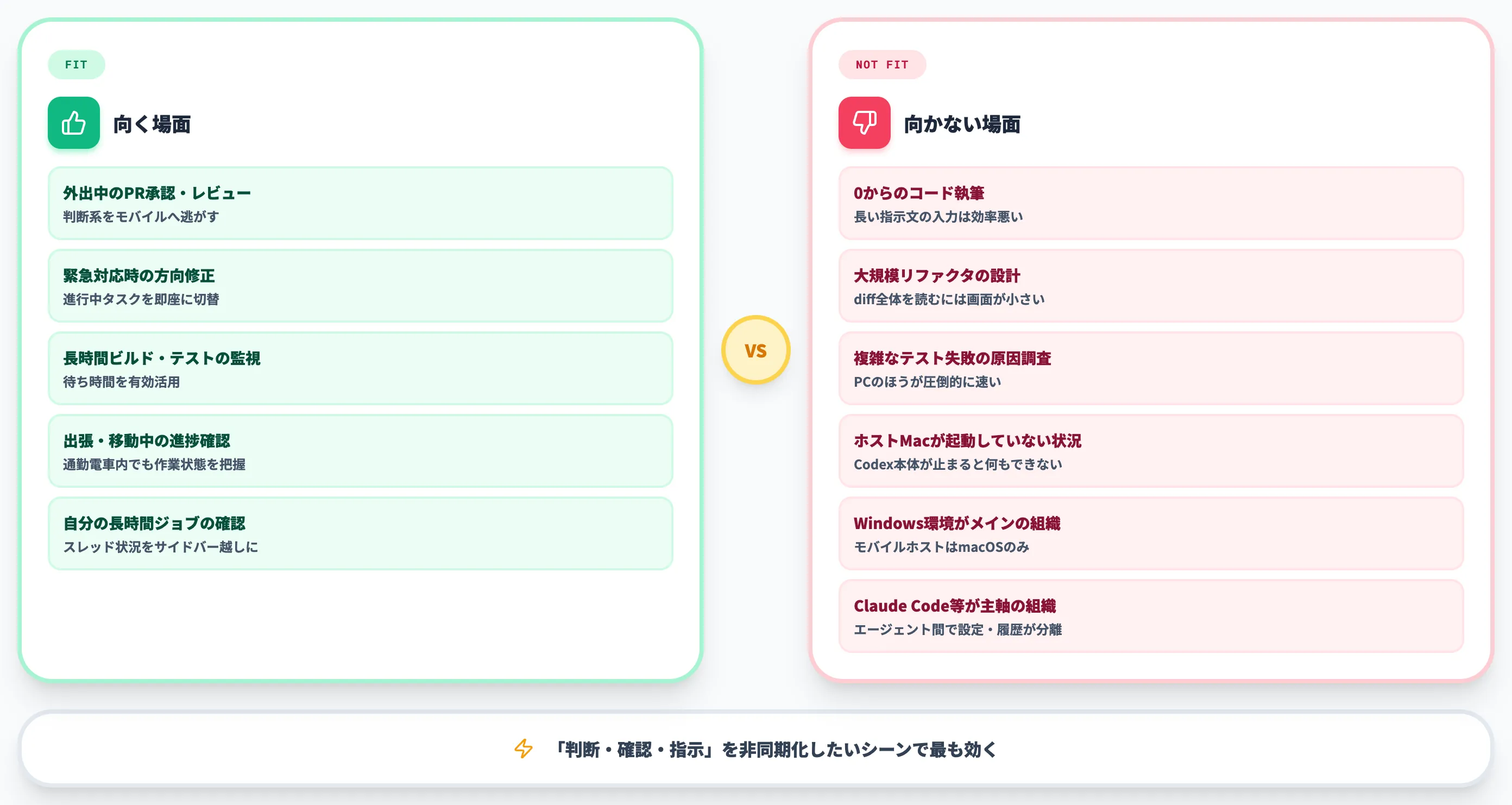
Codexモバイルが向く場面
以下の表に、Codexモバイルが特に効果を発揮するシーンをまとめました。
| シーン | なぜ向くか |
|---|---|
| 外出中のPR承認・コードレビュー | 判断系タスクだけをモバイルに逃がせる |
| 緊急対応時の方向修正 | スレッド介入で進行中タスクを即座に切り替えられる |
| 長時間ビルド・長時間テストの監視 | プッシュ通知+diff表示で待ち時間を有効活用できる |
| 出張・移動中の進捗確認 | 通勤電車内でも前日の作業状態を把握できる |
| 自分が立ち上げた長時間ジョブの確認 | 自分の接続済みホスト上のスレッド状況を、移動中でもサイドバー越しに確認できる |
この表が示すように、Codexモバイルは「判断・確認・指示」を非同期にこなしたいシーンで最も効きます。
「Codexがやっていることを把握する」用途と相性が良いと捉えると判断しやすくなります。
Codexモバイルが向かない場面
逆に、以下のような用途はモバイル単体ではきびしい部分があります。
| シーン | なぜ向かないか |
|---|---|
| 0からのコード執筆 | 長い指示文をスマホで入力するのは効率が悪い |
| 大規模リファクタリングの設計 | diff全体を読み込むには画面が小さすぎる |
| 複雑なテスト失敗の原因調査 | スタックトレースの横展開・ログ突き合わせはPCのほうが圧倒的に速い |
| ホストMacが起動していない状況 | そもそもCodex本体が止まっているとモバイルからは何もできない |
| Windows環境がメインの組織 | Codexデスクトップアプリ自体はWindows版も提供済みだが、モバイルホストとしてのWindows対応時期は公開一次ソースで確認できない |
| Anthropic製エージェントを主軸にしている組織 | Claude Codeなど別系統のエージェントとは設定・履歴が分離される |
特に最後の2点は構造的な制約です。
「Mac常駐運用」を前提にできない組織では、Codexモバイルの恩恵は限定的になります。
SIerとしての使い分け
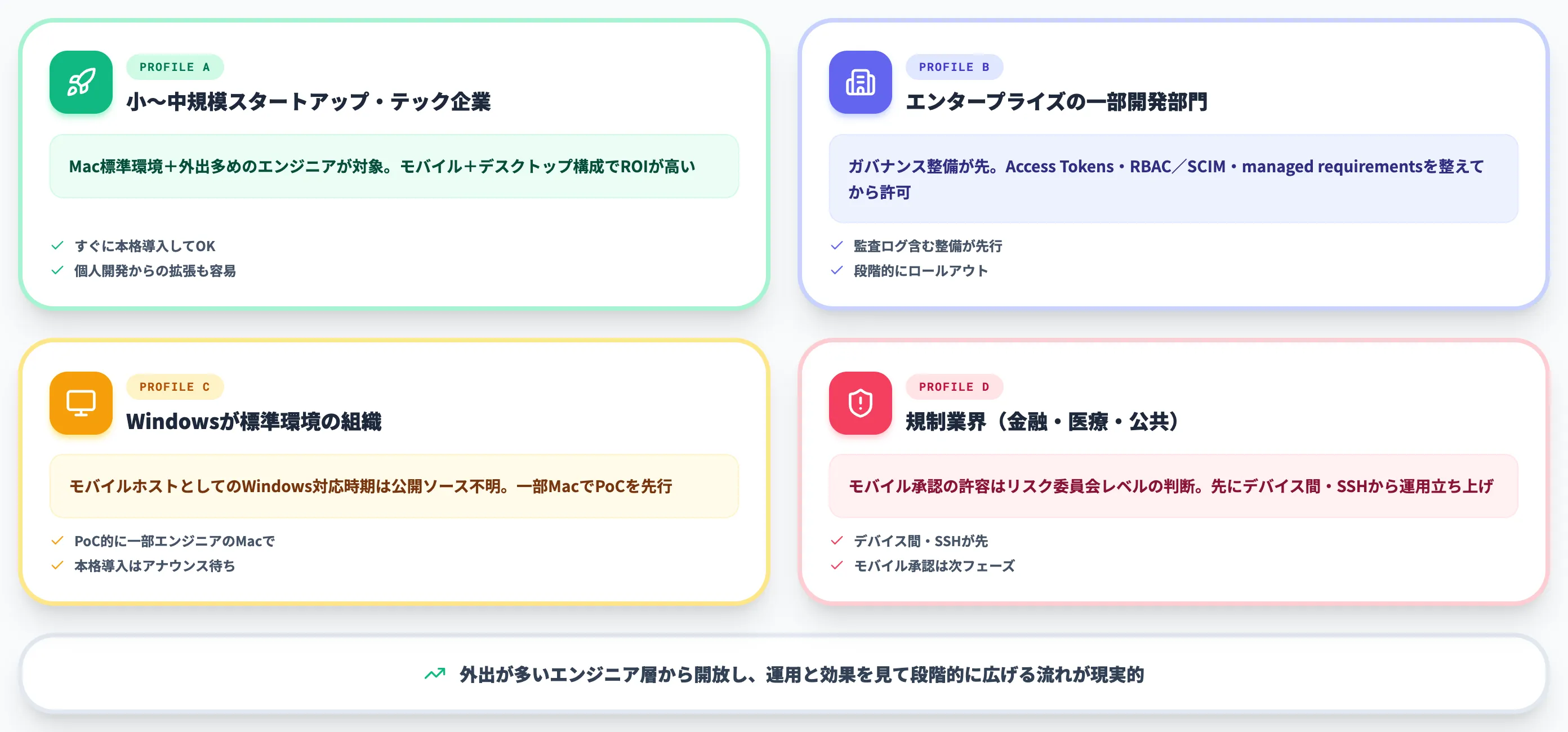
実務支援の現場で見えてくる使い分けは、概ね次のような形に整理できます。
-
小〜中規模のスタートアップ・テック企業
すでにMacが標準環境であり、エンジニアが外出することも多い。Codexモバイル+Codexデスクトップアプリの組み合わせはROIが高い
-
エンタープライズの一部開発部門
ガバナンスの整備を先にやる必要がある。Codex Access Tokens・RBAC/SCIM・managed requirements・監査ログを整えてからモバイル接続を許可する順序にする
-
Windowsが標準環境の組織
Codexデスクトップアプリ自体はWindows版も提供済みだが、モバイルホストとしてのWindows対応時期は公開一次ソースで確認できない。本格導入の判断はそのアナウンスを待ち、現時点ではPoC(試作検証)的に一部エンジニアのMacで試す程度に留める
-
規制業界(金融・医療・公共)
モバイルからの承認を許容するかは、社内のリスク委員会レベルの判断が必要。先にデバイス間接続・SSH接続だけ運用を立ち上げ、モバイル承認は次フェーズに回すのが現実的
「全エンジニア一斉導入」よりも、まず外出が多いエンジニア層に開放し、運用と効果を見て段階的に広げる形が、現場のフィードバックとも整合しやすい流れです。
Codexモバイル運用で詰まる論点
導入を検討する際に「どう判断していいかわからない」と詰まりやすいポイントを、3つ取り上げて整理します。
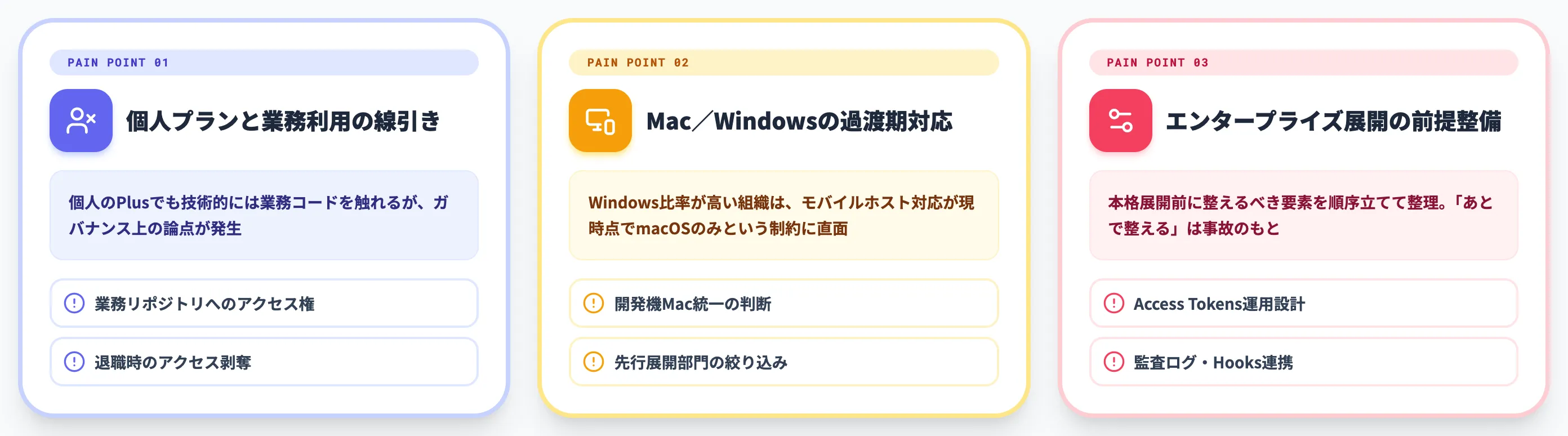
個人プランと業務利用の線引き
Codexモバイルは個人のChatGPT Plusでも使えるため、「自費で契約してモバイル経由で業務コードを触る」運用が技術的には可能になります。
ただし、この使い方はガバナンス上の論点を生みます。
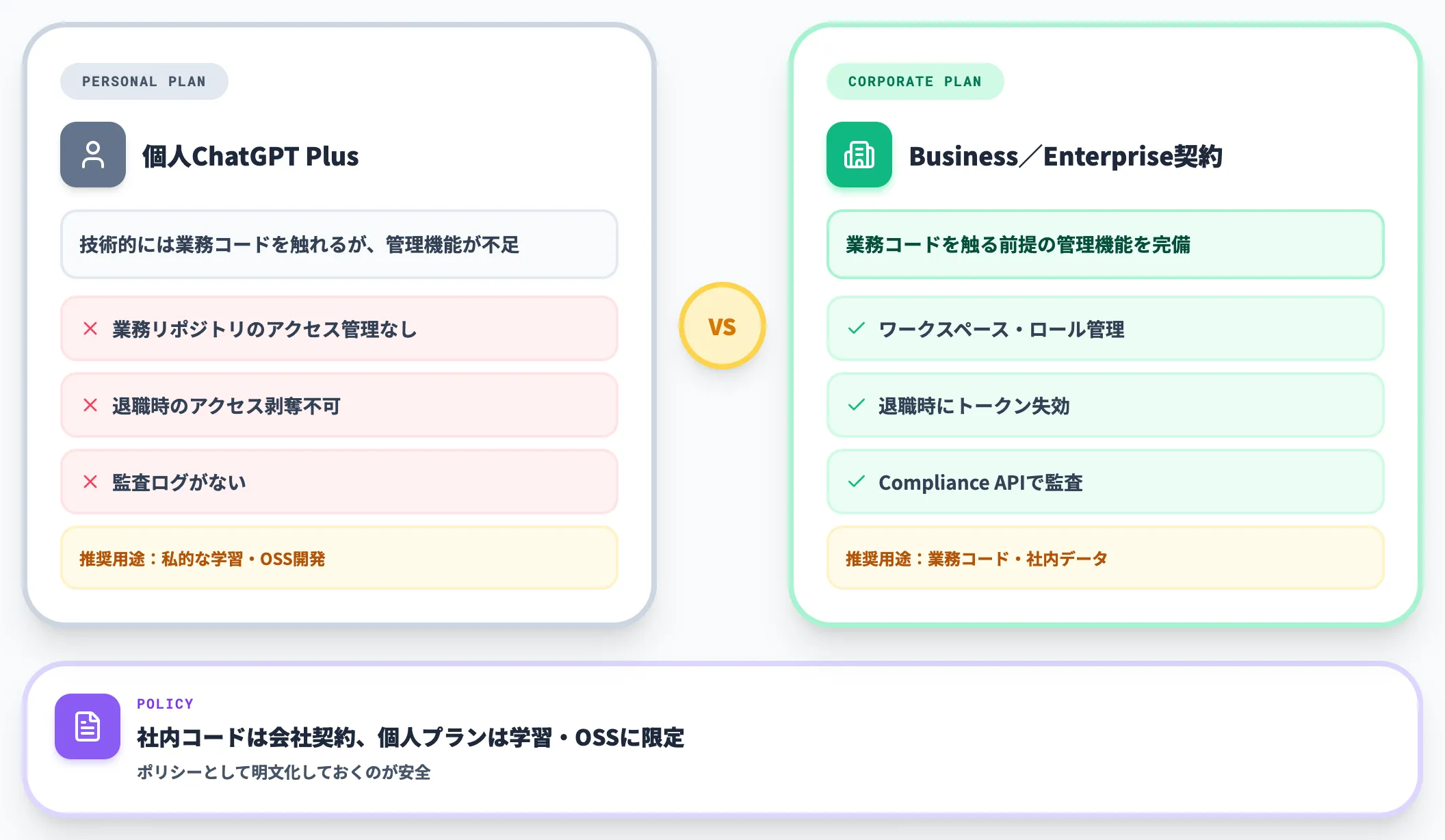
具体的には、業務リポジトリへのアクセス権・社内コードの第三者環境への送信・退職時のアクセス剥奪といった観点で、個人プランは管理機能が不足します。
社内コードを触る業務には会社契約のBusiness/Enterpriseを使い、個人プランは私的な学習・OSS開発に限定するといった切り分けを、ポリシーとして明文化しておくのが安全です。
Mac/Windowsの過渡期対応
Codexデスクトップアプリ自体はmacOS版・Windows版の両方が提供済みです。
ただし、2026年5月時点でモバイル接続のホストとして使えるのはmacOS版のみで、Windows版がモバイルホストに対応する時期は公開一次ソースで確認できません。
Windows比率が高い組織では、以下のような過渡期対応が現実的です。
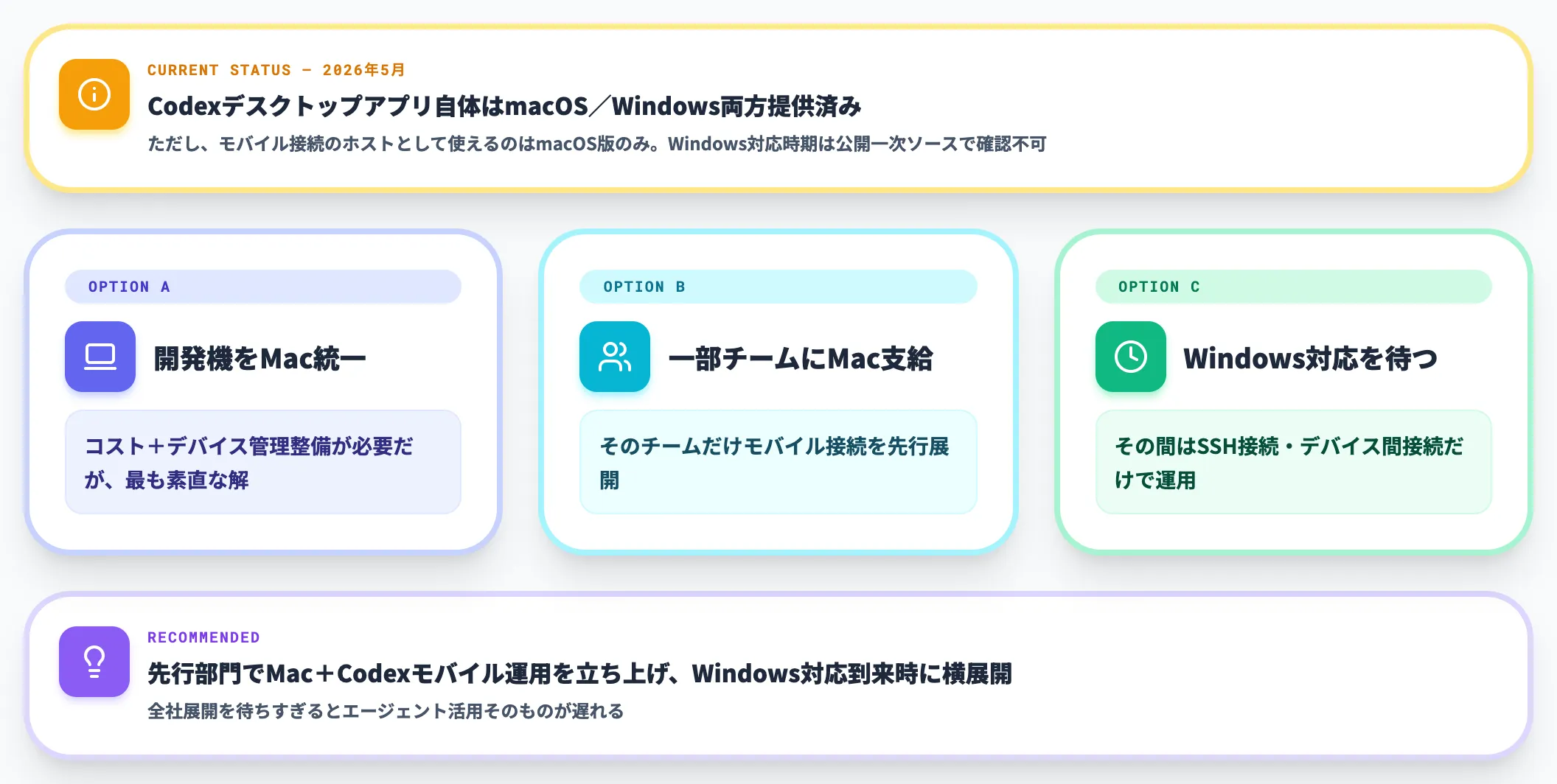
- 開発機をMacに統一する(コストとデバイス管理の整備が必要)
- 一部開発者にMacを支給し、モバイル接続もそのチームだけ先行展開する
- Windowsホストへの正式対応を待ち、それまではSSH接続・デバイス間接続のみで運用する
「Windowsでも動くようになるはず」と全社展開を待ちすぎると、エージェント活用そのものの導入が遅れます。
先行する部門でMac+Codexモバイル運用を立ち上げておき、Windows対応が来た時点で横展開するほうが、結果的に立ち上がりが早くなります。
エンタープライズ展開で先に整備すべきこと
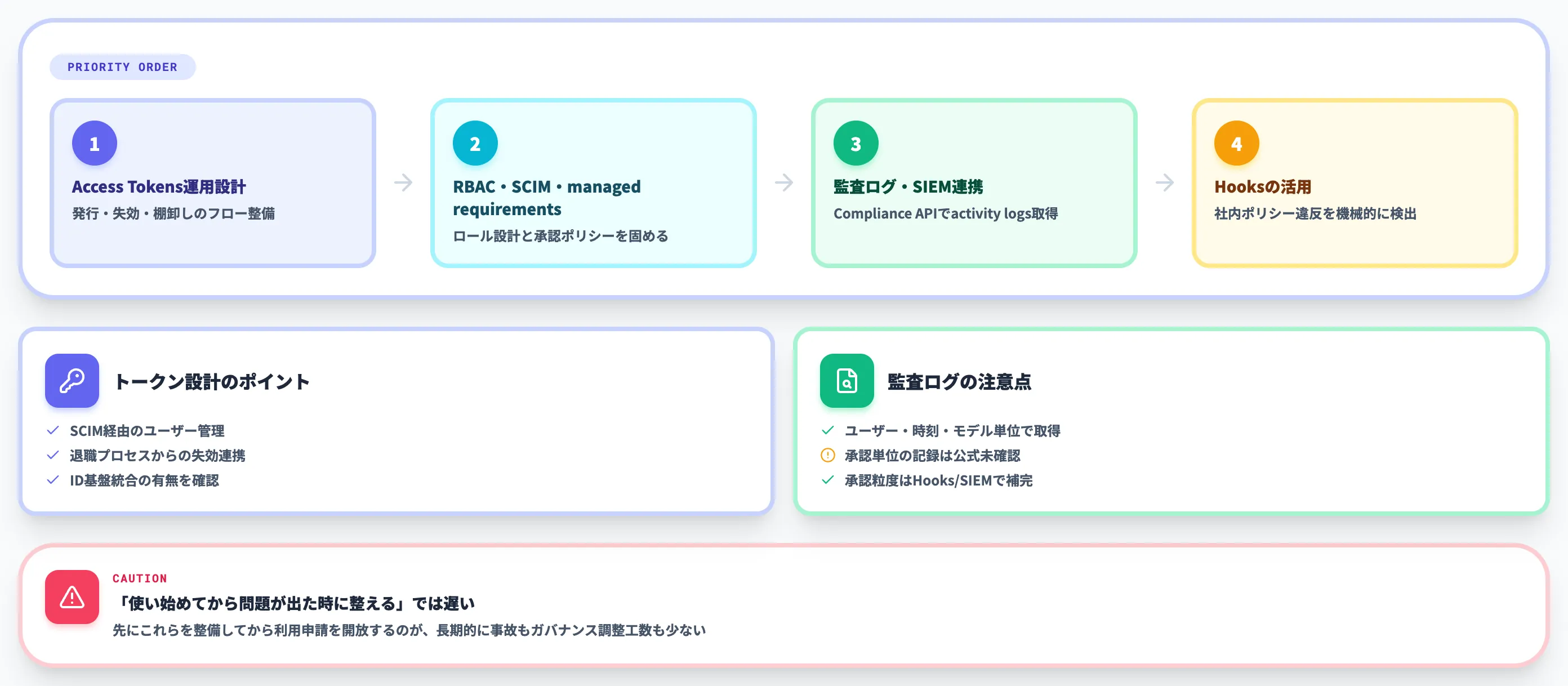
エンタープライズで本格展開するなら、Codexモバイル機能をオンにする前に整備しておくべき要素があります。優先順に整理します。
-
Codex Access Tokensの運用設計
Business/Enterpriseワークスペース向けのCodex Access Tokensについて、発行・失効・棚卸しの運用フローを社内で整備する。ID基盤との直接統合機能の有無は公式情報で明示されていないため、SCIM経由のユーザー管理・退職プロセスからのトークン失効連携を組み合わせて設計する
-
RBAC・SCIM・managed requirementsの設計
ワークスペース管理者がRBAC・SCIM・managed requirementsを使ってモバイル接続の許可範囲をコントロールできるよう、ロール設計と承認ポリシーを先に固める。ホストごとのsandbox要件はremote_sandbox_configで別途定義する
-
監査ログ
ChatGPT EnterpriseではCompliance API経由でCodex activity logsをエクスポートでき、ユーザー・時刻・利用モデル等のメタデータを監査に回せる。一方で「モバイル経由で誰が何を承認したか」の承認単位での記録は公式情報からは確認できないため、承認粒度のトレースが必要ならHooksや社内SIEMでの補完を前提に設計する
-
Hooksの活用
承認要求やツール実行前後などのタイミングで社内のレビュー・監査スクリプトを差し込めるHooksは、公式ドキュメントで「enabled by default」と説明されています。社内ポリシー違反を機械的に検出する仕組みを組み込んでおくと、人手でのチェック負荷が下がる
「使い始めてから問題が出た時に整える」では遅い領域です。
先にこれらを整備してから利用申請を開放するのが、長期的には事故もガバナンス調整工数も少なくなります。

AIコーディングエージェントを業務全体のAI化につなげるなら
Codexモバイルのような遠隔操作機能が普及すると、エンジニアは「PCの前に座っている時間」から解放され、判断・承認だけを非同期で回せるようになります。
これはコーディング業務の効率化として大きな一歩ですが、AI活用の効果を組織全体に広げるには、開発業務だけでなく経理・人事・営業といったバックオフィス領域までAIエージェントを浸透させる視点が必要になります。
そこで選択肢になるのが、自社のAzureテナント内で動くAIエージェント内製化プラットフォームです。
AI総合研究所のAI Agent Hubは、Microsoft Teamsから呼び出す業務特化Agent群を組み合わせて、社内の業務システム(SAP Concur/freee会計/Dynamics 365等)と連携させながら、PoCで止まらないAI業務自動化を支援するプラットフォームです。
Codexのようなコーディング層と業務層の双方を整理したい場合は、220ページのAI業務自動化ガイドで全体像を確認するのが近道になります。
AIコーディングエージェントの活用を業務全体のAI化へ広げる

AI業務自動化ガイドで組織的なAI導入を設計
Codexモバイルのようなコーディングエージェントの遠隔操作機能は、開発現場の自動化を加速させます。一方で、AIの活用領域は開発業務にとどまりません。AI総合研究所の220ページの実践ガイドでは、Microsoft環境を起点に経理・人事・営業まで含めた業務全体のAI化を段階的に設計する手順を整理しています。
まとめ
Codexモバイルは、OpenAIのコーディングエージェントCodexを、iOS/AndroidのChatGPTモバイルアプリから遠隔監督できるようにした機能です。
2026年5月14日に提供が始まり、2026年5月時点ではFree・Goを含む全ChatGPTプランで利用できます。
ただしFree・GoでのCodex提供は公式changelogで「期間限定」と明記されており、扱いが変わる可能性がある点には注意が必要です。
設計上の特徴は、Codex本体はホストMac上で稼働させたまま、スマートフォンからはdiff・ターミナル出力・テスト結果の確認と承認操作だけを行う点にあります。
ソースコードや認証情報の実体をモバイル側に持ち出す仕組みではない一方、表示される画面や承認の効果には機密情報・副作用が含まれ得るため、端末ロック・MFA・ワークスペース管理を前提に運用するのが基本です。
導入を検討するなら、まずはMac環境+Codexデスクトップアプリの先行運用から始め、Codex Access Tokens・RBAC/SCIM・managed requirements・監査ログの整備を進めながら、外出が多いエンジニア層へ段階的に開放する流れが現実的です。
Codexデスクトップアプリ自体はWindowsでも動きますが、モバイルホストとしてのWindows対応時期は公開一次ソースで確認できないため、Windows標準環境の組織はそのアナウンスを待ちつつ、SSH接続・デバイス間接続だけ先に運用を立ち上げておく形が、立ち上がりを遅らせない判断になります。
「PCの前から離れられないことが開発の制約になっている」と感じている組織にとって、Codexモバイルはその制約を構造的に解消する第一の選択肢です。
まずは小さく試し、運用ノウハウを溜めながら、社内のガバナンスと並走して広げていくのがおすすめの進め方です。