



この記事のポイント
 AI支援付きブラウザを導入するなら、ChatGPT Atlasが第一候補。閲覧ページの文脈を理解したサイドチャットで情報収集効率が大幅に向上する
- 日常的なリサーチ業務には「ブラウザメモリ」の活用が有効。過去の閲覧情報を要約記憶し、長期文脈に基づく深い対話が可能になる
- Web上の定型タスクを自動化したいなら「エージェントモード」を積極的に使うべき。Plus/Pro/Business向けの自律実行機能で作業時間を削減できる
- プライバシーを重視する企業利用にも最適。デフォルトでモデル学習に閲覧データを使わず、サイト単位の可視性制御が可能
- 現時点ではmacOS限定のため、Windows環境の組織は導入を避けるべき。クロスプラットフォーム対応までは既存ツールとの併用が現実的


Microsoft MVP・AIパートナー。LinkX Japan株式会社 代表取締役。東京工業大学大学院にて自然言語処理・金融工学を研究。NHK放送技術研究所でAI・ブロックチェーンの研究開発に従事し、国際学会・ジャーナルでの発表多数。経営情報学会 優秀賞受賞。シンガポールでWeb3企業を創業後、現在は企業向けAI導入・DX推進を支援。
「ChatGPT Atlasって何?」「普通のブラウザと何が違う?」
2025年10月、OpenAIは待望の新型ブラウザ「ChatGPT Atlas」を発表しました。これは単なる「ブラウザにChatGPTを追加したもの」ではなく、ChatGPTをブラウザの中核に据えた、AIとウェブの関わり方を根本から変えるアプリケーションです。
本記事では、ChatGPT Atlasの全機能、エージェントモード、ブラウザメモリ、プライバシー設定から、実践的なユースケースまで、詳しく解説します。
2025年11月12日(日本時間)に発表された、より賢く、対話がより自然になった新モデル「GPT-5.1」の全貌については、以下の記事で詳しく解説しています。
▶︎GPT-5.1とは?使い方や料金体系、GPT-5との違いを徹底解説!
※本記事の内容は2025年12月時点の公式情報をもとにしています。
✅最新モデル「GPT-5.5」については、以下の記事をご覧ください。
GPT-5.5とは?使い方や料金、GPT-5.4との違いを解説
目次
従来のブラウザとの違い(Chrome / Edge / Arcなど)
エージェントモード:ChatGPTがあなたの代わりにアクションを実行
直近のアップデートと今後のロードマップ(2025年12月時点)
どんなユーザー・組織にChatGPT Atlasは向いているか
ChatGPT Atlasとは?
ChatGPT Atlasは、OpenAIが開発した新型ウェブブラウザで、ChatGPTを完全にネイティブ統合した初のアプリケーションです。
従来のブラウザが「ウェブページを表示する窓」だったのに対し、AtlasではブラウザそのものがAIアシスタントの「身体」となり、閲覧中のページ内容や過去の行動を踏まえて、リアルタイムに支援してくれます。
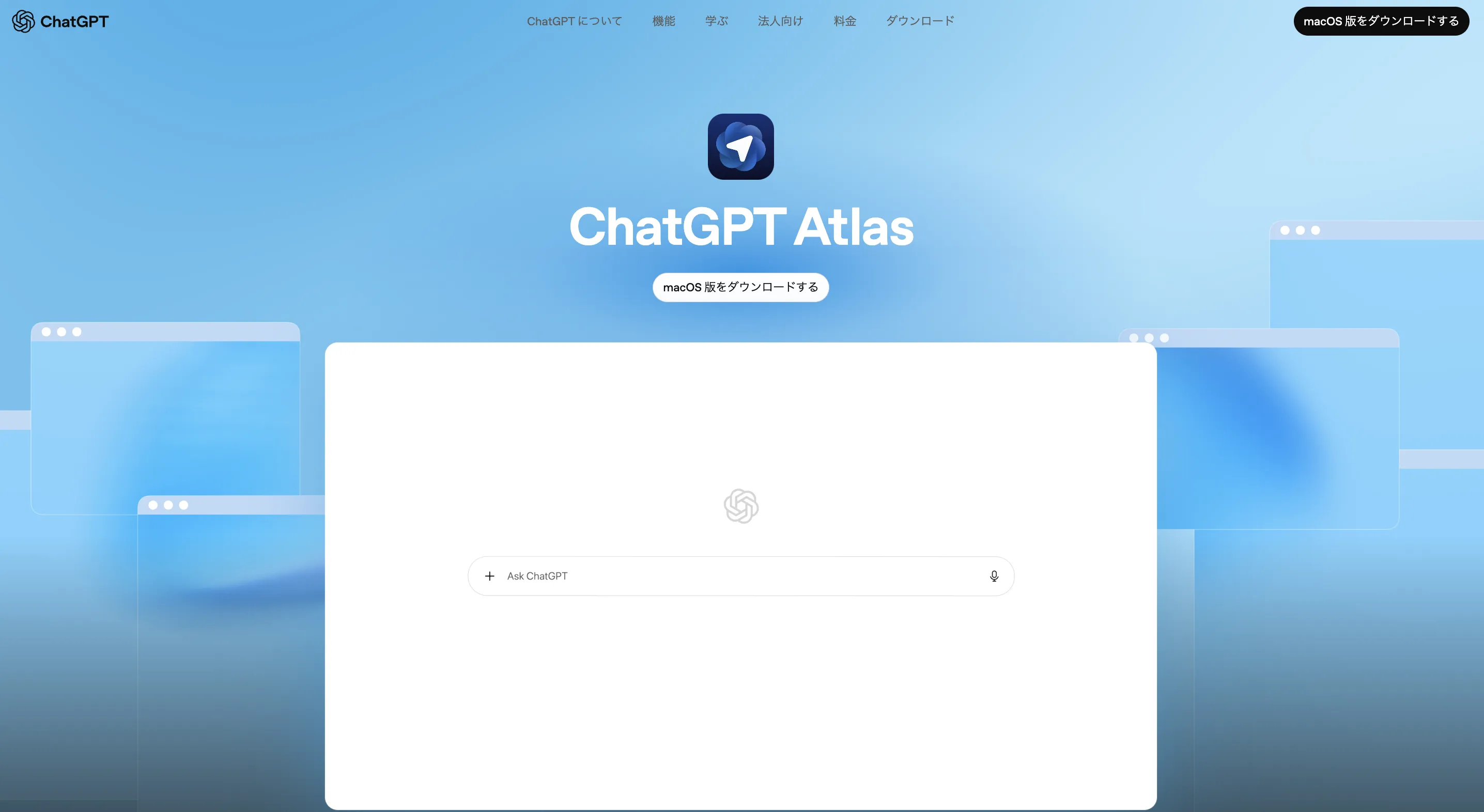
ChatGPT Atlasのイメージ(参考: OpenAI公式)
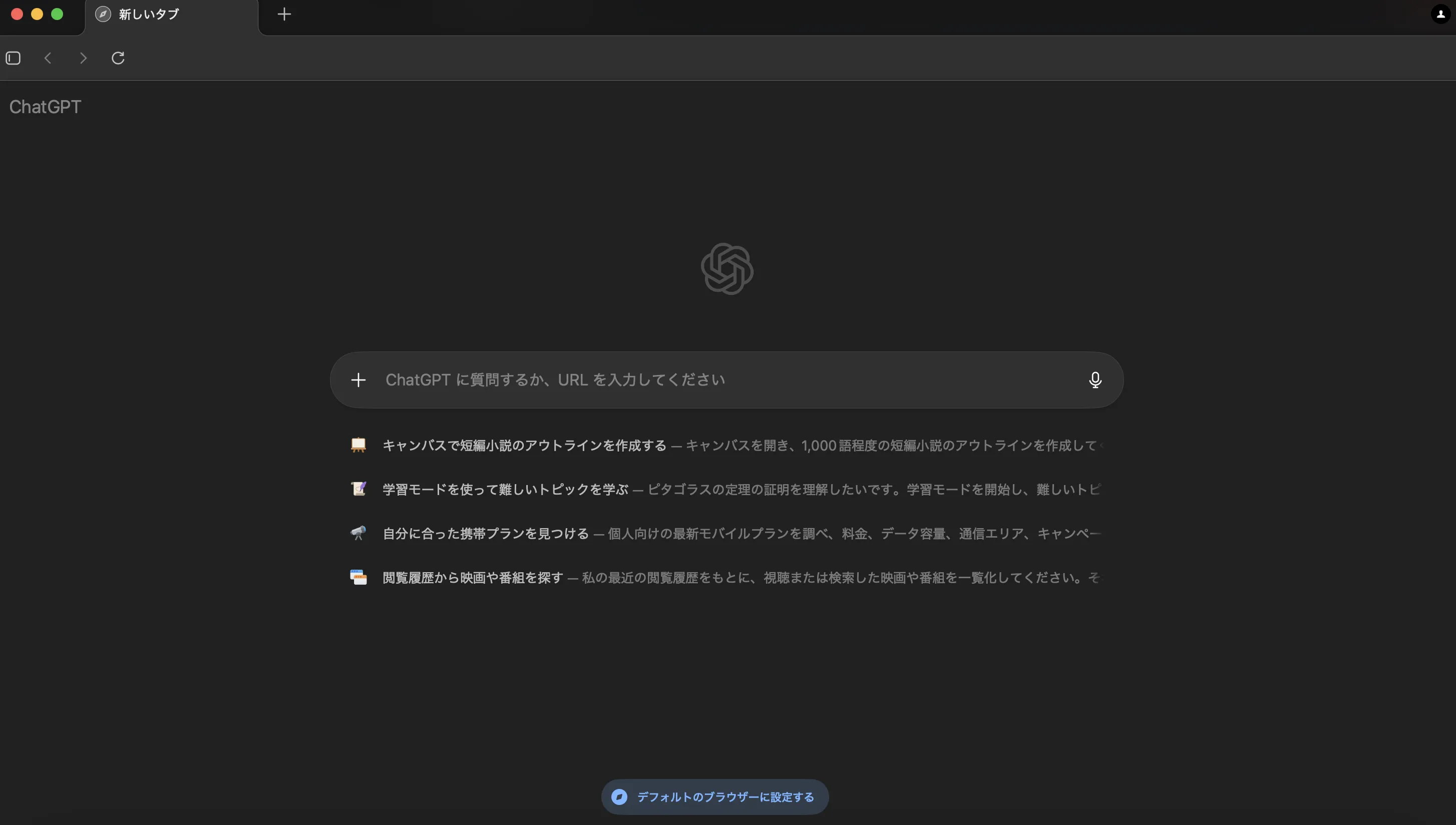
新しいタブではChatGPTのホーム画面が立ち上がり、「URL入力」か「質問入力」のどちらからでも作業を始められます。
サイドバーには常にChatGPTが待機しており、ページの要約・比較・調査だけでなく、エージェントモードを使えば「実際の操作」まで代行します。
2025年12月時点での主な位置づけは次のとおりです。
- 対応プラットフォーム:macOSのみ
- システム要件:Apple Silicon(Mシリーズ)搭載Mac + macOS 14.2 Monterey以降
- 提供プラン:ChatGPTのFree / Go / Plus / Proユーザーに一般提供、Business向けにはベータ提供(Enterprise / Eduは管理者の有効化が必要)
今後、Windows / iOS / Android版の提供も予告されており、「AIネイティブブラウザ」としての進化が続いています。

従来のブラウザとの違い(Chrome / Edge / Arcなど)
「Atlasじゃなくて、Chrome + ChatGPTやEdge + Copilotでも良いのでは?」という疑問を持つ人も多いはずです。
ここでは、代表的な選択肢とAtlasの違いをざっくり整理します。
| ブラウザ | AI機能の組み込み方 | 文脈・メモリの扱い | 代表的なユースケース |
|---|---|---|---|
| ChatGPT Atlas | ブラウザの中核としてChatGPTを統合(サイドバー・新規タブ・エージェント) | ブラウザメモリで閲覧履歴から「事実・インサイト」を抽出し、長期的に再利用 | 日常のブラウジング自体をAI前提に設計したい人・チーム |
| Chrome + ChatGPT拡張 / chatgpt.com | 拡張機能や別タブとしてChatGPTを呼び出す | メモリは主にChatGPT側の会話単位。ブラウザ全体の横断的な文脈は扱わない | ときどきChatGPTに質問できればOKなライトユーザー |
| Microsoft Edge + Copilot | EdgeのサイドバーにCopilotを統合(Bing検索・Office連携に強み) | MicrosoftアカウントやM365との連携が中心 | Office / Teams / SharePoint中心のワークスペースとの親和性が高いケース |
| Arc / Arc Search系ブラウザ | タブ管理や検索体験をAI的に再構成(要約・スマート検索) | ブラウザ側でのタブ・検索の最適化が中心 | 「情報整理・タブ管理」をAIに任せたいパワーユーザー |
ざっくり言うと、次のような住み分けになります。
-
拡張機能で十分なケース
- たまにChatGPTに質問する程度
- 会社のポリシー上、新しいブラウザの導入が難しい
- すでにChrome / Edgeのエコシステムに強く依存している
-
Atlasを選びたいケース
- 「情報収集〜整理〜文章作成」までの流れを、1つのブラウザで完結させたい
- ブラウザメモリやエージェントモードを前提に、仕事のやり方を変えたい
- ChatGPTを業務のメインAIとして使っており、webとの連携を最大化したい
ChromeやEdgeは「既存のブラウザにAIを足す」発想ですが、Atlasは「最初からAIを前提にしたブラウザ」という設計思想の違いがある、と理解すると整理しやすくなります。
ChatGPTアプリ / 拡張機能との違い
「すでにChatGPTのデスクトップアプリ(またはWeb版)を使っているけれど、Atlasに乗り換える意味はある?」という疑問もよく聞かれます。ここでは、ChatGPTアプリ / 拡張機能との役割分担を整理しておきます。
-
ChatGPT(Web / デスクトップアプリ)の役割
- 基本は「1つのチャットセッション」を中心にした対話体験
- プロンプトに対する回答、ファイルのアップロード、コード実行など「対話そのもの」を起点にした使い方に向いている
- ブラウザで開いたページの内容を使いたい場合は、コピペやスクリーンショットでコンテキストを渡すのが基本
-
ChatGPT拡張機能(Chrome拡張など)の役割
- 既存ブラウザのUIはそのままに、「サイドバーとしてChatGPTを呼び出す」用途に適している
- 文脈は基本的に そのチャットルームの中に閉じている ため、「タブをまたいだ長期的な行動履歴」を扱う設計にはなっていない
-
ChatGPT Atlasの役割
- 「ブラウザそのもの」がChatGPTアカウントと結びついており、タブや履歴・ブラウザメモリを前提にした設計
- 新しいタブを開いた瞬間からChatGPTホームが立ち上がり、「URL入力」と「質問入力」が同列のスタート地点になる
- ページ単位ではなく、「ブラウザでの活動全体」をAIが把握しやすい前提になっている(ただし、ブラウザメモリはオプトイン)
イメージとしては、
- 「ときどきAIに相談する」なら:ChatGPTアプリ+既存ブラウザ**
- 「ブラウザの使い方そのものをAI前提に変える」なら:ChatGPT Atlas**
という棲み分けになります。
ChatGPT Atlasでできること
ChatGPT Atlasには、ブラウジング体験を大きく変える複数の機能が用意されています。ここでは、日常利用で押さえておきたい代表的な機能を見ていきます。
サイドチャット:どのウィンドウからでもChatGPTを活用
ChatGPT Atlasの基本となるのが「Ask ChatGPT」サイドバーです。ブラウザの右側に常駐し、今見ているページの内容を理解したうえで対話できます。
例えば次のような使い方ができます。
- 記事を読みながら「この記事を3行で要約して」と依頼
- ECサイトで複数の製品ページを開き、「開いている商品をスペックで比較して」
- ドキュメントツールを開いたまま「いま見ている仕様書の要件を箇条書きにして」
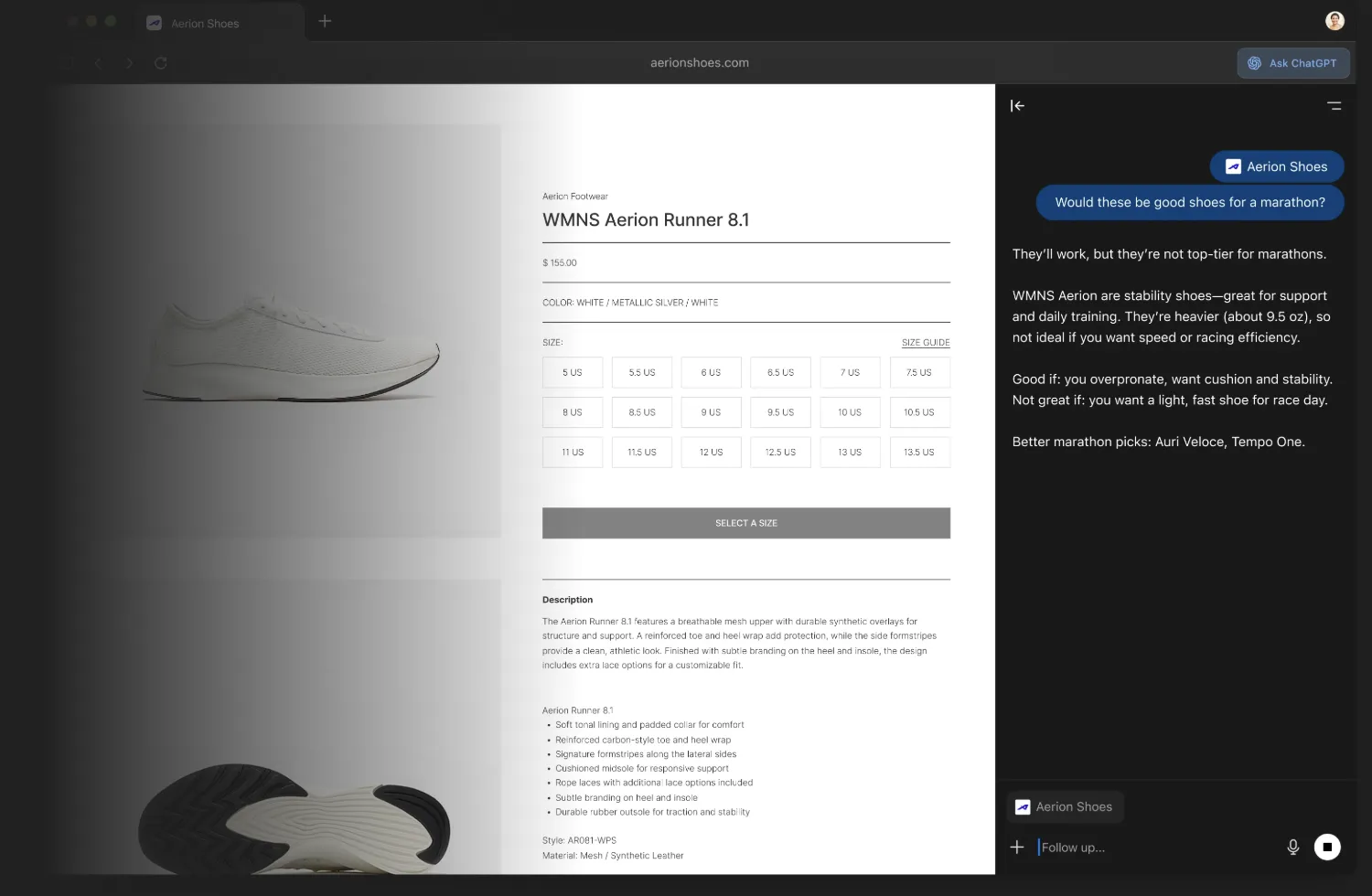
サイドチャット機能 (参考:OpenAI)
従来のブラウザであれば、
- 別タブでChatGPTを開く
- スクリーンショットを撮る or テキストをコピー
- 貼り付けて質問する
という3ステップが必要でした。Atlasではページ内容を自動で把握してくれるため、「いま見ているもの」についてその場で聞けるのが大きな違いです。
ブラウザメモリ:過去のブラウジング文脈を自動保持
ChatGPT Atlasの特徴的な機能が**Browser memories(ブラウザメモリ)**です。
これは、ユーザーが訪問したサイトのうち、役に立ちそうな「事実やインサイト」をChatGPTが自動で要約し、将来の対話に再利用できるようにする仕組みです。

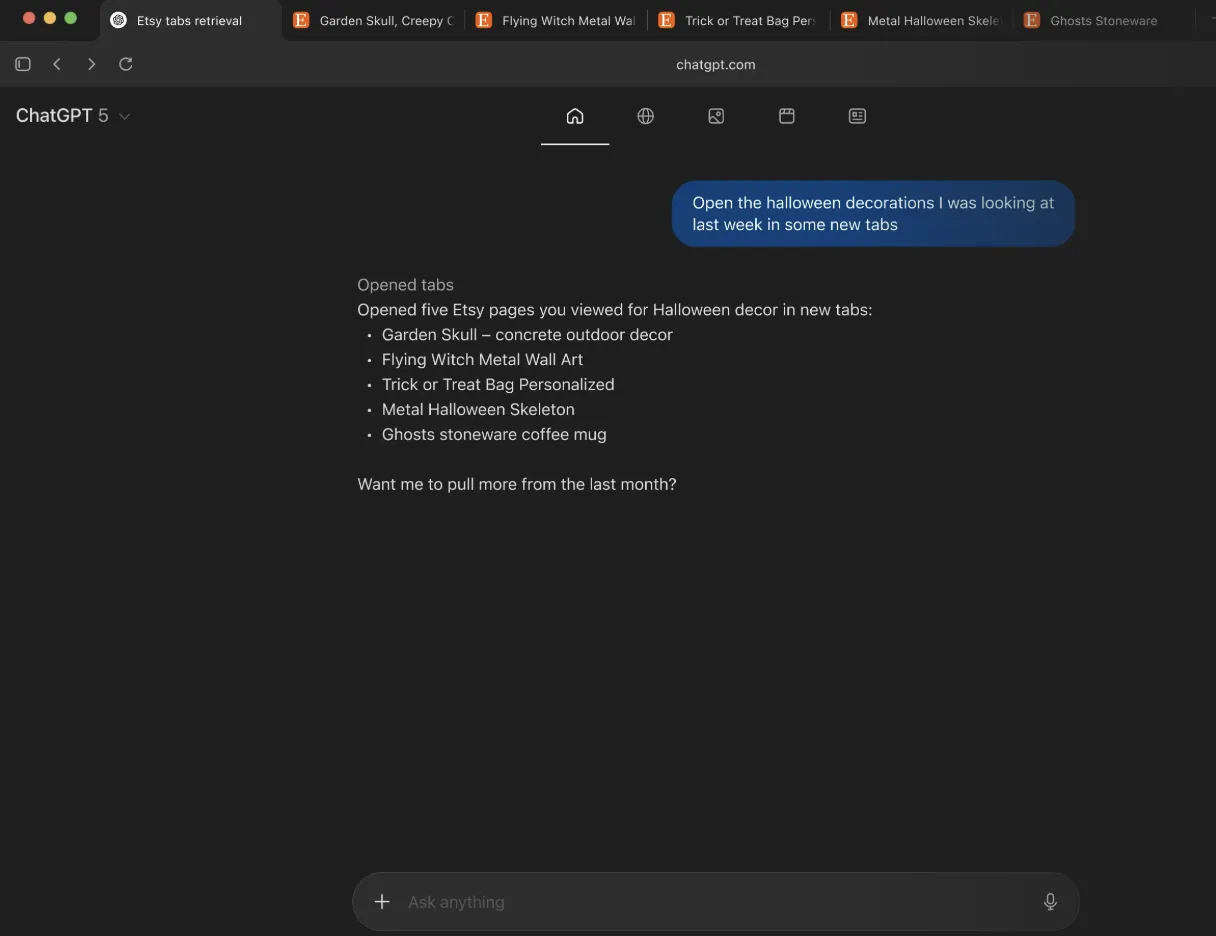
ブラウザメモリ (参考:OpenAI)
例えば、1週間かけて複数の求人サイトを巡回していたとします。ブラウザメモリがオンなら、ChatGPTは次のような質問にも答えられます。
- 「先週見ていた求人を業界別に整理して」
- 「閲覧していた求人情報から、面接準備で押さえるべきトレンドをまとめて」
重要なのは、「ページそのもののコピー」ではなく、要約された情報のみがメモリとして保持される**点です。
- ウェブコンテンツはサーバー側で要約される
- 要約時には、政府ID・銀行口座番号・パスワード・住所・医療記録などのセンシティブ情報を除外するフィルタが適用される
- 元のページ内容は要約直後に削除され、フィルタ済みサマリーも最大7日以内に削除される
- オプションで、macOS 26以降では「デバイス上での要約(On-device summaries)」を選択可能(サーバーに内容を送らない)
ブラウザメモリは完全にユーザーコントロール下にあり、次のような操作ができます。
- メモリ機能自体のオン/オフ切り替え
- 設定画面からブラウザメモリ一覧の閲覧・個別削除・アーカイブ
- ブラウジング履歴を削除することで、関連メモリもまとめて削除
「普段見ているサイトの傾向は活かしたいが、特定のページは記憶させたくない」という場合は、ページ単位の可視性設定(後述)と組み合わせるのがおすすめです。
エージェントモード:ChatGPTがあなたの代わりにアクションを実行
ChatGPT Atlasの中でも特にインパクトが大きいのが**Agent mode(エージェントモード)**です。
これは、ChatGPTがブラウザ内で実際にタブを開き、リンクをクリックし、フォームに入力するといった操作を自動で行う機能です。
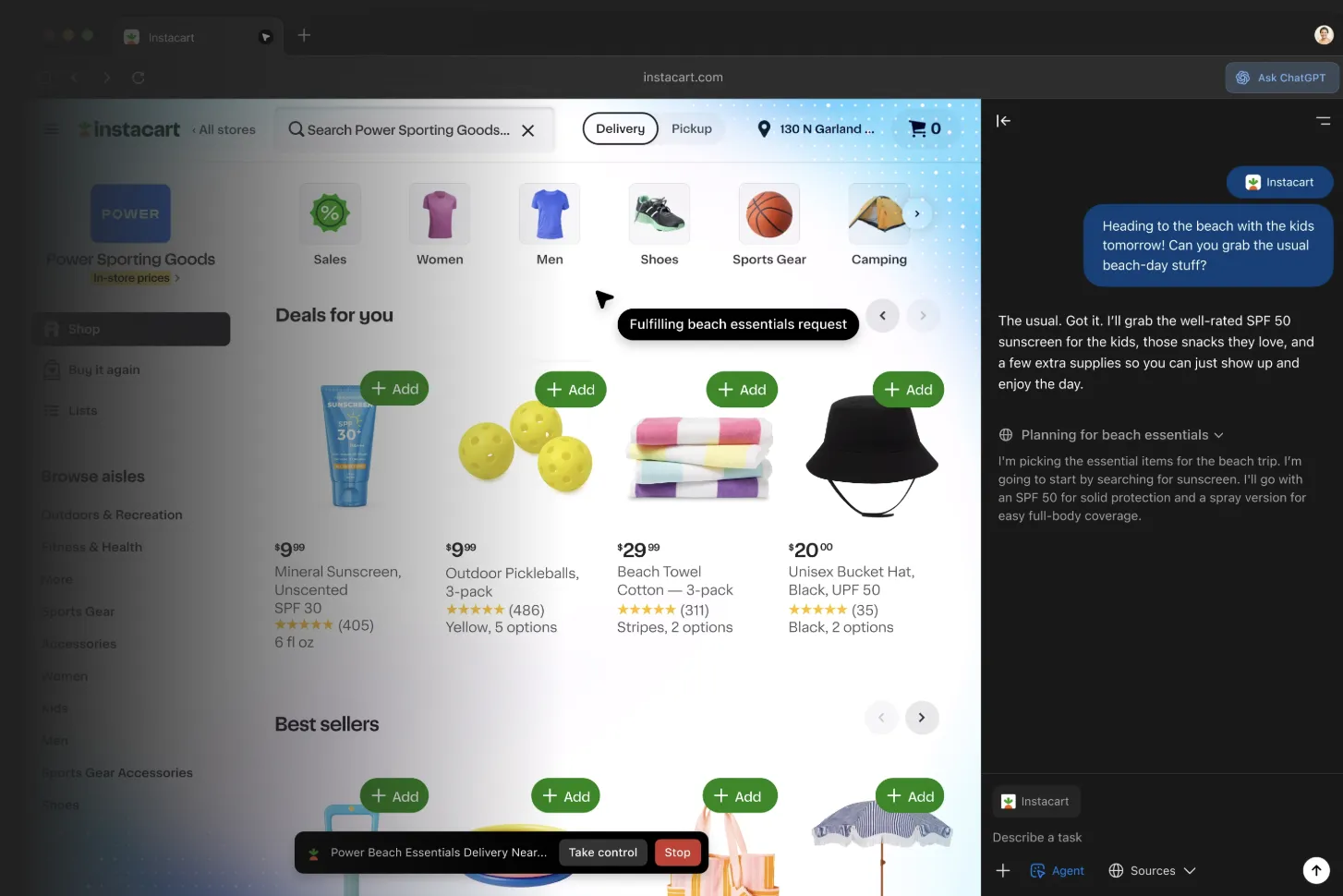
エージェントモード (参考:OpenAI)
例えば、「明日ビーチに行くから、いつものビーチセットをオンラインで注文して」と依頼すると、エージェントモードは次のように動きます。
- 日焼け止め・タオル・浮き輪など必要な品目を推定
- 対応するECサイト(例:Instacartなど)を開く
- 条件に合う商品を検索してカートに追加
- 配送先や支払い情報の確認をユーザーに求める
- 許可があれば注文手続きを完了する
ビジネス用途では、次のようなタスクが想定されています。
- 「今月の競合ニュースを集めて、要点だけのレポートにして」
- 「社内ドキュメントと外部サイトの情報をもとに、企画書の素案を作って」
ただし、エージェントモードは現時点では「プレビュー機能」であり、Plus / Pro / Businessユーザー向けに限定公開されています。複雑なワークフローでは失敗することもあるため、「人間が最後にチェックする前提のアシスタント」として使うのが現実的です。
安全性の観点から、エージェントモードには次のような制限があります。
- ブラウザ内で任意コードを実行できない
- ファイルのダウンロードや拡張機能のインストールは不可
- ローカルのファイルシステムや他アプリにはアクセスできない
- 銀行など機密性の高いサイトでは動作が一時停止し、ユーザーに確認を求める
- 「ログアウトモード」でエージェントを動かし、既存ログイン情報やCookieを使わずに操作させることも可能
一方で、プロンプトインジェクション(ウェブページやメールに埋め込まれた悪意ある指示)への耐性は完全ではないと明示されています。
重要なアカウントや機密情報を扱う場面では、ログアウトモードを活用したり、そもそもエージェントに任せない範囲を決めておくことが推奨されます。
カーソル機能:メールやドキュメント内でのインラインAI支援
カーソル機能は、メールやドキュメント編集といった「日常作業」をAtlas上で効率化するための機能です。
テキストフィールド内でショートカットを押すだけで、ChatGPTによる書き換え提案や下書き作成を呼び出せます。
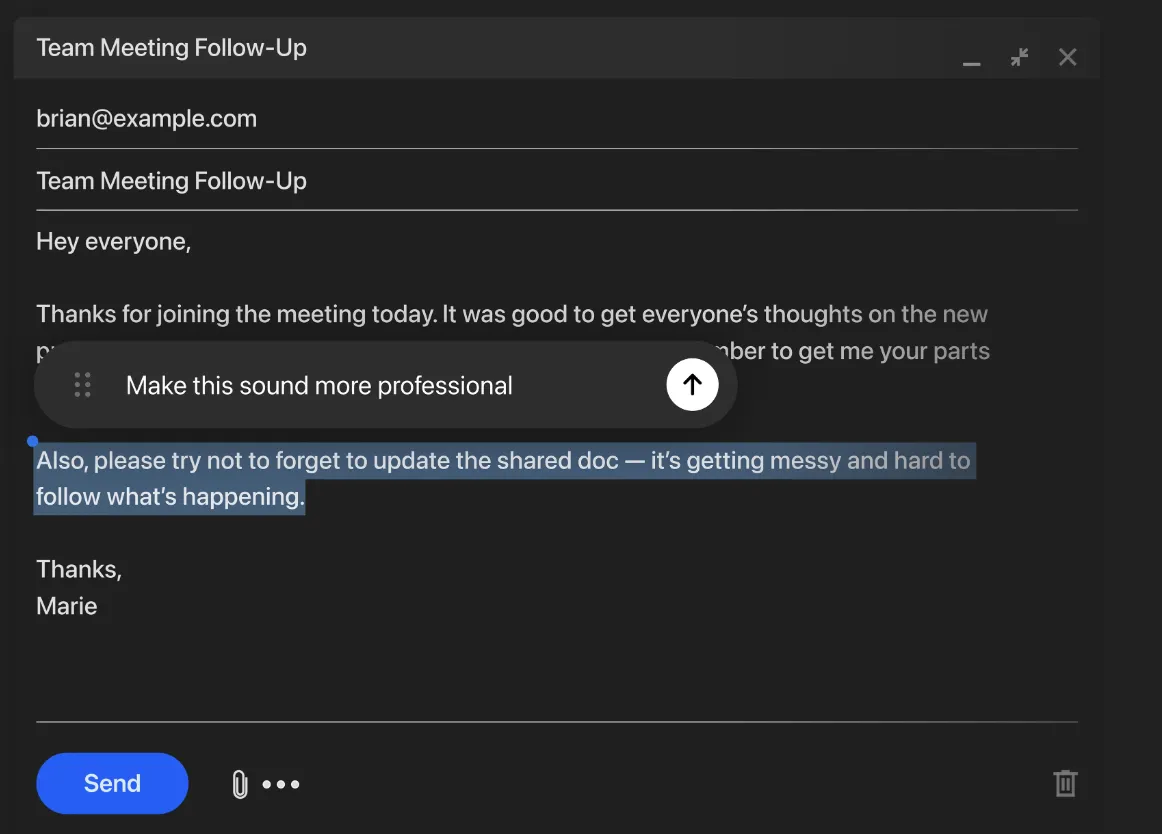
カーソル機能 (参考:OpenAI)
例えば、次のような操作が可能です。
- 長いメール本文を選択して「この人が何を求めているか要約して」と質問
- ドキュメント内の一文を選び「ビジネス向けにもう少し丁寧な表現に」
- カレンダー招待文を選択し、「参加できない旨を丁寧に返信するメールを作成して」と依頼
「書く・読み解く」という作業をわざわざ別ツールにコピペしなくても、今開いているフィールド上で完結できるのが強みです。
スマート検索機能:複数形式の情報を並列検索
Atlasの検索機能は、従来の検索エンジンにChatGPTを組み合わせた形になっています。
- 新規タブで質問やキーワードを入力すると、チャット形式の回答に加えて「リンク」「画像」「動画」「ニュース」タブを切り替え可能
- 2025年のアップデートで、Safe search(セーフサーチ)設定のオン/オフも追加され、一部地域や18歳未満では自動で保護設定が有効化
例えば「2025年のAIトレンド」と入力すると、ChatGPTによる要約とともに、関連するニュース記事・カンファレンス動画・解説記事などをまとめて一覧できます。
ブラウザ上の検索とChatGPTの要約・整理能力を一体で使えるのが、従来の検索との大きな違いです。
ChatGPT Atlasの使い方
ここからは、ChatGPT Atlasの導入手順と基本的な操作フローを見ていきます。
インストールと初期設定
ChatGPT Atlasは、公式サイトからmacOS版をダウンロードして利用します。2025年12月時点では、Apple Silicon搭載Mac + macOS 14.2以降が必要です。
-
ChatGPT Atlasの公式サイトにアクセスし、「Atlasをダウンロードする」を選択します。
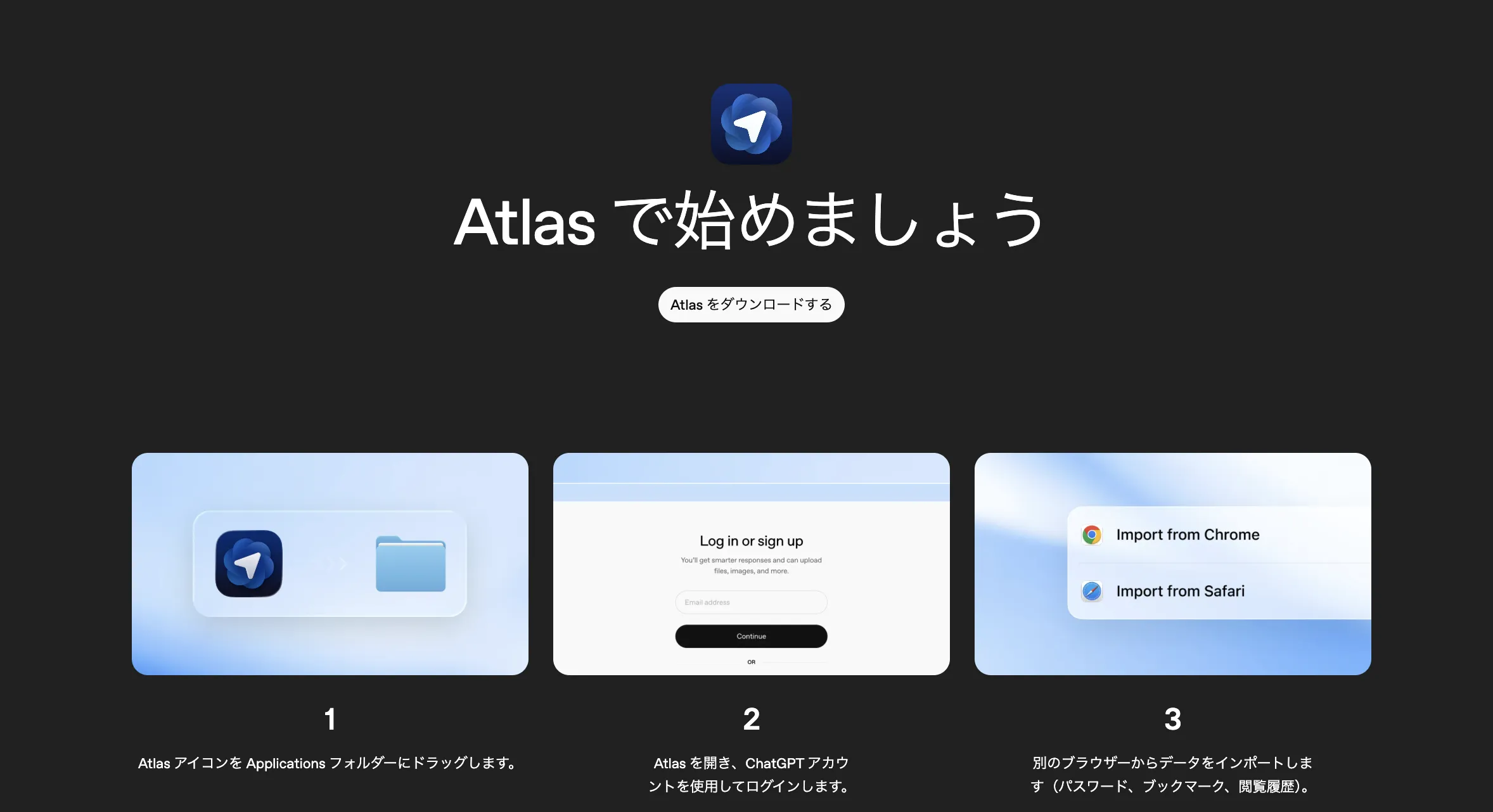
「Atlasをダウンロードする」 ボタン
-
ダウンロードした 「.dmg」 を開き、Atlasアイコンを「アプリケーション」フォルダにドラッグします。
-
インストーラをイジェクトし、「アプリケーション」フォルダまたはSpotlight検索からAtlasを起動します。
-
起動時に「ChatGPTを使用してログイン」を選択し、ChatGPTアカウントでログインします。
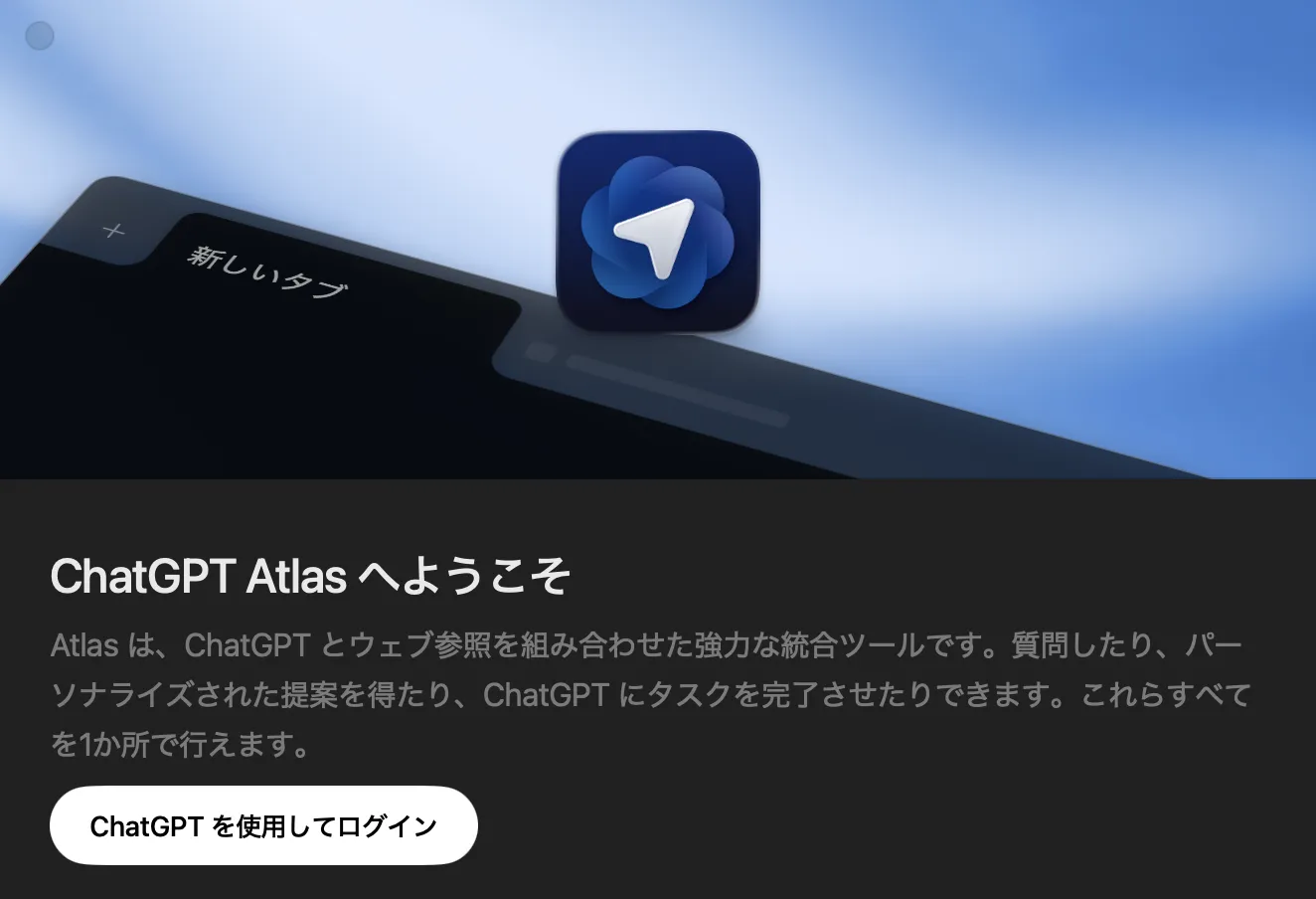
ChatGPTを使用してログイン
-
既存ブラウザからブックマーク・保存パスワード・閲覧履歴をインポートするか選択します。Keychainとの連携許可が求められる場合があります。
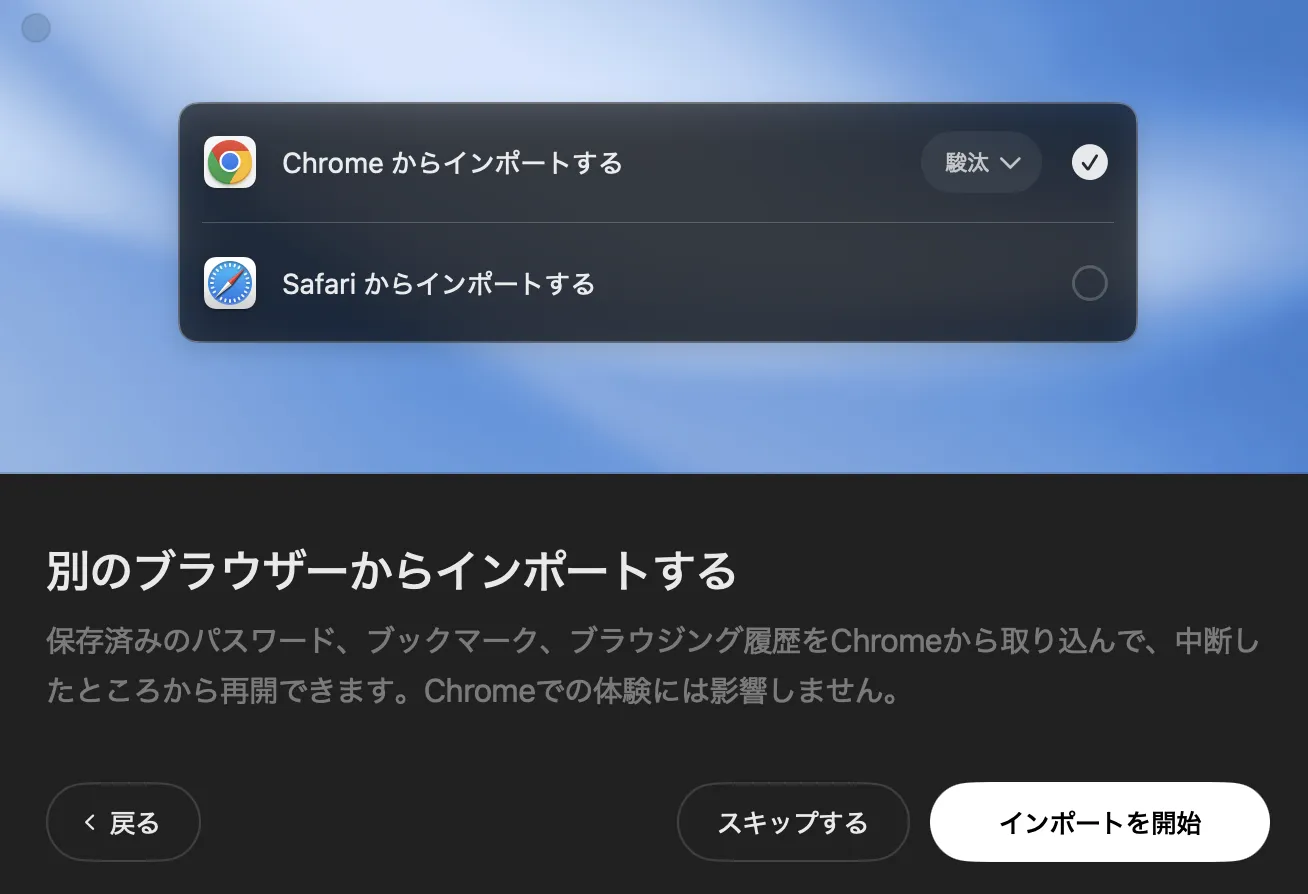
ブラウザデータのインポート
-
メモリ機能(Browser memories)をオンにするかどうかを選択します。
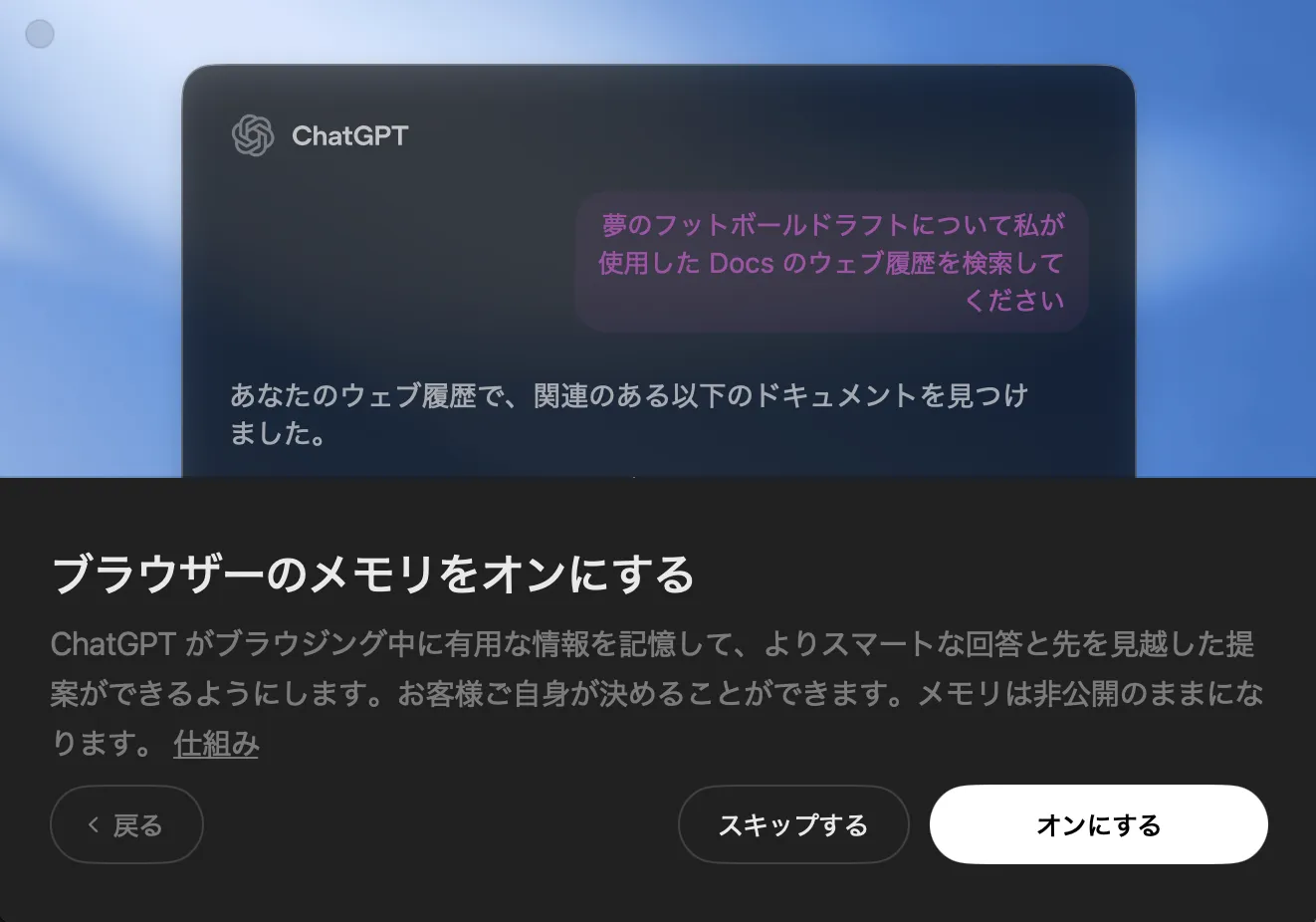
オンにしても、後から設定画面でオフにしたり、個別メモリを削除したりできます。
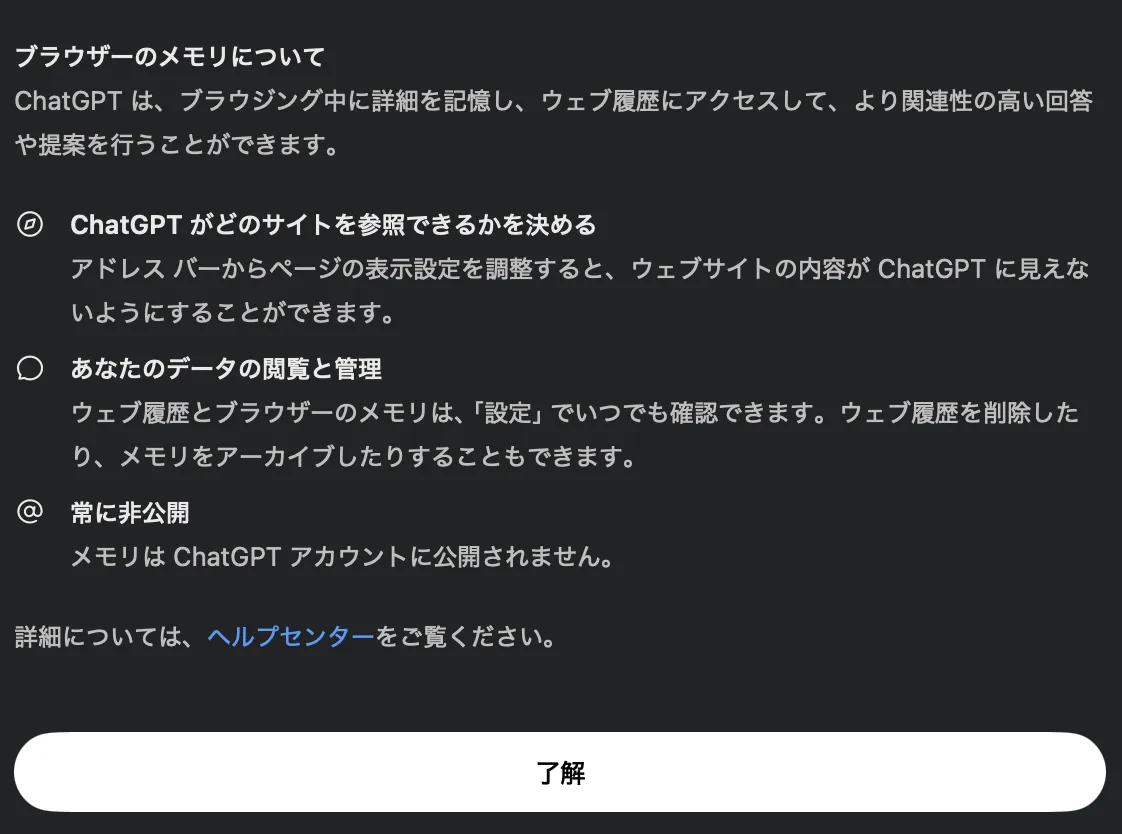
メモリ機能の概要
-
Atlasの概要説明・機能説明が順番に表示されるので、「続ける」で進みます。
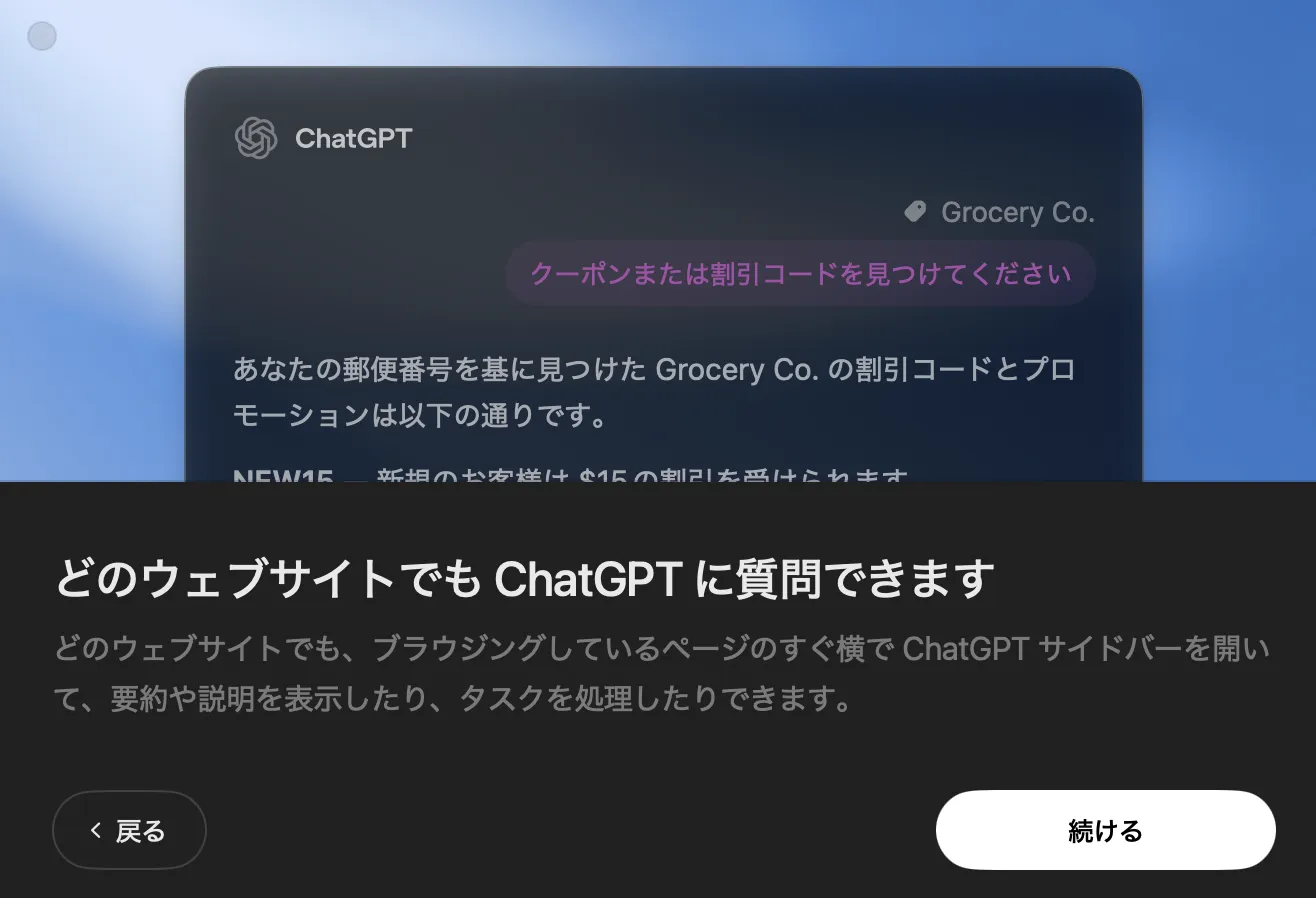
Atlasの説明
-
ChatGPT Atlasをデフォルトブラウザにするかを選択します。
デフォルトに設定すると、Atlas上でのChatGPTの利用制限(レートリミット)が7日間だけ引き上げられる期間限定プロモーションが実施されています(2025年12月時点。詳細は利用規約に準拠し、内容は変更される可能性があります)。
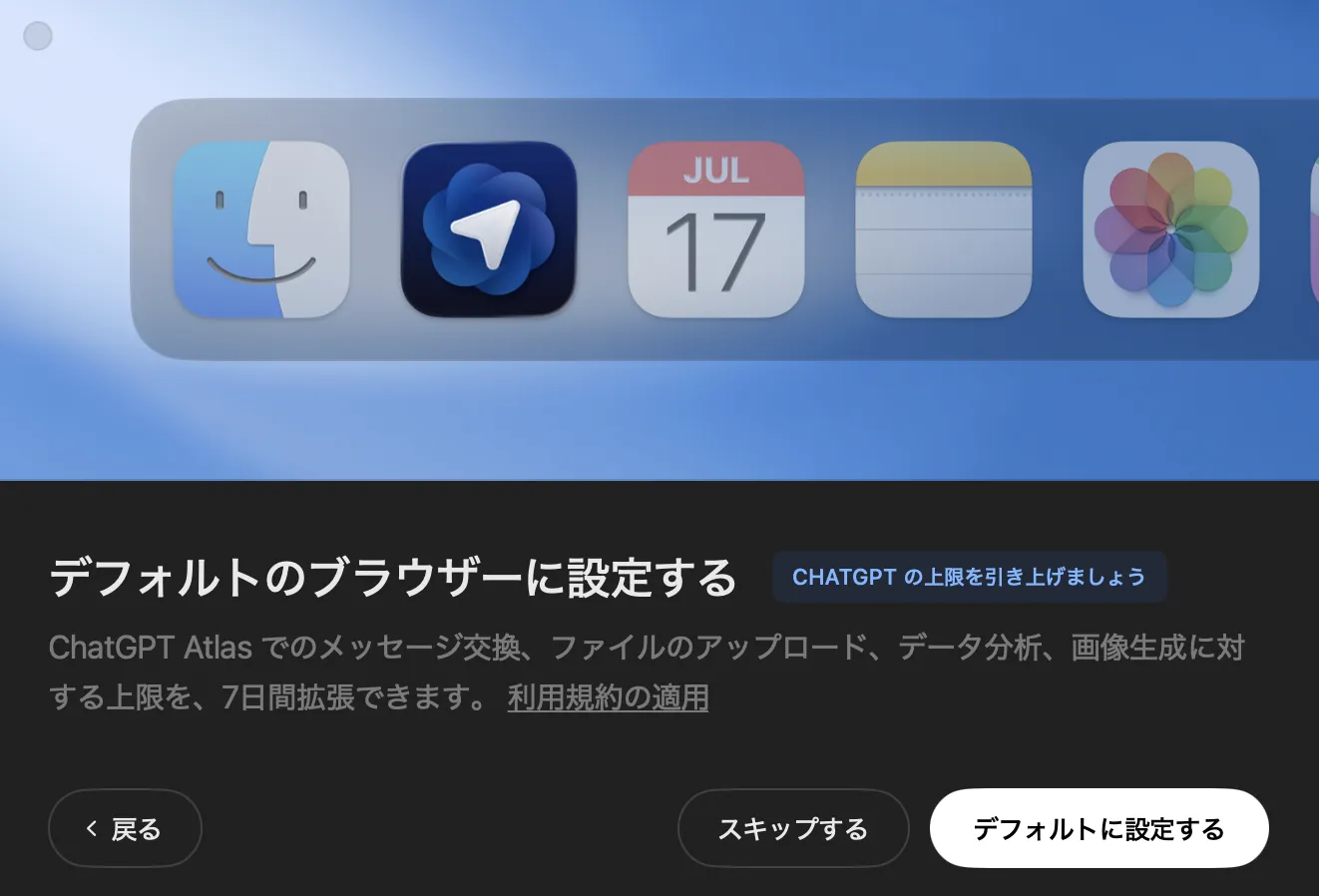
デフォルト設定
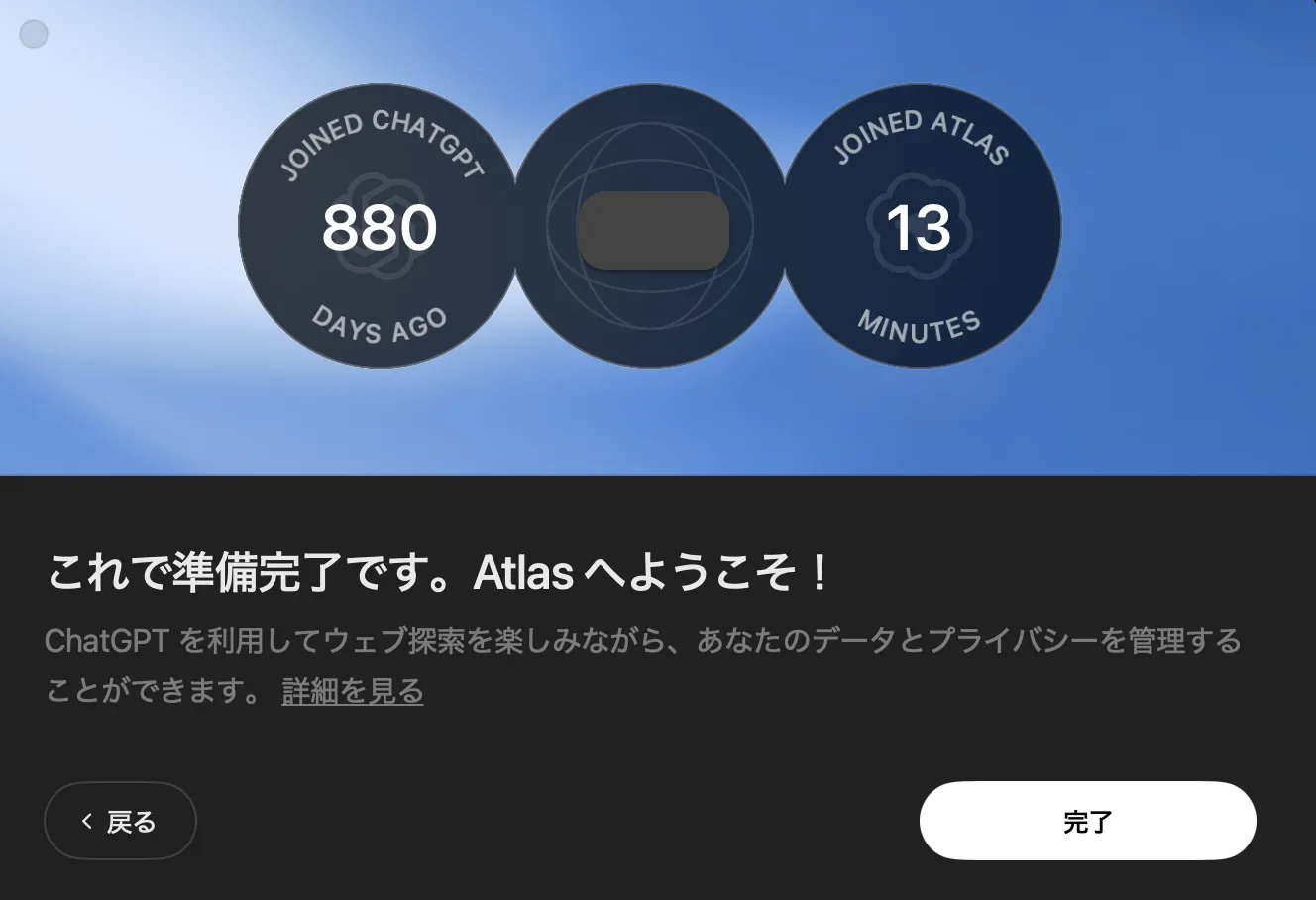
-
以上で初期設定は完了です。
基本的な操作フロー
ChatGPT Atlasの基本的な操作は、次の4ステップで理解できます。
-
新規タブを開く
新規タブを開くと、ChatGPTのホーム画面が表示されます。
ChatGPT Atlasのホーム画面
-
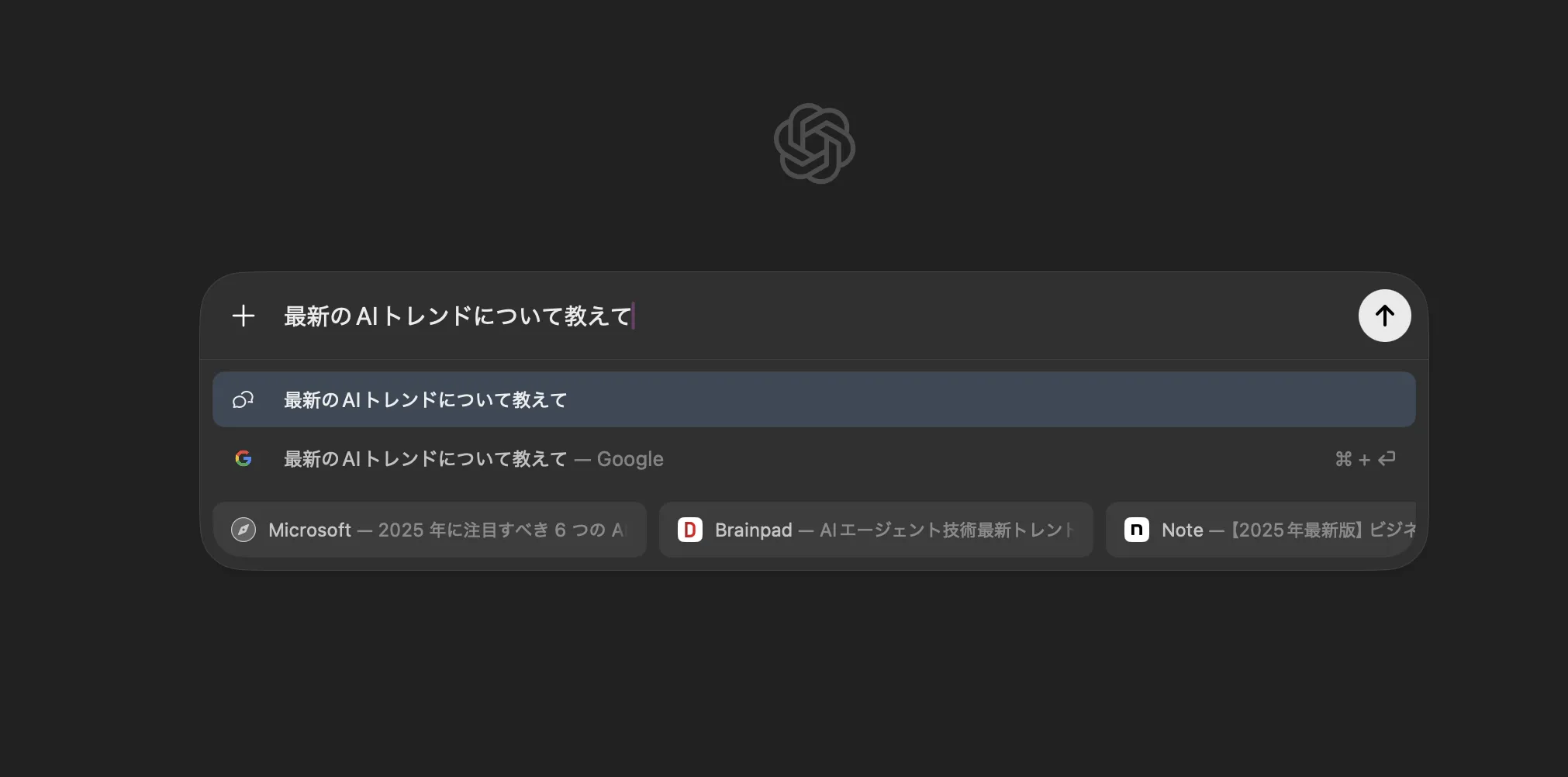
URLを入力するか、ChatGPTに質問する
アドレスバーにURLを入力するか、質問・キーワードを入力します。
自動補完により、過去にアクセスしたサイトや関連検索ワードがサジェストされます。Google検索を使いたい場合は、サジェストに表示される「Google」タブを選ぶか、設定でデフォルト検索エンジンをGoogleに変更できます。
-
検索・チャット・エージェント実行を選択する
質問に応じて、ChatGPTによるチャット回答だけでなく、検索結果リンク・画像・動画・ニュースタブを切り替えられます。タスクが長くなりそうな場合は、エージェントモードの起動ボタンから「自動実行」に切り替えることも可能です。
-
結果を確認し、必要に応じて追加アクションを実行する
ChatGPTの回答を踏まえ、リンクを開く・要約を依頼する・エージェントで続きの作業をさせるなど、状況に応じてアクションを追加します。
さらに使いこなすためのTips
基本操作に慣れてきたら、ショートカットキーや高度な設定を覚えることで、Atlasを「手足のように」使えるようになります。
ショートカットキーと右クリックメニューの活用
日常的に使う操作は、ショートカットやコンテキストメニューからすばやく呼び出せます。
- サイドチャットを即座に開く
2025年12月時点では、「⌘ + .」で、どのページからでも右側にAsk ChatGPTサイドバーを表示できます。
- カーソル機能を呼び出す
2025年12月時点では、テキストフィールド内で⌘ + Eを押すと、文章の書き換え・ドラフト作成などの編集支援を呼び出せます。
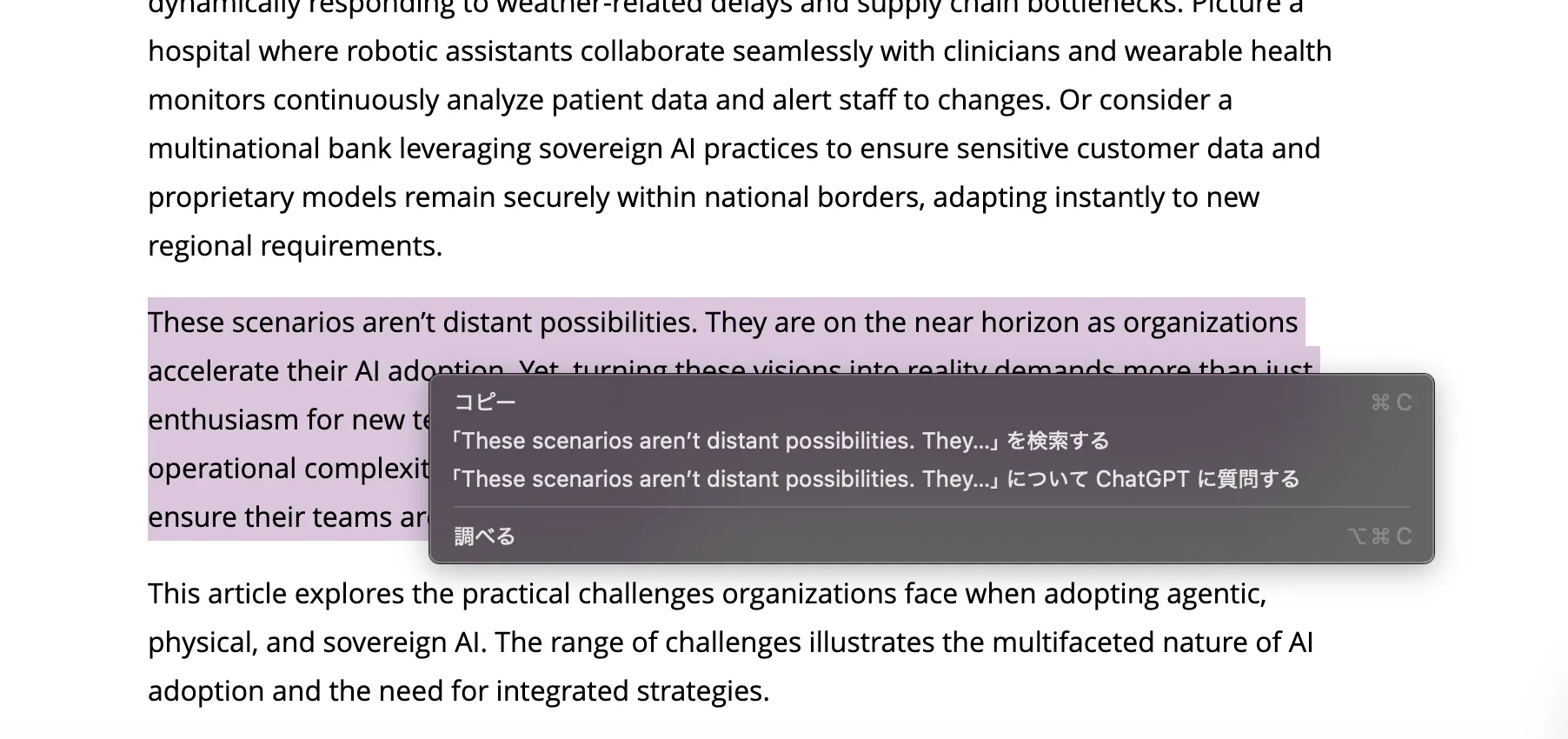
- 選択したテキストについて質問する
ページ上の文章を選択し、右クリックから「〜についてChatGPTに質問する」を選ぶと、そのテキストを引用した状態でサイドチャットが開きます。
ChatGPTに質問する
Atlas固有のショートカット(タブ検索、履歴サイドバー、縦タブの切り替えなど)も随時追加されているため、ヘルプメニューの「Keyboard shortcuts」から一度一覧を確認しておくと便利です。
エージェントモードの高度な設定
エージェントモードは「一度きりの指示」で動かすこともできますが、事前にルールを決めておくと、より安全かつ効率的に使えます。
-
カスタム指示(Custom instructions)との併用
「情報源はできるだけ公式サイトを優先」「金額が絡む操作前には必ず確認して」など、普段のChatGPT利用で設定しているカスタム指示は、Atlas上のチャットやブラウザメモリにも反映されます。
-
ログアウトモードでの利用
特に機密度の高い作業(金融サービス、業務用SaaSなど)では、エージェントをログアウト状態で動かすことで、既存のログイン情報や保存パスワードを使わずにタスクを実行させることができます。
カーソル機能の応用的な使い方
カーソル機能は「既存の文章を書き換える」用途だけでなく、作成フェーズでも活用できます。
- 空行からのドラフト生成
何もない場所にカーソルを置いて起動すると、メール本文や議事録の下書きをゼロから生成してもらうことができます。
- 音声入力との組み合わせ
マイクアイコンを押せば、話した内容をそのままテキスト化できます。長文のたたき台を音声で一気に入力し、その後カーソル機能で整えていく、というワークフローも可能です。
ChatGPT Atlasの料金
ChatGPT Atlas自体は追加料金なしで利用できます。
利用条件は「どのChatGPTプランでログインしているか」によって決まり、機能制限やモデル性能が変わります。
2025年12月時点のAtlas機能とプランの対応関係を整理すると、次のようになります。
| 機能 / プラン | Free | Go | Plus | Pro | Business | Enterprise | Edu |
|---|---|---|---|---|---|---|---|
| Atlasのダウンロード / 利用 | ○ | ○ | ○ | ○ | ベータ | 管理者が有効化した場合のみ | 管理者が有効化した場合のみ |
| 基本的なブラウジング | ○ | ○ | ○ | ○ | ○ | ○ | ○ |
| Ask ChatGPTサイドバー | ○ | ○ | ○ | ○ | ○ | ○ | ○ |
| ブラウザメモリ(オプトイン) | ○ | ○ | ○ | ○ | ○(管理者制御可) | ○(管理者制御可) | ○(管理者制御可) |
| エージェントモード(プレビュー) | - | - | ○ | ○ | ○ | ※ | ※ |
| カーソル機能(インライン編集) | ○ | ○ | ○ | ○ | ○ | ○ | ○ |
| スマート検索(リンク / 画像 / 動画 / ニュース) | ○ | ○ | ○ | ○ | ○ | ○ | ○ |
※Enterprise / Edu では、ChatGPTエージェント機能自体は対象プランですが、Atlas 上のエージェントモードの提供状況はワークスペース管理者の設定やロールアウト状況によって変わります。
したがって、「Atlasを使うためにだけ有料プランに入る必要」はありません。
ただし、エージェントモードや高性能モデル(GPT-5.1系)をフル活用したい場合は、Plus以上の有料プランが事実上の前提になります。
ChatGPT全体の料金体系や各プランの違いについては、以下の記事で詳しく解説しています。
▶︎ChatGPT料金プランを比較!無料・有料プランの違いと選び方【2025年最新】

直近のアップデートと今後のロードマップ(2025年12月時点)
ChatGPT Atlasはリリース後も、OpenAIのリリースノートやヘルプセンターを通じて細かなアップデートが継続的に行われています。ここでは、公式に公表されている範囲で、2025年12月時点のトピックをコンパクトに整理しておきます。
直近の主なアップデート例
-
検索・閲覧まわりの安全性強化
- セーフサーチ(Safe search)の追加により、一部地域や18歳未満のアカウントではデフォルトで検索結果がフィルタリングされるようになりました。
- 設定画面からセーフサーチのオン / オフを切り替えられるほか、保護者・管理者がポリシーを固定することもできます。
-
データコントロールの細分化
- 「Include web browsing(ウェブ閲覧内容をモデル改善に含める)」と「Help improve browsing & search(ブラウザと検索品質の改善に協力する)」といった項目が追加され、
「モデル学習に協力するか」「診断ログ共有まで含めるか」を別々に選べる設計になっています。 - これらはすべて任意で、デフォルトではプライバシー寄りの設定が採用されています。
- 「Include web browsing(ウェブ閲覧内容をモデル改善に含める)」と「Help improve browsing & search(ブラウザと検索品質の改善に協力する)」といった項目が追加され、
-
ブラウザメモリの改善
- 要約プロセスやフィルタリング対象の説明がヘルプセンターで明確化され、「どのような情報がメモリに残り得るか」をユーザーが確認しやすくなっています。
- 一部のmacOS環境では、ブラウザメモリの要約を端末上で処理する「On-device summaries」オプションも導入され、内容をOpenAIのサーバーに送らない形で利用できるようになっています。
-
UI / UX の継続的なアップデート
- タブや履歴のサイドバー、ショートカット一覧など、日常利用に直結するUIまわりも細かな改善が続いています。
- これらは「Atlas – Release notes」やヘルプセンターの更新履歴で随時告知されています。
今後のロードマップ(公式が示している範囲)
2025年12月時点で、OpenAIが公に言及している方向性は次のようなものです。
-
対応プラットフォームの拡大
- 初期リリースはmacOS版のみですが、Windows / iOS / Android向けの提供も「今後予定」と明言されています。
- 具体的なリリース時期は公表されておらず、「coming soon」というレベルに留まっています。
-
ビジネス・教育向け統合の強化
- ChatGPT Business / Enterprise / EduワークスペースとAtlasを組み合わせて利用する前提で、管理者がデータポリシーや機能の有効化範囲を制御できるようにする方向性が示されています。
- とくにブラウザメモリやエージェントモードの扱いについては、組織ポリシーと連動した管理機能が今後さらに強化されると見込まれます。
-
エージェント機能の洗練
- Atlas上のエージェントモードはまだプレビュー扱いであり、成功率や安全性を高めつつ、対応タスクの幅を広げることが明示的な開発テーマになっています。
なお、これらはあくまで2025年12月時点での公開情報であり、具体的なスケジュールや詳細仕様は今後変更される可能性があります。
どんなユーザー・組織にChatGPT Atlasは向いているか
Atlasは「とりあえず誰でも入れておけばOK」というプロダクトではなく、向き・不向きがはっきりしています。
ここでは、利用者タイプ別におすすめ度の目安を整理します。
個人ユーザーの場合
-
情報収集・インプット量が多い個人(ブロガー / リサーチ職 / コンサルなど)
- 複数サイトをまたいだリサーチ → 要約 → 下書き作成までをAtlas内で完結できるため、強くおすすめ。
- ブラウザメモリをオンにしておくと、「最近見ていたテーマ」を前提にした提案も受けやすくなります。
-
日常的にChatGPTをヘビーに使う個人(Plus / Proユーザー)
- すでにChatGPTを業務・学習の中心に据えているなら、ブラウザ側もAtlasに寄せるとワークフローがシンプルになります。
- 特に、エージェントモードやカーソル機能を「毎日使う」レベルの人には相性が良いです。
-
たまにしかChatGPTを開かないライトユーザー
- 月に数回程度の利用であれば、既存ブラウザ + chatgpt.com / モバイルアプリでも十分です。
- 「Atlasに乗り換える」こと自体がコストになるので、優先度は低めと言えます。
企業・チームの場合
-
小規模スタートアップ・ITリテラシーの高いチーム
- 「情報収集・要約・企画書ドラフト作成」をAtlas + ChatGPTに寄せる運用にしやすく、導入メリットが出やすい層です。
- まずは一部メンバーからPoC的に導入し、ブラウザメモリやエージェントモードの効果を検証するのがおすすめです。
-
中〜大規模企業で、すでにChatGPT Business / Enterpriseを導入済みの組織
- 既存のChatGPTワークスペースと組み合わせることで、「業務ブラウザ × 生成AI」の標準ツール**に近づけられます。
- 一方で、プロンプトインジェクションやデータ保護ポリシーの観点から、
- 対象部門を限定する
- Page visibilityやブラウザメモリのポリシーを明文化する
といったガバナンス設計は必須です。
-
セキュリティポリシーが極めて厳しい金融・公共系組織
- 社内ネットワークやオンプレ環境の制約が強い場合、Atlasのインストール自体が難しいケースもあります。
- その場合は、まずは情報システム部門・セキュリティ部門との事前調整や、限定環境での検証から始めるのが現実的です。
Atlas活用レシピ:シーン別の使い方例
実際にAtlasを導入した場合のイメージを掴みやすくするために、代表的な「使い方レシピ」をいくつか挙げておきます。
| シーン | Atlasでのワークフロー例 | ポイント |
|---|---|---|
| リサーチ & 記事執筆 | 複数のリサーチ記事をタブで開き、サイドチャットで要約 → 重要ポイントだけをブラウザメモリに残しつつ、別タブで記事ドラフトを作成 | 「読むタブ」と「書くタブ」を行き来しながら、ChatGPTに要約・構成案・リライトをその場で依頼できる |
| 営業・カスタマーサクセス | CRMやメールクライアントをAtlasで開き、顧客ごとのやりとりをサイドチャットで要約 → 次回提案の要点を箇条書きで整理 | 同じ顧客ドメインのサイト・議事録・メールなどがブラウザメモリに残るため、「この顧客との過去の話題」をAtlasに聞いて整理しやすい |
| 採用・転職活動 | 求人サイト・企業HP・SNSを複数タブで開きつつ、「条件を満たす求人まとめ」「企業ごとの違い」などをAtlasに一覧化してもらう | 長期にわたる調査でも、「最近見ていた求人」「応募済み企業」の情報をブラウザメモリ経由で再利用しやすい |
| 社内ナレッジの整理 | Confluence / Notion / SharePointなどの社内ドキュメントを開きながら、「このテーマの要点」「関連ドキュメント」などをAtlasに尋ねる | 「どのページをよく見ているか」「どのドキュメントが意思決定に使われたか」がメモリに反映されるため、次回以降の調査も効率化しやすい |
いずれのパターンでも、「どこまでをAtlasに任せて、どこから人間が判断するか」 をチーム内であらかじめ決めておくと、運用がスムーズになります。
ChatGPT Atlasのセキュリティ
ChatGPT Atlasは「AIネイティブなブラウザ」である一方で、プライバシーとセキュリティを強く意識した設計になっています。
ここでは、ユーザーが押さえておくべき主要な設定と、企業利用時に意識したいポイントを整理します。
ユーザー主導のプライバシー設定
Atlasでは、ユーザー自身が「ChatGPTに何を見せるか」「どこまで記録させるか」を細かくコントロールできます。デフォルトではプライバシー重視の設定になっており、後から必要に応じて緩めるイメージです。
Page Visibility(ページ表示制御)
アドレスバーのページ設定ボタンから「ChatGPTページの表示(ChatGPT page visibility)」を切り替えることで、そのページをChatGPTから隠すことができます。
- 「許可(Allowed)」:ページ内容がサイドチャットやブラウザメモリで利用される
- 「禁止(Not allowed)」:そのページはChatGPTから見えず、ブラウザメモリにも保存されない
「社内システム」「ネットバンキング」「個人情報を多く扱うサイト」などは、必要に応じてNot allowedにしておくとよいでしょう。
Incognito モード
⌘ + Shift + N で開けるインコグニットモードでは、ChatGPTからログアウトした状態でブラウジングできます。
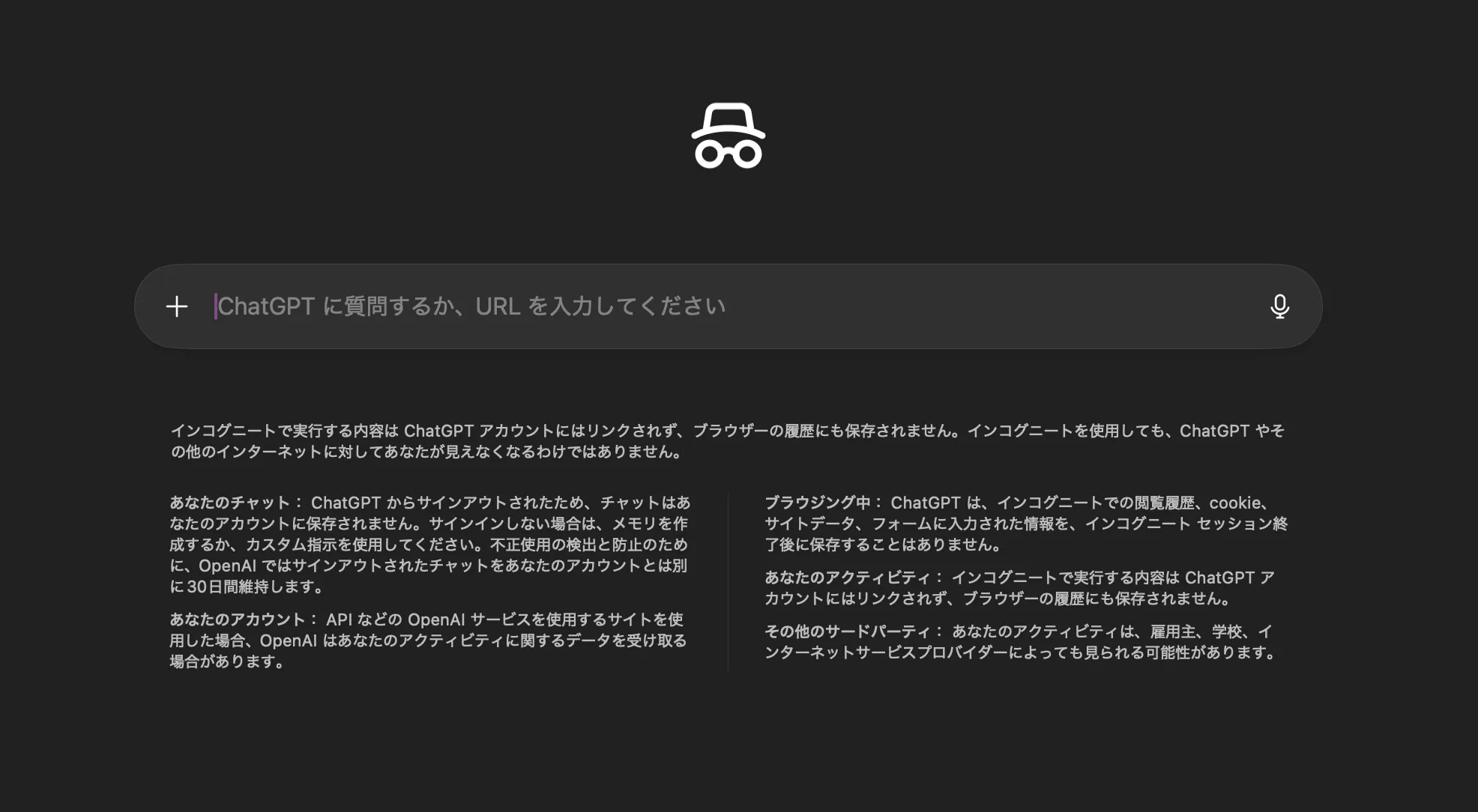
インコグニットモード
インコグニットモードの主な特徴は次のとおりです。
- ブラウザの閲覧履歴には残らない
- ChatGPTアカウントにもチャットは紐づかない
- ブラウザメモリやカスタム指示は利用されない
一方で、次の点には注意が必要です。
- 不正利用検知のため、サインアウト状態のチャットは最大30日間、アカウントとは切り離された形で保持される
- 企業や学校、インターネットプロバイダなどが、ネットワークレベルで通信を監視している可能性は残る
- OpenAIのAPIを利用しているサイトにアクセスした場合、そのサイト経由で活動データが送信されることがある
「ローカルPCには残したくないが、ネットワークレベルのログまでは切れない」という、一般的なインコグニットモードと同じ前提で捉えるとイメージしやすいです。
Browser Memories と Data Controls
ブラウザメモリは非常に便利な一方で、「どこまで記録されているのか」が気になる機能でもあります。Atlasでは、この点について比較的詳細に仕様が公開されています。
Browser Memories の安全性メカニズム
ブラウザメモリの安全設計は、次のような仕組みで構成されています。
- Webページはサーバー側で要約されるが、
政府ID・SSN・銀行口座番号・パスワード・リカバリ情報・住所・医療情報・財務情報などは自動フィルタリング - 成人向けなど一部のセンシティブサイトは、そもそも要約対象から除外
- 元のページコンテンツは要約直後に削除
- フィルタ済みサマリーも最大7日以内に削除
- 必要に応じて、macOS 26以降では「オンデバイス要約」オプションを有効化し、内容をサーバーに送らずに処理可能
また、ブラウザメモリは次の点でも「過剰な記録」を避ける設計になっています。
- 完全なページコピーではなく、「事実・傾向・好み」などの抽象化された情報のみを保持
- ブラウザメモリとChatGPT本体の「メモリ」は別枠で管理され、どちらかをオフにしてももう一方には影響しない
Browser Memories のコントロール
ブラウザメモリの設定や確認・削除は、次の場所から行えます。
- オン/オフの切り替え
設定 > Personalization(パーソナライズ) > ブラウザーのメモリを参照する - 保存済みメモリの確認・削除・アーカイブ
同じくパーソナライズ設定の「View browser memories」から操作可能 - ブラウジング履歴の削除と連動削除
設定 > Web Browsing > Deleteから、期間と削除対象(Chats / Web History / Cookies / キャッシュなど)を選択
Web History を削除すると、関連するブラウザメモリも自動削除される
「後から見返すと気持ち悪い」「業務用ブラウザとしては記録範囲を絞りたい」という場合でも、後付けで整理しやすい設計になっています。
データ利用と学習
次に、「Atlas経由で閲覧した内容がモデル学習に使われるかどうか」という観点です。
Include Web Browsing(ウェブ閲覧の学習への利用)
Atlasには、「Include web browsing」 というデータコントロール項目があります。これは 「Improve the model for everyone(みんなのためにモデル改善に協力する)」を有効にしている場合にだけ選べる追加オプション** です。
- デフォルトでは OFF
- ON にすると、Atlasで閲覧したページ内容の一部が、ChatGPTのモデル改善のために利用される可能性があります
- OFF のままにしておけば、Atlasでの閲覧内容はモデル学習には使われません
また、ChatGPT本体の「チャットを学習に使う」設定をONにしていると、Atlasのチャットにも同じ方針が適用されます。
この場合、次のような情報が学習対象となり得ます。
- Ask ChatGPTサイドバーで行ったチャット内容
- そのチャットから参照されたブラウザメモリの情報
一方、Business / Enterpriseプランのワークスペース内コンテンツは、これらの設定に関わらずモデル学習に使用されません。
企業利用では、この点が大きな安心材料になります。
Help Improve Browsing & Search
もう一つ似た名前の設定に、「Help improve browsing & search」があります。
こちらはモデル学習用ではなく、ブラウザや検索機能の品質改善のための診断ログ共有に使われる項目です。
- デフォルトでは ON
- 公知のURLや技術的なログ情報が含まれる場合があるが、モデル学習には利用されない
「モデル学習には参加したくないが、ブラウザ自体の品質向上には協力してもよい」という場合は、
- Include web browsing:OFF
- Help improve browsing & search:ON
という組み合わせも選択肢になります。
Web Browsing History
最後に、Atlasでのブラウジング履歴の削除についてです。
設定 > Web Browsing > Delete から、次のように細かな削除ができます。
- 期間の選択
- Last 15 minutes
- Last hour
- Last 24 hours
- Last 7 days
- Last 4 weeks
- All time
- 削除対象の選択
- Chats
- Web History
- Cookies & other site data
- Cached images and files
Web Historyを削除した場合、その履歴に紐づいたブラウザメモリも自動削除されます。
一方で、パスワードやフォームのオートフィル設定などは「詳細設定」から個別に削除する必要があり、既存のブラウザと同様の挙動です。
Safe search とペアレンタルコントロール
2025年のアップデート以降、AtlasにはSafe search(セーフサーチ)やペアレンタルコントロールも強化されています。
- 検索結果リンクに対するセーフサーチ設定を、ユーザー側でオン/オフ切り替え可能
(ただし、一部地域や18歳未満のアカウントでは保護設定が優先される) - ChatGPT本体で設定したペアレンタルコントロールは、そのままAtlasの会話にも引き継がれる
- Atlas固有の設定として、保護者が「ブラウザメモリ」や「エージェントモード」の利用をオフにすることも可能
家庭や教育現場での利用では、「どこまでAIに任せてよいか」を保護者側で調整できる仕組みが用意されています。
企業で使う際のリスクと向き合い方
最後に、企業・組織がAtlasを導入する際に意識したいポイントをまとめます。
- Atlas自体は「セキュリティ製品」ではなく、あくまでブラウザ+AIアシスタント
- フィッシングサイトのブロックやマルウェア対策は、既存のネットワークセキュリティやEDRと組み合わせて考える必要があります。
- エージェントモードはプロンプトインジェクションの影響を受けうる
- 悪意あるページに埋め込まれた指示によって、意図しない情報取得・操作が行われる可能性がゼロではありません。
- 特に、ログイン済みセッションでの銀行・基幹システムへのアクセスは慎重に設計すべきです。
- Business / Enterprise向けのデータ保護は強化されているが、Atlasはまだ新しいプロダクト
- SOC 2 や ISOなどの第三者認証の適用範囲、ログ保管ポリシーなどは、導入前に最新の公式ドキュメントや契約条件を確認することが重要です。
実務的には、次のようなポリシー設計が現実的です。
- 機密システム・ネットバンキング等は「Page visibility: Not allowed」を基本とする
- 機密度の高い業務では、エージェントモードを「原則禁止」あるいは「ログアウトモードのみ許可」とする
- Business / Enterpriseワークスペースでは、管理者がブラウザメモリやデータ共有設定を一括でコントロール
- 「Atlasを使ってよい業務」「従来ブラウザのみ許可する業務」を整理したうえで段階的に導入する
第三者によるセキュリティ検証と指摘例
AtlasはOpenAI自身によるセキュリティ設計に加えて、第三者のセキュリティ研究者による検証対象にもなっています。ここでは代表的な論点だけ触れておきます。
-
ChatGPTのメモリ機能を悪用する攻撃パターンの研究
- セキュリティ企業や研究者によって、ChatGPTの「メモリ」機能に対して、悪意あるWebページからプロンプトインジェクションを仕掛けることで、
意図しない情報を書き込ませたり、後の会話で引き出させたりする可能性を検証した研究が発表されています。 - 有名なものとしては、ブラウザ経由でメモリを汚染するシナリオを分析した「ChatGPT Tainted Memories」系のレポートがあり、
ChatGPT拡張やAtlasのような「ブラウザとChatGPTが密に連携する環境」でも、同種の攻撃面が生じうることが指摘されています。
- セキュリティ企業や研究者によって、ChatGPTの「メモリ」機能に対して、悪意あるWebページからプロンプトインジェクションを仕掛けることで、
-
Atlas特有のリスクの見立て
- Atlasは「常にChatGPTにログインしている状態」でのブラウジングを前提としているため、
通常のブラウザ+拡張に比べて、AIエージェントがWebページを読み取り・操作する場面が増えやすいという特徴があります。 - そのため、「怪しいサイトではそもそもエージェントモードを使わない」「業務システムはPage visibilityをNot allowedにする」といった運用ルールが、
従来ブラウザ以上に重要になります。
- Atlasは「常にChatGPTにログインしている状態」でのブラウジングを前提としているため、
現時点で、Atlas固有の大規模インシデントが公表されているわけではありませんが、
「AIブラウザは、従来ブラウザとは異なる種類のリスクがある」という前提は、第三者の研究者・ベンダーの間でも共有されています。

FAQ:ChatGPT Atlasに関するよくある質問
Q1. Atlasは無料プランでも使えますか?
はい。ChatGPTのFreeプランのアカウントでもAtlas自体をインストールして利用できます。
ただし、エージェントモードや高性能モデルの利用上限などは、契約しているプラン(Free / Go / Plus / Pro / Business / Enterprise / Edu)によって変わります。
Q2. Windows版やスマホ版はいつ使えるようになりますか?
2025年12月時点では、AtlasはmacOS版のみ正式提供されています。
OpenAIは公式アナウンスで「Windows / iOS / Android向けも提供予定」としていますが、具体的なリリース日やバージョン番号は公表されていません。
Q3. ブラウザメモリが不安なのですが、完全にオフにできますか?
できます。ブラウザメモリは完全なオプトイン機能であり、初期セットアップ時にもオン / オフを選択できますし、後から設定画面でいつでも無効化可能です。
- 機能自体をオフにする
- 特定のサイトだけPage visibilityを「Not allowed」にする
- 既に保存されたブラウザメモリを一覧から削除・アーカイブする
といった形で、かなり細かくコントロールできます。「まずはオフで始めて、必要になったらオンにする」という運用も現実的です。
Q4. 企業でAtlasを導入する場合、最初に何を決めておくべきですか?
最低限、次の3点を整理してからPoCを始めるとスムーズです。
-
対象ユーザーと業務範囲
- どの部門・どの業務でAtlasを試すのかを明確にする(例:情報収集・レポート作成・企画立案など)
-
許可・禁止するサイトや機能
- 金融・人事システムなどはPage visibilityをNot allowedにする
- エージェントモードは「検証環境のみ」「ログアウトモードのみ」といった制限をかける
-
ログ・データの扱い方針
- ChatGPT Business / Enterprise / Eduワークスペースを前提にし、
「業務データはモデル学習に使われない」ことを確認したうえで運用する - 監査・コンプライアンス観点で必要なログ保管方針を、既存のブラウザと同様に整理する
- ChatGPT Business / Enterprise / Eduワークスペースを前提にし、
AIブラウザの体験を業務でのAI活用に広げる

生成AIの業務活用を体系的に学べるガイド
ChatGPT Atlasのように、ブラウジングとAIが一体化する流れは業務のあり方にも影響を与えます。AI総合研究所では、Microsoft環境で業務プロセス全体にAIを組み込むための220ページの実践ガイドを無料で提供しています。
AIブラウザの体験を業務でのAI活用に広げるなら
ChatGPT Atlasのようなツールに触れると、AIが情報収集や分析を代行してくれることが当たり前になりつつある変化を実感できます。ブラウジングだけでなく、メール処理やレポート作成、データ整理といった日常業務にもAIを組み込む余地は広がっています。
AI総合研究所では、AIブラウザで感じた利便性を業務プロセス全体に展開するための導入ステップをまとめた「AI業務自動化ガイド」を無料で提供しています。AIが業務の「裏方」として機能する仕組みの全体像を、まずはガイドでご確認ください。
AIブラウザの体験を業務でのAI活用に広げる
生成AIの業務活用を体系的に学べるガイド
ChatGPT Atlasのように、ブラウジングとAIが一体化する流れは業務のあり方にも影響を与えます。AI総合研究所では、Microsoft環境で業務プロセス全体にAIを組み込むための220ページの実践ガイドを無料で提供しています。
まとめ:ブラウザはAIの時代へ
ChatGPT Atlasの登場は、「ブラウザ=ページ表示の道具」という従来の前提を大きく書き換える出来事です。
- サイドチャットで「いま見ているページ」について即座に相談できる
- ブラウザメモリが、過去の閲覧履歴から有用な情報だけを抽出し、将来の判断材料として再利用してくれる
- エージェントモードが、単純な情報収集だけでなく、実際の操作まで自動化してくれる
こうした機能が組み合わさることで、ブラウザは単なる「表示装置」から、仕事や学習を一緒に進める協働パートナーへと変わりつつあります。
一方で、プロンプトインジェクションやフィッシングサイトなど、AIブラウザ特有のリスクも指摘されています。
Atlasはプライバシー設定やデータコントロールを細かく用意しているものの、「何をAIに任せて、何を人間がチェックすべきか」をユーザー側・企業側で考え続けることが欠かせません。
2025年は、AIが「アシスタント」から「エージェント」「協働者」へと進化する節目の年です。
ChatGPT Atlasは、その変化をもっともわかりやすい形で体験できるプロダクトと言えるでしょう。
まずは個人利用で試してみて、
- 自分の情報収集スタイルに合うか
- どのタスクをエージェントに任せると効率が上がるか
- どこまでなら安全に導入できそうか
といった感覚を掴んだうえで、必要に応じて業務やチーム全体への展開を検討してみてください。












