



この記事のポイント
 反復的なAI作業を効率化するなら、Agent Skillsの導入が第一候補。タスク特化型のモジュールで指示・コード・リソースを再利用できる
- コンテキスト管理の課題には「プログレッシブディスクロージャ」が有効。必要な情報だけを動的にロードし、トークン消費を最適化すべき
- Claude apps・API・Claude Codeのいずれでも活用できるため、既存ワークフローに組み込みやすいのが最大の利点
- まずは事前構築済みスキル(Excel・PowerPoint等)から始め、段階的にカスタムスキルを自作するのが最適な導入ステップ
- コード実行を伴うため、信頼できないソースのスキルは避けるべき。セキュリティレビュー体制の整備が導入の前提条件になる


Microsoft MVP・AIパートナー。LinkX Japan株式会社 代表取締役。東京工業大学大学院にて自然言語処理・金融工学を研究。NHK放送技術研究所でAI・ブロックチェーンの研究開発に従事し、国際学会・ジャーナルでの発表多数。経営情報学会 優秀賞受賞。シンガポールでWeb3企業を創業後、現在は企業向けAI導入・DX推進を支援。
「AIにもっと専門的な作業を任せたい」「毎回同じ指示をプロンプトに入れるのが面倒…」
そんな悩みを解決する、Anthropic社の画期的な新機能「Agent Skills」が2025年10月17日に発表されました。これは、Claudeの能力を特定のタスクに合わせて拡張・専門化させる、再利用可能なモジュールです。
本記事では、この「Agent Skills」について、その基本から具体的な使い方までを徹底的に解説します。
Skillsの革新的な仕組み「プログレッシブディスクロージャ」、Claude appsやAPIでの使い方、カスタムスキルの作成方法、そしてセキュリティに関する注意点まで詳しくご紹介します。
✅2026年6月9日、AnthropicがMythos-class初の一般公開モデル「Claude Fable 5」を発表しました。Opus 4.8の上位に位置する新最上位モデルの詳細はこちら。
▶︎Claude Fable 5とは?Mythos 5との違いや料金、使い方を解説
目次
Agent Skills(Claude Skills)とは?
Agent Skills(Claude Skills)の仕組み
Agent Skills(Claude Skills)が使えるツール
【Anthropic】Claude apps / Claude Code / API / Agent SDK
【GitHub】GitHub Copilot / VS Code / Copilot CLI
4. その他のコーディングエージェント(Cursor / Goose / Amp / OpenCode など)
Agent Skills(Claude Skills)の設計・作成手順
API・Claude Code・Agent SDKでの使い方
Claude Skills(Agent Skills)の料金
Claude Skillsのセキュリティ・ガバナンスと運用設計
Claude Skillsで何ができる?具体的なユースケース
Agent Skills(Claude Skills)とは?
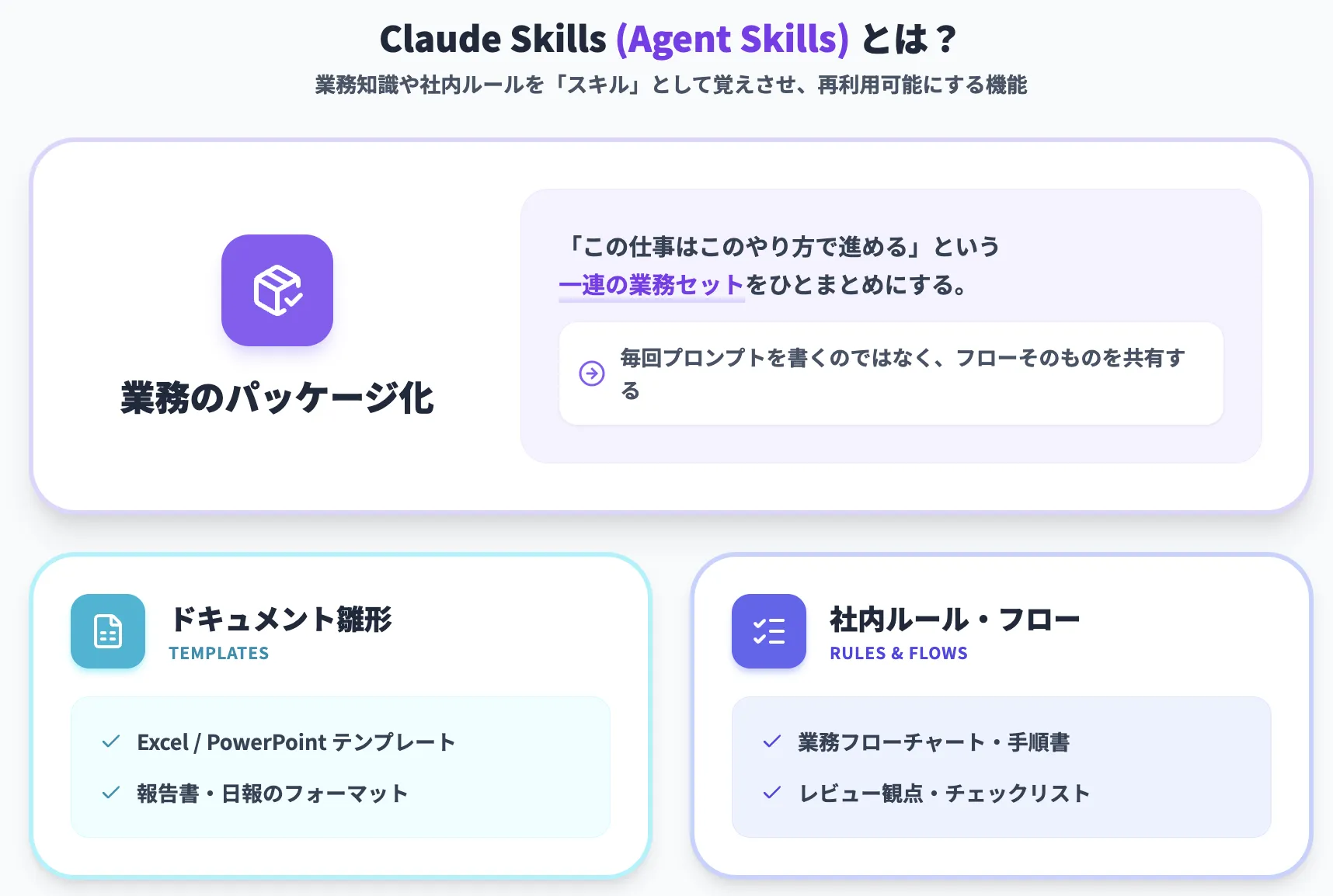
Agent Skills(Claude Skills)は、業務知識や社内ルールを「スキル」という単位でパッケージ化し、繰り返し利用できるようにする仕組みです。
ExcelやPowerPointなどのドキュメントの雛形、社内フローやチェックリスト、レビュー観点といったルール一式をひとまとめにし、「この仕事はこのやり方で進める」という業務パッケージとして扱えるようにします。
毎回プロンプトを書き足すのではなく、業務フローそのものをスキル化して共有するイメージです。

Agent Skills(Claude Skills)の仕組み
Agent Skills(Claude Skills)は、Claudeに対して次のような情報をフォルダ単位でまとめて登録する仕組みです。
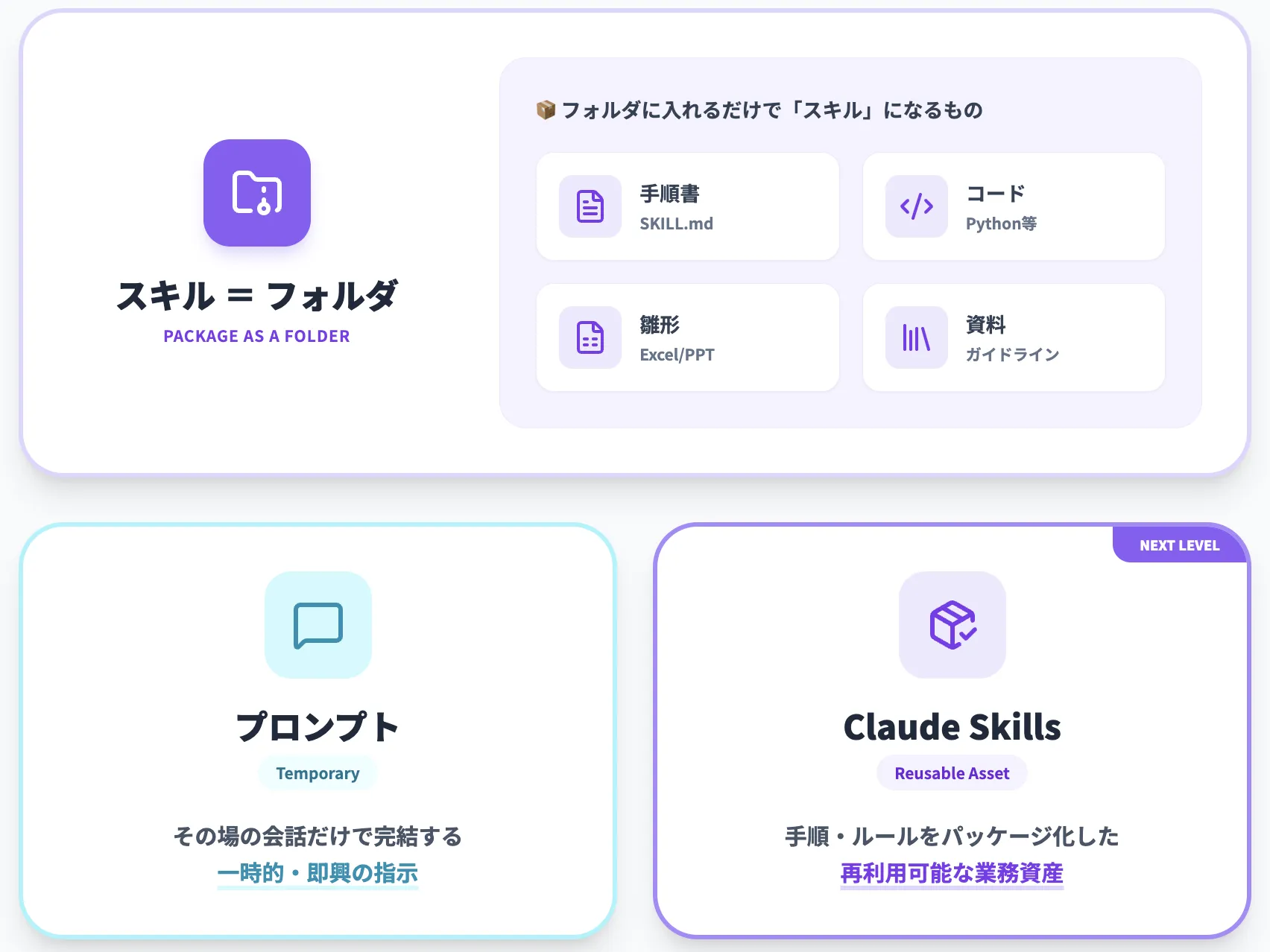
- 指示書・手順書(Markdown、特に「SKILL.md」)
- サンプルコード・スクリプト(Pythonなど)
- テンプレートファイル(Excel、PowerPoint、Word、PDF など)
- 参照資料(ガイドライン、API仕様、FAQ など)
これらを1つのフォルダにまとめることで、そのフォルダ自体が「スキル」となり、Claudeが必要に応じて中身を読み込みながらタスクを進めます。
従来の「毎回長いプロンプトを書く」やり方と比べると、次のような位置づけになります。
-
プロンプト
- その場の会話だけで完結する、一時的・即興の指示
- その場の会話だけで完結する、一時的・即興の指示
-
Claude Skills
- 特定業務の手順・ルール・テンプレートなどをパッケージ化した「再利用可能な業務ナレッジ」
したがって、Claude Skillsは特に、次のようなニーズがある場合に相性が良い機能です。
- 「毎回同じ長文プロンプトを書いている」
- 「部門ごとに標準フローがあり、AIにもそれを守らせたい」
- 「ExcelレポートやPowerPoint資料の作り方を標準化したい」
- 「社内ポリシーに沿ったレビューをAIに任せたい」
簡単に言うと、「プロンプトを卒業して、再利用可能な業務スキルとして管理するための仕組み」がClaude Skillsです。
カスタム指示・プロジェクト機能との違い
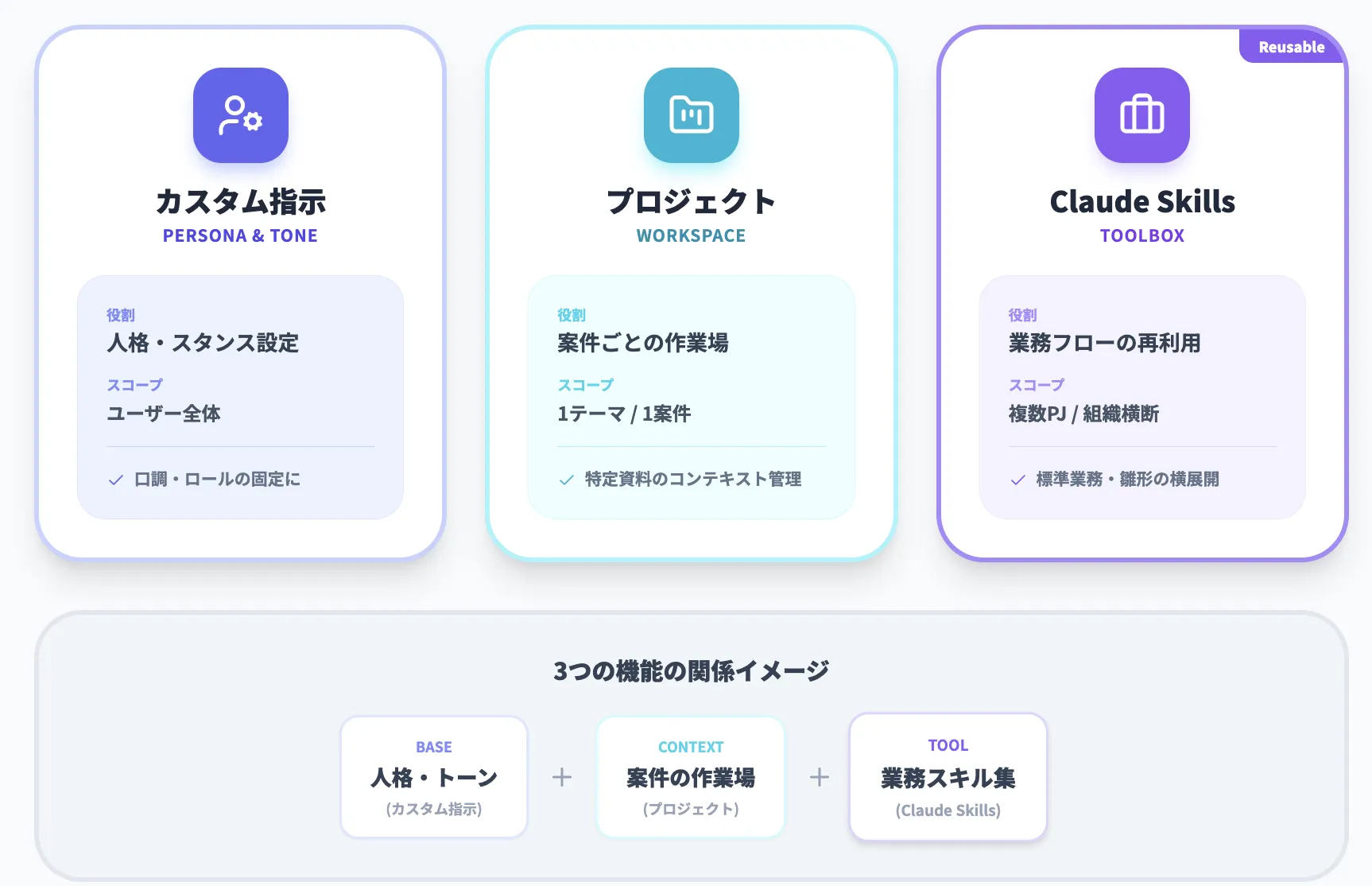
Claudeには、似た用途で使われやすい機能としてカスタム指示とプロジェクトがあります。
ざっくり整理すると次のような役割分担になります。
| 機能 | 主な役割 | スコープ | 向いているケース |
|---|---|---|---|
| カスタム指示 | Claudeの「人格・話し方・前提」の設定 | ユーザー全体 | 口調・ロール・優先順位など、常に効かせたい基本方針 |
| プロジェクト | 特定テーマ/案件のコンテキスト管理 | 1プロジェクト/1テーマ | ある案件に紐づく資料やコードをまとめて作業したいとき |
| Claude Skills | 業務フロー・テンプレートの再利用 | 複数プロジェクト・組織 | 部門共通の標準フローやテンプレを横展開したいとき |
-
カスタム指示
- 「このアシスタントはこう振る舞ってほしい」という人格・スタンスのデフォルト設定です。
- 口調(です・ます/砕けた話し方)、ロール(あなたは○○の専門家です)、優先したい観点などを記述するのに向いており、個別業務の細かい手順書を書く場所ではありません。
-
プロジェクト機能
- 特定のテーマや案件に紐づくファイル・会話・コンテキストを1つの作業スペースとしてまとめる機能です。
- 長めの原稿や設計書、コードベースなどを読み込ませて、その案件に閉じた検討を続けたいときに向いています。
- 一方で、「別プロジェクトでも同じ手順を使い回したい」といった横展開用の標準フローを置く場所としてはやや重めです。
-
Claude Skills
- カスタム指示やプロジェクトの上に乗る形で、「特定の仕事のやり方」をパッケージ化して再利用するための機能です。
- 一度スキル化しておけば、複数のプロジェクトやユーザーから同じ業務フロー・テンプレートを呼び出せるため、
- 「人格・トーン」=カスタム指示
- 「案件ごとのコンテキスト」=プロジェクト
- 「業務スキルのカタログ」=Skills
という分担で考えると整理しやすくなります。
「カスタム指示=人格設定」「プロジェクト=案件ごとの作業スペース」「Claude Skills=再利用可能な業務スキル集」というイメージです。
Agent Skills(Claude Skills)が使えるツール
%E3%81%8C%E4%BD%BF%E3%81%88%E3%82%8B%E3%83%84%E3%83%BC%E3%83%AB%E3%83%BB%E3%83%81%E3%83%A3%E3%83%8D%E3%83%AB.webp)
Agent Skills / Claude Skills は、もともと Claude 周辺のエージェント機能として設計された仕組みですが、その中身となるフォーマット(SKILL.md を中心とした構造)は agentskills.io で公開され、対応するエージェントや開発ツールのあいだで共有しやすい形になっています。
そのため、Claude Skills(Agent Skills)で作ったスキルは、対応している複数のエージェント/開発ツール間で 同じフォーマットのまま再利用しやすい ことが大きな特徴です。
ここでは、2025年12月時点での主な対応チャネルを整理します。
【Anthropic】Claude apps / Claude Code / API / Agent SDK
まずは本記事の主役である Anthropic 周りです。
-
Claude(ブラウザ版アプリ)
- Pro / Max / Team / Enterprise で Skills UI を提供
- 「コード実行」「ファイル作成」を有効化すると、標準Skills+カスタムSkillsをチャットから利用可能
-
Claude Code
- ローカルやプロジェクト内のスキルフォルダを検出し、コーディングワークフローに組み込み
- ローカルやプロジェクト内のスキルフォルダを検出し、コーディングワークフローに組み込み
-
Claude API / Agent SDK
- Agent Skills仕様に沿って登録したスキルに「skill_id」でアクセス
- Code execution tool を有効化したコンテナ設定と組み合わせて利用
Claude側では、Agent Skills仕様(SKILL.md+フォルダ構成)を採用したうえで、UI上の名前として「Skills」「Claude Skills」と呼んでいるイメージです。
【関連記事】
Claude CodeのAgent Skillsとは?使い方・設計・活用パターンを徹底解説
【OpenAI】Codex:CLI / IDE拡張
OpenAIのCodexでも、Agent Skills に対応した Skills を、Codex CLI と IDE拡張から利用できます。
- Codex CLI
- ローカルディレクトリ上のスキルフォルダを自動検出し、タスク内容に応じて読み込み
- ローカルディレクトリ上のスキルフォルダを自動検出し、タスク内容に応じて読み込み
- Codex IDE拡張
- VS Code などの IDE から、Codexと同じ Skills フォーマットを共有
CodexのSkillsも、open Agent Skills standard を前提にした「SKILL.md」+フォルダ構成で定義されています。
Agent Skills仕様に沿ってスキルを作っておけば、Claude Skills と同じ「SKILL.md」構造のまま Codex 側でも扱いやすくなり、ツール間で再利用しやすくなります(実際に使う際は、スキルの配置場所やスクリプトの実行環境など、各ツール
【関連記事】
OpenAI CodexのAgent Skillsとは?SKILL.mdの書き方と使い方を解説
【GitHub】GitHub Copilot / VS Code / Copilot CLI
GitHub Copilot も Agent Skills を採用しており、Copilot coding agent / GitHub Copilot CLI / Visual Studio Code Insiders のエージェントモードから共通のスキルとして利用できます。
- Copilot coding agent
- コーディングエージェントが、必要に応じてスキルフォルダを読み込み
- GitHub Copilot CLI
- ターミナルからのコマンド実行に対して、Skillsを使ったワークフロー自動化が可能
- Visual Studio Code(Agentモード)
- 「.github/skills/」 配下などに置いた Skills フォルダを検出し、エディタ内のエージェントから利用
GitHub Copilotのエージェントスキルは、Copilot coding agent、GitHub Copilot CLI、Visual Studio Code Insiders のエージェントモードで共通に利用できます。
スキルは 「.github/skills」 に加えて 「.claude/skills」ディレクトリもサポートされており、Claude Code向けに用意した Agent Skills 準拠のスキルを、基本的に同じフォルダ構造のまま Copilot 側でも検出・利用しやすくなっています(ただしスクリプトが前提とするライブラリや外部サービスなど、実行環境依存の部分は別途確認が必要です)。
【関連記事】
GitHub CopilotのAgent Skillsとは?使い方・作り方・活用事例を徹底解説
4. その他のコーディングエージェント(Cursor / Goose / Amp / OpenCode など)
Anthropicやメディアの発表・agentskills.io の採用一覧では、次のようなコーディングエージェントも Agent Skills 標準に対応していると紹介されています。
- Cursor
- Goose
- Amp
- OpenCode
- そのほか Letta などのエージェントツール
これらのツールでも、SKILL.md+フォルダ構成という同じフォーマットを読み込むことで、Claude向けに作ったスキルを再利用できる設計になっています。
Agent Skills(Claude Skills)の設計・作成手順
ここからは、実際にカスタムスキル(Agent Skills / Claude Skills)を作るときの基本的な設計パターンを整理します。
なんとなく SKILL.md を書き始めるのではなく、「目的・入力・出力・手順」がきちんと分かれていると、あとから読み返したりチームで共有したりしやすくなります。
最初の1つを丁寧に設計しておくと、その後のスキルも「コピペ+微修正」で横展開しやすくなるので、ここは少し腰を据えて作るのがおすすめです。
SKILL.mdの基本構造と書き方
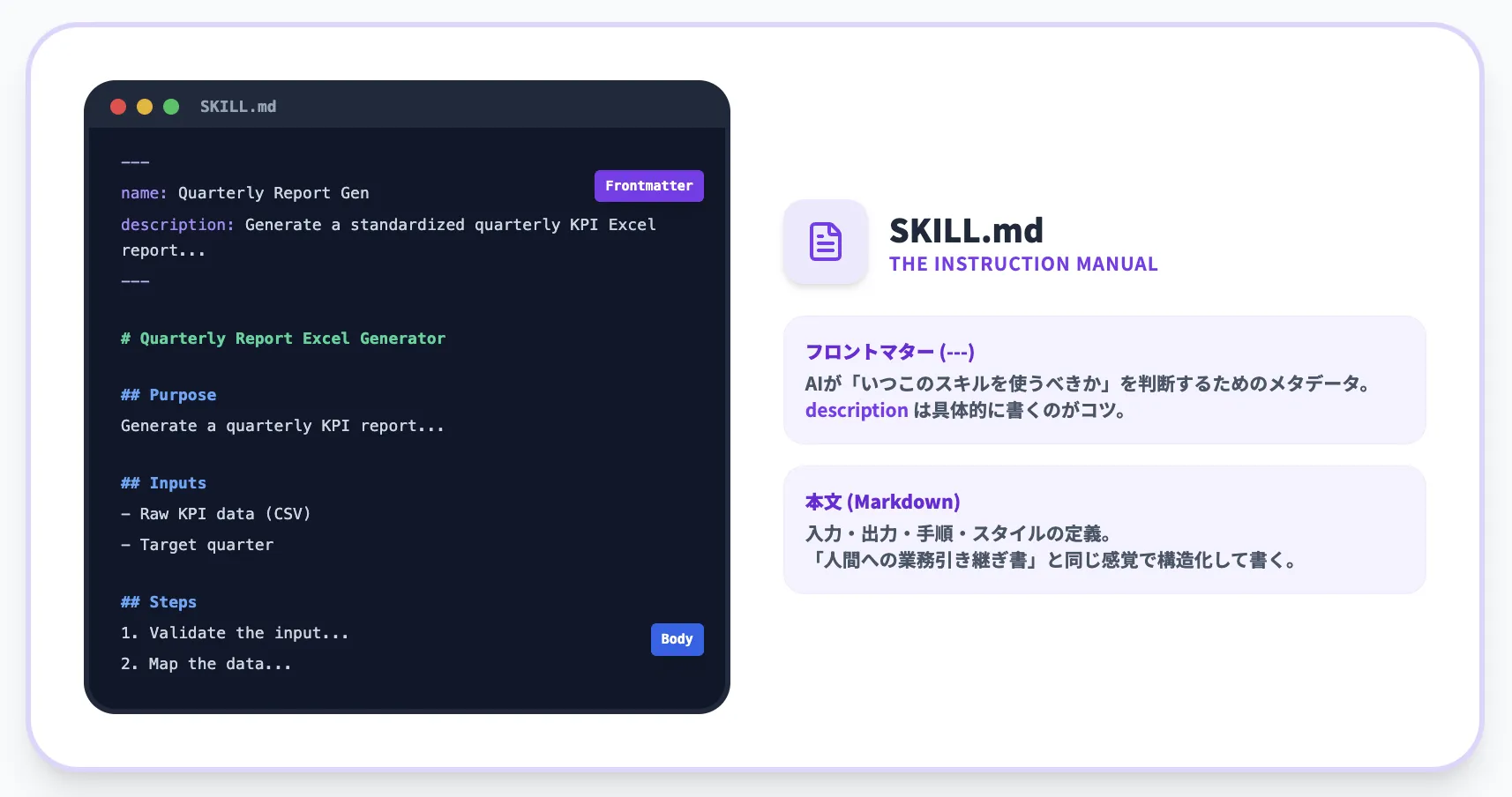
すべてのスキルには、SKILL.mdファイルが必須です。
Agent Skills 仕様では、この1ファイルに「スキルのメタ情報(フロントマター)」と「実際の手順書(本文)」をまとめておく前提になっています。
典型的な構造は次のようになります。
---

name: quarterly-report-excel-generator
description: Generate a standardized quarterly KPI Excel report. Use when the user asks to create or update a quarterly business report in Excel.
-------------------------------------------------------------------------------------------------------------------------------------------------

# Quarterly Report Excel Generator

## Purpose

Generate a quarterly KPI report in Excel using the company’s standard format.

## Inputs

* Raw KPI data (CSV, table, or text)
* Target quarter and fiscal year
* Business unit or product line

## Outputs

* An .xlsx file following the standard template
* Summary sheet with key metrics and charts

## Steps

1. Validate the input data and quarter.
2. Map the data into the standard sheet layout.
3. Create or update charts for key KPIs.
4. Add a short written summary on the first sheet.

## Style guidelines

* Use the company color palette for charts.
* Do not change sheet names without explicit instruction.

## Examples

* "Create a Q3 FY2025 report for the SaaS business."
* "Update last quarter’s Excel with the latest KPI numbers."
押さえておきたいポイントは次のとおりです。
-
フロントマター(「name」と「description」)は短く・具体的に
「name」はスキルID兼ディレクトリ名になるので、英小文字+ハイフンのシンプルな形式にするのがおすすめです。
「description」には「このスキルが何をするか」「いつ使うべきか」を、1〜2文で具体的に書いておきます。
-
「いつ/どのような依頼で使うべきか」を「description」に明記
ここを曖昧にしてしまうと、エージェント側が「どのスキルを呼ぶべきか」を判断しづらくなります。
-
本文では、入力・出力・手順・スタイル・例をできるだけ構造化して書く
「Purpose / Inputs / Outputs / Steps / Style guidelines / Examples」のように見出しを分けておくと、人間にもエージェントにも読みやすい「業務手順書」になります。
このイメージで、先ほど箇条書きした「目的・入力・出力・手順」をそのまま「SKILL.md」に落とし込んでいくと、実運用しやすいスキル定義になります。
フォルダ構成とリソース設計のポイント
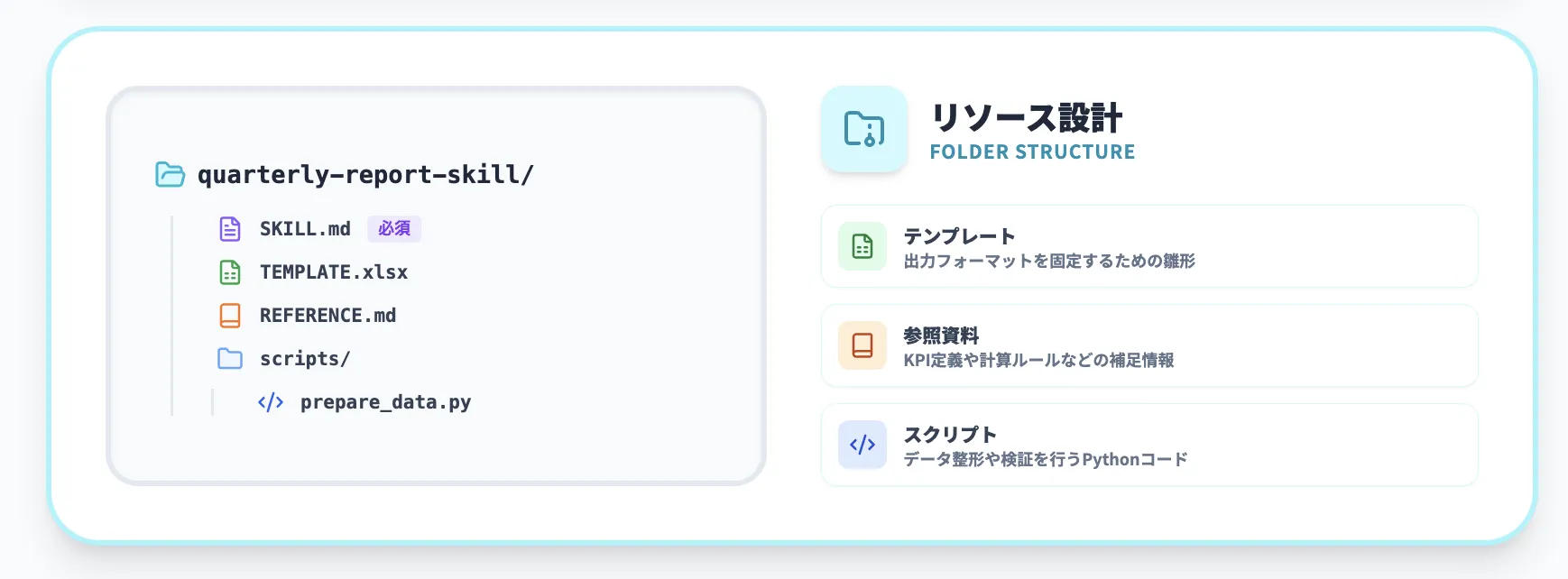
「SKILL.md」だけでもシンプルなスキルは作れますが、実務で使う場合は「テンプレート」「参照情報」「スクリプト」をまとめておくと、再現性の高いワークフローになります。
フォルダ構成の例は次のようになります。
quarterly-report-skill/
├── SKILL.md
├── TEMPLATE.xlsx
├── REFERENCE.md
└── scripts/
    └── prepare_data.py
| ファイル / フォルダ | 役割 | 補足 |
|---|---|---|
| 「SKILL.md」 | スキルの目的・手順・例など、エージェントが読むべき「説明書」。 スキルの中心となる定義ファイルで、まずここを読んで挙動を決める |
|
| 「TEMPLATE.xlsx」 | 会社標準のレポートテンプレート。 出力されるExcelのレイアウトや書式を固定するための雛形 |
|
| 「REFERENCE.md」 | KPI定義や計算ルール、注意事項などの補足資料。 数式や指標の意味、注意点などを文章でまとめておく |
|
| 「scripts/」 | データ整形や検証を行うPythonスクリプトなど。 エージェントはコード実行環境内でこれらを呼び出し、スクリプトの出力だけをコンテキストに取り込みます |
フォルダを設計するときは、次の観点を意識しておくと運用がラクになります。
- フォルダ階層は深くしすぎない(2〜3階層程度に抑える)
- ファイル名は「役割が分かる名前」にする(「TEMPLATE.xlsx」「REFERENCE.md」など)
- 入出力フォーマット(CSV / JSON / Excel など)は「SKILL.md」内で明確に指定する
- 機密情報や接続情報(APIキー・DB接続文字列など)を直接ファイルに埋め込まない
(必要であれば環境変数や別のシークレット管理と組み合わせる)
このあたりを最初から決めておくと、「あとから別チームがスキルを読み継ぐ」「CopilotやCodexなど他ツールでも流用する」といった場面でも破綻しにくくなります。
【サンプル】レポート自動生成スキルの設計イメージ
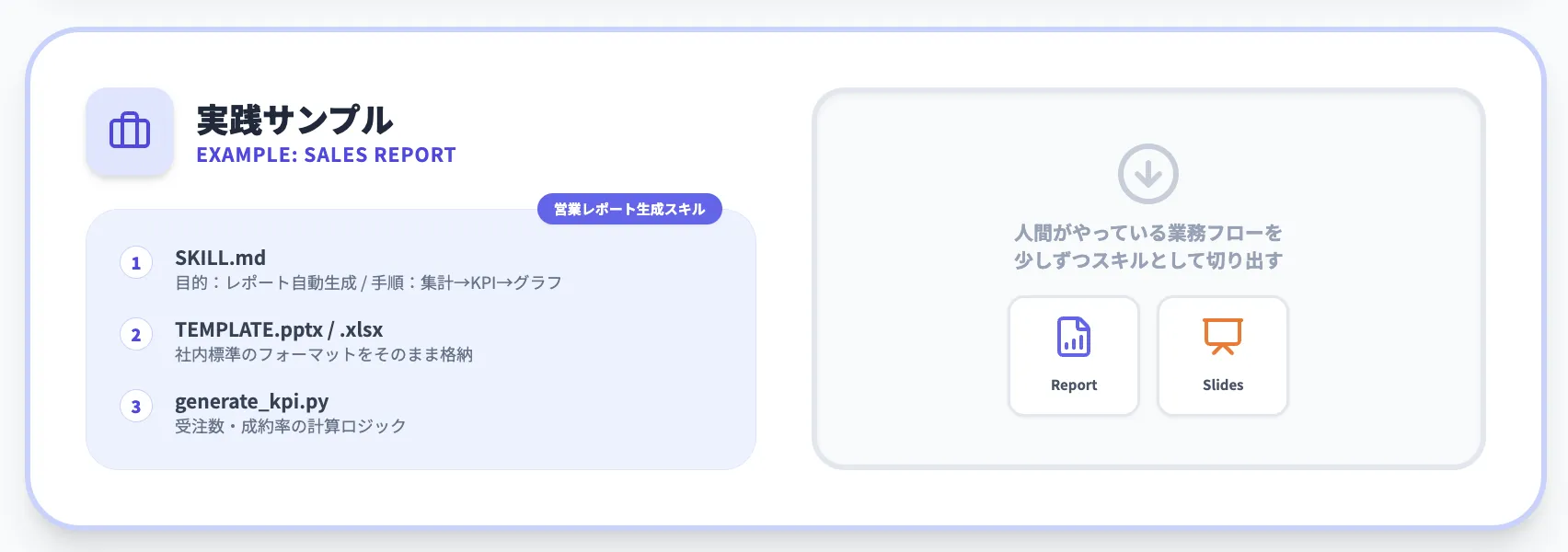
例えば「営業レポート生成スキル」を作る場合、次のように設計できます。
- 「SKILL.md」
- 目的:営業レポートの自動生成
- 入力:案件一覧(CSV / テーブル)、対象期間、営業組織
- 出力:PowerPointとExcel(売上サマリ+詳細表)
- 手順:データ集計 → KPI算出 → グラフ作成 → スライド構成
- 「TEMPLATE.pptx」 / 「TEMPLATE.xlsx」
既存の社内標準テンプレートを格納
- 「scripts/generate_kpi.py」
案件一覧から受注数・成約率・平均単価などを算出
こうした形で、「人間がやっている業務フロー」を少しずつスキルとして切り出していくのが基本的な考え方です。
実際の「SKILL.md」は、例えば次のように記述できます。
---
name: quarterly-sales-report
description: Generate a standardized quarterly sales report in Excel and PowerPoint using the company’s templates. Use this skill when the user asks for a quarterly sales / pipeline report.
---
# Quarterly Sales Report Skill
## Purpose
Generate a quarterly sales report for a given period and sales organization, using the standard Excel and PowerPoint templates.
## Inputs
- Deals or opportunities list (CSV, table, or text)
- Target quarter and fiscal year (for example, "Q3 FY2025")
- Sales organization or region (for example, "Enterprise", "SMB", "APAC")
[](https://www.ai-souken.com/business/training)
## Outputs
- An Excel file (`TEMPLATE.xlsx`) with:
- Summary sheet (bookings, revenue, pipeline by segment)
- Detail sheet (deal-level data with basic KPIs)
- A PowerPoint file (`TEMPLATE.pptx`) with:
- 3〜5 summary slides for leadership review
## Steps
1. Parse and validate the input deal list (dates, amounts, stages).
2. Aggregate data by segment, product, region, and owner.
3. Calculate KPIs such as:
- Total bookings / revenue
- Win rate and average deal size
- Pipeline coverage vs. target
4. Fill the Excel template sheets with aggregated tables and charts.
5. Populate the PowerPoint template:
- Title slide with quarter / region
- Summary slide with key KPIs
- Optional detail slides by segment
6. Save the updated Excel and PowerPoint files and return them to the user.
## Style guidelines
- Do not change sheet or slide names unless explicitly requested.
- Use the existing chart styles and company color palette in the templates.
- Keep text on slides concise: prefer bullet points over long paragraphs.
## Examples
- "Create a Q3 FY2025 sales report for the Enterprise segment in Japan."
- "Use last quarter’s deal list and generate an updated Excel and PowerPoint report."
Claude Skillsの使い方
このセクションでは、プログラミングを行わずに、Claudeアプリ上でClaude Skillsを使う流れを整理します。
「まずは自分やチームで簡単に試したい」という方は、このパートから始めるのがおすすめです。
有効化の流れ
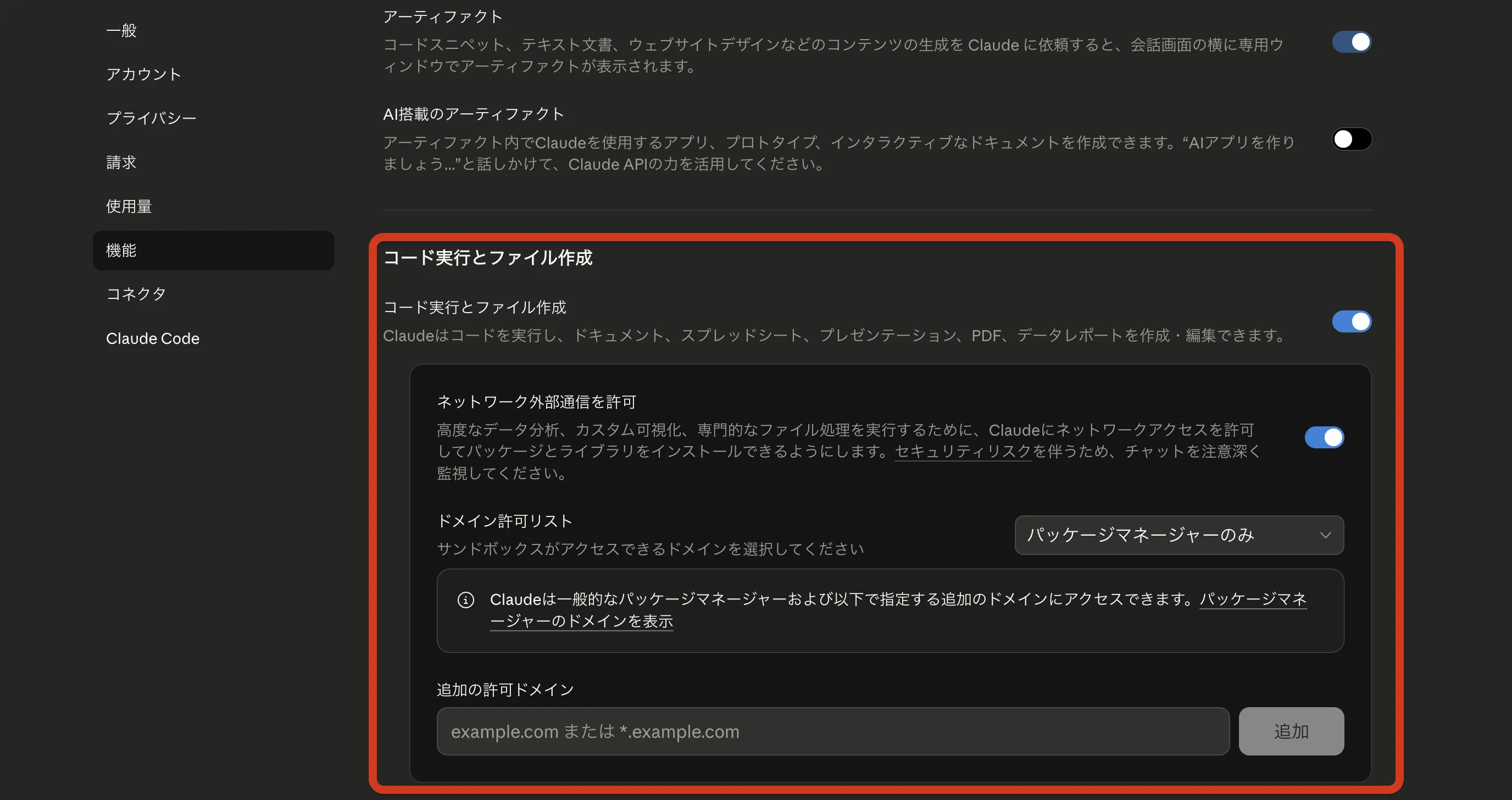
ClaudeアプリでClaude Skillsを使うには、コード実行+ファイル作成機能とSkills機能を有効化する必要があります。
Pro / Maxユーザー(個人)
-
Claudeにログインします。
-
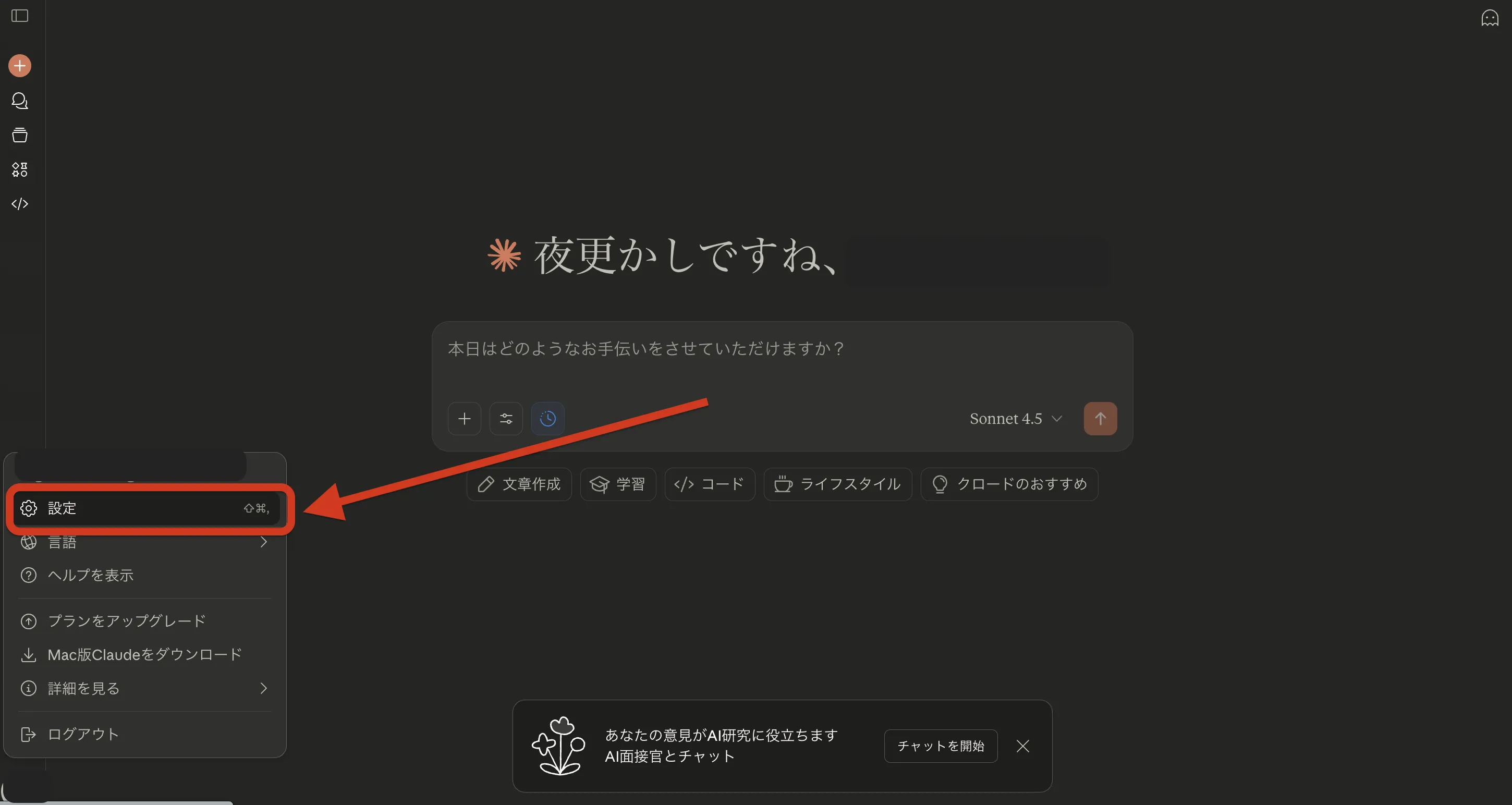
画面左下のプロフィールアイコンから「Settings(設定)」を開きます。
-
「機能」タブをクリックし、「コード実行とファイル生成」の設定を有効化します。
- Team / Enterpriseユーザー(組織)
- 組織の管理者が、管理コンソール側で「コード実行」「Skills」の利用を許可
- 各メンバーが、自分のSettings画面でスキルを有効化・確認
標準提供されているSkillsを使う
AnthropicがあらかじめいくつかのSkillsを登録しています。
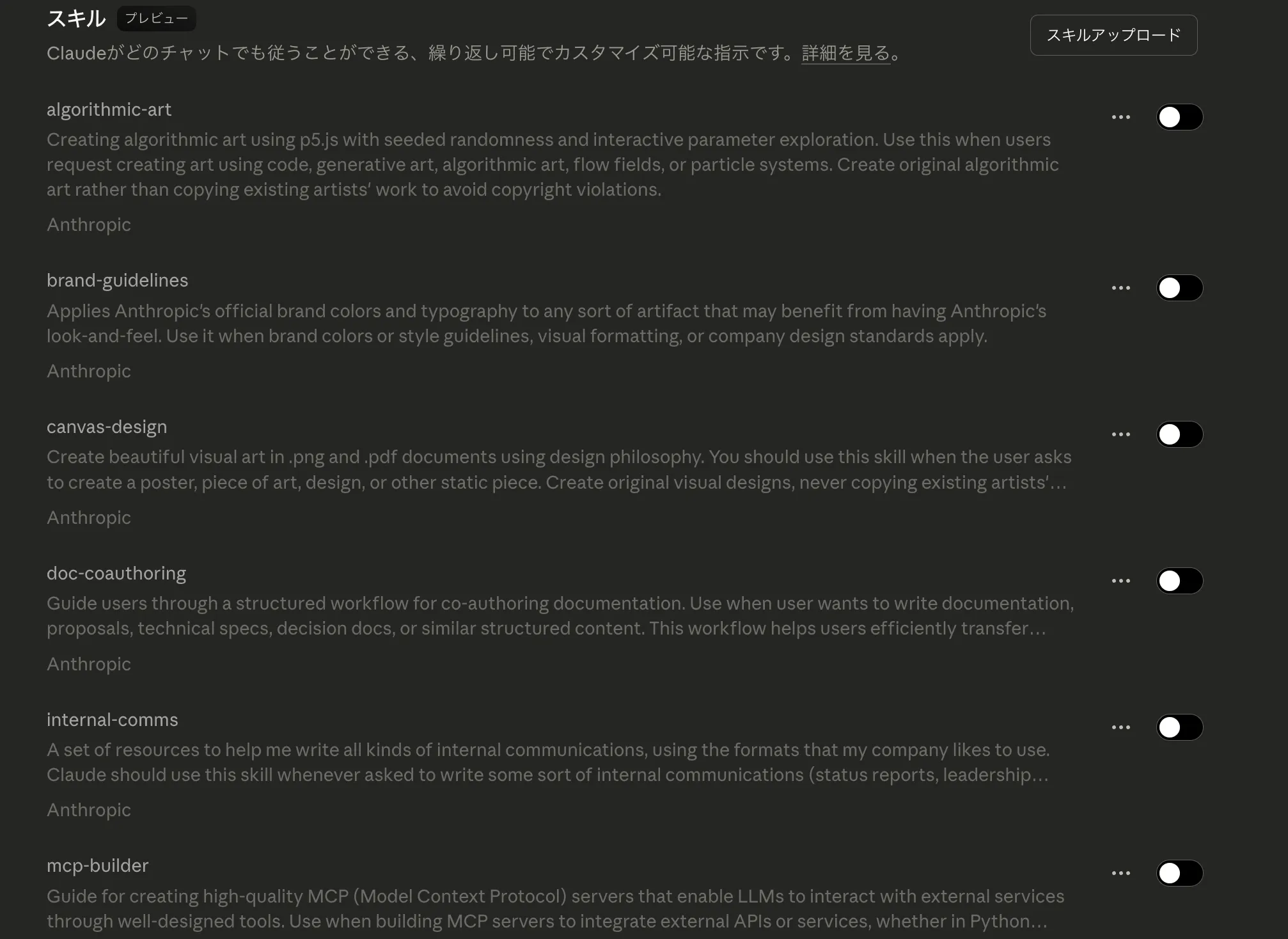
代表的なSkillsは、ざっくり次のように整理できます。
| カテゴリ | 代表的なSkills | 主な用途 |
|---|---|---|
| ドキュメント・文章作成 | - doc-coauthoring- internal-comms |
技術仕様書・提案書・決定文書の共著、社内向けステータスレポートやニュースレターなどの作成 |
| ビジュアル・アート生成 | - algorithmic-art- canvas-design |
p5.jsなどを使ったアルゴリズムアートや、ポスター・ビジュアルアートなど静的デザインの生成 |
| ブランド・テーマ適用 | - brand-guidelines- theme-factory |
ブランドカラーやタイポグラフィの適用、スライド・レポート・HTMLへのテーマ付け |
| Webアーティファクト/拡張 | - web-artifacts-builder- mcp-builder |
React+Tailwind+shadcn/uiによるリッチなHTMLアーティファクト作成や、MCPサーバー設計・実装のガイド |
| Skills設計支援 | skill-creator |
新しいSkillsの構成・フォルダ設計・プロンプト設計を支援 |
| Slack向けメディア | slack-gif-creator |
Slackで使うGIFアニメの制約や最適なサイズ・ループ設定のガイド |
Settingsで Skills を有効化しておけば、
- 「プロジェクト提案書のドラフトを一緒に作って」
- 「社内向けの月次アップデートメールを書いて」
- 「この内容でポスター用のビジュアルを作って」
といった依頼に応じて、Claudeが適切な標準Skillを裏側で自動的に呼び出し、決まったワークフローに沿って作業を進めてくれます。
カスタムスキルZIPをアップロードして使う
標準スキルだけではカバーしきれない社内固有フローを扱いたい場合は、自作のカスタムスキルをアップロードして利用します。
大まかな流れは次のとおりです。
-
ローカルでスキル用フォルダを作る
- 「SKILL.md」(後述)を必ず含める
- 必要に応じて、「REFERENCE.md」や「/scripts」フォルダ、テンプレートファイルなどを配置
-
フォルダをZIPに圧縮する
-
Claudeアプリの設定画面を開く
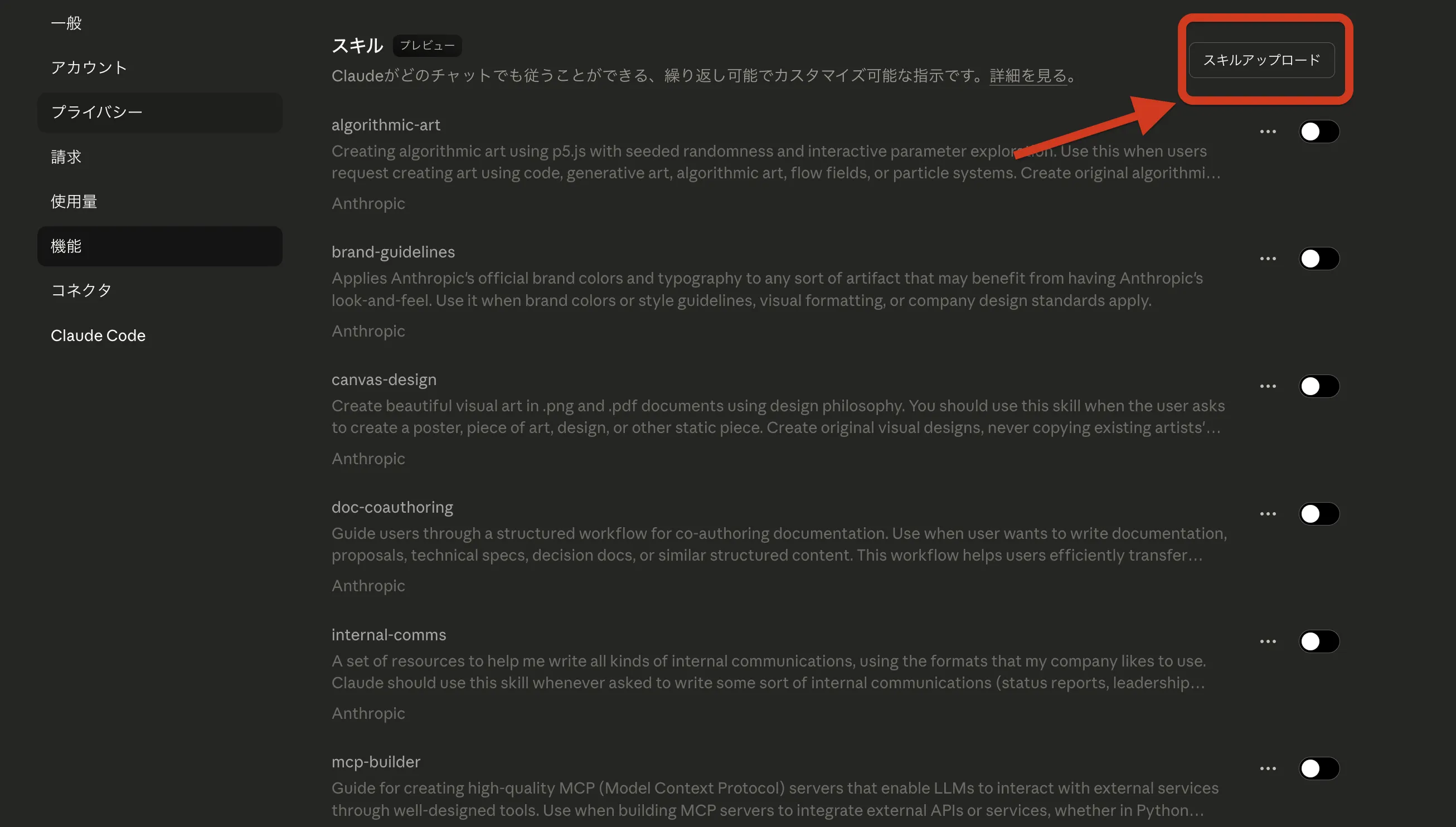
設定→機能タブを開き、「スキルをアップロード」を選択します。
-
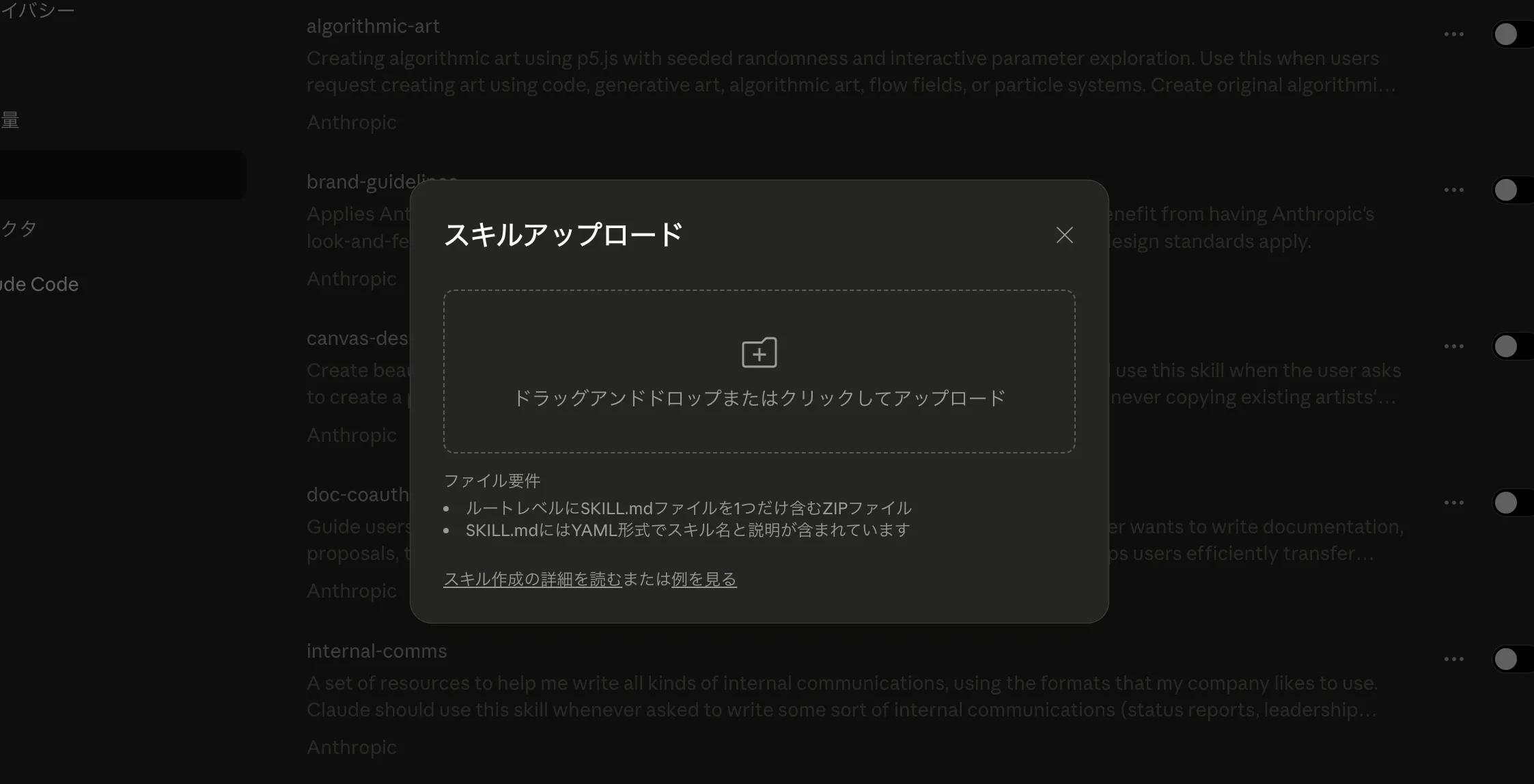
次のような画面が開くので、作成したスキルをアップロードします。
5. アップロードされたスキルを有効化する
スキル一覧に表示されたら、トグルをONにします。
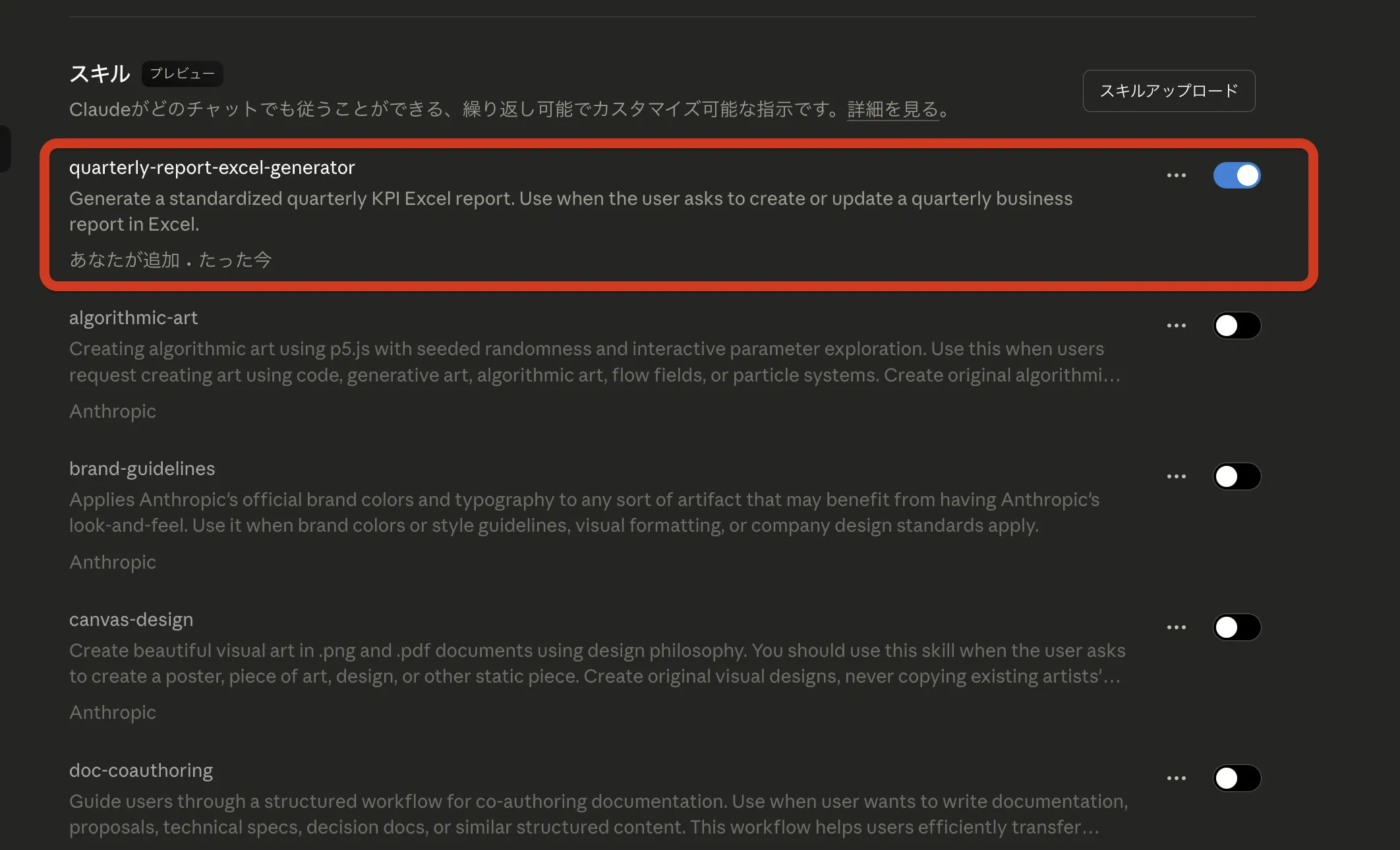
これで、チャット上で関連する依頼をした際に、Claudeが状況に応じてそのカスタムスキルを利用するようになります。
API・Claude Code・Agent SDKでの使い方
次に、開発者向けにAPI・Claude Code・Agent SDKからClaude Skillsを利用する際のイメージを整理します。
ここでは詳細なコードではなく、「どのような構成で使うか」を理解することを目的とします。
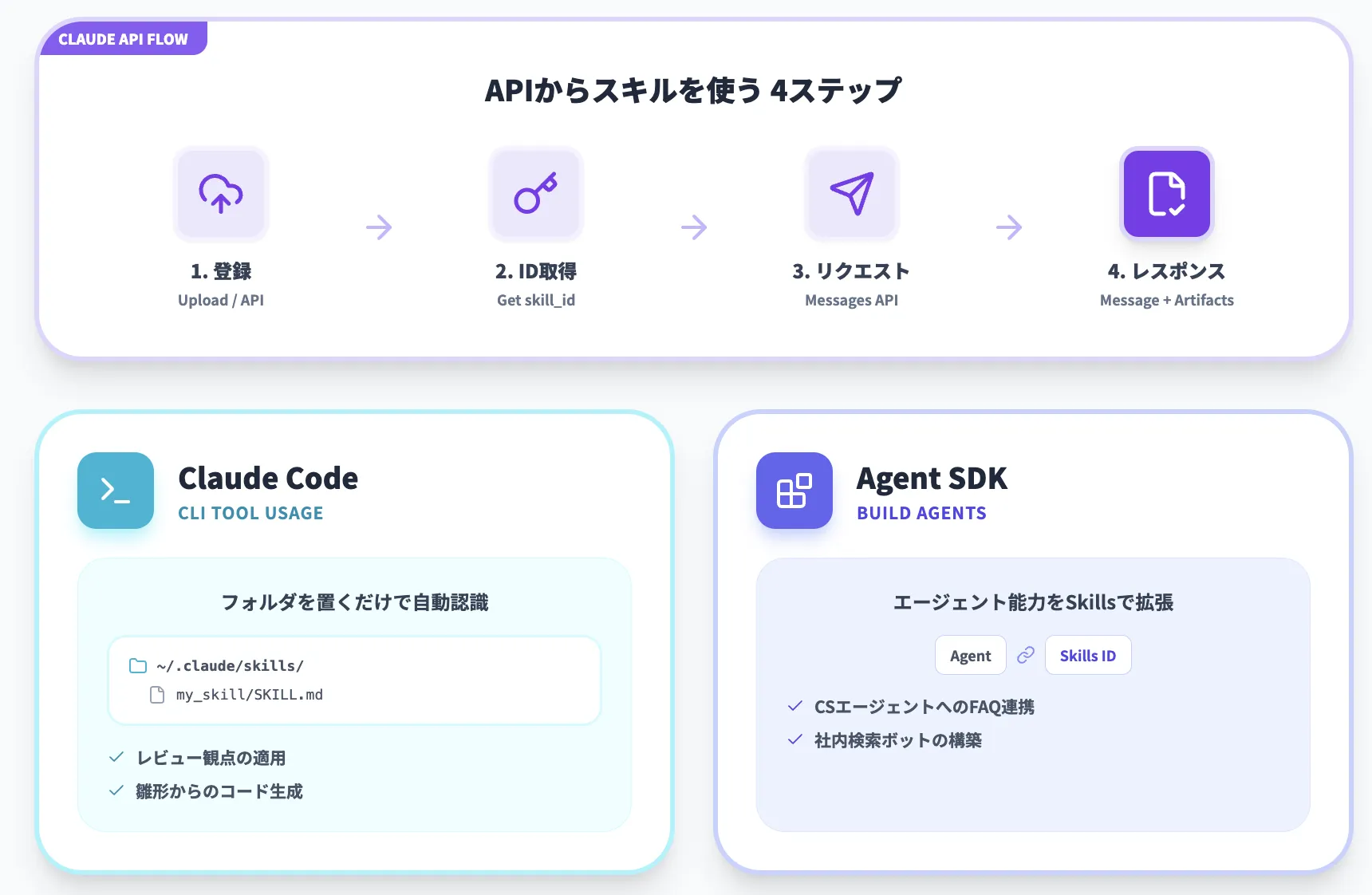
APIから事前構築・カスタムスキルを使う基本ステップ
Claude APIからSkillsを使う場合の基本的な流れは次のとおりです。
-
スキルを登録する
- 管理コンソールのSkills UIからアップロードする
- もしくは「Skill Management API」を使ってプログラムから作成・更新する
-
スキルID(skill_id)を取得・管理する
- 事前構築スキルの場合、pptx / xlsx / docx / pdf などのIDが用意されています
- カスタムスキルは作成時にIDが払い出されます
-
Messages APIのリクエストでスキルを指定する
- コンテナ設定(container)やコード実行ツールのパラメータに、
使用したい「skill_id」を指定 - Claudeが実際にどのタイミングでスキルを呼ぶかは、タスク内容に応じて自動判断されます
- コンテナ設定(container)やコード実行ツールのパラメータに、
-
レスポンスを処理する
- 通常のメッセージ出力に加え、スキルによって生成されたファイルやログを受け取り、アプリ側で保存・表示する
Claude CodeでのSkills活用イメージ
Claude Codeでは、プロジェクトフォルダやユーザー環境にスキルフォルダを配置するだけで、自動的にスキルとして認識させることができます。
- 例:
- ユーザー単位:「~/.claude/skills/」 配下にスキルフォルダを配置
- プロジェクト単位:リポジトリ内の特定パスをスキルとして扱う(※実際の仕様は公式ドキュメントを確認)
開発者がよく行う作業(コードレビュー観点・プロジェクト雛形の作成・CI設定テンプレートなど)をスキルとして定義しておくと、
- 「このプロジェクト用のレビュー観点でPRをチェックして」
- 「このリポジトリに、いつもの構成で新しいサービスモジュールを追加して」
といった指示に対して、Claude Codeがスキルの内容を踏まえてファイル操作やコード生成を行いやすくなります。
Agent SDKでの活用イメージ
Claude Agent SDK(エージェント構築用のSDK)でも、Claude Skillsを組み合わせて利用できます。
- SDK側でエージェントの役割やツールを定義
- そのエージェントに対して、利用可能なSkillsを紐づける
- 外部アプリケーションからは「エージェント」を呼ぶだけで、内部でSkillsが使われる
これにより、「カスタマーサポートエージェント」「社内ナレッジ検索エージェント」などを構築する際に、エージェントの能力をSkills単位で拡張・管理できるようになります。
Claude Skills(Agent Skills)の料金
ここでは、Claude Skillsがどのプランで利用できるのか、そして料金まわりで注意すべきポイントを整理します。
Claude Skillsが使えるプラン
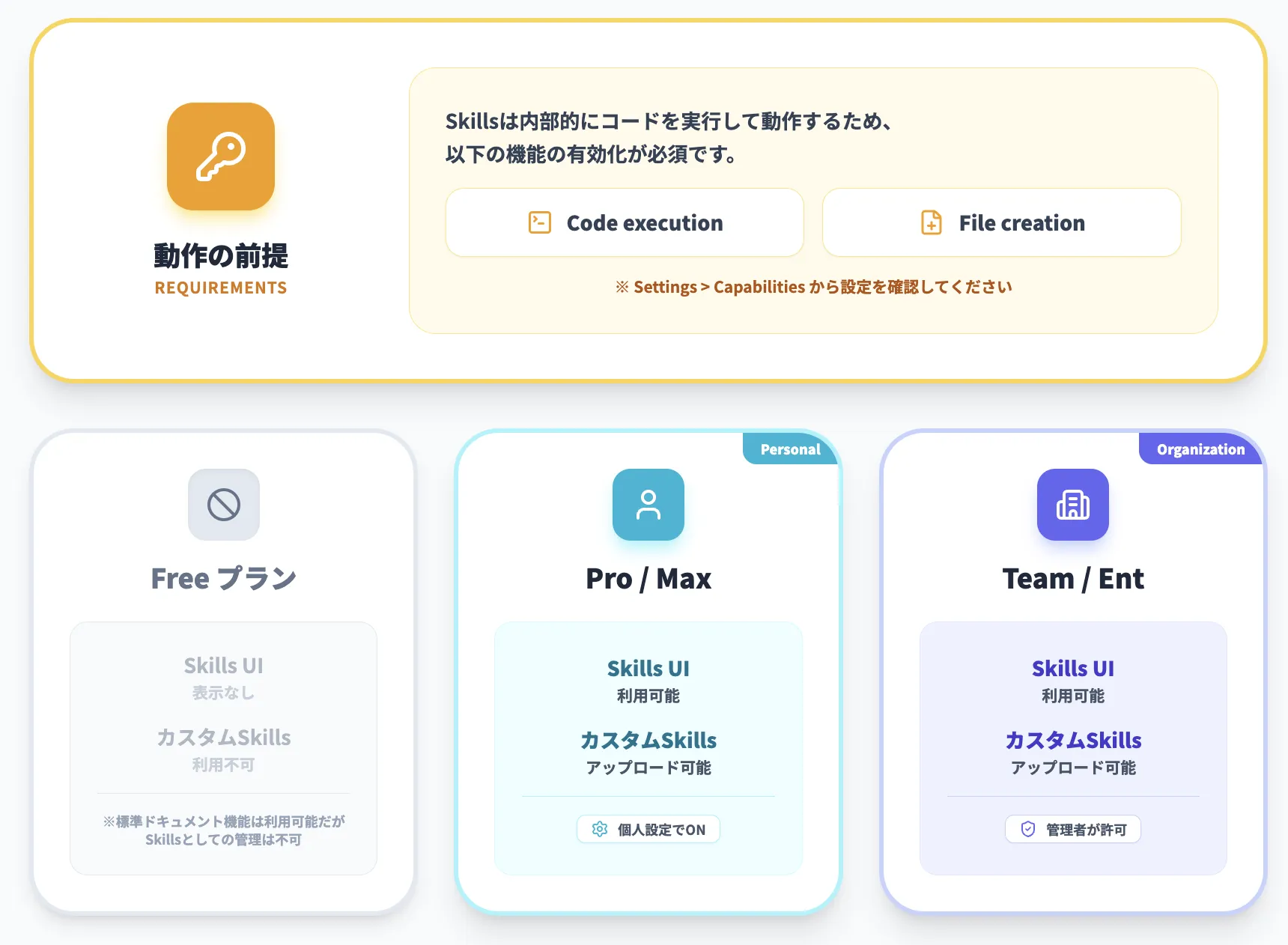
ClaudeのSkills機能は、2025年12月時点では次のように提供されています。
-
Skills全体
-
Skills は、Claudeアプリでは Pro / Max / Team / Enterprise 向けの機能プレビューとして提供されています。
-
利用には「Code execution(コード実行)」と「file creation(ファイル作成)」を有効化する必要があります。(Settings > Capabilities)
-
-
Anthropic Skills(Excel / Word / PowerPoint / PDF などの標準スキル)
-
Anthropicが提供する標準Skillsは「すべてのユーザーで利用可能」と案内されていますが、
-
実際にClaudeが自動で呼び出すには、Code execution + file creation が有効になっていることが前提です。
-
-
カスタムSkills(自作のSkills)
- ZIPアップロードによるカスタムSkillsの作成・管理は、Pro / Max / Team / Enterprise ユーザーのみが対象です。
Claudeアプリ(ブラウザ版)での「Skillsセクション」の利用イメージは次のとおりです(Anthropic Skills の内部利用は別扱いとしています)。
| プラン | Skillsセクション表示 | カスタムSkillsのアップロード | メモ |
|---|---|---|---|
| Free | 原則なし | 利用不可 | 標準ドキュメント機能は裏側で利用されるが、Skills UI は対象外 |
| Pro / Max | あり | 利用可能 | Settings > Capabilities から有効化 |
| Team | あり | 利用可能 | 管理者が組織単位で Code execution / Skills を許可 |
| Enterprise | あり | 利用可能 | Admin settings > Capabilities で制御 |
Claude Skillsは内部的にコード実行コンテナとファイルアクセスを使って動作するため、
- Claudeアプリでは「コード実行+ファイル作成」相当の機能をONにする
- APIでは、コード実行ツールを有効化したコンテナ設定を使う
といった前提が必要になります。
API経由(Code Execution Tool)の料金
%E3%81%AE%E6%96%99%E9%87%91%E3%81%A8%E6%B3%A8%E6%84%8F%E7%82%B9.webp)
まず押さえておきたいのは、Agent Skills / Claude Skills そのものに専用の追加料金はないという点です。
SKILL.md やテンプレート、スクリプトをまとめたスキルを登録しても、その行為自体には別料金は発生しません。
料金として効いてくるのは、主に次の2つです。
- スキルの定義や参照ファイルを読み込んだぶんの トークン料金
- スキル内のスクリプト実行やファイル操作で利用する Code Execution Tool の実行時間
2025年12月時点で、Code Execution Tool の料金体系は次のように案内されています。
- 1組織あたり月 1,550 時間までは無料
- それを超えた利用分については、コンテナ 1 時間あたり $0.05 で課金
- 実行時間の最小課金単位は 5分(コンテナ起動からの時間でカウント)
ここでいう「時間」は、コード実行コンテナが起動している累計時間を指します。
組織全体の合計に対して無料枠が適用され、その上限を超えた部分が従量課金の対象になります。
このように、Claudeアプリ側(ブラウザの claude.ai)で Skills を使うだけなら、ユーザーが個別にコード実行時間を意識する場面はあまり多くありません。
一方で、
- 長時間実行が想定されるスキル(大規模データ処理など)
- 同じスキルを高頻度で叩くバックエンド処理
といったケースを API側で本番運用する 場合は、「モデルのトークン料金」とあわせて「Code Execution Tool の実行時間コスト」も見込んだ設計が必要になります。
Claude Skillsのセキュリティ・ガバナンスと運用設計
Claude Skillsは、コード実行やファイル操作を伴うため、導入にあたってはセキュリティとガバナンスの設計が重要です。
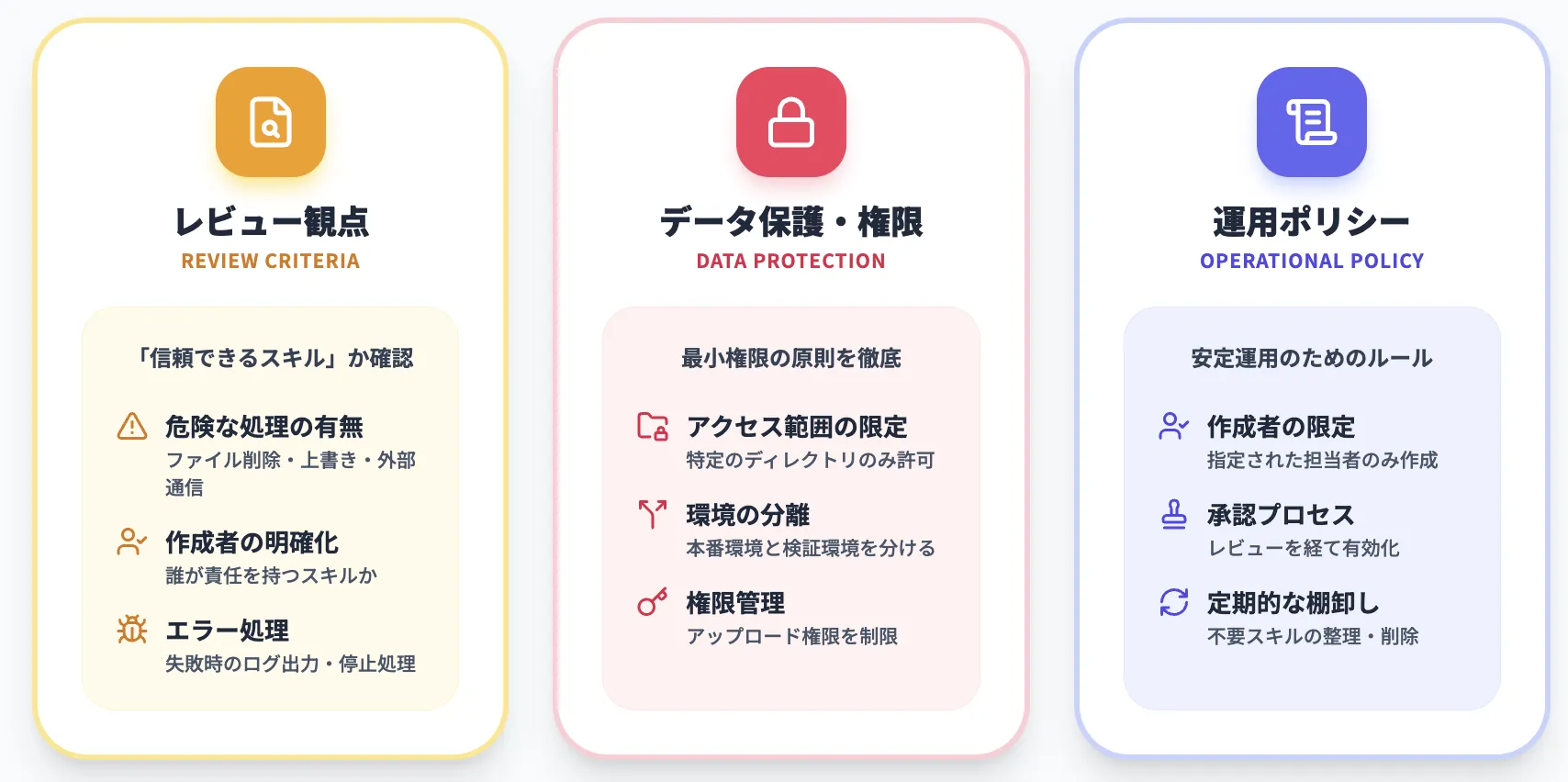
信頼できるスキルの定義とレビュー観点
Anthropicは、「信頼できるソースからのスキルのみを使用すべき」と明示しています。
実務上は、次のような観点でスキルをレビューするのがおすすめです。
- 作成者・責任者が明確か
- スキルの目的・対象タスクが明確か
- 外部へのネットワークアクセスが前提になっていないか
- ファイル操作・削除・上書きなどの危険な処理が含まれていないか
- ログ出力やエラー処理が適切に行われているか
スキルのレビューを、通常のコードレビューやセキュリティレビューのプロセスに組み込むと管理しやすくなります。
データ保護・権限管理の考え方
Claude Skillsは、Claudeがアクセスできる範囲のファイルやデータに対して操作を行います。
そのため、次のような最小権限設計が重要になります。
- コード実行環境がアクセスできるディレクトリを限定する
- 機密ファイルは別のストレージで管理し、必要なときだけ読み込む
- 本番環境と検証環境でスキル・データを分離する
- 権限のあるユーザーだけがスキルをアップロード・有効化できるようにする
組織としての運用ポリシー例
組織としてClaude Skillsを導入する際は、次のようなポリシーを明文化しておくと運用が安定します。
- スキルの作成・更新は、指定された担当者だけが行う
- 本番用スキルは、レビューと承認を経てから有効化する
- スキルごとにオーナーとメンテナーを明確にする
- 四半期ごとに「使われていないスキル」の棚卸し・整理を行う
Claude Skillsで何ができる?具体的なユースケース
Claude Skillsは、ドキュメント生成・業務フローの自動化・専門業務の標準化など、幅広い場面で利用できます。
ポイントは、「人がふだん行っている仕事のまとまり」をそのままスキルとして切り出していくイメージを持つことです。
ここでは、まずイメージをつかみやすいように、代表的なユースケースを3つのパターンに分けて整理します。
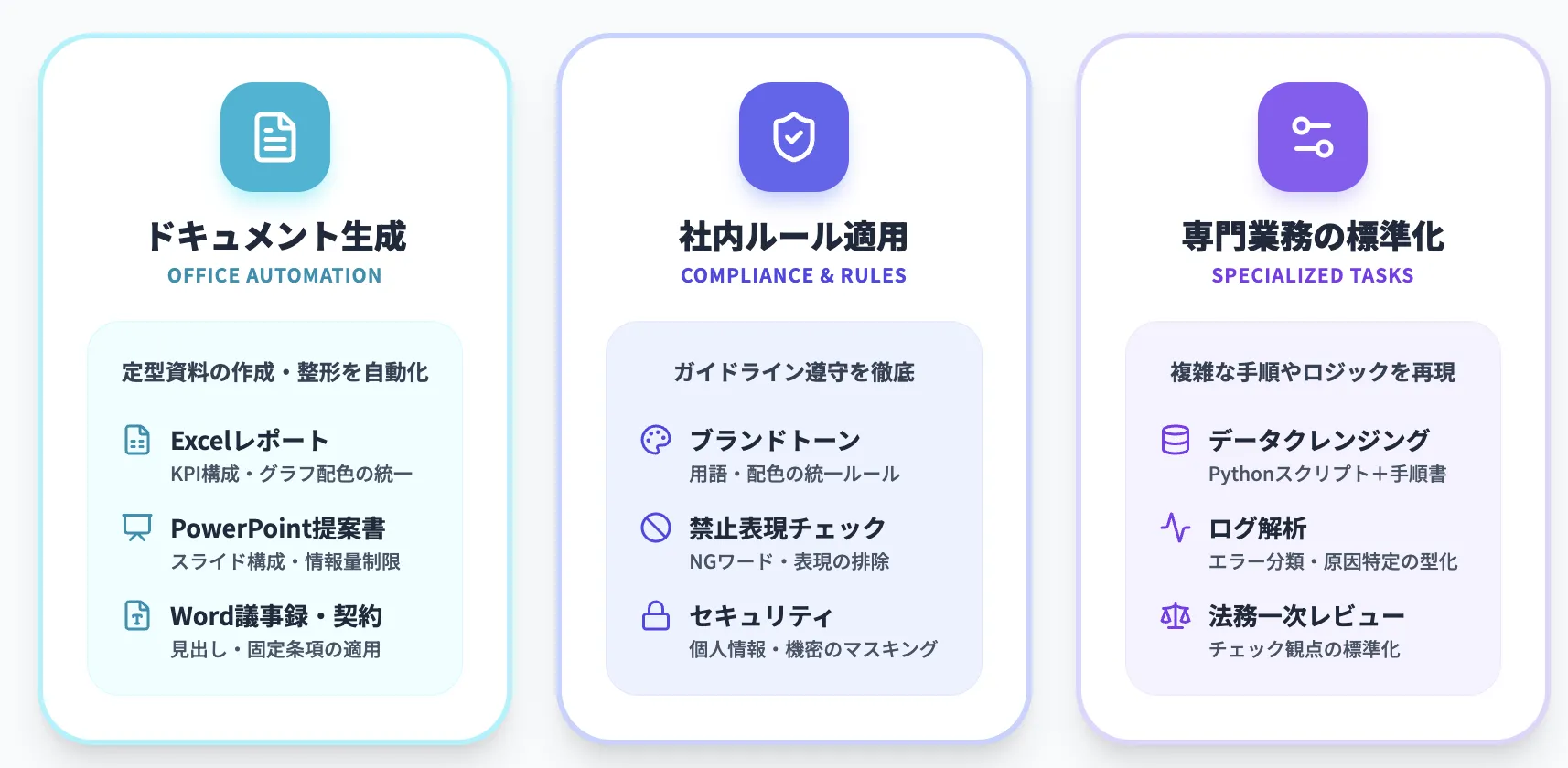
1. Officeドキュメント自動生成・整形
最もわかりやすいのが、「Excel・PowerPoint・Word などのOfficeドキュメントを、決まった型で半自動生成・整形する」パターンです。
完全に丸投げするというより、「レイアウトや構成の型」「守るべきルール」をスキル側に持たせておき、Claudeにドラフト作成〜整形までを任せるイメージになります。
たとえば、次のようなスキルを定義しておくと、毎回の資料作成で同じクオリティを再現しやすくなります。
-
Excelレポートの定型フォーマット化
-
KPIの行・列構成
-
グラフ種類・配色ポリシー
-
-
PowerPoint提案資料のテンプレート化
-
スライド構成(表紙 → 課題 → 提案 → 料金 → 次のステップ)
-
1スライドあたりの情報量・禁止事項
-
-
Wordの議事録・契約ドラフトの雛形
- 見出し構成
- 固定の条項文言
このように、「どんなファイルを、どんな構成で出したいか」までスキル側に書いておくことで、担当者ごとのバラつきを減らしつつ、ドキュメント作成にかかる時間を大きく削減できます。
最終的な文言調整やレビューは人間が行う前提にしておくと、安全性と効率のバランスを取りやすくなります。
2. 社内ルール・ブランドガイドラインの自動適用
次に、「社内ルールやブランドガイドラインを、出力物に自動で反映させる」パターンです。
人手のレビューだけに頼ると抜け漏れが出やすい部分を、スキルとして明文化し、一次チェック用のフィルターとして組み込むイメージになります。
例えば、次のようなスキルを用意しておくと、出力物のブレを減らせます。
-
ブランドトーン&マナー遵守スキル
-
禁止表現リスト
-
用語統一ルール
-
フォント・色・ロゴ使用ルール
-
-
セキュリティチェック用スキル
- 情報持ち出しに関するNGパターン
- 個人情報・機密情報のマスキングルール
これらをワークフローの最後に差し込んでおくことで、
「AIに書かせたけれど、ブランドやセキュリティの観点でNGが混じっていないか」を自動で一次チェックさせることができます。
あくまで「自動化された観点チェック・支援ツール」として位置づけ、
最終的なリスク判断や承認は、人間側のレビューに残しておくと現実的です。
3. 専門業務の標準化・自動化
さらに踏み込むと、より専門的な業務フローそのものをスキルとして切り出すこともできます。
専門職が暗黙知として持っている「いつもこの順番で見ている」「こういう条件のときは注意する」といった観点を、「SKILL.md」に落とし込んでいくイメージです。
より専門的な業務でも、手順と入力・出力を定義しておくことでスキル化できます。
- データクレンジング・加工フロー(Pythonスクリプト+手順書)
- ログ解析とエラー分類
- FAQボット用の回答テンプレート+検索手順
- 法務レビューの一次チェックルール
こうしたスキルを整備しておくと、たとえば
- 「このCSVをいつものルールでクレンジングしてレポートにしてほしい」
- 「ログからエラーの発生傾向だけ抜き出して要約してほしい」
- 「契約書ドラフトを、社内のチェック観点に沿って一次レビューしてほしい」
といった依頼を、一定の品質と手順で繰り返し実行できるようになります。
ここでも重要なのは、法務やセキュリティなどの領域では「あくまで一次チェックや観点の標準化まで」にとどめ、最終判断は専門部署に委ねる前提で設計することです。
このレベルまでスキル化が進むと、Claude Skillsは単なる「ドキュメント生成ツール」ではなく、専門職のやり方を社内に展開するための標準業務プラットフォームとして機能し始めます。
【導入パターン別】Claude Skillsの活用シナリオ
Claude Skillsを導入するときは、いきなり全社展開を目指すよりも、
「個人 → 部門でのPoC → 全社カタログ運用」と段階的に広げていくほうが、リスクも小さく成果も見えやすくなります。
ここでは、組織規模や成熟度ごとに「どこから着手するか」の目安を整理します。
自社の現状に近いパターンから読み進めてみてください。
.webp)
個人・小規模チームでの活用パターン
最初のステップは、「まずは自分や身近なチームで、小さく試してみる」フェーズです。
この段階では、統制やガバナンスよりも「日常業務で本当に役に立つか」「どのくらい時間が浮くか」を体感することを優先します。
- Pro / Maxプランで、まずは自分専用のスキルを作る
-
「議事録テンプレートスキル」
-
「ブログ記事構成スキル」
-
「SQLレビュー観点スキル」
- チーム内でうまくいったスキルを、Teamプラン以降で共有していく
この段階では、「完璧なスキル」を目指すよりも、まずは1〜2個のスキルを作って効果を体感することが重要です。
「毎週必ずやっている」「やることは決まっているが手作業が多い」といった業務を1つ決めてスキル化し、実際にどれくらい時間短縮・ミス削減につながるかを確認しながら、少しずつ改良していくイメージです。
部門単位でのPoC・パイロット導入
次のステップは、「特定部門でのPoC(検証導入)」です。
ここでは、いきなり全業務をスキル化しようとせず、インパクトが大きくパターン化しやすい業務を数個に絞るのがポイントになります。
- 代表的な2〜3業務にフォーカスしてスキルを作成
-
営業レポート
-
マーケティングレポート
-
カスタマーサポートFAQ
-
現場メンバーからフィードバックを集めつつ、スキルの改良・バージョンアップを繰り返す
-
成果(時間短縮・ミス削減など)を定量化し、全社展開の材料にする
このフェーズでは、「スキルの設計テンプレート」や「レビュー項目」を整備しておくと、後続のスケールが楽になります。
たとえば、
- SKILL.mdのひな形
- セキュリティ/法務・業務担当が見るべきチェックリスト
- 成果を測るためのKPI(作業時間・件数・エラー率など)
といった共通フォーマットを決めておくと、別部門でも同じルールでスキルを増やしていきやすくなります。
全社展開時の標準スキルカタログ運用
最後のステップが、「全社共通の標準スキル」をカタログとして運用するフェーズです。
ここまで来ると、Claude Skillsは個々人の生産性ツールではなく、会社全体の業務標準を配布・更新するための基盤になります。
- 主要な業務領域ごとに、「標準スキルカタログ」を作成
-
経営管理
-
営業・マーケティング
-
カスタマーサポート
-
開発・IT
-
各カタログに対してオーナー部門を設定し、メンテナンスと教育を担当
-
新入社員・異動者向けに「スキルの使い方トレーニング」を実施
このレベルになると、Claude Skillsは「社内ナレッジと業務フローの配布プラットフォーム」として機能し始めます。
「この部署に配属されたら、まずはこのスキルセットをONにする」といった形でオンボーディングを標準化したり、異動・組織再編があっても、スキルカタログを入れ替えるだけで業務の立ち上がりを早めたりできるようになります。
よくある質問(FAQ)とトラブルシューティング
Claude Skillsを使う際によく出てくる疑問と、トラブル発生時のチェックポイントを簡潔にまとめます。
Q1. Skillsの設定項目が表示されません
- プランがFreeになっていないか
- Team / Enterpriseの場合、組織管理者が機能を有効化しているか
- ブラウザをリロードしたり、別のブラウザで試してみても変わらないか
これらを確認しても解決しない場合は、公式サポートや管理者に問い合わせるのが確実です。
Q2. スキルをアップロードしたのにClaudeが使ってくれません
次の点を確認してみてください。
- 「SKILL.md」の"description"で、「いつ使うべきか」が十分に具体的に書かれているか
- タスクの指示文に、スキルの説明と関連性の高いキーワードが含まれているか
- スキルがSettings画面でONになっているか
- テスト用に、「このスキルを使って〜して」と明示的に指示してみたか
Q3. スキル内のコードがうまく動きません
- コード実行環境で利用できるライブラリの制限を確認したか
- 入力データの形式が想定通りになっているか
- エラーログや出力メッセージを「SKILL.md」で補足しているか
必要であれば、スクリプト単体をローカル環境でテストしてから、スキルに組み込むと原因を切り分けやすくなります。
Q4. 機密情報を扱うスキルを作っても大丈夫ですか?
- データの保管場所・暗号化・アクセス権限など、通常の情報セキュリティ方針に従うことが前提です
- 特に、外部サービスとの連携やファイルの永続化が絡む場合は、自社のセキュリティ部門と相談して設計することをおすすめします
【関連記事】
- Claude Codeとは?主な特徴や使い方、料金体系・拡張機能まで徹底解説
- Model Context Protocol(MCP)とは?仕組みやRAGとの違いを解説
- Claudeの料金プラン徹底比較!無料・有料版の違いと選び方

AIエージェントのカスタマイズ力を業務プロセスの自動化に展開するなら
Claude SkillsでAIエージェントの振る舞いをSKILL.md一つで制御できることを理解したなら、「AIに業務手順を覚えさせる」発想はすでに身についています。開発タスクにとどまらず、資料作成・レビュー・データ整理といった組織横断の業務にも同じ自動化設計を適用できます。
AI総合研究所では、AIエージェントのカスタマイズ知見を組織全体の業務自動化に展開するためのガイド資料を提供しています。開発環境で培ったスキル設計のノウハウを、業務プロセス全体のAI化に活かす具体的な手順を確認できます。
AIエージェントのスキル設計を業務自動化に活かす

SKILL.mdのカスタマイズ力を業務プロセスのAI化に展開
Claude SkillsでAIエージェントの振る舞いをカスタマイズできるなら、その設計力は業務プロセスの自動化にも直結します。開発環境を超えた組織全体のAI導入を進めるガイド資料をご活用ください。
まとめ
Claude Skillsをうまく活用できれば、Claudeは単なる「賢いチャットボット」ではなく、「組織の標準フローを理解した、再現性の高いAIチームメンバー」として機能するようになります。
- 繰り返しの多い資料作成
- 部門ごとにルールが決まっているレビュー業務
- 社内ナレッジを前提にした回答生成
といった領域から少しずつスキル化していくことで、リスクを抑えつつ効果を実感しやすくなります。
AI総合研究所では、Claude Skillsを含む生成AIの業務活用・エージェント構築・社内教育などを支援しています。
「自社の業務にSkillsをどう当てはめればよいか知りたい」「まずはPoCから一緒に設計してほしい」といったご相談も承っていますので、ぜひお気軽にお問い合わせください。












