



この記事のポイント
 アイデア段階のラフスケッチから画像を起こすならControlNet Scribbleが第一候補。線画の精度が低くても安定した生成結果が得られる
- 線画を自分で描く方法と画像から自動抽出する方法の2パターンがあり、デザイン初期段階では手描きスケッチ、既存画像のバリエーション展開では自動抽出を選ぶべき
- Weight値は0.4〜0.6が最適帯で、CannyやDepthより低めに設定するのがコツ。高すぎると線画の粗さがそのまま出力に反映される
- コンセプトアートやデザインラフ案の量産にはScribble+LoRAの組み合わせが最も効率的で、1枚のスケッチから10パターン以上の案を短時間で生成できる
- 精密な構図制御が必要な場合はScribbleではなくCannyやDepthを使うべきで、Scribbleは自由度を活かしたアイデア発散フェーズに向いている


Microsoft MVP・AIパートナー。LinkX Japan株式会社 代表取締役。東京工業大学大学院にて自然言語処理・金融工学を研究。NHK放送技術研究所でAI・ブロックチェーンの研究開発に従事し、国際学会・ジャーナルでの発表多数。経営情報学会 優秀賞受賞。シンガポールでWeb3企業を創業後、現在は企業向けAI導入・DX推進を支援。
ControlNet Scribbleは、ラフなスケッチや線画から高品質な画像を生成できるStable Diffusion向け拡張機能です。
本記事では、Web UIとComfyUIの両環境での設定・操作手順に加え、線画を自分で用意する方法と画像から線画を抽出する方法の2パターンを解説します。
線画・スケッチ・構図指定の3つの生成例と、アイデアの可視化やデザインラフ案作成などの活用例も紹介しています。
目次
ControlNet Scribbleの使い方【Stable Diffusion Web UI】
ControlNet Scribbleとは?
ControlNet Scribbleは、Stable Diffusion Web UIの拡張機能であるControlNetの一つで、簡単な落書きを基に画像生成をコントロールする機能です。ラフなスケッチや線画から、高品質なイラストや画像を生成することができます。
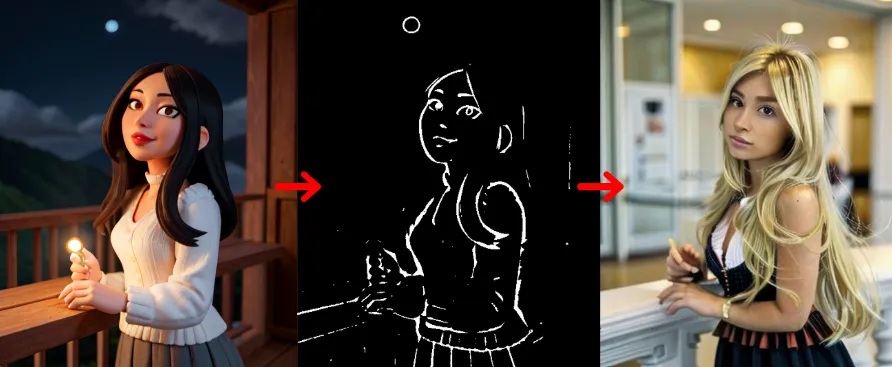
参考画像

ControlNet Scribbleでできること
- 落書きから画像生成
頭の中のイメージを簡単なスケッチで表現し、それを元に画像を生成できます。
- 構図の決定
人物や物体の配置、背景などを線画で指定し、構図をコントロールできます。
- イラスト制作の効率化
下書きの段階からAIの力を借りることで、イラスト制作を効率化できます。
Scribbleの使い方として、1.事前に用意した簡単な線画風のスケッチを使用するか、2.画像を用意し、線画の抽出も任せるかの二択挙げられます。
後者のイメージとしては、元画像を線画として抽出し、その構図をもとに新たな画像を生成するといった具合です。その際に、プロンプトやパラメータを設定することで、元画像の構図を持った新たな雰囲気の画像を生成できます。
ControlNet Scribbleの使い方【Stable Diffusion Web UI】
事前準備
ControlNet Scribbleを使用するには、以下の準備が必要です。
-
Stable Diffusion Web UIのインストール
まだインストールしていない場合は、Stable Diffusion Web UI Forgeのインストール方法の記事を参考にインストールしてください。 -
ControlNetのインストール
Stable Diffusion Web UIの拡張機能として、ControlNet v1.1のモデルファイル(Hugging Face)からControlNetをインストールしてください。
基本設定と操作手順
ControlNet Scribbleの基本的な設定と操作手順は以下の通りです。なお、ここではScribbleの使い方として挙げた2パターンのうち、画像を用意する後者の方法を紹介しています。
-
元画像のアップロード
落書きや線画をStable Diffusion Web UIにアップロードします。 -
ControlNetの設定
以下の項目を設定します。
- Enableにチェック — ControlNetを有効化するために「Enable」にチェックを入れます。
- Preprocessorの選択 — ダウンロードしたScribbleモデルに対応するPreprocessorを選択します。
- ControlNet Unit — Scribbleを選択します。
-
プロンプトの入力
生成したい画像のイメージをプロンプトで入力します。 -
画像生成
「Generate」ボタンをクリックして画像を生成します。
ここまでの流れに関しては、ControlNetの解説記事で詳しく解説しています。
ControlNet Scribbleの利用例
以降の生成ではComfyUIを使用しています。Stable Diffusion Web UIと操作方法は異なりますが、画像生成に使うファイルは共通です。
ComfyUIでControlNet Scribbleを使用するには、以下のサイトにアクセスしてください。
https://comfyanonymous.github.io/ComfyUI_examples/controlnet/
アクセス先にて、下記画像の下部に表示されている画像をComfyUIにドラッグアンドドロップすることで、ワークフローが読み込まれます。
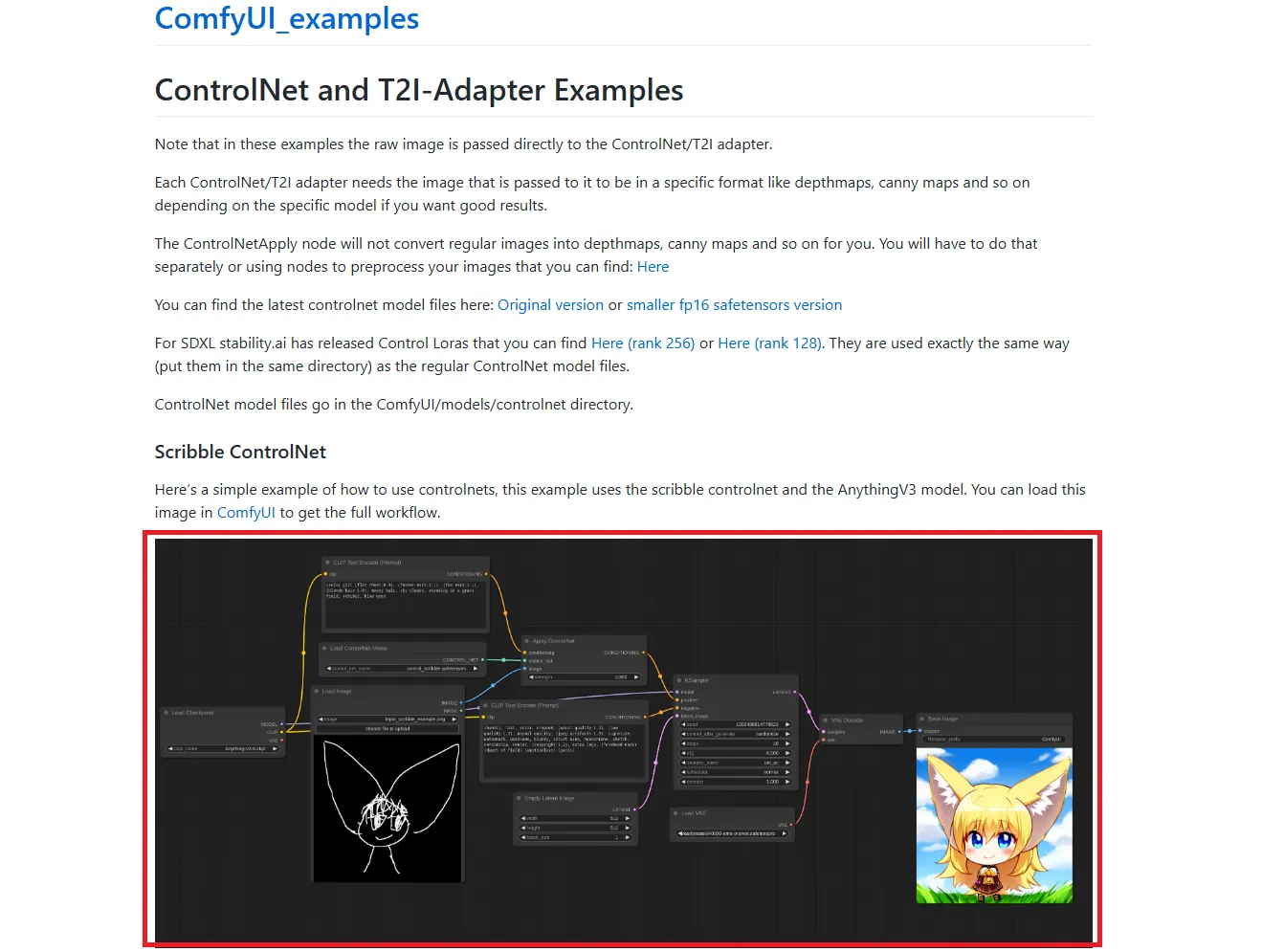
以下のようにワークフローを読み込めました。
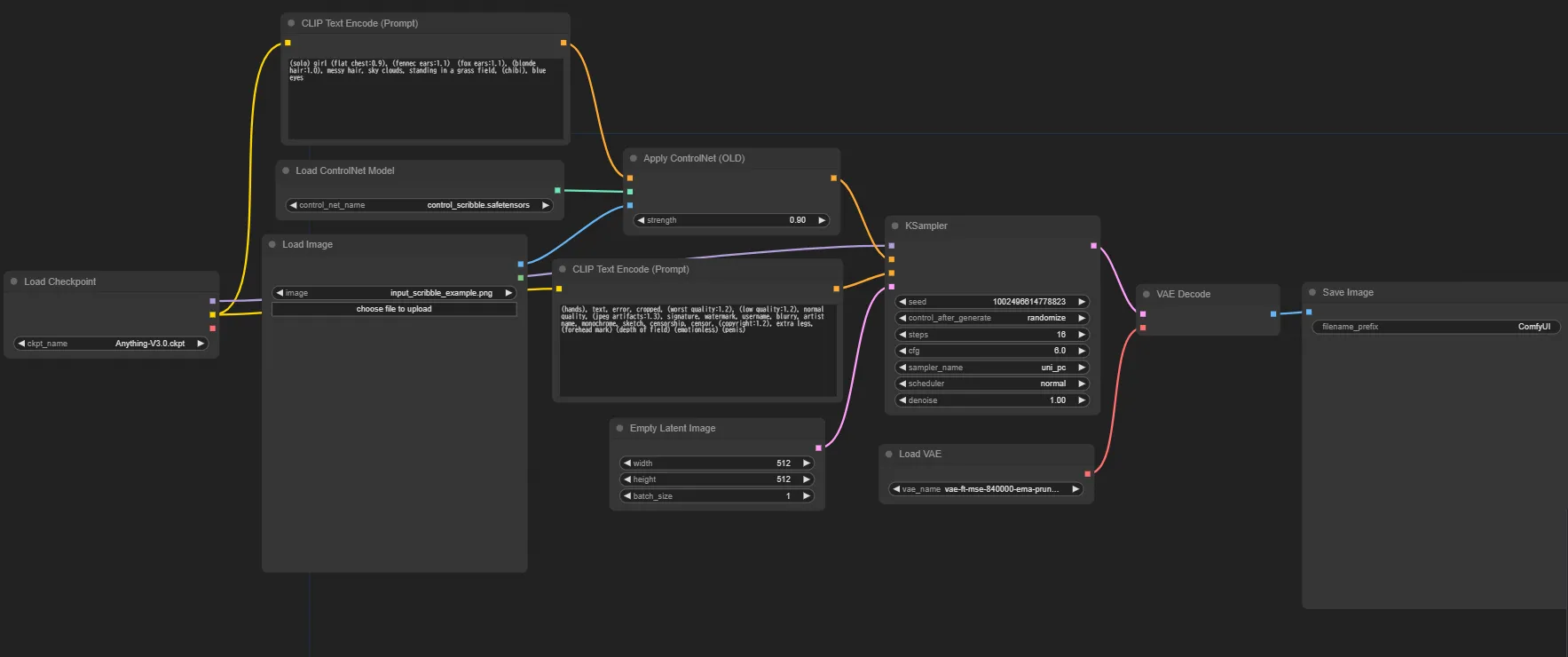 Controlnetのワークフロー
ここで、Scribbleの使い方として挙げた、1.事前に用意した簡単な線画風のスケッチを使用するか、2.画像を用意し、線画の抽出も任せるのそれぞれに分けて生成までの流れを解説します。
1.事前に用意した簡単な線画風のスケッチを使用する
この方法では、ワークフローを特にいじる必要がありません。
「Load ControlNet Model」にてScribbleのモデルを選択、各種ファイルやプロンプト、パラメータを設定し、「Queue」をクリックします。
2.画像を用意し、線画の抽出も任せる
この方法では、一旦、元画像を線画に抽出するためのノードを加える必要があります。
Add Node > ControlNet Preprocessors > Line Extractors > Scribble〇〇
のノードを追加してください。Scribbleという名前のものなら、お好きなもので大丈夫です。ものによって、線画抽出の画風が異なります。
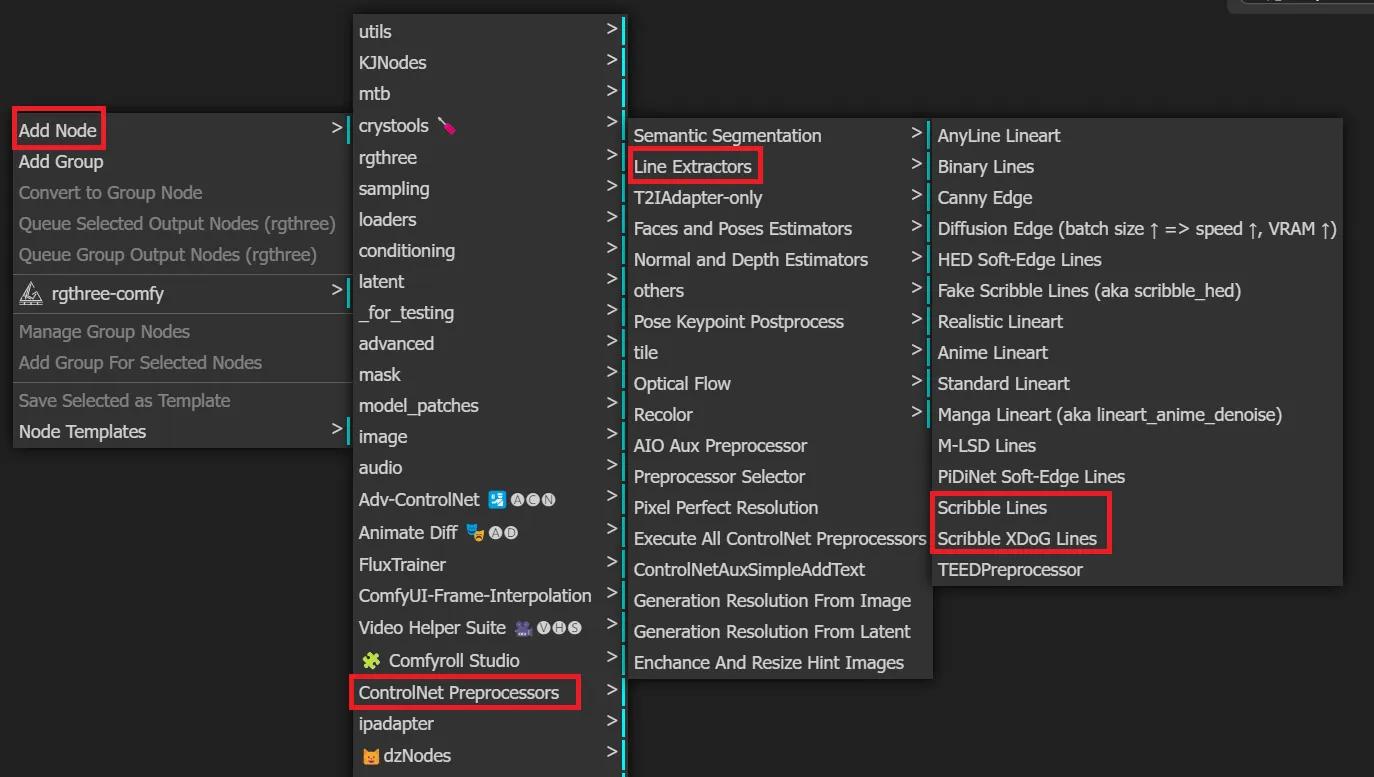 ワークフローの修正方法
ノードを追加したら、これをワークフローに組み込みます。下記の作業を行ってください。
- 「Load Image」と「Apply ControlNet」を切断
- 「Load Image」のIMAGEを先ほど追加した「Scribble〇〇」のimageに接続
- 「Scribble〇〇」のIMAGEを「Apply ControlNet」のimageに接続
すると、以下のようにワークフローが修正されます。
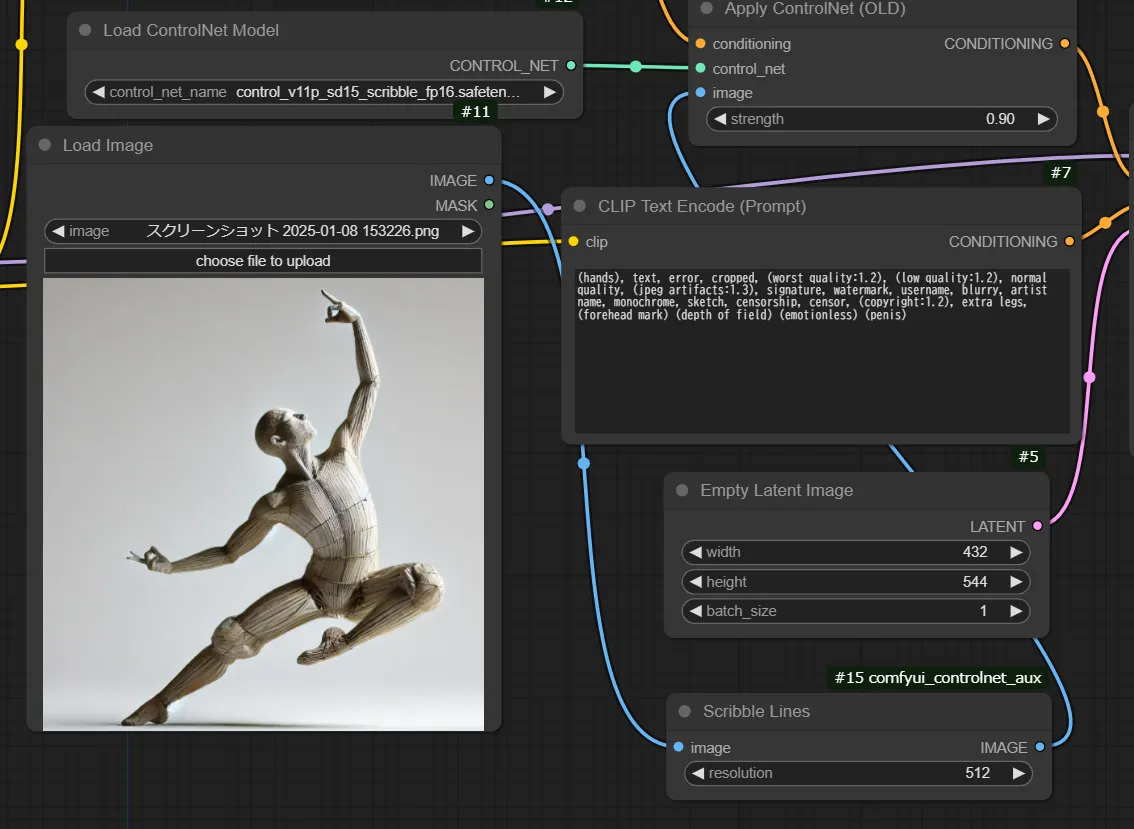 ワークフロー修正後
ここで、線画抽出後の画像を確認したい方は、
Add Node > image > Save Image か Preview Image
のノードを追加し、「Scribble〇〇」と接続してください。
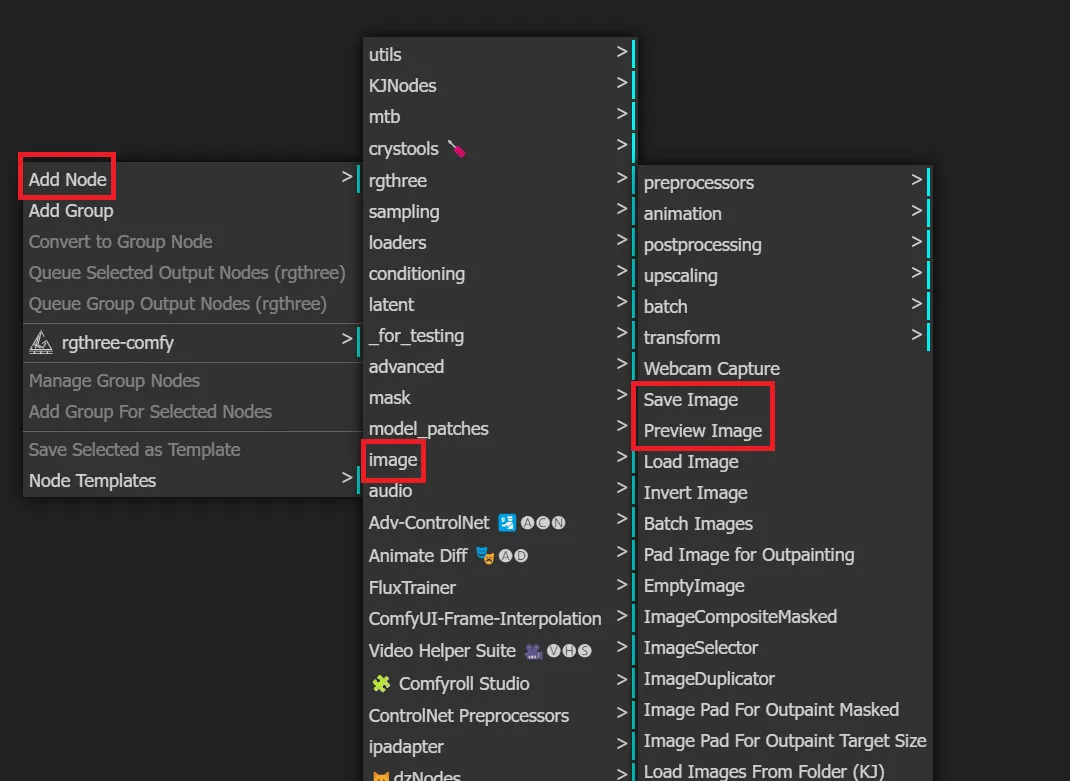 線画画像の確認
最終的にワークフローは、下記のようになりました。
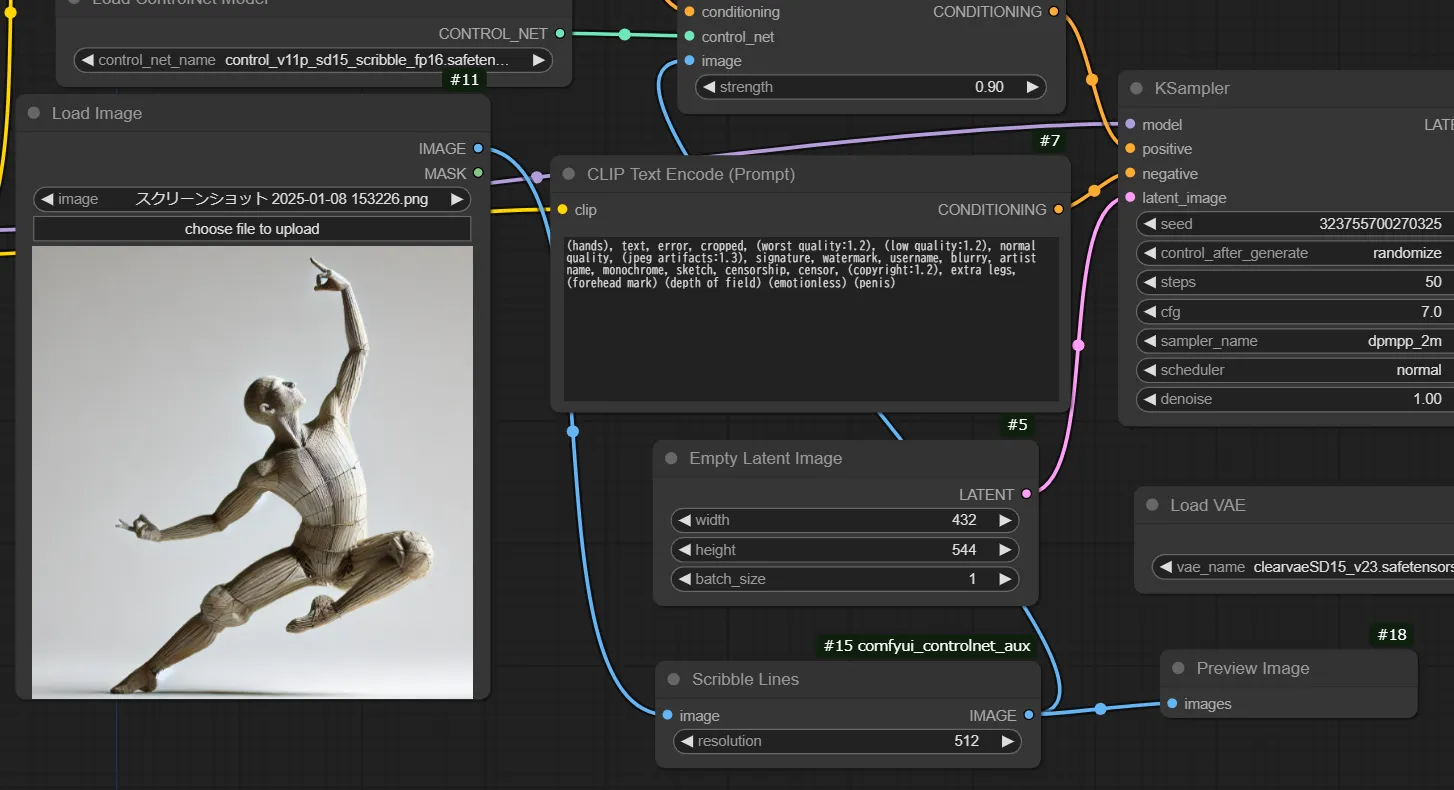 ワークフローの完成形
後は、1と同様の流れで生成できます。
以降の生成では、下記のモデルを使用しています。
https://civitai.com/models/75650/disney-pixar-cartoon-type-b
線画を元にイラストを生成
簡単な線画を用いて画像を生成します。
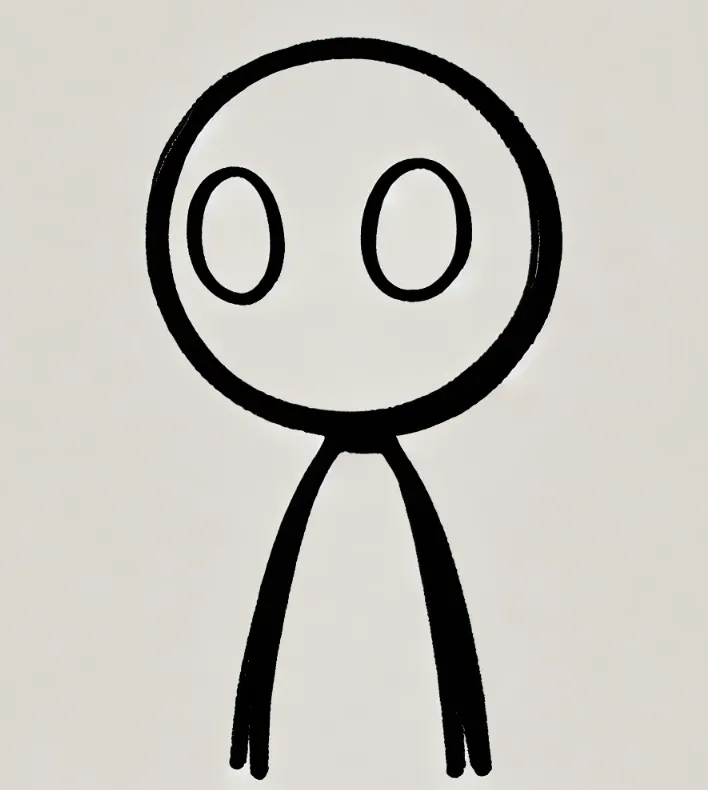 線画
線画
使用するプロンプトは以下の通りです。
Vibrant 3D alien character, friendly, expressive, glowing features, playful design
以下のような結果となりました。
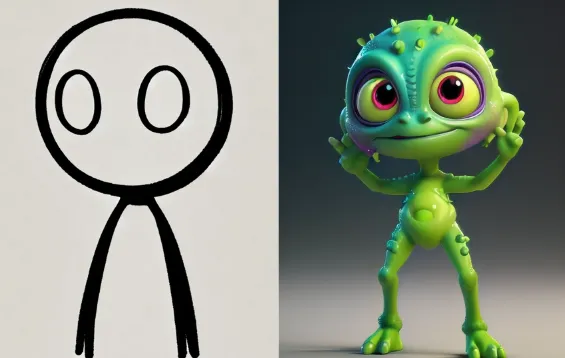 左:線画、右:生成画像
ラフなスケッチから画像を生成
以下のスケッチを用いて画像を生成します。
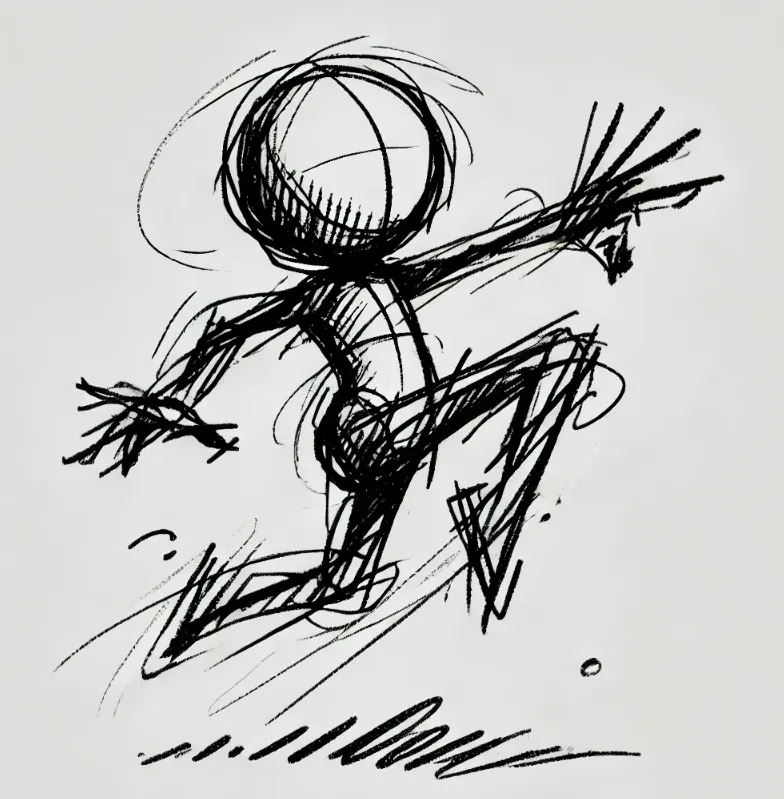 スケッチ
スケッチ
使用するプロンプトは以下の通りです。
Whimsical female character, vibrant colors, playful, expressive, cheerful, cartoonish design
以下のような結果となりました。
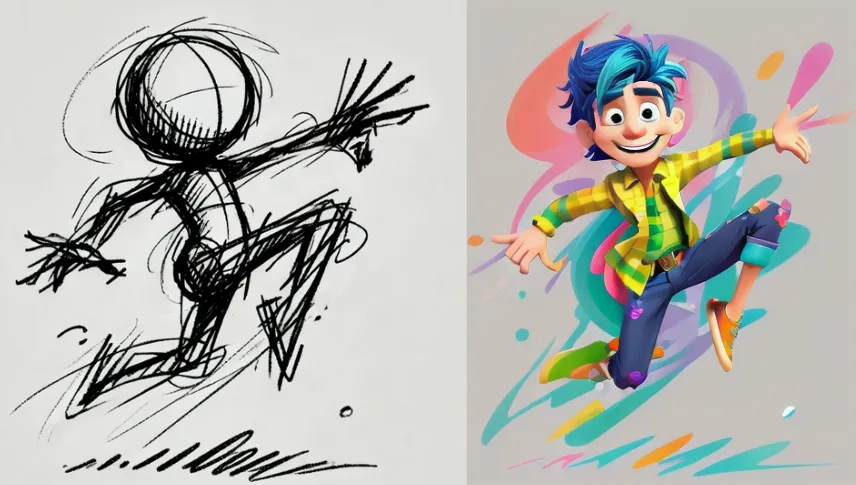 左:スケッチ、右:生成画像
構図を指定して画像を生成
任意の画像を用意し、その構図で生成します。
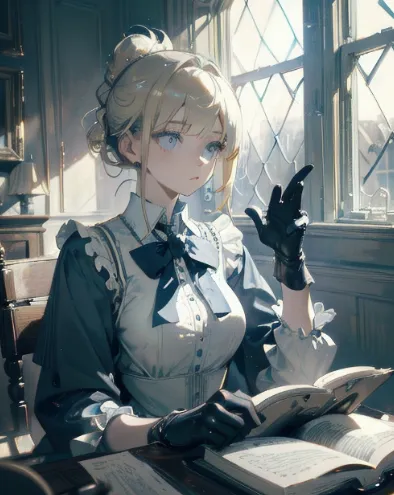 任意の画像
任意の画像
使用するプロンプトは以下の通りです。
Futuristic female, cyberpunk outfit, neon lights, urban night setting
以下のような結果となりました。
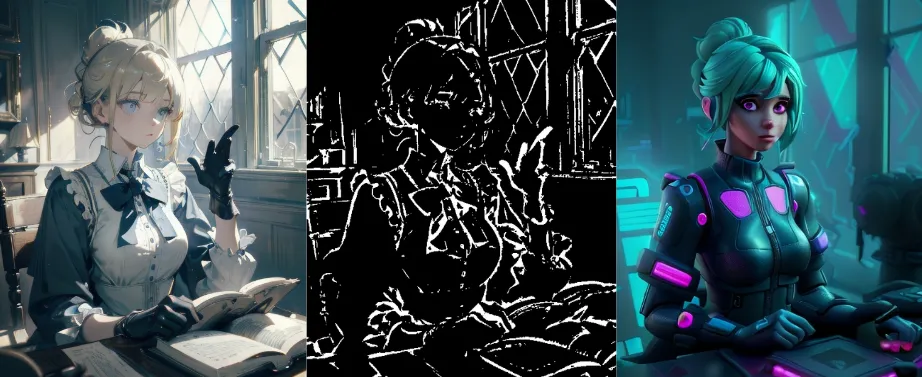 左:元画像、真ん中:抽出した線画、右:生成画像

ControlNet Scribbleの活用例
アイデアの可視化
ControlNet Scribbleは、簡単なスケッチをもとに頭の中のアイデアを可視化できます。複雑な構想をすばやく形にし、試行錯誤を効率化します。アイデアの共有や初期段階の検討に最適です。
イラスト制作の補助ツール
イラスト制作において、ControlNet Scribbleは簡単なスケッチから完成度の高いアートを生成します。プロンプトでスタイルや背景をカスタマイズ可能で、短時間で多彩な提案ができます。
デザインのラフ案作成
Webや印刷物のラフ案作成に最適で、スケッチから詳細なデザイン案を生成可能です。迅速な案出しやチームでの共有、具体的なフィードバックの取得を支援します。
ControlNet Scribbleに関するFAQ
生成画像の品質を上げるには?
線画を綺麗に描くこと、プロンプトを具体的に記述することが重要です。
どのScribbleモデルを使用すれば良いですか?
それぞれのモデルで生成される線画の特徴が異なります。 いくつかのモデルを試して、自分の用途に合ったモデルを見つけることをおすすめします。
ControlNet Scribbleと他のControlNetモデルを組み合わせることはできますか?
はい、他のControlNetモデルと組み合わせて使用できます。例えば、ControlNet Depthと組み合わせることで線画の構図に奥行き情報を加えたり、Cannyエッジ検出モデルでエッジを強調した画像を生成したりできます。

AI画像生成のスキルを業務でのAI導入に結びつける

生成AIの業務活用を体系的に学べるガイド
ControlNet Scribbleのようなラフスケッチからの画像生成技術は、デザイン業務の効率化にとどまらず、AIを使った業務改善の可能性を示しています。AI総合研究所では、Microsoft環境でAI業務自動化を段階的に進める手順をまとめたガイドを無料で提供しています。
AI画像生成のスキルを業務でのAI導入に結びつけるなら
ControlNet Scribbleでラフスケッチからイメージ通りの画像を生成できるようになると、デザインの初期段階でAIがどれだけ作業を加速できるかを体感できます。この「AIにラフな指示を渡して成果物を得る」というワークフローは、画像生成に限らず文書作成やデータ整理など幅広い業務に応用可能です。
AI総合研究所では、画像生成AIの経験を業務プロセス全体のAI化に発展させるための実践手順をまとめた「AI業務自動化ガイド」を無料で提供しています。AI画像生成で培った感覚を、業務全般のAI導入に活かしてみてください。
AI画像生成のスキルを業務でのAI導入に結びつける
生成AIの業務活用を体系的に学べるガイド
ControlNet Scribbleのようなラフスケッチからの画像生成技術は、デザイン業務の効率化にとどまらず、AIを使った業務改善の可能性を示しています。AI総合研究所では、Microsoft環境でAI業務自動化を段階的に進める手順をまとめたガイドを無料で提供しています。
まとめ
本記事では、ControlNet Scribbleの基本から実践的な使い方までを解説しました。
- スケッチや線画から高品質な画像を生成
ControlNet Scribbleは、ラフな落書きや線画を入力として、プロンプトと組み合わせることで高品質な画像を生成できます。線画を自分で用意する方法と、画像から自動抽出する方法の2パターンに対応しています。
- Web UIとComfyUIの両環境で柔軟に活用可能
Stable Diffusion Web UIでの基本操作に加え、ComfyUIのノードベースワークフローにも対応しています。線画抽出ノードの追加方法も含め、用途に応じた環境を選択できます。
- アイデアの可視化からデザイン制作まで幅広く応用
頭の中の構想をすばやく形にするアイデアの可視化、イラスト制作の効率化、Webや印刷物のラフ案作成など、クリエイティブワークフロー全体を支援します。
まずは簡単な線画を描いてScribbleに入力し、プロンプトを変えながら出力の変化を確認してみてください。線画の精度と生成結果の関係を把握することで、意図した画像を効率的に生成できるようになります。












