この記事のポイント
 Azure Data Studioは2026年2月28日でサポート終了のため、今からの新規導入はVS Code拡張に移行すべき
- macOS・Linuxでの軽量なSQL操作が目的ならAzure Data Studioが適していたが、今後はVS Codeに一本化が推奨
- SSMSの完全な代替にはならず、複雑な管理操作にはSSMSを併用すべき
- 既存ユーザーはVS CodeのMicrosoft SQL拡張への移行計画を早期に立てるのが得策
- ツール自体は無料だが、接続先データベースのリージョン・SKU選定がコストを左右する


Microsoft MVP・AIパートナー。LinkX Japan株式会社 代表取締役。東京工業大学大学院にて自然言語処理・金融工学を研究。NHK放送技術研究所でAI・ブロックチェーンの研究開発に従事し、国際学会・ジャーナルでの発表多数。経営情報学会 優秀賞受賞。シンガポールでWeb3企業を創業後、現在は企業向けAI導入・DX推進を支援。
Azure Data Studioは、SQL ServerやAzure SQL Databaseを管理するクロスプラットフォームのデータベースツールです。VS Codeベースで拡張できる点が特長でしたが、2026年2月28日でサポート終了予定と案内されています。
本記事では、Azure Data Studioの機能、対応データベース、接続方法、SSMSとの違いを整理し、今後はVS Code拡張への移行が推奨される点も説明します。
目次
最新のエディターエクスペリエンス(IntelliSense、コードスニペットなど)
Azure Data Studioの対応データベースと接続方法
SQL Server、Azure SQL Database、PostgreSQL、MySQLなどに対応
Azure Data Studioとは
Azure Data Studioは2026年2月28日にサポート終了が予定されており、今後はVS CodeのMicrosoft SQL拡張への移行が推奨されています。
参考:Azure Data Studio end of support
Azure Data Studioは、Microsoftが開発したデータベースの管理や操作のためのツールです。このツールには、次のような特徴があります。
- クロスプラットフォーム対応
Windows、macOS、Linuxで動作するので、どんなパソコンでも使えます。
- 対応するデータベース
SQL Server、Azure SQL Database、PostgreSQL、MySQLなど、さまざまなデータベースを管理・操作できます。

Azure Data Studioの機能
Azure Data Studioの主要な機能は、以下の3つとなっています。
最新のエディターエクスペリエンス(IntelliSense、コードスニペットなど)
Azure Data Studioには、プログラムを書くための便利な機能がたくさんあります。
VScode(Visual Studio Code)に似た見た目と使いやすさが特徴で、特にSQLを書くときに役立つでしょう。
- コード補完機能 (IntelliSense): SQLのコードを書くときに、自動で次に書くべきコードを予測して提案してくれます。
- スニペット機能: よく使うコードのパターンを保存しておき、必要なときにすぐに呼び出して使えます。
- シンタックスハイライト: SQLのコードが色分けされるので、コードの構造が見やすくなり、間違いを見つけやすくなります。
- コード折りたたみ機能: 長いSQLコードの一部を折りたたんで隠せるので、長いSQLスクリプトの編集も快適に行えます。
統合ターミナルでのコマンドライン操作
Azure Data Studioには「統合ターミナル」という便利な機能があります。
これを使うと、すべての操作を一つの画面で行えるため、いろいろなツールを行ったり来たりする必要がなく、作業の効率がぐんと上がります。

統合ターミナル
- コマンドライン操作が簡単
Azure Data Studioの中で、直接コマンドを入力して実行できます。
例えば、SQLCMDやPowerShellといったツールを直接使って、データベースの管理やスクリプトの実行ができます。
- Git等操作も可能
ソースコード管理のためのGit操作やその他のCLIベースのタスクも同じ場所でできるので、コードの管理が楽になります。
拡張機能によるカスタマイズ
Azure Data Studioには、「拡張機能」が備わっています。必要な機能を後から追加できるので、自分にぴったりのツールにカスタマイズすることが可能です。
Microsoftが提供する公式の拡張機能だけでなく、他の開発者が作った拡張機能も利用できますし、データベース管理をさらに便利にするツールや、クエリの結果を見やすくするツール、データをインポート・エクスポートするツールなど、さまざまな拡張機能を選んで追加できます。
Azure Data Studioの対応データベースと接続方法
では、さっそくAzure Data Studioが対応するデータベースと接続方法についてご紹介します。各種データベースへの幅広い対応が可能です。
SQL Server、Azure SQL Database、PostgreSQL、MySQLなどに対応
Azure Data Studioは、幅広いデータベースシステムに対応しています。主な対応データベースは次のとおりです:
- SQL Server(自分たちのサーバーで運用するもの(オンプレミス))
- Azure SQL Database(クラウド上のデータベース)
- Azure SQL Managed Instance(クラウド上で管理されたSQL Server)
- PostgreSQL
- MySQL
- Big Data Clusters(大規模データ処理のためのクラスター)
サーバー情報の入力による簡単な接続
Azure Data Studioでの、データベースサーバーへの接続は非常に簡単です。
-
Azure Data Studioを起動
まず、Azure Data Studioを起動します。(先にAzure Data Studioのインストールが必要となります。まだインストールしていない場合は、こちらからインストールしてください。)
[welcome]ページが開きます。
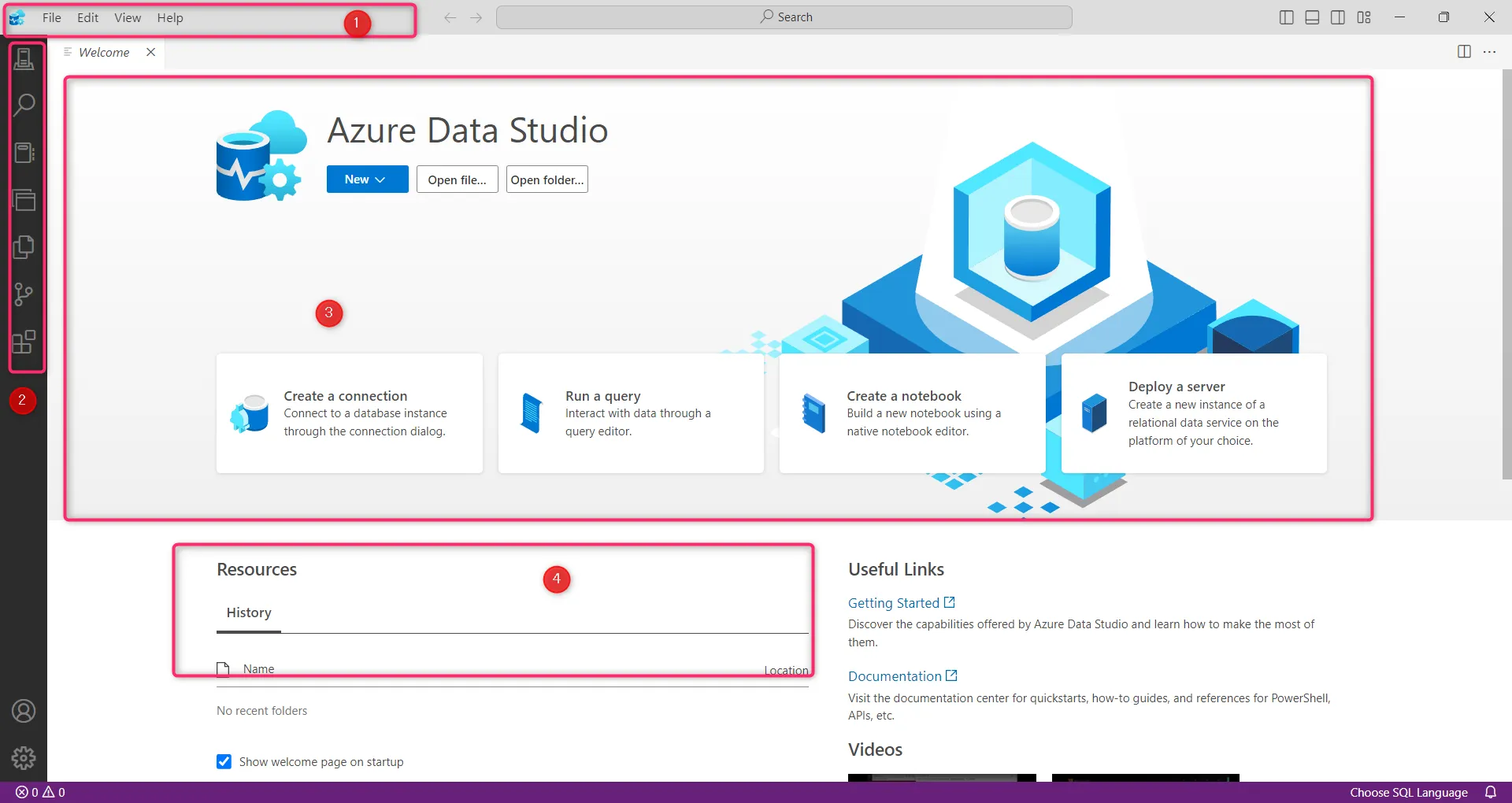
welcomeページ
welcomeページの外観はこのようになっています。
①. トップメニュー
画面上部のメニューバーからファイル操作、ビューの切り替え、設定の変更、ヘルプの参照などの操作が行えます。
②. 左側のサイドバー
左側にはアイコンが並んでいるサイドバーがあります。ここからConnections(接続)・Explorer(エクスプローラー)・Extensions(拡張機能)・Settings(設定)などの機能が利用できます。
③. メインビュー
④. Resources(リソース)セクション
画面下部には、過去に開いたファイルやフォルダの履歴(History)が表示される領域があります。
-
接続ダイアログボックスを開く
①画面左の[New Connection]をクリックすると、右に② [Connection] ウィンドウが開き、入力画面が表示されます。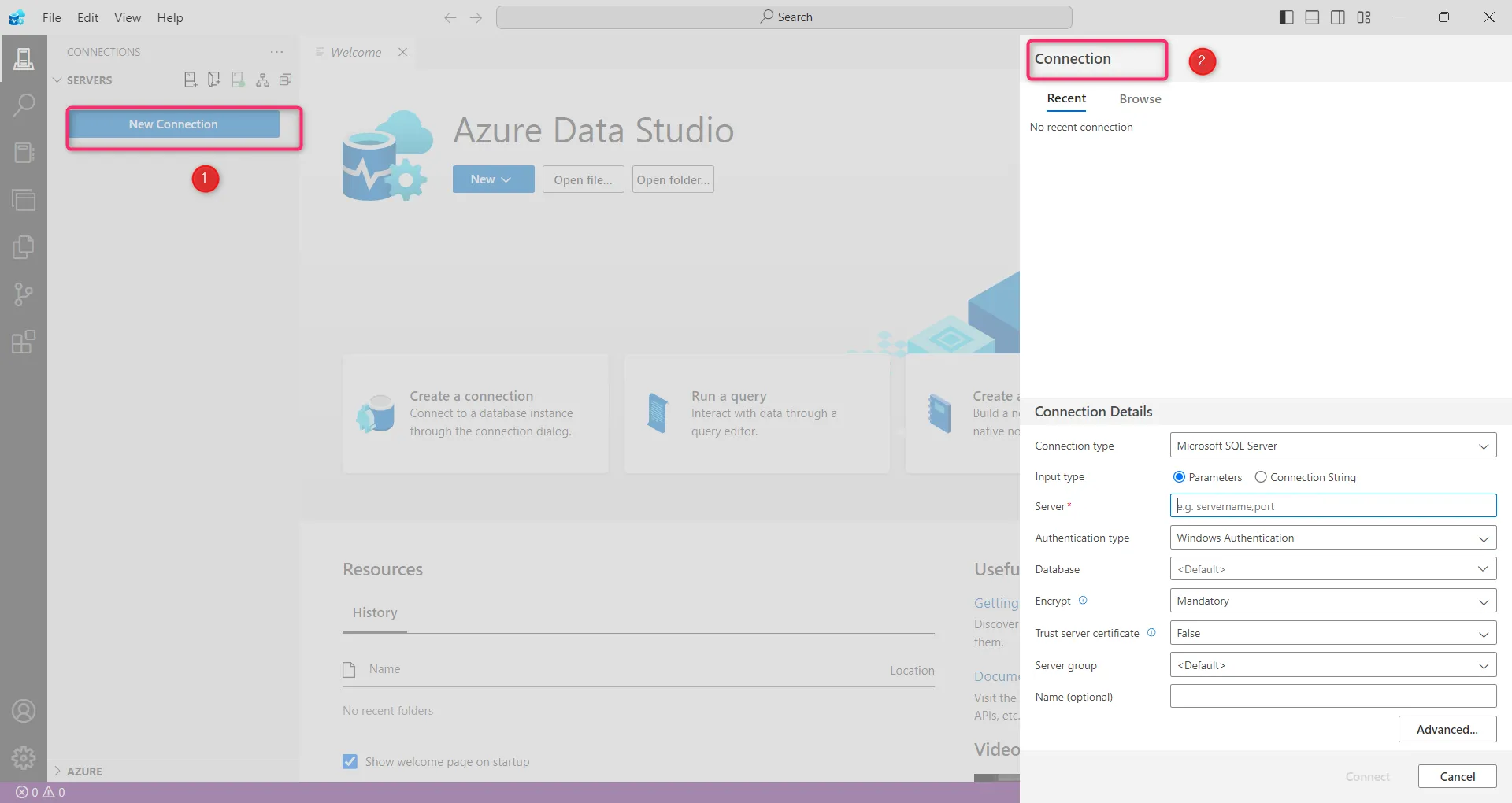
connection画面
-
入力
Connection Details(入力詳細)を入力します。
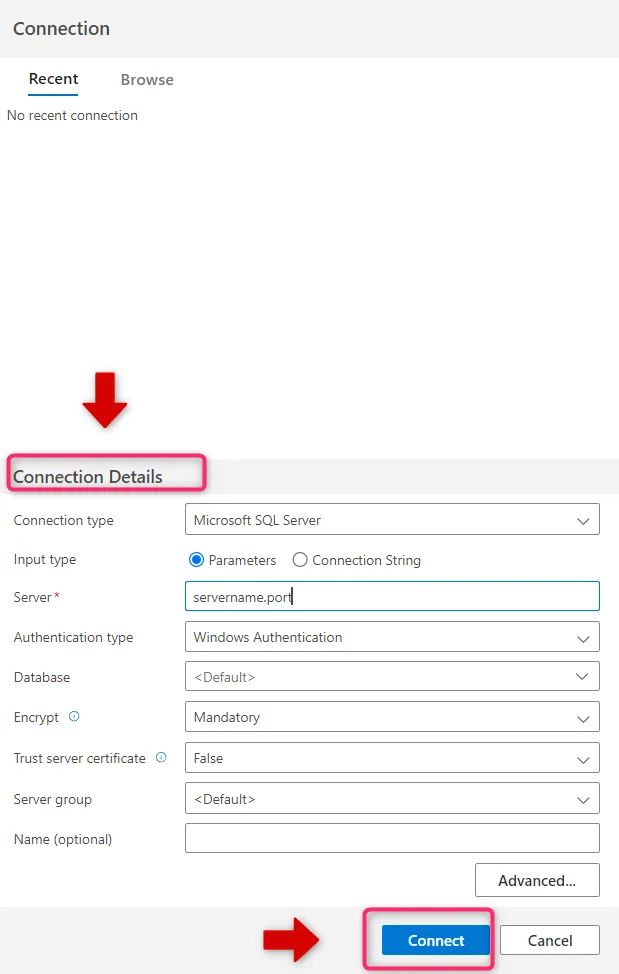
入力画面入力項目は以下のとおりです。
- Connection type: 接続タイプ
- Input type: 入力タイプ
- Server: サーバー
- Authentication type: 認証タイプ
- Database: データベース
- Encrypt: 暗号化
- Trust server certificate: サーバー証明書を信頼
- Server group: サーバーグループ
- Name (optional): 名前(任意)
-
接続ボタンをクリック
すべての情報を入力したら、下の「Connect」ボタンをクリックします。
-
接続確認
接続が成功すると、ご利用のサーバーが [サーバー] サイドバーに表示されます。
詳細は マイクロソフト公式をご覧ください。
サーバーグループによる接続情報の整理
Azure Data Studioにはサーバーグループという便利な機能があります。
サーバーグループとは、複数のデータベースサーバーを「グループ」に分けて整理できる機能です。
以下、手順を簡単にご紹介します。
-
Azure Data Studioを起動
まず、Azure Data Studioを起動します。
-
サーバーウィンドウを開く
画面左側にある「Servers」ウィンドウを見つけます。このウィンドウの上部にある「New Server Group」ボタン(通常はフォルダのアイコン)をクリックします。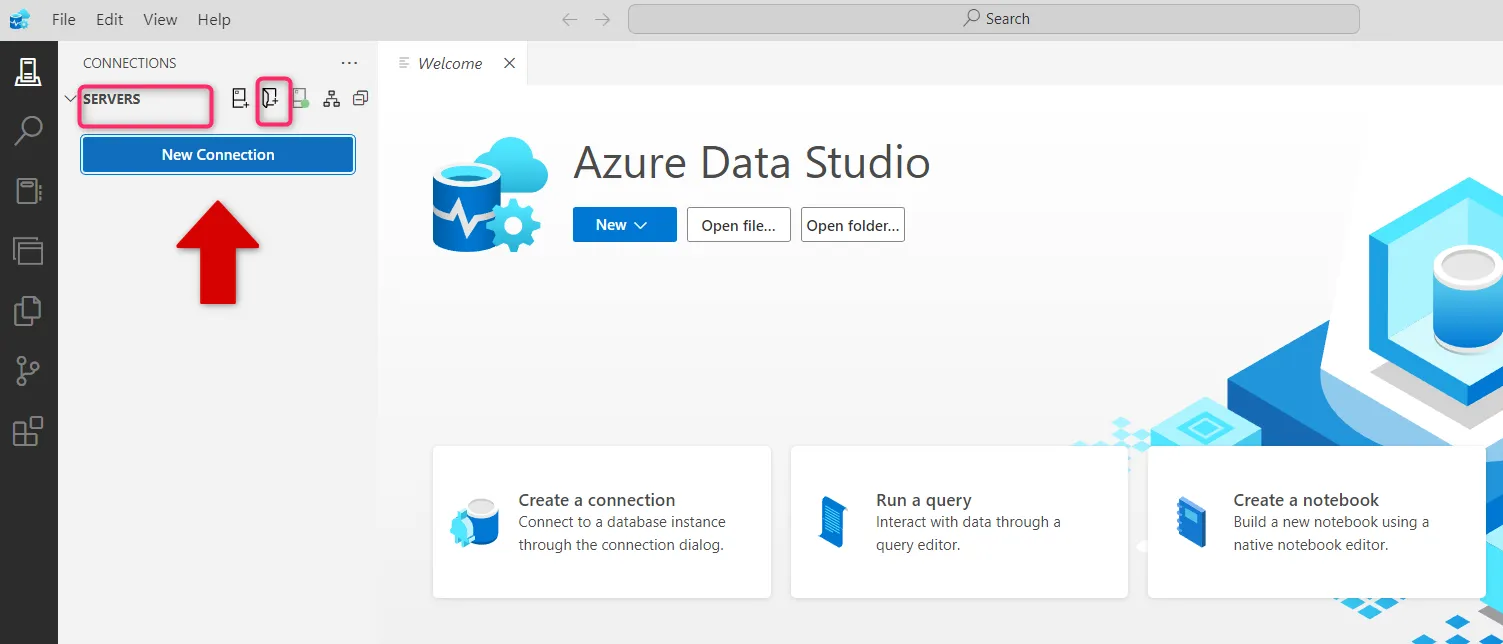
サーバーウインドウ
-
グループの設定を行う
新しいウィンドウ(Add server group)が開きます。
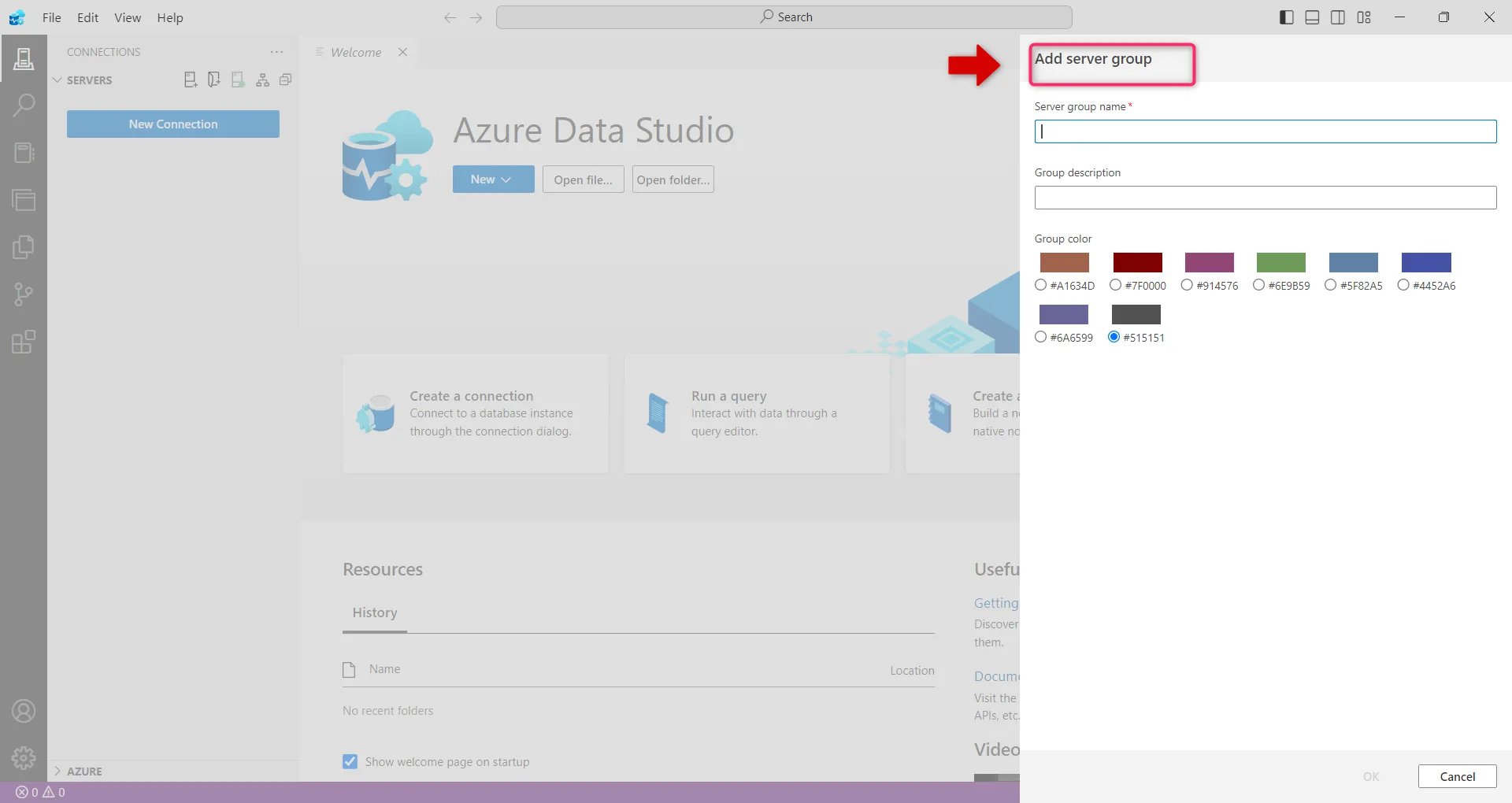
サーバーグループ設定画面
以下の項目を設定します
- グループ名 (Server group name): グループの名前を入力します。例えば、「開発環境」や「本番環境」など。
- 説明 (Group description): 任意の項目です。グループの説明を入力することで、グループの目的を明確にしておくことができます。
- 色の選択 (Group color): グループを色分けして視覚的に整理できます。
-
作成を完了
設定が完了したら、下の「OK」ボタンをクリックします。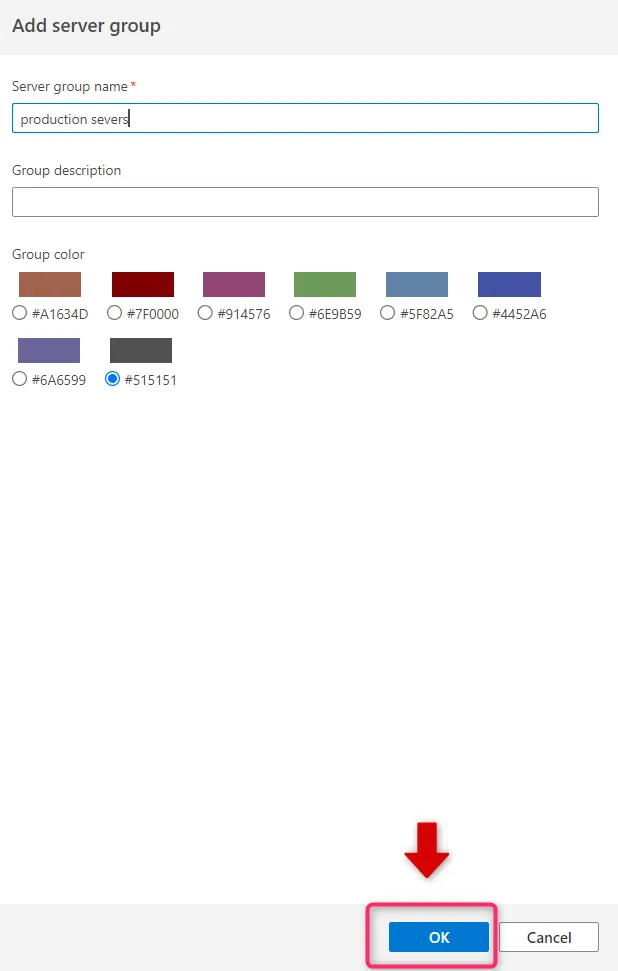
入力後画面これで、新しいサーバーグループが作成され、サーバーウィンドウに表示されます。
参考:マイクロソフト公式

SQL Server Management Studio (SSMS) との比較
Microsoftが提供するデータベース管理ツールには、SQL Server Management Studio (SSMS)もあります。
では、Azure Data StudioとSSMSの違いはどのようなものでしょうか。主に以下の3つの点があげられます。
SSMSよりも軽量で高速
Azure Data Studioは、SSMSと比べて、必要な機能だけを厳選しているため、プログラム自体が軽く、パソコンに負担がかかりにくいです。そのため起動がとても速く、すぐに使い始めることができます。
クロスプラットフォーム対応
SSMSはWindowsでしか動かないのに対して、Azure Data StudioはmacOSやLinuxでも動作します。特に、macOSやLinuxを使っている人にとって、Azure Data Studioは非常に便利なツールとなるでしょう。
用途に応じたSSMSとの使い分け
このように便利な面が多いAzure Data Studioですが、Azure Data StudioとSSMSは、それぞれ得意な分野が異なるため、用途に応じて使い分けるのが効果的です。
たとえば、
- Azure Data Studio:普段のクエリ作成やデータの確認、簡単なデータベースの管理
- SMSより複雑な作業、データベースの細かい設定や、SQL Serverの自動処理の管理
つまり、簡単な作業にはAzure Data Studioを、難しい作業にはSSMSを使うことで効率よくデータベースの管理や開発ができるようになるでしょう。
Azure Data Studioの料金体系
Azure Data Studio自体は無償のデスクトップツールで、インストールや利用に追加料金は発生しません。ダウンロードと提供条件は公式ページ(Azure Data Studio をダウンロードする - Microsoft Learn)で確認できます。
料金体系の構成要素
料金は大きく分けて「ツール」と「接続先データベース」の2つで整理できます。
- Azure Data Studio(ツール)
アプリ自体は無料で利用できます。
- 接続先データベース(課金対象)
Azure SQL DatabaseやPostgreSQLなど、接続先がクラウドサービスの場合は、そのサービス側の利用料が発生します。Azure Data Studioに追加料金が上乗せされるわけではありません。
価格例(2026年2月時点:無料)
| 項目 | 単位あたりの価格 | 補足 |
|---|---|---|
| Azure Data Studio | ¥0 | ツール自体は無料 |
※価格は2026年2月時点、通貨:JPYの参考値です。
実務では、Azure Data Studioのコストよりも、接続先のデータベースをどのリージョン/どのSKUで稼働させるかが費用を左右します。ツール選定とあわせて、接続先サービスの料金体系を先に押さえておくと見積もりが安定します。

データベース管理の知見をAI業務自動化にも活かすなら
データベースの管理・運用に精通しているなら、AI業務自動化への展開もスムーズです。Microsoft環境でのAI業務自動化の段階設計を、220ページのガイドで解説しています。
データベース管理からAI業務自動化へ

データ活用基盤からAI導入へ
データベース管理の知見があれば、AI業務自動化の導入もスムーズです。Microsoft環境でのAI業務自動化の段階設計を、220ページのガイドで解説しています。
まとめ
ここまで、Azure Data Studioについて特徴、対応データベース、SSMSとの比較、インストール方法などをご紹介しました。
Azure Data Studioは、軽量で高速であり、クロスプラットフォーム対応という大きな利点があります。しかしSSMSの完全な代替ではなく、用途に応じた使い分けをするのが望ましいでしょう。
データに基づいた意思決定がますます重要になる中で、Azure Data Studioはデータベース管理者や開発者、データサイエンティストの仕事を大幅に効率化し、データを効果的に活用するための強力なツールとなることは間違いありません。