



この記事のポイント
 社内ツールやプロトタイプの即席開発には、Dynamic Viewによる「動くアプリ」の自動生成が有効
- Visual Layoutは提案資料やレポートを視覚的に訴求する場面で活用すべき機能
- Google検索のAI Modeとの連携により、業務リサーチの効率化において第一候補になり得る
- 無料版は1日25回の制限があるため、本格運用にはPro/Ultra版(1日250回)への移行が最適
- 旅行計画・学習ゲームなど多用途に対応するが、業務活用ではプロンプト設計の標準化を先行すべき


Microsoft MVP・AIパートナー。LinkX Japan株式会社 代表取締役。東京工業大学大学院にて自然言語処理・金融工学を研究。NHK放送技術研究所でAI・ブロックチェーンの研究開発に従事し、国際学会・ジャーナルでの発表多数。経営情報学会 優秀賞受賞。シンガポールでWeb3企業を創業後、現在は企業向けAI導入・DX推進を支援。
Googleが2025年11月18日に発表した「Generative UI」(生成UI)は、これまでのAIチャットの常識を覆す革命的な機能です。最新モデルGemini 3の推論能力とコーディング能力を組み合わせ、ユーザーの要望に応じた「インタラクティブなアプリ」や「没入感のあるレイアウト」をその場で瞬時に生成します。
本記事では、GeminiアプリとGoogle検索に実装された「Dynamic View(動的ビュー)」と「Visual Layout(ビジュアルレイアウト)」の違い、生成の裏側にある仕組み、そして回数制限やプロンプトのコツまでを包括的に解説します。
✅Googleの最新動画生成AIモデル「Gemini Omni」については、以下の記事をご覧ください。
Gemini Omniとは?その性能や使い方、料金体系を徹底解説!
目次
Geminiの動的ビュー(Dynamic View / Visual Layout)とは
Dynamic View / Visual Layout の主な機能と特徴
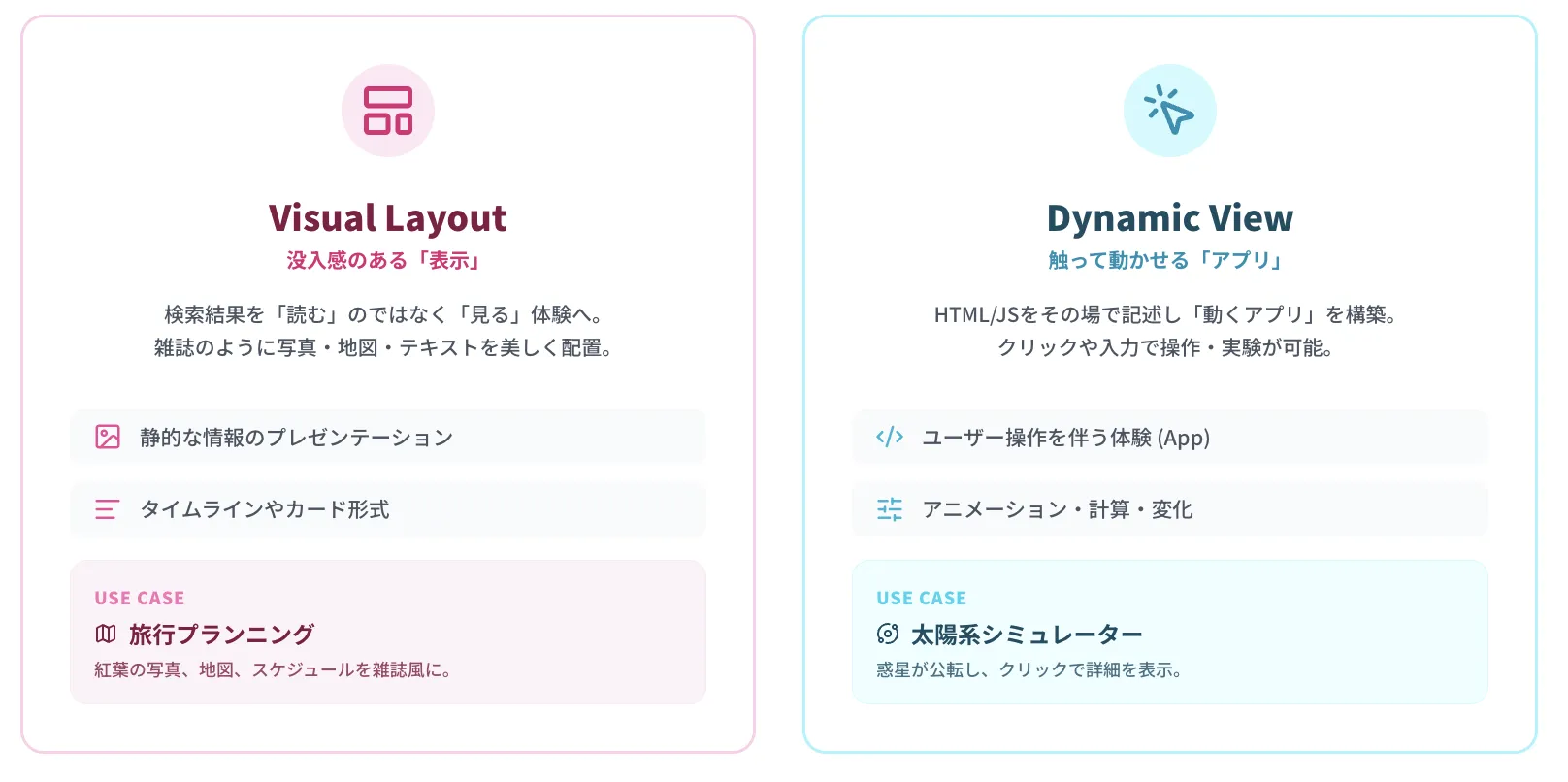
【Visual Layout】雑誌のような「没入感のある表示」
【Dynamic View】触って動かせる「使い捨てアプリ」
Geminiの動的ビューの仕組み:AIはどうやって「アプリ」を作っているのか?
Geminiの動的ビュー(Dynamic View / Visual Layout)とは
Googleは2025年11月18日、AIモデル「Gemini 3」のローンチと共に、ユーザーインターフェース(UI)の概念を根本から変える「Generative UI(生成UI)」を発表しました。
これまでの生成AIは、ユーザーの質問に対して「テキスト」や「静止画」を返すのが一般的でした。しかし、Generative UIは、ユーザーの目的を達成するために最適な「操作可能な画面(UI)」そのものをAIがリアルタイムで設計・構築して提供します。

Dynamic View / Visual Layout の主な機能と特徴
Generative UIは、既存のアプリカタログから適切なものを選ぶのではなく、「その瞬間のあなたのためだけのUI」を爆速で開発する機能です。
「情報の見せ方」に特化したVisual Layoutと、「機能そのもの」を作り出すDynamic View。それぞれの特徴を、具体的な活用事例とともに見ていきましょう。
【Visual Layout】雑誌のような「没入感のある表示」
Visual Layout(ビジュアルレイアウト)は、検索結果や回答を「読む」のではなく「見る」体験**に変える機能です。
写真、テキスト、地図、タイムラインなどを、まるで雑誌の特集ページのように美しく配置します。
【活用例:京都旅行のプランニング】
例えば、秋の京都旅行を計画する際、以下のように頼んだとします。
「今週末、1泊2日で京都へ紅葉を見に行く旅行プランを立てて。清水寺周辺のルートを中心に、**雑誌の特集ページのようなビジュアルレイアウト**で見せて。地図と写真、タイムラインを綺麗に組み合わせて」
すると、以下のような旅のしおりが作成されました。(リンクをクリックすると実際に生成された動的ビューを確認できます) https://gemini.google.com/share/93ee2d5375a7
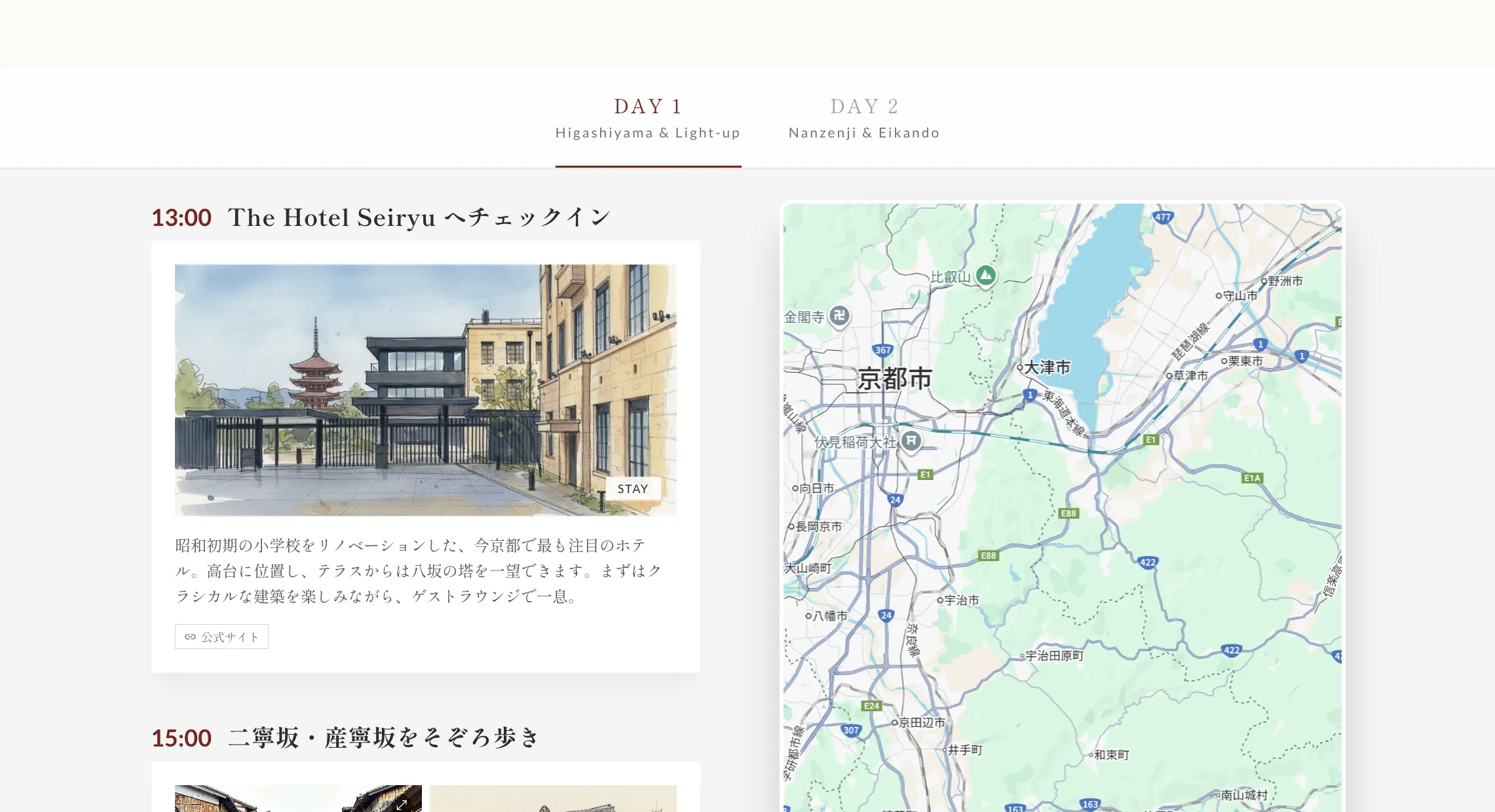
上記を見ていただくとわかるように、
- デザイン: スマホの画面いっぱいに、紅葉の鮮やかな写真がヘッダーとして表示される。
- 構成: 「10:00 清水寺」「12:00 ランチ」といったスケジュールが、文字の箇条書きではなく、タイムライン形式のデザインで表示される。
- 統合: スポットごとの地図や、周辺のカフェ情報がカード形式で埋め込まれ、スクロールするだけで旅のイメージが完結する。
つまり、Visual Layoutは「静的な情報のプレゼンテーション」において最強の力を発揮します。
【Dynamic View】触って動かせる「使い捨てアプリ」
Dynamic View(ダイナミックビュー)は、GeminiがHTML/CSS/JavaScriptを記述し、「動くアプリ」をその場で構築する機能です。
こちらは「見る」だけでなく、クリックしたり数値を入力したりして「使う」ことができます。
【活用例:太陽系の学習シミュレーター】
教科書的な説明ではなく、実際に動く教材が欲しい時に役立ちます。
今回は、以下のようなプロンプトを入力してみました。
「太陽系の惑星の公転を学べる**インタラクティブなシミュレーター**を作って。中央に太陽があり、各惑星が周っている様子をアニメーションで表現して。惑星をクリックすると、詳細データがポップアップで出るUIにして」
生成結果は以下の通りです。(リンククリックでご確認いただけます)
https://gemini.google.com/share/24818995b0ad
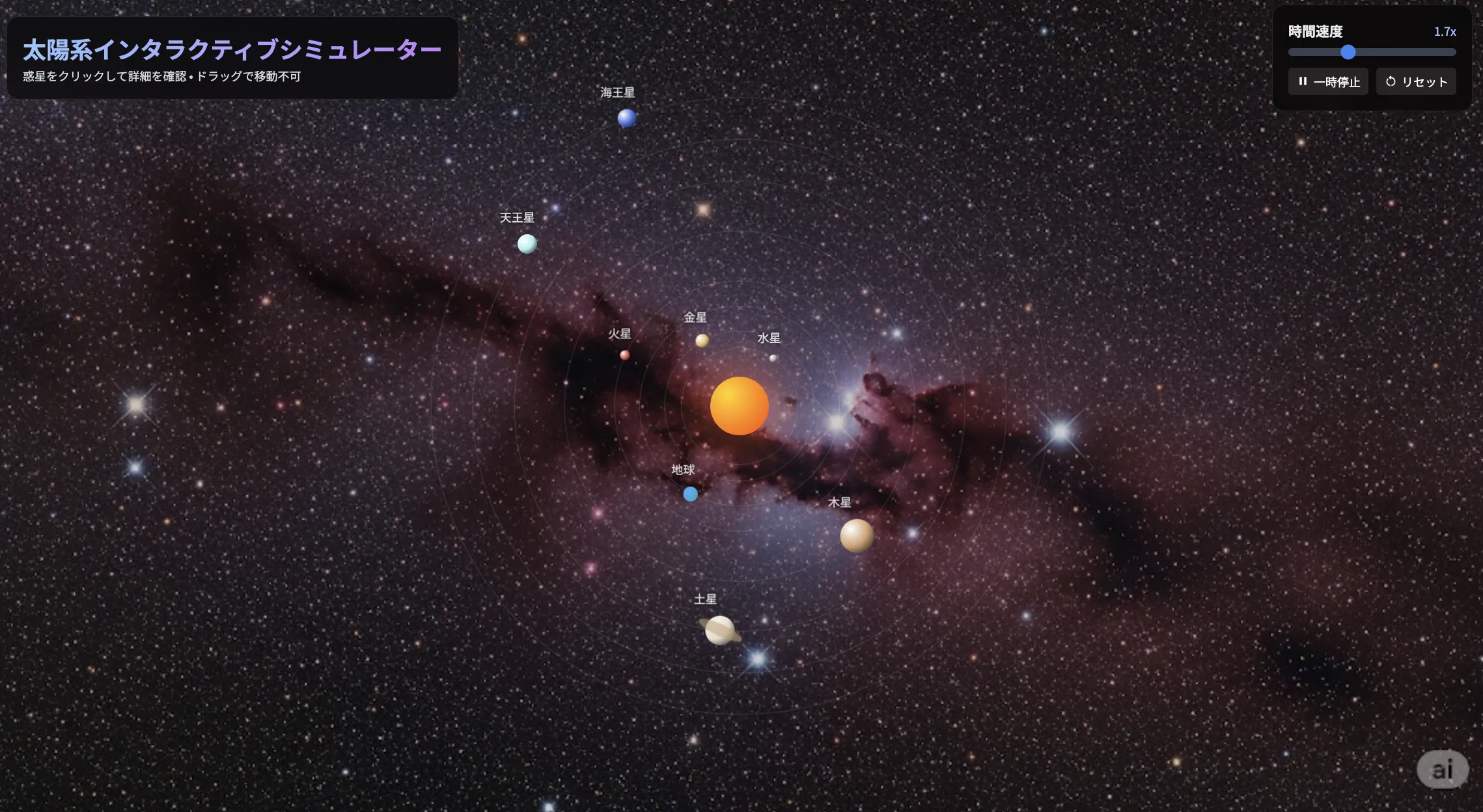
- アニメーション: 画面中央の太陽の周りを、水星・金星・地球などがそれぞれ異なる速度でクルクルと回っている(CanvasやJSによる描画)。
- インタラクション: 気になった「木星」をクリックすると、アニメーションが一時停止したり、吹き出しが出てきて「直径:約14万km」といったデータが表示される。
- 操作: スライダーで「公転速度」を早めたり遅めたりして実験できる。
このように、Dynamic Viewは「ユーザーの操作を伴う体験(Experience)」を生み出します。
Google検索「AI Mode」との連携
Generative UIはGeminiアプリだけでなく、Google検索の「AI Mode」にも搭載されています。
検索窓に「RNAポリメラーゼの働きを見せて」と入力すると、検索結果のリストが表示される代わりに、その場で生成された生物学のシミュレーションツールが表示されます。
ユーザーは検索結果画面の中で、分子の動きを操作しながら学習することができます。これは「検索して記事を読む」という行為を「検索して体験する」という行為へと進化させるものです。
Geminiの動的ビューの仕組み:AIはどうやって「アプリ」を作っているのか?
「なぜチャットAIがアプリを作れるのか?」
その裏側には、Gemini 3の高度なコーディング能力と、独自のシステムアーキテクチャが存在します。
Googleが公開したシステム構成図を元に、そのプロセスを解説します。
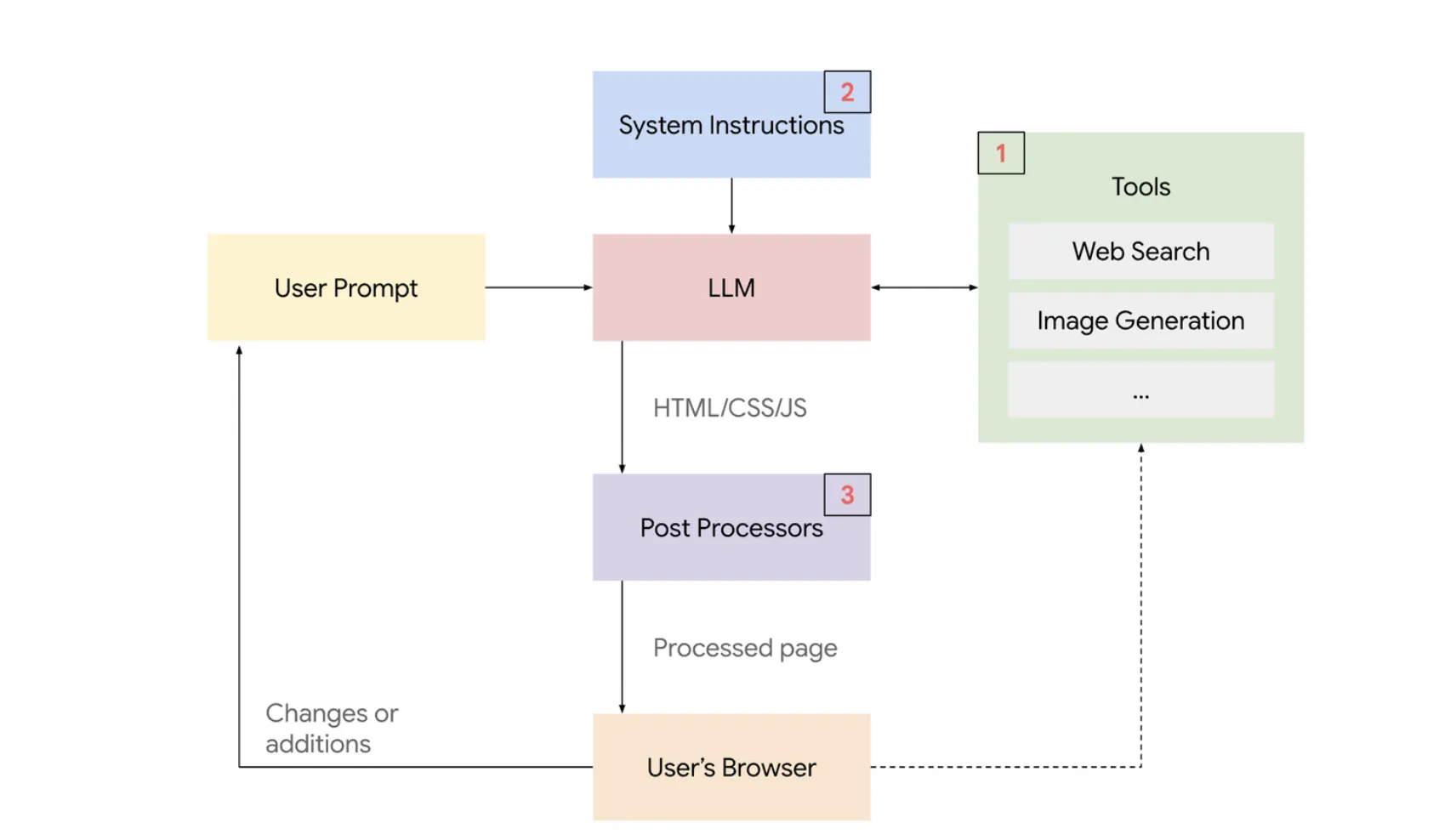
Generative UI実装のシステム概要 参考:Google)
Generative UIの生成フローは以下の通りです。
- User Prompt(入力)
ユーザーが「〜のツールを作って」と指示を出します。
- LLM (Gemini 3)
AIモデルが指示を受け取ります。この際、「System Instructions(システム指示書)」と呼ばれる設計図に基づき、どのようなUIを作るべきか計画します。
- Tools Integration
必要に応じてWeb検索や画像生成などのツールを使用し、コンテンツの材料を集めます。
- Coding (HTML/CSS/JS)
ここが核心です。AIは日本語の文章ではなく、Webブラウザで動くプログラムコード(HTML/CSS/JavaScript)を出力します。
- Post Processors(後処理)
生成されたコードにエラーがないか、セキュリティ上の問題がないか、デザインが崩れていないかを自動チェック・修正します。
- User's Browser(表示)
完成したコードがユーザーのブラウザに送られ、アプリとしてレンダリング(表示)されます。
- Loop(対話)
ユーザーが生成されたUIを操作(クリックや入力)すると、その情報が再びAIに戻り、UIがリアルタイムで更新されます。
この複雑な工程を数秒〜数十秒で処理することで、私たちは「AIと対話しながらアプリを使う」体験が可能になっています。
Gemini 動的ビューの料金と回数制限
Generative UI(Dynamic View / Visual Layout)は、非常に高い計算リソースを使用するため、プランごとに厳格な利用回数制限(1日あたりのプロンプト上限)が設けられています。
| プラン | 1日あたりの上限(参考:Google Apps Help) |
| :--- | :--- | :--- |
| 無料版 | 25回 / 日 |
| Google AI Pro | 250回 / 日 |
| Google AI Ultra | 250回 / 日 |
各プランの料金体系については、以下の記事をご覧ください。
▶︎Geminiの料金プランを比較!無料・有料版の違いと選び方【2025年最新】
無料版でも1日25回までは利用できるため、「自分専用の英語学習クイズ」や「夕食の献立ルーレット」など、身近なツールを作って試してみるには十分な回数です。
本格的に業務でのデータ可視化や、複雑なシミュレーション作成に利用したい場合は、Pro以上のプランが推奨されます。

Gemini 動的ビューの使い方
Dynamic Viewを利用するのに、複雑な指示やプログラミング用語は一切不要です。
あなたが知りたいこと(Knowクエリ)を、普段どおり質問するだけです。
今回は、実際に「コーヒーの淹れ方」を質問して、どのような変化が起きるか見てみましょう。
-
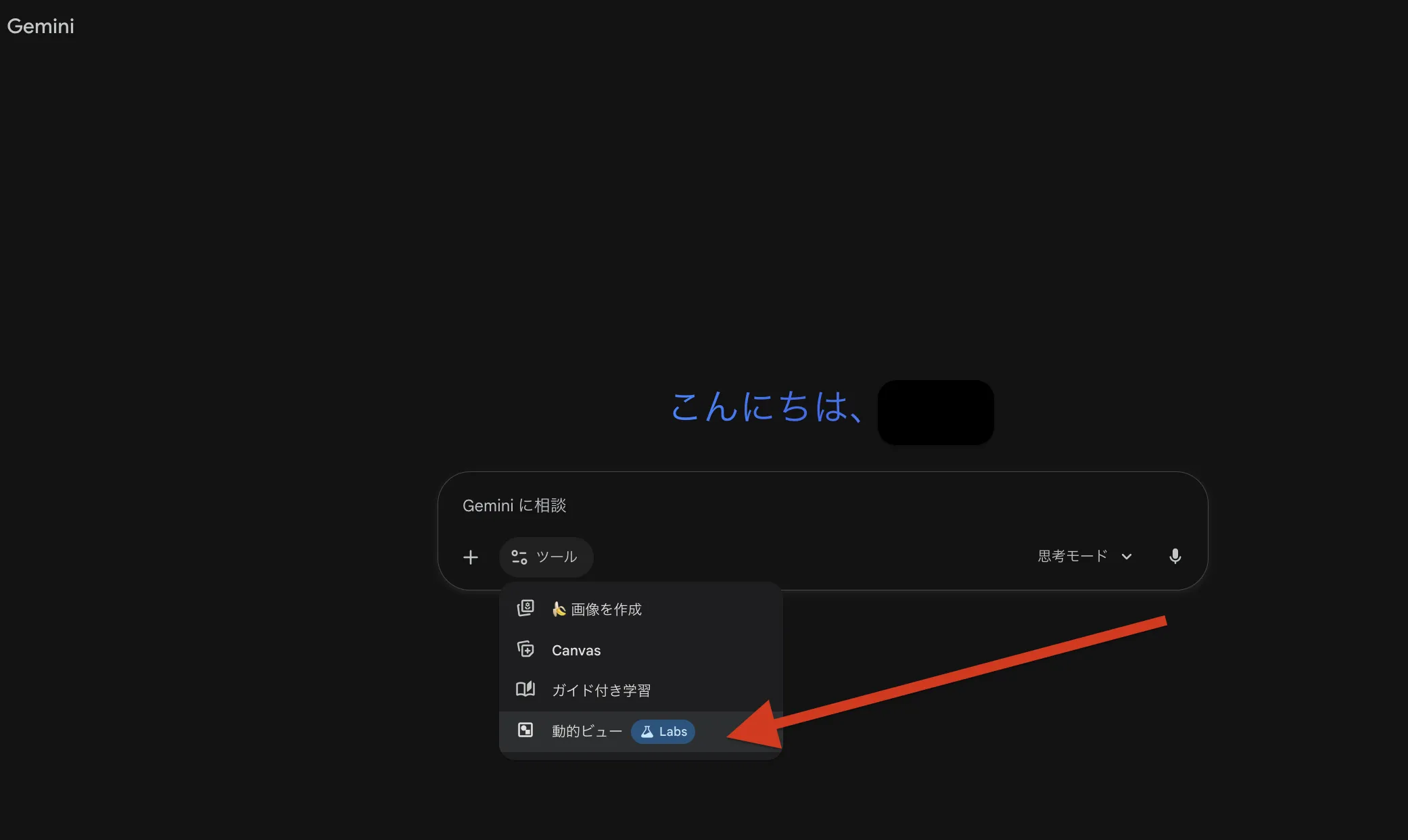
Geminiアプリを開き、チャット欄左側のツールバーから「動的ビュー」を選択します。
-
Geminiに生成して欲しい内容を入力します。今回は、「コーヒーの淹れ方」を質問してみました。
-
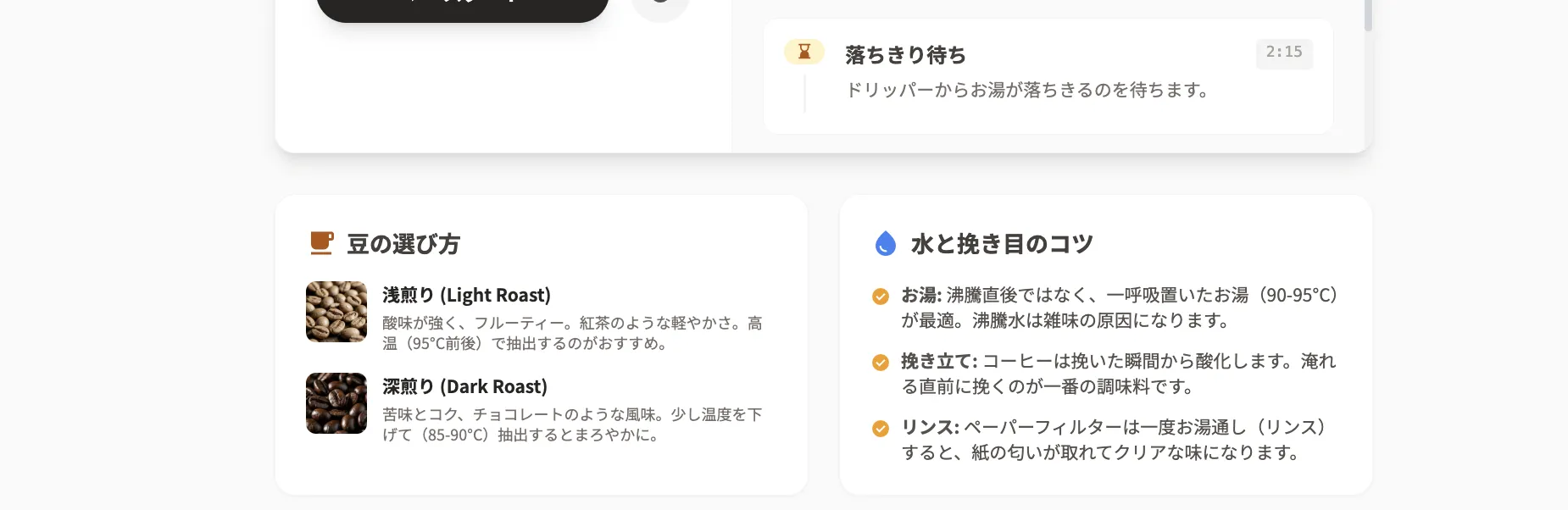
生成されるまでは、次のような画面が表示されます。複雑なものでなければ2~3分ほどで生成されます。
-
実際に生成された画面は以下の通りです。(リンククリックでご確認いただけます。)
https://gemini.google.com/share/0e0c99668667
特に感動的なのが、その実用性の高さです。
まず、入力欄に「コーヒー粉 20g」と入れるだけで、最適な比率に基づいた「お湯 320ml」が自動で算出されます。もう自分で計算する必要はありません。
さらに、画面中央には「蒸らし」や「1投目」といった工程ごとに秒数がプリセットされたタイマーが完備されており、スタートボタンを押すだけでナビゲーションが始まります。豆の選び方や推奨温度といった周辺知識も網羅されており、単なるツールを超えた、まさに「自分専用の動く教科書」が瞬時に生成されているのです。
Google検索「AI Mode」での使い方
Google検索(米国先行、日本順次展開)の場合は、さらにシームレスです。
- Google検索の上部タブから「AI」または「AI Mode」を選択します。
- 検索窓に「RNAポリメラーゼの仕組み」や「ブラックホールの重力レンズ効果」などを入力します。
- 検索結果のトップに、動かせるシミュレーションツールが表示されます。
Generative UI活用のためのプロンプトのコツ
Dynamic ViewやVisual Layoutを呼び出すには、AIに対して「アプリを作ってほしい」「視覚的に見せてほしい」という意図を明確に伝える必要があります。
ここでは、効果的なプロンプトの書き方を紹介します。
トリガーとなるキーワードを含める
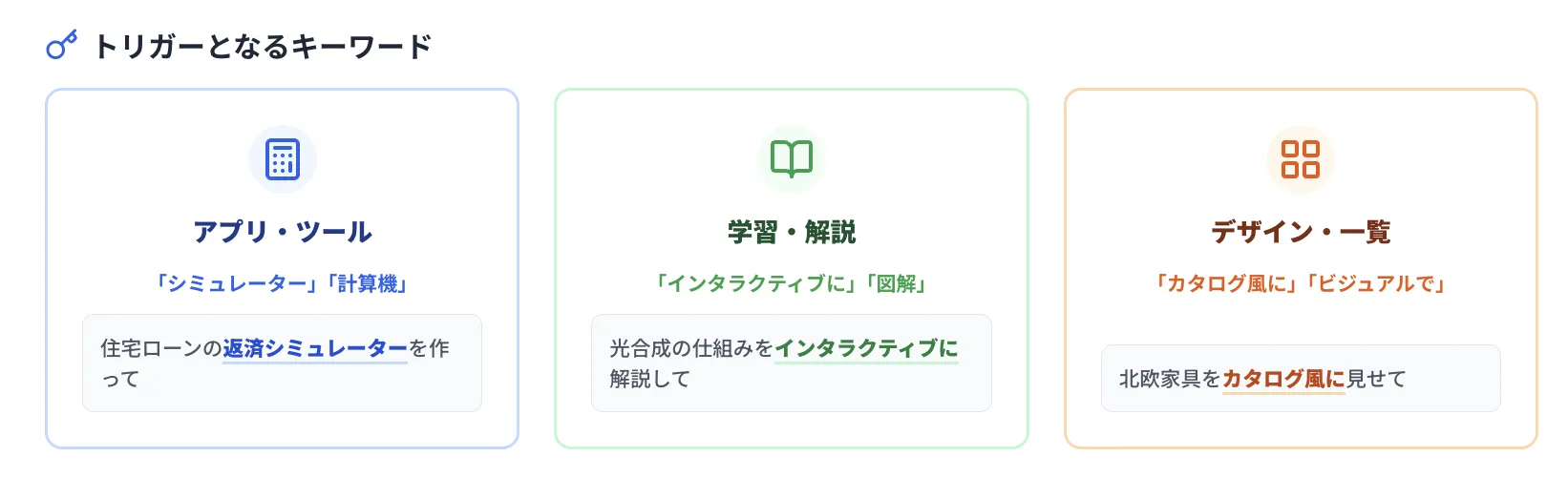
AIに「テキストで返すのではなく、UIを作れ」と認識させるためのキーワードを使います。
| 目的 | 推奨キーワード |
| :--- | :--- | :--- |
| アプリ・ツール | 「シミュレーター」「計算機」「ツール」「ゲーム」 | 住宅ローンの返済シミュレーターを作って |
| 学習・解説 | 「インタラクティブに」「図解して」「動的に」 | 光合成の仕組みをインタラクティブに解説して |
| デザイン・一覧 | 「ギャラリー」「カタログ風に」「ビジュアルで」 | 最新の北欧家具をカタログ風に見せて |
ターゲットと機能を指定して「自分仕様」にする
Dynamic Viewは短いプロンプトでも自動的に起動しますが、ターゲットや用途を指定することで、汎用的なツールではなく、より自分にパーソナライズされたツールになります。
- シンプルな指示
「数学を教えて」
→ 一般的な計算機や、教科書的な解説が表示される可能性があります(汎用的な回答)。
- 詳細な指示
「小学3年生向けに、分数の概念を学べるインタラクティブなゲームを作って。ケーキを切り分けるようなビジュアルを使って操作できるようにして」
→ ターゲット(子供)に合わせた難易度とデザインで、視覚的に分かりやすい専用アプリが生成されます(パーソナライズされた回答)。
Gemini 動的ビューの制限事項とCanvas機能との使い分け
Generative UIは非常に強力ですが、万能ではありません。
特に「成果物の保存」や「細かい編集」に関しては明確な向き不向きがあり、既存の「Canvas」機能とうまく使い分ける必要があります。
保存・エクスポートはできない「使い捨て」の体験
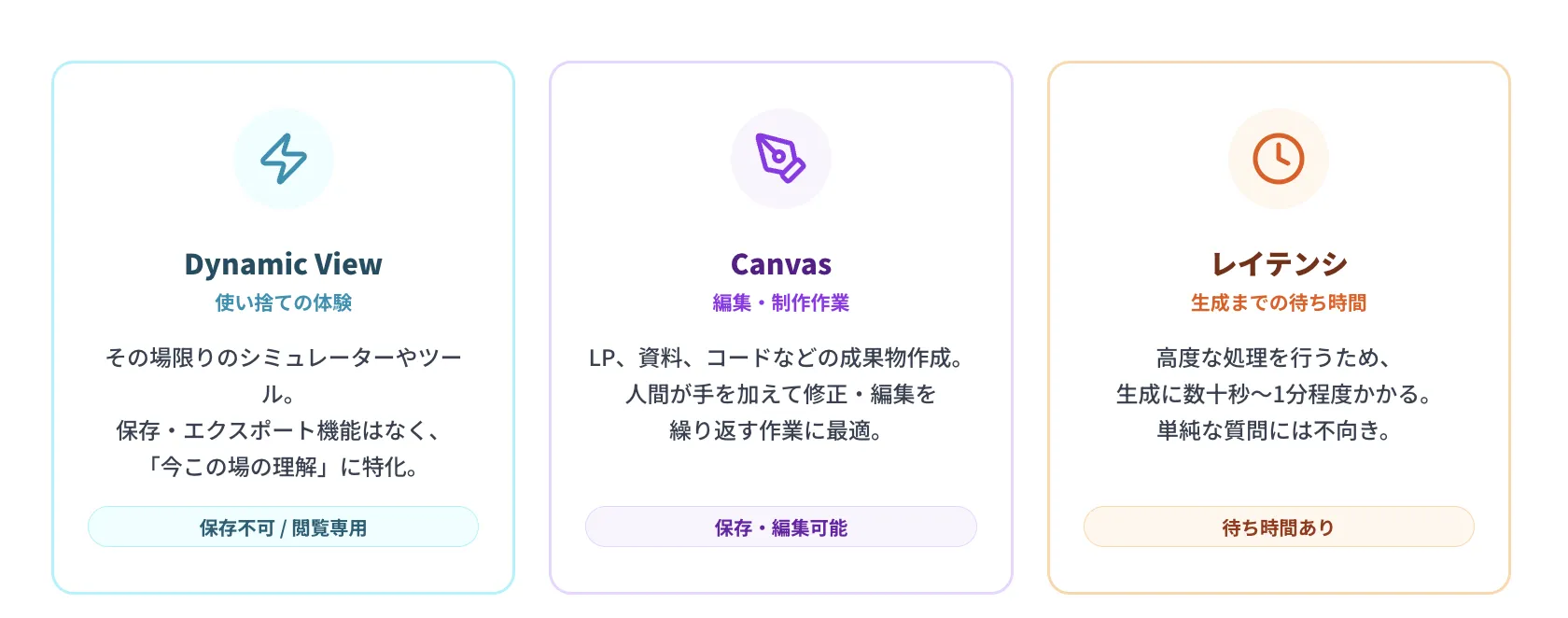
まず理解しておきたいのは、Dynamic Viewはあくまで「その場限りの使い捨てアプリ」であるという点です。
生成されたツールやシミュレーターは、Geminiとの対話の中で「今その場の理解」を深めるために最適化されています。そのため、生成されたHTML/CSSコードをファイルとして書き出したり、そのままWebサイトとして外部サーバーで公開したりする機能は現時点ではありません。
「あとで微調整して自社のWebサイトとして使おう」といった開発用途には不向きです。あくまでGeminiの中だけで完結する体験です。
LPや資料作成などの「編集作業」にはCanvasが最適
資料作成やコンテンツ制作を目的とする場合も注意が必要です。
前述の通り、Dynamic Viewは、ユーザーがクリックなどの操作を通じて「何かを理解する(Know)」ための機能であり、一度生成されたUIの一部を手動でちまちまと修正するような使い方には作られていません。
例えば、Webサイトのランディングページ(LP)のデザインや、プレゼンテーションのスライド作成、ドキュメントの執筆など、人間が手を加えて修正・編集を繰り返す作業には、Dynamic Viewよりも「Canvas」機能**の方が圧倒的に適しています。
文章やレイアウトを推敲しながら「何かを作り上げる(Create)」作業にはCanvasを使う。この2つを用途に合わせて賢く使い分けることが重要です。
生成までの待ち時間(レイテンシ)
なお、Dynamic Viewは高度な推論とコーディングをリアルタイムで行うため、通常のテキストチャットよりも待ち時間が長くなる傾向があります。
複雑なアプリをリクエストした場合、回答が表示されるまで数十秒から1分程度かかる場合があります。「サクッと答えだけ知りたい」という単純な質問の場合は、通常のチャットモードの方がスムーズでしょう。

AIが画面を生み出す時代に業務プロセスのAI化を始めるなら
Geminiの動的ビューが「チャットからアプリを生成する」段階に到達していることを実感したなら、AIの業務活用範囲がテキスト応答を大きく超えて広がっていることが分かるはずです。UIの自動生成は一つの入口に過ぎず、データ分析・ワークフロー自動化・レポート作成まで、業務プロセスへのAI導入は加速しています。
AI総合研究所では、最新AIツールの業務展開を段階的に進めるための実践ガイドを提供しています。どの業務領域から着手すべきか、導入後の効果をどう測定するかといった判断材料が揃っており、動的ビューで感じたAIの可能性を組織の生産性向上に直結させる道筋が見えてきます。
AIによるUI生成の体験を業務プロセスのAI化に結びつける

チャットからアプリが生まれる時代の業務AI導入ガイド
Geminiの動的ビューでAIの進化を実感したなら、次は業務プロセス全体にAIを展開するステップです。データ分析やワークフロー自動化まで視野に入れた実践ガイドをご活用ください。
まとめ:チャットAIは「使う」から「作らせる」へ
Gemini 3のGenerative UI(Dynamic View / Visual Layout)の登場は、私たちがAIに期待する役割を大きく変えるものです。
これまでは、「AIに情報を教えてもらい、それを元にExcelや別のアプリで作業する」のが一般的でした。
これからは、「AIにその場でアプリを作らせて、作業を完結させる」というワークフローが可能になります。
- Dynamic View: コードを書いて動的な体験を作る
- Visual Layout: 情報を美しく整理して提案する
この2つの機能を使いこなせば、プログラミング知識がなくても、自分だけの専用ツールを手に入れることができます。まずは無料枠の25回を使って、あなたの想像する「あったらいいな」というツールをGeminiにリクエストしてみてはいかがでしょうか。












