



この記事のポイント
 AI動画制作を1ツールで完結させたいなら、Veo 3.1・Gemini・Imagenを統合したFlowが最適な選択肢
- ネイティブ音声生成とオブジェクト操作に対応しているため、後編集の手間を大幅に削減でき制作効率が飛躍的に向上する
- 無料枠の月100クレジットで効果を検証してから有料プラン(Pro月額2,900円/Ultra月額36,400円)に移行する段階的導入が有効
- マーケティング動画やSNSコンテンツの量産にはPro、映画級の長尺制作にはUltraを選ぶべき
- プロンプトの具体性と入力画像の品質が生成クオリティを決定するため、テンプレート化した運用フローを構築すべき


Microsoft MVP・AIパートナー。LinkX Japan株式会社 代表取締役。東京工業大学大学院にて自然言語処理・金融工学を研究。NHK放送技術研究所でAI・ブロックチェーンの研究開発に従事し、国際学会・ジャーナルでの発表多数。経営情報学会 優秀賞受賞。シンガポールでWeb3企業を創業後、現在は企業向けAI導入DX推進を支援。
「AIで映画のような動画を作りたいけど、専門的な編集スキルがない…」「複数のAIツールを使い分けるのが大変…」
そんなクリエイターの悩みに応える、統合的なAI映画作成プラットフォームがGoogleから登場しました。それが「Flow」です。
2025年10月15日には、Veo 3.1へのアップデートによって、ネイティブ音声生成、オブジェクト除去・挿入、長尺ショット拡張などの革新的な機能が追加されました。さらに、無料枠の提供と140カ国以上への対応により、より多くのクリエイターがアクセス可能になっています。
本記事では、この革新的なツール「Flow」について、その全貌を徹底的に解説します。
Flowの基本機能、中核をなすVeo 3.1・Gemini・Imagenとの連携、具体的な使い方、料金体系、そして高品質な動画を生成するためのプロンプトのコツまで、詳しくご紹介します。
✅Googleの最新動画生成AIモデル「Gemini Omni」については、以下の記事をご覧ください。
Gemini Omniとは?その性能や使い方、料金体系を徹底解説!
目次
① テキストから動画を生成する (Text to Video)
② 画像から動画を生成する (Frames to Video)
シーンビルダーで物語を組み立てる (Scenebuilder)
Flowとは?Googleの動画生成AI
Googleが発表したAI映画作成ツール「Flow」は、クリエイターと共に、クリエイターのために設計された統合プラットフォームです。単に動画を生成するだけでなく、アイデアの構想からストーリーボード作成、編集、最終的な書き出しまで、映像制作のワークフロー全体を革新します。この記事では、Flowの全貌を、最新の公式情報に基づき、基本機能、料金体系、始め方、他のAIとの違いまで徹底的に解説します。
Flowは、Googleの最も高性能な生成AIモデル群を駆使し、テキストや画像から映画のような一貫性のあるクリップやシーンを制作できるのが特徴です。インスピレーションを得るためのショーケース「Flow TV」も用意されており、常に新しい表現の可能性を発見できます。

Flow最大の特徴:3つの最先端AIモデルとの連携
Flowの能力を支えているのは、Googleが誇る3つの最先端AIモデル「Veo」「Gemini AI」「Imagen」との深い連携です。各AIがそれぞれの役割を担い、一つのツール内で協調することで、複雑な映像制作をシームレスに完結させます。
① 動画生成エンジン「Veo 3.1」
Flowの心臓部となるのが、最新の動画生成AI「Veo 3.1(ヴィオ 3.1)」です。2025年10月15日にリリースされたVeo 3.1は、プロンプトへの高い忠実性を持ち、リアルな動きや映画的なカメラワークを表現します。さらに、ネイティブ音声生成、オブジェクト除去・挿入、1分以上のショット拡張など、革新的な機能が統合されました。Flowでは、性能の異なる「Veo 2」と最新の「Veo 3.1」を使い分けることができます。
② プロンプト・脚本支援「Gemini」
高性能な大規模言語モデル「Gemini」が、ユーザーの意図を正確に解釈します。また、ストーリーのアイデア出しや脚本・セリフの生成など、物語の骨子を作る役割も担います。
外部のGemini(gemini.google.com)でプロンプトを練り、Flowに持ち込むといった連携も有効です。
③ 画像・アセット生成「Imagen」
高品質な画像生成AI「Imagen」も統合されており、動画に使用するキャラクター、背景、小道具といった静止画(アセット)をFlow内で直接生成可能です。
【関連記事】Imagen4とは?使い方や料金・商用利用、プロンプトのコツを解説!
Flowの主要機能
Flowは多彩な動画生成・編集機能を備えています。ここでは、具体的な機能とその使い方を解説します。
3つの動画生成モード
Flowでは、用途に応じて3つの異なる方法で動画を生成できます。
- テキストからビデオへ (Text to Video):
テキストプロンプト(説明文)のみから動画を生成する最も基本的なモードです。被写体、アクション、環境、照明、スタイルなどを具体的に記述します。
- フレームからビデオへ (Frames to Video):
開始フレーム(画像)や終了フレームを指定して、その間をつなぐ動画や、静止画をアニメーション化するモードです。
- Ingredients to Video (Ultraプラン限定):
キャラクター、オブジェクト、背景など、複数の画像(材料)を組み合わせ、プロンプトの指示に従って一つの動画シーンを生成する高度な機能です。
シーンビルダー (Scenebuilder) による編集
生成したクリップは「シーンビルダー」というタイムラインで編集します。
- シーケンス化: 複数のクリップを時系列に配置します。
- トリミング: 各クリップの開始点と終了点をハンドルで調整します。
- ジャンプ (Jump To): あるクリップの続きとして、一貫性を保った新しいクリップを生成します。
- 拡張 (Extend): ショットを長くするために、クリップの末尾に映像を追加生成します。
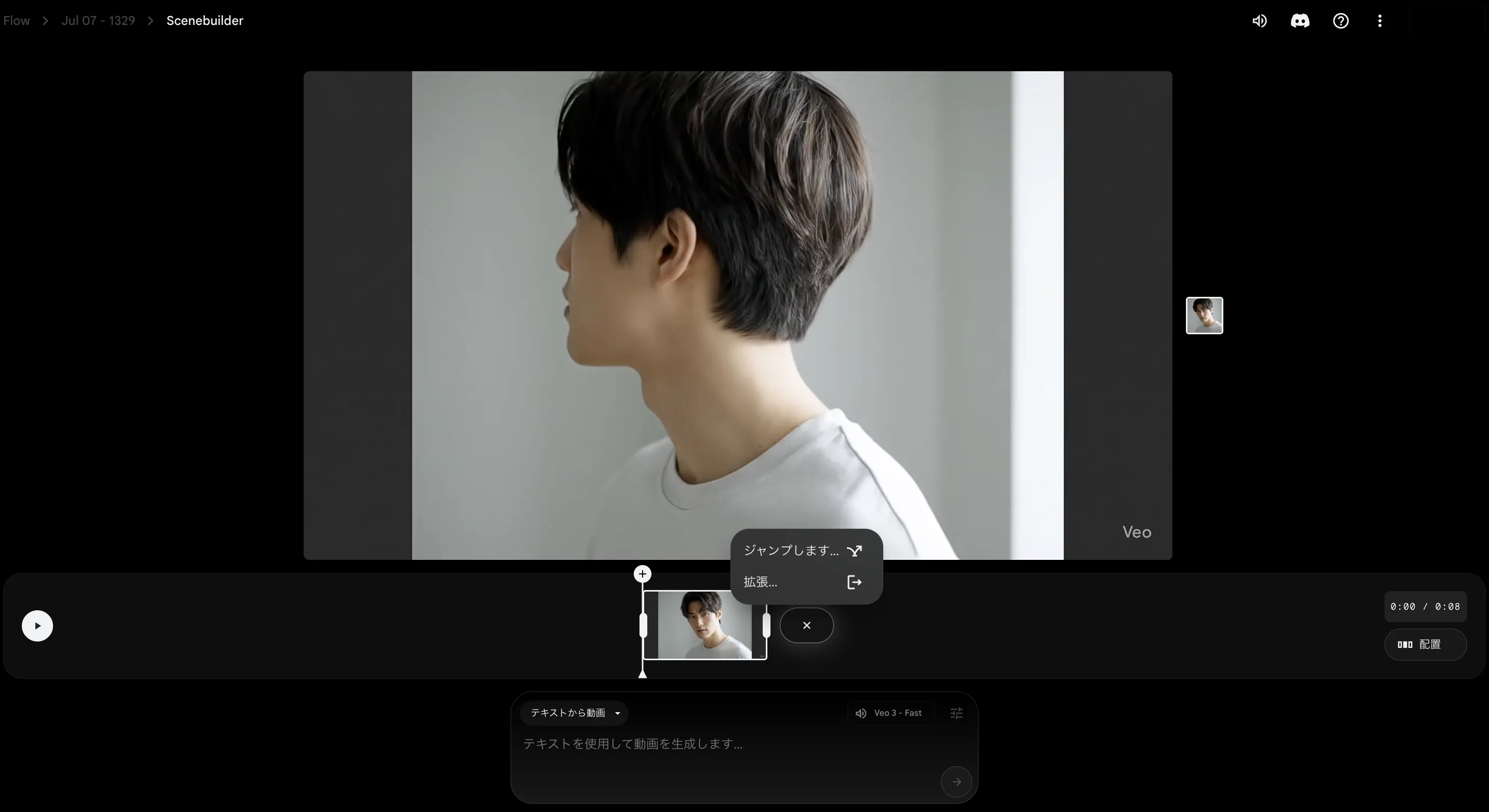
シーンビルダーの利用画面
【モデル別】対応機能の一覧表
すべての機能がすべてのモデルで使えるわけではありません。使用したい機能に応じて、適切なモデルを選択する必要があります。
| 機能 | Veo 2 - Fast | Veo 2 - Quality | Veo 3 - Fast | Veo 3 - Quality |
|---|---|---|---|---|
| テキストからビデオへ | ✅ | ✅ | ✅ (音声・効果音対応) | ✅ (音声・効果音対応) |
| フレームからビデオへ (開始点のみ) | ✅ | ✅ | ✅ (音声・効果音対応) | ✅ (音声・効果音対応) |
| フレームからビデオへ (開始+終了点) | ✅ | ❌ | ❌ | ❌ |
| カメラコントロール | ✅* | ❌ | ❌ | ❌ |
| 拡張 (Extend) | ✅ | ❌ | ❌ | ❌ |
| ジャンプ (Jump To) | ✅ | ✅ | ✅ | ✅ |
| Ingredients to Video | ❌ | ✅ (Ultraプラン限定) | ❌ | ❌ |
- *カメラコントロール:最初のフレームまたは最初と最後のフレームが必要
- ジャンプ機能:FastではなくQualityモデルの使用を推奨
ネイティブ音声生成 (Veo 3.1)
Veo 3.1では、テキストからビデオ、フレームからビデオ、Ingredients to Video、Extendなどすべての生成モードで音声が統合されました。これまでの「実験的機能」から進化し、ネイティブな音声生成が標準機能として利用可能になります。
効果音、背景ノイズ、セリフを含む音声をビデオと同時に生成できます。プロンプトに「アイスクリームトラックの音が聞こえる」や「船長が『夜明けに出航だ!』と言う」のように指示を追加します。
音声生成の特徴:
- 自動同期: ビデオのピクセルを解析し、音声を自動で同期(後付けではない)
- 高品質オーディオ: より豊かで自然な音声表現
- 未成年者保護: 未成年者を描いた動画では音声がミュートされます
- より長いテキストが有効: より長いテキスト(台詞)を含むプロンプトの方が音声生成の精度が向上します
Flowの使い方
実際にFlowを使って動画を作成する具体的な手順を、初心者でも分かりやすく解説します。

前提条件
Flowは現在プレビュー版として提供されており、利用するにはいくつかの条件を満たす必要があります。ここでは、Flowを使い始めるための必須条件と推奨される利用環境について解説します。
1. 必須となるサブスクリプションプラン
Flowを利用するには、以下のいずれかのGoogle One有料プランへの登録が必須です。
- Google AI Pro
- Google AI Ultra
- Google AI Ultra for Business (対象のWorkspaceプランに追加)
プランによって、毎月付与されるAIクレジットの量や、利用できる先行実験機能が異なります。
2. 利用可能な国・地域と年齢制限
- 対応リージョン: 2025年7月のアップデートで76カ国が追加され、現在140カ国以上でFlowが利用可能です。当初はアメリカから開始され、順次拡大されています。ただし、Google AI Proが利用可能な全ての国でFlowが使えるわけではない点に注意が必要です。
- 年齢: 18歳以上である必要があります。年齢確認が必須となっています。
- 制限事項: VPNを使用して未対応地域からアクセスすることはできません。
- 無料枠: 毎月100クレジットが無料で付与されます(Veo 3.1 FastとVeo 3.1 Quality の両モデルで利用可能)。
以下の条件に該当する場合、有料プランに加入してもFlowを利用できません。
- サードパーティ決済でGoogle Oneに加入している場合
- Pixel Passでの加入
- Apple決済での加入
推奨される利用環境
- デバイス: デスクトップコンピュータ
- ブラウザ: Google ChromeなどのChromiumベースのブラウザ
※モバイルデバイスや他のブラウザでも動作する可能性はありますが、現時点では完全には最適化されていません。
プロジェクト作成
-
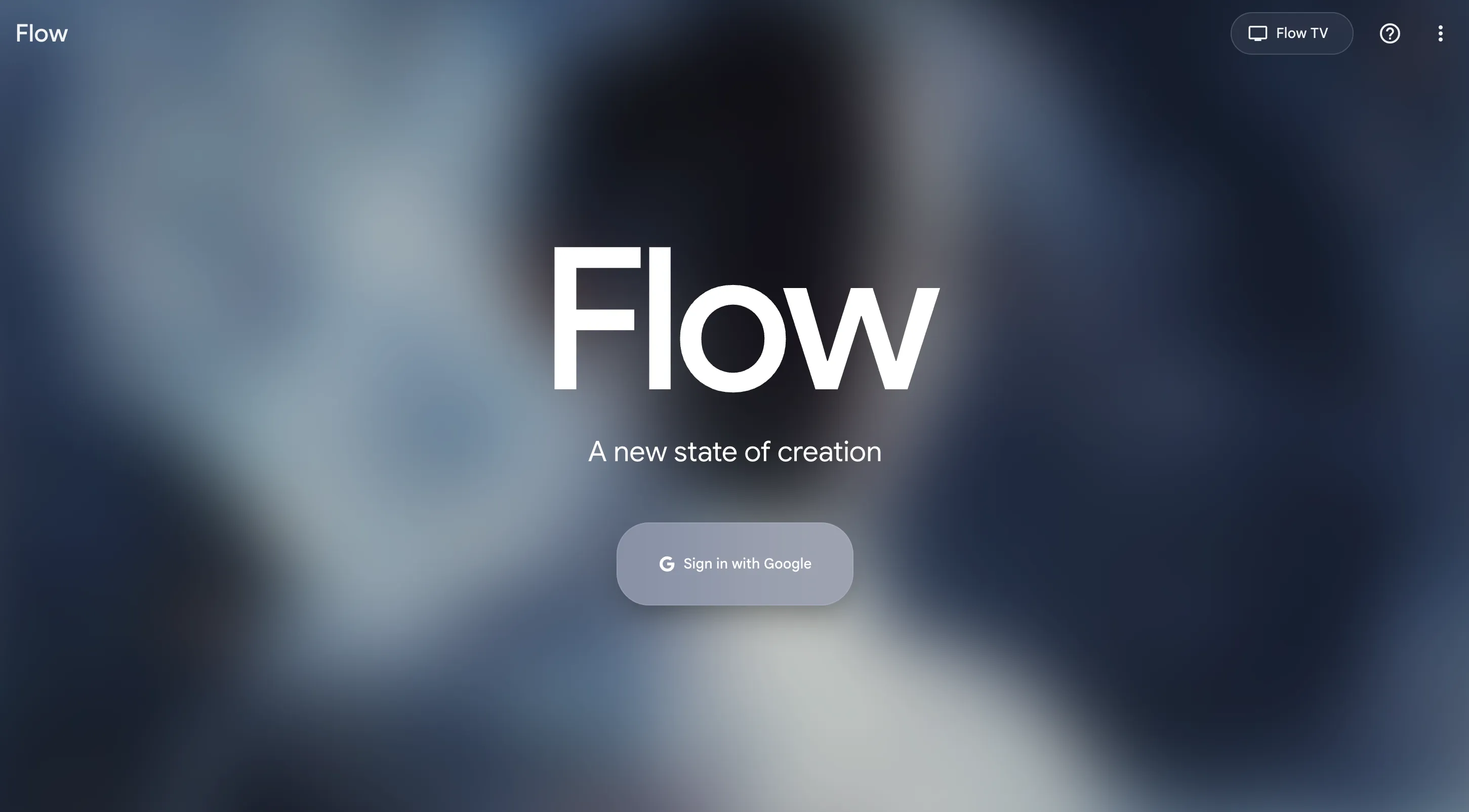
Flowの公式ページにアクセスし、Googleアカウントでログインします。
-
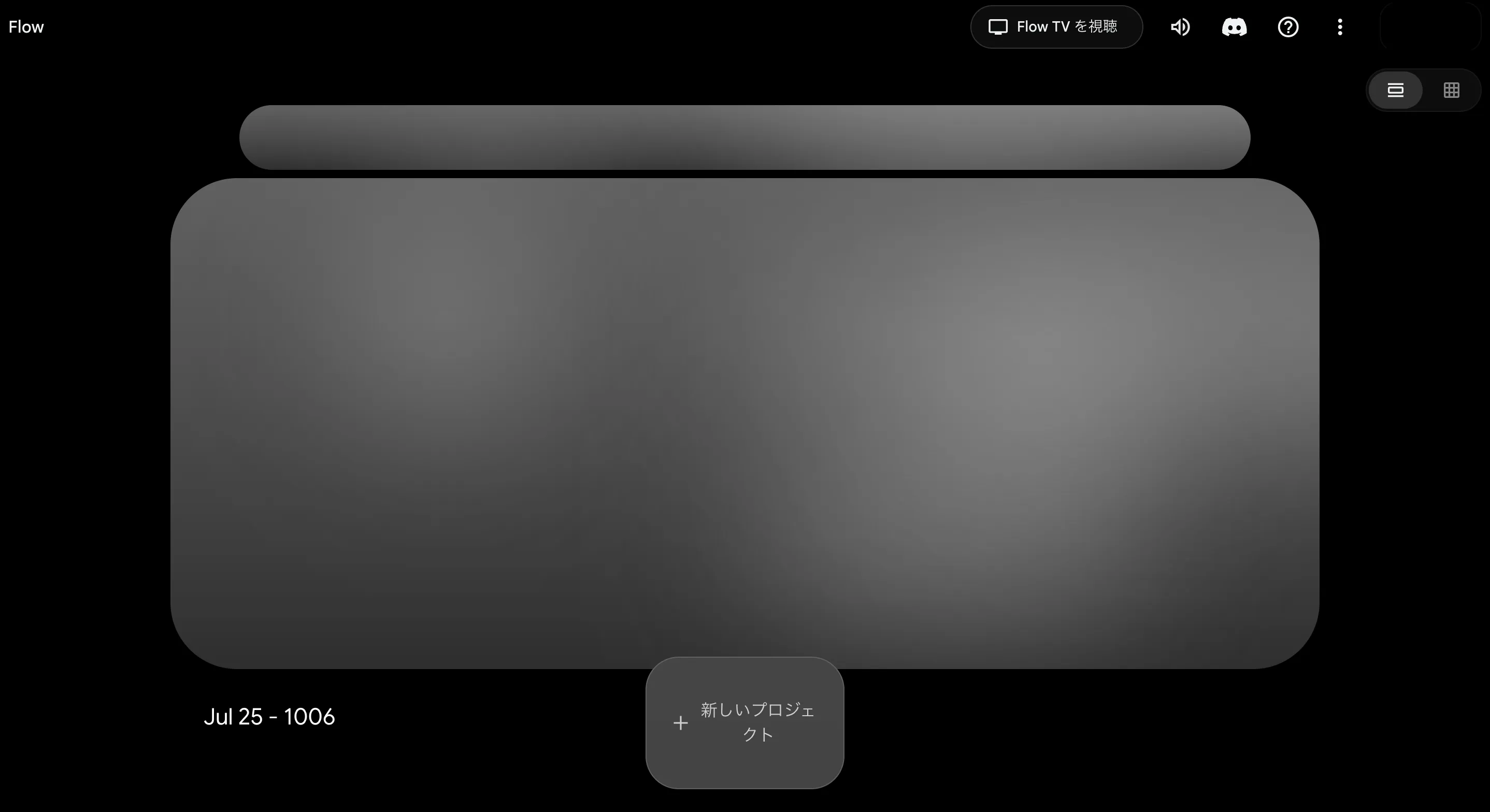
「新しいプロジェクト」を選択します。
-
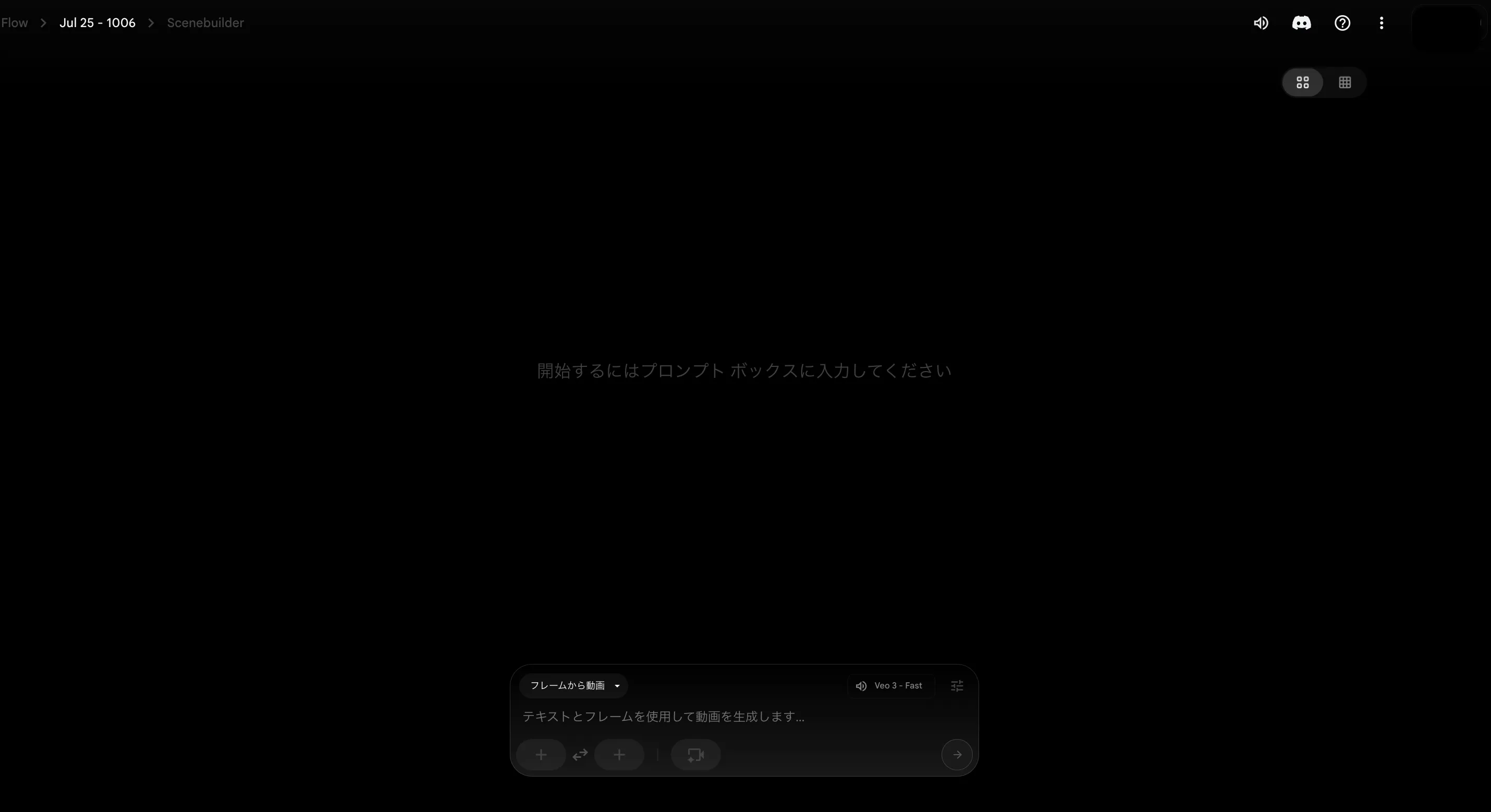
すると、動画生成画面が表示されます。ここで動画生成を行います。
① テキストから動画を生成する (Text to Video)
-
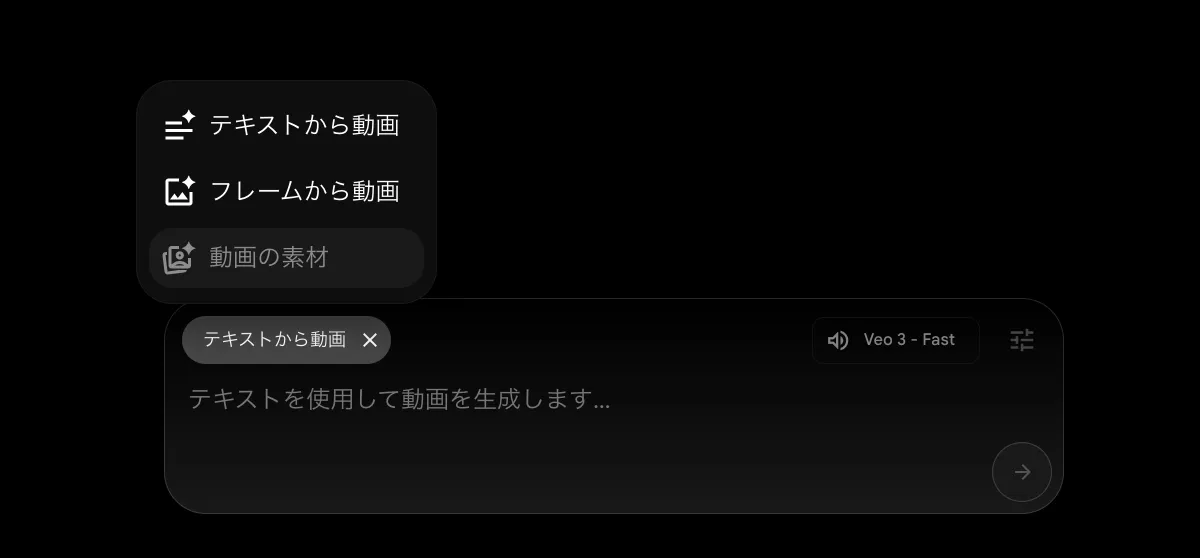
Flowのプロジェクト画面下部にあるプロンプトボックスで、生成モードが「テキストから動画」になっていることを確認します。
-
作成したいシーンを具体的に記述します。(プロンプトのコツは「#flowで高品質な動画作るためのプロンプト設計」を参考にしてください。)
今回は、以下のプロンプトを利用しました。
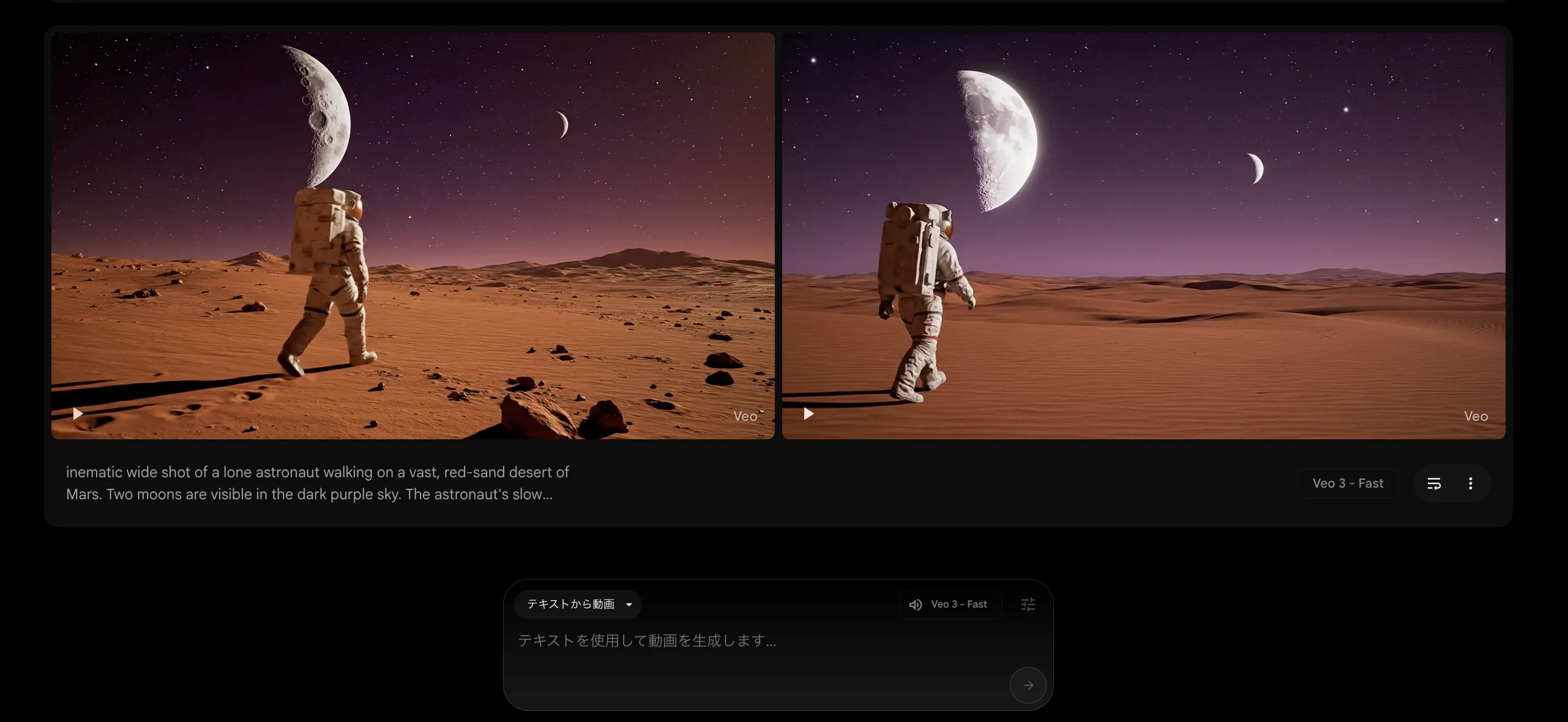
cinematic wide shot of a lone astronaut walking on a vast, red-sand desert of Mars. Two moons are visible in the dark purple sky. The astronaut's slow footsteps are the only sound.
(火星の広大な赤い砂漠を歩く、孤独な宇宙飛行士のシネマティックなワイドショット。暗い紫色の空には2つの月が見える。宇宙飛行士のゆっくりとした足音だけが聞こえる。)
- 「生成」ボタンをクリックすると、数分で動画クリップが生成されます。
② 画像から動画を生成する (Frames to Video)
「フレームからビデオへ」は、特定の静止画を起点または終点として動画を生成する機能です。1枚の画像をアニメーション化したり、あるシーンから別のシーンへ自然に変化させたりするのに役立ちます。
-
プロンプトボックスで「フレームから動画」を選択します。

-
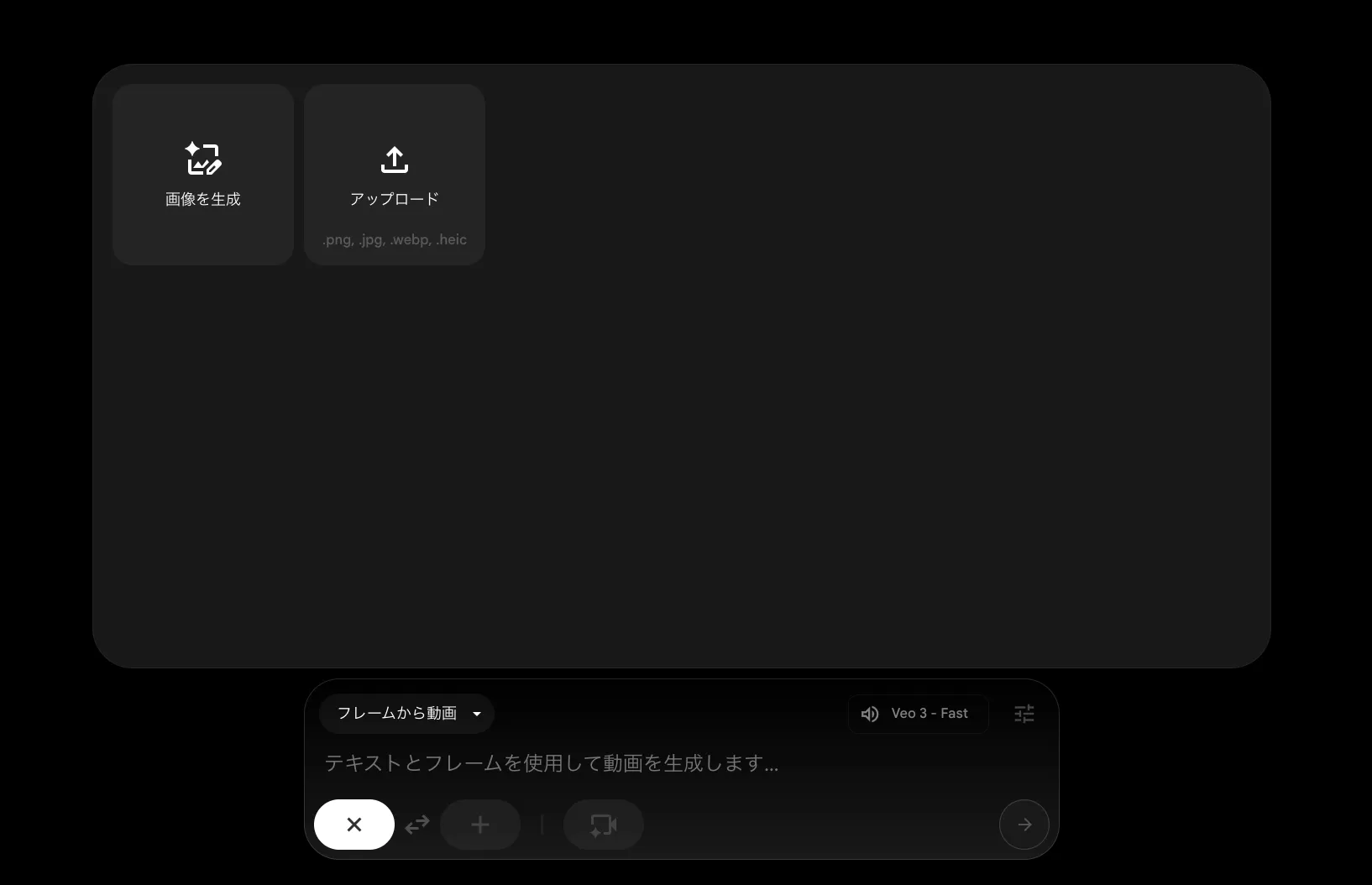
「開始フレーム」または「終了フレーム」のボックスをクリックし、PCから画像をアップロードします。
Flow内で新たに画像を生成することも可能です。
-
アップロードすると、素材の切り抜き画面が表示されるので動画にしたい部分を選択し、「保存」をクリックします。

-
画像と画像の間で「何が起こるか」をテキストプロンプトで入力し、生成ボタンをクリックします。
-
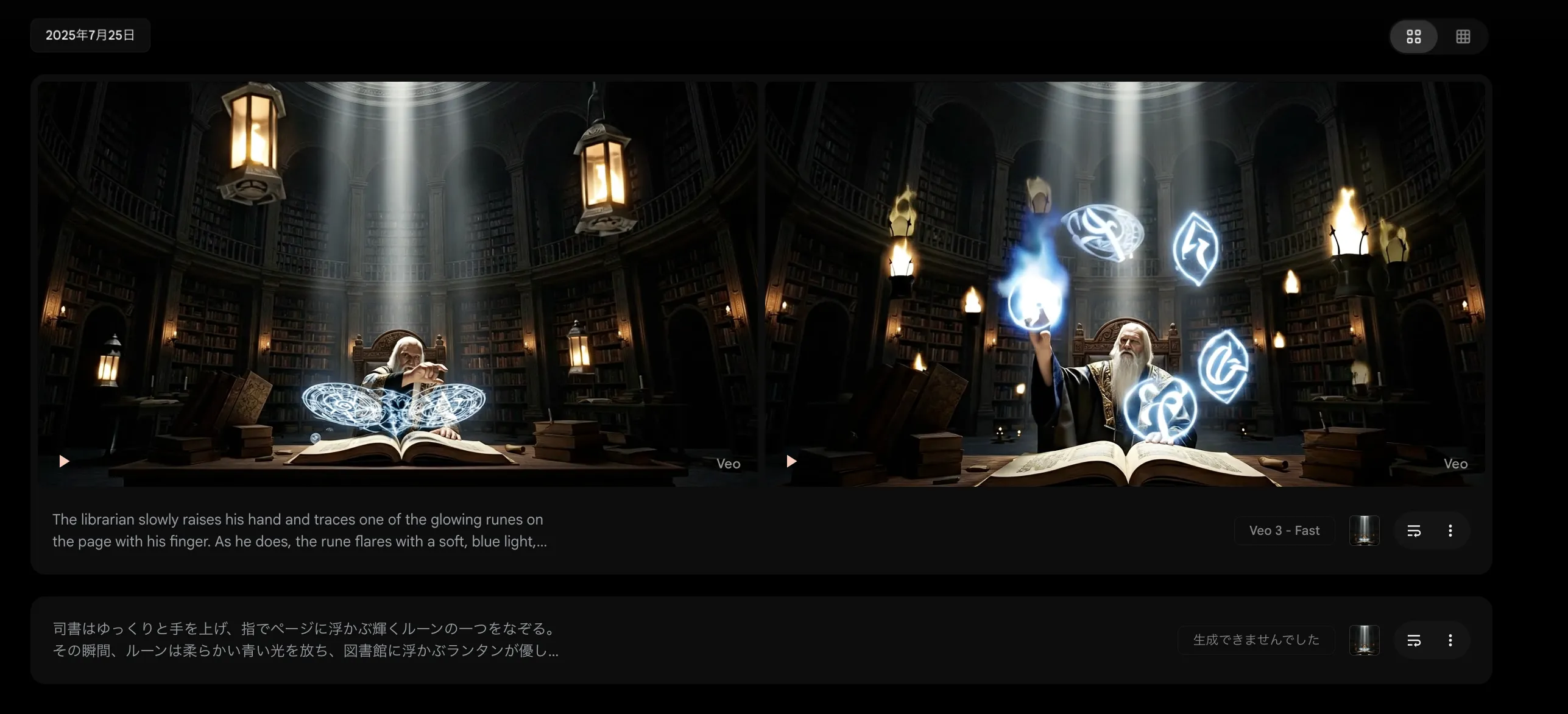
すると、素材画像の人物や情景を維持したまま、添付したテキストプロンプトに沿った動画が生成されます。
シーンビルダーで物語を組み立てる (Scenebuilder)
「シーンビルダー」は、生成した個々の動画クリップを、一本の物語として組み立てるためのタイムライン編集ツールです。
- 生成したクリップにカーソルを合わせ、「シーンに追加」をクリックして、クリップをタイムラインに送ります。
- 画面上部の「シーンビルダー」タブで、以下の編集を行います。
-
クリップの配置とトリミング:
クリップをドラッグ&ドロップで並べ替えたり、端をドラッグして長さを調整(トリミング)したりできます。 -
物語の拡張 (Jump To / Extend):
- ジャンプ (Jump To): クリップを選択し「追加 > ジャンプ先...」を選ぶと、そのクリップの世界観を引き継いだ続きの新しいシーンを生成できます。
- 拡張 (Extend): 「追加 > 拡張」を選ぶと、クリップの末尾に映像を追加し、ショットを自然に長くすることができます。
Flowの料金・AIクレジットについて
Flowの利用には、無料枠(月100クレジット)か、Google Oneの有料プランへの加入が必要です。動画生成には「AIクレジット」を消費します。ここでは、その詳細な料金体系とクレジットの仕組みを解説します。
サブスクリプションプランと月額クレジット
| プラン名 | 月額料金 | 付与クレジット/月 |
|---|---|---|
| 無料 | ¥0 | 100 |
| Google AI Pro | ¥2,900(税込) | 1,000 |
| Google AI Ultra | ¥36,400(税込) 初回3ヶ月は¥18,000/月 |
25,000 |
Google AI Ultraの月額クレジットが12,500から25,000に倍増しました。
モデル別・消費クレジット詳細
生成するモデルの品質によって消費クレジットは大きく異なります。
| モデル名 | 1生成あたりの消費クレジット | Proプランでの月間生成可能数 | Ultraプランでの月間生成可能数 |
|---|---|---|---|
| Veo 3.1 - Quality | 150 クレジット | 最大6本 | 最大166本 |
| Veo 3.1 - Fast | 20 クレジット | 最大50本 | 最大1,250本 |
| Veo 3 - 品質 (Quality) | 100 クレジット | 最大10本 | 最大250本 |
| Veo 3 - 高速 (Fast) | 20 クレジット | 最大50本 | 最大1,250本 |
| Veo 2 - 品質 (Quality) | 100 クレジット | 最大10本 | 最大250本 |
| Veo 2 - 高速 (Fast) | 10 クレジット | 最大100本 | 最大2,500本 |
【注記】1リクエストで複数(例: 2つ)の動画が生成される場合があり、コストは1生成ごとにかかります。
開発者API料金(Gemini API / Vertex AI経由)
Flow以外の開発を検討している場合の参考情報:
| モデル | 価格 |
|---|---|
| Veo 3 | $0.75/秒(8秒クリップ = $6.00) |
| Veo 3.1 - Fast | $0.15/秒 |
| Veo 3.1 - Standard | $0.40/秒 |
トップアップ(クレジットの追加購入)について
2025年7月のアップデートにより、Proプランユーザーもクレジットの追加購入が可能になりました。ただし、現時点で日本ではトップアップ機能は利用できません。
| 追加購入金額(USD) | 追加クレジット数 |
|---|---|
| $25 | 2,500クレジット |
| $50 | 5,000クレジット |
| $200 | 20,000クレジット |
Flowで高品質な動画作るためのプロンプト設計
Flowの高度な機能を最大限に活用し、意図した通りの映像を生成するためには、いくつかのコツがあります。ここでは、Googleが公式に推奨するプロンプト作成のベストプラクティスを、具体例とともに詳しく解説します。
① きれいな材料で、AIの誤解を防ぐ
「Ingredients to Video」機能を使う際は、入力する「材料(画像)」の品質が、生成結果に大きく影響します。AIが被写体を正確に認識できるよう、ノイズの少ないクリーンな画像を用意しましょう。
AIは画像内のどの部分が主題で、どれが背景かを判断しようとします。背景が複雑だったり、他の物体が写り込んでいたりすると、AIが混乱し、意図しない部分まで動画に反映させてしまう可能性があります。
そのため、無地またはセグメント化(切り抜き)された背景の画像が理想的です。
これにより、AIは「このキャラクターだけを動かす」「このオブジェクトをシーンに配置する」といった指示を正確に理解できます。
成功しやすい例
*   白やグレーなど無地の背景で撮影された人物の全身写真。
*   eコマースサイトの商品写真のように、オブジェクトだけがはっきりと写っている画像。
*   背景が透過処理されたPNG画像。
失敗しやすい例
*   観光地で撮影したスナップ写真のように、背景に他の人物や建物が多く写り込んでいる画像。
*   キャラクターが別のキャラクターや物と重なっている画像。
② プロンプトと画像で、矛盾のない指示を出す
テキストプロンプトと入力画像(フレームや材料)は、互いに補完し合う関係であるべきです。両者の間で指示が矛盾すると、AIはどちらを優先すべきか判断できず、不自然な結果につながります。
FlowのAIは、入力された画像の特徴(色、形、時間帯など)を認識し、それを基に動画を生成しようとします。テキストプロンプトは、その画像に「どのような動きや変化を加えてほしいか」を指示する役割です。
例えば、青い車の画像を入力した場合、AIは「青い車」を動画の主役として認識します。プロンプトで「赤い車」と指示すると、矛盾が生じてしまいます。
良い指示の例
*   【入力画像】: 青いスポーツカーの写真
*   【プロンプト】: 「**この青いスポーツカー**が、夕暮れの海岸沿いの道を疾走する。ドローンが追いかけるような視点。」
悪い指示の例(矛盾)
*   【入力画像】: 青いスポーツカーの写真
*   【プロンプト】: 「**赤いオープンカー**が、トンネルを走り抜ける。」
*   【結果予測】: AIが混乱し、青い車が赤く変色しようとしたり、不自然な形状になったりする可能性があります。
③ Geminiとの対話で、プロンプトを洗練させる
いきなりFlowで完璧なプロンプトを書くのは難しいものです。そこで役立つのが、対話型AIのGeminiです。
Flowにプロンプトを入力する前に、まずGeminiと対話しながらアイデアを具体化し、表現を磨き上げることで、生成の成功率を格段に高めることができます。
Google AI Pro/Ultraプランの加入者は、高性能なGemini(gemini.google.com)にアクセスできます。Geminiは、曖昧なアイデアを具体的なプロンプトに変換したり、より映像的な表現を提案してくれたりする、優秀なアシスタントになります。ブレインストーミングの壁打ち相手として、または映像表現の辞書としてGeminiを活用しましょう。
④ プロンプトは「何を」「どう撮るか」まで詳細化する
曖昧なプロンプトでは、AIは一般的で平凡な映像しか生成できません。よりユニークで意図した通りの結果を得るには、プロンプトをできる限り詳細に記述することが重要です。以下の要素を意識的に盛り込みましょう。
- 被写体とアクション: 「誰が」「何をしているか」を具体的に。
- (悪い例): a man walks.
- (良い例): a young woman in a yellow raincoat is joyfully jumping in puddles.
- 構図とカメラの動き: どのように撮影するか。
- (悪い例): a car driving.
- (良い例): low angle shot from the side of the road, the camera pans to follow a vintage red car as it speeds by.
- 照明とスタイル: シーンの雰囲気や画のトーン。
- (悪い例): a forest.
- (良い例): an enchanted forest at dawn, shafts of golden sunlight stream through the misty trees, fantasy art style, hyper-detailed.
⑤ 音声生成の成功率を上げるコツ (Veo 3)
Veo 3の音声生成はまだ実験的な機能であり、成功させるには少し工夫が必要です。AIが文脈を理解しやすいように、具体的で、ある程度の長さを持った指示を心がけましょう。
- セリフを生成する場合:
- (成功しにくい): 「The man says "Wow".」
- (成功しやすい): 「The astronaut looks at Earth from his helmet and says with a sense of awe, "It's more beautiful than I ever imagined."」(文脈が長く、感情が明確な方がAIは理解しやすい)
- 効果音・環境音を生成する場合:
- (成功しにくい): 「with sound.」
- (成功しやすい): 「the sound of a crackling fireplace and gentle rain tapping against the window can be heard in the background.」(具体的な音を描写する)

Flow利用時の注意点:ポリシーと著作権
AI生成ツールを利用する上で、規約の遵守と権利関係の理解は不可欠です。Flowを安全に利用するための重要なポイントを解説します。
生成AIの使用禁止ポリシー
Flowでは、有害、違法、不適切なコンテンツの生成を禁止しています。以下はその一例です。
- 児童の性的虐待やテロリズムを助長するコンテンツ
- ヘイトスピーチ、ハラスメント、暴力的なコンテンツ
- 性的に露骨なコンテンツ
- スパム、フィッシング、マルウェア
- 誤情報やなりすまし
- プライバシー権や知的財産権の侵害
商用利用と著作権
Googleの利用規約上、ユーザーが作成したコンテンツの所有権(知的財産権)はユーザーに帰属します。そのため、禁止ポリシーに違反せず、第三者の権利を侵害しない限り、生成した動画の商用利用は可能と解釈できます。
ただし、最終的な判断は必ずご自身で公式の利用規約をご確認ください。
電子透かし「SynthID」とウォーターマーク
- SynthID: Flowで生成されたすべての出力には、AI生成物であることを識別するための、目に見えない電子透かし「SynthID」が埋め込まれます。【アップデート】SynthIDはGoogleの全AIツール(画像、音声、テキスト、ビデオ)で標準採用されており、SynthID Detectorによるビデオ・テキスト検出は近日対応予定です。
- ウォーターマーク: これに加え、無料枠とGoogle AI Proユーザーが生成した動画には、目に見える形のウォーターマークが表示されます。 一方、Google AI Ultraユーザーの動画にはウォーターマークが表示されません。 ウォーターマークなしで商用利用したい場合はUltraプランの利用がおすすめです。
【関連記事】
AI動画生成の進化を業務でのAI活用に結びつける

AI業務自動化ガイドで導入プロセスを確認
FlowのようなAI映像制作ツールの登場は、クリエイティブ業務のAI化が現実になっていることを示しています。AI総合研究所のガイドでは、コンテンツ制作を含む業務プロセスへのAI導入を段階的に進める手順を紹介しています。
AI動画生成の可能性を業務プロセスへのAI導入に広げるなら
FlowのようなAI映像制作ツールが示す「企画から完成までAIが支援する」というワークフローの考え方は、動画制作に限らず業務プロセス全般に応用できます。情報収集・分析・レポート作成・社内共有といった一連の業務をAIで連結すれば、クリエイティブ以外の領域でも大幅な効率化が実現します。
AI総合研究所では、コンテンツ制作を含む業務プロセスへのAI導入を段階的に支援しています。AI動画生成の進化に触れて、業務全体のAI化にも関心を持たれた方は、AI業務自動化ガイドで実践的な導入ステップをご確認ください。
AI動画生成の進化を業務でのAI活用に結びつける
AI業務自動化ガイドで導入プロセスを確認
FlowのようなAI映像制作ツールの登場は、クリエイティブ業務のAI化が現実になっていることを示しています。AI総合研究所のガイドでは、コンテンツ制作を含む業務プロセスへのAI導入を段階的に進める手順を紹介しています。
まとめ
この記事では、Googleの次世代AI映画作成ツール「Flow」について、その機能、利用条件、料金体系、使い方、そして利用上の注意点まで、最新の公式情報に基づいて網羅的に解説しました。
Flowは、単に動画を生成するだけでなく、Veo 3.1、Gemini、Imagenという強力なAI群を統合し、プロの映像制作ワークフローそのものを支援する先進的なプラットフォームです。特に、ネイティブ音声生成、オブジェクト除去・挿入、1分以上のショット拡張(Veo 3.1)、シーンビルダーによる一貫した物語の構築機能は、他のツールにはない大きな魅力です。
2025年の主要なアップデート:
- 2025年7月: 140カ国への対応拡大、Proプランでのクレジット追加購入可能化
- 2025年10月15日: Veo 3.1へのリリース、統合オーディオ、オブジェクト除去・挿入機能の追加
さらに、無料枠の月100クレジット提供により、より多くのクリエイターが気軽にFlowをお試しできるようになりました。Google AI Ultraの月額クレジットが25,000に倍増したことで、本格的な映画制作にも対応可能です。
Flowはクリエイティブな表現の可能性を大きく広げるツールであることは間違いありません。今後のアップデートに注目し、この革新的なツールを使いこなしてみてはいかがでしょうか。












