



この記事のポイント
 ターミナル不慣れな開発者やPMがAIコーディングを導入するならClaude Code on Desktopが第一候補、GUIでCLI版と同等の機能
- Git worktreeによる並行作業が最も有効なのは、複数のIssueやPRを同時進行するチーム開発の現場。メインブランチを汚さず安全に実験できる
- MCP連携でGitHub・Slack・社内DBと接続すれば、コードレビューやドキュメント整備を一つの画面で完結でき、ツール切替コストを削減すべき
- 個人開発では設計からコード生成・テストまでをシームレスに進められるため、プロトタイピング速度の向上に最適
- Freeプランでは利用できないため、導入検討時はProプラン以上の予算確保が必須。チーム利用ならTeamプランでの一括管理が有効


Microsoft MVP・AIパートナー。LinkX Japan株式会社 代表取締役。東京工業大学大学院にて自然言語処理・金融工学を研究。NHK放送技術研究所でAI・ブロックチェーンの研究開発に従事し、国際学会・ジャーナルでの発表多数。経営情報学会 優秀賞受賞。シンガポールでWeb3企業を創業後、現在は企業向けAI導入・DX推進を支援。
Anthropicは、デスクトップアプリ「Claude Desktop」内で動作するコード作業専用セッション「Claude Code on Desktop」を展開しています。これは、ターミナル版の強力な機能とGUIの使いやすさを融合させ、Git worktreeを用いた並行作業やMCPによる外部ツール連携を実現するものです。
本記事では、このClaude Code on Desktopについて、基本的な機能からCLI版との違い、Git worktreeを活用した具体的なユースケース、そしてPro/Maxプランなどの利用条件までを体系的に解説します。
✅2026年6月9日、AnthropicがMythos-class初の一般公開モデル「Claude Fable 5」を発表しました。Opus 4.8の上位に位置する新最上位モデルの詳細はこちら。
▶︎Claude Fable 5とは?Mythos 5との違いや料金、使い方を解説
目次
Claude Desktop・Claude Code(CLI/Web)との違い
GitHub連携でレビュー・テスト・ドキュメント更新を一気通貫にする
Claude Code on Desktopの料金プランと利用条件(Pro / Max / Team / Enterprise)
個人利用向け:Pro / MaxプランでClaude Code on Desktopを使う
チーム・企業利用向け:Team / EnterpriseでのClaude Code利用
Step 1:Claude Desktopアプリのインストールと初期設定
Step 2:Claude Code CLIのインストールと認証
Step 3:Claude Code on Desktopで最初のセッションを作成する
Claude Desktop Extensions(MCP)と組み合わせた高度な活用
MCP(Model Context Protocol)とは?
Desktop ExtensionsでローカルMCPサーバを簡単に扱う
開発フロー別:Claude Code on Desktopのおすすめ活用パターン
パターン1:個人開発者の新規アプリ開発(設計はDesktop、実装はCode on Desktop)
Claude Code on Desktopの注意点とベストプラクティス
よくあるハマりポイント(コンテキスト圧縮・堂々巡り・制限関連)
Claude Code on Desktopとは?
Claude Code on Desktopは、Anthropicが提供するデスクトップアプリ「Claude Desktop」の中で動作する、コード作業向けの専用セッションです。
ターミナル版のClaude Codeと同様に、ソースコードを読み込みながらファイル編集、テスト実行、リファクタリング、Git操作などを対話的にサポートしてくれます。
具体的な特徴は次のとおりです。
- Claude Desktopのサイドバーから「コード専用セッション」を起動できる
- ローカルのGitリポジトリや、Git worktree(Gitの作業ツリー機能)を用いた複数開発ラインに対応している
- 「.env」などの 「.gitignore」対象ファイルも、設定に応じて作業用worktreeにコピーできる
- デスクトップアプリ内から、クラウド上で動くClaude Code(Web版セッション)を起動することもできる
- デスクトップ側には「安定版」のClaude Codeがバンドルされており、バージョン管理や更新はアプリ側が自動で行う
こうした性質から、Claude Code on Desktopは「チャットウィンドウの見た目をしているが、中身は本格的なAIペアプロ」という立ち位置になります。
単にコードを生成するだけでなく、「計画 → 変更案の提示 → 実際のファイル編集 → テスト → 再修正」という一連の流れを、ある程度まとめて任せられるタイプのツールだとイメージしてください。
人間はタスクの方向性や最終判断に集中し、細かな手作業をAIに任せるイメージです。

Claude Desktop・Claude Code(CLI/Web)との違い
ここでは、Claude関連の代表的な入口をまとめて比較し、役割の違いを整理します。どのツールをどの用途で使うかイメージしやすくするのが目的です。
まずはざっくりした比較表です。
| 種類 | 入口 | 主な用途 | 実行場所 | 得意なタスク | 向いているユーザー |
|---|---|---|---|---|---|
| Claude Web | ブラウザ | チャット全般、文章作成、設計草案、調査 | クラウド | 情報収集、設計ドラフト、要約 | 個人ユーザー、ビジネスユーザー全般 |
| Claude Desktop | デスクトップアプリ | チャット+PC上のファイル活用、ショートカット起動、Connector/MCP連携 | ローカルアプリ+クラウド | 作業中ファイルの要約・翻訳・軽いコード相談 | リモートワーカー、ドキュメントを多く扱うユーザー |
| Claude Code(CLI) | ターミナル | 本格的な開発作業、コードベースの大規模編集 | ローカルマシン上のターミナル | Git連携、テスト実行、リファクタリング、バグ修正 | 開発者、SRE、DevOpsエンジニア |
| Claude Code(Web) | ブラウザ or Desktopから起動 | クラウド環境でのコーディング支援 | Anthropicのクラウド環境 | リポジトリをクラウド側にミラーした上での大規模編集 | SaaS中心で開発するチーム |
| Claude Code on Desktop | デスクトップアプリ内のコードセッション | ローカル/リモートのコードベースを対話的に編集 | Claude Desktop内(ローカル+必要に応じてクラウド) | 並行セッション、Git worktree活用、MCP拡張連携 | 日常的にコードを書く開発者、チームのテックリード |
Claude Desktopは「PC作業に寄り添う汎用アシスタント」、Claude Code(CLI/Web)は「ターミナル/クラウド上でガッツリコードを書き換えるAIペアプロ」、Claude Code on Desktopは「その中間〜橋渡し役」と整理するとイメージしやすいと思います。
Claude Code on Desktopでできること
Claude Code on Desktopは、単に「コードを説明してくれる」だけでなく、実務で役立つ具体的なシナリオが多数あります。
このセクションでは、特に強みが出やすいユースケースを紹介します。
Git worktreeを使って複数の作業を並行する
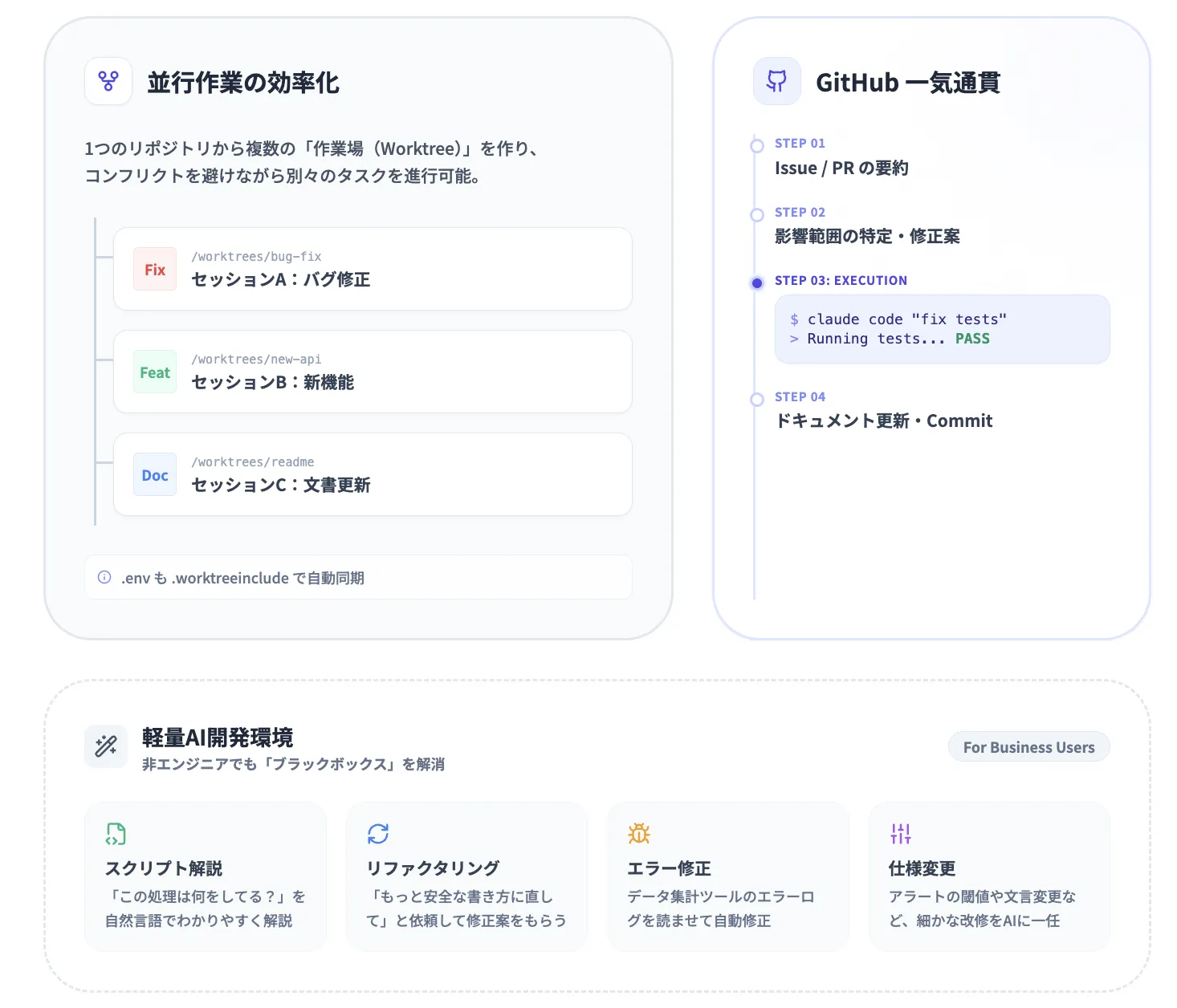
Claude Code on Desktopでは、1つのGitリポジトリに対して複数のGit worktreeを自動的に作成し、それぞれを別のセッションとして扱うことができます。
Git worktreeは、1つのリポジトリから複数の作業ツリーを切り出し、ブランチごとに別ディレクトリで作業できるGitの機能です。
たとえば、次のような使い方ができます。
- セッションA:バグ修正用のブランチで、特定の不具合を調査・修正
- セッションB:新機能用のブランチで、APIの追加とテストコードの整備
- セッションC:ドキュメント用ブランチで、READMEや設計書の更新
それぞれのセッションは独立したworktreeとして管理されるため、コンフリクトを避けつつ、並行してAIに作業させることが可能です。
「.env」 のような環境変数ファイルを「.worktreeinclude」設定でコピーしておけば、各セッションで同じ実行環境を再現できます。
GitHub連携でレビュー・テスト・ドキュメント更新を一気通貫にする
GitHubリポジトリを前提に開発している場合は、Claude Code on DesktopとGitHubの連携を前提としたワークフローを構築すると効率が高まります。
たとえば、次のような流れが典型的です。
- 対象IssueやPull Requestの内容をClaudeに要約させる
- 該当するファイル群を開いて、影響範囲をリストアップさせる
- 修正案を提案させたうえで、実際のファイル差分を生成してもらう
- テストコマンドを実行し、失敗した場合はログを解析させる
- 最後に、変更内容をもとにドキュメントやリリースノートの草案を作成させる
このとき、**Permission Rules(パーミッションルール)**を適切に設定しておけば、「どのコマンドを実行してよいか」「どのディレクトリまで触ってよいか」を制御できます。リスクを抑えながらAIに作業を任せるうえで重要なポイントです。
非エンジニアの「軽量AI開発環境」として活用する
Claude Code on Desktopは開発者だけでなく、簡単なスクリプトや自動化を触ってみたいビジネスユーザーにも役立ちます。たとえば次のような用途が考えられます。
- 既存のShellスクリプトや小さなPythonスクリプトの意味を解説してもらう
- 「この処理をもう少し安全に書き直して」と依頼してリファクタリング案をもらう
- 営業・マーケ用のデータ集計スクリプトを、エラーが出ないように修正してもらう
- 社内ツールの細かな仕様変更(文言や閾値の調整)をAIに任せる
非エンジニアの場合でも、「リポジトリに何が入っているか」「どんな影響が出るか」をClaudeに説明させながら進めれば、ブラックボックス感を抑えながら小さな改善を積み上げていくことができます。
Claude Code on Desktopの料金プランと利用条件(Pro / Max / Team / Enterprise)
Claude Code on Desktopを含む「Claude Code」ファミリーは、2026年2月時点では無料のFreeプランでは有効化できません。
ターミナル版のClaude Code、Web版のCodeタブ、Claude Code on Desktopのセッションはいずれも、Pro以上の有料プランの契約が前提になります。
Freeプランでも、チャット画面でコードを書いてもらったり、Artifacts機能で簡単なアプリやスクリプトを動かしたりすることは可能です。
ただし、これらはあくまで「チャット+Artifacts」の機能であり、「Claude Code」として提供されている専用のコーディング環境とは別物です。
個人利用向け:Pro / MaxプランでClaude Code on Desktopを使う
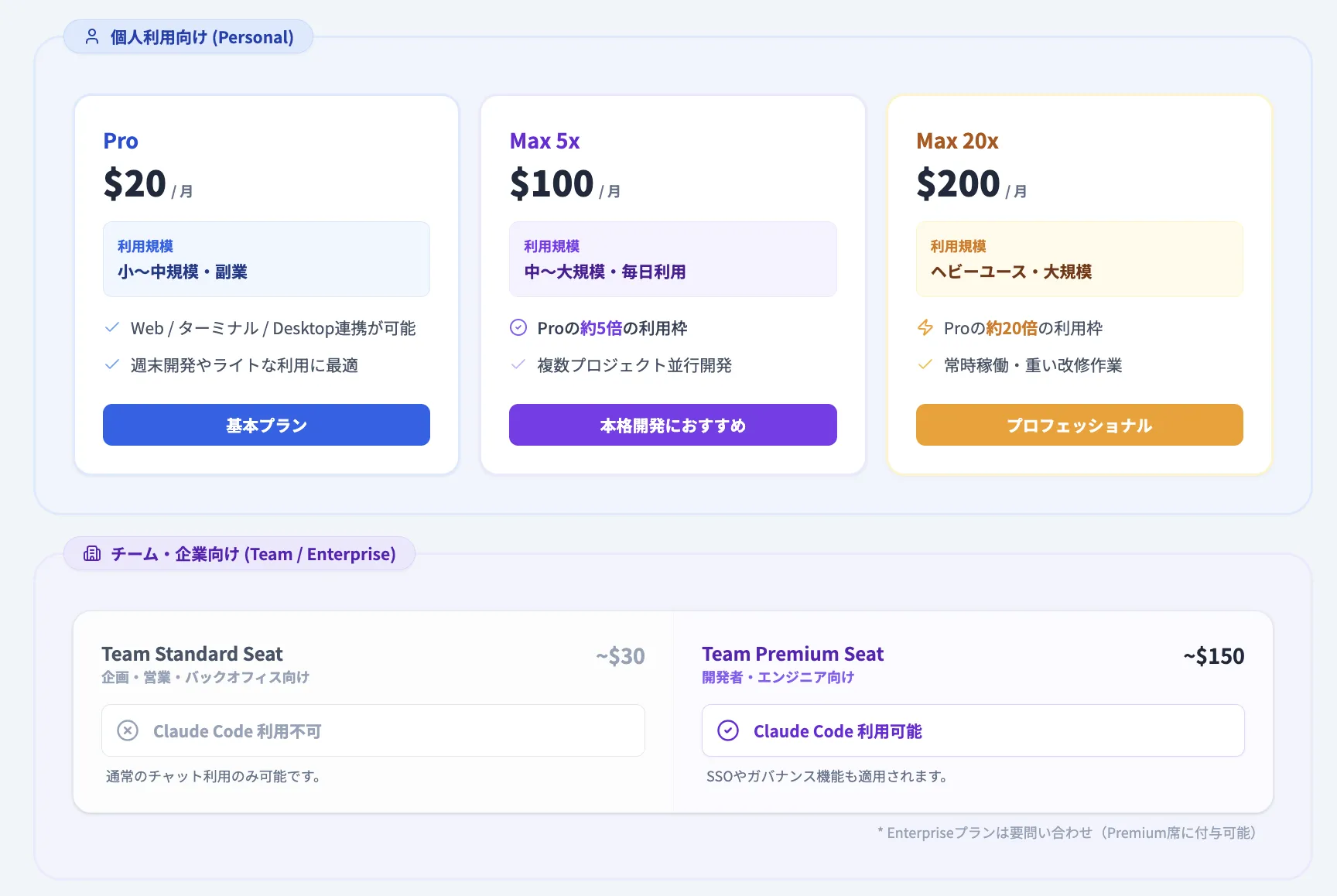
個人開発者やフリーランスがClaude Code on Desktopを利用する場合、選択肢はProプランかMaxプランのいずれかです。主にClaude Codeの利用量と、扱うコードベースの規模で選びます。
| プラン | 月額の目安(税抜・ドル) | Claude Code利用 | 想定される使い方 |
|---|---|---|---|
| Pro | $20 | 有効化可能(Web / ターミナル / Desktop連携) | 小〜中規模リポジトリの開発、個人アプリ開発、副業案件など |
| Max 5x | $100 | 有効化可能(Proの約5倍の利用枠) | 大きめのコードベースをほぼ毎日触る、複数プロジェクトの並行開発 |
| Max 20x | $200 | 有効化可能(Proの約20倍の利用枠) | 常時Claude Codeを動かし続けるようなヘビーユース、重たい改修の連続 |
- 週末開発やライトな副業レベル → Proプランで足りるケースが多い
- 平日も含めて毎日数時間以上、Claude Codeに作業させたい → Max 5xを検討
- 大規模リポジトリを長時間触る、あるいは複数案件で常時稼働させる → Max 20xを検討
Claude Code on Desktopの操作(リポジトリ解析、ファイル編集、テスト実行など)はすべてClaude Codeの利用枠を消費します。
長時間連続して作業したい場合や、大規模なリポジトリを集中的に扱うワークフローでは、Maxプランの方が利用時のストレスが少ないと感じられるケースもあります。
チーム・企業利用向け:Team / EnterpriseでのClaude Code利用
開発チームや企業でClaude Code on Desktopを導入する場合は、TeamプランまたはEnterpriseプランが対象です。Teamプランには複数の席種があり、Claude Codeが含まれるのは「Premium」などの上位席に限られる点に注意が必要です。
| プラン / 席種 | 参考価格(税抜・ドル) | Claude Code 利用 | 主な対象ユーザー |
|---|---|---|---|
| Team Standard seat | 約$25〜30/月(5ユーザー以上) | 含まれない(チャット中心) | 企画・営業・バックオフィスなど |
| Team Premium seat | 約$150/月 | 含まれる(Claude Code利用可) | 開発者、テックリード、SREなどコードに触れるメンバー |
| Enterprise(Standard / Premium) | 要問い合わせ | Premium席にClaude Codeを付与可能 | 大規模開発組織、厳格なガバナンスが必要な企業 |
Team / Enterpriseでは、SSOやSCIM連携を通じたユーザー管理、DesktopアプリやDesktop Extensionsの配布制御、Permission Rulesのポリシー管理などを組み合わせて、組織全体のガバナンスと並行してClaude Code on Desktopを展開できます。
開発組織では、
- 全社員にStandard席(チャット・調査用)を配布
- 開発部門のコアメンバーだけにClaude Code付きのPremium席を割り当てる
といったロールベースの構成にするケースが考えられます。
料金と利用条件の押さえどころ
Claude Code on Desktopの導入を検討する際は、次の3点を押さえておくと判断しやすくなります。
- FreeプランではClaude Codeを有効化できない(チャット+Artifactsとは別扱い)
- 個人利用では、まずProプランから始め、利用頻度に応じてMax 5x / 20xに切り替える
- チーム利用では、Team / Enterpriseの席種ごとの機能差を確認し、「誰にClaude Code付き席を割り当てるか」を設計する
この前提を共有しておくと、「とりあえずFreeで様子見 → いざCodeを試そうとしたら使えない」という齟齬を避けやすくなります。
【関連記事】
Claude Codeの料金体系ガイド!利用制限や確認・可視化方法を解説
【関連記事】
Claudeの料金プラン徹底比較!無料・有料版の違いと選び方
Claude Code on Desktopの導入手順
ここからは、個人開発者が自分のPCでClaude Code on Desktopを使い始めるまでの、具体的なステップを解説します。Mac/Windowsともに、数ステップで環境を用意できます。
Step 1:Claude Desktopアプリのインストールと初期設定
まずは、Claude Desktopアプリをインストールします。公式サイトの「Download」ページから、自分のOSに合ったインストーラをダウンロードしてください。
初回起動時には、通知の許可やショートカットキーを設定できます。ここは後からでも変更可能なので、一旦デフォルトのまま進めても問題ありません。
Step 2:Claude Code CLIのインストールと認証
Claude Code on Desktopだけでもコード作業はできますが、ターミナルからClaude Code CLIを使えるようにしておくと、ログの確認やちょっとした修正などが行いやすくなります。
ここでは、macOS / Windowsそれぞれの「ざっくりとした流れ」を整理します。
macOSの場合(概要)
macOSでは、次のようなイメージでセットアップします。
- ターミナルを開く
- 公式ドキュメントで案内されているインストーラ(シェルスクリプトやHomebrewなど)でClaude Codeをインストール
- claude --version でインストールを確認
- プロジェクトのディレクトリに移動して「claude」を実行し、ブラウザでログインフローを完了する
これで、macOS上のターミナルからClaude Code CLIが使えるようになります。
Windowsの場合(概要)
Windowsでは、PowerShellまたはインストーラを使ってセットアップする流れになります。
- PowerShell(またはターミナル)を開く
- 公式ドキュメントで案内されているインストールコマンド/インストーラを実行
- 「claude --version」でインストールを確認
- プロジェクトのフォルダに移動して 「claude」を実行し、ブラウザでログインして認証を完了する
これにより、Windows環境でもターミナルからClaude Code CLIを利用できます。
Linux / WSLについて
LinuxやWSL向けにもインストール方法は用意されていますが、ディストリビューションや環境によって前提条件が変わるケースが多いため、本記事では詳細を扱いません。
Linux / WSLで利用したい場合は、公式セットアップガイドのLinuxセクションを直接参照する形がおすすめです。
Step 3:Claude Code on Desktopで最初のセッションを作成する
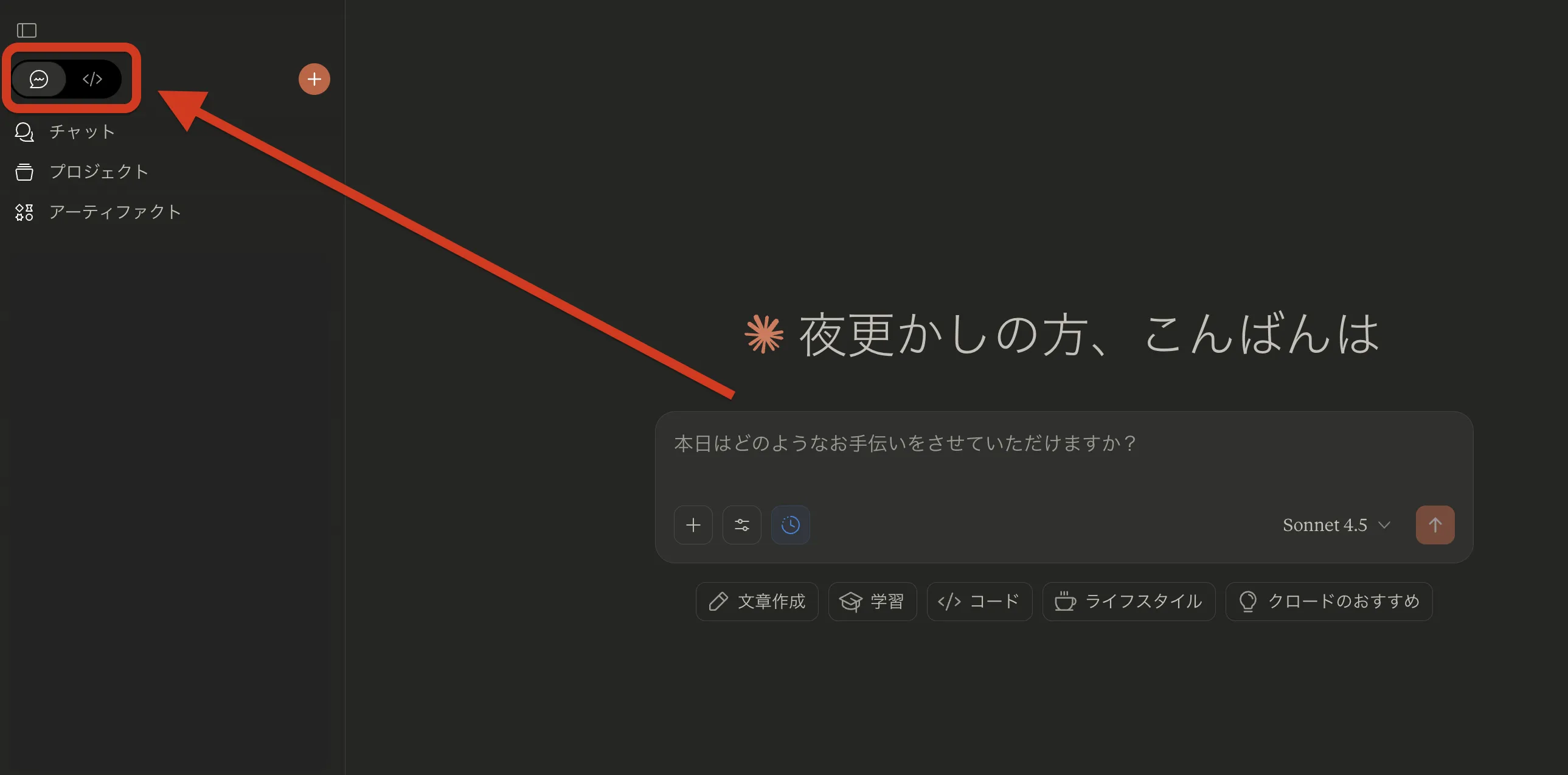
- Claude Desktopアプリを開くと、サイドバーに「コード」関連のアイコン(</>のような表示)が追加されているはずです。ここからClaude Code on Desktopのセッションを作成します。
-
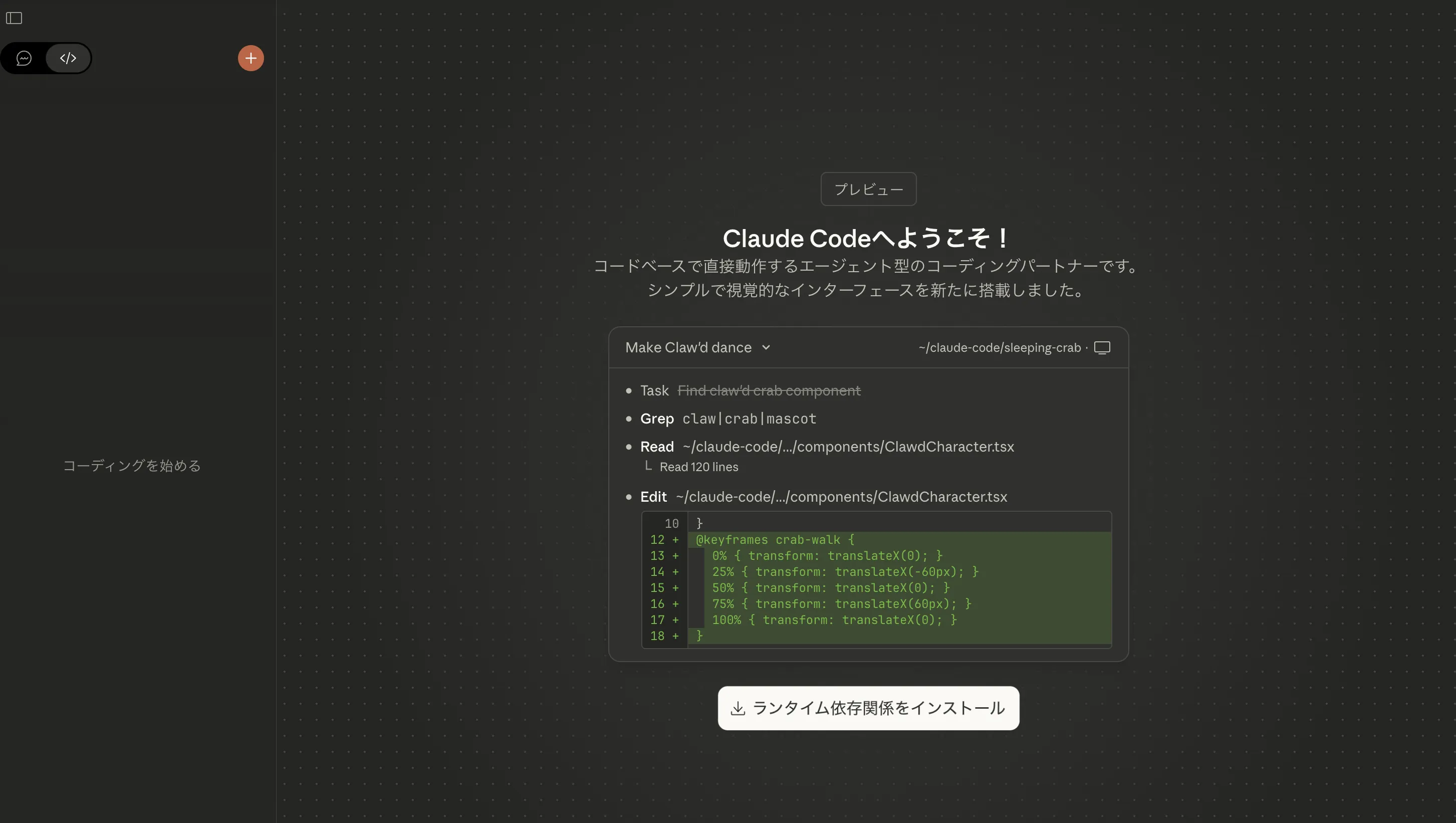
次のような画面が表示されるので、「ランタイム依存関係をインストール」をクリックします。
-
作業ファイルおよび環境を選択すれば、設定は完了です。UIや基本的な操作感はWebアプリ版Claude Codeと同様です。
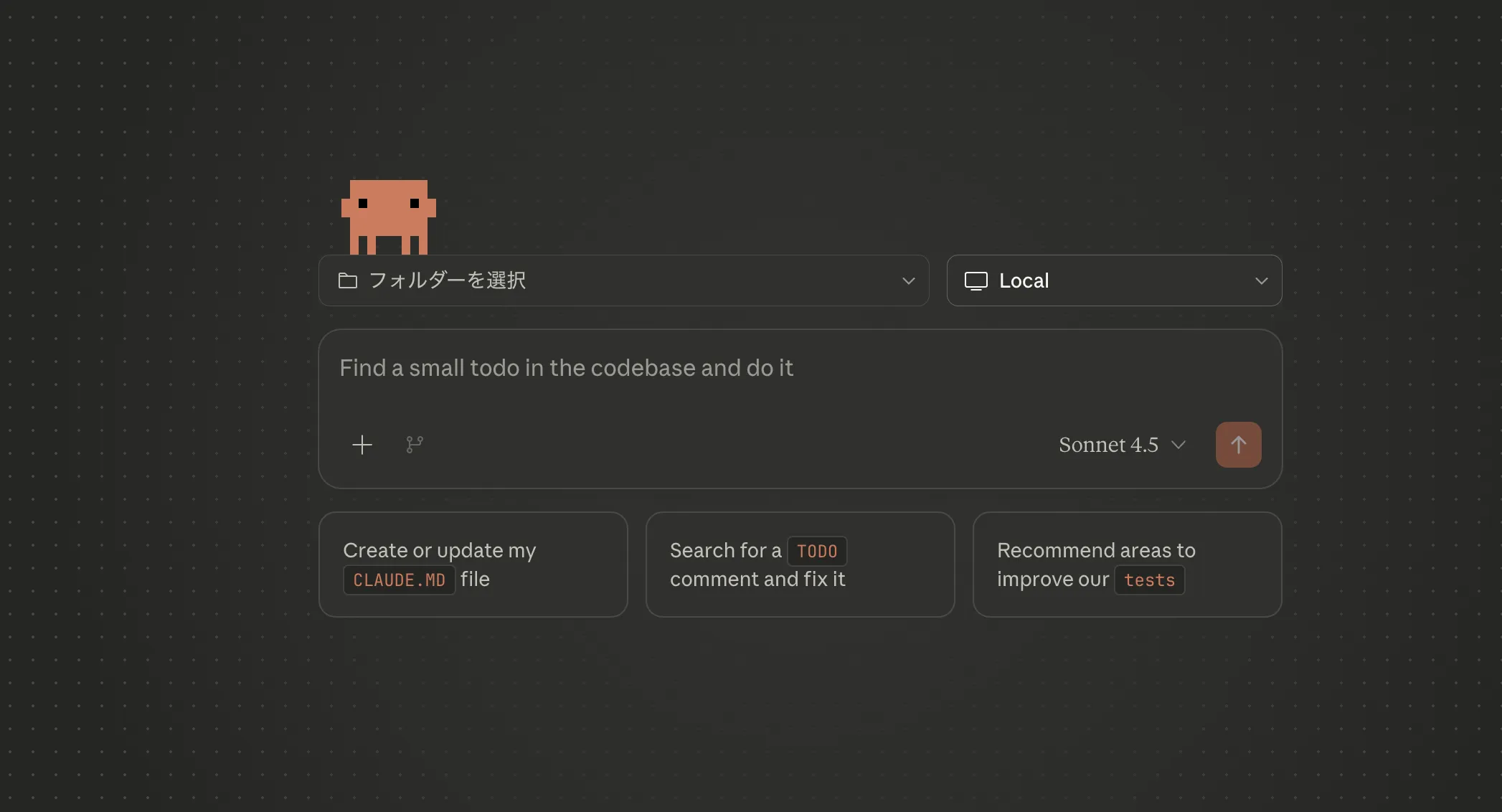
最初のセッションでは、まず「このリポジトリには何が入っているか」「どんな技術スタックか」をClaudeに説明させると、その後の対話がスムーズになります。
Step 4:お試しプロジェクトで基本操作を体験する
いきなり本番環境のコードを触るのが不安な場合は、小さなサンプルプロジェクトで試してみるのがおすすめです。たとえば、次のようなタスクが良い練習になります。
| タスク例 | 所要時間の目安 | 学べるポイント |
|---|---|---|
| 小さな関数のリファクタリング | 10〜20分 | 既存コードを読み解き、改善案を出してもらう流れ |
| テストコードの追加 | 20〜30分 | 仕様を日本語で説明し、テスト関数を生成させる方法 |
| READMEの整備 | 15〜25分 | コードベースから特徴を抽出し、ドキュメントを書かせる方法 |
一度このレベルのタスクをこなしておくと、本番のプロジェクトにClaude Code on Desktopを導入するときも心理的ハードルが下がります。

Claude Desktop Extensions(MCP)と組み合わせた高度な活用
Claude Code on Desktopの真価は、単にコードを編集するだけでなく、**MCP (Model Context Protocol)**を通じてさまざまなツールやデータソースと連携したときに発揮されます。
このセクションでは、MCPとDesktop Extensionsの概要と活用イメージを紹介します。
MCP(Model Context Protocol)とは?
**Model Context Protocol (MCP)**は、AIモデルと外部ツール・データソースを標準的な方法でつなぐためのプロトコルです。たとえば、ClaudeからGitHubやデータベース、SaaSアプリケーションにアクセスして情報を取得したり、操作を行ったりするための「共通ルール」と考えるとイメージしやすいです。
Claude DesktopやClaude Code on Desktopは、このMCPクライアントとして動作し、MCPサーバ(GitHub連携やDB連携など)と通信します。構成イメージは次のようになります。
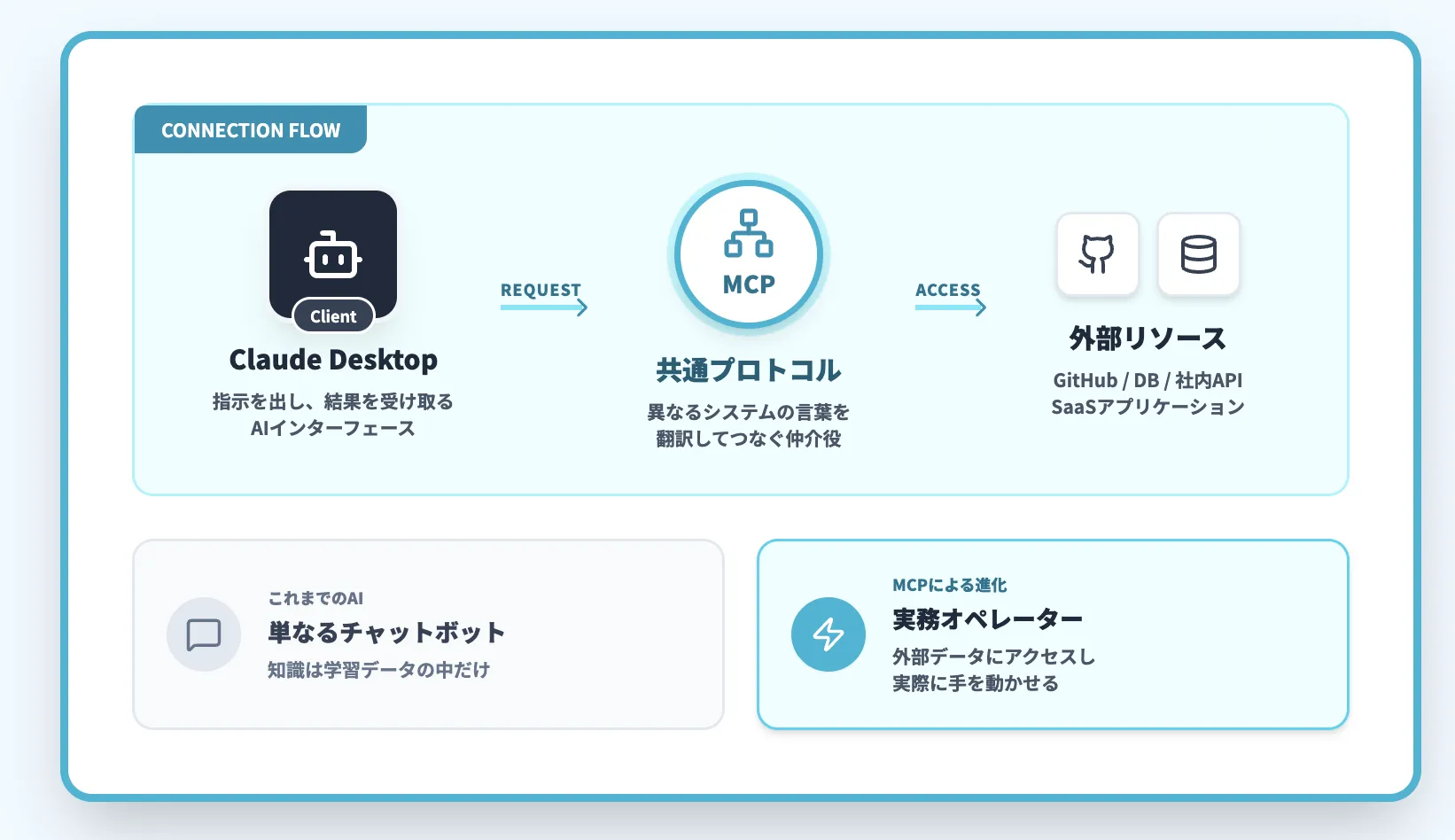
Claude Desktop / Claude Code on Desktop ⇔ MCPサーバ ⇔ GitHub・DB・社内API という三層構造
MCPによって、AIが参照できるコンテキスト(文脈)が大幅に広がるため、「単なるチャットAI」から「実際に仕事を動かすオペレーター」に近づいていきます。
【関連記事】
MCPとは?仕組みや使い方、対応AIツールを徹底解説
Desktop ExtensionsでローカルMCPサーバを簡単に扱う
MCP自体はやや技術的な概念ですが、Claude Desktopには「Desktop Extensions(DXT)」という仕組みが用意されており、これを使うとMCPサーバを簡単に追加できます。
DXTファイルをインストールすることで、ローカルのツールやデータベース、開発環境とClaudeをつなげることが可能です。
Desktop Extensionsを使うと、次のようなメリットがあります。
- GUIベースでMCPサーバ(拡張)の追加・削除ができる
- Enterprise環境では、情シス側で利用可能な拡張を事前承認・制御できる
- 拡張ごとにログや権限を管理できるため、セキュリティ要件に対応しやすい
社内SaaSやDBと連携するアイデア集
Claude Code on DesktopとMCPを組み合わせると、次のような連携シナリオが現実的になります。
- GitHub MCPサーバ Issue・Pull Requestの内容を取得して、自動レビューや要約に活用
- Notion / Confluence連携 設計書や仕様書を参照しながら実装を進める
- 社内DB連携 スキーマ情報をもとに安全なSQLを生成させ、レビューしたうえで実行
- Slack連携 バグ報告チャンネルから情報を読み取り、再現手順や修正方針を整理
これらをClaude Code on Desktopのセッション内で完結させれば、タブを行き来しながら作業する手間を減らし、AIエージェントに「調査+実装+ドキュメント更新」までを任せることができます。
開発フロー別:Claude Code on Desktopのおすすめ活用パターン
ここからは、実際の開発フローにClaude Code on Desktopを組み込んだときのイメージを、いくつかのパターンに分けて紹介します。
パターン1:個人開発者の新規アプリ開発(設計はDesktop、実装はCode on Desktop)
個人開発者が新しいWebアプリやツールを作るケースを考えてみます。
-
設計フェーズ
Claude Desktop or Webで要件を整理し、画面遷移図やAPI設計のドラフトを作る
-
スケルトン生成フェーズ
Claude Code on Desktopで、フレームワークの初期プロジェクトやディレクトリ構成を作ってもらう -
実装フェーズ
コンポーネントごとにタスクを切り出し、「このルートの処理を書いて」「このバリデーションを追加して」などの指示を出す
-
テスト・リファクタリングフェーズ
自動テストの追加、コードスタイルの統一、命名の整理などを一気に進める
設計〜実装〜テスト〜ドキュメントまで、Claude DesktopとClaude Code on Desktopの間を行き来しながら開発を進められるのがこのパターンの強みです。
パターン2:既存プロジェクトのバグ修正・リファクタリング
既存プロジェクトの改善に使う場合は、「影響範囲の特定」と「段階的な変更」がポイントになります。
| 項目 | 従来のフロー | Claude Code on Desktop活用時 |
|---|---|---|
| 不具合の再現 | ログ確認・手作業で再現 | ログと再現手順をClaudeに渡し、疑わしい箇所の候補をリストアップしてもらう |
| 影響範囲の調査 | GrepやIDE検索でファイルを洗い出す | 関連する関数やモジュールをまとめて提示してもらう |
| 修正の実装 | 人手で修正+テスト | 修正案の提案→差分作成→テストコマンド実行をAIに任せる |
| リファクタリング | 後回しになりがち | 余力があれば関連部分をまとめてリファクタリング依頼 |
すべてを丸投げするのではなく、「AIに調査させた結果を人間がレビューする」というスタイルにすると、安全性と生産性のバランスが取りやすくなります。
パターン3:チーム開発でのレビュー・ドキュメント整備自動化
チーム開発では、Claude Code on Desktopを「レビューとドキュメント整備のアシスタント」として位置づける使い方が有効です。
- Pull Requestの差分を読み込み、「変更概要」「懸念点」「追加すべきテスト」の候補を生成させる
- 大きな機能追加の後に、APIドキュメントやユーザー向けのリリースノート草案をまとめて作成させる
- 長年放置していたモジュールのコードコメントや関数名を整理し、チーム全体の可読性を上げる
人間のレビューを置き換えるのではなく、「レビュー前の下準備」や「レビュー後のドキュメント整備」を肩代わりさせるイメージで使うと、受け入れやすくなります。
Claude Code on Desktopの注意点とベストプラクティス
Claude Code on Desktopは強力なツールですが、設定や使い方を誤ると、逆に時間を浪費したり、望まない変更を加えてしまうリスクもあります。このセクションでは、注意点とおすすめの運用方法をまとめます。
よくあるハマりポイント(コンテキスト圧縮・堂々巡り・制限関連)
実際に使っていると、次のような「あるある」に遭遇しがちです。
-
コンテキストが長くなりすぎて要点がぼやける
対策:タスクごとにセッションを分ける、READMEや仕様書などは必要な部分だけ引用して渡す
-
同じ説明を何度もして堂々巡りになる
対策:最初に「ゴール」「前提」「制約条件」を箇条書きで共有しておき、タスク単位で会話を切る -
レート制限に当たって途中で作業が中断される
対策:1回のやり取りで完結させようとせず、「差分の提示→レビュー→次のステップ」という小刻みな進め方にする
Claude Code側にも、「/init」や「/plan」のようなコマンドや「プランモード」が用意されているので、最初に方針を立ててから作業に入ると、無駄な往復を減らしやすくなります。
Permission Rules・権限設計で「やっていいこと」を明示する
Permission Rulesは、「Claudeが実行してよいコマンド」や「アクセスしてよいディレクトリ」を定義する仕組みです。とくにチームや企業で使う場合は、次のようなルール作りをしておくと安全です。
- 「rm」 やデプロイ関連のコマンドは原則禁止・要確認にする
- 本番環境の設定ファイルやシークレットが含まれるディレクトリにはアクセスさせない
- Git操作は「git status」・「git diff」・「git commit」程度に絞り、自動Pushは許可しない
こうしたルールを事前に決めておくことで、「うっかり危険な操作を実行される」リスクを抑えられます。
生産性を最大化するプロンプト&運用Tips集
最後に、Claude Code on Desktopをうまく使うためのシンプルなコツをいくつか挙げます。
-
タスクを小さく区切る
- 「このファイル全体をきれいにして」ではなく、「この関数の責務を分割して」「このテストケースを追加して」のように依頼する
-
ゴールを明示する
- 「可読性を優先して」「パフォーマンスを優先して」「既存のスタイルガイドに合わせて」などを事前に伝える
-
差分ベースで確認する
- 常にdiffを確認し、「意図していない変更が紛れ込んでいないか」をチェックする
-
ログとエラーをそのまま貼る
- エラーを要約しようとせず、そのまま貼り付けて「原因候補」「再現手順」「修正方針」を聞く
こうした習慣をつけることで、「AIに任せるほどレビューが大変になる」という本末転倒を防ぎやすくなります。

よくある質問(FAQ)
Claude Code on Desktopを検討している人からよく出る疑問を、いくつかQ&A形式で補足します。
Q1. Claude Code on Desktopだけを契約することはできますか?
Claude Code on Desktopは、Claude DesktopアプリやClaude Code本体と密接に連携して動作しており、単体プロダクトというよりは「Claudeの一機能」として提供されています。
実際には、Pro/Max/Team/Enterpriseといったプランの中で、Claude DesktopとClaude Codeをセットで利用するイメージになります。
Q2. ローカルのソースコードを読ませても安全ですか?
Claude Code on Desktopは、ローカルマシン上のファイルを扱いますが、「どのファイルやコマンドにアクセスできるか」は、権限設定やPermission Rulesで制御できます。
また、組織向けのTeam/Enterpriseプランでは、Desktop ExtensionsやMCPサーバの利用範囲を管理者が制限できるため、ポリシーに合わせた運用がしやすくなっています。
ただし、絶対的な安全が保証されるわけではないため、社内規定や情報セキュリティポリシーと照らし合わせたうえで導入を検討してください。
Q3. GitHub CopilotやCursorなど他ツールと比べてどう違いますか?
GitHub CopilotやCursorは、IDEに深く統合されたコード補完・生成ツールとしての色合いが強く、「エディタ内での体験」に特化しています。一方、Claude Code on Desktopは、ターミナルやデスクトップアプリを軸にした対話型エージェントとして設計されており、コードベース全体を読み込みながらマルチステップのタスクをまとめて進めるのが得意です。
どちらが優れているというより、既存のIDE中心ワークフローに組み込みたいか、対話型エージェントを軸にしたいか、という好みや文化の違いに近いと考えるとよいでしょう。
AIコーディングの導入経験を業務全体のAI化に発展させる

AI業務自動化ガイド
Claude Code on DesktopでAIコーディングの効果を体感したなら、その知見を開発以外の業務にも展開できます。AI総合研究所のAI業務自動化ガイドでは、Microsoft環境でのAI業務自動化を部門別ユースケース付きで220ページに体系化しています。
AIコーディングの導入経験を業務全体のAI化に発展させる
Claude Code on DesktopでAIコーディングの生産性向上を体感したなら、同じ発想を他の業務領域にも広げられます。コード生成と同様に、ドキュメント作成やデータ処理、社内ナレッジ管理もAIで効率化できる時代です。
AI総合研究所では、開発業務にとどまらない幅広いAI活用手法を220ページにまとめた「AI業務自動化ガイド」を無料で提供しています。AIコーディングで得た実践感覚を、組織的なAI導入に発展させるための次のステップとしてご活用ください。
AIコーディングの導入経験を業務全体のAI化に発展させる
AI業務自動化ガイド
Claude Code on DesktopでAIコーディングの効果を体感したなら、その知見を開発以外の業務にも展開できます。AI総合研究所のAI業務自動化ガイドでは、Microsoft環境でのAI業務自動化を部門別ユースケース付きで220ページに体系化しています。
まとめ:どんな人がClaude Code on Desktopを選ぶべきか
最後に、本記事の要点と「どんな人に向いているか」を整理します。
- Claude Code on Desktopは、Claude Desktopアプリ内で動作するコード作業向けセッションであり、Git worktreeやMCPを活用して複数のタスクを並行してこなせる
- Claude Desktop・Claude Code(CLI/Web)・Claude Code on Desktopは役割が異なり、「チャット中心」「ターミナル中心」「デスクトップ中心」という使い分けができる
- 料金プランはFree/Pro/Max/Team/Enterpriseに分かれ、実務でClaude Codeを使うなら少なくともProプラン以上が現実的な選択肢になる
- 導入は「Desktopインストール → Claude Codeセットアップ → Code on Desktopセッション作成」の順で進めるとスムーズ
- MCPやDesktop Extensionsを組み合わせることで、GitHubや社内DB、SaaSとつなげた高度なワークフローも構築できる
最後に、導入を検討する際の簡易チェックリストを示します。自分やチームの状況に照らし合わせてみてください。
| 項目 | Yesなら前向きに検討 | Noなら慎重に検討 |
|---|---|---|
| 日常的にコードを読む/書く機会があるか | Claude Code on Desktopの恩恵を受けやすい | まずはClaude Desktopだけでも十分な可能性 |
| Gitやテストの基本操作に慣れているか | AIと協調しやすい | 先にGitやテストの学習が必要 |
| チームでコードレビューやドキュメント整備に追われているか | レビュー前後の作業をAIに任せやすい | 個人開発中心なら恩恵は限定的 |
| 組織としてAIツール導入のルールが整いつつあるか | Permission RulesやMCPの設計を進めやすい | まずは小さな範囲でPoC的に導入するのが無難 |
「とりあえず触ってみたい」フェーズであれば、Proプラン+Claude Desktop+Claude Code on Desktopから始め、実際の開発フローの中でどこまで任せられそうかを少しずつ探っていくのがおすすめです。そのうえで、必要に応じてMaxやTeam/Enterpriseへの拡張を検討していくと、コストと効果のバランスをとりやすくなります。
なお、AI総研では日本語の業務文書生成や日次運用に対応したAgent Skillsやワークフローを整備し、GitHubで公開しています。日本語環境でClaude Codeを活用する際の参考としてご利用ください。
AI総研 Claude Code日本語ワークフロー集












