この記事のポイント
 CI通知の自動処理を始めるならfakechatデモ→Telegram/Discord→カスタムの3段階で導入可能
- 追加ライセンス不要。Pro以上のプランなら--channelsフラグを付けるだけで即日利用開始
- 送信者許可リストとペアリング認証でプロンプトインジェクションリスクを防止。Enterprise管理にも対応
- MCP SDKでSlackや社内チャットなど任意のシステムとのカスタムチャネル構築が可能
- リサーチプレビュー段階のため本番運用は慎重に。まずは開発チーム内の試験利用から始めるのが現実的


Microsoft MVP・AIパートナー。LinkX Japan株式会社 代表取締役。東京工業大学大学院にて自然言語処理・金融工学を研究。NHK放送技術研究所でAI・ブロックチェーンの研究開発に従事し、国際学会・ジャーナルでの発表多数。経営情報学会 優秀賞受賞。シンガポールでWeb3企業を創業後、現在は企業向けAI導入・DX推進を支援。
Claude Code Channels(クロード・コード・チャンネルズ)は、2026年3月にリリースされたClaude Codeの新機能で、TelegramやDiscordなどの外部プラットフォームからClaude Codeセッションにメッセージやアラートをプッシュできる仕組みです。MCPサーバーを基盤としており、CI通知の自動処理やスマートフォンからのリモート指示など、「ターミナルの前にいなくても開発を進められる」非同期型ワークフローを実現します。
本記事では、Claude Code Channelsの基本的な仕組みからTelegram・Discordのセットアップ手順、カスタムチャネルの構築方法、セキュリティ設計、料金・対応プランまでを公式ドキュメントにもとづいて体系的に解説します。
✅2026年6月9日、AnthropicがMythos-class初の一般公開モデル「Claude Fable 5」を発表しました。Opus 4.8の上位に位置する新最上位モデルの詳細はこちら。
▶︎Claude Fable 5とは?Mythos 5との違いや料金、使い方を解説
Claude Code Channelsとは?
Claude Code(クロードコード)を使った開発では、これまでターミナル(黒い画面)の前に座って直接指示を出す「同期型」の操作が基本でした。Claude Code Channels(クロード・コード・チャンネルズ)は、この前提を変える新機能です。
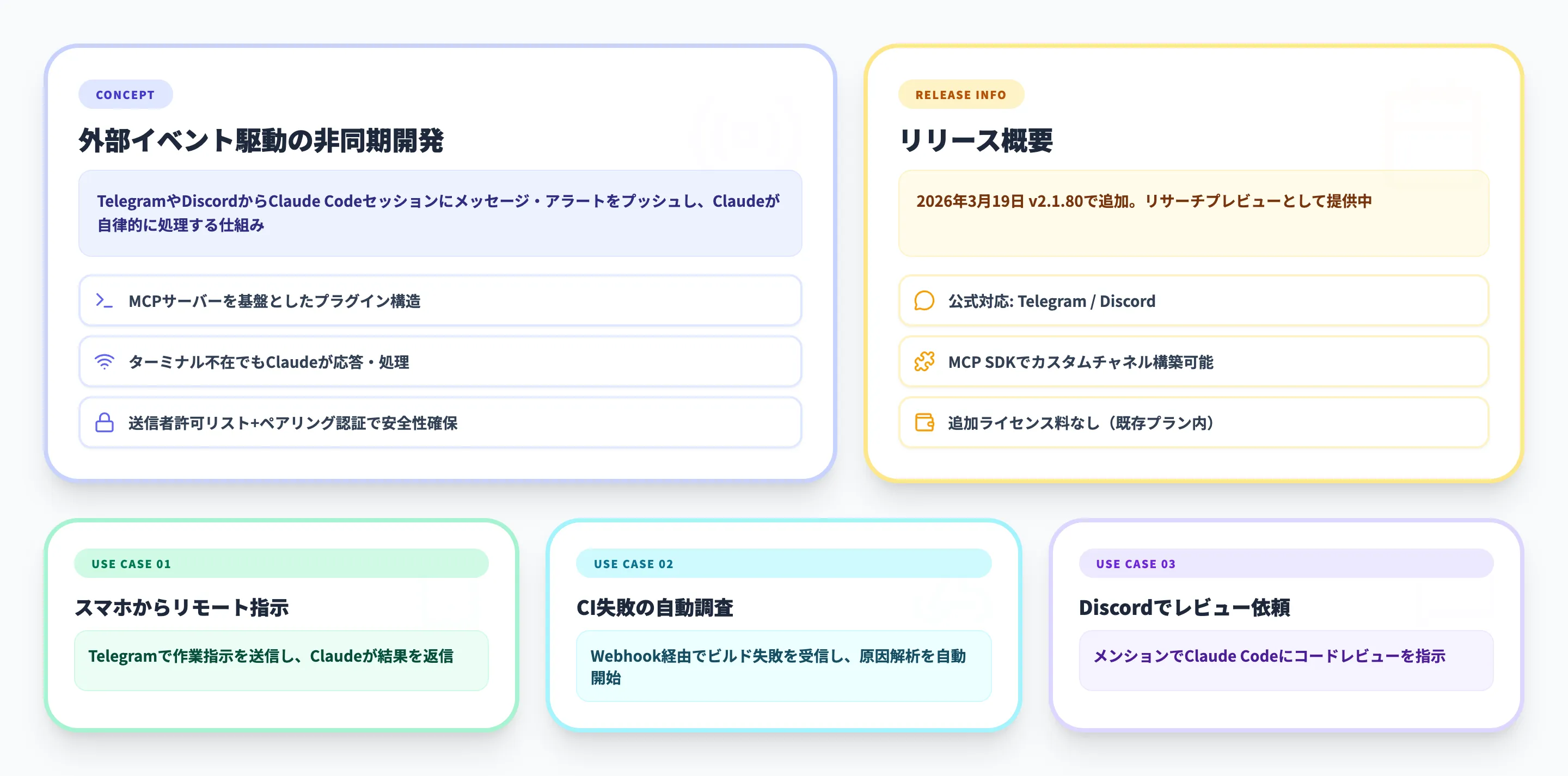
2026年3月19日にリリースされたv2.1.80で追加されたChannelsは、MCP(Model Context Protocol)サーバーを通じて、TelegramやDiscordなどの外部プラットフォームからClaude Codeセッションにメッセージやアラートをプッシュできる仕組みです。
たとえば、次のようなワークフローが実現します。
- 外出先のスマートフォンからTelegramでClaude Codeに作業を指示し、結果を受け取る
- CIパイプラインのビルド失敗通知をWebhook(外部システムからの自動通知を受信する仕組み)経由でClaudeに渡し、原因調査を自動で開始させる
- Discordのチャンネルでメンションするだけで、Claude Codeにコードレビューを依頼する
従来はターミナルセッションを開いたPCの前にいる必要がありましたが、Channelsを使うと「Claude Codeがバックグラウンドで待機し、外部からのイベントに反応して自律的に動く」構成が可能になります。
2026年3月時点ではリサーチプレビューとして提供されており、公式対応プラットフォームはTelegramとDiscordの2つです。

他のClaude Code連携機能との違い
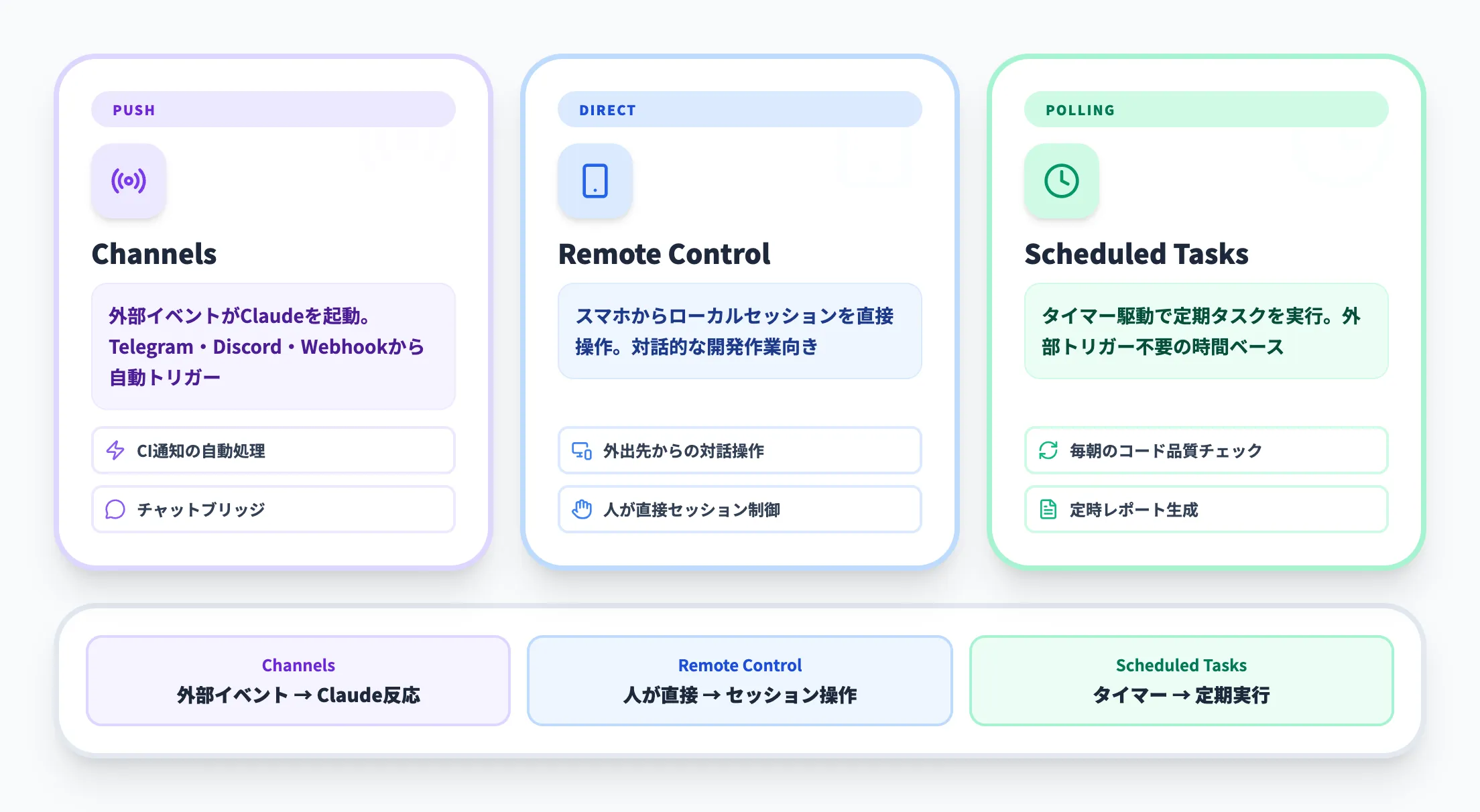
Claude Codeには、Channels以外にも「ターミナルの前にいないときでも操作する」ための機能が用意されています。それぞれの役割と使いどころを整理すると、次のようになります。
| 機能 | 方式 | 主な用途 | 向いているシーン |
|---|---|---|---|
| Channels | プッシュ型(外部→セッション) | メッセージ・アラート・Webhookの受信と自動応答 | CI通知の自動処理、チャットブリッジ |
| Remote Control | 直接操作(スマホ→セッション) | ローカルセッションをスマートフォンから操作 | 外出先からの対話的な開発作業 |
| Scheduled Tasks | ポーリング型(タイマー駆動) | 定期的にタスクを実行 | 毎朝のコード品質チェック、定時レポート |
Channelsは「外部で起きたイベントにClaudeが反応する」プッシュ型であるのに対し、Remote Controlは「人が直接セッションを操作する」直接操作型です。Scheduled Tasksは「タイマーで定期的にタスクを実行する」ポーリング型で、外部トリガーではなく時間駆動で動作します。
実際の運用では、これらを組み合わせて使うケースが自然です。たとえば、CIの失敗通知はChannelsで自動処理し、その結果を確認して追加指示を出すときはRemote Controlで対話的に操作する、といった構成が考えられます。
【関連記事】
Claude Code Remote Controlとは?使い方や料金を解説
Claude Code Channelsの仕組み
Claude Code Channelsの技術的な基盤は、AnthropicがオープンソースとしてリリースしているMCP(Model Context Protocol)です。ここでは、チャネルがどのようにClaude Codeセッションと外部システムを橋渡しするかを解説します。
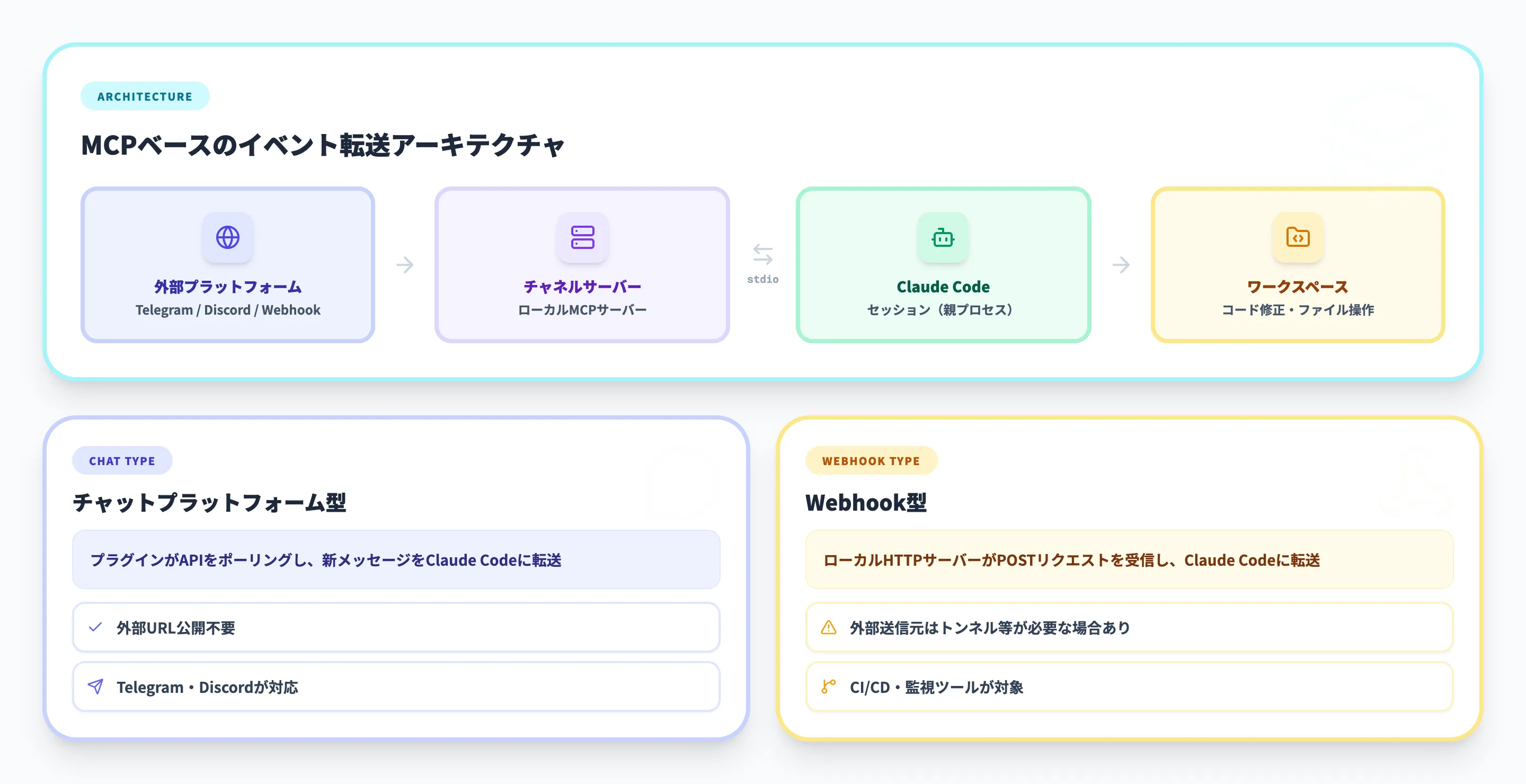
チャネルは、Claude Codeと同じマシン上で動作するMCPサーバーとして実装されています。Claude Codeがこのサーバーをサブプロセスとして起動し、標準入出力(stdio:プログラム間でテキストデータを受け渡す基本的な通信方式)を通じてイベントをやり取りする仕組みです。
具体的なデータの流れは、接続先のタイプによって異なります。
-
チャットプラットフォーム型(Telegram、Discord)
ローカルのプラグインがプラットフォームのAPIをポーリングし、新しいメッセージを検知するとClaude Codeセッションに転送する
-
Webhook型(CI、監視ツール)
ローカルのHTTPサーバーが外部システムからのPOSTリクエストを受け取り、そのペイロードをClaude Codeに転送する
チャネルサーバーはローカルで動作し、Claude Codeとはstdioで通信します。チャットプラットフォーム型ではプラグインがAPI側をポーリングするため外部URLの公開は不要です。一方、Webhook型でCI/監視SaaSなど外部サービスからPOSTを受ける場合は、送信元からローカルサーバーに到達可能な経路(ポートフォワーディングやトンネル等)が別途必要になる場合があります。
一方向チャネルと双方向チャネル
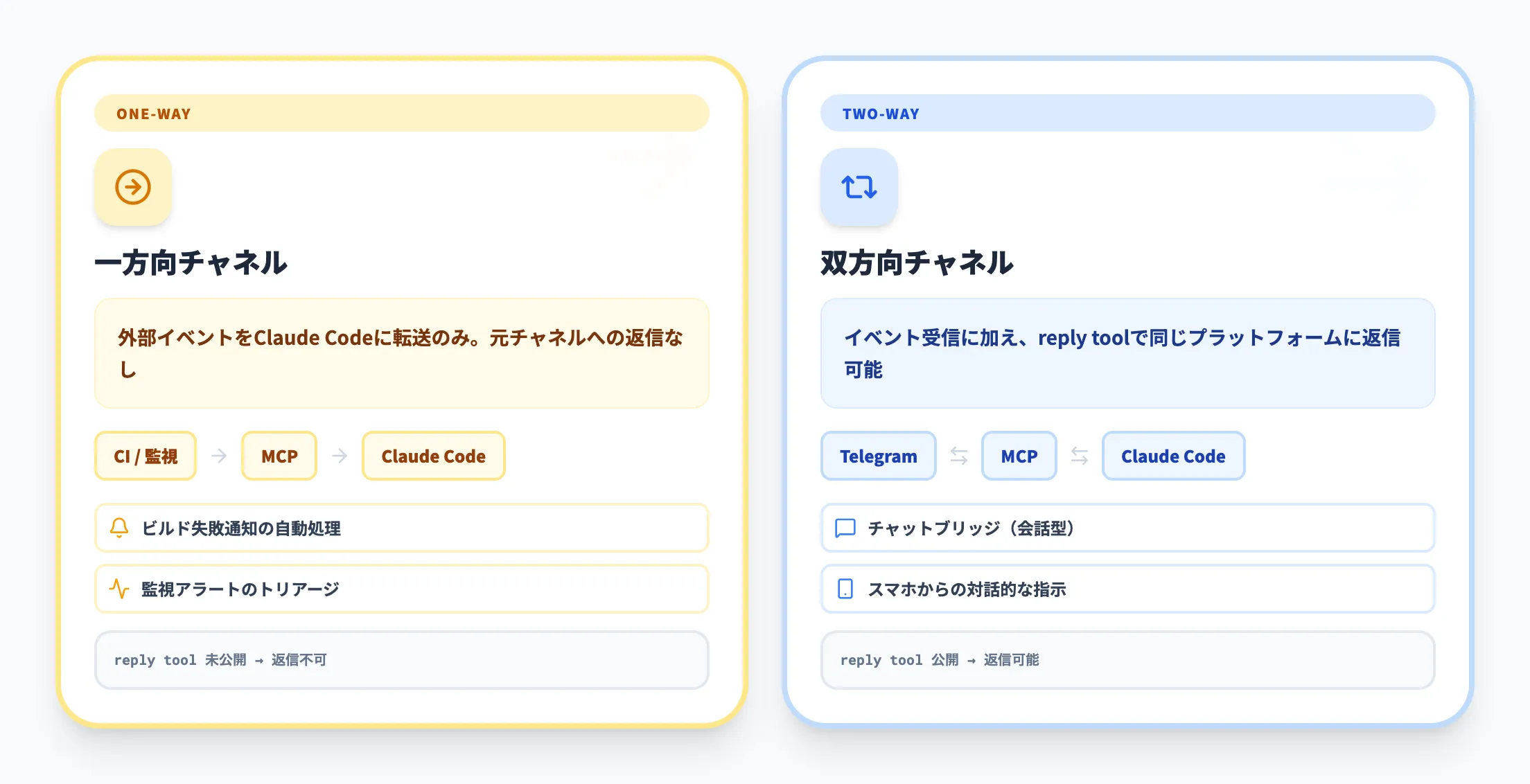
Channelsには2つのタイプがあり、ユースケースに応じて使い分けます。
-
一方向チャネル
CIの通知や監視アラートなど、外部からのイベントをClaude Codeに転送するだけの構成です。Claudeはイベントを受け取って処理しますが、元のチャネルに返信はしません。
-
双方向チャネル
TelegramやDiscordのようなチャットブリッジです。Claudeがイベントを受け取るだけでなく、reply toolを通じて同じプラットフォームに返信を送ることができます。
技術的には、MCPサーバー側でreply tool(返信用のMCPツール)を公開するかどうかで、一方向か双方向かが決まります。カスタムチャネルを構築する際は、「通知を受け取るだけで十分か」「Claudeの応答を外部に返す必要があるか」という判断で選択します。
対応プラットフォーム
2026年3月時点でChannelsが対応しているプラットフォームは次のとおりです。
| プラットフォーム | タイプ | 提供元 | 概要 |
|---|---|---|---|
| Telegram | 双方向 | 公式プラグイン | BotFatherでボットを作成し、メッセージの送受信が可能 |
| Discord | 双方向 | 公式プラグイン | Developer Portalでボットを作成し、DM・チャンネルでやり取り可能 |
| fakechat | 双方向 | 公式デモ | localhostで動作するデモ用チャットUI。外部サービス不要 |
| カスタムチャネル | 一方向/双方向 | 自作 | MCP SDKを使って独自チャネルを構築可能 |
公式プラグインはclaude-plugins-officialマーケットプレイスで管理されています。リサーチプレビュー期間中は、このマーケットプレイスに含まれるプラグインのみが--channelsフラグで利用可能です。自作のカスタムチャネルをテストするには、開発用フラグ(--dangerously-load-development-channels)を使用します。
【関連記事】
MCP(Model Context Protocol)とは?仕組みや使い方、実装方法を解説!
Claude Code Channelsの使い方
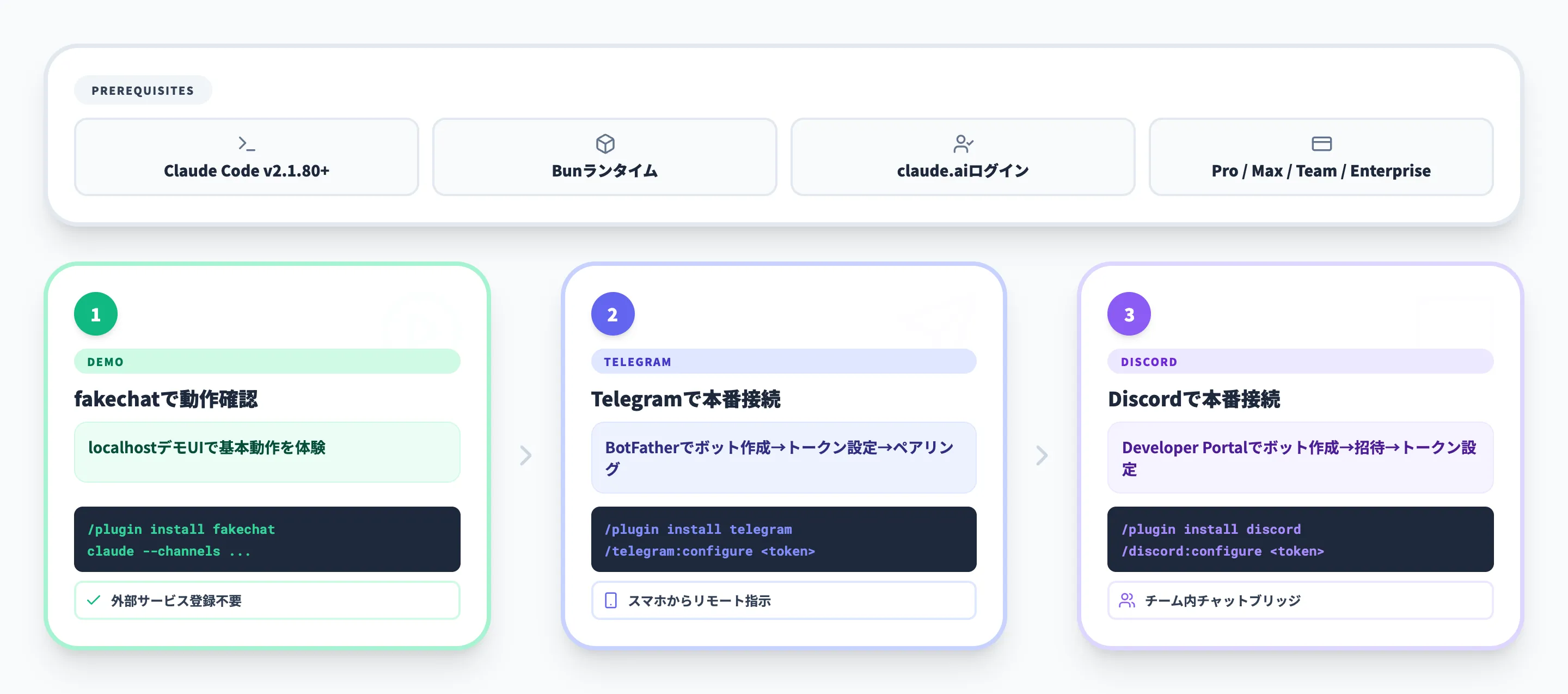
ここからは、実際にChannelsをセットアップする手順を解説します。まずはfakechatデモで動作を確認し、その後Telegram・Discordの本番チャネルに進むのが推奨されるステップです。
前提条件
Channelsを使うには、次の環境が必要です。
| 要件 | 詳細 |
|---|---|
| Claude Code | v2.1.80以降 |
| 認証 | claude.aiアカウントでのログイン(APIキー・Console認証は非対応) |
| ランタイム | Bun(公式プラグインの実行に必要) |
| プラン | Pro / Max / Team / Enterprise(無料プランにはClaude Codeが含まれない) |
| Team/Enterprise | 管理者がchannelsEnabledを明示的に有効化する必要あり |
Bunがインストールされていない場合は、Bun公式サイトからワンコマンドでインストールできます。BunはJavaScriptのランタイムで、公式プラグインの実行基盤として使われています。
fakechatデモで動作確認
fakechatは、外部サービスへの接続なしでChannelsの動作を体験できるローカルデモです。localhostで動作するチャットUIが起動し、ブラウザからメッセージを送信するとClaude Codeセッションに届きます。
セットアップは3ステップです。
ステップ1 プラグインのインストール
Claude Codeセッション内で次のコマンドを実行します。
/plugin install fakechat@claude-plugins-official
マーケットプレイスが未登録の場合は、先に次のコマンドでマーケットプレイスを追加します。
/plugin marketplace add anthropics/claude-plugins-official
ステップ2 チャネルを有効にして再起動
Claude Codeを一度終了し、--channelsフラグを付けて再起動します。
claude --channels plugin:fakechat@claude-plugins-official
ステップ3 メッセージを送信
ブラウザで http://localhost:8787 を開き、メッセージを入力します。
たとえば「作業ディレクトリの中身を教えて」と入力すると、Claude Codeセッションにイベントとして届き、Claudeがファイル一覧を取得して結果をチャットUIに返します。
この一連の流れで、「外部からのメッセージ受信→Claude Codeによる処理→返信」というChannelsの基本動作を確認できます。問題なく動作したら、次はTelegramかDiscordの本番チャネルに進みます。
Telegramチャネルのセットアップ
TelegramでChannelsを使うには、まずTelegramのBotFatherでボットを作成し、そのトークンをClaude Codeに登録します。
ステップ1 Telegramボットの作成
TelegramでBotFather(@BotFather)を開き、/newbotコマンドを送信します。表示名とユーザー名(末尾がbotで終わる名前)を設定すると、ボットトークンが発行されます。このトークンを控えておきます。
ステップ2 プラグインのインストール
Claude Codeセッション内で次のコマンドを実行します。
/plugin install telegram@claude-plugins-official
ステップ3 トークンの設定
BotFatherから取得したトークンを設定します。
/telegram:configure <トークン>
トークンはプロジェクトの .claude/channels/telegram/.env に保存されます。環境変数 TELEGRAM_BOT_TOKEN としてシェルに設定しておくことも可能です。
ステップ4 チャネルを有効にして再起動
Claude Codeを終了し、--channelsフラグを付けて再起動します。
claude --channels plugin:telegram@claude-plugins-official
起動すると、TelegramプラグインがBotFatherで作成したボットのAPIをポーリングし始めます。
ステップ5 アカウントのペアリング
Telegramでボットにメッセージを送ると、ペアリングコードが返されます。Claude Codeに戻り、次のコマンドでペアリングを完了します。
/telegram:access pair <コード>
最後に、アクセスポリシーを許可リスト方式に切り替えて、自分のアカウントのみがメッセージを送信できるようにします。
/telegram:access policy allowlist
これでTelegramからClaude Codeへのメッセージ送受信が可能になります。ボットが応答しない場合は、Claude Codeが--channelsフラグ付きで起動しているか確認してください。チャネルはClaude Codeのセッションが実行中の間のみ動作します。
Discordチャネルのセットアップ
Discordの場合は、Discord Developer Portalでアプリケーション(ボット)を作成し、サーバーに招待する手順が加わります。
ステップ1 Discordボットの作成
Discord Developer Portalで「New Application」をクリックし、名前を設定します。「Bot」セクションでユーザー名を作成し、「Reset Token」でトークンを取得します。
ステップ2 Message Content Intentの有効化
ボット設定画面の「Privileged Gateway Intents」で「Message Content Intent」を有効にします。これがないと、ボットはメッセージの内容を読み取れません。
ステップ3 ボットをサーバーに招待
「OAuth2 → URL Generator」でbotスコープを選択し、次の権限を有効にします。
- View Channels
- Send Messages
- Send Messages in Threads
- Read Message History
- Attach Files
- Add Reactions
生成されたURLを開き、ボットを対象サーバーに追加します。
ステップ4 プラグインのインストールとトークン設定
Claude Codeセッション内でプラグインをインストールし、トークンを設定します。
/plugin install discord@claude-plugins-official
/discord:configure <トークン>
ステップ5 チャネルを有効にして再起動
claude --channels plugin:discord@claude-plugins-official
ステップ6 アカウントのペアリング
DiscordでボットにDMを送り、返されたペアリングコードをClaude Codeで承認します。
/discord:access pair <コード>
/discord:access policy allowlist
Telegram・Discordのどちらも、複数のチャネルを同時に使う場合は--channelsフラグにスペース区切りで複数のプラグインを指定できます。
claude --channels plugin:telegram@claude-plugins-official plugin:discord@claude-plugins-official
非同期開発ワークフローを組織に広げる

AIコーディング支援の業務定着設計
Channelsのような先進機能を活用するには、開発チーム単位ではなく組織としての導入設計が欠かせません。PoCから全社展開までの段階設計、部門別ユースケース、エンジニア生産性向上の具体策をまとめたAI業務自動化ガイド(220ページ)を無料で公開中です。
Claude Code Channelsでカスタムチャネルを構築する方法
公式プラグインに対応していないシステム(社内チャットツール、独自の監視基盤、SlackやMicrosoft Teamsなど)でも、MCP SDKを使えば独自のチャネルを構築できます。
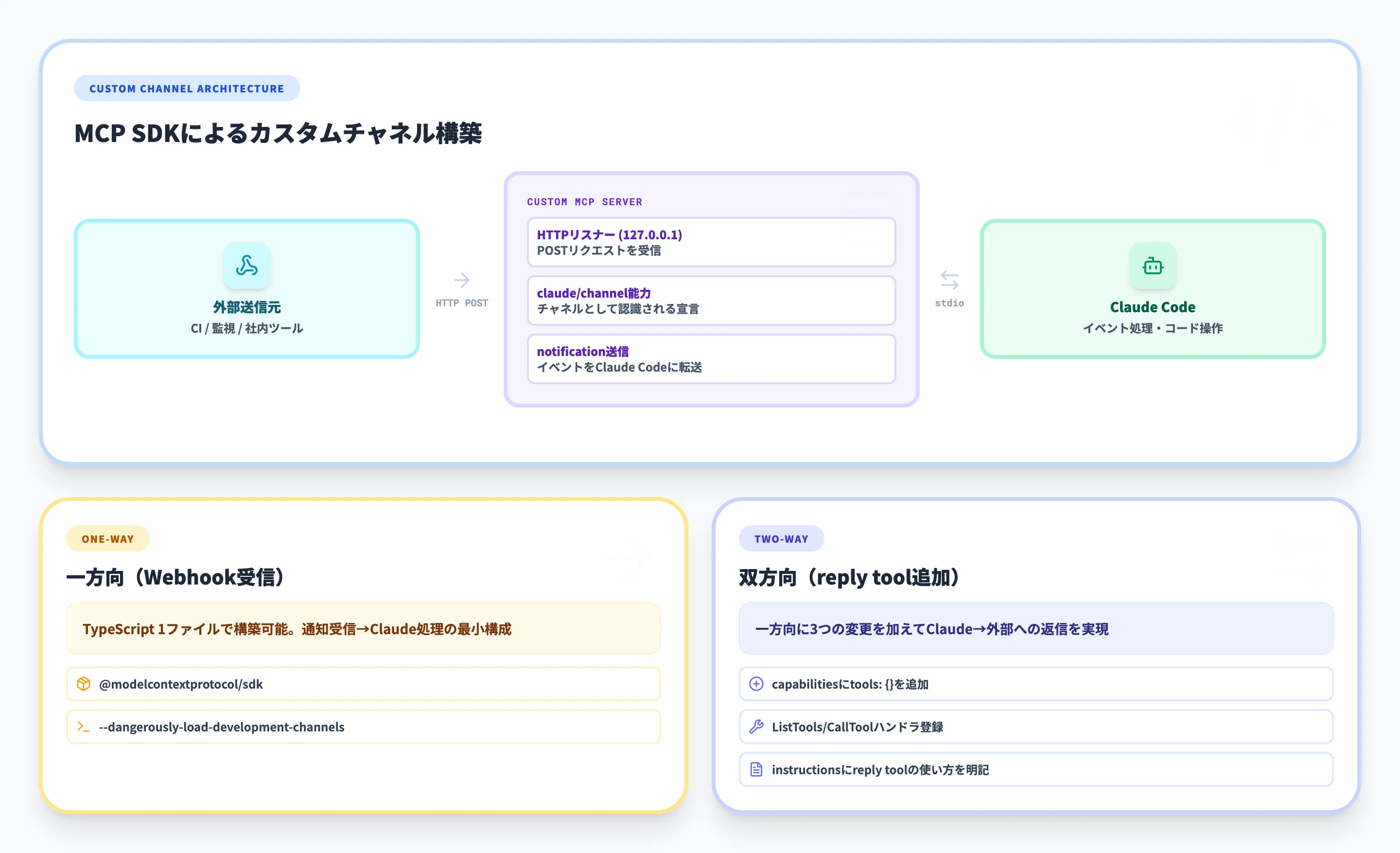
カスタムチャネルの実装に必要なのは、@modelcontextprotocol/sdkパッケージとNode.js互換のランタイム(Bun、Node.js、Denoのいずれか)です。
webhook受信サーバーの実装例
もっともシンプルな一方向チャネルとして、HTTP POSTを受け取ってClaude Codeに転送するwebhook受信サーバーの構築例を紹介します。次のTypeScriptファイル1本で、CIの失敗通知や監視アラートをClaude Codeセッションに流し込むチャネルが構築できます。
#!/usr/bin/env bun
import { Server } from '@modelcontextprotocol/sdk/server/index.js'
import { StdioServerTransport } from '@modelcontextprotocol/sdk/server/stdio.js'

// MCPサーバーを作成し、claude/channel能力を宣言
const mcp = new Server(
  { name: 'webhook', version: '0.0.1' },
  {
    capabilities: { experimental: { 'claude/channel': {} } },
    instructions: 'Events from the webhook channel arrive as <channel source="webhook" ...>. They are one-way: read them and act, no reply expected.',
  },
)

// Claude Codeとstdioで接続
await mcp.connect(new StdioServerTransport())

// ローカルHTTPサーバーでPOSTを受け取り、Claude Codeに転送
Bun.serve({
  port: 8788,
  hostname: '127.0.0.1',
  async fetch(req) {
    const body = await req.text()
    await mcp.notification({
      method: 'notifications/claude/channel',
      params: {
        content: body,
        meta: { path: new URL(req.url).pathname, method: req.method },
      },
    })
    return new Response('ok')
  },
})
このコードのポイントは3つあります。
-
claude/channel能力の宣言
capabilities.experimental内にclaude/channelを指定することで、Claude Code側がこのサーバーをチャネルとして認識し、通知リスナーを登録する
-
stdio接続
MCPの標準トランスポートであるstdioで接続する。Claude Codeがこのスクリプトをサブプロセスとして起動し、標準入出力で通信する
-
ローカルHTTPリスナー
127.0.0.1でのみリッスンするため、外部ネットワークからの直接アクセスはできない。受け取ったPOSTボディをClaude Codeに転送する
このサーバーを .mcp.json に登録し、開発用フラグを付けてClaude Codeを起動すると動作確認できます。
{
  "mcpServers": {
    "webhook": { "command": "bun", "args": ["./webhook.ts"] }
  }
}
claude --dangerously-load-development-channels server:webhook
別のターミナルからcurlでテストメッセージを送ると、Claude Codeセッションにイベントとして届きます。
curl -X POST localhost:8788 -d "build failed on main: https://ci.example.com/run/1234"
双方向チャネルの構築
一方向チャネルを双方向にするには、MCPのtool機能を使ってreply toolを公開します。主な変更点は3つです。
- capabilitiesにtools: {}を追加して、Claude Code側にツール対応を知らせる
- ListToolsRequestSchemaとCallToolRequestSchemaのハンドラを登録し、replyツールの定義と実行処理を実装する
- instructionsにreply toolの使い方を記述し、Claudeがどの属性(chat_idなど)を渡して返信すべきかを明示する
reply toolの実装では、メッセージの送信先を特定するために、受信イベントのmeta属性(chat_idなど)をClaudeに渡し、Claudeがreply tool呼び出し時に同じIDを指定して返信する設計になっています。
双方向チャネルの完全な実装例は、公式リポジトリのfakechatサーバー実装が参考になります。ファイル添付やメッセージ編集にも対応した実用的な構成を確認できます。
カスタムチャネルを公式マーケットプレイスで配布する場合は、プラグインとしてパッケージ化し、Anthropicのセキュリティレビューを経て承認される必要があります。
Claude Code Channelsのセキュリティと管理
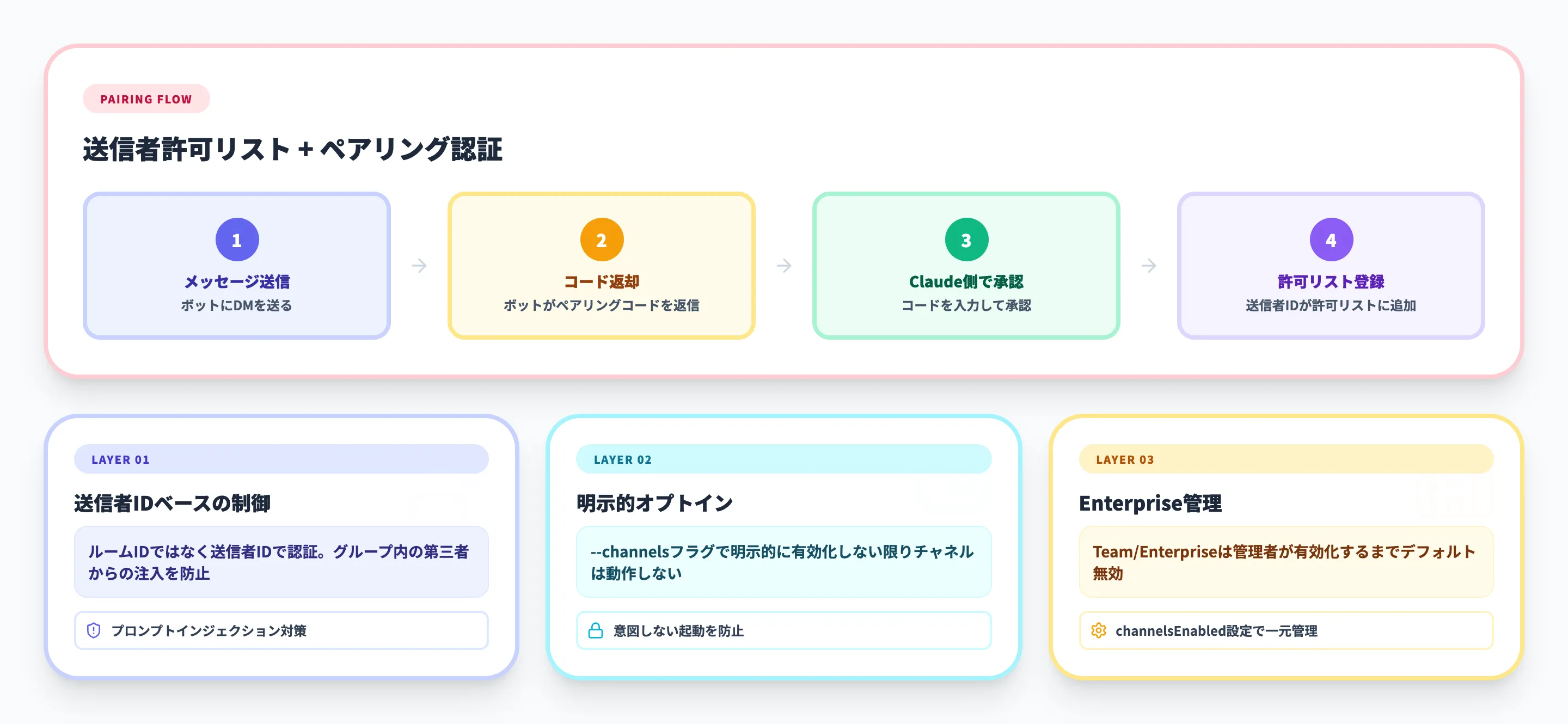
外部からClaude Codeセッションにメッセージを送信できるということは、アクセス制御を誤るとプロンプトインジェクション(意図しない指示の注入)のリスクが生じます。Channelsは、このリスクに対して複数の防御レイヤーを備えています。
送信者許可リストとペアリング認証
すべての公式チャネルプラグインは、送信者許可リスト(allowlist)を基本としたアクセス制御を採用しています。認証の流れは次のとおりです。
- TelegramまたはDiscordでボットにメッセージを送信する
- ボットがペアリングコードを返す
- Claude Code側でペアリングコードを承認する
- 承認されたユーザーのプラットフォームIDが許可リストに追加される
許可リストに含まれていないユーザーからのメッセージは、無視されます。
ここで重要なのは、ゲーティング(アクセス制御)はルーム単位ではなく、送信者単位で行われるという点です。グループチャットでは、チャットIDと送信者IDは異なります。チャットID(ルーム)で制御すると、同じグループに入っている第三者がメッセージを注入できてしまいます。この問題を防ぐため、Channelsは送信者IDで制御する設計になっています。
カスタムチャネルを構築する場合も、mcp.notification()を呼び出す前に送信者の検証処理を入れることが公式ドキュメントで推奨されています。
さらに、.mcp.jsonに登録しただけではチャネルとして動作しません。--channelsフラグで明示的に有効化したサーバーのみがイベントを受信できるため、「意図せずチャネルが動いていた」という事態を防げます。
Team・Enterprise向け管理機能
組織利用では、管理者がChannelsの利用可否を一元的に制御できます。
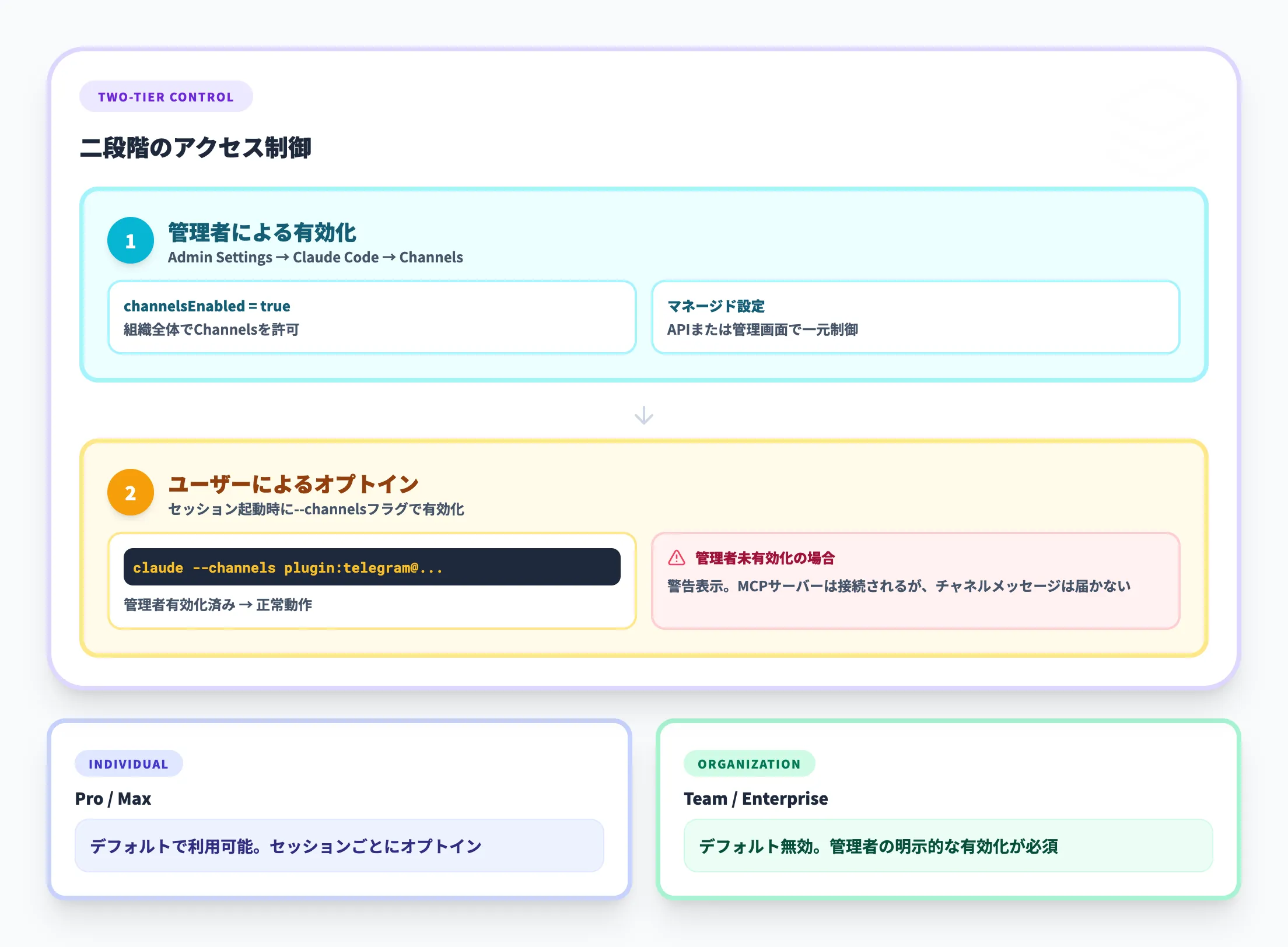
| プランタイプ | デフォルト動作 |
|---|---|
| Pro / Max(個人) | Channels利用可能。ユーザーがセッションごとに--channelsでオプトイン |
| Team / Enterprise | デフォルトで無効。管理者が明示的に有効化する必要あり |
Team/Enterpriseプランでは、claude.aiの管理画面(Admin settings → Claude Code → Channels)からchannelsEnabledを有効にするか、マネージド設定で制御します。
管理者が有効化していない状態でユーザーが--channelsフラグを付けてClaude Codeを起動すると、起動時に警告メッセージが表示されます。MCPサーバー自体は接続され、ツールとしては動作しますが、チャネルメッセージは届きません。
この設計により、組織としてChannelsの利用範囲を制御しつつ、個別のユーザーがセッション単位でオプトインする二段階の管理構造が実現されています。
【関連記事】
Claude Code Securityとは?機能や使い方を徹底解説

Claude Code Channelsの活用シーン
「深夜のCIビルド失敗に翌朝気づいて、そこから原因調査を始める」「移動中にPRの状態が気になるが、PCを開けない」——こうした"タイミングのロス"が積み重なっているなら、Channelsが解決の糸口になります。用途は大きく分けて「チャットプラットフォーム経由のリモート操作」と「システム通知の自動処理」の2つに整理できます。
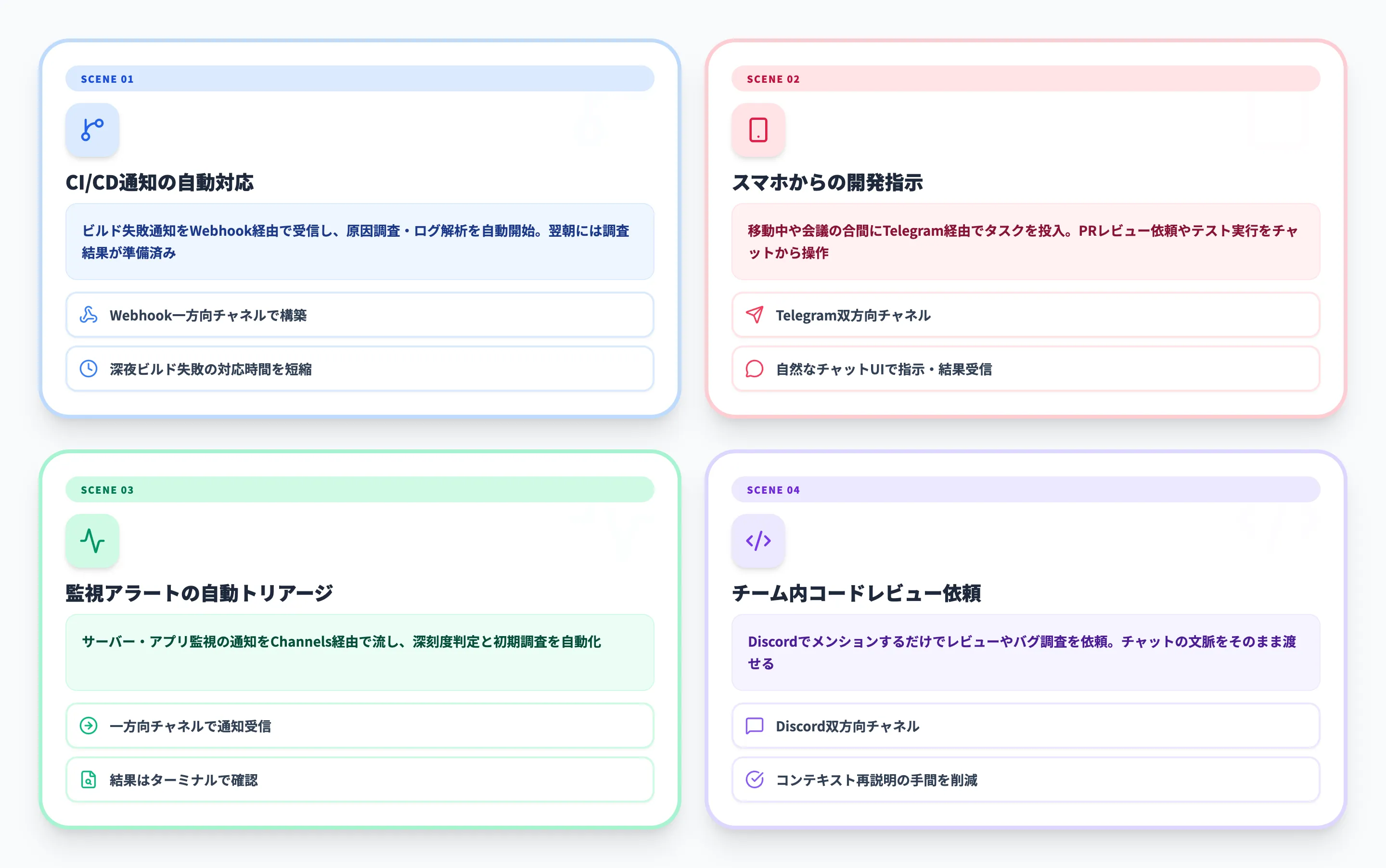
特に開発チームの日常業務で効果が出やすいのは、次のようなシーンです。
-
CI/CD(コードの変更を自動でテスト・デプロイする仕組み)パイプラインの通知受信と自動対応
ビルド失敗やテスト失敗の通知をWebhookチャネル経由でClaude Codeに転送し、原因調査やログ解析を自動で開始させる構成です。深夜のビルド失敗に翌朝気づくのではなく、Claudeが先に調査結果をまとめておくことで、翌朝の対応時間を短縮できます。
-
スマートフォンからの開発指示
Telegramボットを通じて、移動中や会議の合間にClaude Codeへタスクを投げる使い方です。「PRのレビューを始めて」「テストを回して結果を教えて」といった指示を、チャットアプリから自然に送信できます。
-
監視アラートの自動トリアージ
サーバー監視やアプリケーション監視の通知をChannels経由でClaude Codeに流し、アラートの深刻度判定や初期調査を自動化するパターンです。一方向チャネルとして構築すれば、Claudeがセッション内で対応を進め、結果はターミナルで確認できます。
-
チーム内のコードレビュー依頼
Discordのチャンネルでメンションを使い、コードレビューやバグ調査をClaude Codeに依頼する構成です。チャットの文脈をそのままClaude Codeに渡せるため、別途ターミナルを開いてコンテキストを説明し直す手間が省けます。
AI総研の開発チームでも、CI失敗通知のChannels連携を試験的に導入しています。効果が最も出やすいのは「通知を受け取る→調査を開始する」の間のタイムラグが大きいチームです。深夜や休日のビルド失敗に対してClaudeが先行調査をまとめておく構成だけでも、翌朝の対応時間が大幅に短縮されます。
ただし、2026年3月時点ではリサーチプレビュー段階であるため、ミッションクリティカルな本番運用には慎重な評価が必要です。まずは開発チーム内での試験的な利用から始め、セキュリティポリシーとの整合性を確認したうえで範囲を広げていくアプローチが現実的です。
【関連記事】
Claude Code Hooksとは?設定方法や活用例を解説
Claude Code Agent Teamsとは?できることや使い方、料金体系を解説!
Claude Code Channelsの料金と対応プラン
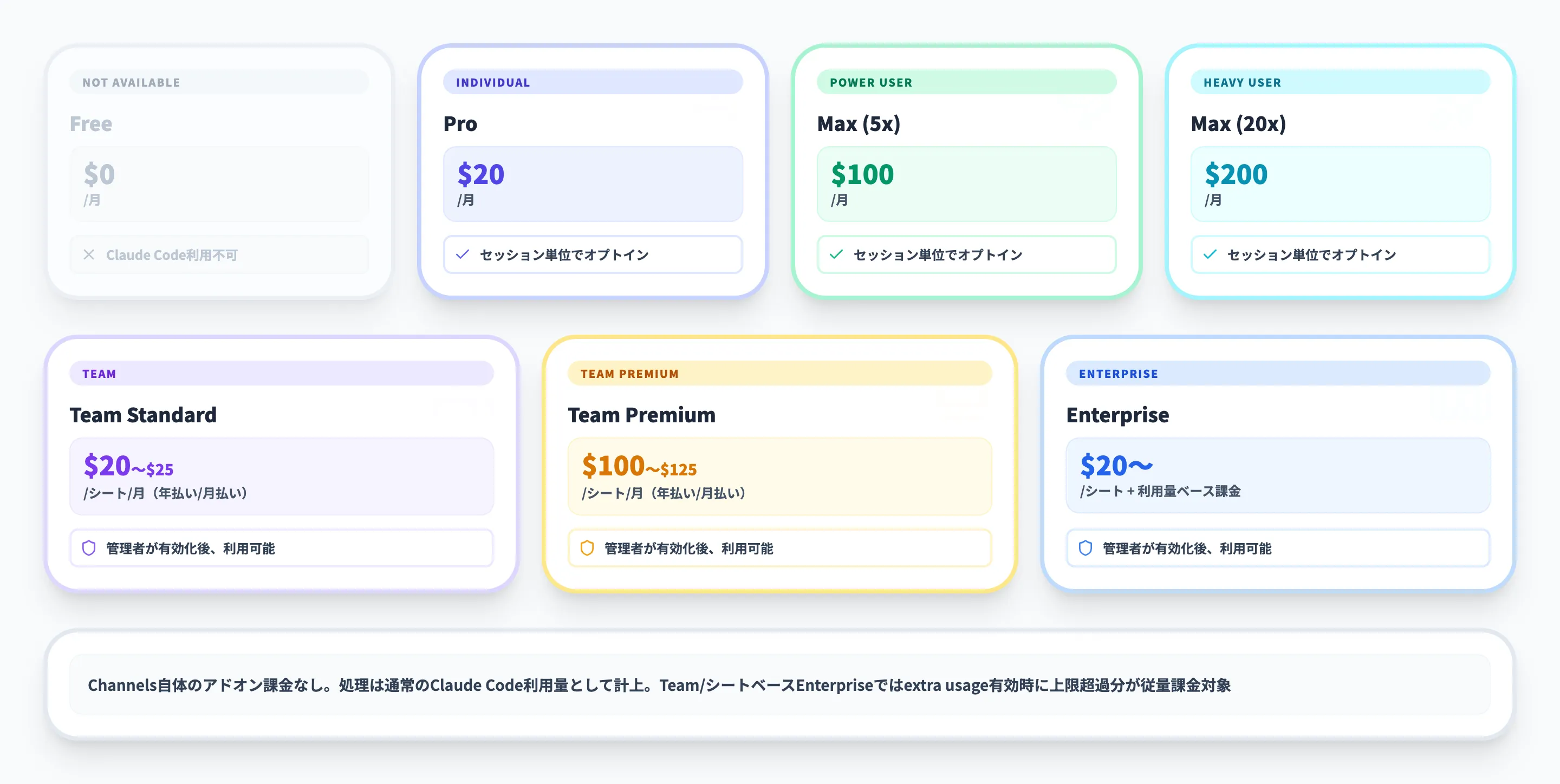
Channels自体に追加のライセンス料は発生しません。既存のClaude Codeが利用可能なプランの範囲内で使用できます。
2026年3月時点の料金体系は次のとおりです。
| プラン | 月額料金 | Claude Code利用 | Channels対応 |
|---|---|---|---|
| Free | 無料 | 利用不可 | 利用不可 |
| Pro | $20/月 | 利用可能 | セッション単位でオプトイン |
| Max(5x) | $100/月 | 利用可能 | セッション単位でオプトイン |
| Max(20x) | $200/月 | 利用可能 | セッション単位でオプトイン |
| Team(Standard) | $20/シート/月(年払い)、$25(月払い) | 利用可能 | 管理者が有効化後、利用可能 |
| Team(Premium) | $100/シート/月(年払い)、$125(月払い) | 利用可能 | 管理者が有効化後、利用可能 |
| Enterprise | $20/シート〜 + 利用量ベース課金 | 利用可能 | 管理者が有効化後、利用可能 |
Channelsで送受信されるメッセージは、通常のClaude Codeセッションの一部として処理されます。Channels自体のアドオン課金はありませんが、処理は通常のClaude Code利用量として計上されます。課金の仕組みはプラン形態によって異なります。Team・シートベースEnterpriseでは、管理者がextra usageを有効化している場合に限り、プランの利用量上限を超えた分が従量課金で継続利用できます。一方、利用量ベース(usage-based)Enterpriseでは、extra usageの概念はなく、最初のトークンからAPI ratesで課金されます。
なお、APIキーやConsole認証による利用は2026年3月時点では非対応です。claude.aiアカウントでのログインが必要です。

Claude Code Channelsの注意点と制限事項
リサーチプレビュー段階のChannelsには、いくつかの制限があります。導入前に確認しておくべきポイントを整理します。
-
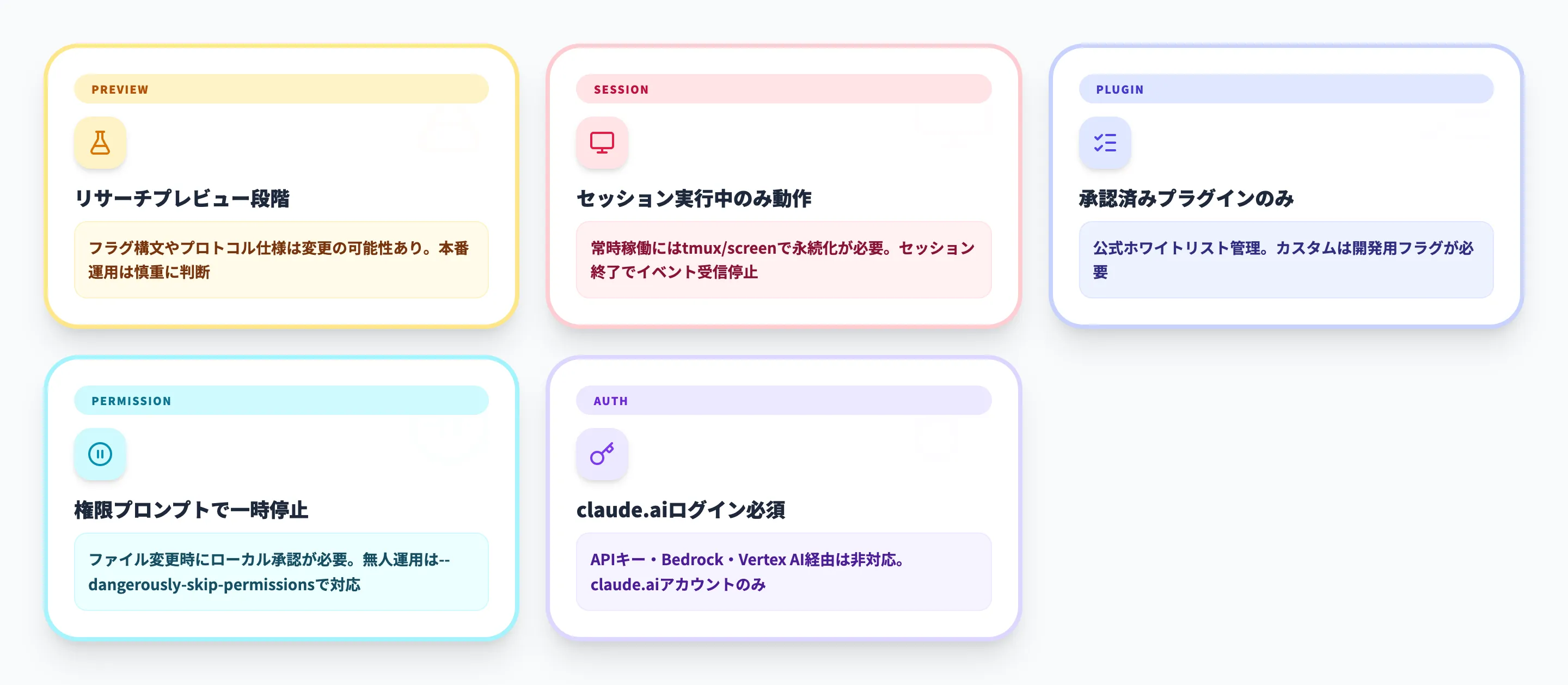
リサーチプレビューである
--channelsフラグの構文やプロトコル仕様は、フィードバックに基づいて変更される可能性があります。本番環境での運用は慎重に判断してください。
-
セッションが開いている間のみ動作する
チャネルイベントは、Claude Codeセッションが実行中の場合にのみ受信されます。常時稼働の構成にするには、バックグラウンドプロセスや永続ターミナル(tmux、screenなど)でClaude Codeを起動しておく必要があります。
-
承認済みプラグインのみ利用可能
リサーチプレビュー期間中は、Anthropicが管理するホワイトリスト(claude-plugins-official)に含まれるプラグインのみが--channelsで利用できます。カスタムチャネルのテストには--dangerously-load-development-channelsフラグが必要です。
-
権限プロンプトでセッションが一時停止する
Claudeがファイル変更やコマンド実行の権限を求めた場合、ローカルのターミナルで承認するまでセッションが停止します。無人運用には--dangerously-skip-permissionsフラグが用意されていますが、信頼できる環境でのみ使用してください。
-
claude.aiログインが必須
APIキー認証やAWS Bedrock / Google Cloud Vertex AI経由の認証では利用できません。
詰まりポイント
Channelsのセットアップで実際にハマりやすい箇所を先回りで整理します。
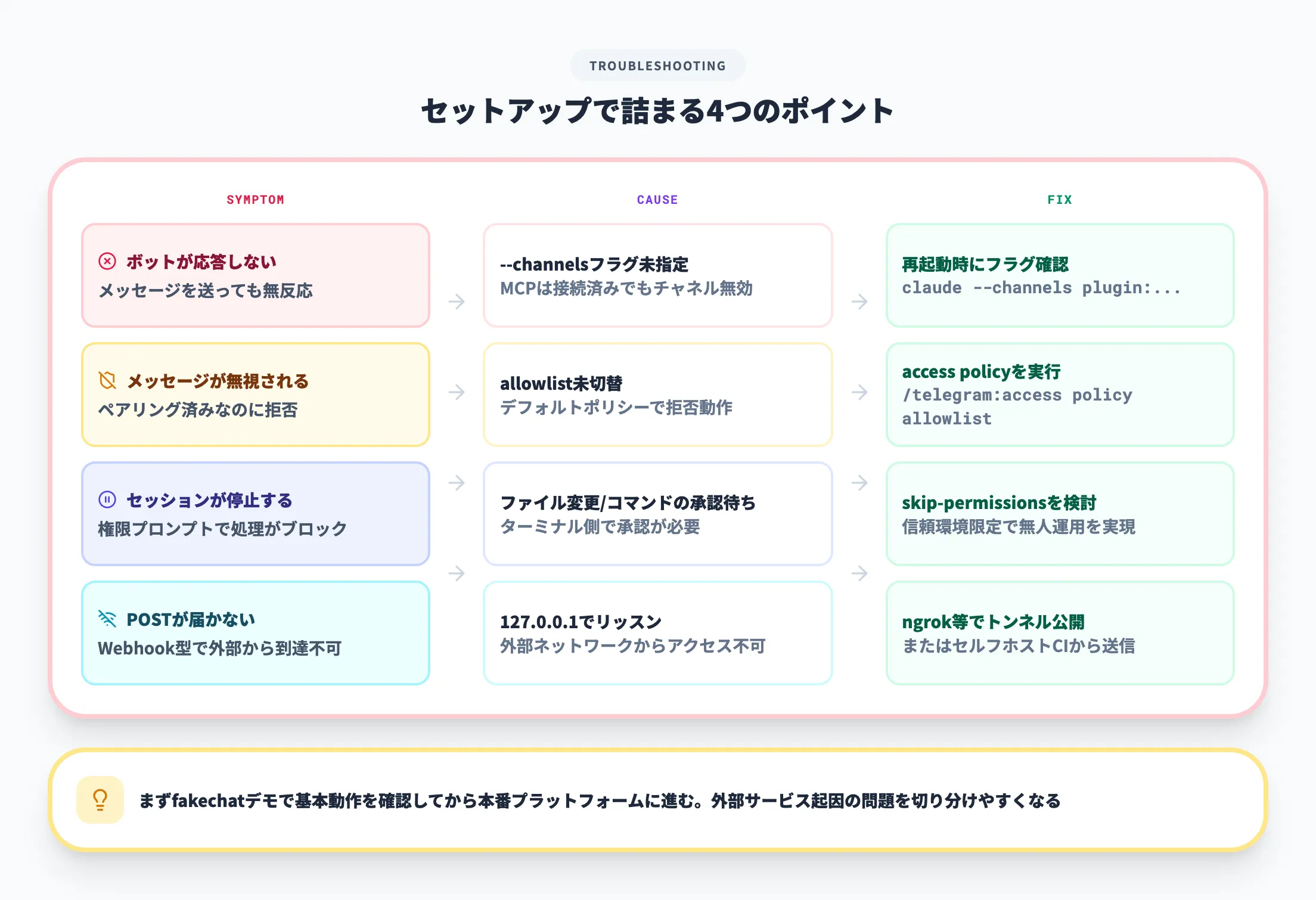
- ボットが応答しない
最も多いのは、Claude Codeを--channelsフラグなしで起動しているケースです。MCPサーバーとしては接続されていてもチャネルメッセージは届きません。再起動時に必ず--channelsフラグを確認してください
- ペアリング後にメッセージが無視される
アクセスポリシーをallowlistに切り替え忘れていると、ペアリング済みでもデフォルトポリシーの動作によってメッセージが拒否される場合があります。/telegram:access policy allowlist(またはdiscord)を忘れずに実行してください
- 権限プロンプトでセッションが止まる
Claudeがファイル変更やコマンド実行の承認を求めると、ローカルターミナルで承認するまで処理が停止します。無人運用を想定する場合は--dangerously-skip-permissionsの利用を検討しますが、信頼できる環境に限定してください
- Webhook型で外部からPOSTが届かない
ローカルの127.0.0.1でリッスンしているため、CI SaaSなど外部サービスからは直接到達できません。ngrokなどのトンネルツールでローカルポートを公開するか、セルフホストのCIランナーから送信する構成が必要です
これらの制限は、リサーチプレビューからGA(一般提供)に移行する過程で段階的に緩和される可能性があります。最新の対応状況は、Claude Code公式ドキュメントやGitHubリポジトリのリリースノートで確認できます。
問題の報告やフィードバックは、Claude Code GitHubリポジトリのIssueから送信できます。
非同期開発ワークフローを組織に広げる
AIコーディング支援の業務定着設計
Channelsのような先進機能を活用するには、開発チーム単位ではなく組織としての導入設計が欠かせません。PoCから全社展開までの段階設計、部門別ユースケース、エンジニア生産性向上の具体策をまとめたAI業務自動化ガイド(220ページ)を無料で公開中です。
まとめ
Claude Code Channelsは、「ターミナルの前にいなくても開発を進められる」という新しいワークフローを実現する機能です。MCPサーバーを基盤に、TelegramやDiscordなどの外部プラットフォームからClaude Codeセッションにイベントをプッシュし、Claudeが自律的に反応・処理する非同期型の開発体験を提供します。
2026年3月時点ではリサーチプレビュー段階であり、対応プラットフォームはTelegram・Discordの2つに限られています。しかし、MCP SDKを使ったカスタムチャネルの構築も可能で、CI通知や監視アラートの自動処理など、組織のニーズに合わせた拡張が見込めます。
導入を検討する場合は、まずfakechatデモで動作を体験し、その後Telegram・Discordの公式プラグインを試すステップがスムーズです。Team/Enterpriseプランでは管理者による有効化が必要なため、セキュリティポリシーとの整合性を確認してから進めてください。