この記事のポイント
 Codex Record & ReplayはmacOS版Codexの新機能で、手書きSKILL.md不要・実演そのままで業務スキルを自動生成できる
- 起動はPlugins→+メニュー→Record a skillの順、対象外はEEA・英国・スイスとComputer Use無効組織
- 経費申請や定期レポートDLなど「説明より見せたほうが早い」反復作業向け、開発作業は別ルートが推奨
- ChatGPT Plus/Pro/Business/Enterprise/Eduで限定提供、API Key利用は公式機能表上「limited」扱い、専用アドオン料金は不要
- Anthropic Computer Useの都度実行型に対し、Record & Replayは1回実演を再生する記録再生型として棲み分ける


Microsoft MVP・AIパートナー。LinkX Japan株式会社 代表取締役。東京工業大学大学院にて自然言語処理・金融工学を研究。NHK放送技術研究所でAI・ブロックチェーンの研究開発に従事し、国際学会・ジャーナルでの発表多数。経営情報学会 優秀賞受賞。シンガポールでWeb3企業を創業後、現在は企業向けAI導入・DX推進を支援。
Codex Record & Replay(コーデックス・レコード&リプレイ)は、OpenAIが2026年6月18日にmacOS版Codexへ導入した、業務フローを実演するだけでスキルを自動生成する新機能です。
SKILL.mdを手で書かなくても、ChatGPT Plus/Pro/Business/Enterprise/Eduいずれかの契約で一度ワークフローを実行すれば、Codexが画面操作と入力内容を観察してそのままスキル化します。
本記事では、Record & Replayの位置づけ、内部動作、対応プランと前提条件、記録から再生までの操作手順、組織で展開するときのセキュリティ運用、実際にどんな業務に効くかまでを、2026年6月時点の公式情報で体系的に解説します。
目次
Codex Record & Replayとは?macOSの実演からスキルを自動生成する機能
Codex Record & Replayと他社業務自動化機能との立ち位置
Codex Record & Replayの内部動作とスキル化フロー
Codex Record & Replayの始め方——プラグインメニューからの操作手順
Codex Record & Replayの料金プランと利用条件
Codex Record & Replay導入時のセキュリティと運用上の注意
Codex Record & Replayが効く業務シナリオ
Codex Record & Replayとは?macOSの実演からスキルを自動生成する機能
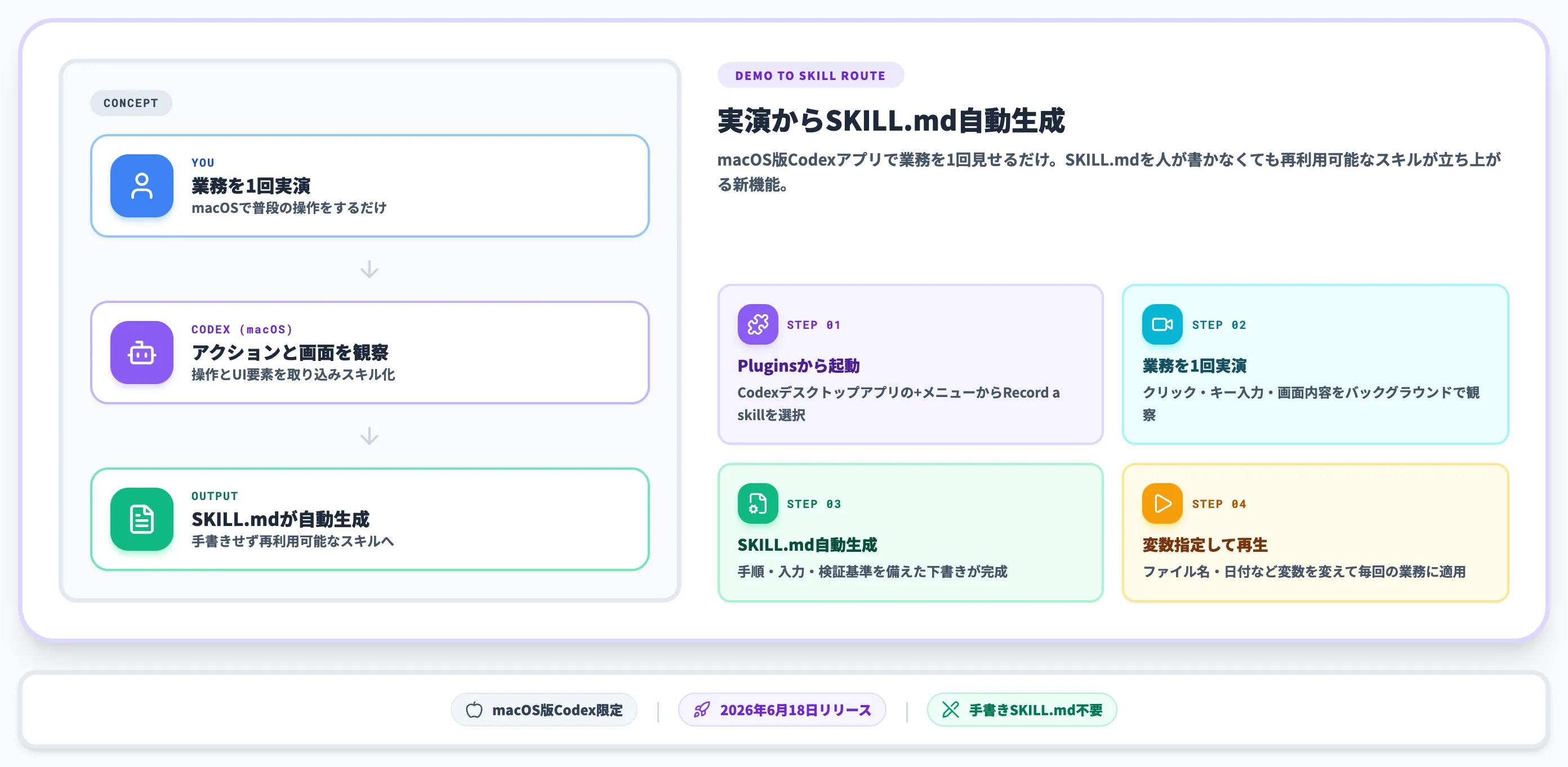
Codex Record & Replay(コーデックス・レコード&リプレイ)は、OpenAIが2026年6月18日にmacOS版Codexへ導入した、業務フローを一度実演するだけで再利用可能なスキルを自動生成する機能です。
従来と決定的に違うのは、SKILL.mdを人が一行も書かないままスキルが立ち上がる点にあります。CodexアプリのPluginsメニューには対話的にスキルを作る「$skill-creator」や手書きSKILL.mdの経路も用意されていますが、Record & Replayはその中で最も入口が軽い経路として位置づけられています。

Codex Record & Replayと他社業務自動化機能との立ち位置
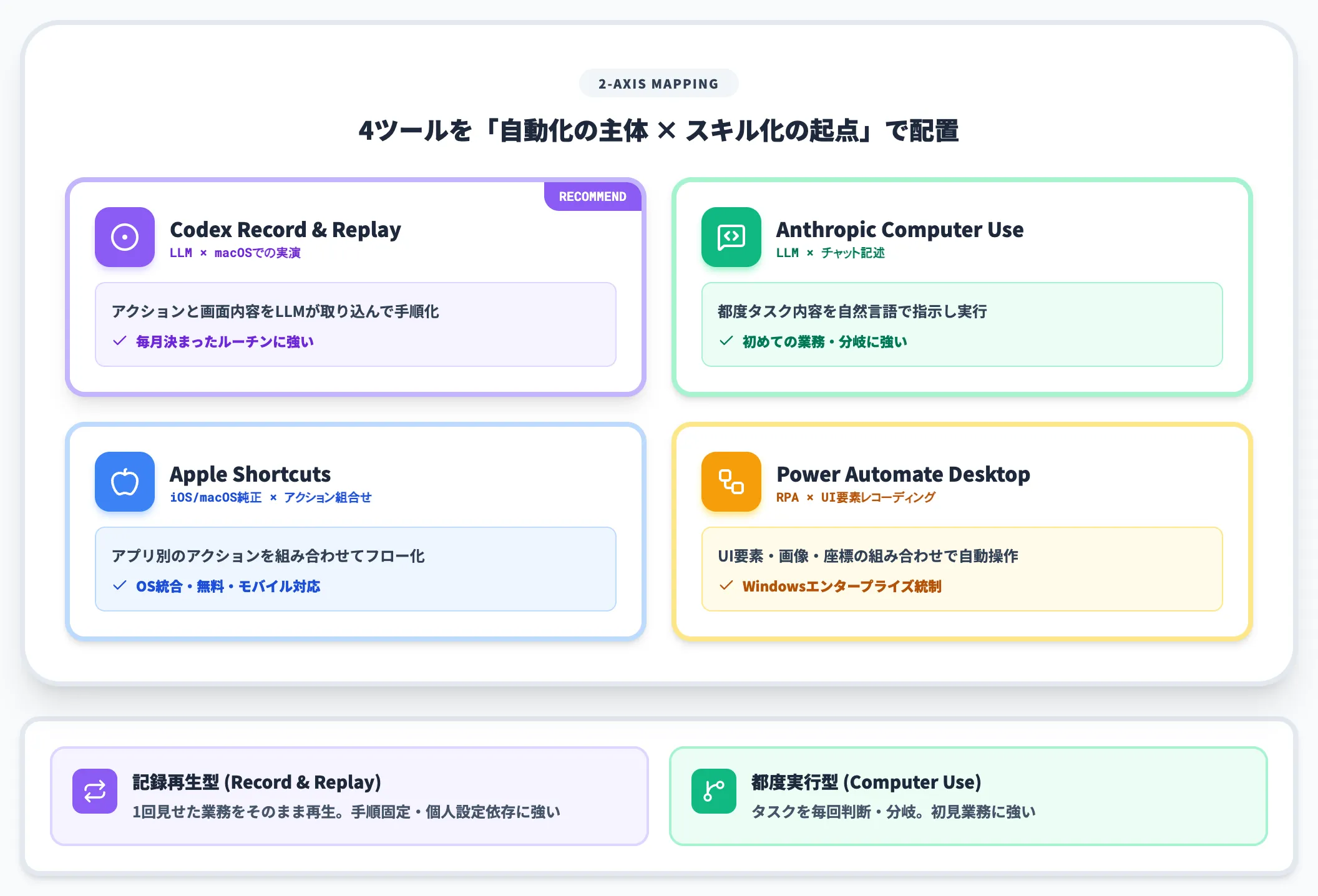
業務自動化の文脈で同種の機能を持つ製品として、Anthropic Computer Use・Apple Shortcuts・Microsoft Power Automate Desktopがあります。以下の表で、Codex Record & Replayを含む4ツールの立ち位置を整理しました。
| ツール | 自動化の主体 | スキル化の起点 | 特徴 |
|---|---|---|---|
| Codex Record & Replay | LLM(Codex) | macOSでの実演 | アクションと画面内容を取り込んで手順化。毎月決まったルーチンに強い |
| Anthropic Computer Use | LLM(Claude) | チャットでのタスク記述 | 都度判断・分岐に強く、初めての業務に向く |
| Apple Shortcuts | iOS/macOS純正 | アプリ別のアクションを組み合わせる | OS統合・無料・モバイル対応 |
| Microsoft Power Automate Desktop | RPA | UI要素・画像・座標などを組み合わせるレコーディング/GUI設計 | Windowsエンタープライズ機能・ガバナンス |
4ツールを横並びにすると、Record & Replayの位置はLLMによる「記録再生型」として明確になります。AnthropicがCowork・Claude Code向けに研究プレビューで提供しているcomputer useは「都度実行型」で、初めての業務や条件分岐に強い一方、Record & Replayは毎月決まったルーチンに強いという棲み分けです。
Microsoft Power Automate DesktopはUI要素・画像・座標を組み合わせる実演ベースの先行例ですが、Record & ReplayはこれをLLM側で受け取り、アクションだけでなく画面内容も手順化の材料として取り込む設計です。安定再生・UI変更耐性は公式に保証された性質ではないため、ツール選定時は実運用での再生精度を別途検証する前提で考えます。
Codex Record & Replayの内部動作とスキル化フロー
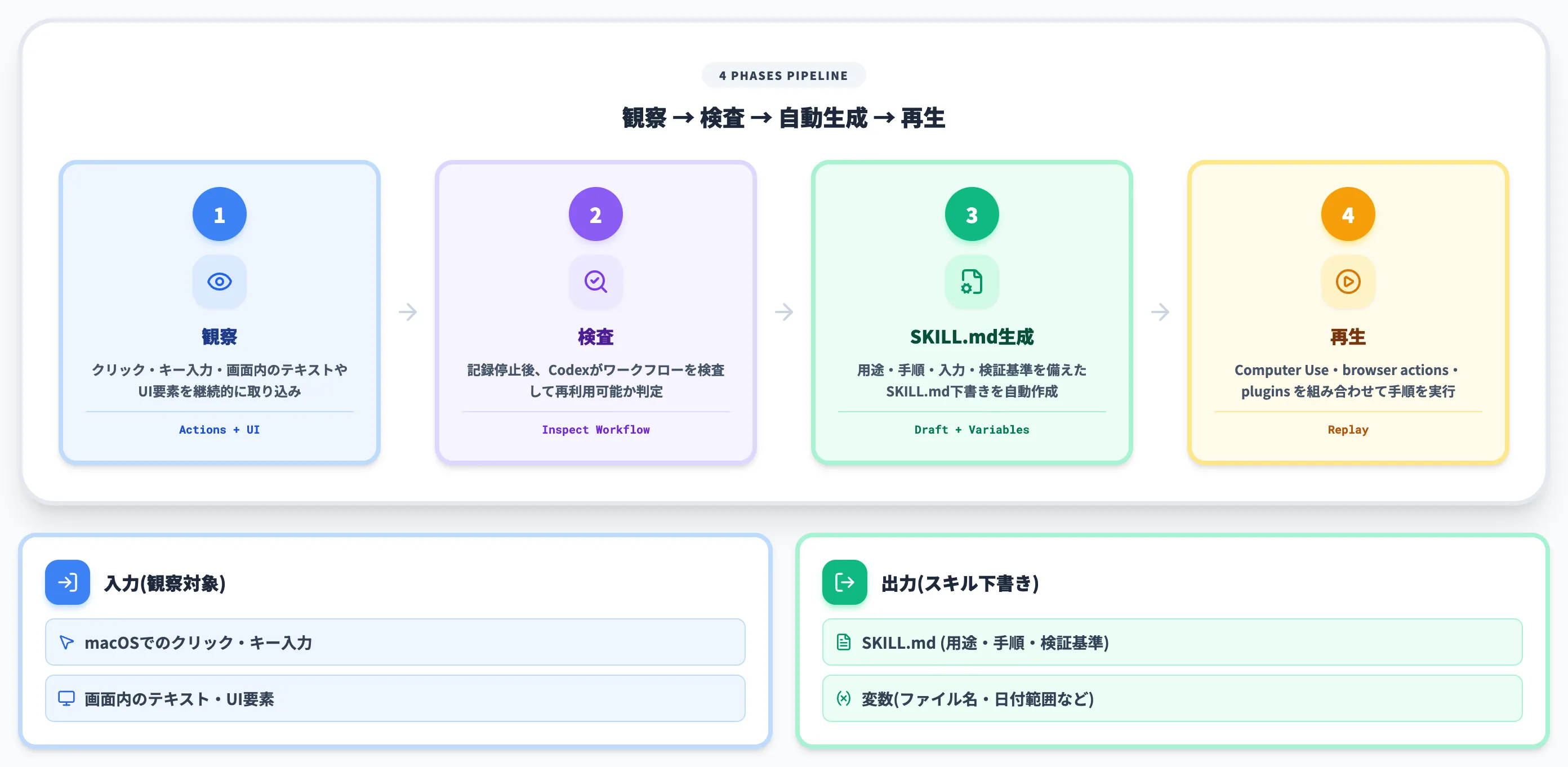
Record & Replayでスキルが生成されるまでには、4つのフェーズが順番に走ります。
観察 → 学習 → 自動生成 → 再生という流れを、公式の記述に沿って整理します。
アクションと画面内容の観察
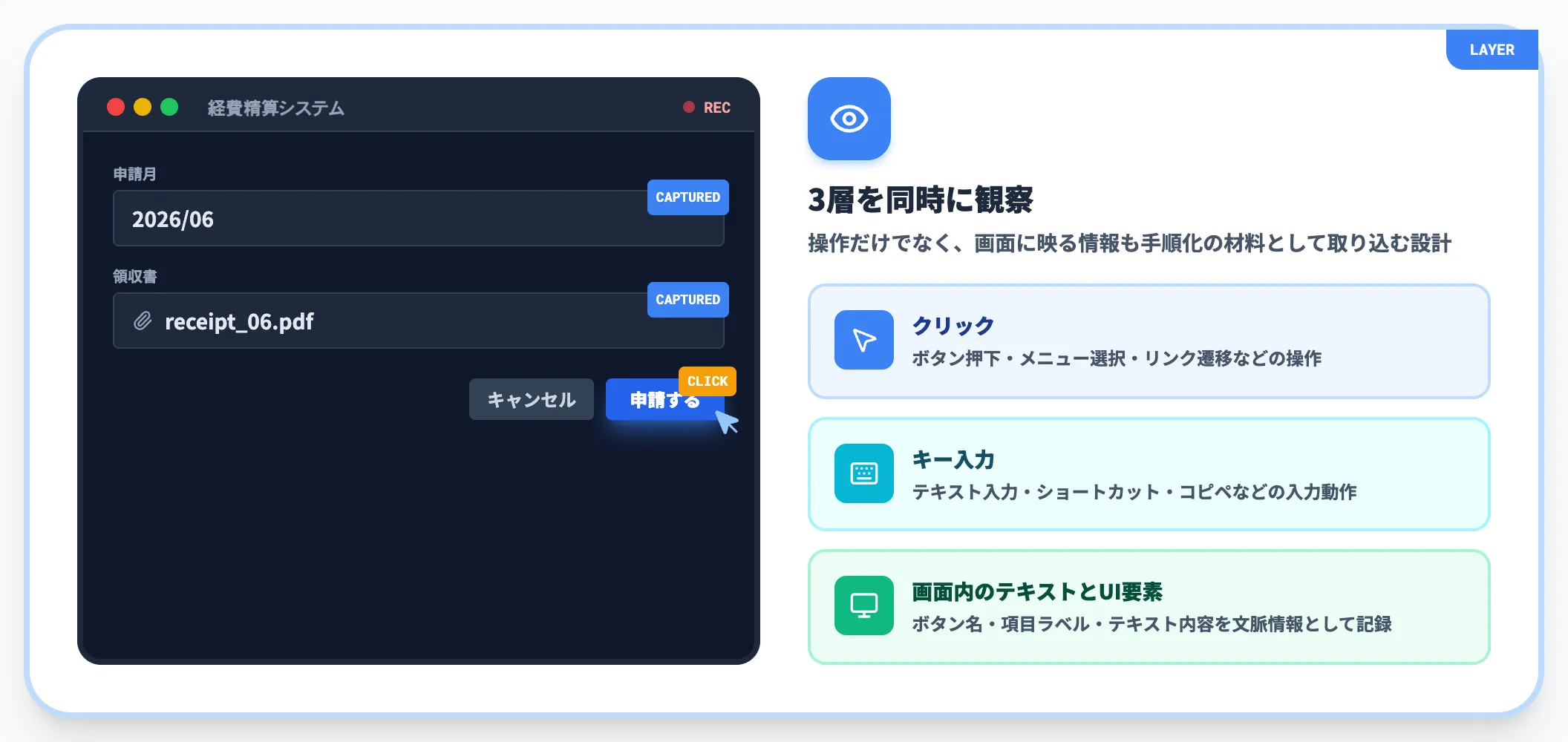
記録を開始すると、Codexはユーザーのクリック・キー入力・画面内のテキストやUI要素を継続的に観察します。
公式の記述では、Codexが「アクションとウィンドウ内容を観察する」と明記されており、操作だけでなく画面に映る情報(ボタン名・項目ラベル・テキスト内容)も同時に取り込む仕様です。
これにより、画面に映る情報も手順化の材料として記録され、再生時のスキル下書きに反映されます。
ワークフローの検査とSKILL.md自動生成
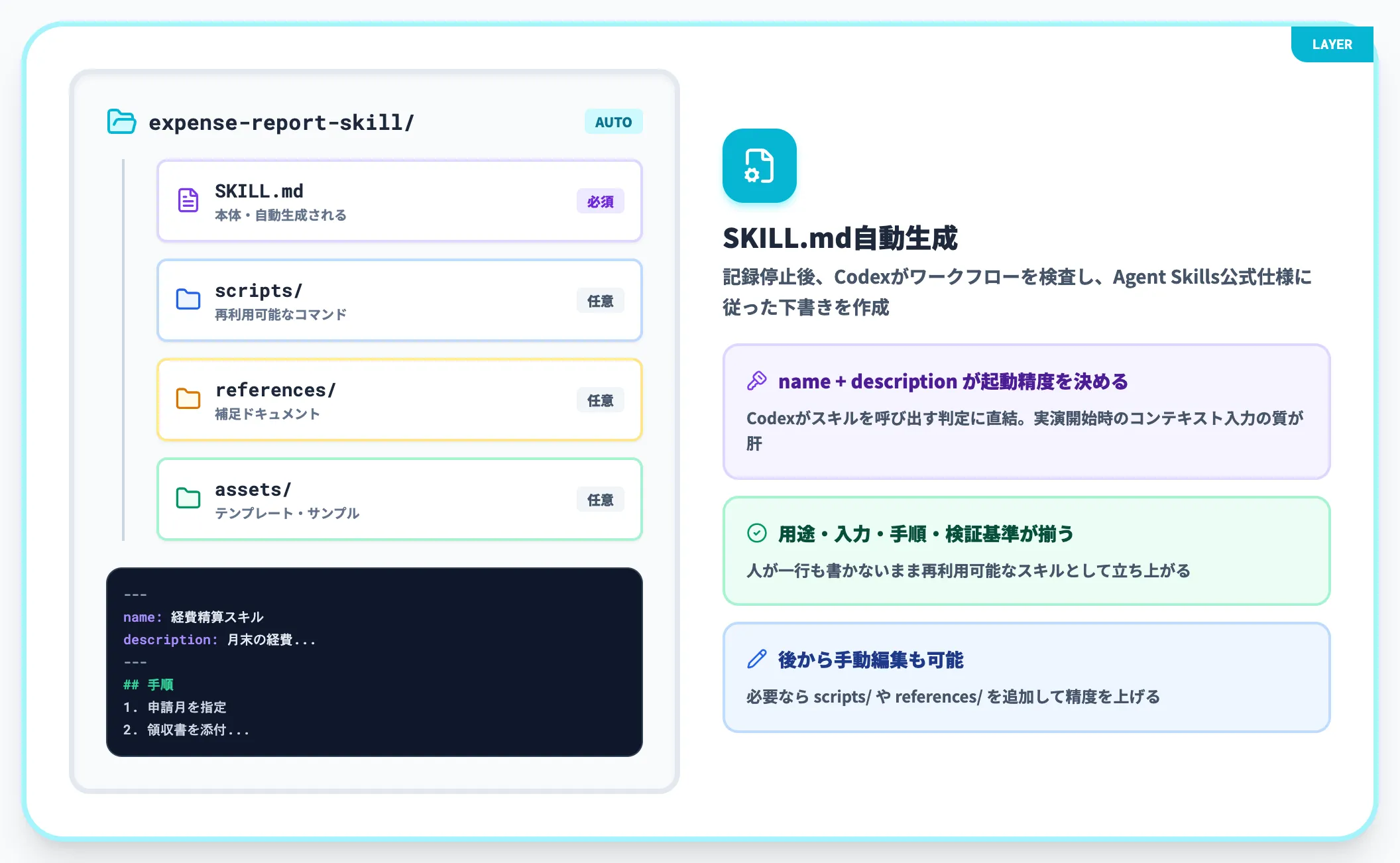
ユーザーが記録を停止すると、Codexは記録内容を検査し、再利用可能なスキルの下書きを作成します。
生成されるSKILL.mdディレクトリの構成要素を以下の表で整理しました。
| 構成要素 | 役割 | Record & Replay生成時の扱い |
|---|---|---|
| SKILL.md | 用途(name)・呼び出し条件(description)・手順・検証基準を記載する本体 | 自動生成・必要に応じて手動で編集可 |
| scripts/ | 再利用可能なコマンド・スクリプト | スキル仕様上は任意で追加できる要素 |
| references/ | 補足ドキュメント | スキル仕様上は任意で追加できる要素 |
| assets/ | テンプレートやサンプルファイル | スキル仕様上は任意で追加できる要素 |
注目したいのは、SKILL.mdの「name」と「description」がCodexの「スキルを呼び出すかどうか」の判定に直結する点です。
Record & Replayはこの2項目を実演から推定して埋めるため、記録開始時に提示される「コンテキスト」入力の質がスキルの起動精度を左右します。
変数化と再利用時のパラメータ指定
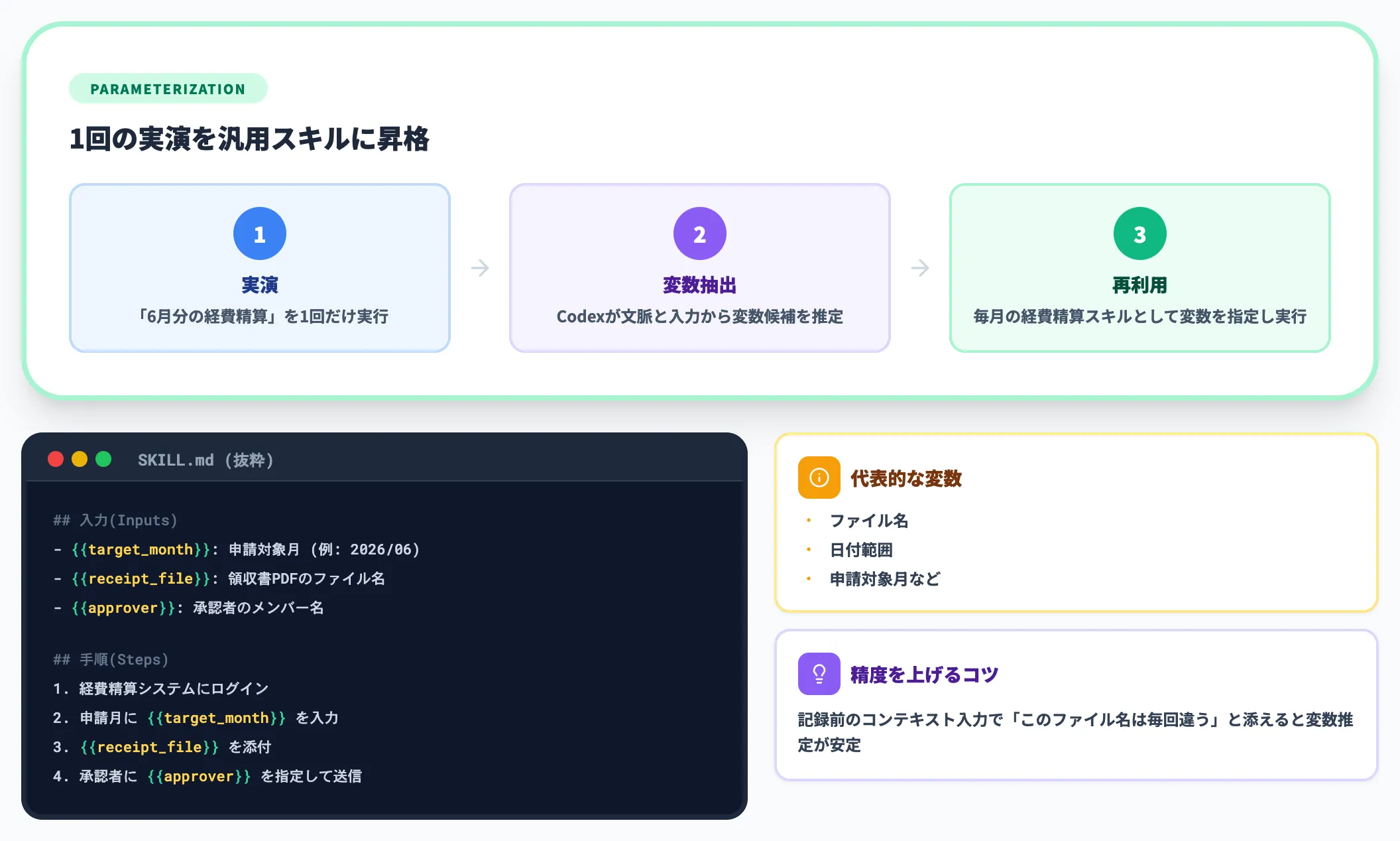
生成されたスキルは、毎回値が変わる項目を変数として扱う設計になっています。
公式のチュートリアルでは、変数化される代表項目として「ファイル名」「日付範囲」が挙げられており、再生時にユーザーがこれらの値を指定します。
つまりRecord & Replayは1回の実演を「特定の経費精算分」のような個別ケースで終わらせず、「毎月の経費精算」のような汎用スキルにアップグレードする仕組みを内包しています。
実演段階で何を変数として残すかは、Codexが文脈と入力内容から推定するため、記録前にコンテキスト入力で「このファイル名は毎回違う」と添えておくと精度が上がります。
Computer UseとSKILL.mdの実行時連動
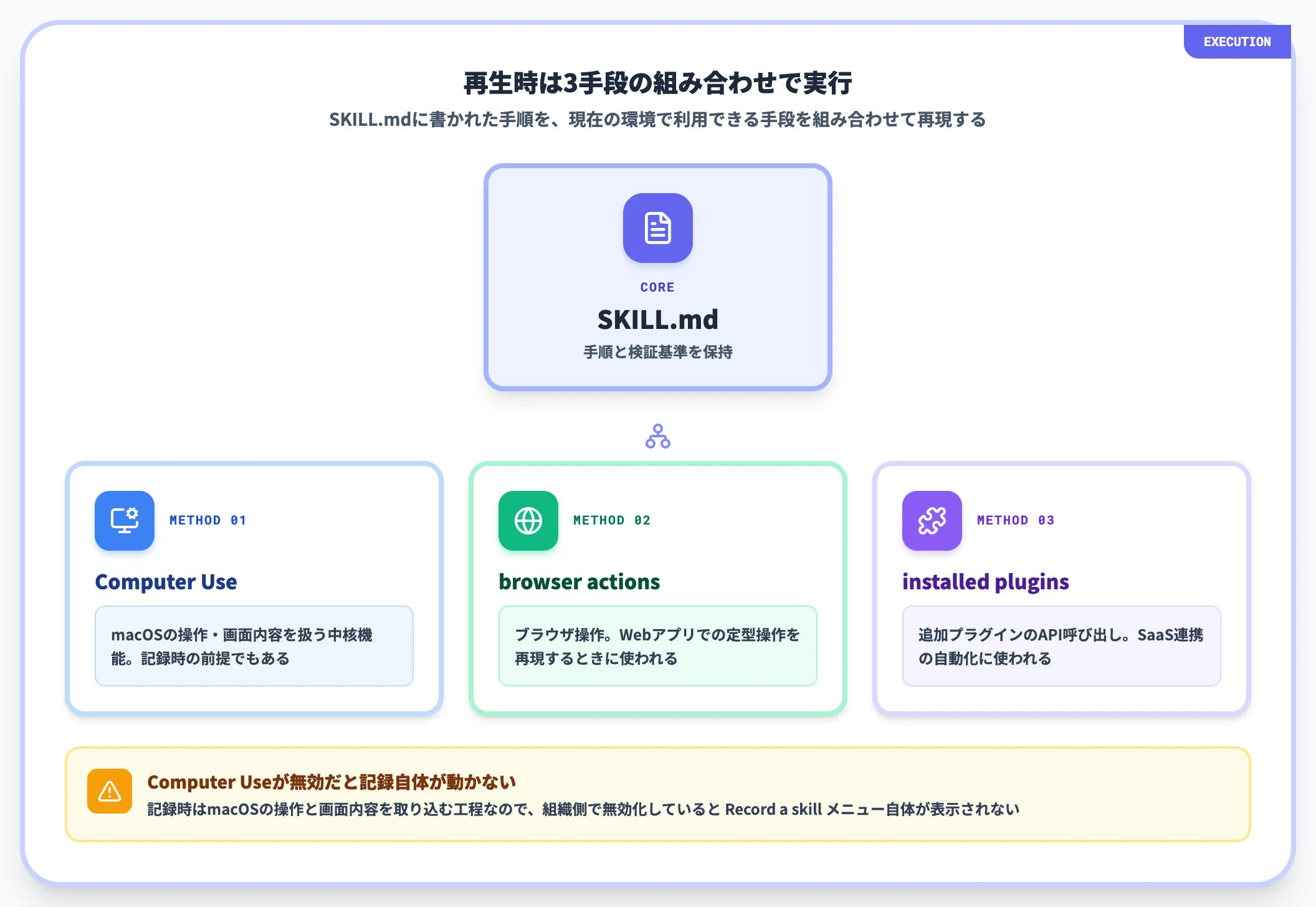
生成されたスキルを再生する際、CodexはComputer Use・browser actions・installed pluginsなど、現在の環境で利用できる手段を組み合わせてSKILL.mdに記載された手順を実行します。
ただし記録時はmacOS上の操作と画面内容を取り込む工程なのでComputer Useが前提となり、組織側でComputer Useを無効化していると記録自体が動きません(無効化の挙動は後段のセキュリティセクションで詳述)。
Codex Record & Replayの始め方——プラグインメニューからの操作手順
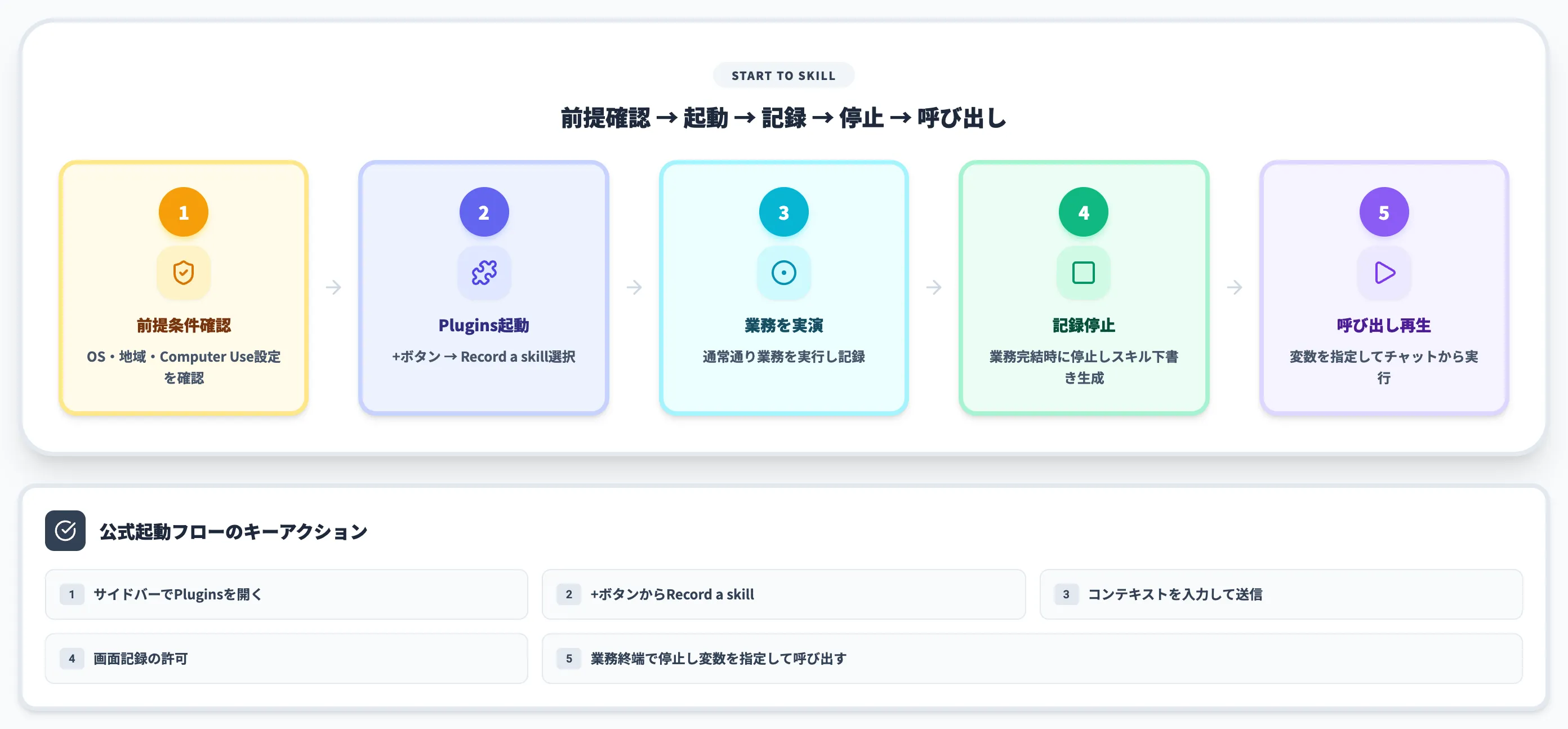
ここからは、Record & Replayを実際に動かすまでの手順を順番に追います。
公式の手順書に書かれている起動フローと、停止・再生時の操作までを通しで整理します。
起動前の前提条件
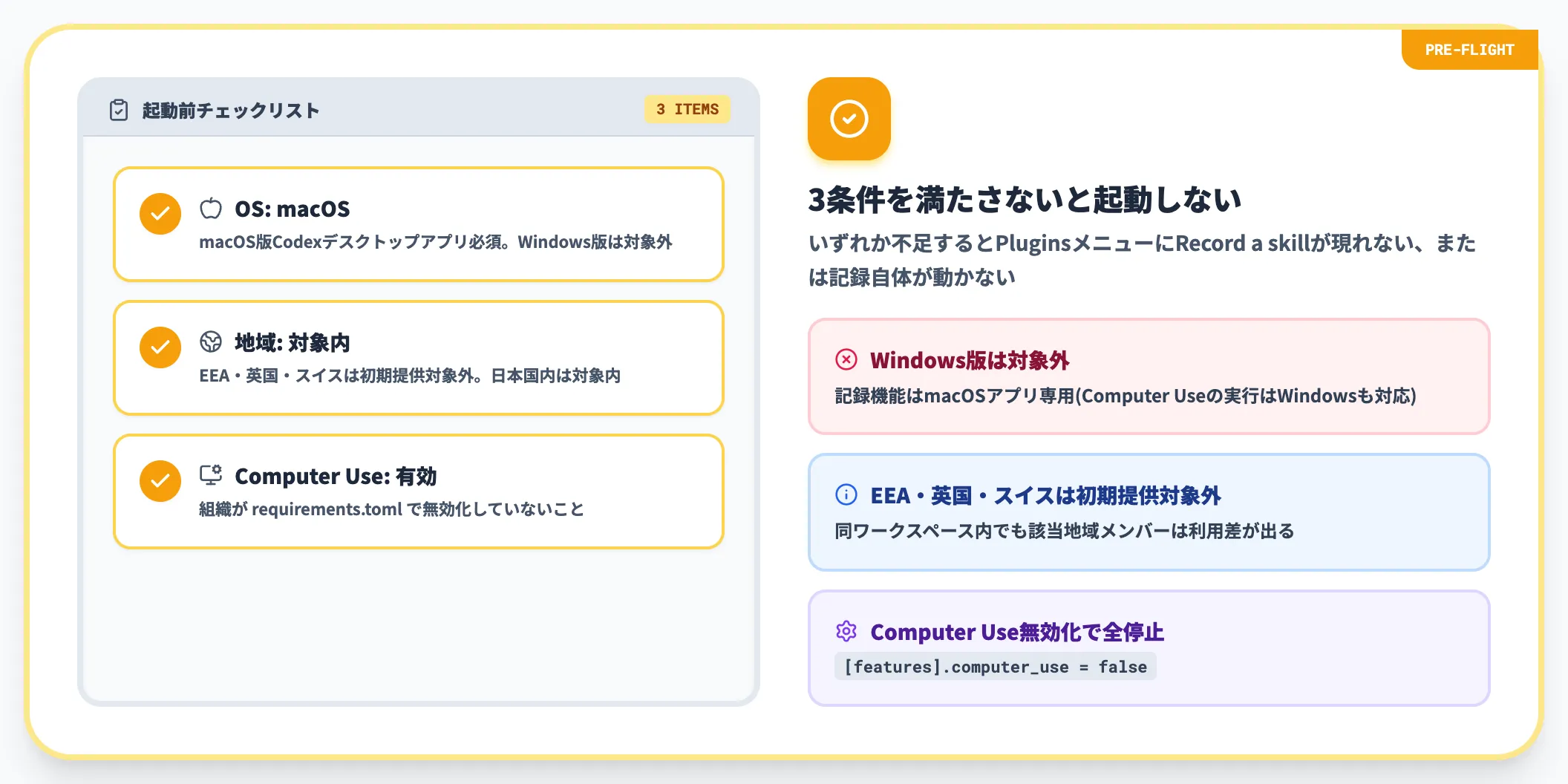
Record & Replayを使う前に、以下3点を満たしているかを確認します。
| 前提条件 | 内容 | 確認方法 |
|---|---|---|
| OS | macOS版のCodexデスクトップアプリが必須 | Windows版は記録機能の対象外(Computer Useの実行はWindowsも対応) |
| 地域 | 欧州経済領域(EEA)・英国・スイスは現時点で対象外 | アプリ内でRecord a skillが表示されない場合は対象地域外の可能性 |
| 機能設定 | Computer Useが有効化されていること | 組織がrequirements.tomlで「[features].computer_use = false」を指定していると、Record & Replayも利用不可 |
地域制限は初期提供時の制約で、公式ページでは初期提供対象からEEA・英国・スイスは除外されると説明されています。
日本国内のmacOSユーザーは現時点で対象内ですが、EEA/UK/CHのチームメンバーが居る場合は同じワークスペース内でも利用差が出ます。
Plugins → Record a skillの起動手順
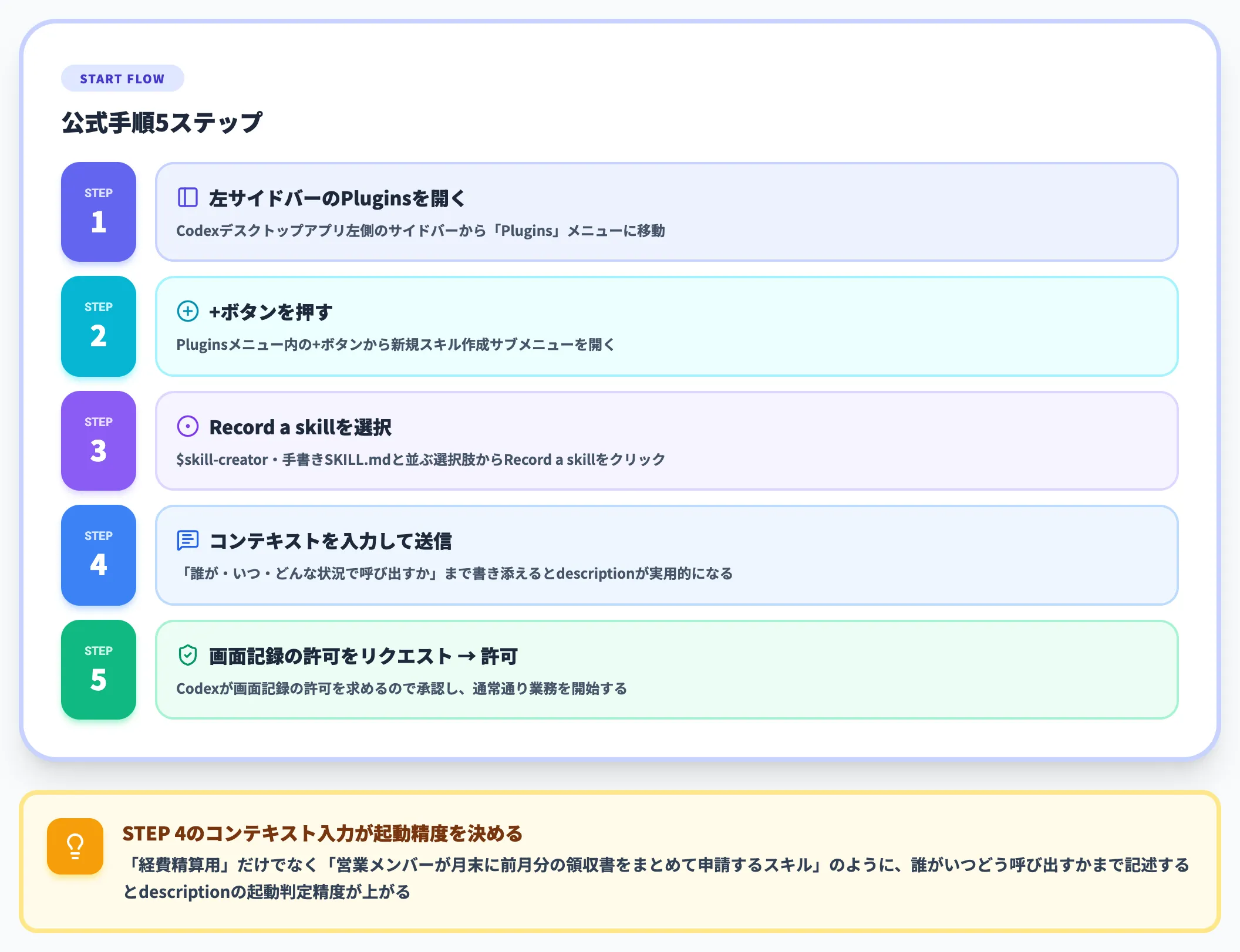
公式ページが示す起動フローは、以下の順序で進めます。
- 手順1: Codexデスクトップアプリの左サイドバーでPluginsを開く
- 手順2: プラグインメニューの**+**ボタンを押す
- 手順3: メニューからRecord a skillを選択する
- 手順4: Codexが提示するプロンプトを確認し、必要なコンテキスト(このスキルが何をするか/呼び出し条件)を入力して送信する
- 手順5: Codexが画面記録の許可をリクエストするので、許可する
手順4のコンテキスト入力が、生成されるスキルの起動精度を決める点に注意します。
「経費精算用のフォーム入力」程度の短い説明ではなく、「営業メンバーが月末に経費精算システムで前月分のレシートをまとめて申請するときに使うスキル」のように、誰が・いつ・どんな状況で呼び出すかを書き添えておくと、後段の「description」が実用的になります。
記録中の操作と停止方法
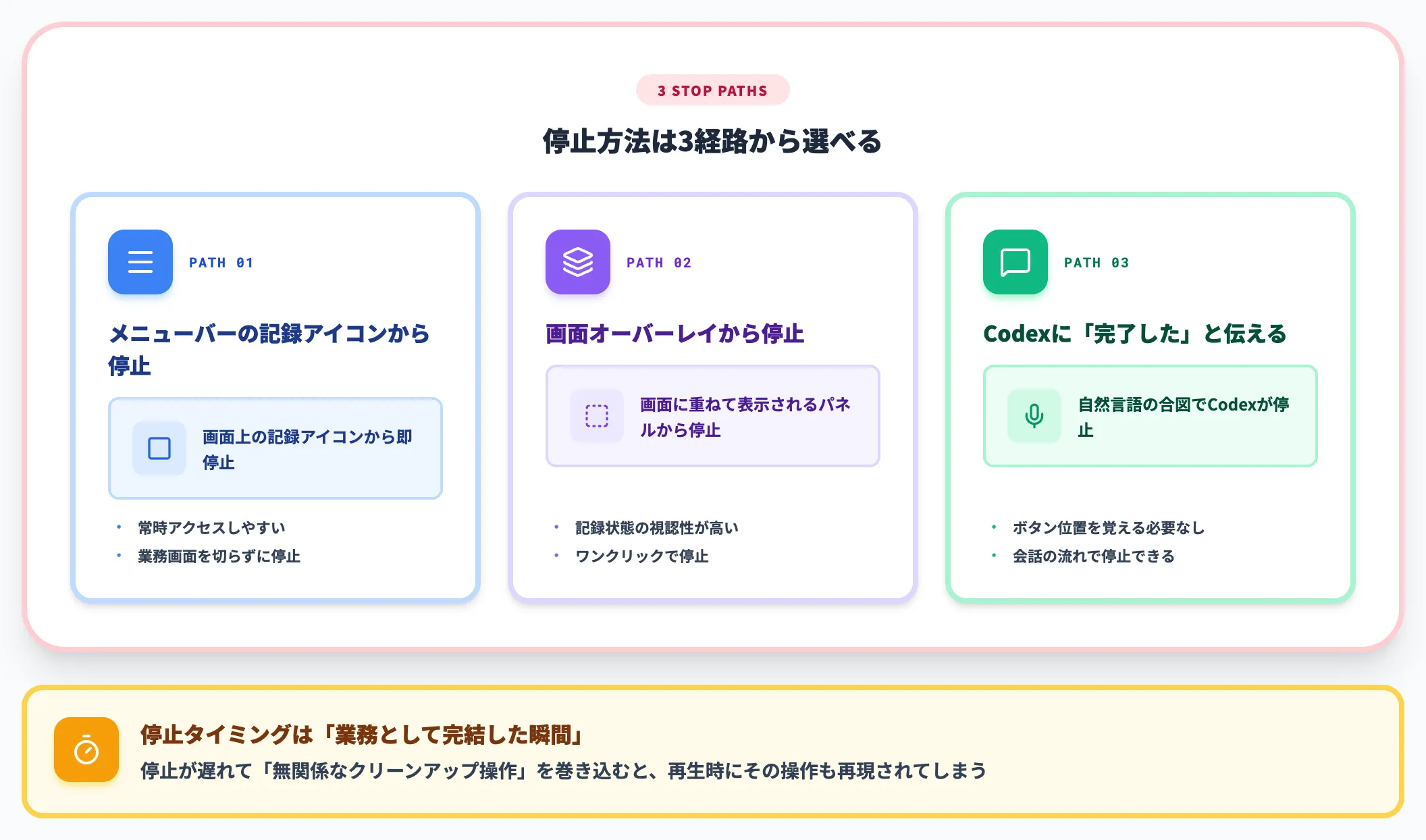
許可後はそのまま通常通り業務を実行します。Codexはバックグラウンドで操作と画面内容を観察します。
停止方法は3経路あります:
- メニューバーの記録アイコンから停止
- 画面上のオーバーレイから停止
- Codexに「完了した」と伝えて停止
停止のタイミングは「業務として完結した瞬間」を狙います。
公式ページは、停止が遅れて「無関係なクリーンアップ操作」を巻き込むと、生成されたスキルがその操作も再生してしまうため、目的の業務が終わったらすぐ停止することを推奨しています。
生成されたスキルの呼び出しと変数指定
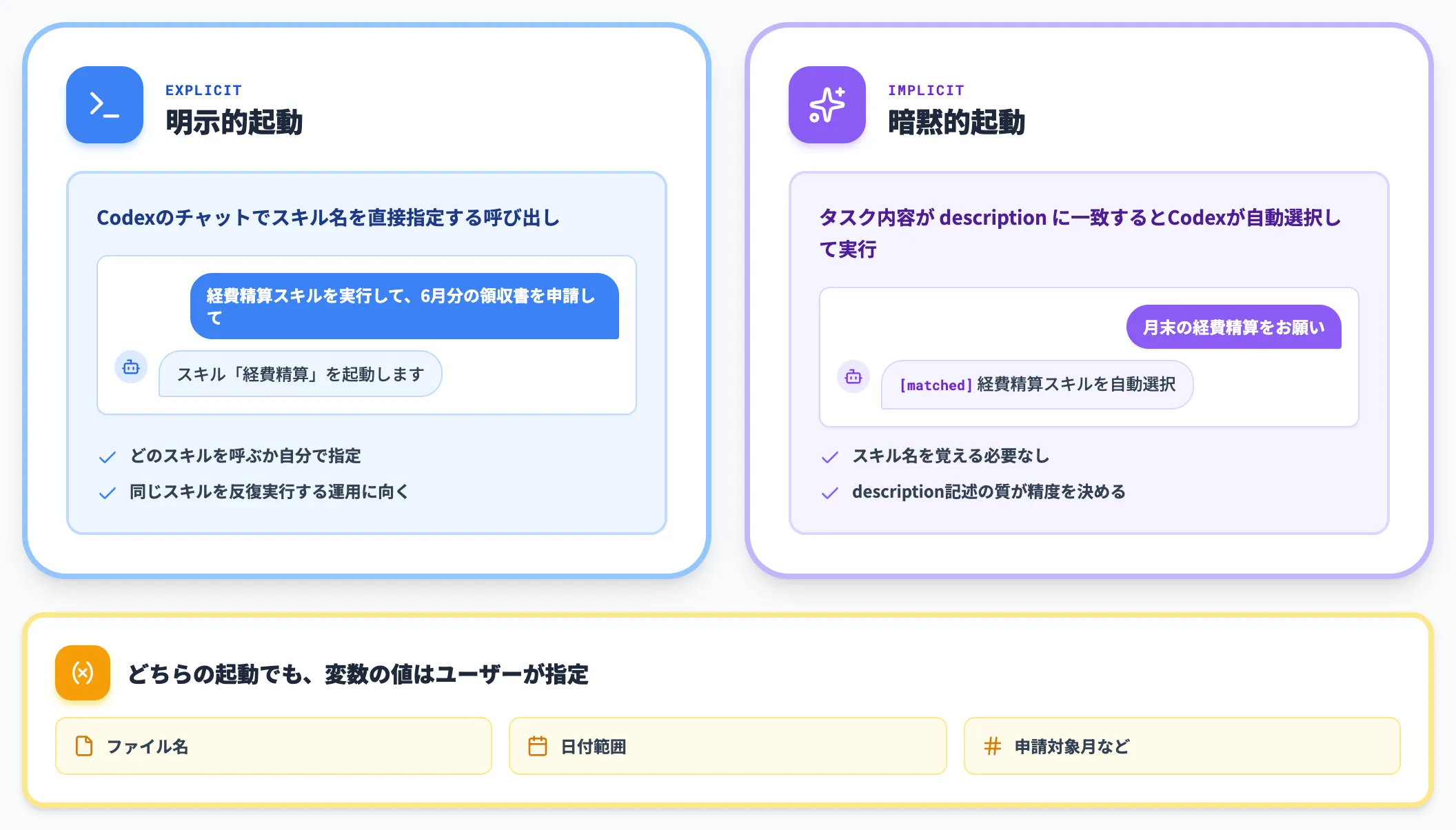
停止後、CodexはワークフローからSKILL.mdの下書きを作成し、スキル一覧に追加します。
呼び出し方は2通りあります。
-
明示的起動
Codexのチャットでスキル名を直接指定する(例:「経費精算スキルを実行して、6月分の領収書を申請して」)
-
暗黙的起動
タスクの内容が「description」に一致する場合、Codexが自動的にスキルを選択して実行する
呼び出し時には、変数(ファイル名・日付範囲・申請対象月など)の値をユーザーが指定します。
ここで実演時とは異なる値を指定することで、1回の記録から複数月・複数案件をカバーできる汎用スキルとして運用できます。

Codex Record & Replayの料金プランと利用条件
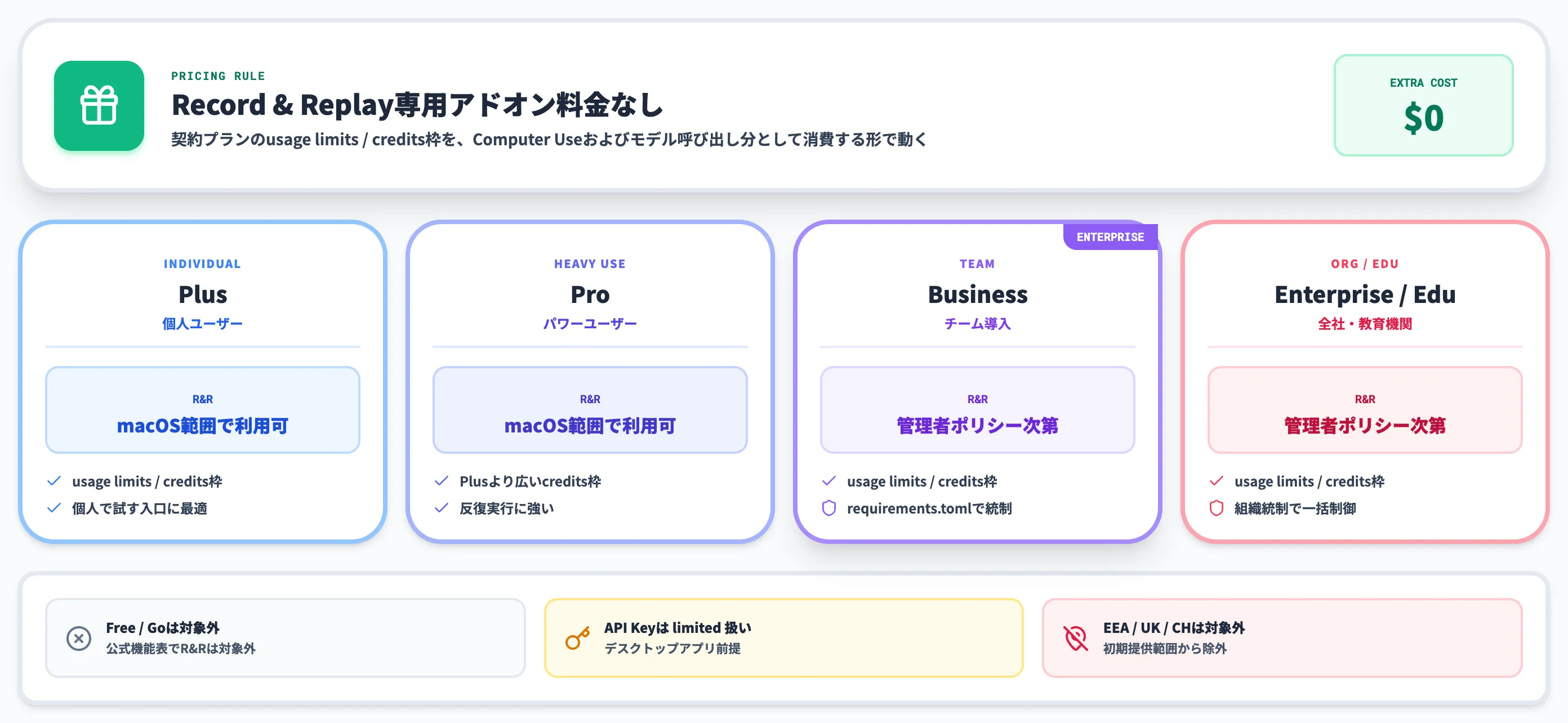
Record & Replayの利用には専用の課金体系はなく、Codex本体の利用枠の中で動きます。
ChatGPTプラン別の利用可否と、組織レベルでの制御の仕組みを整理します。
ChatGPTプラン別の利用可否
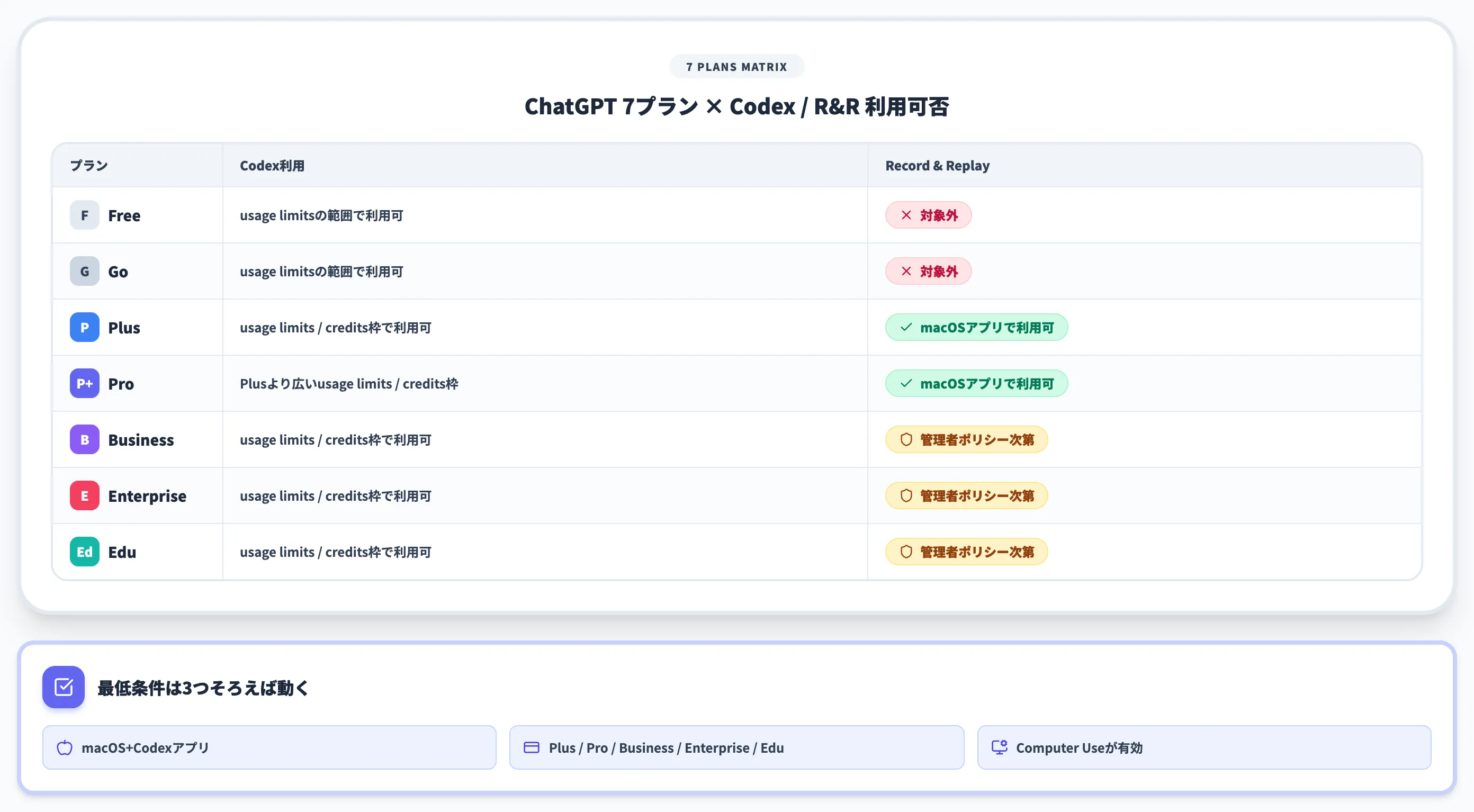
Codex公式の料金ページによれば、CodexはChatGPTの各プラン(Free・Go・Plus・Pro・Business・Enterprise/Edu)に含まれるほか、CLI/SDK/IDE連携ではAPI Key利用も提供されています。ただしRecord & ReplayはmacOS版Codexアプリ前提の機能なので、ここではChatGPTプラン軸で利用可否を整理します。
以下の表で、2026年6月時点のChatGPTプラン別のCodex/Record & Replay利用可否を整理しました。
| プラン | Codex利用 | Record & Replay |
|---|---|---|
| Free | usage limitsの範囲で利用可 | 公式機能表の対象外 |
| Go | usage limitsの範囲で利用可 | 公式機能表の対象外 |
| Plus | usage limits / credits枠で利用可 | macOSアプリの利用範囲で利用可 |
| Pro | Plusより広いusage limits / credits枠 | macOSアプリの利用範囲で利用可 |
| Business | usage limits / credits枠で利用可 | 管理者ポリシー次第(後述のrequirements.tomlで制御) |
| Enterprise / Edu | usage limits / credits枠で利用可 | 管理者ポリシー次第(同上) |
注意すべきは、Codex本体の料金プランがあってもRecord & Replayは「macOSデスクトップアプリの機能」として閉じている点です。
Webブラウザ版ChatGPTやCodex CLIからは記録できないため、最低条件として「macOSにCodexデスクトップアプリを入れられる」「Plus/Pro/Business/Enterprise/EduいずれかのChatGPT契約がある」「Computer Useが有効化されている」の3つが必要になります。API Key利用は公式機能表上「limited」扱いで、デスクトップアプリ前提のRecord & Replayとは別軸の話になります。
Codex料金体系の中での位置づけ
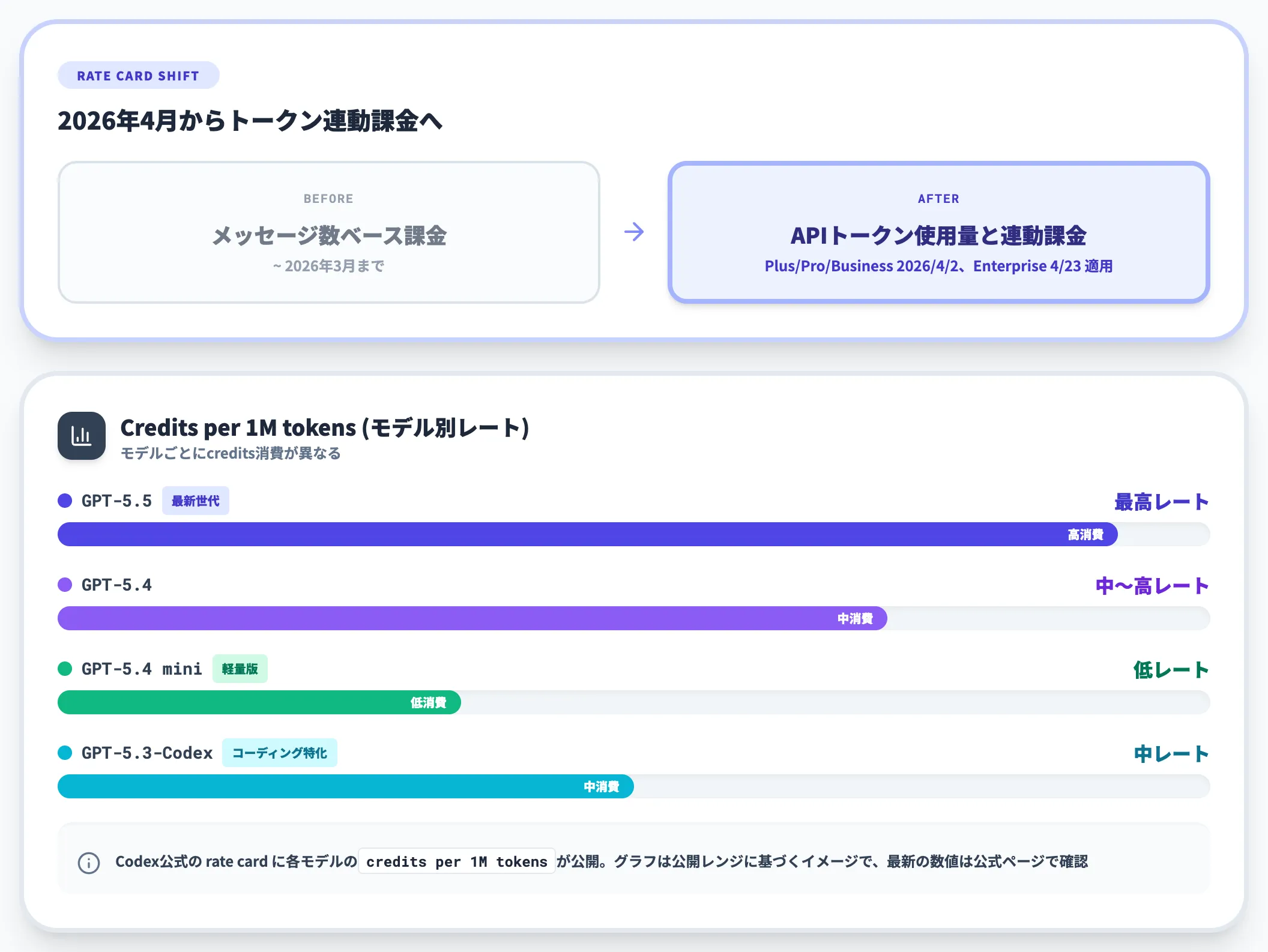
Codexの料金は、多くの顧客向けに2026年4月から段階的にメッセージ数ベース課金からAPIトークン使用量と連動した課金へ切り替わりました(Plus/Pro/Businessが4月2日、既存Enterpriseが4月23日適用で、一部Enterpriseはlegacy rate cardの継続契約があります)。
Codex rate cardでは、Codex creditの消費がAPIトークンベースのレートで決まる旨が示されており、GPT-5.5・GPT-5.4・GPT-5.4 mini・GPT-5.3-Codexなど各モデルごとにcredits per 1M tokensの単位でレートが公開されています。
Record & Replay自体には専用のアドオン料金は設定されていません。利用時は、契約プランのusage limitsまたはcredits枠が、Computer Useおよびモデル呼び出し分として消費されます。
つまりRecord & Replayは「Codex契約者は専用アドオン料金なしで使える」機能であり、企業として導入判断する際の論点は料金ではなく、後述する管理者ポリシーと地域制限に集約されます。
requirements.tomlによる管理者制御
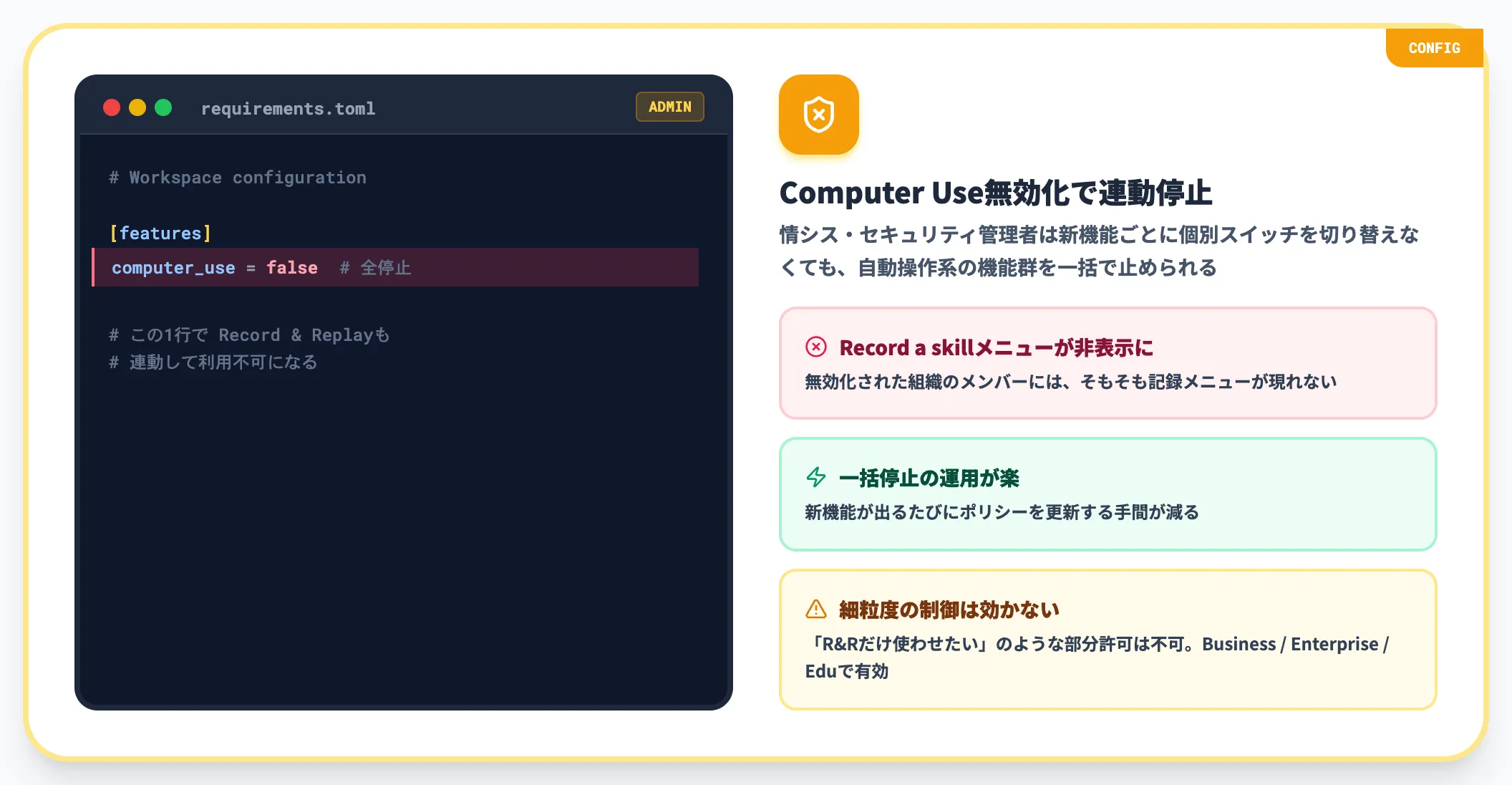
Business・Enterprise・Eduプランでは、組織のワークスペース管理者が「requirements.toml」を編集してComputer Useを無効化することで、それに連動するRecord & Replayも利用不可にできます。
公式のRecord & Replayページでは、「「requirements.toml」で「[features].computer_use = false」を指定している組織のメンバーには、Record & Replayメニューが表示されない」と明記されています。未指定の場合は通常の提供条件に従います。
つまり情シス・セキュリティ管理者は、新機能ごとに個別のスイッチを切り替えるのではなく、Computer Useを無効化することでRecord & Replayも含む自動操作系の機能群を一括で止められる設計になっています。
この設計は、新機能が出るたびにポリシーを更新する手間を減らす一方で、「Record & Replayだけ使わせたい」のような細粒度の制御は難しいというトレードオフがあります。
Codex Record & Replay導入時のセキュリティと運用上の注意
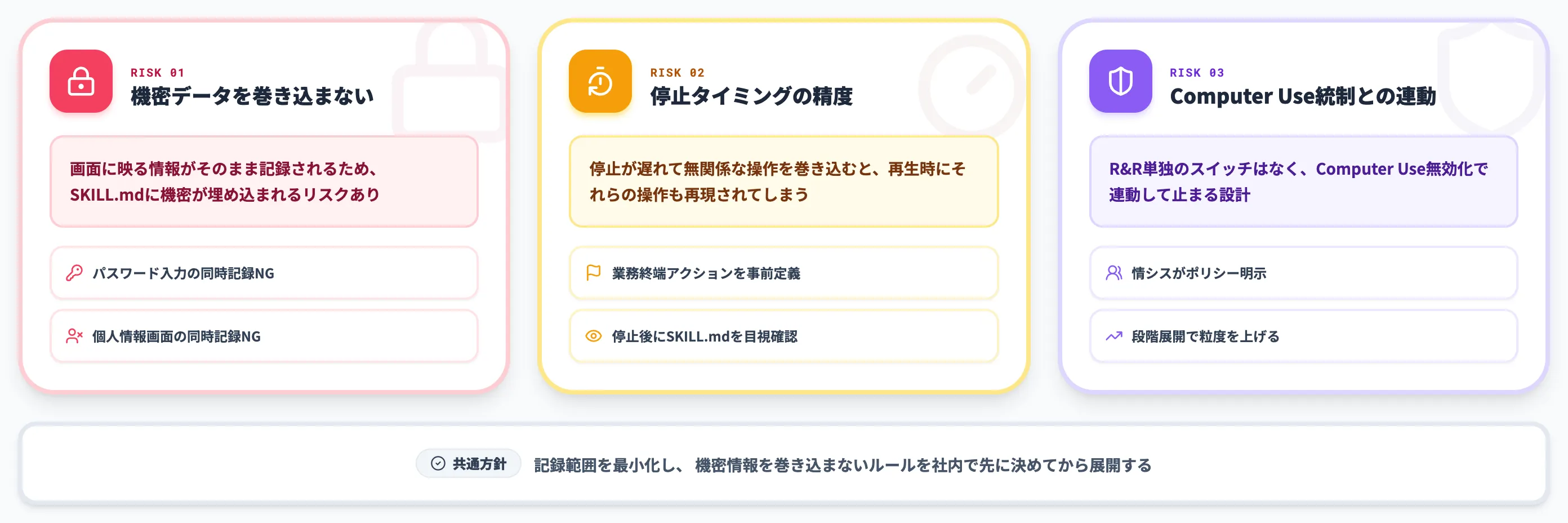
Record & Replayは便利な反面、画面内容を記録する性質上、組織展開時にはセキュリティ運用の設計が必須になります。
公式ページが警告している3つの注意点と、組織で展開する際の実務的な統制ポイントを整理します。
機密データ・パスワードを含むワークフローを記録しない
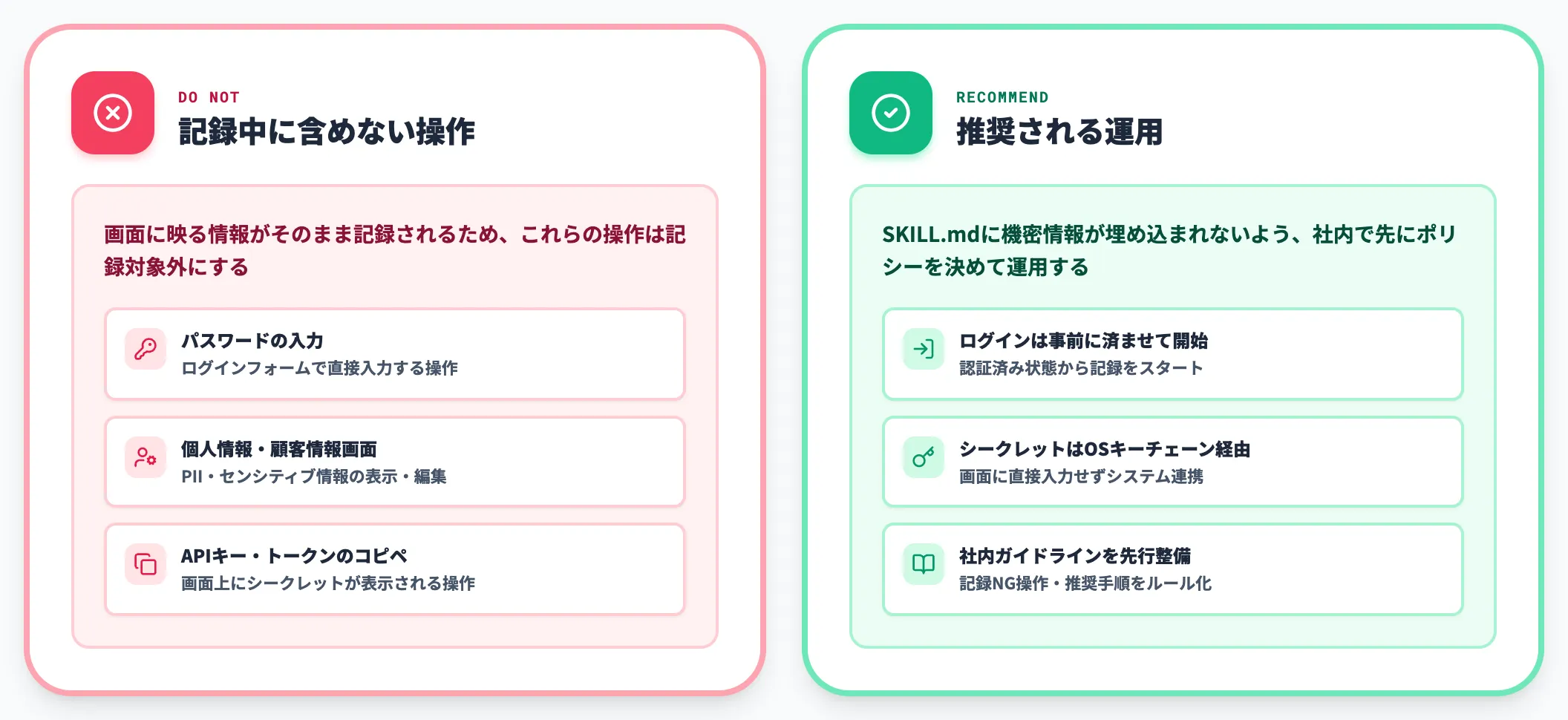
公式のRecord & Replayページは、機密データやパスワードの扱いについて明確に注意喚起しています。
具体的には、以下のような操作をRecord & Replay中に含めないように設計します。
- ログインフォームにパスワードを入力する操作
- 個人情報・顧客情報を含む画面の操作
- APIキー・トークンをコピー&ペーストする操作
記録には画面に映る情報がそのまま含まれるため、生成されたSKILL.mdに機密情報が埋め込まれるリスクがあります。
実務上は、ログインは事前に済ませた状態から記録を始める、シークレットはOSのキーチェーン経由で扱うといったポリシーを社内で先に決めておく必要があります。
記録範囲の最小化と停止タイミング
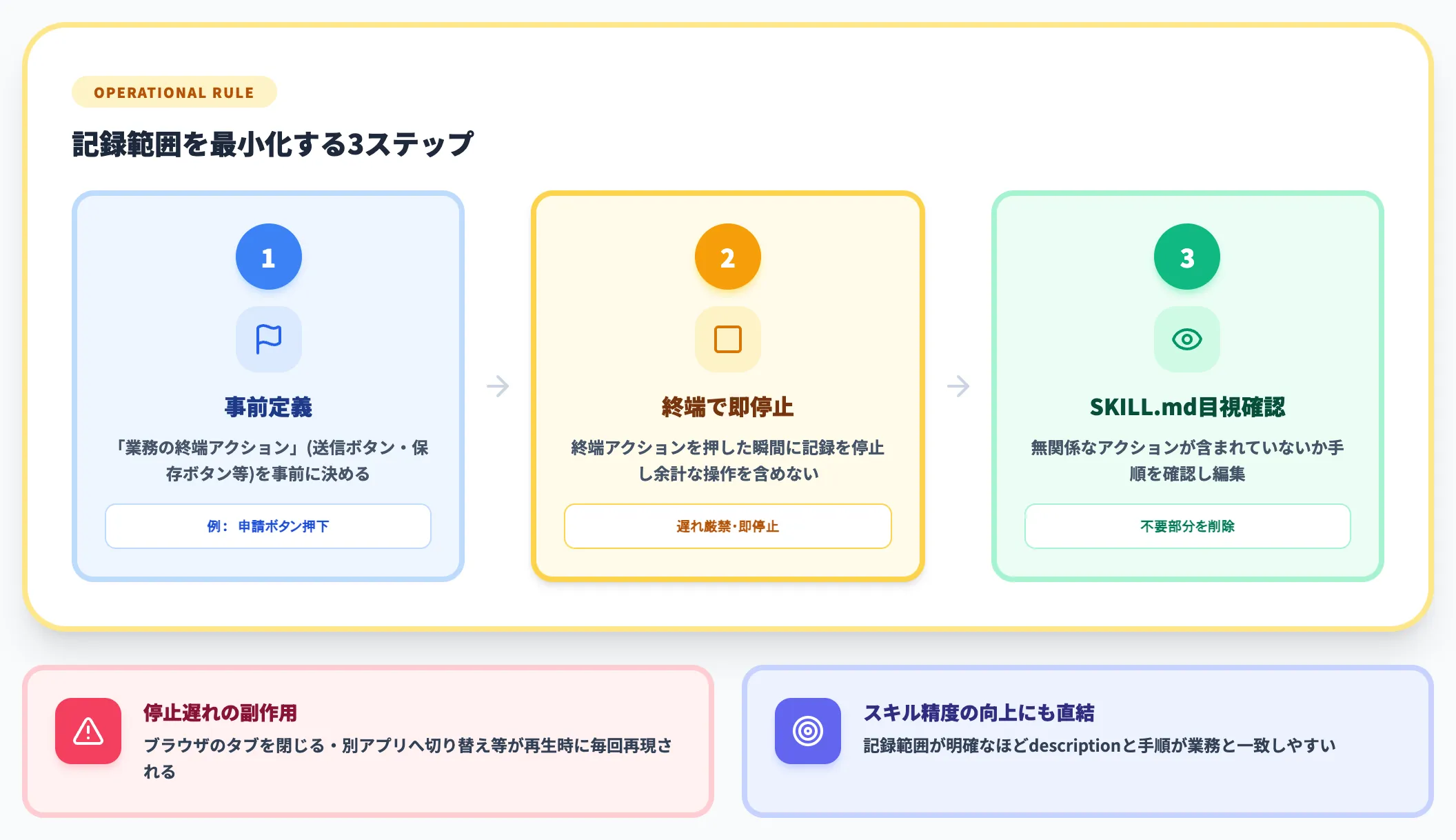
公式ページは「業務が完了したらすぐに記録を停止する」ことを推奨しています。
停止が遅れて「無関係なクリーンアップ操作」(ブラウザのタブを閉じる、別アプリに切り替える等)が含まれると、生成されたスキルがそれらの操作も再生してしまうためです。
実務的な運用ルールとしては、以下のような形が現実的です。
- 記録開始前に「業務の終端アクション」(送信ボタン・保存ボタン等)を決めておく
- 終端アクションを押した瞬間に停止する
- 停止後にSKILL.mdを開き、無関係なアクションが含まれていないか目視確認する
これらは、Record & Replayの精度を保つだけでなく、後でスキルを再生したときの不必要な副作用を防ぐためにも重要です。
組織がComputer Useを無効化している場合の挙動
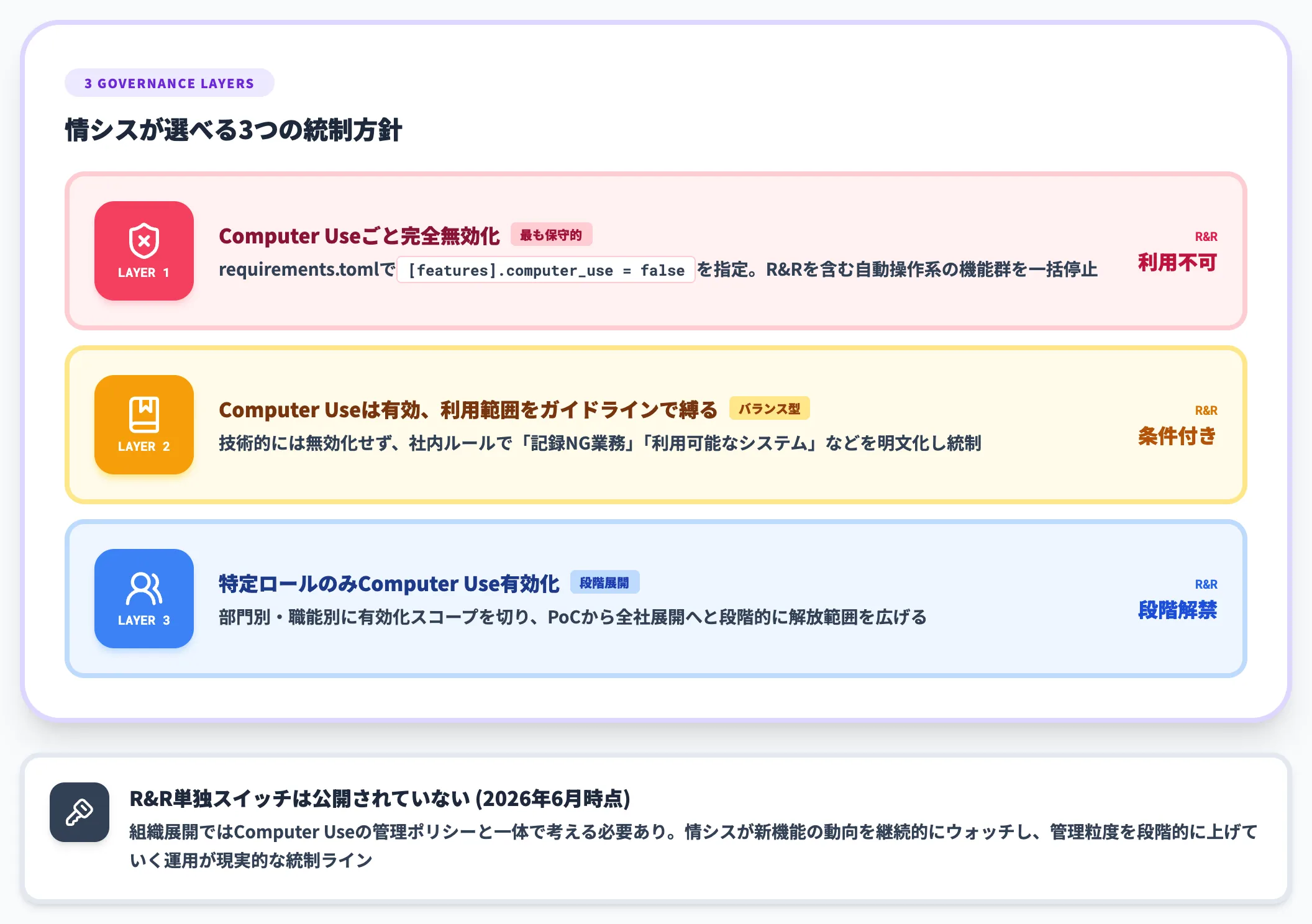
ワークスペース管理者が「requirements.toml」で「[features].computer_use = false」を指定している場合、Record & Replayメニュー自体が表示されません。
これは「Record & Replayがバグで表示されない」のではなく、組織ポリシーで意図的に無効化されている可能性が高いケースです。
情シス・セキュリティ管理者の観点では、以下のいずれかの方針を組織として明示しておく価値があります。
- Computer Useごと無効化する(最も保守的)
- Computer Useは有効、Record & Replayの使用範囲をガイドラインで縛る
- 特定ロールのみComputer Use有効化(部門別・職能別の段階展開)
2026年6月時点では、Record & Replay単独のスイッチは公開されていないため、組織展開ではComputer Useの管理ポリシーと一体で考える必要があります。
これは新機能が出るたびに個別ポリシーを書かなくて済むメリットがある一方で、機能ごとの細かい制御が効かないトレードオフがあります。情シスが新機能の動向を継続的にウォッチし、Computer Useの管理粒度を段階的に上げていく運用が、現実的な統制ラインになります。
Codex Record & Replayが効く業務シナリオ
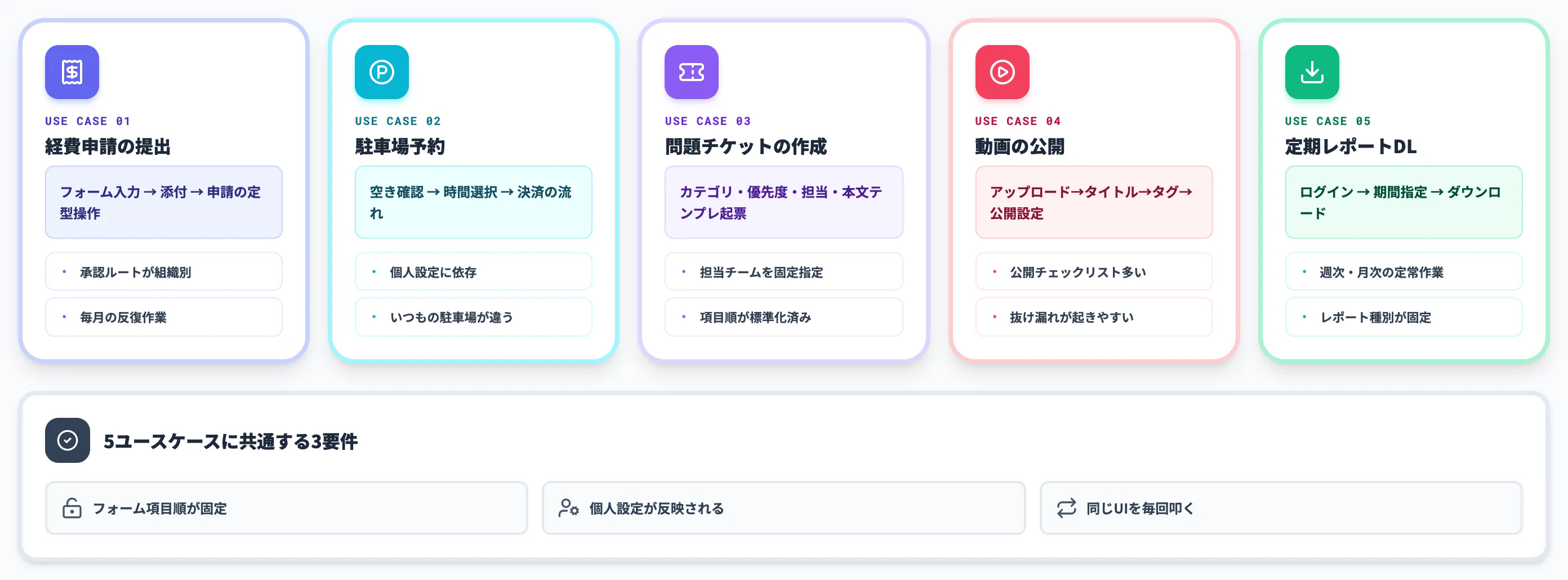
Record & Replayはすべての業務に万能ではなく、明確に向く領域と向かない領域があります。
OpenAIが公式に挙げている代表ユースケースと、現場で判定するための軸を整理します。
公式が示す5つの代表ユースケース
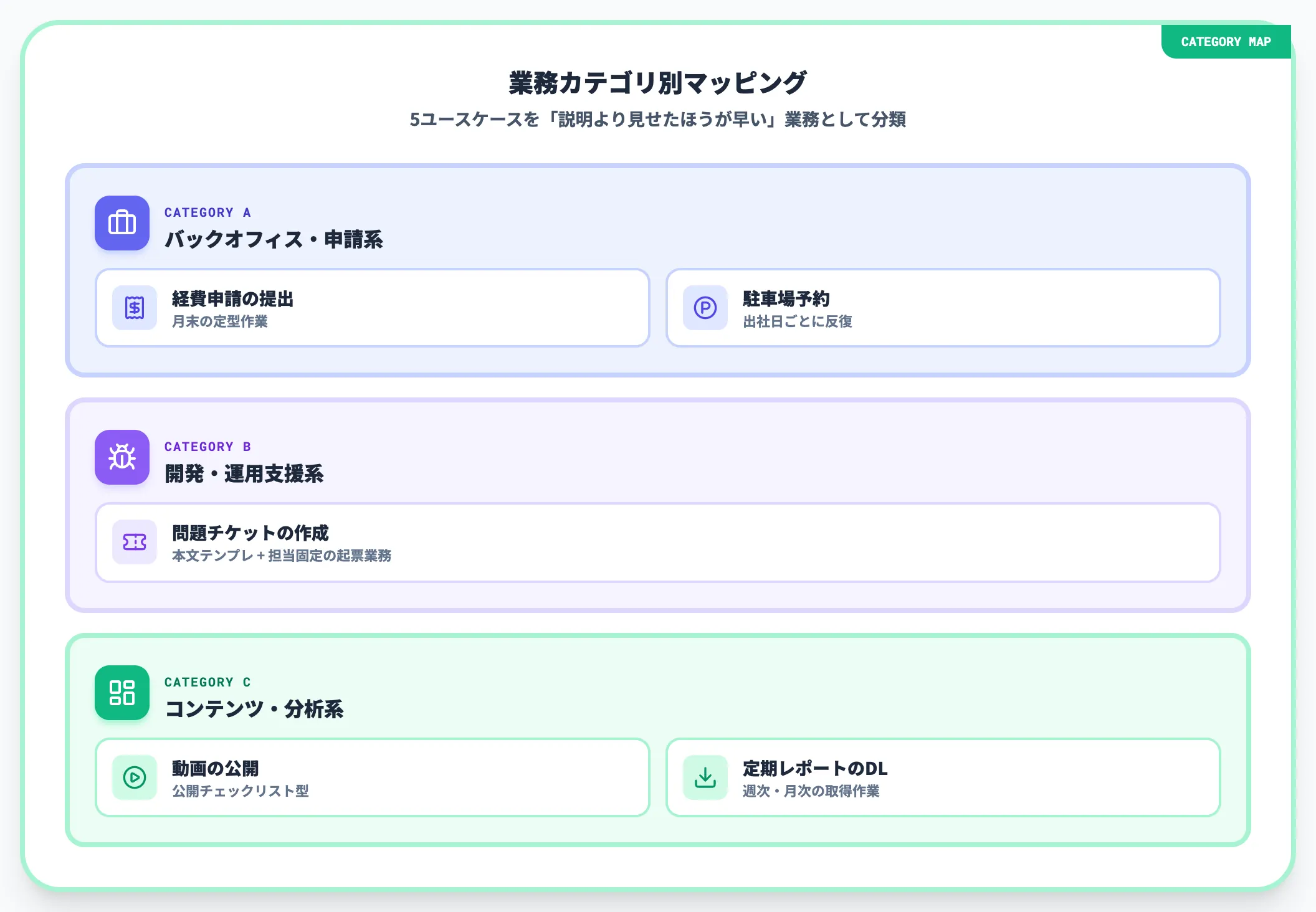
OpenAIはRecord & Replayの公式ページで、記録対象に向くワークフローとして5つの例を挙げています。
以下のリストは、いずれも「説明するより、実演したほうが早い」業務の代表例です。
-
経費申請の提出
社内ポータルで申請フォームを開き、項目を埋め、添付ファイルを上げ、申請ボタンを押すまでのフロー。
組織ごとに項目の並びや承認ルートが違うため、汎用テンプレートでは精度が出にくい領域。
-
駐車場予約
オフィス周辺の駐車場予約サイトで、空き枠を確認し、時間帯を選び、決済まで終える定型操作。
社員ごとに「いつもの駐車場」が違うため、個人設定に依存しやすい。
-
問題チケットの作成
社内のチケット管理ツールでカテゴリ・優先度・担当チームを選び、本文テンプレートを貼り付ける起票業務。
-
動画の公開
動画プラットフォームで動画をアップロードし、タイトル・説明・タグを整え、公開設定まで進める手順。
公開チェックリストが多く、抜け漏れが起きやすい。
-
定期レポートのダウンロード
分析ツールやSaaSの管理画面にログインし、レポート種別を選び、期間を指定してダウンロードする週次・月次の作業。
これら5つの例には、「フォームの項目順が固定」「個人設定が反映される」「同じUIを毎回叩く」という共通項があります。
逆に言えば、こうした特徴を持つ業務はRecord & Replayと相性が良いと判定できます。
「説明より見せたほうが早い」業務の判定軸
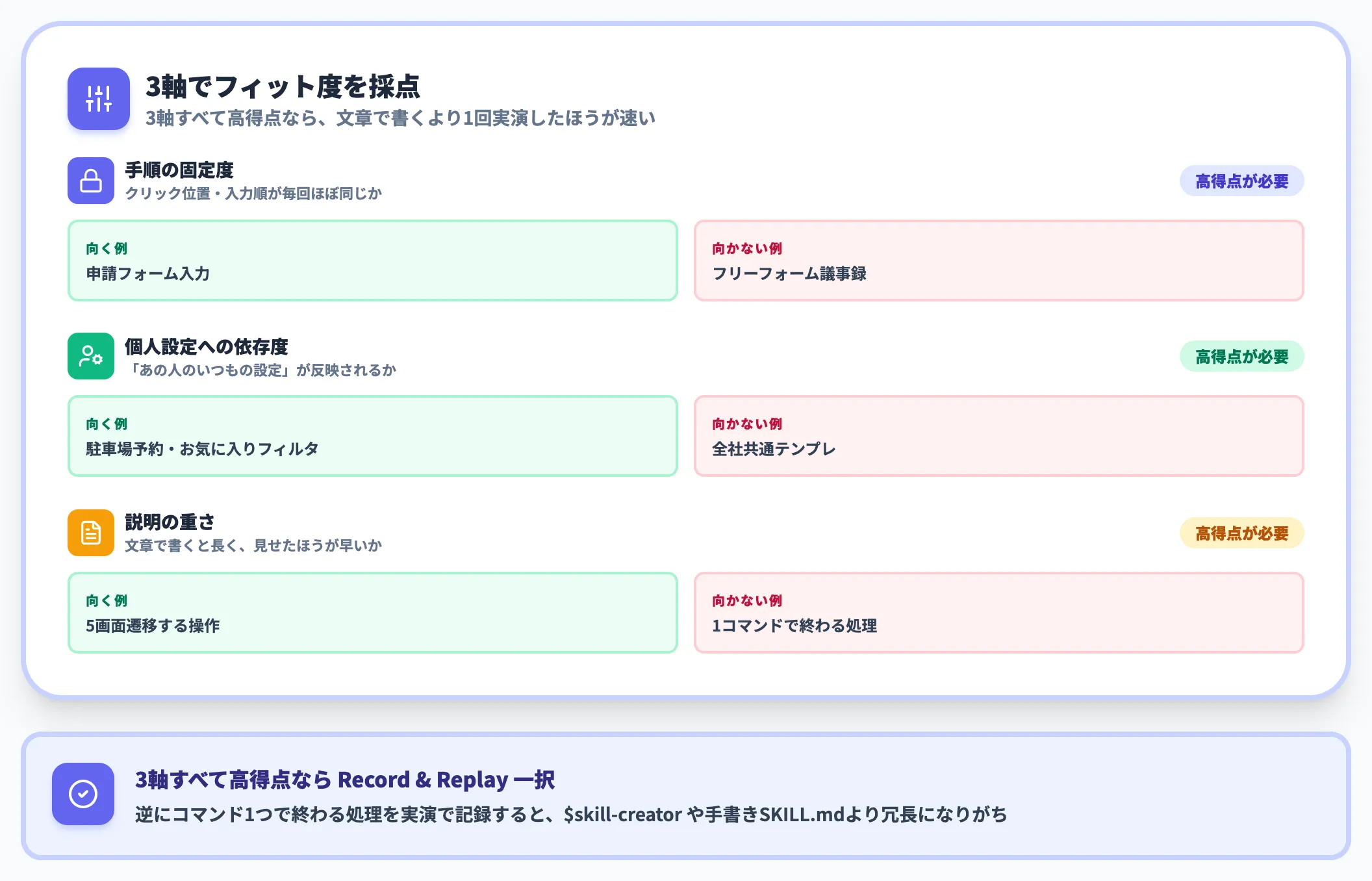
公式の5例から、Record & Replayが効く業務の判定軸を以下の3点に整理できます。
| 判定軸 | 内容 | 向く例 / 向かない例 |
|---|---|---|
| 手順の固定度 | クリック位置・入力順序が毎回ほぼ同じか | 向く: 申請フォーム / 向かない: フリーフォームの議事録作成 |
| 個人設定への依存度 | 「あの人のいつもの設定」が反映されるか | 向く: 駐車場予約・お気に入りフィルタ / 向かない: 全社共通テンプレ |
| 説明の重さ | 文章で書くと長くなり、見せたほうが早いか | 向く: 5画面遷移の操作 / 向かない: 1コマンドで終わる処理 |
3軸すべてに当てはまる業務は、文章で手順を書き起こすより1回実演したほうが圧倒的に早く立ち上がります。
逆に「コマンド1つで終わる処理」を実演で記録すると、「$skill-creator」や手書きSKILL.mdで作るより冗長になりがちです。
向かないワークフロー
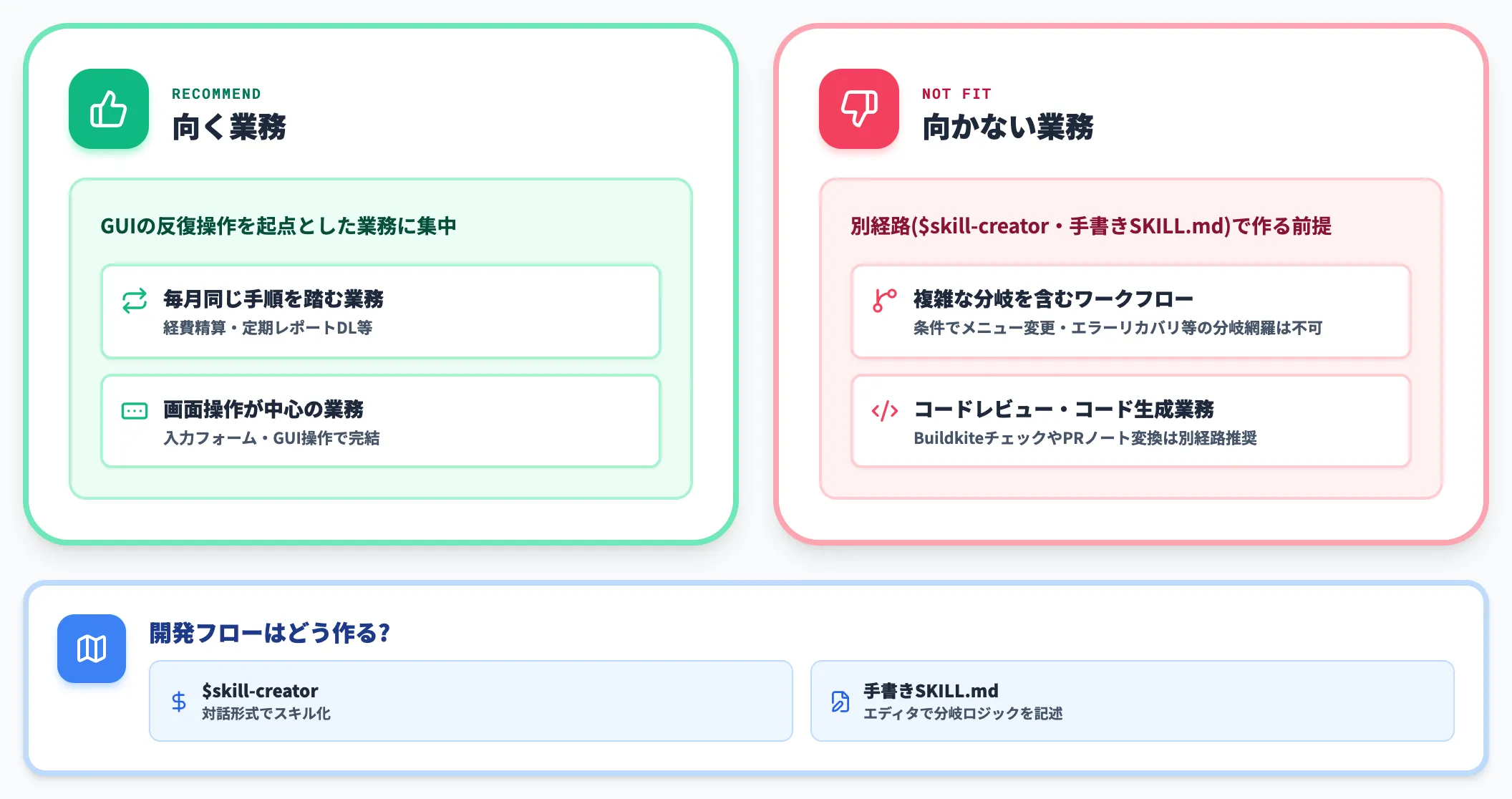
Record & Replayが向かない領域は、大きく分けて以下の2つです。
-
複雑な分岐を含むワークフロー
条件によってクリック先のメニューが変わる、エラー時のリカバリーが必要、といったケース。
実演中の1パターンだけが記録されるため、分岐の全網羅は難しい。
-
コードレビューやコード生成中心のワークフロー
GUI操作ではなく、コードベースを読み解いて修正を提案する業務。
Codex公式のスキル事例集では、「Buildkiteチェック失敗の自動修正」「PRノートをインラインコメントに変換」「マージPRからリリースノート自動生成」のような開発フローは、「$skill-creator」や手書きSKILL.mdで作るパターンが推奨されている。
つまりRecord & Replayは、GUIの反復操作を起点とした業務に集中させ、分岐ロジックや開発フローは別経路で作る前提で使うのが現実的です。

Codex Record & Replayを起点に業務自動化を社内に定着させる
Record & Replayの登場で、社内手順書を「ドキュメントとして残す」だけだったやり方が、「スキルとして実行する」という選択肢に広がりました。
一方で多くの企業は、Record & Replayでスキル化したワークフローを部門横断で運用する段階に入ると、PoCから全社展開へ移すための設計、部門別の優先順位付け、統制とセキュリティのチェックポイントが必要になります。
AI総合研究所では、AI業務自動化のPoCから全社展開までの進め方、部門別ユースケース、AI運用における統制・セキュリティの設計指針を220ページにまとめた「AI業務自動化ガイド」を無料で公開しています。Record & Replayで実証した自動化を、社内の主要業務に定着させる第一歩として活用ください。
Codex Record & Replayを起点に業務自動化を社内に定着させる

PoCから全社展開までの設計を1冊で
Record & Replayで実証したスキルを部門横断の運用に広げるには、PoCから全社展開までの設計、部門別の優先順位付け、統制とセキュリティの設計指針が必要です。AI業務自動化ガイド(220ページ)では、これらを実装レベルで整理しています。
まとめ
本記事では、2026年6月18日にOpenAIがmacOS版Codexへ導入したRecord & Replayについて、位置づけ・内部動作・操作手順・料金プラン・セキュリティ運用・対象ワークフローまでを、2026年6月時点の公式情報で解説しました。要点を改めて整理します。
-
Record & ReplayはmacOSでの実演からSKILL.mdを自動生成する機能で、CodexアプリのPluginsメニュー内のスキル作成手段のうち最も入口が軽いDemo-to-Skillルートを担う
-
他社製品との立ち位置は、Anthropic Computer Useの都度実行型に対する記録再生型、Apple Shortcuts/Power Automate Desktopに対してはLLMでアクションと画面内容を取り込んでスキル化する形で棲み分ける
-
内部動作は観察→検査→SKILL.md自動生成→変数化→現在環境で利用可能な手段(Computer Use・browser actions・installed plugins等)を組み合わせた再生という4フェーズで、リプレイ時にユーザーがファイル名・日付などの変数を指定する
-
対応プランはChatGPT Plus/Pro/Business/Enterprise/Eduで限定提供、API Key利用は公式機能表上「limited」扱い、専用アドオン料金は不要。利用時は契約プランのusage limits/creditsを消費する形で動き、対象外はEEA・英国・スイス、組織はrequirements.tomlでComputer Useを無効化することでRecord & Replayも利用不可にできる
-
公式が示す代表ユースケースは経費申請・駐車場予約・問題チケット作成・動画公開・定期レポートダウンロードの5つで、「手順固定・個人設定依存・説明より見せたほうが早い」業務がフィットする
企業のセキュリティ・情シス担当者にとってRecord & Replayは、「すぐ使えるか」よりも、「Computer Useと連動する自動操作系の機能が組織に展開可能か」という問いを突きつける動きです。まずはComputer Useの管理ポリシーと利用可能なChatGPTプランの整理から着手し、Record & Replayで個人レベルのスキル化を試したうえで、社内業務への適用範囲を段階的に広げていく設計が、最も実用的な第一歩になります。
業務自動化の入口が「手順書を書く」から「1回見せて終わる」に変わる2026年は、企業がAI活用を組織能力として定着させ直す節目になります。Record & Replayの登場を「使えるか試す」ではなく、「自社の業務自動化方針を再設計する」契機として捉えると、その先のスキル運用・ガバナンス設計が見えやすくなります。