



この記事のポイント
 Python専用設計による拡張機能不要の即戦力開発環境
- 無料Community版でも主要機能(補完・デバッグ・リファクタリング)を提供
- PEP8準拠チェックとタイプヒントによるコード品質の自動維持
- 機械学習・データ分析からCLIツール開発まで幅広い活用領域
- Professional版でDjango/Flask対応・Jupyter統合による段階的拡張


Microsoft MVP・AIパートナー。LinkX Japan株式会社 代表取締役。東京工業大学大学院にて自然言語処理・金融工学を研究。NHK放送技術研究所でAI・ブロックチェーンの研究開発に従事し、国際学会・ジャーナルでの発表多数。経営情報学会 優秀賞受賞。シンガポールでWeb3企業を創業後、現在は企業向けAI導入・DX推進を支援。
PyCharmは、JetBrains社が提供するPython専用の統合開発環境(IDE)です。コード補完・デバッグ・リファクタリングなどの機能が最初から統合されており、拡張機能の個別設定なしでPython開発を開始できます。
本記事では、PyCharmの主要機能、料金体系(Professional版・Community版)、インストール方法から基本的な使い方、機械学習やデータ分析での活用シーンまで解説します。
PyCharmとは
PyCharmは、JetBrains社が提供するPython専用の統合開発環境(IDE)です。Pythonを効率よく開発できるように、コーディング支援、リファクタリング、デバッグ、テストの統合など多くの便利な機能を備えています。
JetBrains社は、IntelliJ IDEAをはじめとする多数の開発ツールを手掛ける企業であり、PyCharmもその技術を活かして作られています。
Python開発者向けに最適化されており、プロフェッショナルな環境を提供しています。
PyCharm

PyCharmの利用メリット
PyCharmを利用するメリットを紹介します。
Python専用の開発環境
PyCharmは、VS Codeなどの汎用エディタとは異なり、Python開発に必要な機能が最初から統合されています。拡張機能などを個別にセットアップする手間がなく、すぐに快適な開発を始められます。
日本語対応
PyCharmはデフォルトで日本語に対応しており、英語が苦手な方でも直感的に操作しやすい設計です。
生産性の向上(AIアシスタント対応)
コード補完やリファクタリング機能を活用することで、開発スピードを大幅に向上させます。特に、大規模なプロジェクトでは複雑なモジュール間の依存関係を適切に管理できるため、開発効率が向上します。
また、GitHub Copilot のようなAIアシスタントとも連携できるため、より効率的にコーディングできます。
コード品質の維持
PEP8準拠のコードスタイルチェック機能や静的解析ツールを備えており、バグの早期発見に貢献します。
また、タイプヒントを活用することで、より安全なコードを書けるようになります。
多彩なフレームワーク対応
DjangoやFlask、FastAPIなどのWebフレームワークに対応しています。
また、科学技術計算やデータサイエンス分野にも適用できるプラグインが豊富に用意されており、幅広い開発用途に対応できます。
PyCharmの料金(エディション)
PyCharmには、主にProfessionalとCommunityの2つのプランとしてエディションが用意されています。利用にあたって、おおまかな違いを以下に示しています。
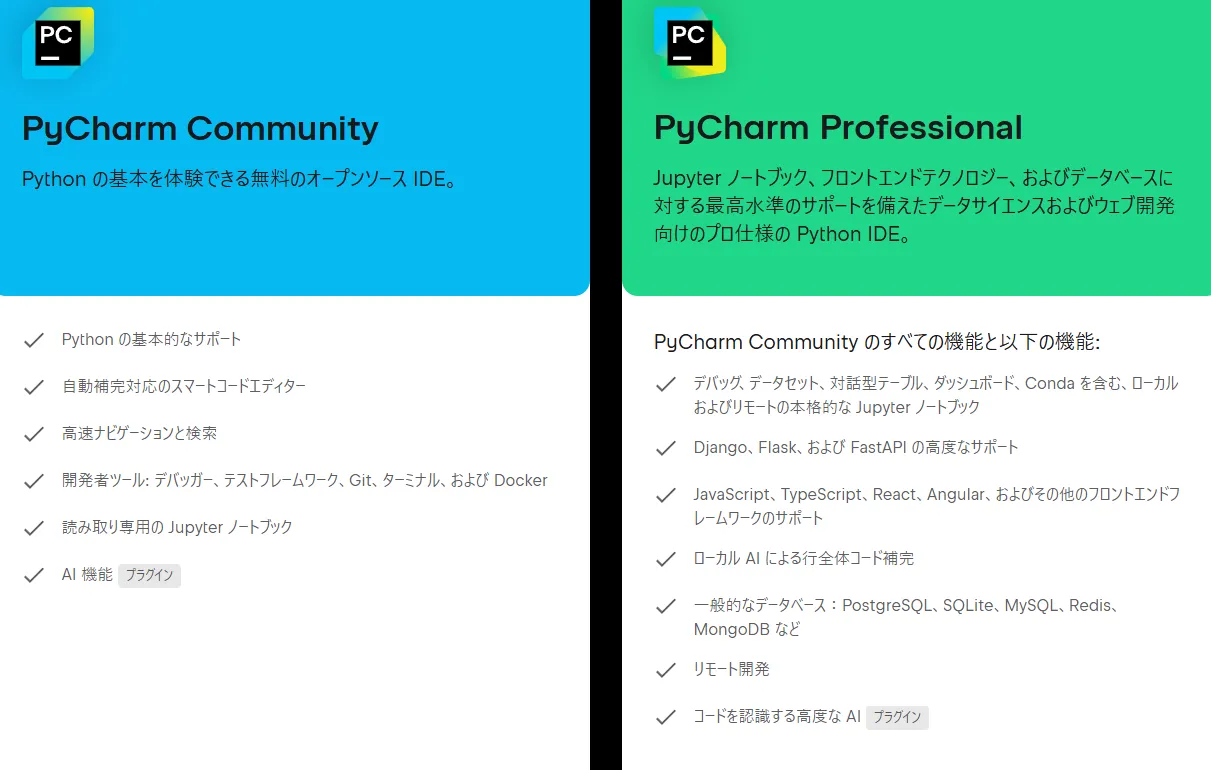
PyCharmのエディションの比較
PyCharm Professional
有償の商用版であり、DjangoやFlaskなどのWebフレームワーク、データベース統合機能、リモート開発機能などを提供しています。
企業での開発や大規模プロジェクトに適した機能が充実しており、チーム開発を円滑に進めるためのツールが多数搭載されています。商用開発で利用する場合は、有償のProfessionalを選ぶのが一般的です。
PyCharm Community(無料版)
無償で提供されているオープンソース版です。基本的なPythonの開発機能を備えており、小規模なプロジェクトや学習用途に適しています。
ただし、Web開発やデータベース連携などの一部の機能が制限されています。
その他エディション
PyCharmには、学生向けライセンスやオープンソースプロジェクト向けの特別プランが用意されています。
また、企業向けにはボリュームライセンスがあり、チーム全体での効率的な開発環境を構築できます。
PyCharmの主な機能
PyCharmの4つの主要な機能を紹介します。
これらはPythonでのプログラミングをする上で便利な機能です。
各機能の使用方法については、PyCharmのはじめ方、使い方で紹介しています。
1. 仮想環境で利用
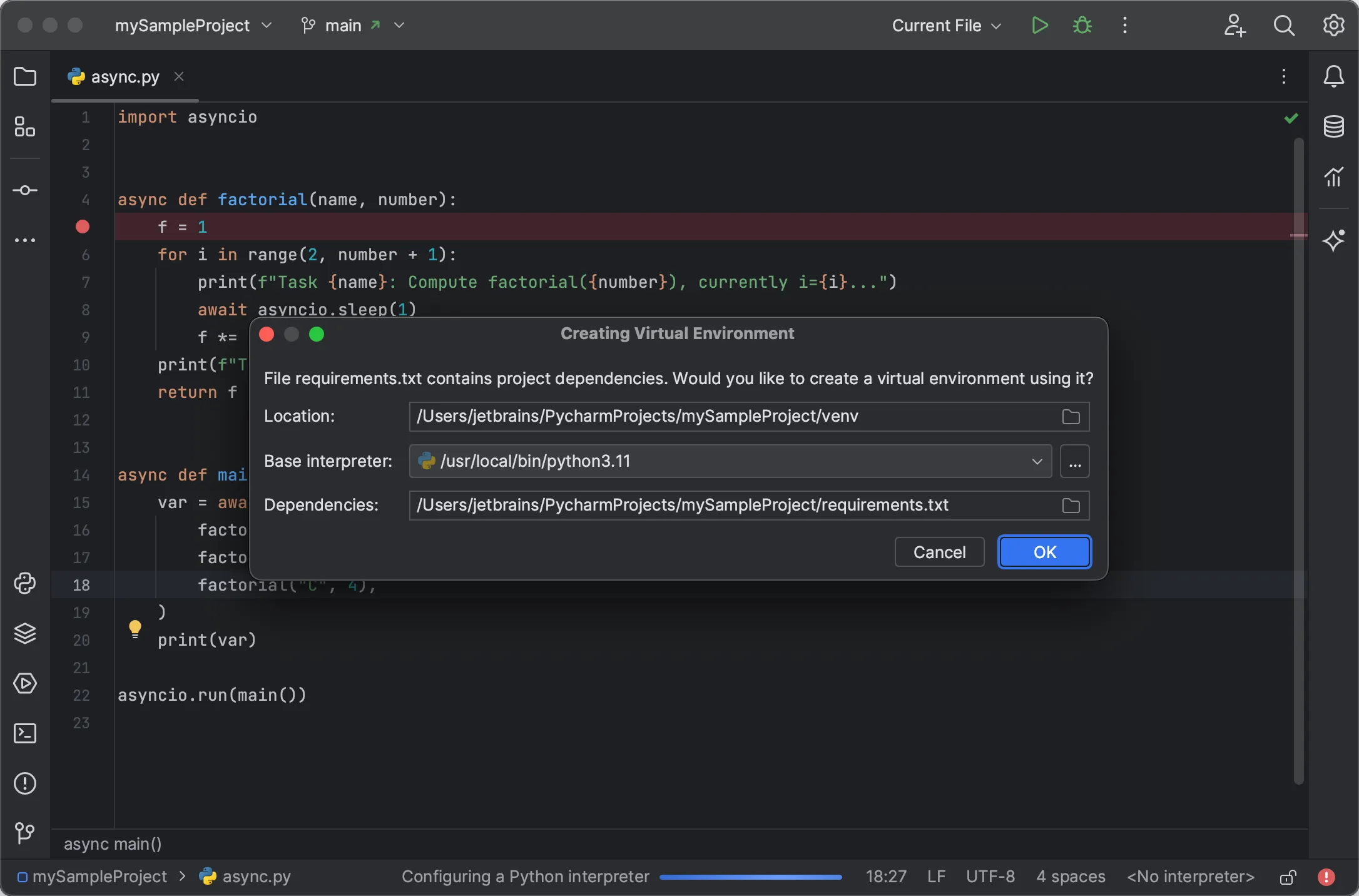
仮想環境参考:PyCharm
Python開発では、仮想環境の利用が一般的です。PyCharmはvenvやCondaなどの仮想環境とシームレスに連携し、環境ごとのパッケージ管理を容易にします。
また、PyPIや社内リポジトリと統合でき、ライブラリのインストールや更新もスムーズに行えます。
2.デバッグ機能が搭載
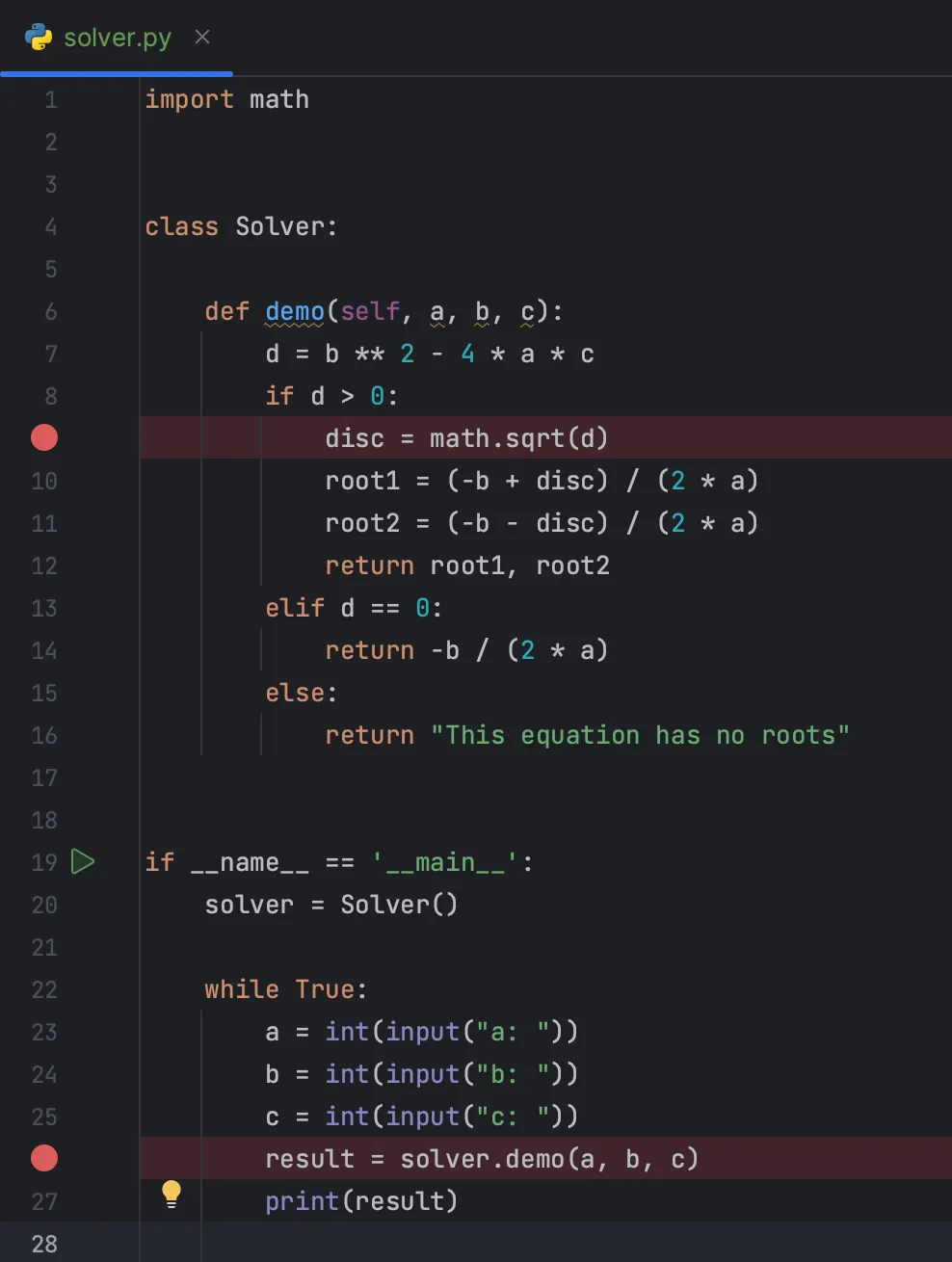
デバッグ参考:PyCharm
PyCharmには強力なデバッガが搭載されており、ブレークポイントの設定やステップ実行が容易に行えます。また、ユニットテストフレームワークと統合されており、テストの自動実行や結果を可視化できます。
3.コード補完機能が搭載
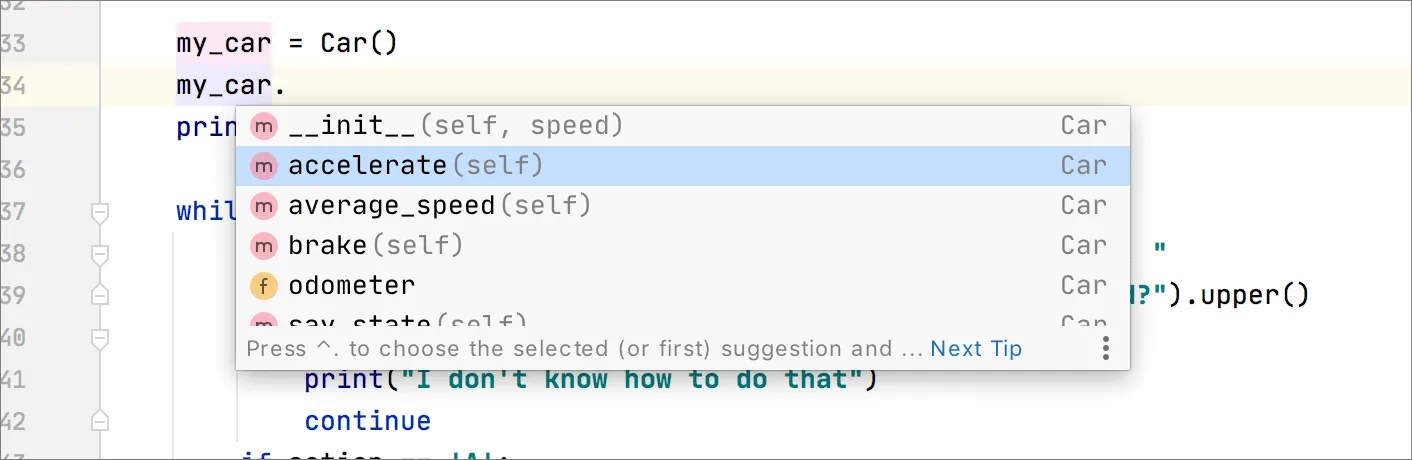
コード補完参考:PyCharm
PyCharmは、コンテキストに応じたコード補完機能を提供しており、開発者のコーディング速度を向上させます。
また、関数やクラス定義への即時ジャンプ機能も備えており、コードの可読性とメンテナンス性を高められます。
4.リファクタリング
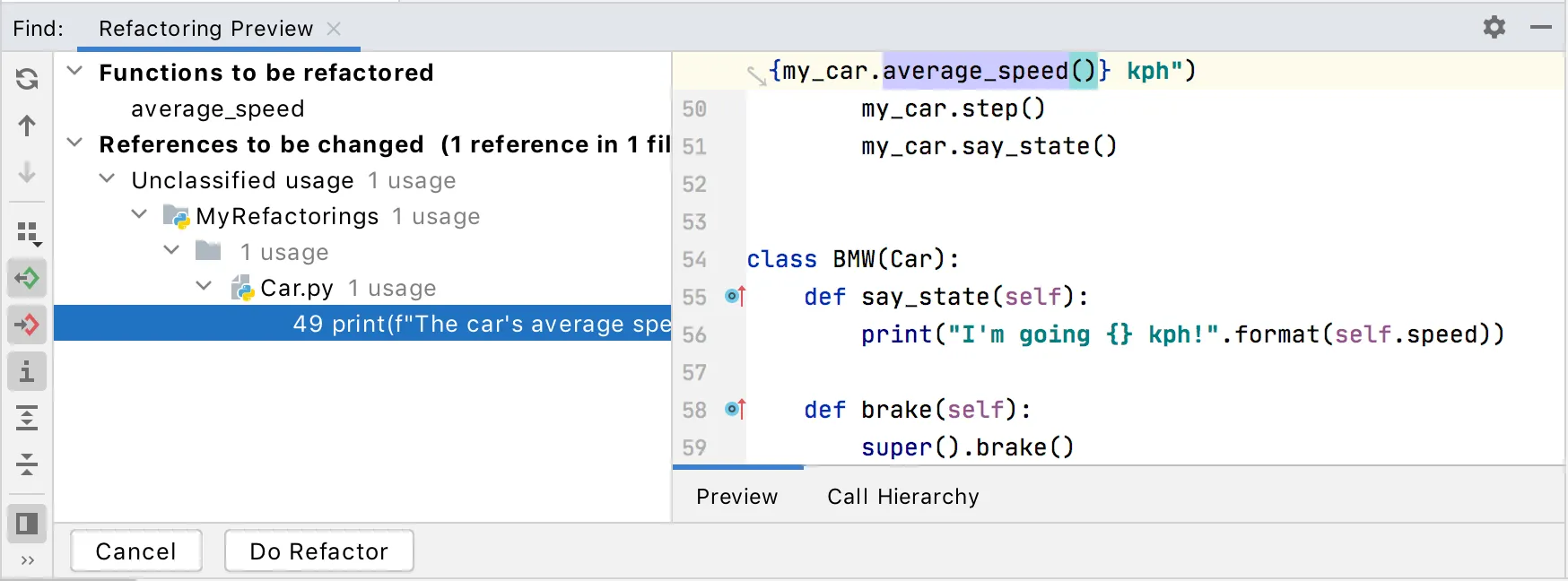
リファクタリング参考:PyCharm
PyCharmはコードの静的解析機能を備えており、リンターやコードフォーマット機能を活用することで、コードの品質を向上させられます。
また、変数名の一括変更やメソッドの抽出などのリファクタリング機能も充実しています。

PyCharmの使い方
まず、PyCharmのはじめ方について紹介します。
- インストールと初回起動
PyCharm公式サイトにアクセスし、希望するエディションに合わせたPyCharmのインストーラをダウンロードします。
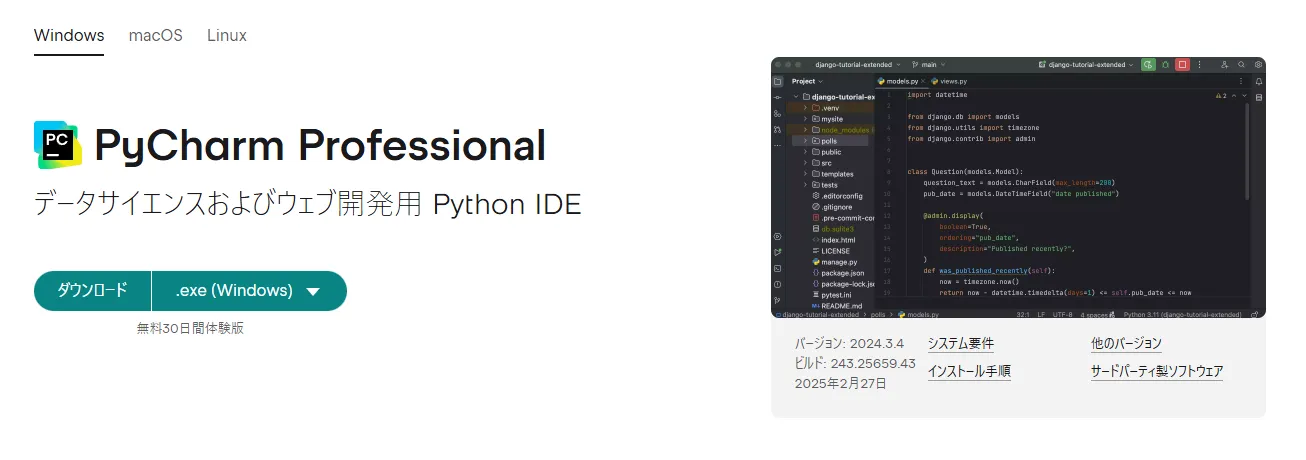
インストーラのダウンロード
ダウンロードしたインストーラを実行し、セットアップウィザードに従ってインストールを完了します。macOSの場合は、ダウンロードしたdmgファイルを開き、初期設定を行います。
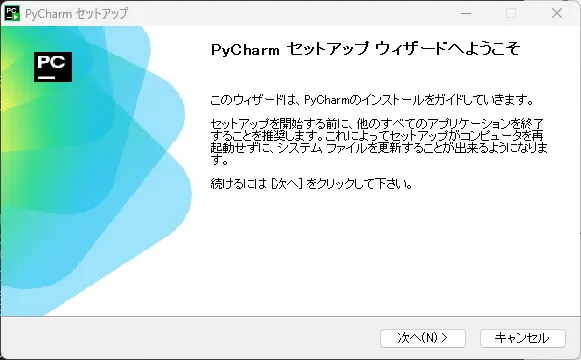
インストーラのセットアップウィザード
これですぐ利用を開始できます。
では早速使い方を紹介します。
-
プロジェクト作成
Pythonの仮想環境(Virtualenv、Condaなど)を選択し、新規プロジェクトを作成します。
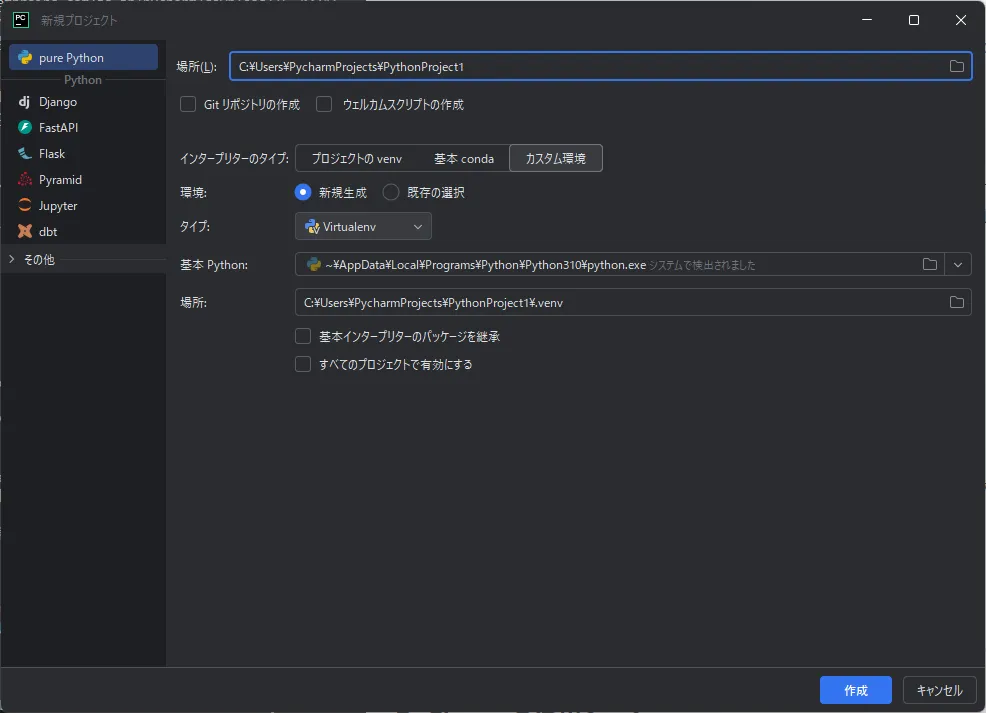
プロジェクトの新規作成
-
主要機能の使用
- PyCharmのメインウィンドウは以下のように構成されています。
- エディタ領域:コードの編集を行うメインスペース
- プロジェクトツールウィンドウ:プロジェクト内のフォルダやファイルを管理
- ナビゲーションバー:現在のファイルやクラスを確認しながら移動できる
- ツールウィンドウ:デバッグ、バージョン管理、ターミナルなどの機能を提供
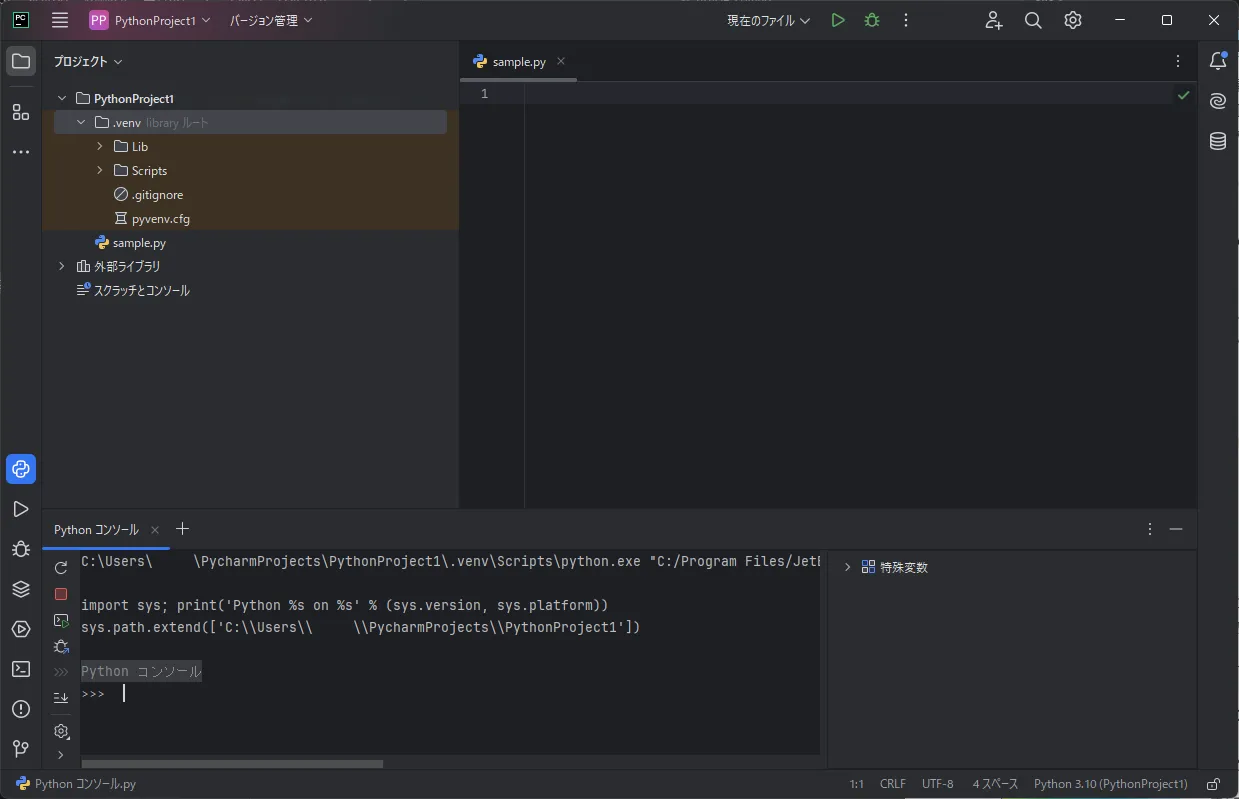
メインウィンドウ
- PyCharmのメインウィンドウは以下のように構成されています。
-
コード補完
Ctrl + Space(Windows)または Cmd + Space(macOS)を押すと、補完候補が表示されます。
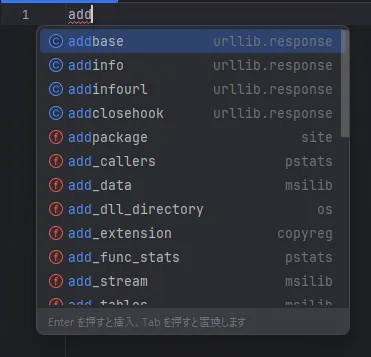
コード補完機能の使用画面
-
リファクタリング
Shift + F6 を押すと変数や関数名を変更できます。
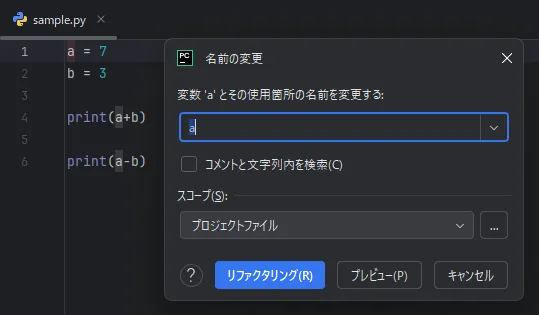
リファクタリング機能の使用画面 -
デバッグ機能
コードの左端をクリックするとブレークポイントを設定できます。Shift + F9 を押してデバッグを開始します。
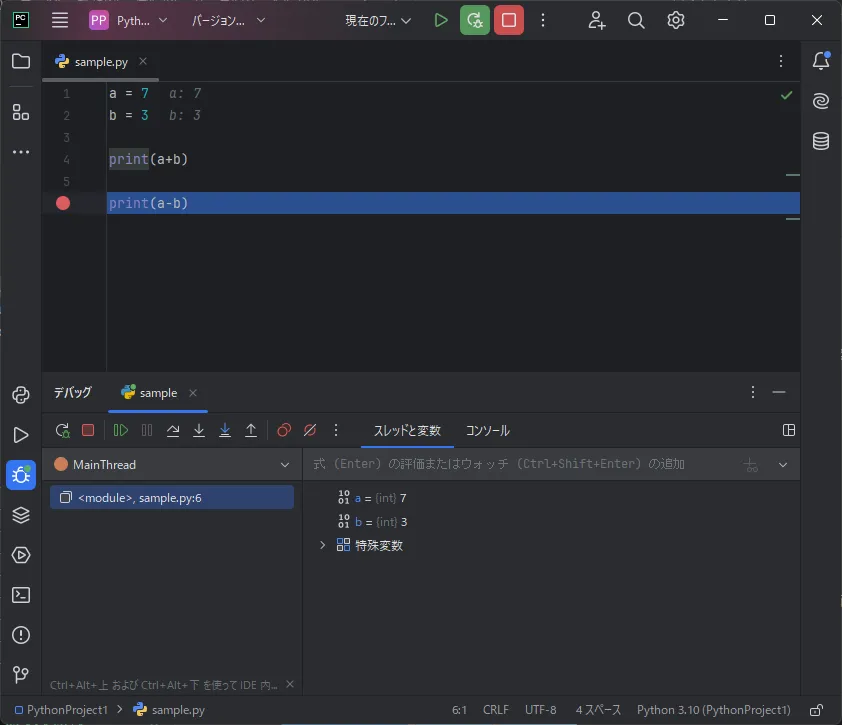
デバッグ機能の使用画面
PyCharmの活用シーン
PyCharmは、様々な用途での利用が期待できる開発ツールです。
以下に、Pythonを利用し、PyCharmの特徴を活かした活用シーンを紹介します。
機械学習・データ分析
機械学習やデータ分析の分野では、NumPyやPandas、Matplotlibといったライブラリが頻繁に利用されます。PyCharmはこれらのライブラリに対応したコード補完やデバッグ機能を提供し、スクリプトの開発を効率化できます。
特に、エディタ上でデータフレームの内容を視覚的に確認できる機能は、データの構造を素早く把握し、適切な処理を行えます。
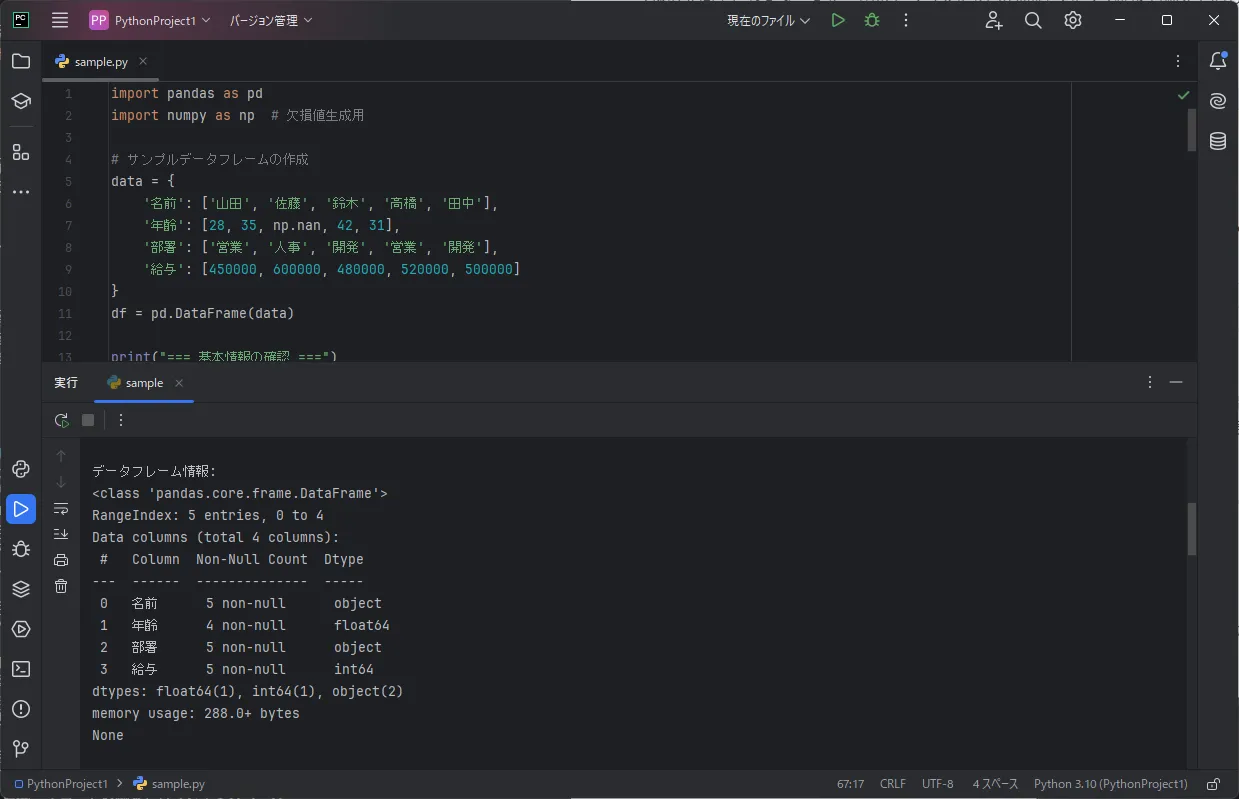
Pandasを利用したデータ分析
業務自動化
業務の自動化には、安定したスクリプト開発が求められます。PyCharmのデバッガを活用すると、変数の状態をリアルタイムで確認しながらスクリプトを実行でき、エラーの特定や修正が容易になります。
Jupyter Notebookとの連携
PyCharm Professionalでは、Jupyter NotebookをIDE上で直接編集・実行できます。
PyCharmのコード補完機能やデバッグ機能を活用することで、Jupyter Notebook単体で開発するよりも高い生産性を実現できます。
コマンドラインツール開発
コマンドラインツールを開発する際にも、PyCharmではスクリプトの実行設定を細かくカスタマイズできるため、異なる引数や環境でのテストが簡単に行えます。
特に、CLIツールの開発が多い場合、PyCharmの設定を活用することで、より快適な開発環境を構築できます。

Python開発の効率化を業務プロセス全体のAI化に広げるなら
PyCharmのような高機能IDEによる開発効率化は、AI活用の最初の一歩です。Python開発で培ったAI関連技術の知見を、コーディング以外の業務プロセスにもAIを適用する起点として活用できます。
AI総合研究所では、開発業務から始まるAI活用を組織全体の業務自動化に広げるための実践ガイドを無料で提供しています。Python開発の生産性向上から業務全体のAI化まで、具体的なステップを確認してみてください。
Python開発環境の効率化を業務全体のAI化に広げる

AI業務自動化ガイド
PyCharmのようなAI対応IDEが開発生産性を変えているように、業務プロセス全体にもAIを適用する余地があります。開発効率化から業務全体のAI化まで、段階的に進めるための実践ガイドをまとめました。
まとめ
PyCharmは、JetBrains社が提供するPython専用IDEであり、コード補完・デバッグ・リファクタリングを統合した開発環境です。
PyCharmを導入する価値は、以下の3点に集約されます。
-
Python専用設計による即戦力の開発環境
VS Codeのように拡張機能を個別に設定する必要がなく、インストール直後からPython開発に最適化された環境で作業を開始できます。PEP8準拠チェックやタイプヒント対応により、コード品質の維持も自動化されます。 -
無料のCommunity版でも実用的な機能を提供
仮想環境管理、デバッグ、コード補完、リファクタリングといった主要機能はCommunity版で利用できます。DjangoやFlaskなどのWeb開発機能が必要になった段階でProfessional版へ移行する段階的な導入が有効です。 -
機械学習からCLIツール開発まで幅広い活用領域
NumPy・Pandas・Matplotlibのコード補完やデータフレームの可視化機能により、データ分析業務の効率化を実現できます。業務自動化スクリプトやコマンドラインツールの開発にも対応しています。
まずはCommunity版をインストールし、仮想環境の設定とコード補完機能を試してみてください。プロジェクト規模の拡大やWeb開発の必要性に応じてProfessional版への移行を検討することで、Python開発の生産性を段階的に高められます。
Python開発環境の効率化を業務全体のAI化に広げる
AI業務自動化ガイド
PyCharmのようなAI対応IDEが開発生産性を変えているように、業務プロセス全体にもAIを適用する余地があります。開発効率化から業務全体のAI化まで、段階的に進めるための実践ガイドをまとめました。












