この記事のポイント
 Windows 11で業務ドキュメントを多く書くなら、新語対応とCopilot Search連携の強いCopilot Keyboardは有力候補
- ATOKユーザーは辞書資産をインポートできないため、まず併用で2週間程度を目安に評価してから乗り換え判断するのが現実的
- Mac/iPadと併用する個人なら月額660円のATOKが依然として有利。複数端末の辞書同期という価値は無料IMEでは得られない
- 法人で全社展開する前に、Windows 11移行完了・組織Entra IDでのCopilot利用方針・Intune等でのアプリ配布管理の3条件をチェック
- 入力データは端末内のみで学習、Web検索連携は組織Entra IDサインインのCopilot Chat経由でエンタープライズデータ保護適用


Microsoft MVP・AIパートナー。LinkX Japan株式会社 代表取締役。東京工業大学大学院にて自然言語処理・金融工学を研究。NHK放送技術研究所でAI・ブロックチェーンの研究開発に従事し、国際学会・ジャーナルでの発表多数。経営情報学会 優秀賞受賞。シンガポールでWeb3企業を創業後、現在は企業向けAI導入・DX推進を支援。
Copilot Keyboard(コパイロット キーボード)は、マイクロソフトが2026年4月23日に正式版をリリースしたWindows 11専用の日本語入力アプリ(IME)です。
毎月更新される辞書データとCopilot Search連携により、AI時代の日本語入力をアップデートする新しい選択肢として位置づけられ、Microsoft Officeの懐かしいイルカ「カイル」の復活でも大きな話題を集めています。
本記事では、Copilot Keyboardの基本機能からインストール手順、Microsoft IME・ATOK・Google日本語入力との比較、企業導入時のプライバシー・ポリシー論点、料金体系までを体系的に解説します。
「既存IMEから乗り換える価値があるのか」「情シスとして全社展開をどう判断すべきか」に答える、実務向けの選定ガイドです。
Copilot Keyboardとは?
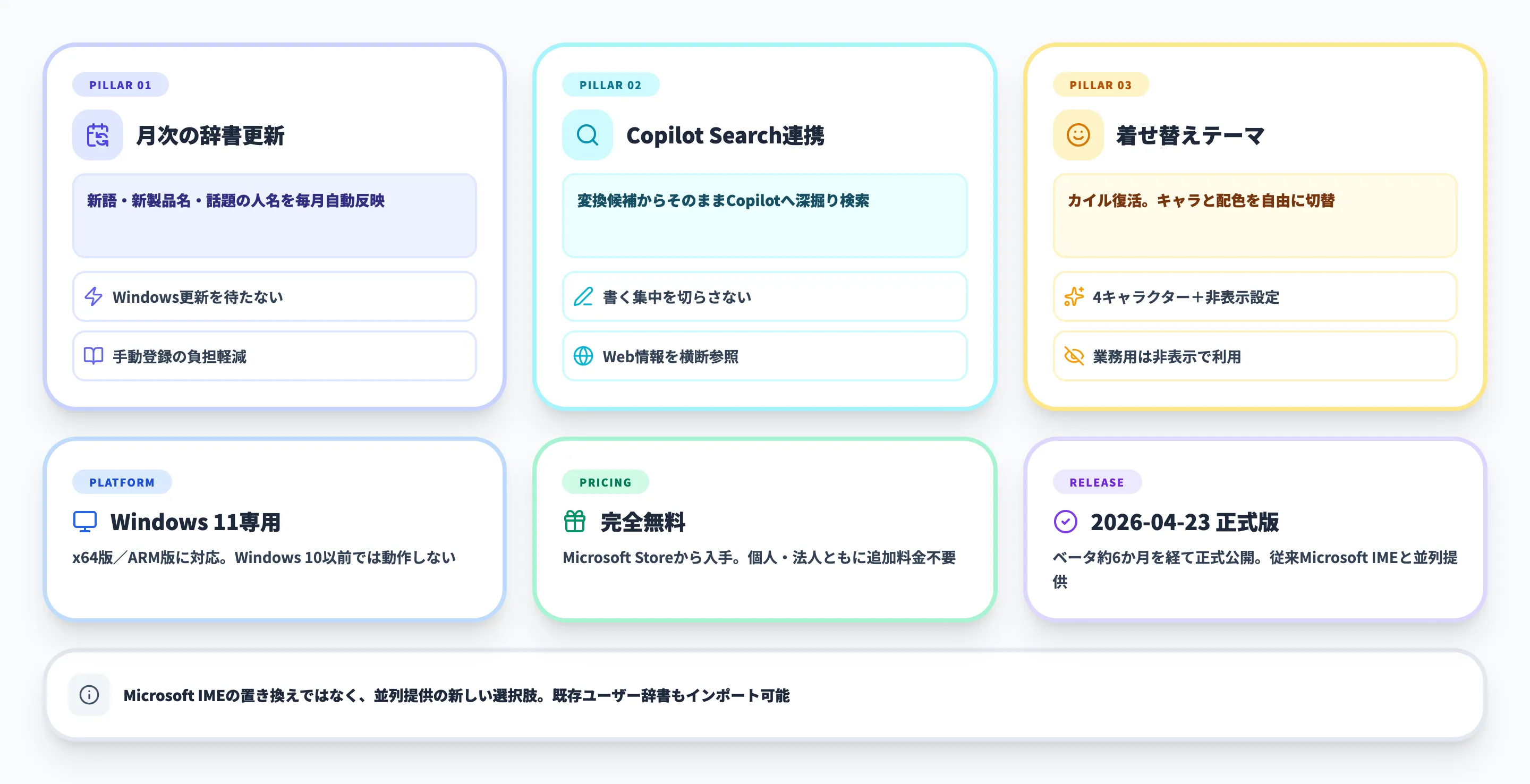
Copilot Keyboard(コパイロット キーボード)は、Microsoftが提供するWindows 11専用の日本語入力アプリ(IME)です。
従来のMicrosoft IME(日本語入力)とは別アプリとして配布され、2025年10月にベータ版、2026年4月23日に正式版が公開されました。

参考:Microsoft
最新の辞書データによる変換精度と、変換候補からそのままCopilot Searchで検索できる「書く流れを止めない」設計、そしてMicrosoft Officeの懐かしいイルカのキャラクター「カイル」の復活が大きな特徴です。
- 従来のMicrosoft IMEと並行して使える(強制切り替えではない)
- Microsoft Storeから無料でダウンロード可能
- x64版・ARM版のWindows 11に対応
- 既存Microsoft IMEのユーザー辞書をインポート可能
「日本語入力の新語対応や変換精度に不満があった」「数年前にATOK・Google日本語入力に乗り換えた」という層にとって、AIベースの辞書更新と業務ツール連携は、Microsoft純正IMEを再評価する材料になり得ます。
ベータから正式版へ—6か月の歩み
Copilot Keyboardは2025年10月にベータ版が公開され、約6か月間のユーザーフィードバックを反映して正式版化されました。ベータ期間中に追加された主な機能は以下のとおりです。
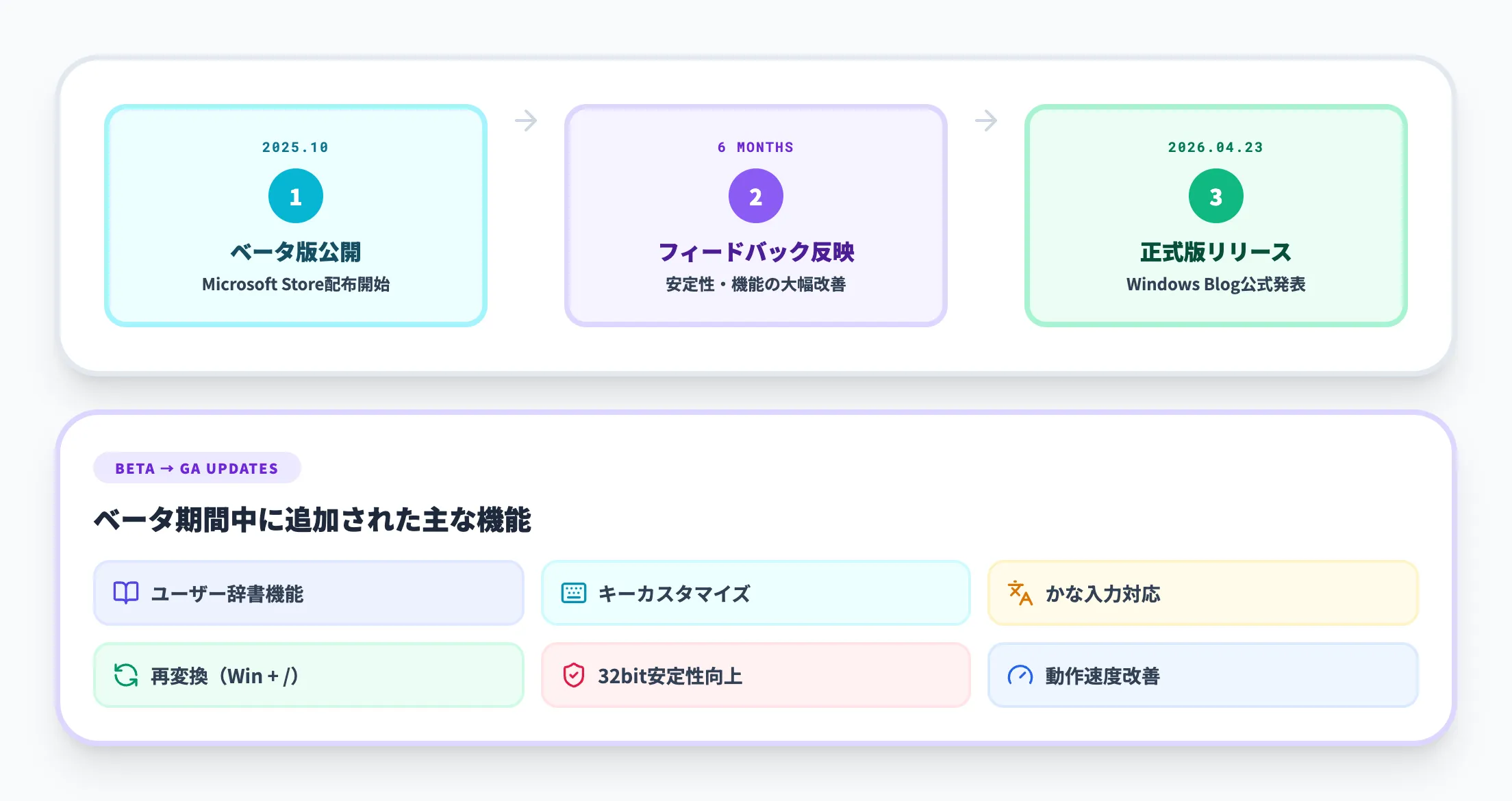
- ユーザー辞書機能(既存IMEからの移行を容易にする機能)
- キーカスタマイズ機能
- かな入力対応
- 再変換機能(確定後の文字を変換キーまたはWin + /で別候補に変更可能)
- 32ビットアプリ上での安定性向上
窓の杜の記事では「安定性や動作速度が大幅に向上」していると紹介されており、日常的な日本語入力ツールとして十分な完成度に達したと評価されています。
従来のMicrosoft IMEとの位置づけ
Copilot KeyboardはMicrosoft IMEの「置き換え」ではなく、並列して存在する新しい選択肢として配布されています。以下の表で、従来のMicrosoft IMEとの位置づけを整理しました。
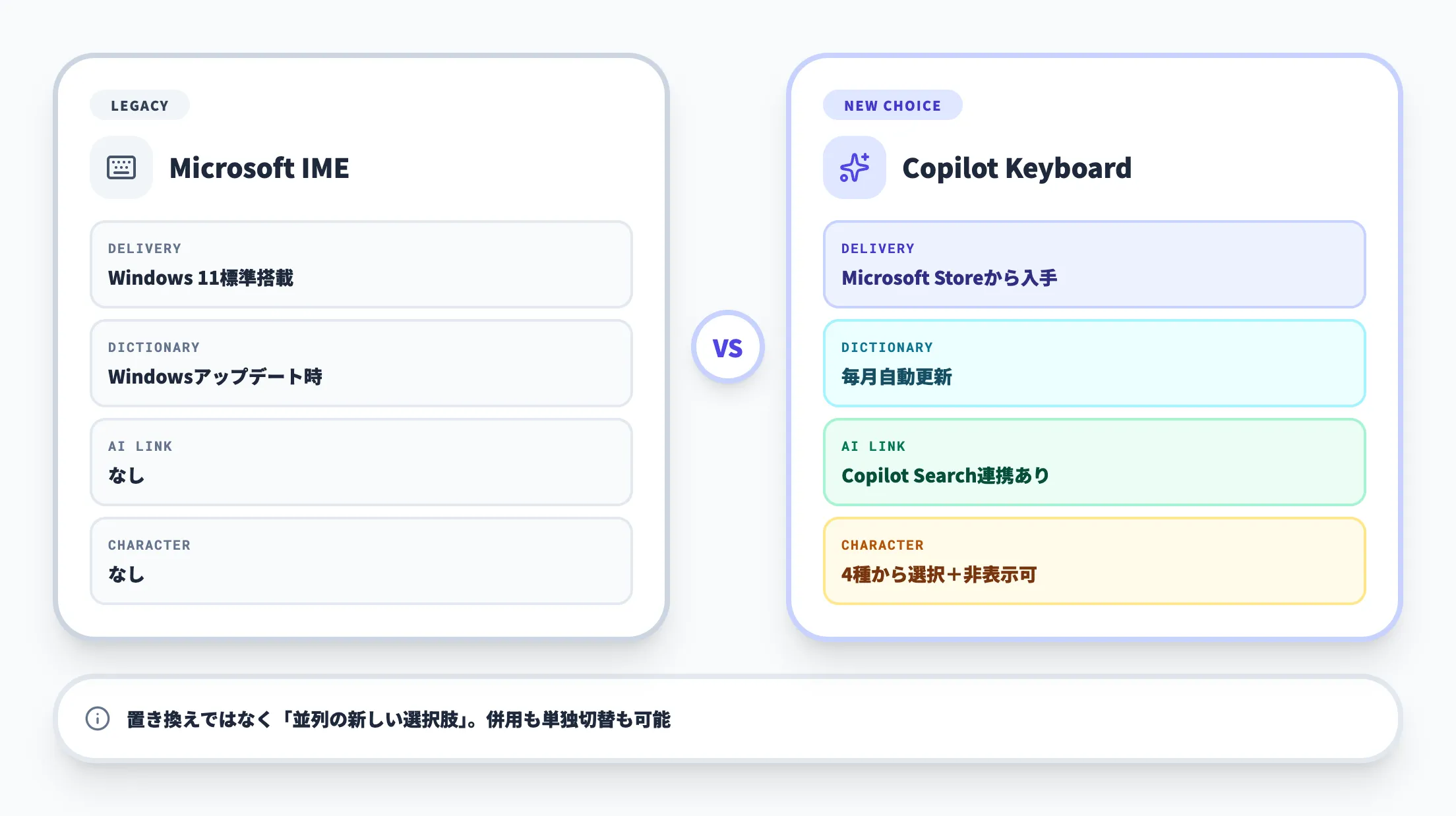
| 項目 | Microsoft IME(従来) | Copilot Keyboard |
|---|---|---|
| 提供形態 | Windows 11標準搭載 | Microsoft Storeからインストール |
| 辞書更新 | Windowsアップデート時 | 毎月自動更新 |
| AI連携 | なし | Copilot Search連携あり |
| キャラクター | なし | カイル・キツネ・キノコ・水滴から選択 |
| 料金 | 無料 | 無料 |
| この比較からわかるように、Copilot KeyboardはAI時代に合わせて「辞書更新の頻度」と「AI連携」を強化したポジションです。既存のMicrosoft IMEに大きな不満がなくてもインストールだけしておき、Copilot Search連携を試したい場面だけ切り替える、という併用スタイルも現実的な選択肢になります。 |

Copilot Keyboardの主な特徴
Copilot Keyboardが従来のMicrosoft IMEと差別化されているポイントは、マイクロソフト公式が掲げる「3つの価値」に集約されます。
- AIが寄り添う変換体験
- 書く流れを止めない、Copilot Search連携
- 着せ替えテーマで、自分好みに
これらに加え、IMEとしての基本機能も一通り揃っています。順に見ていきます。
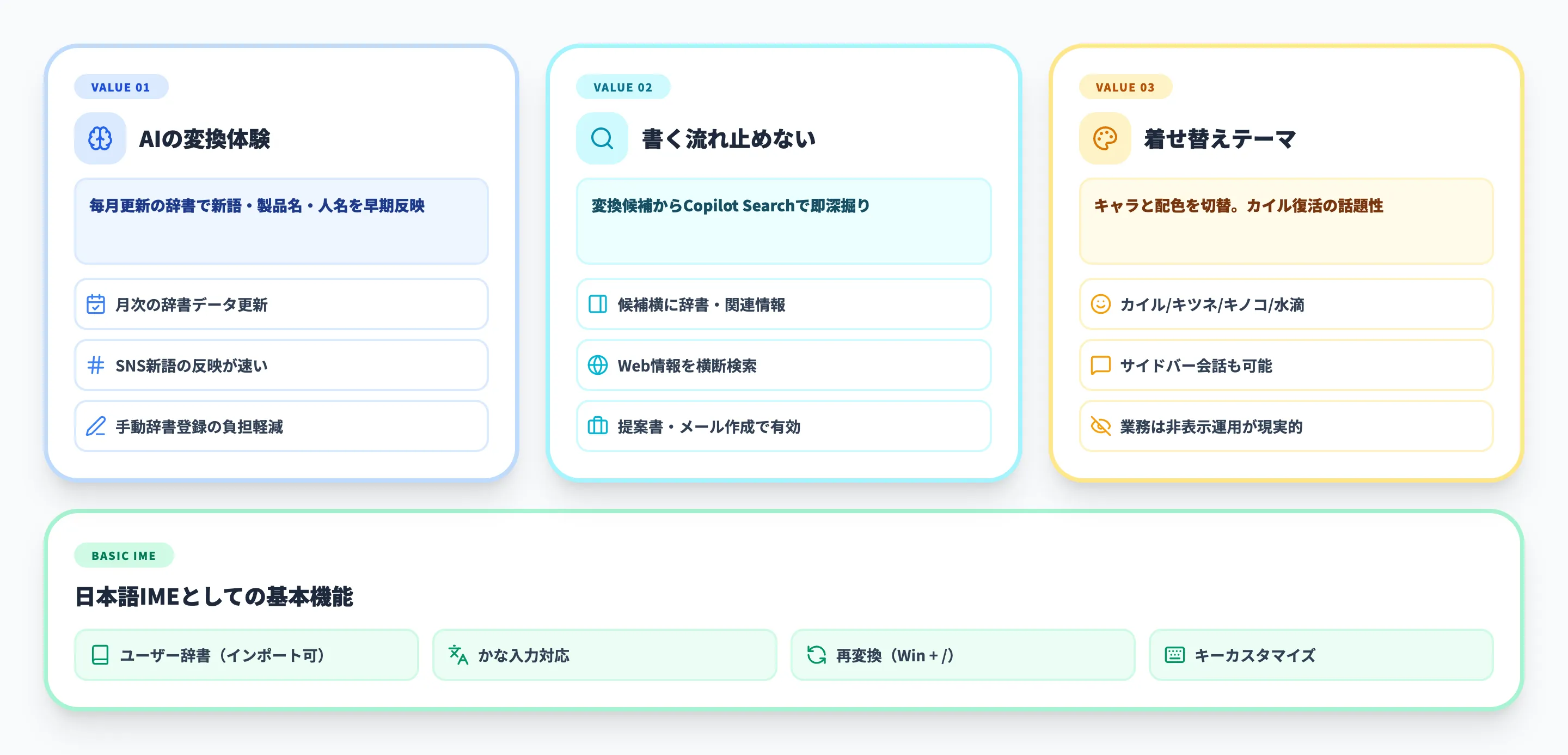
AIが寄り添う変換体験
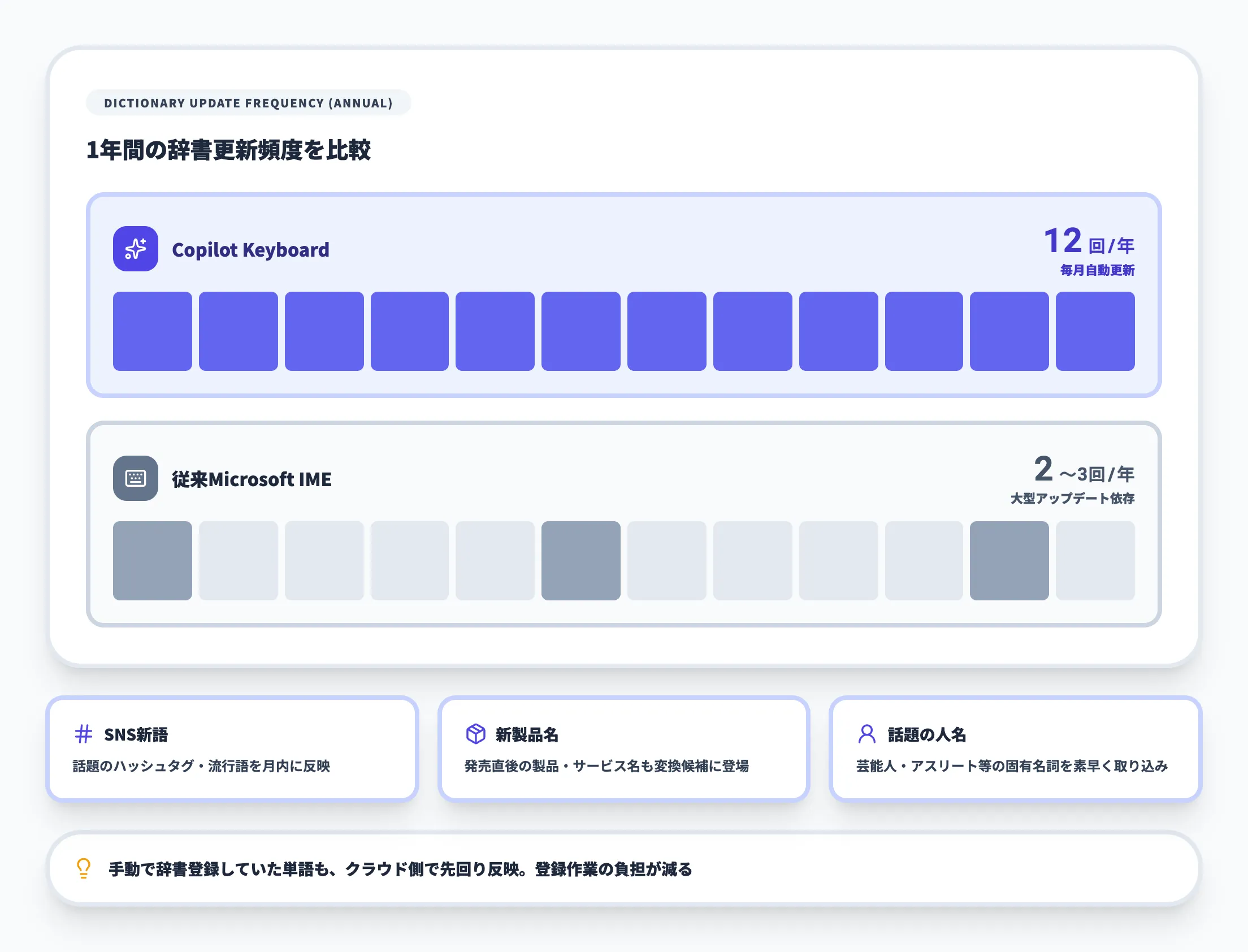
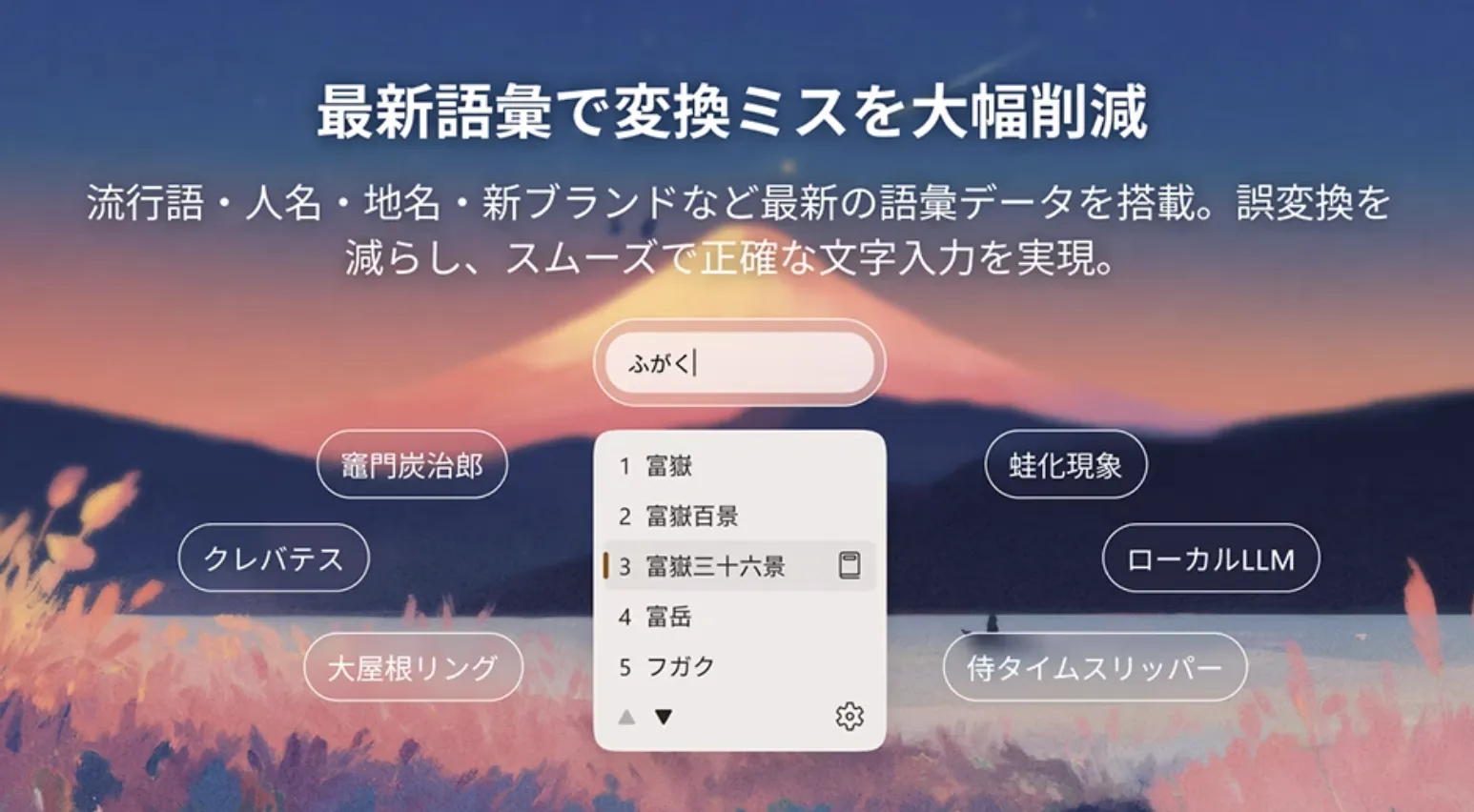
Copilot Keyboardは毎月更新される辞書データにより新語への追従が早く、SNSで生まれた新語、新しくリリースされた製品名、話題の人物名などが、ユーザー側で辞書登録しなくても変換候補に反映されやすくなっています。
従来のMicrosoft IMEは、Windowsの大型アップデートを待たないと新語が取り込まれないケースが多く、業務環境では新語のたびに手動で辞書登録するコストが発生していました。Copilot Keyboardを使うと、こうした手動辞書登録の負担を軽減する効果が期待できます。
ITmedia NEWSの検証記事では、新語対応の観点で「Google日本語入力を超えた」と感じたケースが紹介されており、新語対応を評価軸の一つに置くユーザーから一定の支持を得ています。
新語の入力でいつも辞書登録を迫られる—そういう日常的な煩雑さを抱えているなら、Copilot Keyboardを試す価値は十分にあります。
書く流れを止めない、Copilot Search連携
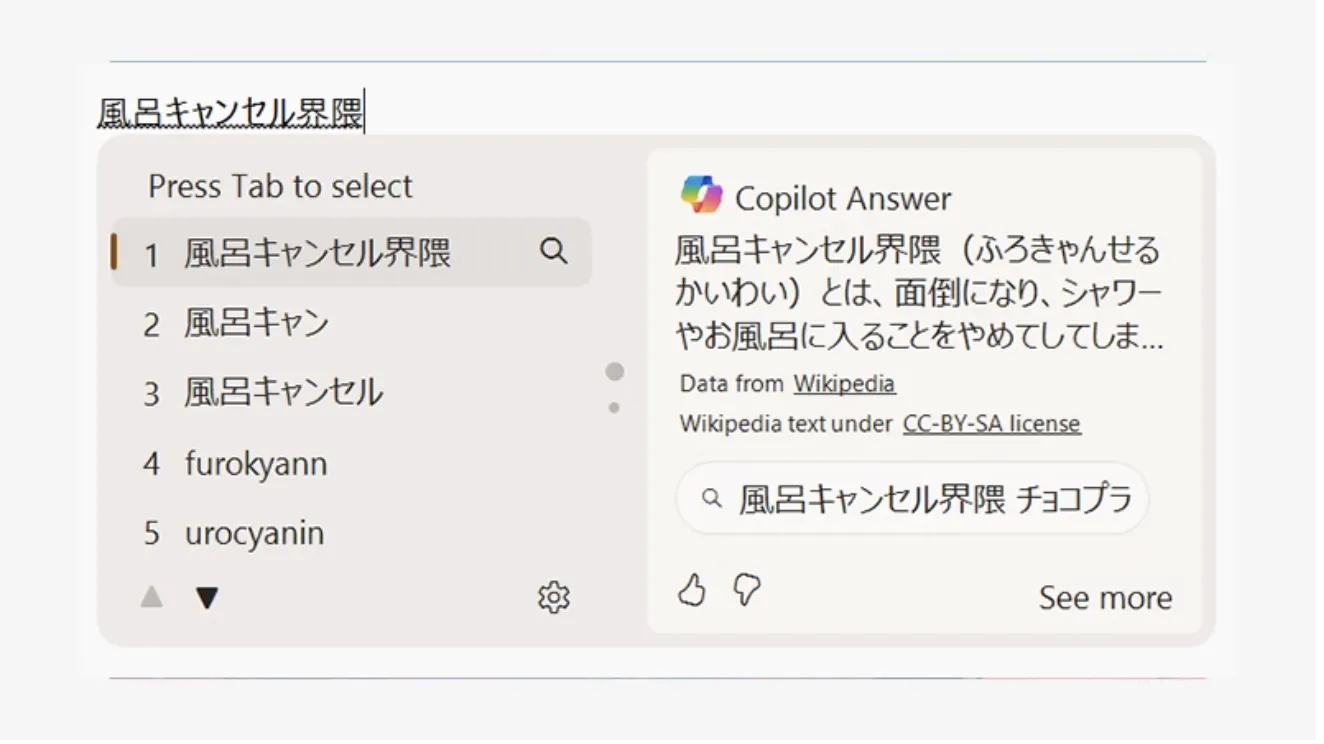
Copilot Keyboardの最大の特徴は、変換候補からそのままCopilot Searchに流せる設計です。
Copilot Searchとは、変換候補の横から起動してMicrosoft CopilotにWeb情報を参照させる検索連携機能を指し、本記事でもこの意味で使います。
参考:Microsoft
ドキュメント作成中に、変換候補に上がった語句の意味が曖昧だったり、関連情報を確認したい場合、通常はブラウザを開いて検索し直す必要がありました。
Copilot Keyboardでは、変換候補の横に辞書情報や関連情報が表示され、そのままCopilot Searchを呼び出して深掘り検索できます。
実務で刺さるシーンは以下のようなケースです。
- 提案書作成中に専門用語の正確な意味を確認したい
- メール作成中に固有名詞の読み方や背景情報を確認したい
- 社内ナレッジに登録されていない新しい概念を即座に調べたい
提案書や契約書を書いていて「この業界用語、自信がない」と思った瞬間にタブを切り替えずに済むのは、書く集中を切らさない点で効果が大きい機能です。
資料作成の多いコンサル・営業・企画部門では、この連携だけでも検討価値があります。
着せ替えテーマで、自分好みに
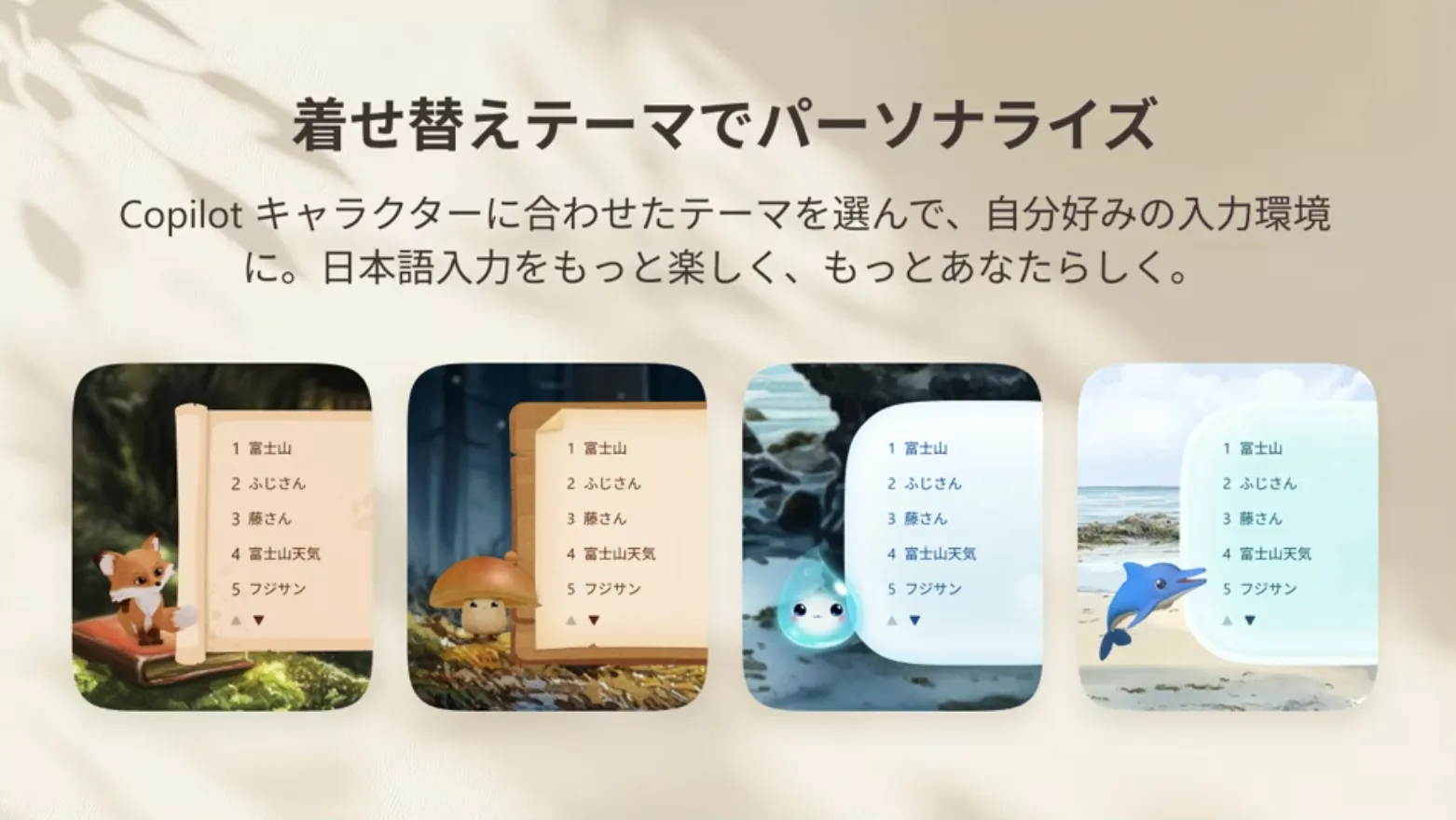
Copilot Keyboardでは、Copilotキャラクターを選択するとテーマ(配色・背景)も自動で切り替わる設計になっています。
かつて「お前を消す方法」で有名になったカイルが、今回はCopilotの頭脳を持って復活したことが、正式版リリース時の大きな話題になりました。
参考:Microsoft
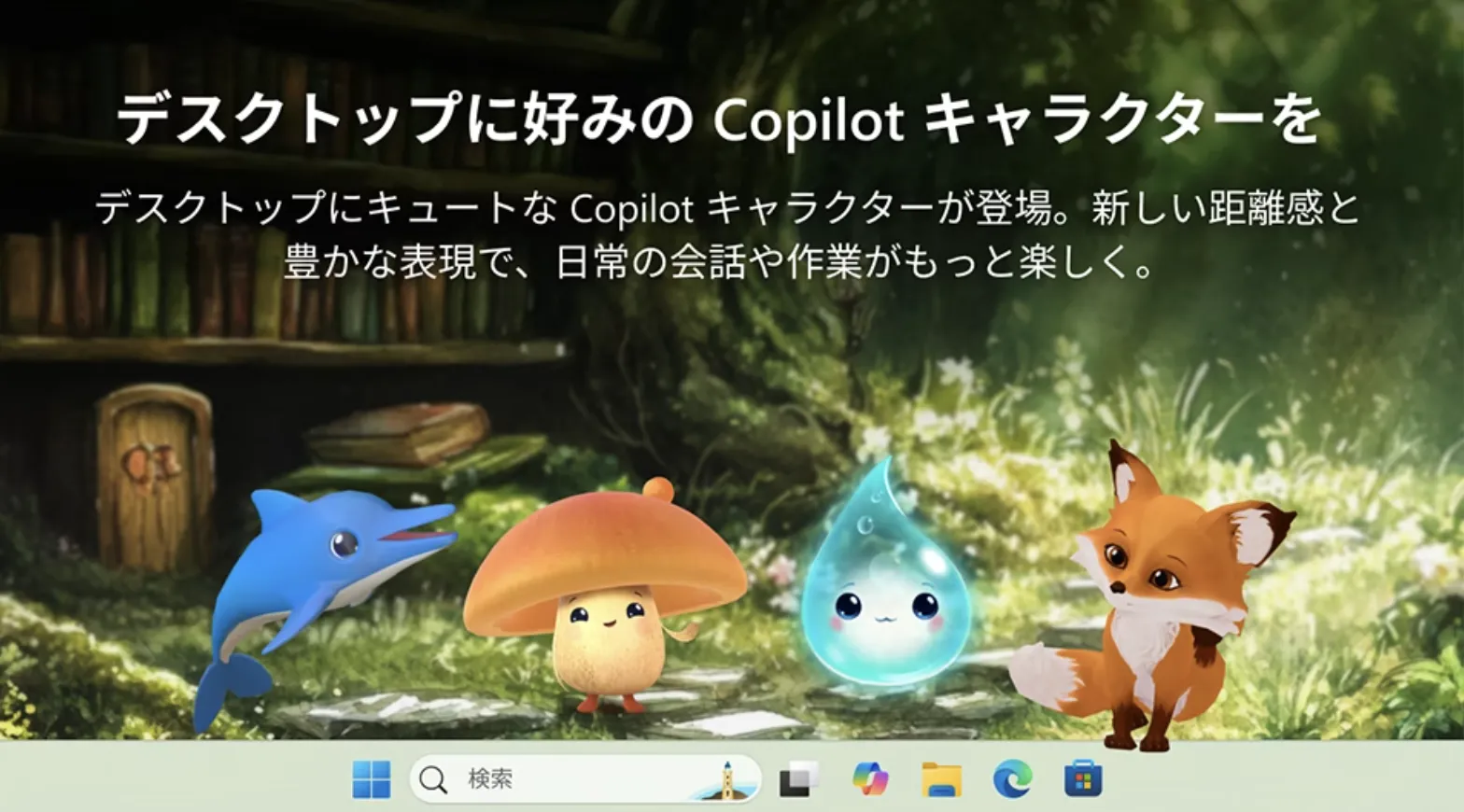
選択できるキャラクターは以下の4種類です。
- カイル(Microsoft Officeで親しまれたイルカ)
- キツネ
- キノコ
- 水滴
各キャラクターは変換候補ウィンドウの横で動き、クリックするとサイドバーが開いて自然言語での会話が可能です。
参考:Microsoft
「キャラクターが画面に出るのは業務で邪魔」という声もあるため、右クリックからキャラクター表示を終了することも可能です。業務用途ではキャラクターを非表示にし、変換エンジンとCopilot Search連携だけを使う運用が現実的です。
基本IMEとしての機能
AI機能に目が行きがちですが、Copilot Keyboardは日本語IMEとしての基本機能も一通り揃っています。
参考:Microsoft
- ユーザー辞書(旧Microsoft IMEからインポート可能)
- かな入力対応
- 再変換(確定後の文字を変換キーまたはWin + /で変更)
- キーカスタマイズ
特に「ユーザー辞書のインポート」は実務上の重要ポイントです。長年Microsoft IMEを使って蓄積したユーザー辞書(社名・人名・専門用語)を、Copilot Keyboardに移行しても引き継げるため、乗り換えのハードルが一段下がっています。
Copilot Keyboardの使い方
ここでは、Copilot Keyboardをインストールしてから初回入力までの手順と、日常的な使い方を整理します。
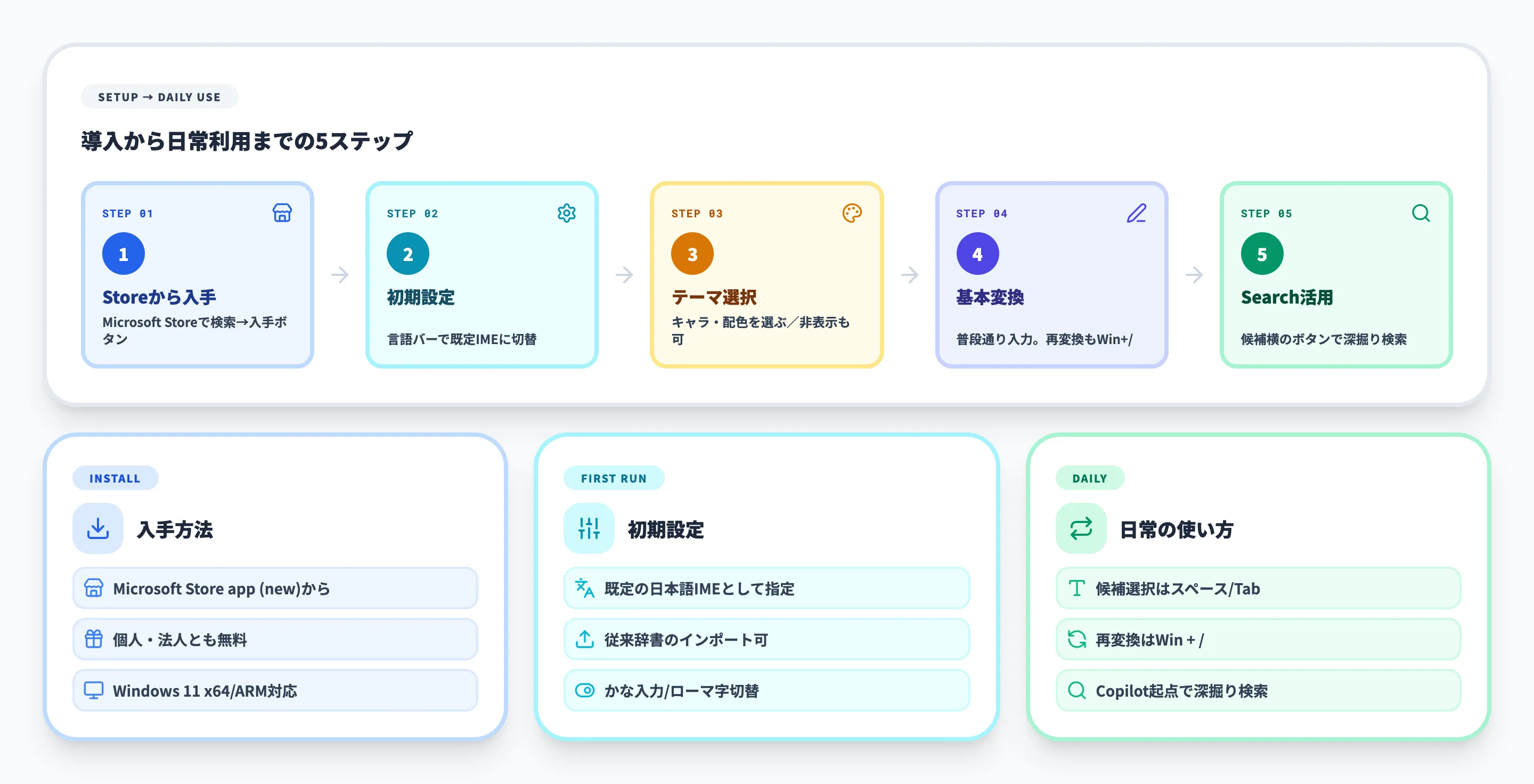
インストール手順
Copilot KeyboardのインストールはMicrosoft Store経由で行います。
- Microsoft Storeを開き、「Copilot Keyboard」で検索する
- Copilot Keyboardのページで「入手」または「インストール」をクリックする
- ダウンロードとインストールが自動で完了する
Microsoftアカウントでサインインしていれば数クリックで完了します。アプリ容量は軽量で、家庭用PCでも業務用PCでも導入の負担は小さく済みます。
初期設定と既定IME切り替え
インストール後、初回起動で初期設定ウィザードが表示されます。選択項目は以下のとおりです。
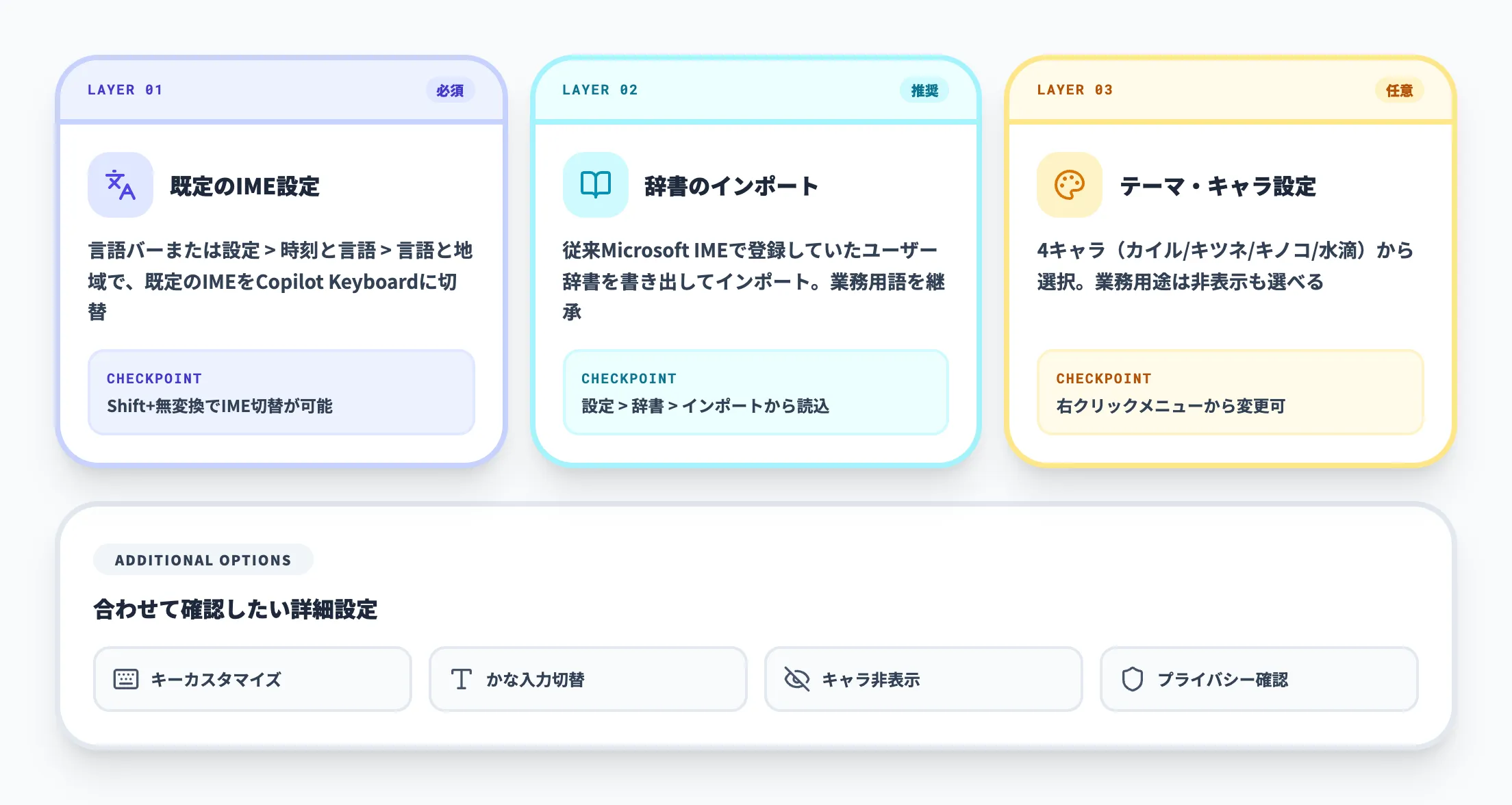
- キャラクター選択(カイル/キツネ/キノコ/水滴ほか、キャラクターを出さない設定も選択可能)
- 既定の日本語入力への設定(チェックボックス)
- ユーザー辞書のインポート(旧Microsoft IMEから)
「Copilot Keyboardを既定の日本語入力キーボードにする」にチェックを入れて「確認して開始」をクリックすると、以降のWindows全体でCopilot Keyboardが使われます。後から設定を変えたい場合も、Windowsの言語設定からいつでも切り替えが可能です。
キャラクター選択・表示/非表示
キャラクターは初回設定後も変更可能です。タスクトレイのCopilot Keyboardアイコンから設定画面を開き、好みのキャラクターに切り替えられます。
業務用途でキャラクター表示が邪魔な場合は、キャラクター上の右クリックメニューや設定画面から非表示にできます(詳細UIは製品側で更新される可能性あり)。
キャラクターを非表示にしても、AI変換やCopilot Search連携などのコア機能は変わらず利用できます。社内の業務用PCではキャラクター非表示、個人PCではカイル表示、のような使い分けが実用的です。
Copilot Search連携の使い方
変換中に表示される候補リストで、候補の横にある情報アイコンや関連ボタンから、そのままCopilot Searchを呼び出せます。
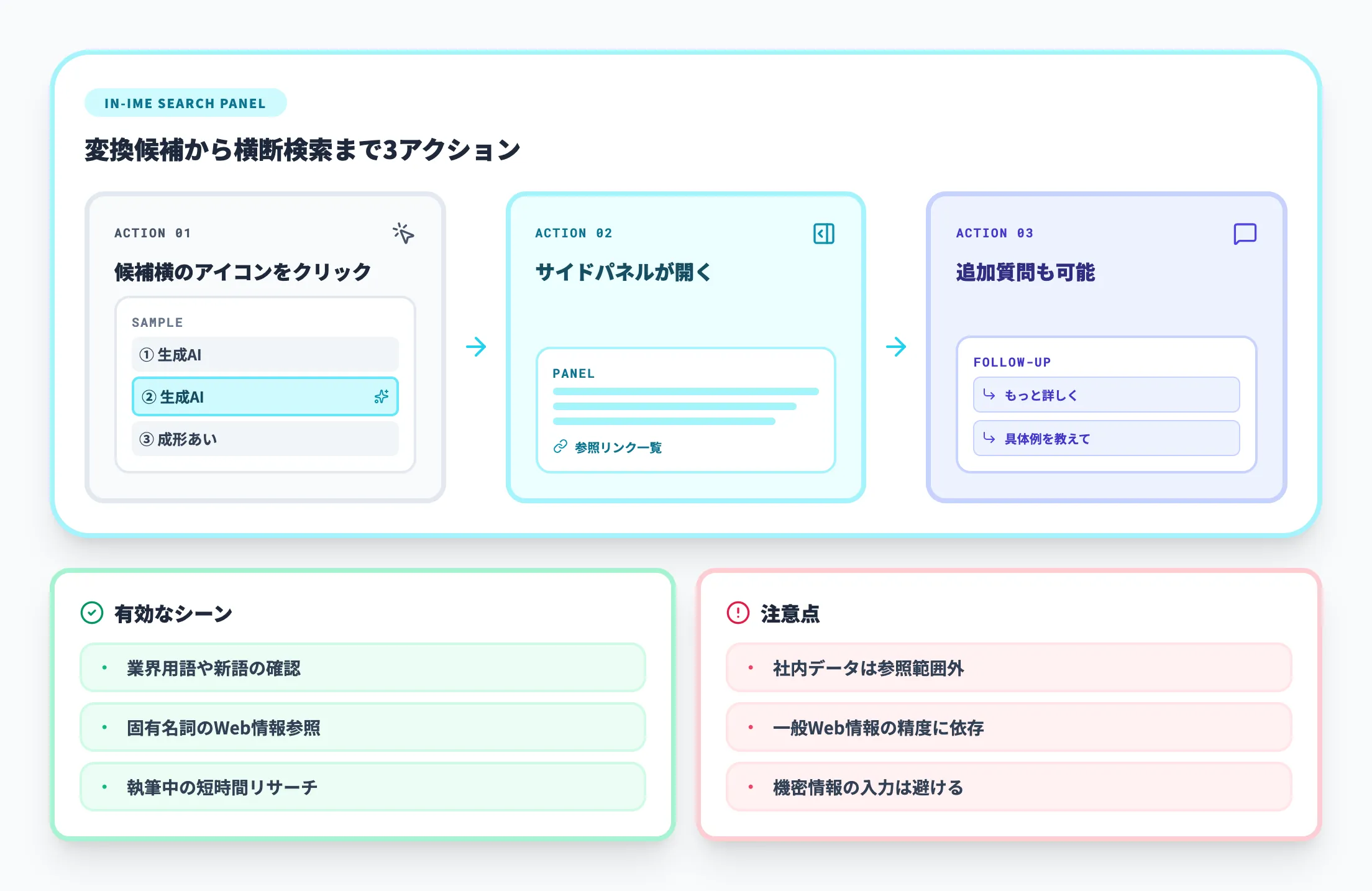
操作としては、変換候補を選んで確定するだけでなく、候補に対してさらに深掘りを指示するイメージです。辞書的な意味だけでなく、Web検索で補足される最新情報も合わせて取得できるため、「聞いたことはあるが正確に説明できない専門用語」を調べるのに向いています。
Copilot側にサインインしているアカウントの種別によって、呼び出されるCopilotが異なる点は後述の「プライバシーとセキュリティ」で詳しく扱います。

Copilot Keyboardと他IMEの比較
Copilot Keyboardを既存のIMEと比較する場合、それぞれ強みの方向性が異なります。以下の表は代表的な4製品を整理したものです。
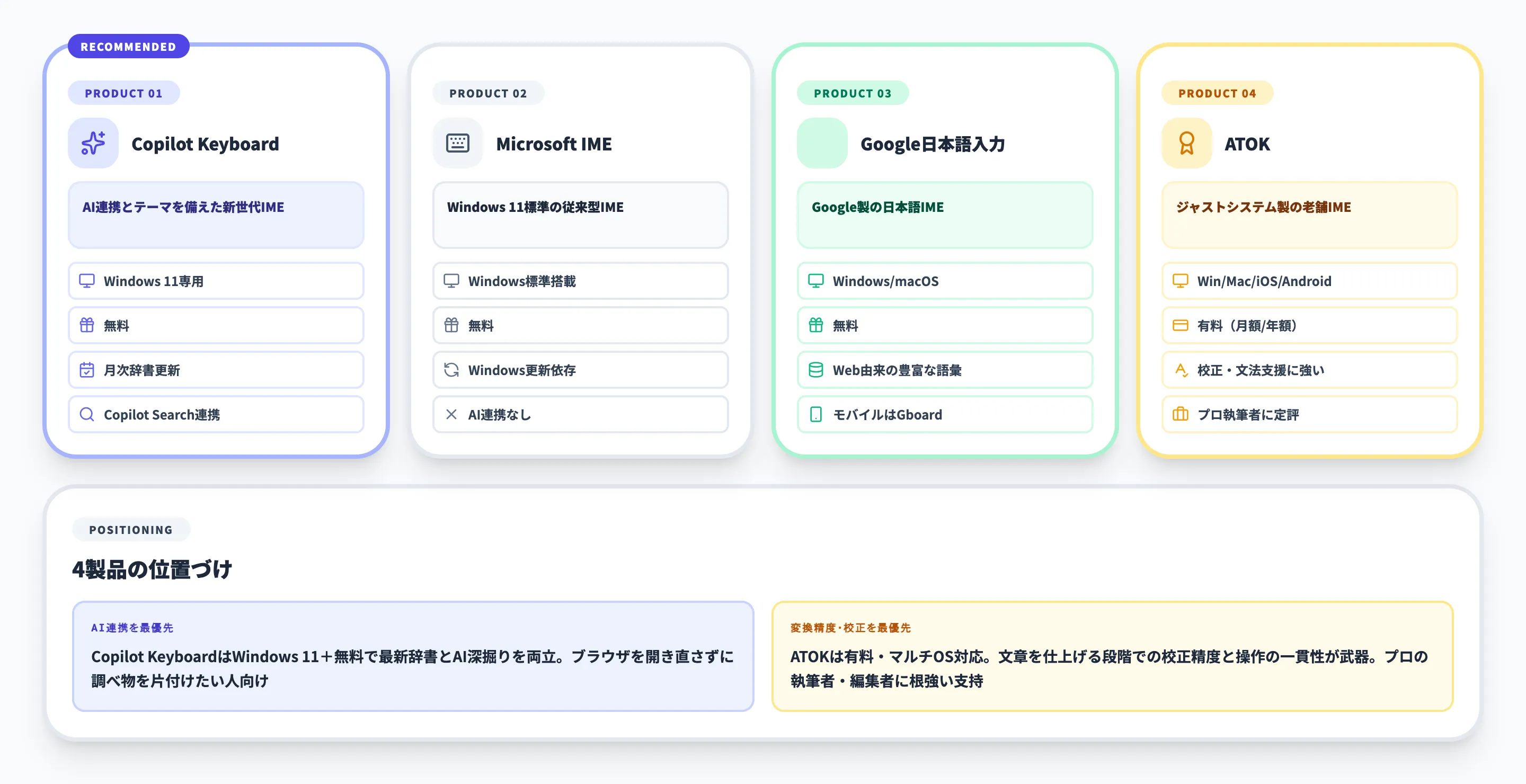
| 項目 | Copilot Keyboard | Microsoft IME(従来) | Google日本語入力 | ATOK |
|---|---|---|---|---|
| 提供形態 | Microsoft Store | Windows標準 | 無料配布 | 有料サブスクリプション |
| 辞書更新 | 毎月自動 | Windowsアップデート | 随時 | 定期更新+クラウド学習 |
| AI機能 | Copilot Search連携 | なし | なし | ATOKの変換エンジン(学習重視) |
| 新語対応 | 強い | 弱い | 強い | 強い |
| ユーザー辞書 | あり | あり | あり | あり(複数端末同期) |
| 専門分野辞書 | 標準辞書中心 | 標準辞書中心 | 標準辞書中心 | 医療・法律・技術などの別売辞書あり |
| 料金 | 無料 | 無料 | 無料 | 月660円〜 |
| 対応OS | Windows 11のみ | Windows 10/11 | Windows / macOS(※モバイルは別アプリGboard) | Windows/Mac/iOS/Android |
| この比較から見えるのは、Copilot KeyboardはWindows 11ユーザーで「新語対応」と「Copilot連携」を重視する層に最も強みがあるという点です。ATOKは長年の学習資産と複数端末同期に強く、Google日本語入力は軽快な動作と新語対応で安定した支持を得ています。Copilot KeyboardはAI時代の業務ツール連携に振ったポジションで、どれが上位というより「何を重視するか」で選ぶ構造になっています。 |
選び方—ケース別の推奨
選定で迷う層に向けて、ケース別の判断基準を整理します。
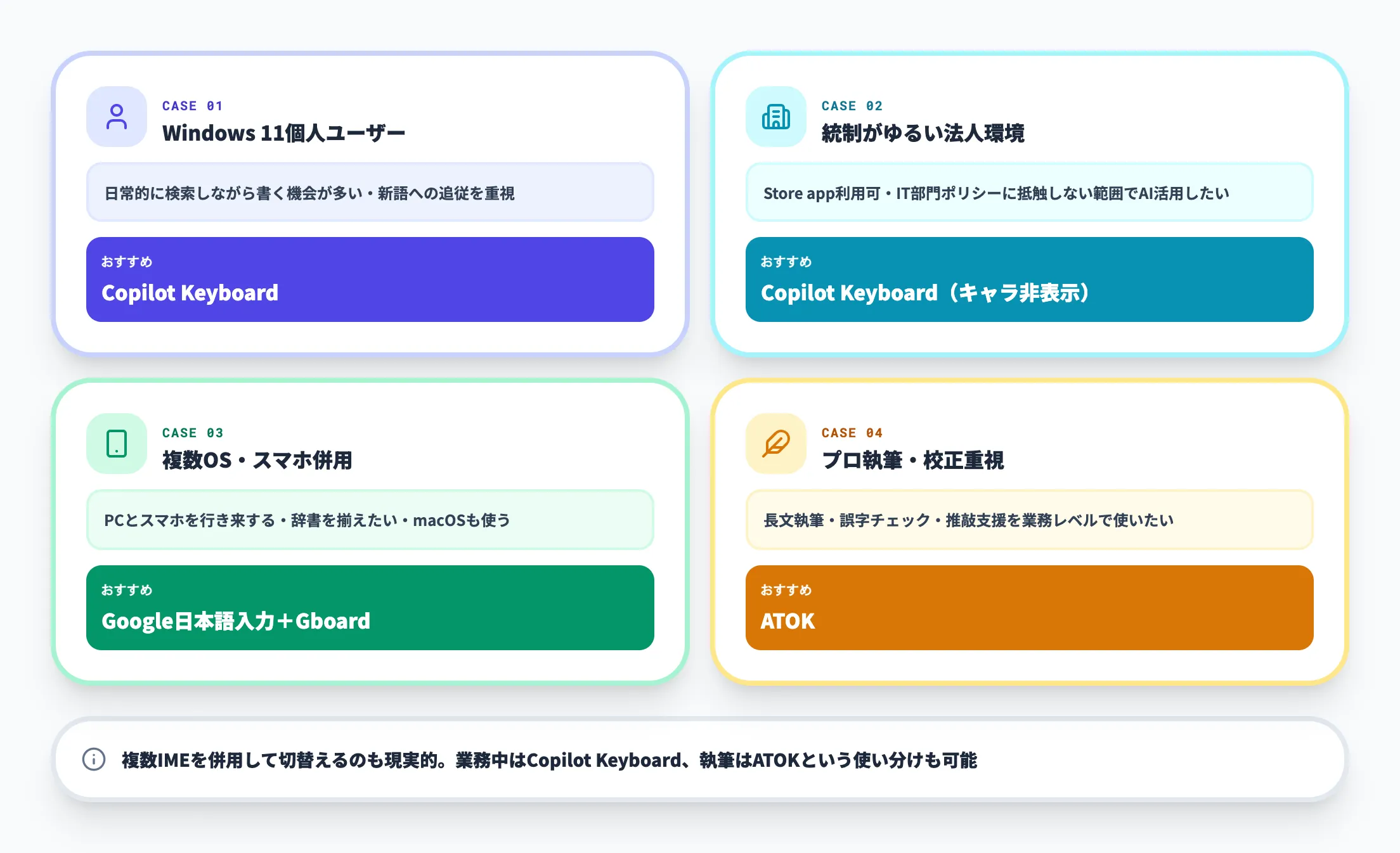
-
Windows 11 × 業務でドキュメント作成が多い
Copilot Keyboardは有力候補。Copilot Search連携で「調べながら書く」流れが完結しやすく、提案書・メール・社内ドキュメントでの調べ直し負荷を下げる効果が期待できる
-
Mac/iPadと併用、複数端末で辞書を揃えたい
ATOKが有利。月額660円の投資に見合う学習同期・辞書資産が得られる。iPadで書きかけの文書をMacで引き継ぐような運用にはATOK以外の代替が少ない
-
軽快な動作と新語対応を無料で実現したい
Google日本語入力が安定した選択肢。WindowsとmacOSで同じ体験が得られるため、Windows/Mac併用環境では優位(モバイル側はGboardで補完)
-
Windows 11で標準環境に縛りたい、IT部門が追加アプリ導入を制限している
従来のMicrosoft IMEを継続利用。新語の弱さはユーザー辞書で補う
全社のPCに一斉配布できない場合でも、社員が個別に試せる余地があるのがCopilot Keyboardの強みです。まず情シス部門の数名でインストールし、目安として1〜2週間使って判断する運用が現実的です。
Copilot Keyboardを企業・法人で使うとき
Copilot Keyboardは個人向けのリリースが先行していますが、企業利用でも検討の価値があります。ここでは法人導入時の論点を整理します。
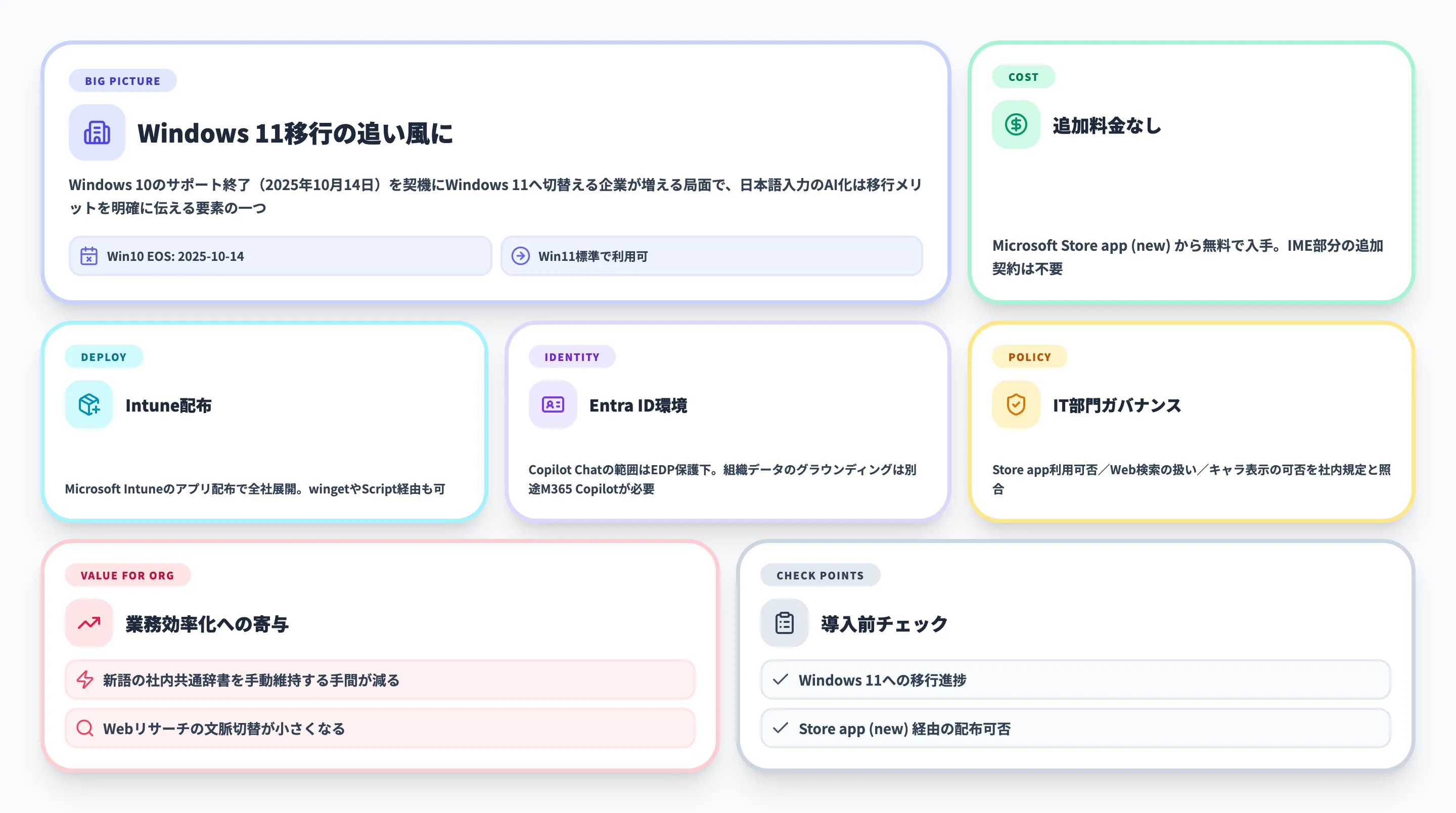
Windows 11 Pro / Enterprise対応
Copilot KeyboardはWindows 11のx64版およびARM版で動作します。Windows 11 ProやEnterpriseエディションでも同様に利用可能です。
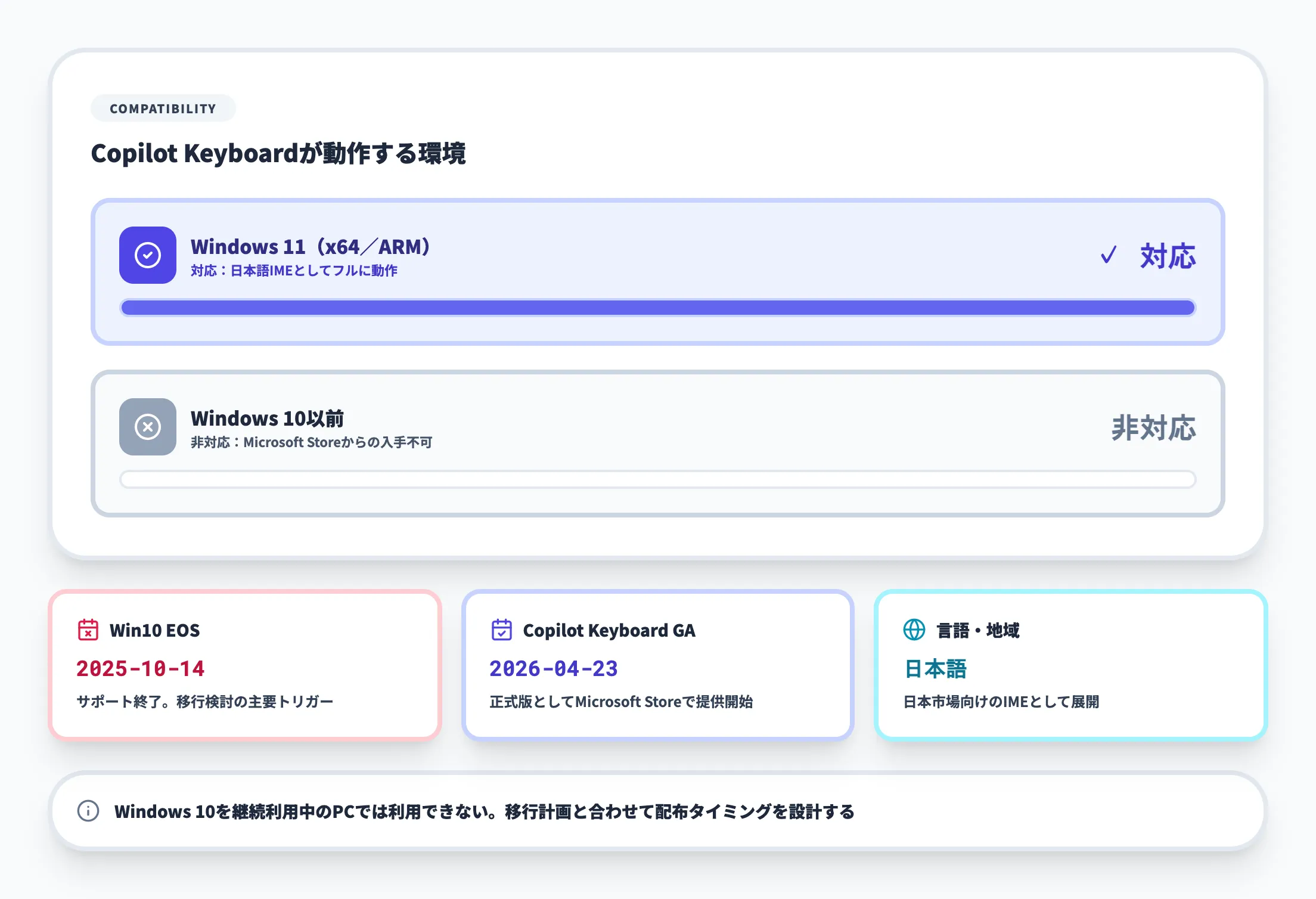
ただしWindows 10以前のOSには対応しておらず、Windows 10のまま運用している組織では導入できません。Windows 11への移行途上にある企業では、Windows 11端末にのみ配布する運用になります。Windows 10のEOS(2025年10月14日にサポート終了)を機にWindows 11への移行を進めている組織では、Copilot Keyboardの採用検討が一つのマイルストーンにもなります。
Entra ID(組織アカウント)環境での動作
Copilot Keyboard自体はローカル環境で動作するIMEアプリで、MicrosoftアカウントやEntra IDの認証は不要です。
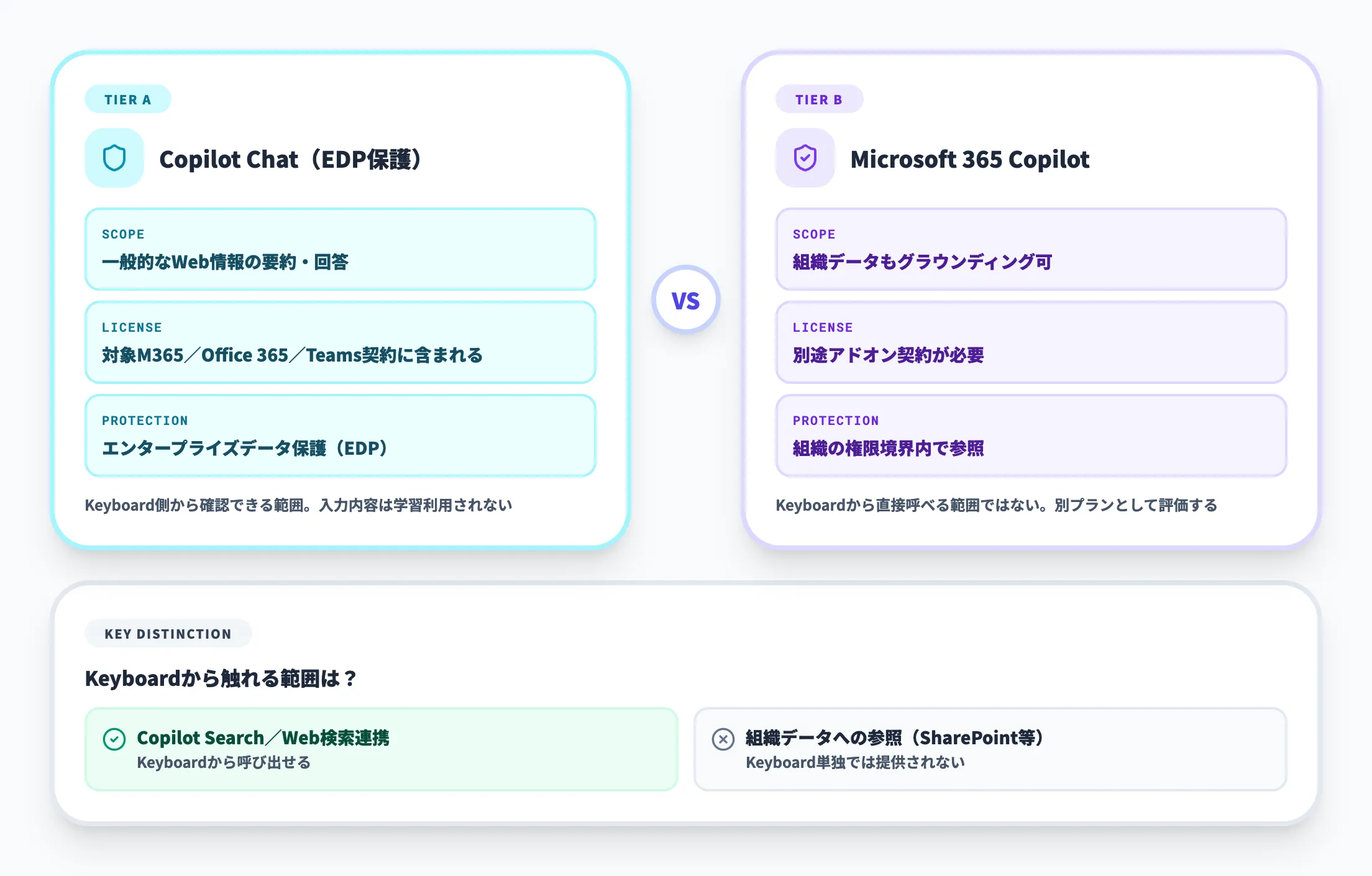
一方、変換候補から呼び出せるCopilot Searchは、サインインしているCopilotアカウントの種別によって挙動が変わります。
個人Microsoftアカウントでサインインしている場合は一般消費者向けのCopilotが呼ばれ、組織のEntra IDでサインインしている場合は、対象のMicrosoft 365/Office 365/Teams等のライセンスに付随するCopilot Chat(エンタープライズデータ保護あり)が呼ばれる設計です。
Copilot Keyboardから公式に確認できるのはCopilot Search/Web検索連携までで、自社ドキュメントやメールを典拠にしたグラウンディング(Microsoft 365 Copilotアドオンの領域)についてはKeyboard側の一次情報で範囲が明示されていないため、M365 Copilot製品側の仕様として別途確認する必要があります。
この挙動差は、企業で機密情報を扱う文脈で特に重要です。「うっかり個人アカウントでサインインしていて、検索クエリが外部学習に使える状態だった」というリスクを避けるため、全社ポリシーとして組織アカウントでの利用を明示しておくのが安全です。
IT部門向けポリシー管理
現時点でCopilot Keyboard自体に対する専用の管理ポリシー(グループポリシー/CSP)は限定的で、配布や無効化はMicrosoft Storeアプリの管理と同様の方法でコントロールします。
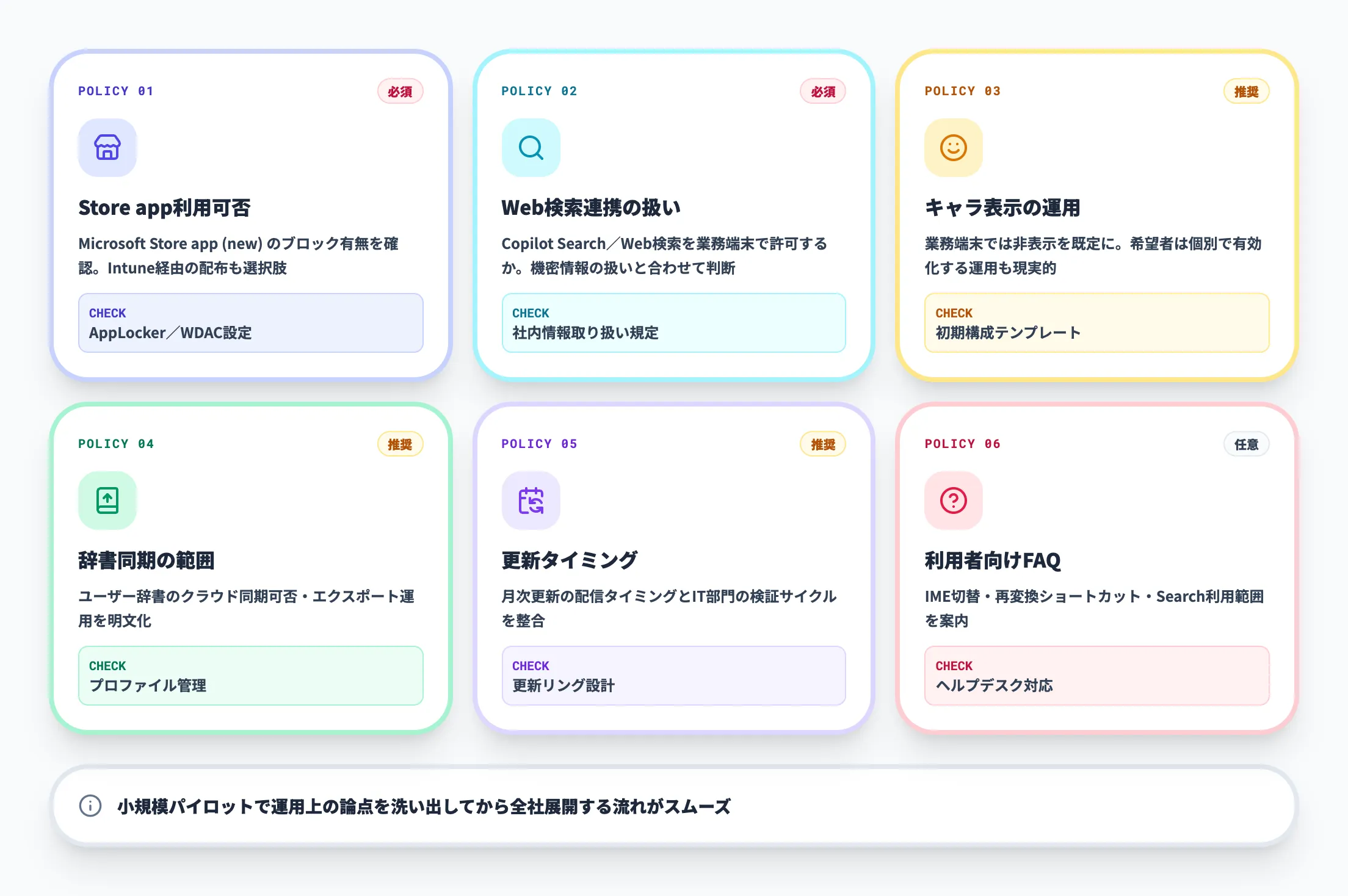
- Microsoft Intune(Microsoft Store app (new))によるアプリ展開
- wingetでのサイレントインストール配布
- グループポリシー/Intune構成プロファイルによるMicrosoft Storeアプリ制限
なお、Microsoft Store for Businessは2023年3月末でサービス終了しており、現在の企業配布はIntuneまたはwingetが標準手段になっています。
一方、物理的なCopilotキー(キーボード上のキー)に対しては WindowsAI/SetCopilotHardwareKey ポリシー で挙動を変更可能です。
Windows Blog for Japan でも触れられているように、アプリ側(Copilot Keyboard)とハードキー側で管理対象が分かれる点には注意が必要です。
Copilot Keyboardのプライバシーとセキュリティ
エンタープライズ環境でIMEを切り替える際、入力内容がどこに送られるかが最大の論点になります。Copilot Keyboardのプライバシー設計を整理します。
入力データの扱い
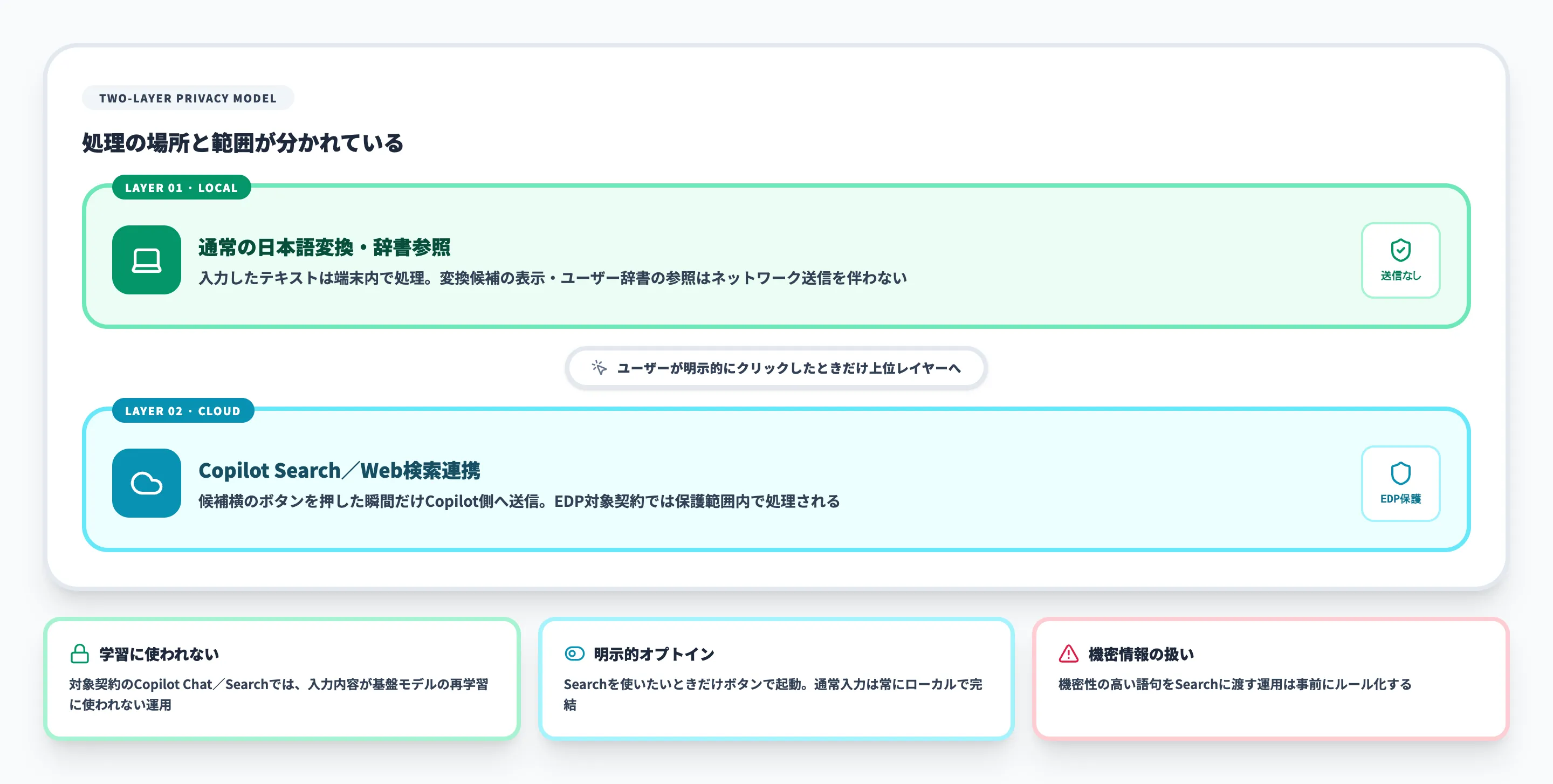
Copilot Keyboard公式ページでは、「入力内容が外部に送信されたり、AI(LLM)のトレーニングに使用されることは一切ありません」と明記されています。
変換の精度を高めるために学習されたデータは、ユーザー専用のユーザー辞書として端末内にのみ保存される設計です。
一般的なクラウドIMEのように「入力ログがクラウドに送られて学習に使われる」構造ではない点が、Copilot Keyboardの重要な安心材料です。
AI学習との関係
一方、Copilot Search連携の機能を使った場合、Copilot Searchの呼び出しは通常のCopilotサービスと同じ扱いになります。
つまり、変換中の入力はローカル処理、Copilot Searchに送る検索クエリはCopilot側のプライバシーポリシー、という二層構造です。
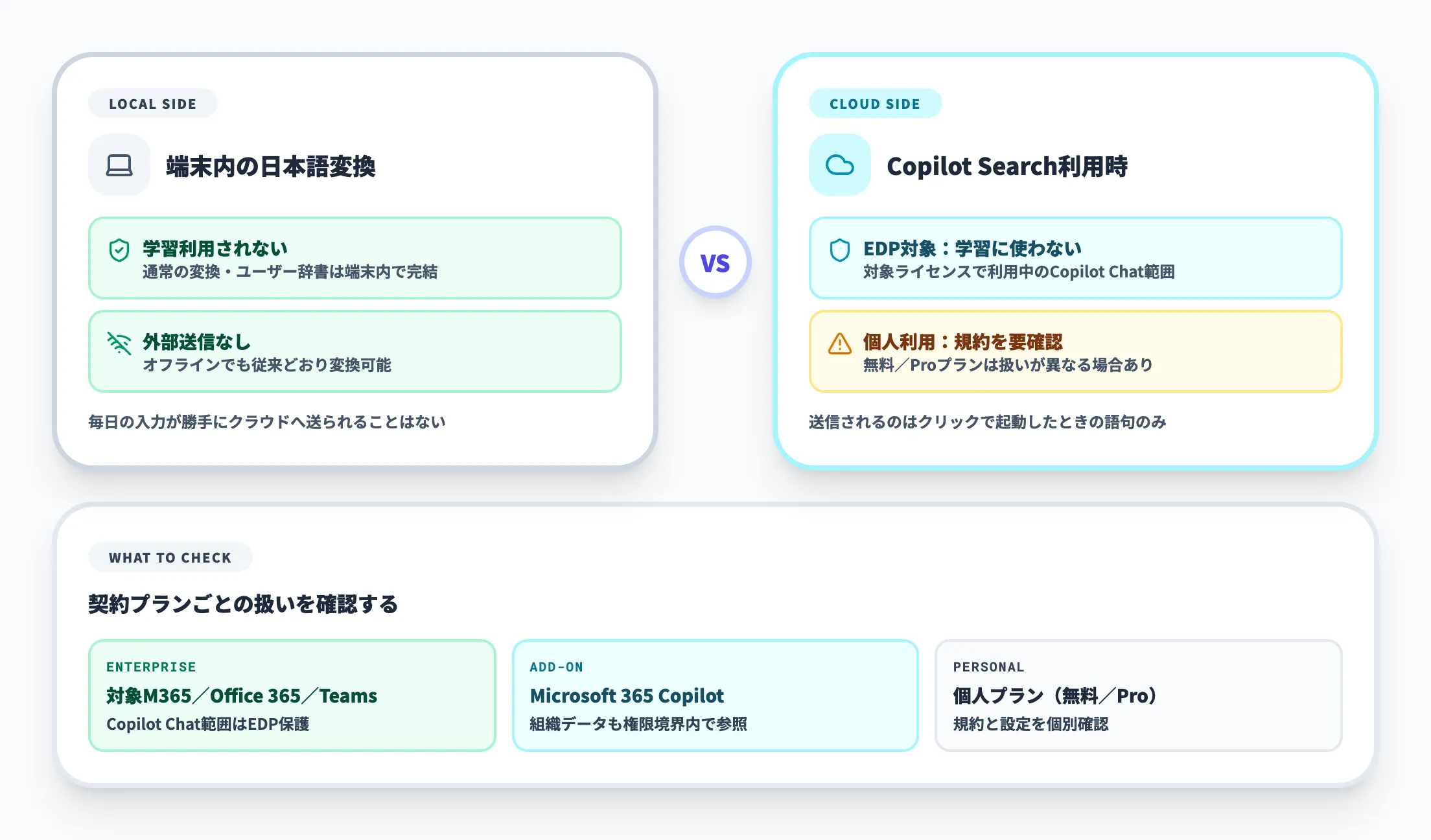
業務でCopilot Searchを呼び出す場合、組織のEntra IDでサインインしてCopilot Chat(対象のMicrosoft 365/Office 365/Teams等のライセンスに付随)を経由すれば、クエリ内容がエンタープライズデータ保護(EDP)の対象となり、Copilotの学習に使われることはありません。
組織データをグラウンディングした回答は別製品であるMicrosoft 365 Copilotの仕様領域で、Copilot Keyboard側からM365 Copilot連携までが公式に保証されているわけではない点に注意してください。
企業で気を付けるポイント
情シス部門が評価する際は、以下の観点のチェックを推奨します。
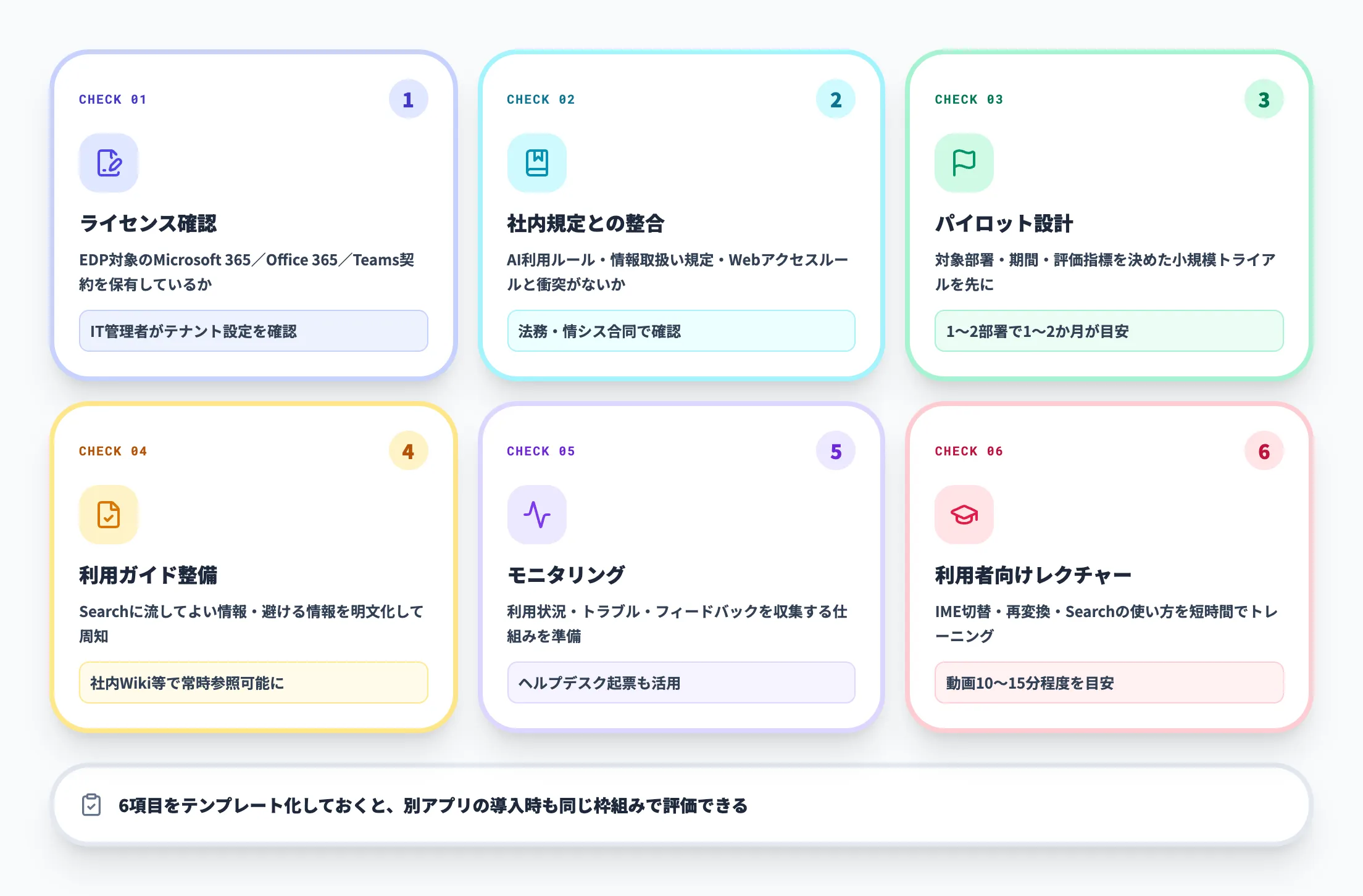
- 個人Microsoftアカウントで動くCopilot Searchと、組織のEntra IDで動くCopilot Searchのどちらが呼ばれる設計になっているか
- 端末内のユーザー辞書が、企業の機密情報を含む形で肥大化していないか(PC移行時の扱い)
- Intuneやwingetでの集中配布が運用ポリシーに合致するか
特に1点目は重要で、個人アカウントと組織アカウントで挙動が変わるため、全社ポリシーとして「Copilot Searchは組織アカウントでのみ使う」を明示しておくのが安全です。
「毎日のIME入力で自社の顧客情報や未公開の価格情報を打ち込んでいるのに、Copilot Searchの連携先が個人アカウントだった」という事故は、技術的には簡単に発生し得ます。
IME乗り換えのタイミングで、このポリシーを一度整理しておく価値があります。

Copilot Keyboardの料金
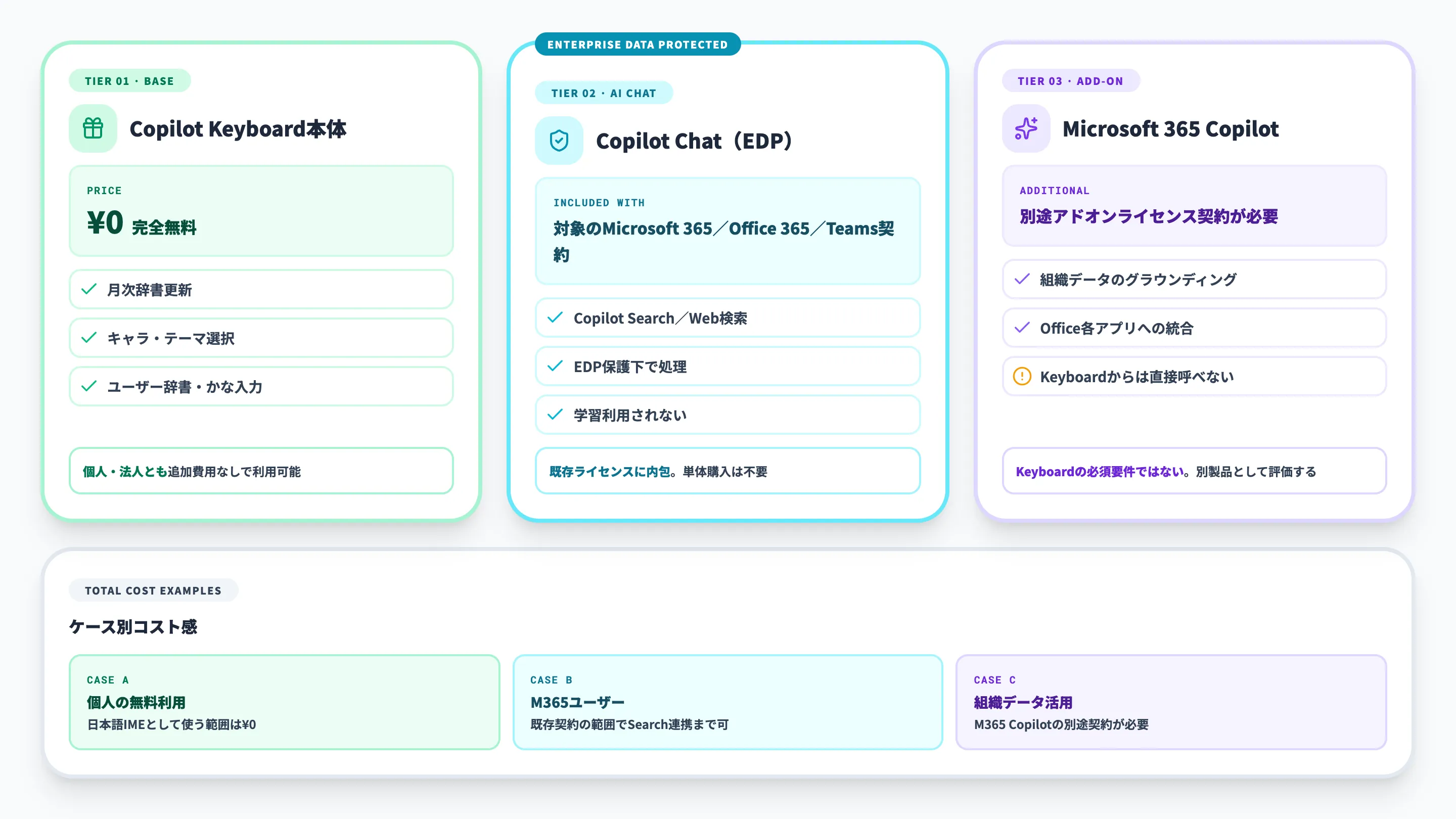
Copilot KeyboardはMicrosoft公式から無料で提供されており、ダウンロードから利用まで追加料金やサブスクリプション契約は必要ありません。個人でも法人でも、追加費用なしでインストールして使えます。
2026年4月時点で、この無料提供方針に変更の予告はありません。
Copilot連携機能と周辺プランのコスト整理
Copilot Keyboardから直接連動する範囲と、その外側にあるCopilotサービスの料金を分けて整理すると、コスト設計の見通しがつきやすくなります。
以下の表で、Keyboardから利用できる範囲(1・2段目)と、別製品として存在する周辺プラン(3段目)の関係をまとめます。
| 階層 | 何ができるか | 料金 | 必要条件 |
|---|---|---|---|
| Copilot Keyboard本体 | 新語変換・ユーザー辞書・キャラクター・再変換 | 無料 | Windows 11 |
| Copilot Chat(EDP付き)※Keyboard連動可 | Copilot Search/Web検索連携で一般知識の検索。エンタープライズデータ保護あり | 追加料金なし | 対象のMicrosoft 365/Office 365/Teams等のライセンス+組織Entra IDサインイン |
| Microsoft 365 Copilot(アドオン、周辺製品) | 自社ドキュメント・メール・Teams会話を典拠にしたAI回答(M365 Copilot製品の一般仕様) | ユーザー月額(公式価格参照) | 対象契約+有償アドオン契約 |
Copilot Keyboard本体はWindows 11があれば誰でも無料で使えます。組織Entra IDでCopilot Chatを呼ぶところまでは、対象契約があれば追加料金不要です。
3段目のMicrosoft 365 CopilotはM365 Copilotという別製品側の一般仕様で、Copilot KeyboardからM365 Copilotのグラウンディング(自社データ典拠)までが連動するとは公式一次ソースで明示されていないため、自社データを典拠にしたAI活用を業務要件にする場合は、M365 Copilot側の仕様を別途確認してください。
- 個人ユーザーが新語対応・基本変換のためだけに使う場合は完全無料
- 業務でCopilot Searchを一般知識用途に使う場合、対象契約があれば追加料金なしでEDP適用
- 自社データを典拠にしたAI活用まで目指す場合は、M365 Copilot側の仕様とKeyboardからの連動可否を合わせて検討
「Copilot Keyboardを使う=Microsoft 365 Copilotの契約が必須」ではない点は、全社展開の判断時に誤解しやすいところです。
まずはCopilot KeyboardからCopilot Search/Web検索連携でEDP保護を効かせる運用を確認し、自社データ典拠のAI活用を目指す場合はM365 Copilotを別プロジェクトとして検討するのが現実的です。
Copilot Keyboard導入判断で詰まる論点
Copilot Keyboardを採用するかどうかで迷いやすい論点を、事前に整理しておきます。
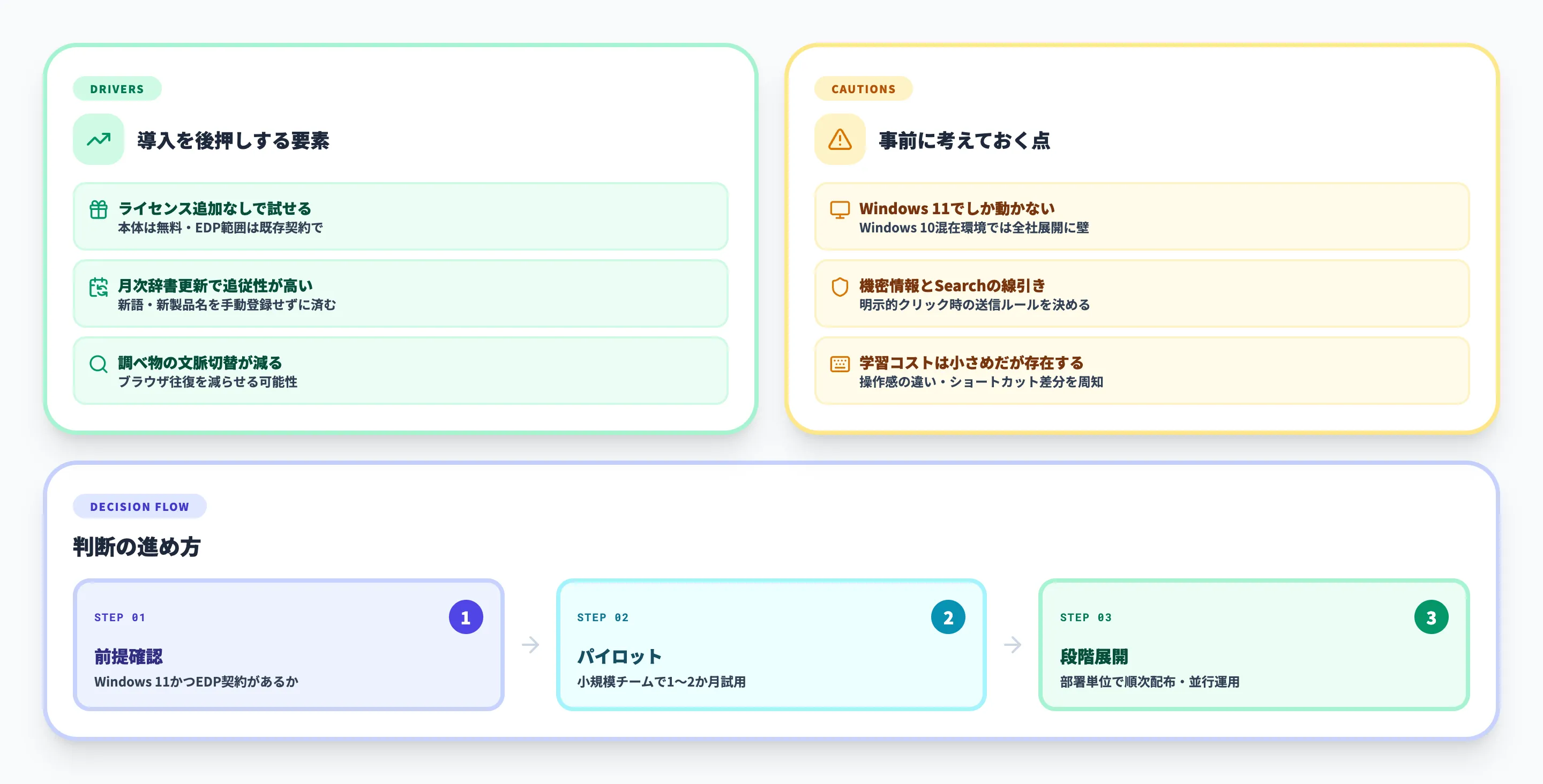
他IMEからの乗り換え判断
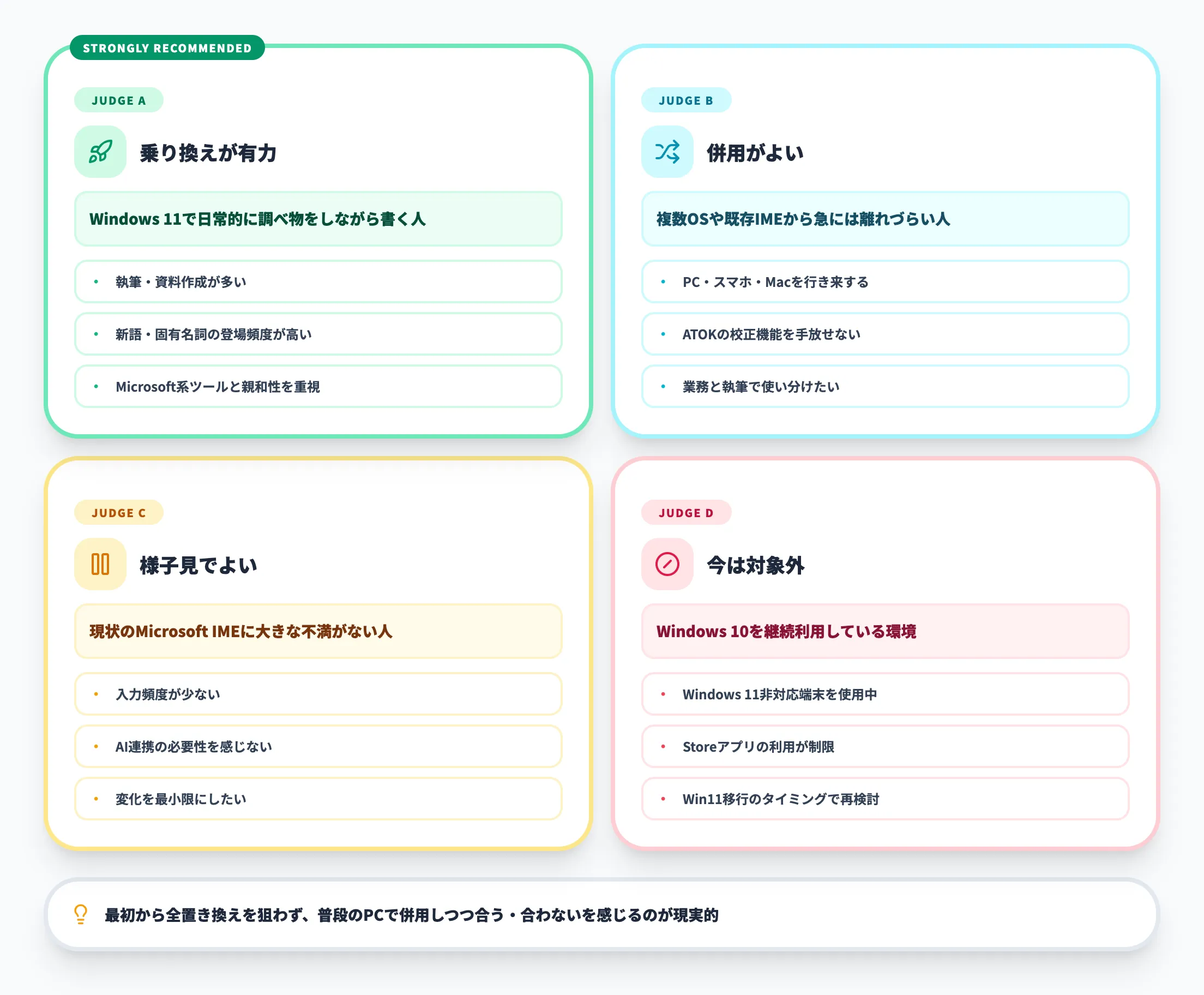
長年ATOKやGoogle日本語入力を使ってきた場合、乗り換えは慎重に判断すべきです。
-
ATOKユーザー
辞書資産と学習データが大きな財産になっているはず。Copilot Keyboardに乗り換えても、ATOKの辞書資産はインポートできない。まずは併用で2週間程度を目安に試し、Copilot Search連携の価値がATOKの学習資産を上回るかを評価する
-
Google日本語入力ユーザー
ChromeやMacと行き来しない、Windows 11専用機であれば乗り換え候補になる。変換精度は大差ないため、Copilot Search連携が業務で刺さるかが判断ポイント
-
Microsoft IMEユーザー
新語変換に不満があれば試してみる価値が高い。旧IMEのユーザー辞書はインポートで引き継げる
全社展開の判断基準
法人で全社展開を検討する場合、以下の条件が整っているかをチェックします。
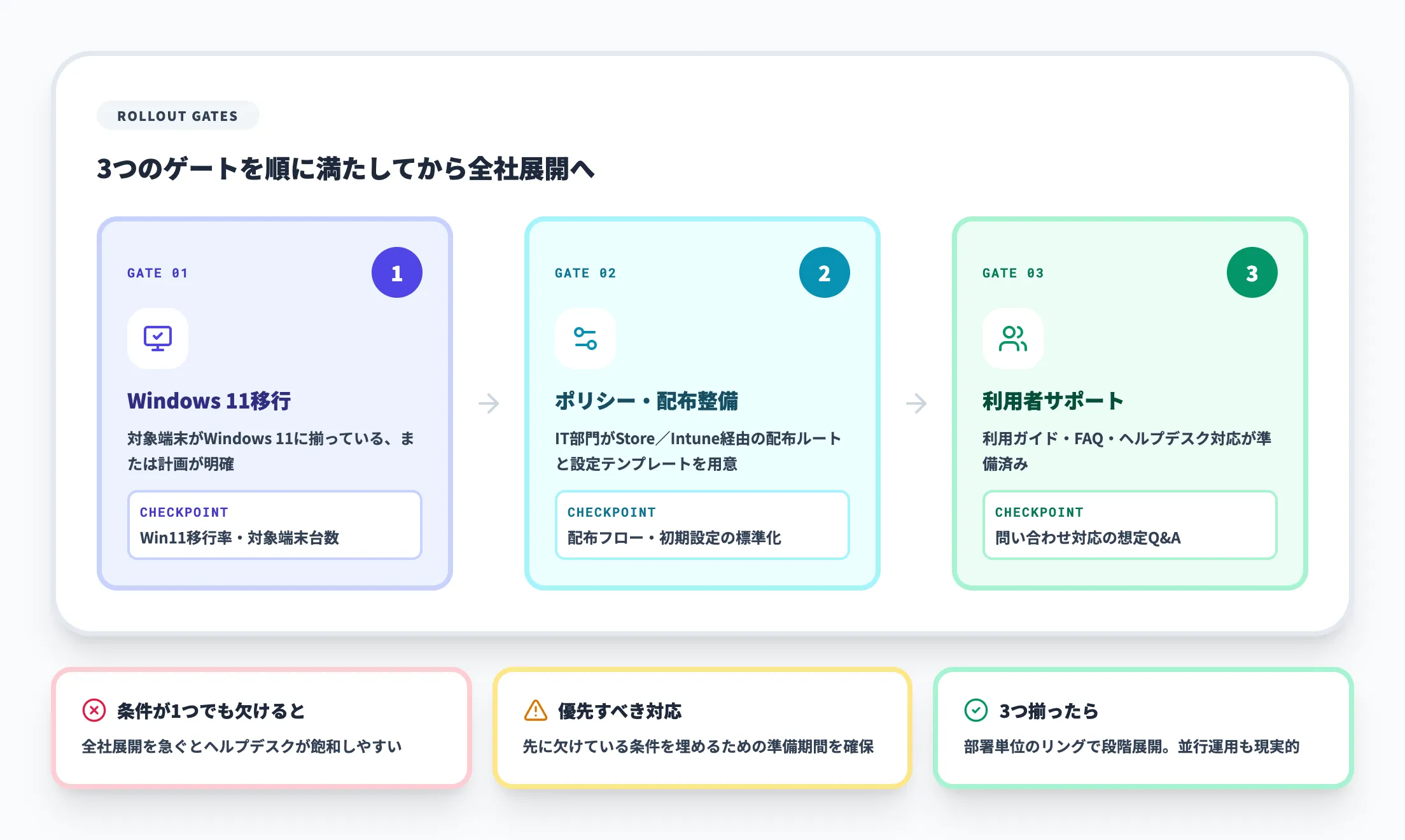
- 端末のWindows 11移行が完了している(またはその目処が立っている)
- 組織Entra IDでのサインイン運用が前提になっている(Copilot Chatのエンタープライズデータ保護を適用するため)
- 情シス部門でMicrosoft Intuneやwingetなどを使ったMicrosoft Storeアプリの配布管理が可能
3条件が揃っていなければ、まずは部署単位のパイロット導入から始めるのが現実的です。目安として10〜30名規模のパイロットで2〜4週間試し、業務への影響(Copilot Search連携の実利用頻度、キャラクター表示の業務上の是非、既存ユーザー辞書との整合)を評価してから全社展開を決めるのが安全な進め方です。
いきなり全社一斉に切り替えると、ユーザー辞書のマイグレーションや慣れたショートカットの差分で生産性が一時的に下がるリスクがあります。段階導入であれば、問題が出たときに範囲を限定して対処できます。
AI時代の日本語入力から業務プロセス全体のAI化へ

AI業務自動化ガイドで組織的なAI導入を設計
Copilot Keyboardのような日常ツールにAIが浸透する一方、業務プロセス全体のAI化には段階的な設計が欠かせません。AI総合研究所のガイドでは、Microsoft環境で業務プロセスのAI化を進めるための手順を220ページで紹介しています。
まとめ
Copilot Keyboardは、Windows 11専用の新しい日本語IMEとして、毎月更新される辞書データとCopilot Search連携を軸にAI時代の日本語入力をアップデートする選択肢です。
- 2026年4月23日に正式版リリース、無料でMicrosoft Storeから導入可能
- 新語対応と業務ツール連携の強さで、Windows 11の業務端末に適した選択肢になり得る
- ATOK・Google日本語入力・Microsoft IMEとは異なる「AI連携」ポジション
- 入力データは端末内のみで保存。Copilot Search利用時は組織アカウント運用が推奨
まずはMicrosoft Storeからダウンロードして1週間程度試用するのが最初の一歩です。自分の日常業務でCopilot Search連携が刺さるシーンがあるか、キャラクターが邪魔にならないかを実地で確認してから、本格的な切り替えを判断してください。
全社展開を検討する情シス部門は、Windows 11移行・組織Entra IDでのCopilot利用方針・Intune等でのアプリ配布管理の3点が揃っているかを最初にチェックすると判断が早まります。IMEの乗り換えは一度決めれば毎日の入力体験を変える投資であり、パイロット導入で慎重に検証する価値は十分にあります。