



この記事のポイント
 ChatGPTコネクタを導入すべき第一の理由は、Google Drive・GitHub・M365データをチャット内で直接参照でき、ファイル探索の手間を大幅削減
- 「チャット検索」「ディープリサーチ」「同期コネクタ」の3タイプから業務目的に最適なコネクタを選ぶのが有効で、複数ソース横断分析には同期コネクタが最も適している
- Team・Enterpriseプランでの導入が最適であり、管理者によるアクセス制御とデータガバナンスを確保した上で全社展開すべき
- セキュリティ要件の厳しい企業でも、管理者コンソールからコネクタ単位で利用制御できるため、段階的な導入で安全に運用できる
- 社内ナレッジの散在による業務非効率を解消するには、まずGoogle Drive連携から小規模にパイロット導入し、効果検証後に他アプリへ拡張するアプローチが最適


Microsoft MVP・AIパートナー。LinkX Japan株式会社 代表取締役。東京工業大学大学院にて自然言語処理・金融工学を研究。NHK放送技術研究所でAI・ブロックチェーンの研究開発に従事し、国際学会・ジャーナルでの発表多数。経営情報学会 優秀賞受賞。シンガポールでWeb3企業を創業後、現在は企業向けAI導入・DX推進を支援。
「ChatGPTを使うたびに、Google DriveやSharePointのファイルを探し回っていませんか?」「社内の最新データを参照しながら、もっと精度の高い回答を得たいと思いませんか?」
その悩みを解決する革新的な機能が、ChatGPTに登場しました。それが「コネクタ」です。
本記事では、この「コネクタ」機能について、その全貌を徹底的に解説します。始め方や使い方、対応するアプリ、プラン別の利用可否、そして気になるセキュリティまで、詳しくご紹介します。
ChatGPTの新料金プラン「ChatGPT Go」については、以下の記事をご覧ください。
ChatGPT Goとは?料金や機能、広告の仕様、Plus版との違いを解説
最新モデル「GPT-5.5」については、以下の記事をご覧ください。
GPT-5.5とは?使い方や料金、GPT-5.4との違いを解説
目次
1. チャット検索コネクタ (Chat Search Connectors)
2. ディープリサーチコネクタ (Deep Research Connectors)
ChatGPT コネクタとは?
ChatGPT コネクタは、ChatGPTがGoogle Drive、GitHub、Microsoft 365といった外部アプリケーションと直接連携できる新機能です。ユーザーはChatGPTの会話画面から離れることなく、自分のデータや社内情報に安全にアクセスし、検索、参照、分析といった作業を迅速に行うことができます。
これまでのように、アプリを切り替えたり、手動で情報をコピー&ペーストしたりする必要はもうありません。コネクタは、ChatGPTを単なる対話AIから、個人の業務やチームのプロジェクトに深く根ざした、より実用的なワークアシスタントへと進化させます。
注: この機能は2025年12月に「コネクタ」から「アプリ(Apps)」へ名称変更されています。接続するアプリはサードパーティのサービスであり、独自の利用規約が適用されます。
ChatGPTコネクタと接続してAI Agentを利用する場合は、ChatGPT Agentとは?主要機能や使い方、料金体系を解説もあわせてご覧ください。コネクタの公式ヘルプページでは、対応アプリの最新情報が確認できます。

ChatGPT コネクタの3つの主要機能
コネクタは、用途に応じて3つの異なるタイプが提供されており、単純なファイル検索から複雑なデータ分析まで、幅広いニーズに対応できます。各タイプの詳細はOpenAI公式ブログでも紹介されています。
1. チャット検索コネクタ (Chat Search Connectors)
日常的なタスク向けの、素早く手軽な検索機能です。一度きりの検索や、必要なファイルをすぐに見つけたい場合に最適です。
- 概要 迅速なファイル検索と結果のインライン表示
- ユースケース例
- 「Driveで第2四半期の目標に関するドキュメントを表示して」
- 「Boxにある先週のプロジェクトロードマップを見つけて」
- 「SharePointから最新の営業報告書を探して」
2. ディープリサーチコネクタ (Deep Research Connectors)
複数の情報源を横断して、より複雑で詳細な調査を行うための機能です。複数のドキュメントを読み解き、情報を統合してレポートを作成するようなタスクで真価を発揮します。ChatGPTのDeep Research機能についてはDeep Researchとは?使い方や料金、回数制限について解説で詳しく紹介しています。
- 概要 複数のソース(Web検索と内部データ)を同時に読み込み、推論し、引用付きのレポートを作成
- ユースケース例
- 「過去2回のスプリントでリリースした全機能を、GitHubのPR説明とGoogle Driveの設計書からまとめて」
- 「当社の機能導入数を、アナリストレポートに記載されている業界ベンチマークと比較分析して」
- 「昨日のインシデント事後分析で言及された根本原因を特定し、フォローアップアクションをリストアップして」
3. 同期コネクタ (Synced Connectors)
Google Driveなどの特定のデータソースを事前にChatGPTと同期・インデックス化しておくことで、高速かつ高精度な応答を実現する機能です。
- 概要 選択したコンテンツを事前に同期し、ワークスペースのナレッジベースとして活用。質問への回答を高速化・高品質化します。
- ユースケース ユーザーが明示的にソースを指定しなくても、ChatGPTが質問に関連すると判断した場合に、同期されたデータを自動的に参照して回答を生成します。
ChatGPT コネクタの使い方
コネクタの利用開始は非常にシンプルで、数ステップで完了します。
必要環境
| 項目 | 詳細 |
|---|---|
| 対応プラン | ChatGPT Team, Enterprise, Edu, Pro, Plus |
| 利用場所 | ChatGPT (Webインターフェース) |
| 必要なもの | 接続したい各アプリケーションのアカウント |
設定・利用手順
-
ChatGPTにログインし、画面左下のプロフィールアイコンをクリックして [設定 (Settings)] を選択します。
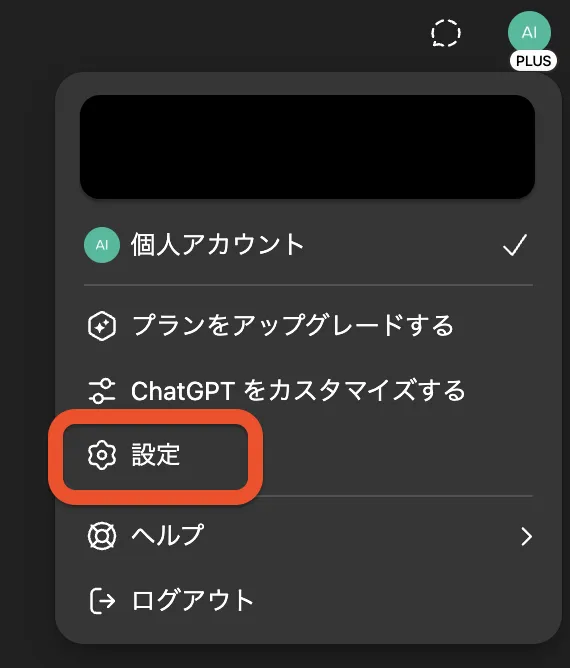
設定メニューを開く
-
設定画面の左側メニューから [コネクタ (Connectors)] を選択し、[新しいコネクタを接続 (Connect new connector)] をクリックします。
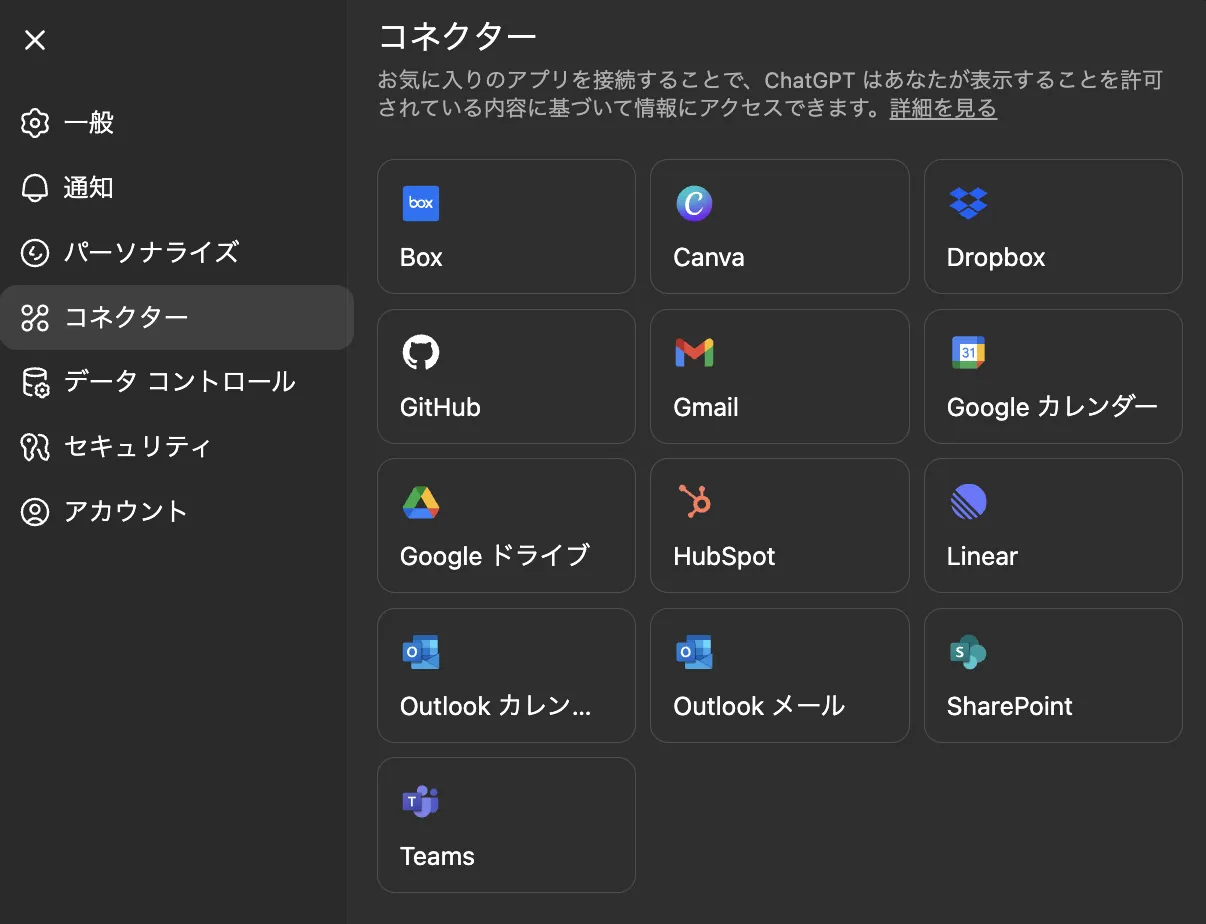
接続したいアプリを選択
-
接続したいアプリケーションの横にある [接続 (Connect)] ボタンを選択します。
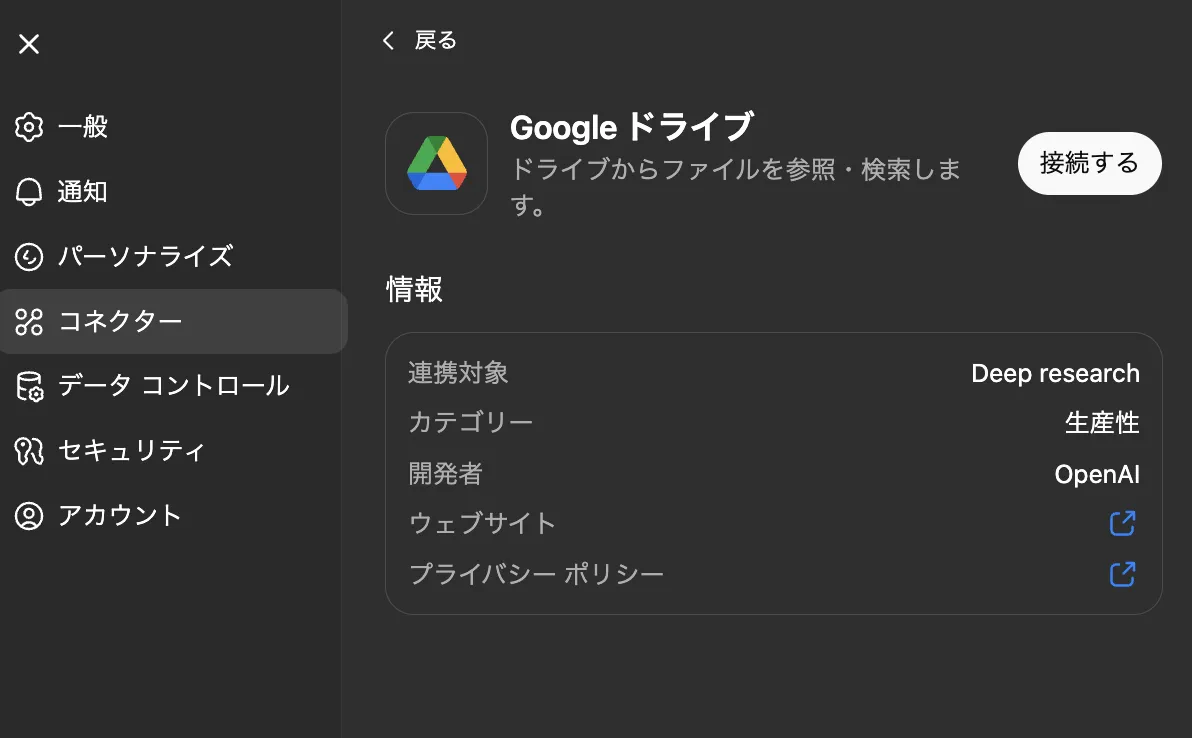
接続ボタン
-
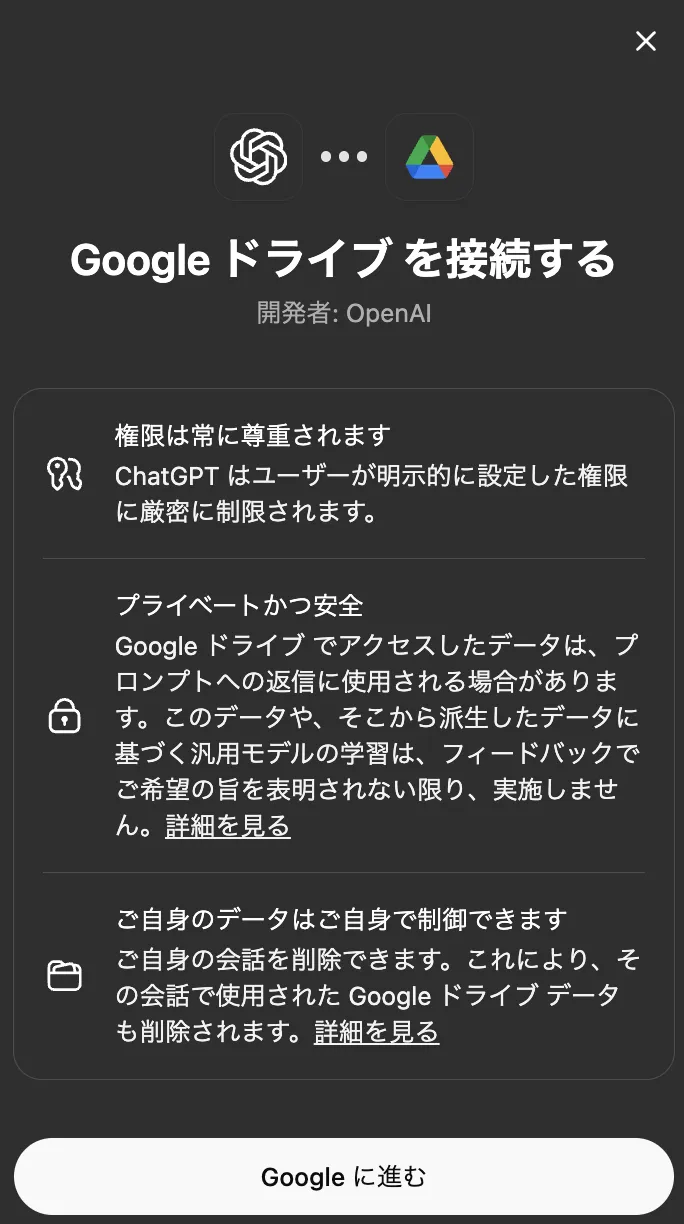
接続を選択すると、以下のような確認画面が表示されるので承認すると各アプリケーションの認証画面にリダイレクトされます。画面の指示に従い、サインインして権限を付与してください。
初回設定時は、メールアドレスによる認証が求められる場合があります。
-
チャット画面に戻り、入力欄の左にある [ツール (Tools)] アイコンをクリックします。
-
[検索コネクタ (Search connectors)] または [詳細な調査を実行 (Run deep research)] をクリックし、利用したいアプリを選択して質問を入力します。
-
ChatGPTの応答に含まれる引用をクリックすると、元のファイルやデータに直接アクセスできます。
【プラン別】ChatGPT コネクタの料金と利用可能なアプリ一覧
コネクタ機能の利用に追加料金はかかりません。ただし、利用しているChatGPTのプランによって、使用できるコネクタの種類や機能が異なります。各プランの料金詳細はChatGPTの料金プラン一覧を比較をご覧ください。
| コネクタ/アプリ | プラン | チャット検索 | ディープリサーチ |
|---|---|---|---|
| Box* | Team, Ent, Edu | ✔︎ | ✔︎ |
| Pro | ✔︎ | ✔︎ | |
| Plus | - | ✔︎ | |
| Dropbox* | Team, Ent, Edu | ✔︎ | ✔︎ |
| Pro | ✔︎ | ✔︎ | |
| Plus | - | ✔︎ | |
| GitHub | Team, Ent, Edu | - | ✔︎ |
| Pro | - | ✔︎ | |
| Plus | - | ✔︎ | |
| Google Drive* | Team, Ent, Edu | - | ✔︎ |
| Pro | ✔︎ | ✔︎ | |
| Plus | - | ✔︎ | |
| Google Drive 同期* | Team, Ent, Edu | ✔︎ | - |
| Pro | ✔︎ | - | |
| Plus | - | - | |
| Microsoft OneDrive* | Team, Ent, Edu | ✔︎ | ✔︎ |
| Pro | ✔︎ | ✔︎ | |
| Plus | - | ✔︎ | |
| Microsoft SharePoint | Team, Ent, Edu | ✔︎ | ✔︎ |
| Pro | ✔︎ | ✔︎ | |
| Plus | - | ✔︎ | |
| カスタムコネクタ(MCP)* | Team, Ent, Edu | - | ✔︎ |
| Pro | - | ✔︎ | |
| Plus | - | - |
(その他のGmail, Outlook, Teams, HubSpot, Linearなどのコネクタもプランに応じて利用可能です)
※ の付いたコネクタは、現在EEA(欧州経済領域)、スイス、英国に居住するPlusまたはProユーザーは利用できません。(2025年6月時点)

ChatGPTコネクタのセキュリティとデータプライバシー
企業データを扱う上で、セキュリティとプライバシーは最も重要な要素です。OpenAIはビジネス利用を想定した管理・保護機能を提供しています。
OpenAIはコネクタの情報をモデル学習に使う?
プランによってデータの取り扱いが異なります。
- ChatGPT Team, Enterprise, Edu: コネクタを介してアクセスした情報が、OpenAIのモデルのトレーニングに使用されることはありません。ChatGPT Enterpriseの詳細も参考にしてください。
- ChatGPT Free, Plus, Pro: ユーザー設定で「モデルを改善する (Improve the model for everyone)」がオンになっている場合、トレーニングに使用される可能性があります。
管理者による利用制御 (Admin Controls)
ChatGPT Team, Enterprise, Eduプランでは、ワークスペースのオーナーと管理者が、メンバーが利用できるコネクタを制御できます。[設定] → [コネクタ] から、特定のコネクタを有効化または無効化することが可能です。
カスタムコネクタと安全性
Model Context Protocol (MCP)という仕様に従うことで、独自の社内ツールやサードパーティアプリに接続するためのカスタムコネクタを追加できます。MCPコネクタの技術的な詳細はOpenAI公式ヘルプで確認できます。
ただし、これらのコネクタはOpenAIによって検証されたものではないため、追加はワークスペースの管理者のみに許可されています。基盤となるアプリケーションを十分に理解し、信頼している場合にのみ追加してください。
よくある質問(FAQ)
Q: コネクタの利用に追加料金はかかりますか?
A: いいえ、ご利用のChatGPTプラン料金に含まれています。追加料金は発生しません。
Q: 接続したアプリのデータは安全ですか?
A: はい。特にChatGPT Team, Enterprise, Eduプランでは、コネクタを通じてアクセスしたデータがモデルのトレーニングに使用されることはなく、管理者による制御も可能です。
Q: どんな種類のファイルが読み込めますか?
A: 現在、TXT, PDF, CSV, XLSX, PPTX, DOCXといった主要なファイル形式からテキストデータを取得できます。画像やスキャンされたPDFなどのビジュアルデータを解析する機能(マルチモーダル対応)はまだ利用できません。
Q: コネクタを無効にしたり削除したりできますか?
A: はい。[設定] → [コネクタ] からいつでも接続を解除できます。
Q: Androidやスマートフォンのアプリでも使えますか?
A: 現在、コネクタの主な設定と利用はWebインターフェースが中心です。アプリでの完全な対応については今後のアップデートが期待されます。

データ連携の次は業務プロセスそのもののAI化に踏み出すなら
ChatGPTコネクタで実現した「AIが社内データを直接参照して回答する」体験は、業務自動化の入口にすぎません。次のステップは、データの参照だけでなく、集計・報告・承認といったプロセス全体をAIに任せることです。
AI総合研究所のAI業務自動化ガイドでは、データ参照型のAI活用からプロセス全体の自動化に進むためのステップと、業務領域ごとの適用パターンを整理しています。コネクタで手応えを感じた方は、次に自動化すべき業務プロセスを見極める参考としてご活用ください。
外部連携の次は業務プロセスそのもののAI化

データ参照から業務実行までAIに任せる
コネクタで実現した「AIが社内データを直接参照する」体験の延長線上に、承認・集計・レポートまでAIが実行する業務自動化があります。導入ステップを整理したガイドです。
まとめ
ChatGPT コネクタは、AIとの対話を知的作業のハブへと進化させる、強力で画期的な機能です。外部アプリとのシームレスな連携により、日々の情報検索の手間を劇的に削減し、複数のソースに基づいた質の高い分析やレポート作成を可能にします。
- 業務効率の飛躍的向上: ファイル検索やデータ参照の時間をなくし、本来の業務に集中できます。
- 高精度なアウトプット: 社内の最新データや複数の情報源を直接参照し、より正確で信頼性の高い回答を生成します。
- セキュアなビジネス利用: TeamやEnterpriseプランでは、データを保護しながら安全に活用できる管理機能が提供されています。
現在利用しているプランでどのコネクタが使えるかを確認し、まずはGoogle DriveやMicrosoft 365など、普段よく使うツールとの連携から試してみてはいかがでしょうか。ChatGPTコネクタを使いこなすことが、AI時代の新しい働き方の第一歩となるはずです。












