この記事のポイント
 VS Code内でのAI活用はGitHub Copilotの導入が第一歩。コード補完・レビュー・コミットメッセージ生成まで開発フローを中断せず完結できる
- ChatGPTのGitHub Connector連携を有効にすべき。リポジトリ全体を解析した上での設計相談やリファクタリング提案が可能になる
- Copilotのマルチモデル対応でClaude・Geminiも選択可能になったため、タスクに応じてモデルを切り替えるのが最適な運用
- codex拡張機能のAPIキー設定は10分で完了する。まず無料枠で試し、効果を実感してからチーム導入を進めるべき
- ブラウザ版ChatGPTとのコピペ運用は非効率なので避けるべき。VS Code統合に移行すれば開発速度が大幅に向上する


Microsoft MVP・AIパートナー。LinkX Japan株式会社 代表取締役。東京工業大学大学院にて自然言語処理・金融工学を研究。NHK放送技術研究所でAI・ブロックチェーンの研究開発に従事し、国際学会・ジャーナルでの発表多数。経営情報学会 優秀賞受賞。シンガポールでWeb3企業を創業後、現在は企業向けAI導入・DX推進を支援。
2025年、開発環境におけるAI統合は大きく進化しました。特にChatGPT(GPT-5)とVisual Studio Code(VS Code)の連携は、もはや"外部ツール"ではなく"開発チームの一員"のように動作します。
本記事では、ChatGPT(GPT-5)とVS Codeの最新連携方法、GitHub Connectorを活用したリポジトリ分析、Codexとの連携、さらにGitHub Copilotのマルチモデル対応(Claude Sonnet 3.5、Gemini 1.5 Pro対応)など、2025年最新のAI開発環境を徹底解説します。
ChatGPTの新料金プラン「ChatGPT Go」については、以下の記事をご覧ください。
ChatGPT Goとは?料金や機能、広告の仕様、Plus版との違いを解説
✅最新モデル「GPT-5.5」については、以下の記事をご覧ください。
GPT-5.5とは?使い方や料金、GPT-5.4との違いを解説
目次
2. VS CodeでChatGPT(GPT-5)を利用する
4. GitHub Copilotの最新モデルと特徴(2025年版)
5. ChatGPT vs GitHub Copilot:最新比較表
VS CodeでChatGPTを利用するとは
VS CodeでChatGPTを利用するとは、コードエディタ内で直接AIと対話しながら開発を進めることを指します。
従来は、ChatGPTをブラウザで開き、コードをコピー&ペーストして質問し、回答をまたエディタに戻すという手間がかかりました。しかし、VS Code拡張機能を導入することで、エディタを離れることなく以下のような作業が可能になります:
- コード選択 → 右クリックでChatGPTに質問
- エラーメッセージをワンクリックでAI解析
- コード生成・リファクタリングをその場で実行
- プロジェクト全体のコンテキストを理解した提案
2025年現在では、GPT-5の高度な推論能力により、単なる補完ツールではなく 「AIペアプログラマー」 として機能します。

ChatGPTとVS Codeを連携させるメリット
ChatGPTとVS Codeを連携させる主なメリットは以下の通りです。
開発効率の大幅向上
- コードの自動生成:自然言語で指示するだけで、複雑なロジックも数秒で実装
- リアルタイムデバッグ支援:エラーが出た瞬間にGPT-5が原因と解決策を提示
- コードレビュー自動化:選択範囲のコードを即座に分析し、改善点を提案
学習とスキルアップ
- コード解説機能:既存コードの動作を自然言語で説明
- ベストプラクティス提案:業界標準に沿った実装方法を学習可能
- リファクタリング支援:より効率的で保守性の高いコードへの改善提案
時間の節約
- ドキュメント自動生成:関数やクラスのコメントを自動作成
- コミットメッセージ生成:変更内容から適切なメッセージを自動生成
- エディタ内完結:ブラウザとの切り替えなしで全作業が完了
プロジェクト理解の深化
- GitHub Connector連携:リポジトリ全体を解析し、構造を把握
- 複数ファイル対応:プロジェクト全体のコンテキストを考慮した提案
- 設計相談:アーキテクチャレベルの相談も可能
このように、ChatGPT(GPT-5)の高度な言語処理能力とVS Codeの豊富な機能がシナジーを発揮し、開発スピードを飛躍的に向上させる事が可能になります。
AIを活用することで、より創造性を高めつつ、スピード感のあるコーディングが実現できるのです。
1. ChatGPTとGitHubを連携する
1-1. 「アプリとコネクター」機能を使う
ChatGPTの設定から、GitHubコネクターを有効化できます。
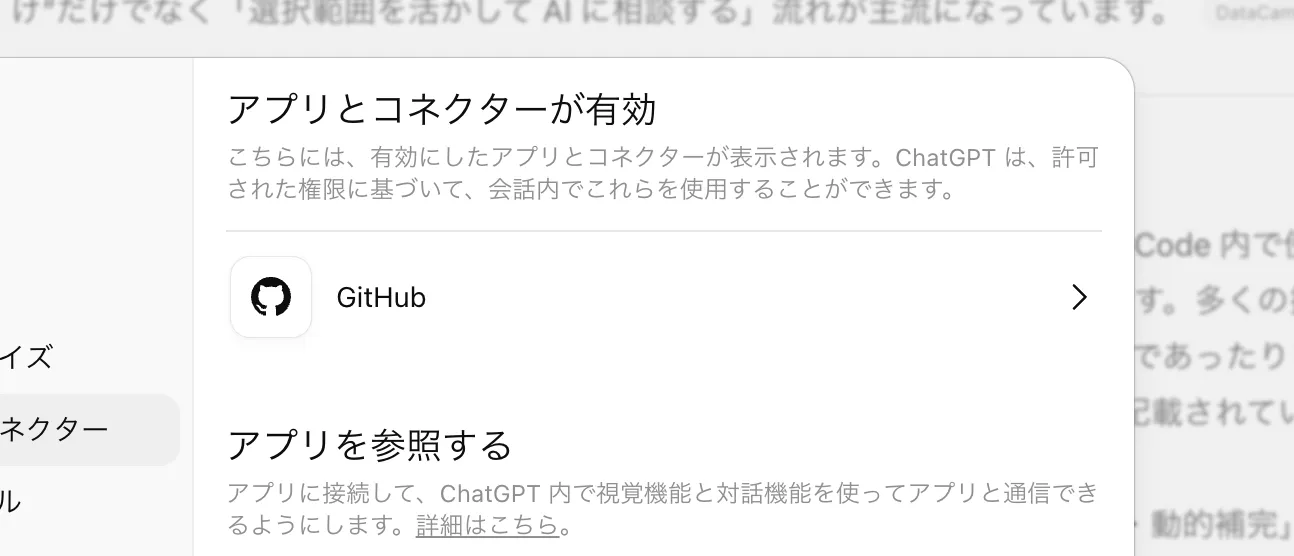
ChatGPTのGitHubコネクター設定画面
手順
- ChatGPT画面左下の ⚙️ 「設定」 → 「アプリとコネクター」 を開く。
- 「GitHub」を選び、「接続」をクリック。
- GitHub OAuth認証を実行し、ChatGPTにアクセス権限を付与。
これでChatGPTがあなたのリポジトリを参照・解析可能になります。
例:
「GitHubのmy-projectリポジトリで、API呼び出し部分の構造を要約して」
ChatGPT(GPT-5)がリポジトリを分析し、関数構造や改善点を自然言語で提示します。
2. VS CodeでChatGPT(GPT-5)を利用する
2-1. OpenAI Codex拡張機能(公式推奨)
2025年、OpenAIは Codex という公式コーディングエージェントをリリースしました。VS Code内でChatGPTと連携する最も推奨される方法です。
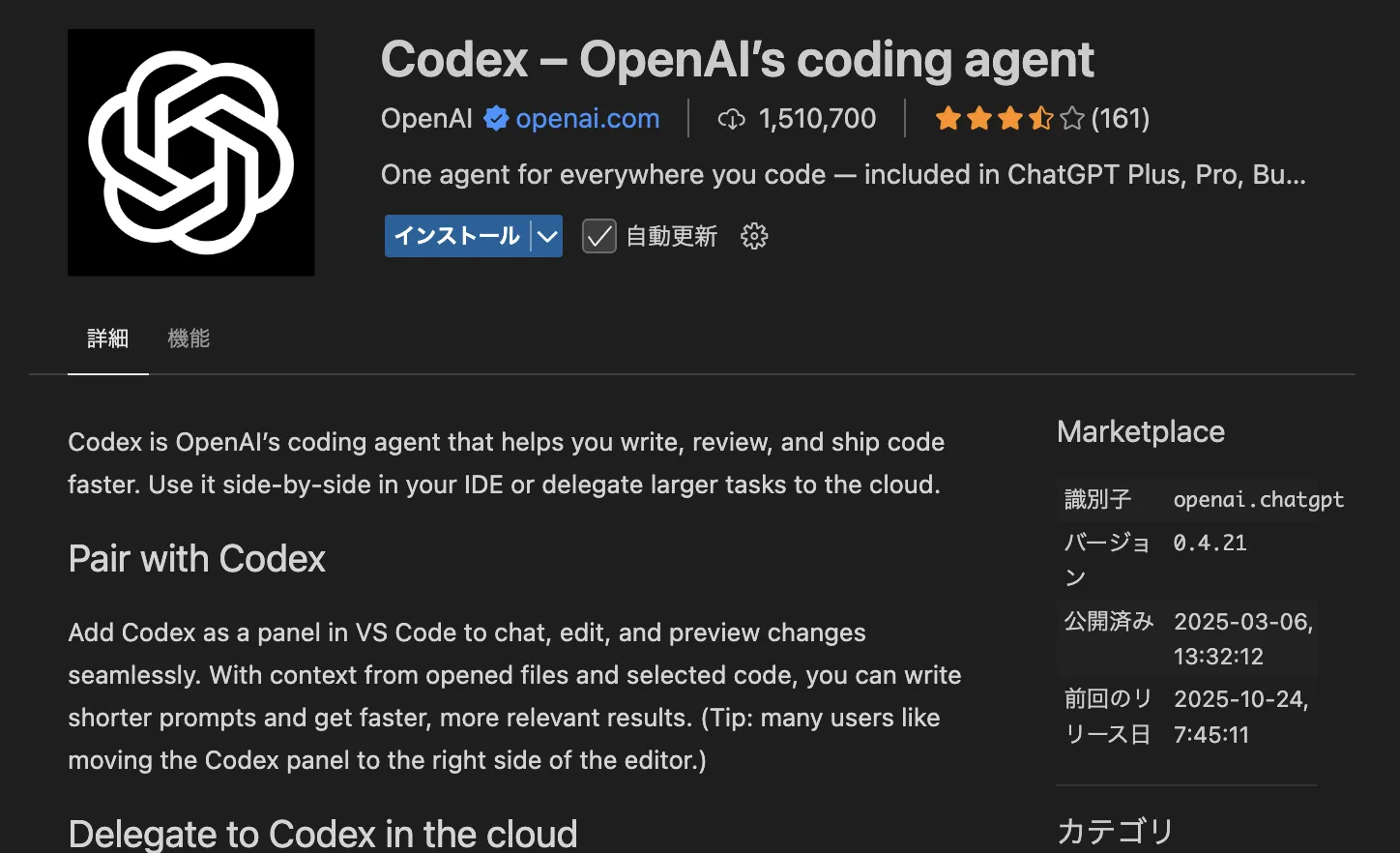
OpenAI Codex拡張機能
利用される場合にはこちらからインストール可能です。
インストールや使い方の詳細は関連記事をご参照ください。
【関連記事】
Codex(GPT-5 Codex SDK)とは?主な特徴や使い方、料金体系を解説!
Codexの主な機能
| 機能 | 説明 |
|---|---|
| Pair with Codex | VS Code内にパネルとして追加。開いているファイルや選択コードをコンテキストに、チャット・編集・プレビューをシームレスに実行。 |
| Delegate to Codex(クラウド実行) | 大規模タスクをクラウドに委任。進捗追跡とレビューをIDE内で完結。仕上げはローカルで実行可能。 |
| ChatGPT macOSアプリ連携 | (macOS限定)ChatGPT macOSアプリと連携し、質問応答や簡単な編集をサポート。 |
対応プラン
- ChatGPT Plus / Pro / Business / Edu / Enterprise
セットアップ手順
- VS Code Marketplaceで「OpenAI Codex」を検索・インストール。
- ChatGPTアカウントでサインイン(Plus以上のプラン必要)。
- VS Code右側にCodexパネルを配置(推奨)。
2-2. その他の拡張機能
VS Code Marketplaceでは、GPT-5対応の拡張機能が複数リリースされています。
| 拡張機能名 | 主な特徴 | 対応モデル |
|---|---|---|
| Genie AI for VS Code | GPT-5/Azure OpenAI対応。選択コードから生成・リファクタ可能。 | GPT-5 / GPT-4o / Azure GPT-5 Enterprise |
| ChatGPT Copilot(Feiskyer) | Claude 3.5 SonnetやGemini 1.5 Proも切替可。複数ファイル・画像入力対応。 | GPT-5 / Claude 3.5 / Gemini 1.5 Pro |
| CodeGPT Next | GPT-5 API直結。JSON/YAML出力最適化。エンタープライズ向け。 | GPT-5 / GPT-4 Turbo |
セットアップ手順
- VS Code左側メニューの「拡張機能」で検索・インストール。
Ctrl + Shift + P→ 「Set API Key」を実行。- OpenAI APIキーまたはAzure OpenAI エンドポイントを設定。
これでVS Code内でChatGPT(GPT-5)を直接呼び出せます。
連携の前提条件と必要な環境
ChatGPTとVS Codeの連携を行なうには、以下の前提条件を満たす必要があります。
- Windows、Macどちらでも可能
- VS Codeがインストール済みであること
- ChatGPTのAPIキーを取得済みであること
- VS CodeでChatGPT連携機能を提供する拡張機能をインストールしている
【関連記事】
➡️GitHub Copilotとは?その使い方や料金、VScodeへの導入方法を解説
ChatGPTとVS Codeを連携させる方法
ここからは、ChatGPTとVS Codeの具体的な導入手順を説明していきます。
初心者の方でもわかりやすいように、OpenAIのアカウント開設やAPIキーの取得方法から解説しています。
OpenAI(ChatGPT)へ登録する
まずはOpenAIのアカウント登録が必要です。以下の手順でアカウントを取得してください。
- OpenAIのサイトにアクセス
- 右上の[Sign Up]からアカウント登録
- 必要事項を入力し、アカウントを作成
- メール認証(電話番号を完了させる)
【関連記事】
➡️ChatGPTの始め方・ログイン方法をわかりやすく解説!
OpenAI(ChatGPT)のAPIキーを取得する
次にAPIキーを取得します。これはChatGPTとの連携する上で必須です。
- OpenAI APIにアクセス
- [Create new Secret Key]から新しいAPIキーを取得する
- APIキーをコピーし、以降の設定で使用できるようにしておく
APIキーの発行手順で不明点がある場合はこちらの記事を参照してみて下さい。
➡️ChatGPT(OpenAI)のAPIキー発行・取得手順を解説!
拡張機能をインストールする
VS CodeにChatGPT連携機能を追加する拡張機能をインストールする手順を説明していきます。
代表的な拡張機能としては、Genia AIやGitHub Copilotなどが挙げられますが、
ここではGenie AIを用います。
-
「VSCode」を起動し、左サイドバーから「拡張機能」をクリックすると画像のページが表示されます。
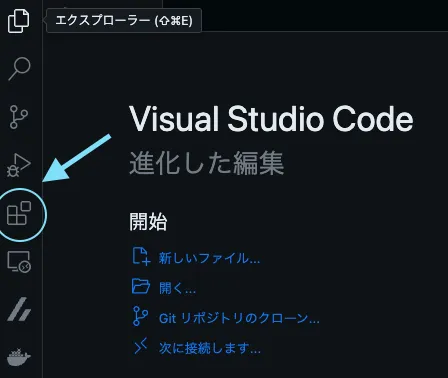
拡張機能ストア
-
左上に検索バーが表示されるので、「Genie AI」と検索し、インストールをクリックします。
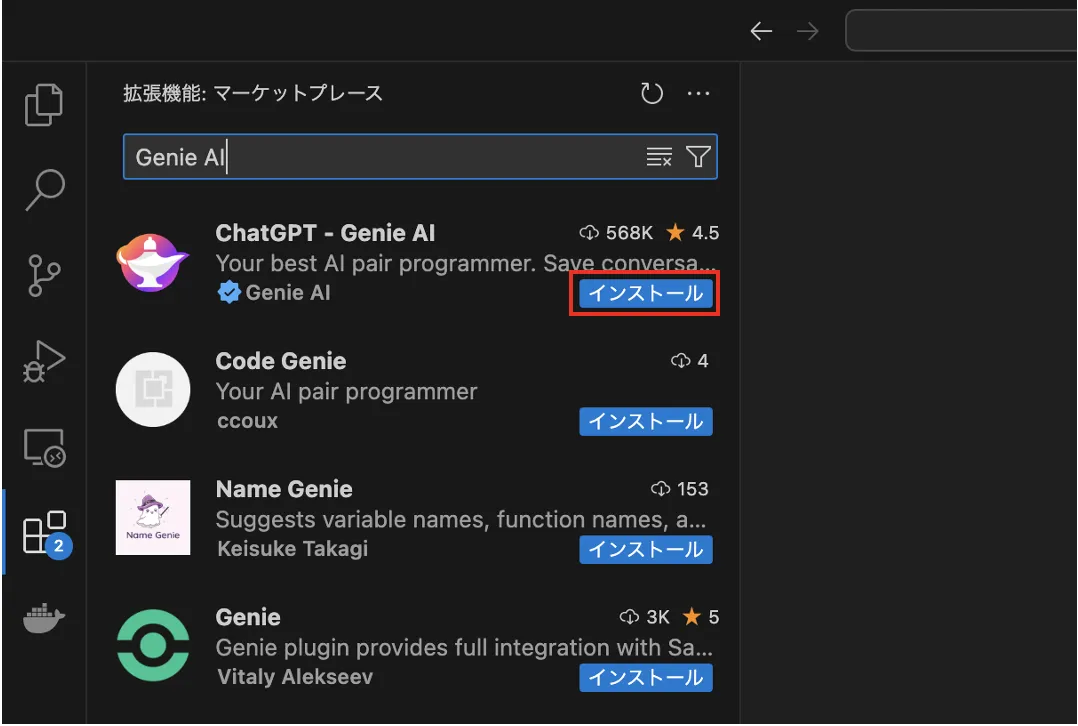
Genie AI
-
左サイドバーにランプのアイコンが表示されればインストール完了です。
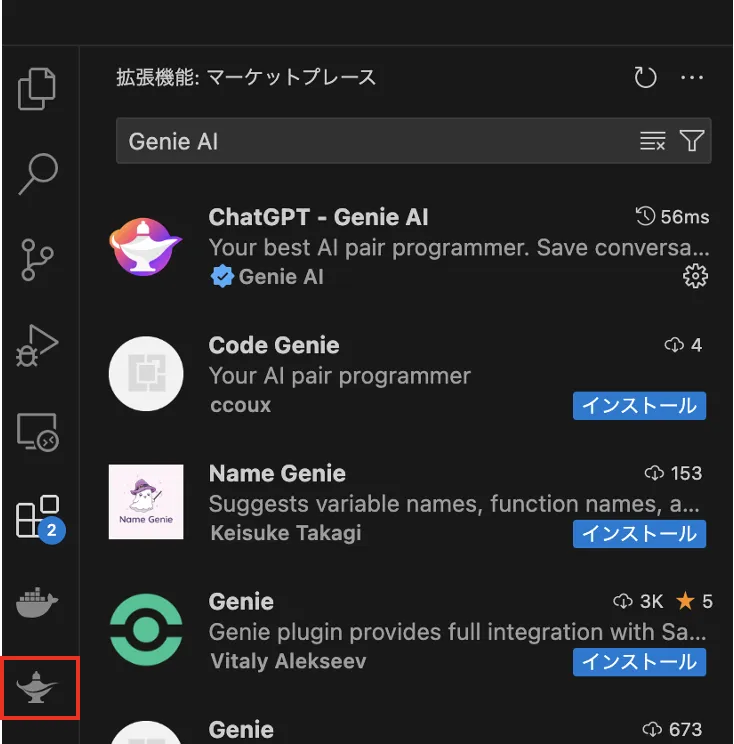
サイドバーにランプマークが表示
Genie AIにAPIキーを設定する
最後に、インストールしたGenie AIに APIキーを読み込ませる必要があります。
-
左サイドバーのランプアイコンをクリックすると、次のような画面が表示されます。
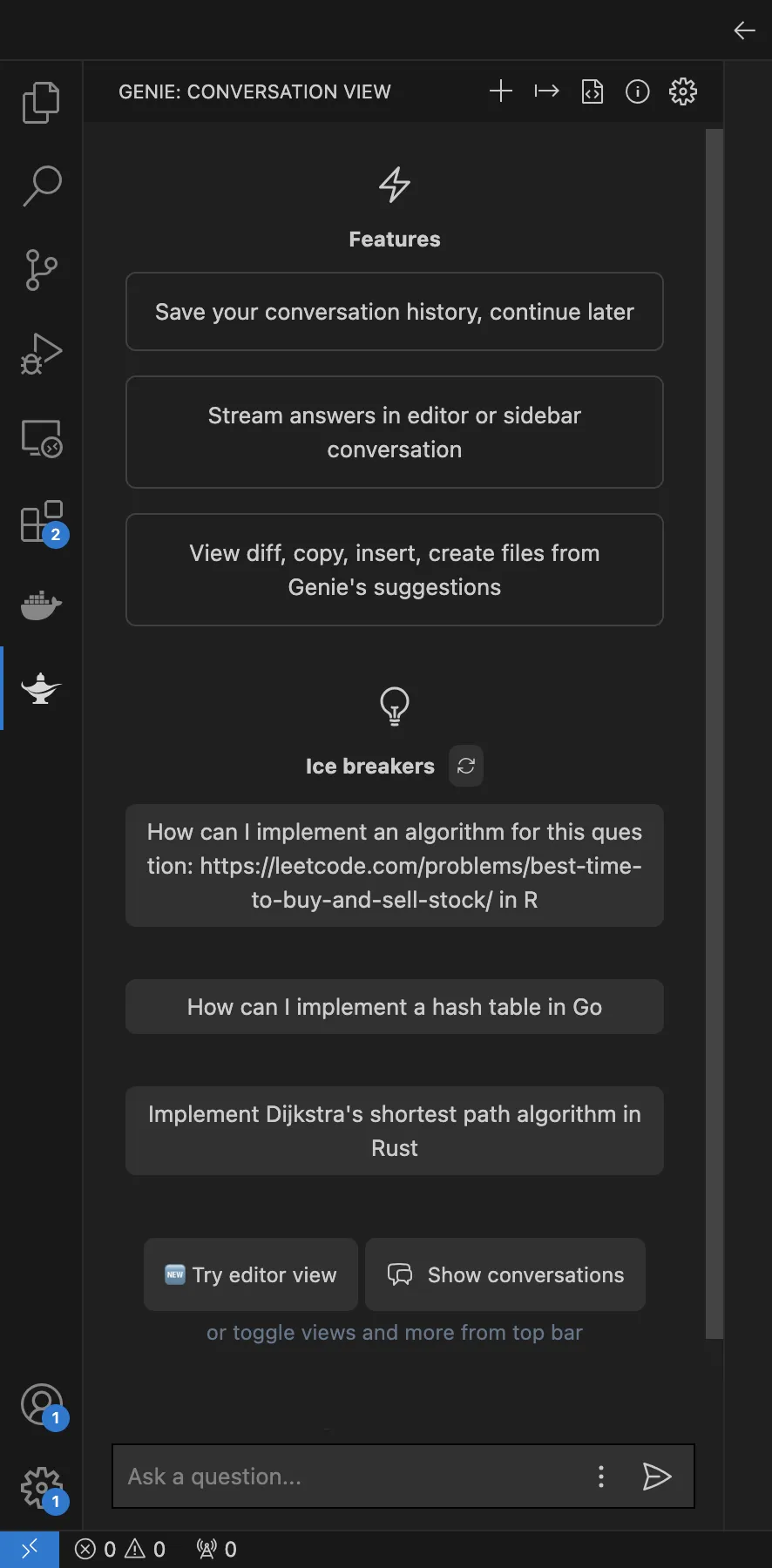
Genie AIのホーム画面
-
チャット欄でメッセージを送信すると、画面上部でAPIキーの入力求められるので、先ほど発行したキーを入力します。
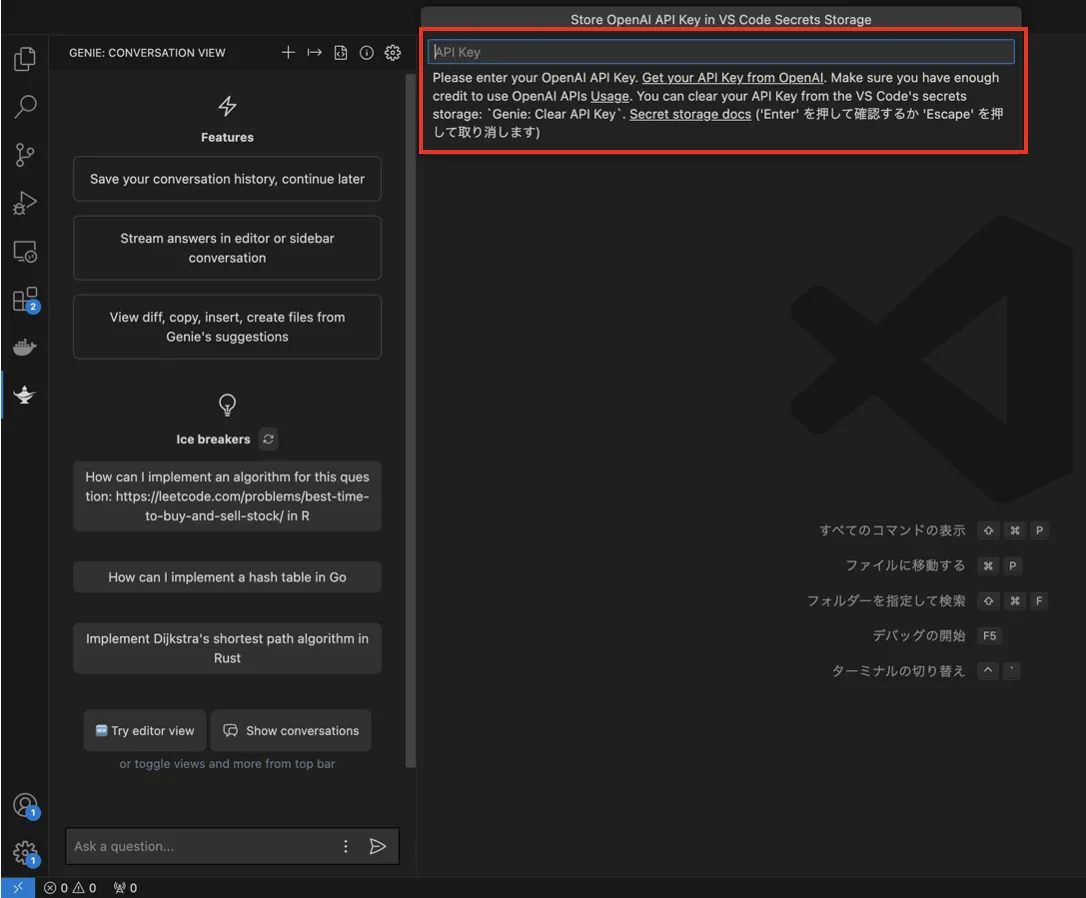
画面上部のバー:APIキーの入力を求められる
- エンターキーを押し、特にエラーが表示されなければ設定は完了です。
APIキーは一度登録すれば、基本的にはそれ以降求められる事はありません。
3. ChatGPT × VS Code の実践活用例
設定が完了したら、さまざまなChatGPTの機能をVS Code上で利用できます。ここでは2025年最新の実践活用例を紹介していきます。
コードレビュー
コードを選択 → 右クリック → 「Ask ChatGPT (GPT-5)」
GPT-5が設計意図を理解し、ロジックの重複や非効率部分を改善提案。
コミットメッセージ生成
Gitの差分を見ながら:
「この変更に合う英語のコミットメッセージを生成して」
と指示すれば自然言語で提案。
エラー解析
ビルドエラーや例外ログを貼り付けると、GPT-5が原因と修正コードを提示。
デバッグ時間を大幅削減できます。
GitHub Connector連携
ChatGPTから:
「/src/components以下のファイル構成を要約して重複ロジックを特定して」
→ GPT-5がGitHub API経由で解析し、改善サマリを生成。
ChatGPTとVS Codeを連携してできること
設定が完了したら、さまざまなChatGPTの機能をVS Code上で利用できます。ここでは代表的な機能を紹介していきます。
コードの自動生成をする
コードの自動生成は、開発効率を大きく向上させてくれます。
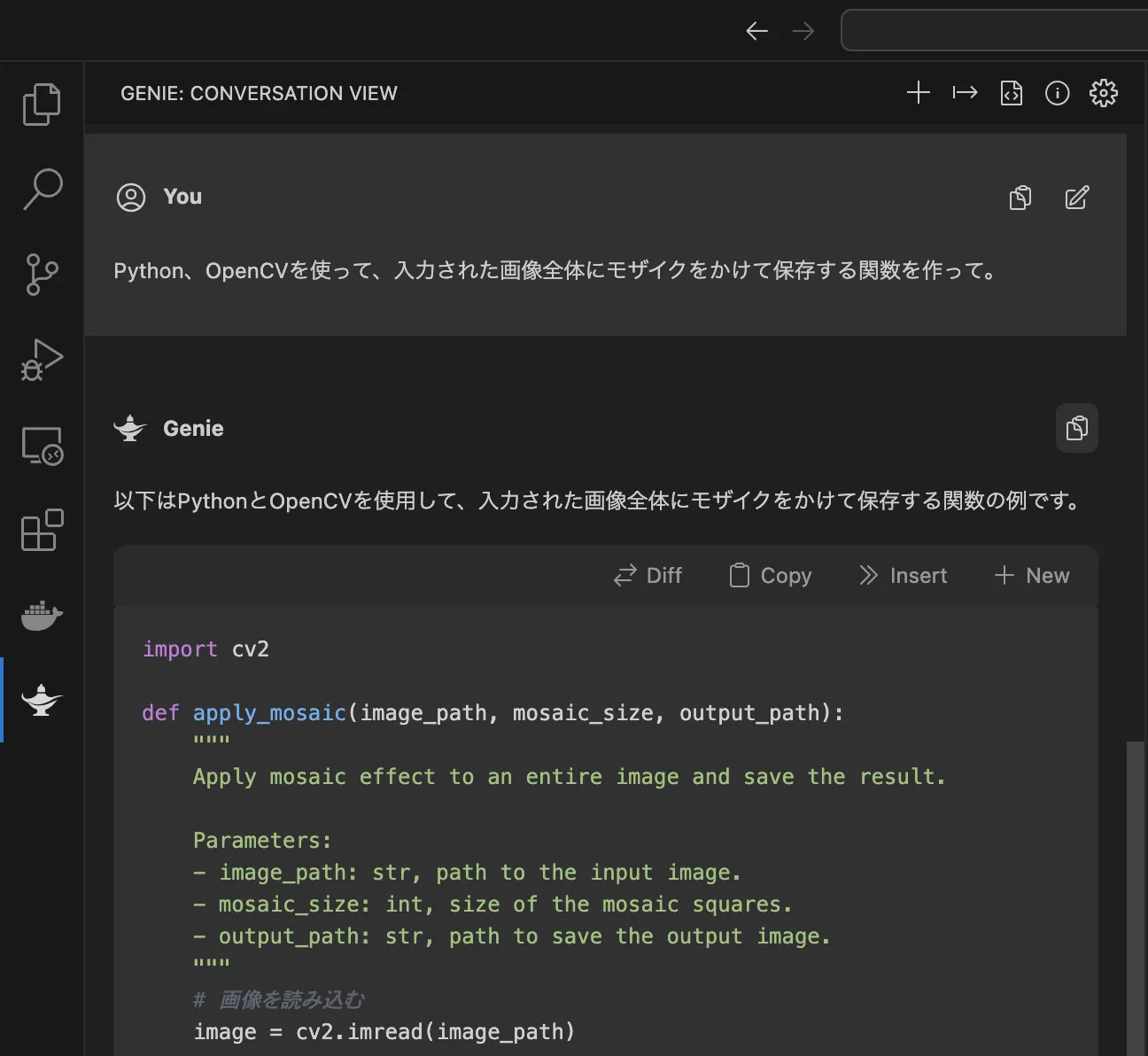
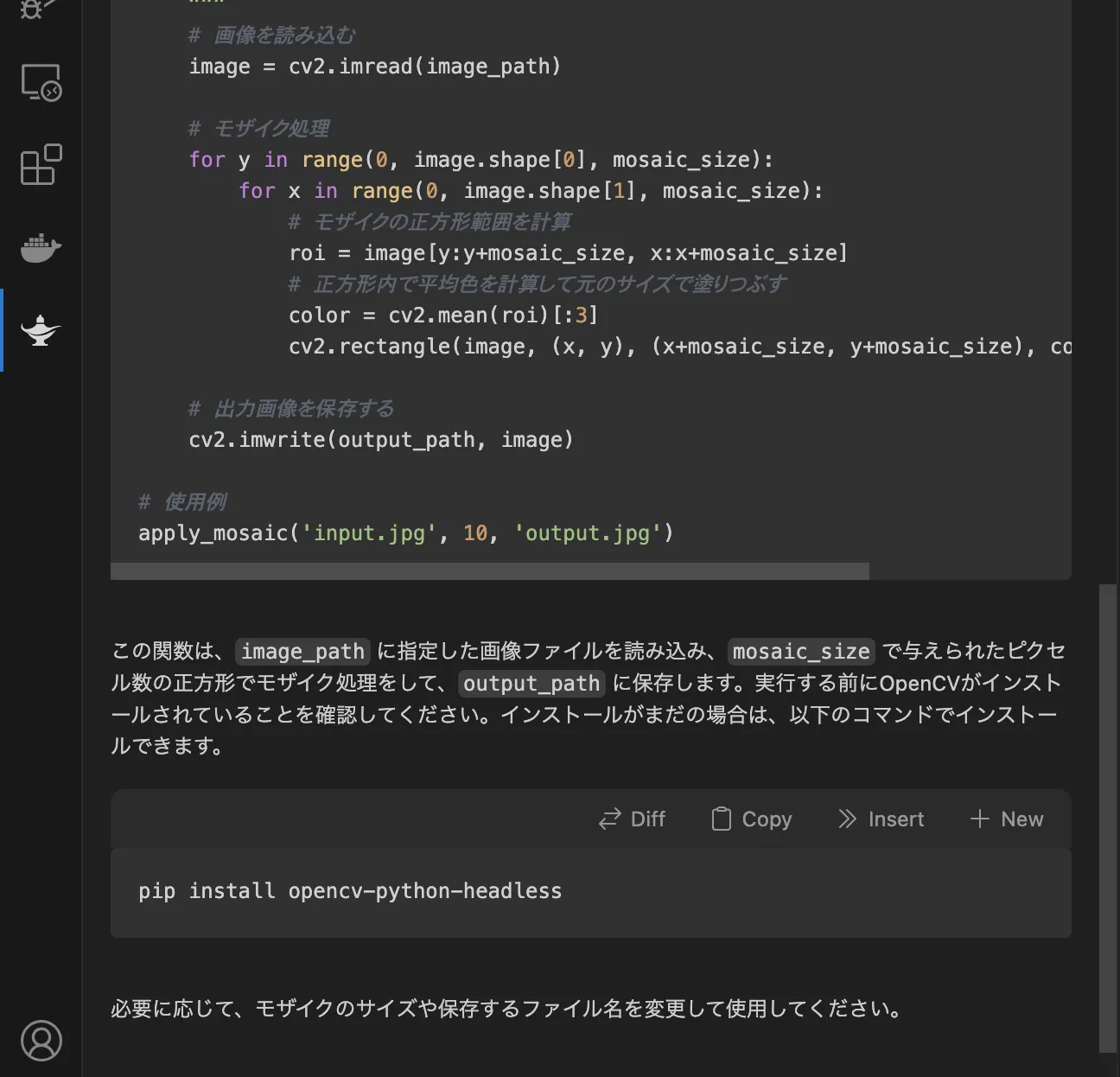
以下は、ChatGPTを用いてコードを生成した例です。
Python、OpenCVを用いて、画像にモザイクをかける関数を作るようにChatGPTに指示を出したところ、このようなコードを提案してくれました。
コードを生成してもらう
ただコードを生成するだけではなく、コード内のコメントでそれぞれの行が何をしているのかを明示し、さらにはコードの全体的な説明やOpenCVのインストールなどを丁寧に説明してくれています。
バグの発見と解決
コードにバグがある場合、ChatGPTにバグの原因を尋ねることができます。多くの場合、正確な原因を指摘してくれます。
さらに、バグを解決するための提案もしてくれるので、スムーズにデバックを行う事ができます。
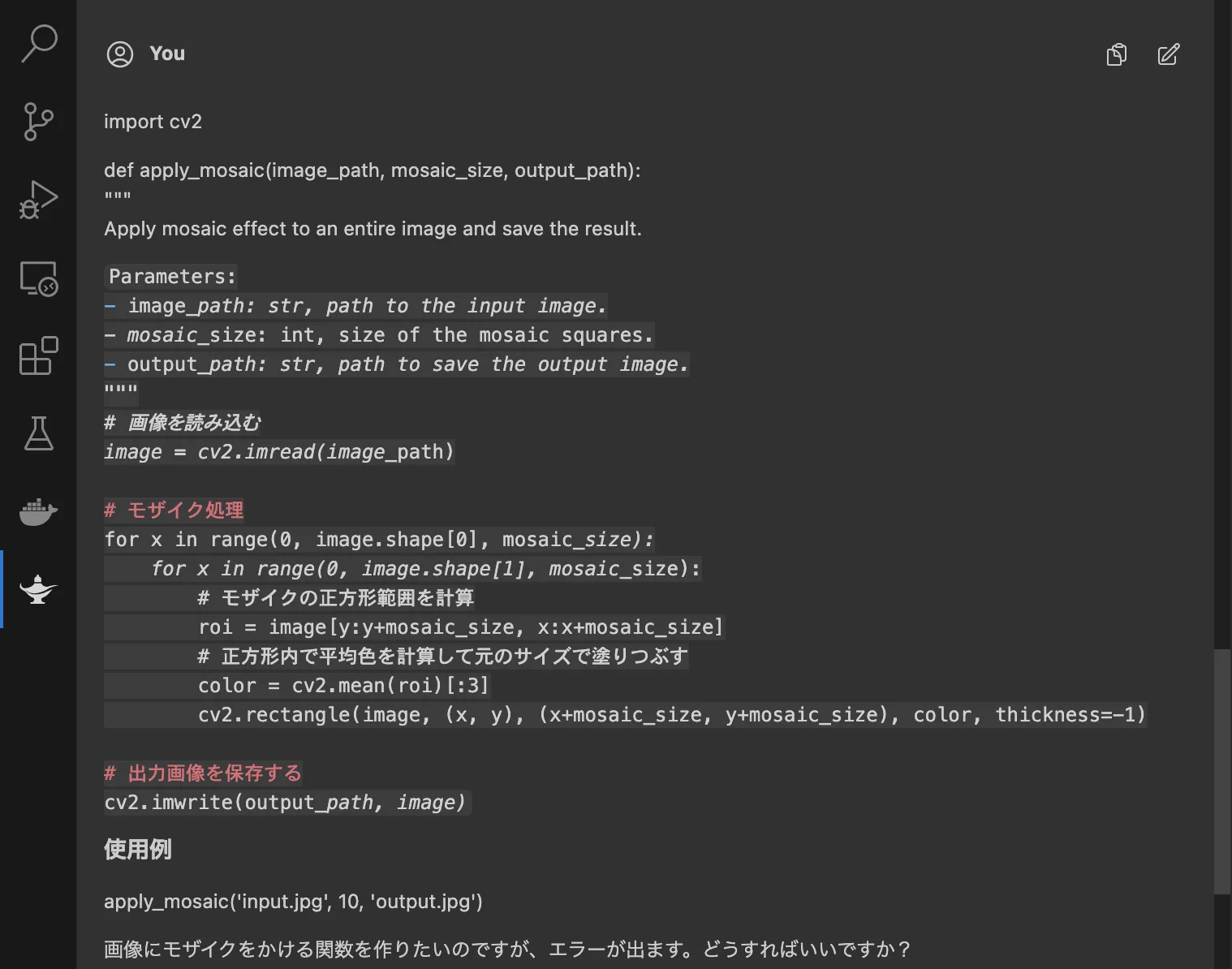
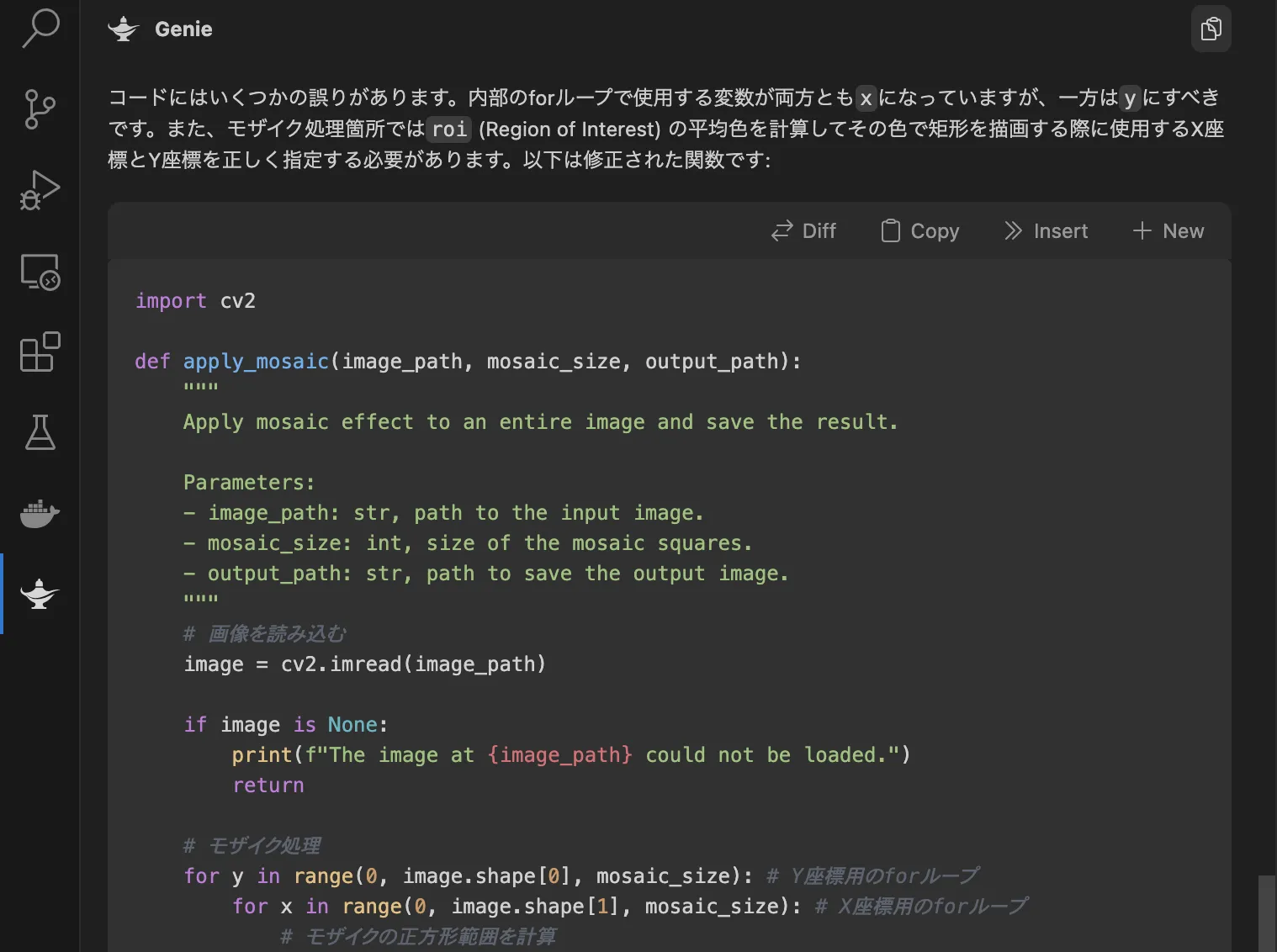
以下の画像は、先ほどChatGPTに生成してもらったコードを一部変更してエラーが出るようにしたものです。エラーメッセージも与えずに、大雑把な質問の仕方をしてみました。
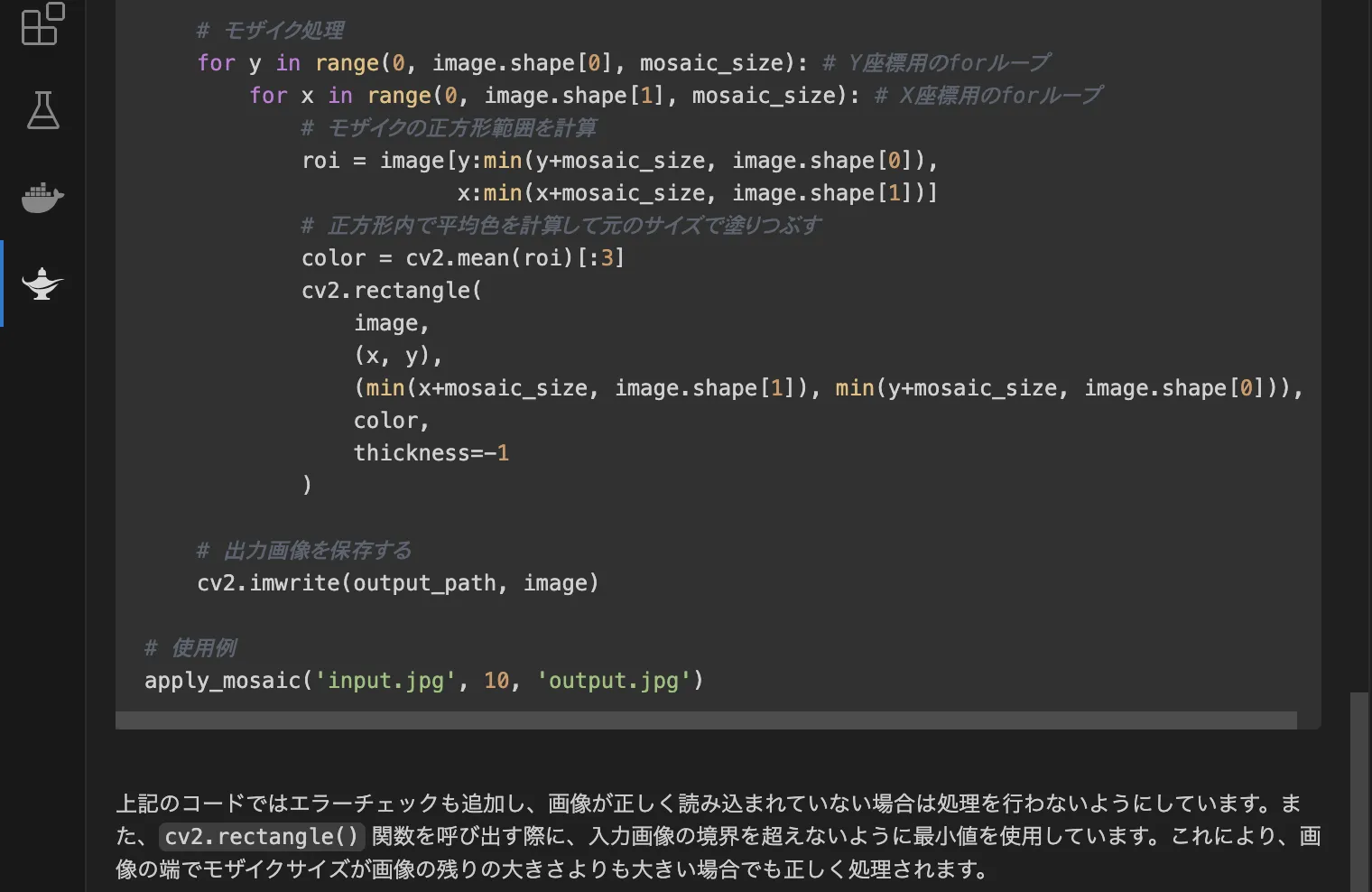
エラーの特定と解説
このように、エラーが出てしまうコードをChatGPTに送信するだけでエラーの原因を特定し、修正箇所を解説してくれました。
コード最適化の提案をしてもらう
同じ結果をより効率的に実現する最適化コードの提案もしてくれます。実行速度を上げたり、メモリ使用量を下げるなどのアドバイスがもらえます。
以下のコードは、Pythonでfor文を使って0から9999999までの数の平方のリストを作成するコードです。
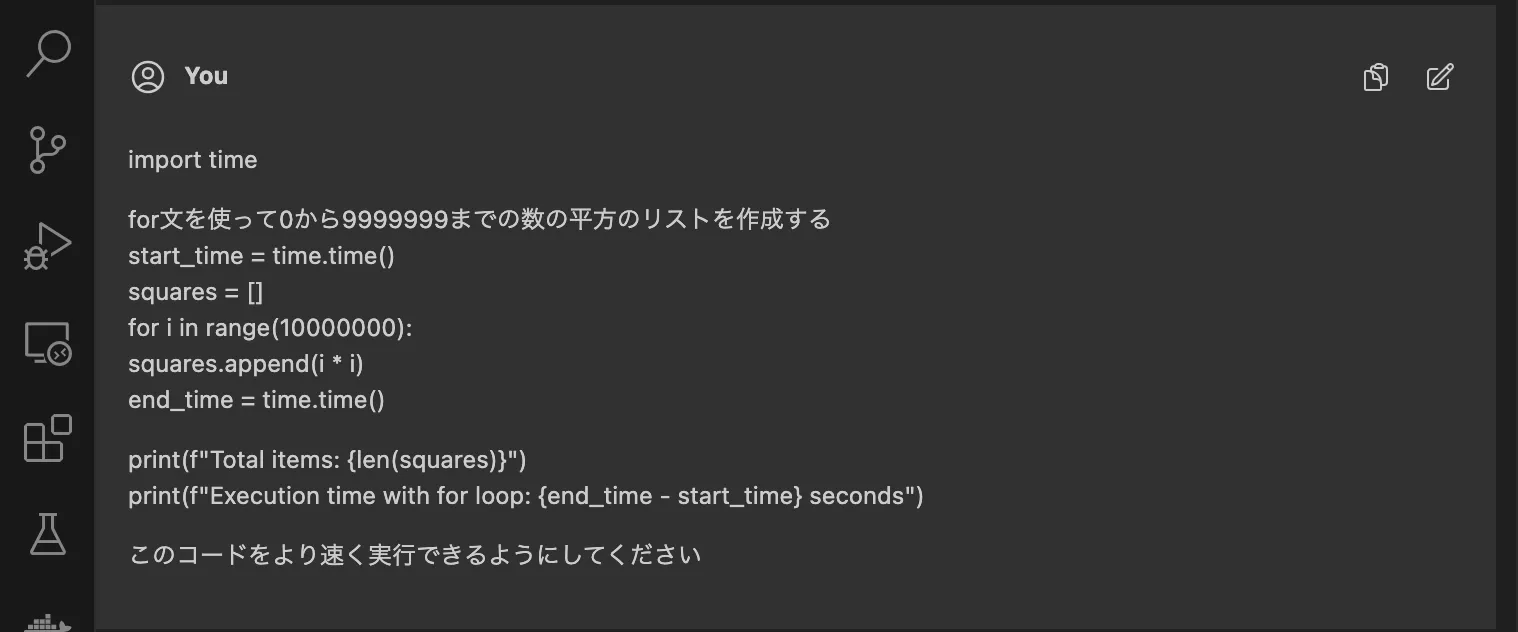
ChatGPTに最適化を頼むコード
このコードをより速く実行できるようなコードの提案をChatGPTに頼むと、以下のようなコードを提案してくれました。
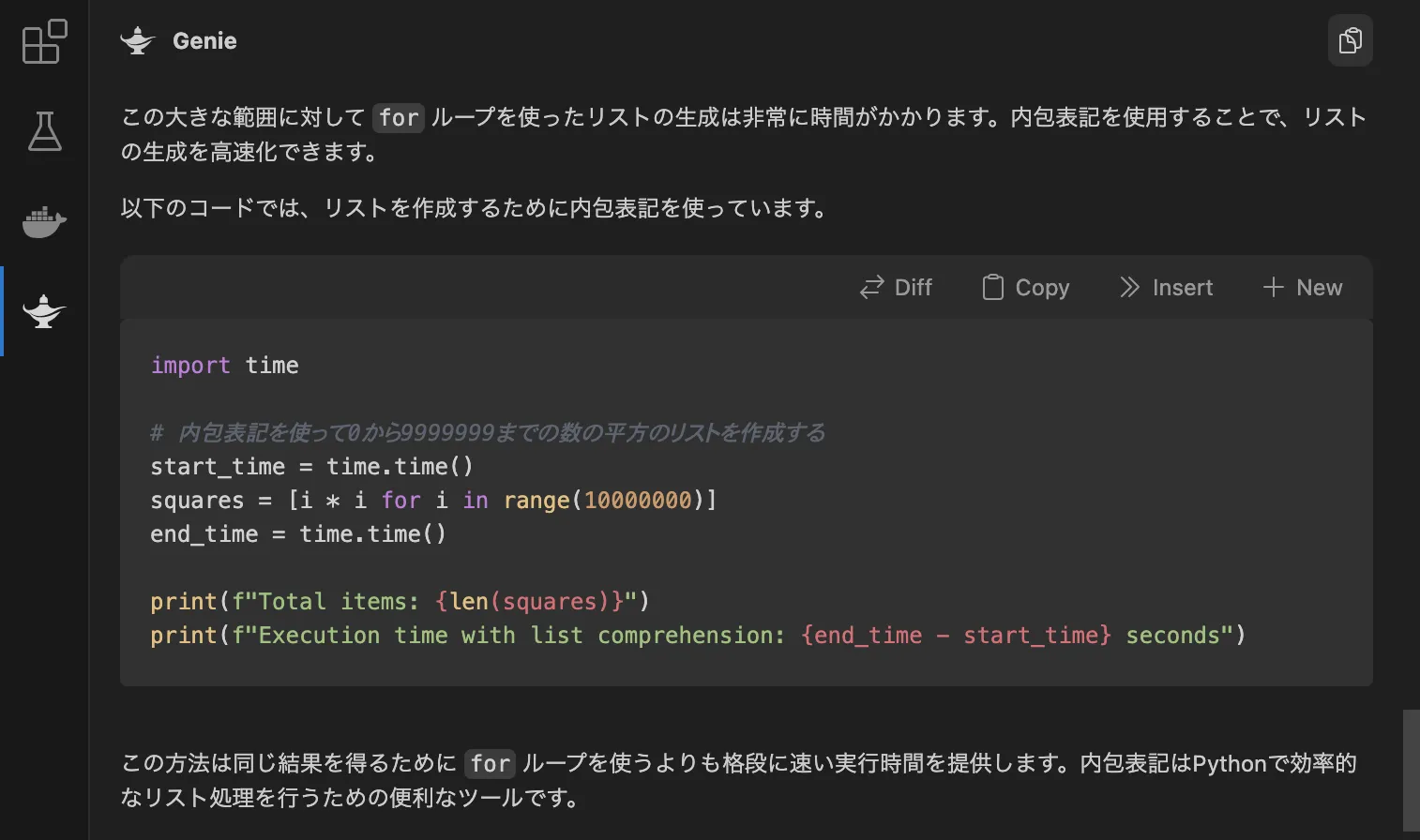
ChatGPTが最適化したコード
提案されたコードは、リスト内包表記活用したものです。
筆者のローカル環境でそれぞれのコードを実行してみたところ、前者は約1.1秒、後者は約0.7秒と、ChatGPTが提案してくれたコードでは処理速度が高速化されていることを確認できました。

4. GitHub Copilotの最新モデルと特徴(2025年版)
GitHub Copilotは、2025年春からマルチモデル対応へ進化しました。
用途や組織ポリシーに応じて最適なモデルを選択できます。
| モデル | 提供元 | 特徴 |
|---|---|---|
| GPT-5 Turbo | OpenAI | 標準モデル。高速かつ推論性能高。デフォルト設定。 |
| Claude Sonnet 3.5 | Anthropic | 長文コード・設計説明に強く、自然言語理解精度が高い。 |
| Gemini 1.5 Pro | Google DeepMind | マルチモーダル入力対応。画像+コード解析が可能。 |
Copilot Chat設定画面 → 「モデル」ドロップダウンから選択可能。
プロジェクト特性に応じてモデルを切り替えることが推奨されています。
5. ChatGPT vs GitHub Copilot:最新比較表
| 比較項目 | ChatGPT (GPT-5) | GitHub Copilot(Claude/Gemini対応) |
|---|---|---|
| 主用途 | 設計相談・要約・レビュー・生成 | コード補完・PR支援・コメント生成 |
| モデル選択 | GPT-5/GPT-5 Turbo/Azure GPT-5 | GPT-5 Turbo/Claude 3.5/Gemini 1.5 Pro |
| 実行環境 | ブラウザ+VS Code拡張 | VS Code/JetBrains/Neovim |
| GitHub連携 | コネクター経由で参照・解析 | 直接統合。PRやIssueにも対応。 |
| カスタマイズ性 | 高(API設定・モデル指定可) | 高(モデル選択可・組織ポリシー対応) |
| セキュリティ | Azure OpenAIで社内完結 | GitHub Enterprise Cloud準拠 |
☁️ 6. Azure OpenAI (GPT-5 Enterprise) との統合
企業・官公庁向けでは、Azure OpenAI Serviceを利用して
ChatGPT (GPT-5) を安全に社内データと統合するのが主流です。
Genie AIやCodeGPT Nextで以下を設定:
- Resource Name:linkx-aihub
- Deployment Name:gpt-5-enterprise
これにより、ソースコード・要件定義・設計書などを
Azure 内で安全に解析・提案できるようになります。
⚠️ 注意点
- ChatGPT GitHub Connectorは有料プラン中心
- コミット・マージなどの操作権はChatGPT側にはなし(参照・提案のみ)。
- APIキー利用拡張は情報保護ポリシー策定が必要。
ChatGPT利用時の注意点とトラブルシューティング
ChatGPTは強力なツールですが、完璧とは限りません。注意すべき点やトラブルへの対処法を紹介します。
- 生成結果に誤りが含まれる可能性があるため、常に確認が必要
- 大量のプロンプト送信は利用制限につながる場合がある
- ネットワークエラー時の再接続には時間がかかることがある
このような点に注意し、ChatGPTの回答を鵜呑みにせず確認する習慣が大切です。
【関連記事】
➡️ChatGPTの問題点とは?その危険性や社会に与える影響を解説

コーディング効率化の次は業務プロセスのAI自動化
ChatGPTとVS Codeの連携でコーディング作業を効率化できたら、次は業務プロセス全体にAIを適用するステップです。コード生成だけでなく、日常業務の自動化にAIを活用する方法を押さえておきましょう。
AIコーディングの先にある業務自動化

まとめ
2025年現在、ChatGPT (GPT-5) とVS Code、そしてGitHub Copilot (Claude/Gemini対応) を組み合わせることで、
「AIが開発プロセス全体を支援する統合環境」 が完成しつつあります。
コードを書く → AIが意図を理解 → 改善・提案 → 自動ドキュメント化。
開発者はもはやコードを書く存在ではなく、AIと共に設計・検証・最適化を行う "AIオーケストレーター" へ。
これが、2025年の開発現場における新しいスタンダードです。
本記事で紹介したGitHub Connector、マルチモデル対応、Azure統合などの最新機能を活用し、次世代の開発環境を構築してみてください。