この記事のポイント
 日常バックアップには増分スナップショットを使うべき。差分のみの課金でストレージコストを大幅に削減できる
- 構成変更・アップデート前には必ずスナップショットを作成すべき。「変更前にスナップショット」をチーム運用ルールにすることでRTOを大幅短縮できる
- ストレージの種類はStandard HDDが第一選択。Premium SSDは追加料金が発生するため特別なパフォーマンス要件がない限り不要
- スナップショット作成前にVMを停止すべき。実行中でも取得可能だが、ディスクの整合性が保証されない
- 定期バックアップにはAzure Backupを併用し、スナップショットは単発の復元ポイント用途と使い分けるのが最適


Microsoft MVP・AIパートナー。LinkX Japan株式会社 代表取締役。東京工業大学大学院にて自然言語処理・金融工学を研究。NHK放送技術研究所でAI・ブロックチェーンの研究開発に従事し、国際学会・ジャーナルでの発表多数。経営情報学会 優秀賞受賞。シンガポールでWeb3企業を創業後、現在は企業向けAI導入・DX推進を支援。
Azure VMのスナップショットは、仮想マシンのディスク状態を特定の時点で記録し、障害発生時の復元やテスト環境の構築に活用できる機能です。
フルスナップショット(ディスク全体のコピー)と増分スナップショット(差分のみ保存)の2種類があり、用途とコストに応じて使い分けられます。
本記事では、Azure Portal・Azure CLI・PowerShellそれぞれでのスナップショット作成手順をスクリーンショット付きで解説し、復元方法、活用シナリオ、管理のベストプラクティス、料金体系までを体系的にまとめます。
Azureの基本知識や料金体系についてはこちらで解説しています。
Microsoft Azureとは?できることや各種サービスを徹底解説
Microsoft 365 Copilotの最新エージェント機能「Copilot Cowork」については、以下の記事をご覧ください。
Copilot Coworkとは?機能や料金、Claude Coworkとの違いを解説
Azure VMのスナップショットとは
スナップショットのアイコン
Azure VMのスナップショットとは、仮想マシンのマネージドディスク(OSディスクまたはデータディスク)の状態を特定の時点で記録した読み取り専用のコピーです。スナップショットはソースディスクとは独立して存在するため、元のディスクが削除されてもスナップショットからデータを復元できます。
スナップショットの主な用途は、障害発生時の迅速な復元、構成変更やアップデート前のバックアップポイントの確保、テスト環境の構築です。

フルスナップショットと増分スナップショットの違い
Azure VMのスナップショットには、フルスナップショットと増分スナップショットの2種類があります。それぞれの特徴を以下の表にまとめました。
| 項目 | フルスナップショット | 増分スナップショット |
|---|---|---|
| 保存内容 | ディスクの使用済みデータ全体のコピー | 前回のスナップショットからの差分のみ |
| 課金対象 | ディスクの使用済みサイズ全体 | 差分データのサイズのみ |
| 作成速度 | データ量に比例して時間がかかる | 差分が少なければ高速 |
| 復元 | 単体で復元可能 | チェーン上の全スナップショットが必要(Azure側で自動管理) |
| 推奨用途 | 長期保存、クロスリージョンコピー | 定期バックアップ、コスト最適化 |
増分スナップショットは差分のみを保存するため、ストレージコストを大幅に削減できます。たとえば、64GiBのマネージドディスクで実際に使用しているデータが10GiBの場合、最初の増分スナップショットは10GiB分のみ課金されます。その後20GiBのデータが追加された場合、2回目の増分スナップショットは追加分の20GiBのみが課金対象です。
日常的なバックアップ用途では増分スナップショットが推奨されています。フルスナップショットは、別リージョンへのコピーや長期アーカイブなど、単体での完全性が求められる場合に選択してください。
Azure VMのスナップショットとAzure Backupの違い
スナップショットはディスク単位の手動バックアップ手段です。一方、Azure BackupはVM全体の自動バックアップ、スケジュール設定、リテンションポリシー、クロスリージョンレプリケーションなどを含む包括的なバックアップサービスです。
単発の復元ポイント(構成変更前など)にはスナップショットが手軽で、定期的な自動バックアップにはAzure Backupが適しています。両者は排他的ではなく、併用することでデータ保護の層を厚くできます。
Azure Portalでスナップショットを作成する方法
Azure Portalを使ったスナップショットの作成手順を、スクリーンショット付きで解説します。
VMの停止
スナップショットの整合性を確保するために、作成前にVMを停止することを推奨します。VMの実行中でもスナップショットは作成できますが、書き込み中のデータがフラッシュされない場合にディスクの整合性が保証されません。
スナップショットを作成したい対象のVMを選択し、「停止」をクリックします。

確認ダイアログが表示されるので、「はい」をクリックします。
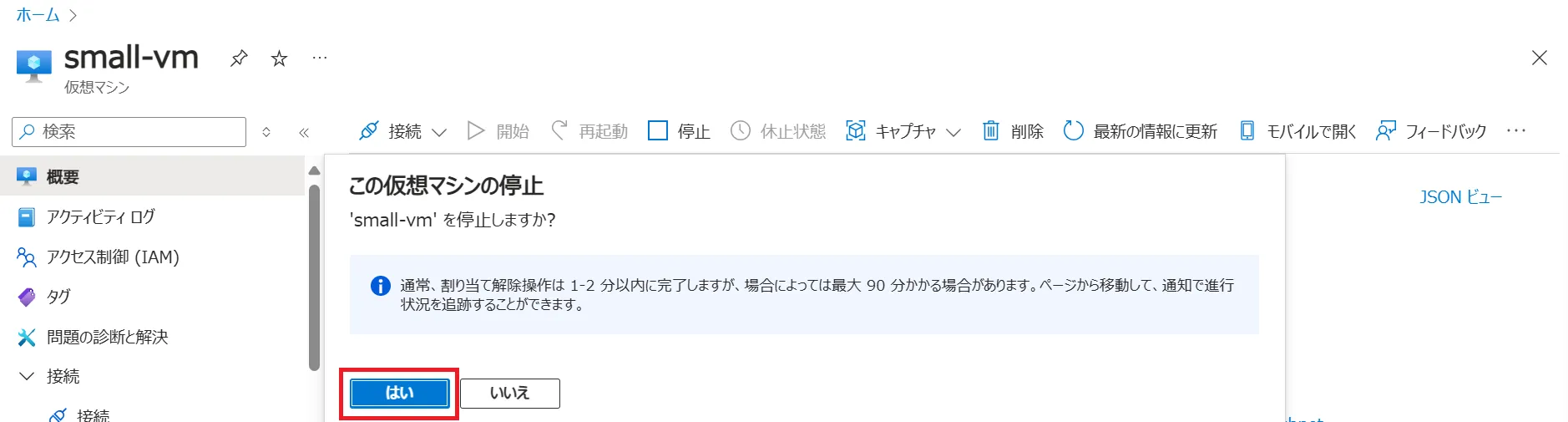
少し待つとVMが停止状態になります。
スナップショットの作成
対象VMの「ディスク」セクションにアクセスします。
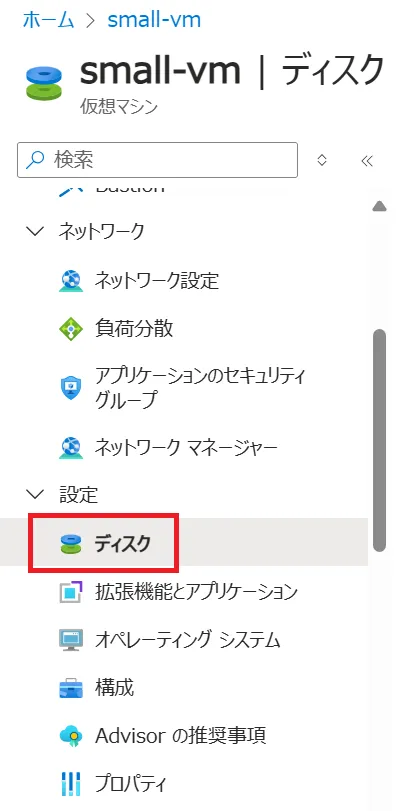
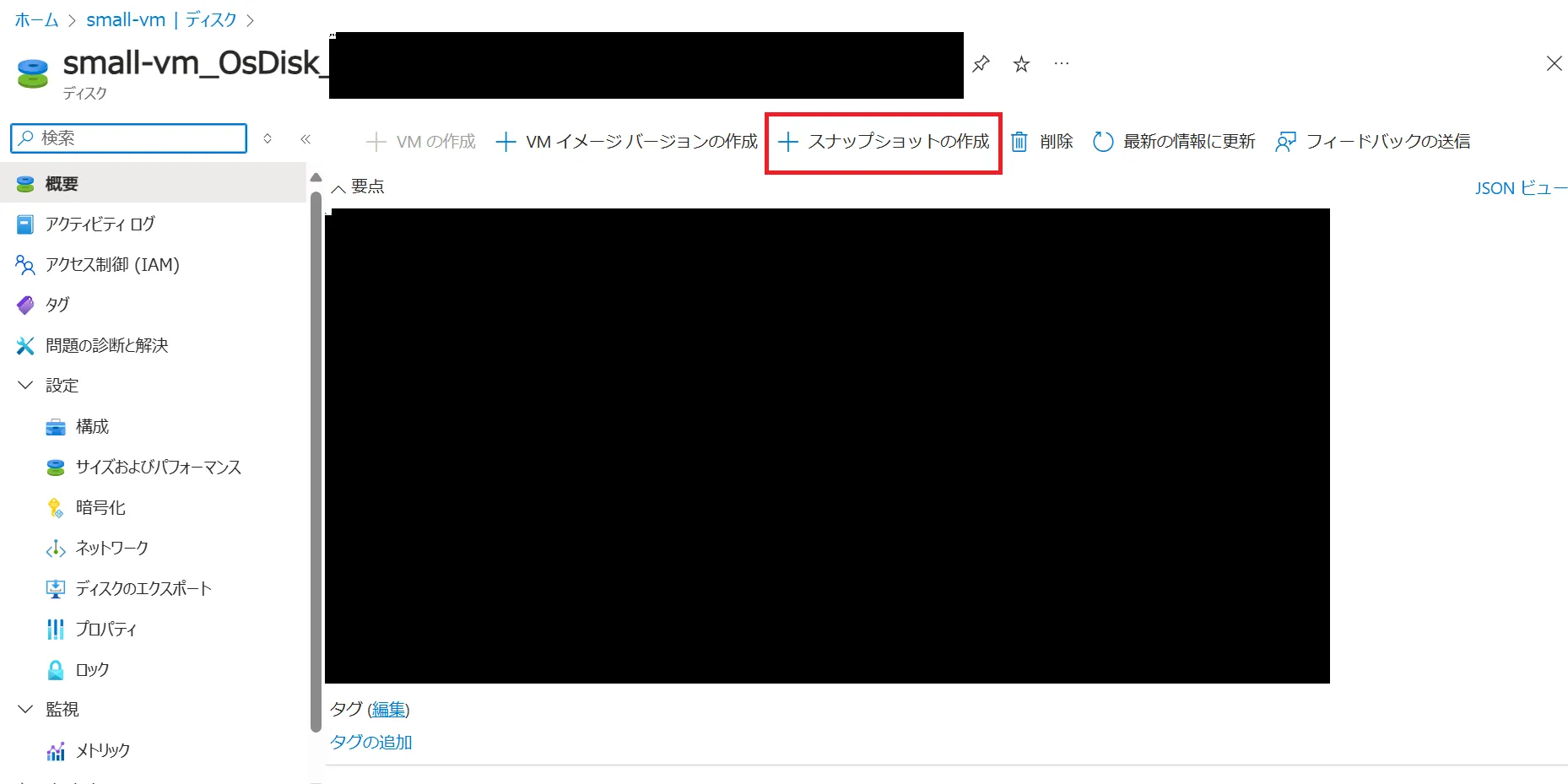
スナップショットを作成するOSディスクを選択し、「スナップショットの作成」をクリックします。
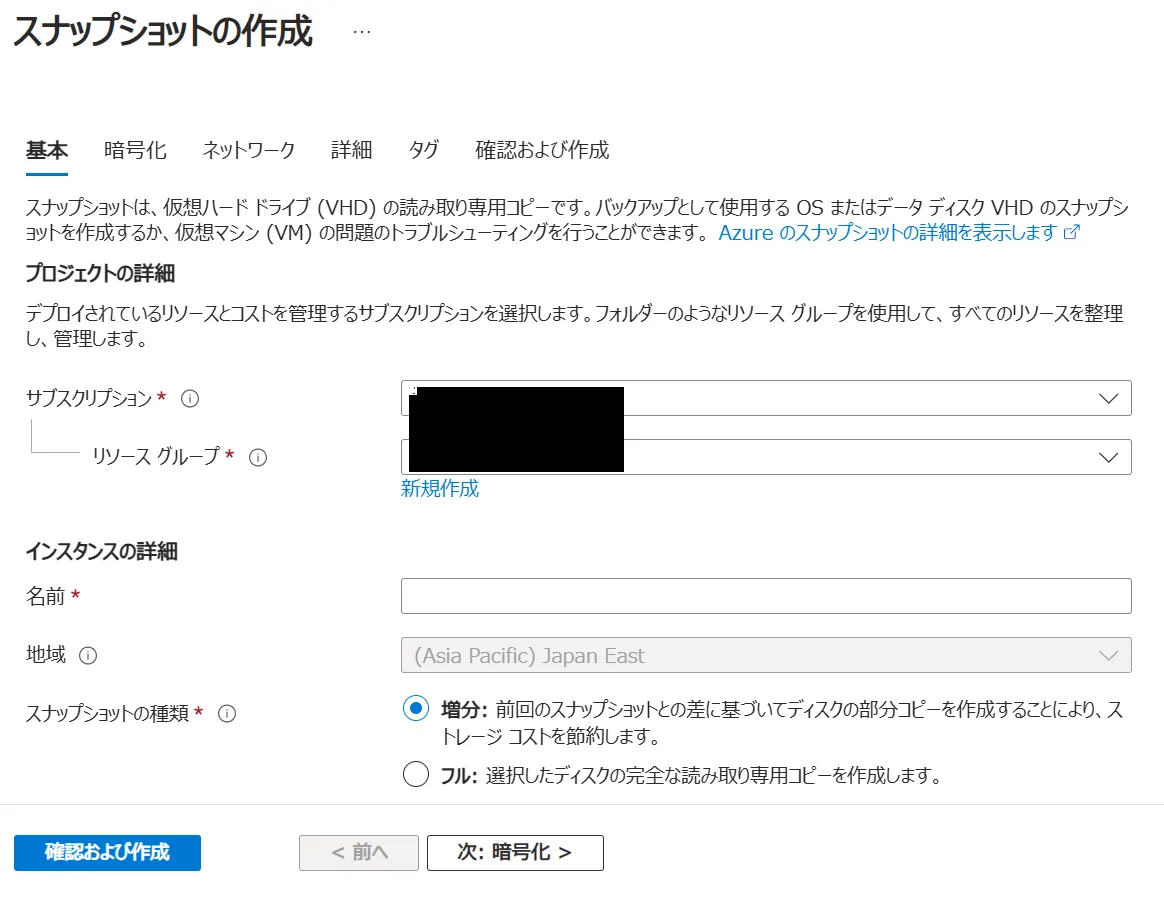
スナップショットの作成画面が表示されます。以下の項目を設定してください。
- リソースグループ 既存のリソースグループを選択するか、新規作成します
- 名前 スナップショットを識別する名前を入力します
- リージョン ソースディスクと同じリージョンが推奨です(転送コスト削減のため)
- スナップショットの種類 フルまたは増分を選択します
- ストレージの種類 Standard HDD(推奨)、Standard SSD、Premium SSD、ゾーン冗長(Standard_ZRS)から選択します
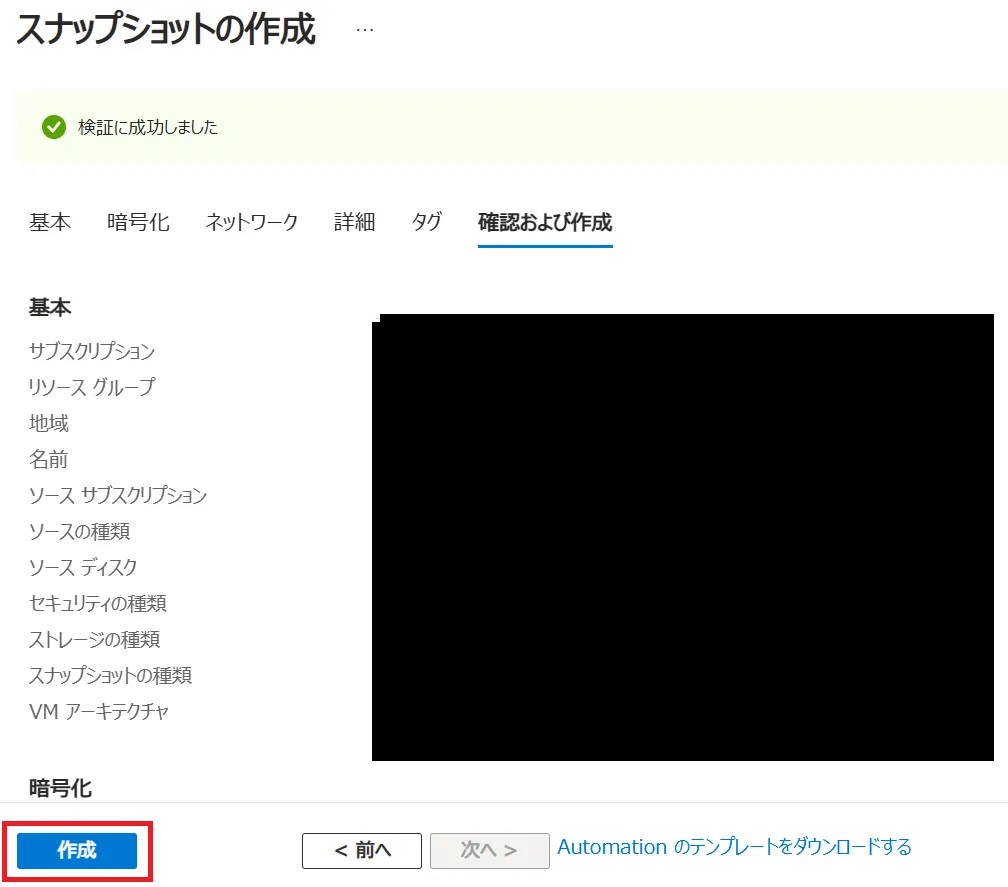
設定が完了したら「確認および作成」に進み、問題がなければ「作成」をクリックします。
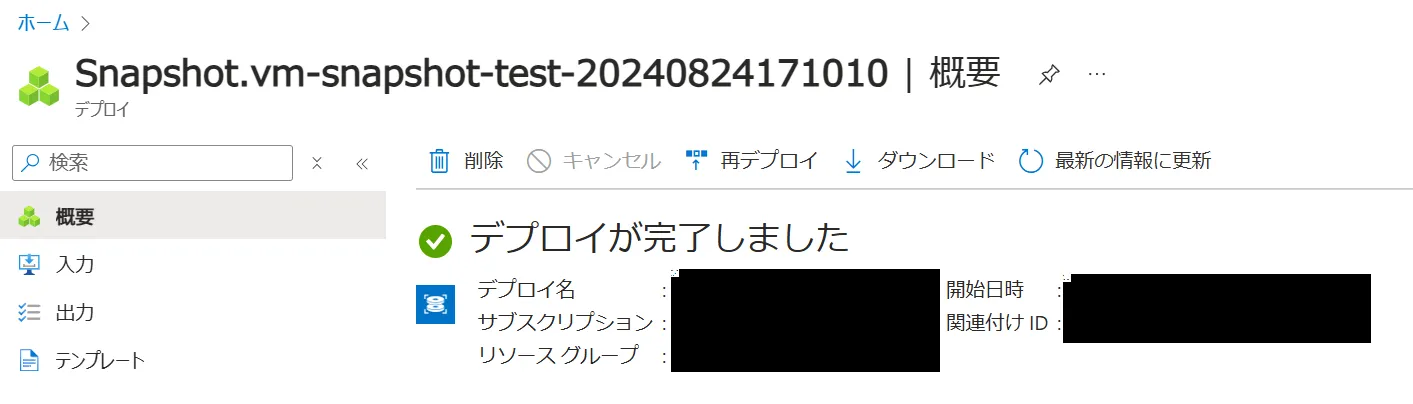
デプロイ完了の表示が出ればスナップショットの作成は成功です。
スナップショットの確認
スナップショットが正常に作成されたかをAzure Portalで確認します。スナップショットを作成したリソースグループにアクセスすると、作成したスナップショットが一覧に表示されます。
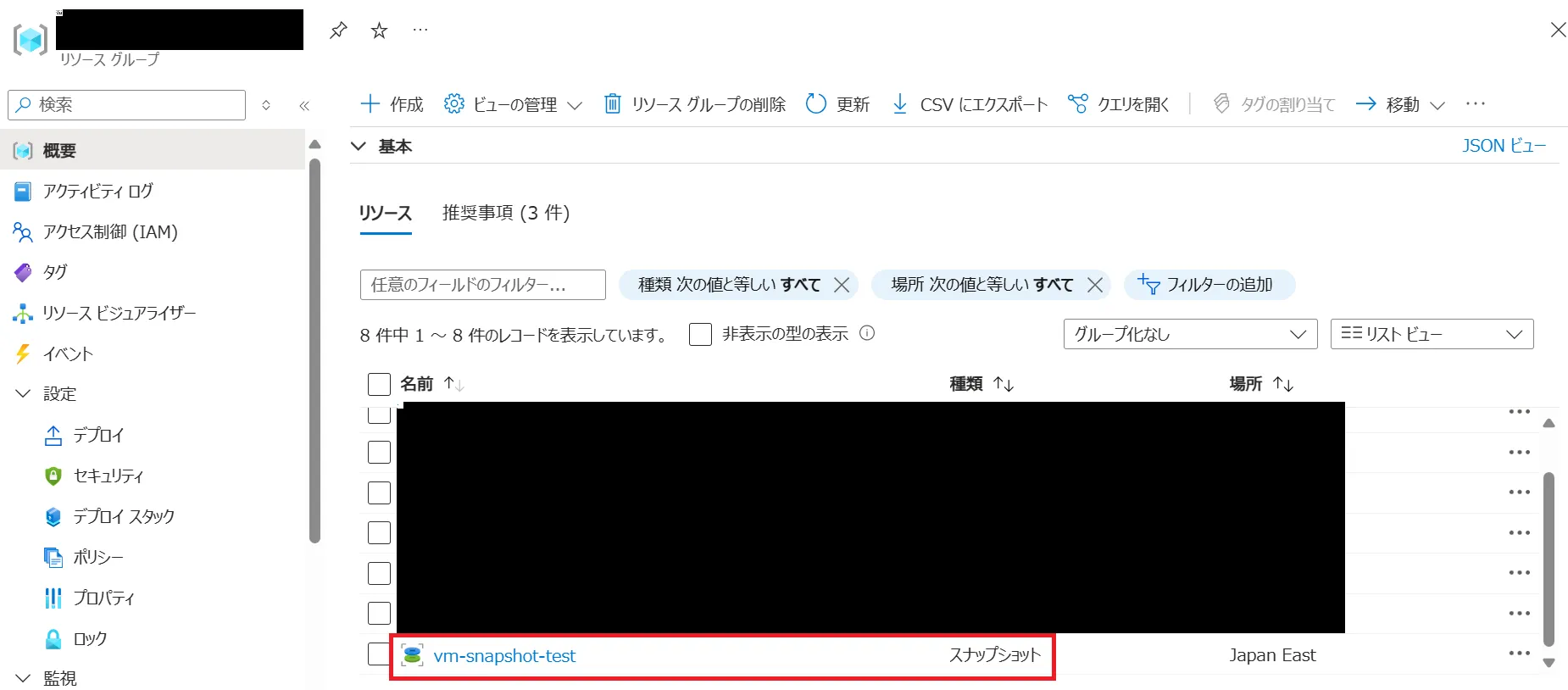
ストレージの種類にはStandard HDDを推奨します。Premium SSDストレージにスナップショットを保存すると追加料金が発生するため、特別なパフォーマンス要件がない限りStandard HDDで十分です。
Azure CLIとPowerShellでスナップショットを作成する方法
Azure Portalだけでなく、Azure CLIやPowerShellでもスナップショットを作成できます。スクリプト化することで、定期的なスナップショット作成の自動化が可能になります。
Azure CLIでの作成手順
Azure CLI(コマンドラインツール)を使ったスナップショット作成は、以下の2ステップで実行できます。
まず、対象VMのOSディスクIDを取得します。
az vm show -g myResourceGroup -n myVM --query "storageProfile.osDisk.managedDisk.id" -o tsv
取得したディスクIDを指定してスナップショットを作成します。
az snapshot create -g myResourceGroup --source "$osDiskId" --name mySnapshot
ゾーン冗長ストレージに保存する場合は --sku Standard_ZRS オプションを追加します。作成後は az snapshot list -g myResourceGroup -o table で一覧を確認できます。
PowerShellでの作成手順
Azure PowerShellでは、New-AzSnapshotConfig と New-AzSnapshot コマンドレットを使用します。
スナップショット構成オブジェクトを作成した後、New-AzSnapshot でスナップショットを実行します。VMのOSディスクのマネージドディスクIDをソースURIとして指定し、保存先のリージョンとリソースグループを指定します。
PowerShellの場合も、ゾーン冗長ストレージを使用するには -SkuName Standard_ZRS パラメータを追加します。Get-AzSnapshot コマンドレットでスナップショットの存在を確認できます。
CLI・PowerShellによるスナップショット作成は、Azure Automationのランブックやスケジュールタスクと組み合わせることで定期実行を自動化できます。本番環境では、構成変更前の手動スナップショットに加えて、日次や週次の自動スナップショットを設定しておくと障害時の復旧ポイントが確保できます。
Azure VMのスナップショットから復元する方法
スナップショットからVMを復元するには、まずスナップショットから新しいマネージドディスクを作成し、そのディスクを使って新しいVMを作成するという2段階の手順を踏みます。
スナップショットからマネージドディスクを作成する手順
- Azure Portalでスナップショットの一覧を開く
- 復元に使用するスナップショットを選択する
- 「ディスクの作成」をクリックする
- ディスク名、リソースグループ、ストレージの種類(Standard SSD / Premium SSDなど)を指定する
- 「作成」をクリックしてマネージドディスクを作成する
作成したディスクからVMを構築する手順
- 作成したマネージドディスクのページで「VMの作成」を選択する
- VMサイズ、仮想ネットワーク、NSG(ネットワークセキュリティグループ)などの構成を設定する
- OSディスクとして先ほど作成したマネージドディスクが自動選択されていることを確認する
- 「確認および作成」→「作成」でVMをデプロイする
この手順により、スナップショット取得時点のディスク状態を持つ新しいVMが構築されます。元のVMは変更されないため、障害調査と復旧を並行して進めることも可能です。
復元先のVMは元のVMとは別のリソースとして作成されるため、IPアドレスやネットワーク設定は再構成が必要です。元のVMと同じ仮想ネットワーク・サブネットに接続する場合は、VM作成時のネットワーク設定で明示的に指定してください。

Azure VMのスナップショット活用シナリオ

スナップショットはシステム運用のさまざまな場面で活用できます。代表的なシナリオを以下に整理しました。
-
システムアップデート前のバックアップ
OSやミドルウェアのアップデートを適用する前にスナップショットを作成しておくと、アップデートで問題が発生した場合に元の状態へ迅速に戻せます。特にカーネルアップデートやメジャーバージョンアップのように影響範囲が大きい変更の前には必須の手順です。
-
構成変更前の安全策
VMのネットワーク設定やディスク構成、アプリケーションの設定ファイルを大きく変更する前にスナップショットを作成しておくと、設定変更が意図どおりに動作しなかった場合のロールバック手段になります。
-
テスト環境の構築
本番環境のスナップショットから新しいVMを作成すると、本番と同一の状態でテストや検証が行えます。本番環境に影響を与えずにアプリケーションの動作確認やパフォーマンステストを実施できるため、リリース前の品質チェックに有効です。
-
データ移行前のリスク回避
データベースの移行やストレージのリストラクチャリングなど、データの整合性に関わる作業の前にスナップショットを取得しておくと、移行中のデータ損失や破損に対する安全策になります。
-
定期バックアップとしての活用
増分スナップショットを日次や週次で自動作成するスケジュールを組んでおくと、直近の復元ポイントを常に確保できます。Azure Backupと併用すれば、短期の復元にはスナップショット、長期のアーカイブにはBackup Vaultという役割分担が可能です。
VMの構成変更やアップデートの頻度が月に数回以上ある環境では、スナップショットの作成を運用フローに組み込んでおくことで、トラブル発生時の復旧時間(RTO)を大幅に短縮できます。「変更前にスナップショット」をチームのルールとして定着させるだけでも、運用リスクは大きく下がります。
Azure VMのスナップショット管理のベストプラクティス
スナップショットを効果的に運用するには、作成だけでなく管理面のルールも重要です。以下のポイントを押さえておくことで、コストの肥大化やセキュリティリスクを防止できます。
スナップショットの整合性確保
スナップショットの整合性を最大限に高めるには、作成前にVMを停止(割り当て解除)してディスクのI/Oを完全に停止させることが推奨されます。VMの実行中にスナップショットを作成する場合は、アプリケーション側でデータのフラッシュ(書き込みバッファの完了)を行ってからスナップショットを取得してください。
データベースサーバーの場合は、スナップショット前にデータベースのフリーズまたはクイエスモード(書き込み一時停止)を実行しておくと、トランザクションの一貫性が保証されます。
暗号化とアクセス制御
スナップショットには機密性の高いデータが含まれる可能性があるため、暗号化とアクセス制御の設定が不可欠です。
- 暗号化 Azure Disk EncryptionまたはAzure Storage Service Encryption(SSE)が有効なディスクから作成されたスナップショットは、自動的に暗号化が引き継がれます
- RBAC(ロールベースのアクセス制御) スナップショットの作成・削除・読み取りの権限を、Azure RBACで適切に制限します。特に本番環境のスナップショットは、管理者以外が削除できないようにロックを設定することを推奨します
保管場所とレプリケーション
スナップショットの保存先リージョンは、ソースディスクと同じリージョンに設定するのが基本です。同一リージョンであればデータ転送料金が発生せず、復元時のレイテンシーも最小化されます。
災害復旧(DR)の要件がある場合は、スナップショットを別リージョンにコピーしてクロスリージョンレプリケーションを構成できます。ゾーン冗長ストレージ(ZRS)を選択すると、同一リージョン内の複数の可用性ゾーンにデータが分散されるため、ゾーン障害に対する耐性が高まります。
保管期間と不要スナップショットの削除
スナップショットは保存している限りストレージ料金が発生し続けるため、保管期間のポリシーを定めて不要になったスナップショットを定期的に削除することが重要です。
運用の目安として、構成変更前のスナップショットは変更が安定稼働を確認した時点(1〜2週間後)で削除、定期バックアップ用の増分スナップショットは直近30日分を保持しそれ以前のものは削除、といったルールをチームで合意しておくと管理が楽になります。

VM運用管理の知見をAI業務自動化にも活かすなら
Azure VMのスナップショット作成やディスク管理で培った運用力は、AI業務自動化環境のインフラ運用にも不可欠です。AI業務自動化ガイドでは、VM運用管理の知見を活かしたAI業務プロセスの構築方法を220ページにわたって解説しています。
VM運用管理からAI業務自動化へ

スナップショット管理からAI活用へ
Azure VMのスナップショット管理に精通している環境なら、AI業務自動化の導入もスムーズです。Microsoft環境でのAI業務自動化の段階設計を、220ページのガイドで解説しています。
Azure VMのスナップショットの料金
Azure VMのスナップショットは、ディスクのプロビジョニングサイズではなく、実際に使用しているデータサイズに基づいて課金されます。たとえば64GiBのマネージドディスクで実際に10GiBしか使用していない場合、スナップショットの課金は10GiB分のみです。
スナップショットの料金体系を以下の表にまとめました。
| 種類 | 課金対象 | ストレージの種類 | 特徴 |
|---|---|---|---|
| フルスナップショット | ディスクの使用済みサイズ全体 | Standard HDD(推奨)/ Standard SSD / Premium SSD / ZRS | 単体で完結、クロスリージョンコピーに対応 |
| 増分スナップショット | 前回からの差分データのみ | Standard HDD / Standard SSD / ZRS | 定期バックアップに最適、コスト効率が高い |
ストレージの種類について、Microsoftは公式ドキュメントでソースディスクのストレージタイプに関わらずStandard HDDでの保存を推奨しています。Premium SSDストレージにスナップショットを保存すると追加料金が発生するため、特別なパフォーマンス要件がない限りStandard HDDを選択してください。
コストを抑える運用としては、日常的な定期バックアップには増分スナップショットを使い、長期保存やリージョン間コピーが必要な場合のみフルスナップショットを使うという組み合わせが効果的です。料金の詳細はAzure Managed Disks料金ページで確認できます。
Azureの料金体系全般についてはAzureの料金体系を解説も参考にしてください。
まとめ
本記事では、Azure VMのスナップショットの基本から、Portal・CLI・PowerShellでの作成手順、復元方法、活用シナリオ、管理のベストプラクティス、料金体系までを解説しました。
スナップショットの活用ポイントは、フルスナップショットと増分スナップショットを用途に応じて使い分けることと、「構成変更前に必ずスナップショットを作成する」をチームのルールとして定着させることです。増分スナップショットは差分のみの課金で済むため、定期バックアップのコスト効率に優れています。
まだスナップショットを活用していない場合は、まずAzure Portalから1つスナップショットを作成してみてください。VMのディスクページから数クリックで完了します。構成変更やアップデートの前にスナップショットを取る習慣をつけるだけでも、障害時の復旧時間を大幅に短縮できます。