この記事のポイント
 ノーコードで業務自動化を始めるなら、Power AutomateよりもLogic Appsのほうがエンタープライズ連携に強く第一候補
- 実行頻度が低いワークフローはConsumptionプランが最適。月数百回以下なら固定費ゼロで運用できる
- 高頻度・低レイテンシが求められる基幹連携にはStandardプランを選ぶべき。VNet統合とステートフル実行で安定性を確保できる
- SaaS間データ連携はLogic Appsの1,400以上のコネクタで実現すべき。カスタム開発より導入速度とメンテナンス性で圧倒的に有利
- 本番導入前に検知モードでワークフローの動作検証を行い、エラーハンドリングとリトライポリシーを必ず設定すべき


Microsoft MVP・AIパートナー。LinkX Japan株式会社 代表取締役。東京工業大学大学院にて自然言語処理・金融工学を研究。NHK放送技術研究所でAI・ブロックチェーンの研究開発に従事し、国際学会・ジャーナルでの発表多数。経営情報学会 優秀賞受賞。シンガポールでWeb3企業を創業後、現在は企業向けAI導入・DX推進を支援。
ビジネスプロセスの自動化とシステム統合の重要性が増す中、Azure Logic Appsは効率的なワークフロー構築を可能にする強力なツールとして注目を集めています。
本記事では、Azure Logic Appsの基本概念から高度な利用方法まで、包括的に解説します。ビジュアルデザイナーを使った直感的なワークフロー作成、1,400以上のコネクタによる各種サービスとの連携、オンプレミスとクラウド間のシームレスな統合など、Logic Appsの主要機能を詳しく紹介します。
また、具体的な設定手順をステップバイステップで解説し、RSSフィードの監視と電子メール通知の自動化を例に、実践的な使い方を提示します。
さらに、業務プロセスの自動化、SaaSアプリケーション間のデータ統合、IoTデバイスからのデータ収集と処理など、具体的な活用シナリオについても触れ、Logic Appsの可能性を探ります。
✅Microsoft 365 Copilotの最新エージェント機能「Copilot Cowork」については、以下の記事をご覧ください。
Copilot Coworkとは?機能や料金、Claude Coworkとの違いを解説
Azure Logic Appsとは
Azure Logic Appsは、Microsoftが提供するクラウドサービスで、ほぼコードを書かずに自動化されたワークフローを簡単に作成・実行できるプラットフォームです。
このサービスの大きな魅力の一つは、ビジュアルデザイナーを使ってドラッグ&ドロップで直感的にワークフローを構築できる点です。
さらに、Azure Logic Appsは、Office 365やDynamics CRM、Salesforce、SharePointなど、幅広いサービスとシームレスに連携できる豊富なコネクタを備えているため、複数のシステムやサービスを容易に接続し、複雑なビジネスプロセスを自動化することが可能です。プランはConsumptionとStandardに分かれ、ワークロードの実行特性に応じて選択できます。
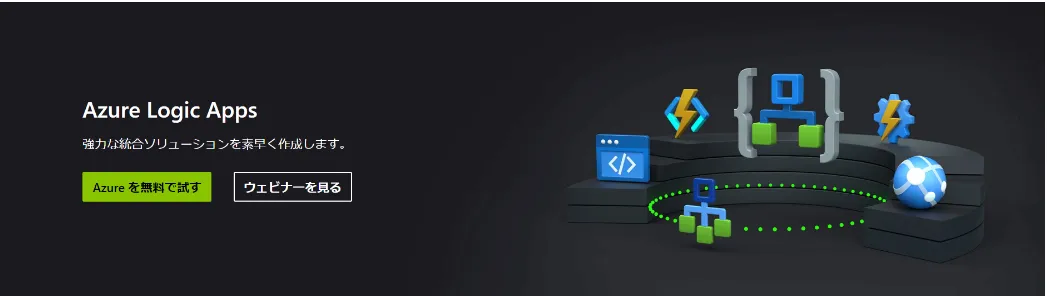
Azure Logic Appsイメージ
このように便利なAzure Logic Appsについて以下、ご紹介します。
Azure Logic Appsの主な機能
まず初めに、Azure Logic Appsの主要な機能について知っておきましょう。

ビジュアルデザイナーを使った直感的なワークフロー作成
Azure Logic Appsの中心機能は、ドラッグ&ドロップ操作で使えるビジュアルデザイナーです。このツールを使うと、複雑な作業の流れ(ワークフロー)を視覚的に簡単に作成できます。
たとえば、
・作業を分岐させたり(条件分岐)
・繰り返したり(ループ)
・同時に実行させたり(並列処理)
することができます。
また、ビジュアルデザイナーはブラウザで使えるので、特別なソフトをインストールせずに利用可能です。
豊富なコネクタによる各種サービスとの連携
Logic Appsは、1,400以上の事前構築済みコネクタを提供しています。これにより、クラウドサービス、SaaS、オンプレミスシステムを短時間で連携できます。
たとえば、
Office 365でメールを受け取ったときに自動でSalesforceの顧客情報を更新し、その結果をSlackに通知する
といった複雑な作業の流れを、プログラムを書かずに設定できます。
さらに、カスタムコネクタを作成することもできるので、独自のAPIやサービスとも連携できます。組み込みコネクタとマネージドコネクタの使い分けで、性能と接続性を両立しやすい点も実運用での強みです。
参考(公式)
オンプレミスとクラウド間のシームレスな統合
Logic Appsは、オンプレミスデータゲートウェイを使うことで、オンプレミス環境とクラウド環境をつなぐこともできます。
オンプレミスデータゲートウェイ: オンプレミス環境とクラウド環境を安全につなぐためのツール
つまり、会社のファイアウォール内にあるデータベースやファイルなどの昔から使っているシステム(レガシーシステム)とクラウドサービスを組み合わせてハイブリッドソリューションを作ることができるのです。Standardプランではシングルテナントでの実行や仮想ネットワーク統合が可能なため、閉域要件がある統合でも設計しやすくなっています。
たとえば、
会社内にあるSQLサーバーのデータを定期的にAzure Blobストレージにバックアップする
といった作業も簡単に自動化できます。
Azure Logic Appsの設定手順
さて、ここからはAzure Logic Appsを利用するための設定手順を、流れに沿って具体的に説明します。
今回のAzure Logic Appsのワークフローは、以下の要件で作成します。
定期的に特定のウェブサイトのRSSフィードをチェックして、
新しい記事が投稿されていれば、その記事ごとに電子メールで通知を送る仕組み
「ニュースサイトやブログのRSSフィードを監視して、更新があった際に通知を受け取る自動化されたシステム」のようなもの考えてもらったらわかりやすいでしょう。
ステップ1:ロジックアプリの作成
- Azureポータルにサインイン
Azureポータルにアクセスし、Azureアカウントでサインインします。
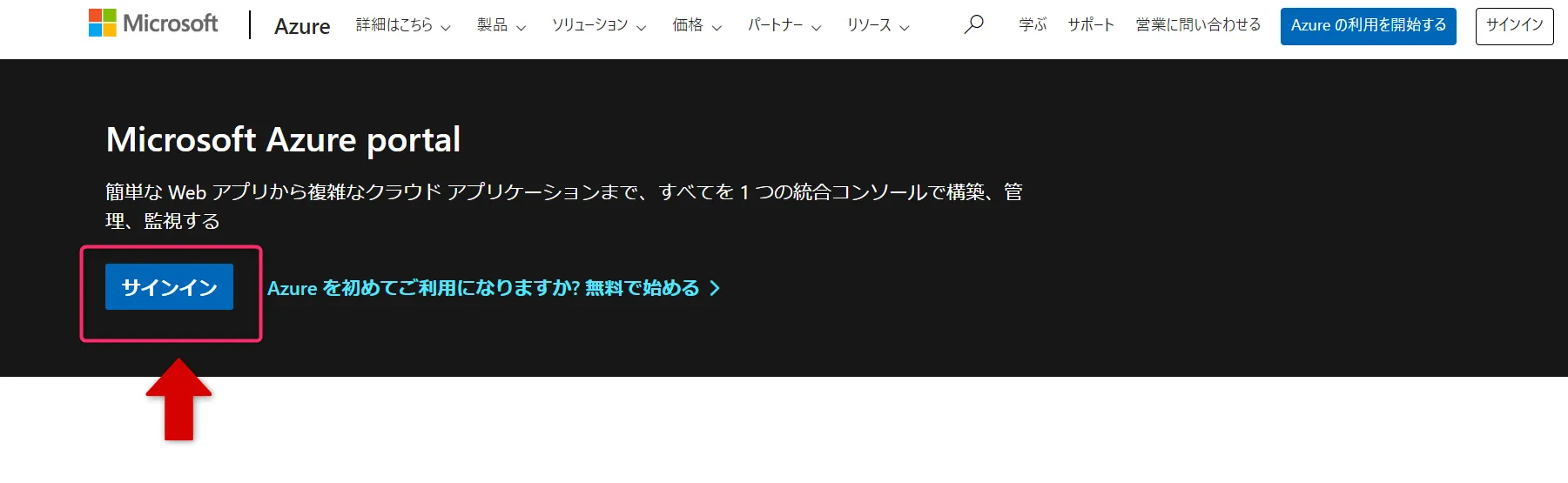
Azureポータル画面
- Logic Appリソースの作成
「リソースの作成」をクリックします。
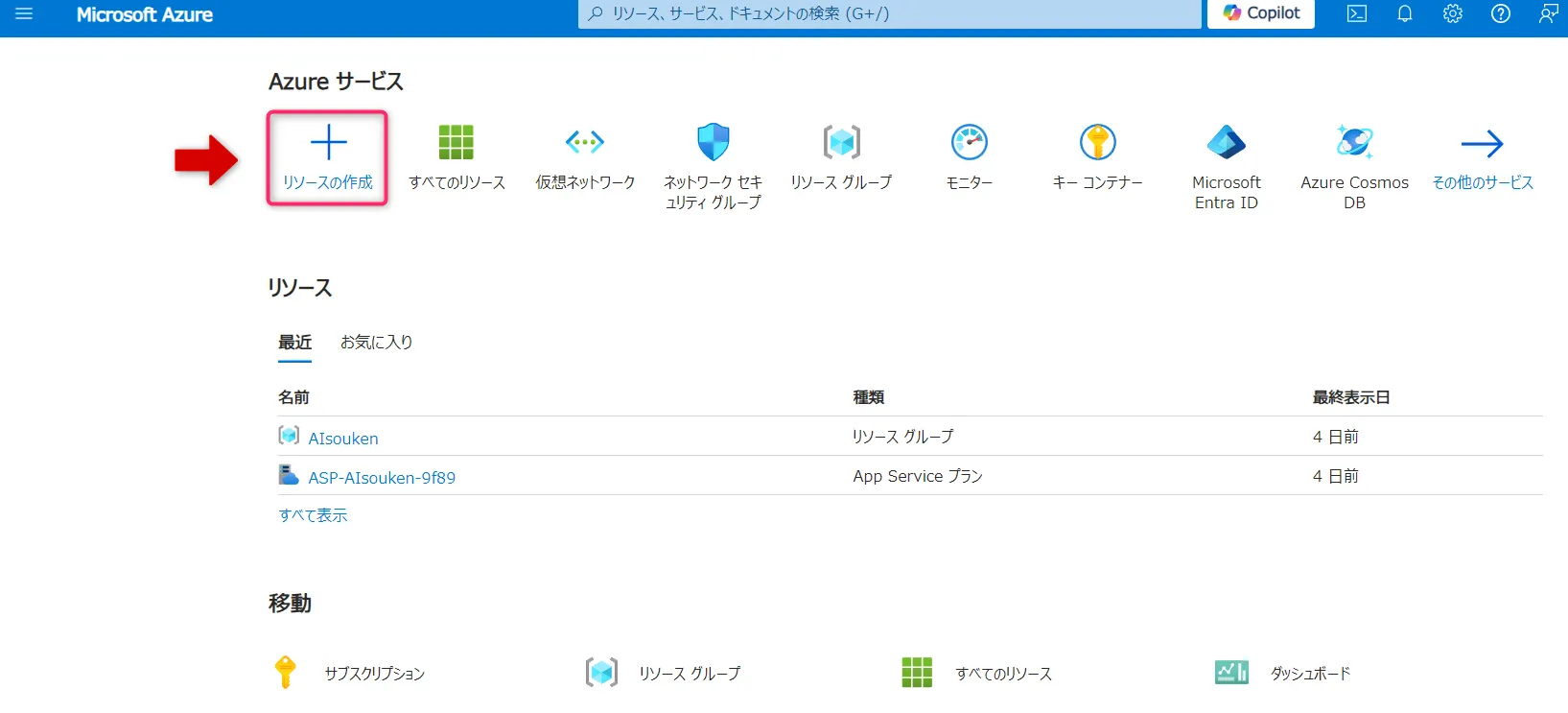
リソースの作成ボタン
- 検索バーに「ロジックアプリ」と入力し、出てきた候補から ロジックアプリを選択します。
その後、下の「作成」をクリックし、ロジックアプリ作成画面に移動します。
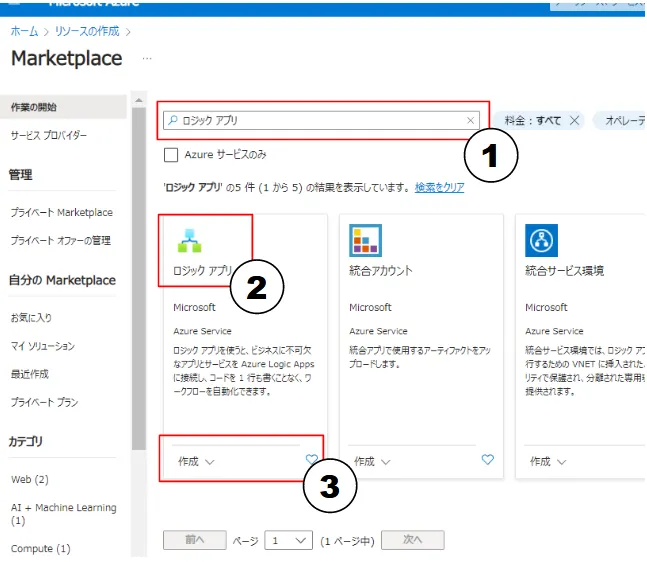
検索画面
- 「ホスティングオプションプランの選択画面」が開きますので、従量課金プランかStandardプランを選択します。
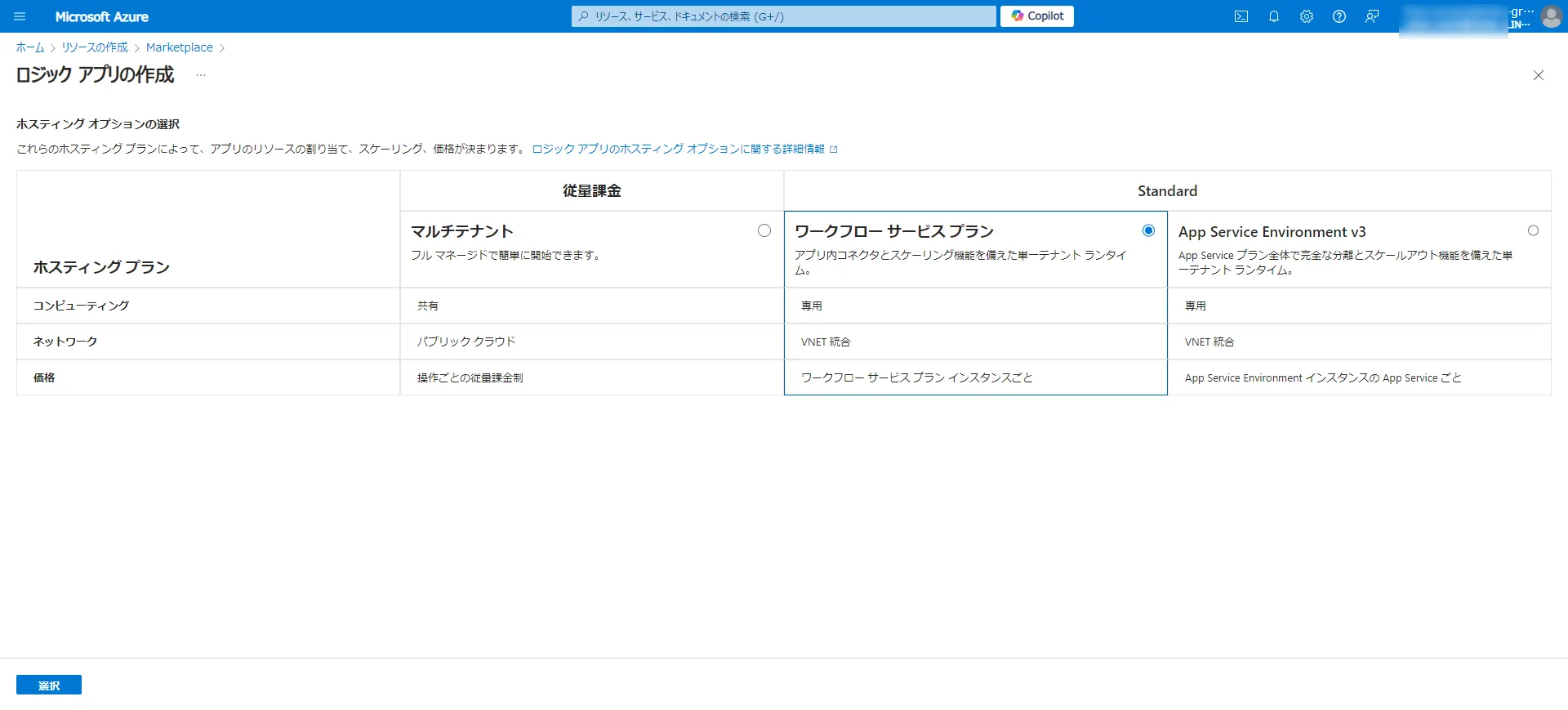
ホスティングオプションの選択画面
| プラン | 説明 |
|---|---|
| 従量課金プラン | マルチテナント Azure Logic Apps で実行され、課金に従量課金モデルを使用するワークフローを 1 つだけサポートするロジック アプリ リソースを作成します。 |
| Standard | 複数のワークフローをサポートするロジック アプリ リソースを作成します。 次のオプションがあります。 |
| - ワークフロー サービス プラン: ワークフローはシングルテナントの Azure Logic Apps で実行され、課金に Standard モデルを使用します。 | |
| - App Service Environment V3: ワークフローはシングルテナントの Azure Logic Apps で実行され、課金に App Service Environment プランを使用します。 |
※ ここでは従量課金プランを選択しました。
- 基本情報タブで、次の事項を入力します:
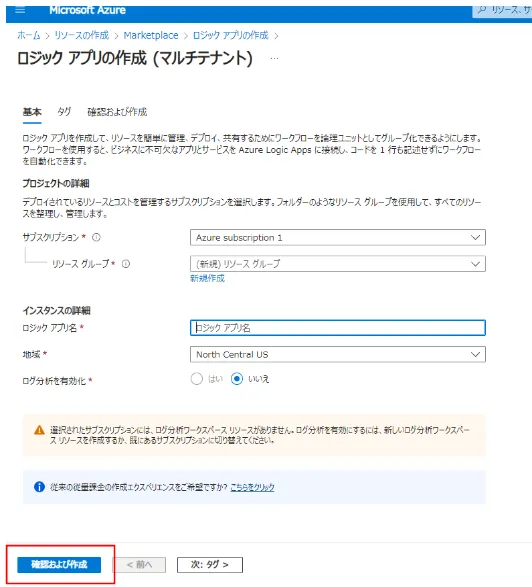
入力画面
- サブスクリプション
- リソース グループ
- ロジック アプリ名
- 地域
- ログ分析を有効化
- 全てのフィールドを入力したら、下の「確認および作成」をクリックし、確認後、作成を押してLogic Appを作成します。
Logic Appsリソースの概要ページ説明
この後、Logic Appsリソースの概要ページが表示されます。ここでは、作成したLogic Appのステータスや履歴を確認することができます。
各項目について以下説明します。
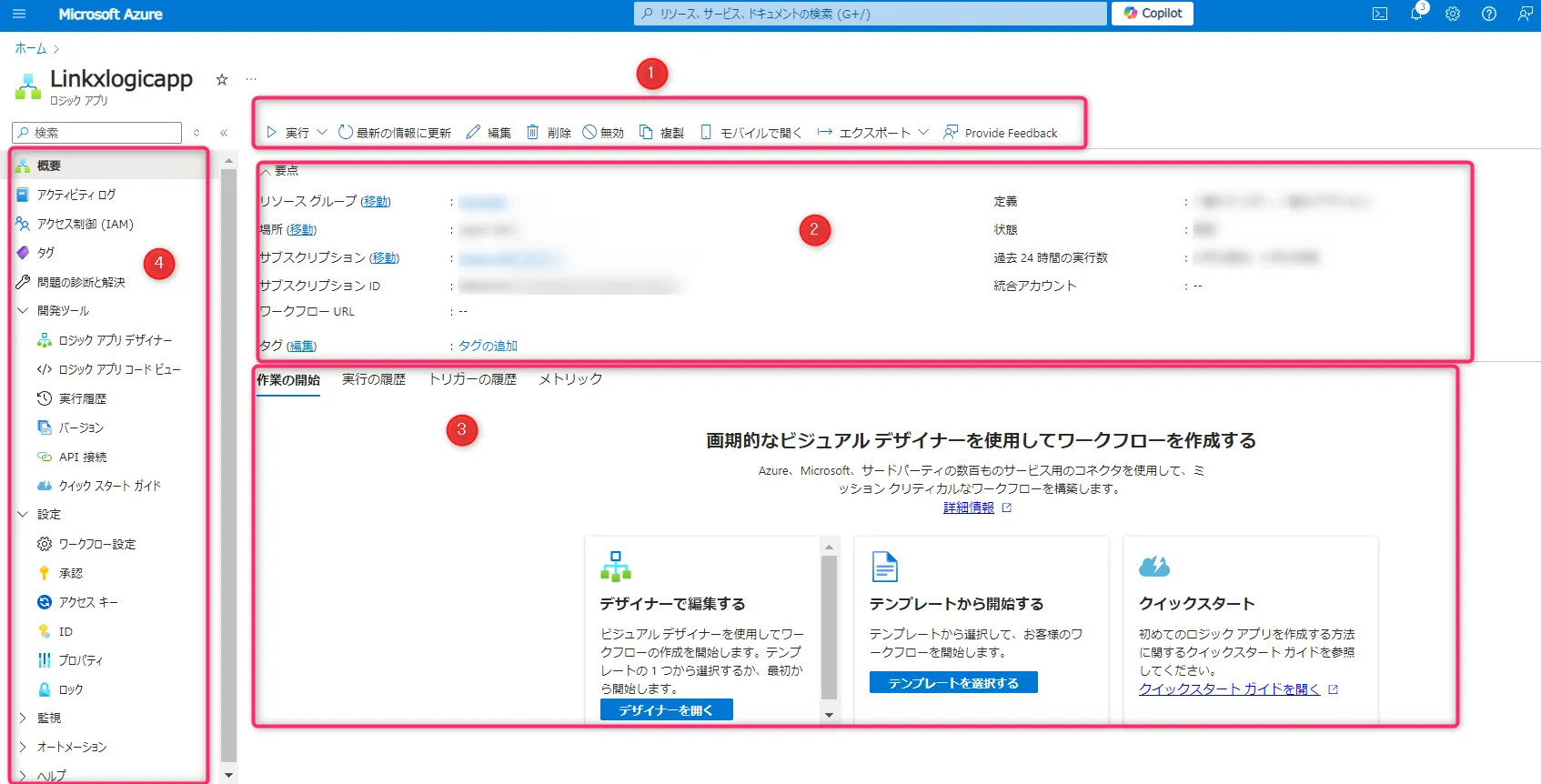
概要ページ
① 画面上部のメニュー
実行、最新の情報に更新、編集などのボタンがあります。Logic Appの操作を行うメインのアクションボタンです。
② Logic Appのメタデータ
Logic Appのメタデータ情報です。リソースグループや場所、サブスクリプションなどの情報が載っています。
③ 4つのタブ
作業の開始、実行の履歴、トリガーの履歴、メトリックタブがあります。Logic Appの実行履歴やトリガーが正しく動作しているか、実行結果の詳細を確認することができます。
④ メニュー項目
Logic Appリソースの全体的なステータス、メタデータ、実行履歴などを確認できる「ダッシュボード」のような役割を果たしています。
ステップ2:トリガーの追加
さて、では次にさっそくトリガーを追加してみましょう。
- ロジックアプリの画面の、①ロジックデザイナーをクリック、②真ん中の画面の「トリガーの追加」をクリックすると、トリガーの追加画面が現れます。
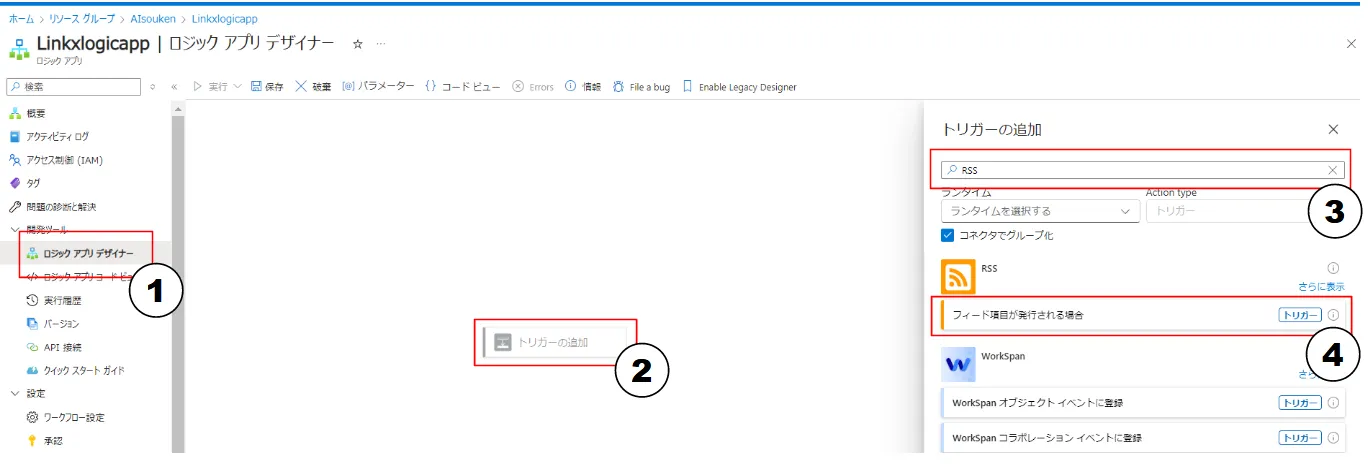
トリガーの追加画面
- ③の検索画面に「RSS」と入力し、④「フィード項目が発行されたときに」という名前のRSSトリガーを選択します。
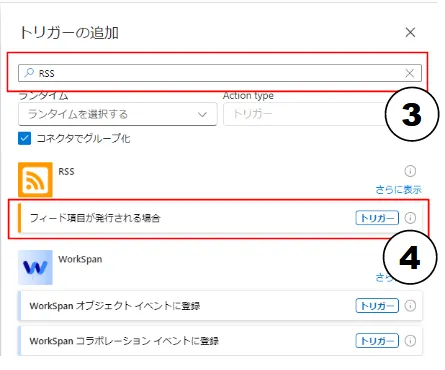
トリガーの検索画面
- ①以下の入力事項を記載し、②保存をクリックします。
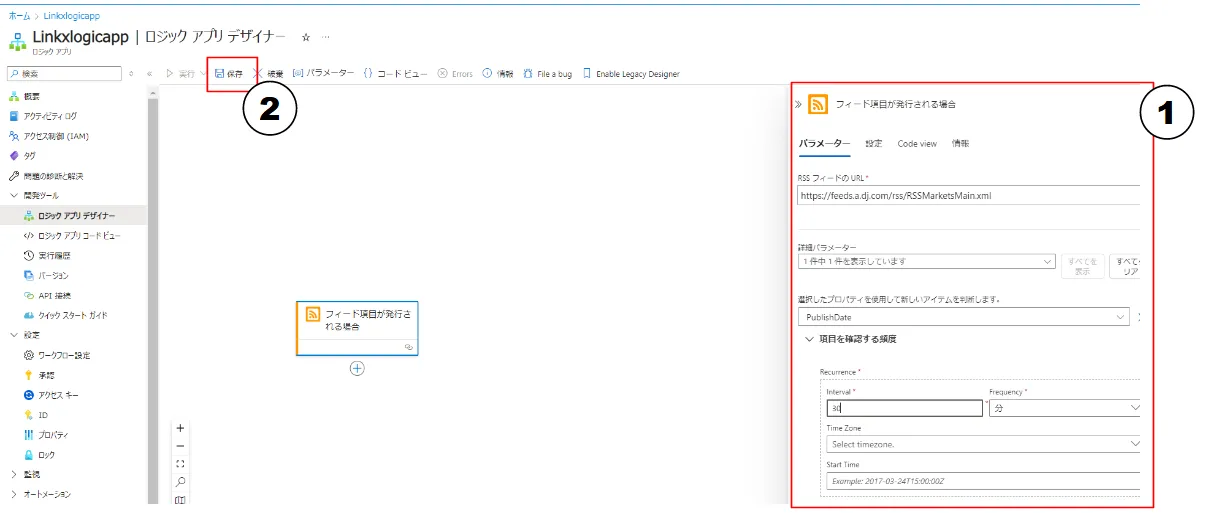
RSS入力画面
- RSS フィードの URL
- 選択されたプロパティを使用して、新しいアイテムを判断する
- 間隔
- 頻度
- タイム ゾーン
- 開始時間
ステップ3:アクションの追加
- トリガーが設定された後、メール送信を行うアクションを追加します。
メイン画面にある「+」ボタンをクリックすると「アクションの追加」と表示されるので、クリックします。
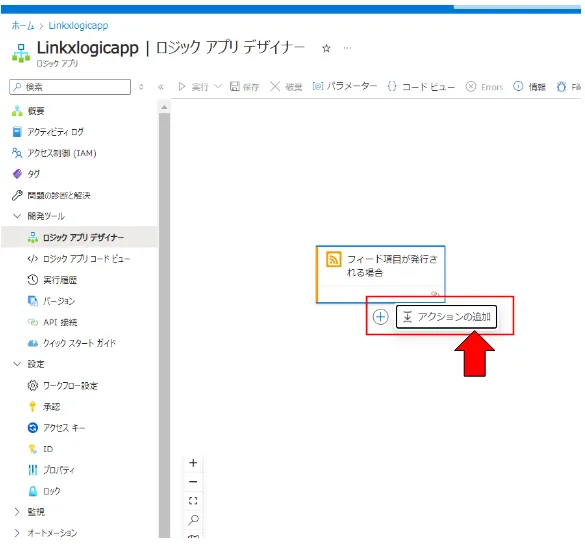
アクションの追加ボタン
- 右側にアクションの追加画面が表示されます。
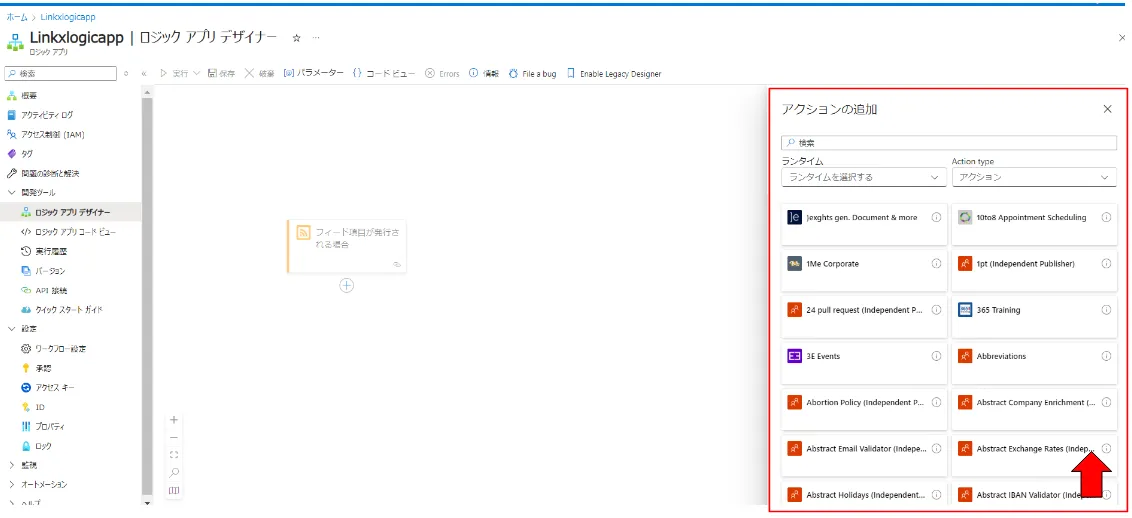
アクションの追加画面
- ①検索画面に「メールの送信」と入力すると、候補が出てきます。
Office365以外にGmaiIなども選択できます。ここでは、②Office 365 Outlookの下にある「メールの送信(V2)」を選びます。
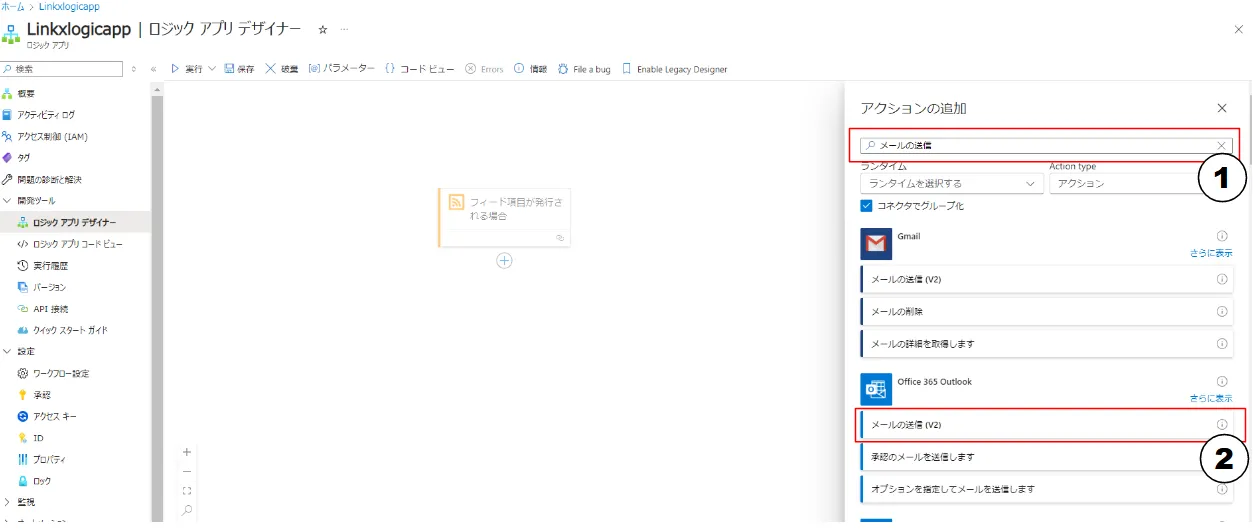
アクション検索画面
- サインインを求められるので、サインインします。
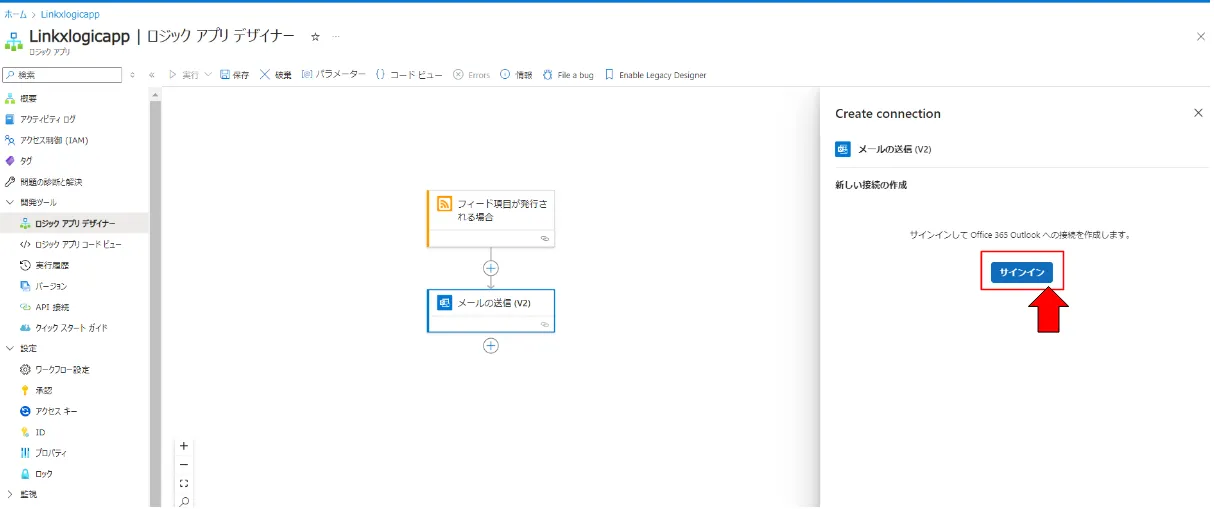
サインイン画面
- ①メールの送信ボックスに必要事項を記載し、②入力したら保存をクリックします。
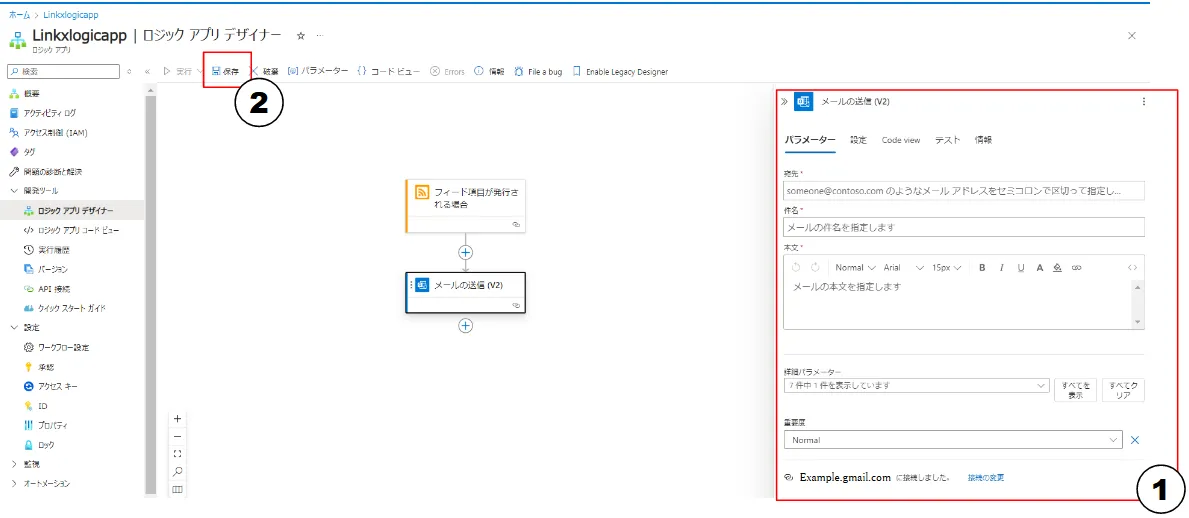
メールの送信入力画面
ステップ4:ワークフローのテスト
ワークフローが正しく実行されていることを確認するには、指定したスケジュールに基づいてトリガーが起動するのを待つか、ワークフローを手動で実行します。
手動で実行するには、①左側のメニューバーからロジックアプリデザイナーを選択し、②実行をクリックします。
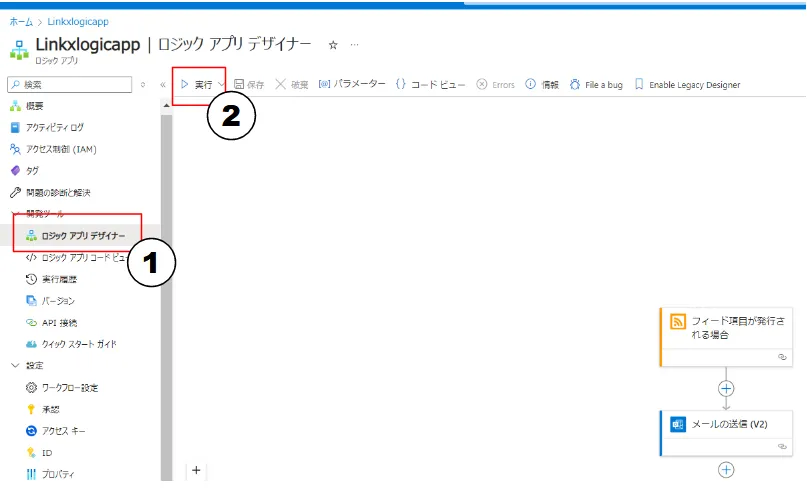
テスト画面
この流れを通じて、Azure Logic Appsを使って自動化されたワークフローを簡単に作成することができました。
Azure Logic Appsの活用シナリオ
さて、ここからはAzure Logic Appsの具体的な活用場面をご紹介します。以下のように幅広い用途で利用することができます。
業務プロセスの自動化
一つ目は、業務プロセスの自動化です。
Logic Appsは、日常的な業務プロセスの自動化に適しています。
例えば、
・新規顧客登録プロセスを自動化し、フォーム入力からCRMへのデータ登録、承認ワークフロー、歓迎メールの送信までを一連の流れとして実装
・定期的なレポート生成や配信、請求書処理、在庫管理など
このように、様々な業務タスクを自動化することで、業務効率を大幅に向上させることができます。
SaaSアプリケーション間のデータ統合
Logic Appsは、異なるSaaSアプリケーション(インターネット経由でソフトウェアを提供するサービス)間でのデータ連携を簡単に行えるツールです。
たとえば、
Salesforceで新しいリード(見込み顧客)が作成されたときに、
自動でMailchimpのメーリングリストに追加し、
そのことをSlackチャンネルに通知する
といった一連の流れ(ワークフロー)を設定できます。
異なるシステム間でのデータの整合性を保ちながら、情報をスムーズに共有でき、手作業を減らして業務の効率を上げることが可能になります。
IoTデバイスからのデータ収集と処理
IoT(Internet of Things:モノのインターネット)を用いる場面でも、Logic Appsは非常に役立つツールです。
IoTデバイスからのデータ(センサーや機器から送られる情報)をAzure IoT Hubで受信し、それをLogic Appsでリアルタイムに処理や分析が可能です。
例えば、
センサーデータが特定の値を超えたら自動でアラート(警告)を送信したり、そのデータをまとめてダッシュボードに表示する
といった流れをLogic Appsで簡単に設定できます。
IoTソリューション(IoTを活用したシステム)の開発や運用がスムーズになり、効率よく管理できるようになります。

Azure Logic Appsの料金体系
Logic Appsは、常時稼働に向くStandardプランと、実行回数ベースのConsumptionプランで考えると見積もりしやすくなります。単価の一覧はAzure公式の価格ページ(Azure Logic Apps の価格 | Microsoft Azure)に掲載されています。
料金体系の構成要素
料金は大きく分けて「Standard(常時稼働)」「Consumption(実行回数)」「コネクタ」の3つです。
- Standard(vCPU/メモリ課金)
常時稼働の統合やVNet統合が必要なケースで採用されやすく、vCPUとメモリの使用時間に応じて課金されます。
- Consumption(アクション課金)
ワークフローの実行回数やアクション数に応じた課金で、断続的な処理や夜間停止できる処理で効きやすいモデルです。
- コネクタ(Standard/Enterprise)
利用するコネクタ種別によって、アクション単価が変わります。コネクタを多用する設計では、ここが支配的になりやすいです。
価格例(2026年2月時点:Japan Eastリージョン想定)
以下はJapan Eastリージョンの代表的な単価例です。
| 項目 | 単位あたりの価格 | 補足 |
|---|---|---|
| Standard(vCPU) | $0.2136 / 時間 | vCPU使用時間 |
| Standard(メモリ) | $0.0153 / GiB時間 | メモリ使用時間 |
| Consumption(Built-in Actions) | $0.00 / アクション | 無料枠があるケース |
| Consumption(Standard Connector Actions) | $0.00013 / アクション | 代表的な単価例 |
| Consumption(Enterprise Connector Actions) | $0.001 / アクション | 代表的な単価例 |
※価格は2026年2月時点、リージョン:Japan East、通貨:USDの参考値です。
実務では、Built-in Actionsの比率が高いワークフローはConsumptionでコストを抑えやすく、常時待受けやVNet統合が必要な統合はStandardが現実的です。設計段階で「どのコネクタを何回呼ぶか」を置くと、見積もりの精度が上がります。サービスの仕様は公式ドキュメント(Azure Logic Apps の概要 - Microsoft Learn)で確認してください。
Azure Logic Appsと他のサービスの比較
ここで、Azure Logic Appsと似た機能を持つ他のサービスとの比較を行ってみましょう。
Power Automate との違い
Azure Logic AppsとMicrosoft Power Automateは、どちらも業務プロセスの自動化を目的としたサービスですが、いくつかの重要な違いがあります。
Power Automateイメージ
Azure Logic Appsは、高度な統合シナリオや大規模な自動化に適しており、開発者向けの機能が豊富です。クラウドサービスの統合に特化しています。
一方、Microsoft Power Automateは、個人やチーム向けで、Office 365との統合が強化されています。さらに、デスクトップアプリケーションの自動化機能(UIフロー)(パソコン上で手動で行っている操作を自動化するツール)も備え付けられています。
Azure Functionsとの使い分け
Azure Logic AppsとAzure Functionsは、どちらもサーバーレスコンピューティングを実現するサービスですが、用途が異なります。
Azure Functionsイメージ
Azure Logic Appsは、ビジュアルデザイナーで業務プロセスを自動化するのに適しており、コーディング不要です。
一方、Azure Functionsはカスタムコードを実行するためのサービスで、複雑な処理が必要な場合に適しています。
両社のサービスは、一緒に使われることが多く、
たとえば、
Logic Appsで自動化された作業の中で、より複雑な処理が必要なときに、Azure Functionsを呼び出してその処理を行う
という連携が可能です。
つまり、Logic Appsが簡単な作業を自動化し、必要に応じてAzure Functionsで専門的な処理を追加できるという仕組みです。

Logic Appsのワークフロー自動化をAIエージェントに進化させるなら
Logic Appsで業務フローを自動化できているなら、次のステップはAIエージェントによる判断を組み込む段階です。AI Agent Hubは、Logic Appsのコネクタ連携と組み合わせて、AIが判断・実行する高度な業務自動化を実現します。
- Logic Appsのワークフローにインテリジェントな判断レイヤーを追加し、単純な自動化からAI業務自動化へ進化
- Teams上で完結するため、既存のMicrosoft環境にそのまま導入可能
- 自社テナント内で完結するセキュリティで、安心して業務データを扱える
Logic Appsの自動化をAIエージェントに進化

ワークフロー自動化からAI業務自動化へ
Logic Appsで構築した業務フローを、AIエージェントでさらに高度化しませんか。Teams上で動くAI Agent Hubなら、Logic Appsと連携してインテリジェントな業務自動化を実現できます。
まとめ
以上、Azure Logic Appsの概要、主な機能、活用シナリオ、料金体系、他サービスとの比較についてご紹介しました。
Azure Logic Appsは、ノーコード/ローコードでシステム統合や業務自動化を実現する強力なクラウドサービスです。デジタルトランスフォーメーションが加速する現代のビジネス環境において、Azure Logic Appsは業務効率化とイノベーション創出の鍵となるツールとして、今後さらに重要性を増していくでしょう。
ぜひ、Azure Logic Appsを導入して、働きやすい職場づくりに役立ててください。