この記事のポイント
 リモートワーク環境の統合管理にはAVDが第一候補。マルチセッション対応でユーザー単価を抑えつつ、セキュリティ制御も一元化できる
- コスト削減には動的自動スケーリングを活用すべき。夜間・休日のVM自動停止で、従量課金のインフラ費用を大幅に圧縮できる
- 小規模・固定構成ならWindows 365が最適だが、50名超やスケーリング要件があるならAVDを選ぶべき
- App Attachによるアプリ配信分離が有効。OSイメージの肥大化を防ぎ、アプリ更新のたびに再イメージ化する運用負荷を回避できる
- ライセンス費用とAzureインフラ費用の二重構造を見落とすと予算超過になるため、導入前にSKU別の試算は必須


Microsoft MVP・AIパートナー。LinkX Japan株式会社 代表取締役。東京工業大学大学院にて自然言語処理・金融工学を研究。NHK放送技術研究所でAI・ブロックチェーンの研究開発に従事し、国際学会・ジャーナルでの発表多数。経営情報学会 優秀賞受賞。シンガポールでWeb3企業を創業後、現在は企業向けAI導入・DX推進を支援。
Azure Virtual Desktop(AVD)は、Microsoftが提供するクラウドVDIで、セッションホストの自動スケーリングや接続最適化、セキュリティ制御を組み合わせて「運用できる仮想デスクトップ」を構築できるのが特徴です。
本記事では、AVDの基本概要からWindows 365との違い、運用で押さえるべき機能と設計ポイント、そして2026年2月時点の料金の考え方までを整理します。IT管理者が導入判断を下すために必要な前提条件と落とし穴も含めて解説します。
✅Microsoft 365 Copilotの最新エージェント機能「Copilot Cowork」については、以下の記事をご覧ください。
Copilot Coworkとは?機能や料金、Claude Coworkとの違いを解説
目次
2025年のAzure Virtual Desktop: 主な新機能とアップデート
Azure Virtual DesktopとWindows 365との違い
マルチセッションWindows 10およびWindows 11
価格例(2026年2月時点:Japan Eastリージョン想定)
Azure Virtual Desktopとは
Azure Virtual Desktop(AVD)は、Microsoftが提供するクラウドサービスで、ユーザーに安全で柔軟な仮想デスクトップ環境を提供します。
インターネットを介して、Azureのインフラストラクチャ上で稼働するWindowsデスクトップやアプリケーションにアクセス可能です。
これにより、オフィスにいないリモートワーカーやフリーランサー、外勤の従業員でも、必要なツールやデータをいつでも利用できるようになります。
AVDは、場所やデバイスに縛られない柔軟な働き方を実現する、クラウドならではのソリューションといえるでしょう。

Azure Virtual Desktopのメリット
現代社会では、リモートワークとモバイルワークが急速に普及しており、企業は、従業員の生産性を維持しつつ、セキュリティを確保する必要に迫られています。
特に、機密性の高いデータを扱う業務では、従業員が外部から企業リソースにアクセスする際のセキュリティ対策が重要です。
AVDは、このような課題に対応するために設計されました。高度なセキュリティ機能を備えたAVDは、エンドポイントのセキュリティ状態に関係なく、安全な環境でアプリケーションやデータへのアクセスを可能にします。
これにより、企業はリモートワーカーをサポートしながら、セキュリティリスクを最小限に抑えつつ、ビジネスを円滑に運営することができます。

2025年のAzure Virtual Desktop: 主な新機能とアップデート
2025年にかけて、Azure Virtual Desktopは管理者とユーザーの双方にとって、より効率的で快適なプラットフォームとなるための重要な機能強化が行われました。特に「管理の自動化」「ユーザー体験の向上」「セキュリティ強化」の3つの分野で、注目すべきアップデートがリリースされています。
管理とコスト最適化の進化
管理者の運用負荷を軽減し、コスト効率を最大化するための新機能が導入されました。
-
動的自動スケーリング (Dynamic Autoscale)
需要に応じてセッションホストVMを自動的に起動・停止・割り当て解除する機能です(プレビュー)。これにより、ユーザーが少ない夜間や週末のVMを自動で停止させ、コンピューティングコストを大幅に削減できます。従来のスケールイン・スケールアウトに加えて、より高度なロジックに基づいたコスト最適化が可能です。 -
エフェメラルOSディスク (Ephemeral OS Disks)
主に一時的なデータのみを扱う非永続的なデスクトップ環境向けに、OSディスクをVMのローカルストレージに作成する機能です(プレビュー)。これにより、VMの作成や再イメージ化が高速になり、ストレージコストも削減できます。
ユーザーエクスペリエンスの向上
リモート環境であることを感じさせない、より快適で安定したユーザー体験を実現するための機能が強化されています。
-
RDP Multipath
クライアントとVM間の通信に、TCPとUDPなど複数のネットワーク経路を同時に利用する機能です(一般提供)。一部の経路でネットワーク品質が低下しても、他の経路で通信を継続するため、接続の信頼性と応答性が向上します。 -
マルチメディアリダイレクト (MMR)
仮想デスクトップ上で再生される動画コンテンツの処理を、ユーザーのローカルデバイスにオフロード(リダイレクト)する機能です(一般提供)。これにより、VMのリソースを消費することなく、滑らかな動画再生が可能になります。 -
新しいMicrosoft Teamsクライアント
パフォーマンスと信頼性が向上した、AVD環境に最適化された新しいTeamsクライアントが利用可能です。ビデオ会議や通話の品質が改善されます。
アプリケーション配信とセキュリティの強化
アプリケーションの管理を簡素化し、より強固なセキュリティを実現するための新機能が追加されました。
-
App Attach (新方式)
アプリケーションをOSイメージから分離し、ユーザーのログイン時に動的にアタッチ(接続)する機能です。従来のMSIX App Attachが非推奨となり、パートナーソリューションとも連携可能な、より柔軟な新しいApp Attach方式への移行が推奨されています。 -
クリップボード転送方向の制御
管理者が、ローカルデバイスと仮想デスクトップ間のコピー&ペースト操作を「双方向」「ローカルからリモートのみ」「リモートからローカルのみ」「無効」の4段階で制御できるようになりました。これにより、機密データの意図しない持ち出しといった情報漏洩リスクを低減できます。 -
FIDO/パスキー対応の拡充
macOSやiOSクライアントにおいても、FIDO準拠のセキュリティキーやパスキーを利用した、より安全なパスワードレス認証がサポートされるようになりました。
Azure Virtual DesktopとWindows 365との違い
Azure Virtual Desktop(AVD)とWindows 365は、どちらもMicrosoftが提供するクラウドベースのデスクトップソリューションですが、それぞれ異なる特徴と利点を持っています。
Windows 365は、ユーザーに専用のWindows環境を提供するシンプルなクラウドPCサービスです。セットアップが簡単で、主に小規模ビジネスや特定のユーザーグループに適しています。
一方、AVDは柔軟なスケーリングとマルチユーザーセッションを特徴とし、多様なビジネスニーズに対応できるカスタマイズ性の高いソリューションです。今回追加された「動的自動スケーリング」のような高度なコスト管理機能や、詳細なセキュリティ制御は、AVDの大きな強みです。
以下の表は、AVDとWindows 365の主な違いをまとめたものです。
| 特徴 | Azure Virtual Desktop (AVD) | Windows 365 |
|---|---|---|
| 対象ユーザー | 大企業や複雑な要件を持つ組織 | 小規模ビジネスや特定のユーザーグループ |
| スケーリングの柔軟性 | 高い(動的自動スケーリングなど高度な制御が可能) | 低い(固定のリソース割り当て) |
| マルチユーザーセッション | サポートされている(一つの仮想マシンで複数のユーザーが同時に作業可能) | サポートされていない(専用のWindows環境が各ユーザーに提供される) |
| カスタマイズ性 | 高い(アプリケーションやOSのカスタマイズが可能) | 限定的(シンプルなセットアップと限定されたカスタマイズオプション) |
| 管理の複雑性 | 高い(より詳細な管理とカスタマイズが必要) | 低い(使いやすい管理界面とシンプルなセットアップ) |
| 適用シナリオ | 多様なビジネスニーズに対応、大規模な組織や複雑なアプリケーション環境向け | 簡単な導入を求める小規模ビジネスや、特定の作業に特化したユーザーグループ向け |
組織のニーズや規模、IT管理リソースに応じて、AVDとWindows 365のどちらを選択するか検討することが重要です。両者の特徴を理解し、適切なソリューションを導入することで、リモートワークの生産性とセキュリティを最大化できるでしょう。
Azure Virtual Desktopの主な特徴
Azure Virtual Desktopが提供する機能は、リモートアクセス環境の可能性を広げます。以下に主な特徴を詳しく解説します。
マルチセッションWindows 10およびWindows 11
Azure Virtual Desktopの最大の特徴の一つは、Windows 10およびWindows 11のマルチセッション対応です。
従来のデスクトップ仮想化環境では、個々のユーザーごとに別々の仮想マシンを用意する必要があり環境コストが高騰する問題がありました。
しかし、AVDでは一つの仮想マシンで複数のユーザーセッションを同時に実行できるため、リソースを効率的に利用し、コスト削減に大きく貢献します。
組み込みのインテリジェントセキュリティ
セキュリティは、特にリモートアクセス環境において最も重要な要素です。Azure Virtual DesktopはAzureの強力なセキュリティ基盤に構築されており、多層的なセキュリティ対策を提供します。
Microsoft Entra ID(旧 Azure Active Directory)の認証、条件付きアクセス、多要素認証、Microsoft Defenderとの連携などにより、エンドユーザーのセキュリティを強化できます。クリップボード制御などのクライアント側制御も含め、組織ポリシーに合わせた持ち出し対策を設計できる点が強みです。
【関連記事】
Azureのセキュリティ対策を徹底解説!主要機能や製品、導入事例も
シームレスなMicrosoft 365統合
Microsoft 365とのシームレスな統合はAVDの別の強みです。ユーザーは環境に依存せず、Microsoft 365のアプリケーションへのアクセスと操作を実現できます。
これにより、Outlook、Word、Excelなどのアプリケーションを用いた作業の効率が大幅に向上し、企業全体の生産性が高められます。
Azure Virtual Desktopのデプロイ方法
Azure Virtual Desktopのデプロイは複雑に思えるかもしれませんが、正しい準備とステップに従えば簡単に実施できます。以下では、AVDを導入する前に必要な条件、デプロイプロセスについて説明します。
導入の前提条件
Azure Virtual Desktopを導入するためにはいくつかの前提条件があります。
- Azureのサブスクリプションを所持している
- 適切なライセンス(Windows 10/11 Enterprise for Virtual Desktopsなど)
また、AVDを管理するためのAzureの知識と、必要なネットワークインフラストラクチャが整っていることも重要です。
特に重要となる前提条件をピックアップして詳しく説明します。
1.有効なサブスクリプションが含まれるAzureアカウント
AVDのデプロイには、アクティブなサブスクリプションが含まれる Azure アカウントが必要です。
Azureサービスを無料でお試しできるプランも提供されているので、気になる方はこちらの記事をご覧ください。
➡️Azureの無料アカウントとは?作成方法やできることを徹底解説!
2.サポートされたOS
使用できるOSは以下の通りです。
- Windows 11 Enterprise マルチセッション
- Windows 11 Enterprise
- Windows 10 (Enterprise マルチセッション)
- Windows 10 Enterprise
- Windows Server 2022
- Windows Server 2019
- Windows Server 2016
- 適切なライセンス
AVDは、ユーザー側にライセンス要件があります。大枠は「WindowsクライアントOSを提供するか」「Windows Serverを提供するか」で前提が分かれます。
- WindowsクライアントOS(Windows 10/11 Enterprise、マルチセッションなど)を利用する場合
Microsoft 365の一部エディションやWindows Enterpriseのライセンスが代表例です。すでにMicrosoft 365を全社導入している組織では、追加コストなしで要件を満たすケースがあります。
- Windows Serverを利用する場合
RDS CALやソフトウェアアシュアランスなど、別系統の前提が絡むため、既存契約を前提に設計する必要があります。
前提条件とライセンス要件の詳細は、公式の前提条件ページを基準に確認してください。
➡️Azure Virtual Desktop の前提条件 - Microsoft Learn
実際のデプロイ手順
Azure Virtual Desktopのデプロイ工程は6つのステップに分かれています。
- ホストプールを作成する
Azure Portalにアクセスし、「ホストプールを作成する」までスクロールした後に自分の利用するシナリオに合ったタブを選択すると、手順が表示されます。
【Azure Portalの操作方法はこちら】
➡️Azure Portalとは?操作方法やメリットをわかりやすく解説!
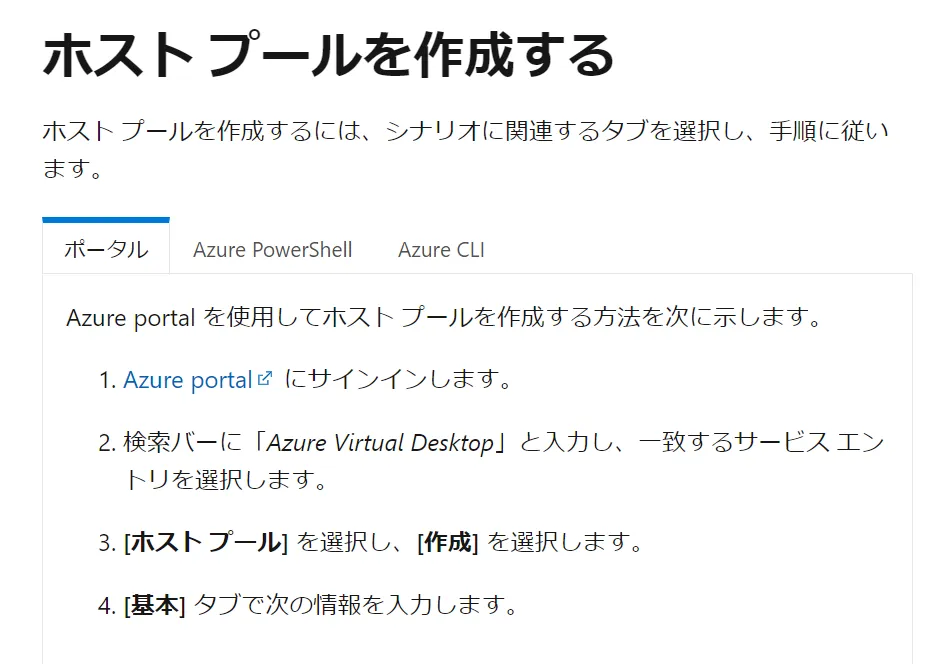
ホストプールの作成
以降、各番号の順で手順解説部分を参考に、ご自身の利用するシナリオに合ったタブを選択して、手順に従ってください。
- ワークスペースを作成します。
- アプリケーション グループを作成します。
- セッション ホスト仮想マシンを作成します。
- 診断設定を有効にします ("省略可能")。
- ユーザーがデスクトップやアプリケーションにアクセスできるように、ユーザーまたはグループをアプリケーショングループに割り当てます

Azure Virtual Desktopの価格体系
Azure Virtual Desktopは、デスクトップ配信の制御プレーン自体に追加料金がかからない一方で、セッションホストVM、プロファイル用ストレージ、監視ログ、ネットワークなどのAzureリソース費用が積み上がります。全体像は公式の価格ページ(Azure Virtual Desktop の価格)と、利用するインフラの価格ページを合わせて把握するのが確実です。
料金体系の構成要素
費用の主要因は、次の4つに分解できます。
- ユーザー側ライセンス
Microsoft 365やWindowsのエディションに含まれる前提が多く、組織の契約状態によって追加コストの有無が変わります。
- セッションホストVM
マルチセッションで同居させる人数、CPUとメモリ、稼働時間で支配的に増減します。単価は仮想マシンの価格ページ(Azure Virtual Machines の価格)で確認できます。
- ユーザープロファイル用ストレージ
FSLogixなどのプロファイル格納でAzure Filesを使うケースが多く、容量と冗長性、トランザクション量でコストが決まります。単価はAzure Filesの価格ページ(Azure Files の価格)が基準です。
- 運用付帯コスト
ログ保持、外向きデータ転送、バックアップなどが追加で乗るため、本番要件ではここを見落とすとブレやすくなります。
価格例(2026年2月時点:Japan Eastリージョン想定)
以下は、Japan Eastにおける代表的な単価例です。AVDは構成で差が出るため、単価は「積み上げの材料」として捉えると判断しやすくなります。
| 項目 | 単位あたりの価格 | 補足 |
|---|---|---|
| セッションホストVM(例) | $0.432 / 時間 | Standard_D4s_v5(Windows)の単価例 |
| プロファイル用ストレージ(例) | $0.03 / GB/月 | Azure Files Hot LRS の単価例 |
※価格は2026年2月時点、リージョン:Japan East、通貨:USDの参考値です。VMはOSと割引(Azure Hybrid Benefit、予約、Savings Plan)で単価が大きく変わります。
【関連記事】
➡️Azureの料金計算ツールの利用方法!基本機能や円表示の手順を解説
コスト削減のヒント
費用対効果を上げるコツは、VMを常時稼働させない設計に寄せることです。例えば、利用時間帯に合わせた自動スケーリングを前提にするだけでも差が出ます。
長期稼働が前提の基盤は、予約やSavings Plan、既存ライセンスがある場合はAzure Hybrid Benefitを組み合わせると、月額の振れ幅を抑えやすくなります。プロファイル用ストレージも、容量だけでなくトランザクション量と冗長性を含めて最初に見積もるのがポイントです。
【シナリオ別】Azure Virtual Desktopのユースケース3選
Azure Virtual Desktopは、様々なビジネスシナリオで活用できる汎用性の高いソリューションです。ここでは、AVDが特に効果を発揮する3つのユースケースを紹介します。
リモートワークの推進
AVDを導入することで、従業員はどこからでも安全に会社のデスクトップ環境にアクセスできるようになります。
場所に依存しない柔軟な働き方を実現し、ワークライフバランスの改善や生産性の向上が期待できます。
ITインフラコストの最適化
AVDは、物理的なデスクトップやサーバーにかかる費用を削減し、デスクトップ環境の管理を簡素化します。
クラウドベースのソリューションにより、ハードウェアの調達や維持にかかる費用を抑え、ITインフラの運用コストを最適化できます。
また、集中管理により、管理業務の効率化も実現します。
特殊な業務環境への対応
AVDは、高いセキュリティ要件や特殊なソフトウェアを必要とする業務環境にも適しています。
機密データを扱う金融機関や、CADなどの専門アプリケーションを使用する設計事務所などで、セキュアで柔軟なデスクトップ環境を提供します。
これらのユースケースは、AVDの持つ柔軟性、セキュリティ、コスト効率性を活かしたものです。組織のニーズに合わせてAVDを導入することで、リモートワーク、コスト最適化、特殊業務への対応などの分野で大きなメリットを得ることができるでしょう。
Azure Virtual Desktopの導入事例
世界各地でAVD(Azure Virtual Desktop)は異なる業界に導入され、それぞれのビジネスのニーズに応えています。
例えば、タカラスタンダード株式会社(以下、タカラ)は、顧客満足の向上をAVDで実現しました。
タカラは、自身が提供する見積提案システムが利用シーンの増加に伴って、パフォーマンスが課題となる場面に直面し、これを解消する目的でAVDを導入しました。
これによって定量的には、2~3分かかっていた処理が15秒にまで短縮されており AVD によってパフォーマンスを急激に向上させました。
(参考:Microsoft)
Azureの導入事例をより詳しく知りたい方は、こちらもご覧ください。
➡️Azureの導入事例紹介ページ

AI業務自動化ガイドのご案内
Azure Virtual Desktopの運用管理で培ったスキルは、AI業務自動化の導入設計にも活かせます。
- Azure Virtual Desktopの運用管理で培ったスキルを、AI業務自動化にも活用
- リモートワーク環境の整備と並行して、日常業務のAI自動化で生産性を向上
VDI運用からAI業務自動化へ

Microsoft環境でのAI活用を徹底解説
Azure Virtual Desktopの運用管理で培ったスキルを、AI業務自動化にも活かしませんか。リモートワーク環境の整備と並行して、日常業務のAI自動化で生産性を向上できます。220ページの実践ガイドで確認できます。
まとめ
Azure Virtual Desktop (AVD) は、現代のビジネスが直面するユビキタスな働き方、セキュリティの強化、インフラストラクチャの最適化といった課題に対して優れたソリューションを提供します。この記事では、AVDの基本概念から始まり、その特徴、デプロイ方法、コスト構造、具体的なユースケースなど幅広い情報を網羅しました。
次世代のワークプレイスを構築する足掛かりとして、Azure Virtual Desktopはビジネスのデジタルトランスフォーメーションを推進する上で無くてはならない存在といえるでしょう。AVDは、進化し続けるIT環境の中で、企業が競争力を保ち、成長を続けるための強力なツールです。