この記事のポイント
 無料版でもNVIDIA T4 GPUが使えて環境構築ゼロで始められるが、12時間ルール・アイドル切断・GPUガチャは避けられない
- Pro ¥1,179/月・Pro+ ¥5,767/月の差はバックグラウンド実行とCU数で、安定運用ならPro以上が現実的
- 2025〜2026年にかけてGemini 2.5 Flash統合・Data Science Agent・Learn Modeが順次追加され、「コードを書く前にAIに相談する」体験が2026年時点で標準化
- Colab MCPサーバー(2026/3)とColab CLI(2026/6)で、Claude CodeやGemini CLIから直接Colab GPUを叩ける
- 企業の本格運用ならColab Enterprise(Gemini Enterprise Agent Platformの一部)でBigQuery連携・SQLセル・組織統制が前提になる


Microsoft MVP・AIパートナー。LinkX Japan株式会社 代表取締役。東京工業大学大学院にて自然言語処理・金融工学を研究。NHK放送技術研究所でAI・ブロックチェーンの研究開発に従事し、国際学会・ジャーナルでの発表多数。経営情報学会優秀賞受賞。シンガポールでWeb3企業を創業後、現在は企業向けAI導入・DX推進を支援。
Google Colab(正式名称:Colaboratory)は、ブラウザだけでPythonコードを実行できるクラウド型のJupyterノートブック環境です。
環境構築不要で無料GPUにアクセスでき、AI学習・データ分析・機械学習プロトタイピングの第一歩として広く使われています。
2025年から2026年にかけて、Gemini 2.5 Flashを統合した「AI-First Colab」やData Science Agent、Learn Mode、Colab MCPサーバー、Google Colab CLIなど、AIエージェントとの連携を前提とした機能が段階的に追加され、2026年時点で標準体験として揃った節目の状態にあります。
本記事では、料金プラン・基本的な使い方・GPU/TPU活用・2026年の最新AI機能・利用制限・他サービスとの比較まで、2026年6月時点の最新情報で体系的に解説します。
目次
Learn ModeとCustom Instructions
google.colab.aiライブラリ——全ユーザーがGemini/Gemmaに無料アクセス
Google ColabのAIエージェント連携——MCP・CLI
Agent Platform WorkbenchとColab Enterpriseの位置づけ
Google Colabとは
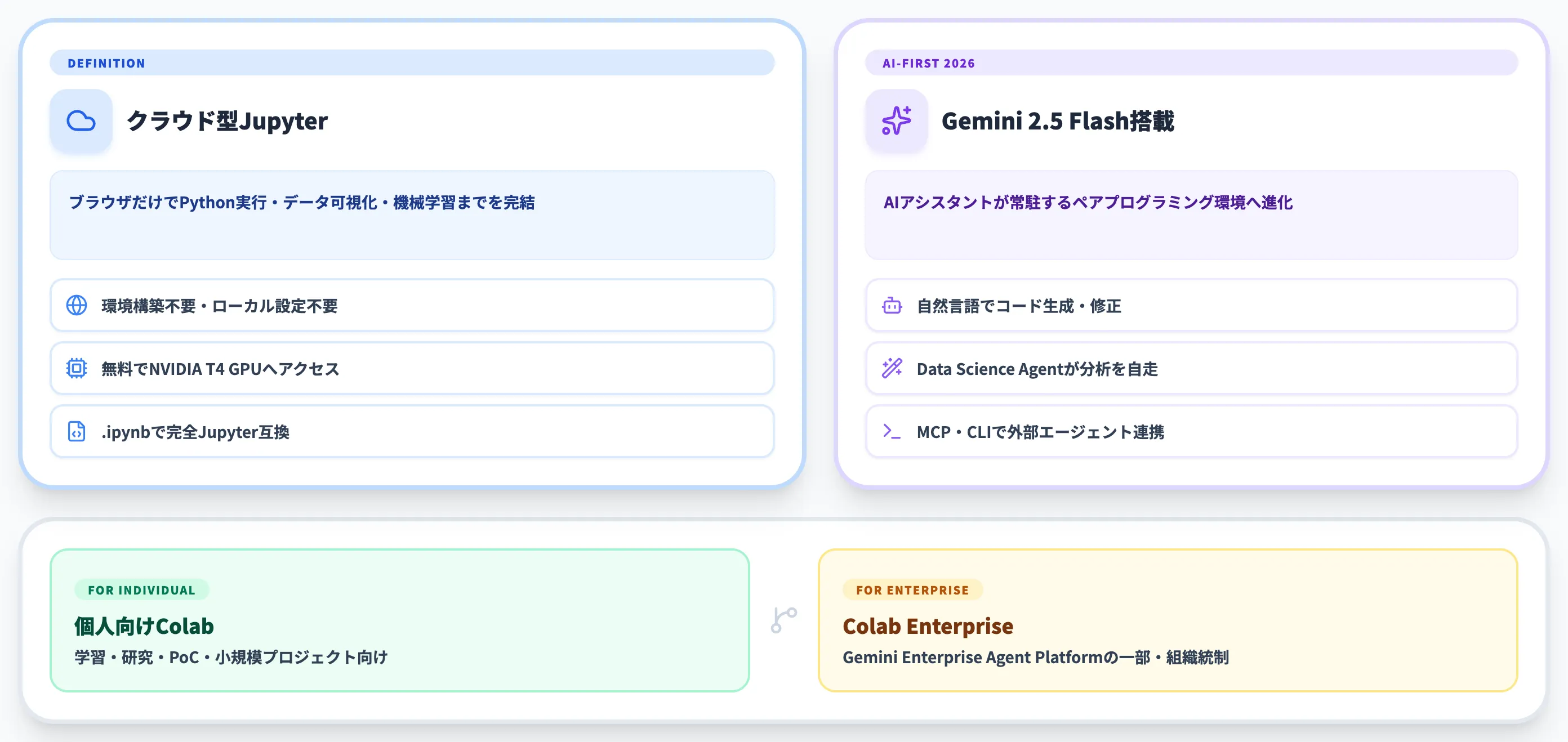
Google Colab(正式名称:Colaboratory)は、Googleが提供するクラウド型のPython実行環境です。
ブラウザだけでJupyterノートブック互換の操作画面が開き、ローカルにPythonやライブラリをインストールしなくても、コードの実行・データ可視化・機械学習モデルの学習までを完結できます。
2026年現在のColabは、もはや「無料でPythonが動くノートブック」という枠を超え、Gemini 2.5 Flashを統合した「AI-First Colab」体験へと進化しています。コード生成・エラー修正・データ分析の自走まで、AIアシスタントがペアプログラマーとして常駐する形になりました。
本セクションでは、Colabの基本的な位置づけと「ノートブック」というUI形式の特徴を整理します。
Colaboratoryという正式名称と提供形態
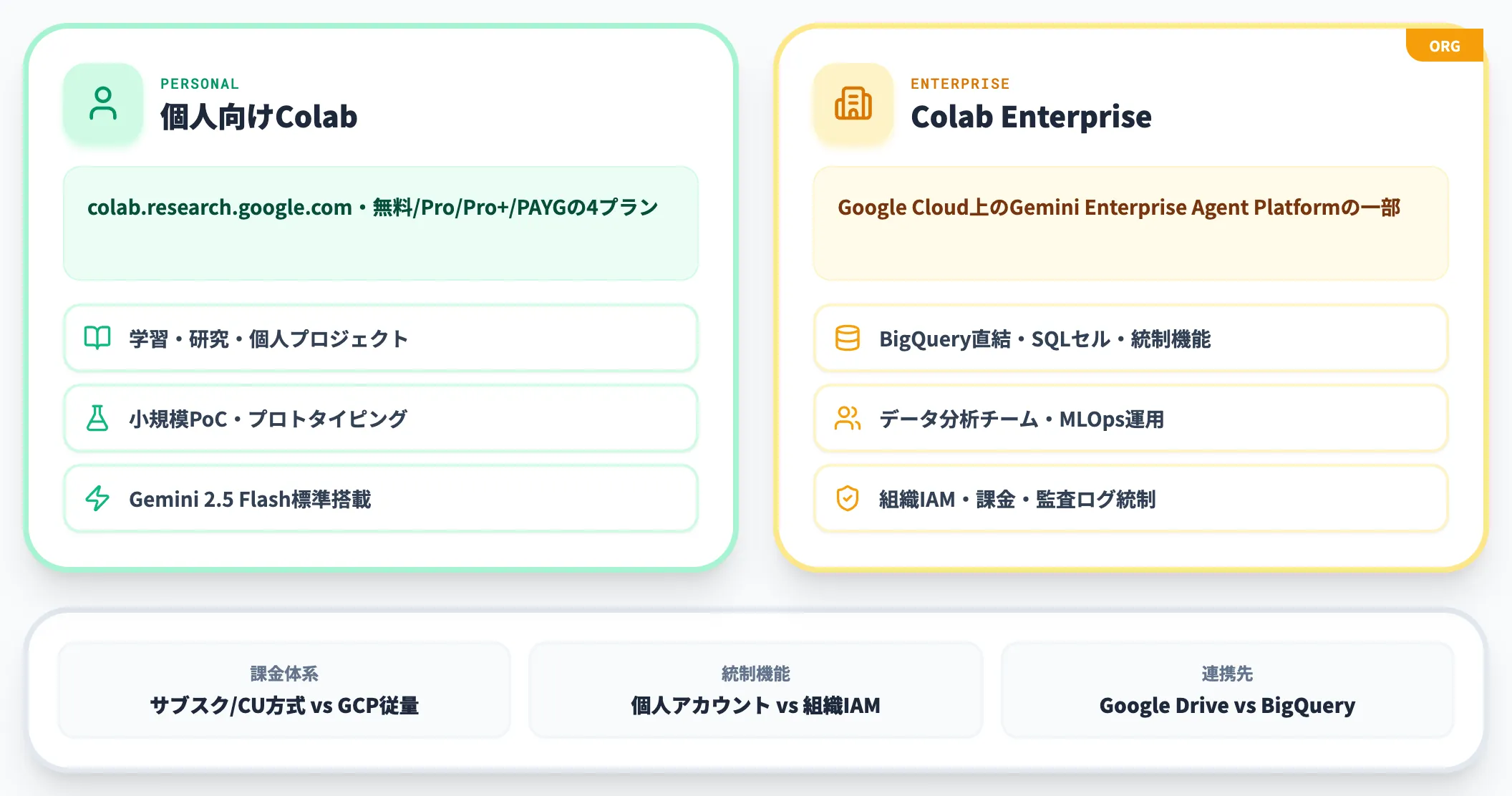
「Google Colab」は通称で、正式名称は「Colaboratory(コラボラトリー)」です。Googleが研究・教育目的で2017年に一般公開したサービスで、現在は以下の2つの提供形態で運用されています。
| 形態 | 提供基盤 | 主な利用シーン |
|---|---|---|
| 個人向けColab(Colaboratory) | colab.research.google.com(無料・Pro・Pro+・Pay As You Go) | 学習・研究・個人プロジェクト |
| Colab Enterprise | Google Cloud上のGemini Enterprise Agent Platformの一部 | 企業のデータ分析チーム・MLOps |
同じ「ノートブック実行環境」でも、個人向けColabとColab Enterpriseでは、課金体系・統制機能・連携先がまったく異なります。本記事は前者の個人向けColabを主軸に解説し、Enterprise版は「他サービスとの比較」セクションで触れます。
Jupyterノートブックとの関係
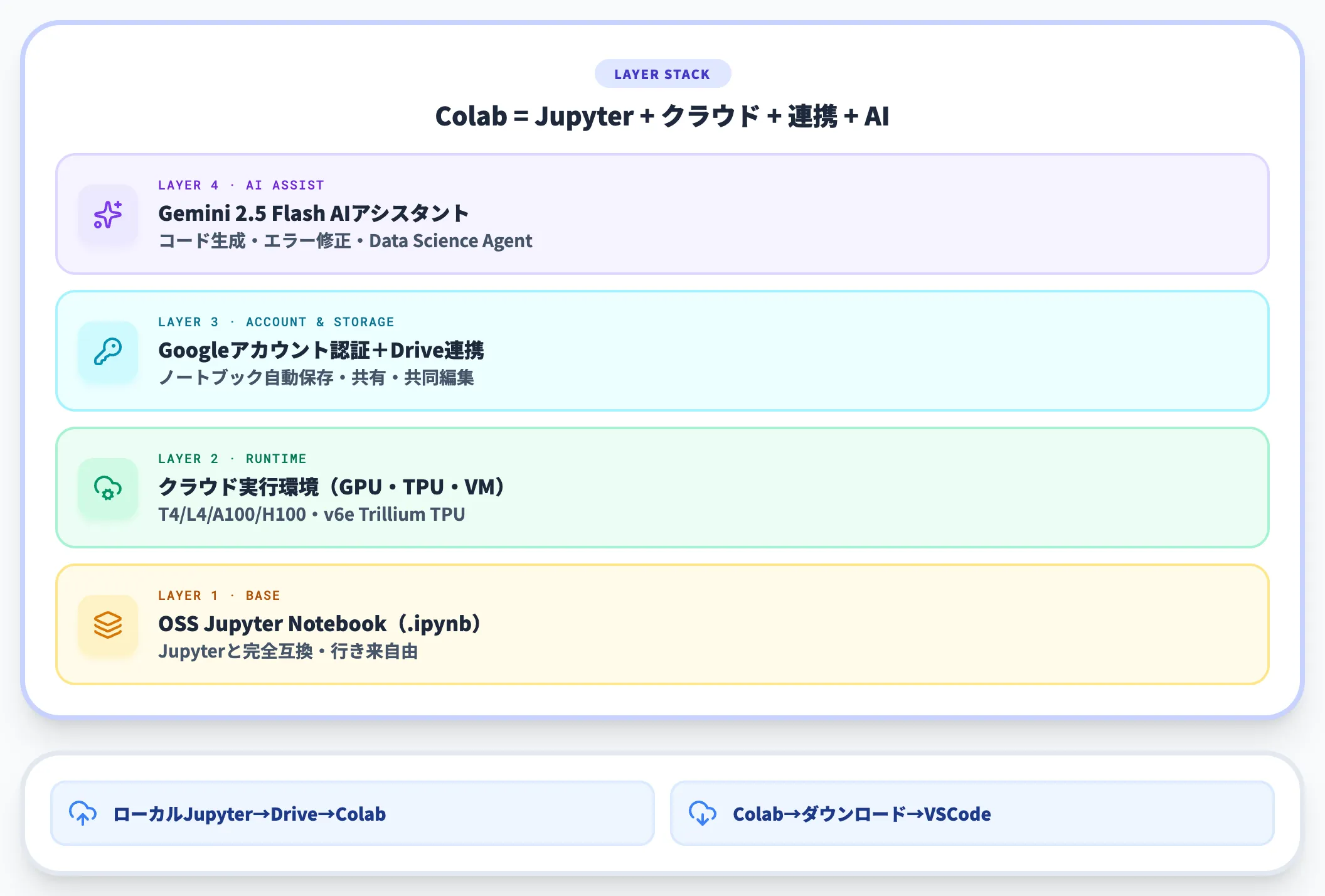
ColabはOSSのJupyter Notebookをベースに、Googleがクラウド実行環境とGoogleアカウント認証・Driveストレージ連携を組み合わせて提供しているサービスです。
ノートブックは拡張子「.ipynb」で、Jupyterと完全互換です。ローカルのJupyterで作ったノートブックをDriveにアップしてColabで開く、あるいはColabで作ったものをダウンロードしてVSCodeのJupyter拡張で開く、といった行き来が自然にできます。
つまりColabは「Jupyterの上にクラウド実行・共有・AI支援を載せたもの」と捉えると、機能の位置づけが整理しやすくなります。

Google Colabの料金プラン
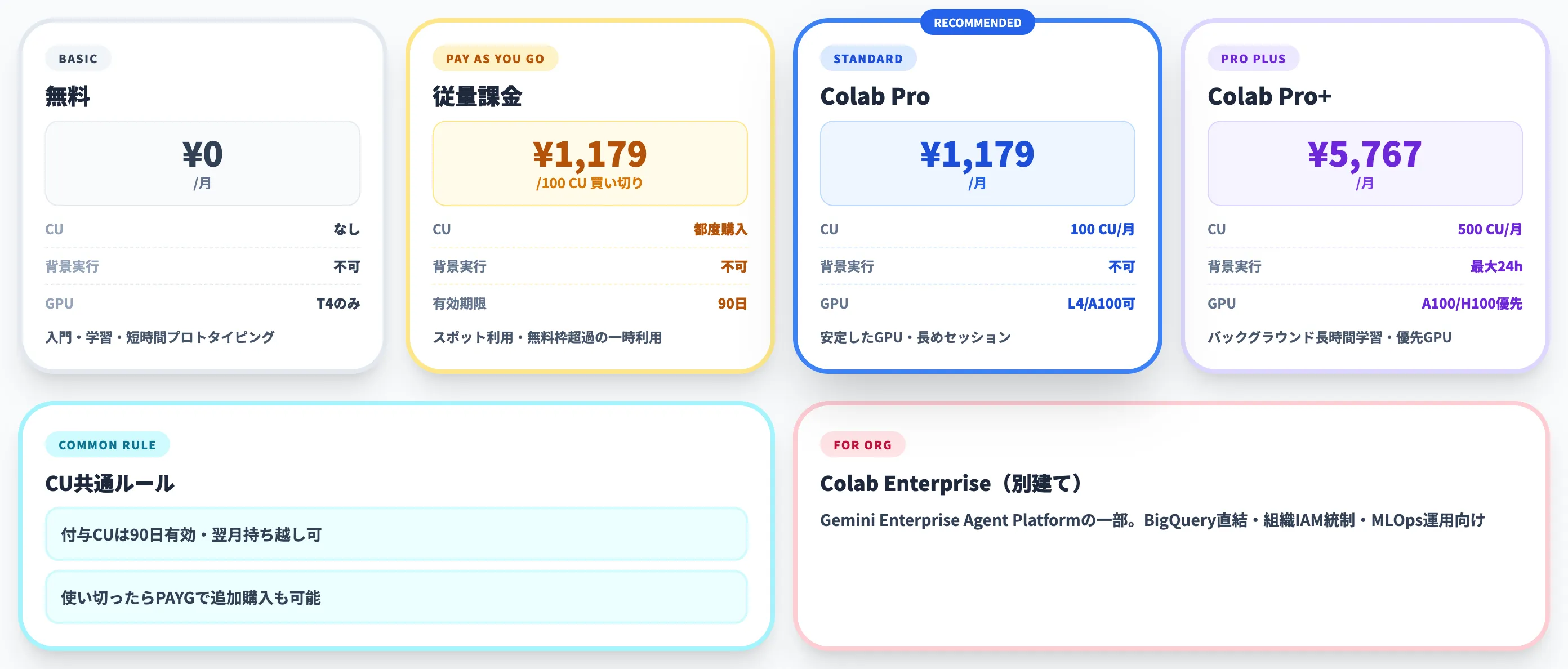
Google Colabは、無料・Colab Pro・Colab Pro+・Pay As You Goの4プランで構成されます。企業向けには別途、Gemini Enterprise Agent Platformの一部としてColab Enterpriseが用意されています。
「月額サブスクで一定のCUがもらえる」型と、「CUを買い切る」型のハイブリッド構造になっており、価格表を眺めるだけでは違いが見えにくいのが特徴です。プラン別の差分とCUの仕組みをまずは押さえます。
Google Colabの料金プラン比較
以下の表で、2026年6月時点の各プランの料金と主な仕様を整理しました。
| プラン | 月額料金(日本ロケール) | 付与CU | バックグラウンド実行 | 想定ユーザー |
|---|---|---|---|---|
| 無料 | ¥0 | なし(T4 GPUを一定時間) | 不可 | 入門・学習・短時間プロトタイピング |
| Pay As You Go | ¥1,179 / 100 CU(買い切り) | 都度購入 | 不可 | スポット利用・無料枠を超えた一時利用 |
| Colab Pro | ¥1,179 / 月 | 100 CU | 不可 | 安定したGPU・長めのセッション |
| Colab Pro+ | ¥5,767 / 月 | 500 CU(表示時期により期間限定加算あり) | 最大24時間 | バックグラウンド長時間学習・優先GPU |
無料版は明示的なCU割当がなく、「実質的に短時間のT4 GPU利用」が中心です。Proで100 CU、Pro+で500 CUと階段が大きく開きます。
CUは購入・付与から90日間有効で、使い切らなければ翌月以降に持ち越せます。月額プランの未使用CUは翌月の付与と合算されるため、変動の大きい使い方でも無駄になりにくい設計です。
コンピューティングユニット(CU)の考え方
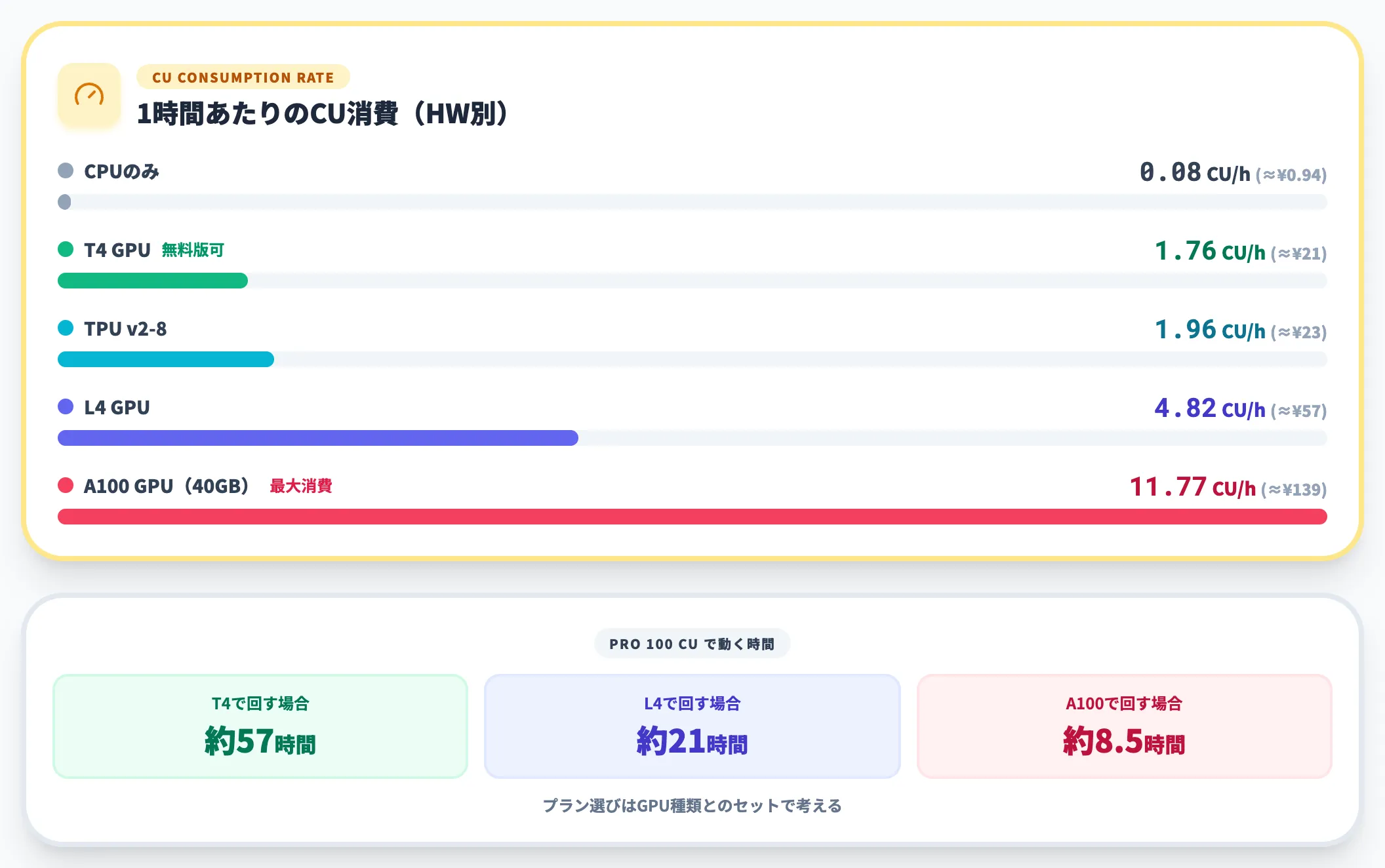
CUはColab独自の課金単位で、利用するGPU・TPUの種類とランタイムの稼働時間で消費されます。1時間あたりのCU消費レートはハードウェアごとに大きく異なります。
| ハードウェア | 1時間あたりのCU消費(目安) | 円換算(Pay As You Goベース) |
|---|---|---|
| CPUのみ | 約0.08 CU | 約¥0.94 |
| T4 GPU | 約1.76 CU | 約¥21 |
| L4 GPU | 約4.82 CU | 約¥57 |
| A100 GPU(40GB) | 約11.77 CU | 約¥139 |
| TPU v2-8 | 約1.96 CU | 約¥23 |
同じ「Pro 100 CU/月」でも、T4で回し続ければ約57時間動かせる一方、A100だと約8.5時間で枯渇します。プラン選びはGPU種類とのセットで考える必要があります。
ハードウェア別の詳しい性能差は「Google ColabのGPU・TPU活用」セクションで整理します。
プラン選びの判断軸
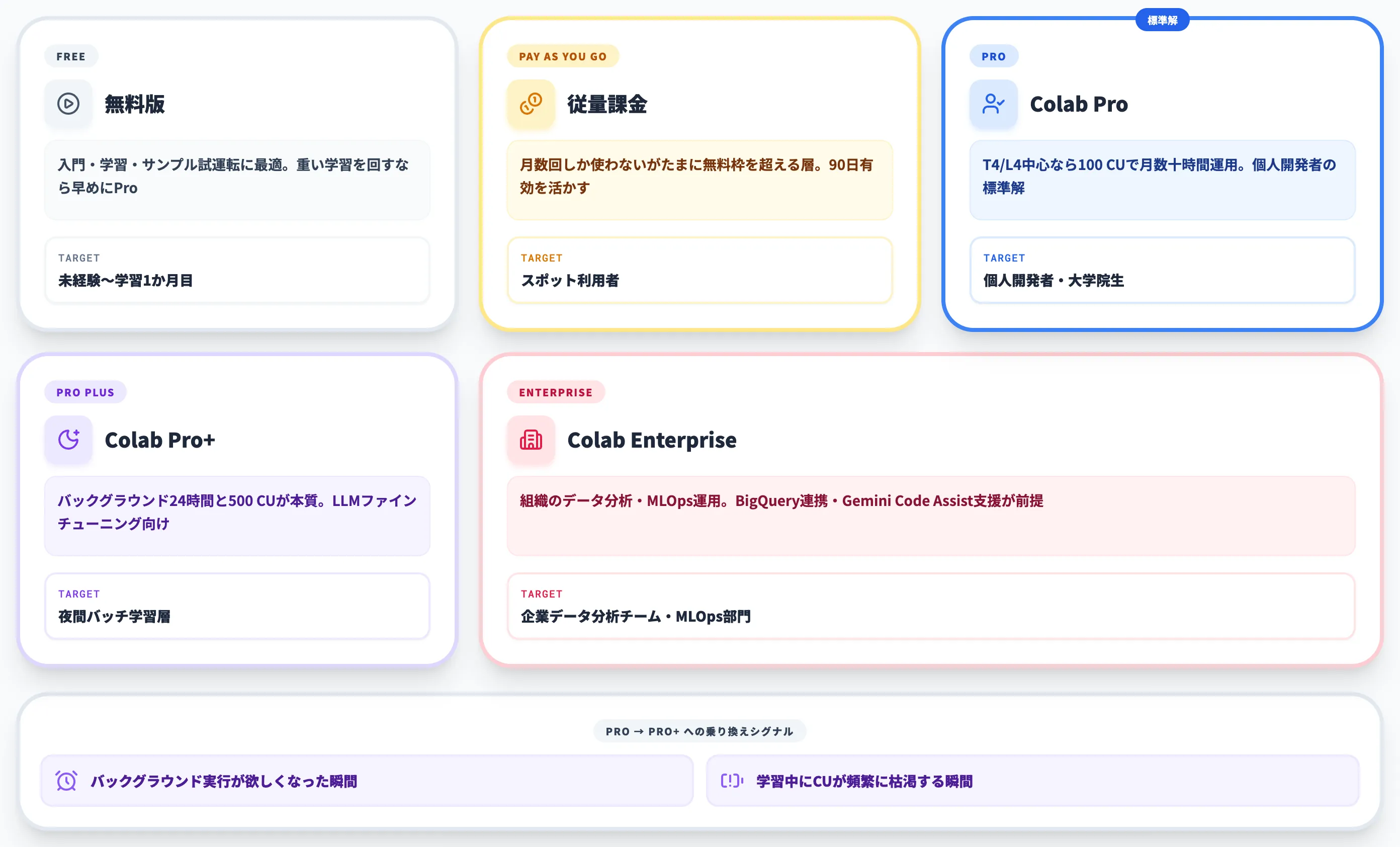
ユーザーの利用シーン別に、どのプランから始めるかの目安を整理します。
-
無料版
入門・学習・サンプルコードの試運転に最適。重い学習を回す前提なら早めにProへ。
-
Pay As You Go
「月数回しか使わないが、たまに無料枠を超える」スポット利用向け。CUの有効期限90日を活かせる。
-
Colab Pro
個人開発者・大学院生・データサイエンス学習者の標準解。T4/L4中心なら100 CUで月数十時間運用が可能。
-
Colab Pro+
LLMのファインチューニングや、夜間のバッチ学習を回したい層向け。バックグラウンド実行(最大24時間)と500 CUがPro+の本質的な価値。
-
Colab Enterprise
組織でのデータ分析・MLOps運用に進む段階。Gemini Enterprise Agent Platformの一部として提供され、BigQuery連携やGemini Code Assistによる高度なAI支援が前提になる。
個人利用ではPro、本格運用ではPro+、組織導入ではEnterpriseという3段階で考えるのが現実的です。
Pro→Pro+の乗り換えシグナルは「バックグラウンド実行が欲しくなった瞬間」と「学習中にCUが頻繁に枯渇する瞬間」の2点です。
Google Colabの基本的な使い方
Google Colabの基本操作は、ノートブックを作る → セルにコードを書く → 実行する → 結果を共有するの4ステップで完結します。
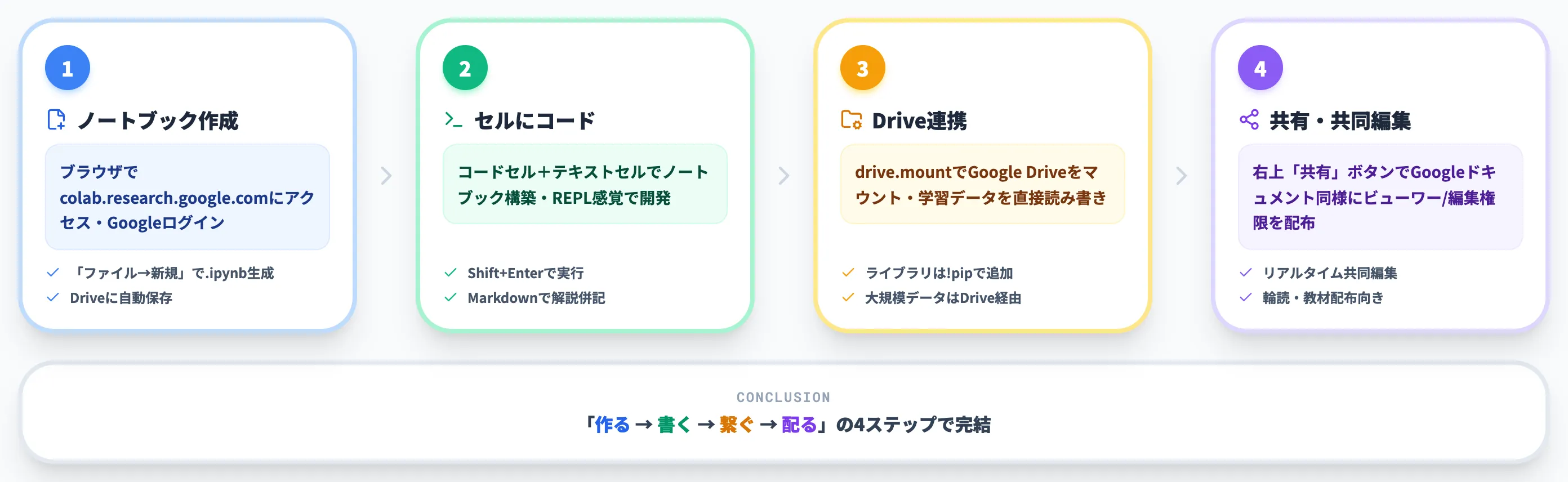
本セクションでは、初めて触る人がつまずきやすいポイントに絞って、ノートブック作成・セル操作・Drive連携・共有まで順に解説します。
Colabノートブックの作成
Google Colab公式サイトにアクセスし、Googleアカウントでログインすると、すぐに新規ノートブックを作成できます。
メニューから「ファイル → ノートブックを新規作成」を選ぶだけで、「.ipynb」ファイルがGoogleドライブの「Colab Notebooks」フォルダに自動保存されます。
ローカル保存とは異なり、ファイル名を意識せずにブラウザを閉じても作業内容が消えない点が、最初の安心材料になります。
コードセルとテキストセルの操作
Colabのノートブックは、Pythonコードを書く「コードセル」と、Markdownでメモを残す「テキストセル」の2種類で構成されます。
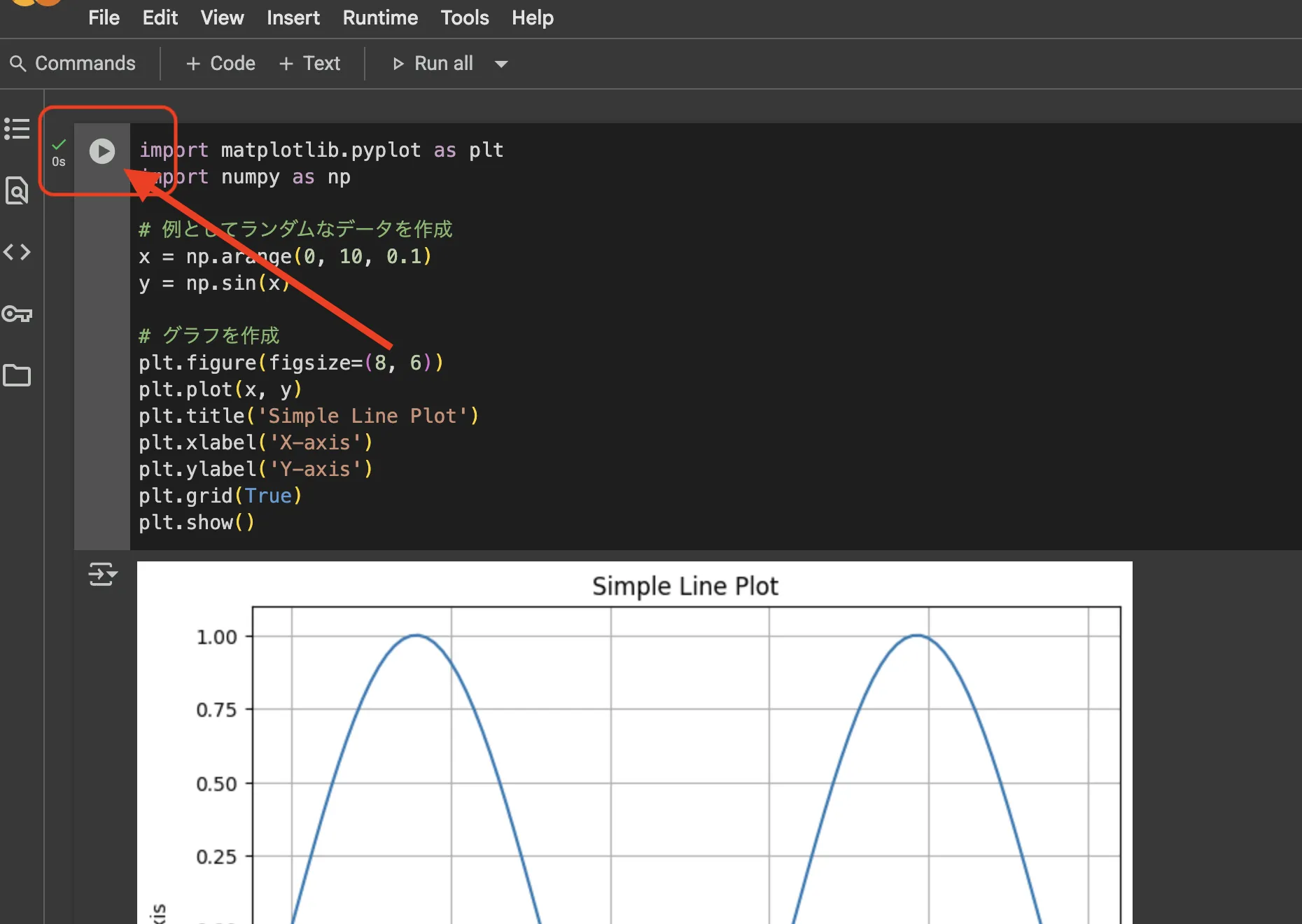
コードセルは左側の再生ボタンか「Shift + Enter」で実行できます。実行結果はセルの直下にそのまま出力され、次のセルで前のセルの変数・関数を再利用できる「状態を持つREPL」のような感覚で開発が進みます。
セルを追加したいときは、画面上部または既存セルの下に表示される「+ コード」「+ テキスト」ボタンを押します。

テキストセルにはMarkdown記法で見出し・リスト・数式(LaTeX)を書けるため、コードと解説を一体化した「再現可能な分析レポート」として共有しやすいのがJupyterスタイルの強みです。
Google Driveとの連携
Colabのノートブックは標準でGoogleドライブに保存されますが、学習用データや生成した重みファイルをDrive上で扱いたい場合は、明示的にドライブをマウントする必要があります。
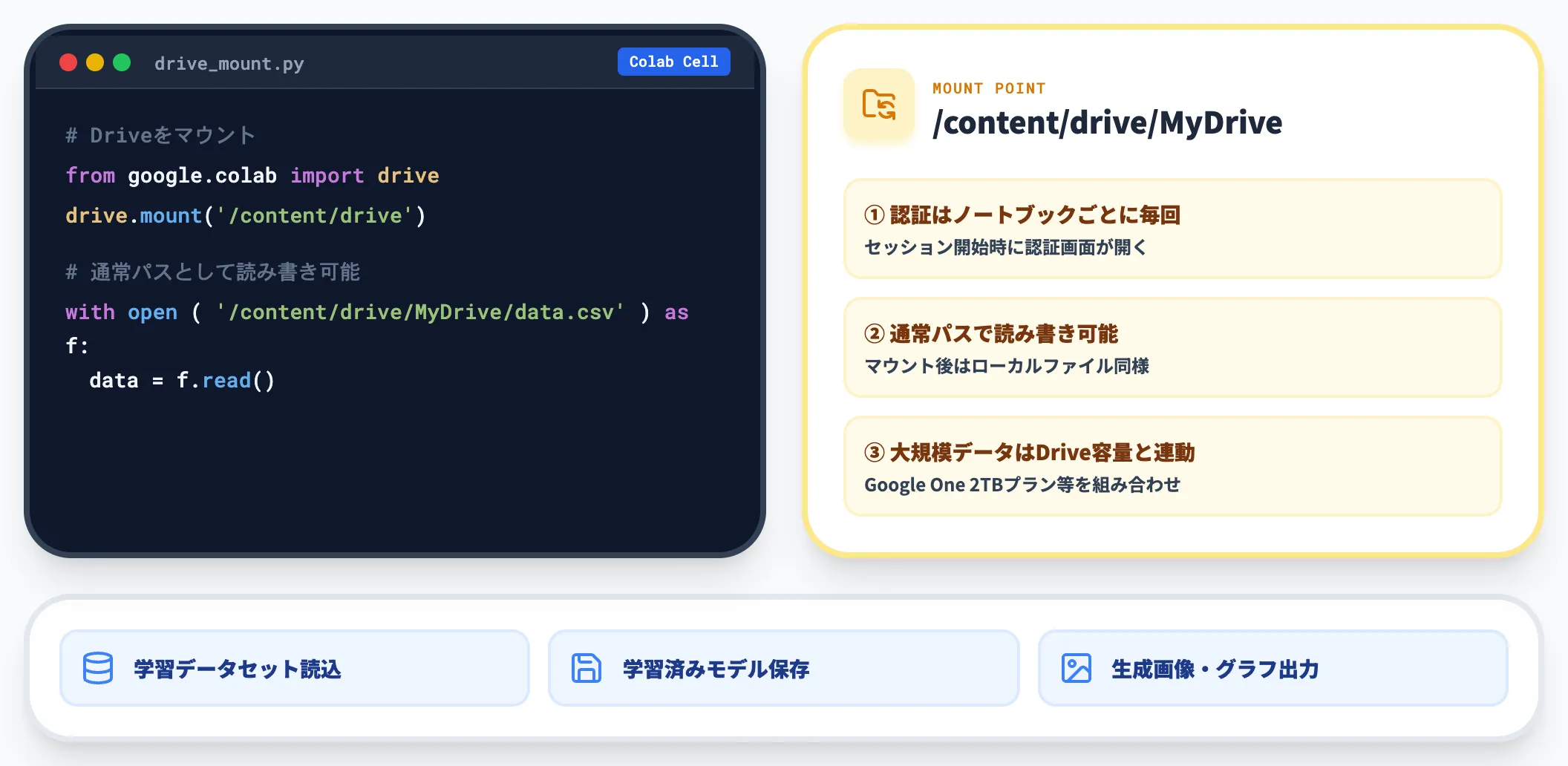
以下のコードをセルに貼って実行すると、認証画面が開き、許可後にDriveが「/content/drive/MyDrive」にマウントされます。
from google.colab import drive
drive.mount('/content/drive')
このコードのポイントは2つあります。1つは、認証はノートブックごとに毎回求められる点。もう1つは、マウント後は通常のファイルパスとしてDrive上のファイルを読み書きできる点です。
大規模データセットを扱う場合は、Driveの容量プラン(Google Oneの2TBプラン等)と連動して考えることになります。
ライブラリのインストール
Colabには「numpy」「pandas」「scikit-learn」「tensorflow」「pytorch」など主要なデータサイエンス系ライブラリがあらかじめプリインストールされています。
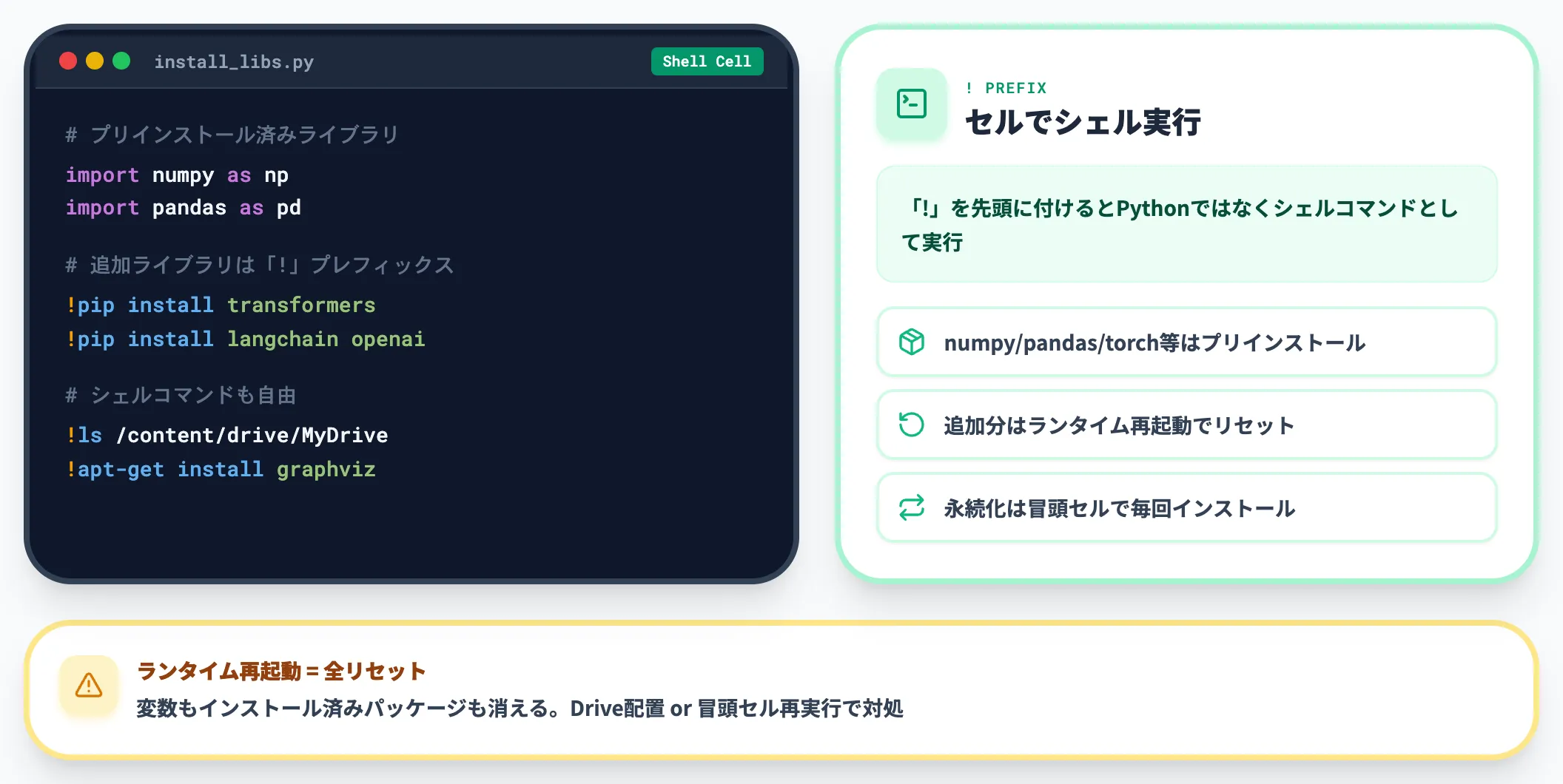
それ以外のライブラリを使いたい場合は、コードセルに「!」を付けてシェルコマンドを実行します。
!pip install transformers
「!」を先頭に付けると、Pythonコードではなくシェルコマンドとして実行される仕組みです。「!ls」でファイル一覧を見たり、「!apt-get install」でシステムパッケージを入れたり、Linux環境としても柔軟に使えます。
ただし、インストールしたライブラリはランタイム再起動でリセットされるため、永続化したい場合は冒頭セルで毎回インストールするか、Driveに展開する運用にします。
ノートブックの共有・共同編集
右上の「共有」ボタンから、Googleドキュメントと同じ感覚でノートブックを共有できます。
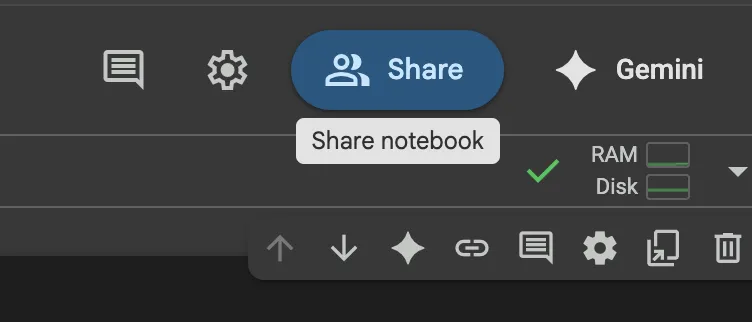
共有相手にはビューワー・コメント可・編集可の3段階で権限を設定でき、リアルタイム共同編集にも対応します。「リンクを知っている全員」「特定のユーザー」「組織内のみ」など、Googleアカウントの権限管理がそのまま使える点が、コード共有プラットフォームとしての強みです。
研究室での輪読・学習教材の配布・ペアプログラミングなど、ノートブックを「共有資産」として扱える運用が標準形になります。
Google ColabのGPU・TPU活用
Colabの最大の特徴は、ブラウザだけでGPU・TPUを呼び出して機械学習を回せる点です。
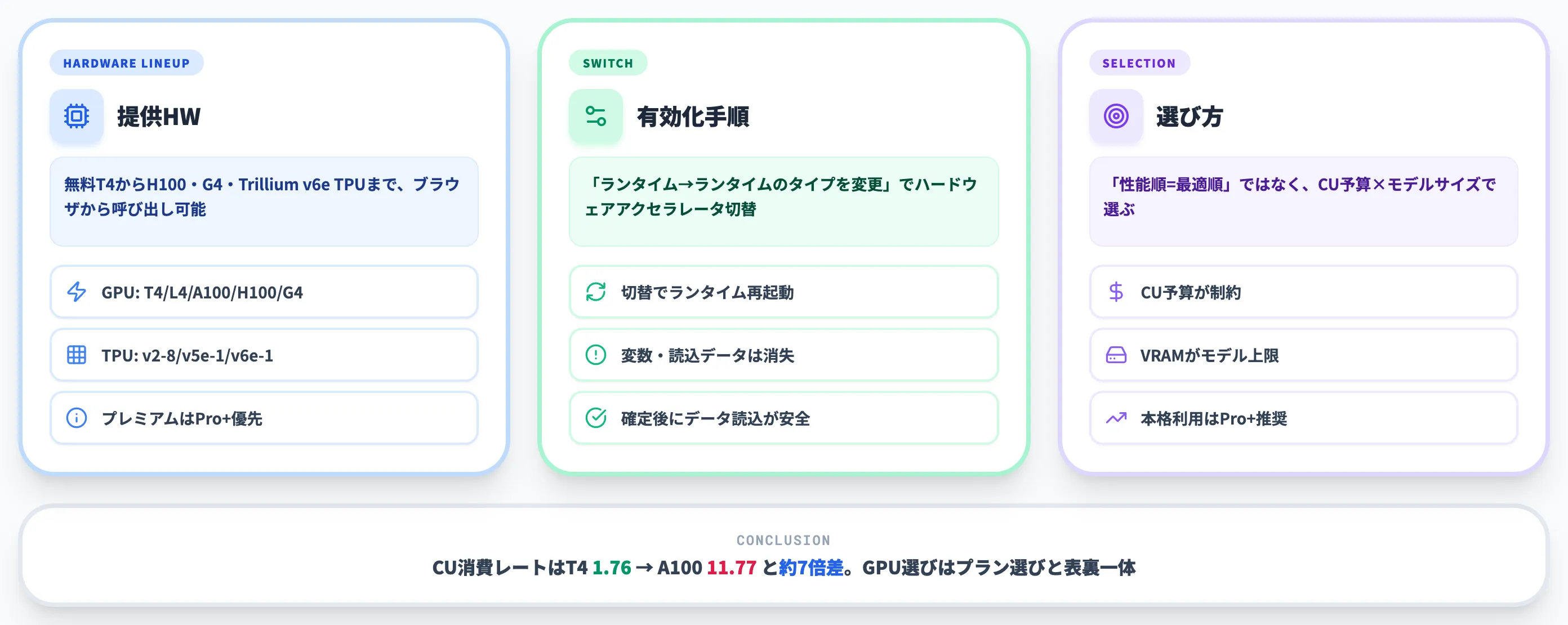
本セクションでは、2026年現在Colabで利用できるハードウェアの種類と、有効化の手順、CU消費レートの読み解きを整理します。
利用できるGPU・TPU一覧
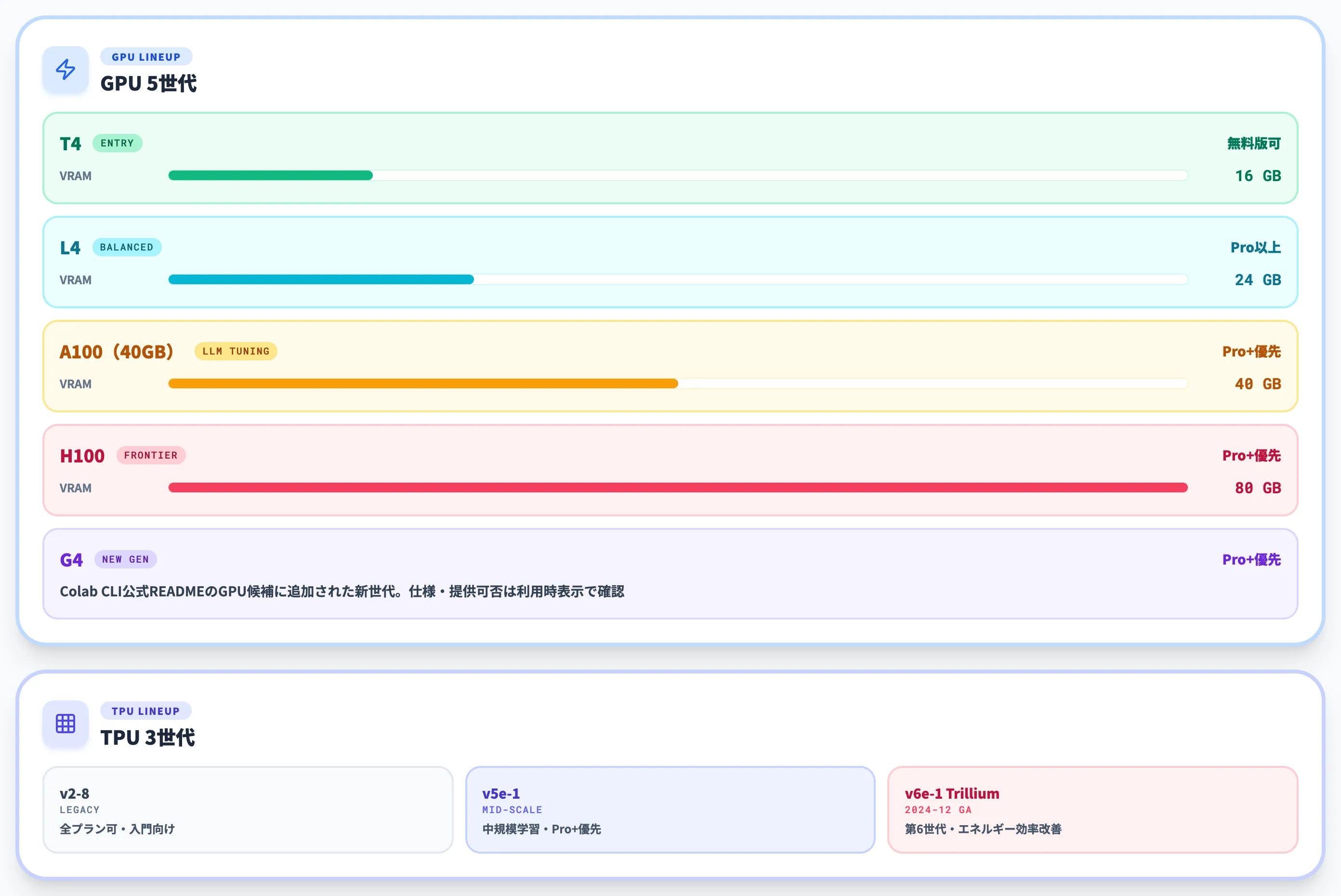
2026年6月時点でColabが提供しているハードウェアは以下のとおりです。
| 種別 | 名称 | 主な特徴 | 利用可能プラン |
|---|---|---|---|
| GPU | T4 | エントリー向け。16GB VRAM | 全プラン |
| GPU | L4 | T4の後継。24GB VRAM、コスパ良好 | Pro以上 |
| GPU | A100(40GB) | 大規模モデル学習向け | Pro+優先・Pro選択可 |
| GPU | H100 | LLM学習・大規模推論向けのフロンティアGPU | Pro+優先 |
| GPU | G4 | Colab CLIの選択候補に含まれる新世代GPU。実際の仕様・提供可否は利用時の表示で確認 | Pro+優先 |
| TPU | v2-8 | レガシーTPU | 全プラン |
| TPU | v5e-1 | 中規模学習向け | Pro+優先 |
| TPU | v6e-1(Trillium) | 第6世代TPU。v5e比でエネルギー効率が大きく改善 | Pro+優先 |
G4 GPUはColab CLI公式READMEのGPU候補に新たに加わった世代で、A100より新しいフロンティアGPUとして選択肢に並びます。実際の仕様・提供可否はColabのアップデートで変動するため、利用時にダイアログ表示を確認するのが安全です。
Trillium(v6e)はCloud TPUとしては2024年12月にGAとなったGoogle独自設計の第6世代TPUで、その後Colabでもv6e-1が利用候補に追加されました。特にTransformer系の大規模学習で電力効率の差が顕著です。
上記はColabのハードウェア候補のうち主なものを示したもので、提供状況・選択肢はColabのアップデートで随時変動します。利用時点の実際の選択肢は、後述する「ランタイムのタイプを変更」ダイアログで確認してください。
GPU・TPUの有効化手順
GPU/TPUを使うには、メニューから**「ランタイム」→「ランタイムのタイプを変更」**を選び、ハードウェアアクセラレータを切り替えます。
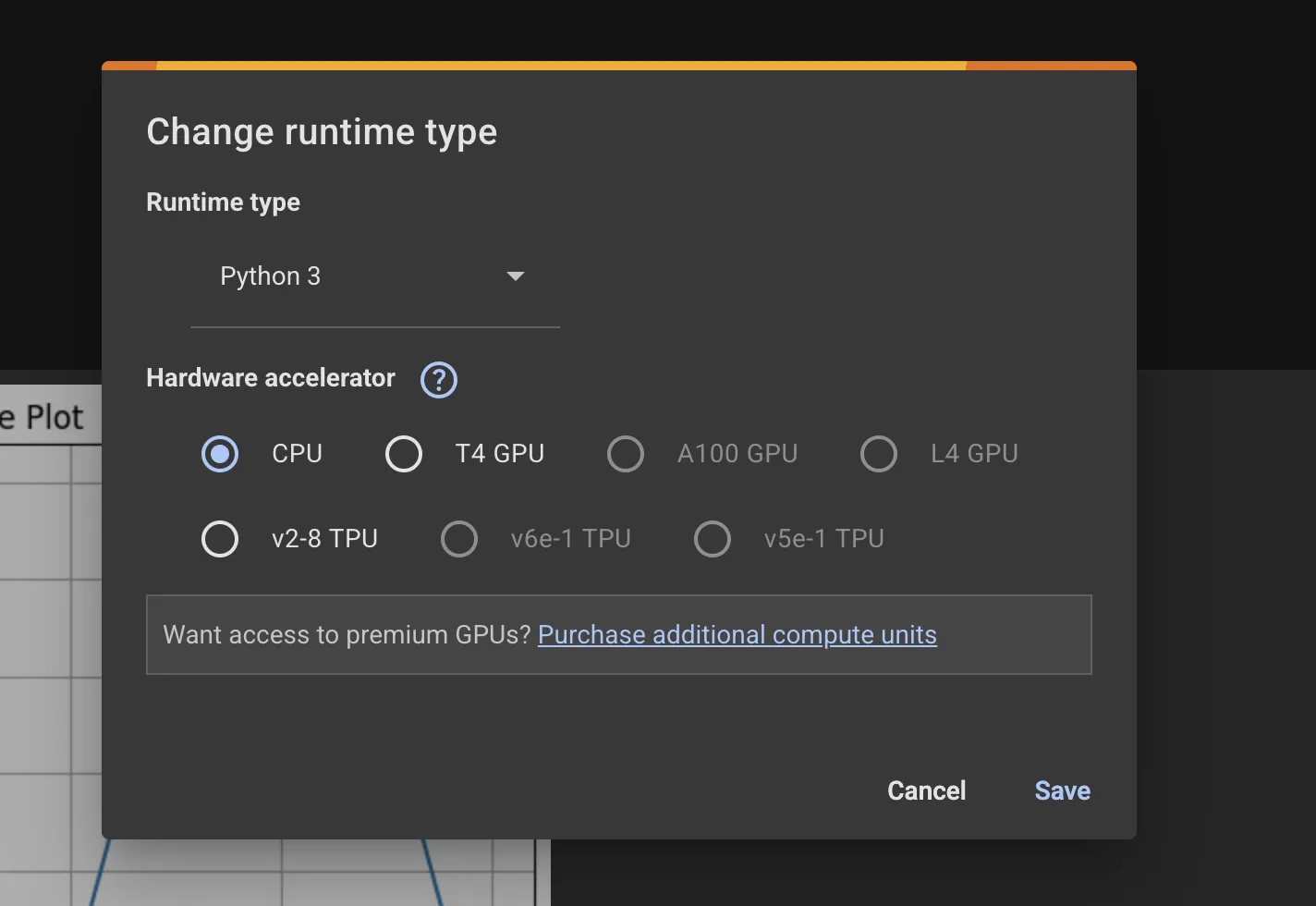
ダイアログでは、Python 3を基本ランタイムとして、CPU・T4 GPU・A100 GPU・L4 GPU・H100 GPU・v2-8 TPU・v5e-1 TPU・v6e-1 TPUなどの中から選択します。プレミアムGPU(A100・H100・G4)やTrillium TPU(v6e-1)はPro+優先で、無料版ではT4のみが事実上の選択肢になります。
切り替えるとランタイムが再起動され、それまでメモリに展開していた変数・読み込んだデータは失われます。重いデータの読み込みは、ハードウェア変更を確定させてから実行するのが詰まりを防ぐコツです。
GPU選びの判断軸
「とりあえずA100にしておけば速い」という発想は、Pro 100 CU/月の枠を考えると現実的ではありません。タスクの規模感に合わせて選ぶ判断軸を整理します。
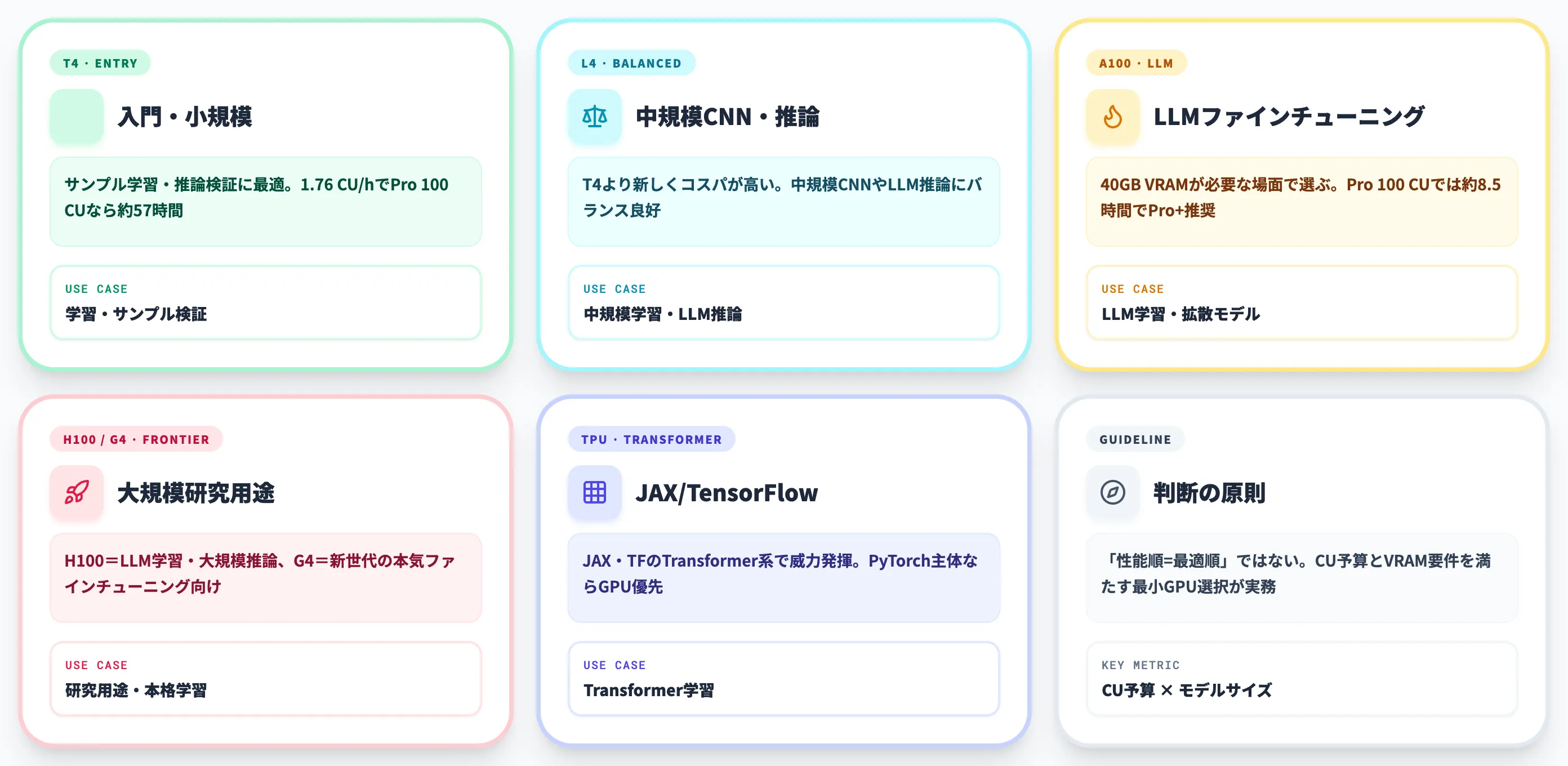
-
T4
入門・小規模モデル学習・推論検証。1時間1.76 CUなので、Pro 100 CUで約57時間使える計算。
-
L4
T4より新しく、コストパフォーマンスが高い。中規模CNNやLLM推論にバランスが良い。
-
A100
LLMファインチューニング・拡散モデル学習など、40GB級のVRAMが必要な場面で選ぶ。Pro 100 CUでは約8.5時間しか動かないため、本格利用ならPro+推奨。
-
H100 / G4
H100はLLM学習・大規模推論で、G4はA100より新しい大規模モデル学習用のフロンティアGPUとして位置づけられる。いずれもPro+優先で、研究用途や本気のファインチューニング向け。実仕様はColabダイアログの表示で確認する。
-
TPU(v5e-1 / v6e-1)
JAX・TensorFlowで実装したTransformer系モデルで威力を発揮。PyTorch主体ならGPUの方が扱いやすい。
つまり**「ハードウェアの性能順 = 最適順」ではなく、自分のCU予算とモデルサイズを軸に選ぶ**のが実務的な使い方になります。
AI-First Colab——2026年の最新AI機能
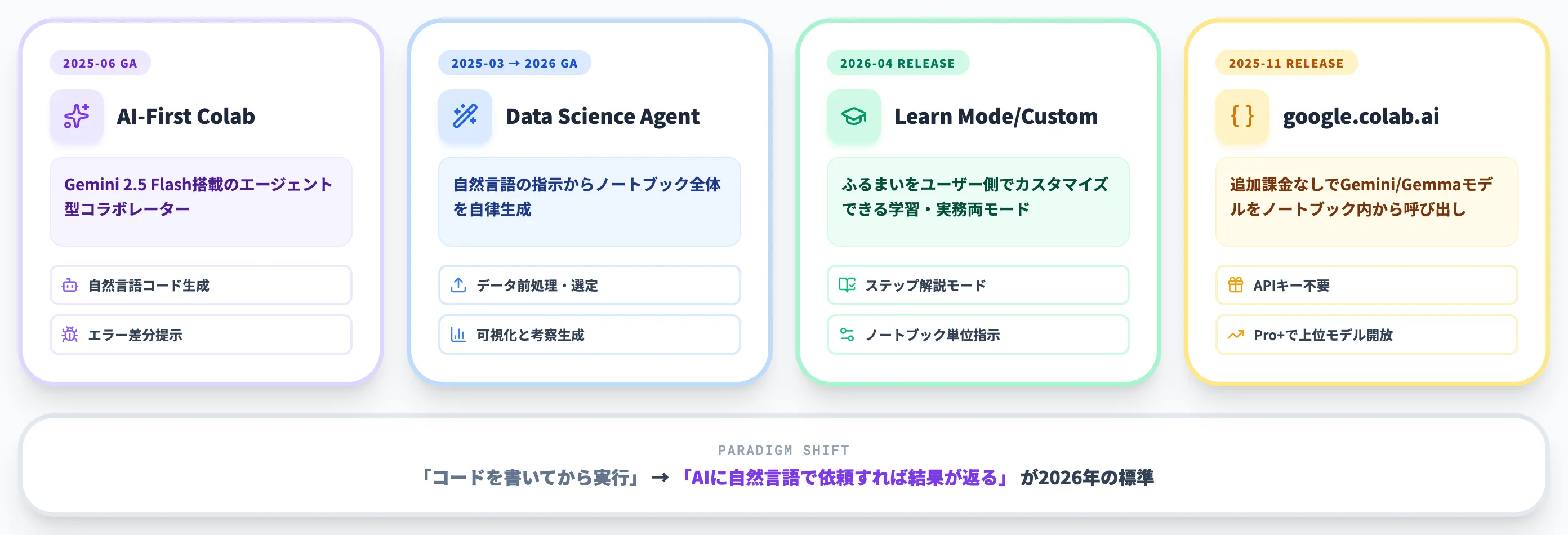
2026年のColab最大のトピックは、Gemini 2.5 Flashを統合した「AI-First Colab」へのフル移行です。
「コードを書いてから実行する」というJupyter以来のスタイルから、「AIに自然言語で依頼すればコードと結果が一緒に返ってくる」という体験に踏み出しました。本セクションでは、2025年から2026年にかけて追加・展開された主要なAI機能を順に整理します。
なおColab公式FAQで示されているとおり、Data Science AgentやLearn ModeなどのColab AI機能は18歳以上・対応ロケールなどの利用条件があり、すべてのユーザーが同条件で使えるわけではありません。
AI-First Colab
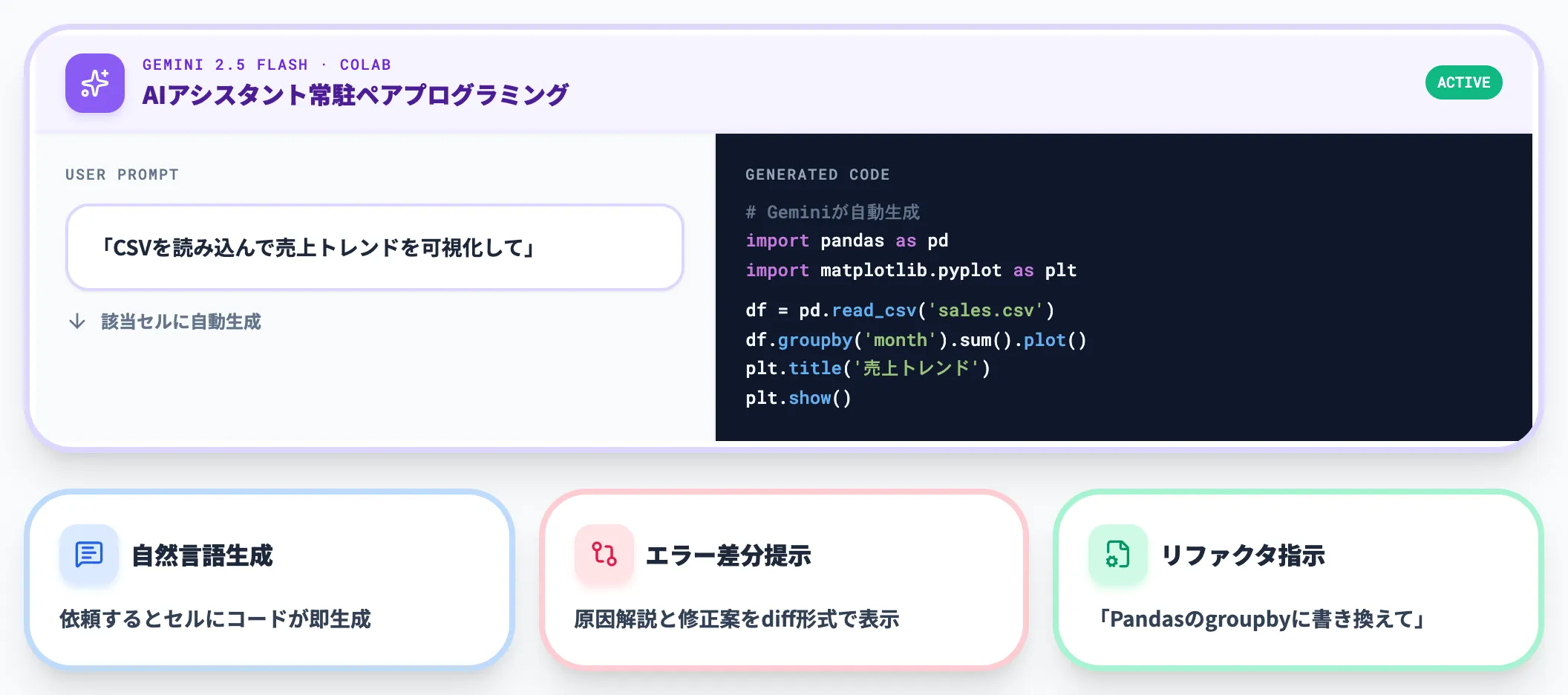
Google Developers Blogの発表によれば、AI-First Colabは2025年6月24日に全ユーザーへ展開され、2026年現在は標準のColab体験として定着しています。
Gemini 2.5 Flashをバックエンドにしたエージェント型のコラボレーターが組み込まれ、以下のような操作が自然言語で行えます。
- 自然言語でコードを依頼すると、該当セルにコードが生成される
- エラーが出たセルでは、原因の説明と修正案が差分(diff)形式で表示される
- 既存コードに「この部分をPandasのgroupby版に書き換えて」と指示すれば、関連箇所を特定してリファクタリング
従来のJupyterに比べ、「動かない・分からない」で手が止まる時間を大幅に短縮する設計です。Gemini本体の詳細は Gemini 2.5 Flashの解説記事を参照してください。
Data Science Agent
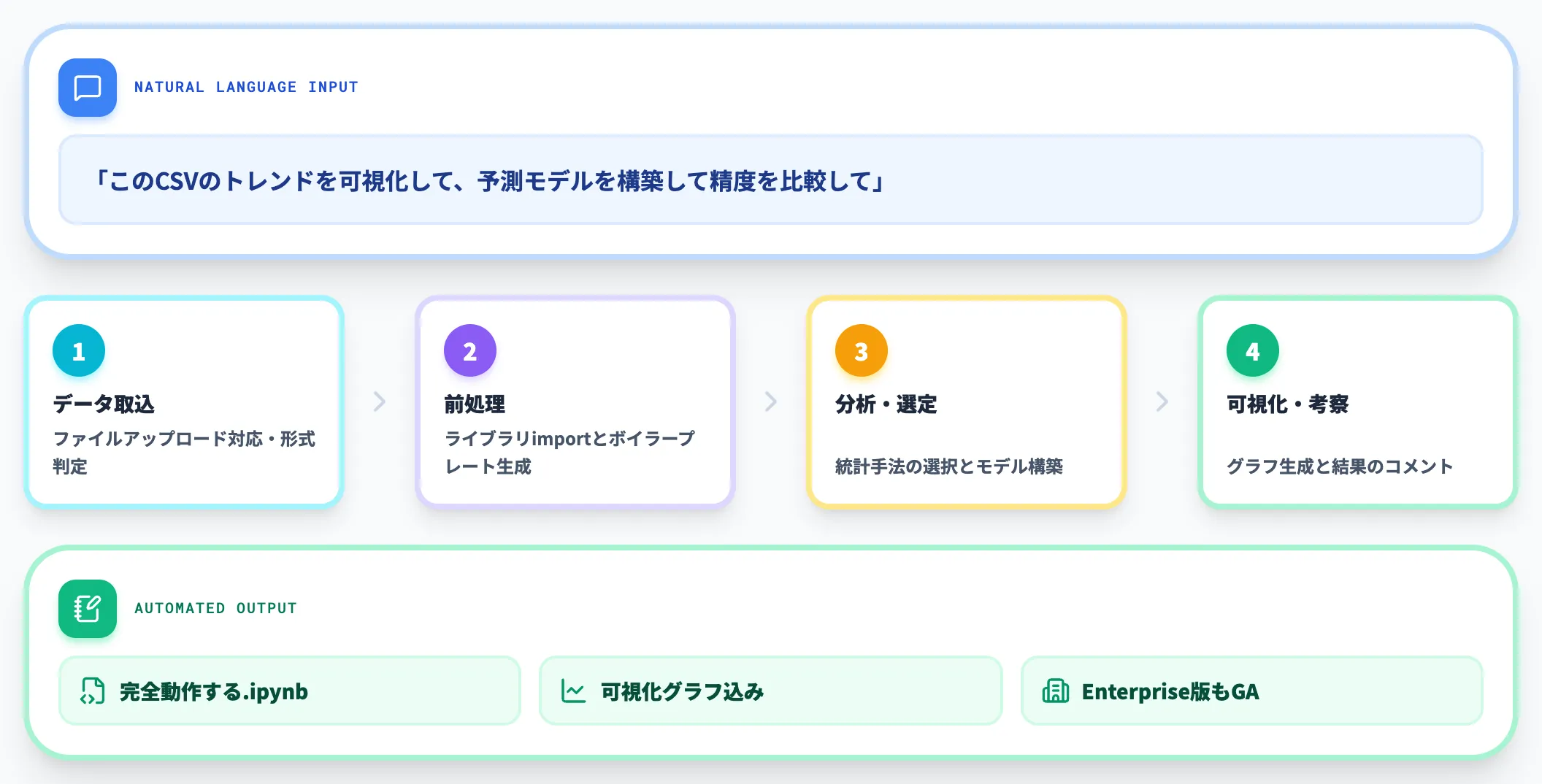
2025年3月3日に発表されたData Science Agentは、自然言語の指示から完全に機能するColabノートブックを自動生成するエージェントです。
「このCSVのトレンドを可視化して」「予測モデルを構築して精度を比較して」のような曖昧な依頼に対し、以下を自律的に実行します。
- データファイルのアップロード対応
- 必要なライブラリのインポートとボイラープレートコードの生成
- データ前処理・統計手法の選定
- 可視化グラフの生成と結果考察
2026年にはColab Enterprise版でも一般提供(GA)となり、企業のデータサイエンスチームでの「探索的データ分析の初手」を自動化する用途で広がっています。
Learn ModeとCustom Instructions
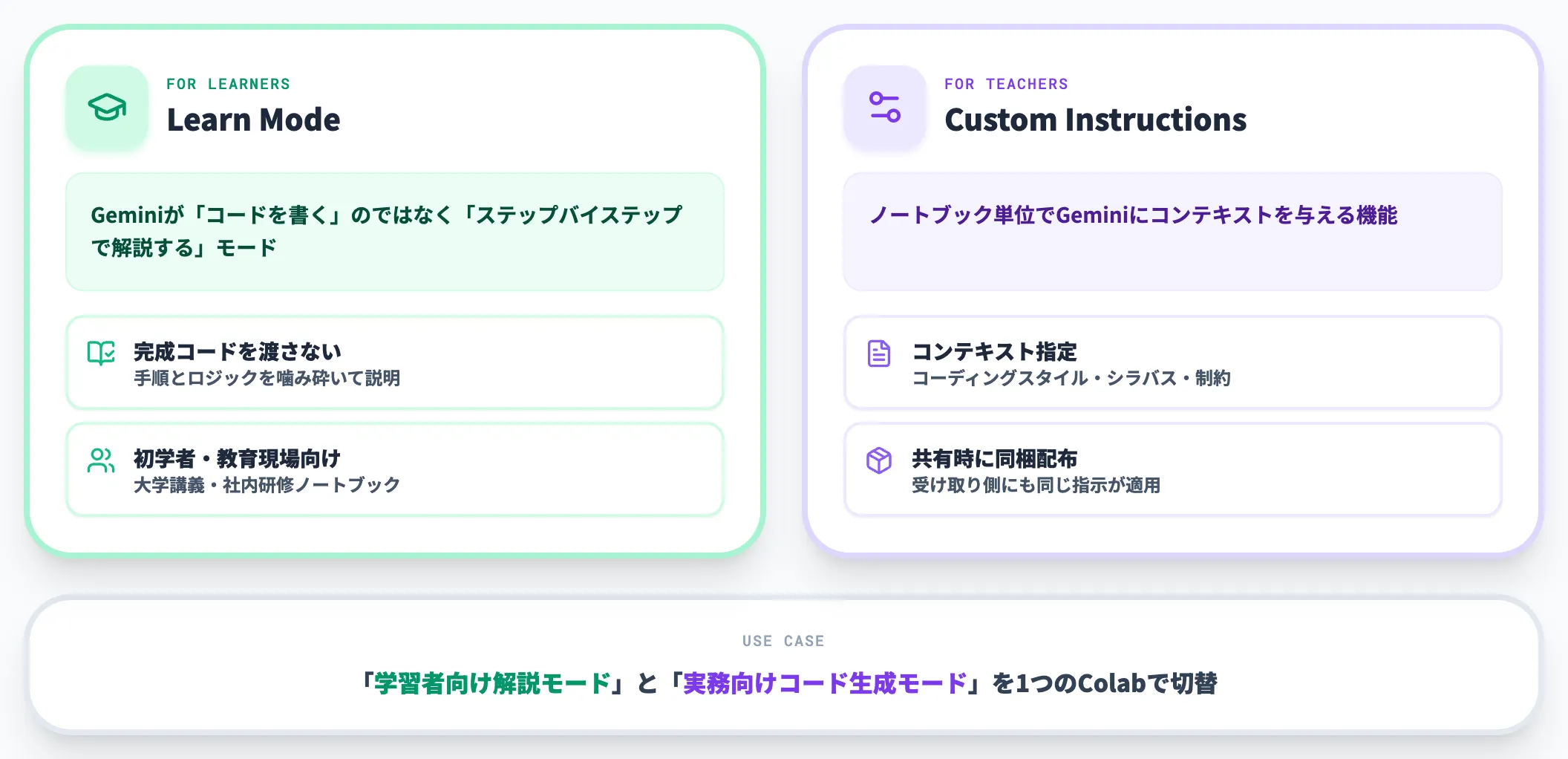
2026年4月8日に発表されたLearn ModeとCustom Instructionsは、Gemini AIアシスタントのふるまいをユーザー側でカスタマイズできる機能です。
-
Learn Mode
Geminiが「コードを書く」のではなく、「ステップバイステップで解説する」モード。完成コードを渡されると学習にならない初学者・教育現場向け。
-
Custom Instructions
ノートブック単位でGeminiにコンテキストを与えられる。コーディングスタイル、講義のシラバス、使用ライブラリの制約などをあらかじめ指定し、ノートブックの共有時にカスタム指示も配布される。
大学講義での教材配布や社内研修ノートブックで、「学習者向けの解説モード」と「実務向けのコード生成モード」を切り替えられる運用が想定されています。
google.colab.aiライブラリ——全ユーザーがGemini/Gemmaに無料アクセス
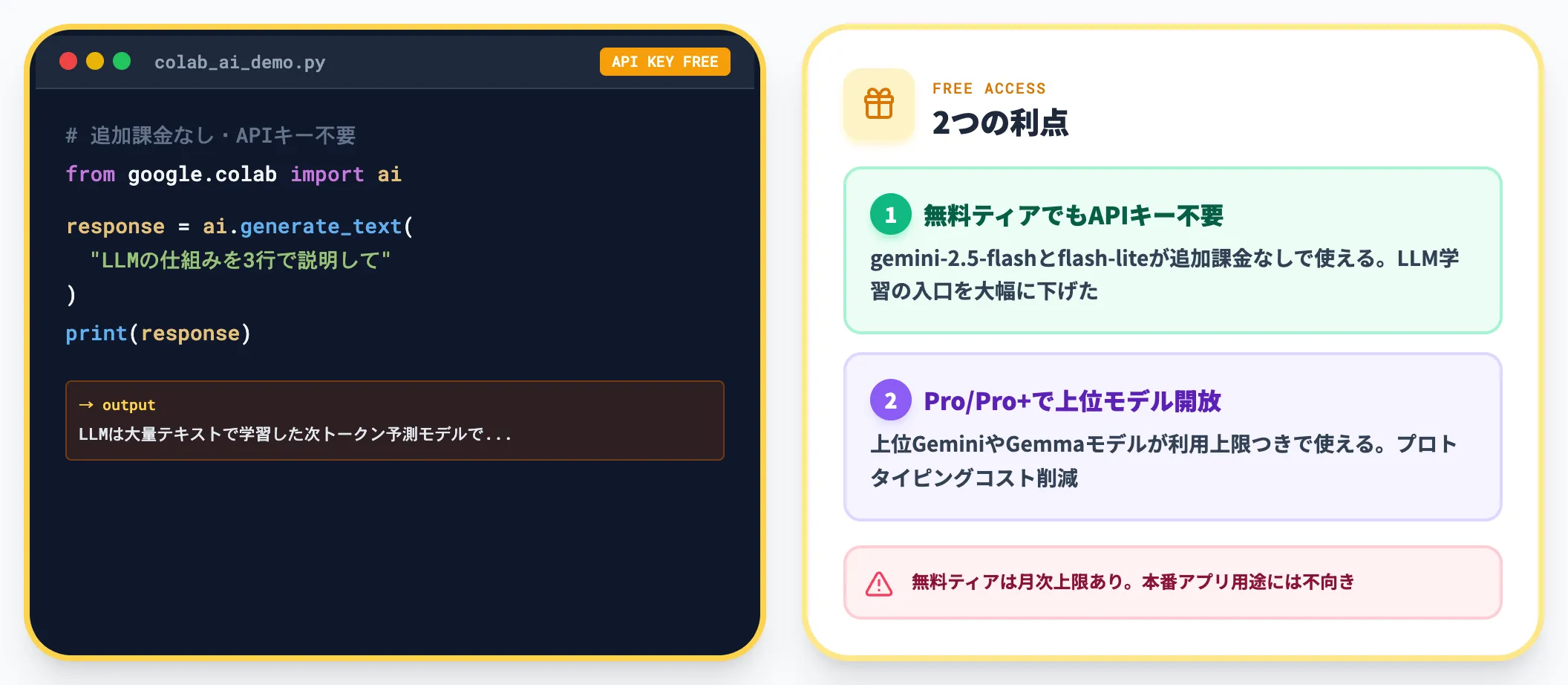
2025年11月12日に発表された「google.colab.ai」ライブラリにより、Colabユーザーは追加課金なしでGemini/Gemmaモデルをノートブック内から呼び出せるようになりました。
from google.colab import ai
response = ai.generate_text("LLMの仕組みを3行で説明して")
print(response)
このアプローチの利点は2つあります。1つは、無料ティアでも「gemini-2.5-flash」と「gemini-2.5-flash-lite」がAPIキーなしで使える点。
LLM学習の入り口を大幅に下げました。もう1つは、Pro/Pro+ユーザーには上位のGeminiやGemmaモデルが利用上限つきで開放される点で、研究用途のプロトタイピングコストが下がります。
ただし無料ティアには月次の利用上限があり、本番アプリケーションのバックエンドとして恒常的に呼び出す用途には向きません。

Google ColabのAIエージェント連携——MCP・CLI
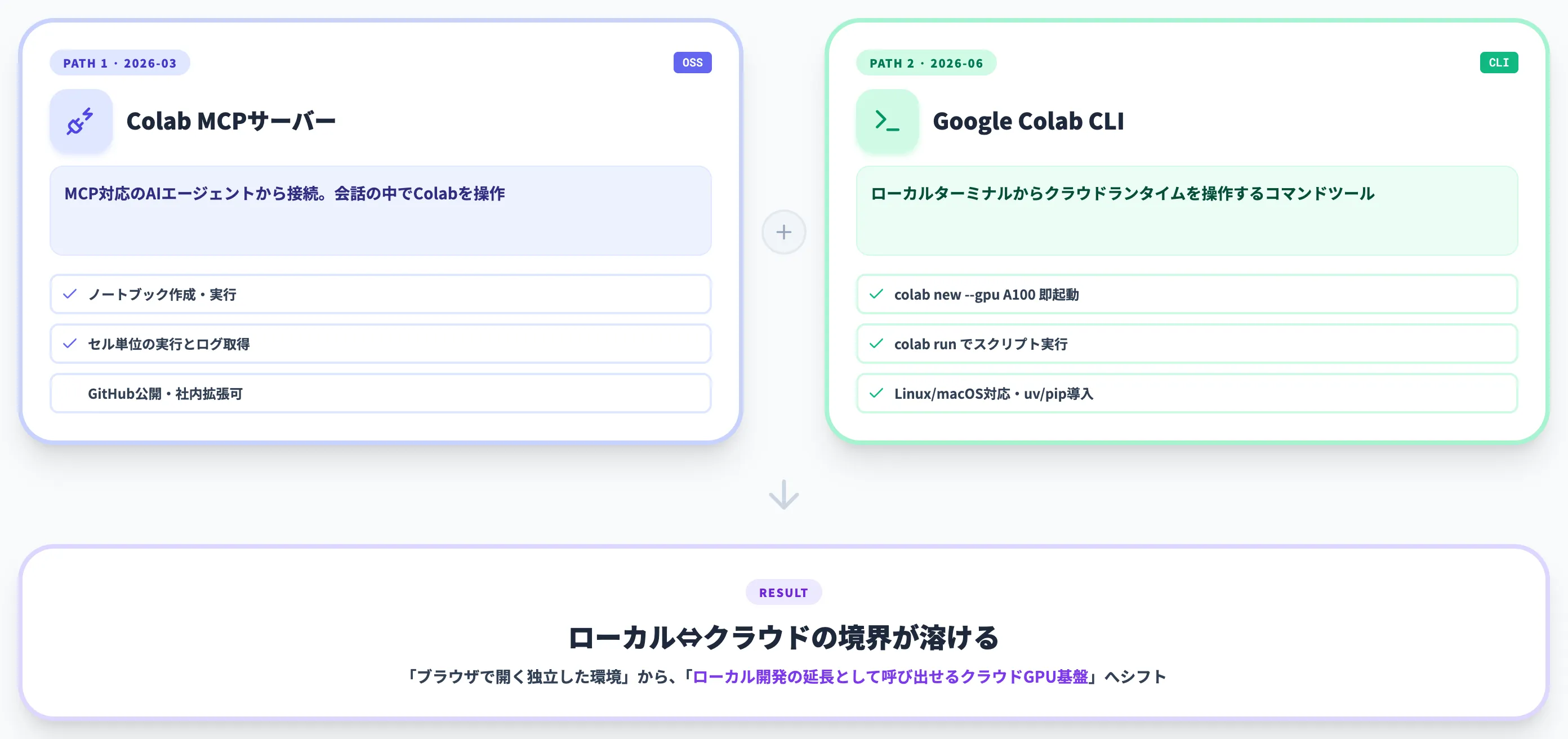
2026年のColabのもうひとつの大きな変化は、外部のAIエージェントからColabを操作できるようにする経路が公式に整備されたことです。
Colab MCPサーバー(2026年3月)とGoogle Colab CLI(2026年6月)の登場で、Claude Code・Gemini CLIなどのローカルAIエージェントからColabのGPU/TPUランタイムを直接叩く運用が現実的になりました。
Colab MCPサーバー(2026年3月公開)
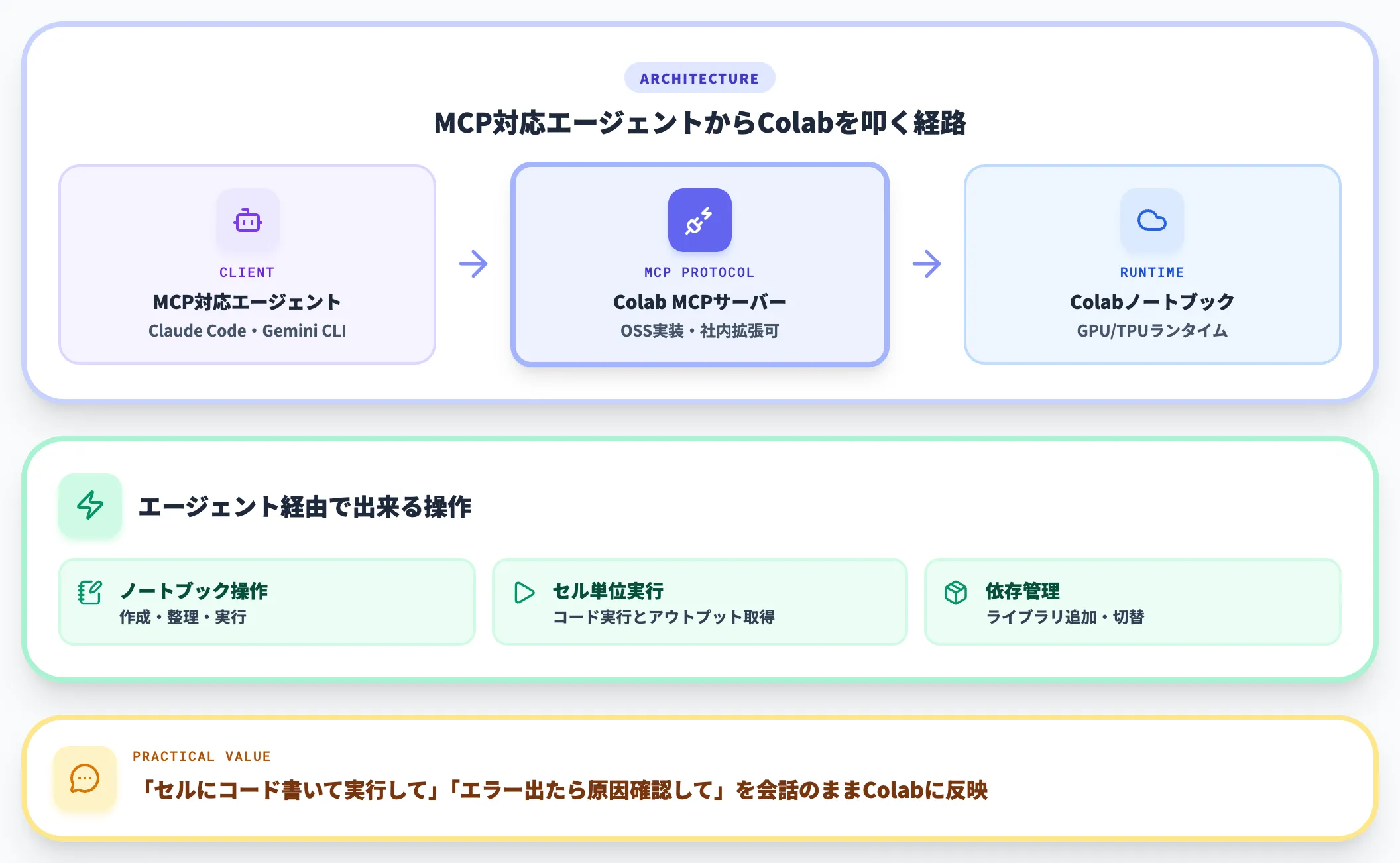
Google Developers Blogが発表したColab MCPサーバーは、MCP(Model Context Protocol)対応のAIエージェントからColabノートブックを操作するためのオープンソース実装です。
MCP対応エージェント(Gemini CLI・Claude Code等)から接続すると、以下の操作がエージェント経由で実行できます。
- ノートブックの作成・整理・実行
- セル単位でのコード実行とアウトプット取得
- 依存ライブラリの管理
このアプローチの実務的な価値は、AIエージェントとの会話の中でColabノートブックの編集・実行・結果確認まで完結できる点にあります。「セルにこのコードを書いて実行して」「エラーが出たら次のセルで原因を確認して」といった指示を、エージェント経由でColabに反映できるようになりました。
オープンソースとしてGitHubで公開されているため、社内のエージェント基盤に組み込んで自社用に拡張する運用も視野に入ります。
Google Colab CLI(2026年6月発表)
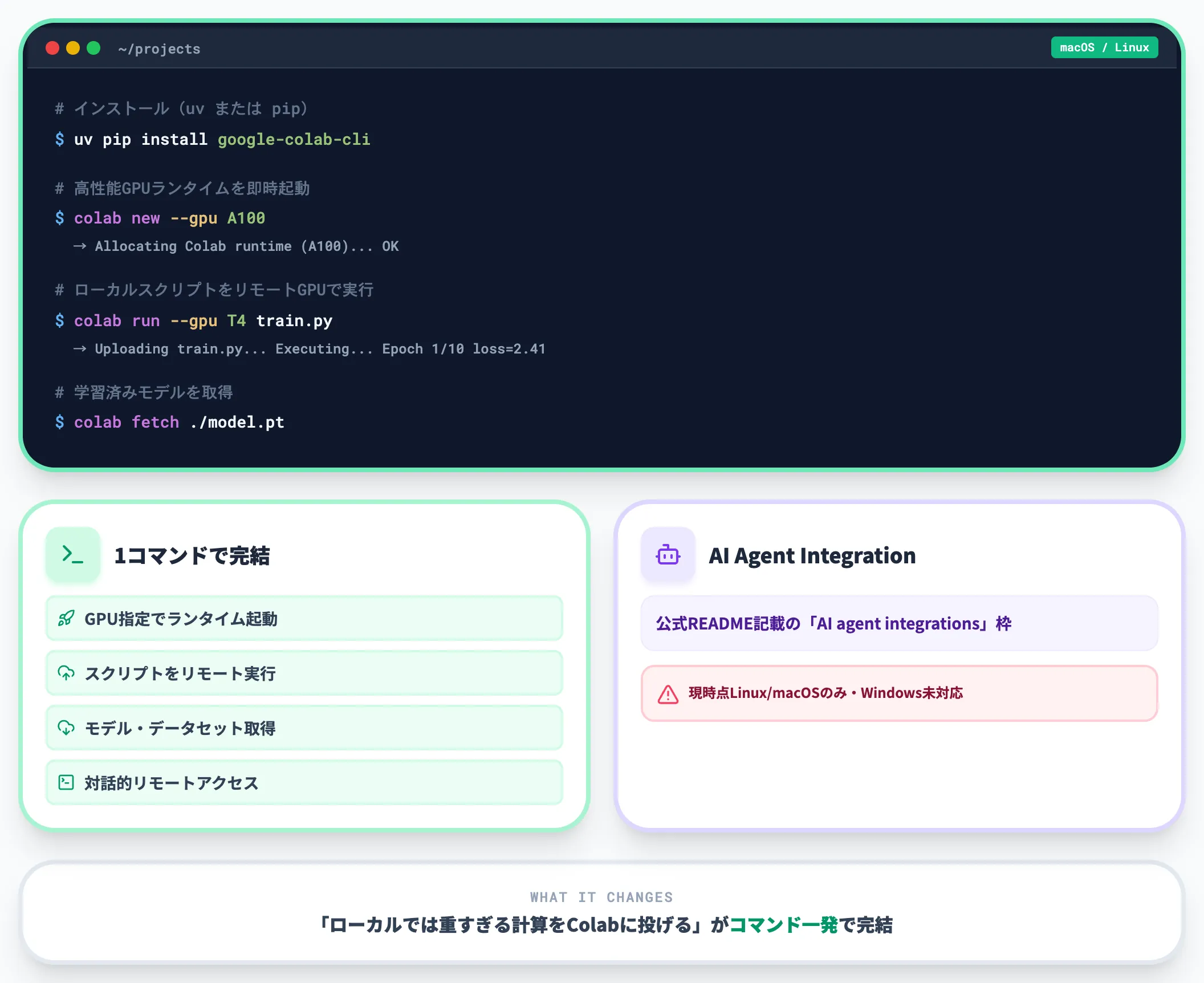
2026年6月5日に発表されたGoogle Colab CLIは、ローカルのターミナルからColabのクラウドランタイムを操作するコマンドラインツールです(GitHubリポジトリ)。
「uv」または「pip」でインストールでき、以下のような操作が1コマンドで完結します。
- 「colab new --gpu A100」で高性能GPUランタイムを即時起動
- 「colab run --gpu T4 train.py」でローカルのPythonスクリプトをリモートGPU上で実行
- 学習済みモデルやデータセットの取得
- 対話的なリモートランタイムアクセス
現時点ではLinuxとmacOSのみ対応で、Windowsは未対応です。
CLIはAIエージェント連携を想定して設計されており、READMEでも「AI agent integrations」として外部AIエージェントから呼び出すワークフローが示されています。「ローカルマシンでは重すぎる計算をColabに投げる」という運用が、コマンド一発で完結する段階に入りました。
何が変わるか——ローカルとクラウドの境界が溶ける
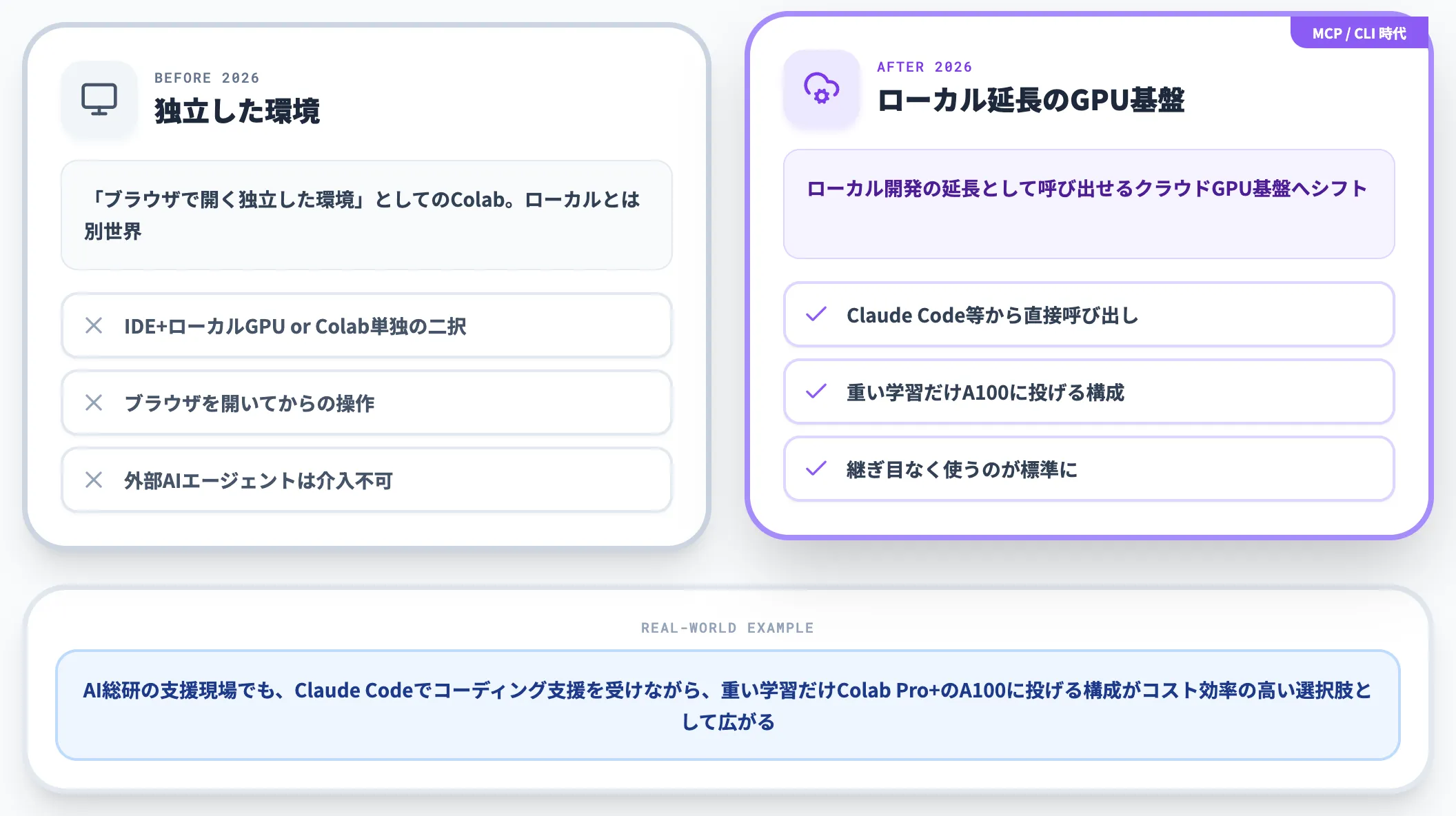
MCPサーバーとCLIの両方が出揃ったことで、Colabの位置づけは「ブラウザで開く独立した環境」から、**「ローカル開発の延長として呼び出せるクラウドGPU基盤」**へとシフトしました。
たとえばAI総研の支援現場でも、Claude Codeでコーディング支援を受けながら、重い学習だけColab Pro+のA100に投げる構成は、コスト効率の高い選択肢として広がりつつあります。「IDE+ローカルGPU」と「Colab単独」の二択ではなく、両者を継ぎ目なく使うのが標準になりつつある段階です。
Google Colabの利用制限と注意点
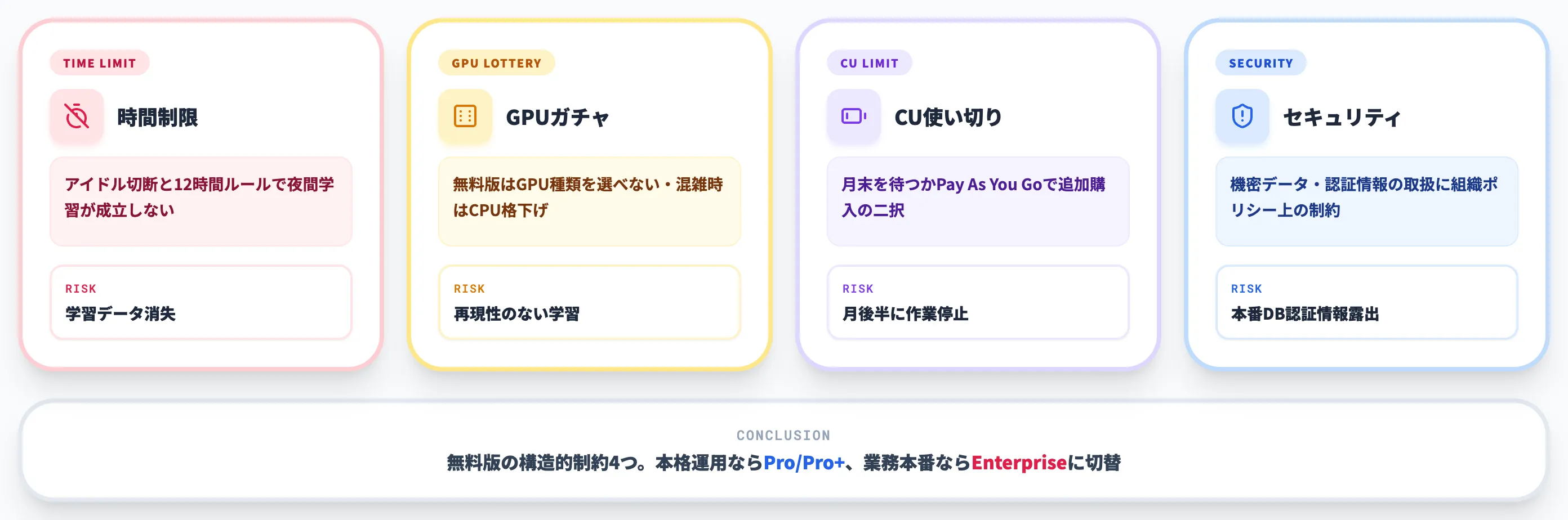
Colabは「無料で使える」反面、無料版には複数の制限が存在し、使い方を誤るとセッションが切れて学習データが失われる事故が起きやすいサービスでもあります。
本セクションでは、無料版で詰まりやすい制限と、有料プランへの移行判断の目安を整理します。
アイドル切断と最大連続時間
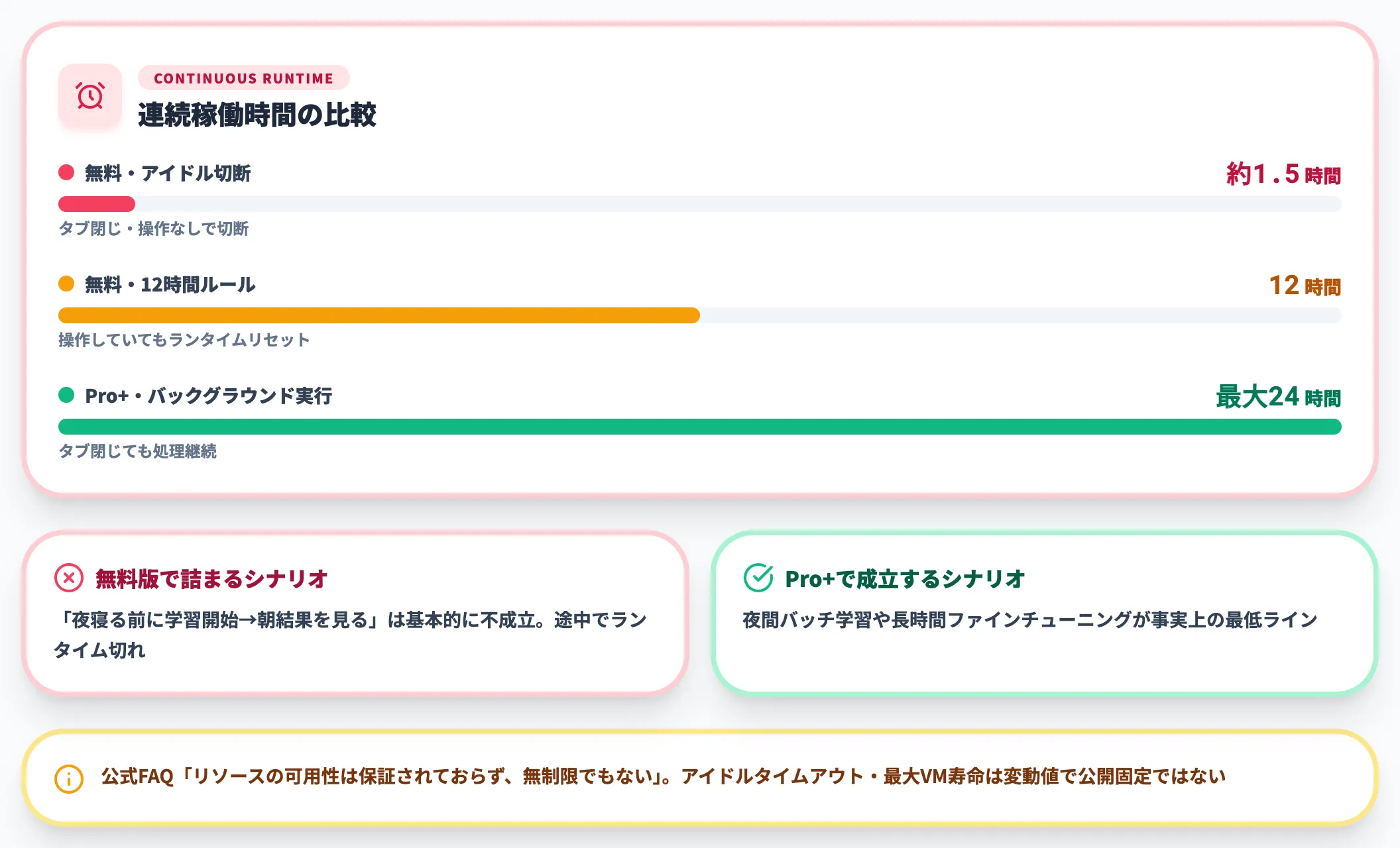
無料版で最初に直面するのが、セッション時間の2段階制限です。
-
アイドル切断
ノートブックがアクティブでない(タブが閉じている・操作がない)状態が一定時間続くと、ランタイムが自動的に切断される。具体的な時間はColab公式FAQが明示していないが、実運用では1時間半前後で切れるケースが多い
-
12時間ルール(最大連続時間)
ノートブックを開きっぱなしで操作していても、起動から約12時間でランタイムがリセットされる
つまり、「夜寝る前に学習を開始して朝結果を見る」という運用は、無料版では基本的に成立しません。長時間学習を回したいなら、Pro+のバックグラウンド実行(最大24時間)が事実上の最低ラインになります。
なおColab公式FAQは「リソースの可用性は保証されておらず、無制限でもない」と明示しており、アイドルタイムアウト・最大VM寿命・GPU種類は変動し公開固定値ではない点に注意が必要です。
GPUガチャ——割り当てが選べない
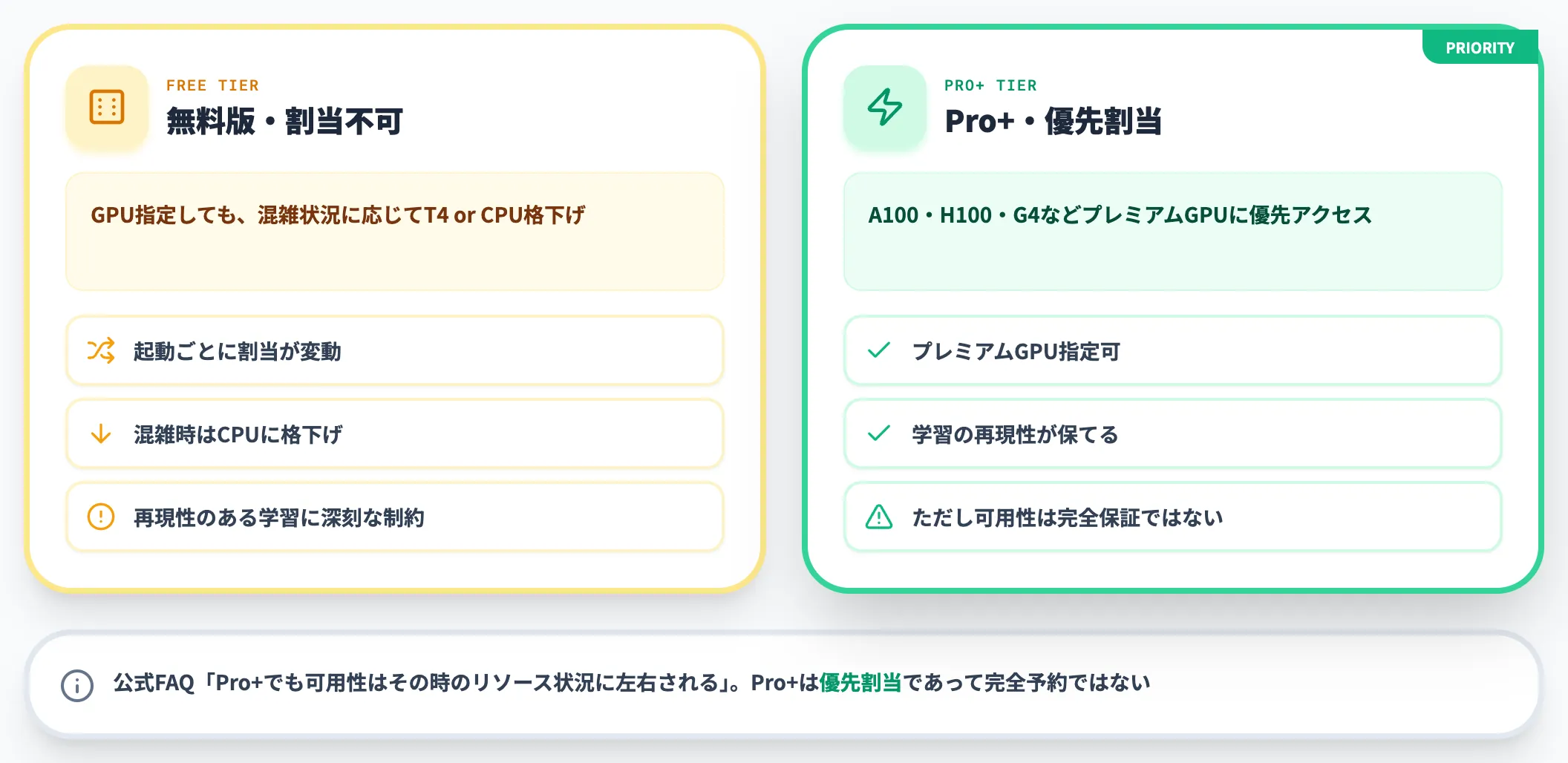
無料版では、利用可能なGPUの種類を自分で選ぶことができません。
ハードウェアアクセラレータを「GPU」に設定しても、その時点でGoogle側のリソース状況に応じてT4が割り当てられたり、混雑時にはGPUなしのCPUに格下げされたりします。
ユーザー間でこの状態は「GPUガチャ」と呼ばれており、再現性のある学習を回したい場合は深刻な制約になります。Pro以上のプランではプレミアムGPUを優先的に利用しやすくなり、Pro+ではA100・H100・G4などのプレミアムGPUに優先的にアクセスできますが、可用性はその時のリソース状況に左右される点は公式FAQでも明示されています。
CU使い切り後の挙動
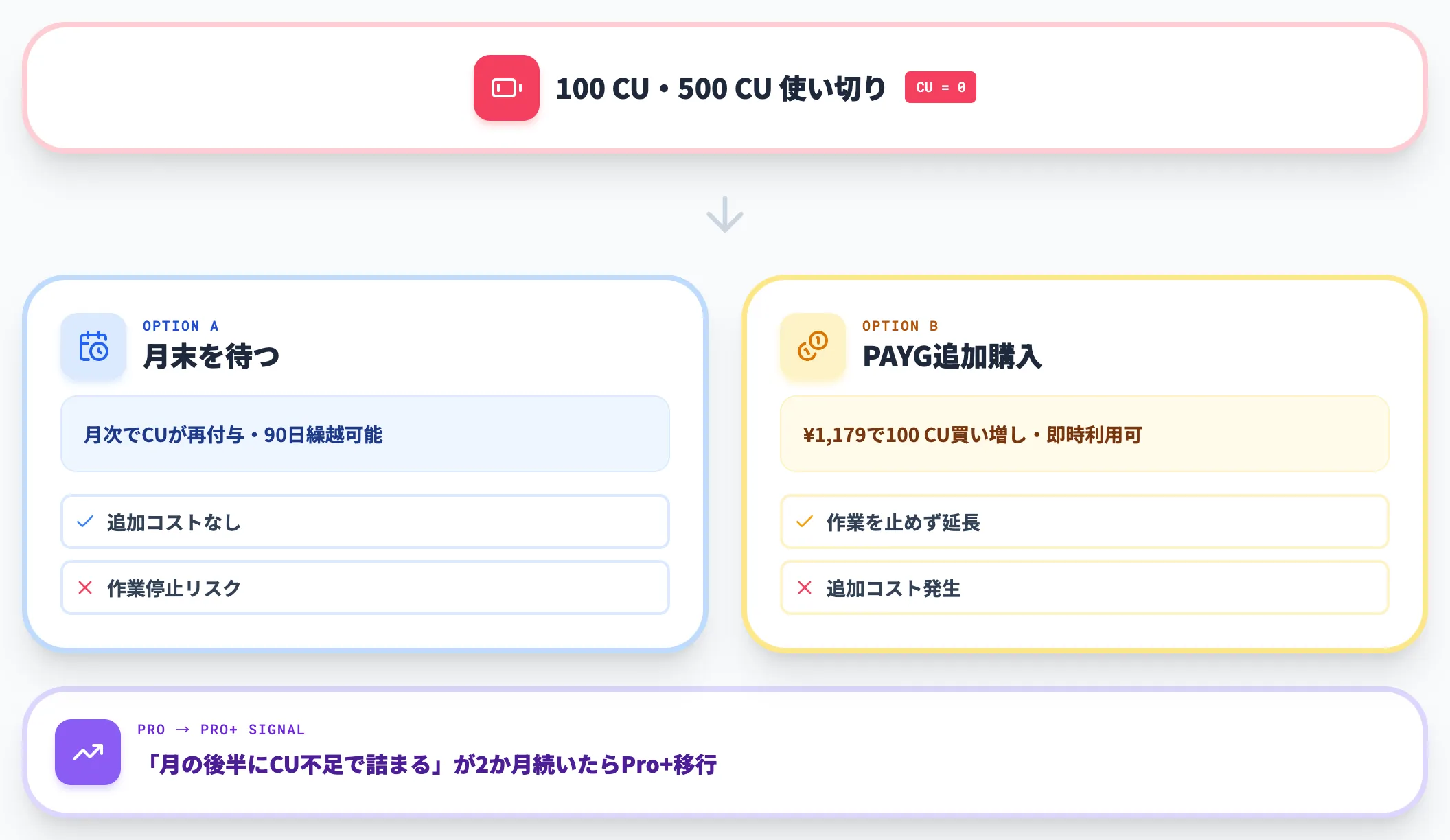
有料プランで100 CU・500 CUを使い切ると、月末を待つか追加でPay As You Go(¥1,179 / 100 CU)を購入するかの二択になります。
- CU枯渇時はランタイムを起動できなくなり、エラーメッセージが表示される
- 未使用CUは90日間有効で繰り越されるが、複数月の繰越分を一度に使う運用は推奨されない
- 「いま走らせている学習を止めずに延長したい」場合のみPay As You Goが現実的
毎月安定して上限に達するなら、Pro→Pro+への乗り換えがコスト面でも有利になります。**「月の後半にCU不足で詰まることが2か月続いたら、Pro+移行のシグナル」**と覚えておくと、判断に迷いません。
セキュリティ・プライバシーの注意点
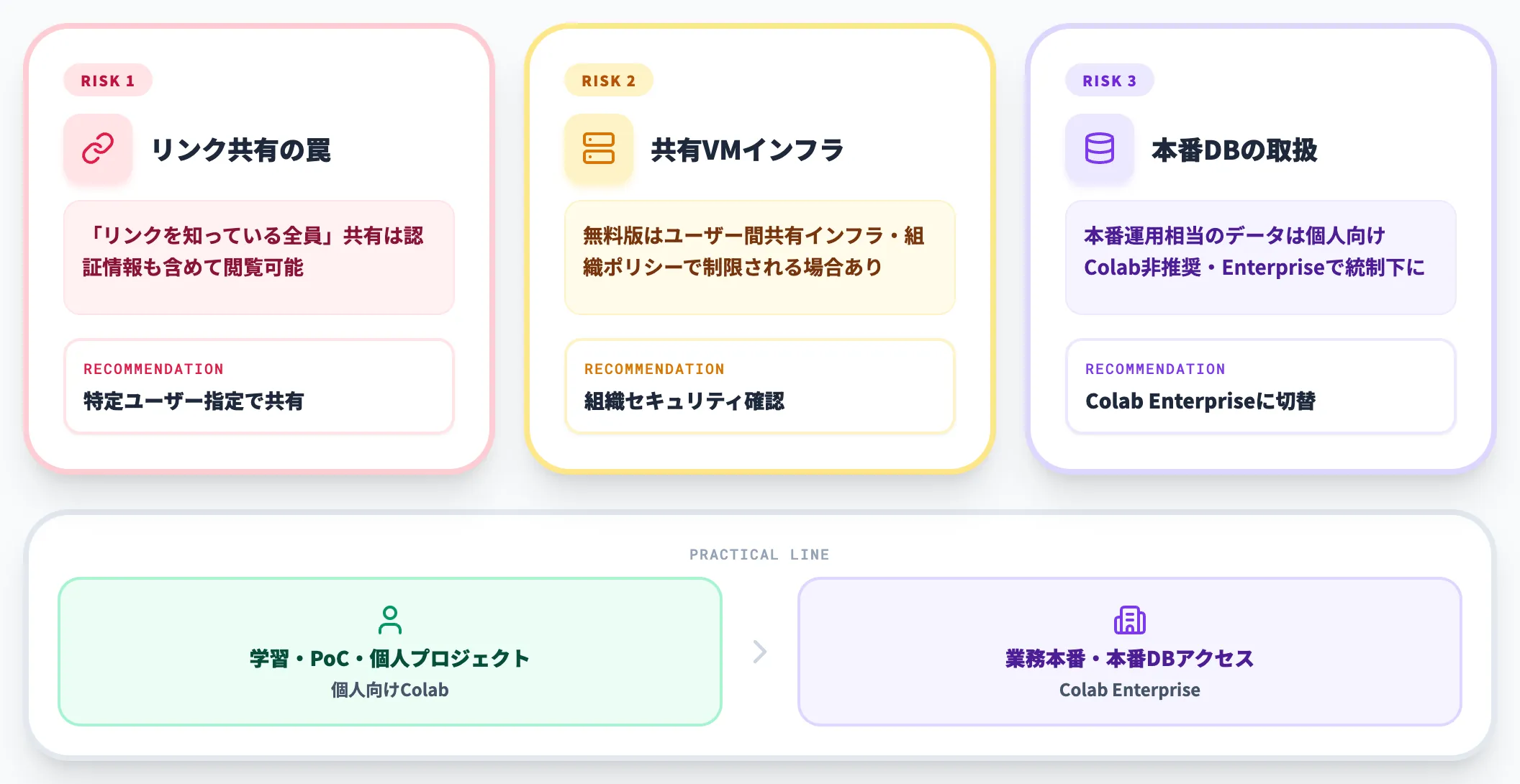
Colabはクラウド上のVMで動くため、社内の機密データ・本番DBの認証情報をそのままノートブックに書くのは避ける必要があります。
特に注意したいのは以下の3点です。
- ノートブックを「リンクを知っている全員」に共有すると、認証情報も含めて閲覧可能になる
- 無料版のVMはユーザー間で共有のインフラ上に展開されるため、組織のセキュリティポリシーで利用が制限される場合がある
- 本番運用相当のデータを扱う場合は、個人向けColabではなく**Colab Enterprise(Gemini Enterprise Agent Platform)**で組織IAM統制下で運用するのが原則
「学習・PoC・個人プロジェクト」と「業務本番」の境界線で、利用プランを使い分けるのが現実的な運用ラインです。

Google Colabと他サービスの比較
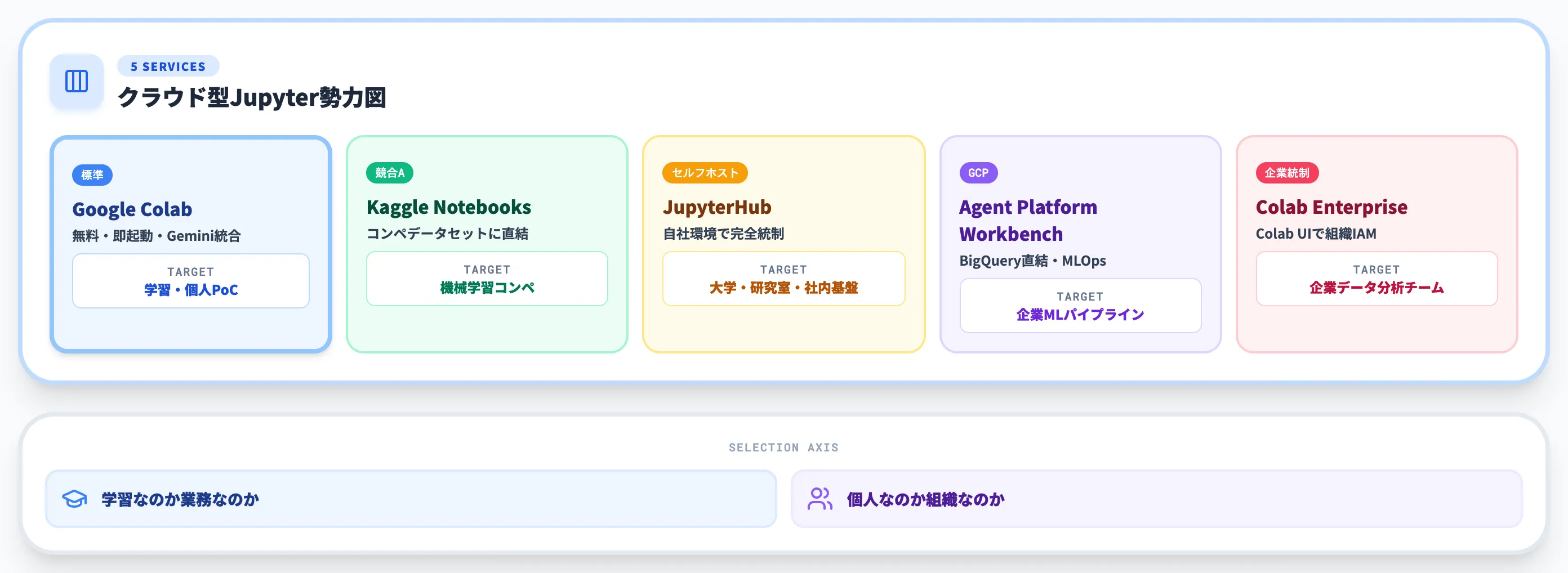
Colabは「クラウドのJupyter環境」として最も知名度がありますが、競合・代替サービスも複数存在します。
本セクションでは、Kaggle Notebooks・JupyterHub・Agent Platform Workbench・Colab Enterpriseの4つを取り上げ、Colabとの選び分けを整理します。
主要サービスとの比較表
以下の表で、各サービスの位置づけと向き不向きをまとめました。
| サービス | 提供形態 | 主な強み | 向く用途 |
|---|---|---|---|
| Google Colab(個人向け) | クラウド型Jupyter | 無料・即起動・Gemini統合 | 学習・個人プロジェクト・小規模PoC |
| Kaggle Notebooks | Kaggleプラットフォーム内 | コンペ用データセットへの直結 | 機械学習コンペ・データセット探索 |
| JupyterHub | セルフホスト | 自社環境での完全統制 | 大学・研究室・社内専用基盤 |
| Agent Platform Workbench(旧Vertex AI Workbench) | Google Cloud上のマネージドJupyter | BigQuery直結・カスタムVM・MLOps連携 | 企業のデータ分析・本格的MLパイプライン |
| Colab Enterprise | Gemini Enterprise Agent Platformの一部 | Colab UIのまま組織IAM・統制を効かせる | 企業のデータ分析チーム |
使い分けの軸は「学習なのか業務なのか」「個人なのか組織なのか」の2つです。
Kaggle Notebooksとの違い
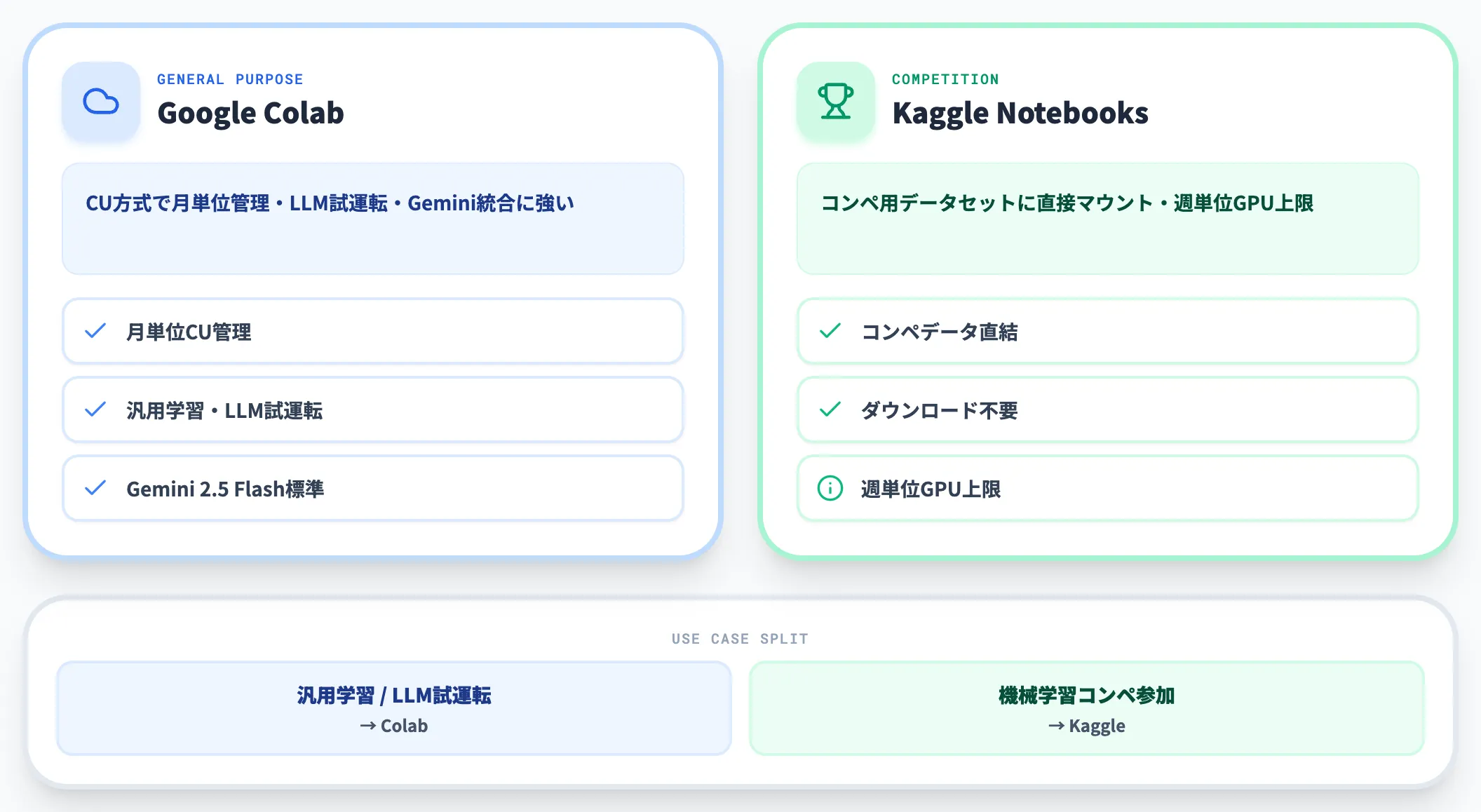
Kaggle Notebooksは、Kaggleコンペのデータセットを直接マウントできる強みを持ちます。Colabと同じくクラウド型Jupyterですが、コンペ参加者にとっては「データセットを毎回ダウンロードしなくて済む」という運用上の利点が大きい選択肢です。
ただしKaggleはGPU利用に週単位の上限が設けられており、Colabのような月単位CU管理とは仕組みが異なります。コンペ参加ならKaggle、汎用学習・LLM試運転ならColab、という棲み分けが自然です。
JupyterHubとの違い
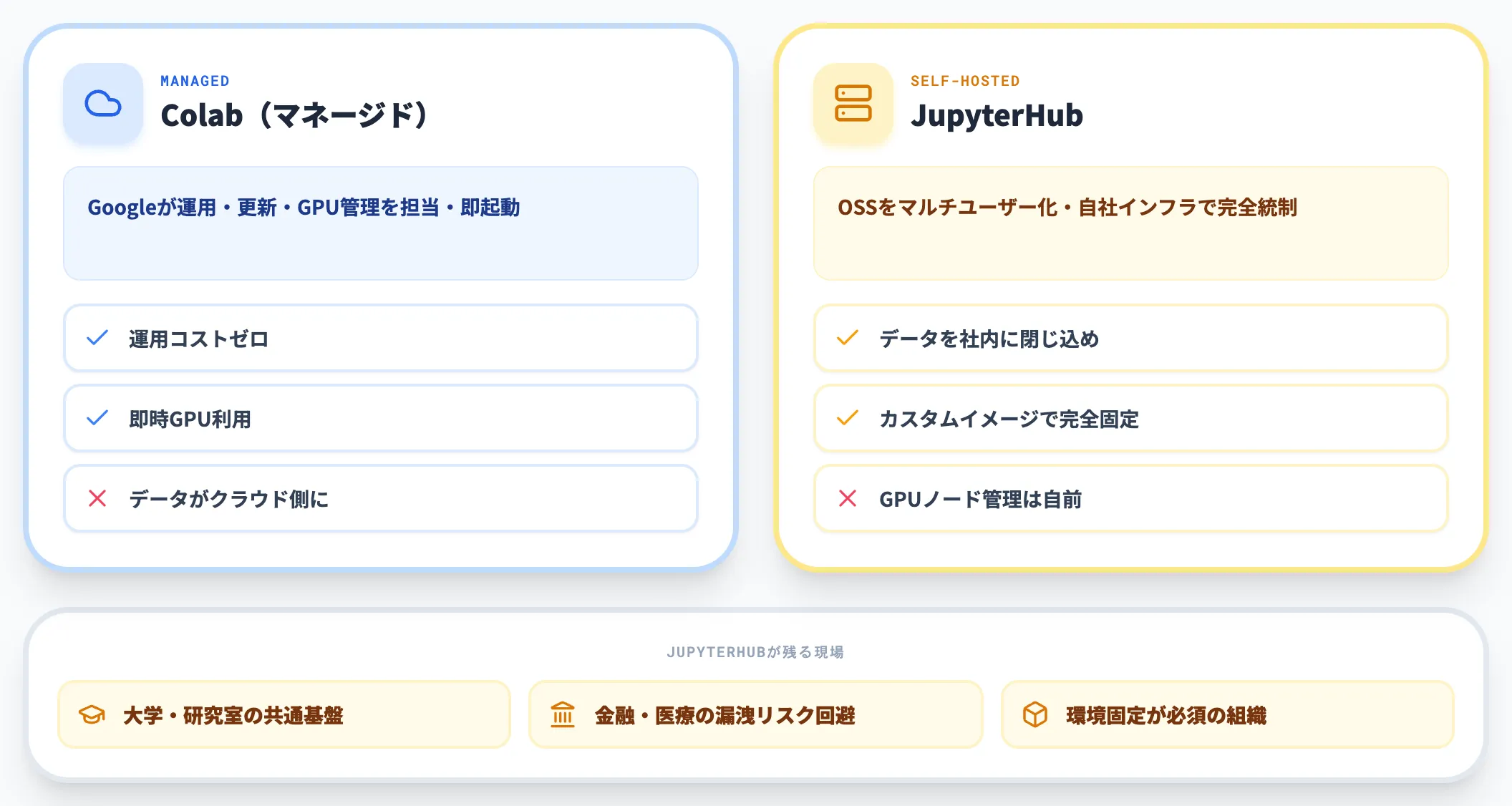
JupyterHubはOSSとして提供されるマルチユーザー版Jupyterで、社内インフラ上に自前で立てて運用します。
クラウド側に依存しない・データを外に出さない・カスタムイメージで完全に環境を固定できる、といった「組織が自分でコントロールしたい」要件にフィットします。一方で、運用負荷(GPUノード管理・認証統合・アップデート)は自前持ちで、Colab/Gemini Enterprise Agent Platformのマネージドサービスとは「運用コストの取り方」が根本的に違う選択肢です。
研究室や大学が共通の計算リソースを学生に配布する基盤、あるいは情報漏洩リスクを最小化したい金融・医療系の社内環境では、JupyterHubが選ばれる場面が残っています。
Agent Platform WorkbenchとColab Enterpriseの位置づけ
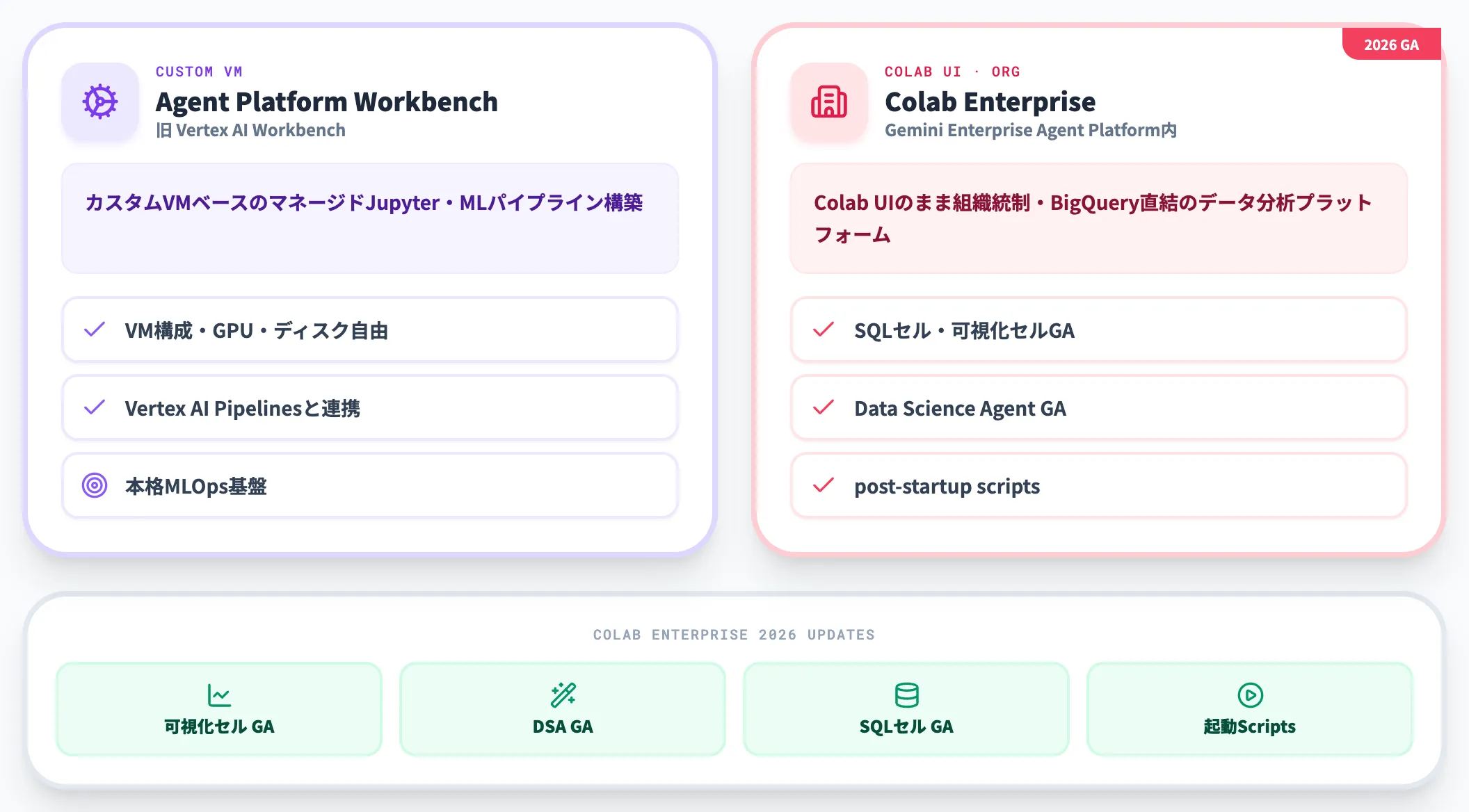
Google Cloud側には、Agent Platform Workbench(旧Vertex AI Workbench。カスタムVMベースのマネージドJupyter)と、Colab Enterprise(Gemini Enterprise Agent Platformの一部としてのColab UI)の2つの選択肢があります。
Vertex AI全体の位置づけはVertex AIの解説記事を参照してください。
Colab Enterpriseの2025年末〜2026年のアップデートが特に重要です。
- 可視化セル(visualization cells)がGAになり、ノートブック内で対話的・編集可能なグラフを生成可能に(2026年)
- Data Science AgentがGAになり、企業環境でも探索的データ分析の自動化を本番利用できるように(2026年)
- SQLセルがGAになり、ノートブック内から直接BigQueryクエリを書ける(2026年)
- post-startup scriptsで、ランタイム起動後の自動セットアップ(パッケージ追加・設定変更)が可能(2025年12月17日にGA)
個人向けColabが「Gemini統合のJupyter」だとすれば、Colab Enterpriseは**「Gemini Enterprise Agent Platform上で組織統制を効かせた、BigQuery直結のデータ分析プラットフォーム」**へと進化しています。
組織で本格的にデータ分析を回す段階に来たら、「Colab Pro+を全員に配る」よりも「Colab Enterpriseに移行する」が選択肢に入る、という整理になります。
ケース別の選び方
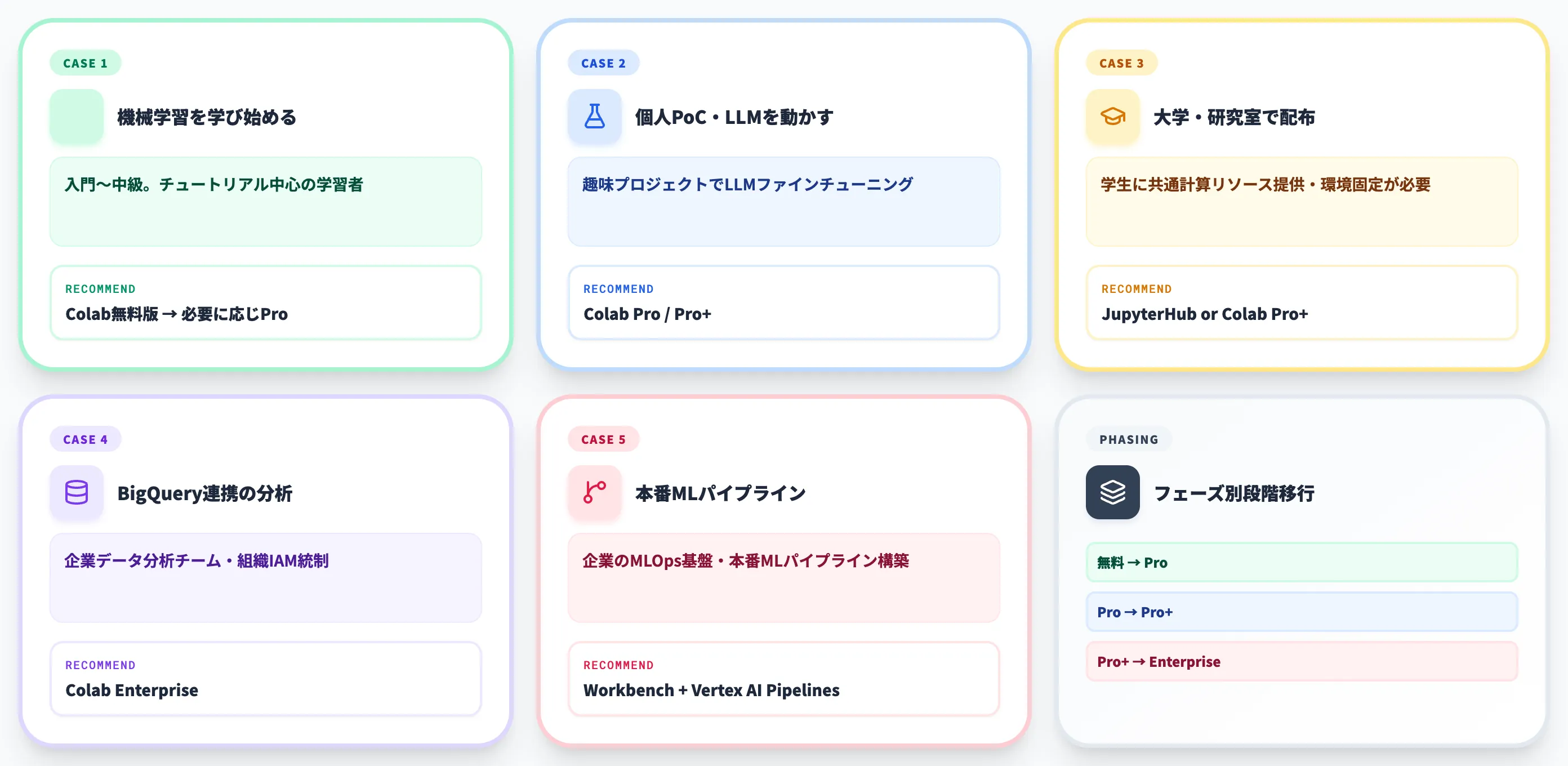
AI総研の支援現場で出てくる典型的なケース別に、選択肢を整理します。
- 個人で機械学習を学び始める → Google Colab無料版 → 必要に応じてPro
- 個人のPoC・趣味プロジェクトでLLMを動かす → Colab Pro / Pro+
- 大学・研究室で学生に共通計算リソースを配る → JupyterHub(環境固定が必要)/Colab Pro+(マネージドで楽したい)
- 企業のデータ分析チームでBigQueryと連携した分析を回す → Colab Enterprise(Gemini Enterprise Agent Platform)
- 企業の本番MLパイプラインを構築する → Agent Platform Workbench+Vertex AI Pipelines
つまり**「個人ColabとEnterprise版は同じUIでも別物」**と捉え、組織導入のフェーズに合わせて段階的に移行するのが現実的な進め方です。
Colabで覚えたPython・AIを業務プロセスに落とし込む
Google Colabは、「環境構築なしでPythonとAIを試せる」入り口として、これ以上ない選択肢です。
2025年から2026年にかけてGemini 2.5 Flash・Data Science Agent・MCPサーバー・CLIが段階的に登場し、**「個人の学習ツール」から「ローカル開発の延長で叩けるクラウドGPU基盤」**へと役割が広がりました。
一方で、Colabで覚えたPython・機械学習・Gemini活用を業務プロセスに継続的に組み込んで運用する段階になると、ノートブック単位の試運転ではなく、PoCから全社展開までの設計図が必要になります。
AI総合研究所では、PoCから本番運用までの進め方・部門別ユースケース・AI運用における統制とセキュリティのチェックポイントを220ページにまとめた「AI業務自動化ガイド」を無料で公開しています。Colabで掴んだ手応えを次のステップにつなげる第一歩として活用ください。
Colabで覚えたPython・AIを業務プロセスに落とし込む

PoCから全社展開までの設計を1冊で
Colabで試したPython・機械学習・Geminiの知見を、業務プロセスに組み込んで継続的に運用するには、PoCから全社展開までの設計図が必要です。AI業務自動化ガイド(220ページ)では、PoC段階から本番運用までの進め方、部門別ユースケース、AI運用における統制・セキュリティのチェックポイントを整理しています。
まとめ
本記事では、Google Colabについて、料金プラン・基本的な使い方・GPU/TPU活用・2026年最新のAI機能(AI-First Colab・Data Science Agent・Learn Mode・MCP・CLI)・利用制限・他サービスとの比較まで、2026年6月時点の最新情報で解説しました。要点を整理します。
-
Colabは無料でT4 GPUが使えるクラウド型Jupyterだが、12時間・アイドル切断・GPUガチャは無料版の構造的制約(公式FAQ上もリソースは保証されない)。本格利用ならPro ¥1,179/月以上が現実的
-
2025〜2026年にかけてGemini 2.5 Flash統合のAI-First Colab・Data Science Agent・Learn Mode・Custom Instructions・google.colab.aiライブラリが段階的に展開され、「コードを書く前にAIに相談する」体験が2026年時点で標準化
-
Colab MCPサーバー(2026/3)とGoogle Colab CLI(2026/6)の登場で、Claude Code・Gemini CLIなど外部AIエージェントからColabのGPUを直接叩けるようになり、ローカル開発とクラウドGPUの境界が溶けつつある
-
GPUはH100・G4などフロンティア世代が選択肢に並び、A100・L4・T4と段階的に選べる。Trillium TPU v6eはCloud TPUとして2024年12月にGAし、Colabでも利用候補に追加。CU消費レートはT4 1.76 → A100 11.77と大きく差があるため、プラン選びはGPU種別とセットで考える
-
企業導入はColab Enterprise(Gemini Enterprise Agent Platformの一部)が選択肢で、SQLセル・可視化セル・Data Science Agentが2026年にGA。BigQuery直結で、個人ColabのUIのまま組織統制を効かせられる
Colabは「環境構築なしでPythonとAIを試せる」入口として今も最も低い摩擦の選択肢ですが、2026年は「個人の学習環境」から「AIエージェントが裏で呼び出すクラウドGPU基盤」へと役割が拡張された節目の年になりました。まずは無料版で手を動かし、安定運用が必要になった段階でProへ、組織で本格的に回す段階でEnterpriseへ、とフェーズに合わせて段階的に移行するのが現実的な進め方になります。