



この記事のポイント
 第一候補はCtrl+J。OS・ターミナル環境に依存せず安定して動作するため、チーム全体で統一すべき改行操作
- VS Code統合ターミナルを使うなら/terminal-setupの実行が必須。Shift+Enterが有効になり、長文プロンプト入力の効率が大幅に向上する
- macOS+iTerm2+tmux環境ではキーバインド競合が発生しやすい。iTerm2側のOption+Enterマッピングを先に設定しておくのが最適な回避策
- 複数行プロンプトを頻繁に使うなら、CLAUDE.mdにチーム共通の改行ルールを明記すべき。属人化を防ぎオンボーディング工数を削減できる
- バックスラッシュ改行は緊急時の代替手段に留め、常用は避けるべき。入力ミスによる意図しない実行リスクがある


Microsoft MVP・AIパートナー。LinkX Japan株式会社 代表取締役。東京工業大学大学院にて自然言語処理・金融工学を研究。NHK放送技術研究所でAI・ブロックチェーンの研究開発に従事し、国際学会・ジャーナルでの発表多数。経営情報学会 優秀賞受賞。シンガポールでWeb3企業を創業後、現在は企業向けAI導入・DX推進を支援。
Claude Codeを使い始めた開発者が最初に直面するのが、「Enterキーを押すと即座に実行されてしまい、複数行の指示が書けない」というCLI特有の挙動です。特に長文のプロンプトやコードブロックを入力したい場合、この仕様は大きなストレスとなります。
本記事では、公式ドキュメントやコミュニティ情報を基に、バックスラッシュやショートカットキーを用いた基本的な改行方法から、VS CodeやiTerm2などの環境別最適化設定、さらにチーム開発における運用ルールまでを体系的に解説します。
✅2026年6月9日、AnthropicがMythos-class初の一般公開モデル「Claude Fable 5」を発表しました。Opus 4.8の上位に位置する新最上位モデルの詳細はこちら。
▶︎Claude Fable 5とは?Mythos 5との違いや料金、使い方を解説
目次
【バックスラッシュ+Enter】「とりあえず動かす」ための共通手段
【Option+Enter】macOSでのデフォルト改行ショートカット
【/terminal-setup後のShift+Enter】iTerm2・VS Code向けの直感的な改行
【環境別】Claude Codeで快適に改行するためのおすすめ設定
VS Code統合ターミナル:Shift+Enter+Ctrl+Jの二段構え
iTerm2単体:Option+EnterかShift+Enterのどちらかに寄せる
Warp / Ghostty / WezTermなどのモダンターミナル
Windows Terminal / PowerShell:まずは「バックスラッシュ+Enter+Ctrl+J」を押さえる
「/terminal-setupが効かない」ときに見るポイント
Ctrl+Jが効かない/他のショートカットと衝突している場合
【応用編】Claude Codeと他のAI CLIで改行操作を統一する
ファイルの改行コードと末尾改行:Claude CodeとGit・エディタの挙動
Claude Codeで改行(複数行入力)する4つの方法
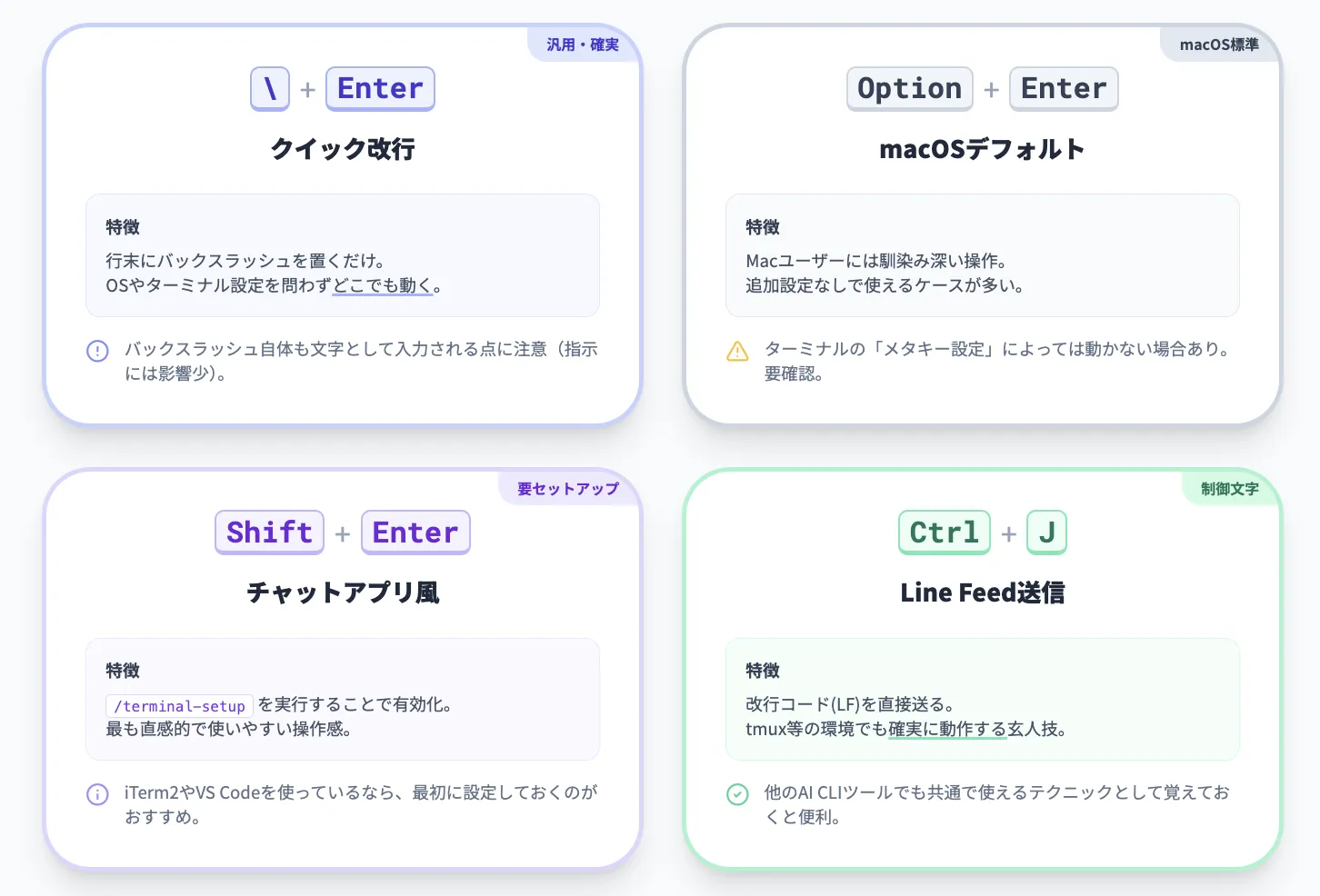
Claude Codeのインタラクティブモードでは、Enterは「実行」であり、「改行(複数行入力)」には別の操作が必要です。
公式ドキュメントでは、複数行入力用の代表的な方法として次の4つが案内されています。
- バックスラッシュ+Enter(クイック改行)
- Option+Enter(macOSデフォルト)
- /terminal-setup後のShift+Enter(iTerm2・VS Code向け)
- Ctrl+J(制御文字としてのLine Feed)
ここでは、それぞれの使いどころと注意点を整理します。

【バックスラッシュ+Enter】「とりあえず動かす」ための共通手段
一番シンプルで、環境を問わずに使えるのが「バックスラッシュ+Enter」です。
プロンプトの行末を「\」で終わらせてEnterを押すと、Claude Codeはそれを「まだ入力が続く」と解釈して、複数行の入力を受け付けてくれます。
代表的な使い方は次のようなイメージです。
このリポジトリで次のことを順番にやってください: \
1. テストが失敗している理由の特定 \
2. 修正案の実装 \
3. 必要なテストコードの追加
バックスラッシュを消し忘れると、そのままプロンプトの一部として解釈されてしまう点には注意が必要です。
【Option+Enter】macOSでのデフォルト改行ショートカット
macOS環境では、多くのターミナルで「Option+Enter」が複数行入力のショートカットとして動作します。
Claude Code Docsの「Multiline input」でも、macOSのデフォルトとしてOption+Enterが挙げられています。
ただし、Optionキーはターミナル側で「メタキー」として扱われることが多く、その設定次第では思ったように動かないことがあります。
そのため、次のような順番で確認するとスムーズです。
- iTerm2やTerminal.app側で、Optionをメタキーとして送る設定になっているか確認する
- それでも動かない場合は、後述のShift+EnterやCtrl+Jへの切り替えも検討する
「普段からOption+矢印キーなどを多用している」開発者にとっては、Option+Enterも自然な選択肢になります。
【/terminal-setup後のShift+Enter】iTerm2・VS Code向けの直感的な改行
iTerm2やVS Codeの統合ターミナルを使っている場合、最も「素直」な操作はShift+Enterです。
Claude Codeのインタラクティブセッション内で「/terminal-setup」を実行すると、Shift+Enterで改行が入るようにキーバインドを自動設定してくれます。
実行手順はシンプルです。
- ターミナルで「claude」コマンドを実行して、Claude Codeセッションを開く
- プロンプトに「/terminal-setup」と入力して実行する
- 画面の案内に従って、iTerm2・VS Code用の設定を反映する
設定が完了すると、以降は「Enter=送信、Shift+Enter=改行」というチャットアプリと同じ感覚で操作できるようになります。
【Ctrl+J】どの環境でも使える「制御文字」としての改行
もう一つ覚えておくと便利なのが、Ctrl+Jです。
多くのターミナルでは、Ctrl+Jは制御文字としてのLine Feed(LF)を送信するショートカットになっており、Claude Codeでも複数行入力に利用できます。
ここがポイントになります。
- OSやターミナル、tmuxの有無に関わらず、「Ctrl+J=改行」という挙動をほぼ共通化できる
- 他のAI CLI(Codex、Gemini CLIなど)でも同じターミナル設定を使い回せる
- キーバインド設定で「Enterの代わりにCtrl+Jを送る」ようにすると、挙動を細かく制御できる
「Option+EnterやShift+Enterは環境によって動きがまちまちで不安」という場合は、「とりあえずCtrl+Jをマスターしておく」という割り切りも十分アリです。
【環境別】Claude Codeで快適に改行するためのおすすめ設定
同じClaude Codeでも、「どのターミナルを使っているか」でベストな改行設定は変わってきます。
ここでは、よくある開発環境ごとに「これを入れておくとストレスが減る」という設定を整理します。
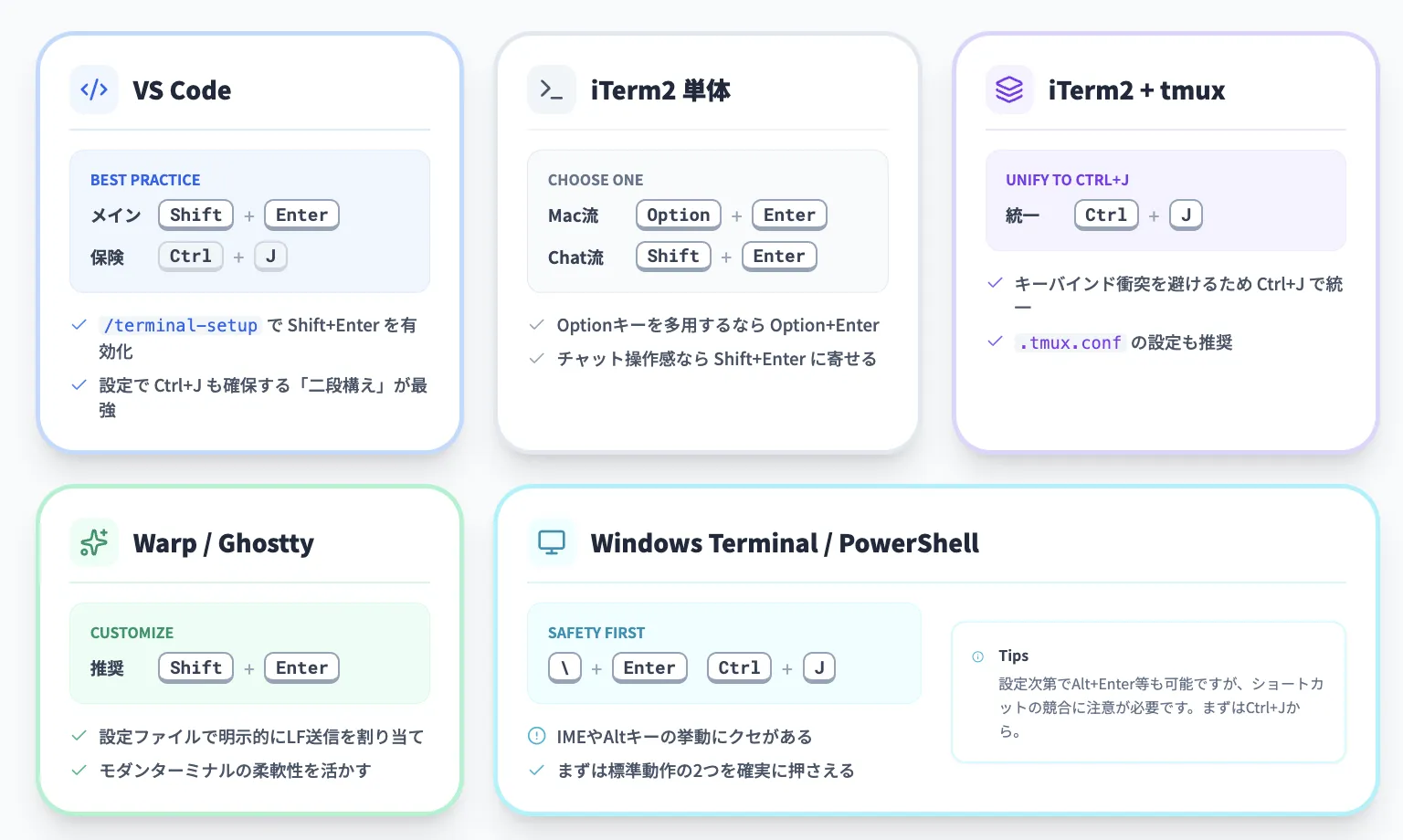
VS Code統合ターミナル:Shift+Enter+Ctrl+Jの二段構え
VS Codeの統合ターミナルでは、「/terminal-setup」によるShift+Enter設定と、VS Code側のキーバインド設定を組み合わせるのがおすすめです。
まず、Claude Code側では次のように設定します。
- Claude Codeセッションで「/terminal-setup」を実行して、Shift+Enterによる改行を有効化する
そのうえで、VS Codeの「keyboard shortcuts(キーボードショートカット)」設定で、次のようなキーバインドを追加しておくと安心です。
{
  "key": "ctrl+j",
  "command": "workbench.action.terminal.sendSequence",
  "args": { "text": "\u000A" },
  "when": "terminalFocus"
}
この設定により、VS CodeのターミナルにフォーカスがあるときにCtrl+Jを押すと、明示的にLFが送信されます。
結果として、次のような二段構えになります。
- 普段は「Shift+Enter=改行」「Enter=実行」というチャットアプリ的な操作感
- 何かがおかしくなったときの保険として「Ctrl+J=改行」をいつでも使える
Claude Code以外のCLIでもCtrl+Jはそのまま使えるため、「VS Codeを開いているときはとりあえずCtrl+J」という統一もやりやすくなります。
iTerm2単体:Option+EnterかShift+Enterのどちらかに寄せる
iTerm2を単体で使っている場合は、「Option+Enter」か「Shift+Enter」のどちらかに寄せてしまうのがシンプルです。
どちらを選ぶかは、次のような基準で決めるとよいでしょう。
- Optionキーを普段から多用しているなら「Option+Enter」を使う
- 他のチャットアプリと同じ操作感にしたいなら「Shift+Enter」を使う
Option+Enterを使う場合は、iTerm2の設定で「Left/Right Option key」を「Esc+」として送るように設定し、「Option+Enter」がClaude Codeの複数行入力として解釈されるようにしておきます。
Shift+Enterを使う場合は、Claude Code内で「/terminal-setup」を実行し、iTerm2向けの設定を反映させるのが手っ取り早い方法です。
iTerm2+tmux:Ctrl+J基準で考えると楽になる
iTerm2にtmuxを組み合わせている環境では、キーバインドの衝突が起きやすくなります。
特に、tmuxのプレフィックスキー(Ctrl+Bなど)と改行用ショートカットが入り乱れると、意図しない挙動になりがちです。
この組み合わせでは、次のような方針に寄せるとシンプルです。
- 改行操作の基準を「Ctrl+J」に統一する
- tmuxの設定ファイル(.tmux.conf)側でも、Ctrl+Jが素通りするような設定を入れておく
例として、tmux側でCtrl+Jを入力に流すだけのキーバインドを入れておくと、誤ってtmuxのコマンドとして解釈されるリスクを減らせます。
# Ctrl-J をそのまま下のシェルに送る
bind -n C-j send-keys C-j
こうしておくと、「どのペインにいてもCtrl+Jを押せば改行が入る」という一貫した体験を作りやすくなります。
Warp / Ghostty / WezTermなどのモダンターミナル
WarpやGhostty、WezTermのようなモダンなターミナルは、キーバインドの柔軟性が高いのが特徴です。
それぞれ設定方法は異なりますが、次のような設計方針は共通して活用できます。
- Enter:実行
- Shift+Enter:改行(Line Feedを送信)
- Ctrl+J:保険としての改行
各ターミナルの設定ファイルに対して、「Shift+Enter」や「Ctrl+J」でLFを送るバインディングを追加しておくと、Claude Code以外のCLIも同じ操作で複数行入力できるようになります。
Windows Terminal / PowerShell:まずは「バックスラッシュ+Enter+Ctrl+J」を押さえる
Windows環境では、日本語IMEとの相性やAltキーの扱いなど、macOSとは別のクセが出てきます。
そのため、まずは「Claude Code標準の動き」に忠実な次の二つを確実に押さえるのが安全です。
- バックスラッシュ+Enter(Quick escape)
- Ctrl+J(Line Feedとしての改行)
Windows TerminalやVS Codeのターミナルでは、設定次第で「Alt+Enter」や「Shift+Enter」にLFを割り当てられるターミナルもあります。
ただし、IME切り替えや他アプリのショートカットとバッティングしやすいため、最初はシンプルに「Ctrl+Jを基準にする」方針がおすすめです。
トラブルシュート編:改行が効かないときに確認すること
ここからは、「公式どおりに設定したつもりなのに、なぜか改行できない」という状況を想定して、症状別の確認ポイントをまとめます。
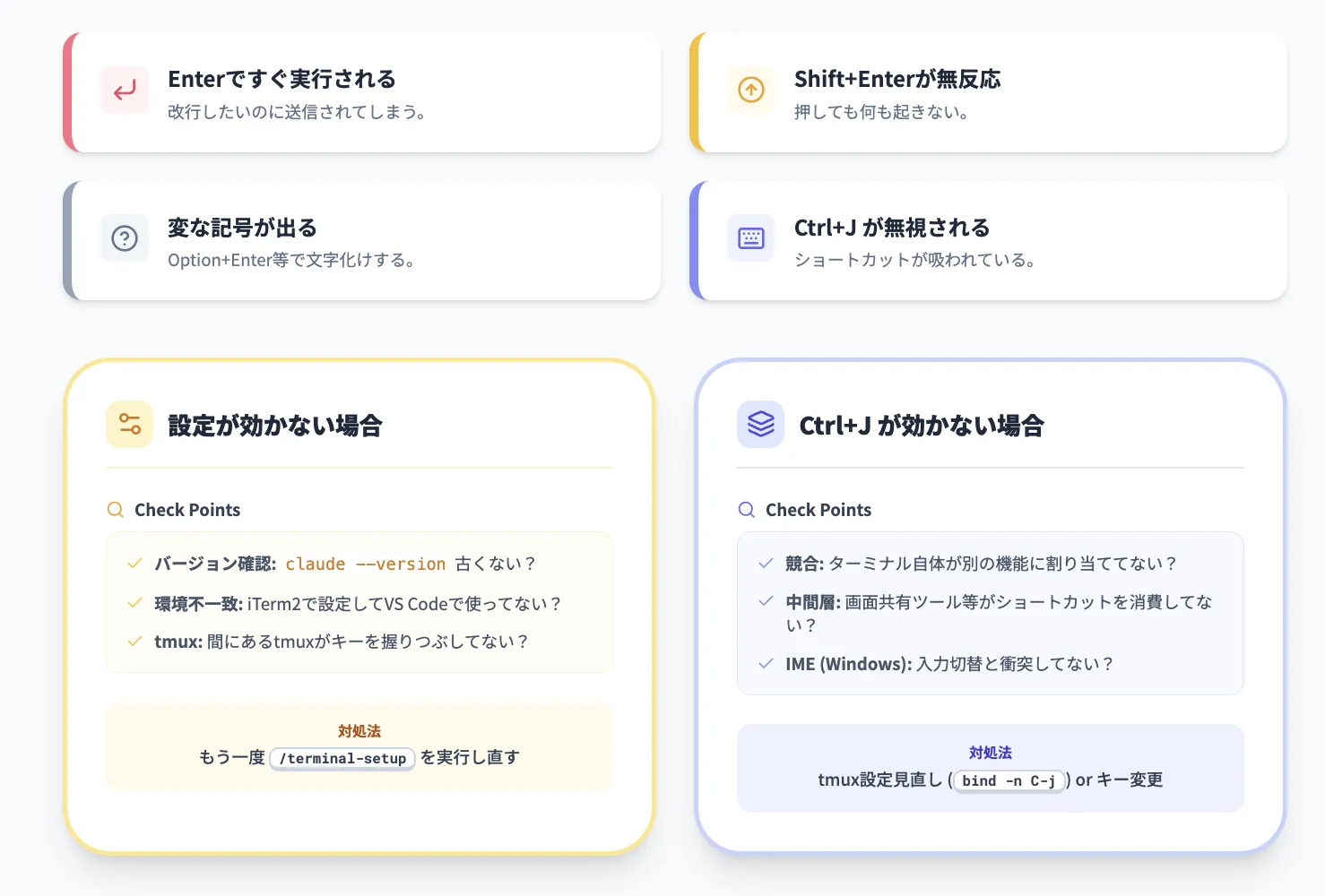
症状別チェックリスト
まずは、よくある症状をざっくり分類しておきます。
自分のケースがどれに近いかを見ながら読み進めると整理しやすくなります。
- Enterを押すとすぐ実行されてしまい、改行が挿入されない
- Shift+Enterを押しても何も起きない
- Option+Enterを押すと、変な記号が表示されるだけで改行にならない
- Ctrl+Jを押しても反応がなく、単に無視されているように見える
このあたりの症状は、「Claude Code側の設定」「ターミナル側のキーバインド」「tmuxや他ツールとの衝突」のどこかに原因があることがほとんどです。
「/terminal-setupが効かない」ときに見るポイント
Shift+Enterで改行できるはずなのに、何も起きない場合は、次の順番で確認すると切り分けやすくなります。
-
Claude Codeのバージョンが古くないか
- 「claude --version」でバージョンを確認し、必要であれば再インストールする
-
/terminal-setupを実行したターミナルと、普段使っているターミナルが同じか
- iTerm2とVS Codeの両方を使っている場合、片方だけ設定してもう片方を忘れていることがあります
-
ターミナルのキーバインドで、Shift+Enterに別の機能が割り当てられていないか
-
tmuxが間に挟まっている場合、tmux側でShift+Enterを握りつぶしていないか
コミュニティ記事やGitHub Issuesでも、シェルやターミナルの組み合わせによってShift+Enterが効かない・Alt+Enterしか効かないといった報告があり、/terminal-setupやターミナル設定の見直しで解消した例が紹介されています。
Ctrl+Jが効かない/他のショートカットと衝突している場合
Ctrl+Jを押しても何も起こらない場合、次のような可能性があります。
- ターミナルやターミナルエミュレータが、Ctrl+Jを別の機能に割り当てている
- tmuxや画面共有ツールなど、間に挟まるレイヤーがCtrl+Jを消費している
- Windows環境で、IMEやスクリーンリーダーのショートカットと競合している
この場合は、次のような対処が考えられます。
- まずターミナル単体でCtrl+Jを押し、「echo TEST」などが複数行で入力できるか確認する
- tmuxや他ツールの設定ファイルを見直し、「bind -n C-j」などの記述があれば整理する
- どうしても難しい場合は、Shift+Enterや別のキー(Ctrl+Enterなど)にLFを割り当てて、共通ショートカットを別のキーに切り替える

【応用編】Claude Codeと他のAI CLIで改行操作を統一する
Claude Codeだけでなく、CodexやGemini CLI、GitHub Copilot CLIなど、複数のAI CLIを併用している方も多いのではないでしょうか。
それぞれのツールごとに改行操作がバラバラだと、毎回指の動きを切り替えることになり、地味にストレスです。
ここでは、CLI全体で改行操作を統一するための考え方を整理します。
方針:ターミナル側で「改行キー」を決めてしまう
AI CLIは、あくまでターミナル上で動くプログラムにすぎません。
そのため、「どのキーでLFを送るか」は、CLIごとではなくターミナル側で統一してしまうのが本質的な解決になります。
具体的には、次のような設計が考えられます。
- 共通の改行キーとして「Ctrl+J」を採用する
- 余裕があれば「Shift+Enter」も同時にLFに割り当てる
- Claude Code、Codex、Gemini CLIなど、すべて同じターミナル設定の上で動かす
こうしておけば、「どのCLIを使っていても、Ctrl+Jを押せば複数行で書ける」という状態になります。
チーム開発でのルール化・オンボーディング資料の作り方
チームでClaude Codeや他のAI CLIを導入する場合、「改行操作」は想像以上に躓きポイントになります。
新しく入ったメンバーが最初の30分でつまずかないよう、次のような小さな工夫をしておくとスムーズです。
- プロジェクトのドキュメント(CLAUDE.mdやAGENTS.md)に、「改行の仕方」を1セクションとして明記する
- 「Enter=実行、Ctrl+J=改行、Shift+Enter=改行(対応環境のみ)」のような表を載せておく
- VS CodeやiTerm2の設定ファイル例を、リポジトリ内の「.devcontainer」や「docs」ディレクトリに置いておく
こうしたルールを先に決めておくと、「自分だけ挙動が違うのでは?」という不安を減らせます。
Ctrl+J以外を選ぶ場合の考慮点
Ctrl+Jがどうしても押しにくい、あるいは他ショートカットと衝突している場合は、別のキーを基準にしても構いません。
その際は、次のような条件をチェックしておくと安全です。
- OSレベルやIMEの標準ショートカットと衝突していないか
- 他の開発ツール(IDE、ブラウザ、デバッグツール)とバッティングしていないか
- ノートPCのキーボードでも押しやすいか
「理論上の綺麗さ」よりも、「毎日何百回と押すキーとして現実的か」を優先して決めるのがおすすめです。
ファイルの改行コードと末尾改行:Claude CodeとGit・エディタの挙動
ここまでの話は「プロンプト側の改行」でしたが、実際の開発では「ファイルの改行コード」や「末尾改行」の扱いも無視できません。
Claude Codeが生成・修正したファイルでLintエラーが出ると、「結局手で直す羽目になる」ということになりかねません。
このセクションでは、Claude CodeとGit、エディタの関係を簡単に整理します。
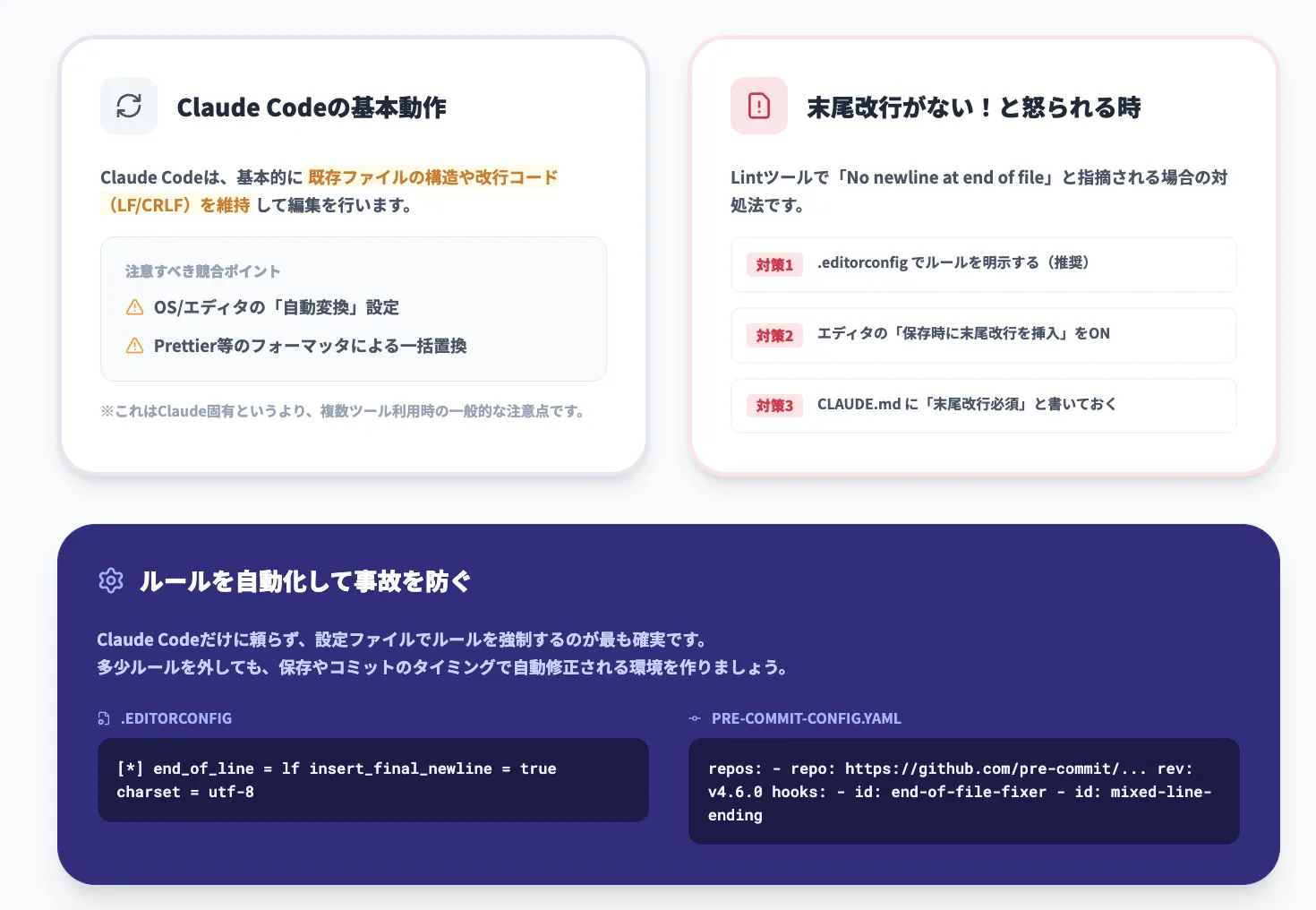
Claude Codeが触るファイルの改行コード
Claude Codeは、基本的には既存のファイル構造や改行コードに従って編集を行います。
すでにLF(Unix形式)のファイルであればLFを維持し、Windows環境でCRLFが使われている場合は、そのまま追従するケースが多いと考えてよいでしょう。
とはいえ、次のような点には注意が必要です。
- OSやエディタ側の「改行コードの自動変換」設定が、Claude Codeの編集と組み合わさって思わぬ差分を生む
- LSPやLintツール、フォーマッタ(Prettier、Blackなど)が、保存時に改行コードを一括変換する
このあたりはClaude Code固有の問題というより、「複数ツールが同じファイルを触るときの一般的な注意点」として押さえておくとよいでしょう。
この記事では便宜上Claude Codeの文脈で説明していますが、本質的にはGit・エディタ・Lintツールの運用全般に共通する話です。
「ファイル末尾に改行がない」とLintに怒られるとき
多くのLintツールやコーディング規約では、「ファイル末尾の改行あり」を推奨しています。
Claude Codeが生成したファイルでも、末尾の改行が抜けていると、次のような指摘が出ることがあります。
- 「No newline at end of file」
- 「Missing newline at EOF」
この場合は、次のようなアプローチで対処できます。
- .editorconfigで末尾改行のルールを明示する
- 保存時に末尾改行を自動で挿入するよう、エディタ側で設定する
- Claude Codeに対して、「このリポジトリでは末尾改行ありに統一しているので、それも守ってほしい」とCLAUDE.mdに書いておく
Claude Codeはプロジェクト固有のルールもかなり柔軟に学習してくれるため、一度方針を書いておくと、以降の生成結果も安定しやすくなります。
.editorconfig・pre-commitと合わせた運用
改行コードや末尾改行に関するチームルールは、Claude Codeだけに任せず、.editorconfigやpre-commitフックとも組み合わせて管理するのがおすすめです。
代表的な設定例は次のようなイメージです。
# .editorconfig の例
[*]
end_of_line = lf
insert_final_newline = true
charset = utf-8
# pre-commit の例(抜粋)
repos:
  - repo: https://github.com/pre-commit/pre-commit-hooks
    rev: v4.6.0
    hooks:
      - id: end-of-file-fixer
      - id: mixed-line-ending
こうしておけば、「Claude Codeが少しルールを外しても、保存時やコミット時に自動で整えてもらう」ことができ、開発体験とコード品質の両方を守りやすくなります。

AI開発ツールを使いこなした先の業務効率化
Claude Codeのような高度なAI開発ツールを日常的に使いこなしているなら、業務プロセスのAI自動化も次のステップとして自然です。開発以外の領域でもAIを活用する方法を押さえておきましょう。
AI開発ツールの先にある業務自動化

まとめ:Claude Codeの改行ストレスを減らすチェックリスト
最後に、本記事の内容を「今日からできるチェックリスト」としてまとめます。
細かい設定は後から調整するとしても、ここに挙げた項目を押さえておくと、Claude Codeの改行まわりのストレスはかなり減らせます。
今日から設定しておきたいこと
まず、個人開発でもすぐに試せるものから整理します。
- Claude Codeセッション内で「/terminal-setup」を実行し、Shift+Enter改行を有効にする(iTerm2・VS Codeの場合)
- バックスラッシュ+EnterとCtrl+Jを使った複数行入力を、一度手元で試して挙動を確認する
- 使っているターミナル(VS Code、iTerm2、Warpなど)で、「Ctrl+J」や「Shift+Enter」にLFを送るキーバインドを追加する
- Claude Codeのバージョンと公式ドキュメントの更新日を確認し、古い情報を参照していないか見直す
チーム開発向け:共通ルールと設定テンプレート
チームや案件単位でClaude Codeを導入する場合は、次のような項目をドキュメント化しておくとスムーズです。
- 「Enter=実行、Ctrl+J=改行、Shift+Enter=改行(対応環境)」のような、共通のキーバインド方針
- VS CodeやiTerm2の設定サンプル(settings.jsonや.tmux.confなど)
- CLAUDE.mdやAGENTS.mdに、「改行や末尾改行を含むコーディング規約」を簡単に書いておく
- .editorconfigやpre-commitフックで、改行コードや末尾改行を自動的に整える運用
Claude Code自体は非常に強力なツールですが、ちょっとした改行まわりのストレスで印象が悪くなってしまうことも少なくありません。
まずは自分の環境で「これが一番ラク」という改行操作を決め、そのうえでターミナルとCLI全体の体験を揃えていくのがおすすめです。
なお、AI総研では日本語の業務文書生成や日次運用に対応したAgent Skillsやワークフローを整備し、GitHubで公開しています。日本語環境でClaude Codeを活用する際の参考としてご利用ください。
AI総研 Claude Code日本語ワークフロー集












