



この記事のポイント
 テキスト描画の正確性を重視するならImagen 4、既存画像の編集やキャラクター一貫性が必要ならNano Bananaを選ぶべき
- 無料枠でPoC検証し、Gemini APIやVertex AI経由で本番運用へスムーズに移行できるため、段階的なAI画像生成導入に最適
- 広告クリエイティブの大量生成やUIモックアップ作成など、マーケティングから開発まで即戦力として活用すべき
- 有料利用時はデータが学習に使われずSynthID透かしも付与されるため、データガバナンスが厳しい企業でも採用しやすい
- Vertex AIとの連携でエンタープライズ級のスケーラビリティを確保でき、月間数万枚規模の生成にも対応可能


Microsoft MVP・AIパートナー。LinkX Japan株式会社 代表取締役。東京工業大学大学院にて自然言語処理・金融工学を研究。NHK放送技術研究所でAI・ブロックチェーンの研究開発に従事し、国際学会・ジャーナルでの発表多数。経営情報学会 優秀賞受賞。シンガポールでWeb3企業を創業後、現在は企業向けAI導入・DX推進を支援。
2025年12月現在、Googleのプロトタイピング環境「Google AI Studio」は、最新の画像生成モデルImagen 4およびNano Banana (Gemini 2.5 Flash Image)に対応し、テキスト描画や高度な編集機能をブラウザ上で提供しています。
本記事では、これらのモデルを用いた画像生成・編集の具体的な手順から、品質を高めるプロンプトの構造、そしてビジネス利用における料金体系や商用利用の規約までを網羅的に解説します。
ChatGPTの新料金プラン「ChatGPT Go」については、以下の記事をご覧ください。
ChatGPT Goとは?料金や機能、広告の仕様、Plus版との違いを解説
✅Googleの最新動画生成AIモデル「Gemini Omni」については、以下の記事をご覧ください。
Gemini Omniとは?その性能や使い方、料金体系を徹底解説!
目次
2. Gemini 2.5 Flash Image(Nano Banana):画像編集・バリエーション生成に強いモデル
3. Nano Banana Pro:Gemini 3 Pro Imageによるスタジオ品質の生成・編集
Gemini 2.5 Flash Image(Nano Banana / Nano Banana Pro)での画像編集手順
プロンプトの書き方のコツ(主題・コンテキスト・スタイルで考える)
Google AI Studioでの画像生成の具体的な活用事例
コンテンツマーケティングとSNS運用(主に Imagen 4)
ビジネス資料・プロトタイピング(Imagen 4 + Nano Banana Pro)
Nano Banana / Nano Banana Pro を使った画像編集・バリエーション生成
Google AI Studioの画像生成:料金と商用利用について
Google AI Studioの画像生成機能とは?
Google AI Studioの画像生成機能とは、ブラウザ上の「Google AI Studio」から、テキストや画像を入力して、Googleの画像モデルで画像を生成・編集できる機能全体を指します。
いわゆる「AI画像ジェネレーター」を、開発者向けのプロトタイピング環境として提供しているイメージです。
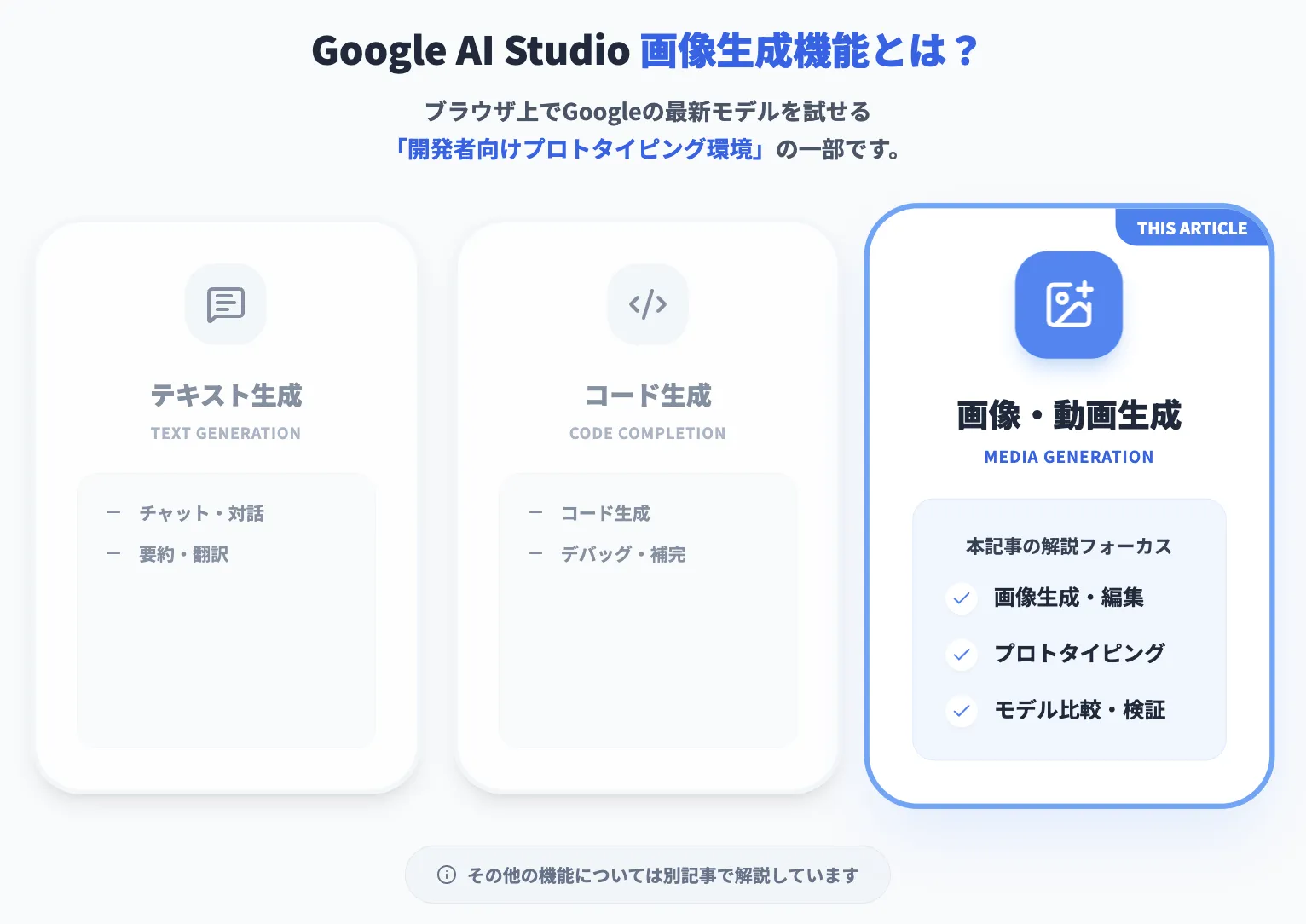
AI Studio 自体は、Gemini ファミリーや各種モデルを使って、
- テキスト生成(チャット・要約・翻訳)
- コード生成・補完
- 画像・動画の生成/編集
などを一つの画面で試せるツールですが、本記事ではこのうち 「画像生成・画像編集」に関わる部分だけ** にフォーカスして解説します。

Google AI Studioで使える画像生成AI
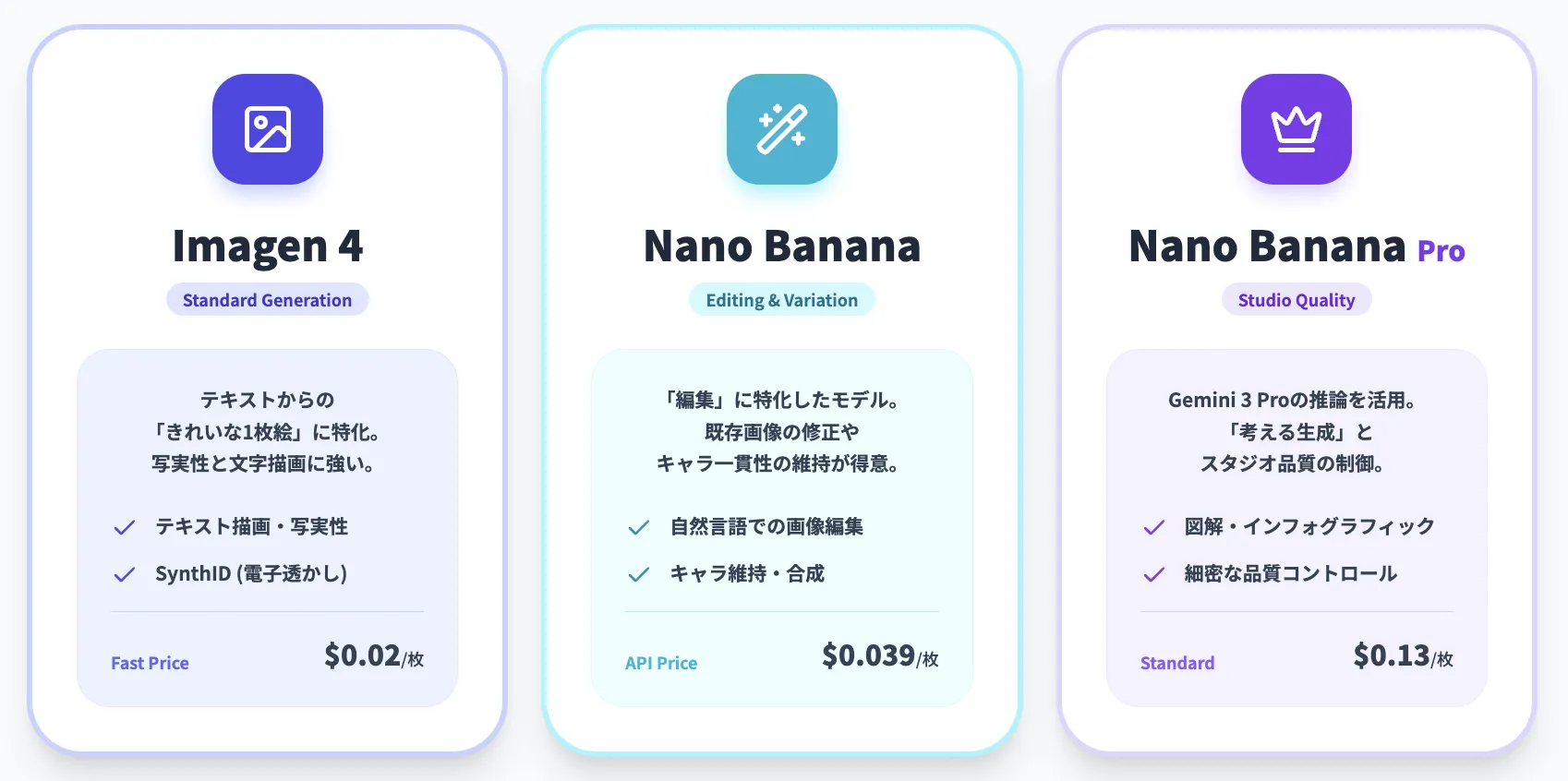
2025年12月時点で、Google AI Studioから利用できる主な画像モデルは、次の3系統にまとめられます。
-
Imagen 4 ファミリー
テキストからの高品質な画像生成に特化したモデル群(Fast / Standard / Ultra) -
Nano Banana(Gemini 2.5 Flash Image)
画像生成と編集の両方に強く、キャラクターの一貫性維持やマルチターン編集が得意なモデル -
Nano Banana Pro(Gemini 3 Pro Image
Nano Banana の上位版で、スタジオ品質のコントロールや情報量の多い図解・インフォグラフィック生成に向いたモデル
基本的なイメージとしては、Imagen 4で「きれいな1枚絵」を作り、Nano Bananaで「編集・バリエーション展開」を行い、Nano Banana Proで「より高度な図解やスタジオ品質のビジュアル」を作るという使い分けになります。
以降では、それぞれの特徴と料金イメージを整理します。
1. Imagen:高品質なテキストからの画像生成モデル
Imagenは、テキスト(プロンプト)から高品質な画像を生成することに特化したモデル群です。
最新版の Imagen 4 は、従来モデルと比較して、特に「テキスト描画」と「写実性」の面で大きく向上しています。
【Imagen 4の主な特徴】
- テキスト描画性能の強化
看板やパッケージ、ポスター内の文字など、画像内のテキストが前世代モデル(Imagen 3系)より読みやすくなったとされるタイポグラフィ表現。
- 高い写実性とディテール
光や質感の表現が自然で、商品写真や建築イメージなどリアル寄りの表現に強い写実性。
- 多言語プロンプト対応
英語だけでなく日本語を含む複数言語のプロンプトに対応し、各言語で安定した結果を得やすい多言語対応性能。
- SynthIDによる透かし埋め込み
生成画像に不可視のデジタル透かし(SynthID)を自動埋め込みし、後から「GoogleのAIで生成されたかどうか」を検証できるトレーサビリティ機能。
Imagen 4 ファミリーと料金イメージ
2025年12月時点では、Gemini API / Vertex AI 上で次の3つのバリエーションが提供されています。AI Studioでは、これらを制限付きの無料枠で試したうえで、本番はAPI課金で使うという位置づけです。
| 項目 | Imagen 4 Fast | Imagen 4(Standard) | Imagen 4 Ultra |
|---|---|---|---|
| 画質 | 高品質(十分実用的) | とても高品質 | 最高品質・最大の忠実度 |
| 生成速度 | 最速 | 標準 | やや遅い |
| 主な用途 | ラフ案出し、ABテスト用の大量生成 | Web / 広告 / 記事用の本番画像 | キービジュアル、広告の最終案、印刷物 |
| 参考価格(API利用時) | 約 $0.02 / 枚 | 約 $0.04 / 枚 | 約 $0.06 / 枚 |
※上記はGemini API / Vertex AI の一般提供版の価格イメージです(USD、2025年12月時点)。実際の料金はリージョンや為替で変動するため、必ず最新の公式料金ページを確認してください。
2. Gemini 2.5 Flash Image(Nano Banana):画像編集・バリエーション生成に強いモデル
Gemini 2.5 Flash Image(Nano Banana) は、画像生成と編集に特化したモデルで、特に「既存画像を自然言語で編集する」ワークフローに強みがあります。
写真素材の微修正や、同一キャラクターの別パターン生成など、従来は手作業で行っていた作業を効率化できるのがポイントです。
【Nano Bananaの主な特徴】
-
既存画像の高精度な編集
背景差し替えや一部だけの置き換えなどを、自然言語の指示で行える高精度な編集機能。
-
キャラクターの一貫性維持
同一人物・キャラクターの顔立ちや雰囲気を保ったまま、ポーズや背景だけを変えられる生成ワークフロー。
-
マルチターン編集
「背景変更 → 服装変更 → 色味調整」のように、段階的に指示を重ねて仕上げていく対話型編集フロー。
-
複数画像の融合
複数の参照画像を組み合わせ、「この人物+この背景+この色味」といった合成ができる画像生成機能。
Nano Bananaの料金イメージ
Nano Bananaは、GeminiアプリやGoogle AI Studioから制限付きの無料枠で試せる一方、API経由では従量課金制という扱いになっています。
| 利用パターン | 料金のイメージ | 補足 |
|---|---|---|
| Geminiアプリ / Google AI Studio | 制限付き無料(1日の生成枚数に上限あり) | 個人利用やお試し用途向け。上限を超えると待ち時間が発生したり、モデルが自動で切り替わる場合があります。 |
| Gemini API(開発者向け) | 画像1枚あたり 約$0.039 / 枚(1,024×1,024px相当) | 本番システムへの組み込みや大量生成向け。トークンベースの従量課金。 |
3. Nano Banana Pro:Gemini 3 Pro Imageによるスタジオ品質の生成・編集
Nano Banana Pro(Gemini 3 Pro Image) は、Nano Bananaの上位版にあたるモデルで、Gemini 3 Proの推論能力を活かしたスタジオ品質の画像生成・高度な編集を実現します。
ニュース記事やレポートの内容を読み取り、そのまま図解やインフォグラフィックとして可視化するといった「考える画像生成」が得意です。
【Nano Banana Proの主な特徴】
- Gemini 3 Proベースの高度な推論
ニュースやレポート本文を読み取り、要点を1枚の図解やインフォグラフィックとして可視化する生成機能。
- スタジオ品質のコントロール
ライティング・構図・レンズ・被写界深度など、写真撮影に近いパラメータを細かく指定できるスタジオ品質志向のモデル。
- テキスト入りクリエイティブへの強さ
見出しやキャプションなど、複数行のテキストを含むポスター/スライド用画像を、高い可読性で描画できるテキストレンダリング機能。
- 最大14枚程度までのマルチ画像入力
複数の参照画像を渡し、「このキャラ+この背景+このカラーパレット」のような複合指定ができる高機能な入力インターフェース。
Nano Banana Proの料金イメージ(AI Studio / API前提)
Nano Banana Proは、Imagen 4やNano Bananaとは異なり、Google AI Studioで使う場合も Gemini APIキー+請求アカウント(課金設定)が必須です。
そのため、「Googleアカウントでログインするだけの完全無料」という使い方はできず、基本的にはAPI有料枠前提のモデルと考えるのが安全です。
代表的な料金イメージは次のとおりです(2025年12月時点)。
| 解像度・用途 | 参考価格(API利用時) | 補足 |
|---|---|---|
| 4K画像生成(高解像度) | 約 $0.24 / 枚 | 広告クリエイティブや印刷物向けのスタジオ品質 |
| 1K / 2K画像生成 | 約 $0.134 / 枚 | Webメディアやプレゼン資料向けの高品質画像 |
| 入力画像(編集用のインプット) | 約 $0.067 / 枚 | 既存画像の編集や複数画像合成時の入力コスト |
| テキストプロンプト | 出力100万トークンあたり $2.00 | 図解生成や長文要約→ビジュアル化などで利用 |
※開発者向けの公式料金テーブルは随時更新されます。また、Geminiアプリ側には「1日あたり数枚まで」の無料枠が存在しますが、こちらも上限が頻繁に変更されているため、安定した業務利用を考える場合はAPI料金を前提に設計した方が安心です。
Google AI Studioで画像を生成する手順
ここからは、実際にGoogle AI Studioで画像を生成する基本的な手順を整理します。
-
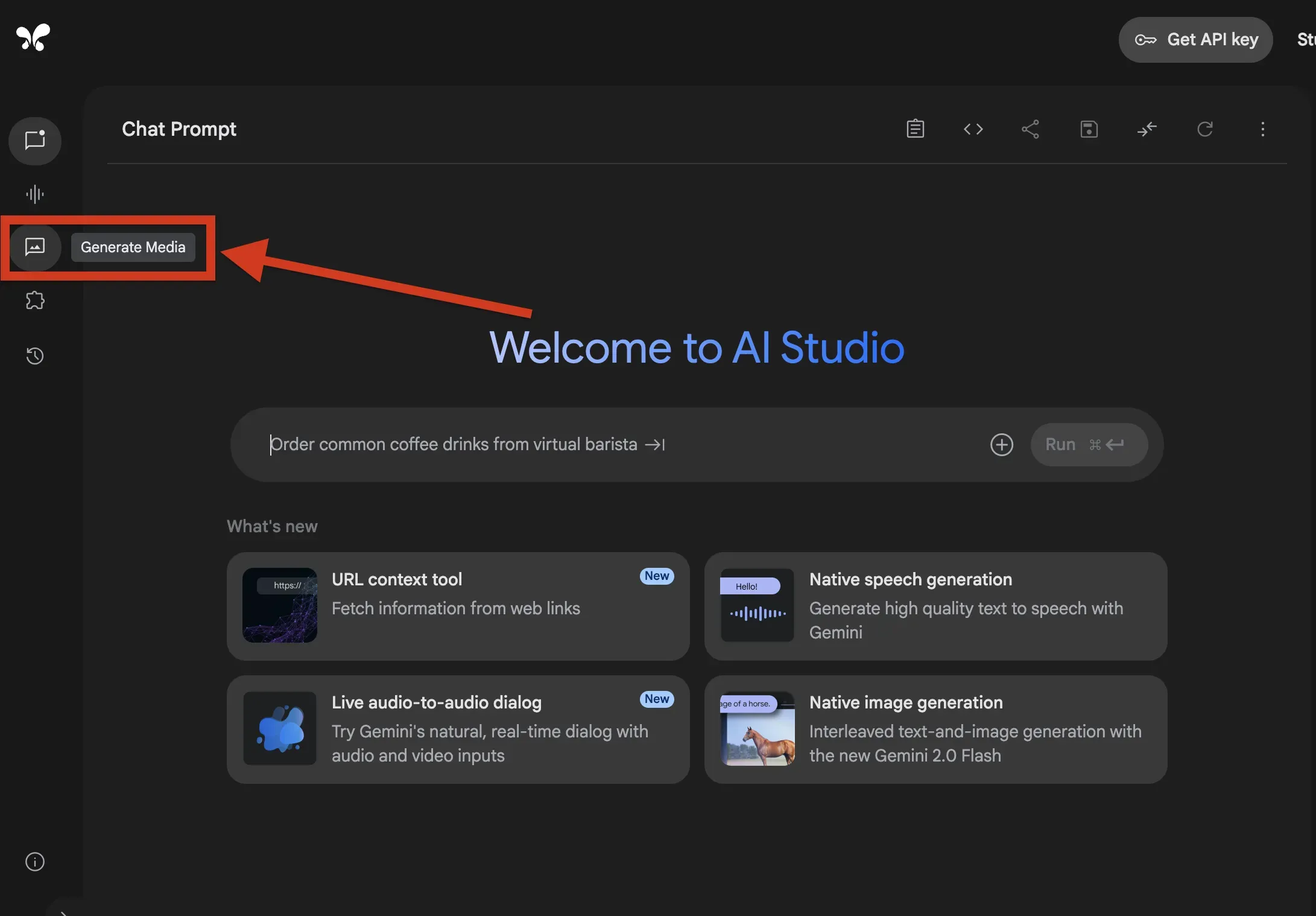
Google AI Studio にアクセスし、Googleアカウントでサインインします。
左サイドバーから 「Generate media」(または「Media」系のメニュー)を選択します。
Google AI Studioで画像を生成する手順 (1)
-
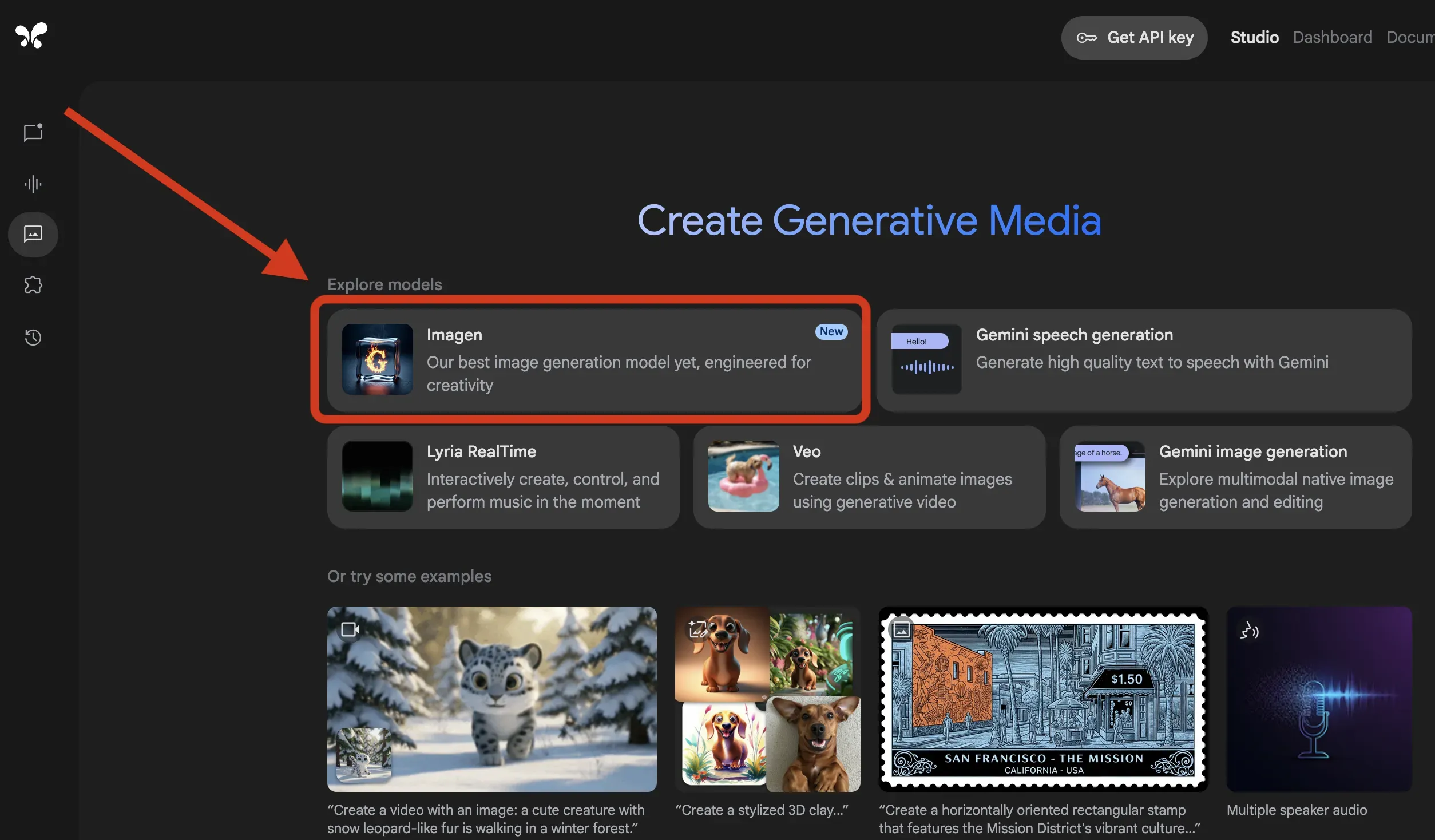
画像生成用のプレイグラウンドが開いたら、右側のモデル一覧から 「Imagen 4または 「Gemini 2.5 Flash Image / Nano Banana Pro」 を選択します。
Google AI Studioで画像を生成する手順 (2)
-
モデルとして Imagen 4 Fast / Imagen 4 / Imagen 4 Ultra のいずれかを選びます。
ラフ案を大量に出したいときは Fast、本番向けビジュアルなら Standard / Ultra を選ぶとよいでしょう。
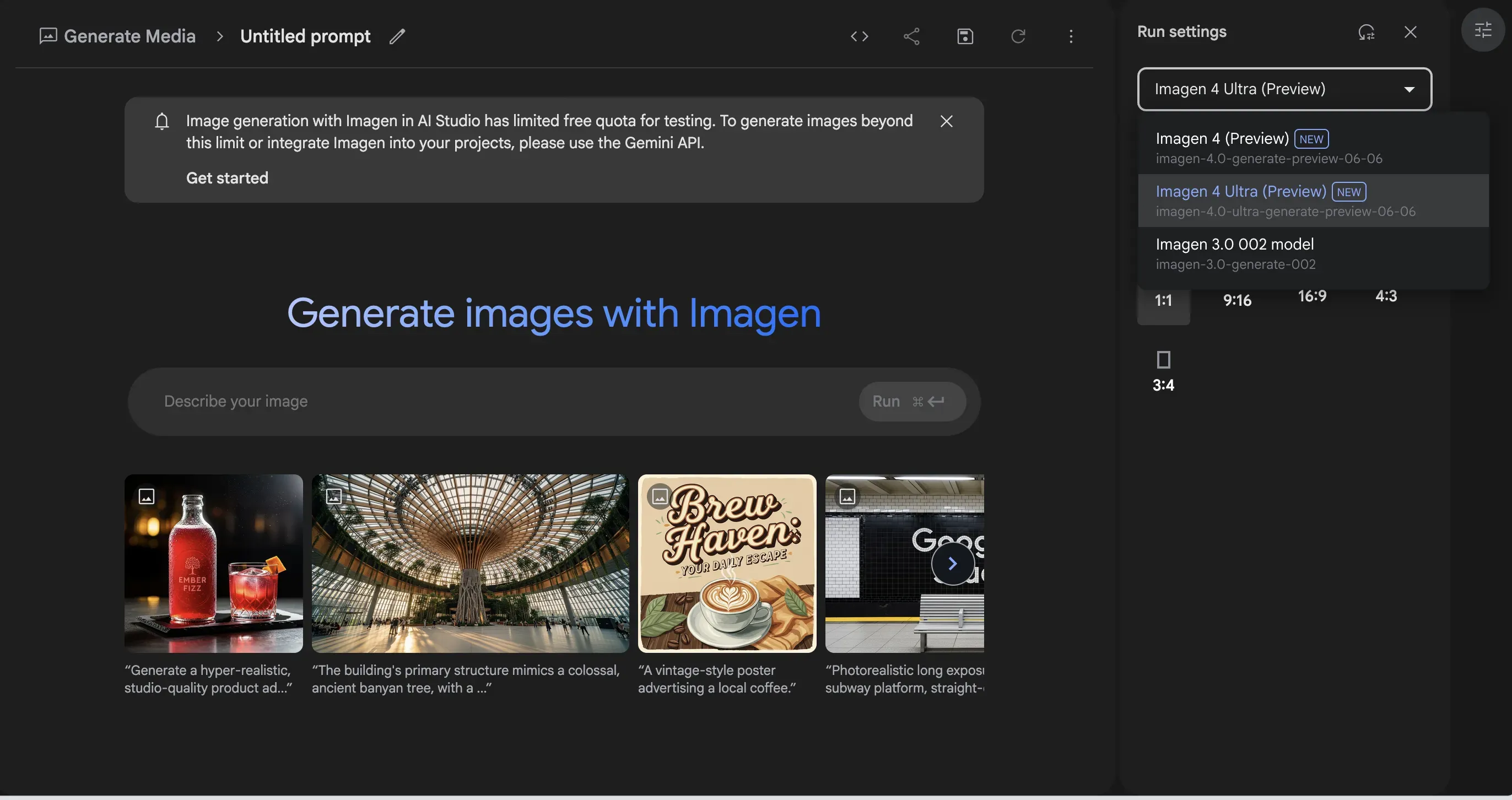
Google AI Studioで画像を生成する手順 (3)
-
プロンプト入力欄に生成したいイメージを記述し、アスペクト比(1:1 / 16:9 / 9:16 など)や枚数(最大4枚) を指定します。
必要に応じて、Run settings パネルから 安全設定(Safety)、Seed値、出力フォーマット なども調整できます。
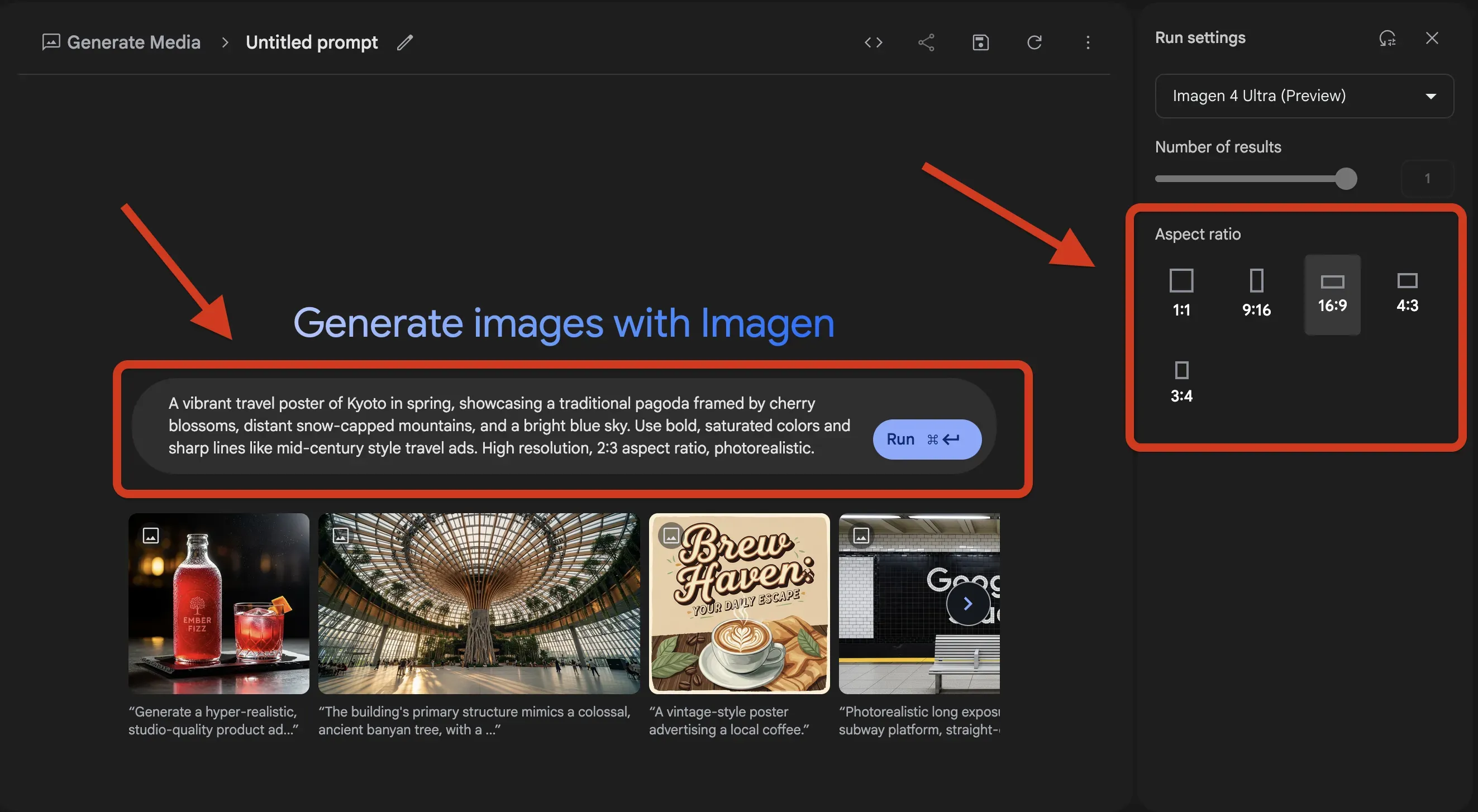
Google AI Studioで画像を生成する手順 (4)
-
「Run」ボタンを押すと、数秒で画像が生成されます。サムネイル一覧から気に入ったものを選び、ダウンロード・再生成・プロンプトを微調整して再実行といった流れでブラッシュアップしていきます。
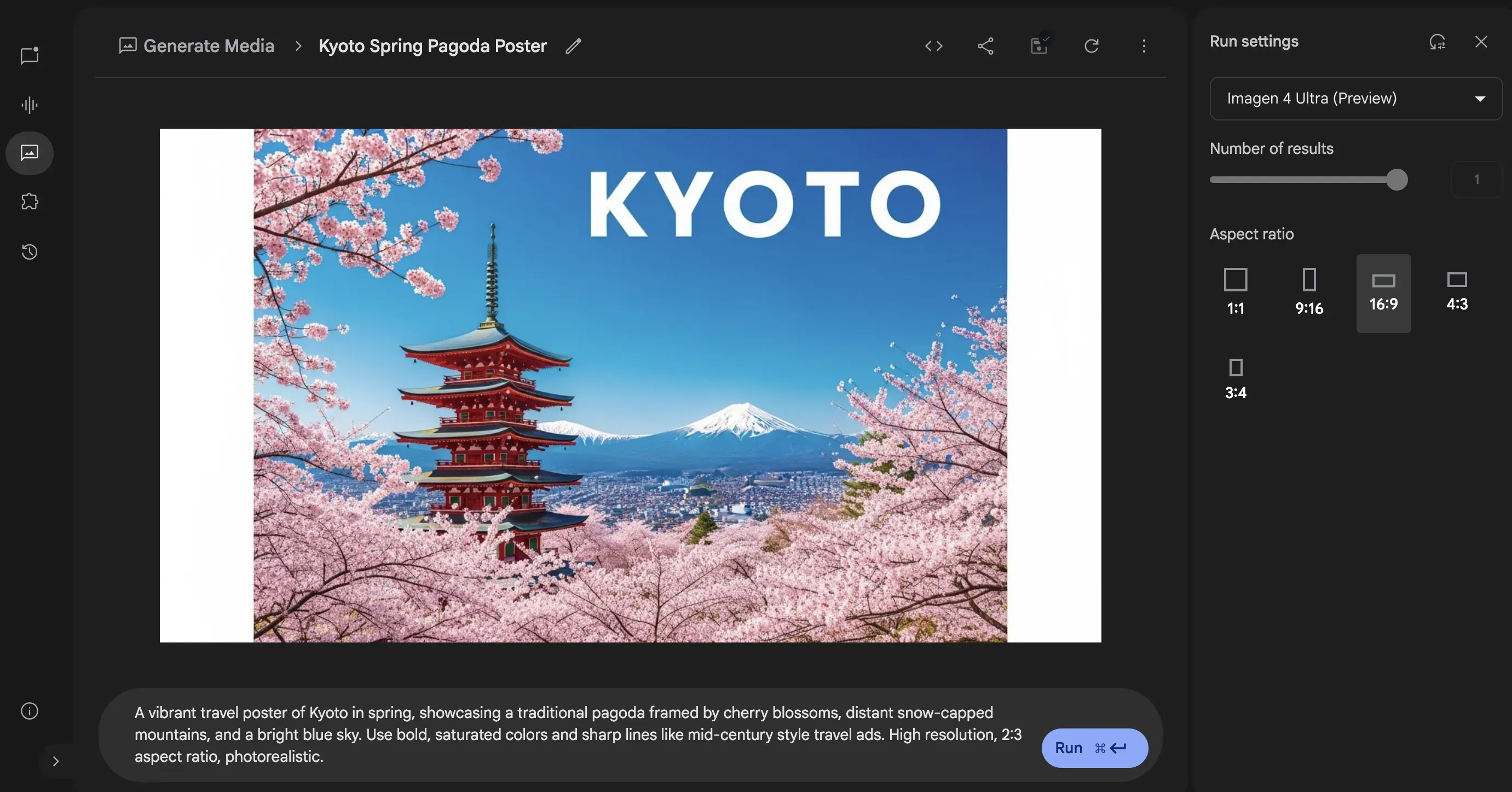
Google AI Studioで画像を生成する手順 (5)
Gemini 2.5 Flash Image(Nano Banana / Nano Banana Pro)での画像編集手順
画像編集を行う場合は、同じくAI Studio上で Gemini 2.5 Flash Image(Nano Banana)または Nano Banana Pro を選び、以下のように操作します。
-
モデル選択
モデル一覧から「Gemini 2.5 Flash Image」または「Nano Banana Pro(思考モード)」を選択します。
-
画像アップロード
編集したい画像(JPEG / PNG)をアップロードします。
-
編集プロンプト入力
「背景を夜景に」「服装をカジュアルに」「笑顔に変更」など、自然言語で具体的な編集指示を入力します。
-
実行と確認
「Run」で編集を実行し、結果を確認。必要に応じて、さらに追加の指示を重ねます。
-
マルチターン編集
細かい調整が必要な場合は、対話形式で少しずつ条件を足していくのがコツです。
より詳細なNano Banana / Nano Banana Proの操作画面やケーススタディについては、以下の記事をご覧ください。
▶︎Nano Banana (Gemini 2.5 Flash Image)の使い方
プロンプトの書き方のコツ(主題・コンテキスト・スタイルで考える)
高品質な画像を安定して生成するためには、プロンプトを「勘」ではなく、決まった型に当てはめて組み立てることが重要です。
ここでは、Google公式ドキュメントでも紹介されている「主題・コンテキスト・スタイル」の3要素で考える方法を整理します。
プロンプト作成の基本:3つの要素で構成する
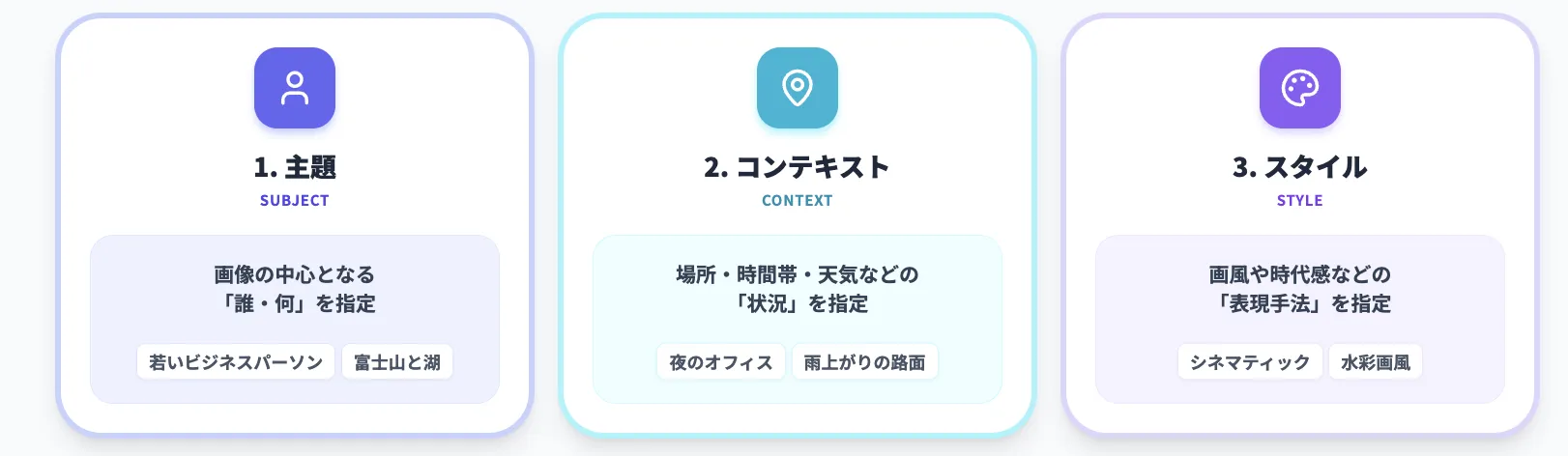
Google公式では、効果的な画像プロンプトを以下の3要素に分解して考えることが推奨されています。
- **主題(Subject)
- コンテキスト(Context)
- スタイル(Style)**
それぞれの役割を押さえておくと、「何を書き足せばいいか」が分かりやすくなります。
1. 主題(Subject)
まずは、画像の中心となる「誰・何」をはっきりさせます。
主題があいまいだと、モデルも解釈に迷いやすくなります。
例:
- 若いビジネスパーソン
- 富士山と湖
- 近未来の東京の街並み
2. コンテキストと背景(Context and Background)
次に、その主題が「どこで」「どんな状況で」存在しているかを指定します。
場所・時間帯・天気・シチュエーションなどを一言ずつ足していくイメージです。
例:
- 夜のオフィスでPC作業をしている
- 湖畔に桜が咲いている春の夕方
- 雨上がりでネオンが濡れた路面に反射している
3. スタイル(Style)
最後に、画像の雰囲気や表現手法を決めます。
「写真かイラストか」「どの時代・どのテイストか」を指定すると、イメージが安定しやすくなります。
例:
- 写真風、シネマティック、ポートレート
- 水彩画風、アニメ調、アイソメトリック3D
- 80年代SF映画ポスター風 など
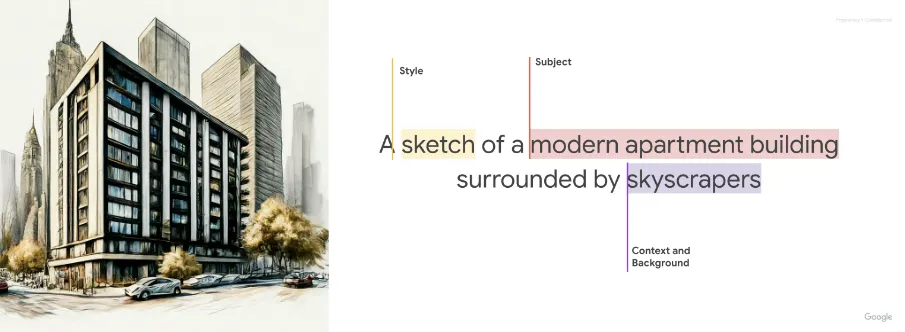
プロンプト作成の基本イメージ
反復プロセスによる段階的な改良
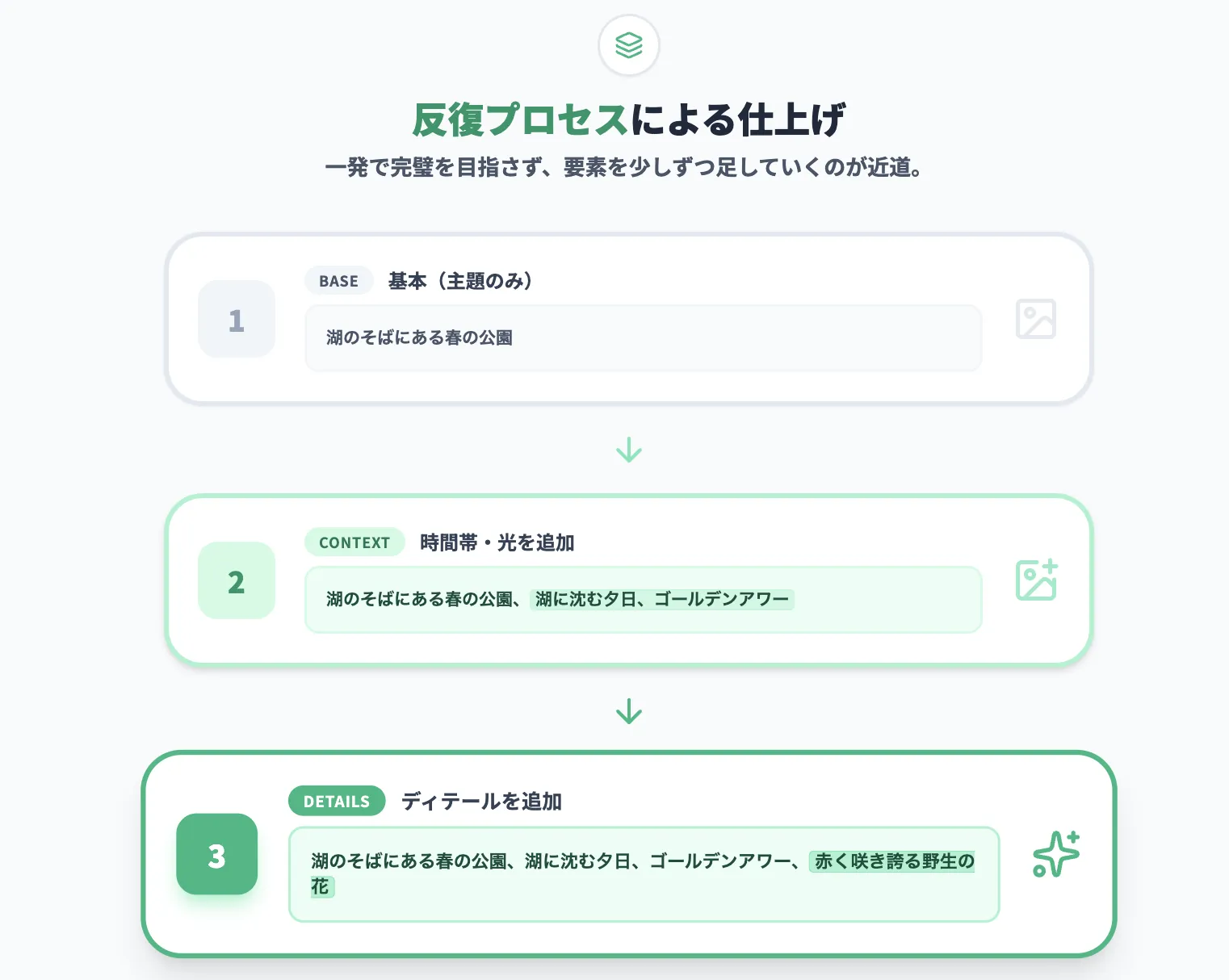
1回で理想の画像が出ることは、むしろ稀です。
「シンプルに書く → 結果を見て、足りない要素だけを少しずつ足す」
という反復プロセスを前提にした方が、結果的に早くゴールにたどり着けます。
ここでは、同じシーンを少しずつ詳細化していく例を紹介します。
1. 基本プロンプト
まずは、主題とざっくりした状況だけを書いたシンプルなプロンプトです。
湖のそばにある春の公園

プロンプトの段階的な改良 (1)
2. 少しだけ詳細を足す
次に、「時間帯」や「光の雰囲気」といった要素を1〜2個だけ追加します。
湖のそばにある春の公園、湖に沈む夕日、ゴールデンアワー

プロンプトの段階的な改良 (2)
3. さらに要素を追加
最後に、「前景にどんなものを置くか」といったディテールを足して、情報量を少しだけ増やします。
湖のそばにある春の公園、湖に沈む夕日、ゴールデンアワー、赤く咲き誇る野生の花

プロンプトの段階的な改良 (3)
このように、
- 主題だけを書く
- コンテキスト(時間帯・状況)を1〜2個足す
- スタイルや前景のディテールを必要な分だけ足す
という順番で反復していくと、無駄に長いプロンプトを書かずに、狙ったイメージへ段階的に近づけることができます。
Google AI Studioで実際に画像を生成してみた
ここでは、Google AI Studio上で Imagen 4 を使って生成した具体例を紹介します。
同じ内容を英語プロンプトと日本語プロンプトで入力し、出力の違いを比較しています。
旅行ポストカード風の画像
京都の象徴的な五重塔と桜、遠景の雪山、青空といった要素を組み合わせた、ヴィンテージ旅行ポストカード風のイラストを生成した例です。
プロンプト(英語)
Front of a vintage travel postcard for Kyoto: iconic pagoda under cherry blossoms, snow-capped mountains in distance, clear blue sky, vibrant colors.
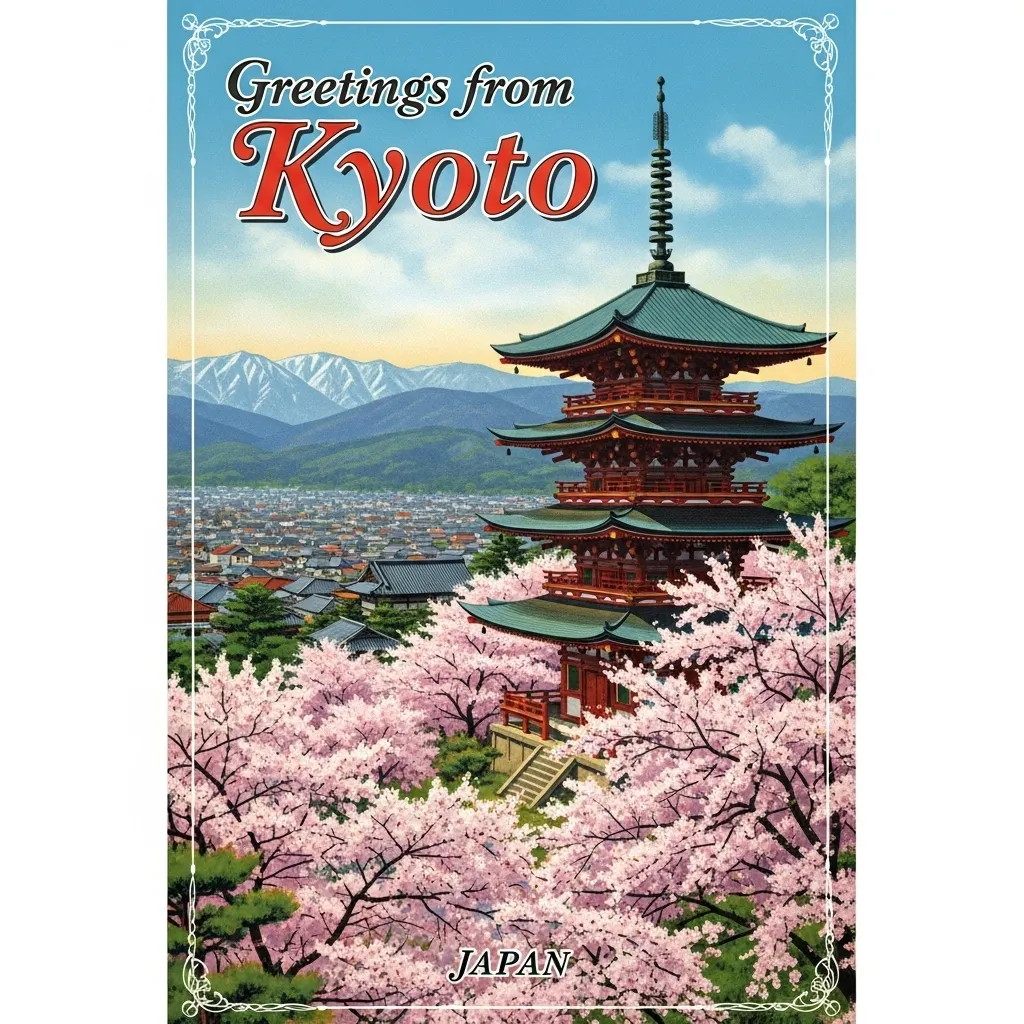
生成した画像 (1 英語プロンプト)
プロンプト(日本語)
京都のヴィンテージ旅行絵はがきの表側: 桜の下の仏塔、遠くには雪に覆われた山、澄んだ青い空、鮮やかな色。
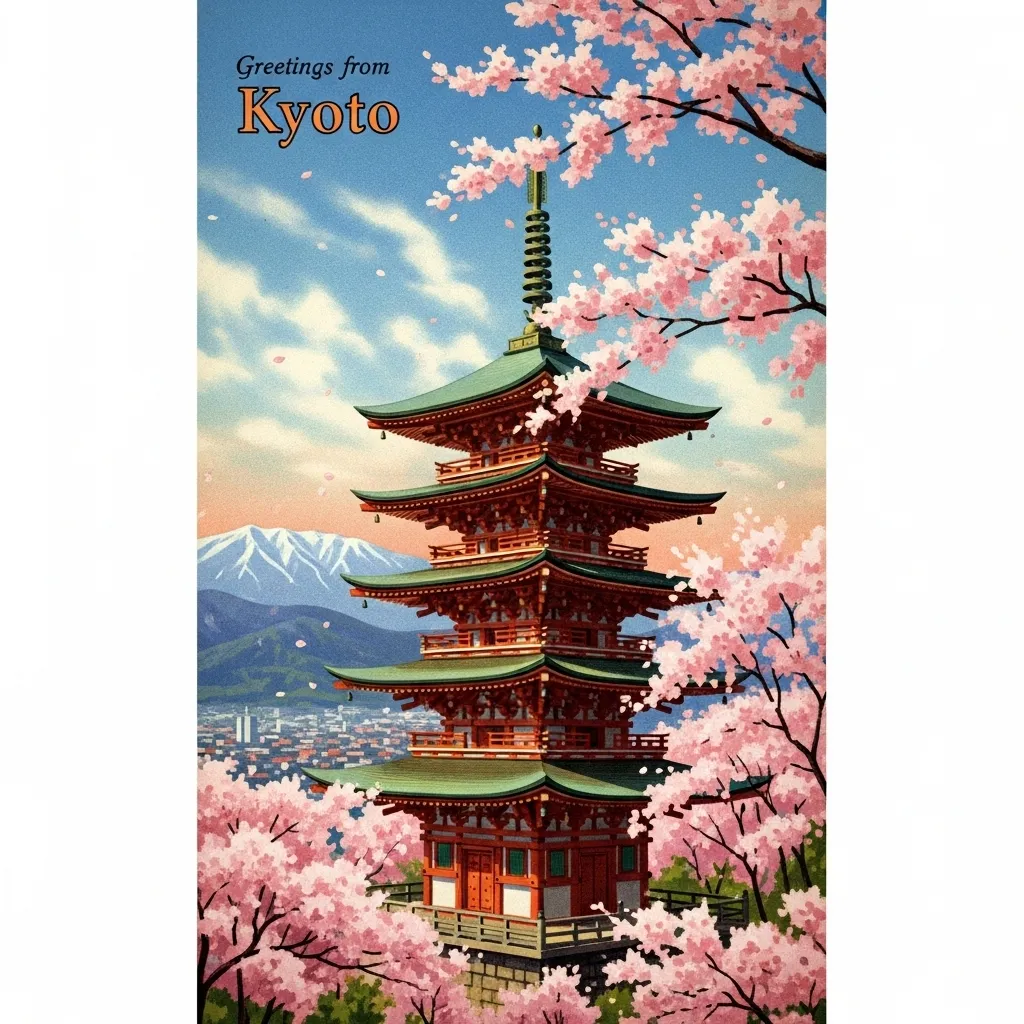
生成した画像 (1 日本語プロンプト)
英語・日本語どちらのプロンプトでも、京都らしさやポストカード風の雰囲気は十分に再現されていますが、細部の構図や色味は微妙に異なります。
実務では、まず英語でベース案を作り、日本語でニュアンス調整用のバリエーションを試すといった使い方もおすすめです。
英国式アフタヌーンティーのテーブル
次に、エリザベス1世時代をイメージした英国式アフタヌーンティーのテーブルをテーマにした例です。
新聞の見出しに「Gemini 2.5 in 2025」と表示するよう指定しつつ、人は一切写さない構図を指示しています。
プロンプト(英語)
An evocative image of an English afternoon tea table in a period drama setting, specifically reminiscent of the Queen Elizabeth I era. The table is adorned with a newspaper, prominently displaying the headline 'Gemini 2.5 in 2025'. Ensure the scene is rich in historical detail and atmosphere, but devoid of any human presence. Focus on the intricate details of the tea set, the newspaper's texture, and the ambient lighting typical of that period.
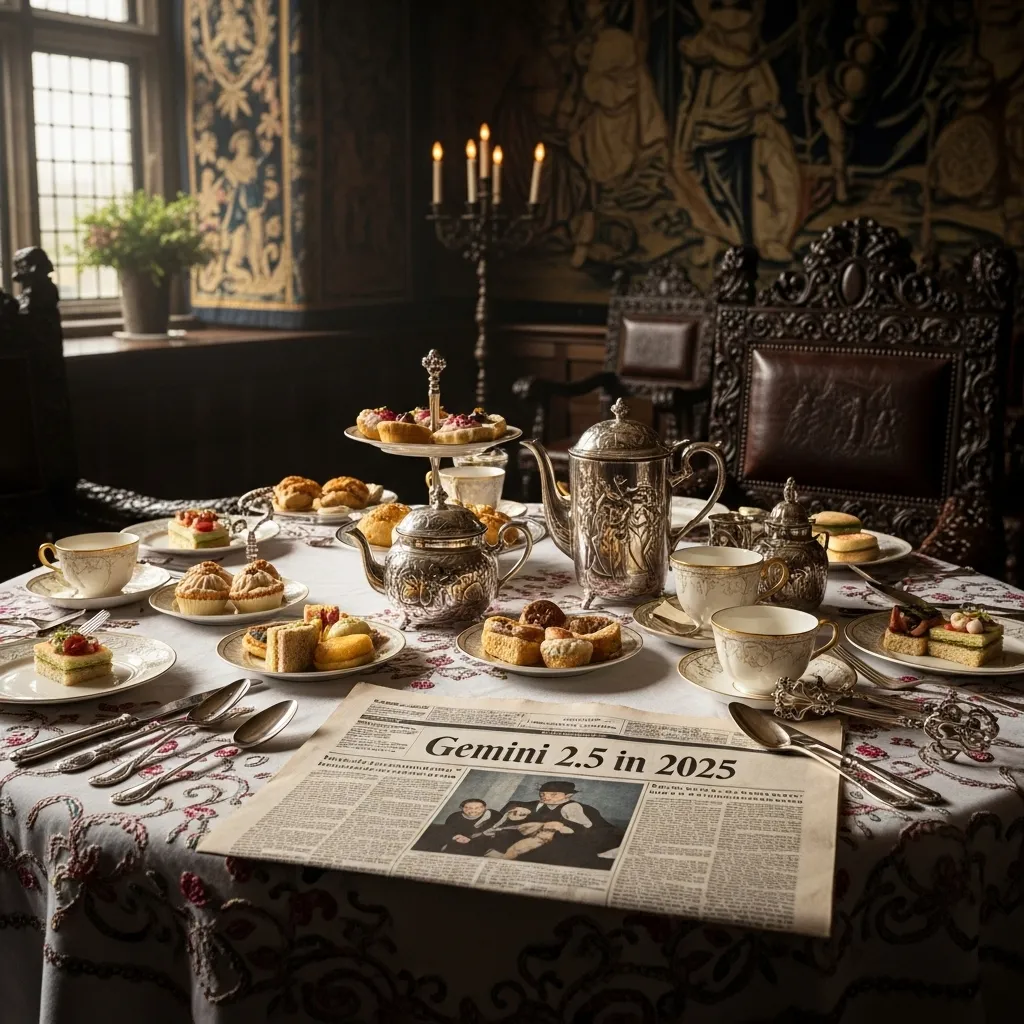
生成した画像 (2 英語プロンプト)
プロンプト(日本語)
時代劇の設定で、特にエリザベス1世時代を彷彿とさせる英国式アフタヌーンティーテーブルの印象的な画像。テーブルには新聞が置かれており、『Gemini 2.5 in 2025』という見出しが目立つように表示されている。シーンは歴史的な細部と雰囲気に富んでいるが、人の存在は一切ない。ティーセットの精巧な細部、新聞の質感、そしてその時代特有の環境照明に焦点を当てること。
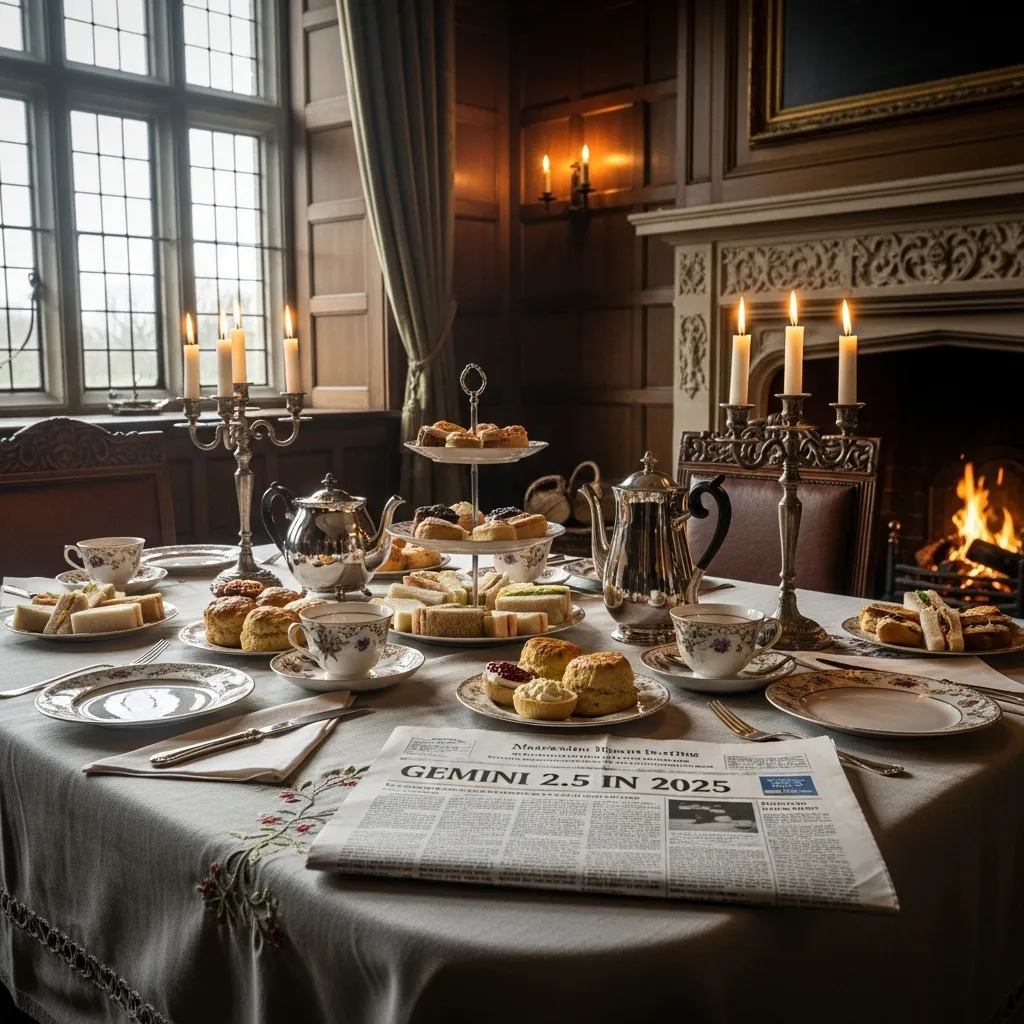
生成した画像 (2 日本語プロンプト)
この例では、「人を写さない」「新聞の見出しを強調する」「時代背景を感じる照明」といったコンセプト寄りの指示が多く含まれています。
Imagen4は、こうした抽象度の高い指示にもある程度対応できるため、世界観のあるキービジュアルやイメージボード作成に向いています。

Google AI Studioでの画像生成の具体的な活用事例
ここからは、Google AI Studio上で Imagen 4 / Nano Banana / Nano Banana Pro を使うことを前提に、実務での具体的な活用イメージを紹介します。
単に「おもしろ画像を生成する」ではなく、ワークフローのどの場面に AI Studio を組み込むと効果的か、という視点で整理していきます。
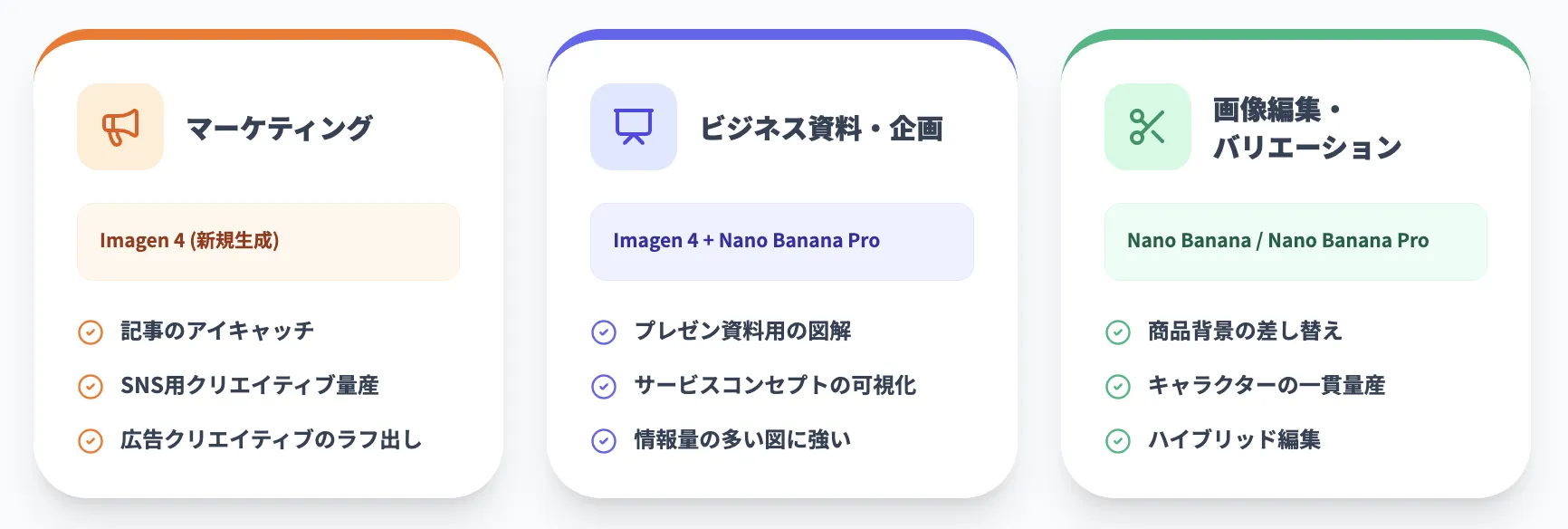
コンテンツマーケティングとSNS運用(主に Imagen 4)
このパートでは、WebメディアやSNS運用など「日々クリエイティブを量産する現場」での使い方をイメージしてみます。
特に、テキストから新規に画像を起こす用途では Imagen 4 ファミリー が中心的な役割を担います。
想定モデル:Imagen 4 Fast / Standard / Ultra
ブログ・記事のアイキャッチ画像
AI Studioで Imagen 4 を選択し、記事タイトル+要約をもとにプロンプトを作成。1回の実行で3〜4パターン生成し、「構図」「色味」「情報量」が違う案をまとめて比較できます。
採用案が決まったら、そのプロンプトを Gemini API / Vertex AI からも使えるようにしておくと、今後の関連記事でも一貫したトーンで生成可能です。
SNS投稿用クリエイティブ(X / Instagram / TikTokなど)
アスペクト比を 9:16 / 1:1 / 16:9 などに切り替えながら、同じコンセプトの画像を縦長・正方形・横長で一気に生成できます。
Imagen 4 Fast でラフを量産し、良さそうな案だけ Standard / Ultra で高品質版を出す、といった「下書き→清書」の分担も現実的です。
広告クリエイティブのABテスト
キャッチコピーだけを差し替えたパターン・色味違い・構図違いなどを、プロンプトの一部を変えながら複数生成します。
画像生成のラフ出しは AI Studio、クリック率などの検証は広告プラットフォーム側、と役割を分けることで、PDCAを高速に回しやすくなります。
このように、Imagen 4 を中心に据えると、「量を回すためのラフ出し」と「本番向けの一枚」をAI Studio上で完結させやすくなります。特に、メディア運営やSNS運用では、プロンプト自体がクリエイティブの資産として機能するようになります。
ビジネス資料・プロトタイピング(Imagen 4 + Nano Banana Pro)
次に、営業資料や経営会議用スライド、サービスコンセプトの検討など、社内向けのコミュニケーションでの活用パターンを見ていきます。
ここでは、写実的な図版生成に強い Imagen 4 と、情報量の多い図解に強い Nano Banana Pro を組み合わせるイメージです。
想定モデル:Imagen 4(Standard / Ultra)、Nano Banana Pro
プレゼン資料用の図解・イラスト
- AI Studioで Imagen 4 Ultra を使い、「図の構造+載せたいキーワード」をそのままプロンプトに記述して図版を生成します。
- テキストが多いインフォグラフィックや関係図は、Nano Banana Pro で「どんな情報を、どんな図解にしたいか」を指示すると、より構造化された図案を提案してくれます。
- 生成した画像は、そのままPowerPointやGoogleスライドに貼り付けて利用できます。
サービスコンセプト・UIラフの可視化
- プロダクトオーナーやPMが、ワイヤーフレームやメモを書きながら、AI Studioで「こういう画面」「こういう世界観」のラフ画像を出して、チーム内の認識合わせに使えます。
- 背景となるイメージ(オフィス、都市、店舗など)は Imagen 4、そこに置く具体的なUIやプロダクトの雰囲気は Nano Banana Pro で詰めていく、といった分担も有効です。
ビジネス資料の世界では、「きれいな画像」よりも「論点が一目で伝わる図」が重要です。AI Studioを使うことで、スライド作成のボトルネックになりがちな図版づくりを短時間で回せるようになります。
Nano Banana / Nano Banana Pro を使った画像編集・バリエーション生成
最後に、既存画像を活かしながら、AIで編集やバリエーション生成を行うケースを見ていきます。
ここでは、新規生成よりも「元画像+自然言語の指示」で仕上げていくイメージが強くなります。
想定モデル:Gemini 2.5 Flash Image(Nano Banana)、Nano Banana Pro
ここからは、新規生成よりも「既存画像の編集やバリエーションづくり」にフォーカスします。
プロカメラマンが撮った写真や、デザイナーが作ったキービジュアルを活かしつつ、AIで展開していく場面を想定してください。
商品画像の背景差し替え(EC・LP向け)
- AI Studioで Nano Banana を選択し、元の商品写真をアップロードします。
- プロンプトで
背景を春らしい屋外のウッドデッキに変更
クリスマスのイルミネーションがある夜景の背景に変更
などと指示すると、商品の形や質感は維持したまま背景だけを変えられます。 - 季節キャンペーンごとに写真を撮り直す手間を減らしつつ、ビジュアルのバリエーションを増やすことができます。
人物写真・プロフィール画像のバリエーション*
- 同じ人物の顔写真を元に、
ビジネスカジュアルな服装に変更
カメラ目線で微笑んでいるポーズに変更
などの指示で、プロフィール写真やSNS用ヘッダー画像を複数パターン生成できます。 - 一貫した顔立ちでシーンだけ変えたい場合は、Nano Banana Pro の方が安定しやすいケースもあります。
ブランドキャラクターの一貫性を保った量産
- マスコットキャラクターやVTuber的なキャラを、
夏祭りの縁日にいるシーン
オフィスでプレゼンしているシーン
ハロウィンパーティーで仮装しているシーン
など、シチュエーションだけ変えて量産する際に、キャラの顔や雰囲気を揃えたまま大量生成できます。 - このときも、元となる「正面・全身」の基準画像を1枚用意し、Nano Banana / Nano Banana Pro にアップロードしてから編集するワークフローが安定しやすいです。
実写+イラストのハイブリッド編集
- 例えば、実写のオフィス写真に対して
デスクの上に手描き風の付箋メモを追加
人物の周囲にポップなイラスト風エフェクトを追加
といった「実写ベースにイラスト要素を足す」編集も、Nano Banana / Nano Banana Pro であれば自然に行えます。 - ブランドトーンに合わせて「どれくらいイラスト寄りにするか」をプロンプトで指示すれば、テイストのコントロールもしやすくなります。
このように、Google AI Studioでは、
- Imagen 4 = 新規の高品質画像を素早く生成する担当
- Nano Banana / Nano Banana Pro = 既存画像の編集・一貫性のある量産を担う担当
という役割分担で考えると、「どのユースケースでどのモデルを選ぶか」が整理しやすくなります。
現場では、まず Imagen 4 で方向性を決め、その後 Nano Banana 系で細部を詰めていく、という2段階の使い方もおすすめです。
Google AI Studioの画像生成:料金と商用利用について
Google AI Studioをビジネスで使う際に最も気になるのが、料金体系・商用利用・データプライバシーの3点です。
ここでは2025年12月時点の情報をもとに整理します。
料金体系:無料の「テスト利用」と有料の「API・クラウド利用」
大まかには、次の2階層で考えると整理しやすくなります。
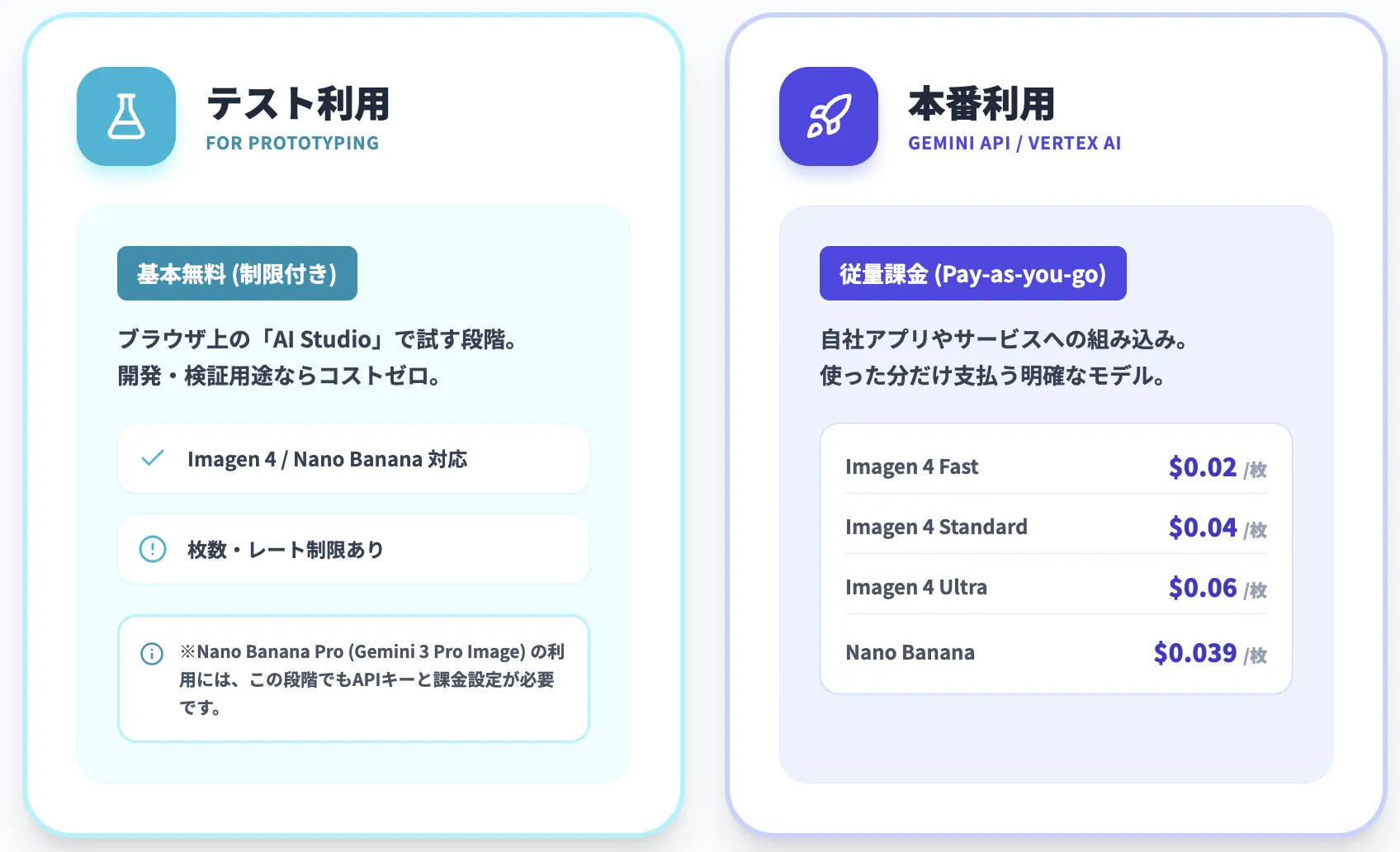
AI Studio上でのテスト利用(基本的に無料)
- ブラウザからAI Studioにアクセスし、Imagen 4 / Gemini 2.5 Flash Image を試す範囲は、制限付きの無料枠として提供されています。
- 枚数・トークン数に上限があり、使いすぎると一時的にレート制限がかかることがあります。
2. Gemini API / Vertex AI 経由の本番利用(従量課金)
- 自社アプリやバッチ処理から画像生成する場合は、Gemini API / Vertex AI の料金表に従って課金されます。
- 代表的な価格イメージ(2025年12月時点)
- Imagen 4 Fast: 約 $0.02 / 枚
- Imagen 4 Standard: 約 $0.04 / 枚
- Imagen 4 Ultra: 約 $0.06 / 枚
- Gemini 2.5 Flash Image(Nano Banana)Standard: 約 $0.039 / 枚(1,024×1,024px相当)
💡 ポイント
- 「とりあえず画像生成を試してみたい」段階ではAI Studioの無料枠で十分です。
- 社内ツールや顧客向けサービスに組み込む場合は、早めに Gemini API / Vertex AI の料金設計 を行い、「1枚あたりのコスト × 想定枚数」でざっくり月額を試算しておくと安心です。
商用利用と生成物の権利
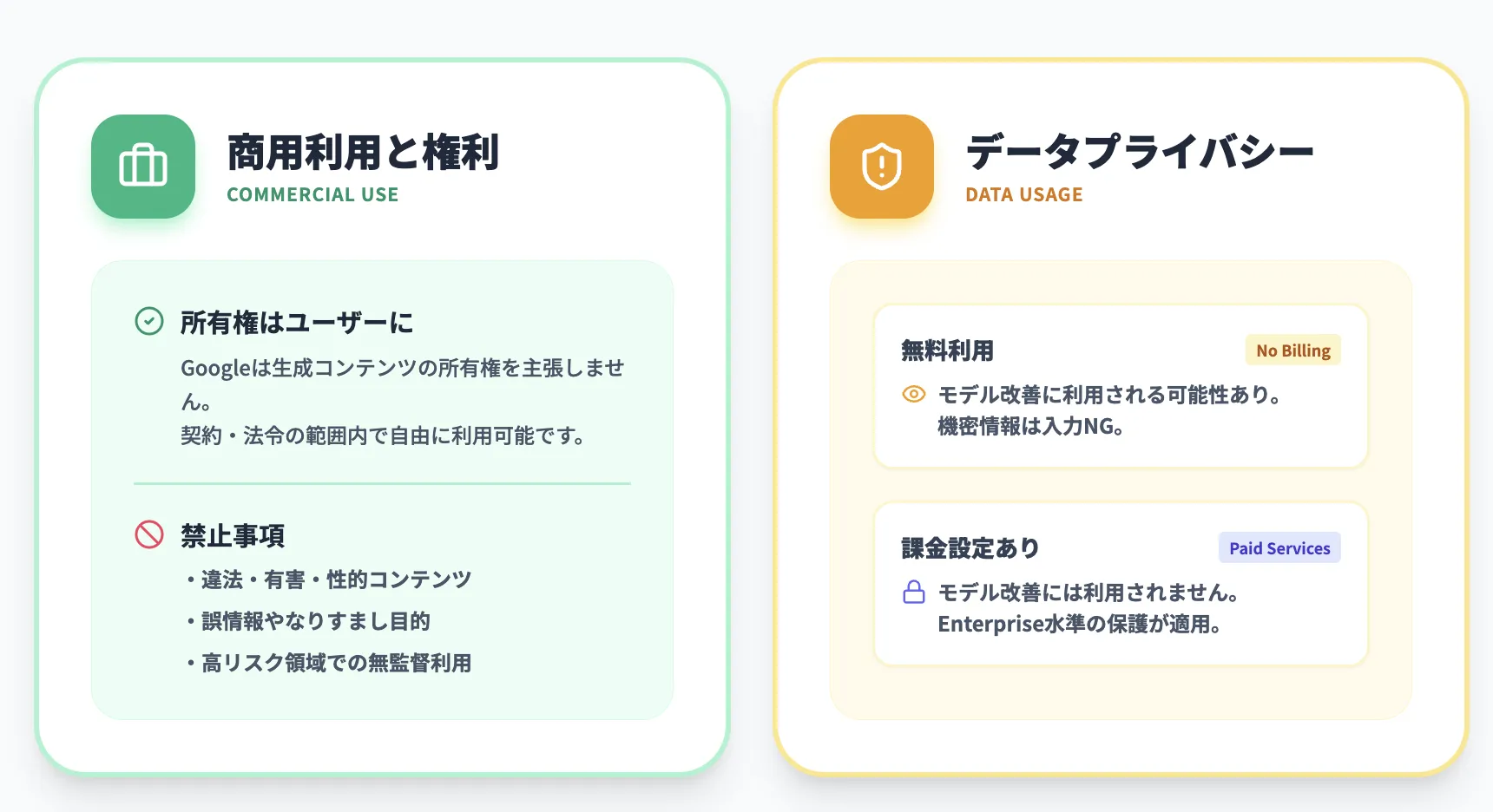
Googleの追加利用規約では、Gemini API / Imagen 4で生成したコンテンツについて、Googleが所有権を主張しないことが明記されています。
ユーザー(またはその組織)が、契約や法令の範囲内でコンテンツを利用できます。
一方で、以下のような禁止事項も定められています。
- 違法行為・ヘイトスピーチ・児童の性的搾取などの有害コンテンツの生成
- 誤情報やなりすましを目的とした利用
- 医療・法律・金融などの高リスク領域で、専門家の監督なしに重要な判断を委ねる用途
商用利用そのものは可能ですが、利用ポリシーに違反しない範囲で使う必要があります。
データプライバシー:無料利用と有料利用で扱いが変わる
プライバシー面で最も重要なのは、無料利用か、有料(課金あり)利用かでデータの扱いが変わるという点です。
-
AI Studioの無料利用(課金設定なし)の場合
- 入力したプロンプトやアップロードしたファイル、生成結果が、Googleのモデル改善のために利用されることがあります。
- 人間のレビュアーが内容を確認する可能性もあるため、機密情報・個人情報は入力すべきではありません。
-
Google Cloud プロジェクトに課金アカウントを紐づけた場合
- 同じAI StudioのUIから操作していても、「Paid Services」として扱われ、送信したデータはモデル改善には使われず、契約に基づく範囲内でのみ利用されます。
- Enterprise向けのデータ処理契約(DPA)が適用され、より厳格なプライバシー保護が行われます。
✅ 業務利用の実務的なおすすめ
- 社外秘のソースコードや設計図、顧客データを扱う場合は、必ず Google Cloud プロジェクト+課金設定を有効化した状態 でAI Studio / Gemini APIを使うのがおすすめです。
- それ以外のラフな検証は、個人アカウントの無料枠で行う、という棲み分けが現実的です。
透かし(ウォーターマーク)とAI生成ラベル
Googleは、Imagen 4 / Nano Banana / Nano Banana Pro などで生成された画像に対し、SynthID という不可視のデジタル透かしを埋め込んでいます。
- 透かしは人間の目には見えませんが、専用の検出ツールを通じて「GoogleのAIで生成されたかどうか」を判定できるようになっています。
- 無料・一般向けの出力には「Geminiマーク」のような可視ウォーターマークが付くことも多く、より上位のビジネス用途では目立つ透かしが省略される代わりに、メタデータやSynthIDで追跡できるようになっています。
倫理面や透明性の観点からも、
「AI生成であることを隠さない」「ニュースや啓発系コンテンツで誤解を招かない」 という運用が重要です。
また最近は、Nano Banana Proが人種的バイアスを含む表現を出力した事例なども報じられており、出力をそのまま使うのではなく、人間側のチェックが必須です。
よくある質問(FAQ)
Q. 日本語で画像生成できますか?
A. はい、日本語プロンプトでも画像生成・編集は可能です。
ただし、細かいニュアンスや専門用語が多い場合は、英語で書いた方が安定しやすい傾向があります。Imagen 4 には内部でプロンプトを補正する機能もあるため、日本語→内部英語変換で良い結果が出るケースも増えています。
Q. AI Studio上で生成した画像はダウンロードできますか?
A. はい、生成された画像は1クリックでローカルに保存できます。
UI上からそのままダウンロードしたり、画像URLをコピーして別のツールと連携したりすることも可能です。
Q. 一度に複数の画像を生成できますか?
A. はい、Imagen 4 ファミリーでは1回の実行で最大4枚まで生成できます(アスペクト比やサイズの指定も可能)。
大量生成が必要な場合は、Gemini API / Vertex AI でバッチ処理を組むのがおすすめです。
Q. スマートフォンからも利用できますか?
A. ブラウザ版AI StudioはPC向けUIが前提ですが、スマートフォンのブラウザからも最低限の操作は可能です。
本格的な作業はPCで行い、スマホでは結果の確認や簡単な再生成にとどめる運用が現実的です。
Q. Nano Banana / Nano Banana Pro と Imagen の違いは?
A. ざっくり分けると次のようなイメージです。
- Imagen 4:テキスト→画像を高品質に生成したいときの第一選択肢
- Nano Banana:既存画像を編集したい、同じ人物や商品で多数のバリエーションを作りたいときに最適
- Nano Banana Pro:高度なテキスト入りクリエイティブや、情報量の多いインフォグラフィックなど、より「考えた」画像生成・編集を行いたいときに向いている
新規生成だけならImagen 4、編集や一貫性が重要ならNano Banana、情報可視化やスタジオ品質まで求めるならNano Banana Pro、という切り分けがおすすめです。
Q. 生成画像に透かしは付きますか?
A. はい、Imagen 4 や Nano Banana / Nano Banana Pro で生成した画像には、基本的にSynthIDによる不可視透かしが埋め込まれます。
無料プランや一部のアプリでは、可視のウォーターマーク(例:Geminiロゴ)が付くこともあります。広告や印刷物で利用する場合は、透かしの有無とライセンス条件を確認したうえで、必要に応じて再生成やリサイズを行ってください。

AI画像生成の実験経験を業務プロセスのAI化に活かすなら
Google AI StudioでImagen 4やGemini 2.5 Flashを試してみると、プロンプトの書き方やモデルの選択で生成結果が大きく変わることを実感されたはずです。この「目的に応じてAIモデルを使い分ける」という判断基準は、画像生成だけでなく、文書作成の自動化やデータ分析、社内ナレッジの整理など、業務全般でのAI活用に直接応用できます。
AI総合研究所では、AI開発プラットフォームでの実験体験を業務プロセスの自動化に展開するための「AI業務自動化ガイド」を無料で提供しています。モデル選定からAPI連携まで、実務でのAI導入を220ページで体系的にカバーした実践ガイドです。
AI画像生成プラットフォームの知見を業務へのAI導入に広げる

AI開発環境での実験体験を業務プロセスのAI化に結びつける
Google AI StudioでのAI画像生成・編集の実験を通じて、AIモデルの使い分けやAPI連携の考え方を体感されたはずです。220ページの実践ガイドで、AI開発の知見を業務プロセスの自動化に応用するための具体的な手順を紹介しています。
まとめ:Google AI Studioで高品質な画像生成・編集を始めよう
本記事では、Google AI Studioを使った画像生成・編集について、2025年12月時点の最新情報を踏まえて解説しました。
- Imagen 4 ファミリーにより、テキスト描画を含む高品質なテキスト→画像生成が可能
- Gemini 2.5 Flash Image(Nano Banana) によって、既存画像の高度な編集やキャラクターの一貫性を保ったバリエーション生成が実現
- Nano Banana Pro(Gemini 3 Pro Image) で、スタジオ品質のコントロールや情報可視化に特化した高度な画像生成・編集が可能
- AI Studio上では制限付きの無料枠で気軽に試せ、本番環境では Gemini API / Vertex AI から同じモデルを有料で利用可能
- 無料利用と有料利用ではデータの扱いとプライバシー保護レベルが異なるため、業務利用ではGoogle Cloudプロジェクト+課金設定の有効化がほぼ必須
- すべての生成画像には SynthIDによる透かし が埋め込まれ、透明性確保と悪用防止の仕組みが整えられている一方、バイアスやディープフェイクのリスクについては引き続き人間のチェックが不可欠
プレビュー期間や無料枠が充実している今のうちに、「画像生成」と「画像編集」の両方をAI Studioで一通り体験しておくこと**は、クリエイター・マーケター・開発者のいずれにとっても大きなアドバンテージになります。
AI総合研究所では、Google AI StudioやGemini API / Vertex AIを活用した企業向けの画像生成ワークフロー設計・ガイドライン策定も支援しています。
「自社でどこまで自動化できるか」「コストとリスクのバランスをどう取るか」といった相談も含めて、お気軽にお問い合わせください。









