この記事のポイント
 SAP GUIはWindows・Java・HTMLの3種類で、ヘビーユーザー向けの高速処理ツールとして現役。新規開発はFiori、既存業務はGUIの併用が現実的
- 操作の核はトランザクションコード(T-Code)。ME21N(購買発注)・VA01(受注伝票)・MIGO(入庫)など業務領域別の代表T-Codeを覚えるとメニュー遷移より圧倒的に速く動ける
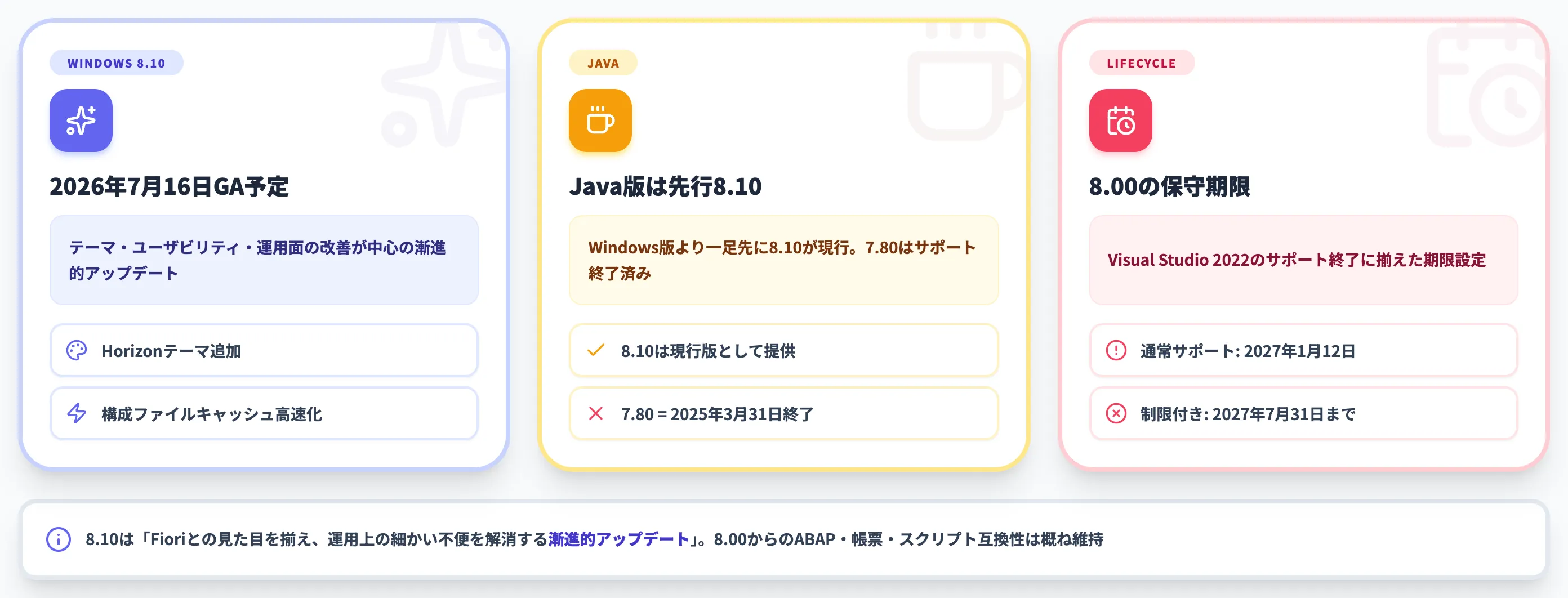
- SAP GUI for Windows 8.10は2026年7月16日GA予定。HorizonテーマでFiori 3.0と視覚統一、構成ファイルキャッシュで起動・接続が高速化
- SAP GUI for Windows 8.00は2027年1月12日まで通常サポート、2027年7月31日まで制限付き。Java 7.80は2025年3月31日で終了済み
- S/4HANA Cloud Public EditionではWindows/Java版GUIでの任意T-Code運用が前提外。Fiori Launchpadの標準アプリ+一部のSAP GUI for HTMLアプリで業務を組む


Microsoft MVP・AIパートナー。LinkX Japan株式会社 代表取締役。東京工業大学大学院にて自然言語処理・金融工学を研究。NHK放送技術研究所でAI・ブロックチェーンの研究開発に従事し、国際学会・ジャーナルでの発表多数。経営情報学会 優秀賞受賞。シンガポールでWeb3企業を創業後、現在は企業向けAI導入・DX推進を支援。
SAP GUI(SAP Graphical User Interface)は、SAPの基幹システムに接続して業務処理を行うためのクライアントUI群です。Windows版・Java版・HTML版の3タイプがあり、利用環境と業務特性に応じて使い分けます。
S/4HANAやクラウド移行が進む現在も、オンプレミスやPrivate Editionの既存資産保守ではSAP GUIが現役で稼働している一方、S/4HANA Cloud Public Editionでは従来のSAP GUI for Windows/Javaで任意のT-Code運用を行う前提が外れ、Fiori Launchpadの標準アプリ利用が中心になります。2026年7月リリース予定のSAP GUI for Windows 8.10ではHorizonテーマによるFiori 3.0との視覚統一が予定されています。
本記事では、SAP GUIの定義と3種類、基本操作とトランザクションコード、インストール手順、SAP Fioriとの違いと併用、8.10とサポート期限、継続/移行の判断軸、関連コストと自動化見直しまでを2026年6月時点の最新情報で体系的に解説します。
SAP GUIとは
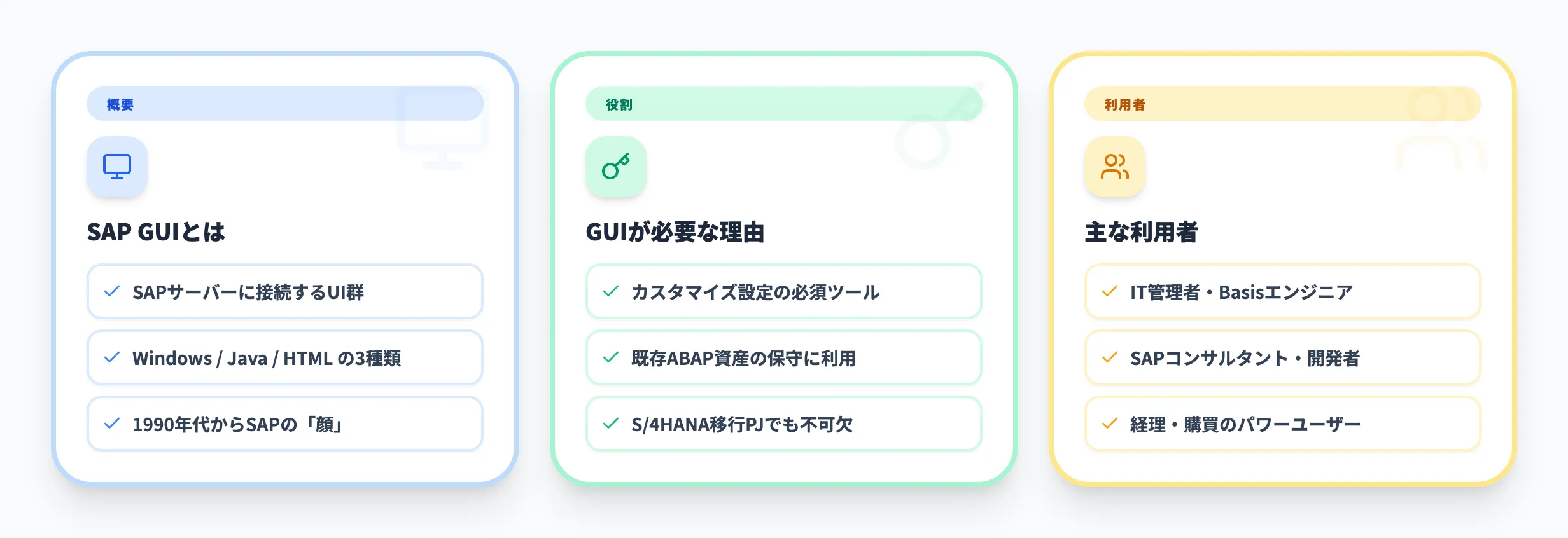
SAP GUI(SAP Graphical User Interface)は、ユーザーが自分のPCからSAPの基幹システム(ERP)に接続して、画面ベースで業務処理を行うためのクライアントアプリケーション群です。
「ABAPで作られた古典的なSAP業務画面」のイメージで語られることが多いですが、実体としてはWindows・Java・HTMLの3種類の実装が並列で提供されており、企業の業務特性・端末環境・利用シーンに合わせて使い分けるツールです。
SAP導入企業でBasis(運用基盤)担当者・ABAP開発者・経理ユーザーが日常的に触れているのが、ほぼ例外なくこのSAP GUIです。
S/4HANA移行でSAP Fioriが標準UIになった現在も、オンプレミス/Private Editionで稼働しているSAPシステムでは、GUIが業務遂行の主役として残っています。
SAP GUIの3種類
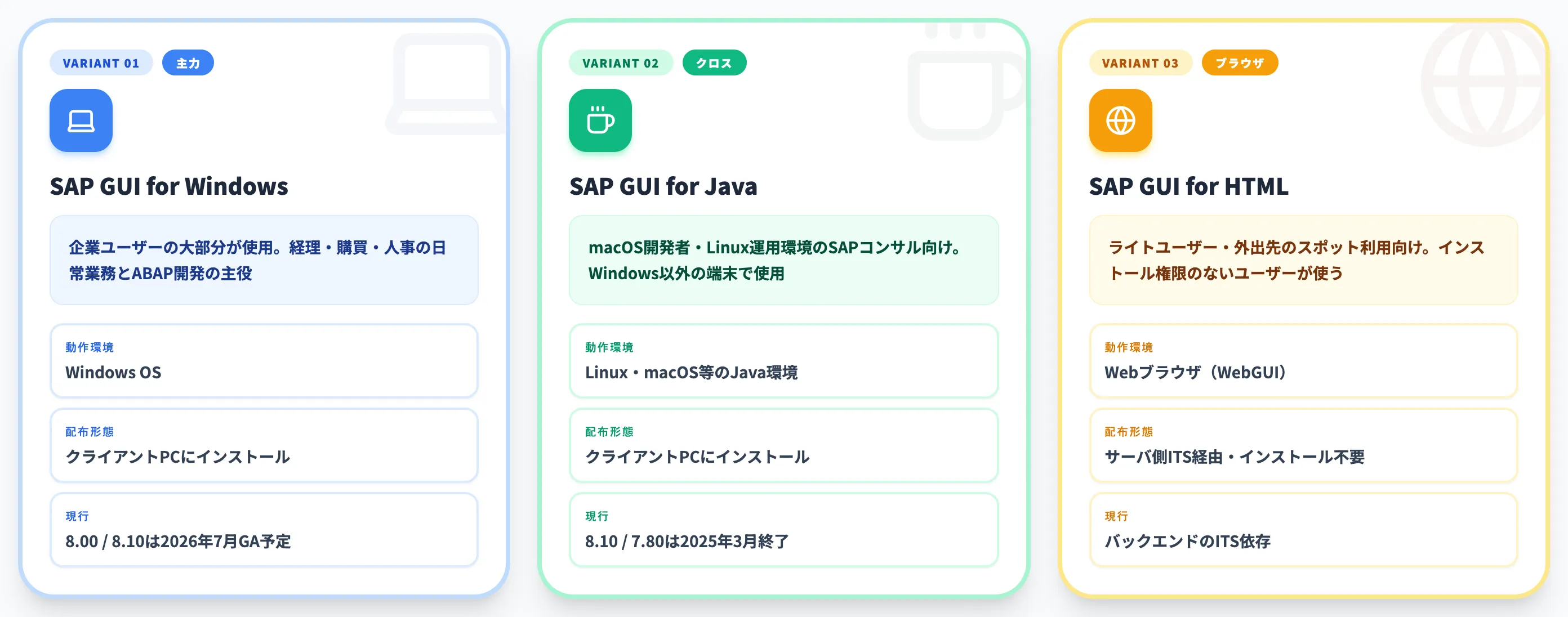
SAP GUIには、動作環境の違いに応じて3種類の実装があります。以下の表で、3種類の特性を整理しました。
| 種類 | 動作環境 | 主な用途 | 配布形態 |
|---|---|---|---|
| SAP GUI for Windows | Windows OS | 経理・購買・人事の日常業務、ヘビーユーザー向けの高速処理、ABAP開発 | クライアントPCにインストール |
| SAP GUI for Java | Linux・macOS等のJava動作環境 | macOS開発者・Linux運用環境のSAPコンサル | クライアントPCにインストール |
| SAP GUI for HTML(WebGUI) | Webブラウザ | ライトユーザー、外出先・スポット利用 | サーバ側ITS経由でブラウザ表示、インストール不要 |
もっとも普及しているのはSAP GUI for Windowsで、企業ユーザーの大部分はこの版を利用しています。Java版とHTML版は、Windows以外の端末環境やインストール権限がないユーザー向けに使い分けるイメージです。
ただし、SAP公式のProduct Availability Matrixで見ると、Java版は2026年4月時点で8.10が現行、Windows版は8.00が現行、HTML版はバックエンド側のITS(Internet Transaction Server)に依存して動作するという、それぞれ異なるライフサイクルで運用されている点に注意が必要です。
SAP GUIでできること・できないこと
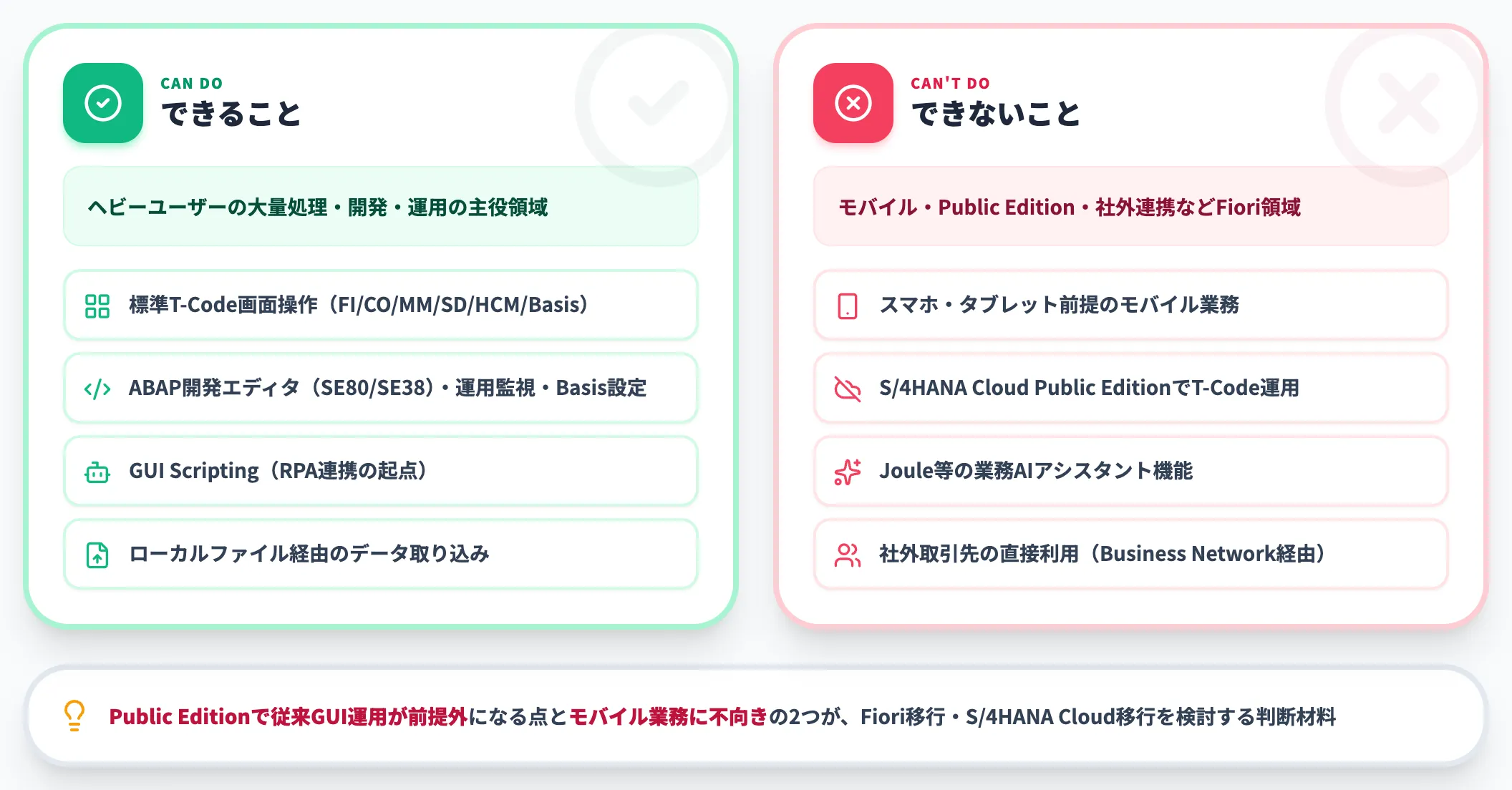
SAP GUIの守備範囲を把握すると、後続のFiori比較・移行判断が読みやすくなります。以下の表で、SAP GUIでできること・できないことを整理しました。
| 機能・用途 | 可否 | 補足 |
|---|---|---|
| 標準T-Code画面操作(FI/CO/MM/SD/HCM/Basis) | 可 | カスタムABAP画面の呼び出しも含む |
| ABAP開発エディタ(SE80・SE38)・運用監視(SM37・ST22)・Basis設定 | 可 | GUI特有の開発・運用環境 |
| GUI Scripting(画面操作の自動化記録) | 可 | RPA連携の起点 |
| ローカルファイル経由のデータ取り込み | 可 | クライアントPCのファイルを直接利用 |
| スマホ・タブレット前提の業務 | 原則不向き | Windows/Java版は対象外。SAP GUI for HTML/Fiori Launchpad経由の例外はあるが、モバイル業務はFiori中心 |
| モダンWebブラウザでのリアルタイム操作 | 不可(HTML版除く) | WebGUIのみブラウザ対応 |
| S/4HANA Cloud Public Editionへの接続(Windows/Java版での任意T-Code運用) | 不可 | Fiori Launchpadの標準アプリが中心。一部にSAP GUI for HTMLアプリやFiori ID相当が用意される場合あり |
| Joule等の業務AIアシスタント機能 | 不可 | Fiori/Joule UIから利用 |
| レスポンシブUI/タッチ操作前提の業務 | 原則不向き | Fiori前提の業務設計が必要 |
| 社外取引先の直接利用 | 不可 | SAP Business Networkや別UI経由 |
「できないこと」のうち、特にPublic Editionで従来GUI運用が前提外になる点とモバイル前提の業務には不向きである点の2つは、Fiori移行・S/4HANA Cloud移行を検討する際の判断材料になります。これらは「継続か移行かの判断軸」のセクションで詳述します。
SAP LogonとSAP GUIの関係
SAP GUI for Windowsを起動するときに最初に表示される「SAP Logon」は、SAP GUI本体ではなく接続先サーバー一覧を管理するランチャーです。
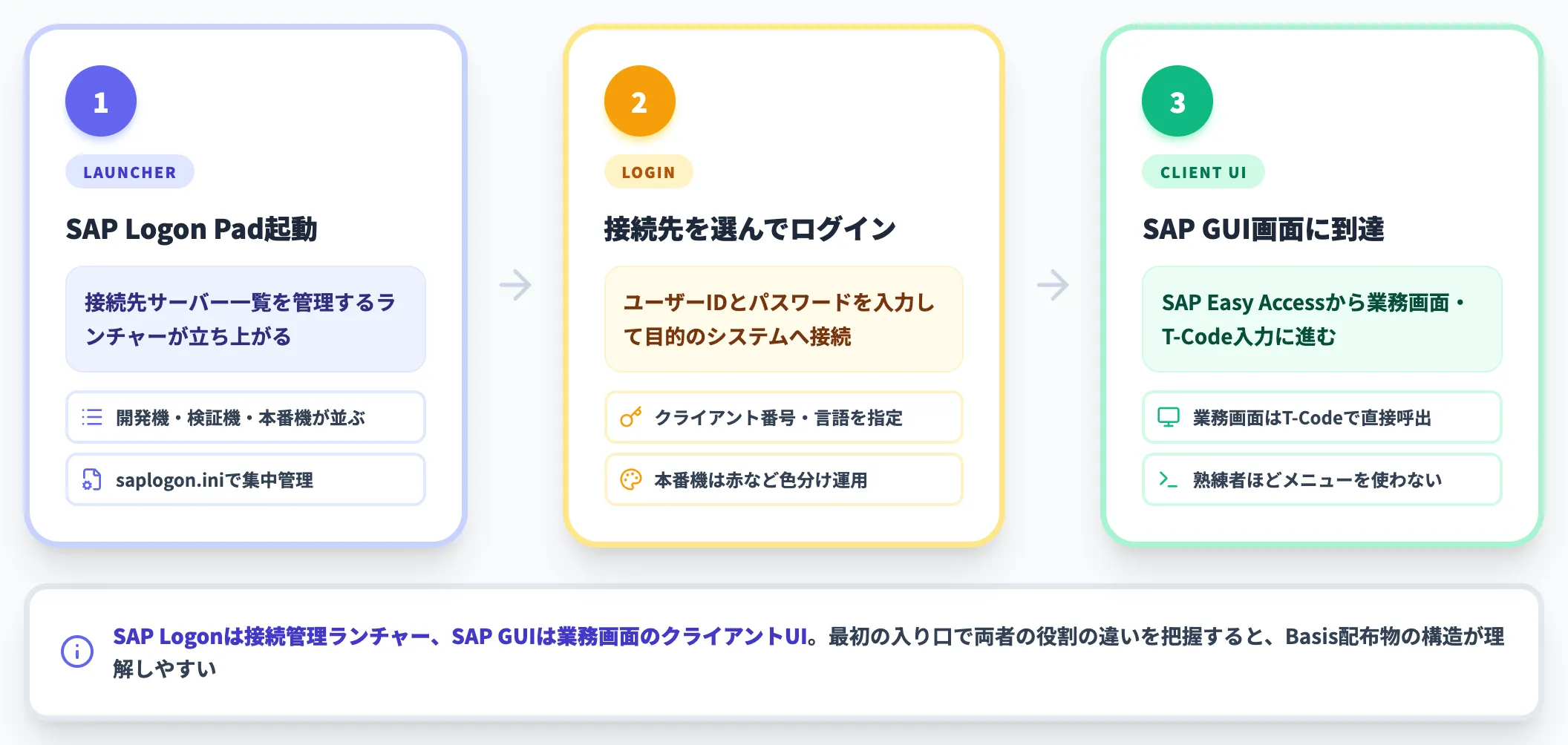
ユーザーは「SAP Logon」のリストから接続したいシステム(開発機・検証機・本番機)を選んでログインし、その先で起動するクライアントUIがSAP GUIです。
SAP Logonに登録された接続情報は、Basis担当が配布する「saplogon.ini」や、SAP GUI Configuration(コンフィグレーション)ファイル経由で集中管理されることが多く、ユーザー側で個別にサーバー情報を編集することはあまりありません。
「SAP Logonが立ち上がる→ログイン→GUI画面に入る」という起動シーケンスは、SAP GUIの世界に入る入り口として最初に押さえておきたい構造です。

SAP GUIの基本操作とトランザクションコード
SAP GUIは、一般的なWebアプリケーションとは作法の異なるクライアントUIです。本セクションでは、ログイン後の画面要素、トランザクションコード(T-Code)の使い方、業務別の代表T-Codeまでを整理します。
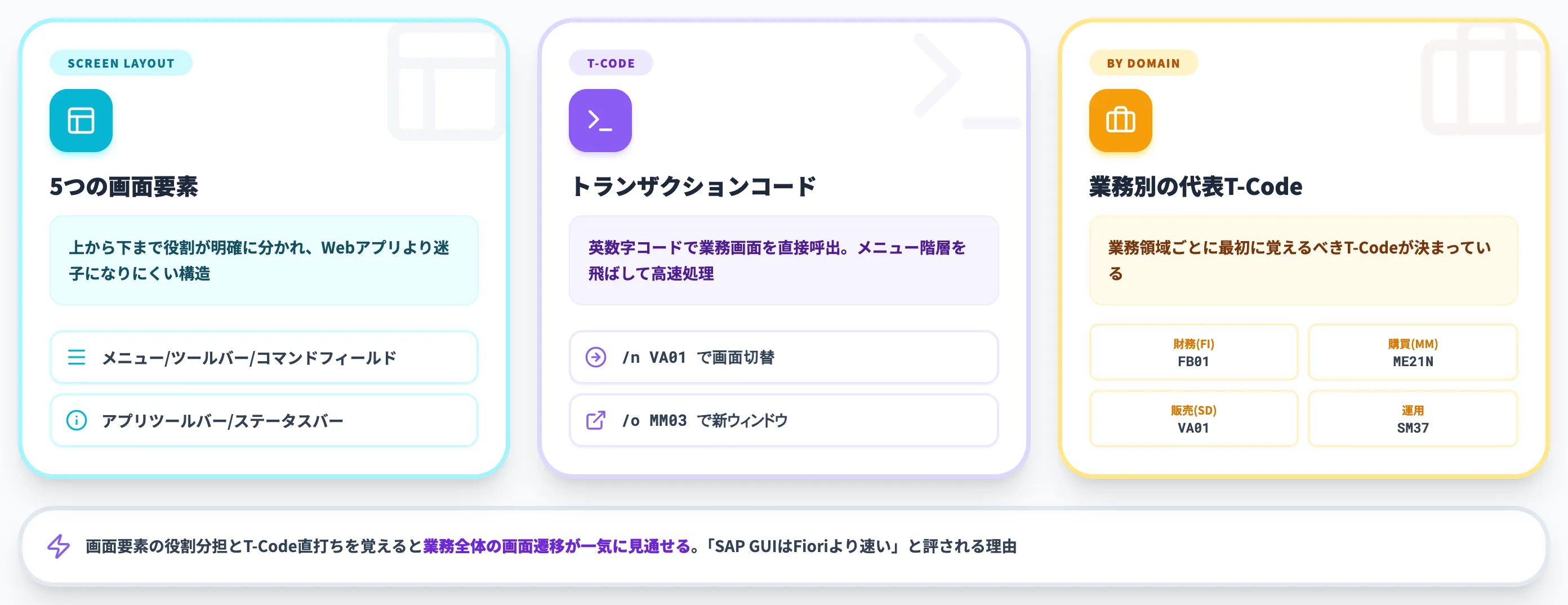
SAP GUIの操作を「直感的でない」と感じる多くのケースは、画面要素の役割分担とT-Codeの概念を知らないまま触っていることが原因です。逆に、ここを押さえると業務全体の画面遷移が一気に見通せるようになります。
SAP GUIの主要な画面要素
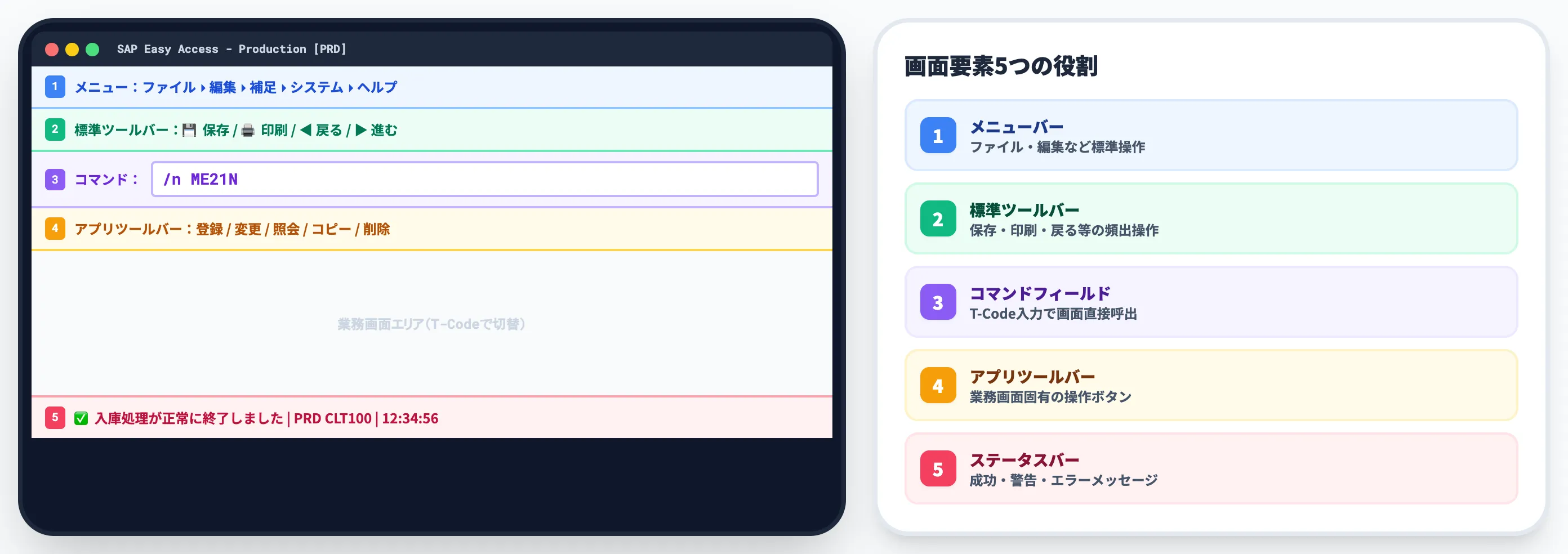
SAP GUIの画面は、上部から下部に向けて以下の要素で構成されています。
-
メニューバー
画面の最上部にあり、「ファイル」「編集」など標準的な操作メニューが格納されている。
-
標準ツールバー
保存・印刷・戻る・進むなど、頻繁に使う操作のアイコンが並ぶ。
-
コマンドフィールド
画面左上の入力ボックス。後述するトランザクションコードを直接入力するためのエリア。
-
アプリケーションツールバー
開いている業務画面に固有の操作ボタン(「登録」「変更」「照会」など)が表示される。
-
ステータスバー
画面最下部に、システムからのメッセージ(成功・警告・エラー)と接続中システム情報が表示される。
各要素の役割が明確に分かれているため、画面遷移の途中で迷ったときは「いまどの行を見るべきか」を機械的に決められます。これがWebアプリのモーダル多重表示より迷子になりにくい理由でもあります。
トランザクションコード(T-Code)の使い方
SAP GUIの操作で最も特徴的なのが、**トランザクションコード(T-Code)**という英数字コードで業務画面を直接呼び出す方式です。
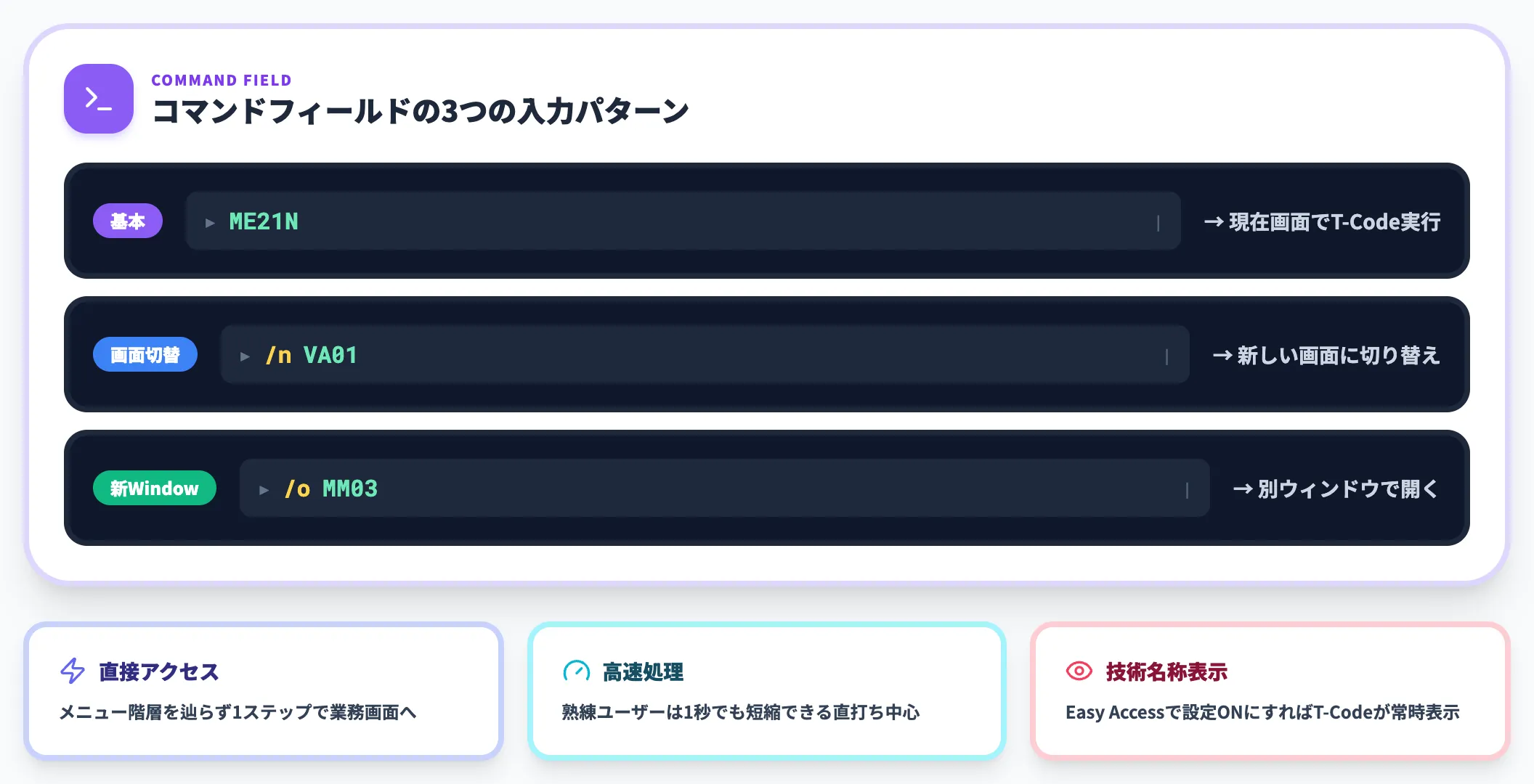
メニューを階層的にたどる代わりに、コマンドフィールドにT-Codeを入力するだけで目的の画面に飛ぶ仕組みです。たとえば「ME21N」と入力すれば購買発注の登録画面に直行できます(ECC/旧来環境では仕入先マスタ登録の「FK01」が代表例として知られますが、SAP S/4HANAでは仕入先・得意先のマスタ登録はBusiness Partner(BP)に統合されています)。
T-Codeをそのまま打つだけでなく、頭に「/n」を付けると新しい画面に切り替わり、「/o」を付けると新しいウィンドウで開きます。たとえば「/nVA01」は売上伝票登録画面に切り替え、「/oMM03」は品目マスタ照会画面を別ウィンドウで開きます。
熟練ユーザーになるほどメニュー経由ではなくT-Code直打ちで作業するため、画面遷移が圧倒的に高速になります。「SAP GUIはFioriより速い」と評されるのは、この直接アクセスの効率性によるところが大きいと言えます。
業務別の代表的トランザクションコード
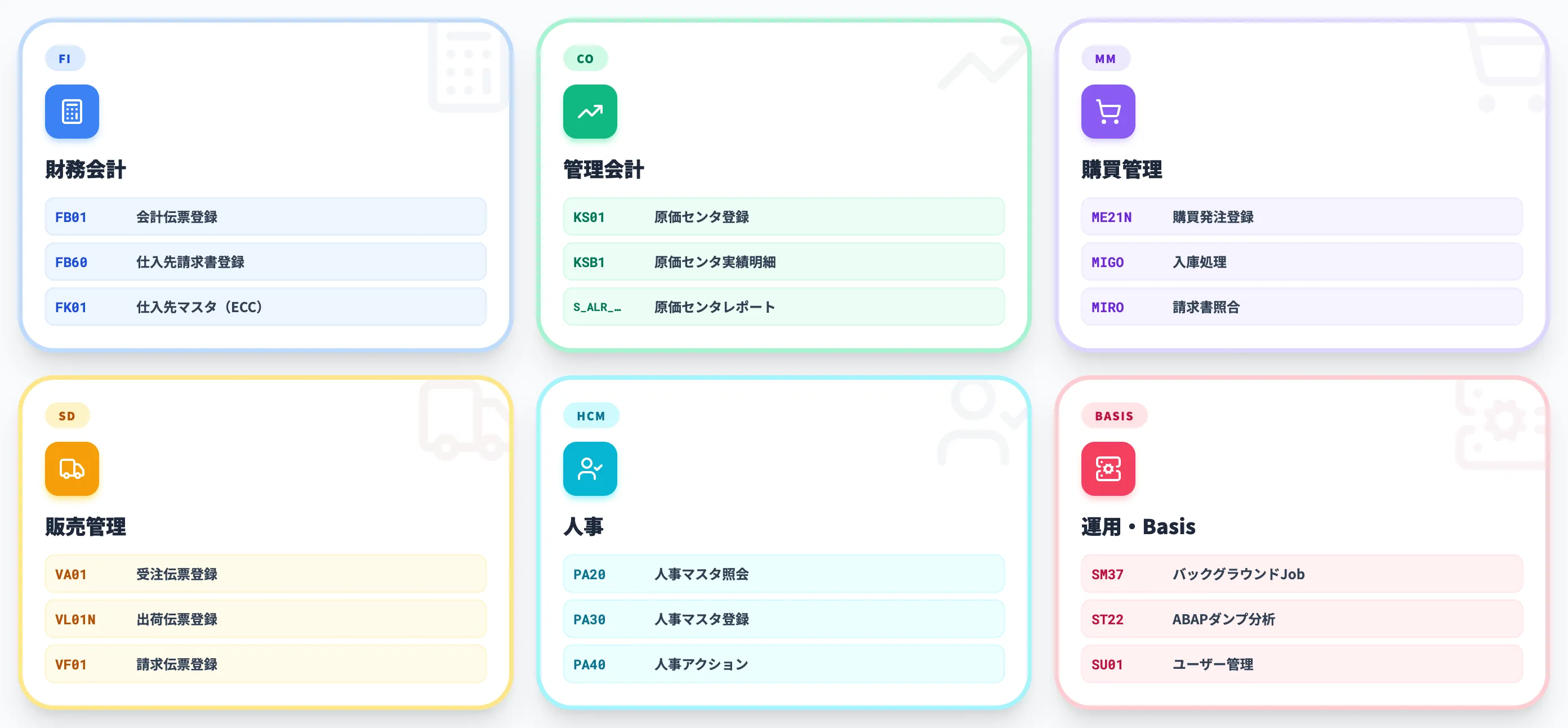
SAPのT-Codeは数千種類ありますが、業務領域ごとに頻繁に使うものは限られています。以下の表で、業務領域別の代表T-Codeを整理しました。
| 業務領域 | 代表T-Code | 業務画面 |
|---|---|---|
| 財務会計(FI) | FB01・FB03・FB60/FK01・FK02 | 会計伝票登録・照会、仕入先請求書登録/仕入先マスタ登録・変更(FK01・FK02はECC/旧来環境。S/4HANAでは仕入先・得意先マスタはBusiness Partner(BP)に統合) |
| 管理会計(CO) | KS01・KSB1・S_ALR_87013611 | 原価センタマスタ登録、原価センタ実績明細、原価センタレポート |
| 購買管理(MM) | ME21N・ME22N・ME23N・MIGO・MIRO | 購買発注登録・変更・照会、入庫処理、請求書照合 |
| 販売管理(SD) | VA01・VA02・VA03・VL01N・VF01 | 受注伝票登録・変更・照会、出荷伝票登録、請求伝票登録 |
| 人事(HCM) | PA20・PA30・PA40 | 人事マスタ照会・登録、人事アクション |
| Basis・運用 | SM37・SM50・ST22・SU01 | バックグラウンドジョブ概要、プロセス概要、ABAPダンプ分析、ユーザー管理 |
業務領域ごとに「最初に覚えるべきT-Code」が決まっており、新人SAPコンサル向けの研修テキストでも、まずこの一覧で業務とT-Codeを紐付けて記憶することから始まります。なお、S/4HANAではマスタ系T-Codeの一部が統合されているため、業務マスタの登録経路はSimplification Listで代替先を確認するのが安全です。
なお、メニュー画面に技術名称(T-Code)を表示したい場合は、SAP Easy Access画面で「補足→設定→技術名称表示」をONにすると、メニュー項目の横にT-Codeが常時表示されるようになります。新人時代の最初の生産性アップ施策として強く推奨される設定です。
SAP GUIのインストールと初期設定
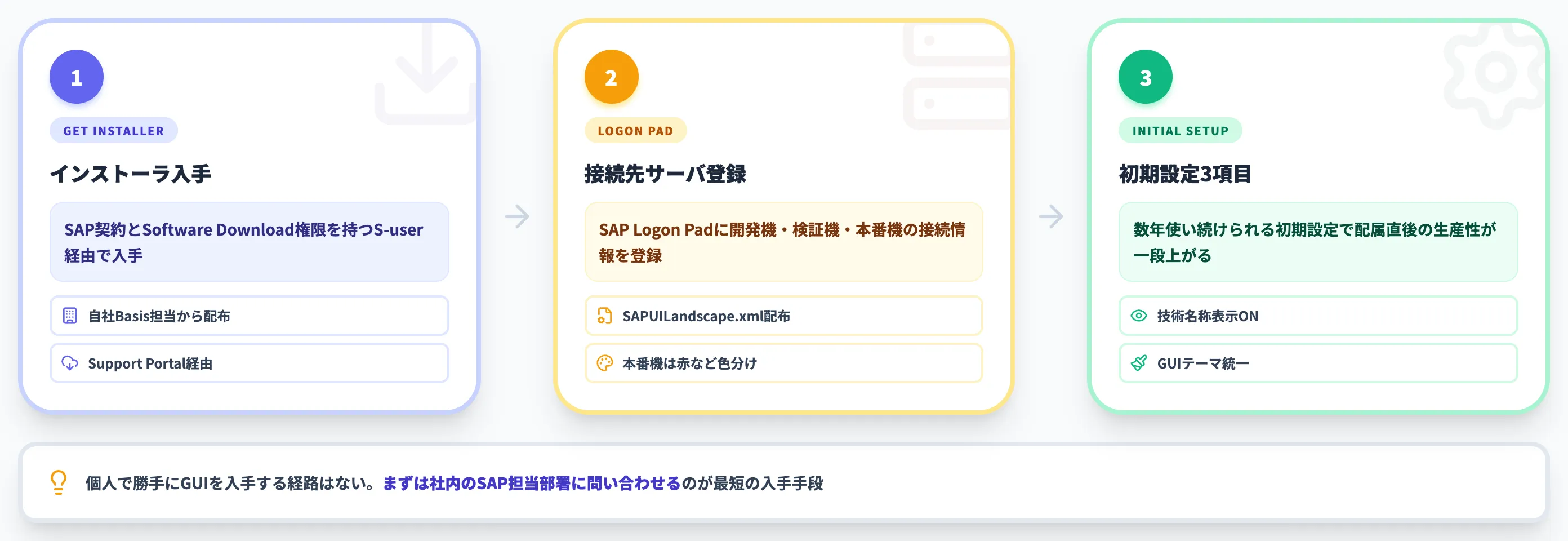
T-Codeで業務遂行する前に、SAP GUI for Windowsを自分のPCに入れて接続先を登録する作業が必要です。本セクションでは、入手経路、SAP Logon Padの設定、初期設定で必ずやっておきたい3項目を整理します。
SAP GUIの入手経路
SAP GUIのインストーラは、SAPの有効な契約とSoftware Download権限を持つS-user経由でのみ入手可能です。一般公開ダウンロードは提供されていません。
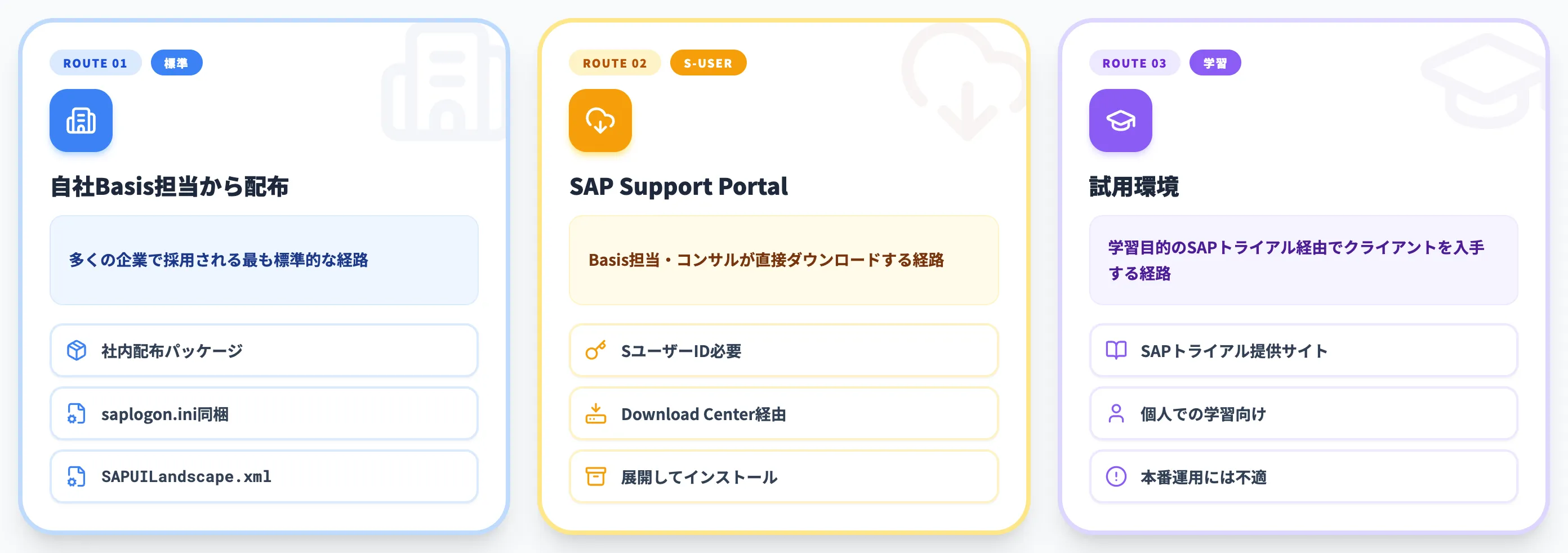
通常の経路は以下のいずれかです。
-
自社のSAP Basis担当から配布
多くの企業ではBasis担当がインストーラとSAP Logon Padの設定ファイル(saplogon.iniやSAPUILandscape.xml)を同梱した社内配布パッケージを用意している。最も標準的な経路
-
SAP Support Portalからダウンロード
SAP Sユーザー(Sから始まる個人ID)を持つBasis担当・コンサルが、Software Download Centerからインストーラをダウンロードして展開
-
試用環境
学習目的のSAPトライアルでは、トライアル提供サイトからクライアントを入手するパスが用意されているケースがある
個人で勝手にGUIを入手する経路はないため、まずは社内のSAP担当部署に問い合わせるのが最短の入手手段です。
SAP Logon Padの設定
インストール後、最初にやることは「SAP Logon Pad」(SAP Logon)への接続先システム登録です。
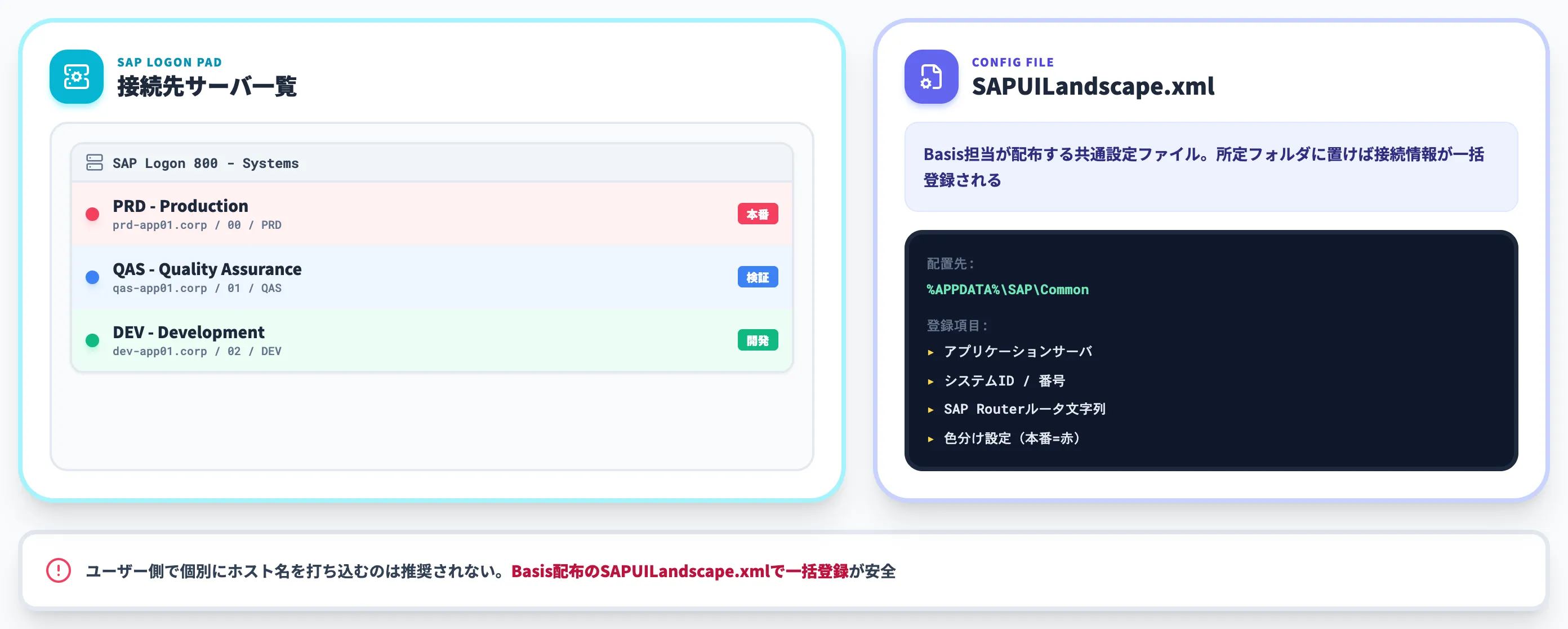
新規追加時に入力するのは、接続先システムのアプリケーションサーバ(ホスト名またはIP)、システムID、システム番号、ルータ文字列(社外接続でSAP Routerを経由する場合)です。
通常はBasis担当がSAPUILandscape.xmlという共通設定ファイルを配布しており、これを所定のフォルダ(%APPDATA%\SAP\Common)に置けば、開発機・検証機・本番機の接続情報が一括登録されます。ユーザー側で個別にホスト名を打ち込むことは推奨されません。
接続先システムが多い大企業では、本番機・検証機・開発機を色分け表示(背景色を変える)して取り違えを防ぐのが一般的です。SAP Logon Padのプロパティで接続ごとに色を割り当てる設定が可能で、本番機を赤、検証機を青、開発機を緑のように分けます。
インストール直後に必ずやっておきたい初期設定
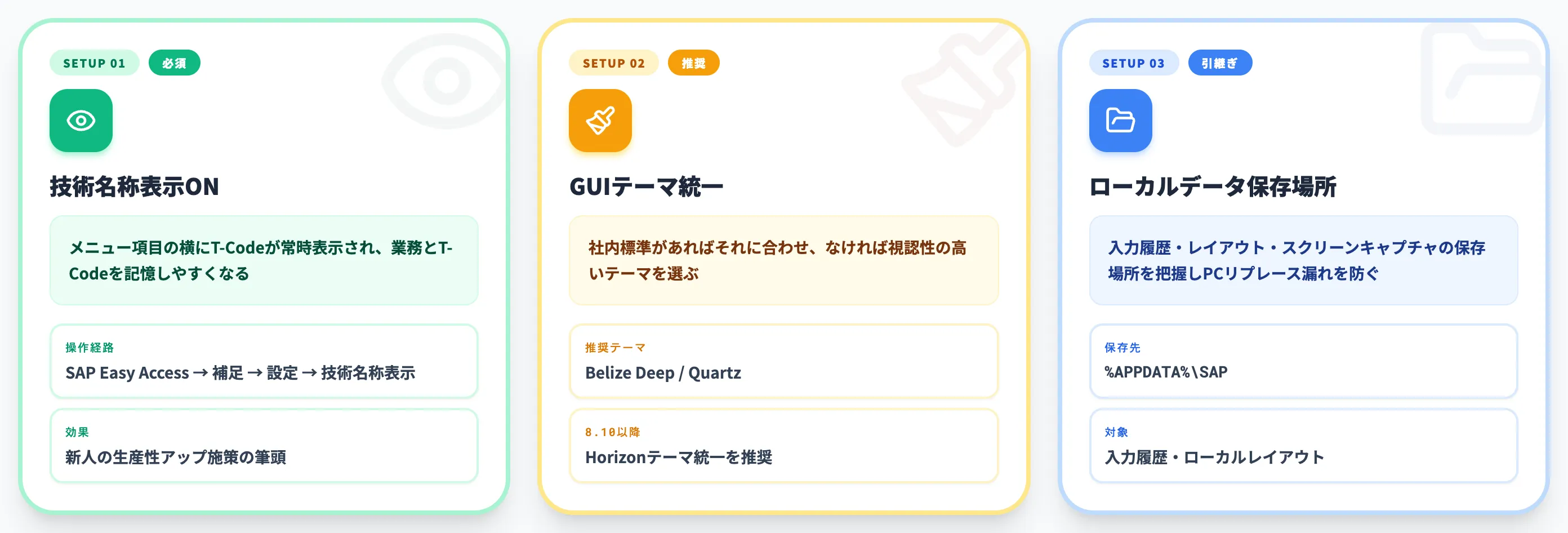
SAP GUI for Windowsをインストール直後に押さえておくと、後の作業効率が大きく変わる設定が3つあります。
-
技術名称表示をONにする
ログイン後、SAP Easy Access画面で「補足→設定」を開き、「技術名称表示」にチェック。メニュー項目の横にT-Codeが常時表示され、業務操作とT-Codeを記憶しやすくなる
-
GUIテーマを統一する
オプション→ビジュアル設計でテーマを統一。社内標準があればそれに合わせ、なければBelize Deep・Quartzなど視認性の高いテーマを選ぶ。8.10リリース後はHorizonテーマへの統一を推奨
-
ローカルデータの保存場所を確認する
入力履歴・ローカルレイアウト・スクリーンキャプチャ等のローカルデータが%APPDATA%\SAP配下に保存される。PCリプレース時の引き継ぎ漏れ防止のため、保存場所と内容を把握しておく
これらは一度設定すれば数年使い続けられる項目で、新人配属時に最初にやらせると以降の生産性が一段上がります。
SAP GUIとSAP Fioriの違いと使い分け
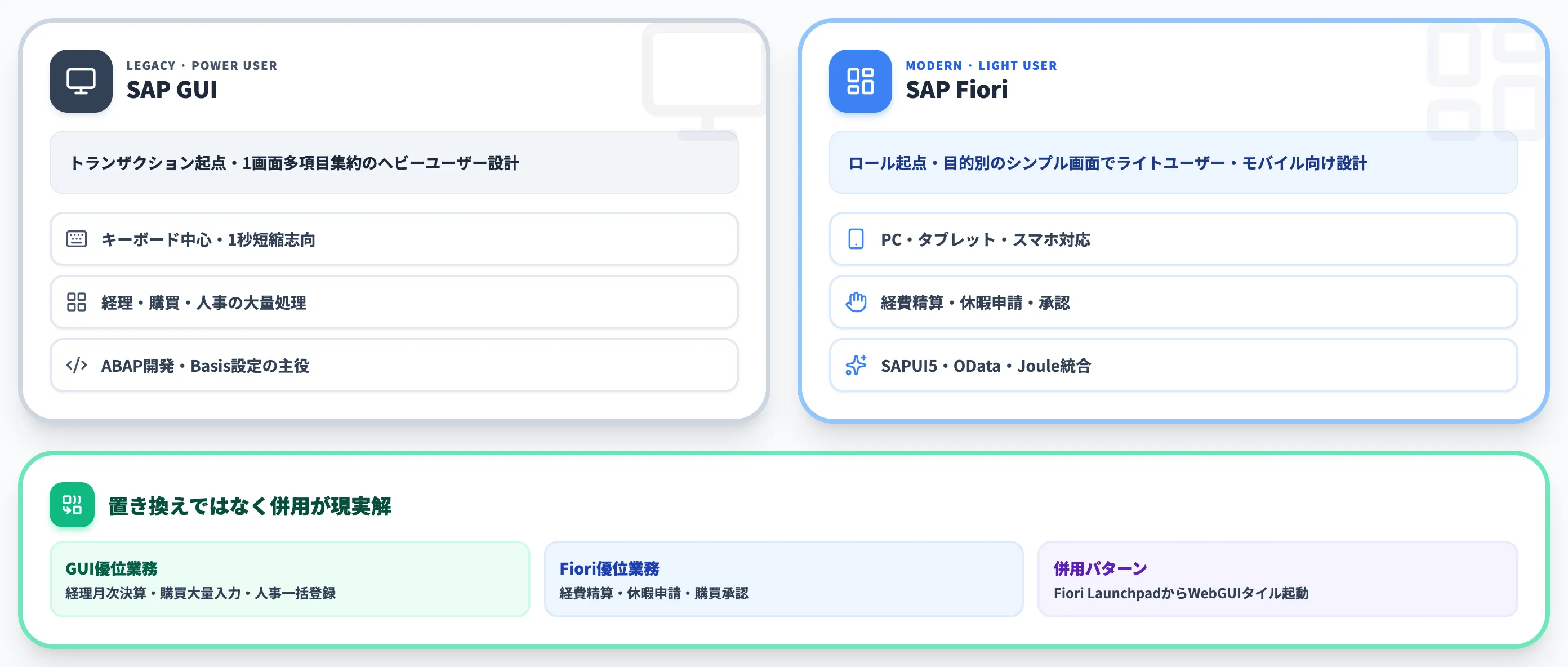
「SAP GUIはFioriに置き換えられる」と語られがちですが、現場ではGUIとFioriは併用される前提で動いています。本セクションでは、両者のアーキテクチャの違い、業務適性、そしてFiori Launchpadから既存GUI画面を呼び出す併用パターンまでを整理します。
アーキテクチャと操作性の違い
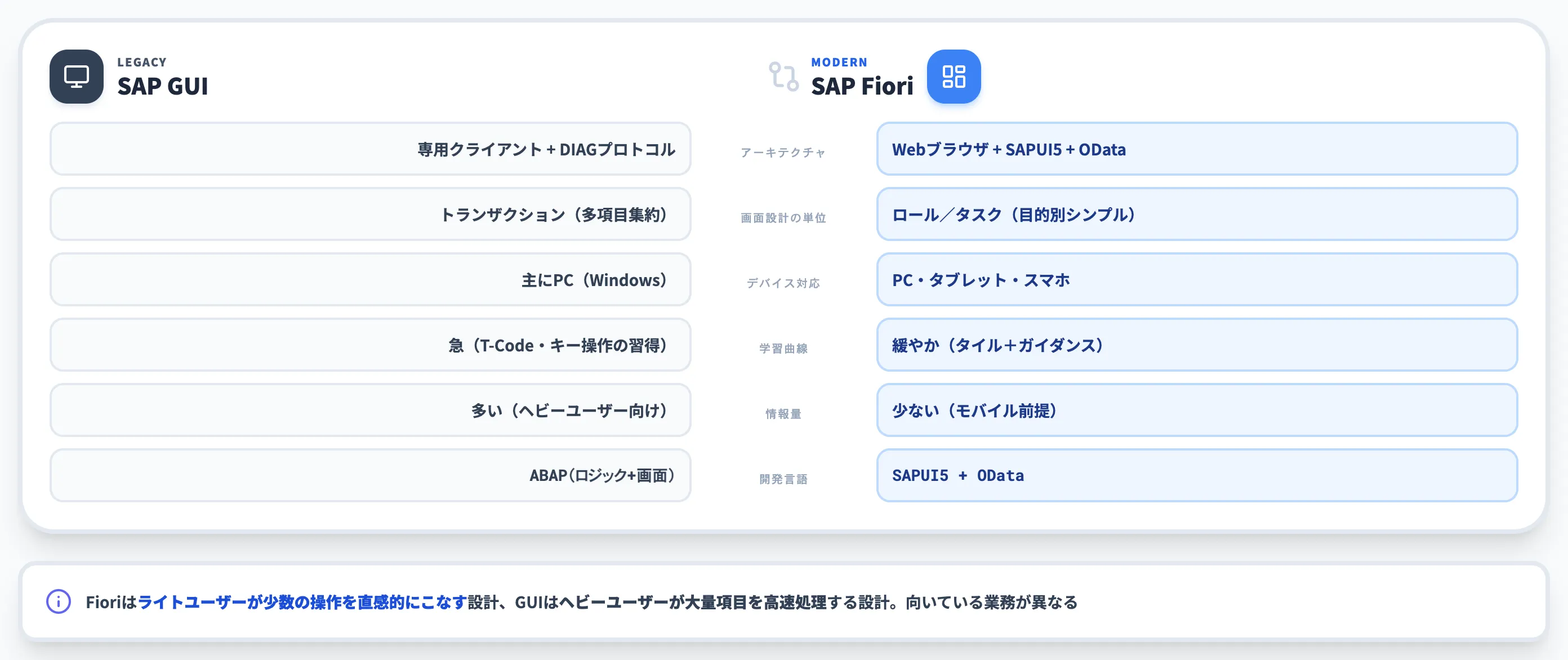
SAP GUIとSAP Fioriは、根本的に世代の違うUI技術です。以下の表で、両者のアーキテクチャと操作性の違いを整理しました。
| 観点 | SAP GUI | SAP Fiori |
|---|---|---|
| アーキテクチャ | 専用クライアント(インストール型)+ DIAGプロトコル | Webブラウザ + SAPUI5 + OData |
| 画面設計の単位 | トランザクション(画面1枚に多項目を集約) | ロール/タスク(ユーザー目的別のシンプル画面) |
| デバイス対応 | 主にPC(Windows) | PC・タブレット・スマホ(レスポンシブ) |
| 学習曲線 | 急(T-Code・キー操作の習得が必要) | 緩やか(直感的なタイル+ガイダンス) |
| 1画面あたりの情報量 | 多い(ヘビーユーザー向け) | 少ない(ライトユーザー・モバイル向け) |
| 開発言語 | ABAP(業務ロジックも画面も) | SAPUI5(HTML5・JavaScript・CSS)+ OData |
つまり、Fioriは「ライトユーザーが少数の操作を直感的にこなす」設計、GUIは「ヘビーユーザーが大量の項目を高速に処理する」設計と、向いている業務が異なります。
業務適性で見るGUIとFioriの使い分け
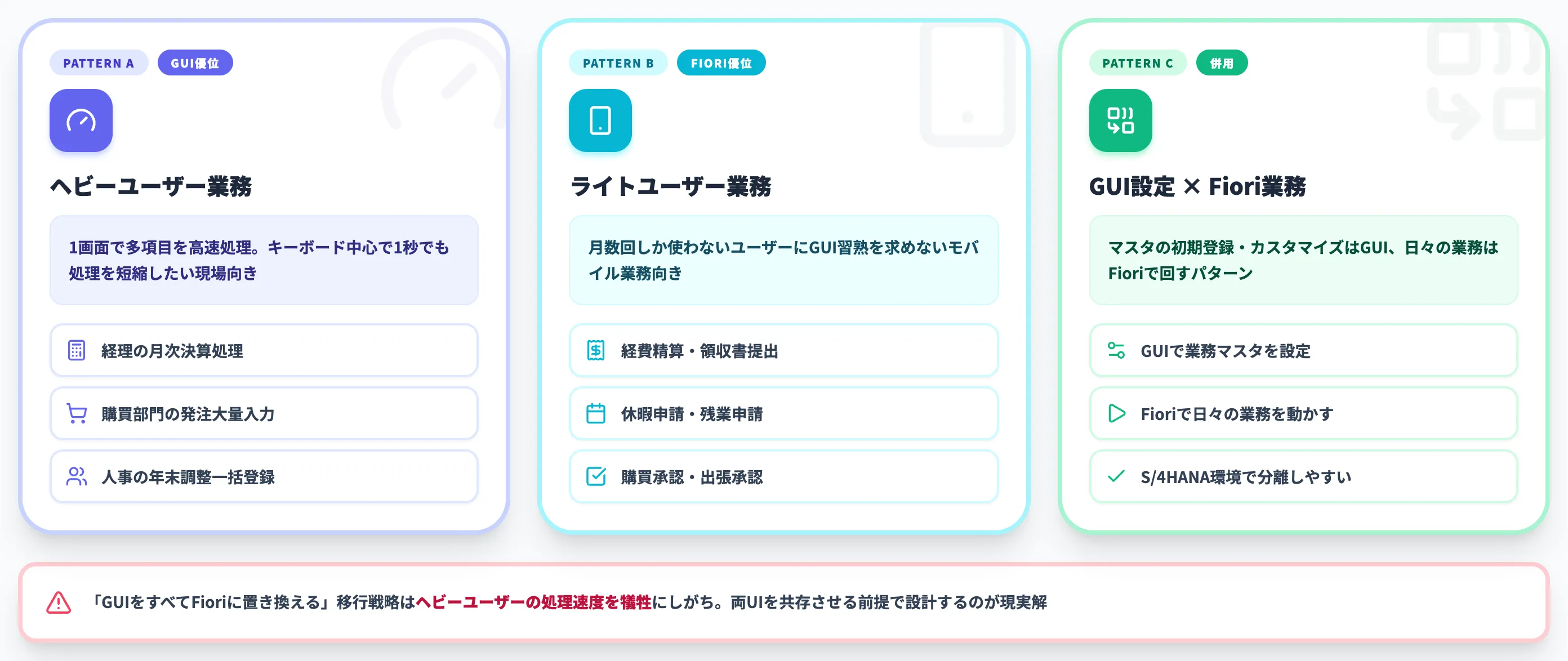
SIerの導入支援現場では、以下のように業務特性ごとにGUIとFioriを使い分けています。
-
GUIが優位な業務
経理の月次決算処理、購買部門の発注大量入力、人事の年末調整一括登録など、1画面で多項目を高速に処理する熟練ユーザー業務。キーボード中心で1秒でも処理を短縮したい現場では、Fioriより圧倒的にGUIが速い
-
Fioriが優位な業務
経費精算・休暇申請・購買承認のようなライトユーザー業務とモバイル業務。月数回しか使わないユーザーにGUIの操作習熟を求めるのは合理的ではない
-
GUIで設定、Fioriで業務を動かす
業務マスタの初期登録・カスタマイズはGUI、日々の業務はFioriで回すパターン。S/4HANA環境ではこの分離がしやすい
「GUIをすべてFioriに置き換える」という移行戦略は、ヘビーユーザーの処理速度を犠牲にすることが多く、現実的には両UIを共存させる前提で設計されています。
Fiori Launchpad経由でGUIを呼ぶ併用パターン
GUIとFioriを併用する典型パターンが、Fiori LaunchpadにGUI画面をタイルとして組み込む構成です。
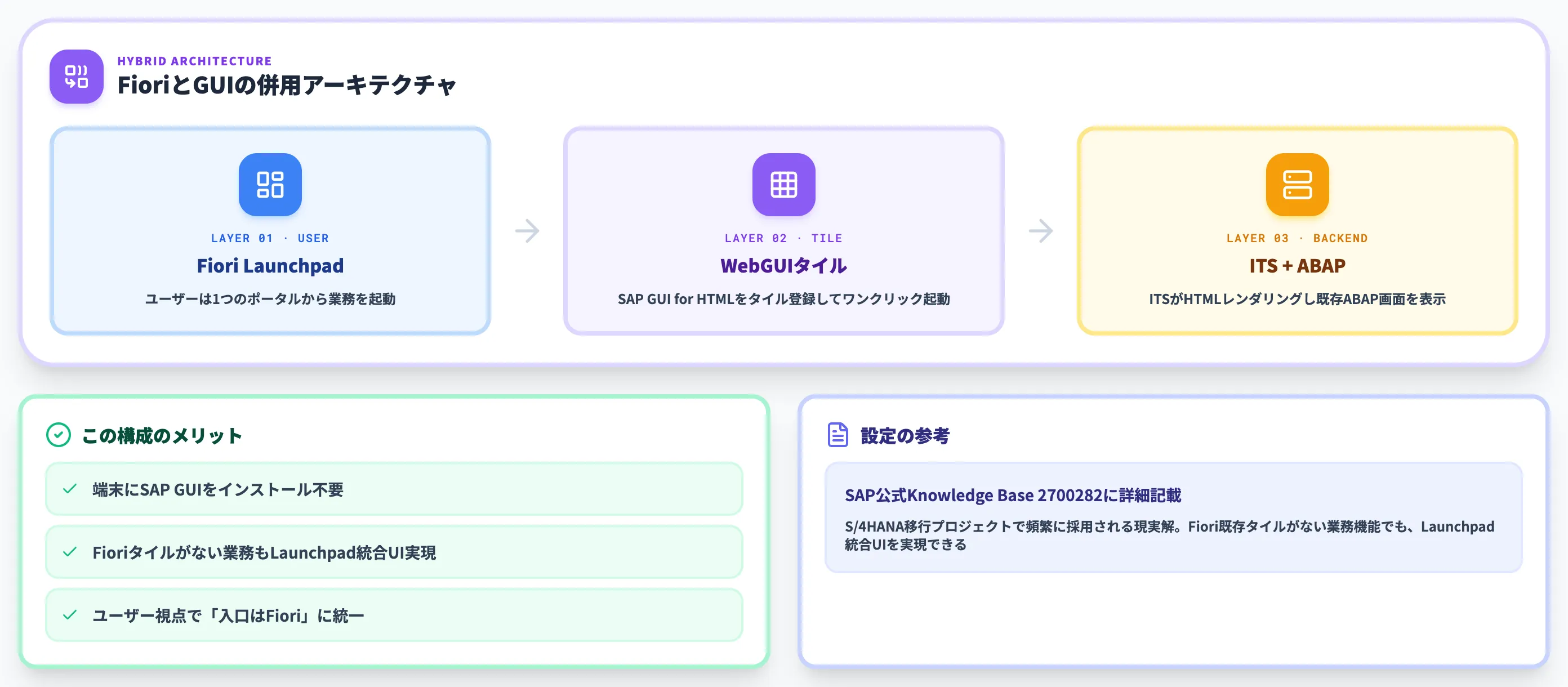
具体的には、SAP GUI for HTML(WebGUI)をFiori Launchpad上にタイル登録すると、Fioriポータルから既存のGUIトランザクションをワンクリックで起動できます。WebGUIはサーバ側のITSがHTMLレンダリングするため、ユーザー端末にSAP GUIをインストールしなくてもブラウザ経由で従来のGUI画面が使えます。
設定方法はSAP公式のKnowledge Base 2700282に詳細が記載されており、Fiori既存タイルが存在しない業務機能でもLaunchpad統合UIを実現できます。
この併用パターンは、「ユーザー側の入口はFiori、業務によっては中身がGUI」という現実解で、S/4HANA移行プロジェクトで頻繁に採用される構成です。

SAP GUI 8.10の最新動向とサポート期限
SAP GUIは「過去のツール」と語られることが多いものの、2026年もSAP公式から継続的にバージョンアップが続いている現役製品です。本セクションでは、2026年7月リリース予定のSAP GUI for Windows 8.10、Horizonテーマ、Java版の現行状況、そして8.00のサポート期限までを整理します。
SAP GUI for Windows 8.10の変更点
SAP公式ブログによると、SAP GUI for Windows 8.10は2026年7月16日にGA(一般提供開始)予定です。当初は2026年2月の出荷を計画していましたが、未解決の問題が残ったためリリースが延期されました。
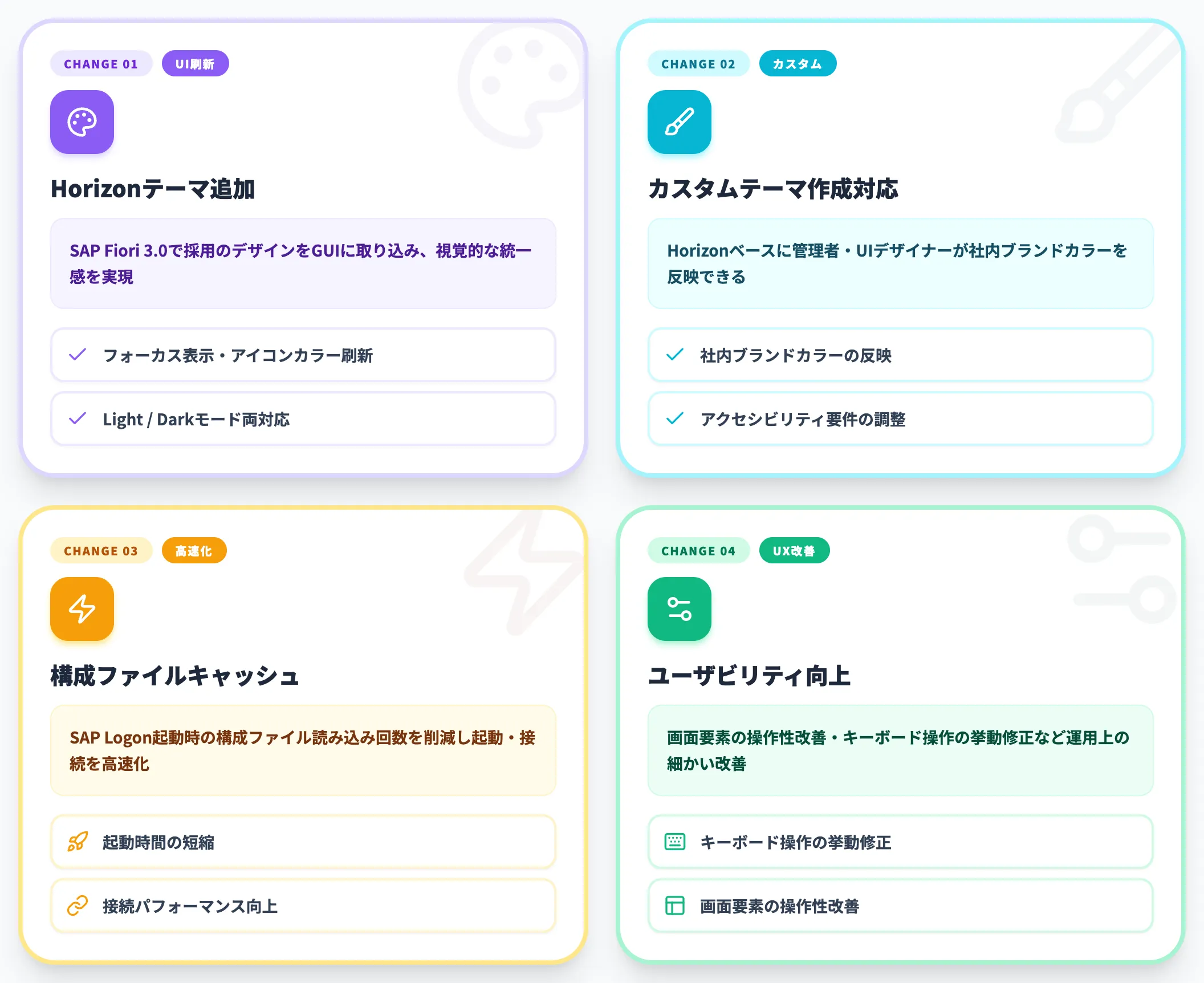
8.00で実施したような「32bitから64bitへの大型刷新」は今回はなく、テーマ・ユーザビリティ・運用面の改善が中心です。主な変更点は以下のとおりです。
-
Horizonテーマの追加
SAP Fiori 3.0で採用されている「Horizon」デザインをSAP GUIにも取り込み、Fiori画面とGUI画面の視覚的な統一感を高める。フォーカス表示・アイコンカラーが現代的に刷新される
-
カスタムテーマ作成のサポート
公式Horizonテーマをベースに、管理者・UIデザイナーがカスタムテーマを作成できるようになる。社内ブランドカラーやアクセシビリティ要件に合わせた調整が可能
-
構成ファイルのキャッシング
SAP Logon起動時の構成ファイル読み込み回数を削減し、起動・接続のパフォーマンスを改善する内部最適化
-
ユーザビリティ向上
画面要素の細かな操作性改善・キーボード操作の挙動修正など、運用上の地味な改善が多数含まれる
8.10は「革新的な機能追加」ではなく、「Fioriとの見た目を揃え、運用上の細かい不便を解消する漸進的アップデート」と整理するのが実態に近いです。8.00からの移行は、内部APIや帳票・スクリプトとの互換性が概ね維持される設計です。
カスタムテーマの具体例として、SAP公式ブログでは以下のような社内ブランドカラーを当てた画面サンプルが紹介されています。
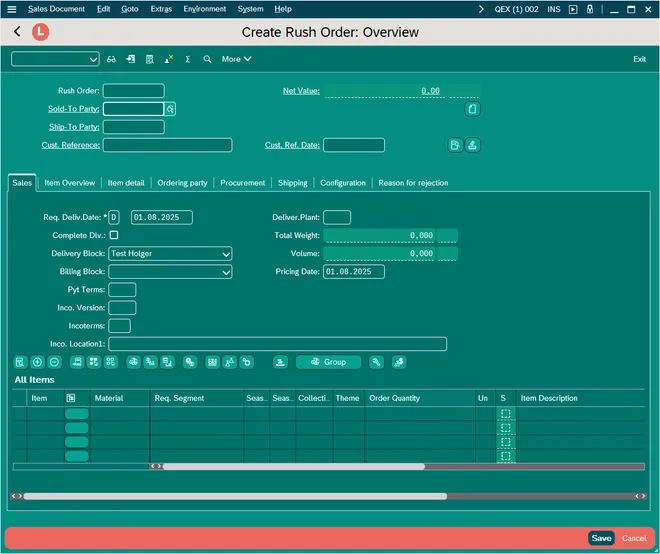
8.10で管理者がHorizonベースに作成したカスタムテーマの適用例(出典:SAP Community)
ティールグリーンを基調にした「Create Rush Order: Overview」画面は、Horizonテーマの構成要素をそのまま使いながら配色だけを差し替えた状態です。社内ブランドカラーやアクセシビリティ要件に合わせて、各企業が自分たちのテーマを8.10上で配布できることが分かります。
HorizonテーマとSAP GUIの視覚統一
8.10で導入されるHorizonテーマは、SAP Fiori 3.0と同じデザイン言語をSAP GUIに適用したものです。
従来のGUIテーマ(Blue Crystal・Belize・Quartz等)からHorizonに切り替えると、Fiori Launchpadから遷移してきた画面が「同じデザイン体系の中で動いている」という体験になります。
HorizonテーマはSAP UX Q1/2026アップデートでもFiori Launchpad側の標準テーマとして位置づけられており、SAP UX全体の統一トレンドの一環です。
GUIとFioriを併用する企業にとっては、UI切り替え時の「世代の違うアプリを使っている感覚」を緩和する効果があり、ユーザートレーニングコストの低減にも寄与します。
同じABAP Editorの画面でLight/Darkを並べた公式比較では、配色以外の操作系(メニューバー・ツールバー・入力欄)が完全に共通の構造になっていることが分かります。
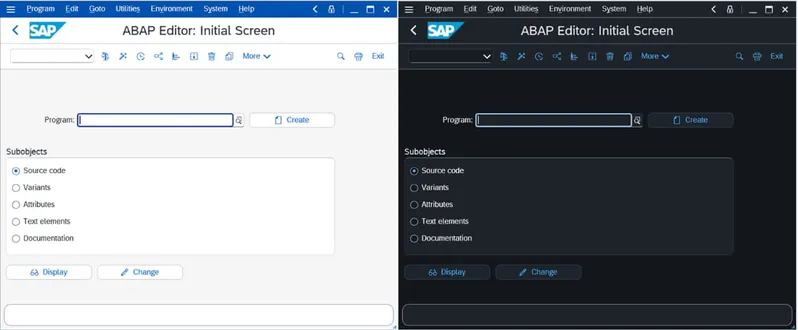
SAP GUI for Windows 8.10のHorizonテーマ Light/Dark比較(出典:SAP Community)
ダークモードはオフィス環境やマルチディスプレイ運用での疲労軽減を狙ったもので、Fiori Launchpadや他のSAP UI製品で先行採用されていたHorizonダークと足並みが揃います。GUIユーザーが「Fioriに切り替えたら別のアプリに見える」と感じる落差は、Horizonテーマで段階的に縮小していく方向です。
Java版は8.10が現行、7.80は終了済み
SAP GUI for Javaは、Windows版より一足先に8.10が現行バージョンとして提供されています。
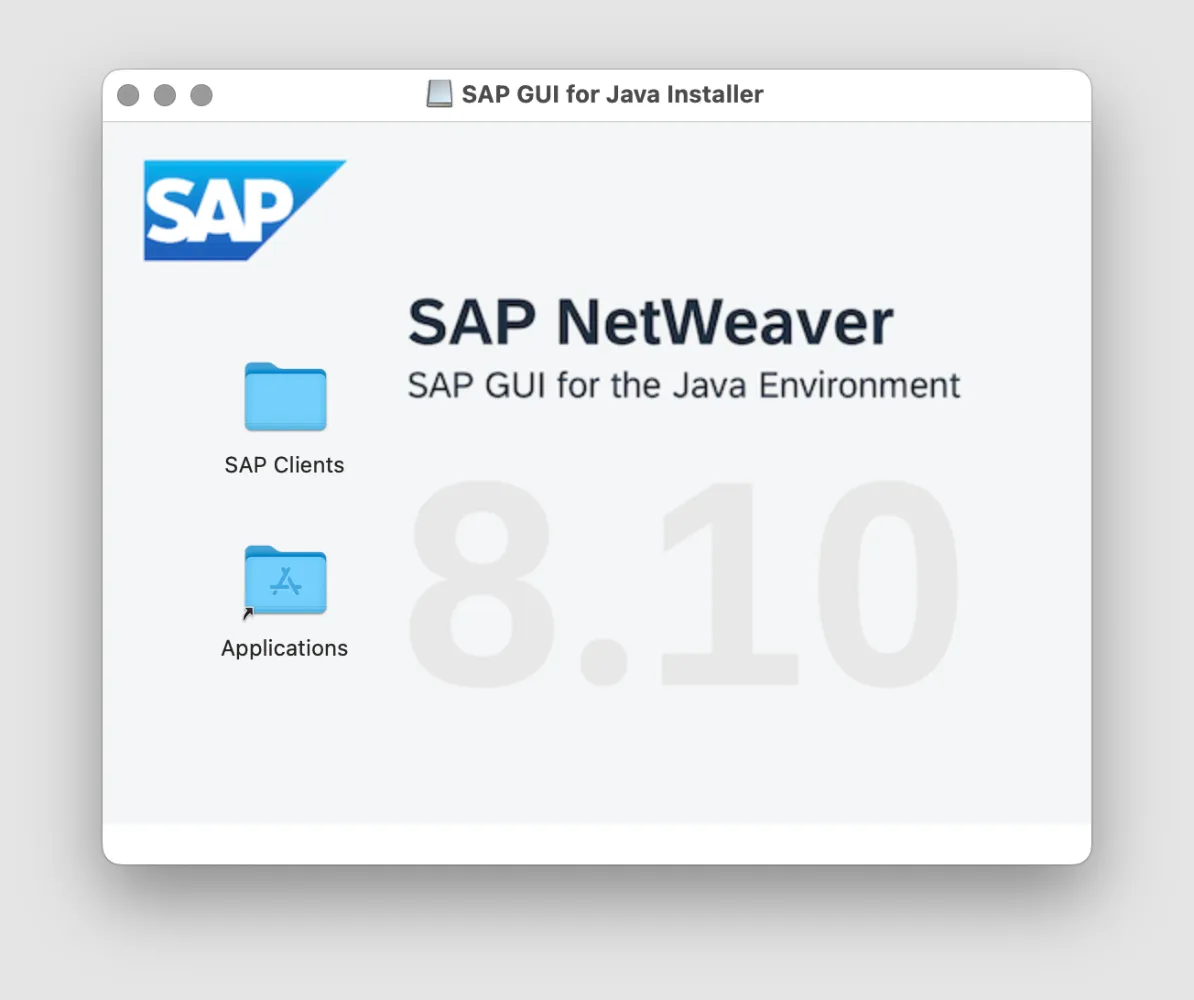
SAP GUI for Java 8.10のmacOSインストーラ起動画面(出典:SAP Community)
macOS上で起動するインストーラはSAPロゴ・「SAP NetWeaver」「SAP GUI for the Java Environment」「8.10」の表示で、SAP ClientsとApplicationsの2フォルダが提供されます。Java版はマルチプラットフォーム前提なので、macOS開発者・Linux運用環境のSAPコンサルにとっては、この経路でのバージョン確認が最初の作業になります。
一方、前バージョンのSAP GUI for Java 7.80は2025年3月31日でサポートが終了しています。Java環境でSAPに接続している企業は、すでに8.10への移行が必須段階に入っており、未対応の場合はパッチ提供を受けられない状態です。
macOS環境については、Intel版macOSが現時点で8.10のサポート対象に含まれていますが、ARM(Apple Silicon)版macOSのネイティブサポート状況・Linuxディストリビューションの動作要件はバージョンごとに変動しているため、SAP公式のProduct Availability Matrixで都度確認するのが安全です。
Java版を運用している場合は、Windows版8.10リリースと同じタイミングで全社のSAP GUI環境を見直すのが、運用工数を圧縮する現実的な進め方です。
SAP GUI for Windows 8.00のサポート期限
SAP GUI for Windowsの現行版8.00と次期版8.10のサポート期限は以下のとおりです。
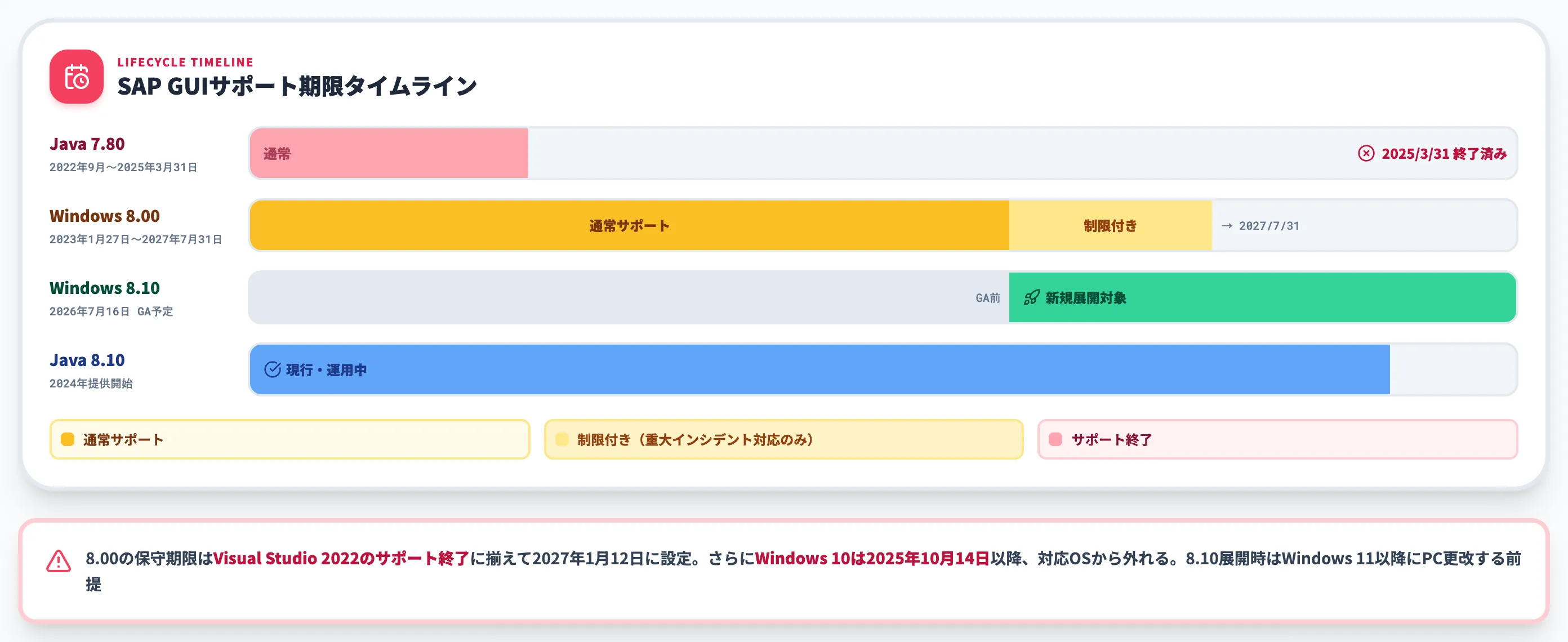
| バージョン | 出荷日 | 通常サポート終了 | 制限付きサポート終了 |
|---|---|---|---|
| SAP GUI for Windows 8.00 | 2023年1月27日 | 2027年1月12日 | 2027年7月31日 |
| SAP GUI for Windows 8.10 | 2026年7月16日(予定) | 未公表(順次更新) | 未公表 |
| SAP GUI for Java 7.80 | 2022年9月 | 2025年3月31日(終了済み) | 終了済み |
| SAP GUI for Java 8.10 | 2024年提供開始 | 未公表(順次更新) | 未公表 |
8.00は2027年1月12日まで通常サポートが継続し、その後2027年7月31日まで制限付きサポートとなります。制限付きサポート期間は基本的に重大インシデント対応のみで、新規パッチ・機能改善は提供されません。
加えて、8.00はビルド環境にVisual Studio 2022を使用しており、Visual Studio 2022自体のサポートが2027年1月12日で終了するため、8.00のメンテナンス期限はこの日付に揃えられています。Microsoft側のライフサイクルがSAP側の保守可否を直接縛っている構造です。
OS側のサポート状況も併せて確認が必要です。Windows 10は2025年10月14日のメインストリームサポート終了以降、SAP GUI for Windowsのサポート対象OSからも外れます。8.10展開時にはクライアントPCのOSをWindows 11以降に揃えておく必要があり、PC更改計画と並行して進めるのが現実的です。
SAP GUIを継続するか、Fioriへ移行するかの判断軸
「8.10で延命するか、この機会にFiori全面移行を進めるか」は、選んだエディションと業務特性で決まります。本セクションでは、エディション別の考え方、そして8.00→8.10の移行タイミングを整理します。
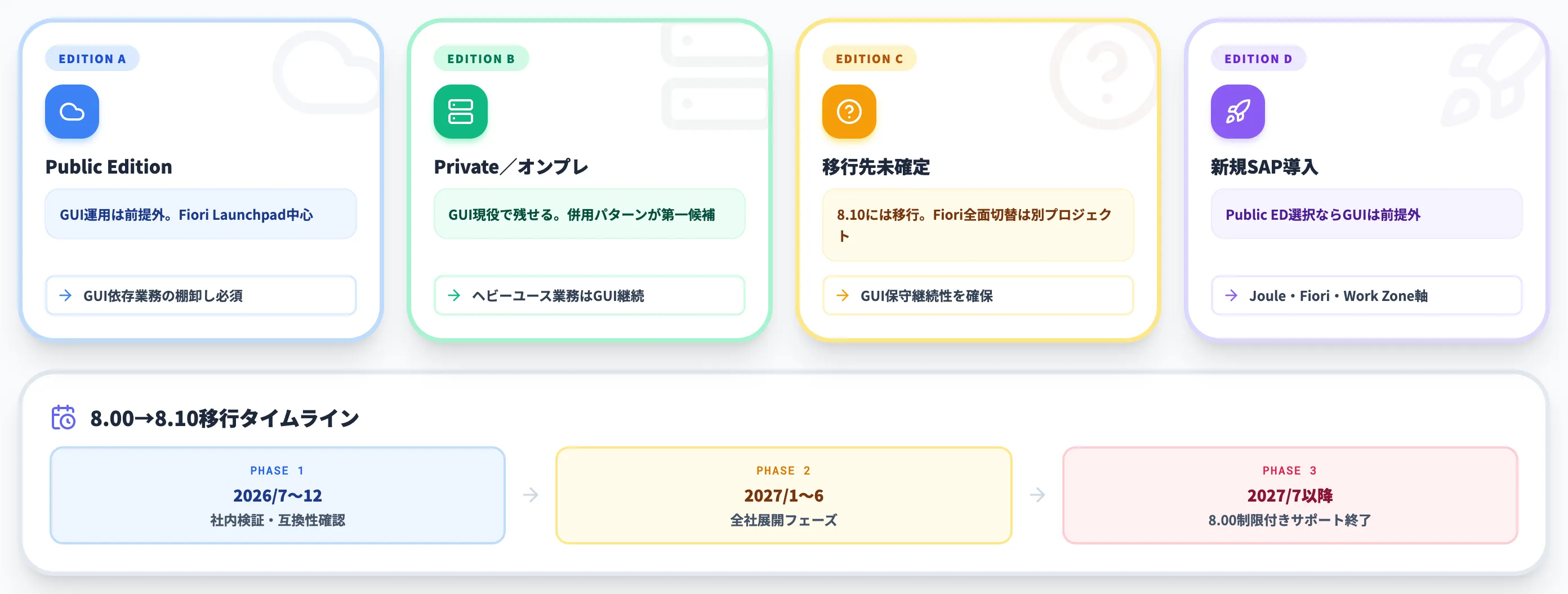
Public / Private / オンプレ別の考え方
SAPの将来パスはエディション選択で大きく分岐します。実務での選定軸は以下のとおりです。
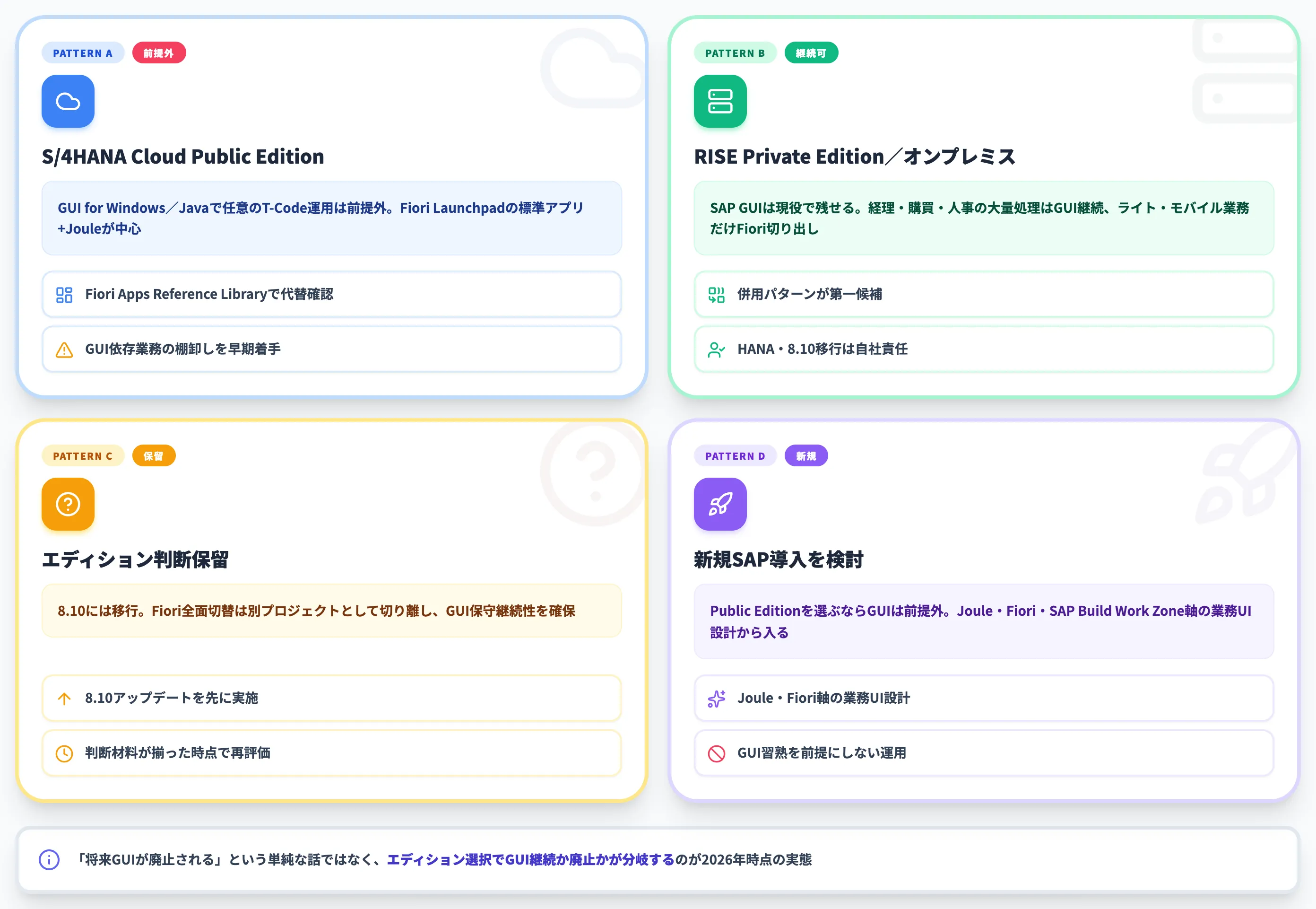
-
S/4HANA Cloud Public Editionへ移行する場合
従来のSAP GUI for Windows/Javaで任意のT-Codeを使う運用は前提から外れる。業務UIはSAP Fiori Launchpadの標準アプリとSAP Jouleが中心になり、一部にclassic SAP GUI for HTMLアプリやFiori IDが割り当てられたT-Code相当が提供される。GUI依存業務の棚卸しを移行プロジェクト前に開始し、SAP Fiori Apps Reference Libraryで代替アプリの有無を確認する
-
RISE with SAP(Private Edition)またはオンプレミスを継続
SAP GUIは現役で残せる。ヘビーユーザー業務(経理・購買・人事の大量処理)はGUIで継続し、ライトユーザー業務・モバイル業務だけFioriに切り出す併用パターンが第一候補。HANAアップグレード・8.10バージョン移行・カスタマイズ保守は自社責任で進める
-
エディション判断保留・移行先未確定
8.10には移行しておく。Fioriへの全面切替は別プロジェクトとして切り離し、まずはGUI環境の保守継続性を確保する。判断材料が揃った時点でPublic/Privateを再評価する
-
新規SAP導入を検討中
そもそもPublic Editionを選ぶならGUIは前提から外れる。Joule・Fiori・SAP Build Work Zoneを軸にした業務UI設計から入り、GUI習熟を前提にしない運用設計が必要
「将来GUIが廃止される」という単純な話ではなく、エディション選択でGUI継続か廃止かが分岐するのが2026年時点の実態です。Public Editionを軸にしたS/4HANA Cloud戦略を選ぶ企業ほど、GUI依存業務の棚卸しを早期に始める必要があります。
実際にPublic Editionで受注管理を行うときの画面は、たとえばManage Sales Ordersのようなロール別Fioriアプリになります。
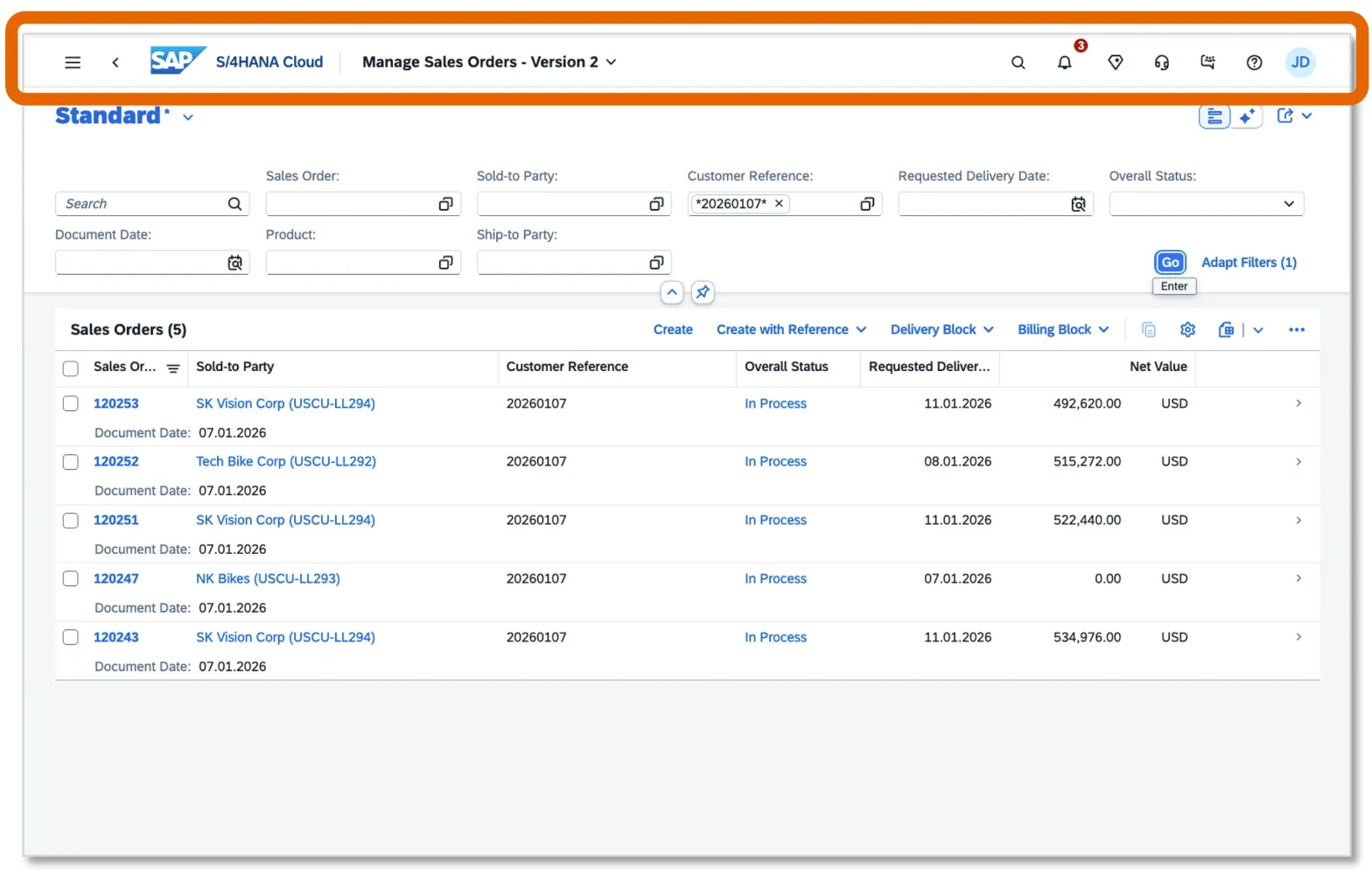
S/4HANA Cloud Public Edition 2602のFiori標準アプリ「Manage Sales Orders」(出典:SAP Community)
ヘッダーに「S/4HANA Cloud」と「Manage Sales Orders - Version 2」が並び、Search・Sales Order・Sold-to Party・Customer Reference・Requested Delivery Date・Overall Statusで絞り込んで一覧から伝票を開いていく形になります。Windows GUIで慣れた「VA03で受注照会、Enter連打で次の伝票」というキー操作中心のヘビーユース運用とは設計思想が違うため、Public Editionへ移行する企業は受発注・購買・経理の主要オペレータの操作習慣を再設計する前提で計画する必要があります。
「全社一斉にFioriへ」というプロジェクトは、ヘビーユーザーの処理速度低下とユーザー再教育コストでつまずきやすい構造があります。Private Edition/オンプレでGUI継続を前提に併用パターンを設計するほうが、現場の生産性を維持しながらクラウド移行を進められる場合が多いというのがAI総研の支援経験です。
8.00から8.10への移行タイミング
8.10は2026年7月にGAされる予定なので、移行の検討タイムラインは以下のように整理できます。

-
2026年7月〜12月
8.10リリース直後。社内検証環境で動作確認・カスタマイズスクリプトとの互換性チェック・既存テーマからHorizonテーマへの切り替え検証
-
2027年1月〜6月
全社展開フェーズ。8.00の通常サポート終了(2027年1月12日)が経過しているため、展開を急ぎたい時期
-
2027年7月以降
8.00の制限付きサポートも終了。原則として8.10または後継版に移行が必須
SIerの導入支援現場での目安として、「8.10リリースから1年以内(2027年7月まで)に全社展開を完了」を移行プランの基準にすることを推奨しています。直前にずらすと、ベンダー側のキャパシティ不足・年度切替時期と重なるリスクがあるためです。
8.00→8.10は内部APIの互換性が保たれる設計のため、ABAPサイドのカスタマイズ改修はほぼ不要ですが、テーマ移行・GUIスクリプト(VBSベース)・帳票プレビューの細かな差分は検証が必要です。
SAP GUIの関連コストと自動化見直し
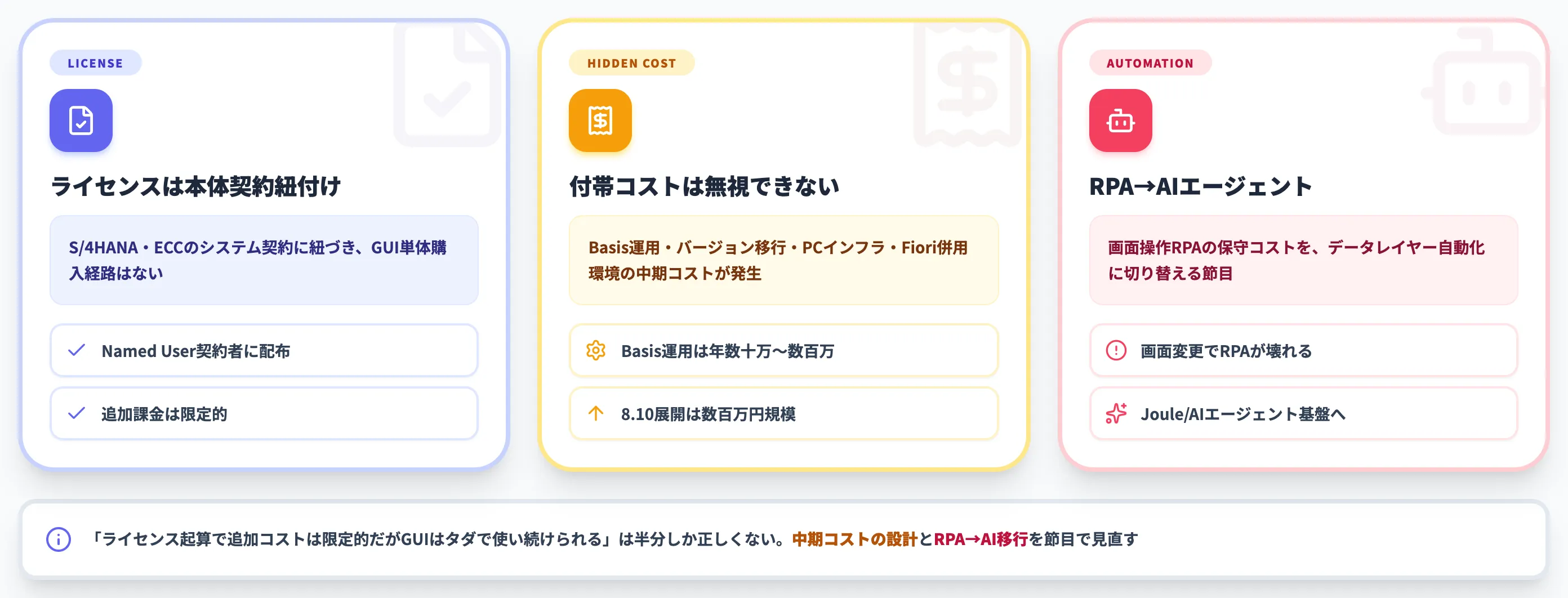
「SAP GUIに追加費用はかかるのか?」は、SAP導入企業のIT部門でよく聞かれる質問です。結論から言うと、GUIクライアントは通常SAPシステム本体の契約に紐づいて配布されますが、実際の権利範囲・取得経路は契約条件に依存します。加えて、運用・移行で発生する付帯コストは無視できない規模になり、画面操作RPAの保守コストも8.10移行・Fiori併用の節目で見直しが必要です。本セクションでは、ライセンス、付帯コスト、自動化見直しの順に整理します。
ライセンスはSAP本体契約に紐づく
SAP GUI(Windows・Java・HTML版すべて)のクライアントは、SAP S/4HANAやSAP ECCのシステム契約に紐づく形で配布されるのが一般的です。GUI単体の購入経路は通常設けられていません。
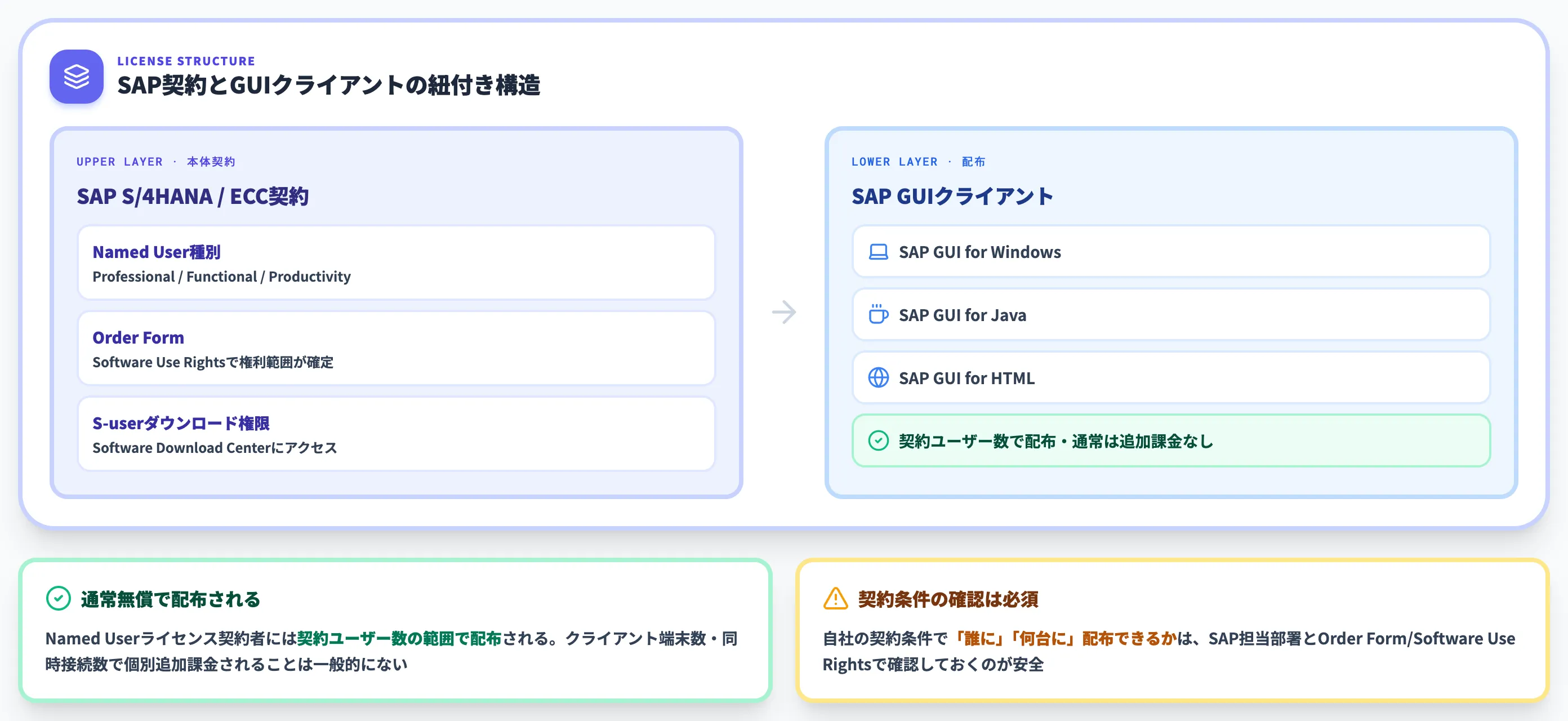
SAPのNamed Userライセンス(Professional User・Functional User・Productivity Userなど)契約者には、契約ユーザー数の範囲で配布されるケースが多く、クライアント端末数・同時接続数で個別に追加課金されることも一般的にはありません。一方で、入手にはSAP Support Portalのダウンロード権限(S-user)が必要で、正確な権利範囲・配布対象はOrder FormやSoftware Use Rightsなど契約条件によって規定されます。
つまり、ライセンス起算でGUI継続にかかる追加コストは限定的なケースが多いものの、自社の契約条件で「誰に」「何台に」配布できるかは、SAP担当部署と契約書面で確認しておくのが安全です。
運用・移行で発生する付帯コスト
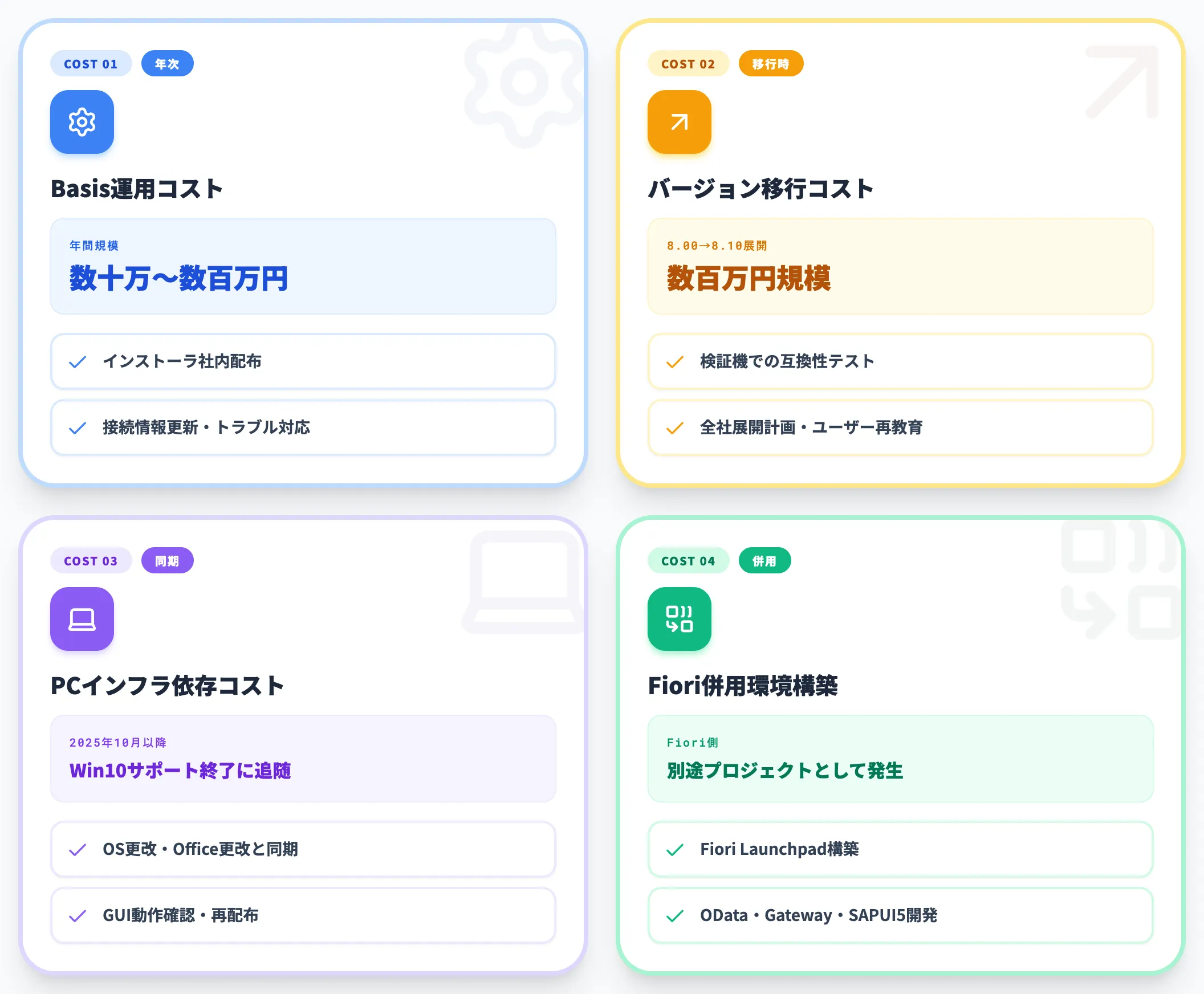
ライセンス起算の追加コストが限定的でも、運用や移行の場面で以下の付帯コストが発生します。金額感はAI総研の支援経験に基づく目安で、企業規模・展開範囲によって幅があります。
-
Basis運用コスト
SAP GUIインストーラの社内配布管理・バージョンアップ展開・接続情報(SAPUILandscape.xml)の更新・トラブル対応にBasisチームの工数がかかる。1社あたり年間で数十万〜数百万円規模の運用コストになりやすい
-
バージョン移行コスト
8.00から8.10への全社展開は、検証機での互換性テスト・帳票確認・GUIスクリプト動作確認・全社展開計画・ユーザー再教育を含むプロジェクトとして数百万円規模になる
-
PCインフラ依存コスト
SAP GUI for WindowsはクライアントPCにインストールが必要なため、社内PCのOS更改・Office更改と同期したGUIの動作確認・再配布が発生する
-
Fiori併用環境構築コスト
GUI/Fiori併用構成を採用する場合、Fiori Launchpadの構築・OData開発・Gateway設定・SAPUI5アプリ開発などはFiori側で別途発生する
「ライセンス起算の追加コストが限定的だから、GUIはタダで使い続けられる」というのは半分しか正しくありません。バージョン移行・運用負担・併用環境コストは、GUI継続戦略を採る場合の中期コストとして見ておく必要があります。
RPAからAIエージェントへの見直し
SAP GUIを長く運用している企業は、「GUI画面操作のRPA自動化」を抱えていることが多くあります。経費精算の代行入力、購買発注の一括投入、月次レポートの集計起動など、メンバー数十人分の作業を裏でRPAボットが動かしている構成です。
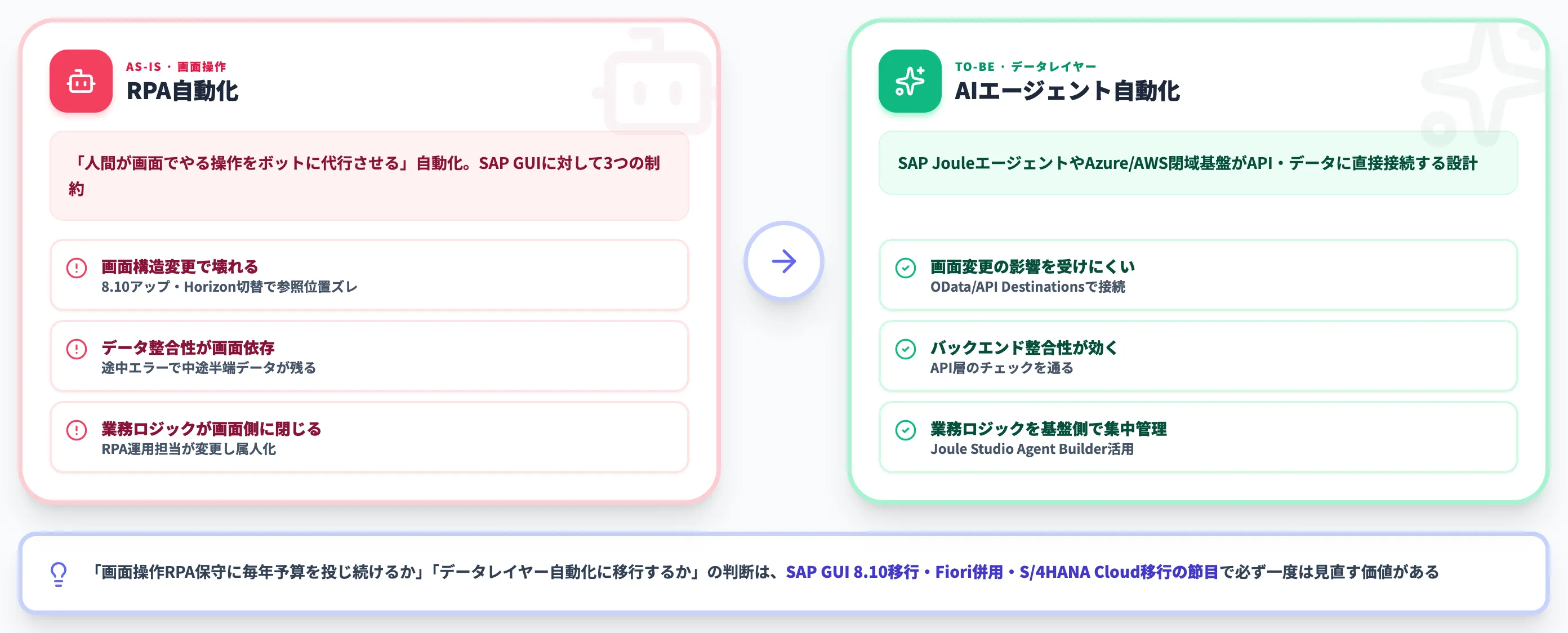
ただしAIとRPAの違いを整理すると、RPAは「人間が画面でやる操作をボットに代行させる」自動化で、SAP GUIに対しては以下の制約を抱えます。
-
画面構造変更で壊れる
8.10へのバージョンアップ、Horizonテーマ切り替え、SAPUI画面の階層変更でRPAスクリプトの参照位置がズレて誤動作する
-
データ整合性が画面入力に依存する
バックエンドの整合性チェックが効きにくく、画面遷移の途中でエラーが起きると中途半端な状態でデータが残るリスクがある
-
業務ロジックが画面側に閉じる
業務ルールがRPAシナリオ側に書き込まれるため、ロジック変更時に開発者でなくRPA運用担当が変更する構造になり属人化しやすい
SAP自身も、2026年Q1にSAP Joule Studio Agent BuilderをGAし、SAP S/4HANA Cloud・SAP Build Work Zone・Fiori Launchpadから呼び出せる業務AIアシスタントとカスタムエージェントの基盤を整えました。JouleエージェントはOData/API Destinationsを使ってバックエンド処理に接続できるため、設計次第でGUI画面構造への依存を下げられます。
実際のJouleのインターフェースは、左サイドバーの会話一覧と右側のチャットエリアで構成され、HRマネジャーがオンボーディング用のトーキングポイントを自然言語で依頼すると、Jouleがその場で構成案を返してくれる作りです。
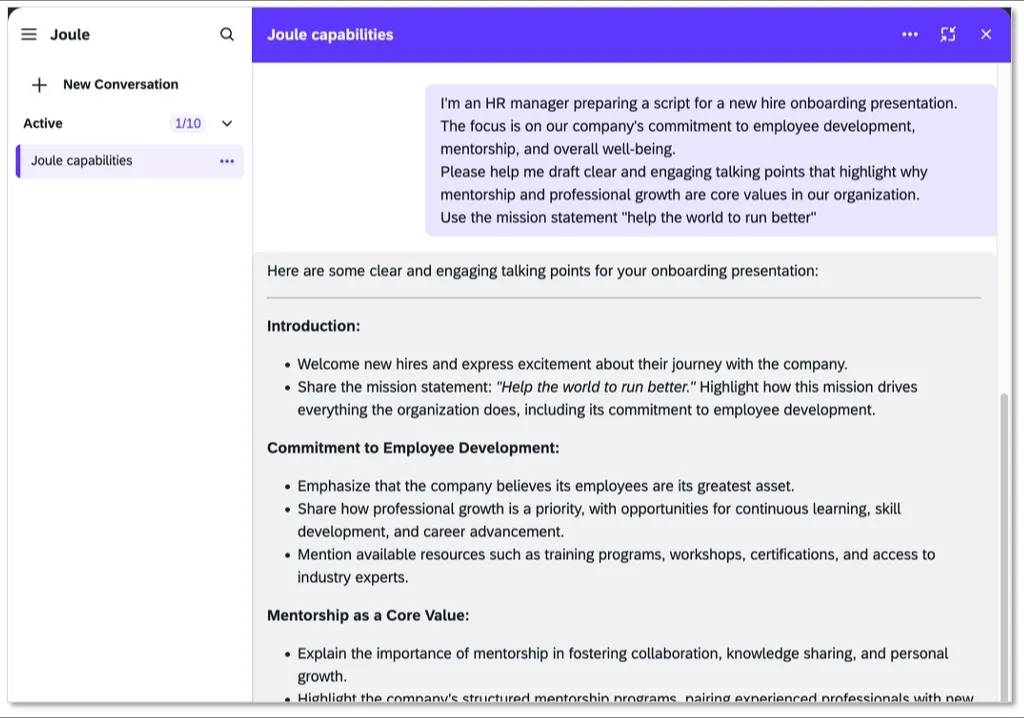
HRマネジャーがオンボーディング資料の作成をSAP Jouleに依頼している画面(出典:SAP Community)
「Joule capabilities」会話の中で、企業のミッション・社員育成・メンタリングといった文脈を踏まえた応答が返るのは、JouleがSAPのデータ・コンテキスト・実行スキルにアクセスできるからこそです。同じ仕組みを購買・経理・営業のJouleエージェントに広げれば、ヘビーユーザーがGUIで作業する裏側で、定型業務はデータレイヤーで自走させる構成に寄せられます。
ただしJoule活用にはS/4HANA Cloud契約とSAP BTPのJoule関連サービス契約が前提になるため、オンプレミスSAPユーザーやSAP以外のシステムも横断したい場合はカバーしきれません。AI総研では、自社のAzureテナント・AWSアカウント内に閉じたAIエージェント基盤を構築し、SAP APIや内製DBに直接接続するアプローチを推奨しています。
「画面操作のRPA保守に毎年予算を投じ続けるか」「データレイヤー自動化に移行するか」の判断は、SAP GUI 8.10移行・Fiori併用・S/4HANA Cloud移行の節目で必ず一度は見直す価値があります。

SAP・ERP刷新をAIで進めるためのAI基盤
現行解析から移行計画・実装・テスト・証跡までを一気通貫で
AI Transformation Hubは、SAP・ERP刷新をAIで進めるためのAI基盤です。カスタム開発と依存関係の現行解析、維持・再構築・置換・廃止・SAP外へ移管の仕分け、Coding Agentによる実装・テスト、承認のための証跡までを一気通貫で扱います。 ECC標準保守2027年の期限に向けて、AIが担う工程と人が承認する工程を切り分けた進め方をご提案します。
まとめ
本記事では、SAP GUIの定義と3種類、基本操作とトランザクションコード、インストールと初期設定、SAP Fioriとの違いと併用、2026年7月リリース予定の8.10とサポート期限、継続/移行の判断軸、関連コストと自動化見直しまでを整理しました。
各セクションの結論を1行ずつまとめると以下のとおりです。
- SAP GUIはWindows・Java・HTMLの3種類で、ヘビーユーザー向けの高速処理ツールとして現役
- 操作の核はT-Code。業務領域別の代表T-Codeを覚えればメニュー遷移より圧倒的に速い
- インストールはBasis担当からの配布が標準。技術名称表示ONとテーマ統一は必須の初期設定
- SAP Fioriとは設計思想が異なるため、置き換えではなく併用を前提に運用するのが現実解
- 2026年7月リリースのSAP GUI for Windows 8.10は、Horizonテーマ・カスタムテーマ・構成キャッシュが中心。8.00は2027年1月12日まで通常サポート、2027年7月31日まで制限付き
- 継続/移行はエディションで分岐。Public Editionは従来GUI運用が前提外(Fiori Launchpad+一部のGUI for HTMLアプリで業務を組む)、Private Edition/オンプレはGUI継続が現実的
- ライセンスはSAP本体契約に紐づくケースが多いが、権利範囲は契約条件の確認が必要。Basis運用・バージョン移行・併用環境構築の中期コストは無視できない
- 8.10移行・Fiori併用の節目は、画面操作RPAをAIエージェントによるデータレイヤー自動化に切り替えるタイミング
SAP GUIは「すぐ消える過去のツール」でも「未来永劫使い続けるツール」でもありません。選んだエディションと業務特性に応じて、適切な期限まで安全に運用しつづけるための選択肢として扱うのが、2026年時点の現実的な向き合い方です。