この記事のポイント
 AI検索とブラウジングを一体化したいならPerplexity Cometが第一候補、ブラウザ自体にAI組込みで別ツール往復が不要
- 情報の整理・分析にはAssistantモード、タスク自動化にはAgentモードを使い分けるべき。用途に応じた切り替えが生産性向上の鍵になる
- 複数タブの横断的な文脈理解は競合ブラウザにない強み。調査・比較業務の効率化に特に有効
- プロンプトは「目標の明確化→背景情報→マルチステップ化」の順で設計すべき。曖昧な指示では性能を引き出せない
- プライバシー重視の企業にはCometが適している。閲覧データがローカル保存されるため、情報漏洩リスクを抑えられる


Microsoft MVP・AIパートナー。LinkX Japan株式会社 代表取締役。東京工業大学大学院にて自然言語処理・金融工学を研究。NHK放送技術研究所でAI・ブロックチェーンの研究開発に従事し、国際学会・ジャーナルでの発表多数。経営情報学会 優秀賞受賞。シンガポールでWeb3企業を創業後、現在は企業向けAI導入・DX推進を支援。
「AI検索は便利だけど、ブラウザと行ったり来たりするのが面倒…」「もっとブラウジング自体が賢くなればいいのに」
そんな声に応えるように、AI検索エンジンの雄、Perplexity社からAIブラウザ「Comet」が登場しました。これは、従来のブラウザの役割を「閲覧」から「思考」へと拡張する、新しいコンセプトのツールです。
本記事では、この「Perplexity Comet」について、その核心から使い方、プライバシーポリシーまで、公式情報を基に徹底的に解説します。
Cometの2つの頭脳「Assistant」と「Agent」の違い、その能力を最大限に引き出すプロンプト戦略、そしてChromeからの簡単な移行方法まで、詳しくご紹介します。
✅2026年6月9日、AnthropicがMythos-class初の一般公開モデル「Claude Fable 5」を発表しました。Opus 4.8の上位に位置する新最上位モデルの詳細はこちら。
▶︎Claude Fable 5とは?Mythos 5との違いや料金、使い方を解説
目次
ワンクリック要約(Alt + S):あらゆるコンテンツを瞬時に要約
音声モード(Shift + Alt + V):ハンズフリーでのブラウザ操作
Perplexity Cometの便利な機能とショートカット
Cometのプライバシーとセキュリティ:公式FAQに基づく徹底解説
AI機能(Perplexity)とデータはどのように連携するのか
Perplexity Cometとは?
Perplexity Cometは、AI検索エンジンで知られるPerplexity社が開発した、新しい次世代AIブラウザです。
最大の特徴は、単にウェブページを表示するだけでなく、ブラウザ自体がAIアシスタントとして機能し、ユーザーのウェブ閲覧やタスク実行を能動的にサポートする点にあります。
これは、従来の「情報を閲覧する」ためのツールから、AIと共に「思考し、実行する」ためのパートナーへと、ブラウジング体験そのものを変えることを目指して開発されました。
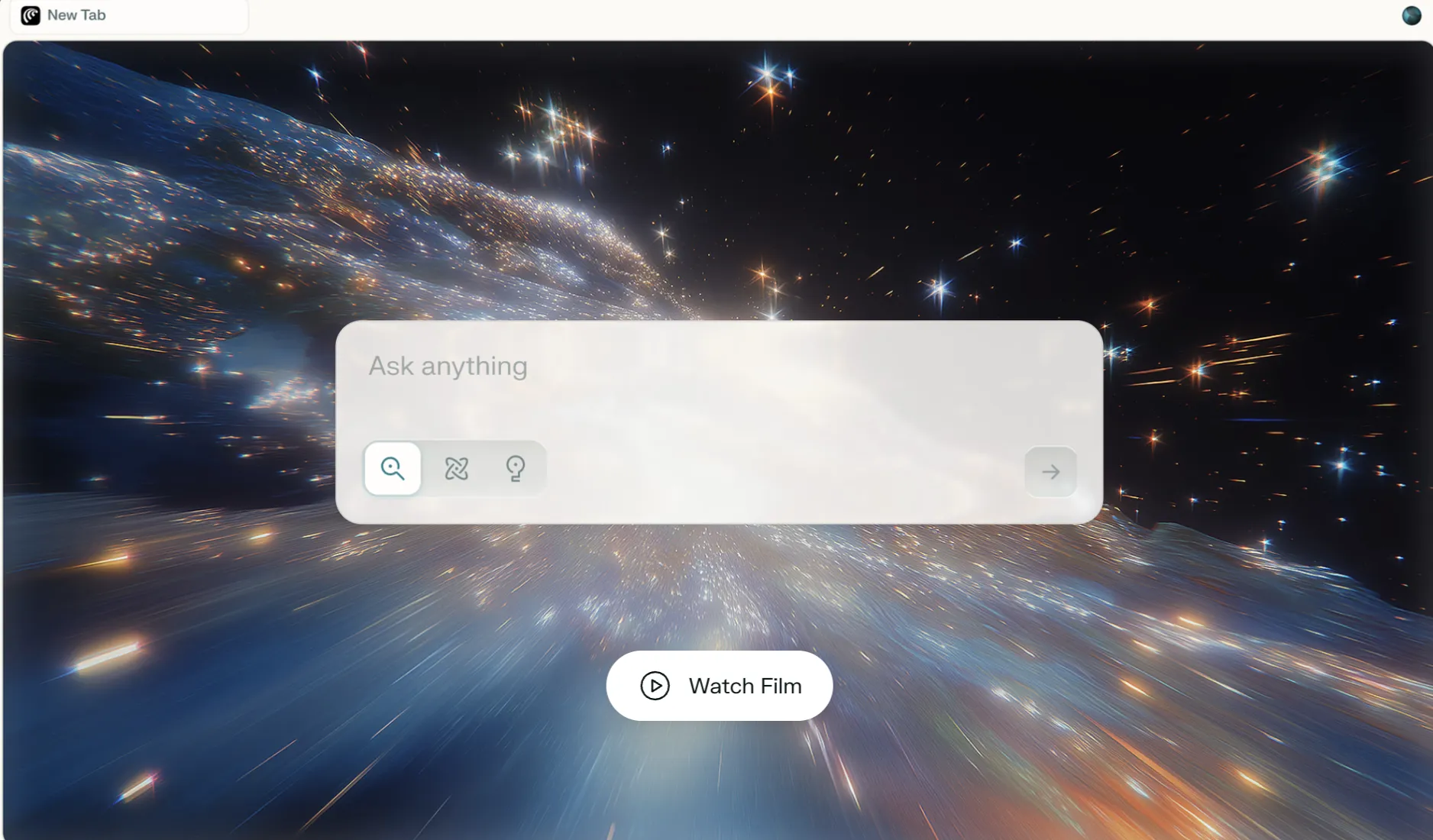
参考:Perplexity

Perplexity Cometの主なAI機能
Cometには、日々のブラウジングを効率化するためのAI機能が多数搭載されています。
その中でも中核をなすのが、受動的にユーザーをサポートする「Assistant」と、能動的にタスクを実行する「Agent」です。ここでは、これらの主要な機能について詳しく解説します。
Comet Assistant
Comet Assistantは、ブラウザのサイドバーに常駐し、ユーザーのウェブ閲覧を裏側で理解し、サポートするAIです。その役割は、主に情報を受動的に処理し、ユーザーの「理解」を助けることにあります。
【Assistantの主な機能】
- コンテンツ分析: 表示している記事、メール、ウェブページなどを瞬時に要約します。
- 会話型インターフェース: テキストまたは音声で、現在のタブや複数のタブにまたがる内容について質問できます。
- リサーチ支援: 専門用語の解説、多言語への翻訳、情報のファクトチェックなどを実行します。
:::
Comet Agent
Comet Agentは、情報の理解に留まらず、ユーザーに代わって能動的にタスクを「実行」するAIです。これまで手動で行っていたウェブ上の定型的な操作を自動化します。
【Agentの主な機能】
- ウェブ自動化: ウェブサイト上のボタンクリック、フォームへの情報入力、ページ遷移などを自律的に行います。
- タスク実行: フライトの予約、会議のスケジュール設定、メール送信、オンラインショッピングなどを代行します。
- サービス統合: ユーザーが許可したGmailやカレンダーなどのアカウントと直接連携し、タスクを実行します。
ワンクリック要約(Alt + S):あらゆるコンテンツを瞬時に要約
記事、動画、PDF、ソーシャルメディアの投稿など、あらゆるウェブページの内容をワンクリック(またはショートカットキー)で要約する機能です。長いコンテンツの要点を素早く把握したい場合に非常に役立ちます。
スマートなタブ管理:AIによるタブの自動整理
AIを活用したタブの整理機能もCometの大きな特徴です。増えすぎたタブをAIが自動的に整理してくれます。
- 関連するタブをトピック別にグループ化
- 重複している、または長期間使用していないタブを閉じる
- 後で参照するためにタブを色分けされたコレクションとして保存
これにより、タブが散乱することなく、常に整理された状態で作業に集中できます。
音声モード(Shift + Alt + V):ハンズフリーでのブラウザ操作
音声モードを有効にすると、キーボードやマウスを使わずに、声だけでCometの操作が可能です。ウェブの閲覧、検索、タブの管理などをハンズフリーで行えるため、マルチタスク時にも便利です。
Perplexity Cometの便利な機能とショートカット
日々のブラウジングをさらに高速化・効率化するための便利な機能やショートカット、コマンドを紹介します。
覚えておきたいキーボードショートカット
以下のショートカットを活用することで、Cometの主要な機能に素早くアクセスできます。
| アクション | ショートカットキー |
|---|---|
| Assistantサイドバーの表示/非表示 | Alt + A |
| ワンクリック要約の実行 | Alt + S |
| 音声モードの起動 | Shift + Alt + V |
作業を効率化するスラッシュコマンド
プロンプト入力欄でスラッシュ(/)を入力すると、特定のタスクを即座に実行するコマンドが利用できます。

プロンプト入力欄でのスラッシュコマンド利用イメージ
プロンプトライブラリとリソースハブの活用
公式サイトには、様々なシーンで役立つプロンプトの例を集めた「プロンプトライブラリ」や、使い方を解説する「リソースハブ」が用意されています。これらを参考にすることで、Cometの活用範囲をさらに広げることができます。
Perplexity Cometの使い方
Cometをダウンロードしてから、快適に使い始めるための初期設定までを、画像を交えてステップバイステップで解説します。既存のChrome環境からの移行も簡単です。
ダウンロードと初期設定
- Cometは現在、**macOS(Appleシリコン搭載機)およびWindows(10/11)**に対応しています。
Cometの公式サイトからインストーラーをダウンロードし、手順に従ってインストールを実行してください。
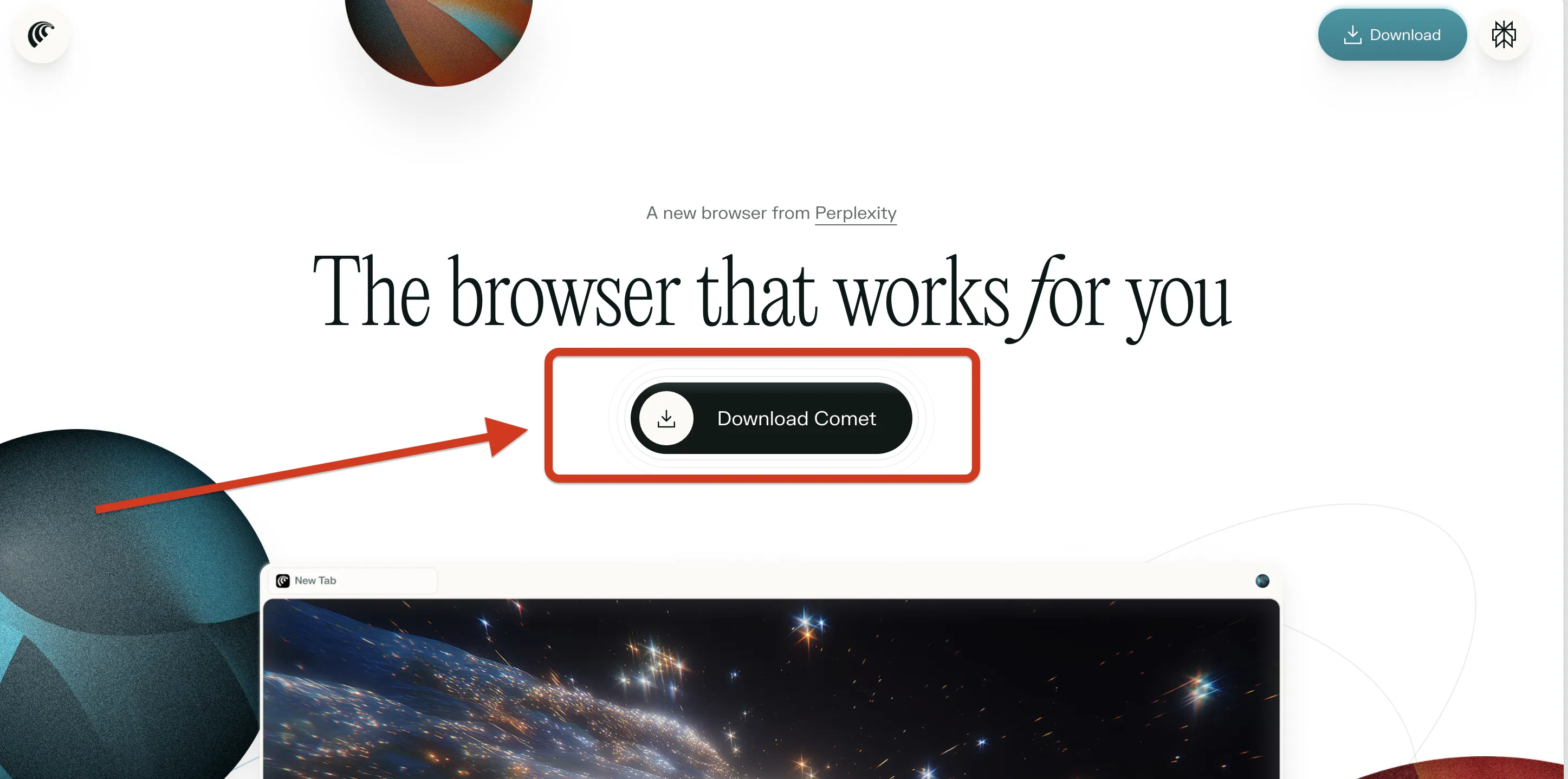
Cometのダウンロード
- 起動すると、次のような画面が表示されるので「始める」をクリックします。
これらのデータを引き継ぐことで、使い慣れた環境をスムーズに再現できます。
※この手順はスキップして後からでも設定可能です。

Chromeからのデータインポート選択画面
-
次に、ユーザー名とアバターを選択します。
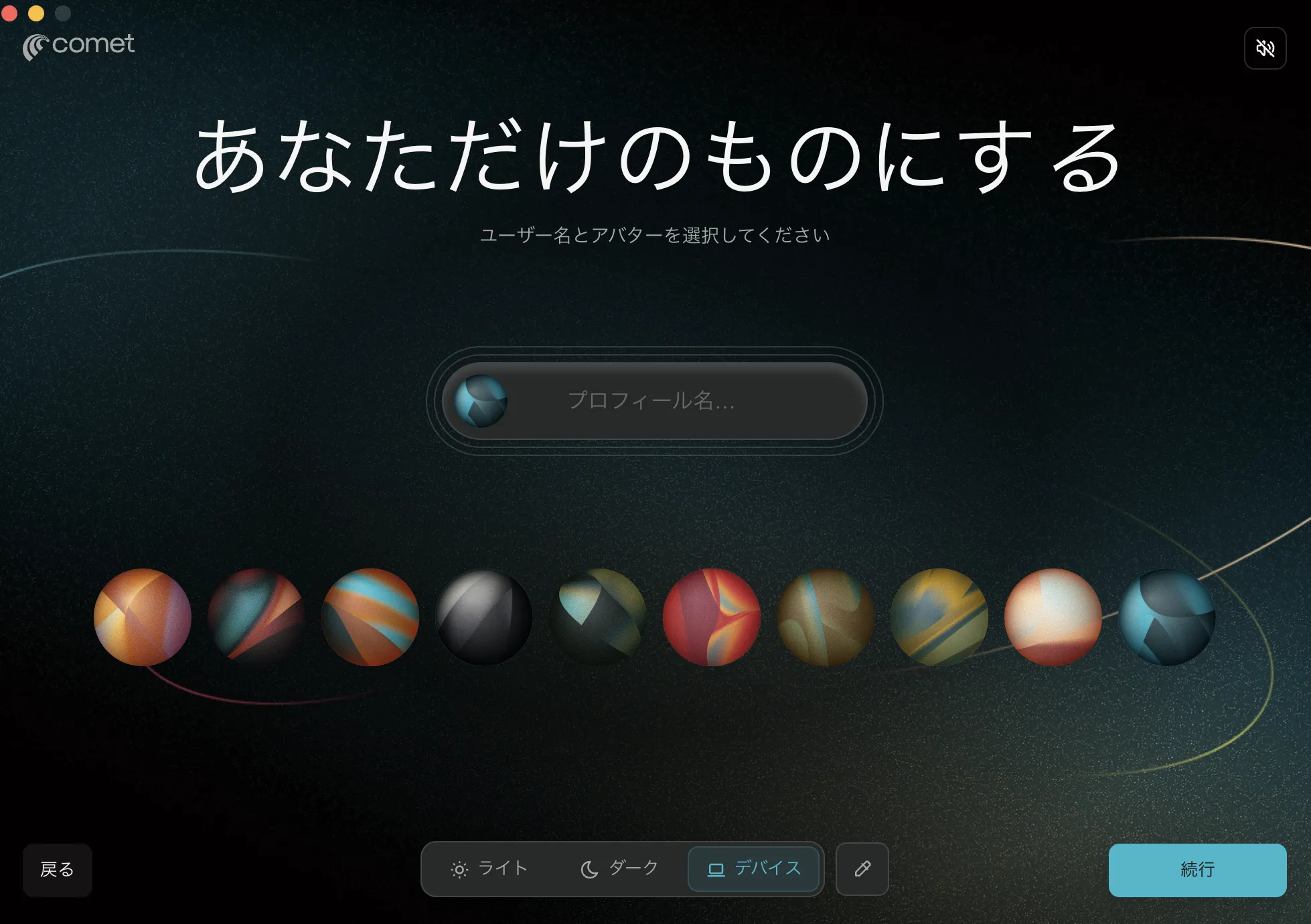
ユーザー名とアバターの選択 -
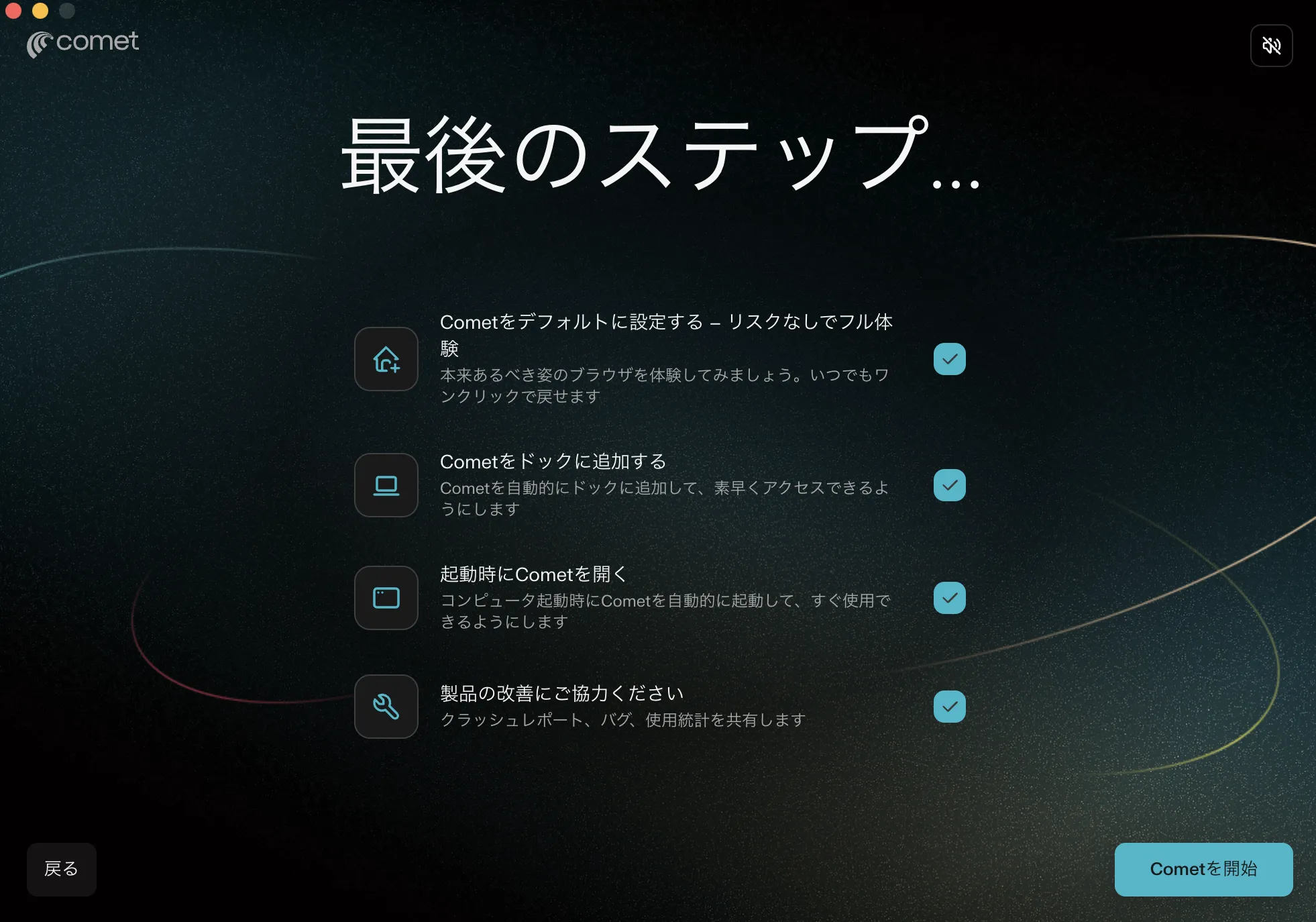
最後に、デフォルトブラウザへの設定やスタートメニューへの追加など、各種設定の確認をします。
デフォルトでは全てにチェックが入っているので、不要なものはチェックを外しましょう。
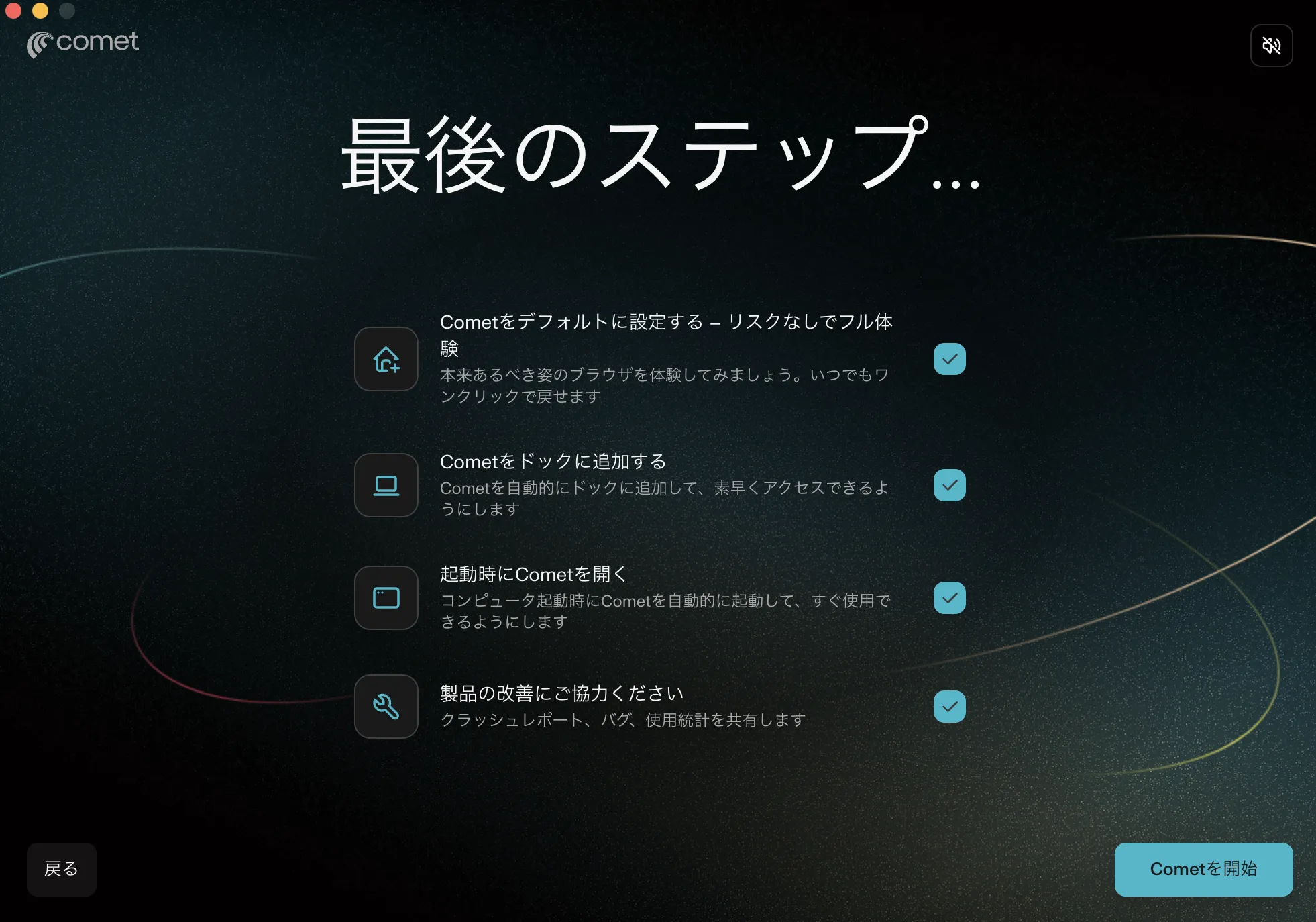
各種設定 -
すると、スタートページと以下のような画面が開きます。設定が不要であればスキップで大丈夫です。これで設定は完了です。

Cometの能力を120%引き出すプロンプト戦略
Cometの真価は、ユーザーとの対話(プロンプト)によって引き出されます。ここでは、AIの能力を最大限に活用し、期待通りの結果を得るための考え方とテクニックを解説します。
基本的な考え方:「検索する」から「声に出して考える」へ
Cometを使いこなすには、まずマインドセットの転換が必要です。従来の検索エンジンのようにキーワードで「検索する」のではなく、AIが文脈を理解していることを前提に、まるで声に出して思考を整理するように、自然な言葉で対話することが重要です。
プロンプト作成の3つの基本テクニック
質の高い結果を得るためには、以下の3つのテクニックが非常に有効です。
- 目標を明確にする: 曖昧な指示は、ありきたりな応答しか生みません。「メールを手伝って」ではなく、「過去3日間の未返信メールを抽出し、簡潔な返信案を作成してください」のように、何を・どうしてほしいのかを具体的に定義します。
- 背景情報を活用する(
@タブ機能): Cometは開いているタブの情報を認識しています。特定のページを参照させたい場合は、「@タブ名」という形式で指示に含めます。これにより、AIはどの情報を基に作業すべきかを正確に理解します。
- マルチステップのワークフローを構築する: 複雑なタスクは、一連の明確なステップに分割して指示することで、精度が向上します。「まず製品Aの仕様を分析し、次に競合製品を3つ探し、最後に各製品の長所と短所を比較表にまとめてください」のように、思考のプロセスをそのまま伝えるのがコツです。
【シーン別】プロンプト実例集
以下の表は、具体的なシーンで活用できるプロンプトの例です。
| カテゴリ | 具体的なプロンプト例 |
|---|---|
| 研究・分析 | 「これらのベンダーのページから価格表を抽出し、スプレッドシートで比較表を作成してください」 |
| 生産性・業務 | 「このメールスレッドの内容に基づいて、関係者全員が参加可能な30分間の会議を来週設定してください」 |
| 意思決定 | 「この保険契約書を分析し、潜在的な懸念事項となりうる条項を引用と共にハイライトしてください」 |
よくある問題と解決策(トラブルシューティング)
期待通りの結果が得られない場合は、以下の解決策を試してみてください。
- 応答が一般的すぎる場合: より具体的な制約を追加します。「この会社について教えて」ではなく、「投資家向けに、この会社の主要製品と最近の開発内容を200語で要約してください」のように役割や条件を指定します。
- タスクが正常に完了しない場合: 複雑なリクエストを、より単純な会話形式のステップに分割します。「まず、A地区で評価の高いイタリアンレストランを探してください。次に、その中から今夜予約可能な店をリストアップし、レビューを比較してください」のように対話的に進めます。
- 参照する情報が混乱している場合: 「@タブ機能」を使い、どの情報を優先すべきかを明示的に伝えます。「@タブ3にある2024年の財務データのみを使用して、四半期ごとの成長トレンドに焦点を当ててください」のように対象を限定します。
Cometのプライバシーとセキュリティ:公式FAQに基づく徹底解説
新しいブラウザを利用する上で最も重要なのがプライバシーです。Cometがデータをどのように扱い、ユーザーが何をコントロールできるのか、公式FAQ情報を基に徹底的に解説します。
原則は「ローカル保存」、ユーザーのデータをどう扱うか
Cometの基本思想は、ユーザーのデータを可能な限り端末のローカル環境に保存することです。
収集するデータとその目的
ブラウジング体験向上のために一部データは収集されますが、その多くはローカルに保存されます。
- 閲覧データ(URL、検索クエリなど): 関連ページの推奨やAI機能の稼働のためにローカルで使用されます。
- 技術データ(OS、クラッシュログなど): セキュリティやトラブルシューティングのために使用されます。
ユーザーデータを削除・管理する方法
ユーザーはCometの設定画面(comet://settings/privacy)から、閲覧履歴、Cookie、キャッシュデータなどをいつでも削除できます。データに対するコントロールは常にユーザー側にあります。
AI機能(Perplexity)とデータはどのように連携するのか
AI機能を利用する際、一部のデータがPerplexityのサーバーと通信しますが、その条件は明確に定められています。
- サーバーにデータが送信されるのはいつか?
初期設定では、データは端末にのみ保存されます。ユーザーが「レストランを予約する」といった個人的な情報を扱うタスクをAIに依頼した場合に限り、タスク実行に必要な情報(現在のタブの内容など)がサーバーに送信されます。
- クラウド同期はユーザーが選択可能(オプトイン)
将来的にブックマーク等を同期するクラウド機能が提供予定ですが、この機能の利用は**ユーザーが任意で選択する形式(オプトイン)**となります。
- データの非販売
Perplexity社は、プライバシー通知において、ユーザーのデータを販売せず、今後も販売しないと明記しています。
メール内容や外部サービス連携時の権限とデータの扱い
Gmailやカレンダーと連携する際の権限は、ユーザーが厳密に管理します。
- 連携はユーザーの明示的な許可が必須です。
- データは要求されたタスクの実行にのみ使用され、AIモデルの訓練には使用されません。
- 連携権限は設定画面からいつでも取り消し・変更が可能です。
ユーザー自身でできる安全なブラウジングのためのベストプラクティス
Cometには複数の安全対策が組み込まれていますが、ユーザー自身が以下の点に留意することで、より安全に利用できます。
- 信頼できるサイトのみにアクセスする: 基本的ながら最も重要な対策です。
- Agentの動作をいつでも停止できることを覚えておく: 意図しない動作は「停止」ボタンで中断できます。
- Agentが実行するアクションを必ず確認する: 実行前に確認を求められた際は、内容をよく確認してください。
- 悪意のあるコンテンツや指示を避ける: 不審なサイトからの指示に注意してください。
よくある質問 (FAQ)
Perplexity Cometに関して、特に多く寄せられる質問とその回答を簡潔にまとめました。
料金はかかりますか?無料で使えますか?
Cometの基本機能は無料で利用できます。Perplexityは、常に無料版の製品を提供していく方針を示しています。
日本語には完全に対応していますか?
UIや基本的な機能は日本語で利用可能ですが、一部のAIの応答や高度な機能については、英語の方が精度が高い場合があります。
AssistantとAgentの具体的な違いは何ですか?
Assistantは、ウェブページの内容を要約・分析するなど、ユーザーの「理解」を助ける受動的なAIです。一方、Agentは、フォームへの入力やメール送信など、ユーザーに代わって「実行」する能動的なAIです。
広告ブロックはできますか?
はい、設定画面のプライバシー項目から広告ブロック機能を有効にすることができます。
AIの学習に自分の閲覧履歴などが使われることはありますか?
閲覧データは、ユーザー体験の向上のために使用される場合がありますが、プライバシー設定からいつでも削除可能です。また、Perplexityはユーザーのデータを販売しないことを明言しています。

AI検索の進化を組織の業務自動化に応用する
Perplexity CometのようにAIが情報収集・整理・提案を一体化する流れは、ビジネスの現場でも加速しています。情報を「探す」だけでなく「判断して実行する」までをAIに任せる――この発想を組織の業務プロセスに持ち込むことが、次のステップです。
AI総合研究所では、Microsoft環境でAI業務自動化を段階的に進める実践ガイド(220ページ)を無料で提供しています。Copilot活用から本格的な業務自動化まで、段階ごとの設計指針を具体的に解説しています。
AI総合研究所の実践ガイドで、AI検索の進化を自社の業務プロセス改善に取り込む計画をご確認ください。
AIブラウザの視点を業務プロセスのAI化に活かす

情報検索の進化から業務設計へ
Perplexity CometのようなAI検索ツールを理解した上で、組織のAI業務自動化を段階的に設計する実践ガイド(220ページ)を無料で提供しています。
まとめ
Perplexity Cometは、従来の「情報を閲覧する」ブラウザから、AIと共に「情報を思考し、実行する」ためのパートナーへと、ウェブとの関わり方を大きく変える可能性を秘めたツールです。
その核心である「Assistant」と「Agent」の役割を理解し、効果的なプロンプト戦略を実践することで、リサーチ、業務、学習など、あらゆる場面での生産性向上が期待できます。また、プライバシーとユーザーコントロールを重視した透明性の高い設計により、安心して新しいブラウジング体験へ移行できる点も大きな特徴です。
日々の情報収集や定型的なウェブ操作に課題を感じている方は、Perplexity Cometを試してみてはいかがでしょうか。