

この記事のポイント
 Googleサービスを日常的に使っているなら、まずGoogle Workspaceカテゴリ(Gmail・カレンダー・ドライブ)から接続して数日試すのがコスト0で効果が見える始め方
- 個人アカウントは無料版にも段階的に拡大予定で、Google AI Plusへの即時課金は不要。挙動を試してから判断するのが現実的
- 旅行プラン・購入検討・思い出し検索など個人文脈が効くタスクでは、汎用ChatGPTより明確に回答品質が上がる
- Workspace法人アカウントは現時点で対象外。導入を急がず、メール・ドキュメントの整理方針を今のうちに揃えておくのが正解
- ChatGPTやClaudeのメモリ機能と違い、メール本文・写真メタデータなど「既にGoogleに蓄積された一次データ」を直接読みに行ける点が独自性


Microsoft MVP・AIパートナー。LinkX Japan株式会社 代表取締役。東京工業大学大学院にて自然言語処理・金融工学を研究。NHK放送技術研究所でAI・ブロックチェーンの研究開発に従事し、国際学会・ジャーナルでの発表多数。経営情報学会 優秀賞受賞。シンガポールでWeb3企業を創業後、現在は企業向けAI導入・DX推進を支援。
Geminiパーソナルインテリジェンス(Personal Intelligence)は、GmailやGoogleフォト、YouTube、Google検索などGoogleアカウントに紐づくデータをGeminiに接続し、回答を個人ごとに最適化する機能です。
2026年4月14日に日本でも提供が始まり、無料版にも「今後数週間以内に拡大予定」として段階的にロールアウト中です。これまで「自分のメールや写真にしか答えがない情報」を、Gemini側から引き出せるようになりました。
本記事では、Geminiパーソナルインテリジェンスの仕組み・対応プランと料金・有効化手順のハンズオン・接続アプリ別の実プロンプト例・プライバシー設計・他社AIメモリ機能との違い・Workspace法人での扱いまで、2026年5月時点の最新情報で整理します。
「とりあえずGmailから試したい個人ユーザー」から「自社のWorkspace導入を判断したい情シス担当」まで、自分の立場で読み進められる構成を目指します。
目次
Geminiパーソナルインテリジェンスとは?Google製アプリと自分のデータを橋渡しする仕組み
Geminiパーソナルインテリジェンスでチャットの回答はどう変わるか
思い出し検索 — Gmail・フォトに埋もれた情報を呼び戻す
文脈付き提案 — 個人の履歴を前提にした「自分仕様」レコメンド
Geminiパーソナルインテリジェンスの対応プラン・料金と日本での提供状況
対応プラン — Free / Google AI Plus / Pro / Ultraすべてが対象
【ハンズオン】Geminiパーソナルインテリジェンスの使い方
接続するアプリの選び方 — まず Google Workspace(Gmail)から
接続アプリ別の実プロンプト辞典 — Gmail / フォト / YouTube / 検索
Googleフォト接続でのプロンプト例 — 思い出し・整理・OCR
YouTube接続でのプロンプト例 — 学習計画・レコメンド
Google検索接続でのプロンプト例 — 比較検討・意思決定
Geminiパーソナルインテリジェンスのプライバシー・データ利用方針と社内運用での注意点
Geminiパーソナルインテリジェンスとは?Google製アプリと自分のデータを橋渡しする仕組み
Geminiパーソナルインテリジェンス(Personal Intelligence)は、GeminiアプリにGmail・Googleフォト・YouTube・Google検索などのデータを接続し、回答を一人ひとりの履歴・文脈に合わせて最適化する仕組みです。
Google公式ブログでは「Geminiを一人ひとりに最適化された便利な存在に進化させる機能」と位置づけられており、2026年4月14日に日本でも提供が始まりました。
これまでのGeminiが「一般的なインターネット情報」と「セッション内の会話」に閉じていたのに対し、パーソナルインテリジェンスはユーザーのGoogleアカウント内に蓄積されたファーストパーティデータまで参照範囲を広げます。
「車のタイヤサイズをGmailのレシートから探す」「家族写真をもとに次の旅行先を提案する」といった、これまで汎用AIには答えられなかった質問が成立するようになります。
一般的なチャットLLMとの違い
通常のチャット型LLMでも、ある程度の文脈は「セッション内の会話履歴」や「ユーザーが手動でアップロードしたファイル」として扱えます。
ただし、その範囲は基本的にユーザーがその場で開示した情報に限られます。長期間のメール・写真・視聴履歴をまたいで推論することはできません。
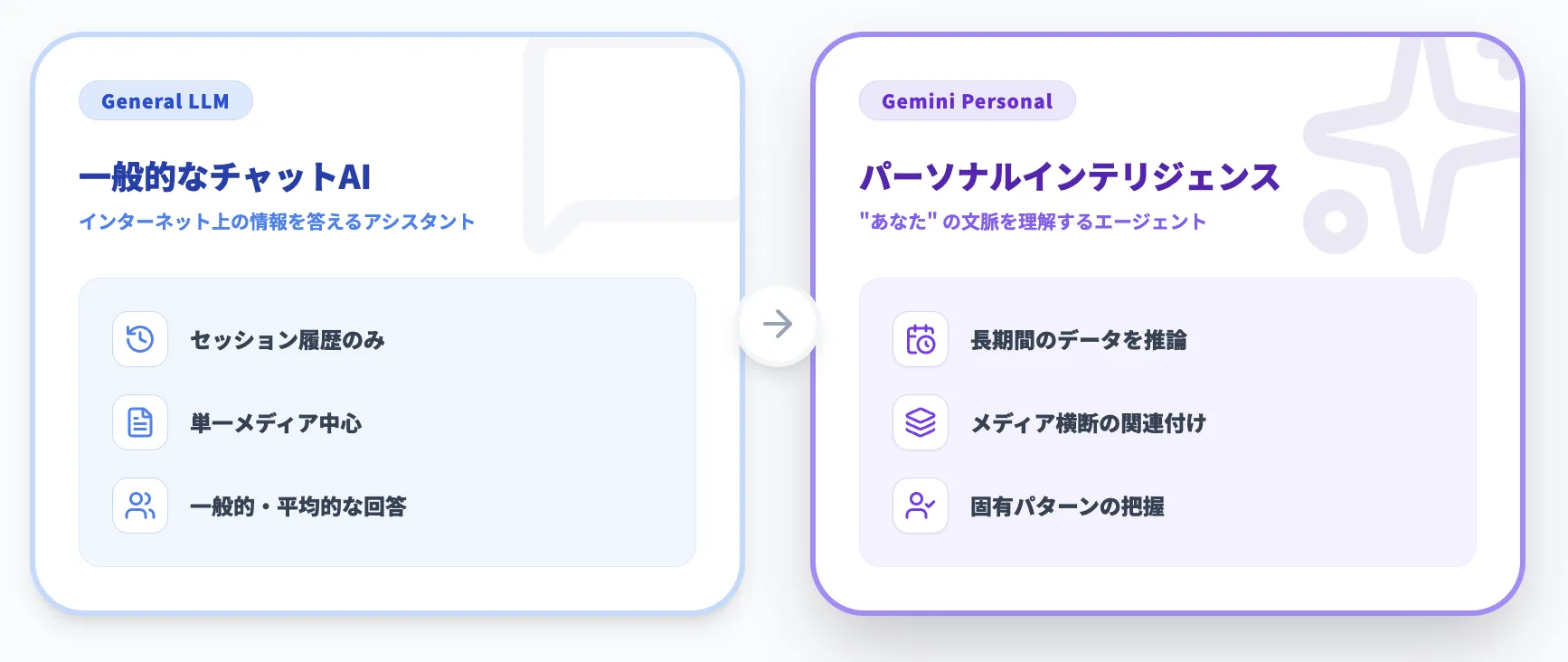
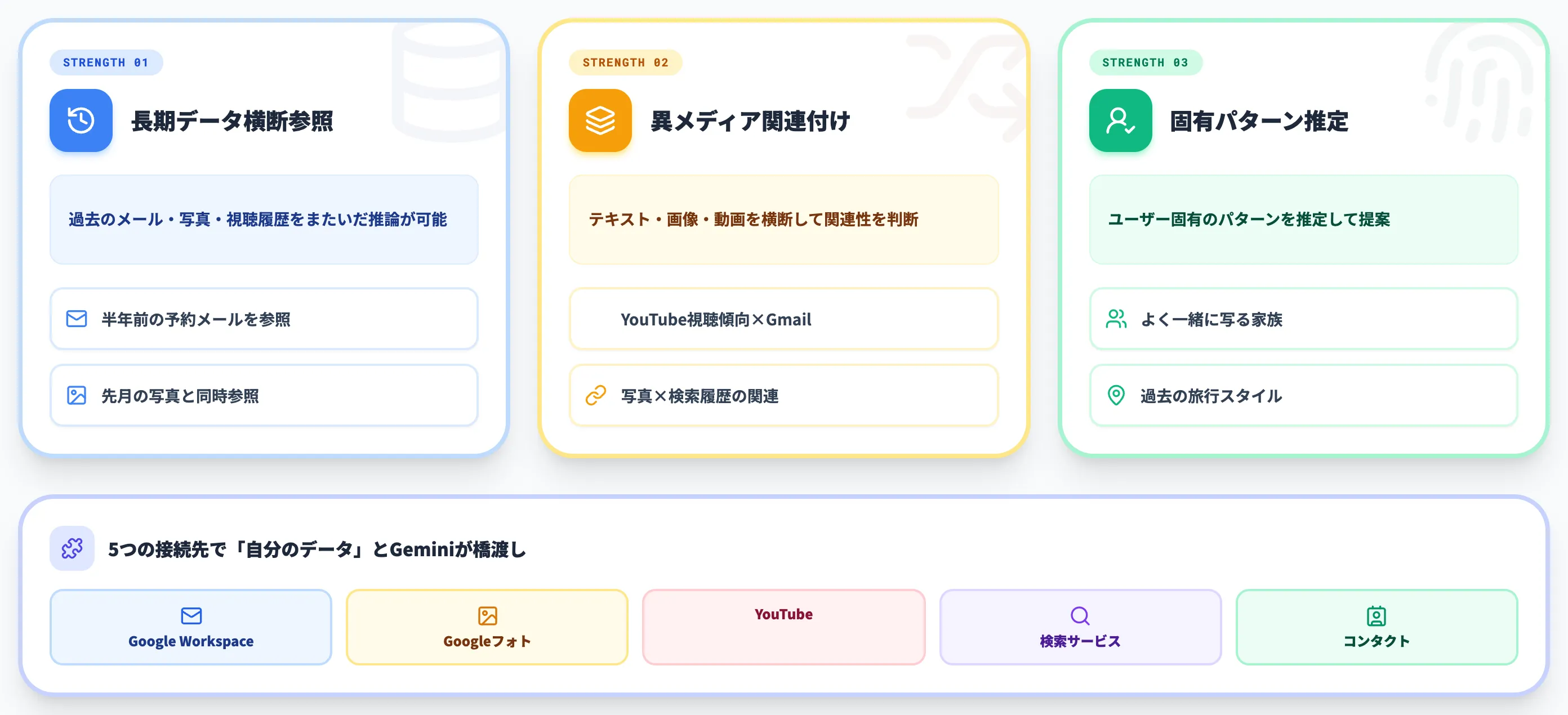
パーソナルインテリジェンスは、この前提を以下の3点で塗り替えます。
-
長期データの横断参照
過去のメール・写真・視聴履歴をまたいだ推論が可能。「半年前の予約メール」と「先月の写真」を同時に持ち出すような質問も成立する。
-
異なるメディアの関連付け
テキスト(メール)・画像(フォト)・動画(YouTube)を横断して関連性を判断できる。たとえば「最近見たYouTube動画の傾向を踏まえて、Gmailに来ているおすすめメールの優先度を判定する」といった使い方ができる。
-
ユーザー固有のパターン認識
「よく一緒に写っている家族」「過去の旅行スタイル」「視聴ジャンルの傾向」など、ユーザー固有のパターンを推定して提案できる。
結果として、Geminiは「インターネット情報を答える汎用アシスタント」から、ユーザーごとの生活・仕事の履歴を前提に動くコンテキストエージェントへ役割を広げました。
なぜ今「パーソナルインテリジェンス」が出てきたのか
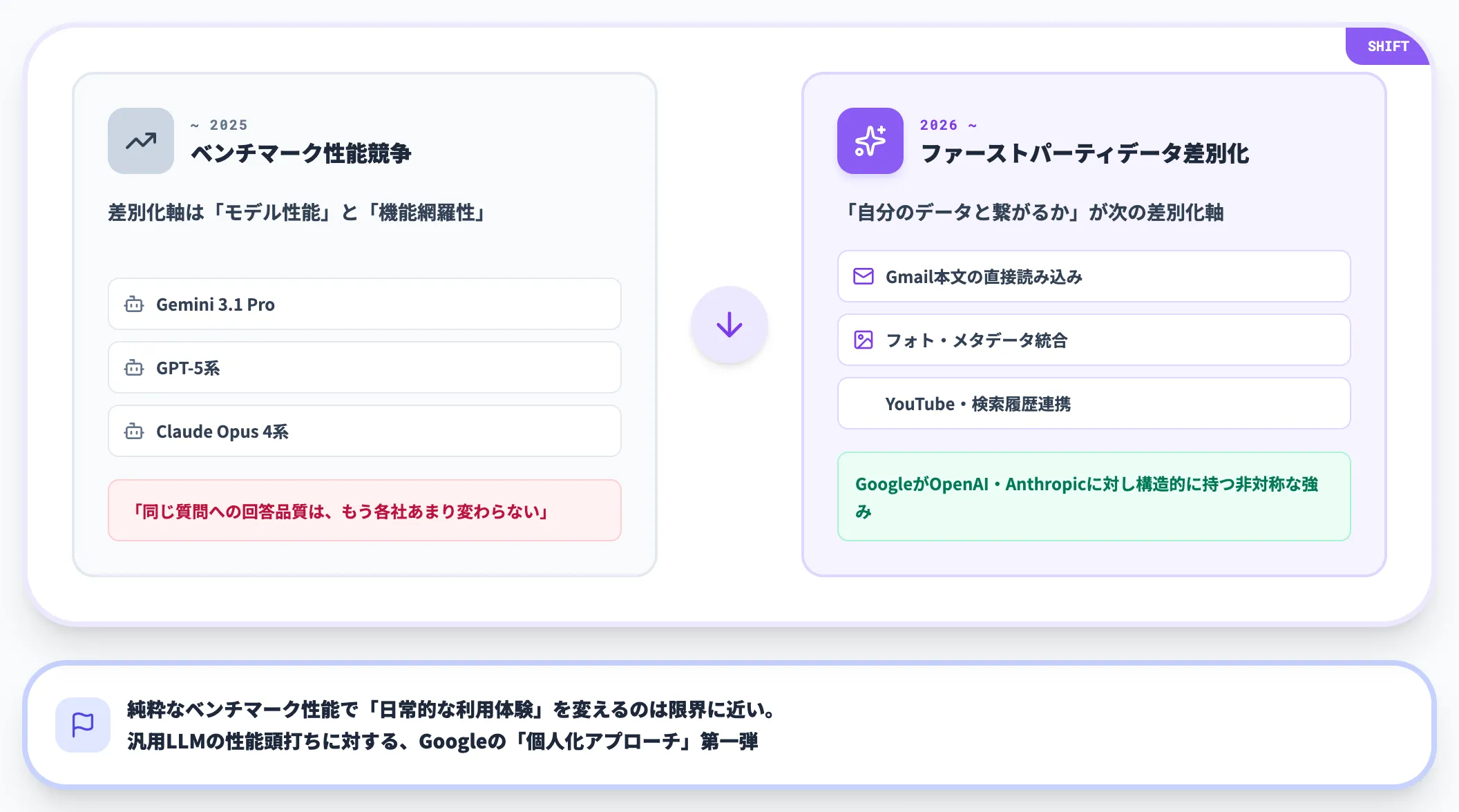
AIアシスタントの差別化軸は、2025年までは「モデル性能」と「機能の網羅性」が中心でした。各社がGemini 3.1 Pro・GPT-5系・Claude Opus 4系など、ベンチマーク性能の伸びを競ってきた時代です。
ただし、純粋なベンチマーク性能で「日常的な利用体験」を変えるのは限界に近づいていました。「同じ質問への回答品質は、もう各社あまり変わらない」と感じるユーザーが増えてきた状況です。
その流れに対して、Googleが打ち出したのが「Googleエコシステム内のファーストパーティデータを最大限活かす」という個人化アプローチです。Gmail・フォト・YouTube・検索の連携は、GoogleがOpenAIやAnthropicに対して構造的に持つ非対称な強みでもあります。
汎用LLMの性能が頭打ちになりつつあるなかで、「自分のデータと繋がるかどうか」が次の差別化軸になる——その第一弾がパーソナルインテリジェンスです。
Geminiパーソナルインテリジェンスでチャットの回答はどう変わるか
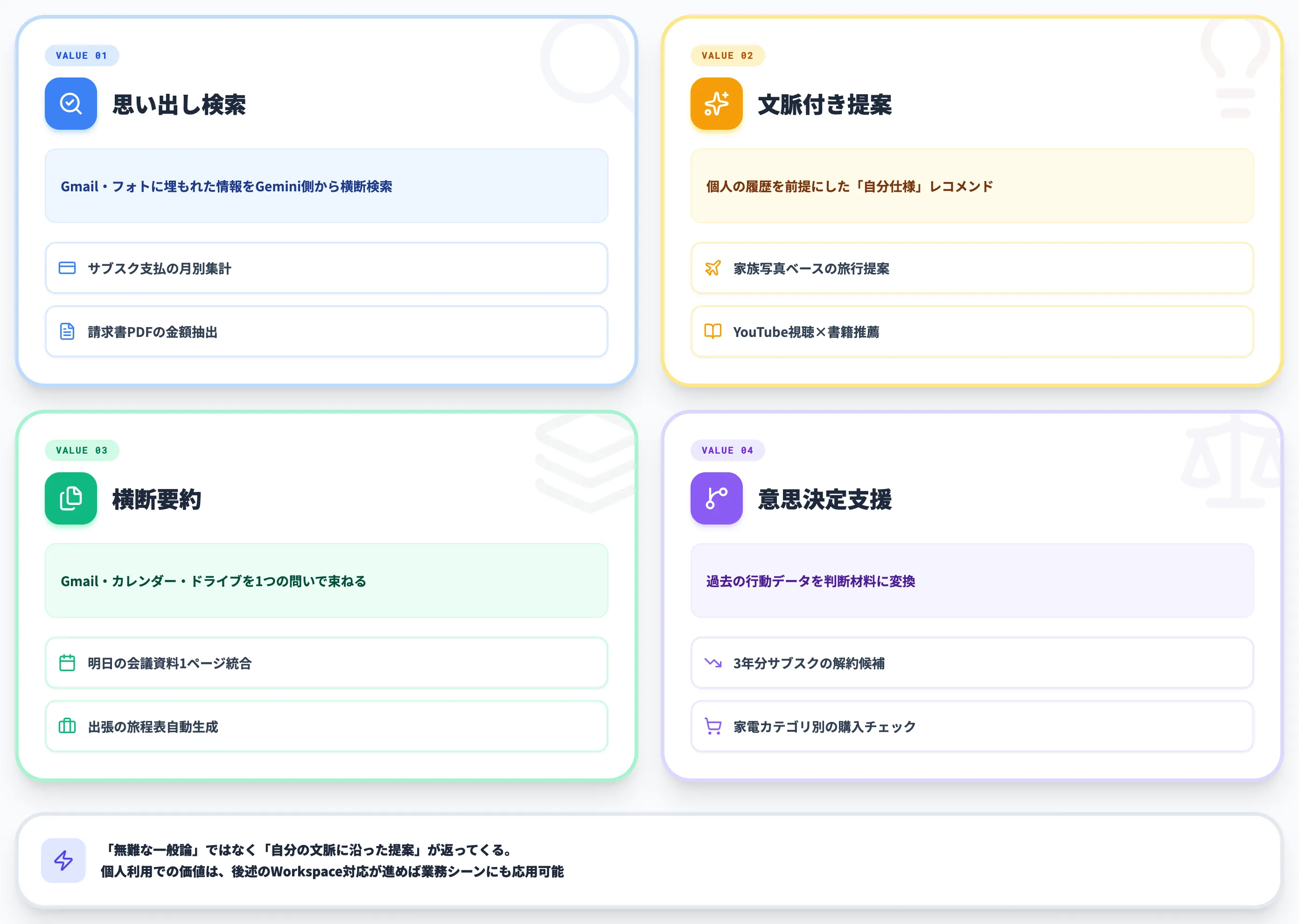
パーソナルインテリジェンスを有効化すると、Geminiは大きく4つの方向で回答性能を伸ばします。
ここでは「具体的にどんな質問が、どう変わるのか」を、4つの中核価値として整理します。各アプリ別の実プロンプト例は後段の「接続アプリ別の実プロンプト辞典」H2で詳述します。
思い出し検索 — Gmail・フォトに埋もれた情報を呼び戻す
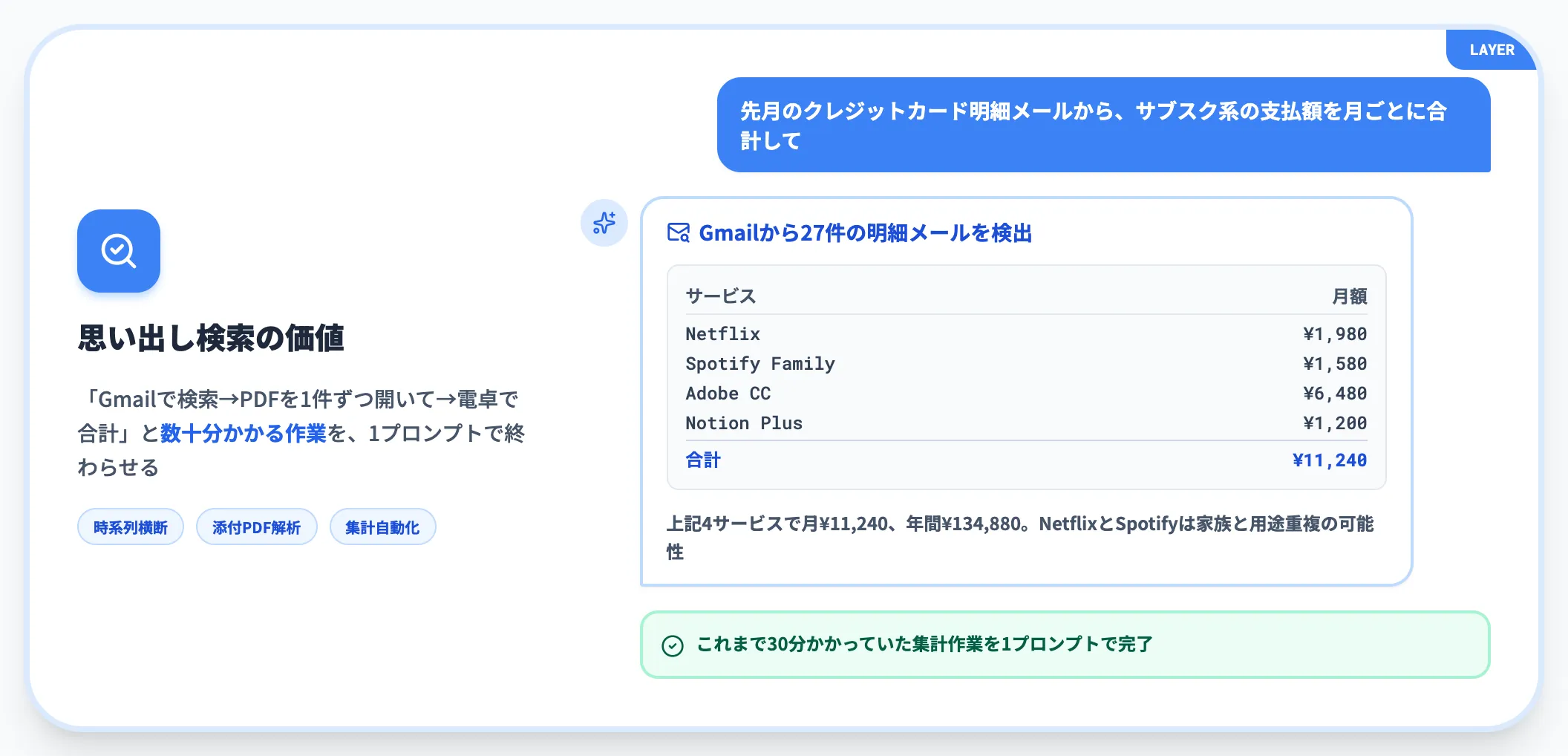
最も即効性が高いのが「思い出し」のタスクです。
「いつ・どこで・何を」のような情報は、メールやレシート、写真の中に確実に残っているのに、検索ワードを思い出せないと辿り着けません。パーソナルインテリジェンスは、この問題に対してGemini側からファイルやメールを横断検索しに行く形で答えを取り出します。
典型的な質問例は次のとおりです。
- 「先月のクレジットカード明細メールから、サブスク系の支払額を月ごとに合計して」
- 「3月にA社から届いた請求書のPDFを開いて、合計金額を教えて」
- 「直近1年の旅行写真から、訪問した都市の一覧を時系列で出して」
これまで「Gmailで該当キーワード検索→PDFを1件ずつ開いて確認→電卓で合計」と数十分かかっていた作業を、1プロンプトで終わらせる用途で価値が出ます。
文脈付き提案 — 個人の履歴を前提にした「自分仕様」レコメンド
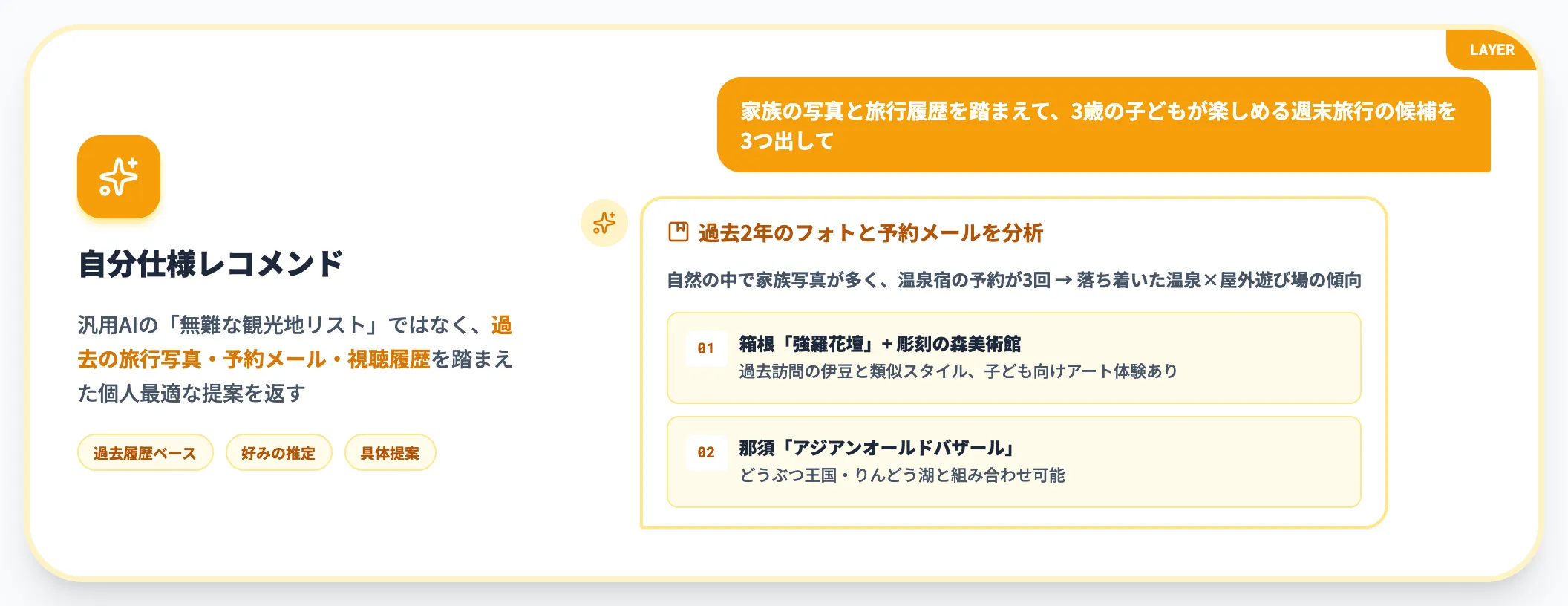
汎用AIに「次の旅行先を提案して」と聞くと、無難な観光地のリストが返ってきます。
パーソナルインテリジェンスでは、過去の旅行写真・予約メール・YouTube視聴履歴を踏まえて、「あなたが過去に好んだスタイルに近い」候補を提示できます。
たとえば次のような質問が成立します。
- 「家族の写真と旅行履歴を踏まえて、3歳の子どもが楽しめる週末旅行の候補を3つ出して」
- 「最近見たYouTube動画から、私が今学びたいと思っていそうなトピックを推測して、関連書籍を5冊勧めて」
- 「Gmailのレシートから、最近よく買っているメーカーの傾向を踏まえて、ガジェットの買い替え候補を提案して」
「無難な一般論ではなく、自分の文脈に沿った提案がほしい」場面で効果が出ます。
横断要約 — 異なるアプリにまたがる情報を1つに束ねる
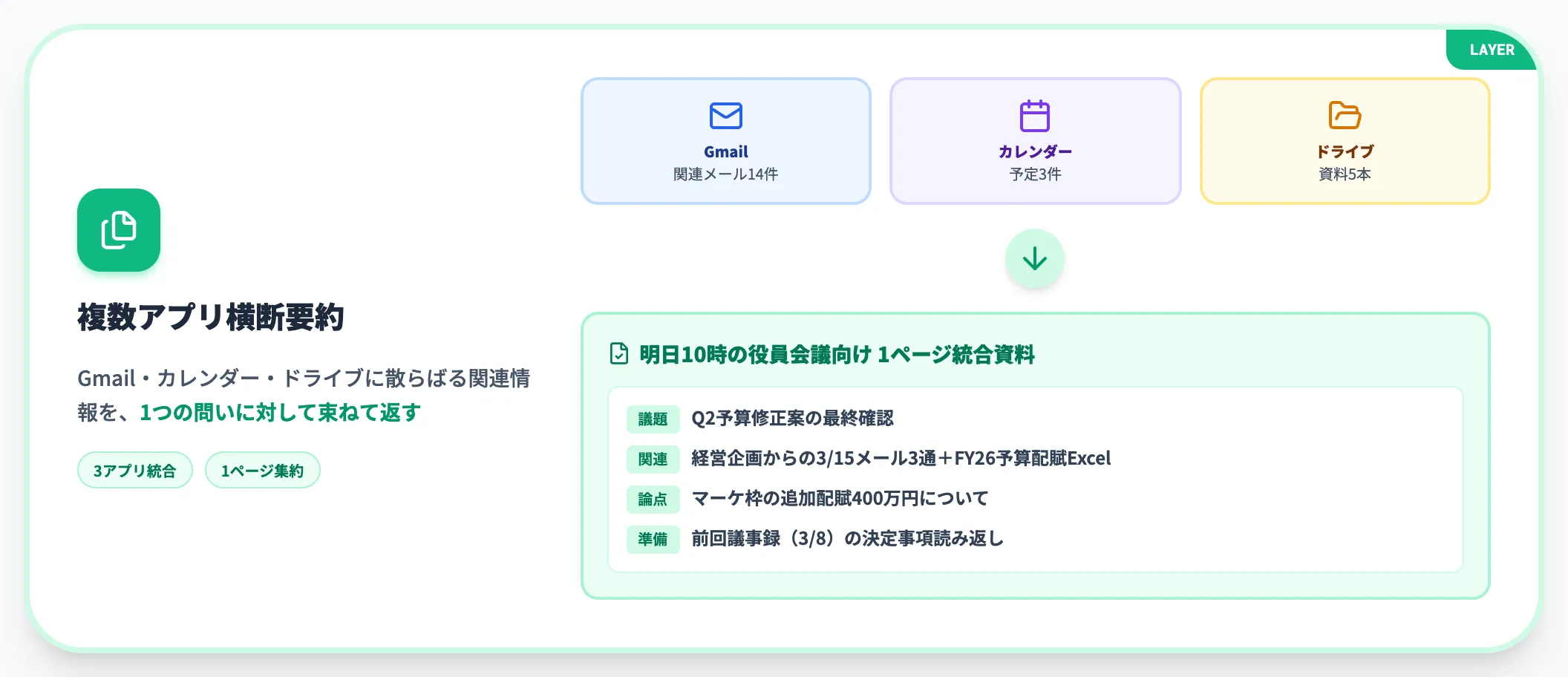
業務でも私生活でも、関連する情報がGmail・カレンダー・写真・ドキュメントに散らばっているケースは多くあります。
パーソナルインテリジェンスは、これらを1つの問いに対して横断的に束ねることができます。
具体例は次のとおりです。
- 「明日の会議に向けて、Gmailで関連するやり取りと、ドライブにある資料、カレンダーの予定を1ページにまとめて」
- 「今週の出張について、ホテル予約メール・フライト予約・先方からの依頼事項を1つの旅程表にまとめて」
- 「最近のメールから、来月までに返事をすべき未対応案件をリスト化して、期限順に並べて」
「人間が複数アプリを行き来して情報を集める時間」をGemini側に肩代わりさせる、というイメージです。
意思決定支援 — 過去の行動データを判断材料に変える
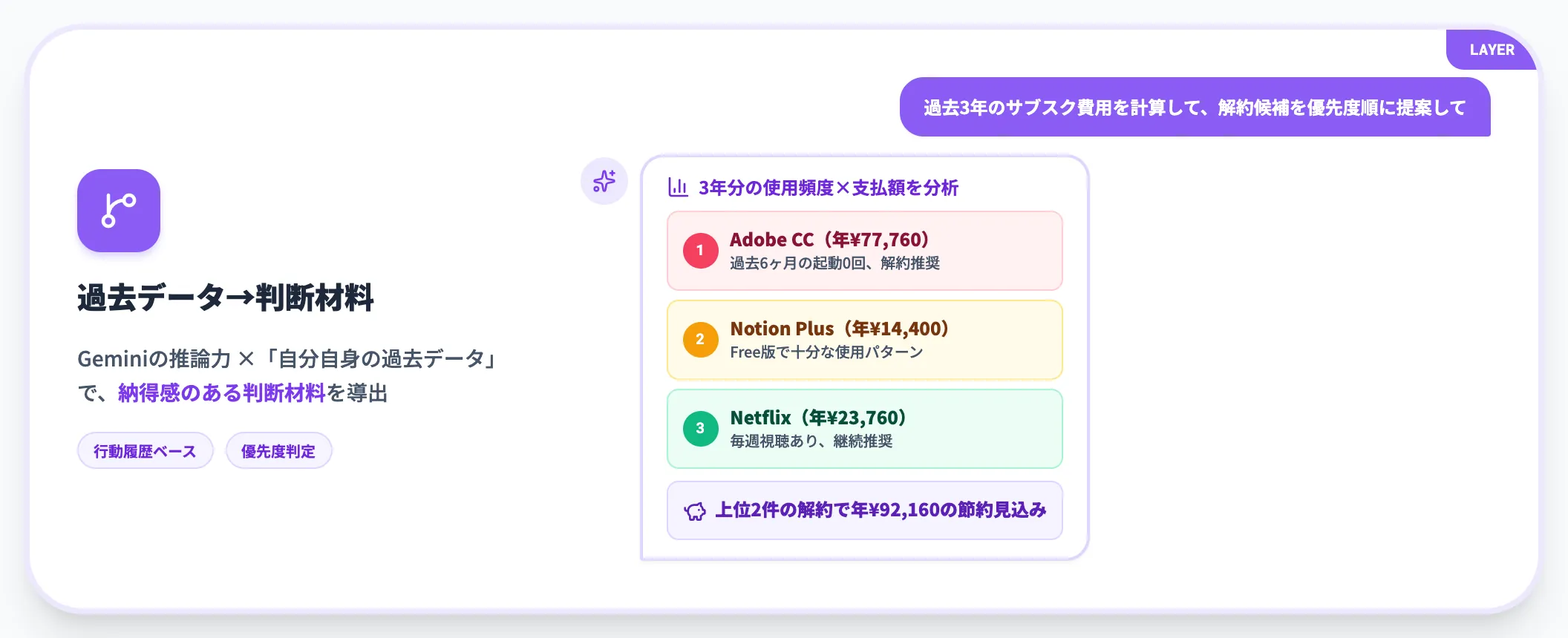
Geminiの推論力に、個人の行動履歴という「裏付け」が加わることで、過去の選択パターンに基づいた意思決定支援ができます。
- 「過去3年のサブスク費用を計算して、解約候補を優先度順に提案して」
- 「過去の運動アプリ履歴と最近の体調メモを踏まえて、今週おすすめのトレーニング内容を考えて」
- 「最近のGoogle検索履歴から、私が比較検討している家電カテゴリを判断して、購入チェックリストを作成して」
意思決定の根拠を「一般論」ではなく「自分自身の過去データ」に紐づけられるため、出力に対する納得感が大きく変わります。
これらは個人利用での価値ですが、後述するWorkspace対応が進めば、業務シーン(過去案件の引き継ぎ・営業先別の最適提案など)にも応用できる構造です。
Geminiパーソナルインテリジェンスの対応プラン・料金と日本での提供状況
ここからは、「いま自分のアカウントで使えるのか」を判断するための、対応プランと提供状況を整理します。
2026年5月時点では、有料プランから先行展開され、無料版にも順次拡大中という段階にあります。
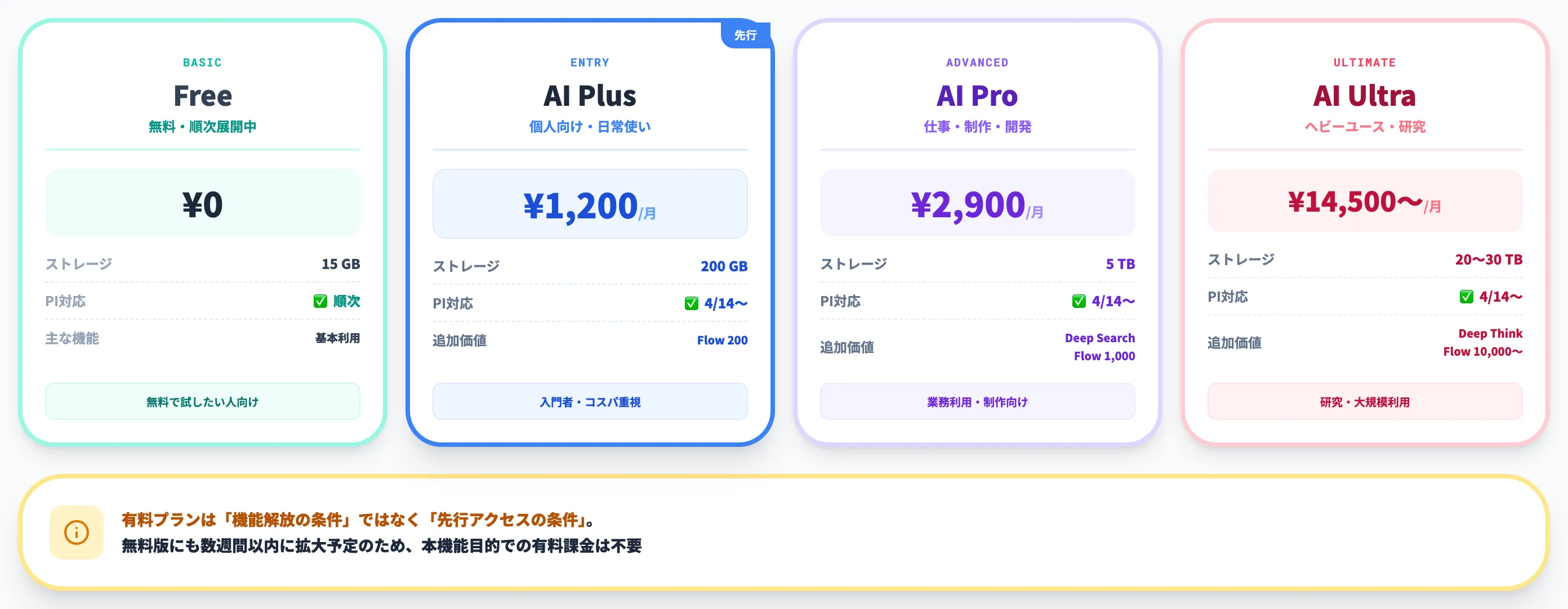
対応プラン — Free / Google AI Plus / Pro / Ultraすべてが対象
パーソナルインテリジェンスは、Geminiの個人向け全プランで利用できる方向で展開されています。
以下の表で、各プランの料金と利用可否を整理しました。
| プラン | 月額(日本) | ストレージ | パーソナルインテリジェンス | 主な追加価値 |
|---|---|---|---|---|
| Free(無料) | ¥0 | 15GB | ✅ 順次展開中 | 基本的なGemini利用 |
| Google AI Plus | ¥1,200/月 | 200GB | ✅ 利用可(2026年4月14日〜先行) | Freeの2倍の利用上限、Google Flow 200クレジット、Daily Brief |
| Google AI Pro | ¥2,900/月 | 5TB | ✅ 利用可(2026年4月14日〜先行) | Gemini 3 Pro、Google Flow 1,000クレジット、Deep Search、YouTube Premium Lite |
| Google AI Ultra | ¥14,500/月(20TB枠)/¥32,000/月(30TB枠) | 20TB〜30TB | ✅ 利用可(2026年4月14日〜先行) | Google Flow 10,000〜25,000クレジット、Deep Think、Gemini Spark(米国・英語のみ)、YouTube Premium個人、Google Home Premium Advanced |
※価格は2026年5月時点のGemini公式日本ページ記載値。プラン構成の詳細はGeminiの料金プラン比較記事も参照。
重要なポイントは、有料プランが「機能解放の条件」ではなく「先行アクセスの条件」だったということです。
無料版にも今後数週間以内に拡大予定と案内されているため、「パーソナルインテリジェンスを使いたいから今すぐ有料プランに入る」必要性は薄れています。本機能目的での課金よりも、Geminiモデル品質や追加クレジットを評価して有料プランを選ぶ方が判断としては素直です。
日本での提供タイムライン(2026年5月時点)
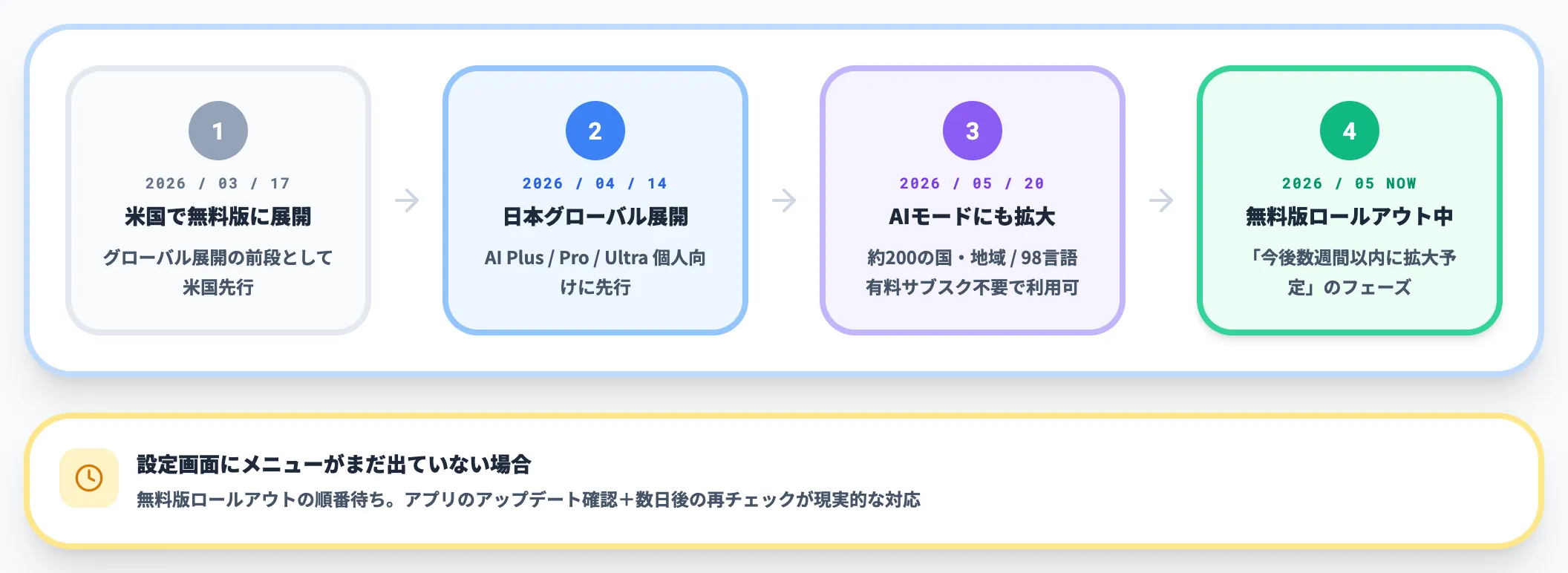
日本における提供タイムラインを、米国の動きと並行で整理すると以下の流れになります。
| 時期 | 出来事 |
|---|---|
| 2026年3月17日 | 米国で無料版に展開開始(Impress Watch) |
| 2026年4月14日 | 日本含むグローバル展開開始。Google AI Plus / Pro / Ultraの個人アカウント向けに先行(Google公式ブログ) |
| 2026年5月20日 | Google I/O 2026でGoogle検索のAIモードにもパーソナルインテリジェンスが拡大と発表。日本を含む約200の国・地域、98言語で有料サブスクリプション不要でGmail・Googleフォト連携が利用可能。Googleカレンダー連携も近日対応予定(Google公式ブログ) |
| 2026年5月(現在) | Geminiアプリ本体の無料版は、Google公式案内では「今後数週間以内に拡大予定」のフェーズ。段階的リリース中のため、アカウントによっては設定画面にまだ「パーソナル インテリジェンス」が表示されない場合がある(Google公式ブログ・公式ヘルプ) |
「設定画面にメニューがまだ出ていない」という場合は、無料版ロールアウトの順番待ちです。アプリのアップデート確認と、数日後の再チェックが現実的な対応になります。
なお、2026年5月20日のGoogle I/O 2026では、Geminiアプリ周辺で複数の新機能が同時発表されました。次世代モデル「Gemini 3.5 Flash」、Gmail受信トレイとカレンダー予定を朝に要約する「Daily Brief」、定期タスクやワークフローを24時間支援するパーソナルAIエージェント「Gemini Spark」、そしてmacOS版Geminiアプリの正式提供開始です。提供範囲は機能ごとに異なり、Daily Briefは米国のすべてのGoogle AIサブスクリプションユーザー向け、Gemini SparkはTrusted Testerおよび米国のGoogle AI Ultraユーザー向けベータが中心です。日本では順次拡大段階の機能も含まれる点に注意してください。
利用条件 — 18歳以上の個人Googleアカウント限定
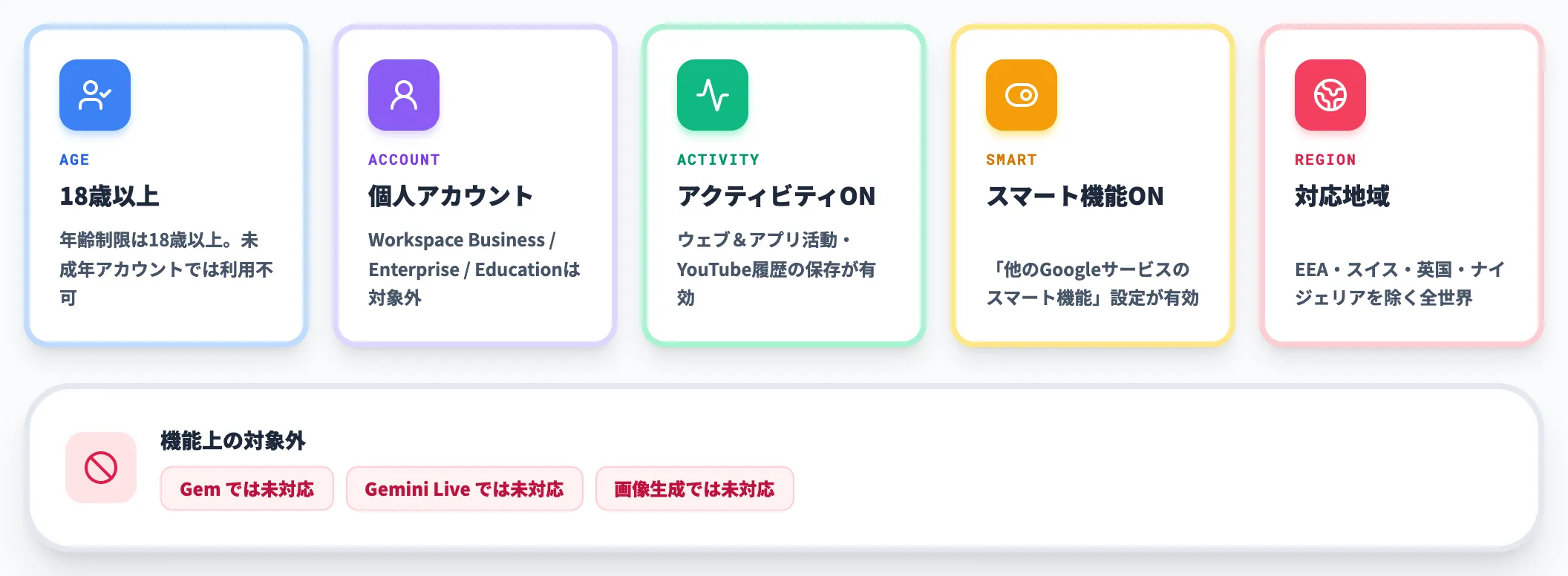
公式のGeminiヘルプが示す利用条件は次のとおりです。
-
年齢制限: 18歳以上
-
アカウント種別: 個人のGoogleアカウントのみ。Google WorkspaceのBusiness / Enterprise / Educationアカウントは対象外
-
必要な設定: 「アクティビティの保存」「ウェブとアプリのアクティビティ」「YouTube の履歴」がオンになっていること
-
対応地域: 欧州経済領域(EEA)・スイス・英国・ナイジェリアを除く全世界
Workspace法人アカウントが対象外である点は、社内導入を検討する立場では決定的に重要です。本記事末尾のWorkspace対応H2で、現状の選択肢と将来準備について別途整理します。
【ハンズオン】Geminiパーソナルインテリジェンスの使い方
ここからは、Geminiパーソナルインテリジェンスを実際に有効化し、使いこなすまでの手順をハンズオン形式で整理します。
公式UIは順次アップデートが入っているため、画面の細部は変わる可能性がありますが、基本フローは「設定を開く → パーソナルインテリジェンスを選択 → 接続アプリをオンにする」の3ステップです。
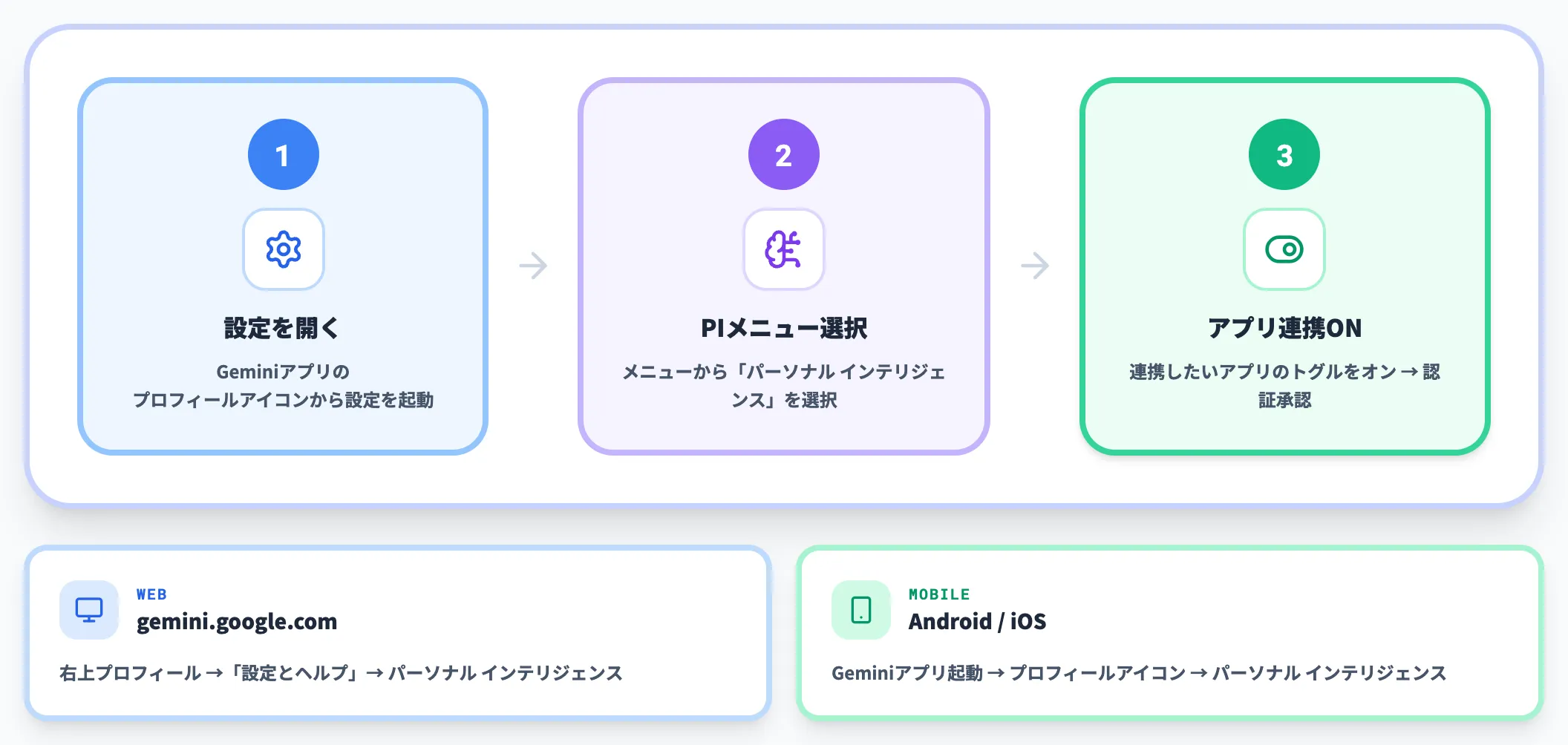
有効化の前に確認しておくこと
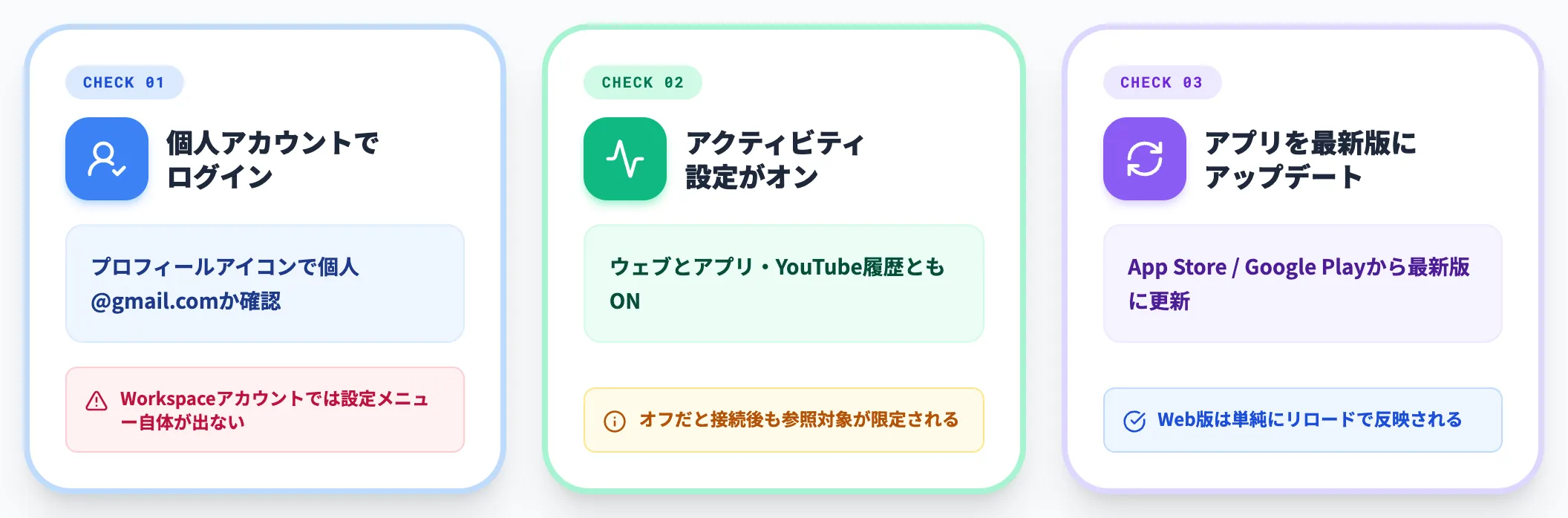
設定に進む前に、以下の3点をチェックしておくと「メニューが出てこない」「接続できない」といったハマりを避けられます。
-
個人アカウントでログイン中か
GeminiアプリのプロフィールアイコンをタップしてアカウントがWorkspace系(@your-company.com 等)でないことを確認。Workspaceアカウントでは設定メニューに「パーソナルインテリジェンス」自体が表示されない。
-
Googleアクティビティ設定がオンか
Googleアクティビティ設定画面を開き、「ウェブとアプリのアクティビティ」と「YouTube の履歴」がオンになっていることを確認する。オフだと接続後も参照対象が限定される。
-
Geminiアプリを最新版にアップデート
モバイル版はApp Store / Google Playから最新版に更新。Web版は単純にリロードで反映される。
これらが揃った状態で、次の有効化手順に進みます。
Web版(gemini.google.com)の有効化手順
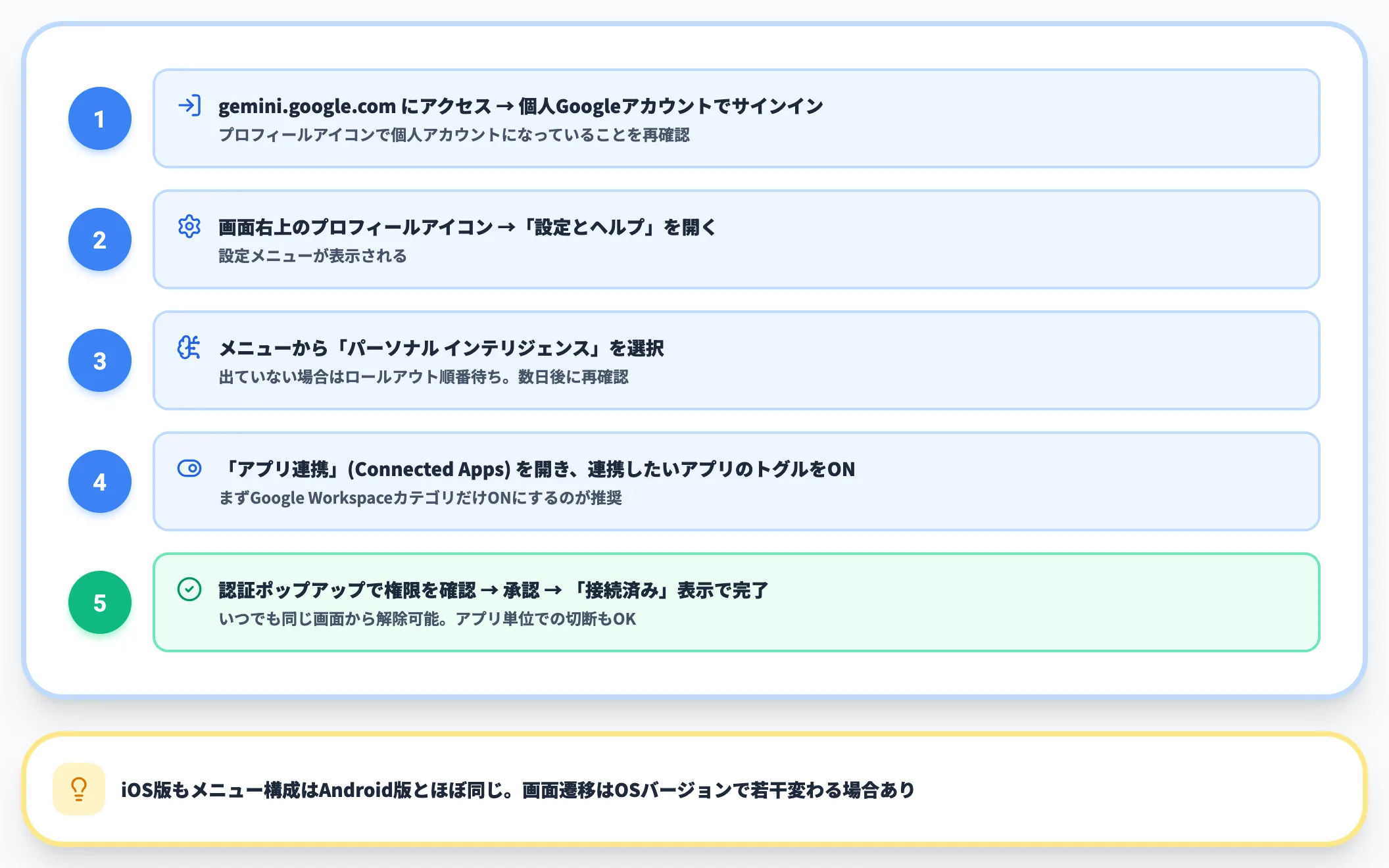
PCブラウザでGeminiを使っている場合の手順は次のとおりです。
- gemini.google.comにアクセスして、個人Googleアカウントでサインインする。
- 画面右上のプロフィールアイコンをクリックし、「設定とヘルプ」を開く。
- メニューから「パーソナル インテリジェンス」を選択する。
- 「アプリ連携」(Connected Apps)のセクションを開き、連携したいアプリのトグルをオンにする。
- 各アプリで認証ポップアップが表示された場合は、求められた権限を確認したうえで承認する。
連携が成功すると、設定画面の各アプリ名の横に「接続済み」と表示されます。
設定はいつでも同じ画面から解除可能で、アプリ単位でもパーソナルインテリジェンス全体でもオフに戻せます。
Android版の有効化手順
スマートフォン(Android)の場合は次のとおりです。
- Geminiアプリを起動する。
- 画面左上または右上のプロフィールアイコンをタップする。
- メニューから「パーソナル インテリジェンス」を選択する。
- 「アプリ連携」をタップし、接続したいアプリのトグルをオンにする。
- アプリごとに表示される権限ダイアログを確認し、承認する。
iOS版もメニュー構成は基本的にAndroid版と同じですが、画面遷移は機種・OSバージョンによって若干変わる場合があります。
接続するアプリの選び方 — まず Google Workspace(Gmail)から
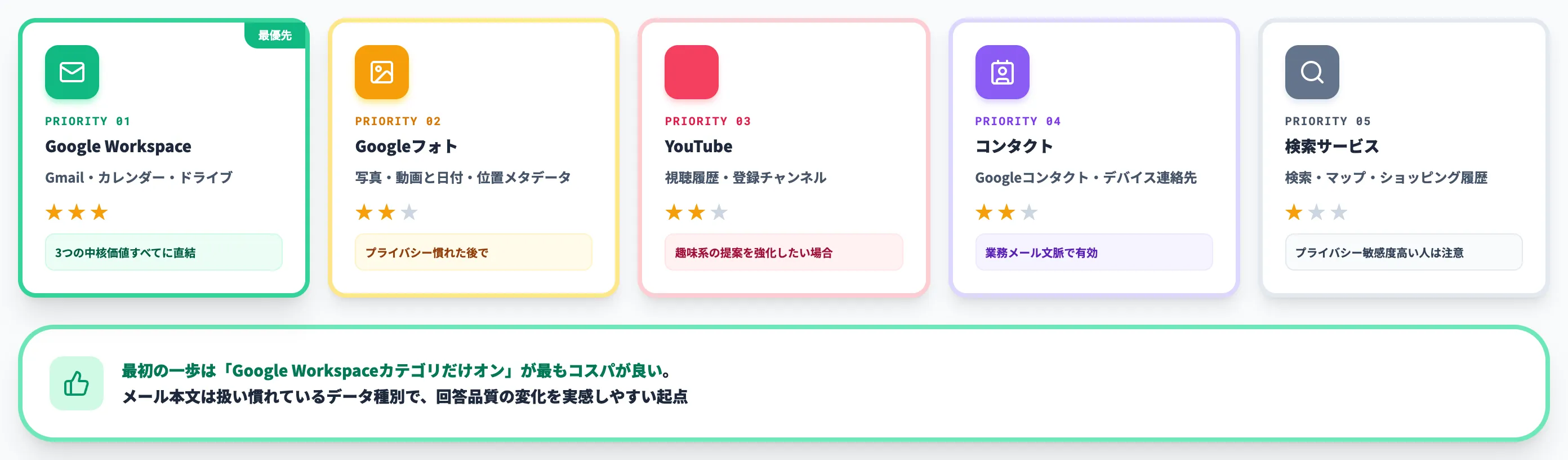
設定画面の「アプリ連携」では、接続可能なアプリが5つのカテゴリで表示されます。公式ヘルプで案内されているカテゴリは次のとおりです。
| カテゴリ | 接続範囲(公式表記) | 接続するとできること | 接続のおすすめ度 |
|---|---|---|---|
| Google Workspace | Gmail・カレンダー・ドライブなど | メール本文・予定・ファイルから横断検索・要約 | ★★★(最初に接続すべき。実質Gmailの効果が大きい) |
| Google フォト | 写真・動画と日付・位置などのメタデータ(特定国のみ提供) | 写真・動画からの提案・OCR的活用 | ★★(プライバシー慣れた後で) |
| YouTube | 視聴履歴 | 視聴傾向からのレコメンド・学習計画立案 | ★★(趣味系の提案を強化したい場合) |
| 検索サービス | 検索・マップ・ショッピングなどに保存したデータ | 検索履歴・行動ログを踏まえた文脈付与 | ★(プライバシー敏感度が高い人は注意) |
| コンタクト | Googleコンタクトとデバイスの連絡先データ | 名前・関係性を理解した回答 | ★★(業務メール文脈で有効。プライベートでは慎重に) |
最初の一歩としては「Google Workspaceカテゴリだけオン」が最もコスパが良い選択です。
Google Workspace(Gmail・カレンダー・ドライブ)は「思い出し検索」「横断要約」「意思決定支援」の3つの中核価値すべてに直結します。特にGmail本文は、メールという比較的扱いに慣れているデータ種別なので、回答品質の変化を実感しやすい起点になります。
Googleフォトは出力体験のインパクトが大きい一方、写真には位置情報・人物・生活シーンといった機微情報が多く含まれるため、Gmailで挙動に慣れてから追加するのが安全です。同様にコンタクトと検索サービスも、業務情報や行動ログを含むため、効果を見ながら段階的に広げる進め方が無難です。
プロンプト設計の5要素
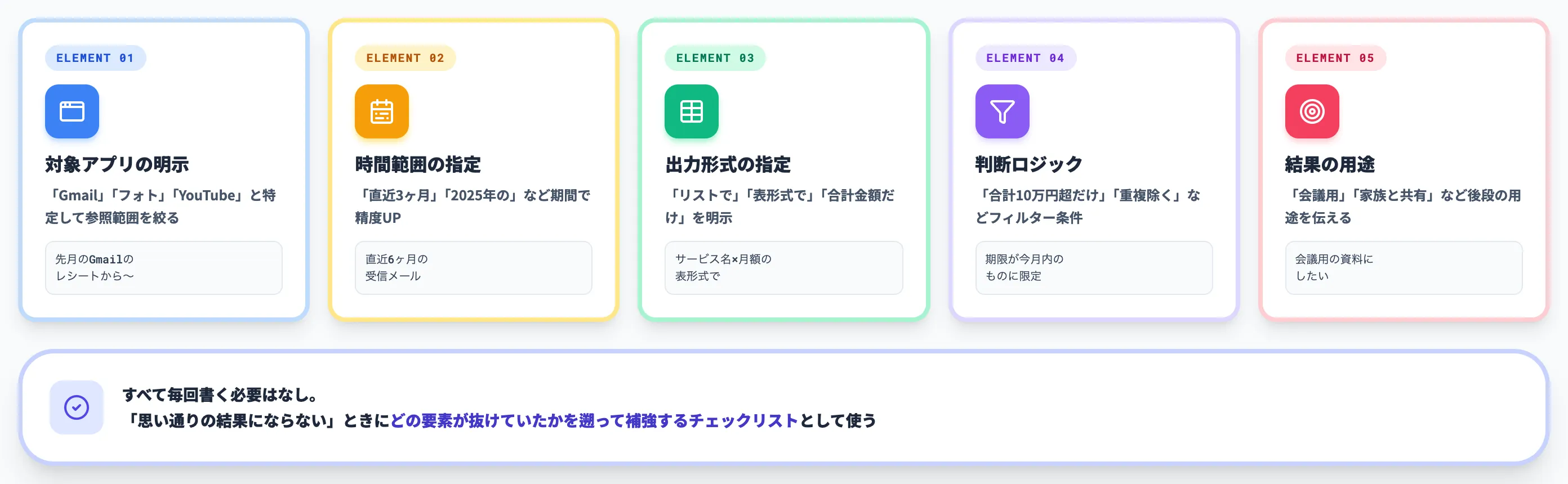
パーソナルインテリジェンスは、プロンプトの書き方ひとつで回答品質が大きく変わります。
「Gmailの中から関係するメールを探して」のような曖昧な指示でもある程度は動きますが、以下の5要素を意識すると精度が一段上がります。
-
対象アプリの明示
「Gmail」「フォト」「YouTube」と特定すると、Geminiが参照範囲を絞りやすくなる。「先月のGmailのレシートから〜」のように起点アプリを冒頭で指定する。
-
時間範囲の指定
「直近3ヶ月」「2025年の」など期間を切ると検索精度が上がる。「全期間」を暗黙に想定させない。
-
抽出したい情報の形式
「リストで」「表形式で」「合計金額だけ」のように出力形式を指定する。これがないと冗長な散文回答になりがち。
-
判断ロジックの明文化
「合計が10万円超のものだけ」「重複は除く」「期限が今月内のものに限定」など、フィルター条件を明示する。
-
出力結果の用途
「会議用の資料にしたい」「家族と共有したい」など、後段の用途を伝えると文体が調整される。
5要素をすべて毎回書く必要はありませんが、「思い通りの結果にならない」ときは、どの要素が抜けていたかを遡って補強するチェックリストとして使えます。
詰まりやすいポイント
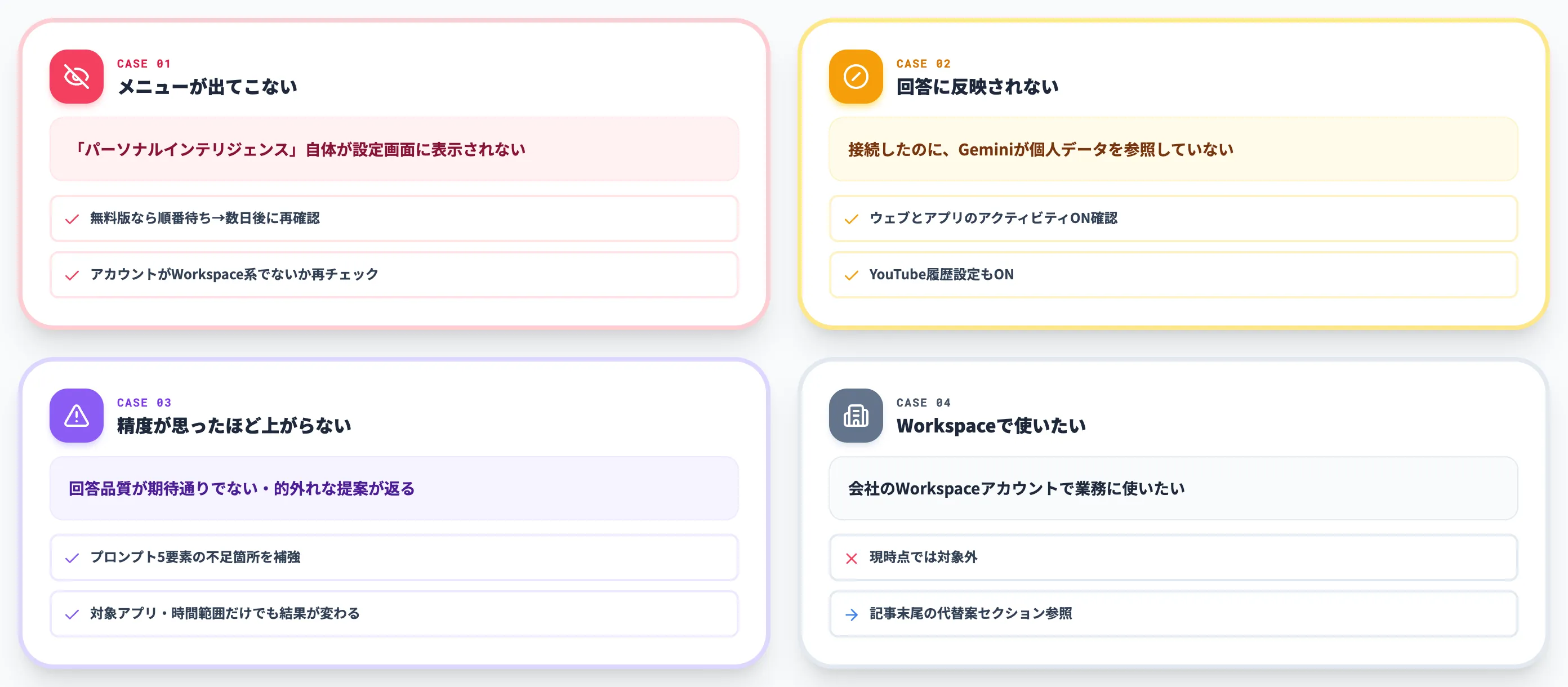
実際に有効化していくと、以下のような場面で詰まりやすくなります。
-
「パーソナルインテリジェンス」メニューが出てこない
無料版の場合は順次ロールアウトの順番待ち。Geminiアプリを最新版にアップデートして、数日後に再確認する。それでも出ない場合は、アカウントがWorkspace系になっていないか再チェック。
-
接続したのに回答に反映されない
Googleアクティビティ設定(ウェブとアプリのアクティビティ・YouTube履歴)がオフになっていないか確認する。これがオフだと接続後もGeminiが参照できる情報量が極端に減る。
-
回答の精度が思ったほど上がらない
プロンプトが曖昧な可能性が高い。前述の「プロンプト設計5要素」を1つずつ追加して試す。特に「対象アプリ」と「時間範囲」を入れるだけで結果が変わる。
-
Google Workspaceアカウントで使いたい
現時点では対象外。本記事末尾の「Workspace(法人)での利用」H2で代替案を整理している。
接続アプリ別の実プロンプト辞典 — Gmail / フォト / YouTube / 検索
ここからは、接続アプリごとにそのまま使える実プロンプト例を整理します。
各プロンプトは前段の「プロンプト設計5要素」に沿って組まれているので、自分のユースケースに合わせて編集して使ってください。
Gmail接続でのプロンプト例 — 思い出し・集計・整理
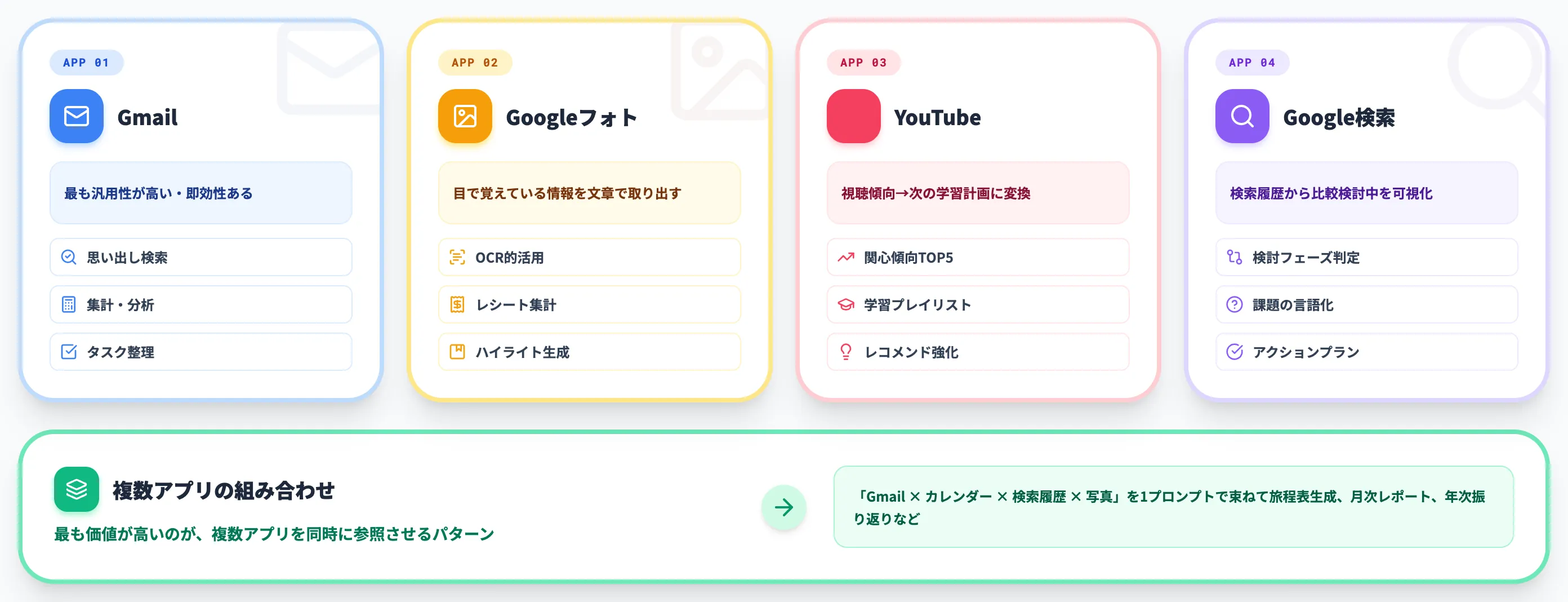
Gmailは最も汎用性が高く、ビジネス・プライベートの両面で効果が出ます。
思い出し検索系
過去のメールから特定情報を探す用途。検索ワードを思い出せない場面で特に効きます。
直近6ヶ月のGmailの中から、A社の請求書PDFを古い順にリスト化して。各メールの件名・受信日・添付ファイル名・金額を表形式で出して。
過去1年のGmailから、海外オンラインショップの注文確認メールを抽出して、注文金額・通貨・国別に合計を表で出して。
「Gmailで該当ワード検索→PDFを1件ずつ開いて確認→電卓で合計」と数十分かかる作業を、1プロンプトで終わらせるパターンです。
集計・分析系
メールデータを定量的に集計する用途。サブスク管理や経費把握に向きます。
直近12ヶ月のGmailのレシートメールから、サブスクリプション系の支払いを月別に集計してください。サービス名ごとの年間総額もあわせて出して、解約候補を3つ提案して。
過去6ヶ月の出張関連メール(フライト・ホテル予約)から、月別の出張費合計と、最も多く宿泊したホテルチェーンTOP3を出して。
金額の絶対値より、「自分のお金の動きの傾向」を可視化する用途で価値が出ます。
タスク整理系
未対応案件の洗い出し・整理に使います。
直近2週間のGmailから、私が返信していない、または対応を約束しているのに未着手の案件を抽出して、優先度順にリスト化して。
今週のGmailで重要なメール上位5件を、件名・差出人・期限・対応すべきアクションの4列の表で出して。
「メール3000通の中に埋もれているToDo」をGemini側に拾わせるイメージで、毎週月曜の頭出しに使うと習慣化しやすいです。
Googleフォト接続でのプロンプト例 — 思い出し・整理・OCR
写真は「目で見て覚えている情報」を文章で取り出せる点が独自の価値です。
写真からの情報抽出(OCR的活用)
レシートや看板など、写真に写った文字情報を抜き出す用途。
過去3ヶ月のGoogleフォトから、レシート写真だけを抽出して、購入店舗・金額・カテゴリ別に集計して。
2025年に撮影した家族旅行の写真から、訪問した観光スポット名を時系列でリスト化して。写真に看板や案内板が写っているものを優先で。
紙のレシートをスマホで撮るだけ撮って整理していない人にとって、家計管理の効率化に直結します。
思い出整理・ハイライト生成
写真を時間軸で要約する用途。
2025年に撮った全写真から、月別のハイライト(イベント・旅行・人物の登場頻度)を要約して、振り返り日記の下書きを書いて。
今月の写真の中から、家族3人全員が写っているものを優先的に5枚選んで、それぞれにキャプションを付けて、SNS投稿用の構成を作って。
個人ブログやSNS投稿の素材出しを、Gemini側に下書きさせる使い方です。
YouTube接続でのプロンプト例 — 学習計画・レコメンド
視聴履歴をベースに、自分の関心傾向を可視化したり、次の学習計画を立てたりする用途で活きます。
直近30日のYouTube視聴履歴から、私がよく見ているトピックTOP5と、それぞれの推定関心テーマを分析して。さらに、各テーマで次に見るべきおすすめ動画を3本ずつ提案して。
過去半年のYouTube視聴履歴を分析して、私が学習中と思われる技術分野を特定し、その分野の体系的な学習プレイリスト(初級→中級→上級の順)を組み立てて。
「気の向くままに視聴している」状態から、学習目的を逆算して再構成するような使い方になります。
Google検索接続でのプロンプト例 — 比較検討・意思決定
検索履歴を踏まえて、現在比較検討中のテーマを可視化し、次の判断材料を出させる用途です。
直近1ヶ月のGoogle検索履歴から、私が比較検討していると思われる商品・サービスを特定して、それぞれの検討フェーズ(情報収集中/候補絞り込み中/購入直前)を判定して。
過去2ヶ月の検索履歴を分析して、私が解決しようとしている課題TOP3を抽出し、それぞれの課題に対する解決アクションプランを提案して。
**「自分が何に困っているかを言語化してもらう」**用途で、漠然とした不安や保留中の意思決定を整理するきっかけになります。
複数アプリを組み合わせるプロンプト例
最も価値が高いのが、複数アプリを同時に参照させるパターンです。
直近3ヶ月のGmail・Googleフォト・YouTube視聴履歴を踏まえて、私の現在の主な関心テーマ・ライフスタイルの変化・近い将来の意思決定(購入・旅行・学習)を1ページのレポートにまとめて。
来週の出張について、Gmailの予約メール・Googleカレンダーの予定・出張先関連の写真や検索履歴を全て参照して、移動・滞在・観光時間を一体化した行程表を作って。
1アプリだけで使うよりも、複数アプリを束ねたほうがGemini側の推論の幅が広がり、回答の独自性が出やすくなります。
Geminiパーソナルインテリジェンスのプライバシー・データ利用方針と社内運用での注意点
便利な機能であるほど、データの扱いと注意点を理解しておく必要があります。
このセクションでは、Google公式のプライバシーヘルプに基づいて、データ利用方針・コントロール手段・実務上の注意点を整理します。
オプトイン設計と接続範囲のコントロール
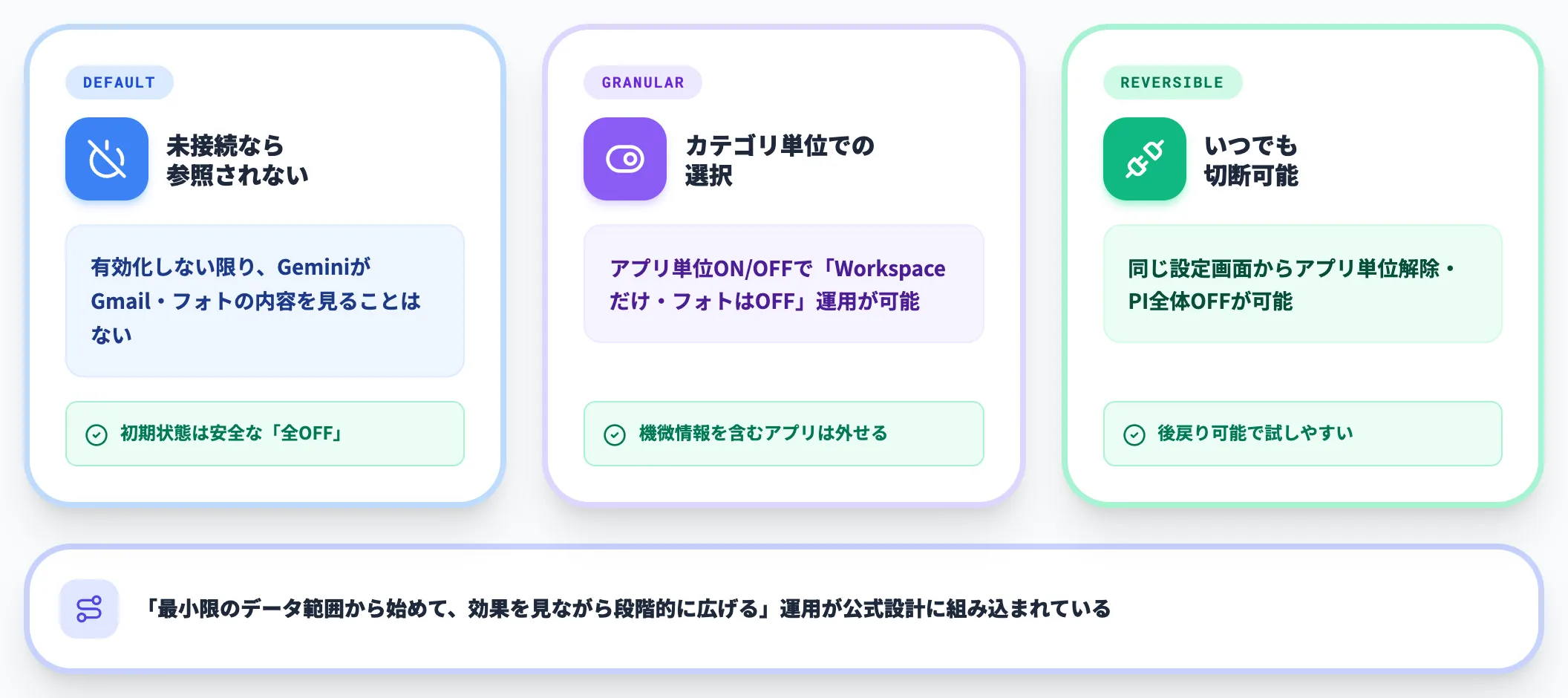
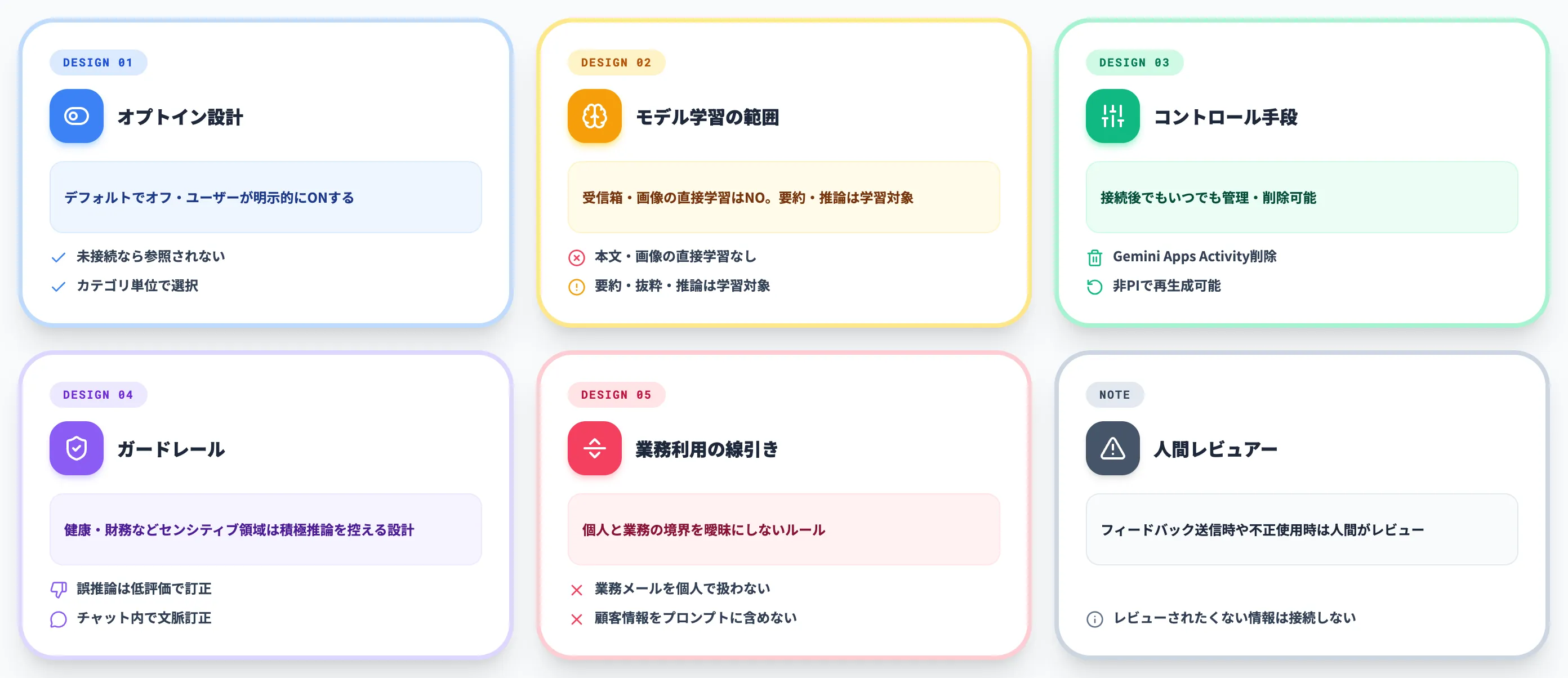
パーソナルインテリジェンスの設計の中核は、デフォルトでオフ・ユーザーが明示的にオンにするという点です。
-
未接続なら参照されない
有効化しない限り、GeminiがGmailやフォトの内容を見ることはない。
-
カテゴリ単位での選択
接続をカテゴリ単位でオン/オフでき、「Google Workspace(Gmail・カレンダー・ドライブ)だけ接続、フォトはオフ」のような粒度で運用できる。
-
いつでも切断可能
同じ設定画面から、アプリ単位の解除・パーソナルインテリジェンス全体のオフが可能。
つまり、最小限のデータ範囲から始めて、効果を見ながら段階的に広げる運用が公式設計に組み込まれています。
モデル学習にデータが使われるか
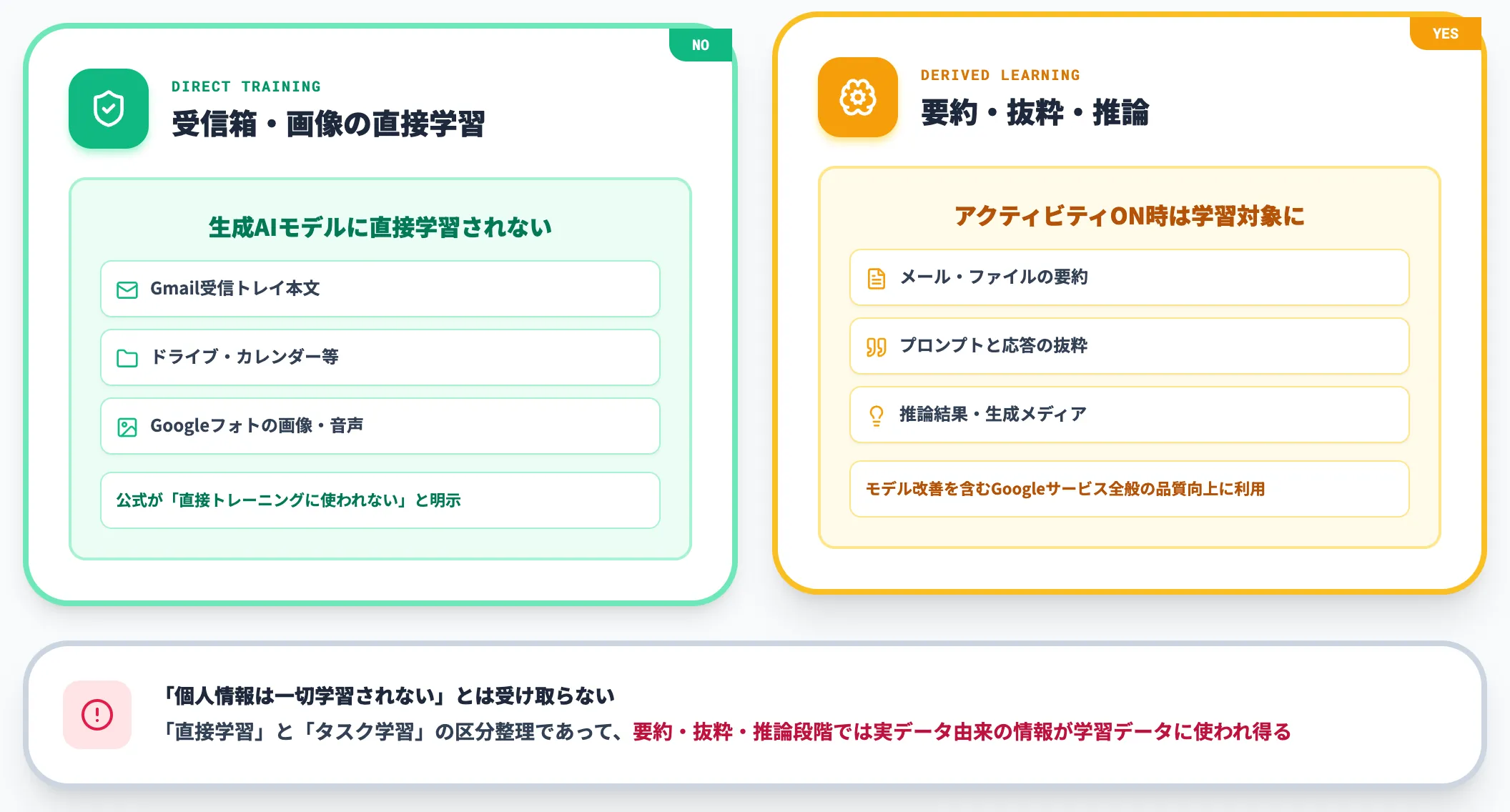
これが最も気になる論点です。Gemini プライバシーヘルプの記述を整理すると、次のとおりです。
-
受信箱・フォトライブラリ自体は直接トレーニングに使われない
Gmailの受信トレイ、ドライブ、カレンダー、その他のWorkspaceアプリ、Googleフォトの画像・音声は、そのまま生成AIモデルの直接学習には使われない、と公式に明示されている。
-
アクティビティ保存ONの場合、要約・抜粋・推論は学習対象になり得る
Geminiアプリのアクティビティ(接続アプリ由来のデータを含む)がオンの場合、プロンプト・応答・参照情報の要約・抜粋・生成メディア・推論が、生成AIモデルの改善を含むGoogleサービス全般の品質向上に利用される。
-
人間のレビュアーがデータを見るケースがある
フィードバックを送信した場合や、不正使用・危害への対処が必要な場合は、人間のレビュアーがGmail受信トレイやフォトライブラリのメディアの一部をレビューすることがある、と公式が明記している。
-
機密情報を含むアプリは接続しない
公式ヘルプは「レビュアーに見られたくない機密情報が含まれている場合は、アプリを接続しないでください」と注意喚起している。業務関連メールや顧客情報を含むアカウントは、接続前に方針を整理しておく必要がある。
Google公式は「ミニバンのナンバープレートを聞かれた事例」を引き合いに、「モデルは『ナンバープレート番号』そのものを学習するのではなく、写真からそれを探すタスクを学習する」という設計思想を説明しています。
ただし、これは「直接学習」と「タスク学習」の区分を整理したものであって、要約・抜粋・推論の段階では実データに由来する情報が学習データとして使われ得る点には注意が必要です。「個人情報は一切学習されない」と受け取らず、機密性の高いアカウントでは接続範囲を絞る判断が現実的です。
履歴・パーソナライズのコントロール手段
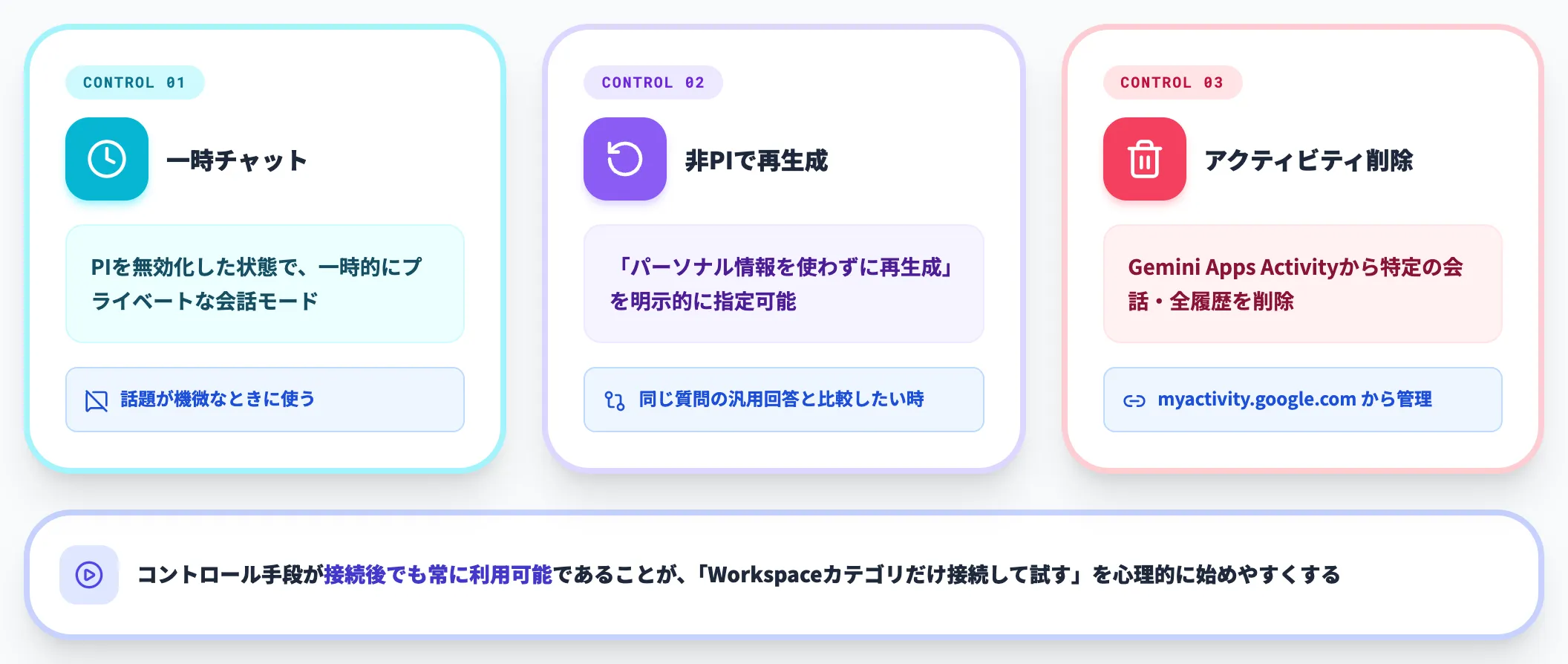
プライバシー設計の現実的な使いこなしとして、以下のオプションが用意されています。
-
一時チャット(Temporary Chats)
パーソナルインテリジェンスを無効化した状態で、一時的にプライベートな会話を行うモード。話題が機微なときに使う。
-
非パーソナライズでの再生成
ある回答について「パーソナル情報を使わずに再生成してほしい」と明示的に指定できる。同じ質問の汎用回答と比較したい時に有効。
-
Geminiアプリ アクティビティ削除
Gemini Apps Activityから、特定の会話や全履歴を削除できる。
こうしたコントロール手段が接続後でも常に利用可能であることが、「とりあえずGoogle Workspaceカテゴリだけ接続して試す」を心理的に始めやすくしています。
ガードレールと「過度なパーソナライズ」への対処
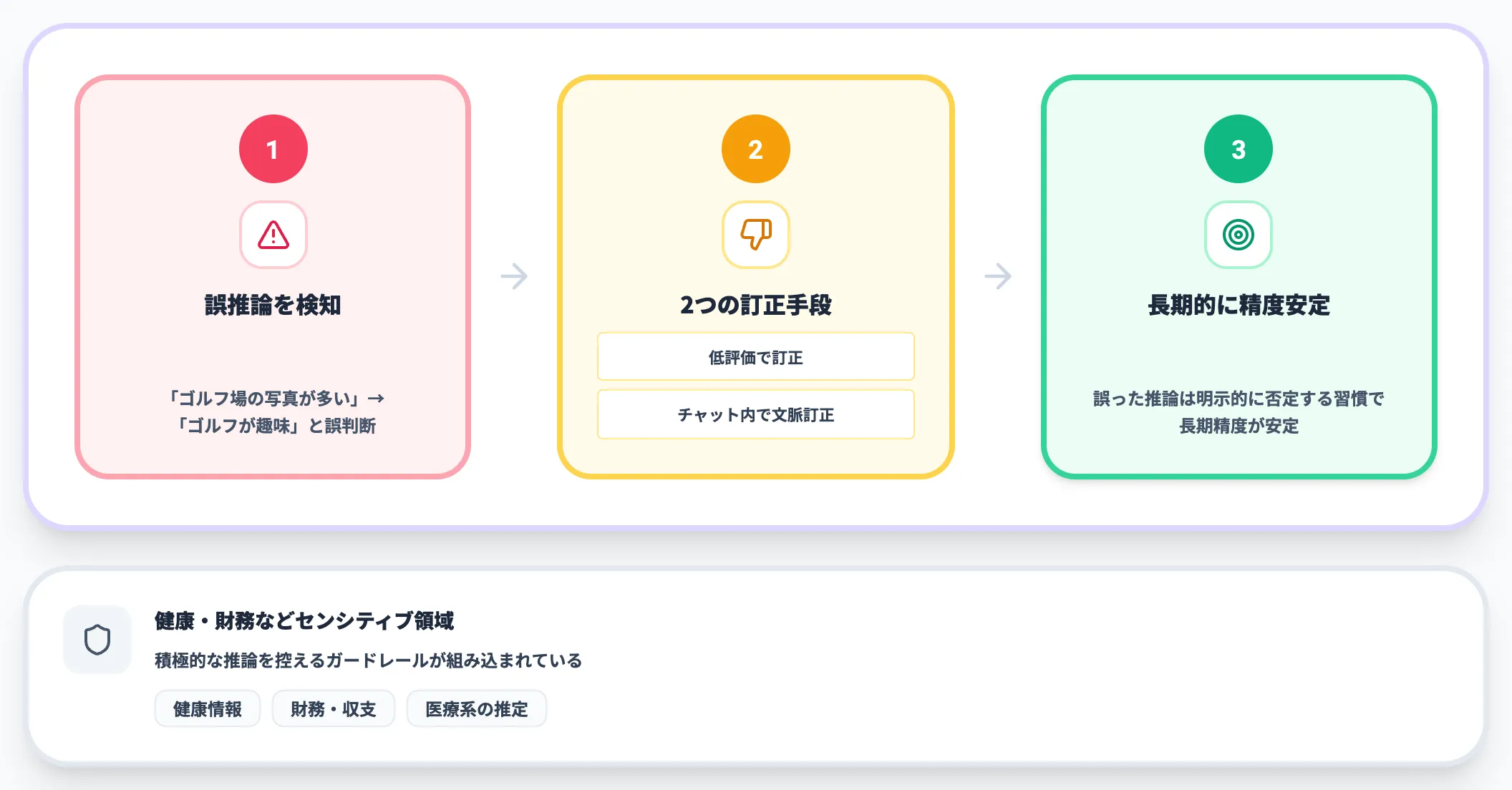
Geminiには、健康・財務などのセンシティブな分野については積極的な推論を控えるガードレールが組み込まれています。
ただし、写真やメールの傾向から「ライフスタイル」「趣味」を推定する過程で、ユーザーの意図と異なる解釈が行われる可能性は残ります。
たとえばゴルフ場の写真が多いと「ゴルフが趣味」と判断されてしまうケースですが、これは以下のフィードバックで調整できます。
- 該当回答に「thumbs down」(低評価)を付ける
- チャット内で「ゴルフは自分の趣味ではなく、息子の付き添いで行っているだけ」と訂正する
誤った推論は1度の訂正でその場限りに留まる場合も、継続的な傾向として残る場合もあります。気になる推論は明示的に否定する習慣を持つと、長期的な精度が安定します。
個人利用と業務利用の線引き
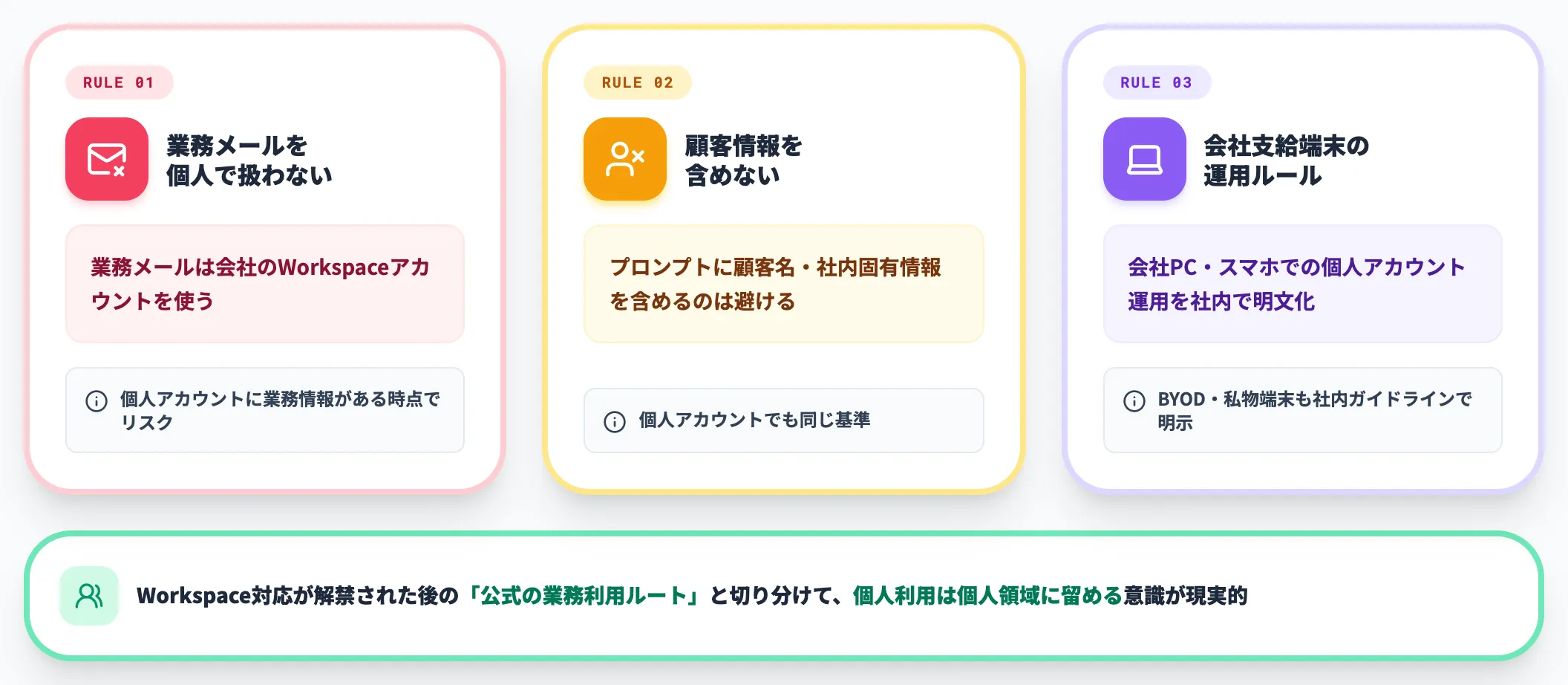
個人アカウントでパーソナルインテリジェンスを使う際、業務利用との線引きが曖昧になりやすい点には注意が必要です。
具体的には次の運用ルールを社内で先に決めておくと、後のトラブルを避けられます。
-
業務関連メールを個人Gmailで扱わない
業務メールは会社のWorkspaceアカウントを使うのが原則。個人アカウントに業務情報が流れている時点でリスクがある。
-
顧客情報・機密情報を含むプロンプトを書かない
個人アカウントでも、プロンプト内に顧客名・社内固有情報を含めるのは避ける。
-
会社支給端末での個人アカウント運用ルール
会社支給PC・スマホでの個人Googleアカウントの取り扱いを社内ガイドラインで明確にする。
このあたりは、Workspace法人対応が解禁された後の「公式の業務利用ルート」と切り分けて、個人利用は個人領域に留める意識が現実的です。
他社AIの「メモリ機能」「コネクタ」との違い
パーソナルインテリジェンスを評価する上で、ChatGPT・Claude・Copilotなど他社AIのメモリ系機能との違いを整理しておくと、自社の意思決定に使えます。
ここでは主要4プロダクトの比較で、Geminiパーソナルインテリジェンスの独自ポジションを明らかにします。
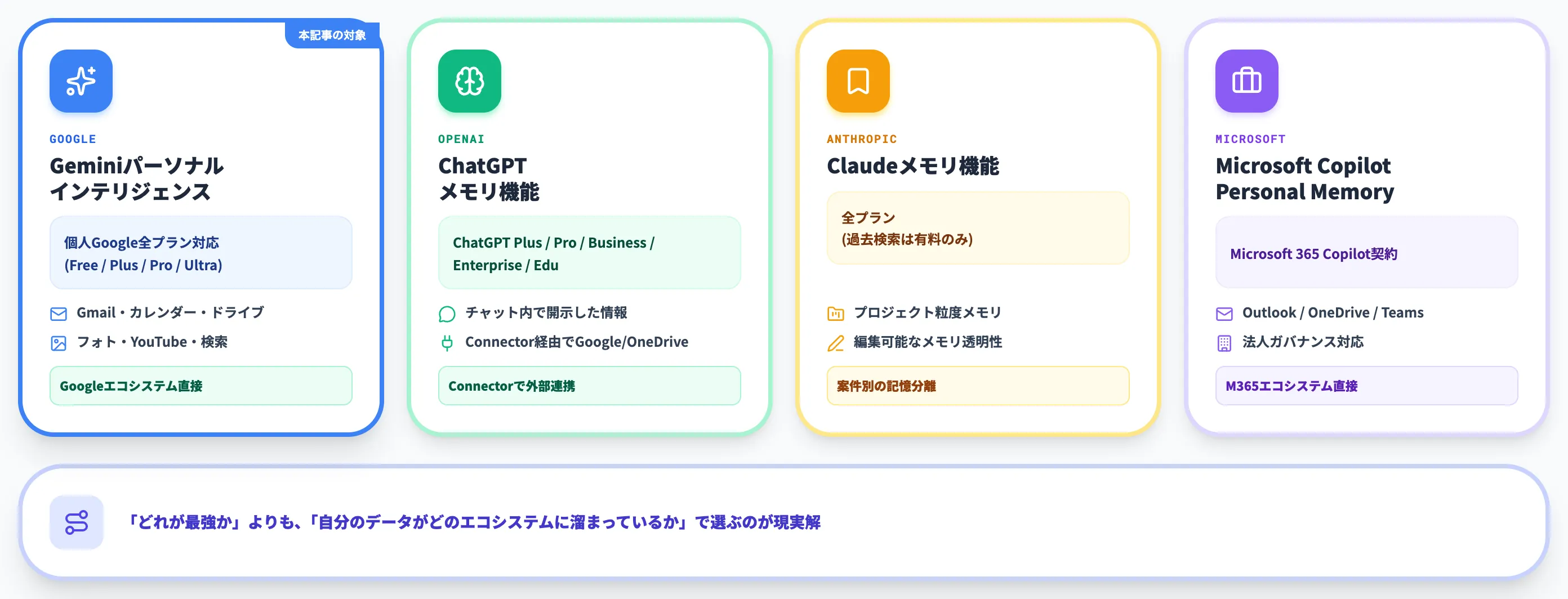
4プロダクトの比較表
以下の表で、パーソナルインテリジェンスと主要競合のメモリ系機能を比較しました。
| 機能 | 提供形態 | 参照する「個人データ」の範囲 | 強み |
|---|---|---|---|
| Geminiパーソナルインテリジェンス | 個人Googleアカウントの全プラン(Free / Plus / Pro / Ultra) | Google Workspace(Gmail・カレンダー・ドライブ)・フォト・YouTube・検索サービス・コンタクトのファーストパーティデータ | Googleエコシステム内の蓄積データに直接アクセスできる |
| ChatGPTメモリ機能 | ChatGPT Plus / Pro / Business / Enterprise / Edu(Connectorはプランごとに対象範囲が異なる) | ユーザーがチャット内で開示した情報、Connector経由のGoogle Drive / OneDrive 等 | Connectorを経由した外部アプリ連携で、Googleに閉じない |
| Claudeメモリ機能 | チャット履歴メモリは全プラン(Free / Pro / Max / Team / Enterprise)。過去チャット検索は有料プラン(Pro / Max / Team / Enterprise)に限定 | プロジェクト単位のメモリ、Connector経由の外部データ | プロジェクト粒度での記憶と、編集可能なメモリの透明性 |
| Microsoft Copilot(Personal Memory) | Microsoft 365 Copilot契約 | Microsoft Graph内の情報(Outlook / OneDrive / Teams) | Microsoft 365エコシステム内のオフィスファイルに直接アクセス |
4プロダクトに共通するのは「個人ごとの文脈をAIに保持させる」という方向性ですが、参照範囲とデータの出どころが大きく異なります。
ざっくり整理すると、Geminiは「Googleエコシステム内のデータ」、Copilotは「Microsoft 365エコシステム内のデータ」、ChatGPT・Claudeは「ユーザーが明示的に共有した情報+Connector経由の連携データ」という構図になります。
Geminiが優位なシーン
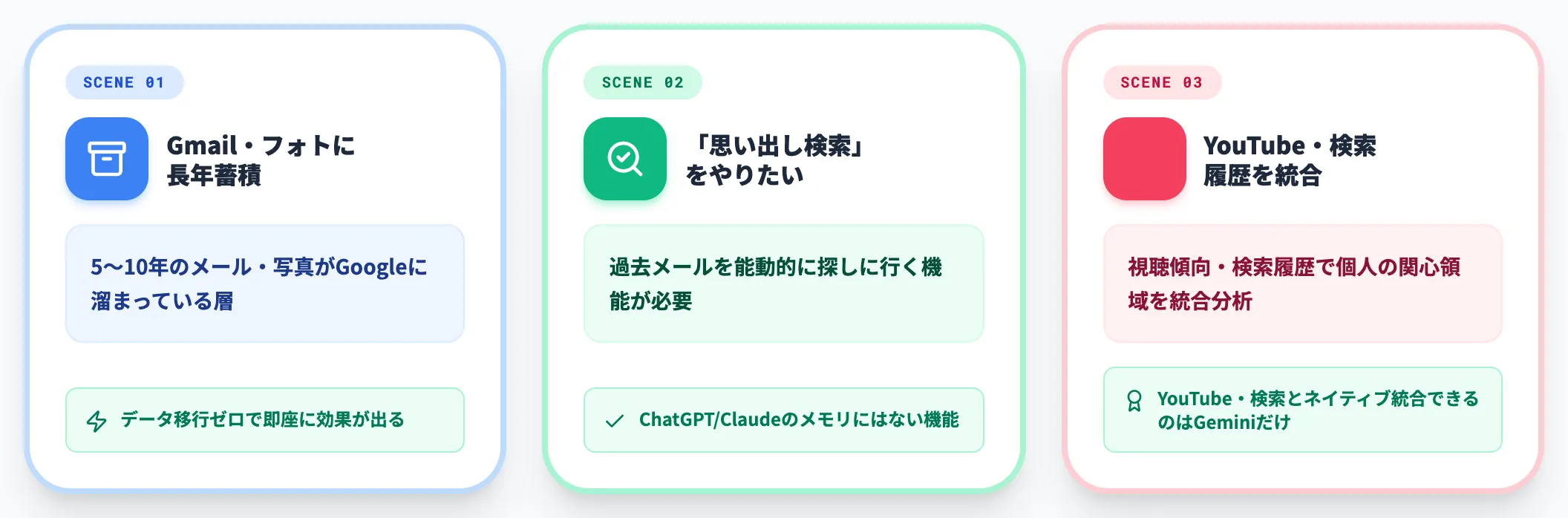
以下のシーンでは、パーソナルインテリジェンスが他のメモリ機能に対して明確に優位です。
-
個人でGmail・Googleフォトに長年データが蓄積されている
過去5〜10年のメールや写真がGoogleアカウントに溜まっている層には、データ移行ゼロで即座に効果が出る。
-
「思い出し検索」をやりたい
ChatGPTメモリ・Claudeメモリは「ユーザーが共有した情報」を覚えるが、過去メールを能動的に探しに行く機能はない。
-
YouTube視聴履歴・検索履歴を統合したい
YouTube・Google検索とネイティブに統合できるのはGeminiだけ。
ChatGPT / Claudeが優位なシーン
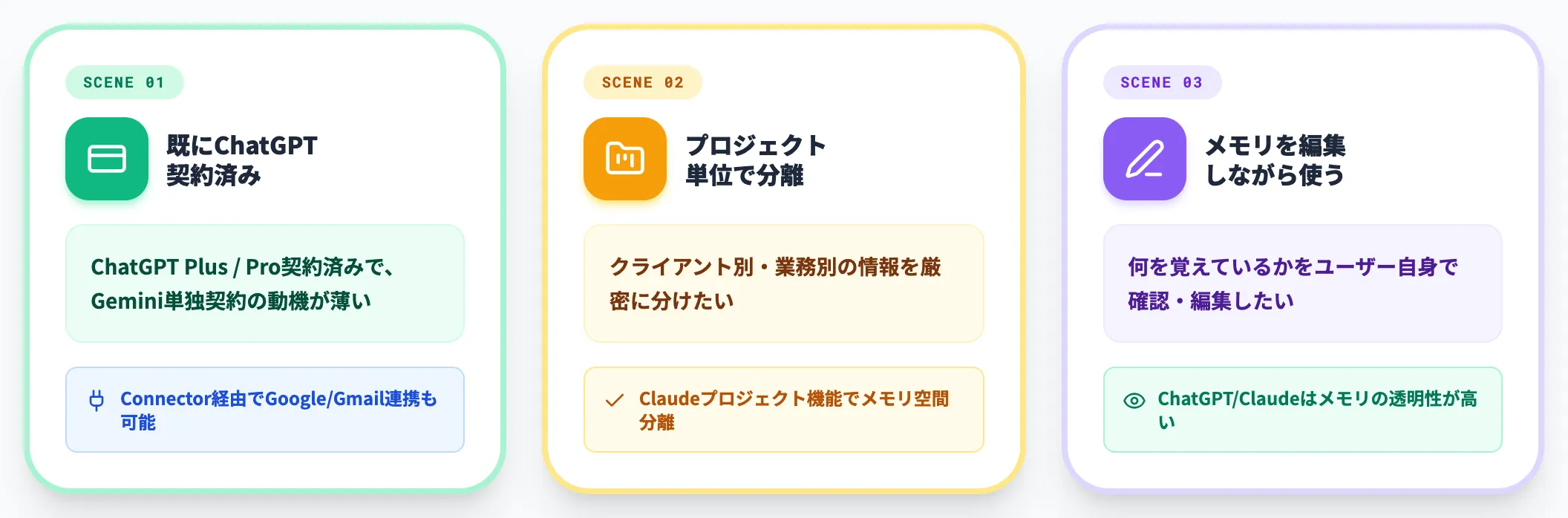
以下のシーンでは、ChatGPTやClaudeの方が向きます。
-
既にChatGPT Plus / Pro契約済みで、Gemini単独で契約する動機が薄い
ChatGPTのConnector経由でもGoogle Drive / Gmailとの連携が可能。既存契約を活かしたい場合は無理に乗り換える必要はない。
-
プロジェクト単位の記憶を厳密に分けたい
Claudeのプロジェクト機能は、案件ごとにメモリ空間を分離できる。クライアント別・業務別の情報を混ぜたくない場合に向く。
-
メモリの中身を編集・削除しながら使いたい
ChatGPT・Claudeはメモリの透明性が高く、何を覚えているかをユーザーが直接確認・編集できる。
Copilotが優位なシーン
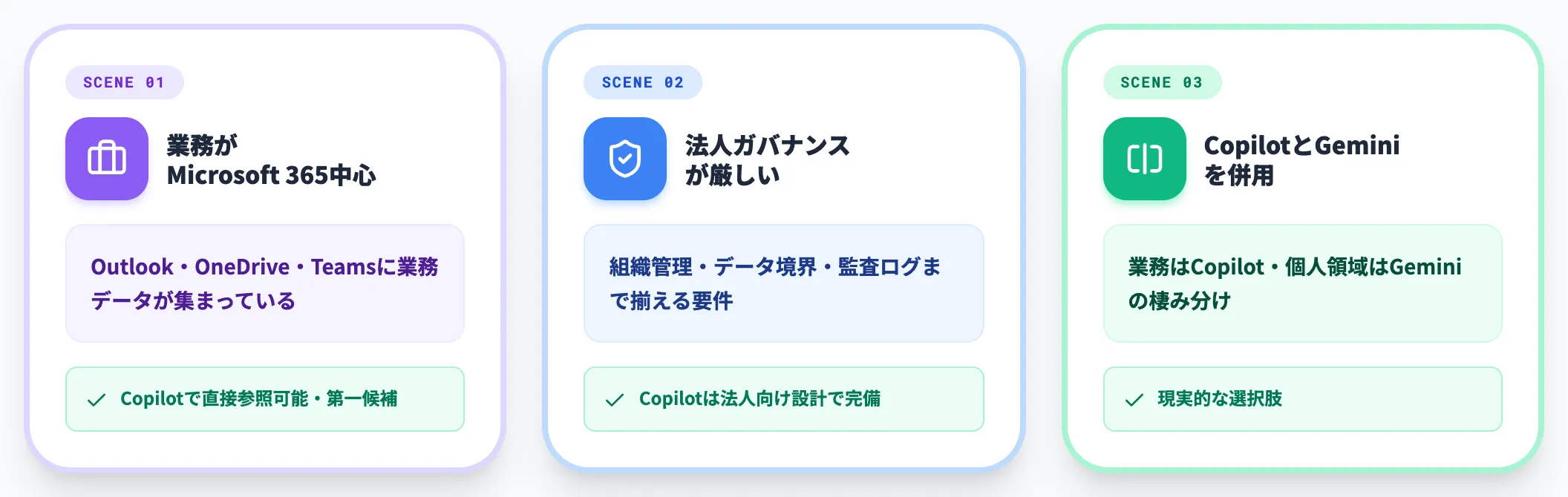
業務利用が中心であれば、Copilotが正解になるケースも多いです。
-
業務がMicrosoft 365中心
Outlook・OneDrive・Teamsに業務データが集まっているなら、それを直接参照できるCopilotが第一候補。
-
法人ガバナンス・コンプライアンスが厳しい
Microsoft 365 Copilotは法人向けに設計されており、組織管理・データ境界・監査ログまで揃っている。
-
CopilotとGeminiを併用する考え方
業務はCopilot、個人領域はGemini、という棲み分けも現実的。CopilotとGeminiの比較記事も判断材料に使える。
「どれが最強か」よりも、「自分のデータがどのエコシステムに溜まっているか」で選ぶのが現実解です。
Gmail・Googleフォト中心に生活しているならGemini、Outlook・Teamsで仕事しているならCopilot、データ蓄積場所が分散しているなら必要に応じてConnectorを使えるChatGPTやClaude、という選び分けになります。
Workspace(法人)でのGeminiパーソナルインテリジェンスの扱いと将来準備
法人での導入を検討する立場で読んでいる方にとっては、ここが最も気になる論点だと思います。
結論から書くと、2026年5月時点でGoogle Workspace(Business / Enterprise / Education)アカウントは対象外です。
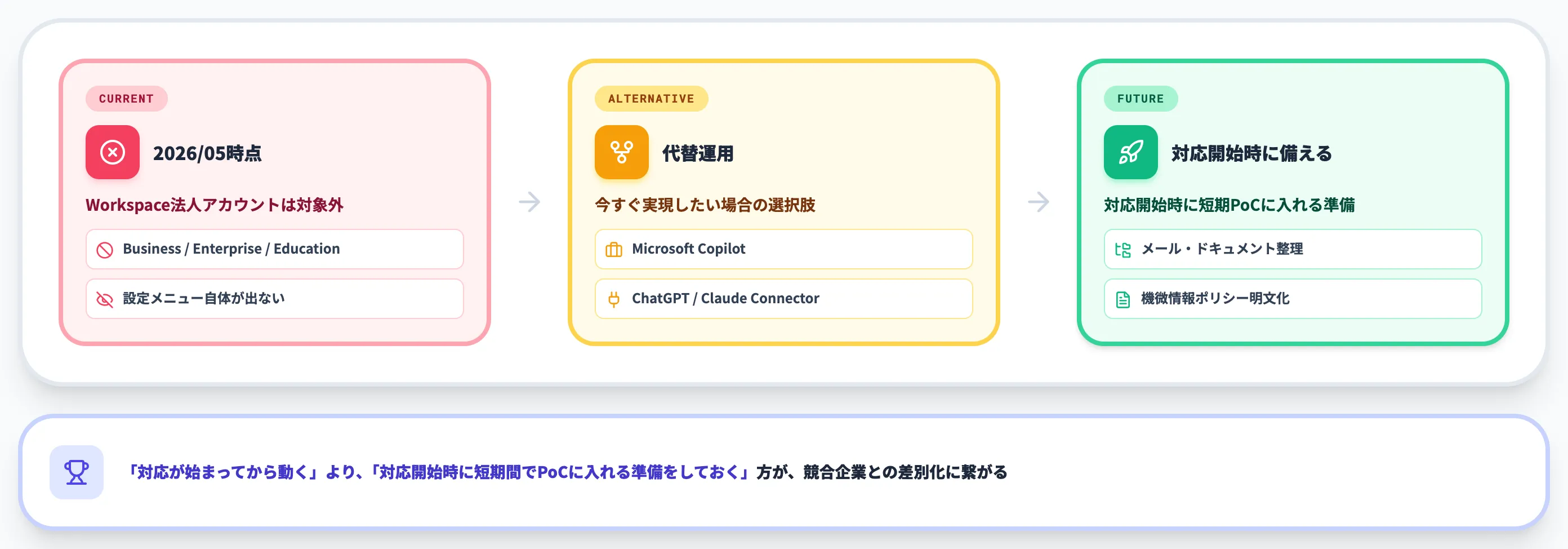
現時点でWorkspace対象外である事実
公式のGeminiヘルプでは、利用条件として「個人の Google アカウントで Gemini アプリにログイン」「Google Workspace Business、Enterprise、Educationのユーザーアカウントでは利用できません」と明記されています。
つまり、社員が会社のWorkspaceアカウントでGeminiにログインしても、設定画面に「パーソナルインテリジェンス」自体が表示されません。
これは「業務上のメール・ドキュメントを横断するAI」を待っている情シス・DX担当には、当面の壁になります。
個人利用と法人利用の境界の引き方
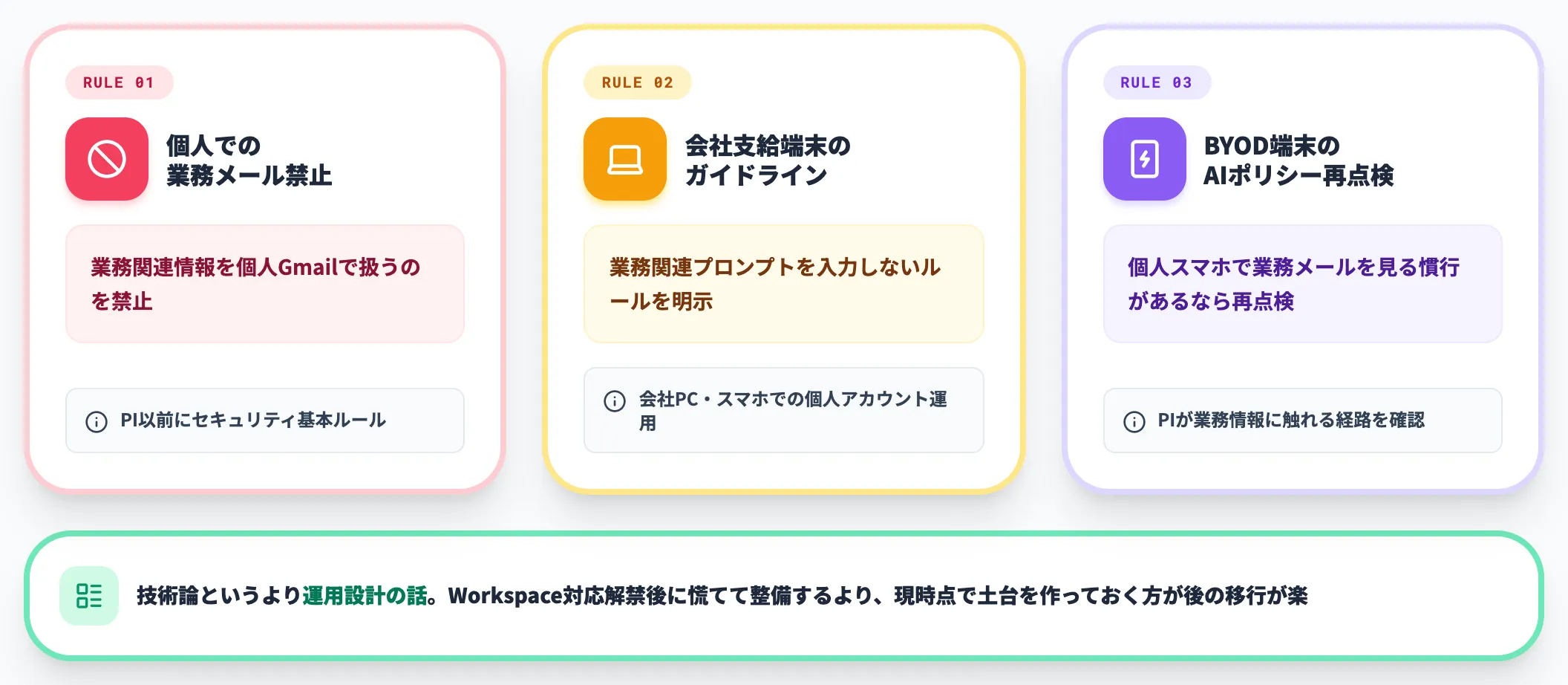
このタイミングで社内ルールとして整理すべきは、以下の3点です。
-
個人アカウントでの業務メール利用を禁止
業務関連の情報を個人Gmailで扱うのを禁じる。これはパーソナルインテリジェンス以前にセキュリティ基本ルールでもある。
-
会社支給端末での個人アカウント運用ガイドライン
会社PC・スマホで社員が個人Googleアカウントを使うこと自体は禁止しないが、業務関連プロンプトを入力しないルールを明示する。
-
BYOD端末でのAIアプリ利用ポリシー
個人スマホで業務メールを見る慣行があるなら、その経路でパーソナルインテリジェンスが業務情報に触れる可能性を含めて、ポリシーの再点検が必要。
これらは技術論というより運用設計の話で、Workspace対応が解禁されてから慌てて整備するよりも、現時点で土台を作っておく方が後の移行が楽になります。
将来のWorkspace対応を見据えた準備
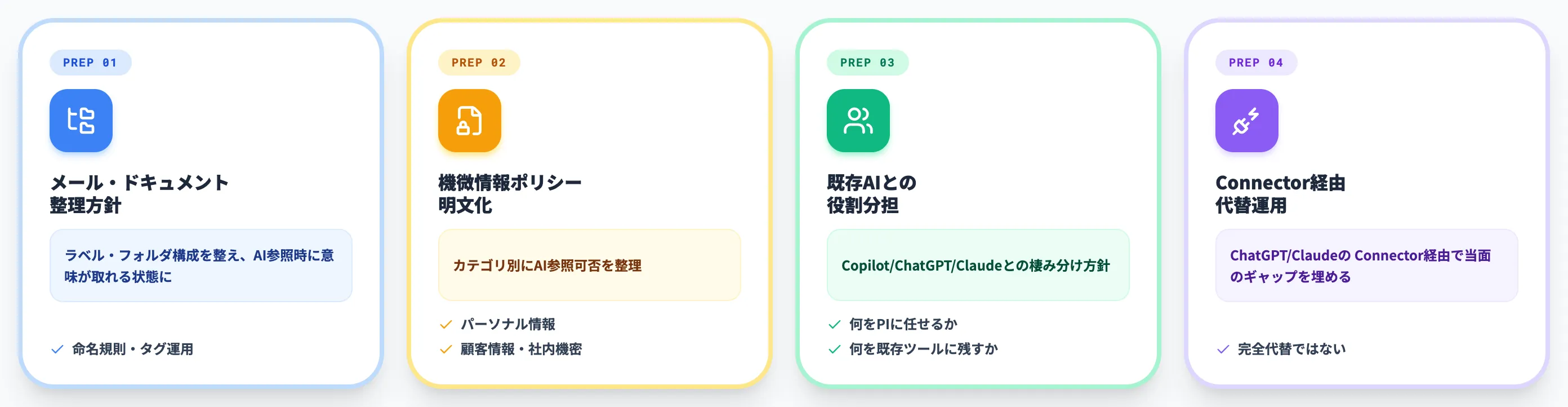
Googleが公式にWorkspace向け提供時期を明言していないため、対応開始がいつかは未確定です。ただし、対応が始まった瞬間に短期間でPoCを回せるよう、以下の準備を進めておく価値があります。
-
メール・ドキュメントの整理方針の見直し
ラベル・フォルダ構成を整え、「Geminiが参照したときに意味が取れる」状態にする。命名規則・タグ運用を社内で揃えておく。
-
機微情報の取り扱いポリシーの明文化
パーソナルデータ・顧客情報・社内機密などのカテゴリ別に、AIアシスタント経由での参照可否を整理する。
-
既存のAIアシスタント(ChatGPT / Claude / Copilot)との役割分担
Workspace対応が始まったときに、何をパーソナルインテリジェンスに任せ、何を既存ツールに残すか、粗いレベルで方針を持っておく。
-
Connector経由の代替運用の検討
Google Workspace上のメール・ドキュメントを、ChatGPTやClaudeのConnector経由で参照する代替パターンも併せて評価する。完全な代替にはならないが、当面のギャップを埋める選択肢にはなる。
**「Workspace対応が始まってから動く」より、「対応開始時に短期間でPoCに入れる準備をしておく」**方が、競合企業との差別化に繋がります。
導入判断で詰まりやすい論点
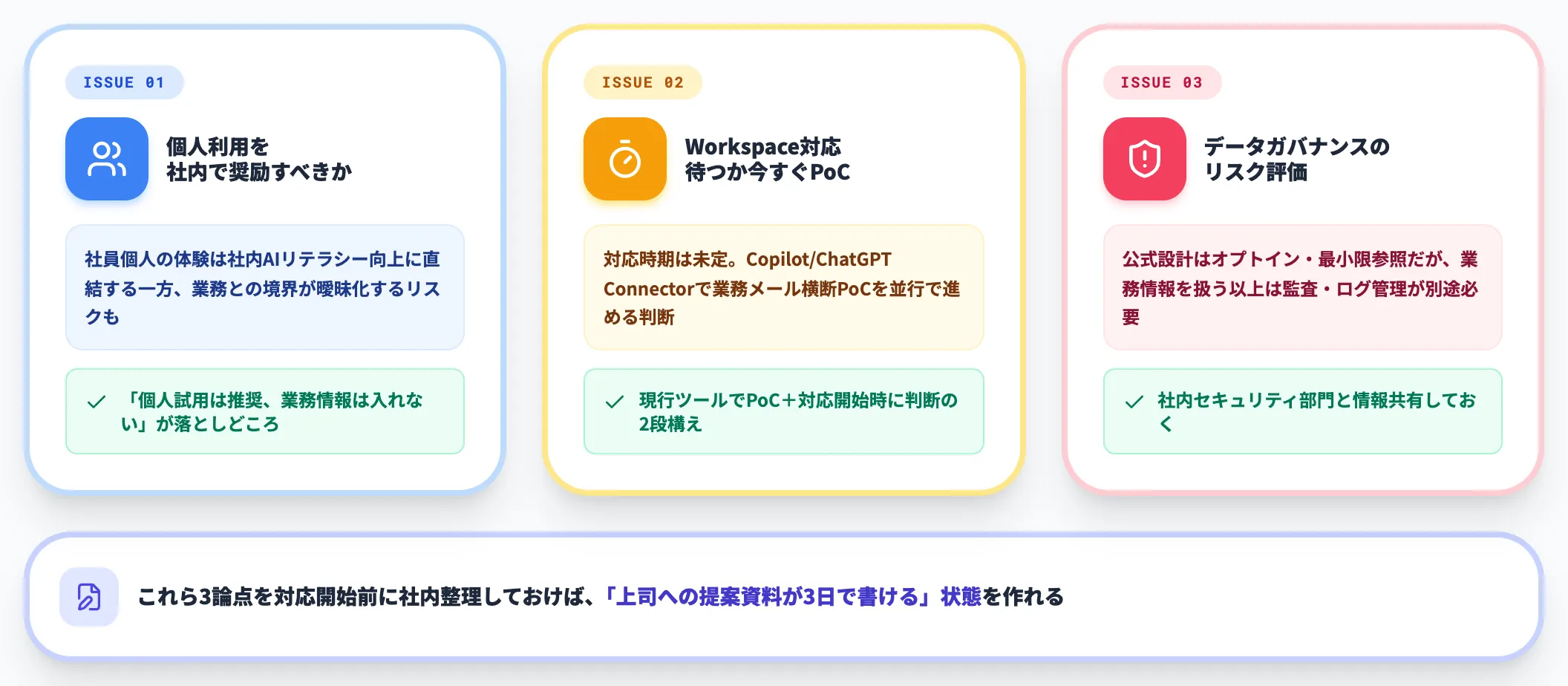
実際にWorkspace対応を見据えた社内検討を進めると、以下の論点で詰まりやすくなります。
-
「個人利用を社内で奨励すべきか」
社員個人がGmailパーソナル化を体験することは、社内のAIリテラシー向上に直結する。一方で業務との境界を曖昧にするリスクもある。「個人での試用は推奨、ただし業務情報は入れない」というルールを明示するのが現実的な落としどころ。
-
「Workspace対応を待つか、今すぐ別ツールでPoCするか」
2026年5月時点では対応時期未定。情シスとしては、Copilot / ChatGPT Connector等の現行ツールで業務メール横断のPoCを並行で進め、Workspace対応開始時にどちらに寄せるか判断する2段構えが安全。
-
「データガバナンス上のリスクをどう見積もるか」
Googleの公式設計はオプトイン・最小限参照が原則だが、業務情報を扱う以上は内部監査・ログ管理の観点で別途検討が必要。社内のセキュリティ部門と情報共有しておく。
これらの論点を、Workspace対応開始前に社内で整理しておくと、いざ対応が始まったときに「上司への提案資料が3日で書ける」状態を作れます。

パーソナルAIから組織のAI業務自動化へ踏み出す
Geminiパーソナルインテリジェンスのような「自分のデータと繋がるAI」は、個人の生産性を一段引き上げる現実的なツールです。
ここで体験した「AIが文脈を理解して動く」感覚を、組織レベルの業務に持ち込めるかどうかが、これからの企業競争力を分ける論点になります。AI総合研究所では、PoC段階から全社展開までの進め方、部門別ユースケース、AI運用における統制・セキュリティのチェックポイントを220ページにまとめた「AI業務自動化ガイド」を無料で公開しています。個人のAI活用に手応えを得た次の一歩として、組織のAI業務設計に使ってください。
個人のAI活用から組織のAI業務自動化へ
PoCから全社展開までの設計を1冊で
パーソナルインテリジェンスで個人のAI活用に手応えを得たら、次は組織全体での業務自動化が次の論点になります。AI業務自動化ガイド(220ページ)では、PoCから全社展開までの進め方、部門別ユースケース、AI運用における統制・セキュリティのチェックポイントを整理しています。
まとめ
本記事では、Geminiパーソナルインテリジェンスの仕組み・対応プランと料金・有効化手順のハンズオン・接続アプリ別の実プロンプト例・プライバシー設計・他社AIメモリ機能との違い・Workspace法人での扱いまでを、2026年5月時点の最新情報で解説しました。要点を改めて整理します。
-
Geminiパーソナルインテリジェンスは、GmailやGoogleフォトなどGoogleエコシステム内の自分のデータをGeminiに接続し、回答を個人ごとに最適化する仕組みであり、汎用LLMの性能伸長が頭打ちになる中で「ファーストパーティデータとの接続」を次の差別化軸として位置づけている
-
2026年5月時点の提供状況は、4月14日に日本でGoogle AI Plus / Pro / Ultra個人向けに先行展開、無料版にも「今後数週間以内に拡大予定」として段階的にロールアウト中。「無料版で使いたいから今すぐ有料に入る」必要はなく、本機能目的での課金は不要
-
有効化は「設定 → パーソナルインテリジェンス → アプリ連携」の3ステップで、まずGoogle Workspaceカテゴリだけオンにする運用がコスト0で効果を実感できる始め方
-
接続アプリ別の実プロンプトは、対象アプリ・時間範囲・出力形式・判断ロジック・用途の5要素を意識すると精度が上がる。Gmailの思い出し検索とサブスク集計は特に即効性が高い
-
プライバシー設計はオプトイン・最小限参照が原則で、Googleはコンテンツ自体の直接学習は否定。一時チャット・非パーソナライズでの再生成・Gemini Apps Activity削除など、コントロール手段は接続後も常時利用可能
-
Workspace(法人)アカウントは2026年5月時点で対象外。対応開始時期は未定だが、メール・ドキュメントの整理方針と社内AI利用ポリシーを今のうちに整えておくと、対応開始時に即座にPoCに入れる
-
ChatGPTメモリ・Claudeメモリ・Microsoft Copilotとは参照範囲が異なる。Gmail・Googleフォトに自分のデータが蓄積されている個人にとってはGeminiが第一候補、Microsoft 365中心の業務環境ではCopilotが優先、データが分散している場合はChatGPT / ClaudeのConnector運用も選択肢
パーソナルインテリジェンスは「便利だが過剰に踏み込む機能」ではなく、ユーザーが接続範囲を1つずつ選びながら効果を見極められる、現実的な個人AI体験です。まずはGoogle Workspaceカテゴリから接続して数日試し、感触が良ければ他アプリへ広げていく——そんな段階導入が、最も無駄なく価値を引き出す進め方になります。