この記事のポイント
 日常的なコーディングにはGitHub Copilotが第一候補。VS Code統合で開発フローを中断せずAI支援を受けられる
- 複雑なアルゴリズムや最適化タスクにはCodexを使うべき。GPT-5の汎用性よりプログラミング特化の精度が有効
- Canvas機能でコードのリアルタイムプレビュー・編集が可能になったため、フロントエンド開発ではブラウザ切り替えを避けるべき
- Projects機能を活用し、プロジェクト全体のコンテキストを保持した状態でAIに相談するのが最適。ファイル単位の質問は精度が落ちる
- Cursor・Windsurfなど競合ツールも台頭しているが、GitHub連携の深さを重視するならCopilot+ChatGPTの組み合わせが最も実務向き


Microsoft MVP・AIパートナー。LinkX Japan株式会社 代表取締役。東京工業大学大学院にて自然言語処理・金融工学を研究。NHK放送技術研究所でAI・ブロックチェーンの研究開発に従事し、国際学会・ジャーナルでの発表多数。経営情報学会 優秀賞受賞。シンガポールでWeb3企業を創業後、現在は企業向けAI導入・DX推進を支援。
2025年、ChatGPTのプログラミング支援能力は飛躍的に進化しました。GPT-5とCodexの登場により、より高度なコード生成、VS Code統合、Canvas機能によるビジュアルコード編集が可能になり、開発効率は劇的に向上しています。
この記事では、ChatGPT(GPT-5)をプログラミングに活用する最新手法を2025年版として徹底解説します。VS Code統合、Canvas機能、Projects機能、GitHub Copilotとの比較、実践的な開発例まで、初心者から上級エンジニアまで役立つ情報を網羅しています。
ChatGPTの新料金プラン「ChatGPT Go」については、以下の記事をご覧ください。
ChatGPT Goとは?料金や機能、広告の仕様、Plus版との違いを解説
✅最新モデル「GPT-5.5」については、以下の記事をご覧ください。
GPT-5.5とは?使い方や料金、GPT-5.4との違いを解説
目次
📁 Projects機能:プロジェクト全体のコンテキスト管理
ChatGPT vs GitHub Copilot vs Cursor vs Windsurf
はじめに:2025年のChatGPTプログラミング支援
2025年、ChatGPTのプログラミング支援は新たなフェーズに入りました。GPT-5とCodexの登場により、以下の革新的な機能が実現しています:

🚀 2025年の主な進化
| 機能 | 説明 | メリット |
|---|---|---|
| GPT-5 | 最新の汎用AIモデル | より高度なコード理解と生成 |
| Codex | プログラミング特化モデル | 複雑なアルゴリズム・最適化に特化 |
| Canvas | ビジュアルコード編集 | リアルタイムプレビュー・インライン編集 |
| Projects | プロジェクト管理機能 | 複数ファイル・コンテキスト保持 |
| VS Code統合 | IDE内AI支援 | ワークフロー中断なし |
| GitHub Connector | リポジトリ分析 | 既存コードベース理解 |
この記事では、これらの最新機能を活用した実践的なプログラミング手法を詳しく解説します。
ChatGPTをプログラミングへ活用する方法
ここでは、ChatGPTが対応しているプログラミング言語、そして2025年版ChatGPTがプログラミングにおいてどの様な面でサポートしてくれるのかについてそれぞれ解説していきます。
実際の使用例についても画像を交えて紹介しているので、ぜひ参考にしてみてください。
ChatGPTが対応している言語
ChatGPTは多くのプログラミング言語に対応しており、Python、JavaScript、HTML/CSSといった基本的な言語はもちろん、アプリ開発向けのSwift、Kotlin、さらには統計やデータ解析用のR言語、MATLABまで幅広くカバーしています。
✅ ChatGPTが対応しているプログラミング言語一覧はこちら
【汎用言語】
- C
- C++
- C#
- Python
【Web開発】
- Java
- JavaScript
- PHP
- Ruby
- TypeScript
- HTML/CSS
【アプリ・ゲーム開発】
- Swift
- Kotlin
- Go
【データベース】
- SQL
【統計・データ解析】
- R
- MATLAB
- Julia
- SAS
- SPSS
コードの生成
コーディングにおいて、「イメージはついているが実際にどの様なコードを書けばいいのか?」といった経験がある方は多いかと思います。
そんな時、ChatGPTにコードの要件を簡潔に説明すると、指示に沿ったコードを即座に生成する事が可能です。
以下は、ChatGPTに「Pythonを用いて簡単な簡単なゲームを作成してください」と指示を出した際の出力例です。
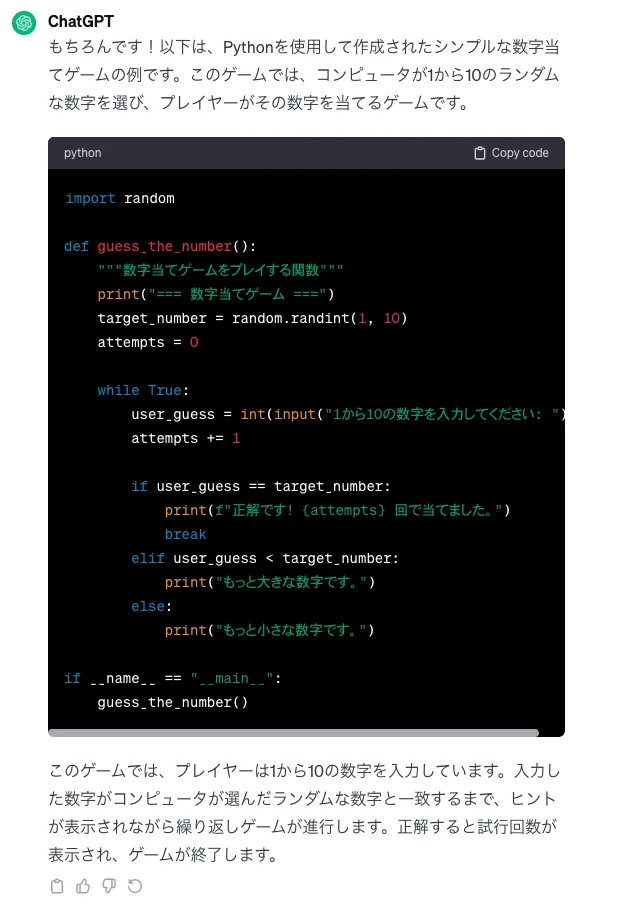
ChatGPTにコードを出力してもらった例
このように、大まかな要件を伝えるだけでも、適切なサンプルコードとその解説を出力してくれます。
また、ChatGPTと会話しながら要件を定めていくといった使い方もできるので、細かい調整も容易です。
コードのレビュー
プログラミングを行なう上で、「既存のソースコードを参考にする」といったアプローチを取るシーンは多いかと思われます。
しかし、ネット上に存在するコードはコメントなどの解説が不十分なものがほとんどで、理解が難しい場合があります。
そんな時は、ChatGPTにコード内の不明点を開設してもらうといった使い方も可能です。
以下の画像は、先ほどChatGPTに生成してもらったコードの一部をChatGPT自身に解説してもらった例です。
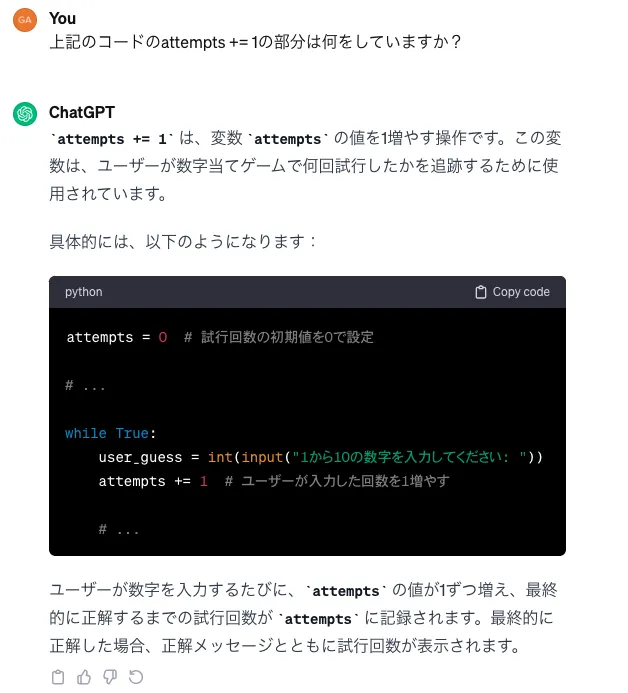
ChatGPTにコードレビューを頼んだ例
すると、不明点について質問するとコードの意図をわかりやすく解説してくれます。
また、一度の説明で理解できない場合でも、不明点についてさらに掘り下げて質問することや、よりコードの品質を向上させるための改善点を提案してもらう事もできます。
【関連記事】
➡️ChatGPTはコードレビューに最適!メリットや活用方法を徹底解説
エラーの発見と解説
プログラミングにおいて、エラーの発見や解決は誰もが悩まされる工程です。
加えて、何が原因なのか特定することが難しい場合や、エラーメッセージを見ても原因がイマイチ分からないことも多いはずです。実際に、経験豊富なエンジニアでさえ、1つのエラー解決に数時間を費やしてしまうこともあります。
このような場合、エラー発生しているコード部分やエラーメッセージをChatGPTに送信し、エラーの原因と対処法を尋ねるという使い方が効果的です。
以下はエラーが発生しているコードをChatGPTに入力し、原因を特定してもらった例です。
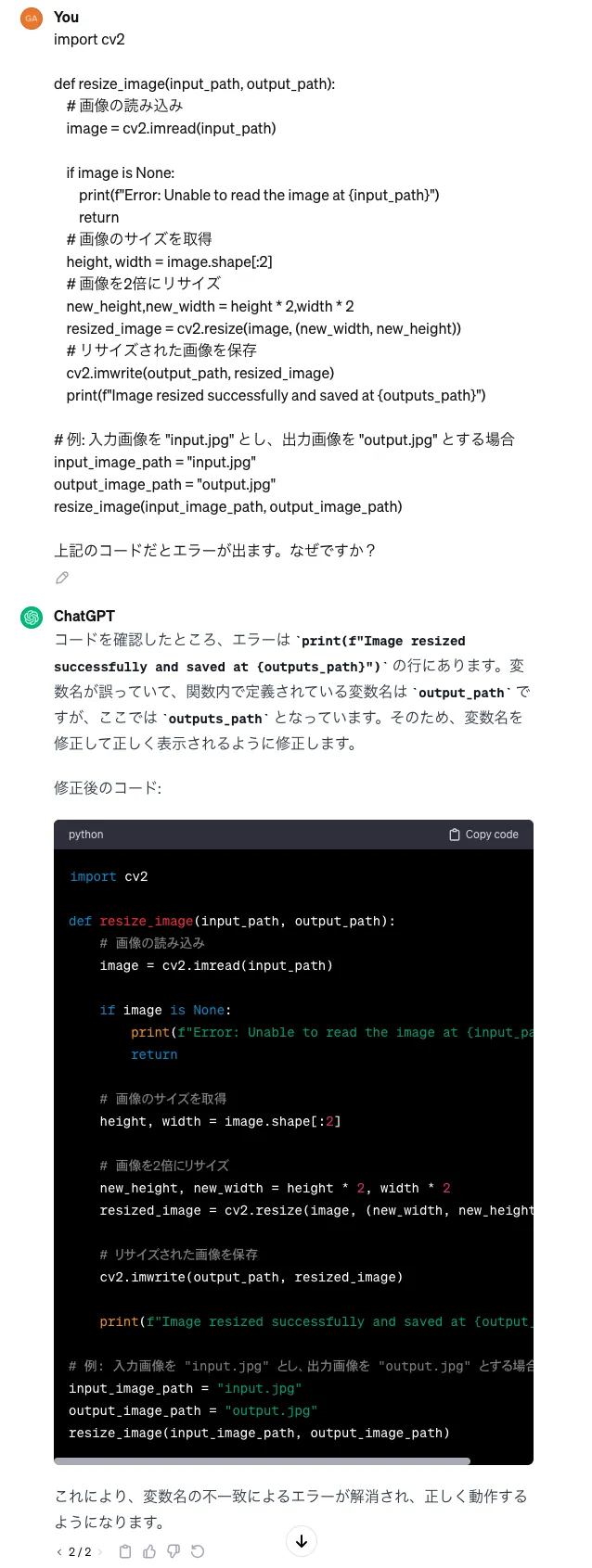
エラーコードを解説してもらった例
するとこのように、エラーの原因の解説だけでなく修正後のコードまで提示してくれます。
ChatGPTに頼むことで、人間であれば時間を要して調べねばならない内容を即座に特定し、修正・解説まで行えます。
プログラミングの学習に活用する
ChatGPTは、プログラミングを初めて学ぶ人にとっても非常に有用なツールです。
従来の動画教材や学習サイトによる独学では、つまずいた時に頼れる相手がいないことが多く、学習意欲の低下や挫折につながってしまうケースも少なくありません。
一方、ChatGPTはユーザーからの疑問点や学習の進め方について、24時間365日、リアルタイムかつ具体的なアドバイスを提供することができます。
さらに、GPTなら無料で、有料版であるGPT-4oも回数制限があるものの利用できるため、高額な教材やスクール費用をかけることなく気軽に学習を始められます。また、相手がAIであることから、質問内容に遠慮することなく、気兼ねなく相談できるというメリットもあります。
このように、ChatGPTは従来の学習方法にはない多くのメリットを持つ画期的なツールであり、プログラミング初心者にとって心強い味方となります。
🎨 Canvas機能:ビジュアルコード編集の新時代
2025年にリリースされたCanvas機能は、ChatGPTのプログラミング体験を劇的に変革しました。
Canvasとは?
Canvasは、ChatGPTの会話画面とは別に開かれる専用のコード編集パネルです。以下の機能を提供します:
| 機能 | 説明 |
|---|---|
| インライン編集 | コードの特定部分を直接選択・編集 |
| リアルタイムプレビュー | Webページのライブプレビュー表示 |
| 差分表示 | 変更箇所のハイライト表示 |
| バージョン管理 | 編集履歴の確認・復元 |
| コード実行 | Python等を直接実行して結果確認 |
Canvas の使い方
1. Canvasの起動
ChatGPTで「Canvasを使って〇〇を作成してください」と依頼すると、自動的にCanvas画面が開きます。
例:「Canvasを使って、レスポンシブなポートフォリオサイトを作成してください」
2. インライン編集
生成されたコードの特定部分を選択し、「この部分を〇〇に変更」と指示できます。
例:
- 「この関数をより効率的に書き直して」
- 「このCSSをダークモードに対応させて」
- 「このボタンのデザインをモダンにして」
3. リアルタイムプレビュー
HTML/CSS/JavaScriptのコードは、Canvas内で即座にプレビュー表示されます。変更を加えるたびにリアルタイムで反映されるため、デザインの微調整が容易です。
Canvas活用例
Web開発での使用
プロンプト例:
「Canvasを使って、以下の要件を満たすEコマースサイトのトップページを作成してください:
- レスポンシブデザイン
- 商品カードのグリッドレイアウト
- ナビゲーションメニュー
- ショッピングカートアイコン
- Tailwind CSSを使用」
Canvasの利点:
- 各要素を個別に選択して修正可能
- プレビューで即座にデザイン確認
- モバイル/タブレット表示の切り替え
Pythonスクリプト開発
プロンプト例:
「Canvasを使って、CSVファイルを読み込んでデータ分析を行うPythonスクリプトを作成してください。
Pandas、Matplotlib、Seabornを使用。」
Canvasの利点:
- コードを実行して結果を即座に確認
- エラーが出た部分だけ選択して修正依頼
- グラフのプレビュー表示
React コンポーネント開発
プロンプト例:
「Canvasを使って、Todoリストコンポーネントを作成してください。
- useState、useEffectを使用
- ローカルストレージに保存
- TypeScriptで記述」
Canvasの利点:
- TypeScriptの型エラーを即座に確認
- コンポーネントの動作をプレビュー
- スタイリングの微調整が容易
📁 Projects機能:プロジェクト全体のコンテキスト管理
Projects機能は、複数ファイルにまたがる開発プロジェクトを効率的に管理するための機能です。
Projectsの特徴
- 複数ファイル管理: プロジェクト内の全ファイルをChatGPTが認識
- コンテキスト保持: プロジェクト固有の情報を記憶
- ファイル横断検索: プロジェクト全体からコードを検索
- 依存関係理解: ファイル間の関連性を把握
Projects の使い方
1. プロジェクトの作成
ChatGPTで「新しいProjectを作成」を選択し、プロジェクト名と説明を設定します。
2. ファイルのアップロード
プロジェクトに関連するファイル(最大50ファイル、各10MBまで)をアップロードします。
対応ファイル形式:
- ソースコード: .py, .js, .ts, .jsx, .tsx, .java, .cpp, .go, etc.
- 設定ファイル: .json, .yaml, .toml, .env
- ドキュメント: .md, .txt
3. プロジェクト全体への質問
プロジェクト全体を把握した上での質問が可能になります。
例:
- 「このプロジェクトのアーキテクチャを説明してください」
- 「認証機能はどのファイルで実装されていますか?」
- 「パフォーマンスボトルネックを特定してください」
- 「セキュリティ上の問題がないか確認してください」
Projects活用例
リファクタリング
プロンプト例:
「このプロジェクトのコードをClean Architectureに準拠するようリファクタリングしてください。」
ChatGPTはプロジェクト全体の構造を理解した上で、適切なディレクトリ構成とファイル分割を提案します。
バグ修正
プロンプト例:
「ユーザーログイン後にダッシュボードが表示されない問題を修正してください。」
ChatGPTは関連する複数ファイル(認証、ルーティング、UIコンポーネント)を横断的に調査し、問題箇所を特定します。
ドキュメント生成
プロンプト例:
「このプロジェクトのREADME.mdを自動生成してください。
セットアップ手順、使い方、APIドキュメントを含めてください。」
ChatGPTをプログラミングに活用する時のポイント
ChatGPTの出力精度は、与える指示の内容(プロンプト)によってかなり左右されます。
大まかな指示でもユーザーの意図を汲み取って最適な回答を提供してくれる場合もありますが、プログラミングの様に正確性が求められる領域では、明確な前提条件や論理的な指示を与えることが重要です。
ここでは、ChatGPTから最適な回答を得る為に心がけるべきポイントについて紹介していきます。
前提条件を伝える
ChatGPTにプログラミングのタスクを依頼する際には、使用言語や技術スタック、開発の段階などを明確に伝えることが重要です。
例えば、使用しているプログラミング言語やフレームワーク、開発環境はもちろんのこと、プロジェクトの段階に応じた情報の提供などを明確に伝える事で、ChatGPTからの適切なアドバイスが期待できます。
また、他に追加の情報が必要かChatGPTに逆質問するといったアプローチも、より目的に沿った出力を得るために効果的です。
具体的・整合性のある指示を与える
先ほど触れたように、ChatGPTをプログラミングで活用する上で、適切な要件定義はもちろんの事、入力するプロンプトが非常に重要になってきます。
そのため、ChatGPTによる出力の精度を高めるためにもプロンプトエンジニアリングの手法を学ぶ事をおすすめします。
プログラミングに限らず、 ChatGPTを活用する上で不可欠な知識ですのでぜひ参考にしてみてください。
【関連記事】
➡️プロンプトエンジニアリング完全ガイド!ChatGPTで使える例文も紹介
ステップバイステップで指示出す
プログラミングにおける複雑な問題へのアプローチとして、大きな問題や要件をまとめて入力するのではなく、段階的に質問していく事が重要です。
例えば、ECサイト開発を行う場合、最初からサイト全体の実装要領をChatGPTに依頼するのではなく、商品登録機能、決済機能、配送状況追跡機能など、個別の要素に分解します。
そして、個々のコンポーネントの具体的な実装方法をChatGPTに相談する事で、より効率的かつ精度の高い出力が期待できます。
たとえChatGPTに与える指示や要件を具体的に指定したとしても、情報量が多すぎる場合は処理がうまくいかず、コードのミスや誤った解説をしてしまう可能性があります。
そのような事を防ぐために、段階的に質問を重ね、情報を整理しつつコードを書き上げていくというアプローチを心がけましょう。

ChatGPTをプログラミングに活用する際の注意点
ChatGPTはプログラミングの効率化において非常に心強いアシスタントとなる一方で、その使用においては情報の正確性やセキュリティ面への懸念、更にはコードの所有権といった注意点が存在します。
正確性の判断
ChatGPTは非常に優秀な言語モデルとはいえ、その出力が絶対に正しいとは限らず、ハルシネーション(誤情報の出力)のリスクが存在します。
そのため、ChatGPTが生成したコードをそのまま利用するのではなく、人間による出力内容のレビューとテストが不可欠となります。
【関連記事】
➡️ハルシネーションとは?その原因やリスク、対策方法を解説
また、ある程度複雑なコードの生成や解説も行えますが、大規模なシステムの開発や、学習データの関係上、最新の技術に対応するといった事は難しい場合があります。
ChatGPTをプログラミングに活用することは作業効率の向上において非常に効果的ですが、過度な期待や依存は避け、あくまで生産性向上のためのサポートツールとして活用することをおすすめします。
社内機密や顧客情報の取り扱い
ChatGPTは、ユーザーから入力された情報を学習データとして利用します。
そのため、社内機密にまつわる内容や、受託したシステムの開発内容を含んだ質問をしてしまうと、そのデータが言語モデルの学習に利用されてしまうリスクがあります。
そうしたトラブルを避けるためにも、安易に開発中のコードを入力したり、社内外の機密を含む内容は絶対に入力しないように注意する事が必要です。
【関連記事】
➡️ChatGPTの情報漏洩事例はなぜ起きた?実際の事例を交えてその対策を紹介
コードの所有権の問題
AIにまつわる著作権問題については、画像や文章の学習データについて議論されることが多いです。
しかしプログラミングにおいても同様で、ChatGPTの学習データの元となるコードの著作者、およびChatGPTを用いて生成したコードの所有権は誰に帰属するのか?といった問題が生じます。
【関連記事】
➡️AIで生成した作品の著作権はどうなる?注意したいポイントを徹底解説
💻 VS Code統合:IDE内でのシームレスなAI支援
2025年、OpenAI Codex拡張機能により、VS Code内で直接ChatGPTを活用できるようになりました。
OpenAI Codex for VS Code
VS Code拡張機能「OpenAI Codex」をインストールすることで、IDE内でChatGPT(GPT-5/Codex)を利用できます。
主な機能
| 機能 | 説明 |
|---|---|
| Pair with Codex | サイドパネルでチャット形式のコード生成 |
| Delegate to Codex | 大規模タスクをクラウドで実行 |
| インラインコード補完 | コーディング中にAI提案を表示 |
| コンテキスト認識 | 開いているファイル・選択範囲を自動認識 |
| プロジェクト統合 | GitHub Connectorでリポジトリ分析 |
使い方
1. VS Code拡張機能マーケットプレイスから「OpenAI Codex」をインストール
2. OpenAI APIキーを設定
3. Cmd/Ctrl + Shift + P → "Codex: Chat"を選択
4. IDE内でChatGPTと対話しながらコーディング
GitHub Connectorとの連携
GitHub Connectorを使用すると、ChatGPTがGitHubリポジトリの内容を理解した上でコーディング支援を行います。
プロンプト例:
「このリポジトリのコーディング規約に従って、新しいAPIエンドポイントを追加してください。」
ChatGPTは既存のコードスタイル、アーキテクチャパターン、使用ライブラリを理解した上で、適切なコードを生成します。
🔄 AIコーディングツール比較(2025年版)
ChatGPT vs GitHub Copilot vs Cursor vs Windsurf
| ツール | 特徴 | 価格 | 最適な用途 |
|---|---|---|---|
| ChatGPT (GPT-5/Codex) | 汎用性が高く、会話型で柔軟 | $20/月(Plus) | 学習、設計相談、複雑な問題解決 |
| GitHub Copilot | IDE統合、リアルタイム補完 | $10/月 | 日常的なコーディング作業 |
| Cursor | AI-first IDE、プロジェクト理解 | $20/月 | フルスタック開発 |
| Windsurf | マルチエージェント、自律実行 | $15/月 | 大規模リファクタリング |
| Replit Agent | ブラウザベース、即座に実行 | $25/月 | プロトタイピング、教育 |
ChatGPTの優位性
- Canvas機能: ビジュアルなコード編集・プレビュー
- Projects機能: プロジェクト全体のコンテキスト管理
- 汎用性: プログラミング以外のタスクにも対応
- モデル選択: GPT-5、Codex、o3など用途別に選択可能
- Web検索: 最新のライブラリ・フレームワーク情報を参照
実践的な使い分け
日常のコーディング: GitHub Copilot
├─ リアルタイムコード補完
└─ 関数・クラスの自動生成

複雑な設計・アーキテクチャ: ChatGPT (GPT-5)
├─ システム設計の相談
├─ アルゴリズムの最適化
└─ コードレビュー

フルスタック開発: Cursor
├─ フロントエンド・バックエンド統合
└─ プロジェクト全体の理解

大規模リファクタリング: Windsurf
├─ 複数ファイルの一括変更
└─ アーキテクチャの再構築

プロトタイピング: Replit Agent
├─ ブラウザで即座に実行
└─ デプロイまで自動化
🚀 実践例:ChatGPTでフルスタック開発
例1:Next.js + TypeScriptでTodoアプリ開発
プロンプト(Projects機能使用):

「以下の要件を満たすTodoアプリをNext.js 14 + TypeScript + Tailwind CSSで開発してください:

【機能要件】
- Todoの追加・編集・削除
- カテゴリ分け機能
- 期限設定・リマインダー
- ダークモード対応
- レスポンシブデザイン

【技術要件】
- App Router使用
- Server Components活用
- Supabaseでデータ管理
- NextAuth.js認証
- Vercelデプロイ対応

【ファイル構成】
適切なディレクトリ構造を提案し、必要な全ファイルを生成してください。」
ChatGPTは以下を生成します:
- プロジェクト構造の提案
- 全ファイルのコード生成
- README.md(セットアップ手順)
- 環境変数テンプレート
- デプロイ設定
例2:Python機械学習パイプライン構築
# Canvas機能で対話的に開発

プロンプト例:
「Canvasを使って、以下の機械学習パイプラインを実装してください:

1. データ前処理(欠損値処理、正規化)
2. 特徴量エンジニアリング
3. モデル学習(Random Forest、XGBoost、LightGBM)
4. ハイパーパラメータチューニング
5. モデル評価(交差検証)
6. 結果の可視化

pandas、scikit-learn、optuna、matplotlib使用」
ChatGPTはCanvasで:
- コードを段階的に生成
- 各ステップを実行して結果確認
- グラフを表示してビジュアル確認
- パフォーマンスを最適化
例3:自動化スクリプト(業務効率化)
プロンプト例:
「以下のタスクを自動化するPythonスクリプトを作成してください:

1. 複数のExcelファイルから特定の列を抽出
2. データをマージして重複を削除
3. 条件に基づいてフィルタリング
4. 集計・統計処理
5. 結果をPDFレポートとして出力
6. Slackに通知を送信

スケジュール実行(毎朝9時)にも対応。」

プログラミングでのAI活用を業務全体に広げるなら
ChatGPTをプログラミングに活用するスキルは、業務プロセスのAI自動化にもそのまま応用できます。コード生成で培ったプロンプト設計の知見を、日常業務の効率化にも活かしましょう。
プログラミングAIの知見を業務効率化に

まとめ
2025年、ChatGPT(GPT-5・Codex)のプログラミング支援は新たな次元に到達しました。本記事で紹介した最新機能を振り返ります:
🎯 2025年版ChatGPTプログラミングの要点
- GPT-5とCodex: 高度なコード生成・理解能力
- Canvas機能: ビジュアルコード編集・リアルタイムプレビュー
- Projects機能: プロジェクト全体のコンテキスト管理
- VS Code統合: IDE内でシームレスなAI支援
- ツール比較: GitHub Copilot、Cursor、Windsurfとの使い分け
💡 効果的な活用のために
ChatGPTは強力なプログラミング支援ツールですが、あくまでサポートツールの1つであることを忘れずに:
- ✅ 明確な指示:具体的な要件を段階的に伝える
- ✅ 出力の検証:生成されたコードを必ずレビュー・テスト
- ✅ セキュリティ:機密情報は入力しない(法人プラン推奨)
- ✅ 継続学習:AIの進化に合わせてスキルアップ
🚀 次のステップ
- Canvas機能を試す: ビジュアルコード編集を体験
- Projects機能でプロジェクト管理: 既存プロジェクトをアップロード
- VS Code統合: OpenAI Codex拡張機能をインストール
- 他ツールと併用: GitHub Copilotと組み合わせて効率化
2025年のAI駆動開発の時代において、ChatGPTは開発者にとって必須のツールとなりました。本記事で紹介した手法を実践し、プログラミング生産性を最大化しましょう!